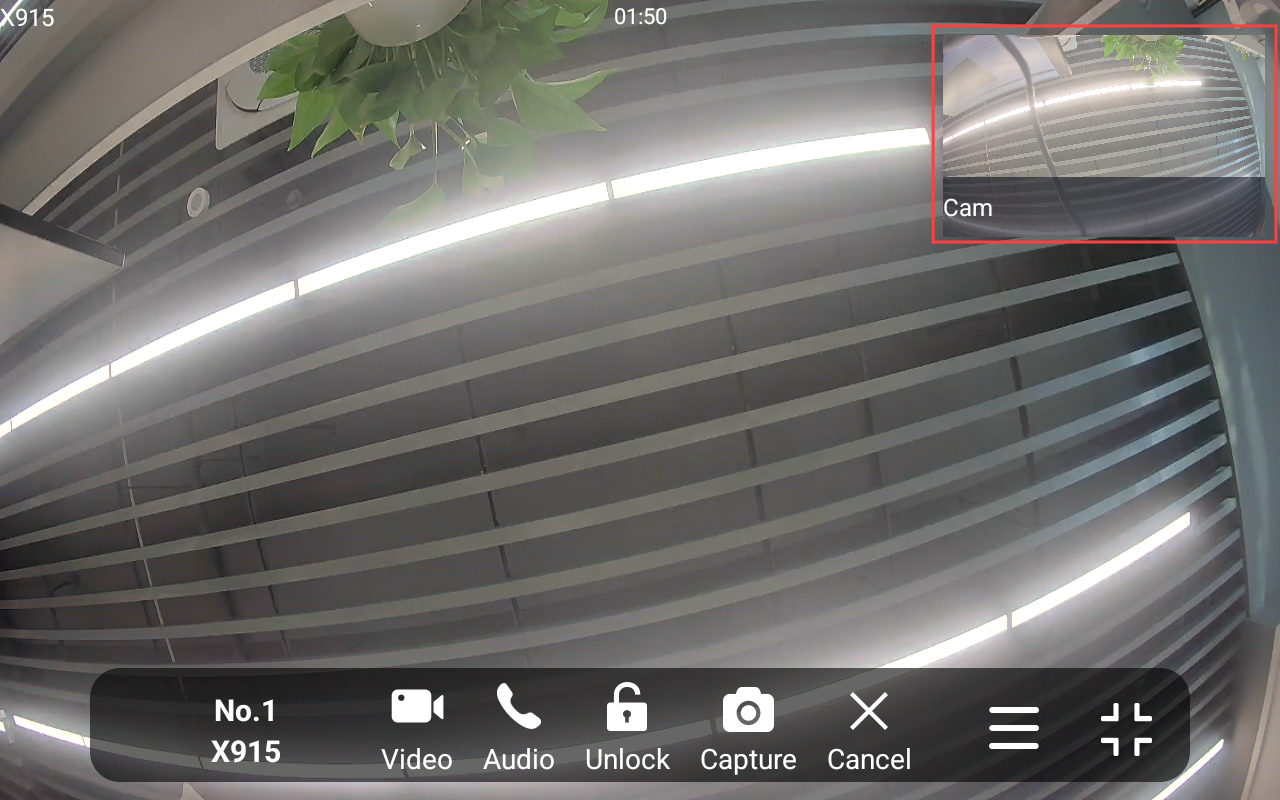
Akuvox SmartPlus Cloud prend en charge l'intégration avec des caméras tierces. Après intégration, les utilisateurs peuvent surveiller les flux vidéo provenant à la fois des appareils Akuvox et des caméras externes, permettant ainsi une couverture de surveillance élargie.
Les installateurs peuvent également relier des caméras tierces aux appareils Akuvox afin que les utilisateurs puissent facilement passer d'un flux vidéo à l'autre.
Caméras tierces prises en charge
Marques | Modèles d'appareils testés |
|---|---|
Uniview | IPC3614LE-ADF28K-G |
TPLINK | TL-IPC544TP-WB6 |
Hikvision | DS-2CD3346P1-L |
Dahua | DH-3H3200-ADW |
Milesight | MS-C2962-FIPB |
AXE | Non spécifié |
Tiandy | TC-C321N SPEC : I3/E/Y/2,8 mm |
Regardez le guide vidéo
Vous préférez une visite visuelle ?
Regardez : [Vidéo] Intégration Akuvox avec des caméras tierces
Avant de commencer
Avant de configurer, assurez-vous :
La caméra prend en charge RTSP
La caméra prend en charge l'ONVIF
Le réseau de caméras est accessible
Les accréditations RTSP sont disponibles
Pour les installateurs
Connectez-vous à la plateforme SmartPlus Cloud avec un compte installateur.
Projets de maisons unifamiliales
Allez sur le site des maisons individuelles .
Cliquez
 sur l'utilisateur souhaité.
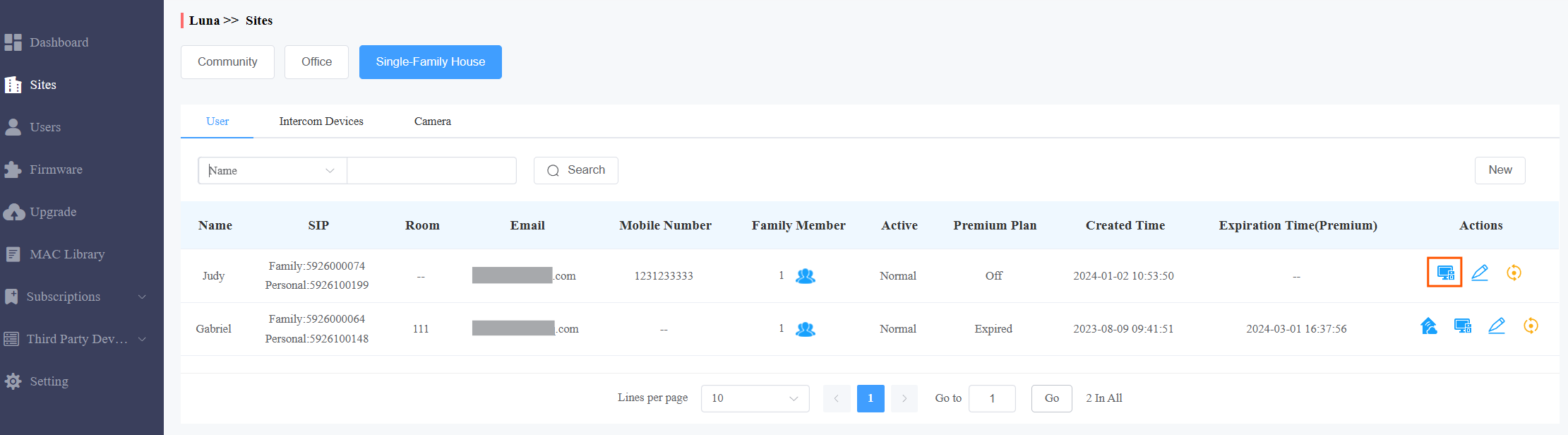
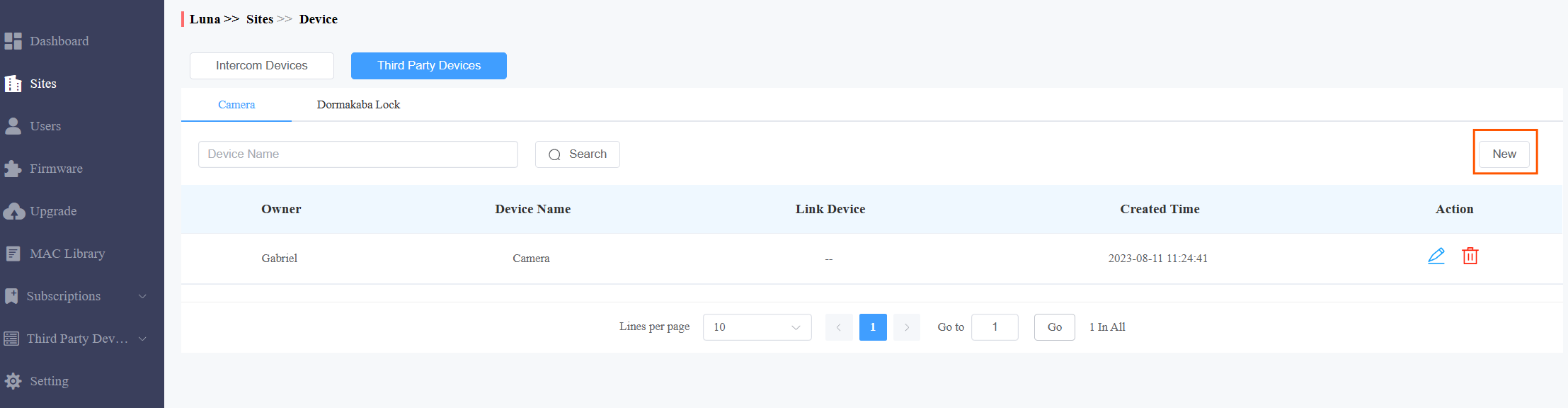
Cliquez sur Appareils tiers et appareil photo. Cliquez sur Nouveau à droite.
Nommez l'appareil et entrez son adresse RTSP dans des formats tels que rtsp ://ip :port ou rtsp ://domain :port. Veuillez confirmer le format URL avec le fabricant de l'appareil photo.
Note
Si l'adresse RTSP utilise une adresse IP réseau locale (par exemple, 192.168.x.x), le téléphone mobile exécutant l'application SmartPlus doit être connecté au même réseau local que la caméra pour visualiser le flux.
Si le téléphone utilise des données mobiles ou un autre réseau, le flux vidéo ne sera pas accessible.
Pour permettre la vision à distance, configurez l'adresse RTSP en utilisant l' adresse IP publique de la caméra.
Saisissez le nom d'utilisateur et le mot de passe pour l'authentification fournis par le fabricant de l'appareil photo.
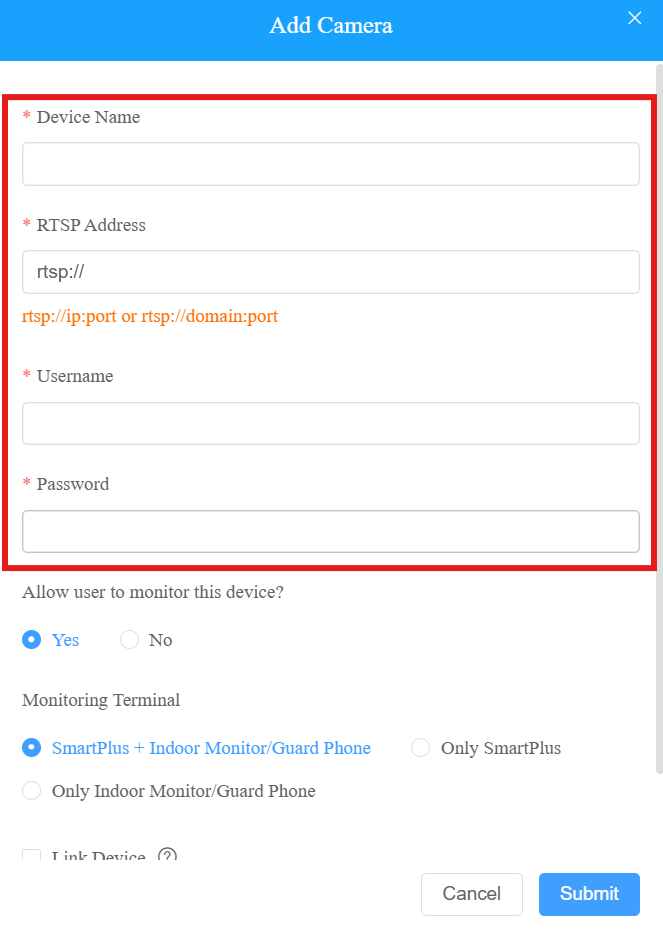
Demandez-vous si les utilisateurs peuvent consulter le flux de surveillance via leurs moniteurs intérieurs et les applications SmartPlus.
Si oui, spécifiez les canaux.
Vous pouvez lier la caméra à un appareil Akuvox en cliquant sur Lier l'appareil. Cela influence la façon dont les utilisateurs finaux voient le flux vidéo de la caméra.
Spécifiez quelle méthode est utilisée pour obtenir des instantanés à partir de caméras tierces. Les clichés s'afficheront dans le journal des portes de l'appareil lié.
ONVIF (Utiliser les identifiants RTSP)
Prend en charge les caméras ONVIF où le nom d'utilisateur et le mot de passe ONVIF correspondent aux identifiants RTSP.
Lorsque cette option est sélectionnée, aucune information supplémentaire n'est requise ; le nom d'utilisateur et le mot de passe RTSP sont utilisés pour capturer des instantanés.
C'est l'option par défaut.
ONVIF (Identifiants personnalisés)
Prend en charge les caméras ONVIF où le nom d'utilisateur et le mot de passe ONVIF diffèrent des identifiants RTSP.
Lorsque cette option est sélectionnée, saisissez le nom d'utilisateur et le mot de passe.
Instantané via URL
Capture des instantanés à l'aide d'une URL.
Lorsque cette option est sélectionnée, saisissez l'URL.
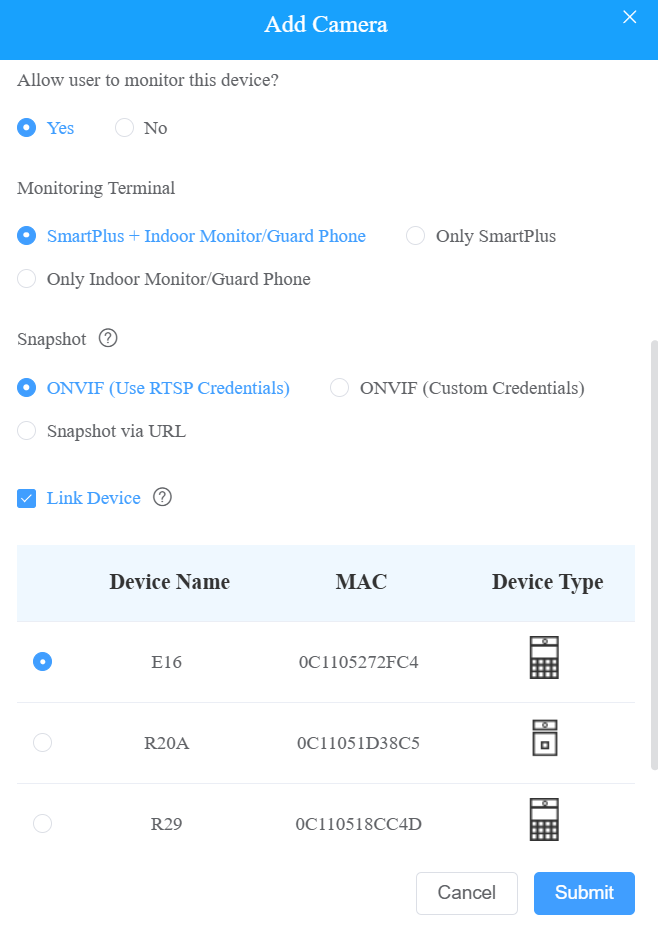
Cliquez sur Soumettre pour enregistrer les paramètres.
Projets communautaires
Allez dans la communauté cible et dirigez-vous vers la zone où la caméra est installée.
Cliquez sur Appareils tiers et cliquez sur Appareil photo.
Cliquez sur Nouveau à droite.
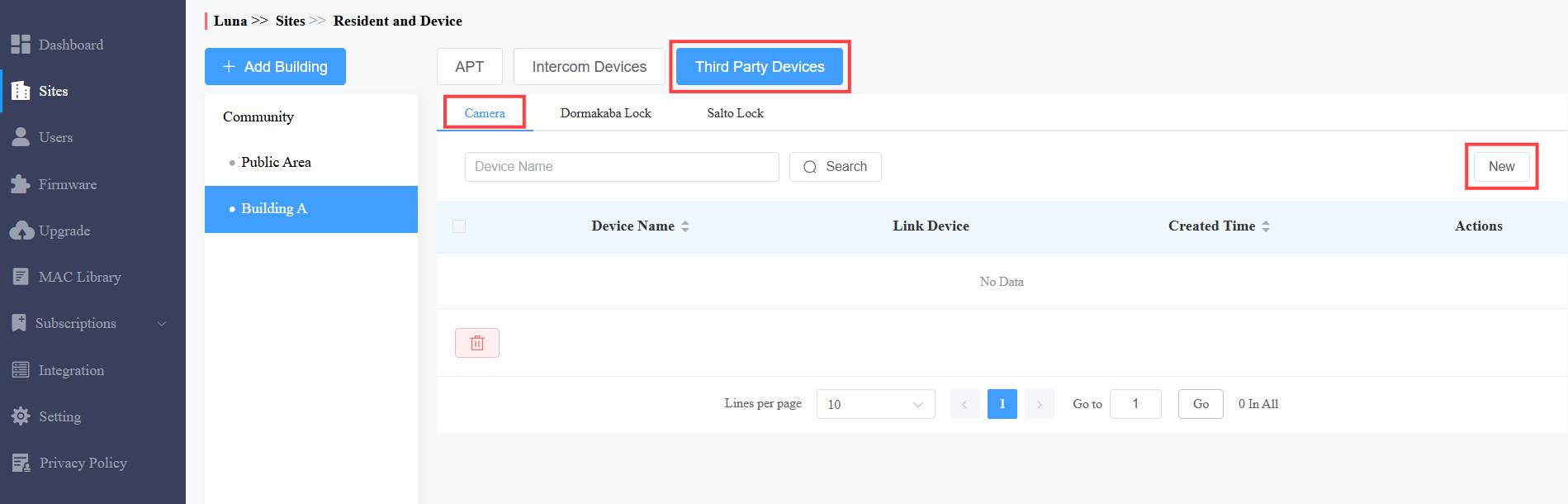
Nommez l'appareil et saisissez son adresse RTSP dans des formats tels que rtsp ://ip :port ou rtsp ://domain :port.
Veuillez confirmer le format de l'URL avec le fabricant de l'appareil photo.
Note
Si l'adresse RTSP utilise une adresse IP réseau locale (par exemple, 192.168.x.x), le téléphone mobile exécutant l'application SmartPlus doit être connecté au même réseau local que la caméra pour visualiser le flux.
Si le téléphone utilise des données mobiles ou un autre réseau, le flux vidéo ne sera pas accessible.
Pour permettre la vision à distance, configurez l'adresse RTSP en utilisant l' adresse IP publique de la caméra.
Saisissez le nom d'utilisateur et le mot de passe pour l'authentification fournis par le fabricant de l'appareil photo.
Déterminez si les utilisateurs peuvent visualiser le flux de surveillance via leurs moniteurs intérieurs et les applications SmartPlus.
Si oui, spécifiez les canaux.
Vous pouvez lier la caméra à un appareil Akuvox en cliquant sur Lier l'appareil. Cela influence la façon dont les utilisateurs finaux voient le flux vidéo de la caméra.
Lorsque la caméra est connectée à un appareil Akubox, un instantané de la caméra est capturé et affiché avec le cliché de l'appareil dans le journal de la porte.
Spécifiez quelle méthode est utilisée pour obtenir des instantanés :
ONVIF (Utiliser les identifiants RTSP)
Prend en charge les caméras ONVIF où le nom d'utilisateur et le mot de passe ONVIF correspondent aux identifiants RTSP.
Lorsque cette option est sélectionnée, aucune information supplémentaire n'est requise ; le nom d'utilisateur et le mot de passe RTSP sont utilisés pour capturer des instantanés.
C'est l'option par défaut.
ONVIF (Identifiants personnalisés)
Prend en charge les caméras ONVIF où le nom d'utilisateur et le mot de passe ONVIF diffèrent des identifiants RTSP.
Lorsque cette option est sélectionnée, saisissez le nom d'utilisateur et le mot de passe.
Instantané via URL
Capture les instantanés à l'aide d'une URL de snapshot.
Lorsque cette option est sélectionnée, saisissez l'URL fournie par le fournisseur de services.
Compatibilité des dispositifs
Dispositifs supportant la liaison caméra
Modèle | Firmware Version | Modèle | Firmware Version |
|---|---|---|---|
X915V2 | 2915.30.10.106 | X910 | 2910.30.11.28 |
X912 | 912.30.11.29 | R29 | 29.30.3.217 |
X916 | 916.30.10.204 | R28V2 | 228.30.10.135 |
R25K | 25.30.10.117 | R25A | 25.30.10.22 |
S539 | 539.30.10.114 | R20V5 | 320.30.4.10 |
S532 | 532.30.1.19 | S535 | 535.30.10.233 |
E18 | 18.30.10.236 | A08 | 108.30.11.16 |
E12V2 | 312.30.10.237 | E16V2 | 216.30.11.3 |
S538 | 538.30.10.705 | E16V3 | 416.30.11.206 |
A01/A02 | 101.30.11.109 | X912 | 912.30.12.207 |
A05V2 | 205.30.11.114 | A03 | 103.30.11.105 |
A094 | 92.30.11.106 | A095 | 95.30.11.6 |
A15 | 1115.30.10.407 | WR01 | 1401.30.11.221 |
Appareils prenant en charge l'obtention de photos de caméras tierces
Modèle | Firmware Version | Modèle | Firmware Version |
|---|---|---|---|
A08 | 108.30.11.210 | R29 | 29.30.10.712 |
R20V5 | 320.30.12.16 | X915V2 | 2915.30.10.707 |
A095 | 95.30.11.6 | A094 | 92.30.11.106 |
E18 | 18.30.11.108 | R28V2 | 228.30.11.17 |
X916 | 916.30.10.508 | S539 | 539.30.10.605 |
A01/A02 | 101.30.11.109 | S535 | 535.30.11.8 |
S538 | 538.30.10.705 | R25 | 25.30.10.206 |
E16V2 | 216.30.12.7 | E16V3 | 416.30.12.5 |
A03 | 103.30.11.105 | X910 | 2910.30.11.104 |
A05V2 | 205.30.11.114 | E12V2 | 312.30.11.106 |
S532 | 532.30.10.336 | E18 | 18.30.11.136 |
A15 | 1115.30.10.407 | WR01 | 1401.30.11.221 |
Pour les utilisateurs finaux
Vous pouvez consulter les flux de surveillance avec des applications SmartPlus et/ou des moniteurs intérieurs.
Sur l'application SmartPlus
Lorsque la caméra n'est PAS liée à un téléphone portable, appuyez directement sur Surveiller sur la page d'accueil.
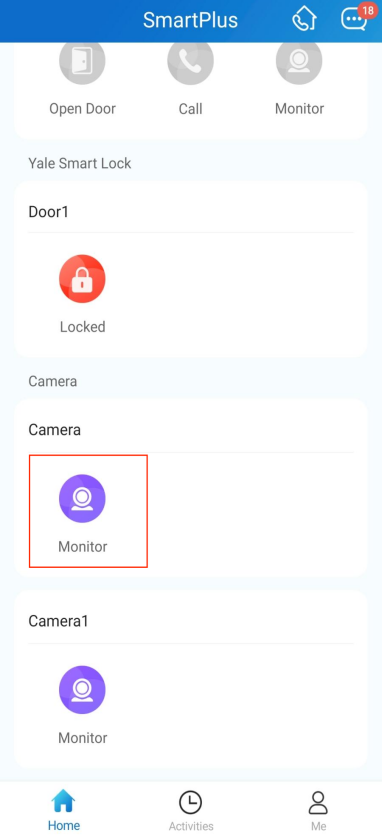
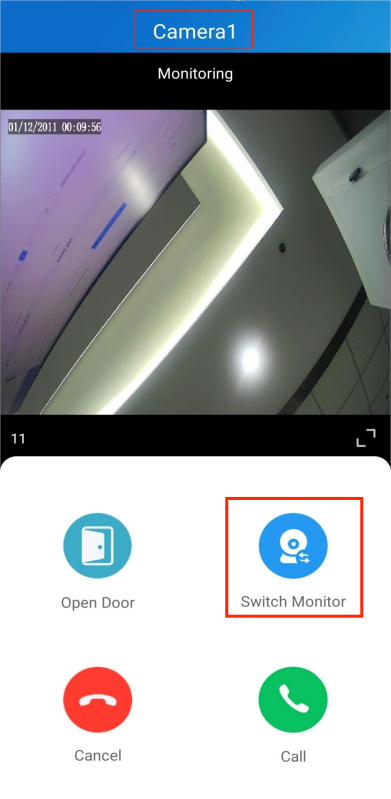
Lorsque la caméra est liée à un téléphone d'entrée, elle ne sera pas affichée sur la page d'accueil. Appuyez sur Moniteur du téléphone lié et passez au flux vidéo de la caméra.
Sur le moniteur intérieur
Lorsque la caméra n'est PAS reliée à un téléphone portable ou à un terminal de contrôle d'accès, appuyez sur Moniteur sur l'écran d'accueil et appuyez sur l'icône Ajouter.
Vous pouvez voir le nom de la caméra dans la liste. Appuyez dessus pour afficher le flux en direct.
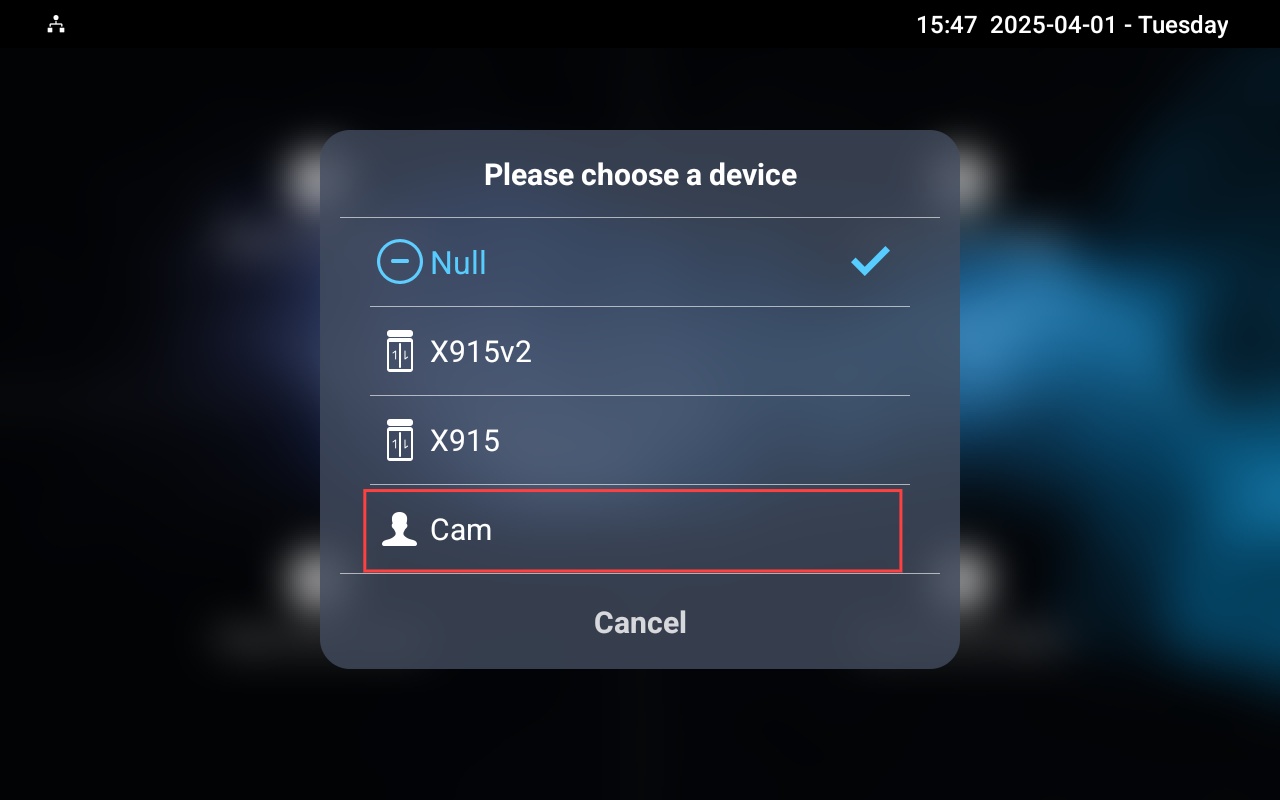
Lorsque la caméra est reliée à un téléphone de porte ou à un terminal de contrôle d'accès, elle ne s'affiche pas dans la liste des dispositifs de surveillance.
Le flux en direct de la caméra peut être visionné dans une petite fenêtre tout en surveillant le flux de l'appareil, ainsi que lors d'un appel ou d'une prévisualisation d'appel.
Pour agrandir le flux de la caméra, il suffit de taper sur le petit écran en haut à droite.
Note
Si la caméra est reliée à un terminal de contrôle d'accès sans caméra intégrée, le nom du terminal sera toujours affiché sur la liste des moniteurs, mais le flux vidéo affiché provient de la caméra tierce.