MJPEG et RTSP sont les principaux types de flux de surveillance abordés dans ce chapitre.
MJPEG, ou Motion JPEG, est un format de compression vidéo qui utilise des images JPEG pour chaque image vidéo. Les appareils Akuvox affichent les flux en direct sur l’interface web et capturent des captures d’écran de surveillance au format MJPEG. Les paramètres liés à MJPEG déterminent la qualité vidéo et le statut on/off de la fonction de diffusion en direct.
RTSP signifie Real Time Streaming Protocol (Protocole de Streaming en Temps Réel). Il peut être utilisé pour diffuser la vidéo et l’audio des caméras tierces vers l’appareil. Vous pouvez ajouter le flux d’une caméra en ajoutant son URL. Le format URL des appareils Akuvox est rtsp:// D evice’s IP/live/ch00_0
ONVIF est un forum d’interface vidéo en réseau ouvert. Il permet à l’appareil de scanner et de découvrir des caméras ou des interphones avec des fonctions ONVIF activées. Les flux en direct obtenus via ONVIF sont essentiellement au format RTSP.
Capture d’image MJPEG
Vous pouvez prendre une image de surveillance ou vérifier la vidéo de monitoring au format MJPEG avec l’appareil. Pour visualiser le flux vidéo, vous devez activer la fonction vidéo MJPEG et choisir la qualité d’image.
Pour configurer, allez sur l’interface Interphone > RTSP .
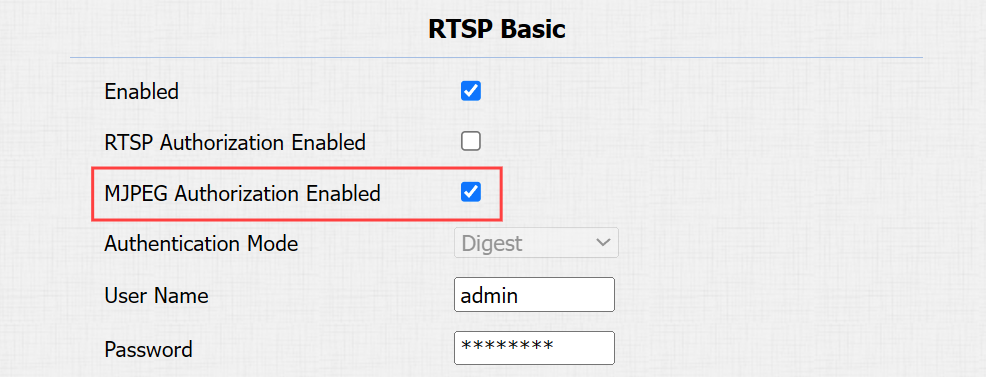
Autorisation MJPEG activée : Une fois activé, accéder à l’image ou à la vidéo en temps réel du téléphone en entrant l’URL dans le navigateur nécessite la vérification du mode d’authentification, du nom d’utilisateur et du mot de passe.
Pourboire
Pour visualiser un flux dynamique, utilisez l’URL http ://device_IP :8080/video.cgi.
Pour capturer une capture d’écran, utilisez les URL suivantes, les formats d’image variant en conséquence :
http ://device_IP :8080/picture.cgi
http ://device_IP :8080/picture.jpg
http ://device_IP :8080/jpeg.cgi
Par exemple, si vous souhaitez capturer l’image au format jpg du téléphone porte avec l’adresse IP 192.168.1.104, vous pouvez saisir http://192.168.1.104:8080/picture.jpg dans le navigateur web.
Vous pouvez configurer les paramètres vidéo MJPEG dans la section Paramètres vidéo MJPEG .
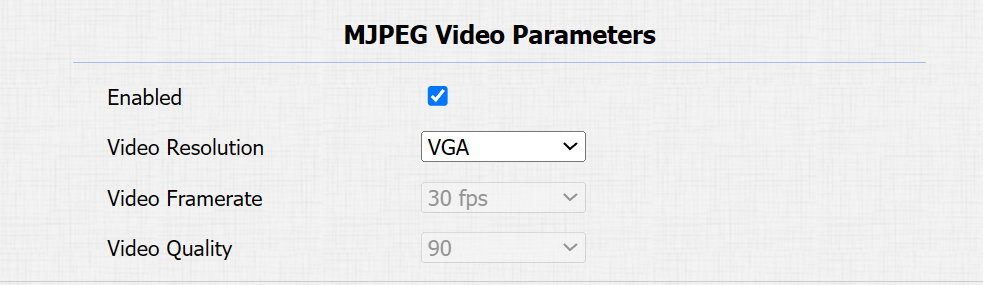
Résolution vidéo : Spécifiez la résolution de l’image, variant du CIF le plus bas (352×288 pixels) au plus élevé 1080P (1920x1080 pixels).
Fréquence d’images vidéo : Les images par seconde correspondent au nombre d’images affichées dans une seconde de vidéo. Le taux d’images par défaut est de 30fps.
Qualité vidéo : Le débit vidéo varie de 50 à 90.
Surveillance des flux RTSP
La fonction RTSP permet aux moniteurs intérieurs Akuvox, ou aux appareils tiers, d’obtenir le flux en direct depuis le téléphone portier.
Vous pouvez configurer les identifiants d’authentification RTSP et les paramètres vidéo.
Réglage de base RTSP
Vous devez configurer la fonction RTSP sur l’interphone web de l’appareil > l’interface RTSP en termes d’autorisation RTSP, d’authentification, de mot de passe, etc., avant de pouvoir utiliser la fonction.
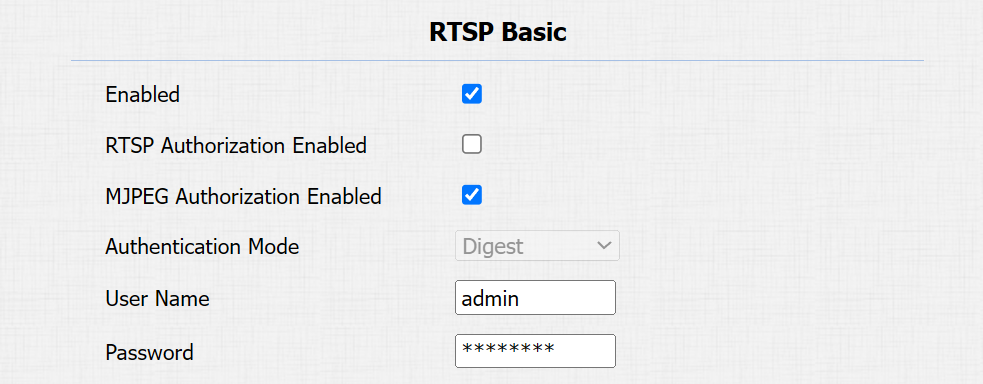
Autorisation RTSP activée : Une fois activé, configurez le mode d’authentification RTSP, le nom d’utilisateur RTSP et le mot de passe RTSP. Ces identifiants sont nécessaires pour accéder au flux RTSP du téléphone de porte depuis d’autres dispositifs d’interphone comme les moniteurs intérieurs.
Mode d’authentification : Le mode Digest utilise le hachage au lieu du codage Base64 facilement réversible. Un jeton est utilisé pour la vérification.
Nom d’utilisateur : Définir le nom d’utilisateur pour l’autorisation.
Mot de passe : Définissez le mot de passe pour l’autorisation.
Réglage du flux RTSP
Le flux RTSP peut utiliser soit H.264, soit Mjpeg comme codec vidéo. Si vous choisissez H.264, vous pouvez aussi ajuster la résolution vidéo, le débit binaire et d’autres réglages.
Configurez-le sur l’interface Interphone > RTSP > RTSP Stream .
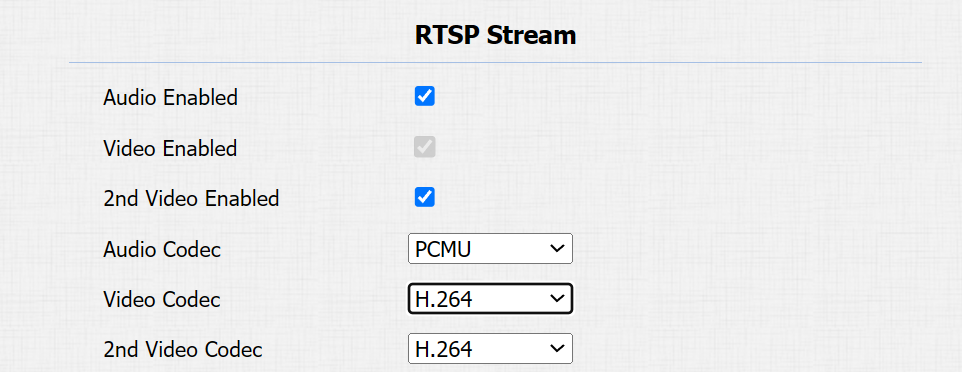
Audio activé : Décidez si le flux RTSP a du son.
Vidéo activée : Décidez si le flux RTSP a de la vidéo. Après activation de la fonction RTSP, le RTSP vidéo est activé par défaut et ne peut pas être modifié.
2e vidéo activée : L’appareil prend en compte deux flux RTSP.
Codec audio : Choisissez un codec audio adapté pour l’audio RTSP.
Codec vidéo : Spécifiez les formats de compression vidéo.
H.264 : Offrir une compression très efficace mais au prix d’une latence et d’une charge de calcul plus élevées.
MJEPG : Offrir une meilleure qualité mais une compression inefficace.
Vous pouvez configurer les paramètres vidéo pour H.264 et MJPEG dans la section Paramètres vidéo H.264 et MJPEG .
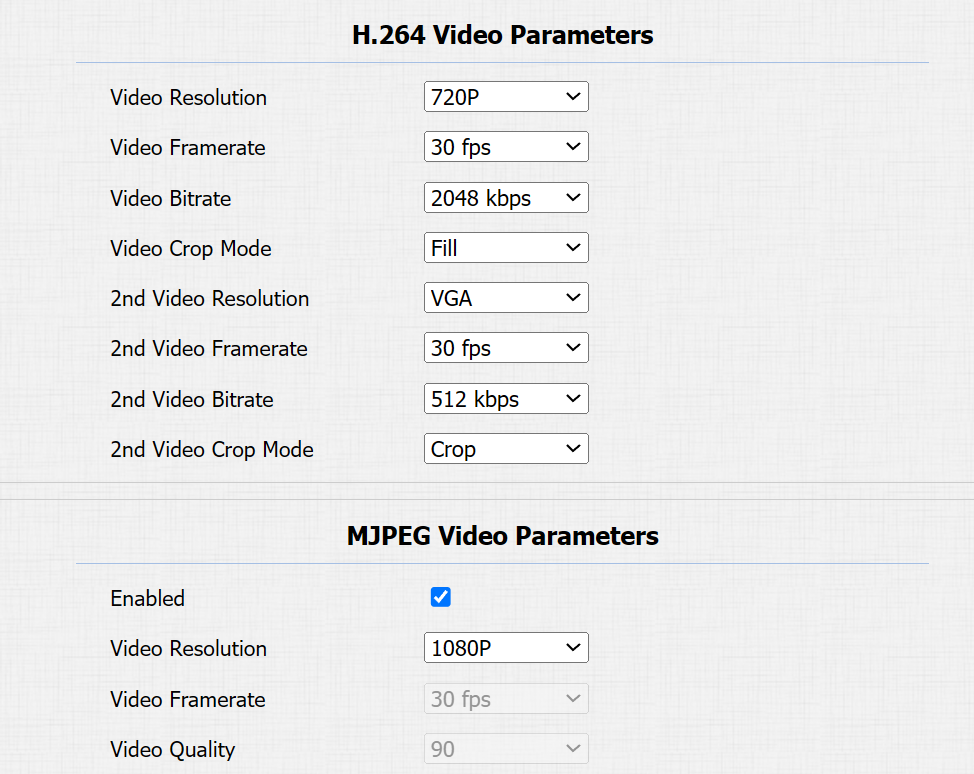
Résolution vidéo : Spécifiez la résolution de l’image, variant du CIF le plus bas (352×288 pixels) au plus élevé 2K (2560×1440 pixels).
Fréquence d’images vidéo : Les images par seconde correspondent au nombre d’images affichées dans une seconde de vidéo. Le taux d’images par défaut est de 30fps.
Débit binaire vidéo : La quantité de données vidéo transférées sur une durée donnée. Un débit vidéo plus élevé signifie une qualité possible supérieure, mais aussi des tailles de fichiers plus importantes et plus de bande passante. La valeur par défaut est de 2048 kbps.
Mode recadrage vidéo :
Échelle : La trame vidéo originale est transmise sans recadre.
Recadrer : L’image vidéo transmise est recadrée pour éliminer les vignettes.
Remplissage : L’image vidéo transmise remplit l’écran avec un format d’image de 1:1.
2ème résolution vidéo : Spécifiez la résolution d’image pour le deuxième canal de flux vidéo.
2e fréquence d’images vidéo : Réglez la fréquence d’images pour le deuxième canal de flux vidéo.
2e débit vidéo : Réglez le débit binaire pour le deuxième canal de flux vidéo. La valeur par défaut est de 512 kbps.
2e mode de recadrage vidéo : Réglez le mode recadrage pour le second flux vidéo.
Réglage RTSP OSD
Cette fonctionnalité sert à ajouter un filigrane à la vidéo ou à l’image RTSP.
Configurez-le sur le web Interphone > RTSP > l’interface RTSP OSD Settings .
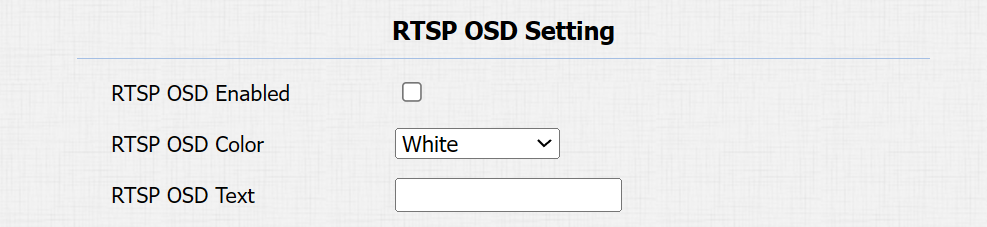
Couleur RTSP OSD : Il y a cinq options de couleur : Blanc, Noir, Rouge, Vert et Bleu pour le texte filigrane RTSP.
RTSP OSD Text : Personnalisez le texte du filigrane.
NACK
L’accusé de réception négatif (NACK) indique une défaillance ou une erreur dans la transmission ou le traitement des données. Il est utilisé pour demander la retransmission ou signaler la défaillance à l’émetteur afin d’assurer l’intégrité des données.
Pour activer NACK, naviguez vers la fonction Appel > Téléphone > l’interface Autres.

NACK activé : Il peut être utilisé pour éviter la perte de paquets de données dans un environnement réseau faible lorsque des images vidéo en mosaïque sont arrêtées.
ONVIF
Vous pouvez accéder à la vidéo en temps réel depuis la caméra de l’appareil en utilisant le moniteur intérieur Akuvox ou d’autres appareils tiers comme le Network Video Recorder (NVR). Activer et configurer la fonction ONVIF sur l’appareil permettra à sa vidéo d’être visible sur d’autres appareils.
Cliquez ici pour voir un exemple d’utilisation de la fonctionnalité ONVIF : l’intégration avec le système NVR Uniview.
Pour le configurer, allez sur l’interface Interphone > ONVIF .
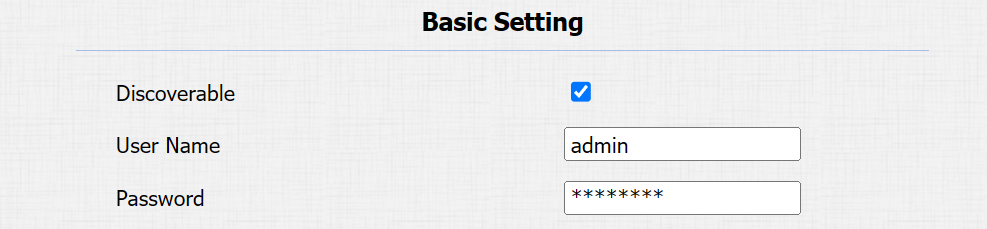
Détectable : Une fois activé, la vidéo de la caméra du téléphone portable peut être recherchée par d’autres appareils.
Nom d’utilisateur : Définissez le nom d’utilisateur requis pour accéder au flux vidéo du téléphone sur d’autres appareils. C’est administratif par défaut.
Mot de passe : Définissez le mot de passe requis pour accéder au flux vidéo du téléphone sur d’autres appareils. C’est administratif par défaut.
Pourboire
Une fois les paramètres configurés, pour accéder au flux vidéo sur l’appareil tiers, il suffit d’entrer l’URL ONVIF : http ://Device’s IP :80/onvif/device_service.
Certains NVR peuvent envoyer des requêtes d’ouverture de porte à l’appareil et contrôler l’ouverture. Vous pouvez activer ou désactiver cette fonction en allumant ou désactivant un interrupteur sur la même interface que la fonction ONVIF.

Diffusion en direct
Il existe deux façons de vérifier la vidéo en temps réel depuis l’appareil. L’un d’eux est d’aller sur l’interface web de l’appareil et de visualiser la vidéo là-bas. L’autre est d’entrer la bonne URL dans le navigateur web et d’accéder directement à la vidéo.
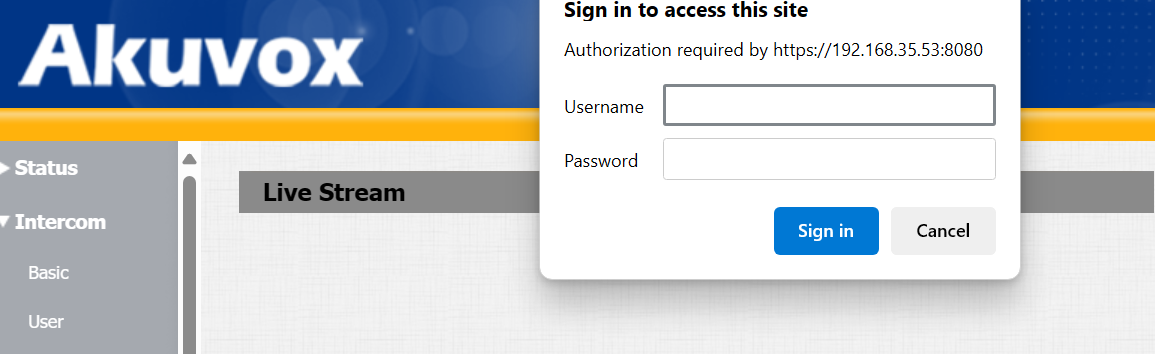
Voir le flux en direct sur l’interface Interphone > Live Stream de l’appareil. Saisissez le nom d’utilisateur et le mot de passe d’autorisation définis dans le RTSP settings.
Mode caméra
La Plage Dynamique Élevée (HDR) est une technologie utilisée en photographie, vidéographie et dispositifs d’affichage pour améliorer la qualité de l’image en capturant une plus grande plage de luminosité et de couleur.
Linéaire désigne une représentation directe de la luminosité dans les images. Les images linéaires sont couramment utilisées dans les environnements à éclairage contrôlé, comme les scènes intérieures, où une luminosité constante est présente.
Vous pouvez régler le mode caméra entre HDR et Linéaire sur l’interface Téléphone > Caméra . Lorsque vous désactivez le HDR, l’appareil adoptera le mode linéaire.
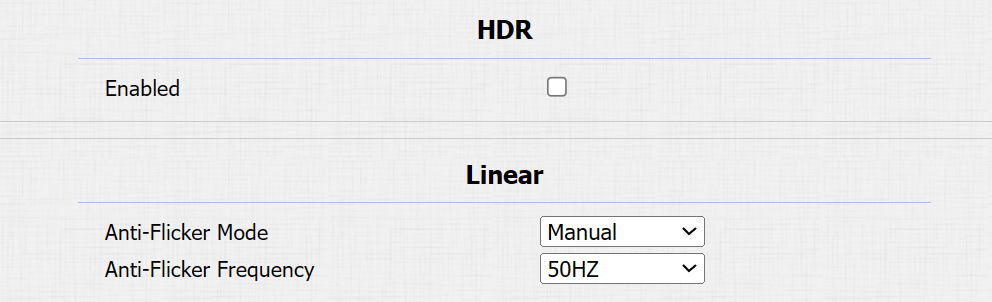
Mode anti-scintillement : La fonction anti-scintillement réduit ou élimine le scintillement dans les images ou vidéos causé par différentes sources lumineuses.
Automatique : L’appareil bascule automatiquement entre la fréquence anti-scintillement de 50Hz et 60Hz.
Manuelle : Sélectionnez manuellement la fréquence anti-scintillement entre 50Hz et 60Hz.
Désactivé : Désactivez la fonction anti-scintillement.