MJPEG et RTSP sont les principaux types de flux de surveillance abordés dans ce chapitre.
MJPEG, ou Motion JPEG, est un format de compression vidéo qui utilise des images JPEG pour chaque image vidéo. Les appareils Akuvox affichent les flux en direct sur l’interface web et capturent des captures d’écran de surveillance au format MJPEG. Les paramètres liés à MJPEG déterminent la qualité vidéo et le statut on/off de la fonction de diffusion en direct.
RTSP signifie Real Time Streaming Protocol (Protocole de Streaming en Temps Réel). Il peut être utilisé pour diffuser la vidéo et l’audio des caméras tierces vers l’appareil. Vous pouvez ajouter le flux d’une caméra en ajoutant son URL. Le format URL des appareils Akuvox est rtsp:// D evice’s IP/live/ch00_0
ONVIF est un forum d’interface vidéo en réseau ouvert. Il permet à l’appareil de scanner et de découvrir des caméras ou des interphones avec des fonctions ONVIF activées. Les flux en direct obtenus via ONVIF sont essentiellement au format RTSP.
Flux vidéo MJPEG
Vous pouvez prendre une image de monitoring et visualiser les flux vidéo au format MJPEG avec l’appareil.
Pour le configurer, allez sur l’interface Surveillance > RTSP > MJPEG Video Parameters .
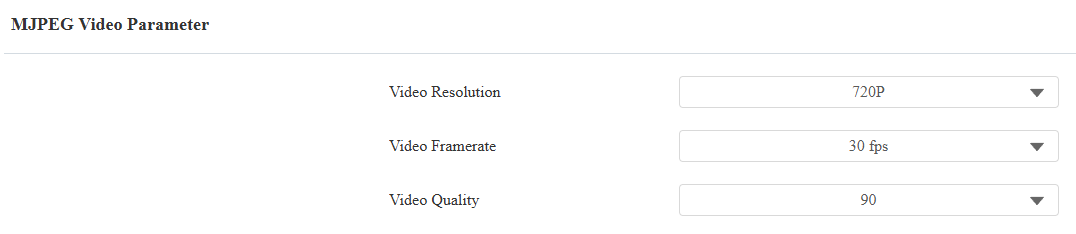
Résolution vidéo : Spécifiez la résolution vidéo du QVGA le plus bas (240×320 pixels) au plus élevé 1080P (1920×1080 pixels). Par défaut, c’est 720P.
Framerate vidéo : c’est 30 fps par défaut.
Qualité vidéo : Elle est de 90 par défaut.
Autorisation MJPEG
Vous pouvez activer l’autorisation MJPEG pour limiter l’accès aux images et vidéos MJPEG.
Pour le configurer, allez sur l’interface Surveillance > RTSP > RTSP Basic .
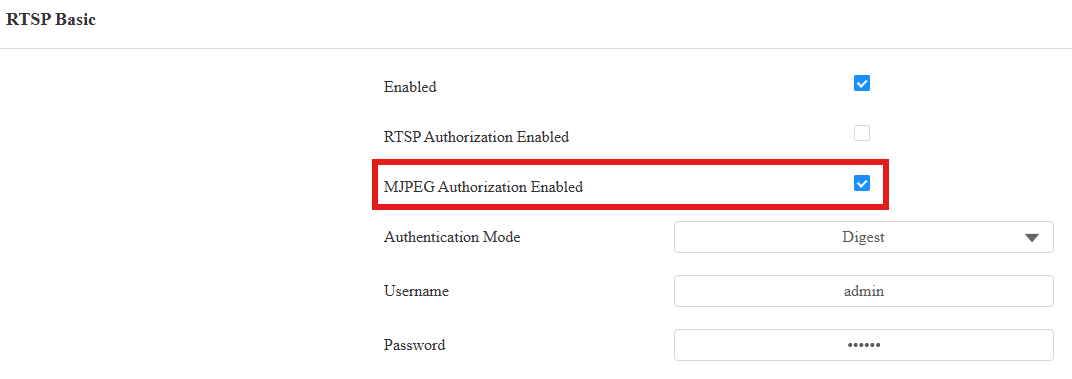
Autorisation MJPEG activée : Une fois activée, accéder à l’image ou vidéo en temps réel du téléphone en entrant l’URL dans le navigateur nécessite la vérification du mode d’authentification, du nom d’utilisateur RTSP et du mot de passe RTSP.
Pourboire
Pour visualiser un flux dynamique, utilisez l’URL http ://device_IP :8080/video.cgi.
Pour capturer une capture d’écran, utilisez les URL suivantes, les formats d’image variant en conséquence :
http ://device_IP :8080/picture.cgi
http ://device_IP :8080/picture.jpg
http ://device_IP :8080/jpeg.cgi
Par exemple, si vous souhaitez capturer l’image au format jpg du téléphone porteur avec l’adresse IP 192.168.1.104, vous pouvez saisir http://192.168.1.104:8080/picture.jpg dans le navigateur web.
Surveillance des flux RTSP
La fonction RTSP permet aux moniteurs intérieurs Akuvox, ou aux appareils tiers, d’obtenir le flux en direct depuis le téléphone portier.
Vous pouvez configurer les identifiants d’authentification RTSP et les paramètres vidéo.
Pour le configurer, allez sur l’interface Surveillance > RTSP > RTSP Basic .
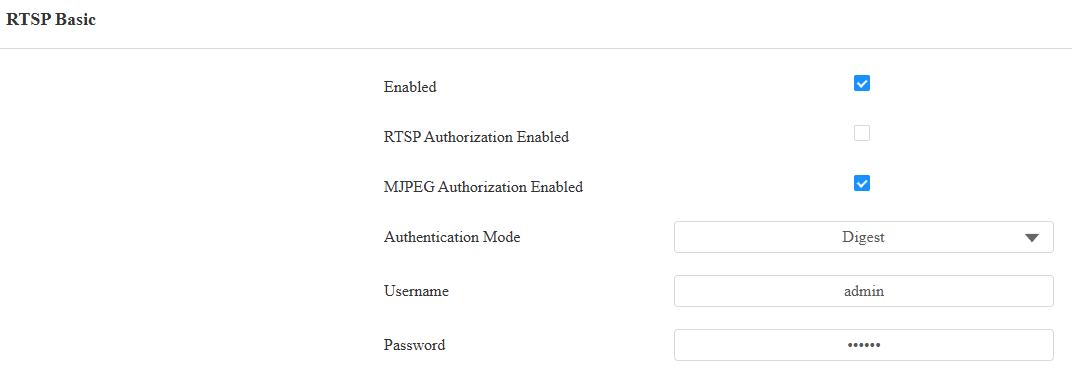
Autorisation RTSP activée : Une fois activé, configurez le mode d’authentification RTSP, le nom d’utilisateur RTSP et le mot de passe RTSP. Ces identifiants sont nécessaires pour accéder au flux RTSP du téléphone de porte depuis d’autres dispositifs d’interphone comme les moniteurs intérieurs.
Mode d’authentification : C’est Digest par défaut, qui utilise le hachage au lieu du codage Base64 facilement réversible. Un jeton est utilisé pour la vérification.
Nom d’utilisateur : Définir le nom d’utilisateur pour l’autorisation.
Mot de passe : Définissez le mot de passe pour l’autorisation.
Réglage du flux RTSP
Le flux RTSP peut utiliser soit H.264, soit Mjpeg comme codec vidéo. Si vous choisissez H.264, vous pouvez aussi ajuster la résolution vidéo, le débit binaire et d’autres réglages.
Pour configurer le flux RTSP, naviguez vers l’interface Web Surveillance > RTSP > RTSP Stream .
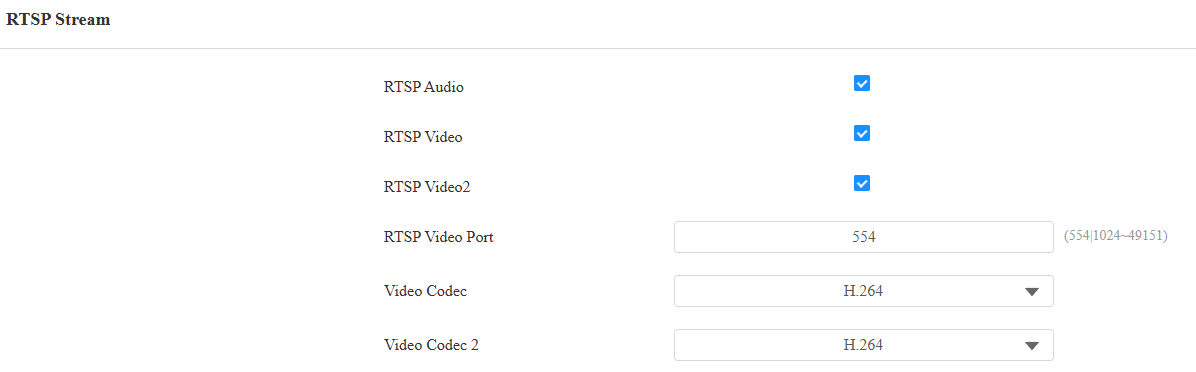
RTSP Audio : Permettre au téléphone d’entrée d’envoyer des informations audio au moniteur via RTSP.
RTSP Vidéo : Le téléphone de porte peut envoyer les informations vidéo au moniteur. Après activation de la fonction RTSP, le RTSP vidéo est activé par défaut et ne peut pas être modifié.
Vidéo RTSP 2 : Les portes Akuvox prennent en charge 2 flux RTSP ; Vous pouvez désactiver la seconde.
Transfert vidéo RTSP : Spécifiez le port vidéo.
Codec vidéo/Codec vidéo 2 : Choisissez le codec vidéo entre H.264 et MJPEG.
Pourboire
Pour visualiser le flux audio et vidéo en utilisant RTSP :
Première chaîne : rtsp ://Device’s IP/live/ch00_0
Deuxième chaîne : rtsp ://Device’s IP/live/ch00_1
Configuration des paramètres vidéo H.264
Configurez les paramètres vidéo H.264 pour le flux vidéo RTSP sur l’interface Surveillance > RTSP > H.264 Video Parameters .
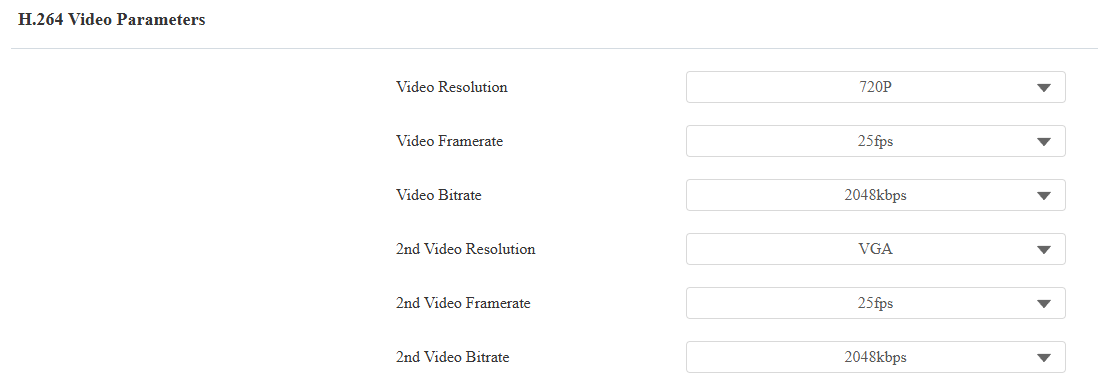
Résolution vidéo : Spécifiez la résolution de l’image, allant du QVGA le plus bas (240×320 pixels) au 1080P le plus élevé (1920×1080 pixels). Par défaut, c’est 720P.
Fréquence d’images vidéo : Les images par seconde correspondent au nombre d’images affichées dans une seconde de vidéo. Par défaut, c’est 25fps.
Débit binaire vidéo : La quantité de données vidéo transférées sur une durée donnée. Un débit vidéo plus élevé signifie une qualité possible supérieure, mais aussi des tailles de fichiers plus importantes et plus de bande passante. Par défaut est 2048 kbps.
2ème résolution vidéo : Spécifiez la résolution d’image pour le deuxième canal de flux vidéo. Par défaut, c’est VGA.
2e fréquence d’images vidéo : Réglez la fréquence d’images pour le deuxième canal de flux vidéo. Par défaut, c’est 25fps.
2e débit vidéo : Réglez le débit binaire pour le deuxième canal de flux vidéo.
Réglage RTSP OSD
Cette fonctionnalité sert à ajouter un filigrane à la vidéo ou à l’image RTSP. Il est désactivé par défaut.
Pour le configurer, allez dans l’interface Surveillance > RTSP > RTSP OSD Settings.
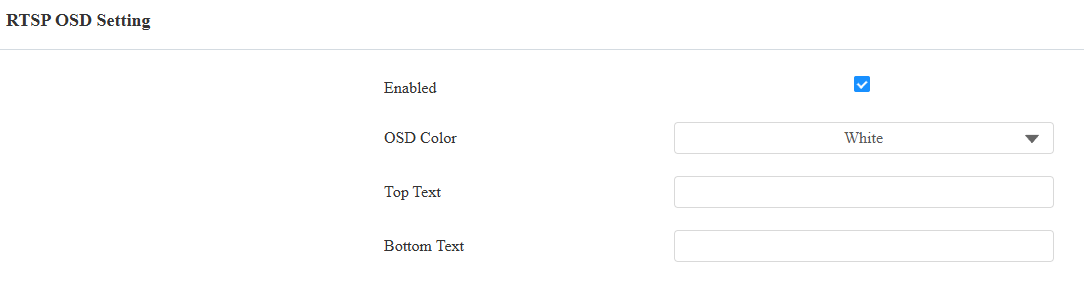
Couleur OSD : Sélectionnez la couleur Blanc, Noir, Rouge, Vert ou Bleu.
Texte en haut/bas : Personnalisez le contenu OSD.
ONVIF
Vous pouvez accéder à la vidéo en temps réel depuis la caméra de l’appareil en utilisant le moniteur intérieur Akuvox ou d’autres appareils tiers comme le Network Video Recorder (NVR). Activer et configurer la fonction ONVIF sur l’appareil permettra à sa vidéo d’être visible sur d’autres appareils.
Cliquez ici pour voir un exemple d’utilisation de la fonctionnalité ONVIF : l’intégration avec le système NVR Uniview.
Pour le configurer, allez sur l’interface Web Surveillance > ONVIF .
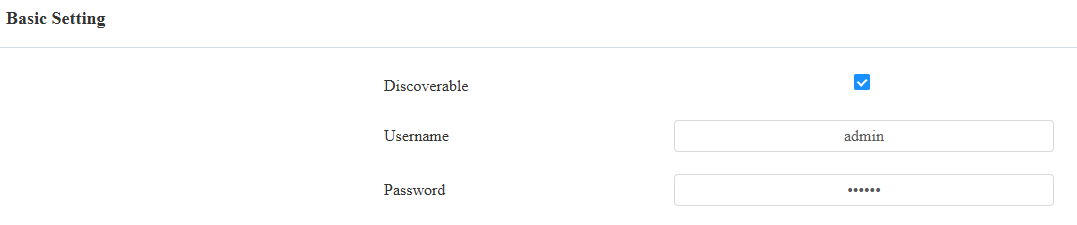
Détectable : Une fois activée, la vidéo de la caméra du téléphone est consultable par d’autres appareils.
Nom d’utilisateur : Définissez le nom d’utilisateur requis pour accéder au flux vidéo du téléphone d’entrée sur d’autres appareils. C’est administratif par défaut.
Mot de passe : Définissez le mot de passe requis pour accéder au flux vidéo du téléphone sur d’autres appareils. C’est administratif par défaut.
Pourboire
Une fois les paramètres configurés, pour accéder au flux vidéo sur l’appareil tiers, il suffit d’entrer l’URL ONVIF : http ://Device’s IP :80/onvif/device_service.
Certains NVR peuvent envoyer des requêtes d’ouverture de porte à l’appareil et contrôler l’ouverture. Vous pouvez activer ou désactiver cette fonction en allumant ou désactivant un interrupteur sur la même interface que la fonction ONVIF.

Diffusion en direct
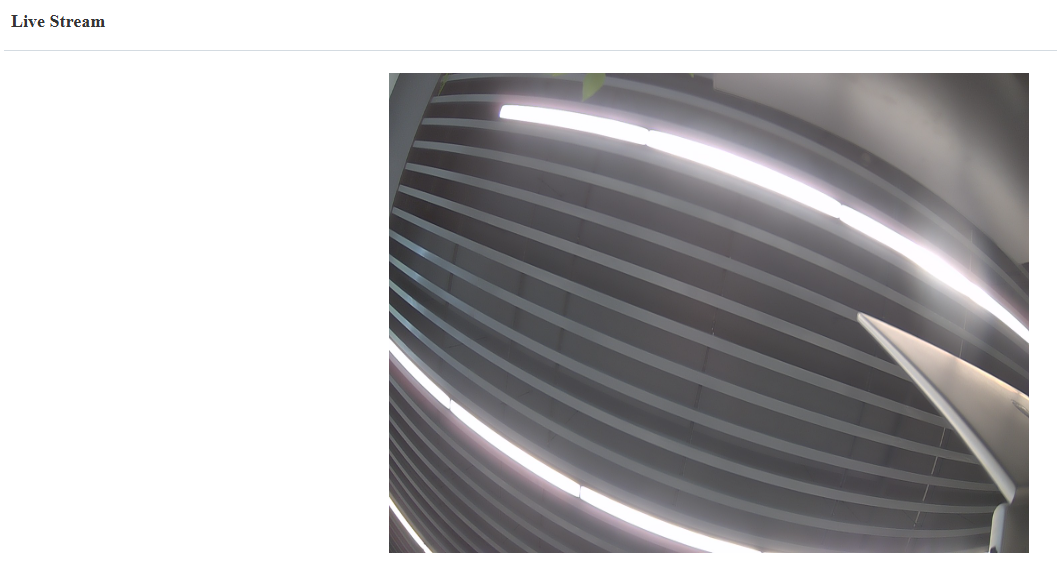
Il existe deux façons de vérifier la vidéo en temps réel depuis l’appareil. L’un d’eux est d’aller sur l’interface web de l’appareil et de visualiser la vidéo là-bas. L’autre est d’entrer la bonne URL dans le navigateur web et d’accéder directement à la vidéo.
Visualisez le flux vidéo sur l’interface Surveillance > Live Stream .
Mode caméra
La Plage Dynamique Élevée (HDR) est une technologie utilisée en photographie, vidéographie et dispositifs d’affichage pour améliorer la qualité de l’image en capturant une plus grande plage de luminosité et de couleur.
Linéaire désigne une représentation directe de la luminosité dans les images. Les images linéaires sont couramment utilisées dans les environnements à éclairage contrôlé, comme les scènes intérieures, où une luminosité constante est présente.
Vous pouvez régler le mode caméra entre HDR et Linéaire sur l’interface Appareil > Caméra . C’est du HDR par défaut.
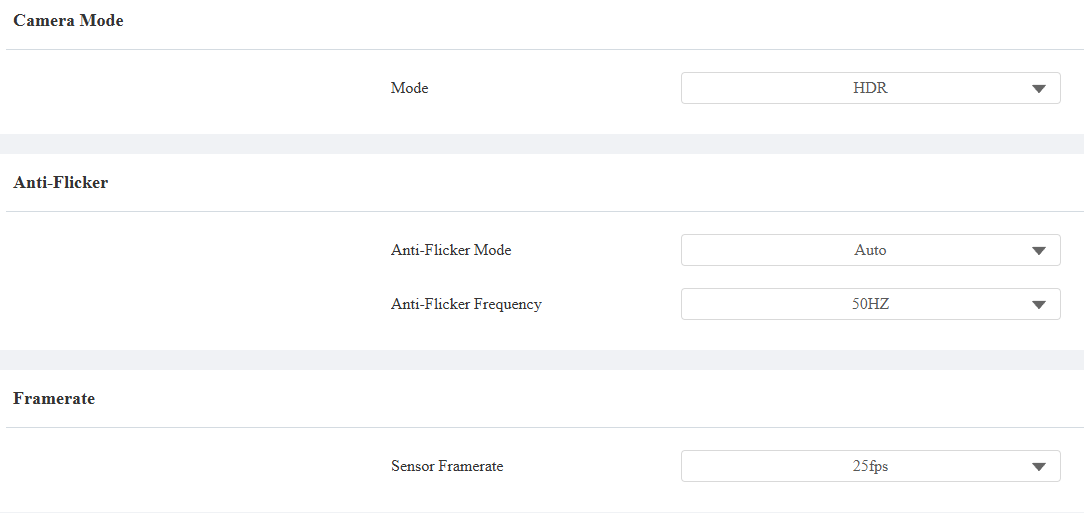
Mode anti-scintillement : La fonction anti-scintillement réduit ou élimine le scintillement dans les images ou vidéos causé par différentes sources lumineuses.
Automatique : L’appareil bascule automatiquement entre la fréquence anti-scintillement de 50Hz et 60Hz.
Manuel : Sélectionnez manuellement la fréquence anti-scintillement.
Désactivé : Désactivez la fonction anti-scintillement.
Fréquence anti-scintillement : Sélectionnez la fréquence anti-scintillement entre 50Hz et 60Hz.
Fréquence d’images du capteur : Ajustez la fréquence d’images de la caméra.
30fps : Mieux adapté aux applications nécessitant une plus grande fluidité.
25fps : Adapté à l’enregistrement et à la lecture vidéo standard, surtout sous une fréquence de puissance de 50Hz pour minimiser le scintillement.
Type de transmission de données pour une caméra tierce
Vous pouvez sélectionner le type de transmission de données entre l’appareil et une caméra tierce lorsqu’il est connecté au SmartPlus Cloud.
Pour le configurer, allez sur l’interface Surveillance > RTSP > Caméra tierce .

UDP : Un protocole de couche de transport peu fiable mais très efficace.
TCP : Un protocole de couche de transport moins efficace mais fiable. C’est le protocole de transport par défaut.