Network Status
Check the network status on the web Status > Info > Network Information interface.
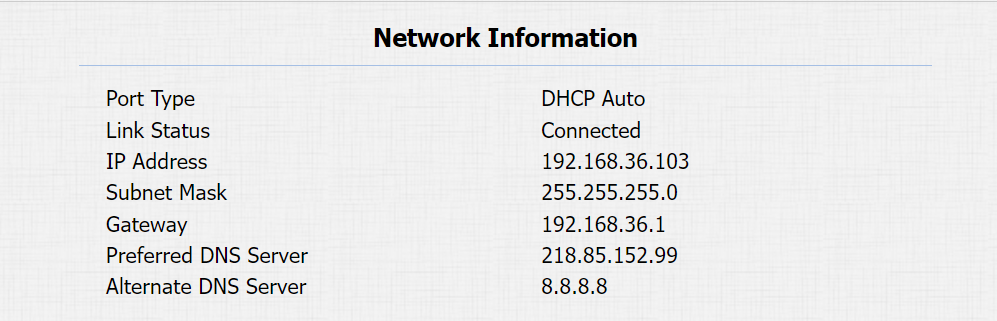
Device Network Configuration
Pour assurer un fonctionnement normal, assurez-vous que l’adresse IP de l’appareil est correctement configurée ou obtenue automatiquement depuis le serveur DHCP.
To set it up, go to the Network > Basic interface.
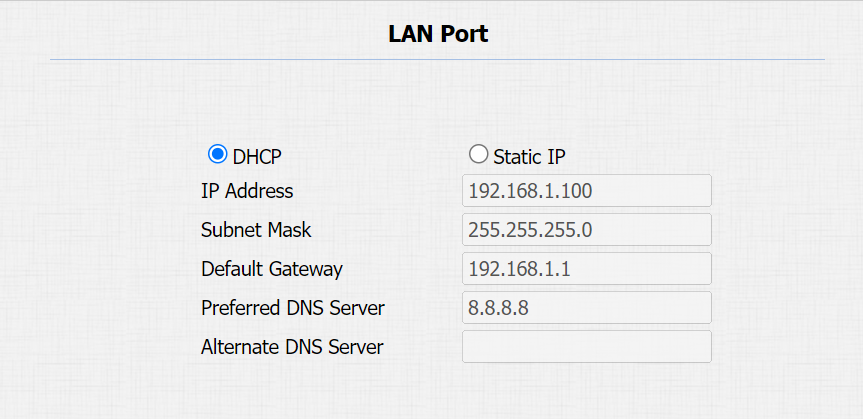
DHCP: DHCP mode is the default network connection. If the DHCP mode is turned on, the device will automatically be assigned by the DHCP server with an IP address, subnet mask, default gateway, and DNS server address.
Static IP: The IP address, subnet mask, default gateway, and DNS server address have to be manually configured according to the actual network environment.
IP Address: Set up the IP address when the static IP mode is selected. To access the device’s web settings, your computer should be on the same local network as the device.
Subnet Mask: A subnet mask tells your device which IP addresses are part of your local network and which ones are not. For example, if the subnet mask is 255.255.255.0, it means that devices with similar starting IPs (like 192.168.1.x) are in the same network.
Default Gateway: The gateway is like a bridge between your device and other networks, such as the internet. Usually, it’s the IP address of your router.
Preferred & Alternate DNS Server: Domain Name System(DNS) is the overall system or network that handles the translation of domain names (like www.example.com) into IP addresses (like 192.0.2.1), which computers use to identify each other on a network. The door phone connects to the alternate DNS server when the primary one is unavailable.
Device Deployment in Network
Pour faciliter le contrôle et la gestion des appareils, configurez les dispositifs d’interphone Akuvox avec des détails tels que la localisation, le mode de fonctionnement, l’adresse et les numéros d’extension.
To set it up, go to the Network > Advanced > Connect Setting interface.
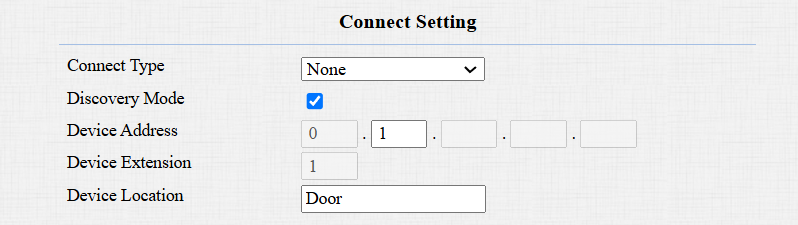
Connect Type: It is automatically set up according to the actual device connection with a specific server in the network, such as SDMC, Cloud, or None. You can also choose it manually.
Aucun : Aucun est le réglage d’usine par défaut, indiquant que l’appareil n’est dans aucun type de serveur. Les appareils se connectent directement entre eux ou au sein d’un réseau local (LAN) sans dépendre de serveurs externes.
Cloud : L’appareil est connecté au SmartPlus Cloud, un système basé sur le cloud qui simplifie la gestion de l’accès aux biens. Le mode Cloud permet aux appareils d’interagir intelligemment entre eux et avec l’application mobile SmartPlus, en sauvegardant les données quotidiennement et sur différents hôtes. Il convient aux projets nécessitant un déploiement et une gestion intelligents, flexibles et sécurisés.
SDMC : L’appareil est connecté au SDMC, une plateforme de gestion conçue pour les projets sur site. Le mode SDMC gère et sauvegarde les données à distance sur un réseau local. Il dispose également de nombreuses fonctionnalités adaptées aux projets nécessitant une grande confidentialité, un coût réduit et une gestion centralisée.
Discovery Mode: Enabled by default. Available for None server mode. The device can be discovered by other devices in the network. When disabled, the device will be concealed and not be discovered by other devices.
Device Address: Available for None server mode. Uneditable in Cloud and SDMC mode. It can be used to call the device. Specify the device address by entering device location information from the left to the right: Community, Building, Unit, Floor, and Room in sequence.
Device Extension: Available for None server mode. Uneditable in Cloud and SDMC mode. The device extension number ranges from 0 to 10.
Device Location: The location where the device is installed and used.
Device Local RTP Configuration
Le protocole de transport en temps réel (RTP) permet aux appareils de diffuser en temps réel des données audio et vidéo sur un réseau.
Pour utiliser le RTP, les appareils ont besoin d’une gamme de ports. Un port est comme un canal de données sur un réseau. En configurant des ports RTP sur votre appareil et routeur, vous pouvez éviter les interférences réseau et améliorer la qualité audio et vidéo.
To set it up, go to the Network > Advanced > Local RTP interface.

Starting RTP Port: The port value to establish the start point for the exclusive data transmission range.
Max RTP port: The port value to establish the endpoint for the exclusive data transmission range.
NAT Setting
La traduction d’adresses réseau (NAT) permet aux appareils d’un réseau privé d’utiliser une seule adresse IP publique pour accéder à Internet ou à d’autres réseaux publics. Le NAT sauve les adresses IP publiques limitées et masque les adresses IP internes ainsi que les ports du monde extérieur.
Pour enregistrer des comptes SIP sur des serveurs tiers dans un réseau étendu (WAN), vous devez activer la fonction RPort sur les interphones afin d’établir une connexion stable.
To set up NAT, navigate to the web Account > Basic > NAT interface.

Stun Server Address: Set the SIP server address in the Wide Area Network(WAN).
Port: Set the SIP server port.
Then set up NAT on the Account > Advanced > NAT interface.
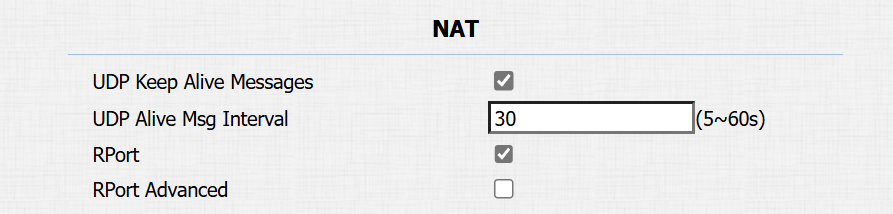
UDP Keep Alive Messages: If enabled, the device will send out the message to the SIP server so that the SIP server will recognize if the device is in online status.
UDP Alive Msg Interval: The message-sending time interval ranges from 5 to 60 seconds. The default is 30 seconds.
RPort: Enable the RPort when the SIP server is in the WAN.
RPort Advanced: Further stabilize the network based on RPort.
SNMP Setting
Le protocole simple de gestion réseau (SNMP) est un protocole pour gérer les dispositifs réseau IP. Il permet aux administrateurs réseau de surveiller les appareils et de recevoir des alertes pour des conditions qui méritent une attention particulière. SNMP fournit des variables décrivant la configuration du système, organisées en hiérarchies et décrites par des bases d’information de gestion (MIB).
To set it up, go to the Network > Advanced > SNMP interface.
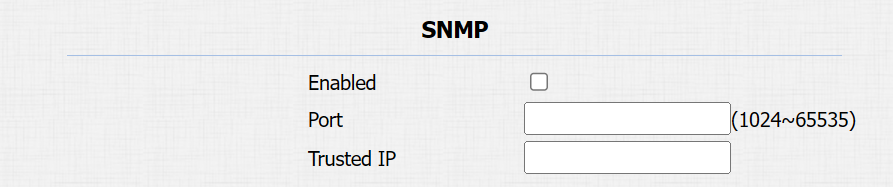
Trusted IP: The allowed SNMP server address. It can be an IP address or any valid URL domain name.
VLAN Setting
Un réseau local virtuel (VLAN) est un groupe logique de nœuds provenant du même domaine IP, quel que soit leur segment de réseau physique. Il sépare le domaine de diffusion de couche 2 via des commutateurs ou des routeurs, n’envoyant les paquets balisés qu’aux ports avec des identifiants VLAN correspondants. L’utilisation de VLANs améliore la sécurité en limitant les attaques ARP à des hôtes spécifiques et améliore les performances réseau en minimisant les trames de diffusion inutiles, économisant ainsi la bande passante pour une efficacité accrue.
To set it up, go to the Network > Advanced > VLAN interface.
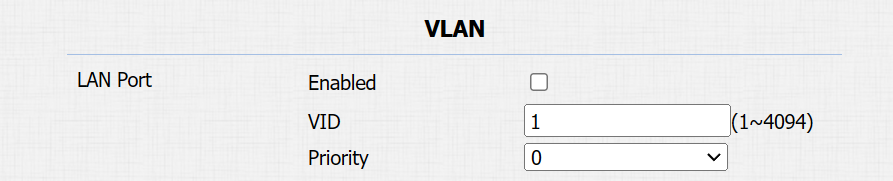
VID: The VLAN ID for the designated port.
Priority: The VLAN priority for the designated port.
TR069 Setting
TR-069 (Rapport technique 069) assure la communication entre l’équipement des locaux clients (CPE) et les serveurs à configuration automatique (ACS). Il inclut à la fois une configuration automatique sécurisée et le contrôle des autres fonctions de gestion CPE au sein d’un cadre intégré. Pour les téléphones portables, les administrateurs peuvent gérer tous les appareils sur une plateforme TR-069 commune. Les téléphones IP peuvent être configurés facilement et en toute sécurité sur la plateforme TR-069 pour rendre le déploiement massif plus efficace.
To set it up, go to the Network > Advanced > TR069 interface.
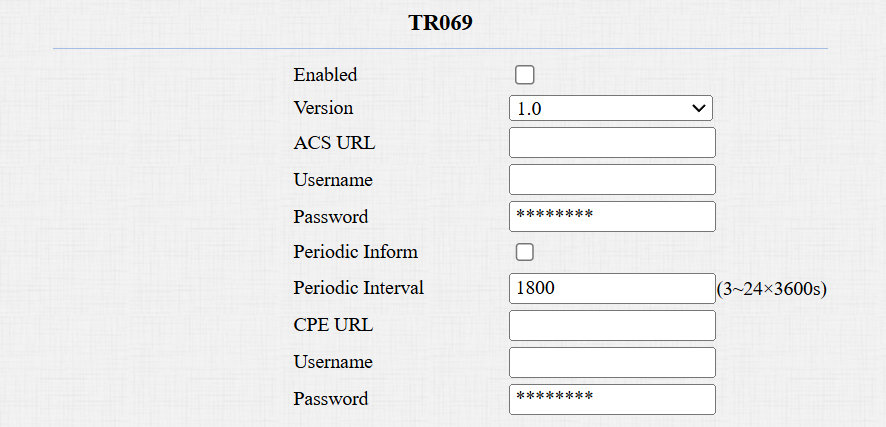
Version: Select the supported TR069 version (version 1.0 or 1.1).
ACS/CPE URL: ACS is short for auto-configuration servers on the server side, and CPE is short for customer-premise equipment, as client-side devices.
Periodic Interval: The interval for periodic notification.
Device Web HTTP Setting
Cette fonction gère l’accès aux sites web de l’appareil. L’appareil prend en charge deux méthodes d’accès à distance : HTTP et HTTPS (chiffrement).
To set it up, go to the Network > Advanced > Web Server interface.
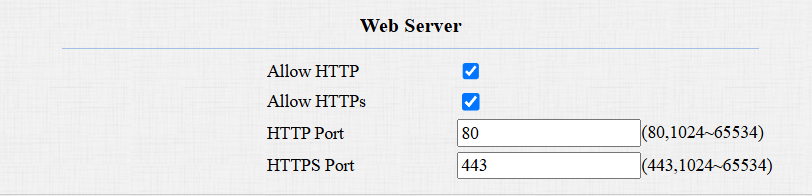
Allow HTTP/HTTPS: HTTP and HTTPS are enabled by default.
HTTP/HTTPS Port: Specify the web server port for accessing the device web interface via HTTP/HTTPS.
802.1X Setting
802.1X is a network access control protocol defined by the Institute of Electrical and Electronics Engineers (IEEE). It provides an authentication mechanism for devices wishing to connect to a LAN or WLAN.
The authentication process is as follows:
The 802.1X client sends an EAPOL-Start message.
The network device receives it and sends an EAP request.
The user device responds with an EAP response.
The authentication server verifies the credentials and sends an EAP success message.
The user device connects to the network and gains access.
Set this feature up on the Network > Advanced interface.

802.1x Mode: When the device is in the 802.1x environment,
Disabled: The device cannot access the external network. Static IP can be configured correctly, but DHCP fails to obtain an IP address.
EAP-MD5: The device actively initiates authentication.
Identity: The authentication username or account.
MD5 Password: EAP-MD5 authentication password.