Les appareils Akuvox peuvent scanner les codes QR chiffrés par AES pour ouvrir des portes. Cela vous permet de générer et de contrôler des QR codes sur vos propres serveurs, en les chiffreant avant la transmission afin de protéger les informations sensibles contre tout accès non autorisé.
Modèles et versions compatibles (ou supérieures) :
A08 : 30.11.108
A15 : 1115.30.10.407
X915V2 : 2915.30.10.408
X912 : 912.30.11.215
X910 : 2910.30.11.21
S532 : 532.30.10.272
E16V2 : 216.30.11.25
E16V3 : 416.30.11.206
E18 : 18.30.10.247
R20 : 320.30.12.19
Par exemple, la valeur clé du code QR ci-dessous est 81234567 avant le chiffrement. Attribuez la clé à un utilisateur spécifique pour l’ouverture de la porte.

Note
Akuvox ne fournit pas l’outil de chiffrement/déchiffrement des QR codes. Veuillez le préparer vous-même.
La clé doit respecter les règles PIN des appareils Akuvosx.
2 à 8 chiffres.
Pas commencer par 9.
Prenons X915V2 comme exemple.
Utilisez l’adresse IP de l’appareil pour vous connecter à son interface web. Le nom d’utilisateur initial et le mot de passe sont administrateur.
Cliquez sur annuaire > utilisateur.
Cliquez sur Ajouter pour ajouter un nouvel utilisateur.
Remplissez la clé dans le champ PIN privé .
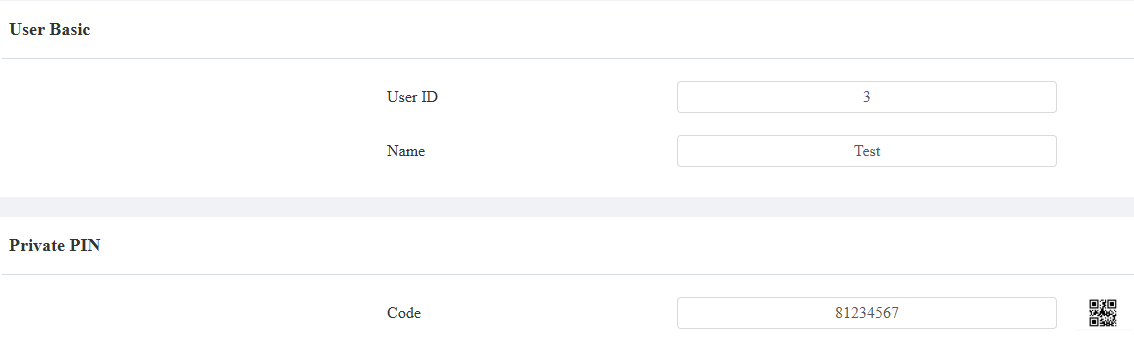
Pendant ce temps, un code QR sera généré. Cliquez
 et cliquez sur Télécharger pour télécharger l’image du code QR.
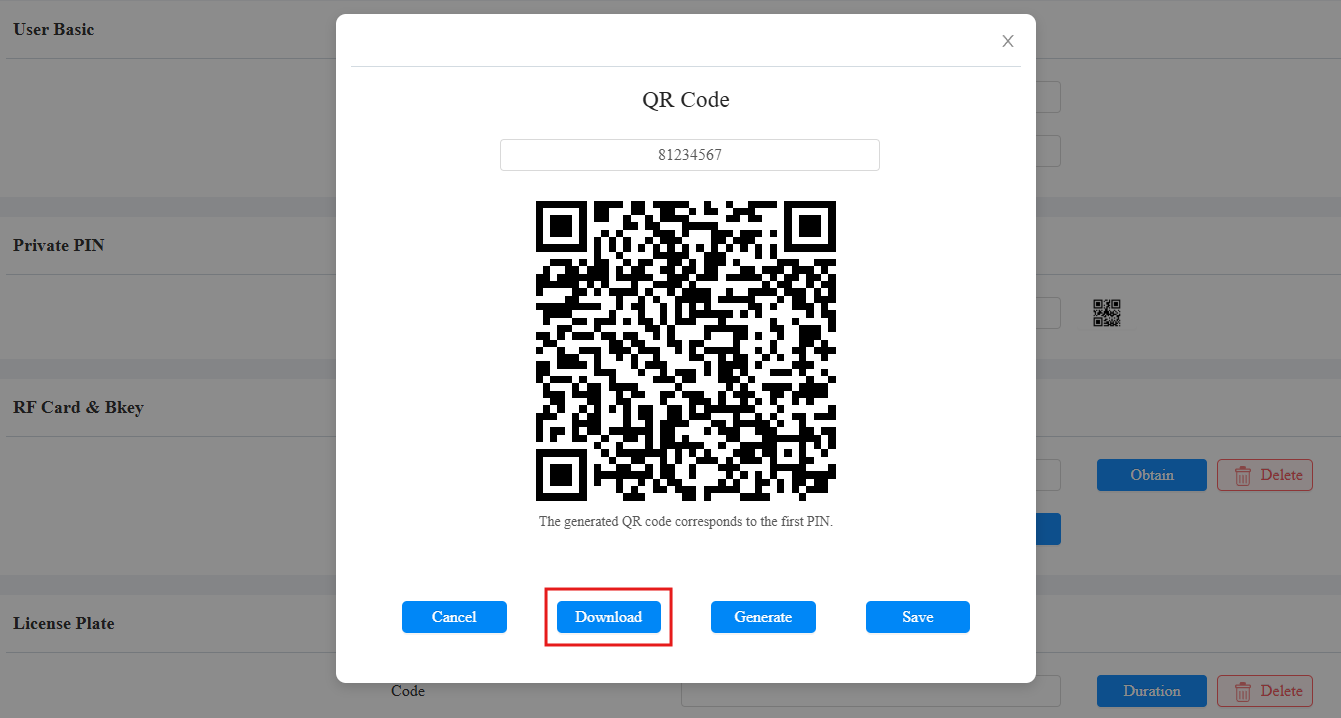
Cliquez sur Soumettre pour enregistrer les paramètres.
Note
X915V2 peut ajouter jusqu’à 5 codes PIN privés séparés par un « ; » pour un utilisateur. Le code QR correspond au premier code PIN.
Téléchargez le code QR via l’API HTTP
Vous pouvez utiliser les méthodes GET ou POST pour accéder à l’API de l’appareil et obtenir le lien de téléchargement du QR code
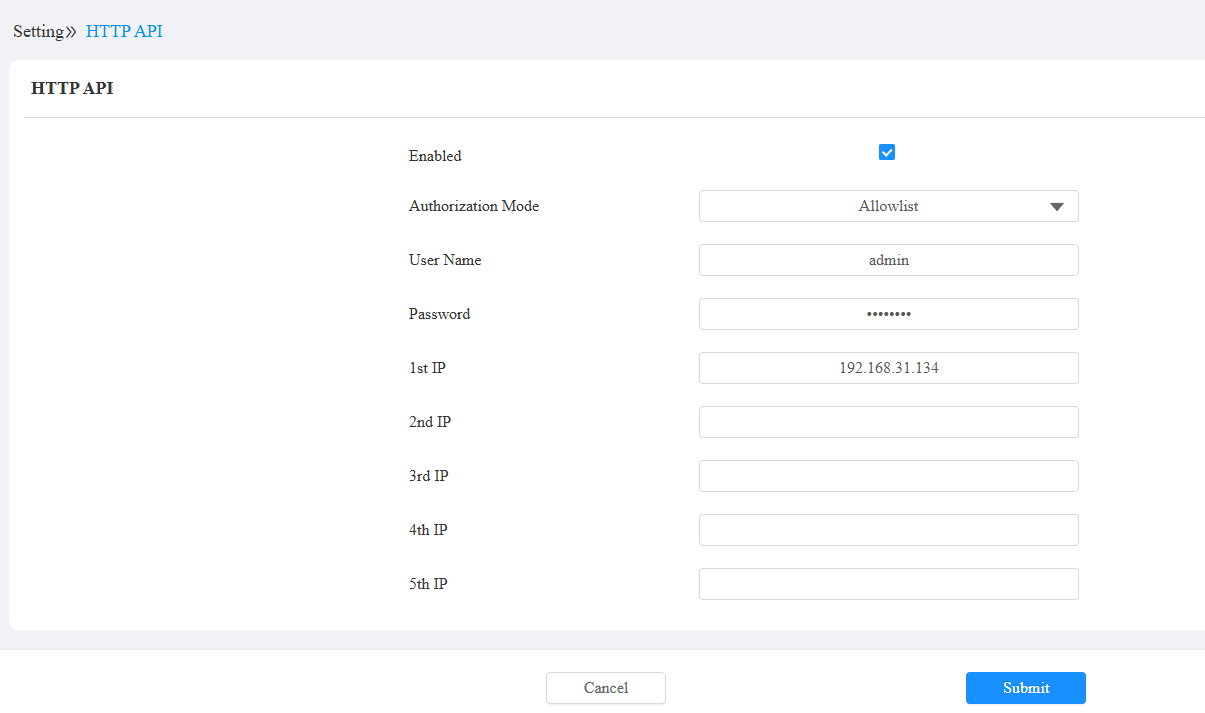
Pour utiliser cette fonctionnalité, vous devez activer l’API HTTP sur l’interface web de l’appareil.
Cliquez sur Paramètres > API HTTP.
Cochez la case Activé .
Sélectionnez le mode d’authentification souhaité. Si Liste d’autorisation est sélectionnée, saisissez l’adresse IP qui permet de télécharger le code QR.
Cliquez sur Envoyer.
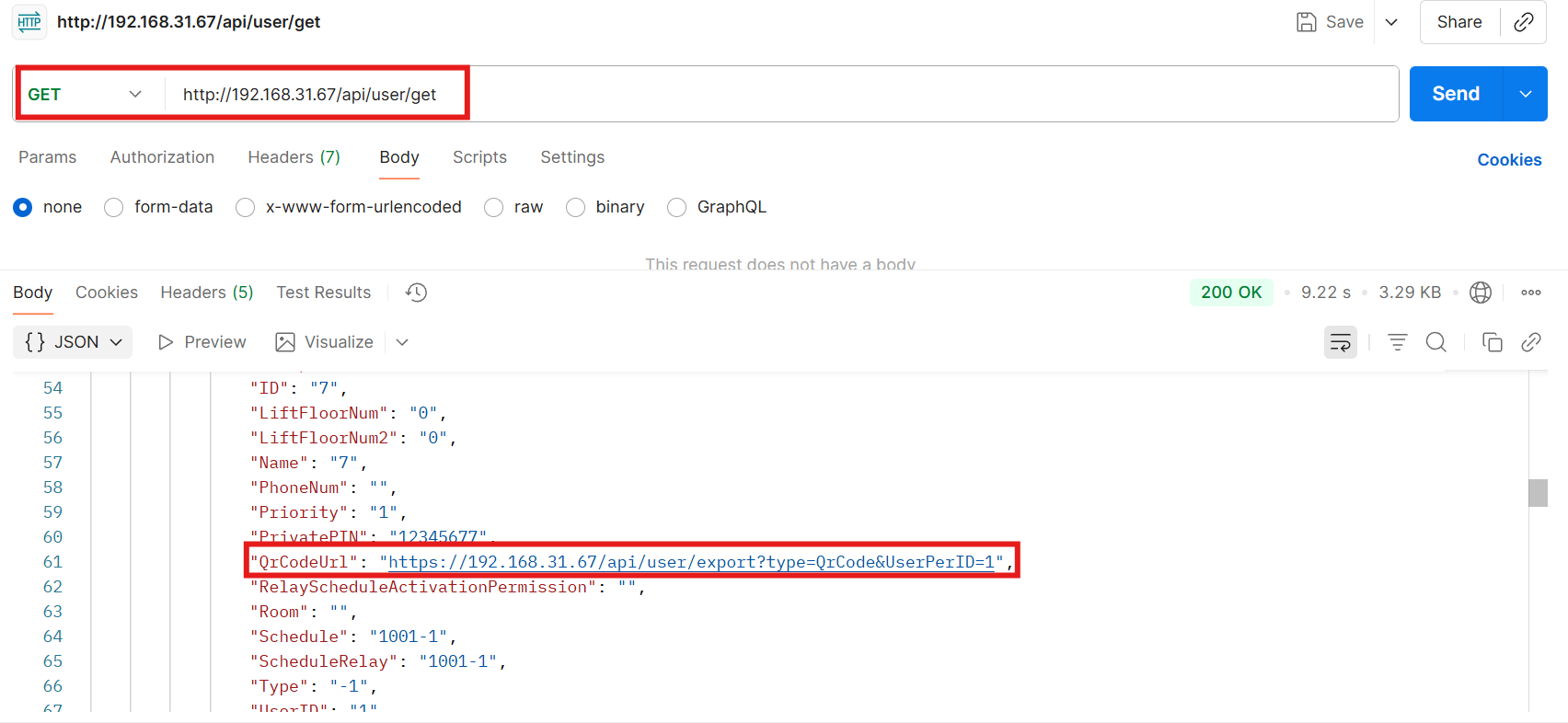
ALLEZ
Entrez et envoyez « http://{device ip}/api/user/get ».
Ouvrez le QrCodeUrl dans la valeur de retour pour télécharger le code QR.
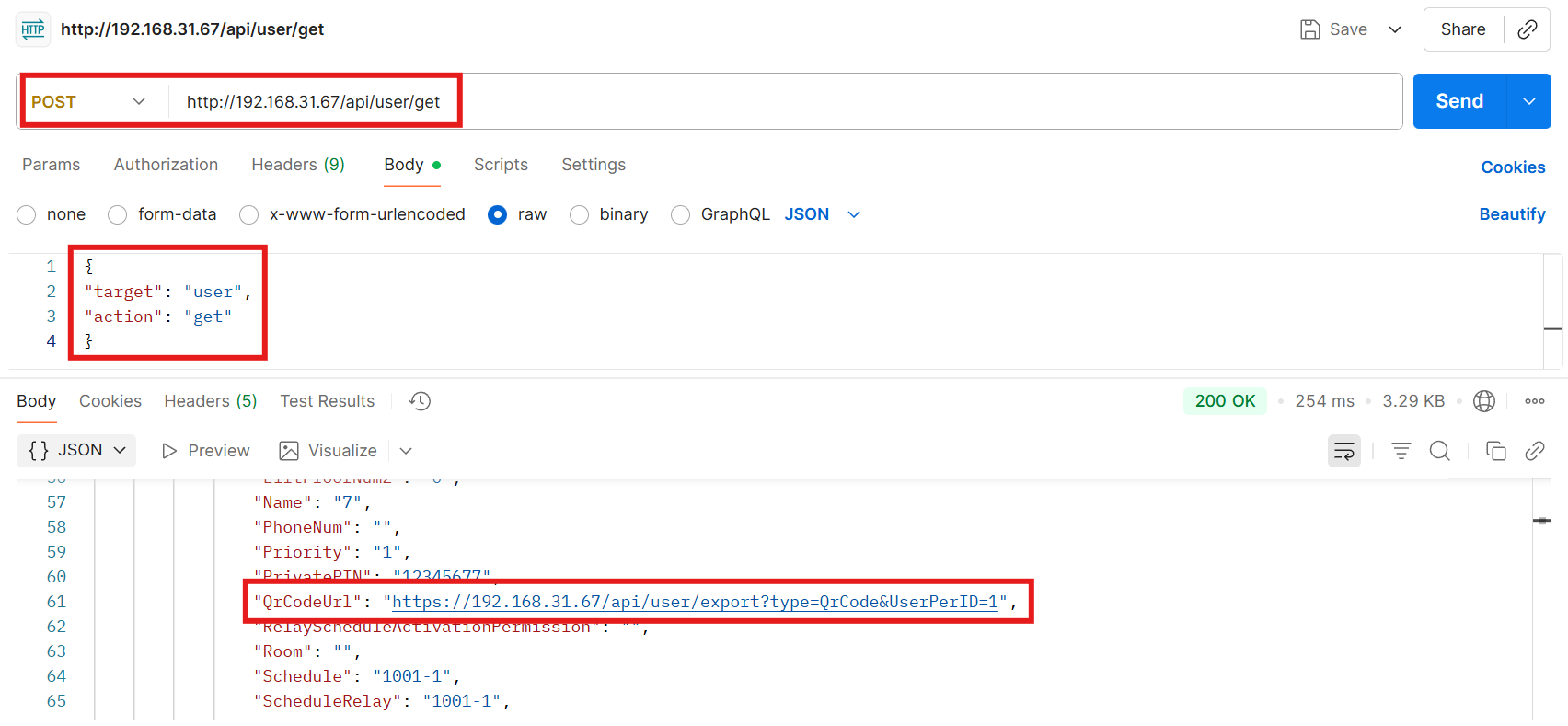
POST
Entrez « http://{device ip}/api/user/get ».
Entrez le contenu suivant dans le corps.
{
"target": "user",
"action": "get"
}
Ouvrez le QrCodeUrl dans la valeur de retour pour télécharger le code QR.
Les utilisateurs peuvent utiliser à la fois les codes QR et le code PIN pour ouvrir la porte.
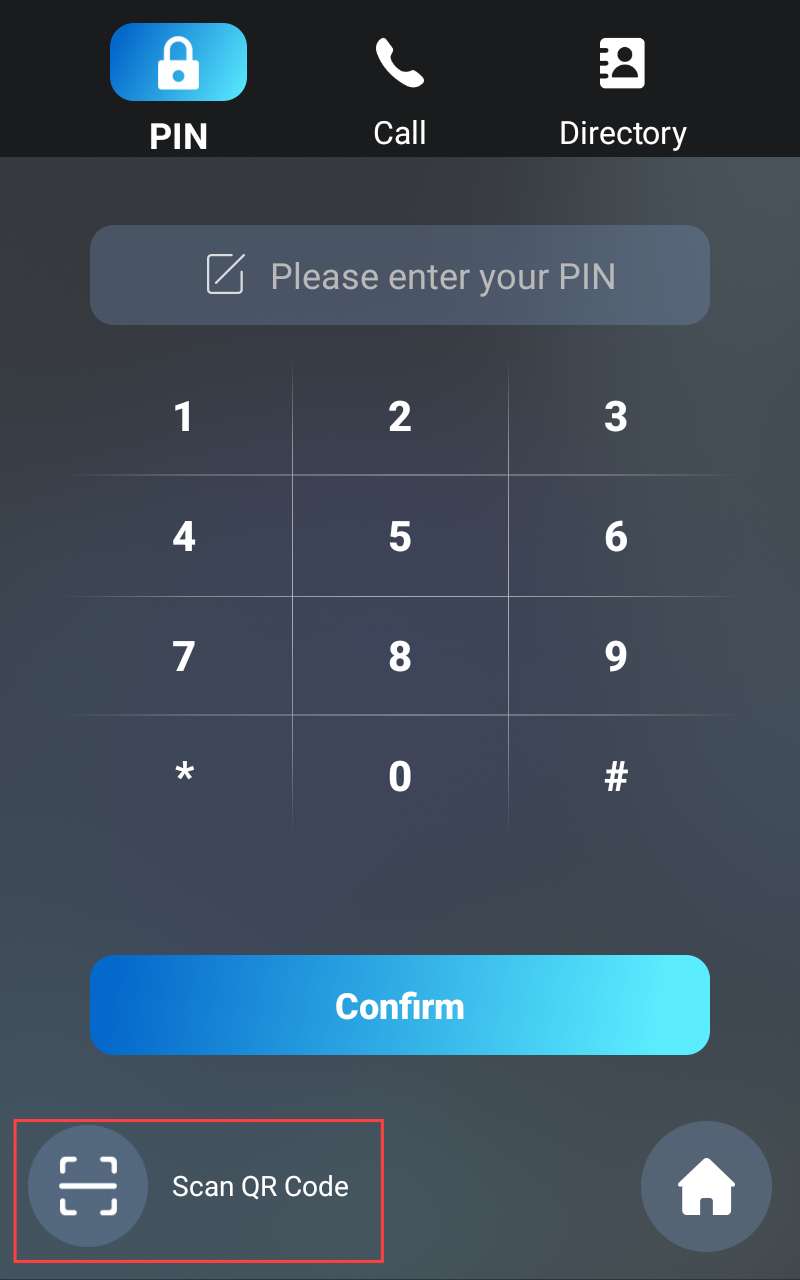
Appuyez sur le code PIN sur l’écran d’accueil.
Appuyez sur Scanner le code QR en bas à gauche.
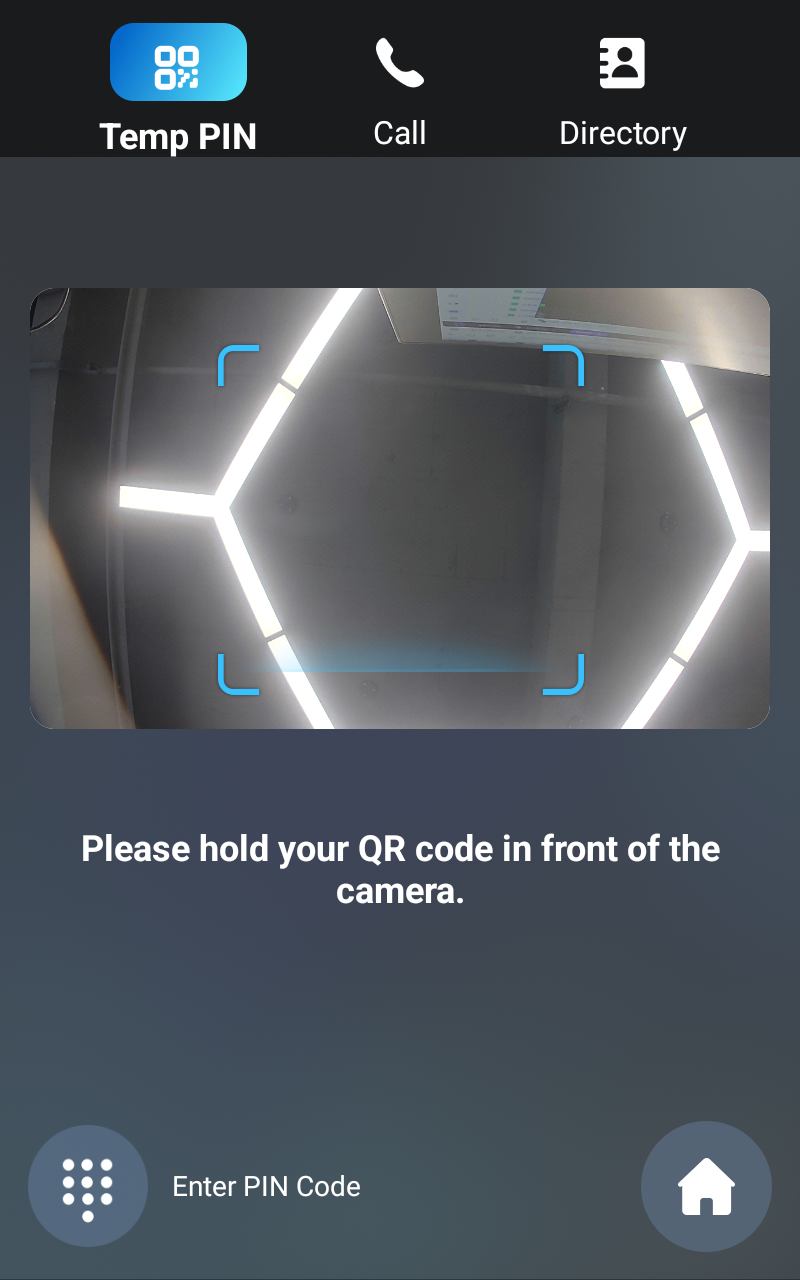
Placez le code QR au centre de la boîte de scan.