Le R29C-T et le S535, avec un module d’empreinte digitale installé, permettent d’ouvrir la porte par empreinte digitale. La touche du doigt fonctionne lorsqu’elle est assignée à un utilisateur.
L’empreinte digitale peut être enregistrée sur l’appareil ou sur la plateforme SmartPlus Cloud.
Configuration sur site
Interface sur le Web
Connectez-vous à l’interface web de l’appareil avec le nom d’utilisateur et le mot de passe. Par défaut, c’est admin.
Naviguez dans le répertoire > interface utilisateur . Cliquez sur +Ajouter.
Personnalisez l’identifiant utilisateur et entrez le nom d’utilisateur.

Faites défiler jusqu’à la section Doigt et cliquez sur Obtenir.

Placez le doigt de l’utilisateur utilisé pour ouvrir la porte dans la zone du lecteur d’empreintes digitales.
La même empreinte doit être enregistrée trois fois.
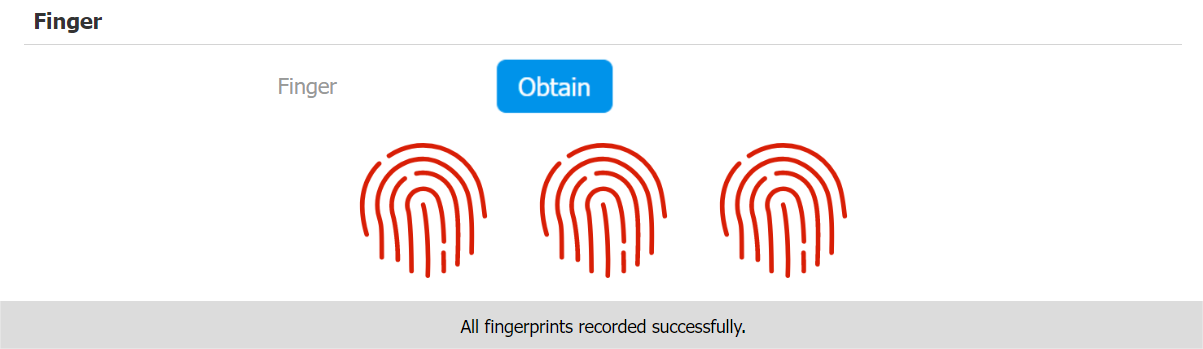
Faites défiler jusqu’aux paramètres d’accès et spécifiez le relais et le calendrier d’ouverture des portes.
Relais : Spécifiez le(s) relais à déverrouiller en utilisant les méthodes d’ouverture de porte attribuées à l’utilisateur.
Horaire : Accordez à l’utilisateur l’accès à l’ouverture des portes désignées pendant les périodes prédéfinies en déplaçant le(s) calendrier(s) souhaité(s) de la boîte de gauche vers la boîte de droite. En plus des plannings personnalisés, il y a 2 options par défaut :
- Toujours : Permet l’ouverture de porte sans limitation du nombre d’ouvertures pendant la période valide.
- Jamais : Interdit l’ouverture de la porte.
.png "image-7ASJ0SE0(1).png")
Cliquez sur Soumettre pour enregistrer le paramètre.
Sur l’écran de l’appareil
La touche du doigt peut également être attribuée directement à un utilisateur sur l’écran de l’appareil.
Sur l’écran de Composer , entrez 9999 et 3888 pour accéder aux paramètres de l’appareil.
Appuyez sur Utilisateur dans les paramètres et appuyez sur Ajouter.
Configurez les informations de base de l’utilisateur et enregistrez la même empreinte trois fois.
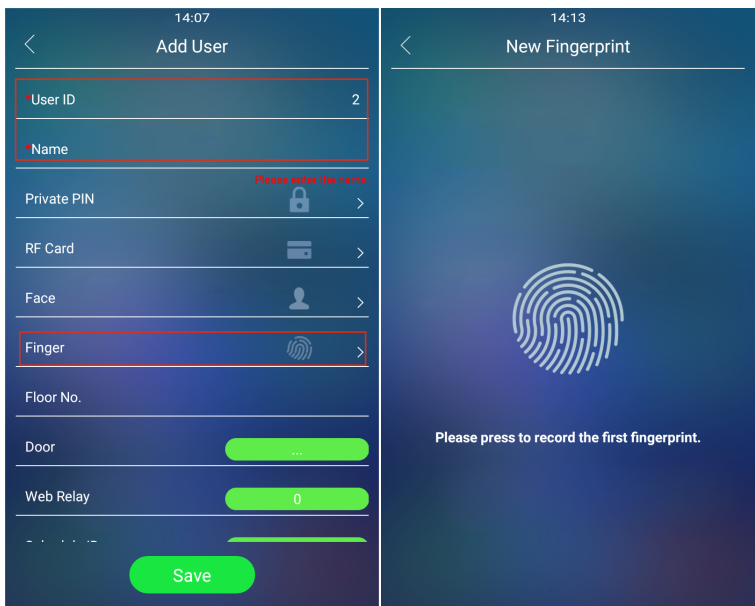
Faites défiler pour sélectionner la porte et le calendrier d’ouverture.
(1).png "1 (1)(1).png")
Appuyez sur Enregistrer.
Lorsque l’utilisateur pose le doigt enregistré sur la zone du lecteur d’empreintes digitales, la porte s’ouvre.
SmartPlus Cloud Configuration
L’enregistrement des empreintes digitales dans le cloud nécessite l’utilisation du lecteur d’empreintes Akuvox ACR-CID13. Les touches de doigt peuvent être distribuées aux portes téléphoniques S535 et R29CT pour l’ouverture des portes.
Pour les projets communautaires SmartPlus, les gestionnaires immobiliers peuvent inscrire les empreintes digitales des résidents.
Pour les projets commerciaux Smart Access (créés après le 15 octobre 2024), les installateurs, chefs de projet et administrateurs peuvent enregistrer des empreintes digitales pour le personnel.
La configuration suivante prend un compte PM comme exemple.
Note
La version du firmware du S535 devrait être 535.30.10.236 et supérieure.
La version du firmware du R29CT doit être 29.30.10.607 et supérieure, et la version matérielle 29.3.12 et supérieure.
Pour des projets communautaires
Connectez l’appareil à votre ordinateur via USB.
Connectez-vous au SmartPlus Cloud avec votre compte.
Cliquez sur Résident dans la colonne de gauche.
Cliquez sur Nouveau pour ajouter un résident ; Cliquez
 pour modifier un modèle existant.
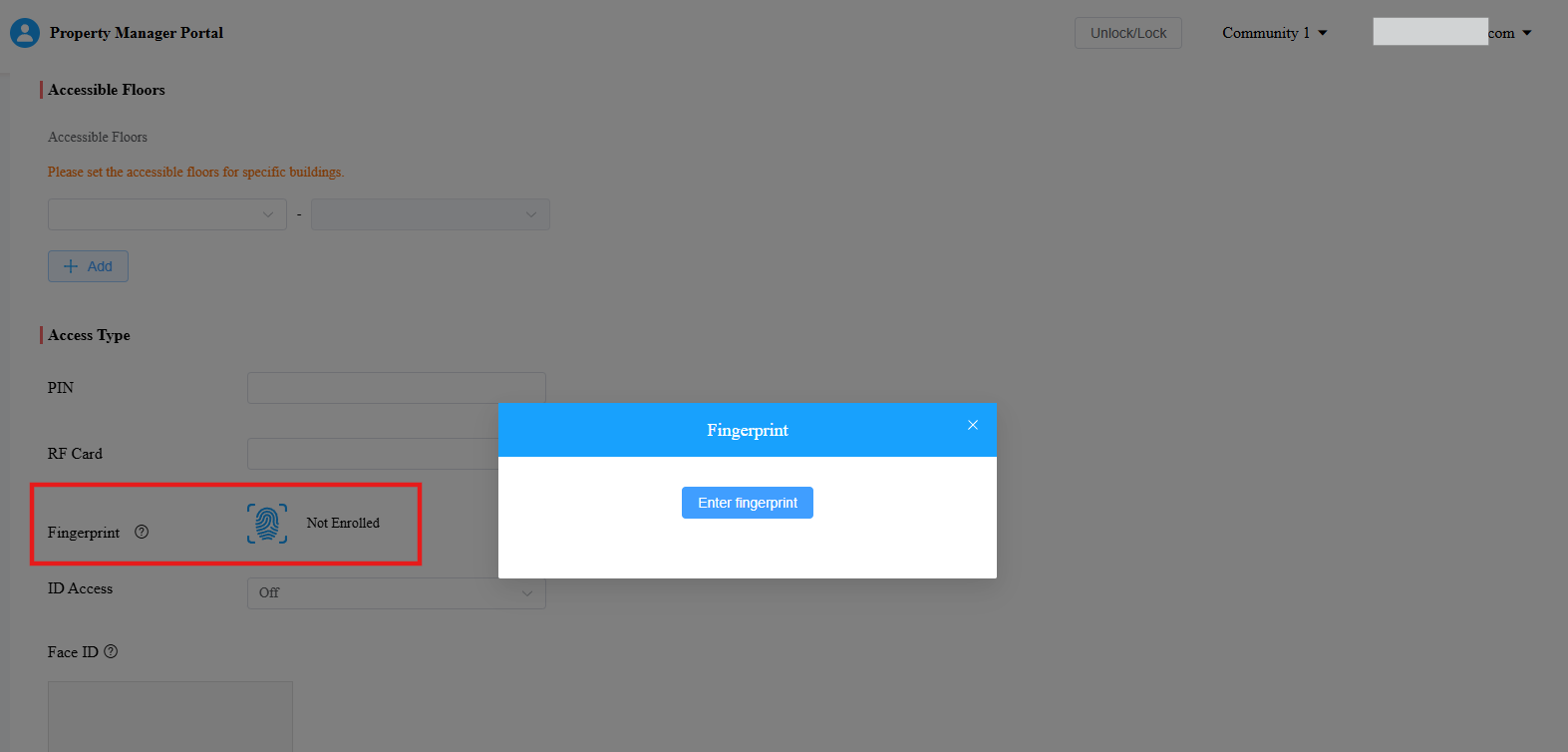
Trouvez la section Type d’accès .
Cliquez
 et cliquez sur Entrer l’empreinte digitale.
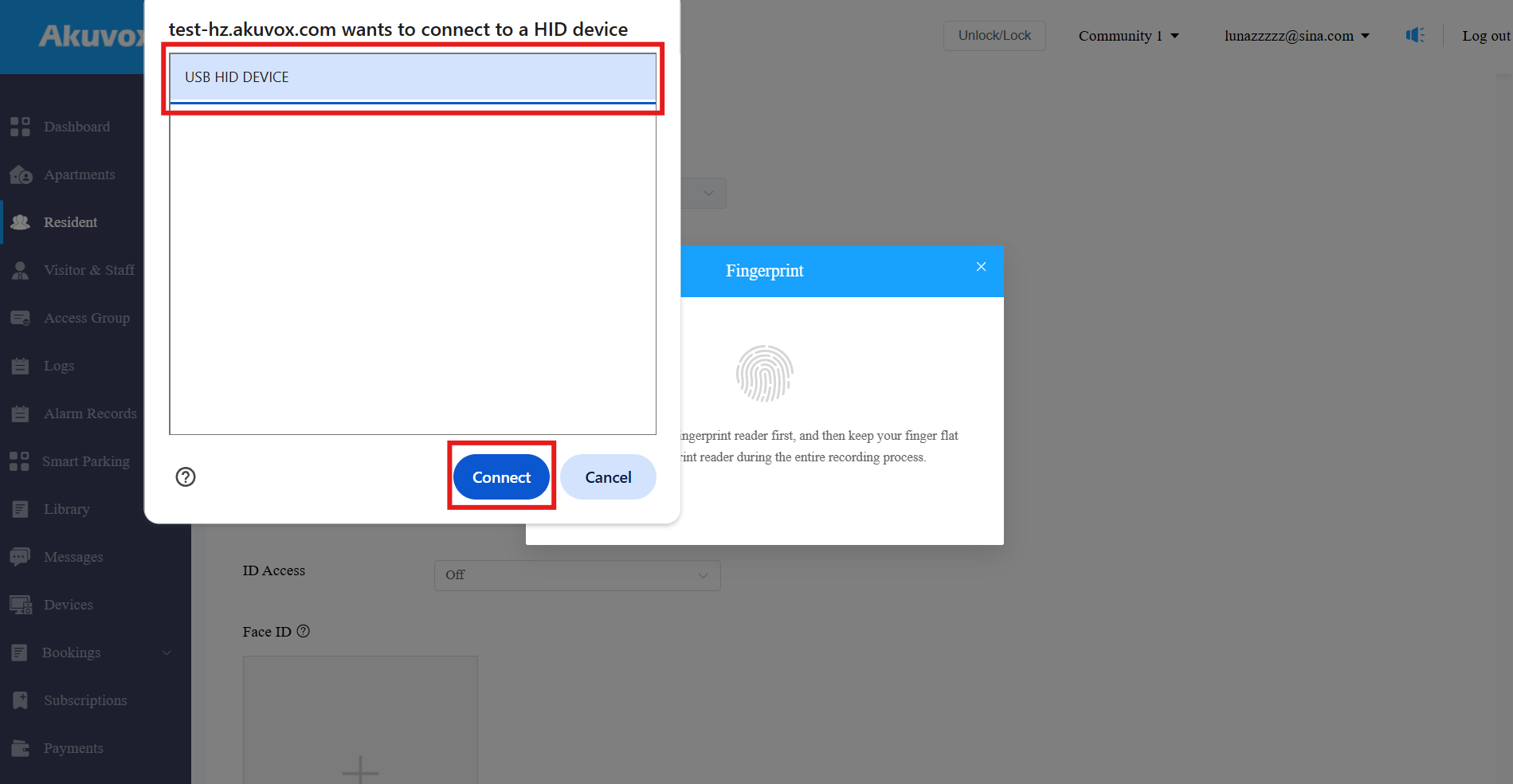
Sélectionnez l’appareil dans la fenêtre pop-up et cliquez sur Connecter.
Posez le doigt de l’utilisateur sur l’ACR-CID13. Collectez la même empreinte digitale en continu trois fois. Le voyant vert clignote à chaque collecte.
Après l’inscription, le statut Empreinte Digitale passera en Inscrit.
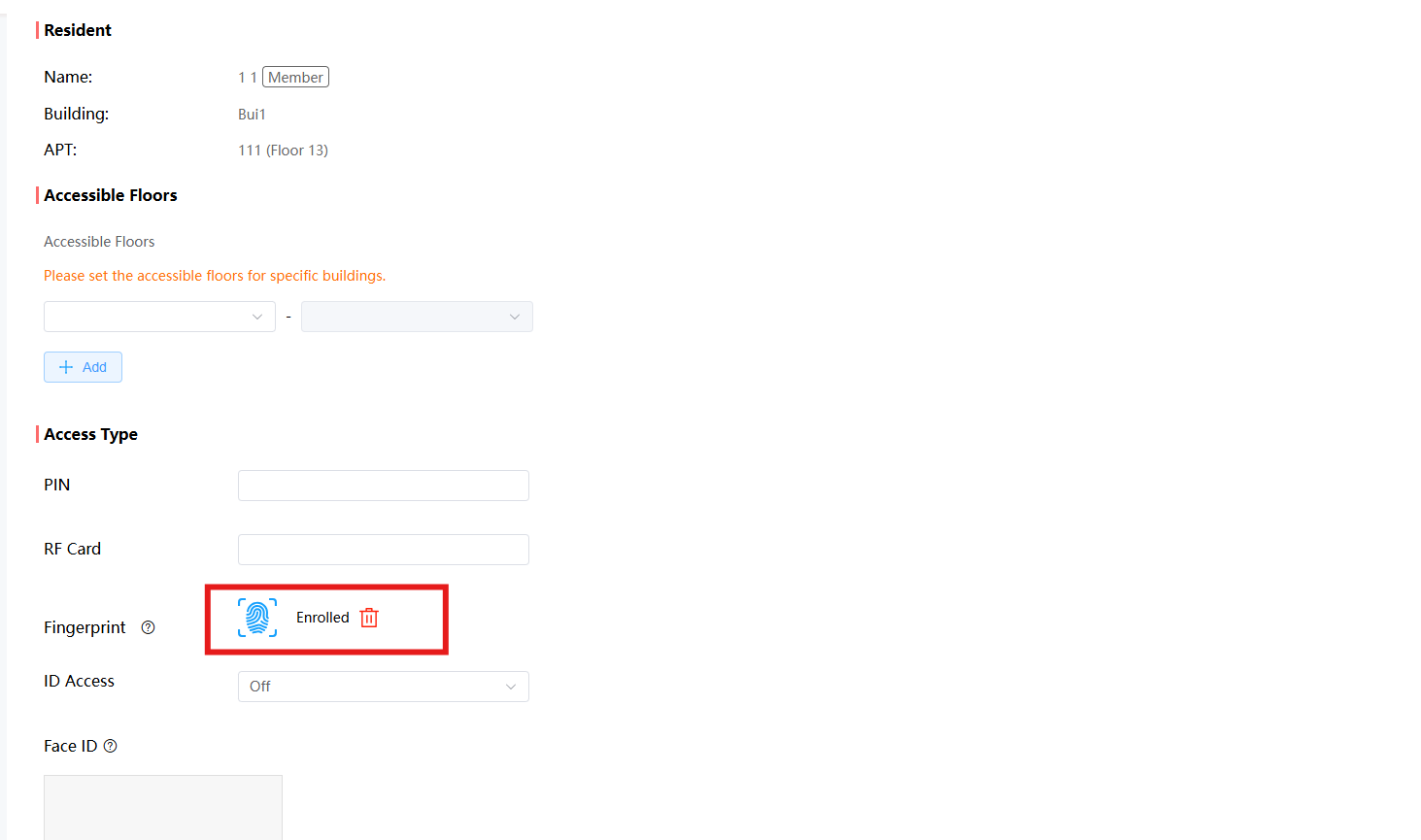
Lorsque l’utilisateur pose le doigt enregistré sur la zone lecteur d’empreintes digitales du téléphone portier, la porte s’ouvre.
Pour les projets commerciaux
1. Connectez-vous au cloud avec votre compte.
2. Cliquez sur Utilisateur > Personnel dans la colonne de gauche.
3. Cliquez sur Nouveau personnel pour ajouter un utilisateur ; cliquez pour modifier un modèle actuel.
4. Cliquez à côté de Empreintes digitales.
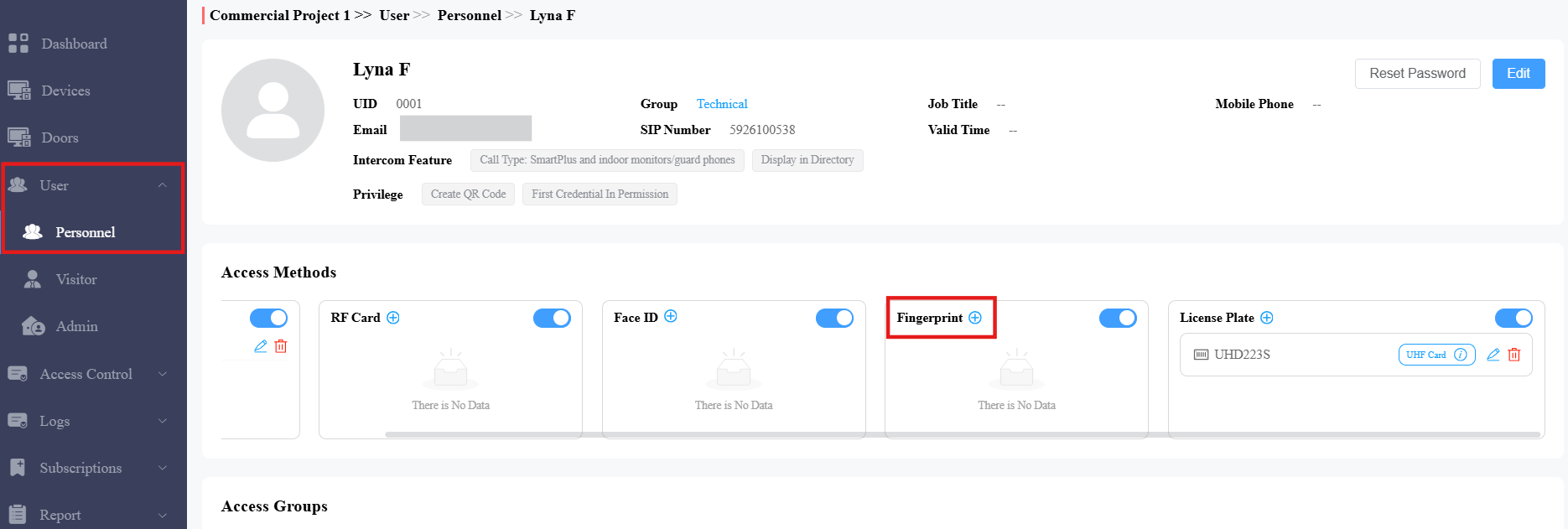
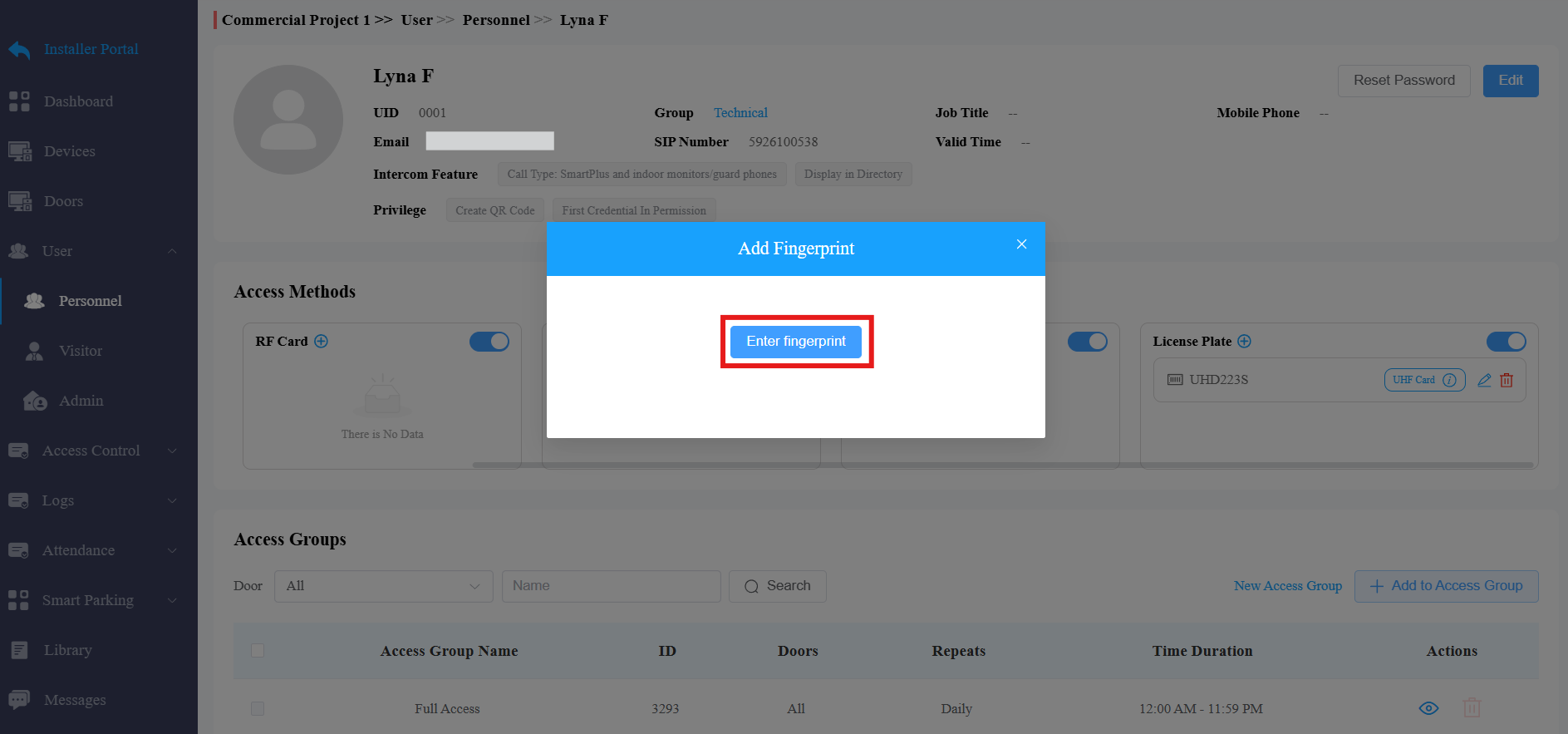
5. Cliquez sur Entrer l’empreinte digitale.
6. Sélectionnez l’appareil dans la fenêtre pop-up et cliquez sur Connecter.
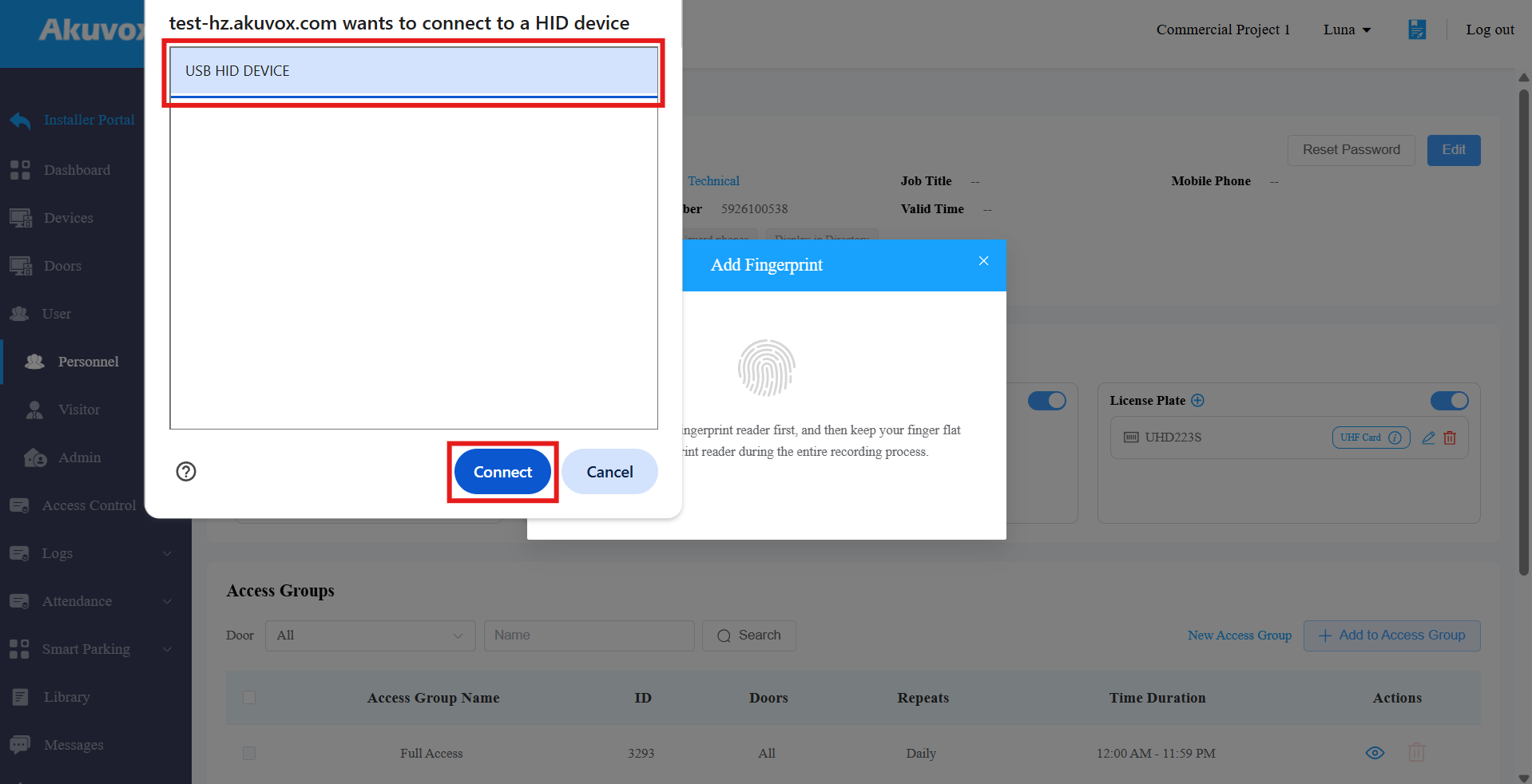
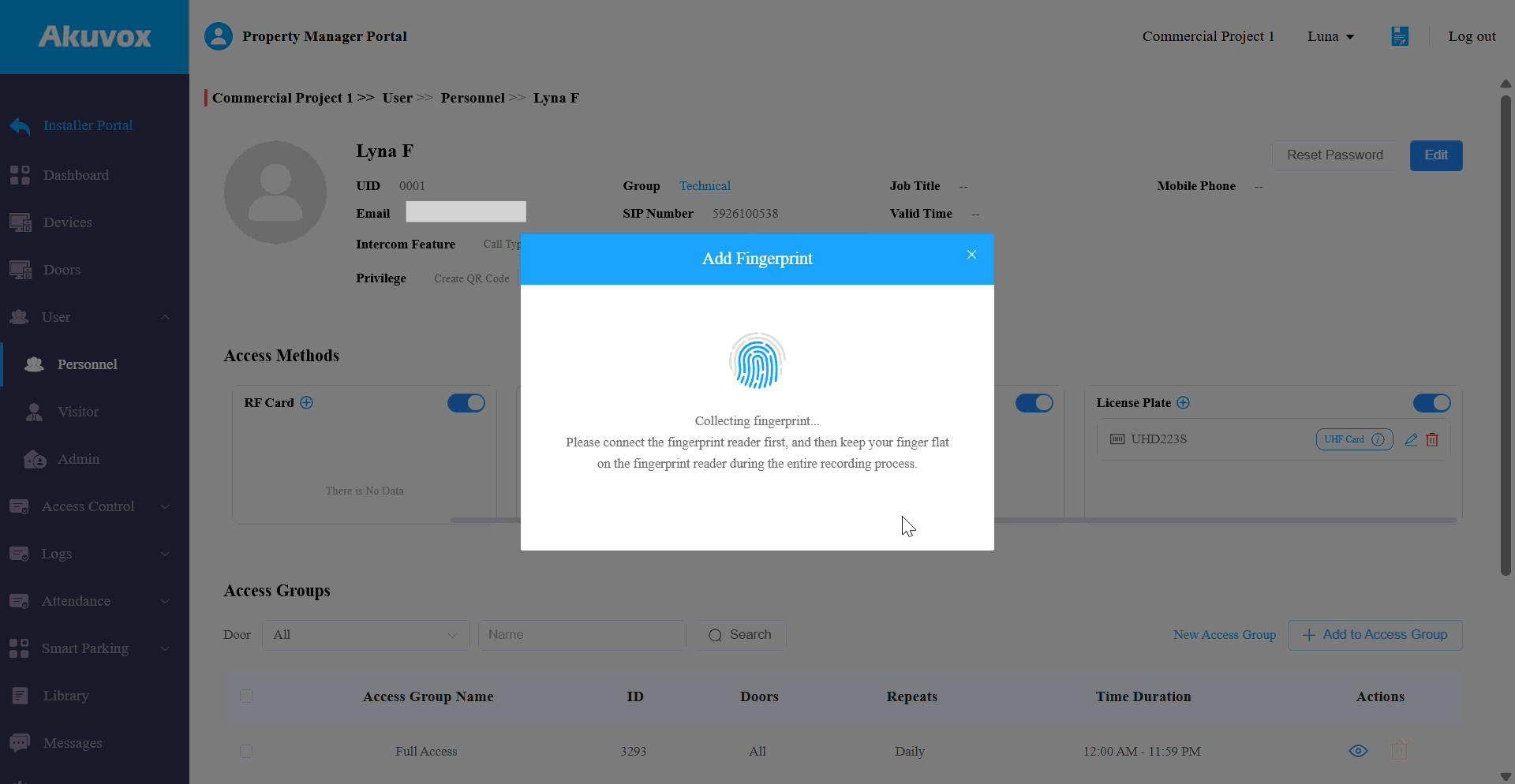
7. Placer le doigt de l’utilisateur sur le lecteur d’empreintes digitales. Collectez la même empreinte digitale en continu trois fois. Le voyant vert clignote à chaque collecte.
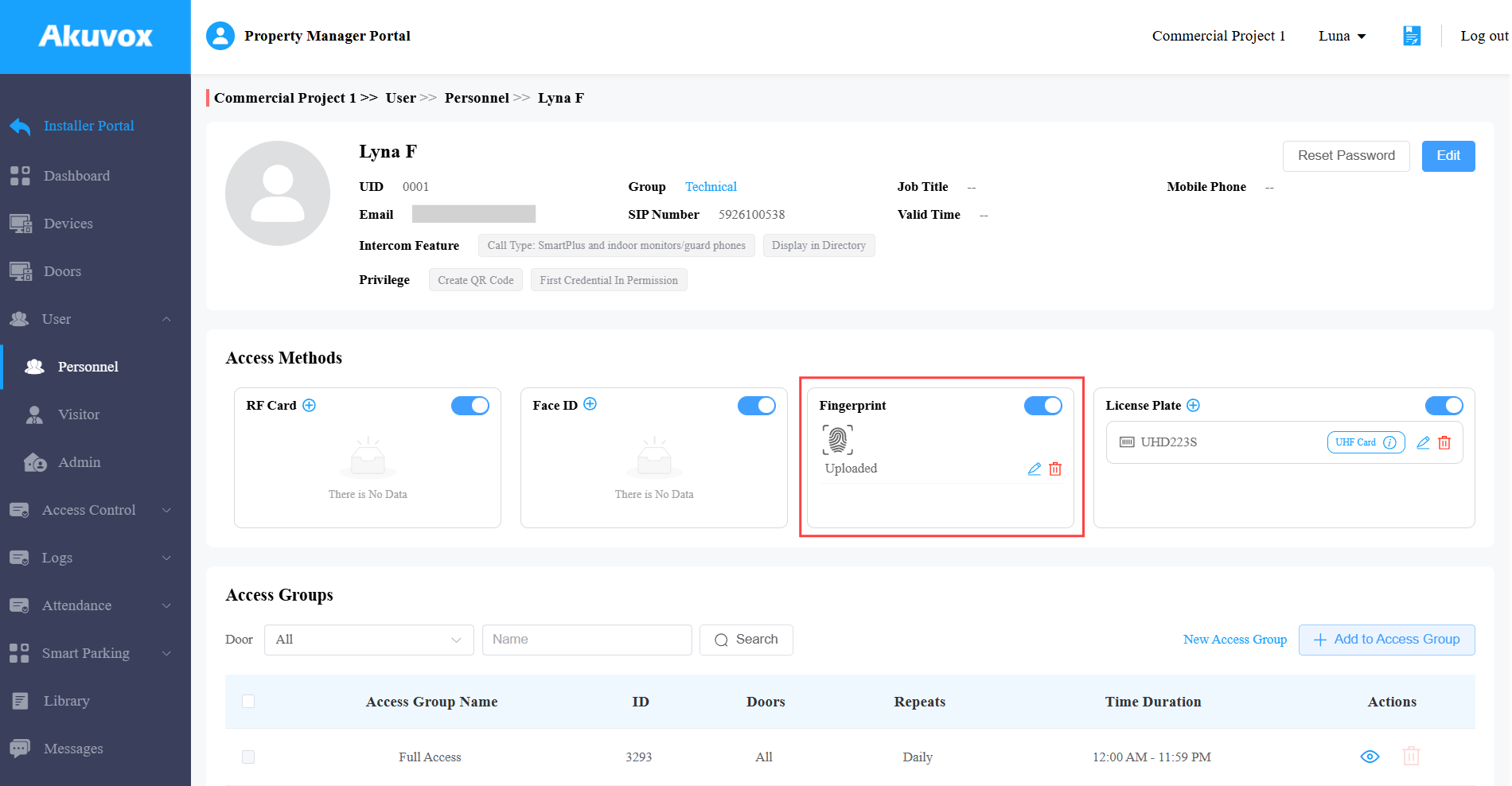
Après l’inscription, le statut Empreinte digitale passera à Téléchargé.
Lorsque l’utilisateur pose le doigt enregistré sur la zone lecteur d’empreintes digitales du téléphone portier, la porte s’ouvre.
Note
Si l’ouverture de la porte échoue, veuillez vérifier si l’utilisateur fait partie d’un groupe d’accès qui lui permet d’ouvrir la porte pendant l’heure prévue