Affichage de l'écran d'accueil
L'appareil prend en charge les thèmes Villa, Bâtiment, Bureau et Alphanumériques. Vous pouvez appliquer le thème souhaité à différents scénarios.
Sélectionnez le thème dans l'interface Paramètres > Touche/Affichage > Thème .

Villa | Bâtiment | Alphanumérique |
|---|---|---|
|
|
|
Bureau | ||
|
Thème de la villa
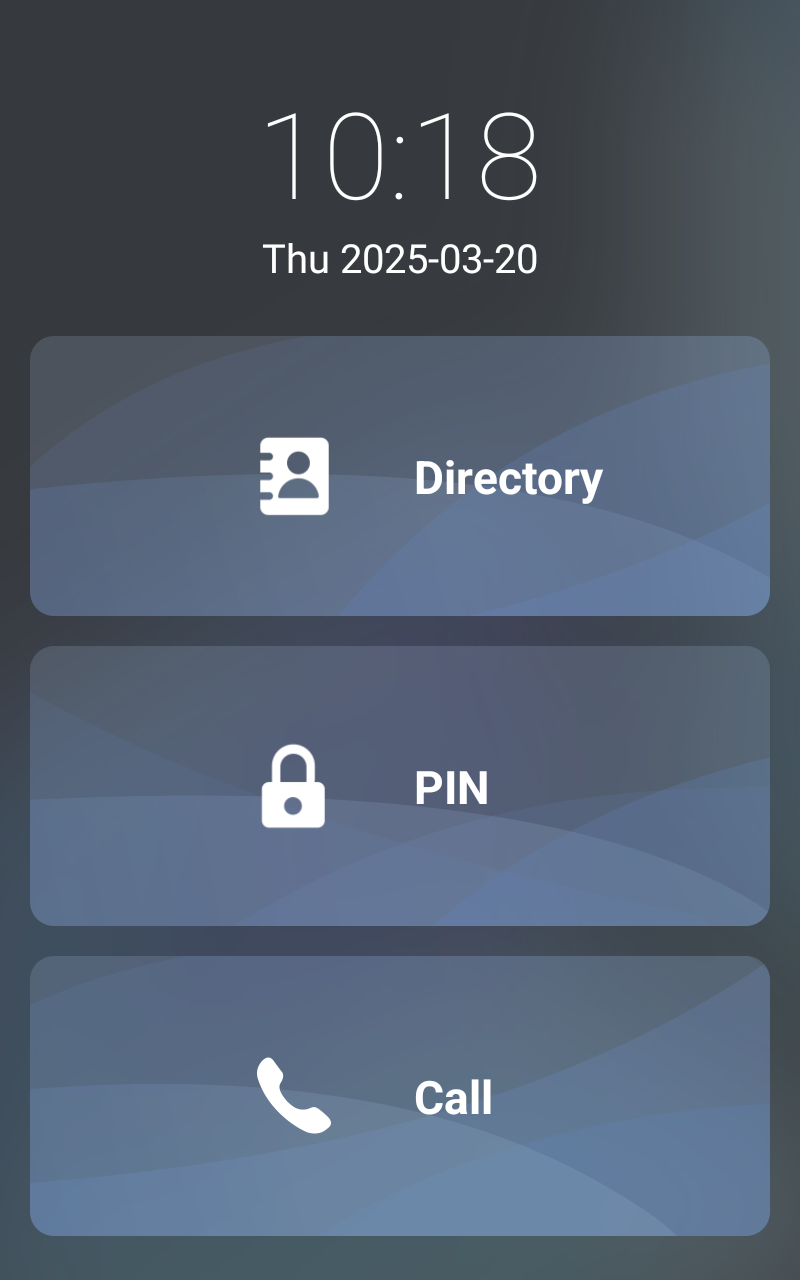
Vous pouvez configurer l'affichage de l'écran pour la disposition de l'icône locataire, de l'icône PIN et de l'icône Appel sur l'écran d'accueil en mode Villa.
Configurez-le sur les paramètres > Touche/Affichage > Contrôle de la vue de l'interface thème de la villa .
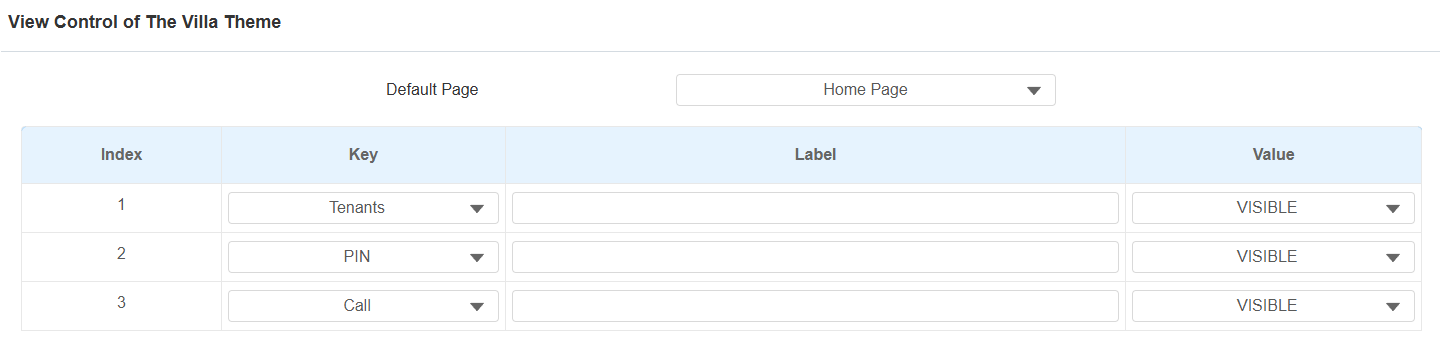
Page par défaut : Sélectionnez le type d'affichage de la page d'accueil.
Page d'accueil : L'affichage par défaut avec trois icônes rondes verticales : Contact, code PIN et Appel.
Appel : affichez l'écran de composition comme page d'accueil.
Locataires : affichez l'écran Contact comme page d'accueil.
NIP : Affichez l'écran PIN comme page d'accueil.
Note
Si vous passez du mode Bâtiment au mode Villa et que votre précédent écran d'accueil était réglé sur Page d'accueil, les trois icônes de ronde pour Locataires, PIN et Appel s'afficheront. Cependant, si votre type d'affichage précédent était Appel, Locataires ou PIN, seules les icônes correspondantes apparaîtront en haut de l'écran d'accueil au lieu des trois icônes de ronde de la page d'accueil.
Clé : Sélectionnez la clé à afficher dans Locataires, code PIN et Appel.
Étiquette : Nomme la clé. Le nom ne modifiera pas l'attribut de la clé.
Valeur : Afficher la clé ou pas.
Numérotation rapide dans le thème de la Villa
La composition rapide est une fonctionnalité qui permet de créer des onglets ou des combinaisons d’onglets organisés à afficher sur l’écran du cadran de l’appareil. En appuyant sur ces onglets spécifiques, vous pouvez passer des appels rapides sans avoir besoin de saisir de numéros de numérotation.
Configurez-le sur les paramètres > Touche/Affichage > mode d'affichage de l'interface d'appel (Composition rapide).

Options | Descriptions |
|---|---|
Standard | Temps d'affichage et clavier. |
Auto | Affichez tous les boutons de numérotation rapide réglés par les utilisateurs. |
1 Clé | Affichez un seul contrat sans le clavier. |
1 Touche + Clavier | Affichez un seul bouton de composition avec le clavier. |
2 touches+ clavier | Affichez jusqu'à 2 boutons de composition avec le clavier. |
4 touches+ clavier | Affichez jusqu'à 4 boutons de composition avec le clavier. |
8 Clés | Affichez jusqu'à 8 boutons de numérotation sans le clavier. |
16 Keys | Affichez jusqu'à 16 boutons de composition sans le clavier. |
64 Keys | Affichez jusqu'à 64 boutons de composition sans le clavier. |
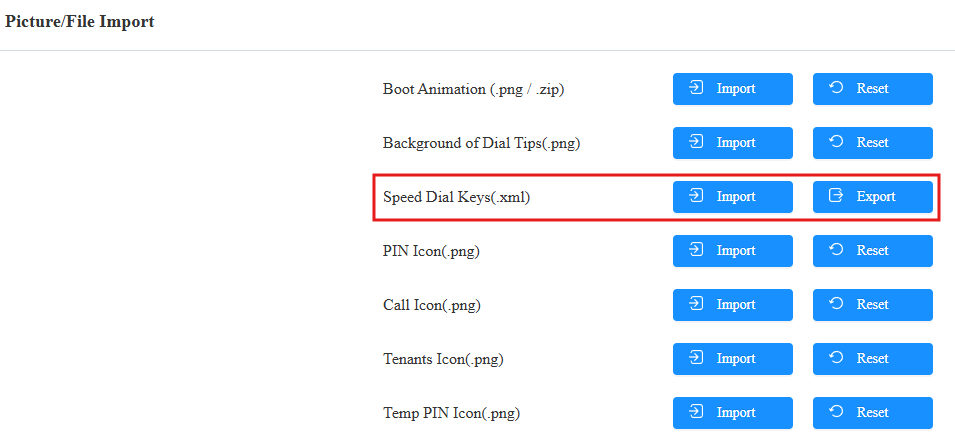
Vous pouvez importer et exporter des numéros de numérotation rapide pour une configuration rapide.
Faites défiler jusqu'à la section Importation d'images/fichiers . La taille maximale prise en charge est de 20 Ko.
Thème du bâtiment
Vous pouvez configurer l'affichage des clés dans le thème du bâtiment sur la clé > Réglage/Affichage > la clé dans la page d'accueil de l'interface du thème du bâtiment .
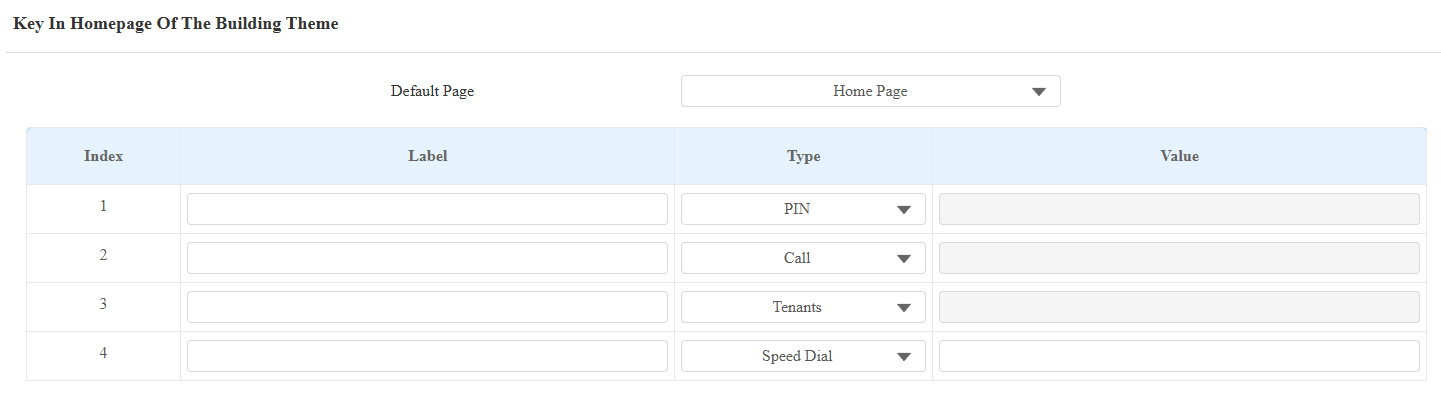
Page par défaut : Sélectionnez le type d'affichage de la page d'accueil.
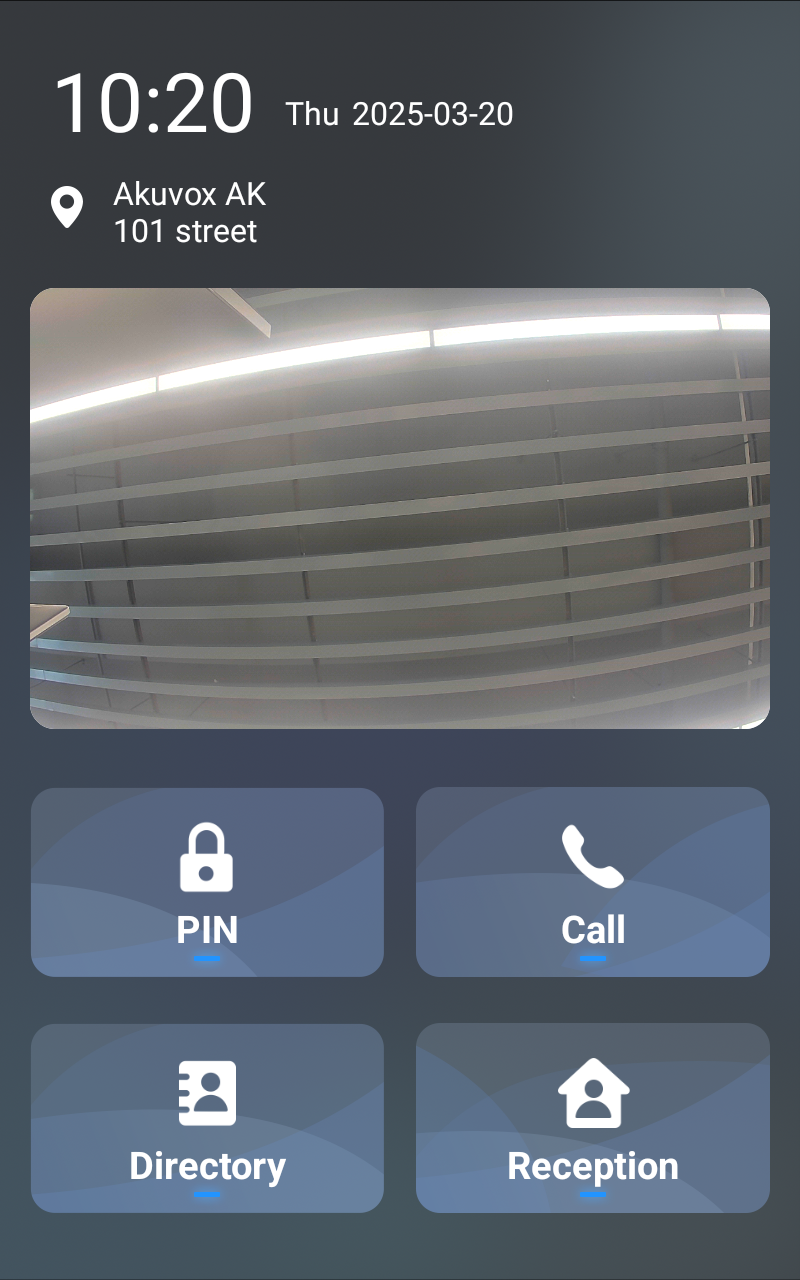
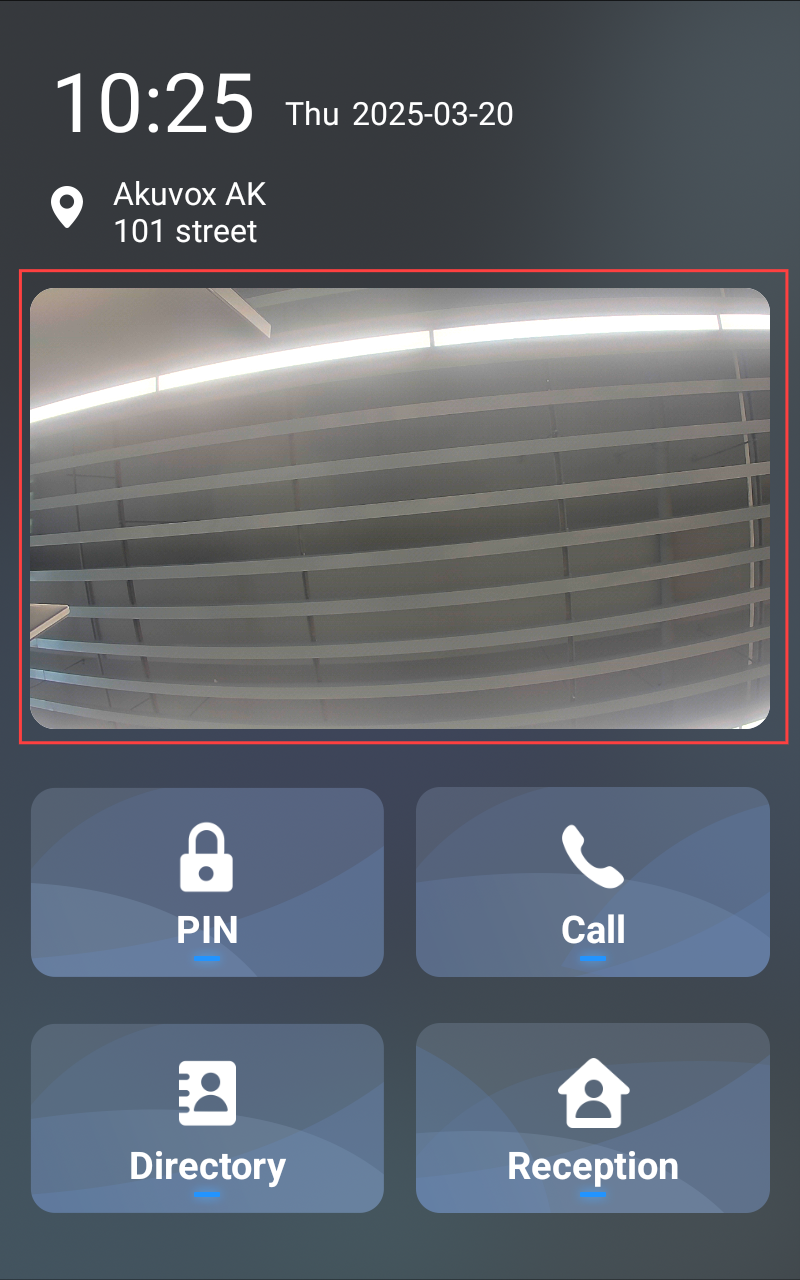
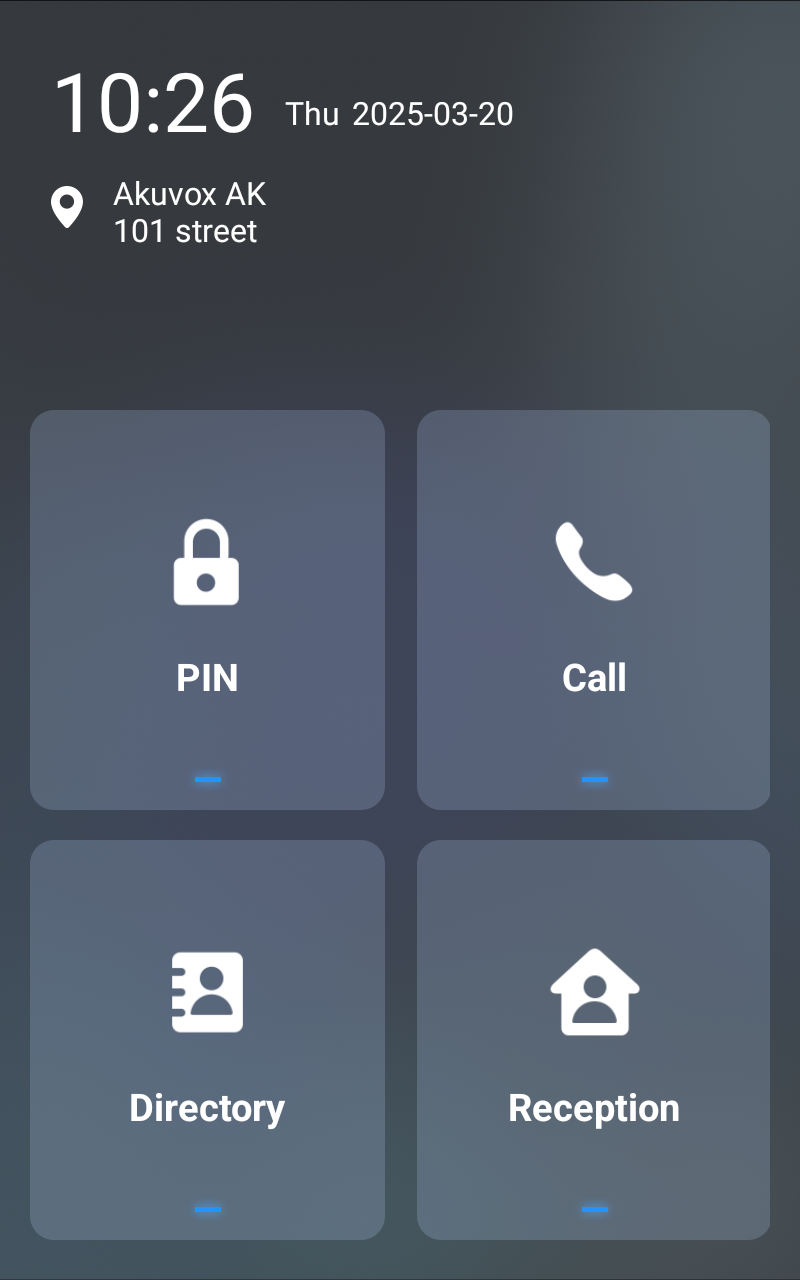
Page d'accueil : Par défaut, affiche les onglets PIN, Appel, Annuaire et Réception ainsi que la boîte de reconnaissance faciale.
PIN : Affichez l'écran d'entrée du code PIN.
Locataires : Affichez l'écran de répertoire.
Appel : Affichez l'écran de cadran.
Clé temporaire : Affichez la saisie de la clé temporaire et l'écran de lecture du code QR.
Étiquette : Nomme la clé. Le nom ne modifiera pas l'attribut de la clé.
Valeur : Il est disponible pour les fonctionnalités qui doivent être configurées avec des numéros, comme la numérotation rapide.
Tape : Sélectionnez le type de clé.
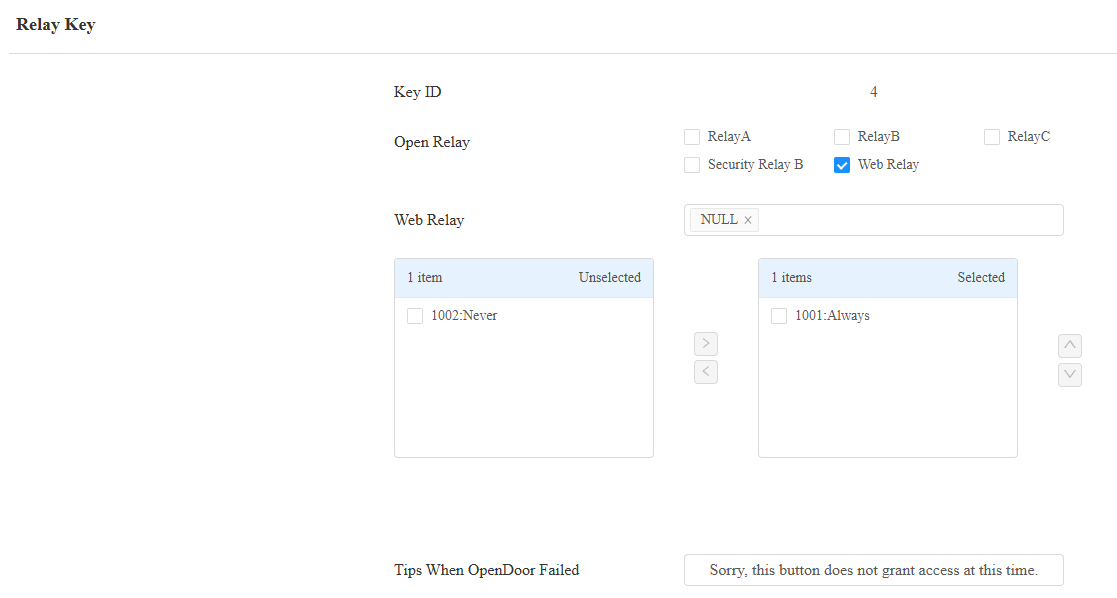
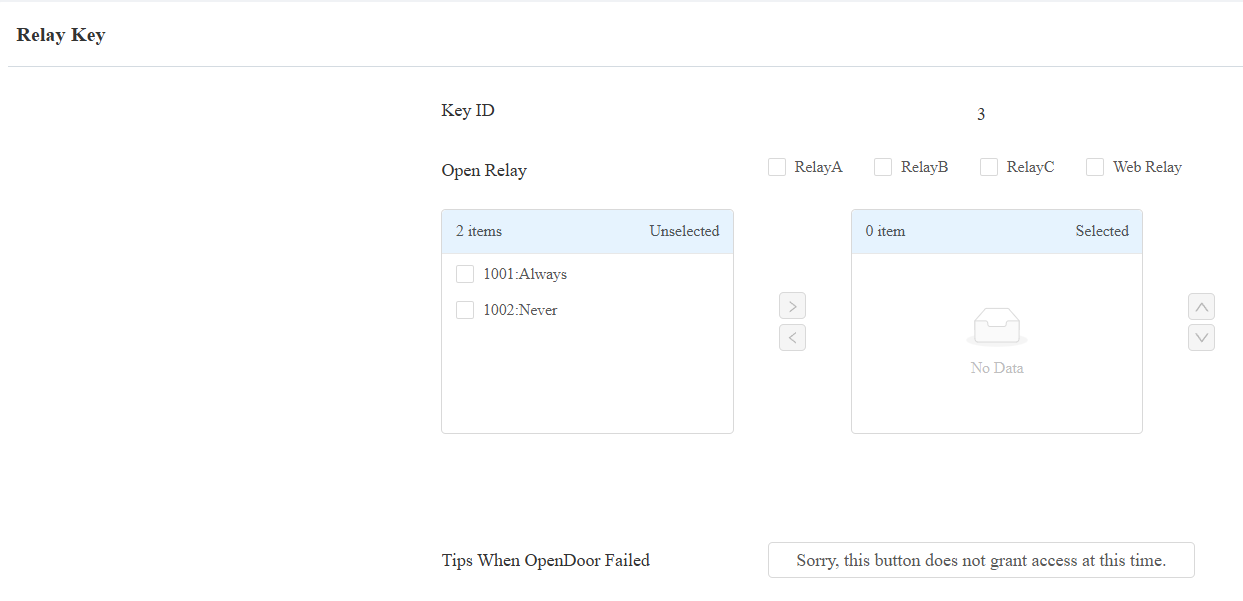
Lorsque le relais est sélectionné, vous pouvez spécifier quel relais ouvrir et appliquer un planning dans lequel le relais reste activé.
Contexte linguistique du thème du bâtiment
Vous pouvez configurer l'affichage linguistique dans le thème du bâtiment sur la clé > l'affichage > le réglage linguistique de l'interface du thème du bâtiment .

Visible : Une fois désactivées, les options de langue sont cachées sur l'écran d'accueil.
Langues 1 à 4 : Vous pouvez sélectionner quatre langues à afficher sur l'écran d'accueil.
Affichage de reconnaissance faciale
Vous pouvez activer ou désactiver la boîte de reconnaissance faciale dans le thème du bâtiment.
Configurez-le sur les paramètres > Touche/Affichage > interface de reconnaissance faciale .

Thème alphanumérique
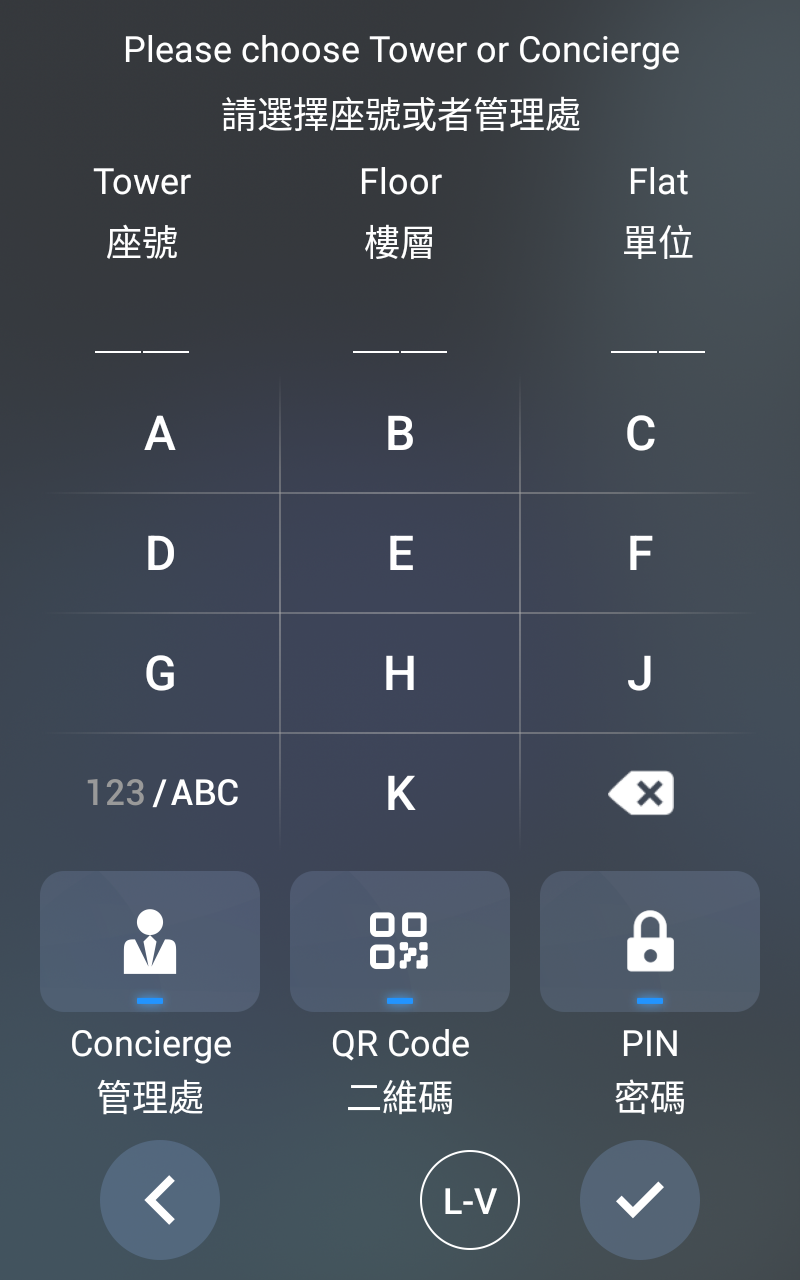
Le thème alphanumérique est utilisé dans l'appartement avec le numéro de chambre qui contient à la fois l'alphabet anglais et les chiffres.
Configurez-le sur les interfaces de réglage > de touche/affichage > de paramètres d'affichage .
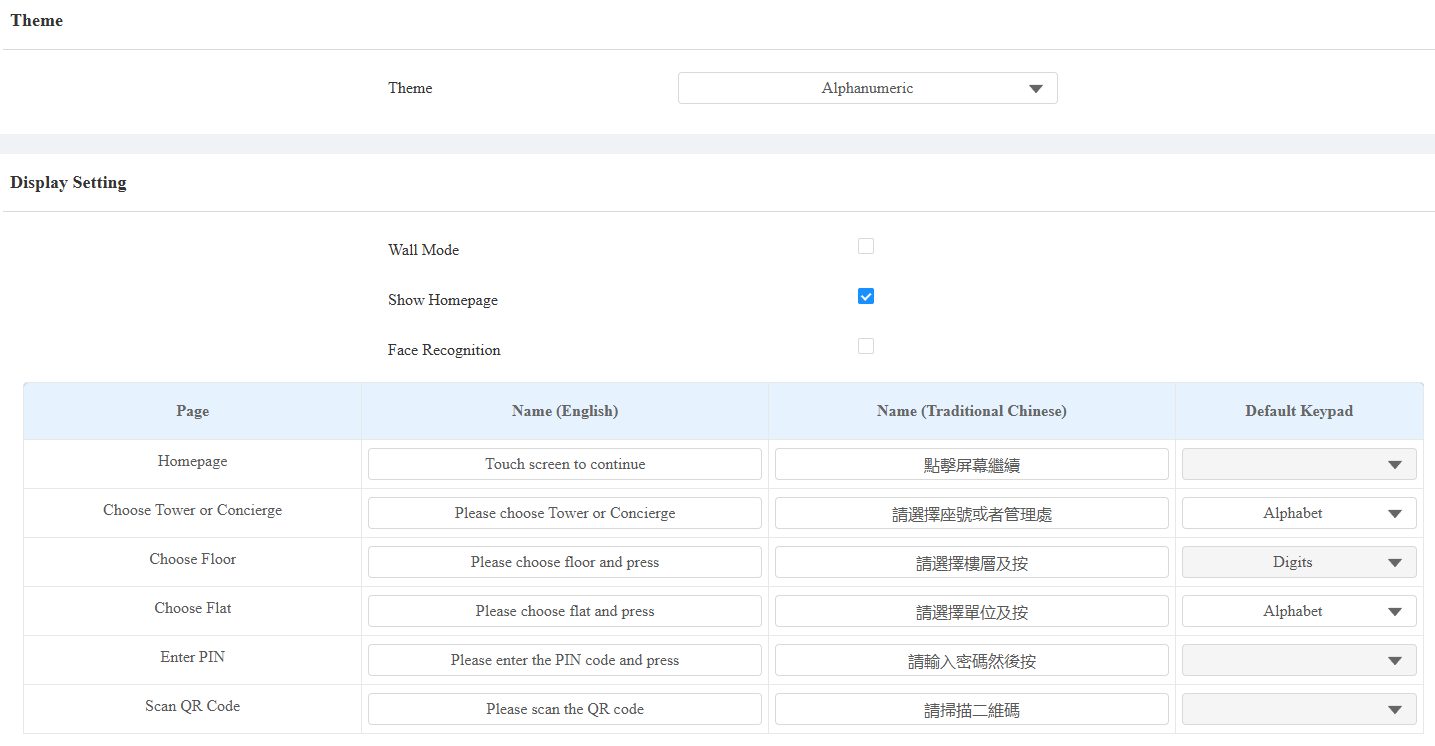
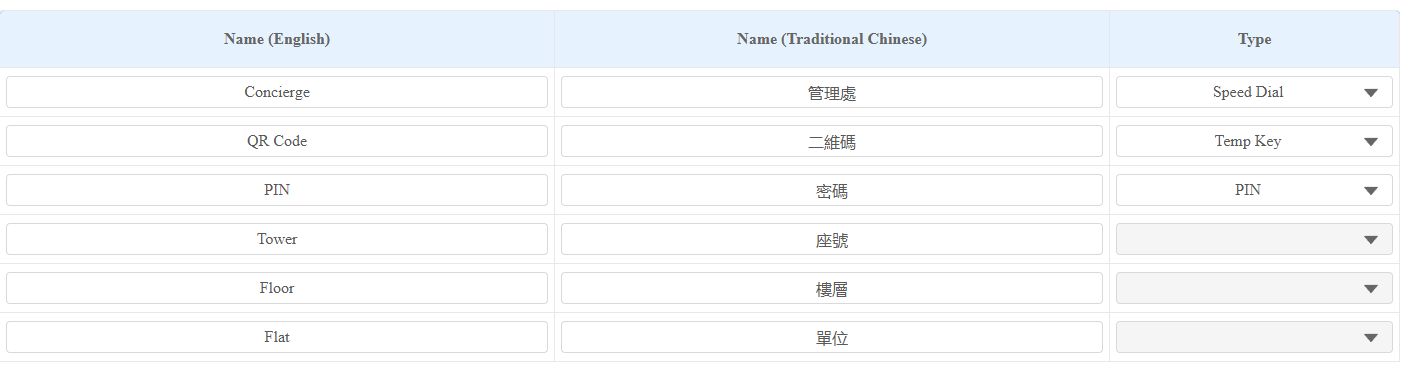
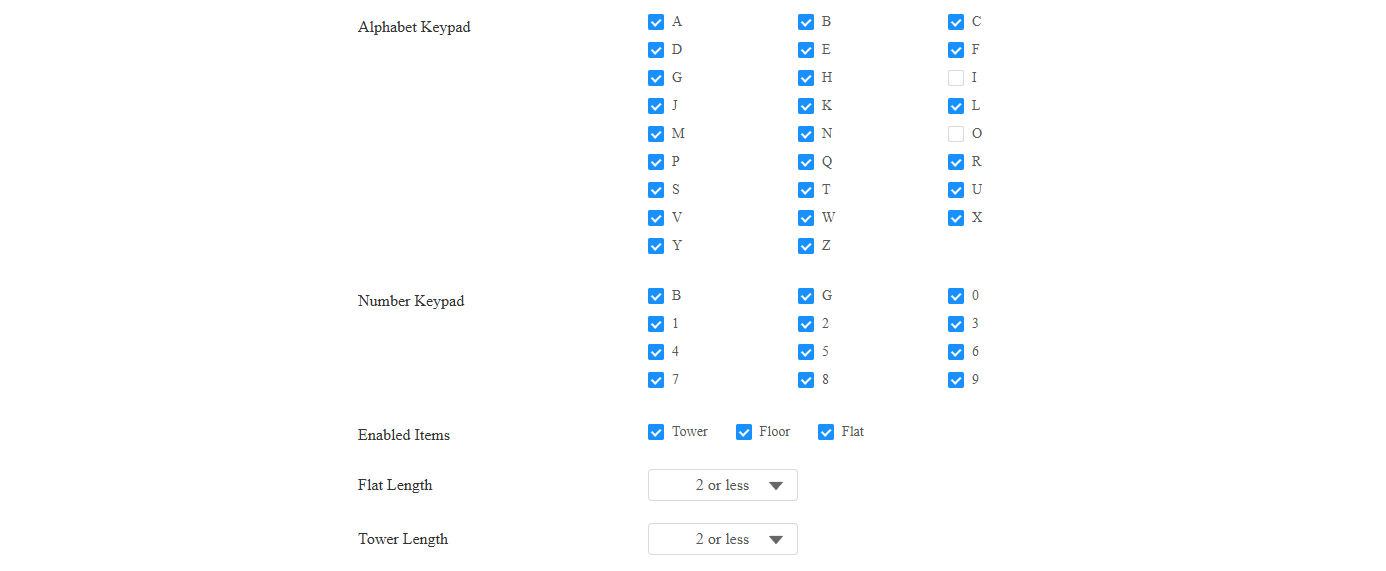
Mode mur : Activez cela pour définir l'appareil comme périphérique. Dans ce mode, les visiteurs ne peuvent toucher que l'onglet Numérotation rapide (conciergerie), l'onglet Temporaire (code QR) et l'onglet PIN sur l'écran d'accueil (avec clavier numérométrique). Ils ne peuvent pas passer d'appels en saisissant des informations de tour, d'étage ou plates.
Afficher la page d'accueil : Activez cette page pour afficher une affiche. Cela permet aux visiteurs de voir une affiche (écran) avant d'accéder à l'écran d'accueil.
Reconnaissance faciale : Activez ou désactivez la reconnaissance faciale.
Nom : Créez des suggestions pour les écrans suivants : Page d'accueil, Choisissez tour ou concierge, Choisissez l'étage, Entrez le code PIN, et scannez le code QR.
Clavier par défaut : Choisissez entre un clavier numérique ou un clavier alphabétique pour les entrées Tour et Flat.
Nom : Changez les noms des icônes du concierge, du code QR et du code PIN si nécessaire.
Taper : Sélectionnez la fonction de l'onglet.
Clavier alphabet : Sélectionnez les lettres alphabétiques que vous souhaitez afficher sur le clavier.
Clavier numérique : Choisissez les chiffres et lettres à afficher sur le clavier numérique.
Éléments activés : Choisissez d'afficher ou de masquer les onglets suivants à l'écran : Tour, Étage et Appartement.
Longueur plate : Sélectionnez une longueur maximale pour les flats : 1 ou moins, 2 ou moins, 3 ou moins, et 4 ou moins.
Longueur de la tour : Sélectionnez une longueur maximale pour les tours : 1 ou moins, 2 ou moins, 3 ou moins, et 4 ou moins.
Thème du bureau
Vous pouvez configurer l'affichage des clés dans le thème Office sur les paramètres > Touche/Affichage > la page d'accueil de l'interface du thème Office .
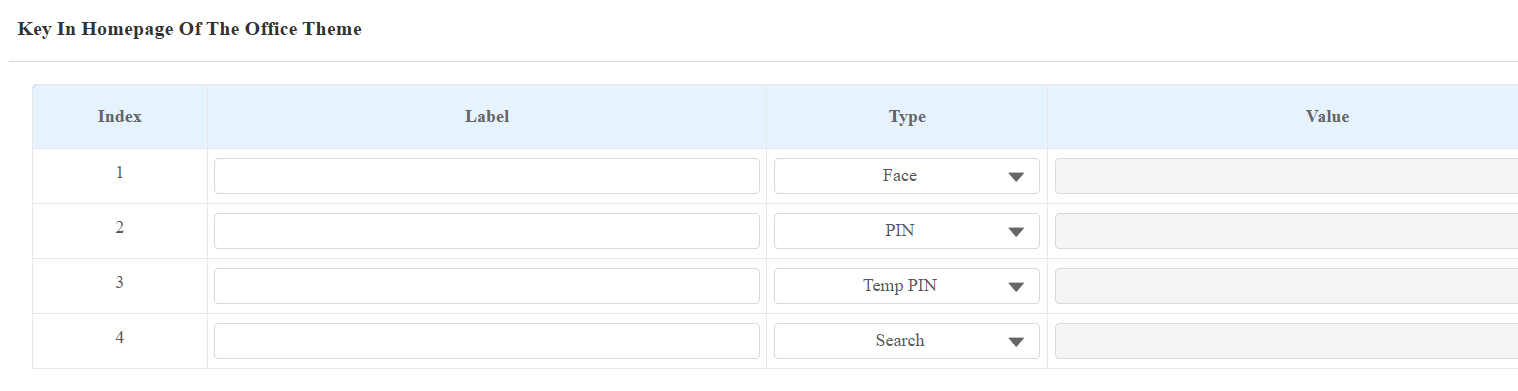
Étiquette : Nomme la clé. Le nom ne modifiera pas l'attribut de la clé.
Valeur : Il est disponible pour les fonctionnalités qui doivent être configurées avec des numéros, comme la numérotation rapide.
Tape : Sélectionnez le type de clé.
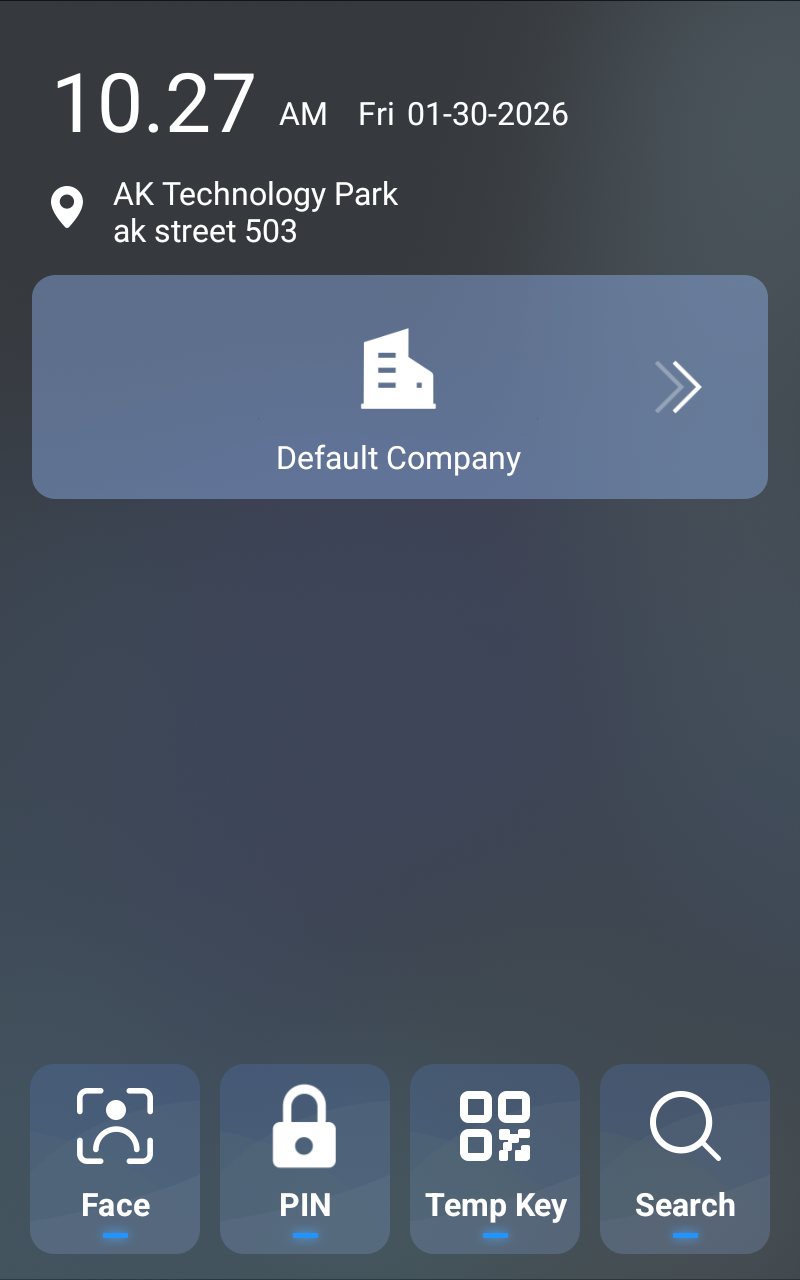
La touche de recherche permet de rechercher des groupes et des annuaires.
La touche Face permet d'afficher la boîte de reconnaissance faciale.
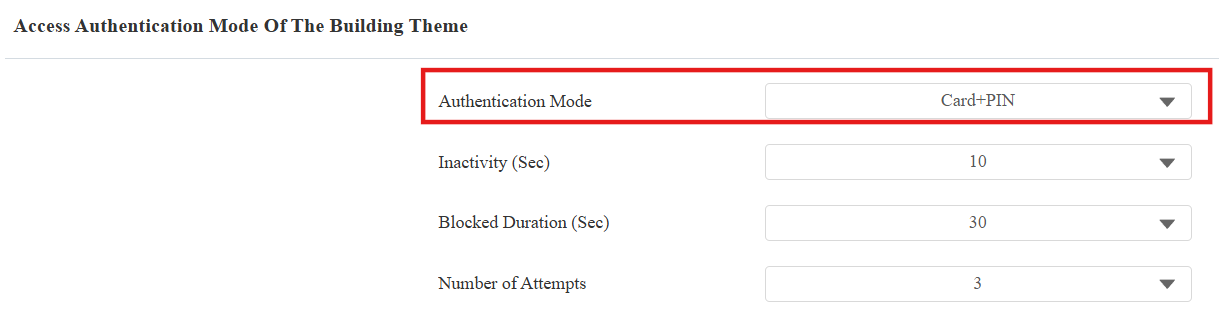
La touche Verify permet aux utilisateurs d'utiliser une combinaison de deux méthodes d'accès pour l'accès à la porte. Vous devez activer l'utilisation du mode d'authentification à deux facteurs sur l'interface de contrôle d'accès > Relais avant d'utiliser la clé.
Lorsque le relais est sélectionné, vous pouvez spécifier quel relais ouvrir et appliquer un planning dans lequel le relais reste activé.
Thème du cadre de réception dans le bureau
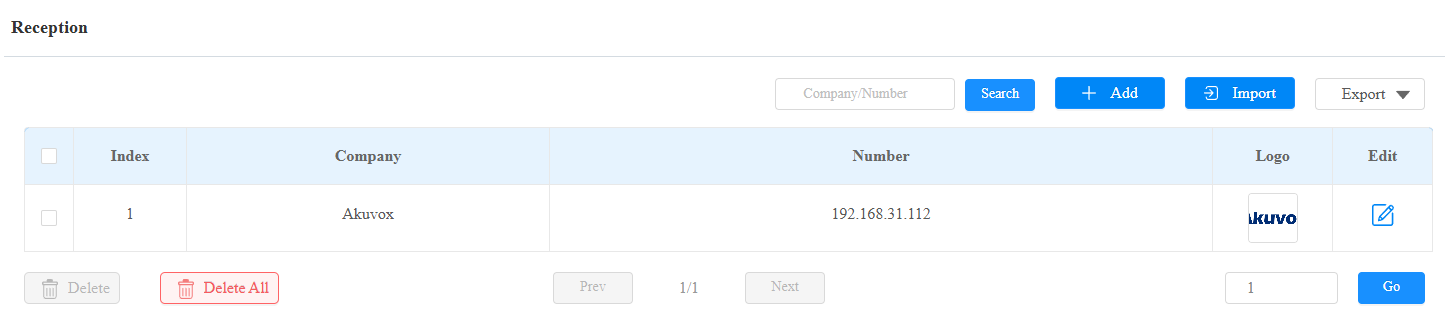
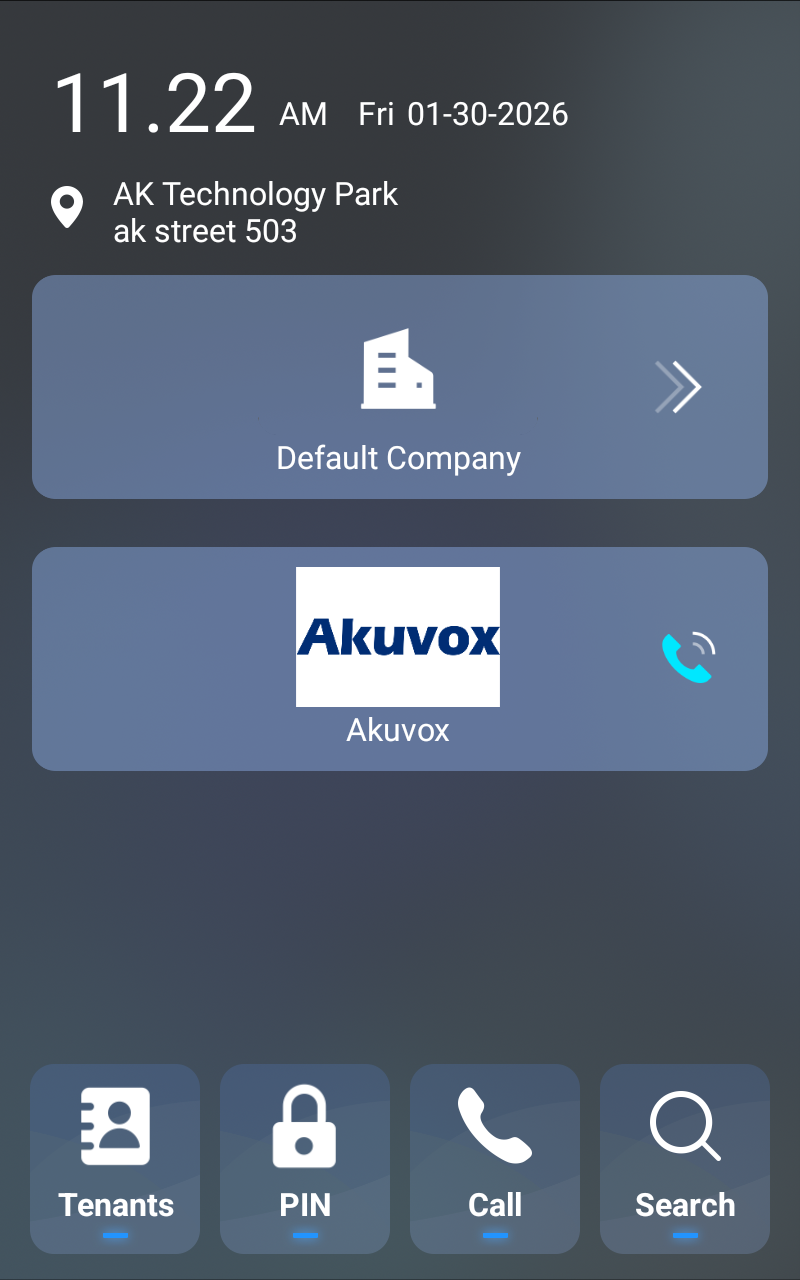
Vous pouvez ajouter jusqu'à 100 entreprises à afficher sur l'écran d'accueil. Les visiteurs peuvent taper sur le nom de l'entreprise pour appeler son personnel.
Configurez cette fonction sur l'interface Réglage > Clé/Affichage > Réception .
Cliquez sur +Ajouter pour ajouter une entreprise.
Cliquez sur Importer pour télécharger un fichier TGZ d'un maximum de 250 Mo.
Cliquez sur Exporter pour télécharger le fichier XML ou CSV (les informations de l'entreprise) et les images du logo compressées dans le fichier TGZ.
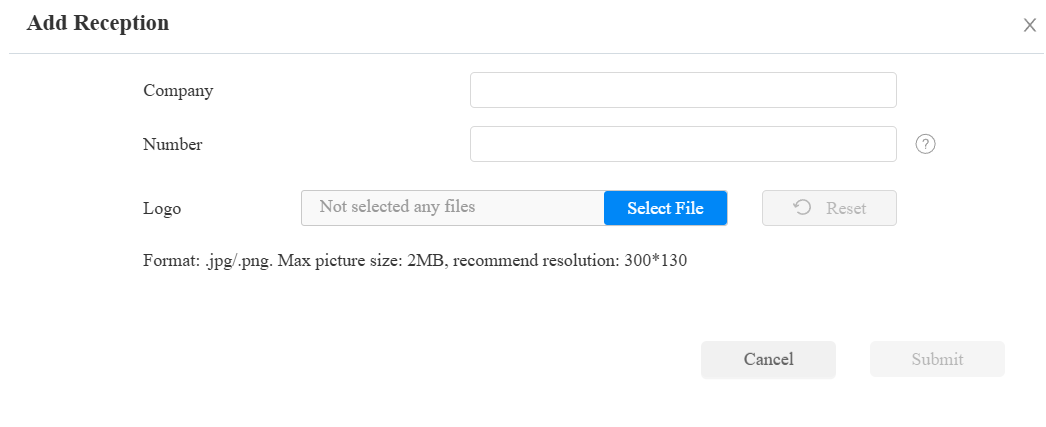
Entreprise : Le nom de l'entreprise. Un maximum de 63 caractères.
Numéro : Le numéro IP ou SIP à appeler. Soutenir un maximum de 30 numéros. Séparez plusieurs chiffres par « ; ».
Logo : Format : .jpg/.png. Taille maximale de l'image : 2 Mo. Résolution recommandée : 300*130.
Affichage de l'heure et du lieu dans le thème du bureau
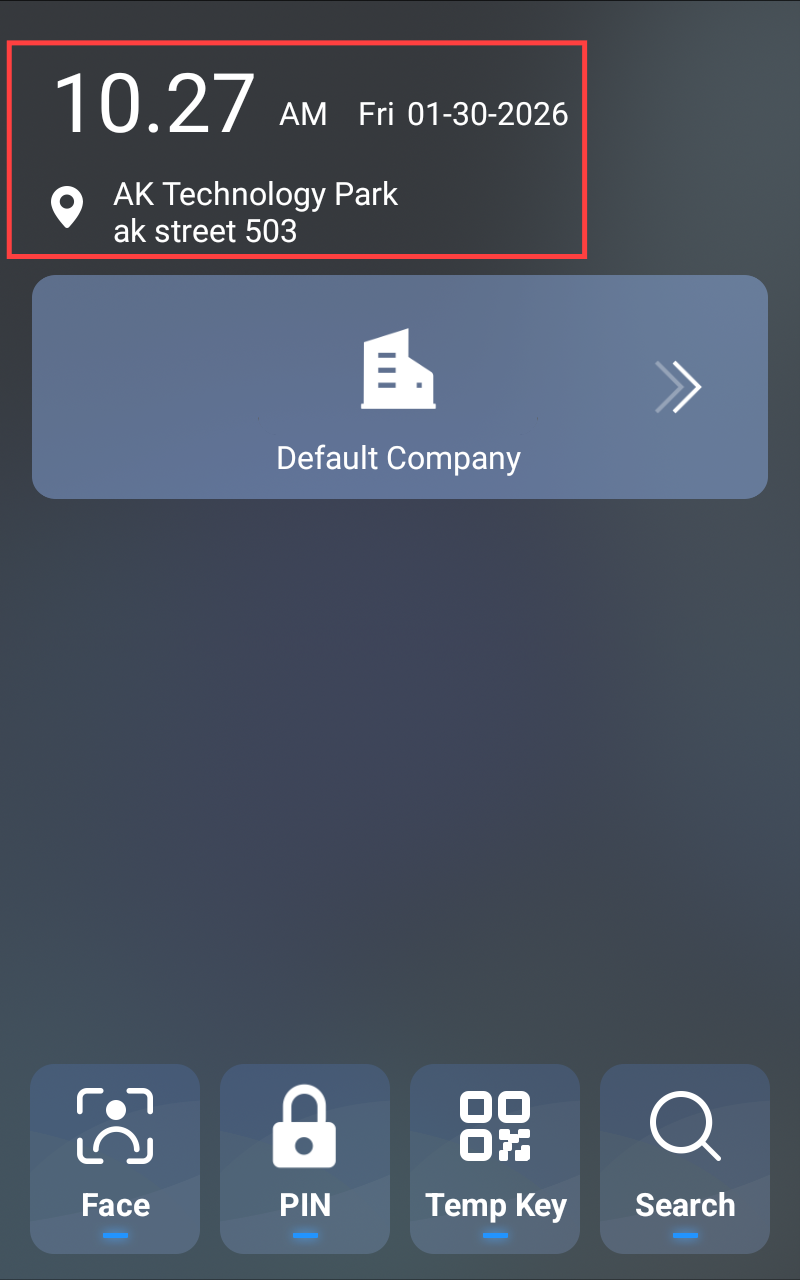
Vous pouvez définir s'il faut afficher l'heure et l'emplacement de l'appareil sur l'écran d'accueil.
Configurez-le sur l'interface Paramètres > Touche/Affichage > Affichage de la page d'accueil .

Heure visible : Si désactivée, l'heure ne sera pas affichée sur l'écran d'accueil.
Emplacement visible : Si désactivé, l'emplacement ne sera pas affiché sur l'écran d'accueil.
Réglage de numérotation rapide dans le thème Bâtiment/Villa/Bureau
La fonction Numérotation rapide permet aux utilisateurs de passer des appels rapides en appuyant sur l'onglet Numérotation rapide (Réception) sans entrer aucun numéro.
Pour le configurer, allez dans les paramètres > Touche/Affichage > l'interface de Numérotation rapide .
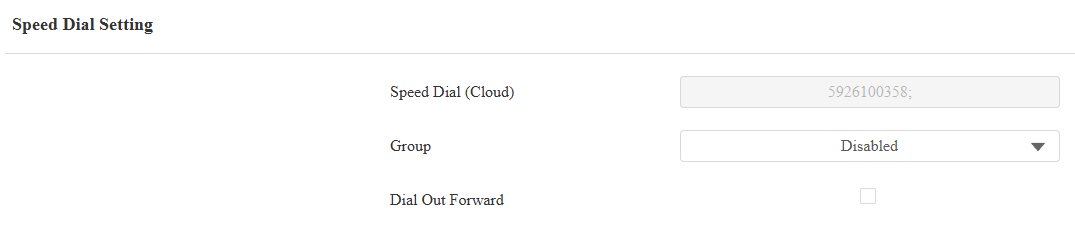
Numérotation rapide (Cloud) : Affichez le(s) numéro(s) de numérotation rapide mis à jour depuis le SmartPlus Cloud qui ne peuvent pas être modifiés.
Groupe :
Handicapé :
Lorsque l'appareil est connecté au Cloud, Désactivé signifie que l'appel sera passé vers d'autres appareils et l'application SmartPlus en fonction de son installation.
Lorsque l'appareil est déployé localement, l'appel sera passé vers le numéro que vous remplissez dans le champ de valeur de la clé Numérotation rapide (Réception).
[Nom du groupe Cloud] : L'appel sera passé à tous les contacts du groupe. Le nom du groupe Cloud est le nom APT.
Redirection par appel : Une fois activé, tous les appels sortants depuis l'appareil — quel que soit le type d'appel (IP, SIP, Contact, appel Web, etc.) — seront redirigés vers le numéro cible configuré pour la clé de réception. Si plusieurs nombres sont configurés, le premier sera utilisé.
Mode : Lorsque le mode Commutation Forward est activé, configurez le planning lorsque la fonctionnalité fonctionne. Vous pouvez aussi sélectionner Désactiver automatiquement et décider après combien d'heures la fonction sera désactivée.
Numérotation rapide dans le thème bâtiment/bureau
Vous pouvez configurer l'onglet réception dans le thème Bâtiment ou Bureau, permettant aux utilisateurs de passer un appel et d'ouvrir la porte.
Configurez-le sur les paramètres > Touche/Affichage > Composition rapide dans l'interface Bâtiment/Thème du bureau .
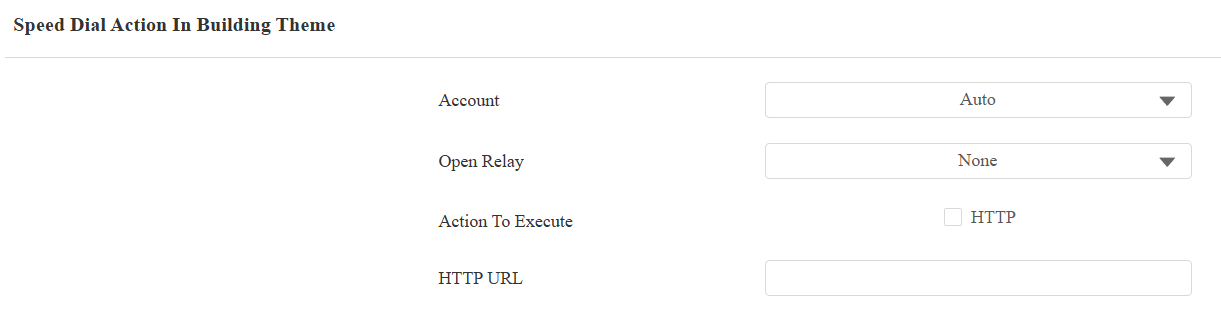
Compte : Sélectionnez le compte pour passer l'appel. Cela s'applique au compte enregistré. Si les deux comptes sont enregistrés, Compte1 est utilisé lorsque Default est sélectionné.
Relais ouvert : Sélectionnez le relais à déclencher en même temps que l'appel.
Action à exécuter : Réglez l'action pour qu'elle soit déclenchée avec l'appel. Lorsqu'il est déclenché, le message HTTP peut être capturé et affiché dans les paquets correspondants. Pour utiliser cette fonctionnalité, activez le serveur HTTP et saisissez le contenu du message dans la case désignée ci-dessous.
URL HTTP : Saisissez l'URL HTTP pour effectuer certaines actions. Le format d'envoi du message correspond à l'IP/contenu du message http://HTTP serveur.
Ordre des touches de composition
L’appareil propose des options d’affichage classique et brouillé sur clavier. Opter pour le mode brouillé signifie que la disposition des clés est aléatoire à chaque fois, renforçant la sécurité en empêchant l’espionnage des mots de passe.
Configurez-le sur les paramètres > mode touche/affichage > clavier de l'interface PIN.

Affichage des invites à l'écran de composition
Vous pouvez configurer l'invite affichée sur les écrans de composition et d'appel dans les paramètres > Touche/Affichage > invite de la page d'appel .

Invite texte : L'invite par défaut est « Veuillez entrer le numéro d'appartement (par exemple, 101). Vous pouvez la personnaliser avec un maximum de 128 caractères.
Invite pendant l'appel : Le prompt par défaut est « Appel ». Vous pouvez la personnaliser avec un maximum de 63 personnages.
Paramètres de l'économiseur d'écran
Vous pouvez régler la durée de l’économiseur d’écran ainsi que le timing de l’écran pour désactiver à la fois la protection de l’écran et la réduction de puissance.
Sur le Web
Configurez l'économiseur d'écran sur l' appareil web > l'interface LCD > l'interface d'affichage en veille .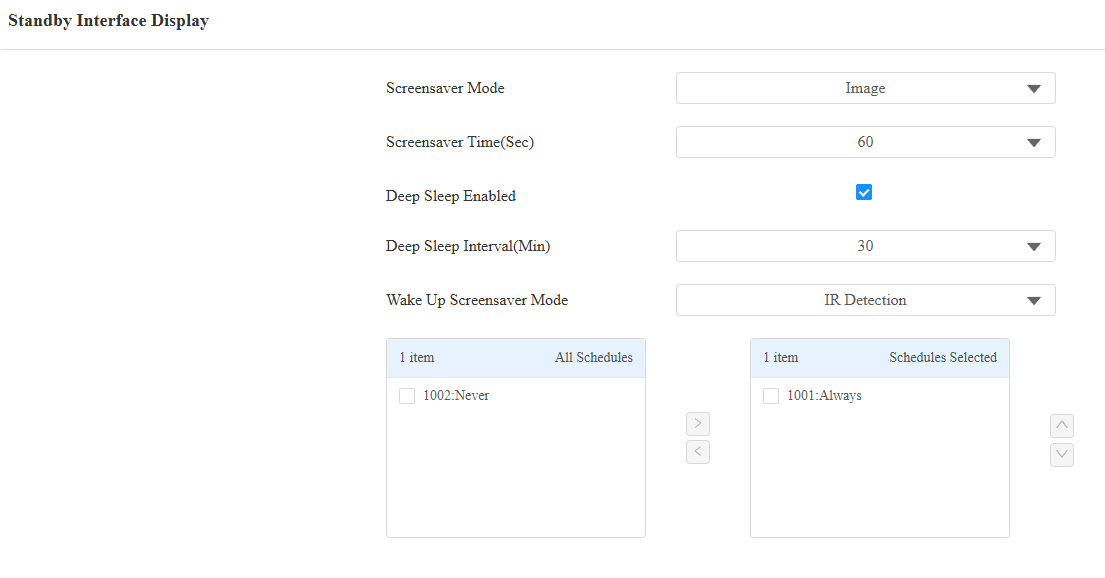
Mode économiseur d'écran :
Aucun : L'écran reste allumé sans passer en mode économiseur d'écran.
Blanc : L'écran devient sombre.
Image : L'image téléchargée sera affichée comme l'économiseur d'écran.
Temps d'économiseur d'écran (Sec) : Réglez le temps de démarrage de l'économiseur d'écran de 5 secondes à 180 secondes. L'économiseur d'écran démarre lorsque l'appareil ne détecte aucune opération ou quand personne ne s'approche.
Sommeil profond activé : L'écran s'éteint après la fin de la durée prédéfinie par l'économiseur d'écran.
Intervalle de sommeil profond (Min) : Définissez la durée de l'économiseur d'écran avant que l'écran ne s'éteigne.
Mode économiseur d'écran pour réveil :
Détection IR : Réveille l'écran grâce à la détection IR. Il offre une plus grande portée et une meilleure détection en cas de faible visibilité.
Détection vidéo : Réveillez l'écran grâce à la détection de mouvement par vidéo. Concentrez-vous sur l'analyse des informations visuelles capturées par les caméras.
Manuel : Touchez et réveillez l'écran.
Planning : Sélectionnez le programme lorsque les paramètres de l'économiseur d'écran seront efficaces.
Note
Le mode économiseur d'écran de réveil ne peut pas être changé de Automatique à manuel lorsque le mode économiseur d'écran est réglé comme écran vide .
Sur l'appareil
Vous pouvez aussi configurer l'économiseur d'écran sur Paramètres > Paramètres de base> écran de verrouillage .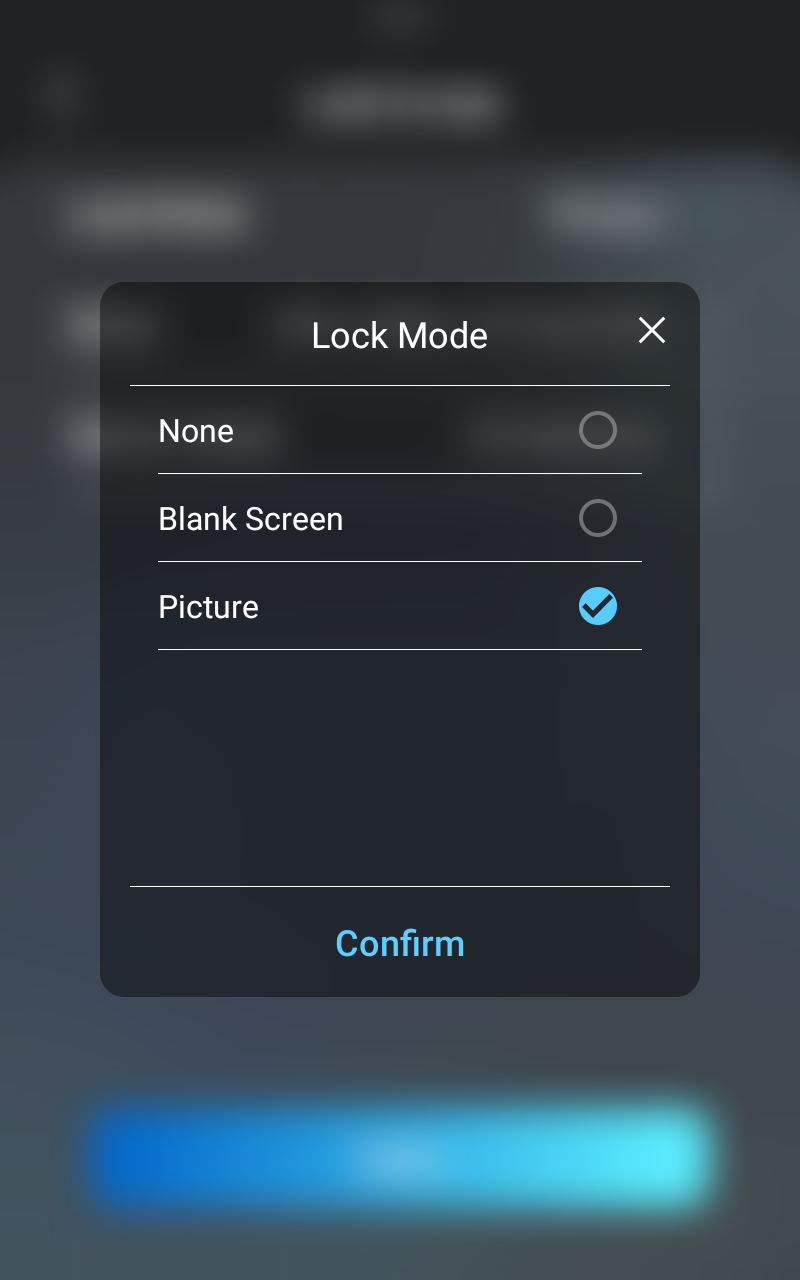
Économiseur d'écran de téléversement
Vous pouvez télécharger des images d’économiseur d’écran individuellement ou en lots sur l’appareil via l’interface web, améliorant ainsi l’expérience visuelle ou servant à des fins promotionnelles.
Configurez-le sur l' appareil web > l'interface LCD > l'écran d'écran de téléversement.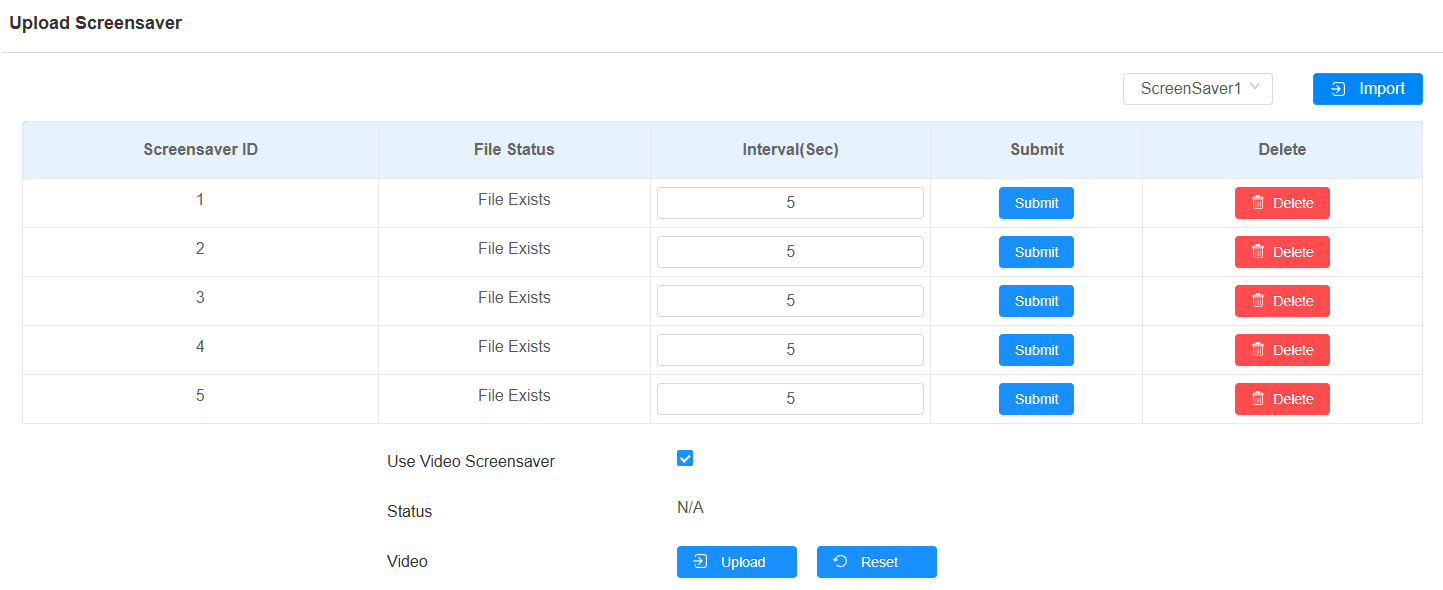
Utilisez l'économiseur d'écran vidéo : vérifiez que les vidéos sont téléchargées comme économiseur d'écran.
L'économiseur d'écran vidéo ne s'applique que lorsque le mode économiseur d'écran est Image.
L'appareil ne prend en charge que la lecture de vidéos sans son.
Si elle est désactivée, l'économiseur photo sera utilisé.
Statut : Si la vidéo est téléchargée, le nom du fichier sera affiché.
Téléchargement : Taille maximale du fichier : 100 Mo, Format : .mp4/.avi/.3gp.
Note
Les images téléchargées doivent être au format JPG avec un maximum de 2 millions de pixels.
La résolution recommandée est de 800×1280.
La photo précédente avec un ordre d'identification spécifique sera écrasée lorsque la photo avec la même pièce d'identité sera téléchargée.
Image de démarrage du périphérique d'upload
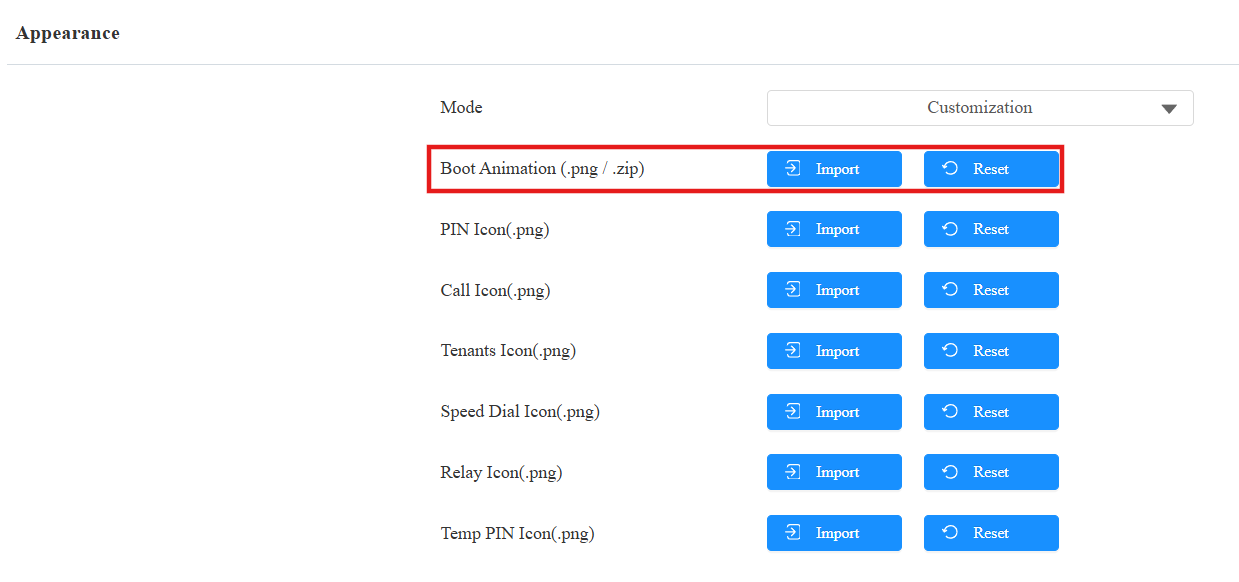
Vous pouvez télécharger l’image de démarrage pour qu’elle soit affichée pendant le processus de démarrage de l’appareil.
Configurez-le sur le web, réglages > interface de touche/affichage.
Note
Les photos téléchargées devraient être dans .PNG ou .zip format.
Taille maximale .zip fichier : 20 Mo ; Taille maximale de l'image : 1 Mo ; Résolution maximale : 800*1280.
Télécharger des images d'icônes dans le thème du bâtiment
Vous pouvez télécharger des photos de différentes icônes.
Configurez-le sur le web : Paramètres > interface Touche/Affichage > Apparence.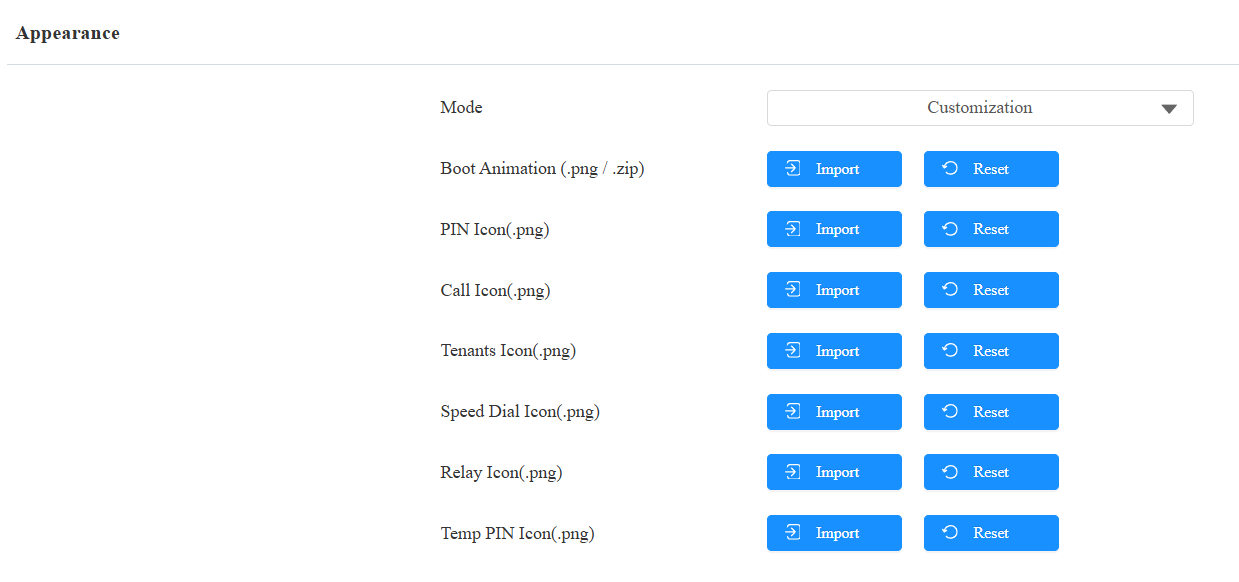
Note
Les photos téléchargées doivent être dans .png format.
Taille maximale de l'image : 1 Mo ; Résolution maximale : 120*120.
Téléverser des images d'icônes dans le thème de la Villa
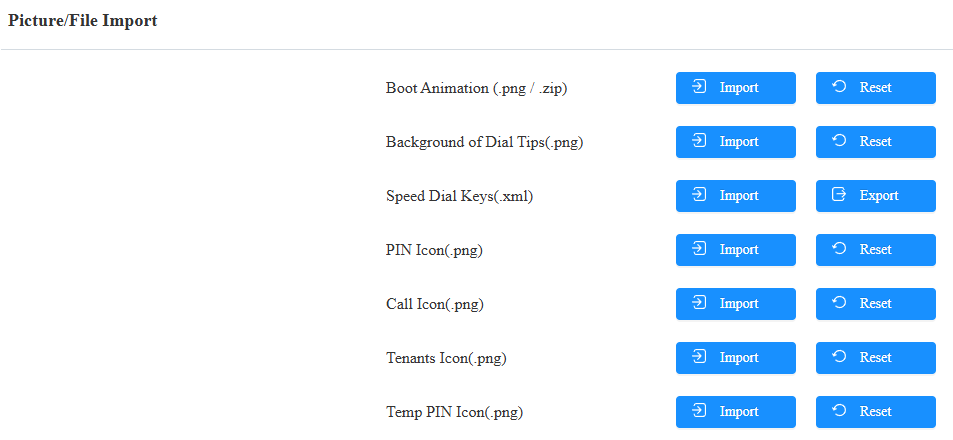
Vous pouvez télécharger des photos de différentes icônes.
Configurez-le sur les paramètres > Touche/Affichage > l'interface d'importation d'images/fichiers .
Note
Taille maximale de l'image : 1 Mo, résolution recommandée : 120*120.
Télécharger des images d'icônes dans le thème Office
Vous pouvez télécharger des photos de différentes icônes.
Configurez-le dans les interfaces Réglages > Touche/Affichage > Apparence .
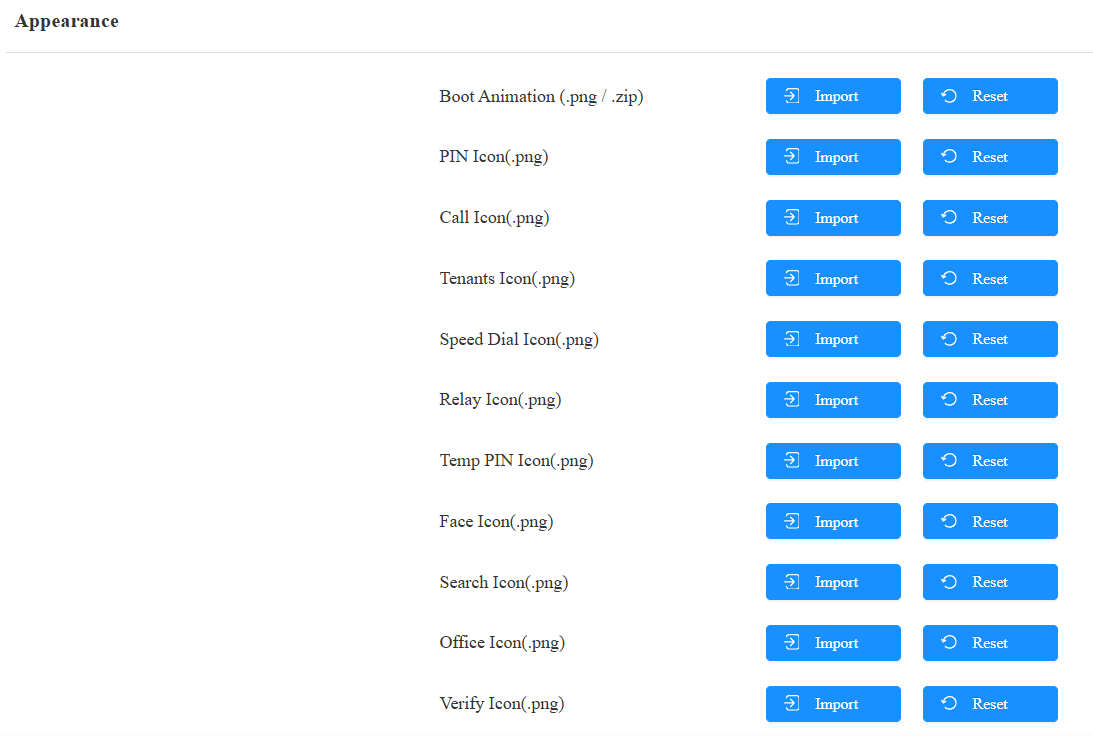
Icône de vérification : Cette icône est disponible lorsque l'authentification à deux facteurs est activée sur l'interface de contrôle d'accès > relais .
En appuyant sur cette icône, les utilisateurs seront guidés pour utiliser leurs identifiants dans l'ordre.
Téléchargez des photos de fond
Vous pouvez télécharger une image de fond qui fonctionne pour tous ou certains écrans. Si vous utilisez la fonction d'apparence , le paramètre Télécharger en arrière-plan sera masqué.
Configurez-le sur les paramètres > Touche/Affichage > l'interface Upload Background .
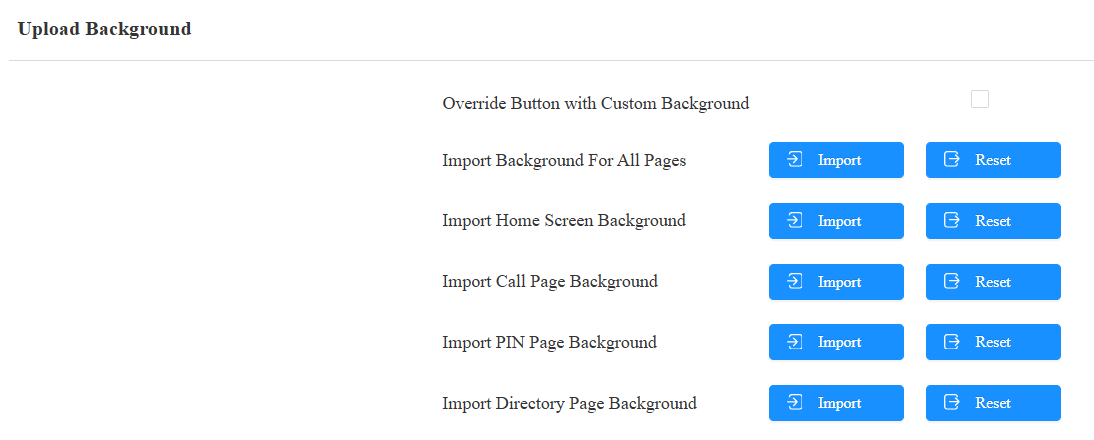
Outre-bouton avec fond personnalisé : Si activé, l'arrière-plan personnalisé supplantera l'arrière-plan par défaut du bouton.
Importer l'arrière-plan pour toutes les pages : Cette image fonctionne pour tous les écrans et couvre tous les thèmes. Les photos téléchargées pour d'autres écrans seront couvertes par l'image de fond.
Note
Taille maximale : 1M, Format : .jpg/png, Résolution maximale : 800*1280.
Prompt du texte Porte ouverte
Vous pouvez activer l’invite de texte de porte ouverte pour le succès ou l’échec de l’ouverture de porte. Et vous pouvez aussi faire afficher les informations utilisateur par le téléphone lorsque les utilisateurs utilisent des identifiants comme des cartes RF pour y accéder.
Configurez-le sur le contrôle d'accès web > Relay > l'interface d'invite texte Open Door .
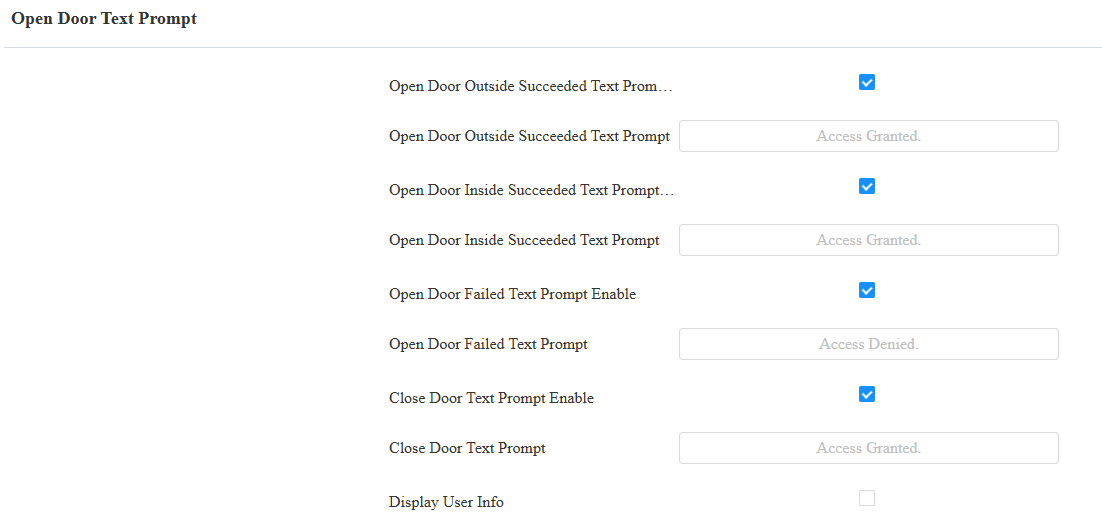
Porte ouverte à l'extérieur réussie Prompt texte : Affichez une invite texte après l'ouverture de la porte par les méthodes d'accès prises en charge par l'appareil, sauf pour le bouton de sortie. L'invite par défaut est « Accès accordé ». Vous pouvez personnaliser la demande avec un maximum de 63 caractères.
Invite de texte réussie de la porte ouverte à l'intérieur : Affichez une invite texte après l'ouverture de la porte en appuyant sur un bouton de sortie (l'entrée est déclenchée). L'invite par défaut est « Accès accordé ». Vous pouvez personnaliser la demande avec un maximum de 63 caractères.
Prompt de texte raté de la porte ouverte : Afficher une invite texte après avoir ouvert la porte échoue. L'invite par défaut est « Accès refusé ». Vous pouvez personnaliser la demande avec un maximum de 63 caractères.
Activation de l'invite de texte de fermeture de porte : L'invite de texte de fermeture de porte fonctionne pour le(s) relais(s) réglé en mode Bistable. Lorsque les utilisateurs ferment la porte avec leurs identifiants, l'invite s'affiche à l'écran de l'appareil.
Invite texte de fermeture de porte échouée : Le défaut est Access Granted. Vous pouvez la personnaliser avec jusqu'à 63 personnages.
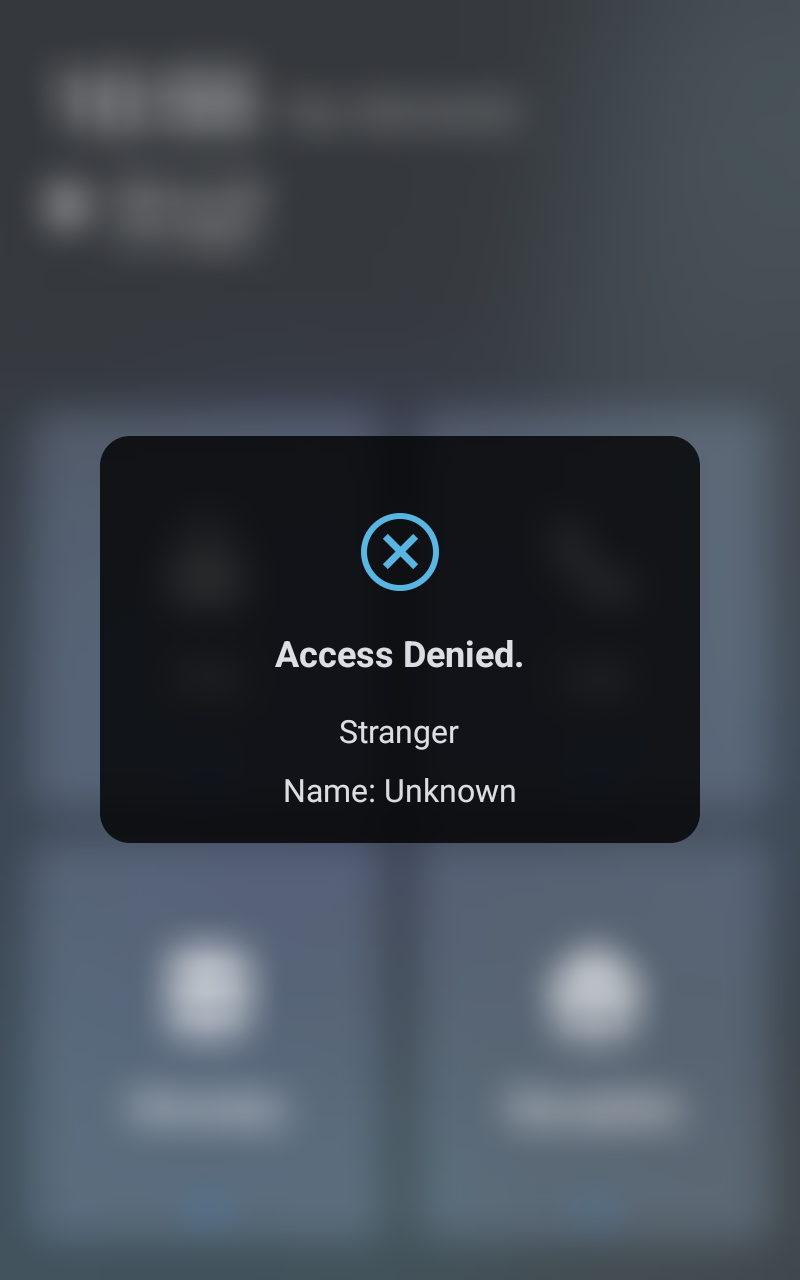
Afficher les informations utilisateur : afficher les informations utilisateur après reconnaissance faciale ou balayage de carte RF. Par exemple, si la reconnaissance faciale réussit, l'invite texte « Accès accordé » avec l'identifiant utilisateur et le nom apparaîtra à l'écran de l'appareil. En cas d'échec, l'invite texte « Accès refusé » s'affichera avec « Étranger, Nom : Inconnu ».
Affichage des options de déverrouillage
Les utilisateurs peuvent choisir la porte à ouvrir lorsque l’appareil est connecté à plusieurs serrures.
Cliquez ici pour voir les détails de la rubrique.
Pour activer cette fonctionnalité, allez dans le contrôle d'accès > le relais > l'interface des options de déverrouillage . Il est désactivé par défaut.

Police et couleur d'arrière-plan
Vous pouvez changer la police de caractère et la couleur d'arrière-plan de l'appareil dans le thème Villa sur l'interface Réglage > Touche/Affichage > UI .

Apparence
Dans le thème du bâtiment , l'appareil propose diverses options d'apparence, répondant à différents besoins esthétiques et ambiances de festival.
Changez l'apparence dans les interfaces Réglage > Touche/Affichage > Apparence .
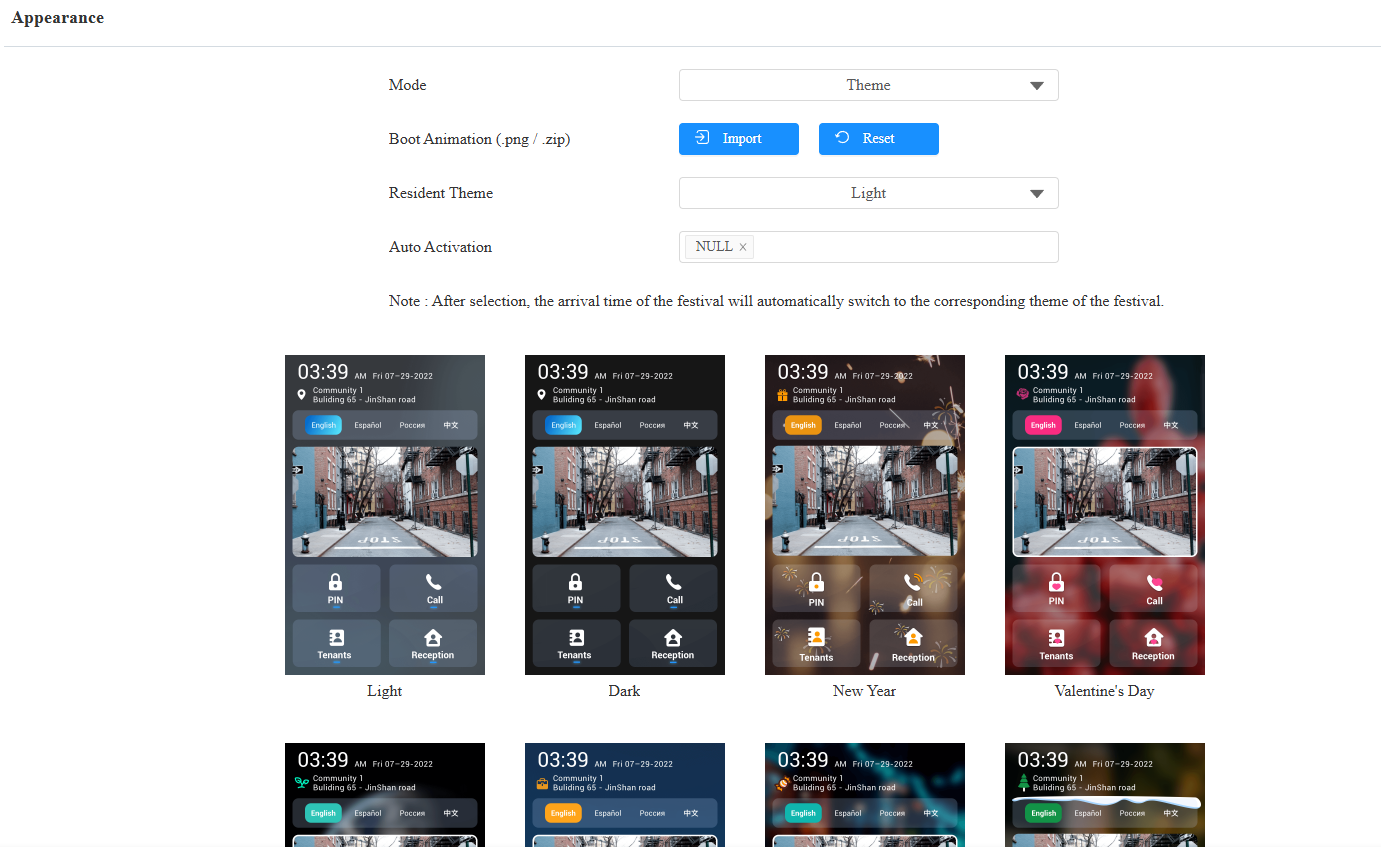
Mode :
Thème : L'option par défaut. Une fois sélectionné, vous pouvez cocher l'option d'apparence souhaitée.
Personnalisation : Une fois sélectionné, vous pouvez télécharger des images d'icônes pour les onglets souhaités, tels que le code PIN, l'appel et les locataires.
Thème résident : Sélectionnez l'apparence souhaitée.
Activation automatique : nulle par défaut. Sélectionnez la ou les apparitions souhaitées lors du festival. L'appareil passe automatiquement à l'apparence pendant le festival.