Vous pouvez configurer diverses fonctionnalités de l’affichage de l’écran en termes de luminosité, d’économiseur d’écran et de taille de police, etc.
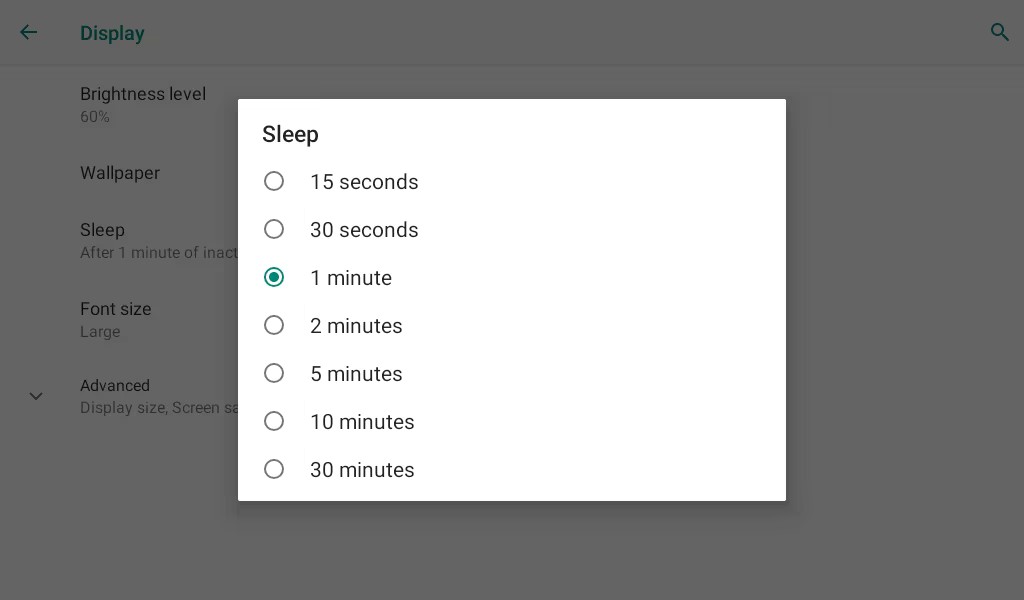
Mode veille
Vous pouvez régler le timing pour que l’appareil passe en mode veille. Par exemple, si vous le mettez à 1 minute, l’appareil passera en mode veille lorsqu’il n’y aura pas de fonctionnement pendant 1 minute.
Appuyez  > Paramètres > Affichage > Veille sur l’écran de l’appareil.
Économiseur d’écran
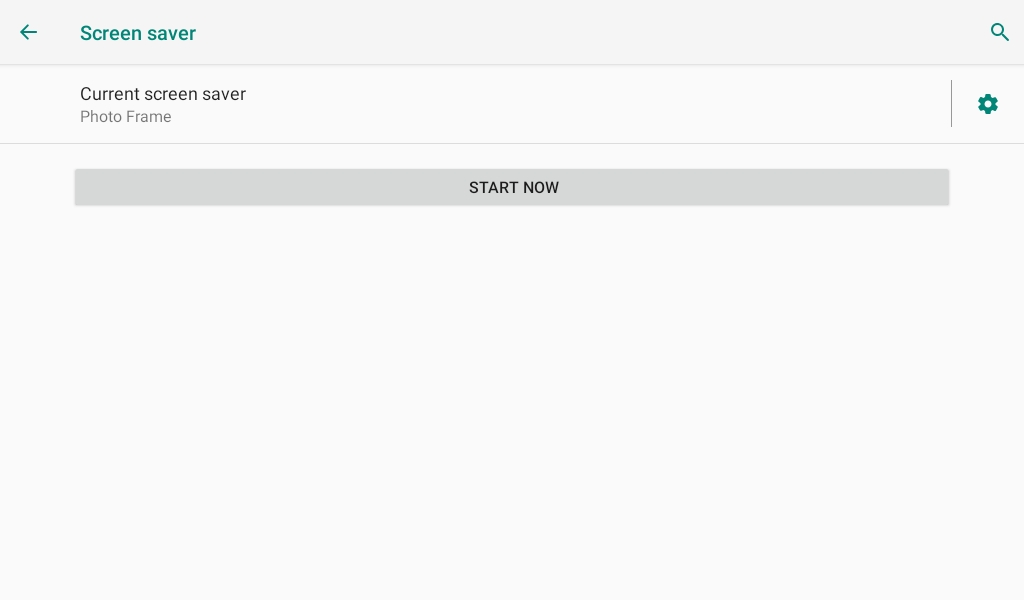
L’économiseur d’écran s’affichera après que l’appareil soit passé en mode veille.
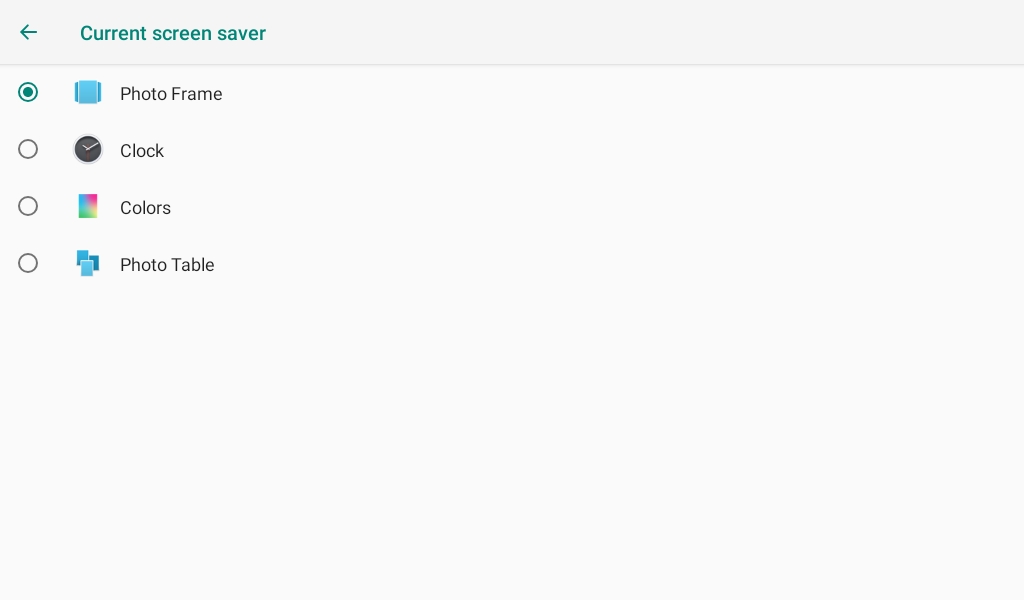
Tapez > Paramètres > Écran > Économiseur d’écran. Sélectionnez le type d’économiseur d’écran souhaité.
Appuyez sur DÉMARRER MAINTENANT pour afficher immédiatement l’économiseur d’écran.
Appuyez
 pour sélectionner des images comme économiseur d’écran.
Taille du texte
Les utilisateurs peuvent amplifier tout ce qui est affiché à l’écran pour voir tout ce qui s’affiche plus facilement.
Tapez > Paramètres > Affichage > Taille d’affichage.
(1).png "image(762)(1).png")
Luminosité de l’écran LCD
Appuyez > Paramètres > Affichage pour accéder à l’écran des paramètres. Appuyez sur Niveau de luminosité pour ajuster la luminosité.
(1).png "image(745)(1).png")
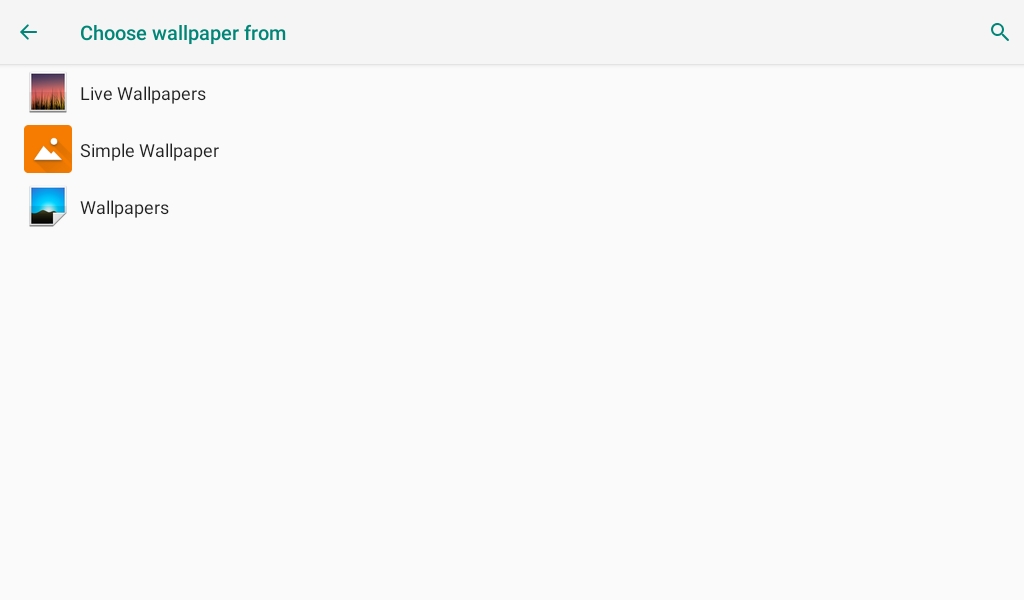
Papier peint
Le fond d’écran apparaîtra lorsque l’appareil passe en mode veille ou dans l’état de l’écran de verrouillage.
Appuyez sur > Paramètres > Affichage > Fond d’écran sur l’écran.
Taille de police
Appuyez > Paramètres > Affichage > Taille de la police sur l’écran de l’appareil.
(1).png "image(751)(1).png")
Affichage de l’écran d’accueil
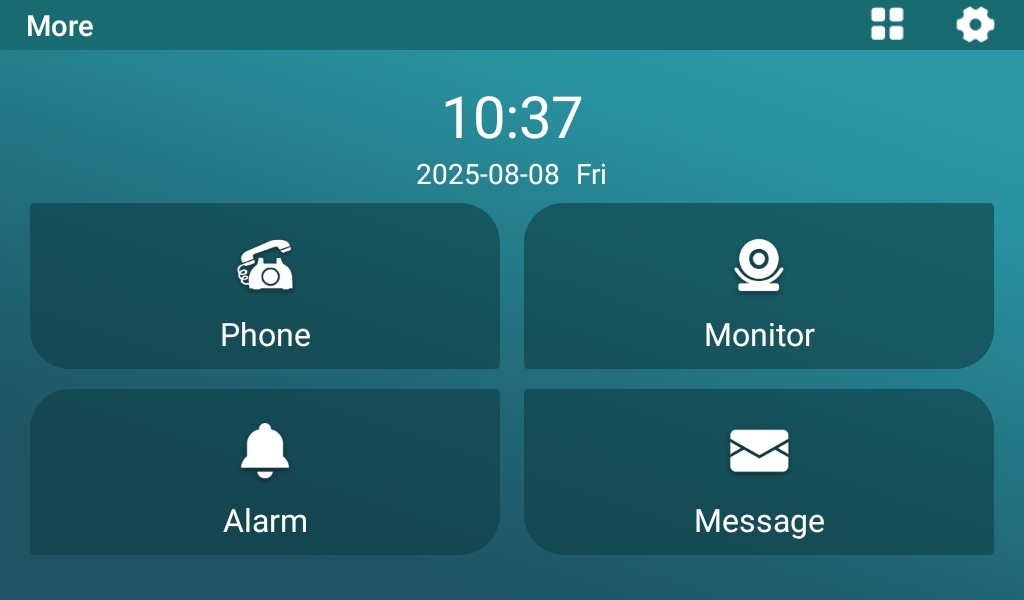
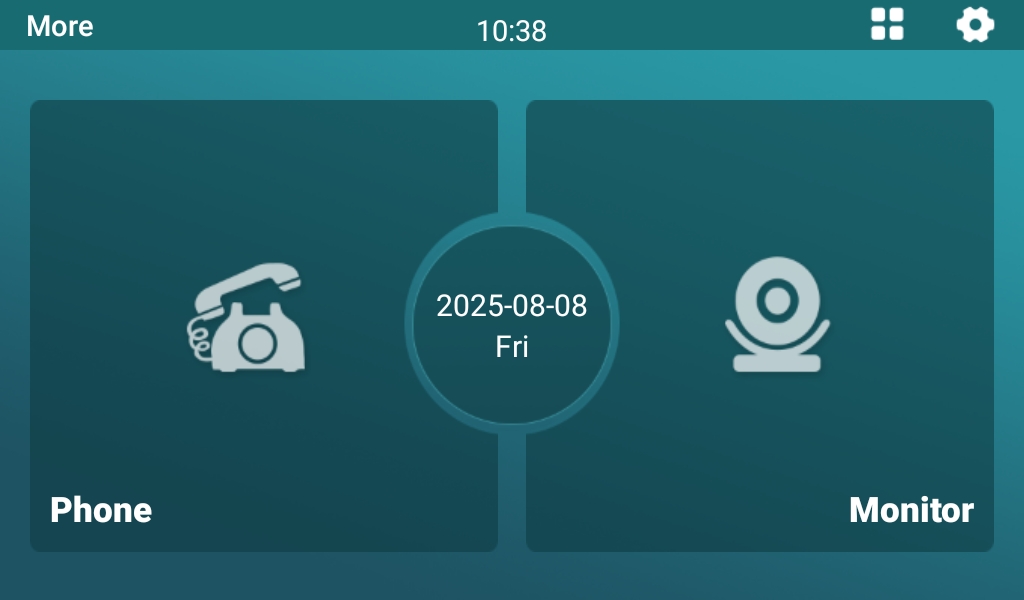
Vous pouvez choisir l’affichage de l’écran d’accueil parmi trois options : Classique, Téléphone et moniteur, et Soins à domicile.
Configurez-le sur le web Phone > Preference > interface de la page d’accueil .

Classique | Seulement téléphone et moniteur | Soins à domicile |
|---|---|---|
|
| |
.jpg)
Afficher l’icône DND : Activez l’affichage de l’icône
 DND sur l’écran d’accueil.
Afficher l’icône de diffusion : Activez l’affichage de l’icône
 de diffusion sur l’écran d’accueil.
.png "icons(1).png")
Style classique
En style Classique, vous pouvez choisir les onglets à afficher.
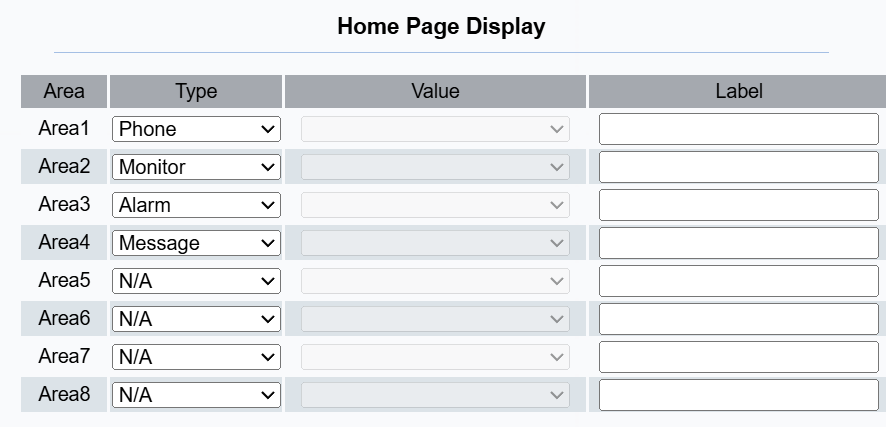
Taper : Sélectionnez l’icône fonctionnelle qui s’affiche sur l’écran d’accueil.
Valeur : Choisissez la commande de déverrouillage lorsque le type de déverrouillage est sélectionné.
Étiquette : Nomme l’icône.
Note
Voir Door Access Control Configuration chapitre pour configurer la commande HTTP.
Affichage des contacts sur l’écran d’appel
Vous pouvez choisir comment afficher les contacts sur l’écran d’appel.
Configurez-le sur l’interface Phone > Preference > Affichage des appels .

Type d’affichage :
Nom+Numéro : Le nom et le numéro du contact seront affichés.
Nom : Seul le nom du contact sera affiché.
Affichage du clavier
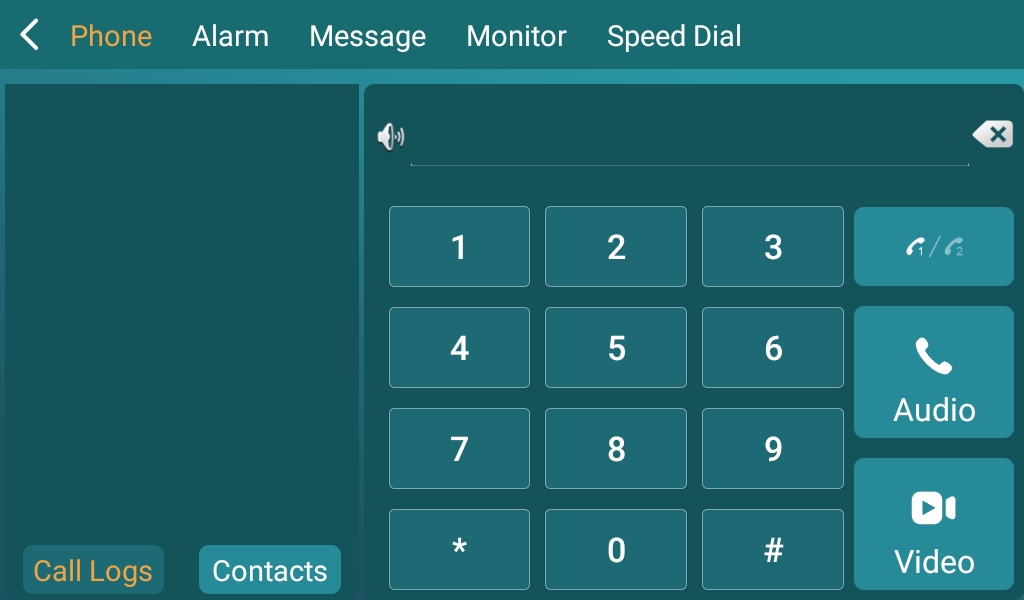
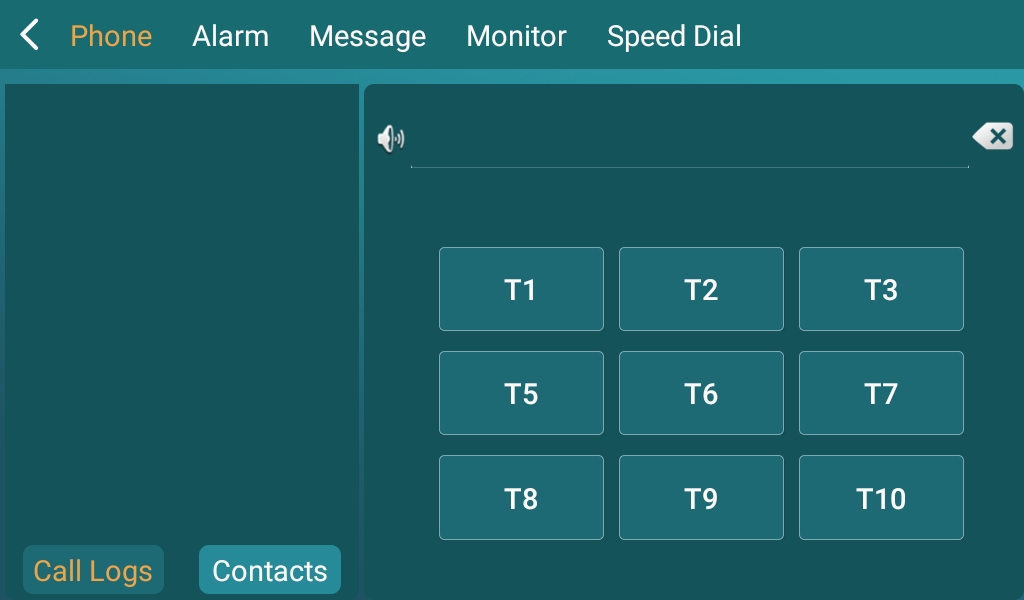
L’appareil dispose de deux modes d’affichage au clavier adaptés à différents besoins.
Configurez-le sur l’interface Phone > Preference . Lorsque l’option Alphanumérique est sélectionnée, vous pouvez nommer chaque clé.

Faire défaut | Alphanumérique |
|---|---|
|
|
Réglage de verrouillage d’écran
Vous pouvez configurer un verrouillage d’écran sur le téléphone de garde pour la sécurité.
Appuyez > Paramètres > Sécurité > verrouillage d’écran sur l’écran de l’appareil.
(1).png "image(754)(1).png")
Aucun : désactivez la fonction de verrouillage d’écran.
Glisser : Glisser vers le haut sur l’écran pour déverrouiller l’écran.
Patten : Configure le motif pour le déverrouillage de l’écran.
PIN : Configurez le code PIN de déverrouillage de l’écran.
Mot de passe : Configurez le mot de passe pour le déverrouillage de l’écran.
Message et notification de verrouillage d’écran
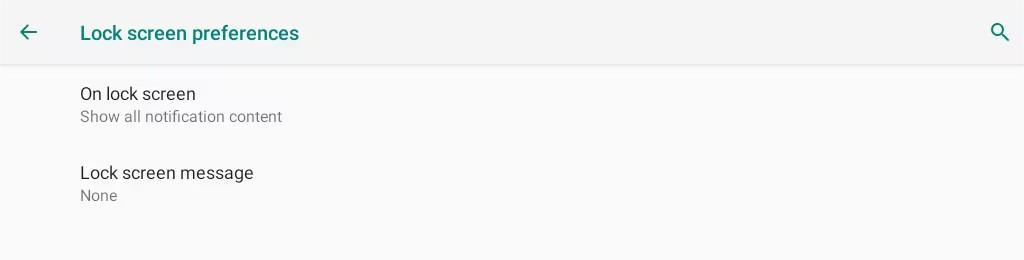
Sur l’écran de verrouillage :
Afficher tout le contenu des notifications : Toutes les notifications seront affichées sur l’écran de verrouillage.
Ne montre pas du tout les notifications : Aucune notification ne sera affichée sur l’écran de verrouillage.
Message de l’écran de verrouillage : Personnalisez le message affiché sur l’écran de verrouillage.
Capture d’écran
Vous pouvez configurer un délai pour la capture d’écran de l’appareil, par exemple, si vous le mettez à 30 secondes de retard, alors l’appareil commencera à capturer automatiquement l’écran actuel après 30 secondes pour une fois.
Appuyez > Paramètres > capture d’écran sur l’écran de l’appareil.
-1.png "image(758)-1.png")
Paramètres HDMI
L’appareil peut projeter via l’interface HDMI, et vous pouvez configurer les paramètres concernés.
Appuyez > Paramètres > Affichage > HDMI sur l’écran de l’appareil.
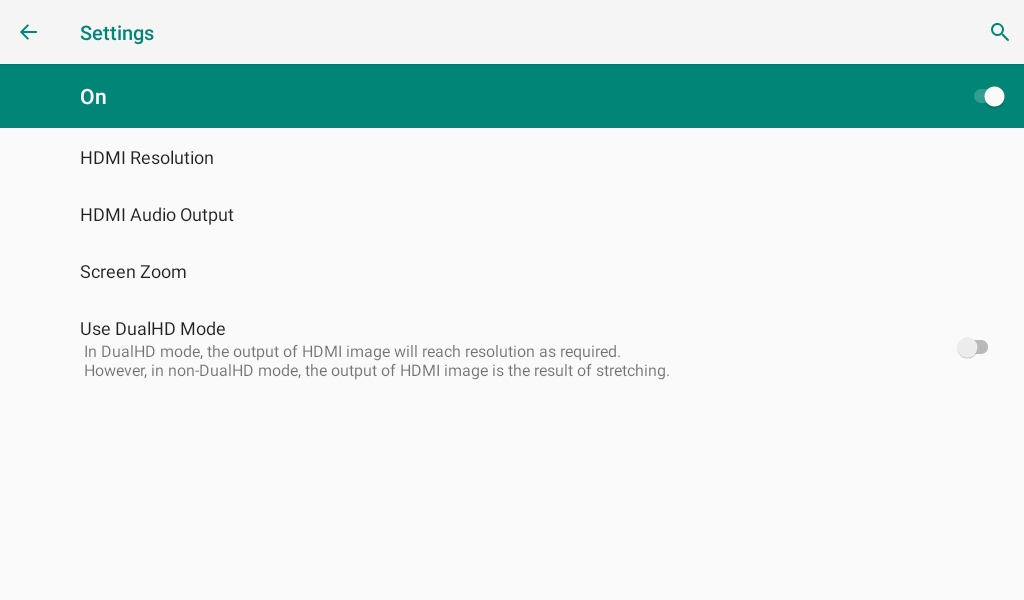
Résolution HDMI : Choisissez la résolution souhaitée entre 1080P, 720P, 576P et 480P.
Sortie audio HDMI : Choisissez la sortie audio en HDMI, le téléphone, ou les deux.
Zoom de l’écran : Appuyez pour ajuster l’affichage de projection.
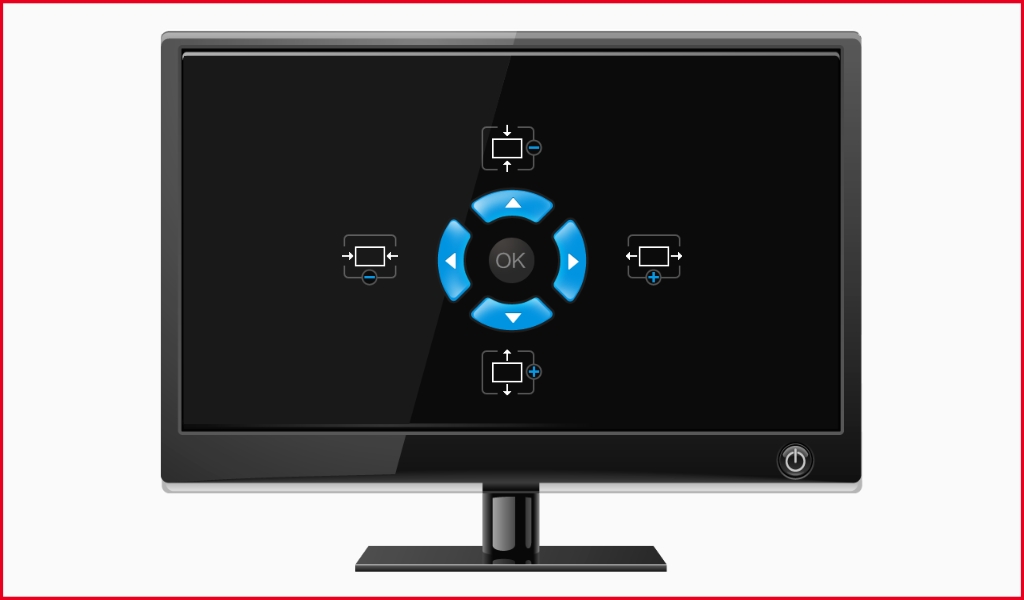
Utilisez le mode DualHD : Cette fonction permet à la sortie HDMI d’afficher les images à la résolution requise. En revanche, le mode non-DualHD étire l’image, ce qui peut entraîner une qualité d’image inférieure.