Sur l'appareil
Vous pouvez configurer diverses fonctionnalités de l’affichage de l’écran en termes de luminosité, d’économiseur d’écran et de taille de police, etc.
Naviguez dans les paramètres de l'appareil > écran d'affichage .
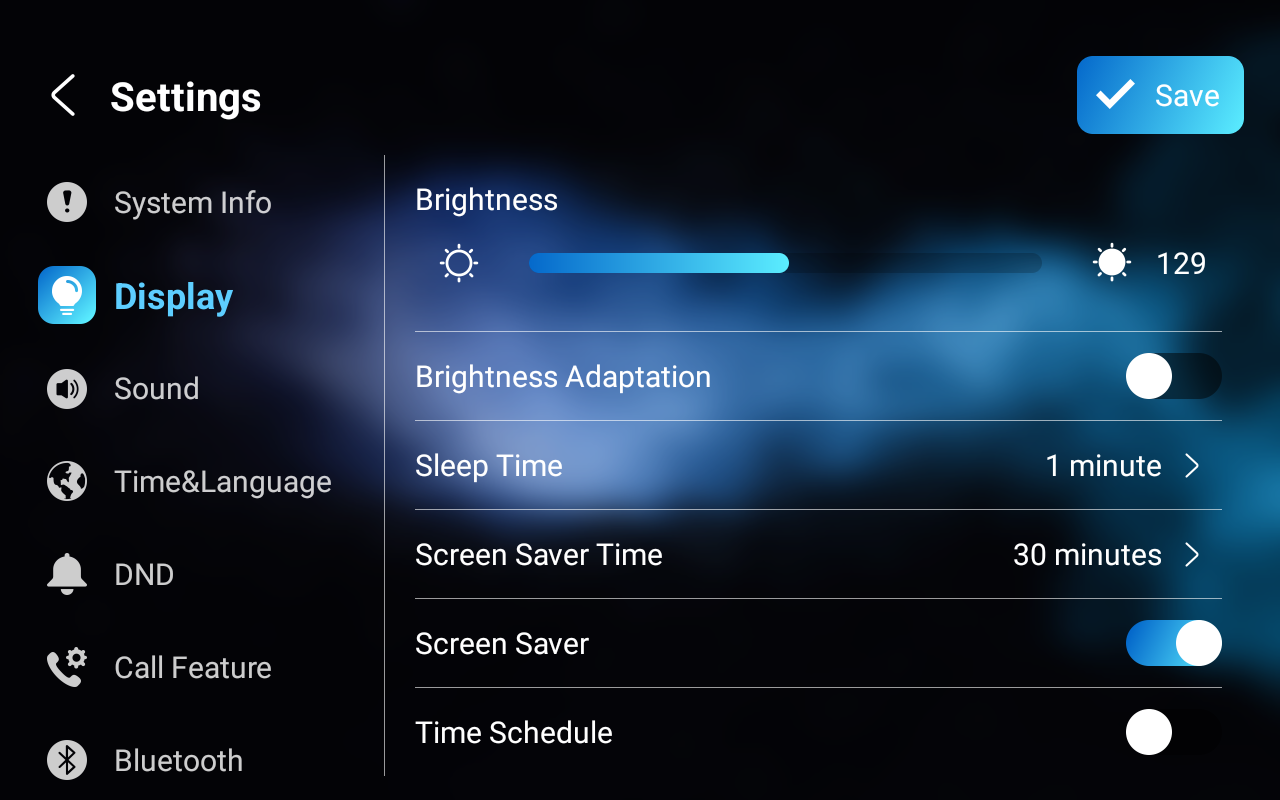
Luminosité : Déplacez la barre bleue pour ajuster la luminosité de l'écran. La luminosité par défaut est de 145.
Note
Vous ne pouvez pas régler manuellement la luminosité de l'écran lorsque l' Adaptation de luminosité est activée.
Adaptation de la luminosité : Activez l'appareil à s'adapter automatiquement à la lumière naturelle.
Temps de sommeil : Réglez le temps de sommeil en fonction de l'économiseur d'écran (15 secondes à 30 minutes).
Si l'économiseur d'écran est activé, l'heure de veille ici correspond à l'heure de début de l'économiseur d'écran. Par exemple, si vous le réglez à 1 minute, l'économiseur d'écran démarrera automatiquement lorsque l'appareil ne fonctionne plus pendant 1 minute.
Si l'économiseur d'écran est désactivé, le temps de veille ici correspond à l'éteint de l'écran. Par exemple, si vous le réglez à 1 minute, l'écran s'éteint automatiquement lorsque l'appareil ne fonctionne plus pendant 1 minute.
Temps d'économiseur d'écran : Le temps d'affichage de l'économiseur d'écran.
Économiseur d'écran : Déterminez si vous souhaitez afficher l'économiseur d'écran lorsque l'appareil passe en mode veille.
Planning temporel : Décidez de la plage horaire spécifique pour afficher l'économiseur d'écran.
Type d'économiseur d'écran :
Photos locales : Affichez les photos téléchargées sur le moniteur intérieur comme économiseur d'écran.
Vidéos locales : Affichez les vidéos de l'écran intérieur comme économiseur d'écran
Horloge : Affichez l'horloge comme l'économiseur d'écran.
Verrouillage de l'écran : Verrouillez l'écran après que l'écran est éteint (éteignez-vous). Vous devez entrer le code pour déverrouiller l'écran. Le code par défaut est 123456.
Nettoyage de l'écran : Permettre aux utilisateurs de nettoyer l'écran sans déclencher de changements indésirables dans les paramètres.
Taille de la police : Sélectionnez la taille de police parmi quatre options : Petite, Normale, Grande et Grande.
Lumière de respiration : Activez ou désactivez la lumière de respiration.
Wallpaper : Il est destiné à la sélection locale de papiers peints.
Style du thème : Choisissez le style de thème préféré parmi les options disponibles. Le style s'applique à tous les écrans.
Changement automatique de thème de festival : Une fois activé, l'économiseur d'écran et le fond d'écran changent automatiquement à l'arrivée des festivals suivants.
Nouvel An - 1.1
Saint-Valentin - 2.14
Journée de la Terre - 4.22
Journée internationale du travail - 5.1
Halloween - 10.31
Noël - 12h25
Mode réveil :
Manuel : Touchez l'écran pour réveiller l'appareil.
Auto : Approcher l'appareil pour le réveiller. C'est l'option par défaut.
Distance de réveil : Sélectionnez la distance pour réveiller l'appareil. La courte distance est de 30 cm, et la longue distance de 80 cm.
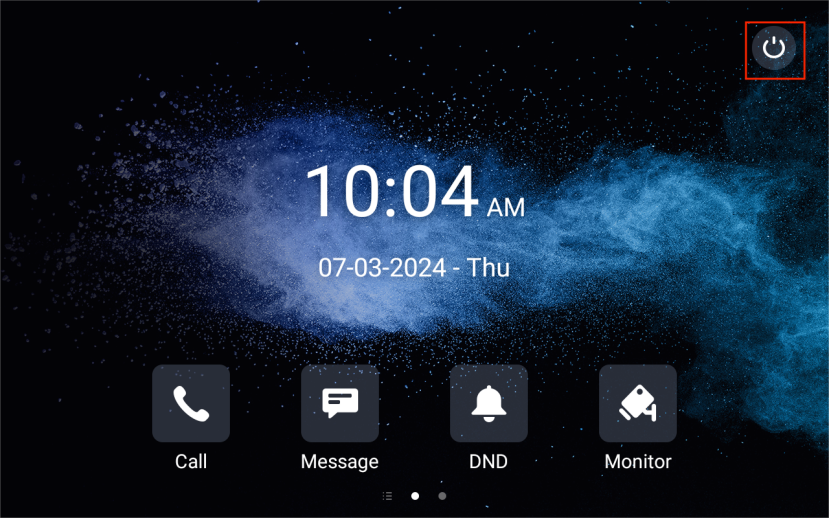
Les utilisateurs peuvent également éteindre l'écran manuellement en appuyant sur l'icône .
.
Interface sur le Web
Vous pouvez configurer l'affichage de l'écran dans les paramètres d'affichage de l'appareil > > l'interface de paramètre de l'économiseur d'écran .
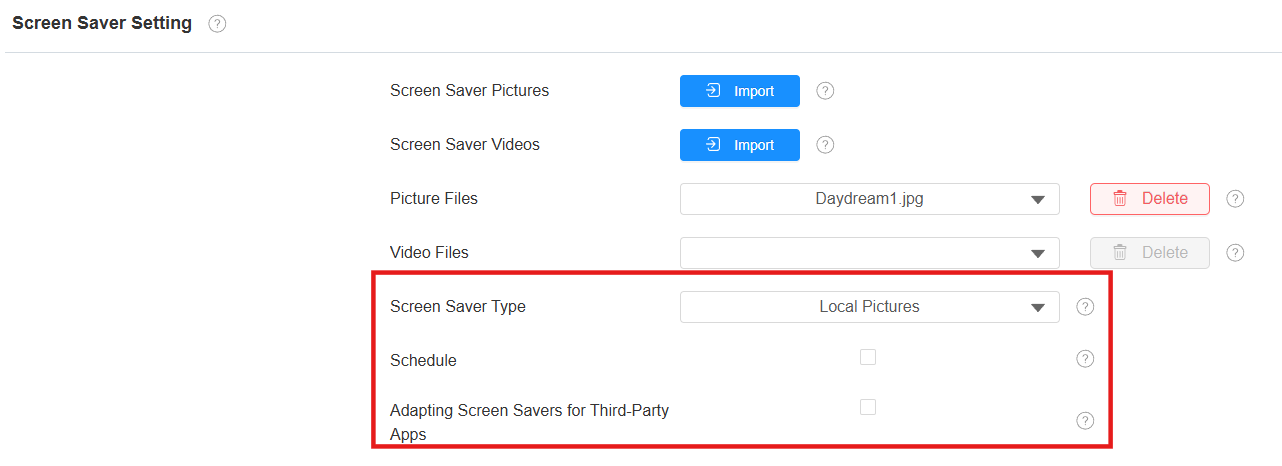
Type d'économiseur d'écran :
Photos locales : Affichez les photos téléchargées sur le moniteur intérieur comme économiseur d'écran.
Vidéos locales : Affichez les vidéos de l'écran intérieur comme économiseur d'écran
Horloge : Affichez l'horloge comme l'économiseur d'écran.
Planning : Décidez de la plage horaire spécifique pour afficher l'économiseur d'écran.
Adaptation des économiseurs d'écran pour les applications tierces : Cette fonctionnalité permet aux applications tierces de tourner en arrière-plan. Une fois activé, l'écran s'éteint sans économiseur d'écran. Les paramètres de l'économiseur d'écran seront cachés sur l'interface web et sur l'appareil.
Pour configurer le temps de veille de l'écran, faites défiler jusqu'aux paramètres d'affichage sur la même interface. De plus, vous pouvez définir si vous souhaitez afficher l'heure sur l'écran d'accueil.
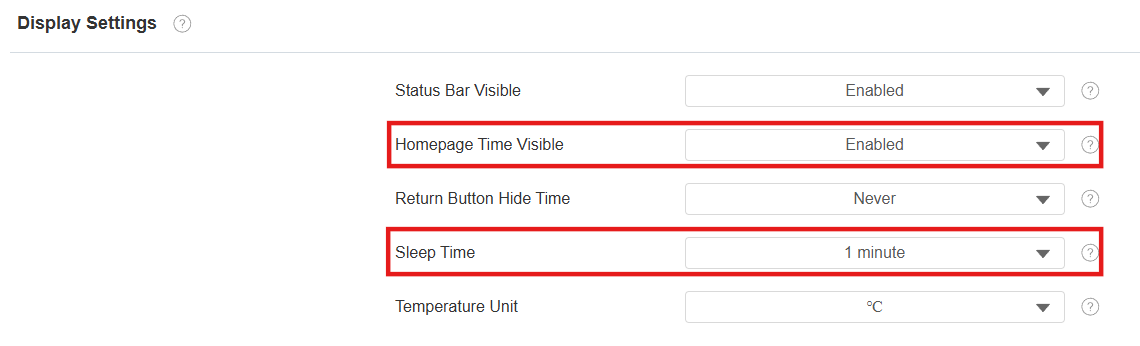
Temps visible de la page d'accueil : Activé par défaut. Si elle est désactivée, le temps sera caché sur l'écran d'accueil.
Temps de sommeil : Si l'économiseur d'écran est activé, le temps de veille correspond à l'heure de début de l'économiseur d'écran. Par exemple, si vous le réglez à 1 minute, l'économiseur d'écran démarrera automatiquement lorsque l'appareil ne fonctionne plus pendant 1 minute. Si l'économiseur d'écran est désactivé, l'écran sera automatiquement éteint lorsque l'appareil ne fonctionne pas pendant 1 minute.
Pour activer l'adaptation de luminosité, allez dans Paramètres > Interface d'adaptation de la luminosité > de base.

Adaptation de la luminosité : Activez l'appareil à s'adapter automatiquement à la lumière naturelle. Une fois activé, vous ne pouvez pas régler la luminosité manuellement.
Économiseur d'écran de téléversement
Vous pouvez télécharger des photos ou vidéos avec économiseur d'écran sur l'appareil pour un usage public ou pour une expérience visuelle plus importante.
Naviguez vers l' interface web Appareil > Paramètres d'affichage > Paramètres d'économiseur d'écran.
Vous pouvez cliquer sur Supprimer pour supprimer les fichiers existants.
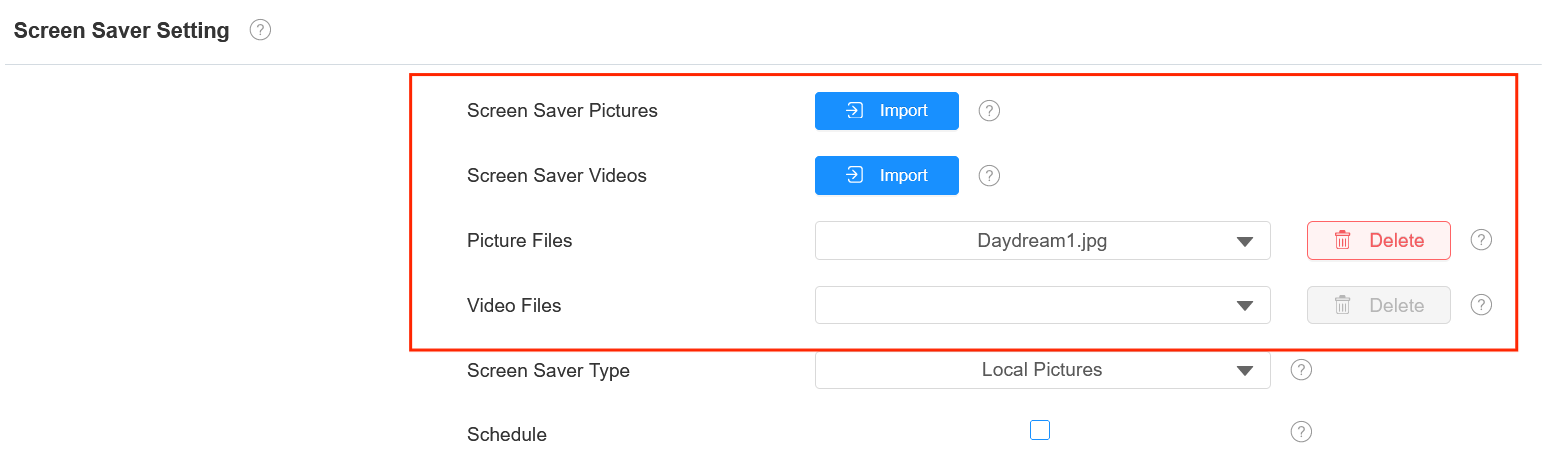
Note
Les photos téléchargées doivent être au format JPG, JPEG ou PNG avec un maximum de 2M. La résolution recommandée est de 1280*800.
Les photos précédentes avec un ordre d'identification spécifique seront écrasées lorsque la désignation répétée des photos sur le même ordre d'identification se produit.
Les vidéos téléchargées doivent être au format MP4, WMV ou AVI avec un maximum de 500 M. La résolution recommandée est 720P/1080P.
Télécharger le fond d'écran
Vous pouvez personnaliser votre image d’arrière-plan sur le web de l’appareil pour obtenir un effet visuel et une expérience pour les utilisateurs.
Naviguez vers Appareil > Paramètres d'affichage > interface Fond d'écran .

Note
Les photos téléchargées doivent être au format JPG, JPEG, PNG avec un maximum de 2M.
La résolution recommandée est de 1280*800.
Image de démarrage du périphérique d'upload
Vous pouvez télécharger l’image de démarrage pour qu’elle soit affichée pendant le processus de démarrage de l’appareil.
Va dans Paramètres d'affichage > appareil> Logo de démarrage .
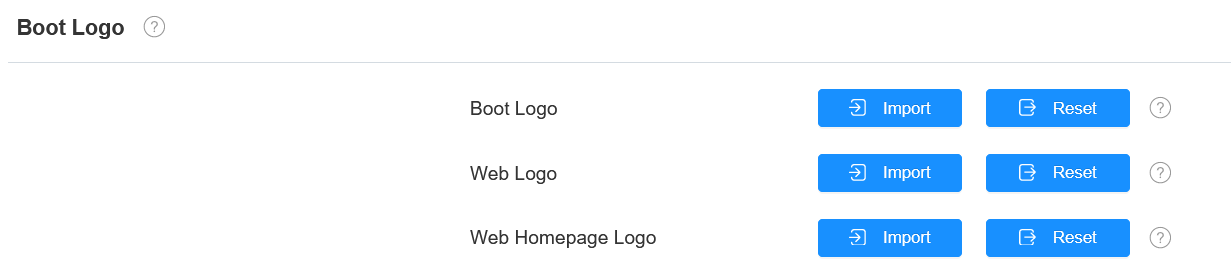
Logo de démarrage : Le logo apparaîtra à l'écran lorsque vous redémarrez l'appareil. Formats pris en charge : ZIP et PNG ; Taille maximale : 1280*800 PNG.
Logo Web : Le logo apparaîtra en haut à gauche de l'interface web. Formats pris en charge : JPG et PNG ; Taille maximale : 252*76 PNG.
Logo de la page d'accueil web : Le logo apparaîtra sur la page de connexion de l'interface web. Formats pris en charge : JPG et PNG ; Taille maximale : 182*55 PNG.
Approche pour se réveiller
Vous pouvez réveiller manuellement l'appareil en touchant l'écran, ou le réveiller automatiquement en vous approchant de l'appareil dans la distance prédéfinie. Pour le configurer, allez dans Paramètres > Interface Basic > Appareil de réveil .

Mode réveil :
Manuel : Touchez l'écran pour réveiller l'appareil.
Auto : Approcher l'appareil pour le réveiller. C'est l'option par défaut.
Distance de réveil : Sélectionnez la distance pour réveiller l'appareil. La courte distance est de 30 cm. La longue distance est de 80 cm.
Affichage de l'écran d'accueil
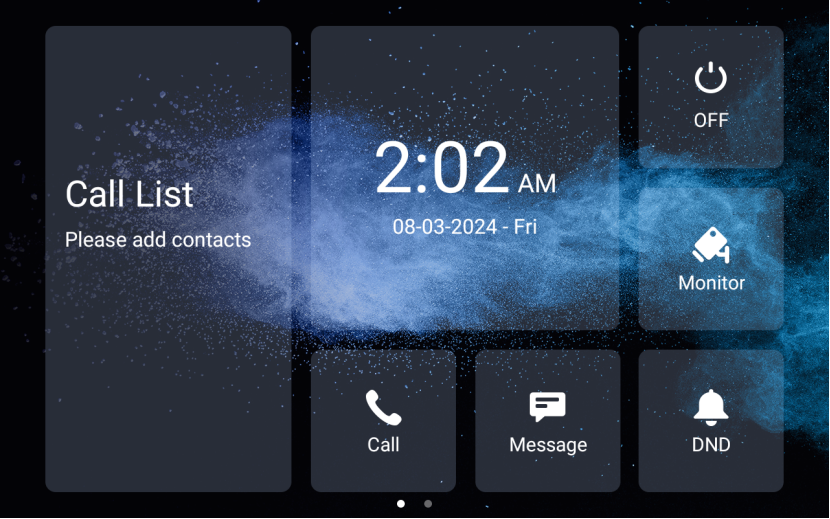
Vous pouvez sélectionner l'affichage par défaut ou la liste d'appels et choisir le style de thème préféré.
Allez dans Paramètres d'affichage > Appareil > Interface Thème .
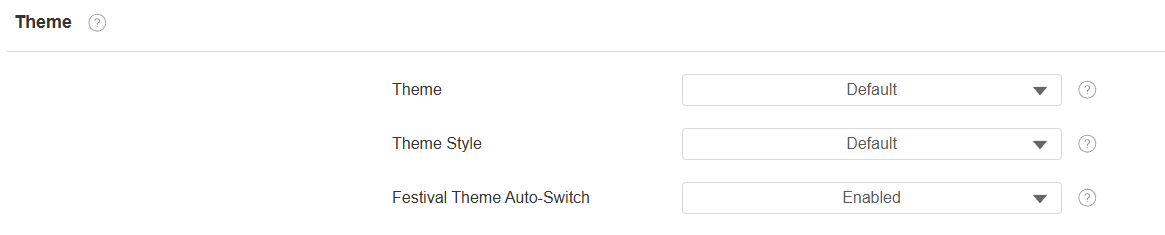
Changement automatique de thème de festival : Une fois activé, l'économiseur d'écran et le fond d'écran changent automatiquement à l'arrivée des festivals suivants.
Nouvel An - 1.1
Saint-Valentin - 2.14
Journée de la Terre - 4.22
Journée internationale du travail - 5.1
Halloween - 10.31
Noël - 12h25
Écran d'accueil par défaut :
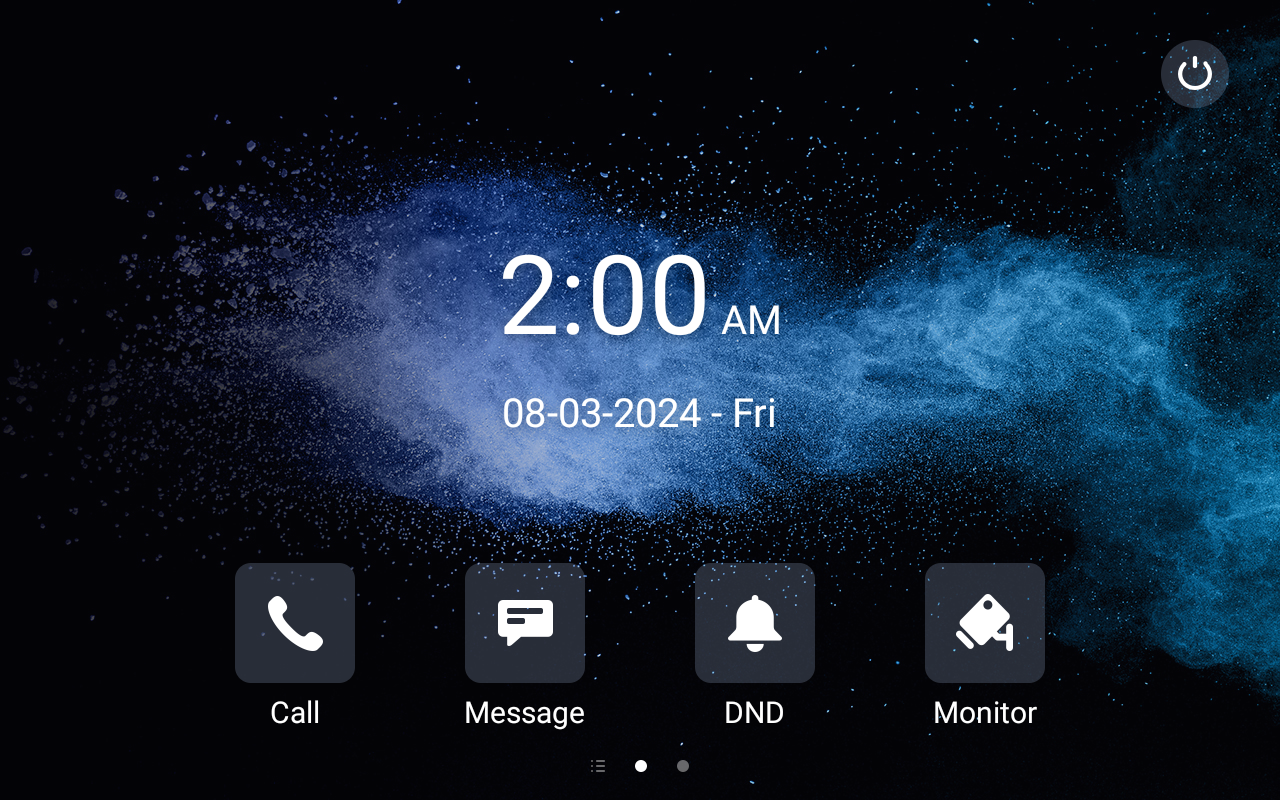
Écran d'accueil de la liste d'appels :
Configuration de l'affichage de la barre d'état
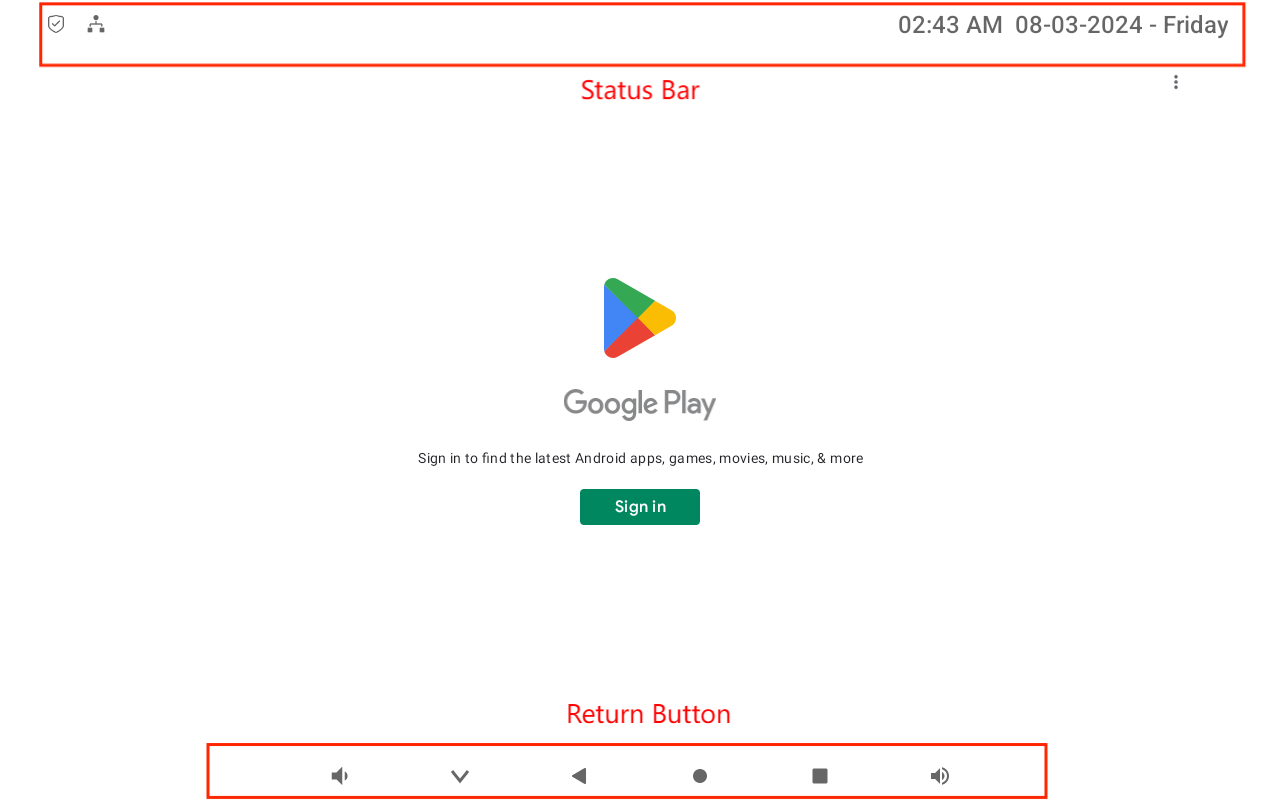
Vous pouvez configurer si vous souhaitez afficher la barre de statut et le bouton retour lors de l'exécution d'une application tierce.
Pour le configurer, allez dans les paramètres d'affichage > de l'appareil > dans les paramètres d'affichage .
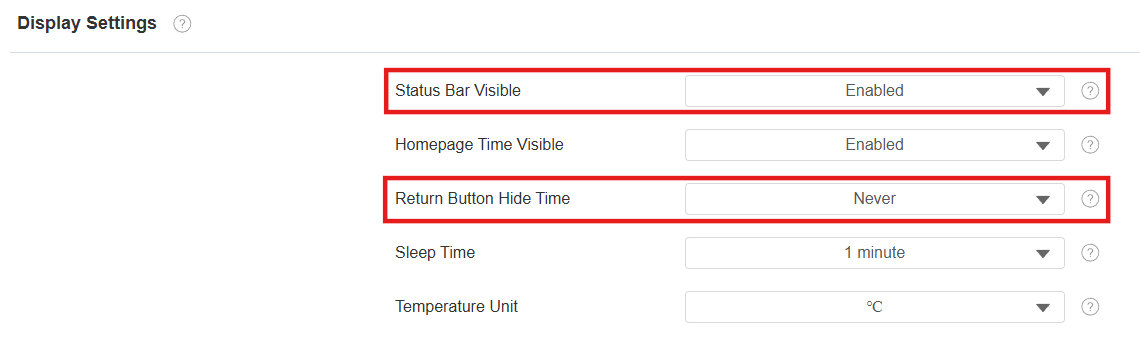
Barre de statut visible : Déterminez s'il faut afficher la barre de statut lors de l'exécution d'une application tierce.
Temps de dissimulation du bouton retour : Déterminez que le bouton retour restera caché pendant une certaine seconde. Si vous sélectionnez Jamais, le bouton continuera d'apparaître. Les utilisateurs peuvent faire glisser vers le haut sur l'écran pour faire apparaître le bouton.
Affichage des fonctions sur l'écran des réglages
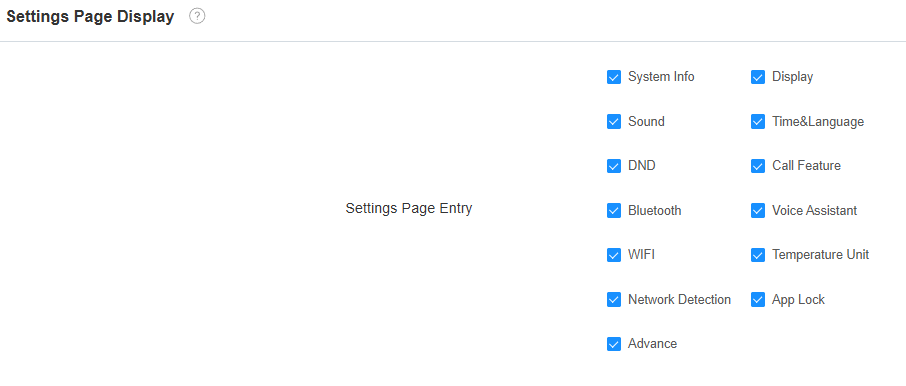
Vous pouvez configurer les fonctions pour qu'elles s'affichent dans l' écran des Paramètres .
Configurez-le dans l'interface Paramètres d' affichage > Paramètres > Paramètres de la page.
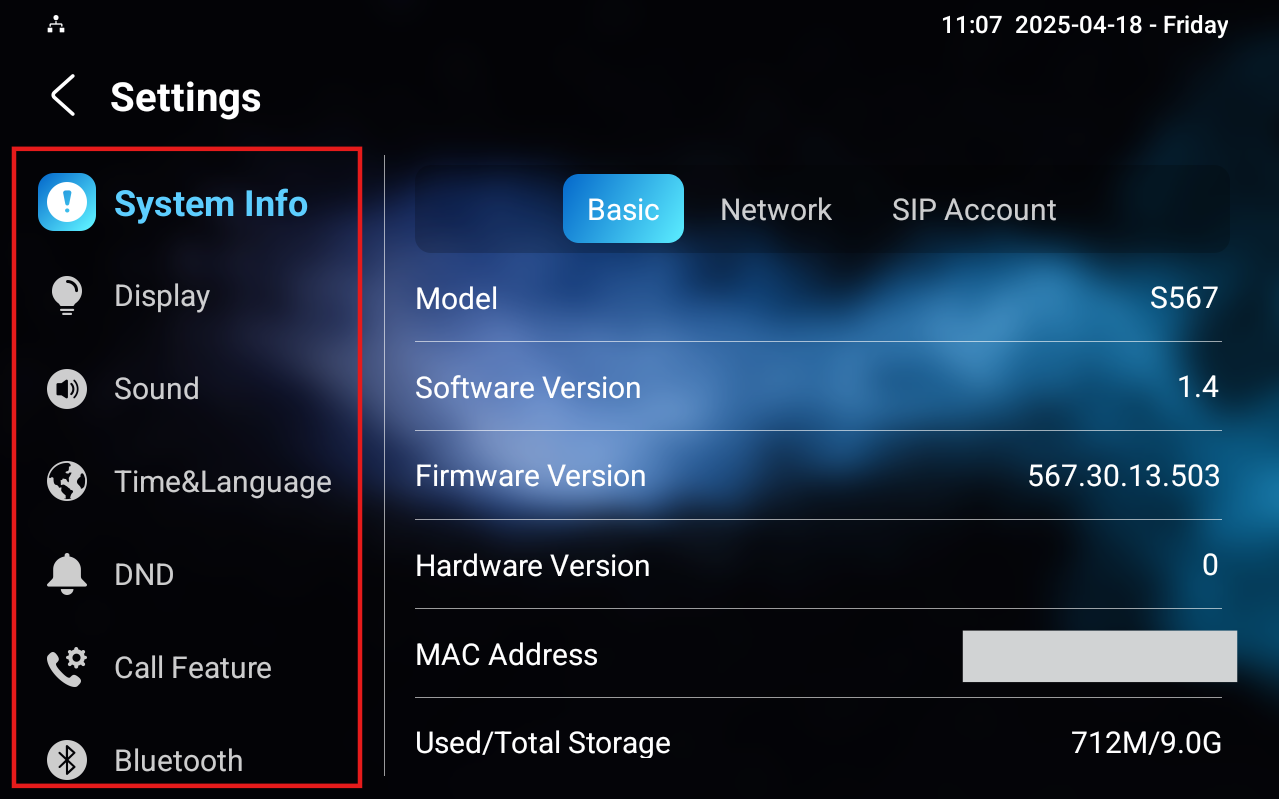
Affichage de l'onglet d'accueil
Le moniteur intérieur Akuvox vous permet de personnaliser l’affichage des icônes sur l’écran d’accueil et l’écran Plus pour faciliter l’utilisation des utilisateurs.
Interface sur le Web
Pour le configurer, allez dans l'interface Appareil > Paramètres d'affichage .
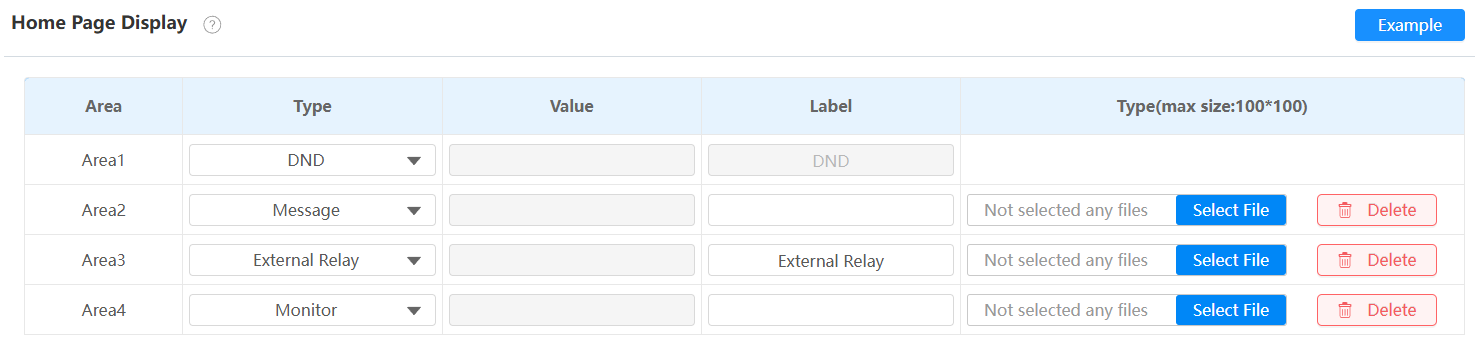
Taper : Sélectionnez l'icône fonctionnelle qui s'affiche sur l'écran d'accueil.
Valeur :
Le champ de valeur pour APK personnalisé sera automatiquement rempli si vous avez déjà installé une application tierce.
Lorsque vous sélectionnez Navigateur, vous devez entrer l'URL du navigateur avant que l'icône du navigateur puisse s'afficher.
Lorsque vous sélectionnez Déverrouiller, vous pouvez sélectionner la commande de déverrouillage depuis Remote Relay HTTP1-10 (Configurer HTTP de Relais à distance sur l'interface Device > Relay ). Si la valeur reste vide, l'onglet adoptera le réglage de la touche RF d'appui long pour déverrouiller en inactivité sur l'interface Device > Relay .
Lorsque vous sélectionnez Concierge, vous pouvez entrer un numéro de numérotation rapide dans le champ Value.
Étiquette : Nomme l'icône. L'icône DND ne peut pas être renommée.
Taper : Cliquez pour télécharger l'image de l'icône. La taille maximale des icônes est de 100*100. Le format de l'image peut être JPG, JPEG ou PNG.
Vous pouvez cliquer sur Exemple pour voir la disposition des icônes.
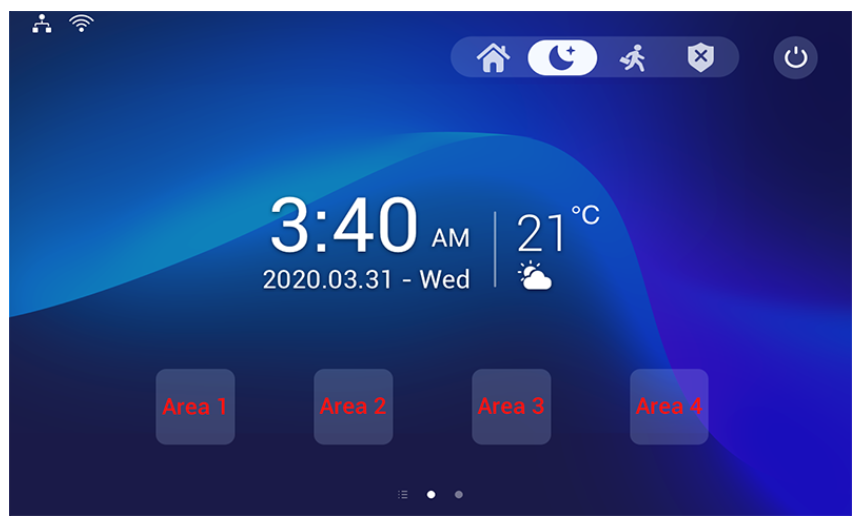
Pour accéder facilement à l'application tierce, vous pouvez créer une icône Application sur l'écran d'accueil. Appuyez sur l'icône et lancez l'application souhaitée.
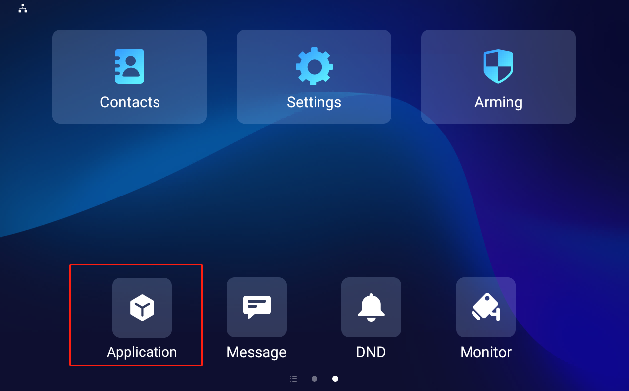
Configurez les icônes affichées sur Plus d'affichage de page sur la même interface.
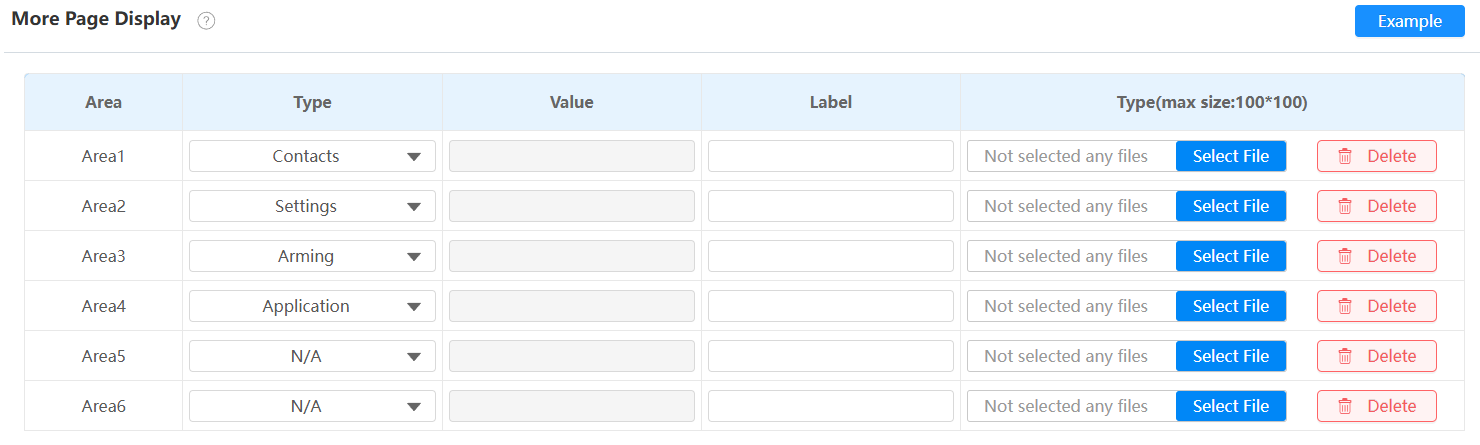
Vous pouvez également personnaliser l'affichage de la page d'accueil en sélectionnant vos fonctions préférées à l'écran de l'appareil.
Pour le configurer, tapez sur Paramètres > Paramètres avancés, puis entrez le code système par défaut 123456. Tapez sur Page d'accueil personnalisée, puis touchez n'importe quelle icône pour sélectionner la fonction souhaitée.
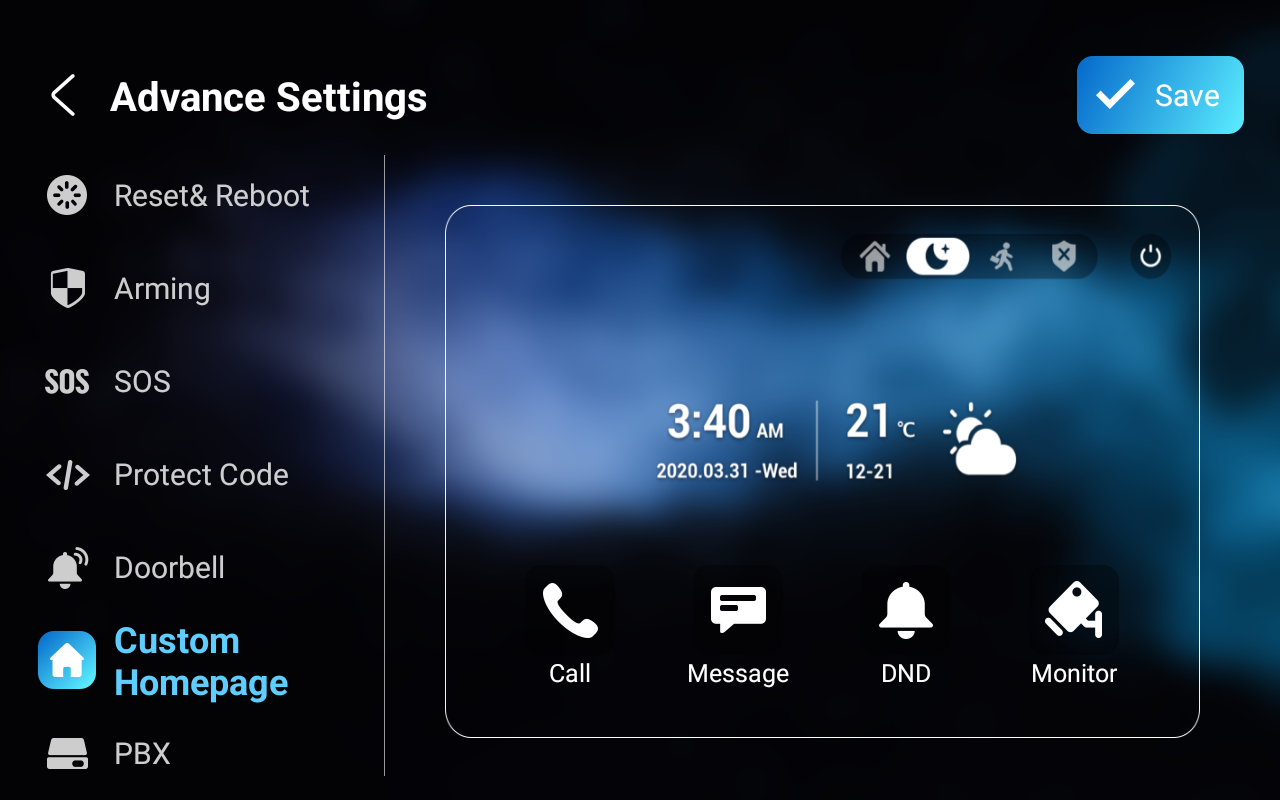
Sur l'appareil
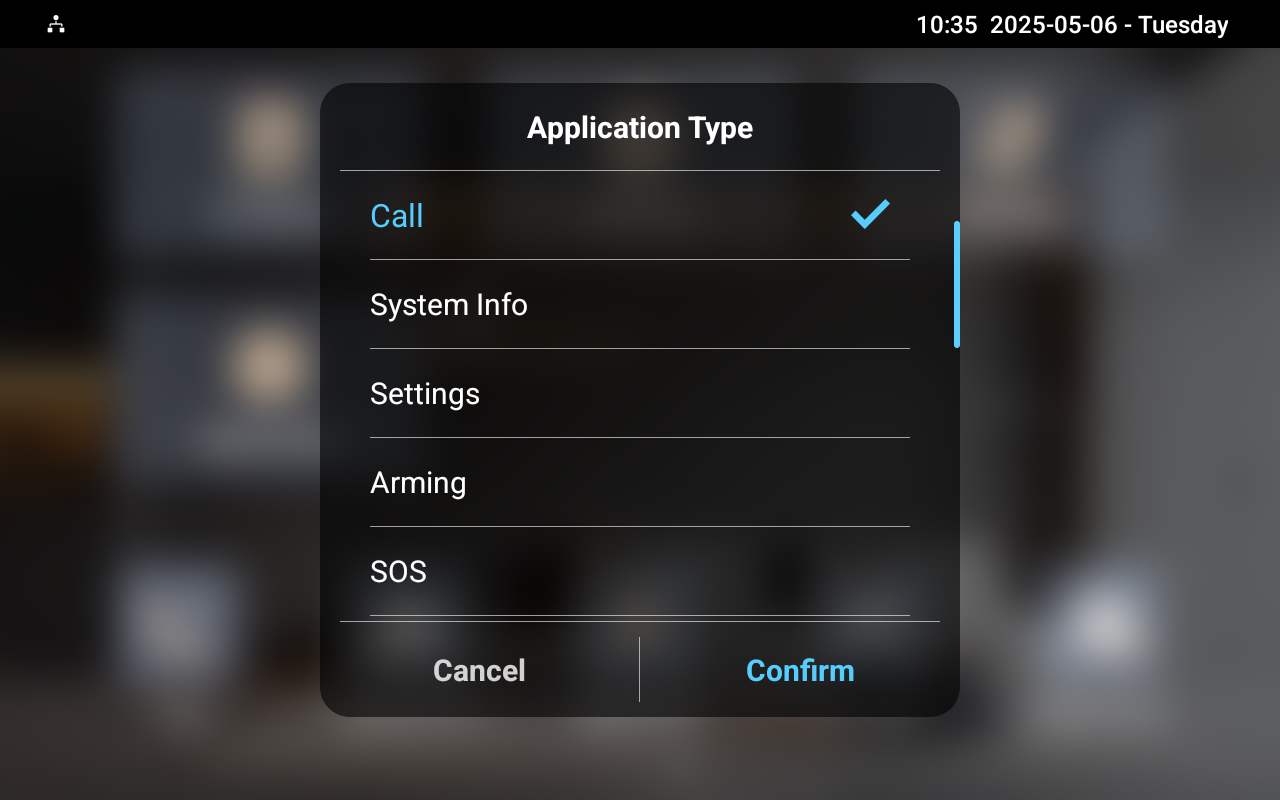
Les utilisateurs peuvent appuyer sur un onglet pendant environ 3 secondes sur l'écran d'accueil ou plus pour changer le type d'application.
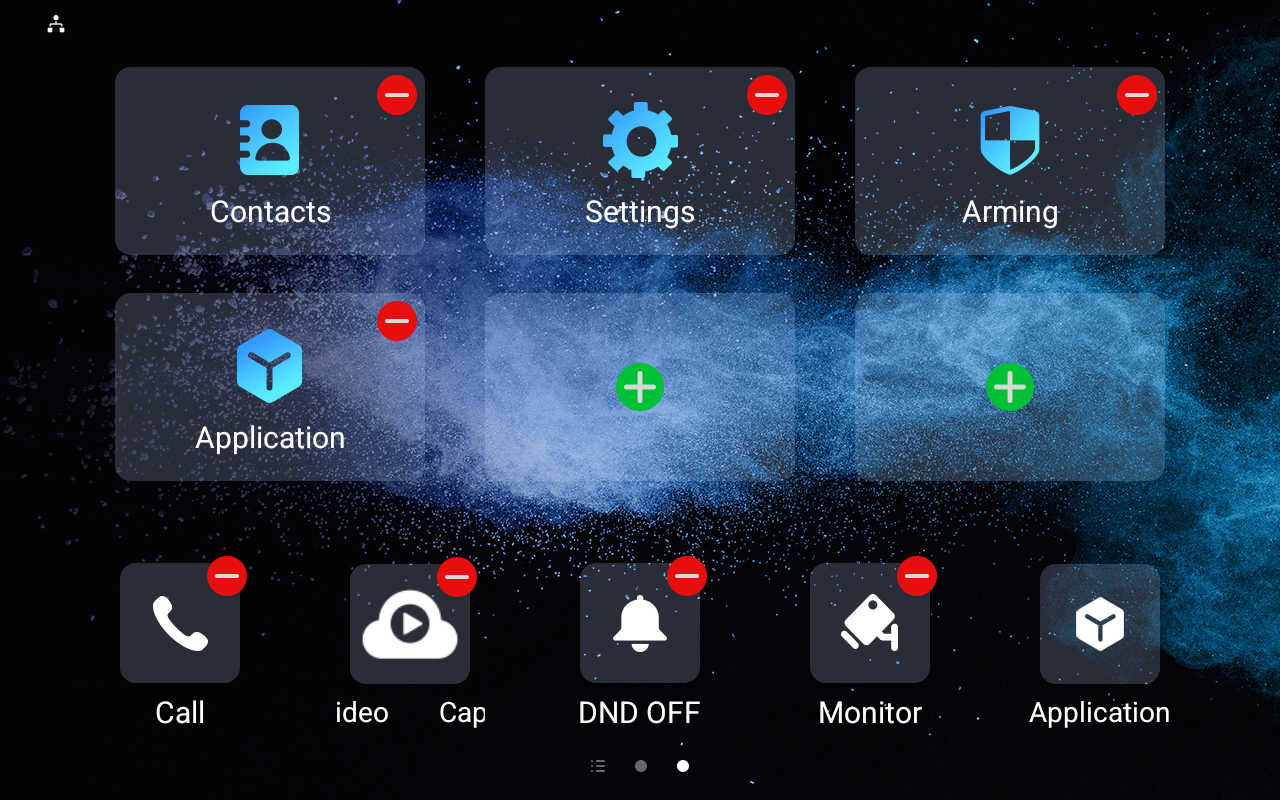
Les utilisateurs peuvent supprimer et ajouter les onglets désirés en maintenant longuement un onglet spécifique jusqu'à ce  que des
  icônes apparaissent.
Tapez pour retirer un onglet et appuyez pour en ajouter un.
Configuration des onglets de fonction
Vous pouvez configurer l'affichage des onglets fonctionnels sur les écrans de conversation, de surveillance et d'aperçu des appels.
Pour configurer des onglets sur l' écran de Conversation , allez dans Paramètres d'affichage de l'appareil > > Toucher logiciel dans l'interface de la page de discussion .
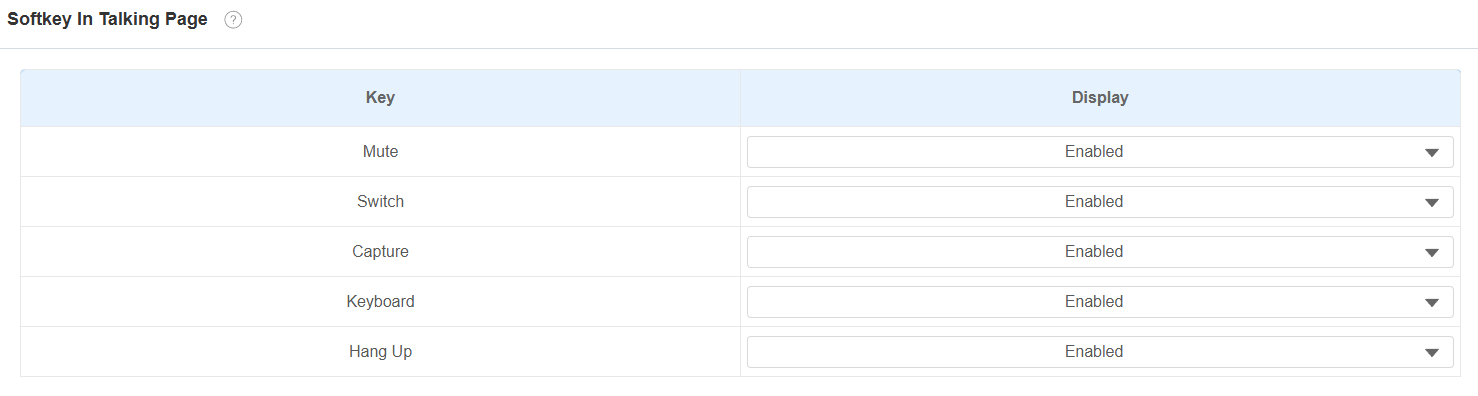
Mute : Tape pour couper les paroles.
Changer : Appuyez pour passer du mode vidéo et audio.
Capture : Appuyez pour prendre une capture d'écran de l'écran parlant.
Clavier : Appuyez pour afficher le clavier.
Raccroche : Tape pour raccrocher.
Pour configurer des onglets sur l'écran Aperçu de l'appel , allez dans Paramètres d'affichage de l'appareil > > Toucher logiciel dans l'interface de la page d'aperçu de l'appel .

Capture : Appuyez pour prendre une capture d'écran de l'écran d'aperçu.
Réponse : Appuyez pour répondre à l'appel entrant.
Raccroche : Tape pour raccrocher.
Pour configurer des onglets sur l'écran Moniteur , allez dans Paramètres d'affichage de l'appareil > > touches logicielles dans l'interface de la page de surveillance .
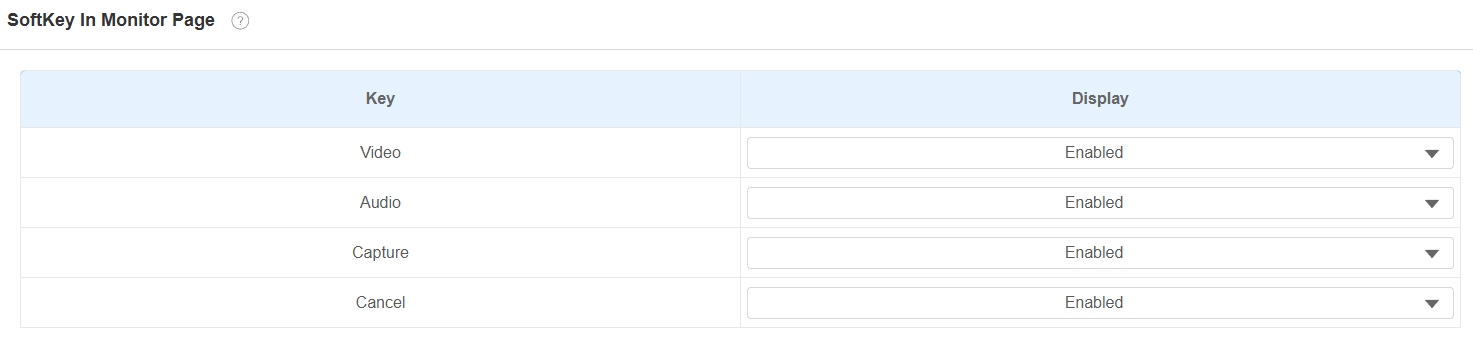
Vidéo : Appuyez pour passer un appel vidéo vers le téléphone de porte.
Audio : Appuyez pour passer un appel audio vers la porte téléphonique.
Capture : Appuyez pour prendre une capture d'écran de l'écran.
Annuler : Appuyez pour quitter l'écran du moniteur.
Configuration des onglets de déverrouillage
Vous pouvez personnaliser l'onglet de déverrouillage et sélectionner le type de relais sur les écrans de conversation, de surveillance et d'appel pour l'ouverture de la porte.
Pour configurer l'onglet de déverrouillage sur l'écran de conversation, allez dans Device > Relay > interface Softkey In Talking Page .
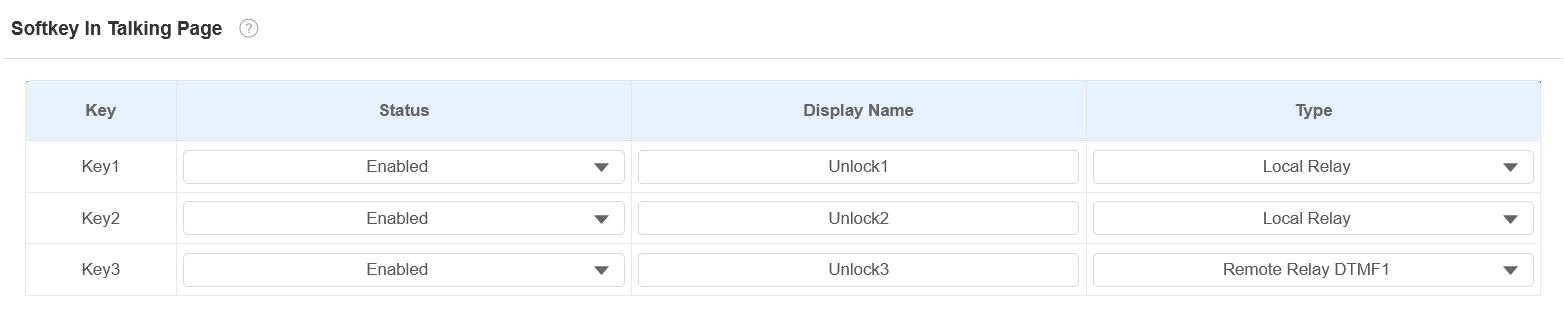
Statut : Avec activé, l'onglet de déverrouillage s'affichera sur l'écran de discussion.
Nom d'affichage : Nommer l'onglet de déverrouillage.
Type : Sélectionnez le type de détente du relais en fonction de la configuration réelle. Lorsque vous réglez Type sur Relais à distance HTTP1-10, et que le téléphone porte est connecté à plusieurs serrures, les options de déverrouillage s'affichent lorsque les utilisateurs touchent l'onglet Déverrouiller. Dans ce cas, les utilisateurs peuvent ouvrir une porte spécifique tout en gardant les autres portes fermées.
Faites défiler vers le bas pour configurer l'onglet de déverrouillage sur l'écran du Moniteur , dans la section Toucher Logicielle de la page du moniteur .
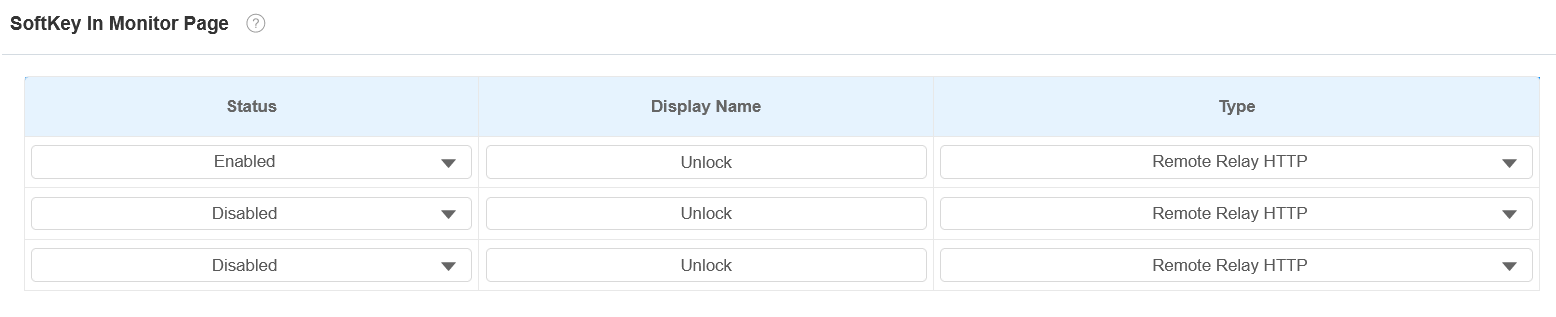
Statut : Avec cette option activée, l'onglet de déverrouillage s'affichera sur l'écran du moniteur.
Nom d'affichage : Nommer l'onglet de déverrouillage.
Type : Sélectionnez le type de détente du relais en fonction de la configuration réelle. Lorsque vous définissez Type sur Relais à distance HTTP1-10 et que le téléphone porte est connecté à plusieurs serrures, les options de déverrouillage s'affichent lorsque les utilisateurs touchent l'onglet Déverrouiller. Dans ce cas, les utilisateurs peuvent ouvrir une porte spécifique tout en gardant les autres portes fermées.
Faites défiler vers le bas pour configurer l'onglet de déverrouillage sur l'écran de prévisualisation des appels dans la section Softkey In Call-Preview page.

Statut : Avec activé, il sera affiché sur l'écran d'aperçu de l'appel.
Nom d'affichage : Nommer l'onglet de déverrouillage.
Type : Sélectionnez le type de détente du relais en fonction de la configuration réelle. Lorsque vous réglez Type sur Relais à distance HTTP1-10, et que le téléphone porte est connecté à plusieurs serrures, les options de déverrouillage s'affichent lorsque les utilisateurs touchent l'onglet Déverrouiller. Dans ce cas, les utilisateurs peuvent ouvrir une porte spécifique tout en gardant les autres portes fermées.
Note
Veuillez consulter le chapitre Configuration du contrôle d'accès pour les différents types de déverrouillage configurés.
Réglage de l'affichage de la température
Lorsque l'appareil est connecté au SmartPlus Cloud, les informations de température s'affichent sur l'écran d'accueil de l'appareil.
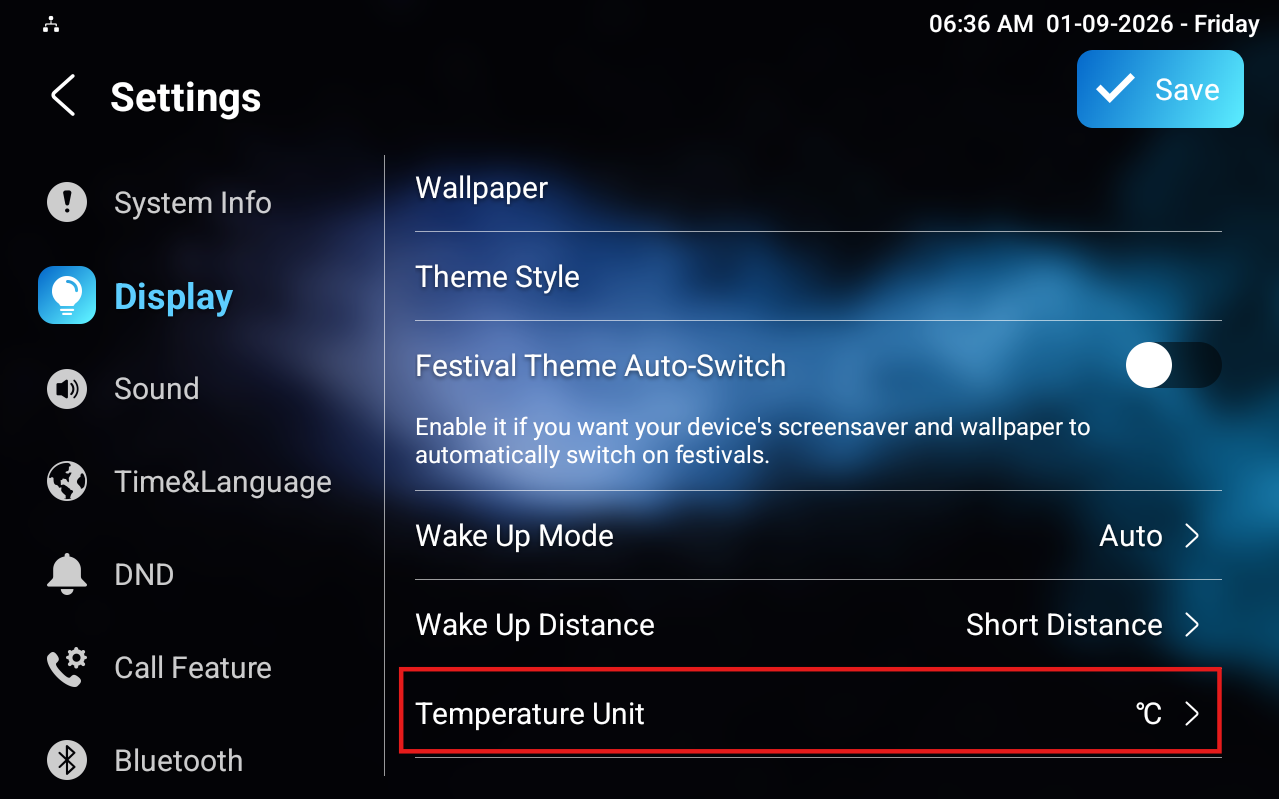
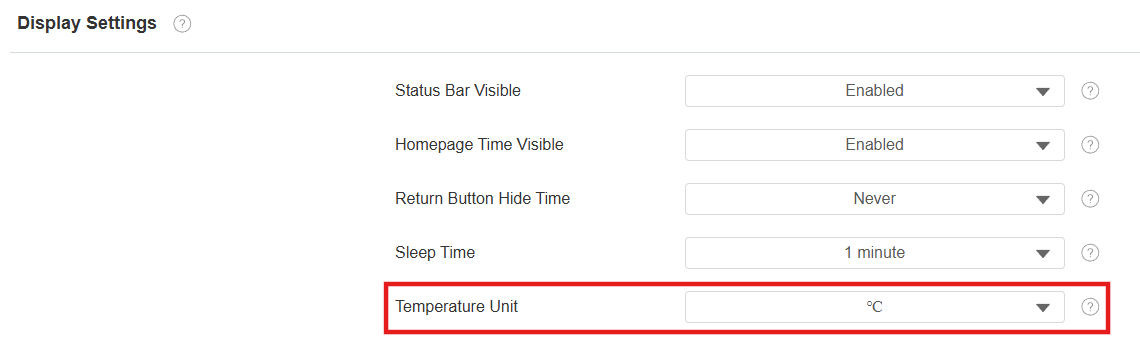
Vous pouvez alterner l'unité de température entre Fahrenheit et Centigrade sur l'appareil.
Pour le configurer, allez dans les Paramètres > écran d'affichage .
Ou bien, configurez-le sur l'interface web de l'appareil > des paramètres d'affichage > des paramètres d'affichage .
Note
Veuillez consulter la section Configurer l'affichage météo sur les moniteurs intérieurs pour les détails de configuration.