La fonction Impression de badges permet aux chefs de projet et aux installateurs de générer des badges d’identification imprimables pour le personnel et les administrateurs dans les projets commerciaux Smart Access. Chaque badge peut inclure un logo d’entreprise, une photo de profil et un titre de poste.
Le système cloud génère automatiquement le badge pour l’impression ou le téléchargement en PDF.
Note
La fonctionnalité doit être activée par Akuvox pour vos distributeurs avant d’être disponible.
Les installateurs et les chefs de projet ont tous deux la permission de configurer cette fonctionnalité.
Téléverser un logo d’entreprise
Connectez-vous au cloud Smart Access avec votre compte.
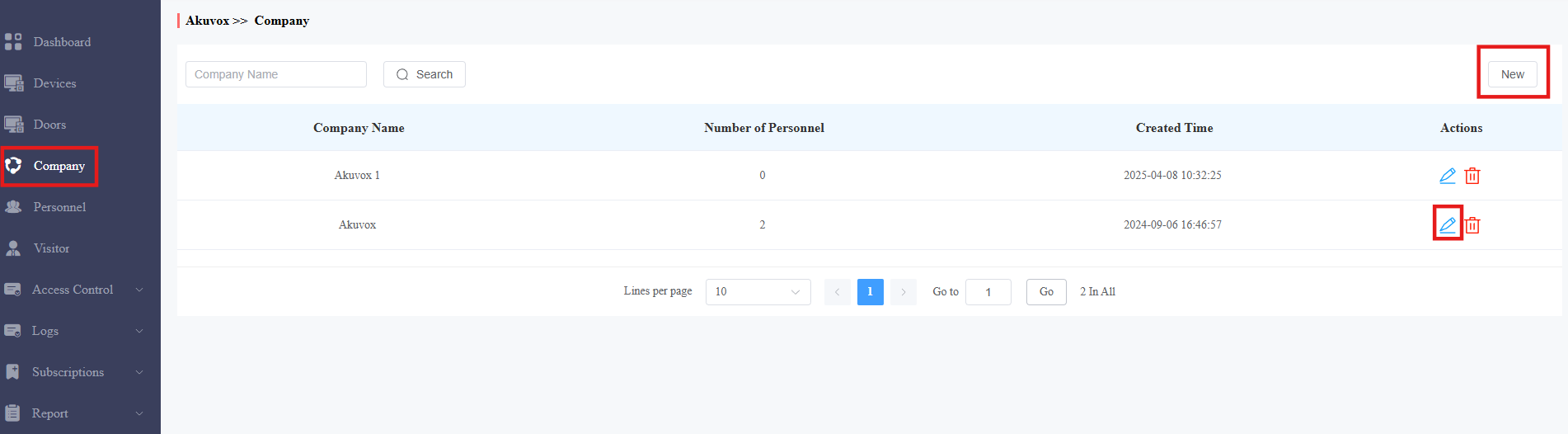
Cliquez sur Compagnie à gauche.
Cliquez sur Nouveau pour ajouter une nouvelle entreprise, ou cliquez
 pour modifier une entreprise existante.
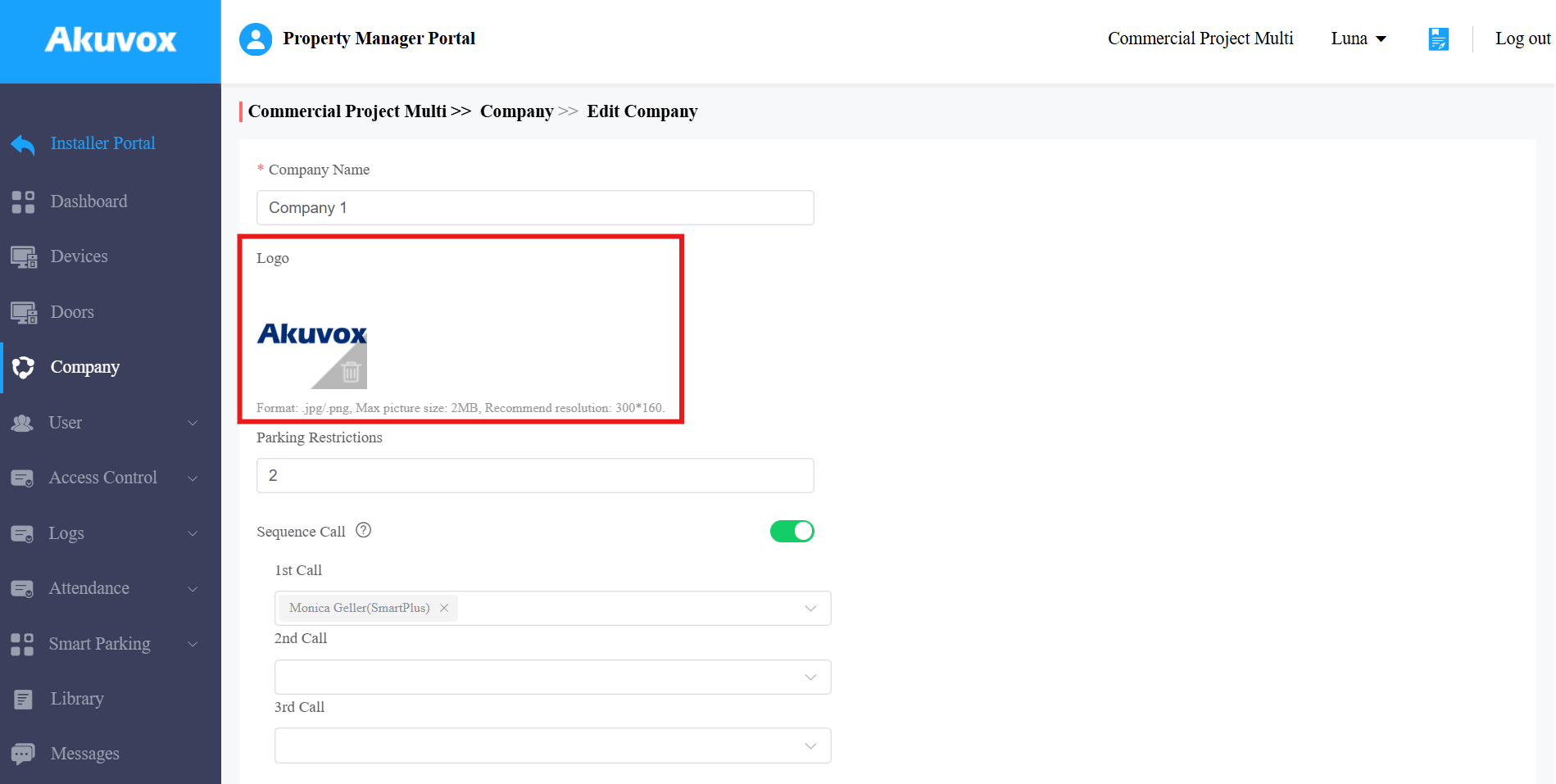
Cliquez sur + pour télécharger une photo de logo.
Note
Note : Formats pris en charge : .jpg, .png. Taille maximale du fichier : 2 Mo. Résolution recommandée : 300×160.
Cliquez sur Envoyer.
Téléchargez une photo de profil
Naviguez vers le module concerné :
Pour le personnel : Personnel > Utilisateur
Pour les administrateurs : Administrateur > utilisateur
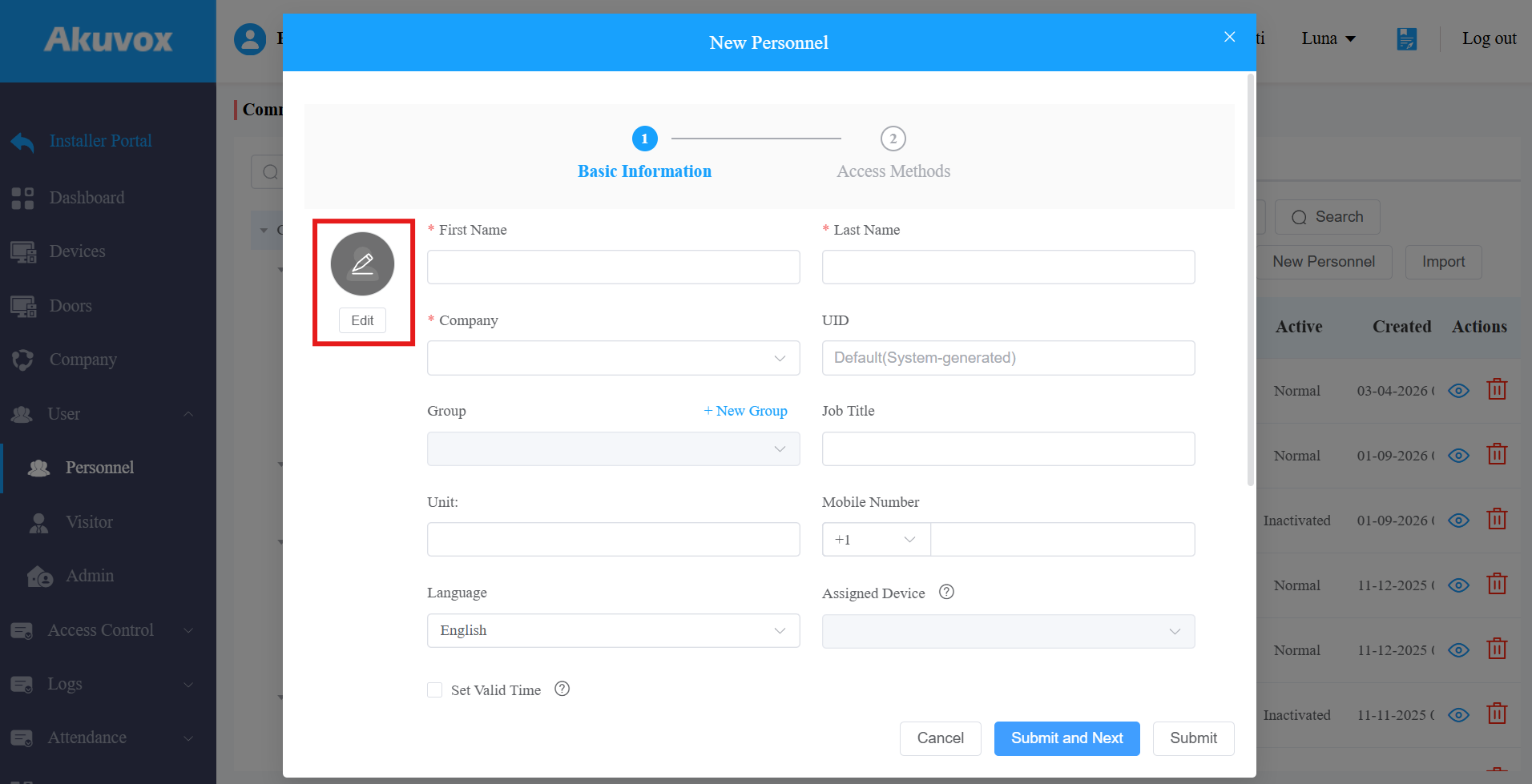
Cliquez sur Nouveau pour ajouter un utilisateur/administrateur, ou cliquez
 pour modifier un utilisateur existant.
Trouvez la photo de profil et cliquez sur Modifier.
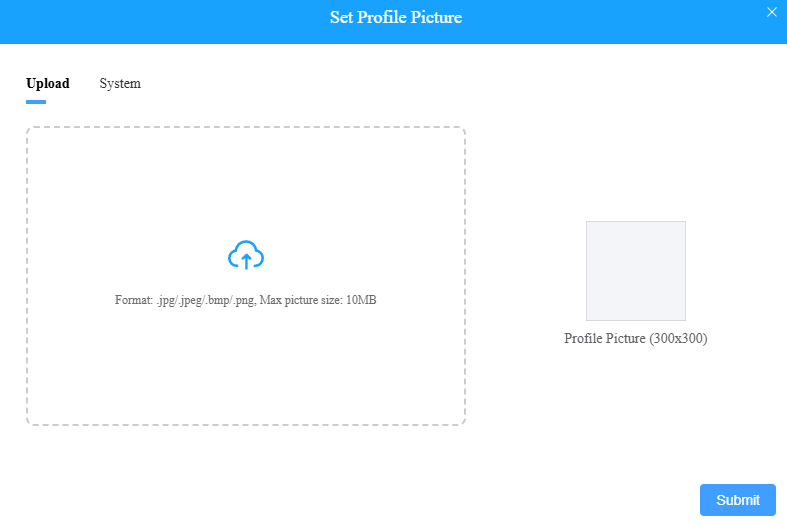
Téléchargez une photo ou choisissez le profil système par défaut.
Note
Formats pris en charge : .jpg, .jpeg, .bmp, .png. Taille maximale du fichier : 10 Mo. Résolution recommandée : 300×300.
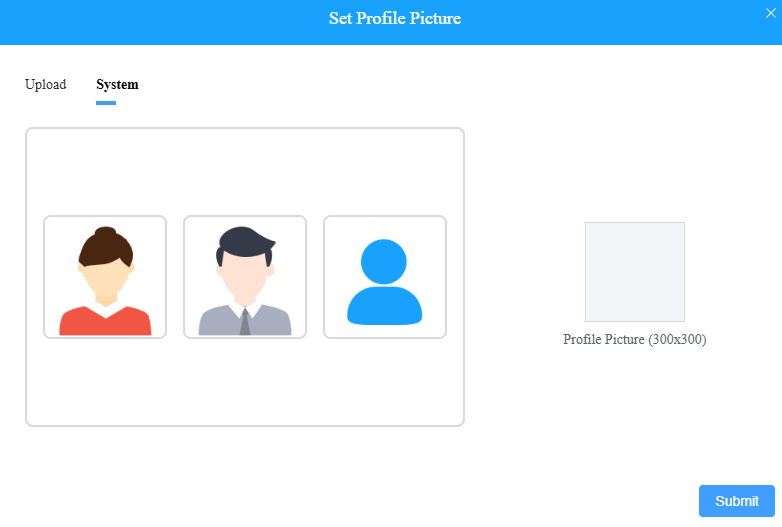
Cliquez sur Envoyer.
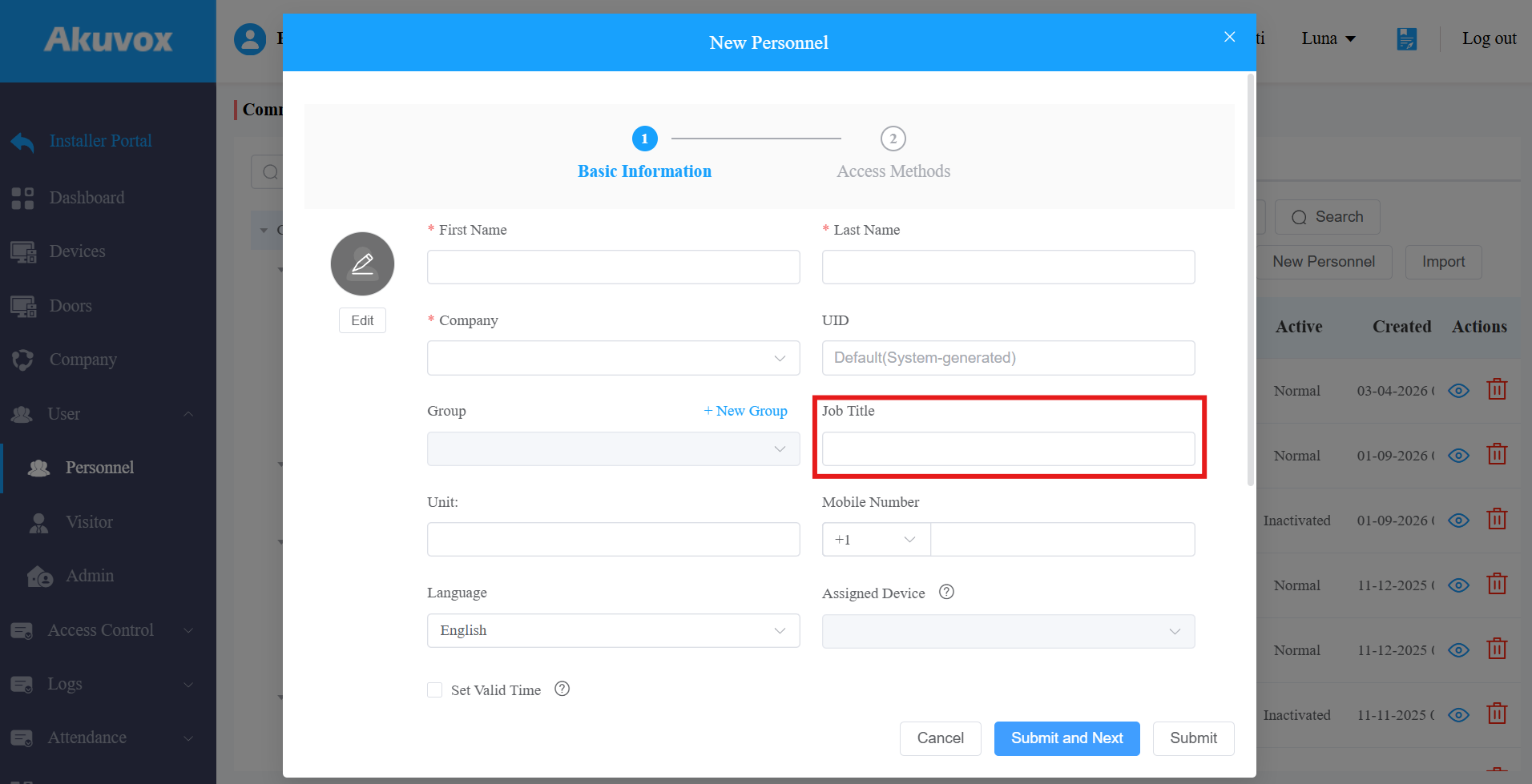
En option, entrez un titre de poste, qui s’affichera sur le badge.
Imprimer ou télécharger le badge
Va dans Personnel > Utilisateur ou Administrateur > Utilisateur.
Cliquez
sur l’utilisateur souhaité. Cliquez sur Imprimer l’insigne à droite.
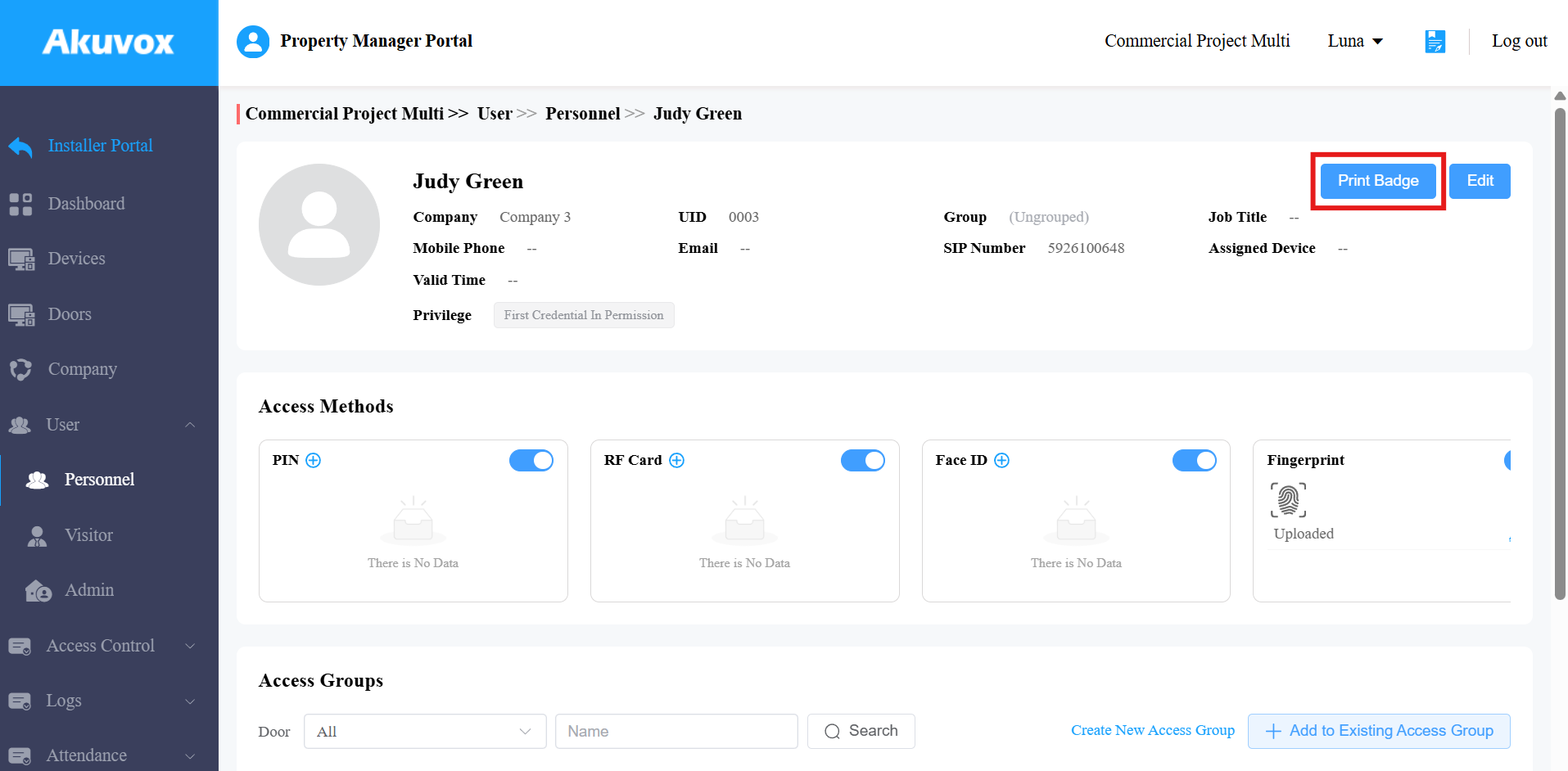
Cliquez
 pour télécharger le badge PDF ; cliquez
  pour l’imprimer.