Vous pouvez télécharger des appareils dans le SmartPlus Cloud via l’application d’installation AK-Partner une fois qu’ils sont correctement configurés localement et qu’ils ont accès à Internet.
Note
La version de l’AK-Partner doit être 1.0.6 (Android)/1.0.4 (iOS) ou supérieure.
L’appareil suivant avec une version spécifique du firmware ou supérieure prend en charge cette fonctionnalité.
C313W-LP-2 : 311.30.15.231
C313W V3 : 313.30.15.504
S562W : 562.30.15.24
C310 : 310.30.15.25
R28 V2 : 228.30.10.233
E18 : 18.30.11.12
S535 : 535.30.11.13
Assurez-vous que tous les appareils sont ajoutés à la bibliothèque MAC de votre distributeur avant l’utilisation.
Téléchargez des moniteurs d’intérieur et des téléphones de porte dans les appartements
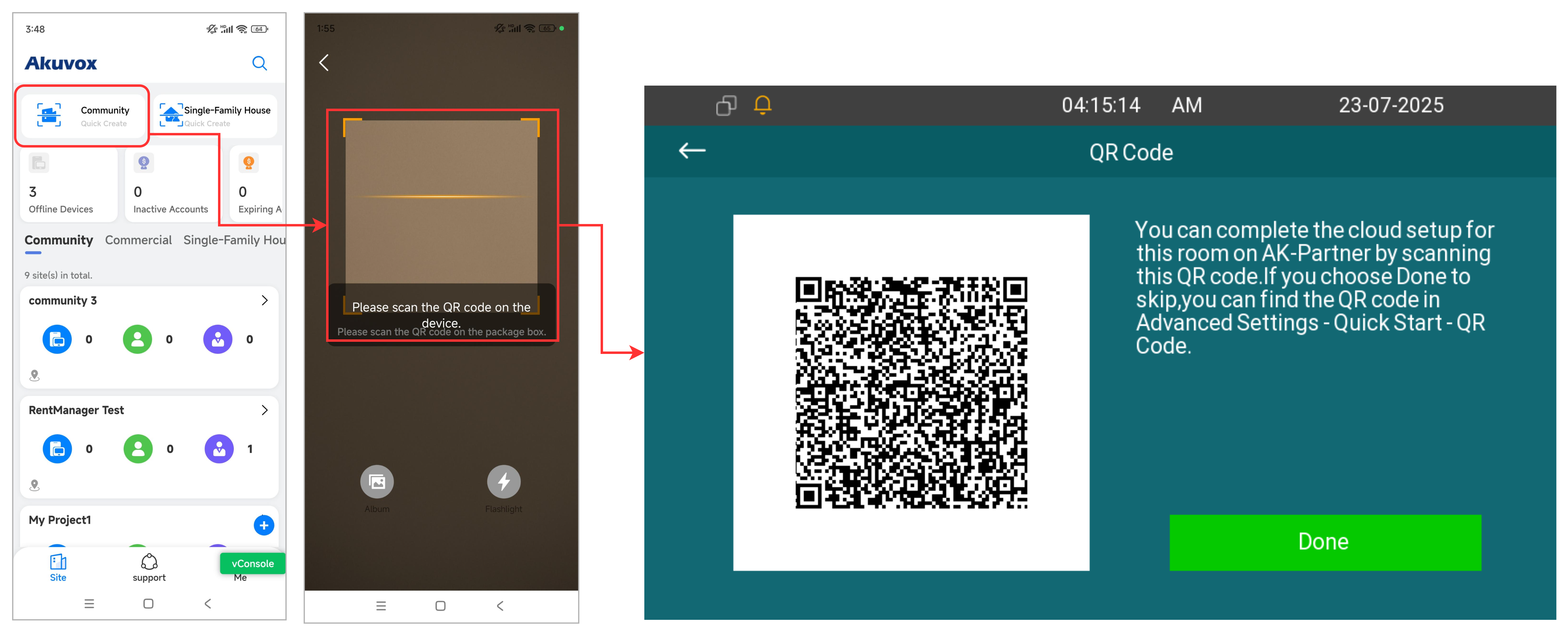
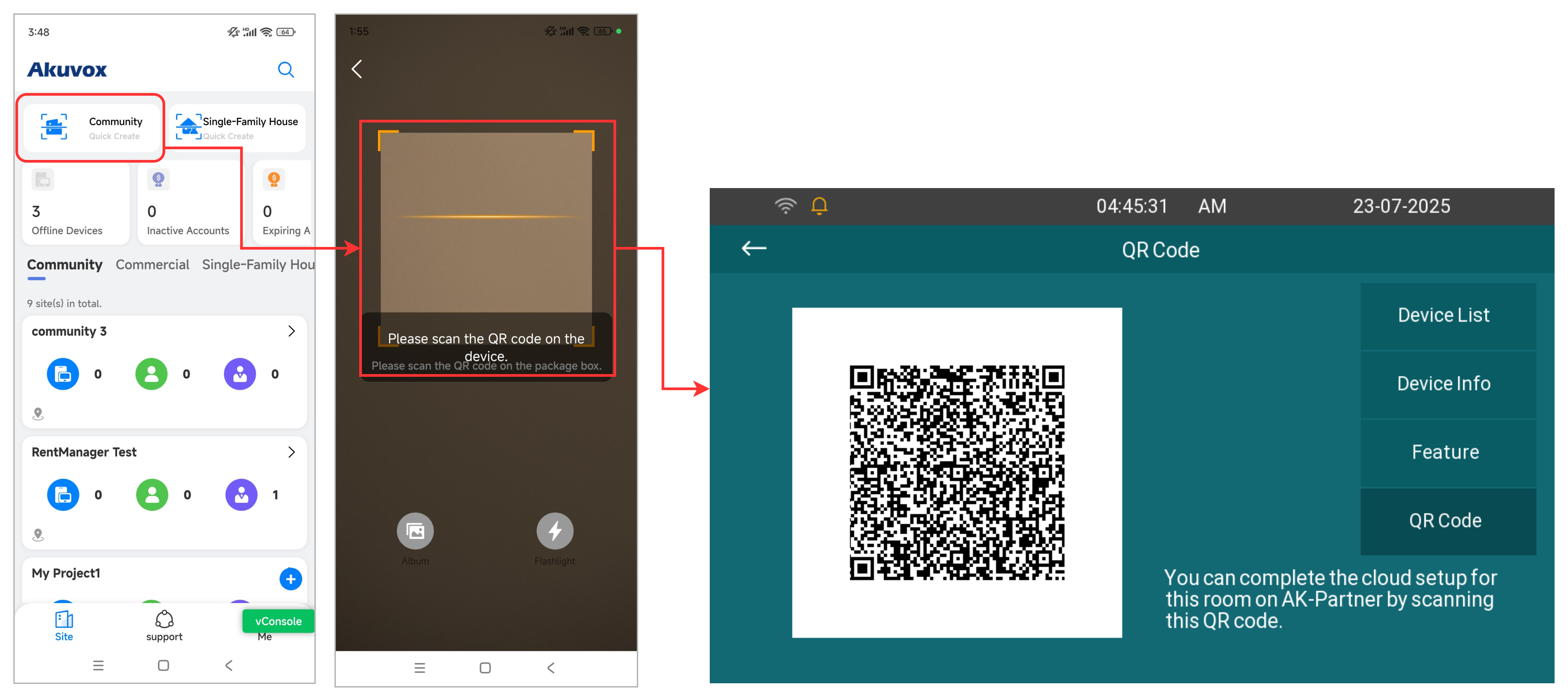
Un code QR s’affichera sur l’écran intérieur après que vous ayez fini de l’installer et qu’il accédera à Internet. Scannez le code QR avec AK-Partner pour ajouter l’appareil. Une fois le moniteur intérieur intégré au cloud, tous les appareils associés dans la pièce seront également téléchargés.
Si vous sautez cette étape lors de la configuration initiale, vous trouverez le code QR dans les Paramètres avancés > écran de démarrage rapide > QR Code .
Sur l’écran de configuration initiale
Appuyez sur Création Rapide de la communauté sur la page d’accueil de l’application AK-Partner.
Scanne le code QR sur le moniteur intérieur.
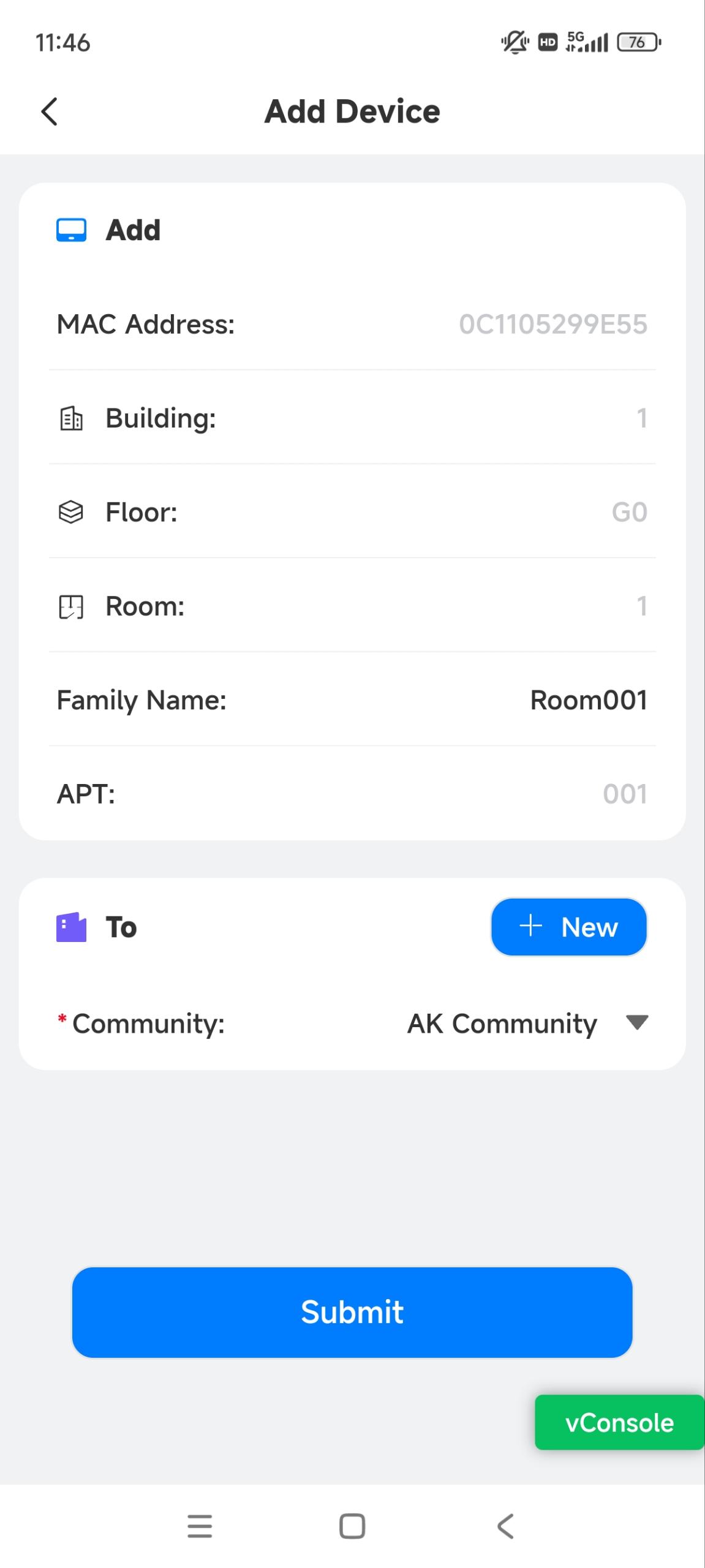
Sélectionnez la communauté sur l’application. Vous pouvez appuyer sur +Nouveau pour créer une nouvelle communauté. Cliquez ici pour consulter les instructions sur la création d’une communauté.
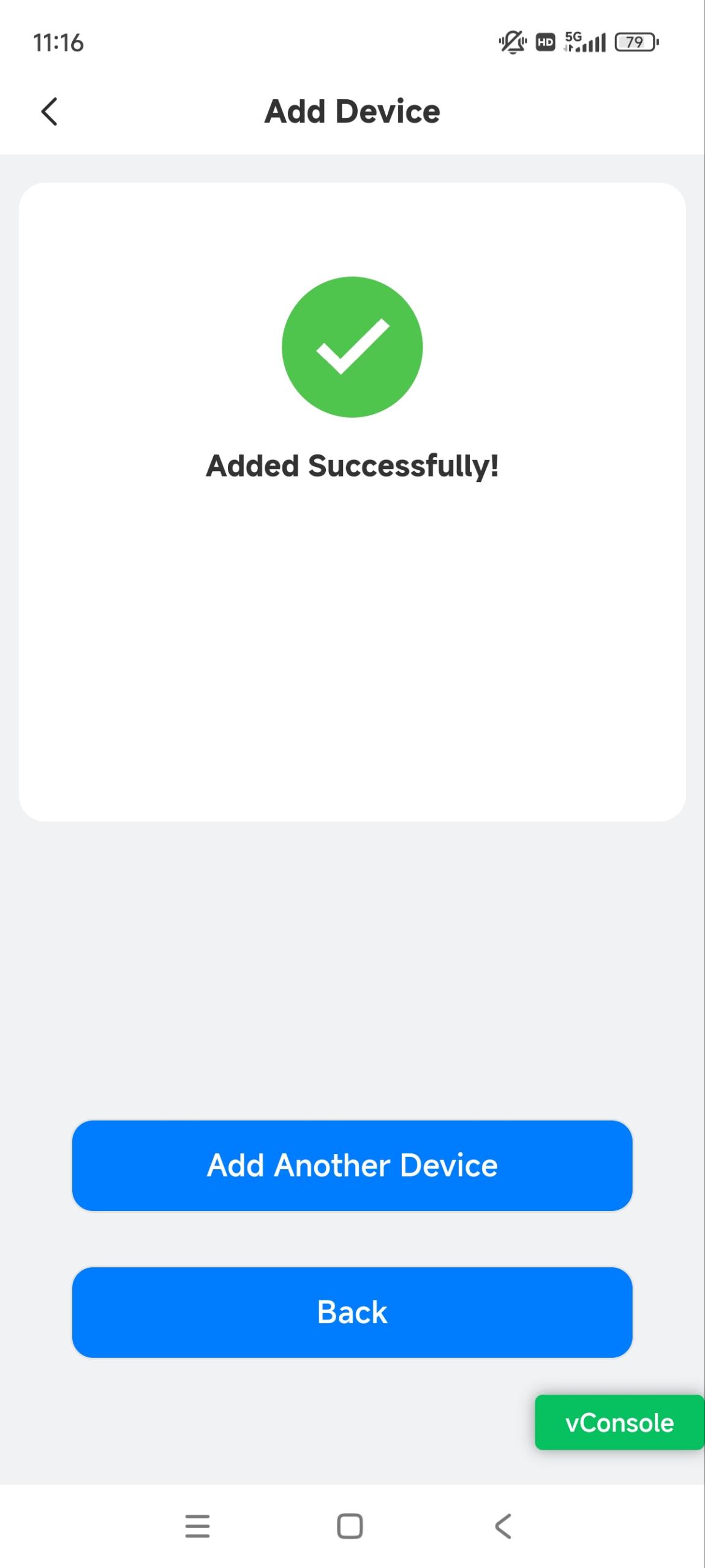
Appuyez sur Envoyer. Ajouté avec succès s’affichera. Vous pouvez appuyer sur Ajouter un autre appareil pour continuer à ajouter des appareils dans le cloud. Ou bien, appuyez sur Retour pour revenir à la page d’accueil.
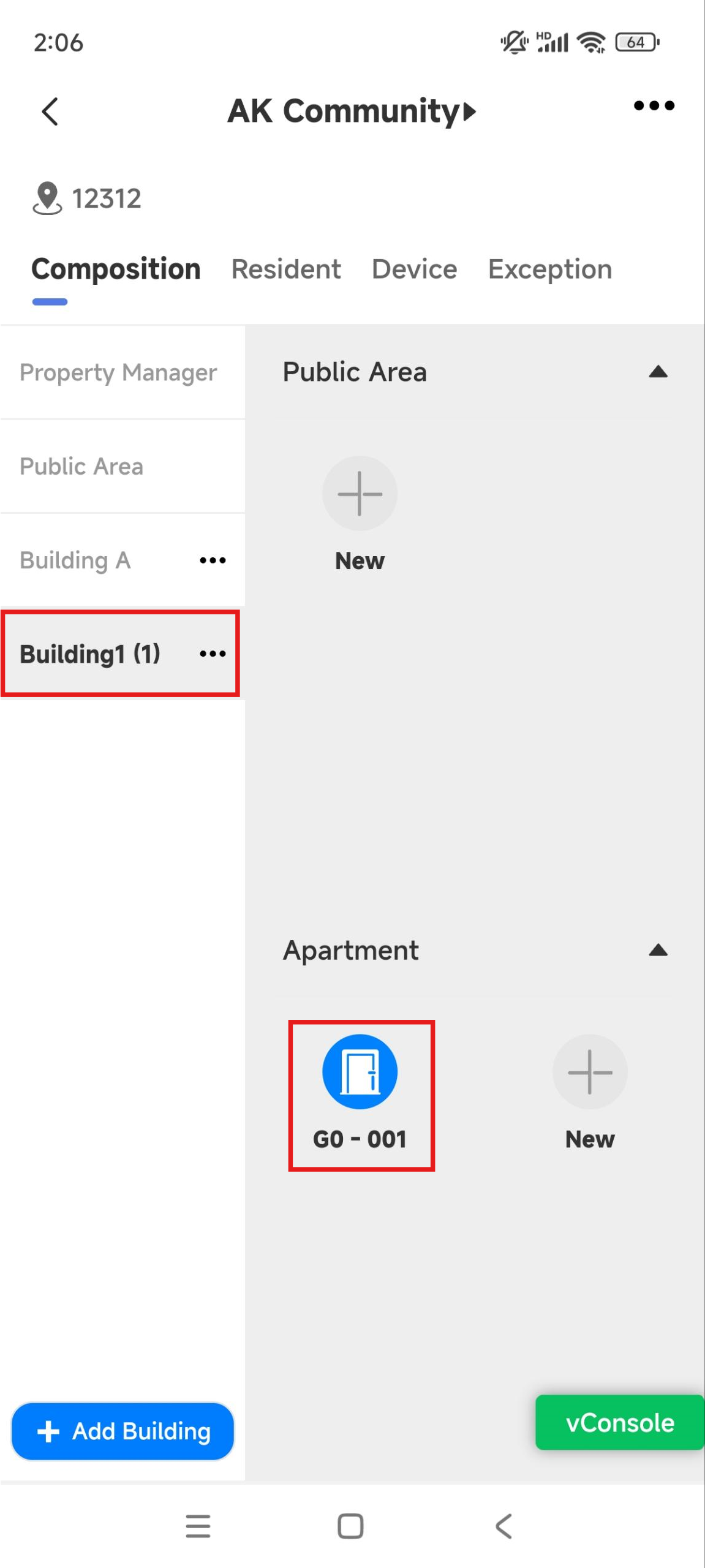
Appuyez sur le nom de la communauté sur la page d’accueil. Un bâtiment par défaut et un appartement sont créés.
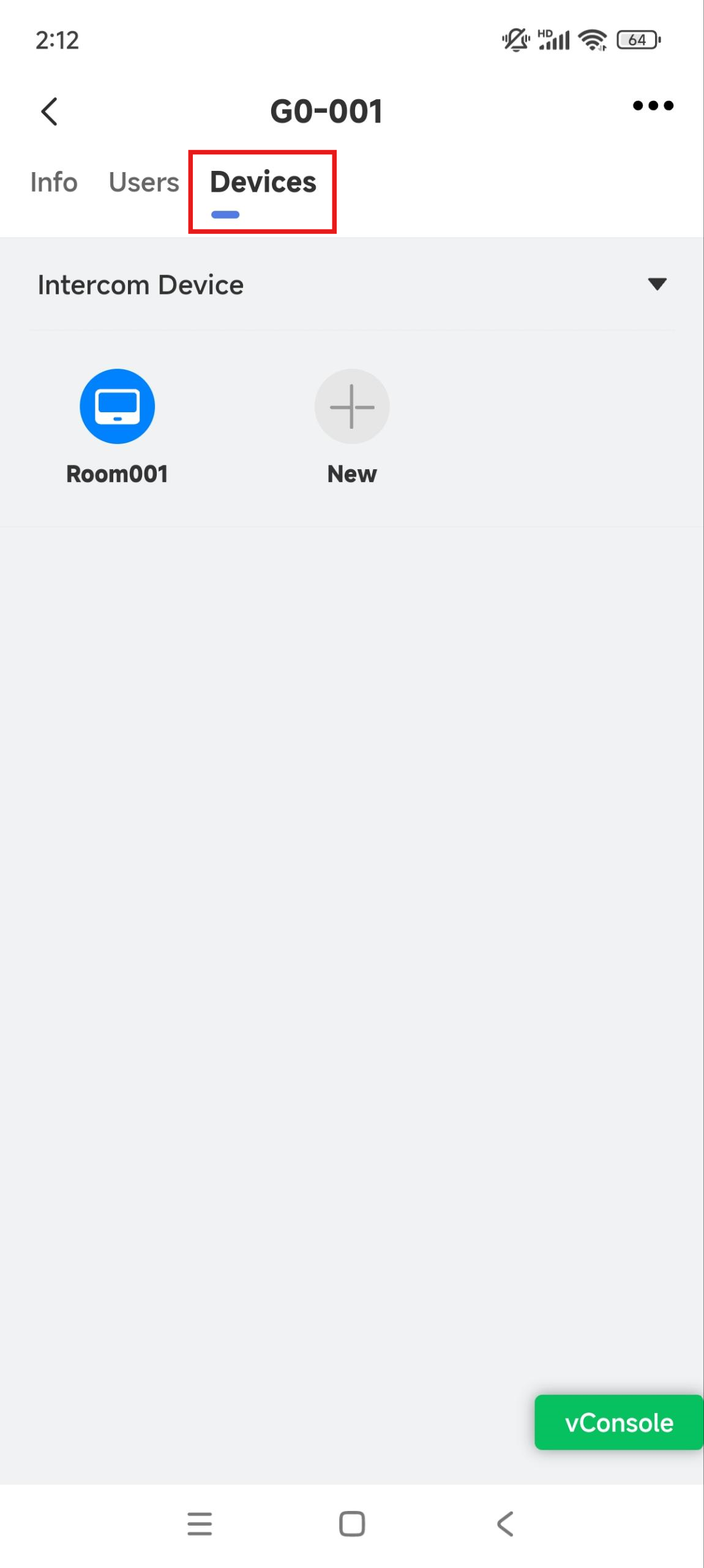
Vous pouvez toucher l’appartement pour voir ses informations et sélectionner Appareils pour vérifier l’appareil qui vient d’être ajouté.
.jpg)
Sur l’écran de démarrage rapide
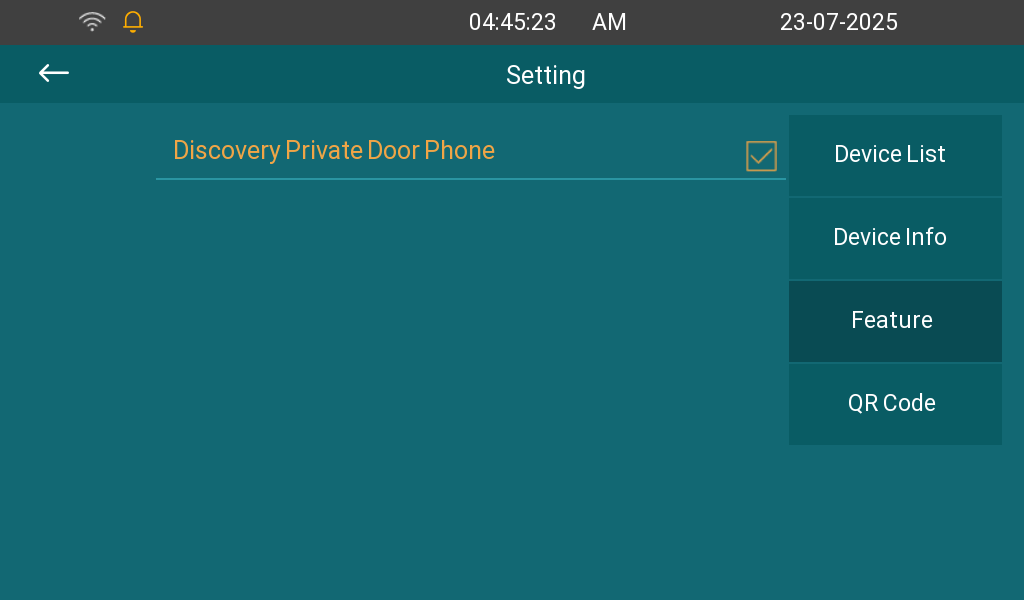
Sur l’écran de démarrage rapide , vous pouvez consulter la liste des appareils, les informations sur les appareils, découvrir les téléphones privés et télécharger les appareils dans le cloud en scannant un code QR.
Appuyez sur plus > Paramètres > avancer. Le mot de passe par défaut pour accéder aux paramètres avancés est 123456.
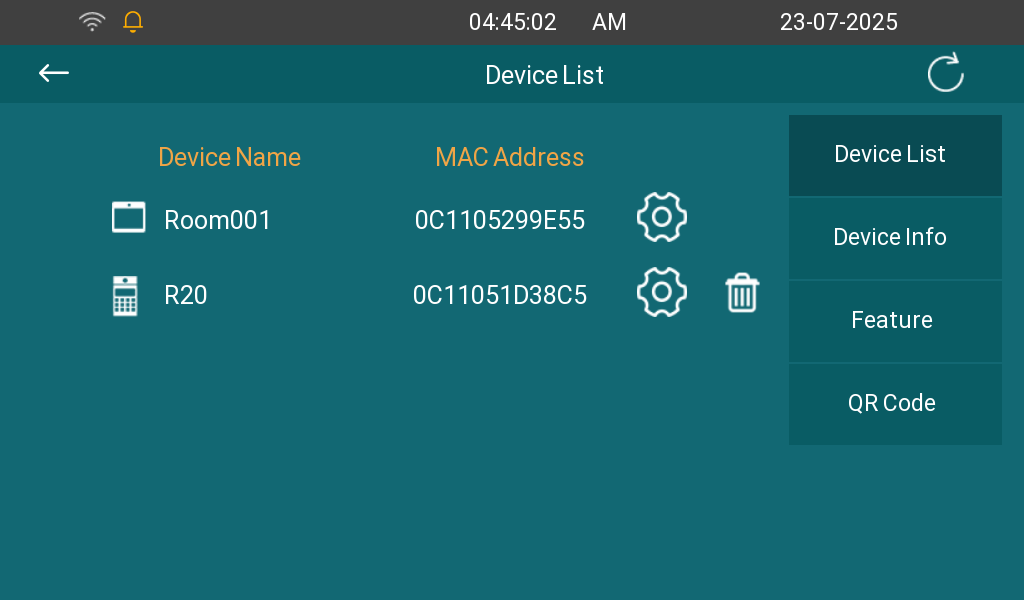
Appuyez sur Démarrage Rapide. Où vous pouvez consulter la liste des appareils. Appuyez
 pour modifier les paramètres de l’appareil.
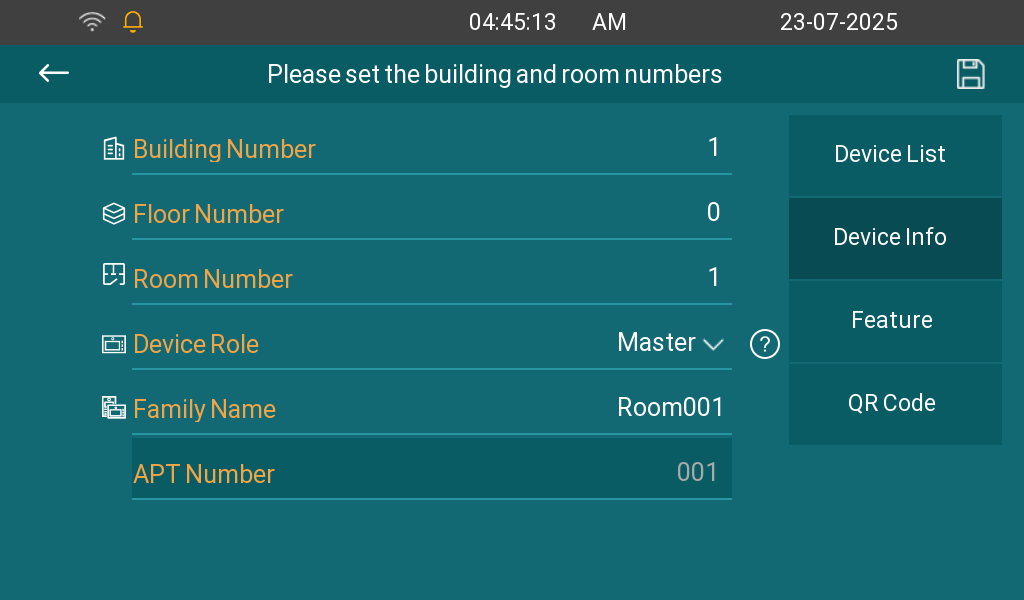
Appuyez sur Informations d’appareil pour modifier les numéros des bâtiments et des chambres.
Fonction de tapote. Vérifiez Discovery Private Door Phone pour scanner et ajouter des téléphones sur le même réseau local. Une famille peut avoir jusqu’à 9 téléphones privés.
Appuyez sur le code QR. Scannez le code QR avec l’application AK-Partner pour créer l’appartement dans le cloud et ajouter l’appareil.
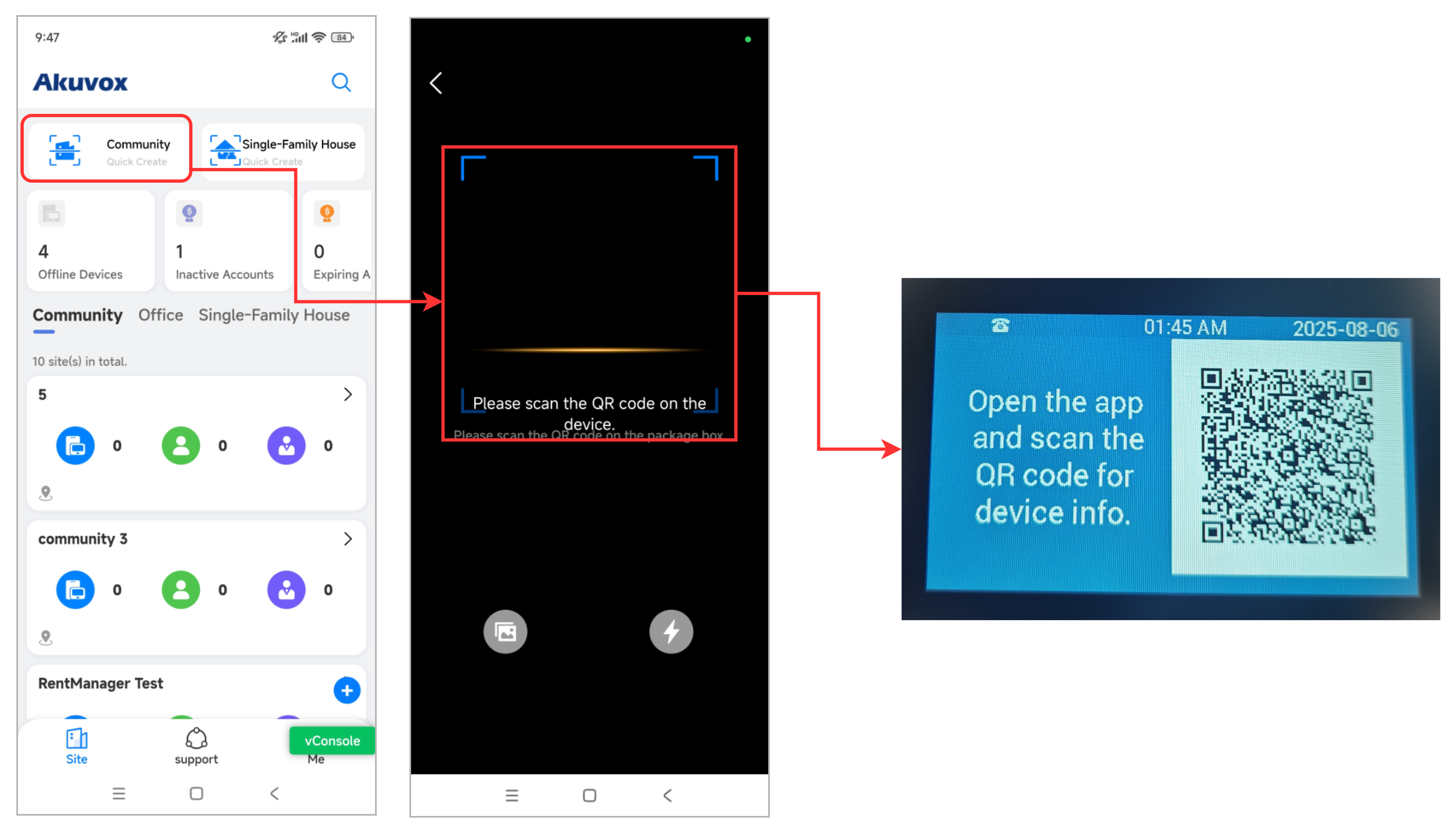
Télécharger les téléphones portes dans un espace public
Scannez le code QR sur le téléphone porte avec l’application AK-Partner.
Pour afficher le code QR,
Pour S535
Appuyez sur 9999 > l’icône de composition > 3888 > Confirmez sur l’écran de composition pour accéder aux réglages.
Appuyez sur Paramètres de localisation.
Appuyez sur l’icône du code QR en haut à droite.
Pour R28
Appuyez sur *2396# sur la porte.
Appuyez sur 4 pour afficher le code QR.
Pour E18
Maintenez l’écran d’accueil en pression longue jusqu’à ce que l’écran d’entrée du code PIN apparaisse.
Entrez le code PIN du système. Par défaut, c’est « Admin321 ».
Appuyez sur Informations système > l’icône du code QR en haut à droite.
Ensuite, scannez le code avec l’application AK-Partner.
Tapez sur Création Rapide de la Communauté sur la page d’accueil de l’application.
Scanne le QR code sur le téléphone de porte.
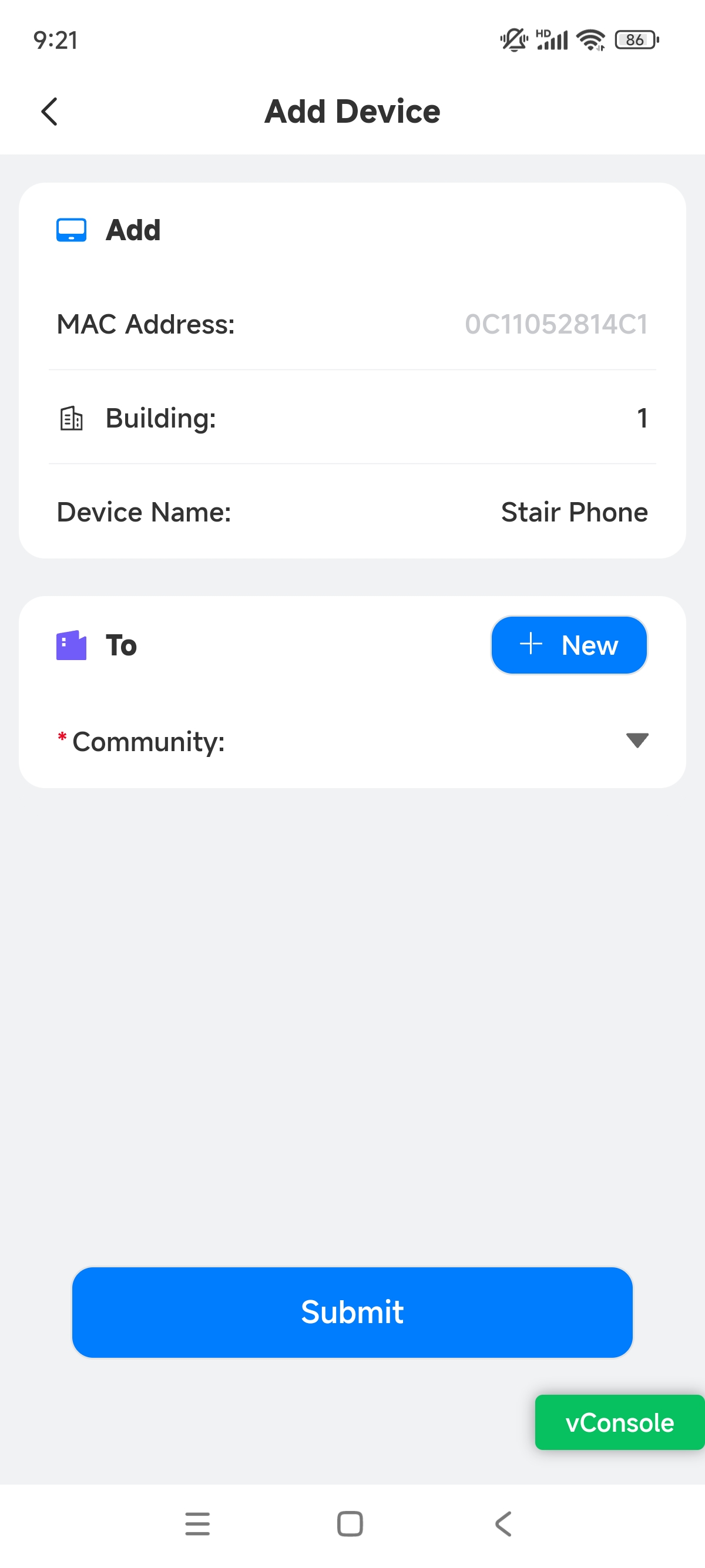
Vous pouvez changer le numéro du bâtiment et le nom de l’appareil dans l’application.
Sélectionnez la communauté. Vous pouvez appuyer sur +Nouveau pour créer une nouvelle communauté. Cliquez ici pour consulter les instructions sur la création d’une communauté.
Appuyez sur Envoyer. Ajouté avec succès s’affichera. Vous pouvez appuyer sur Ajouter un autre appareil pour continuer à ajouter des appareils dans le cloud. Ou bien, appuyez sur Retour pour revenir à la page d’accueil.
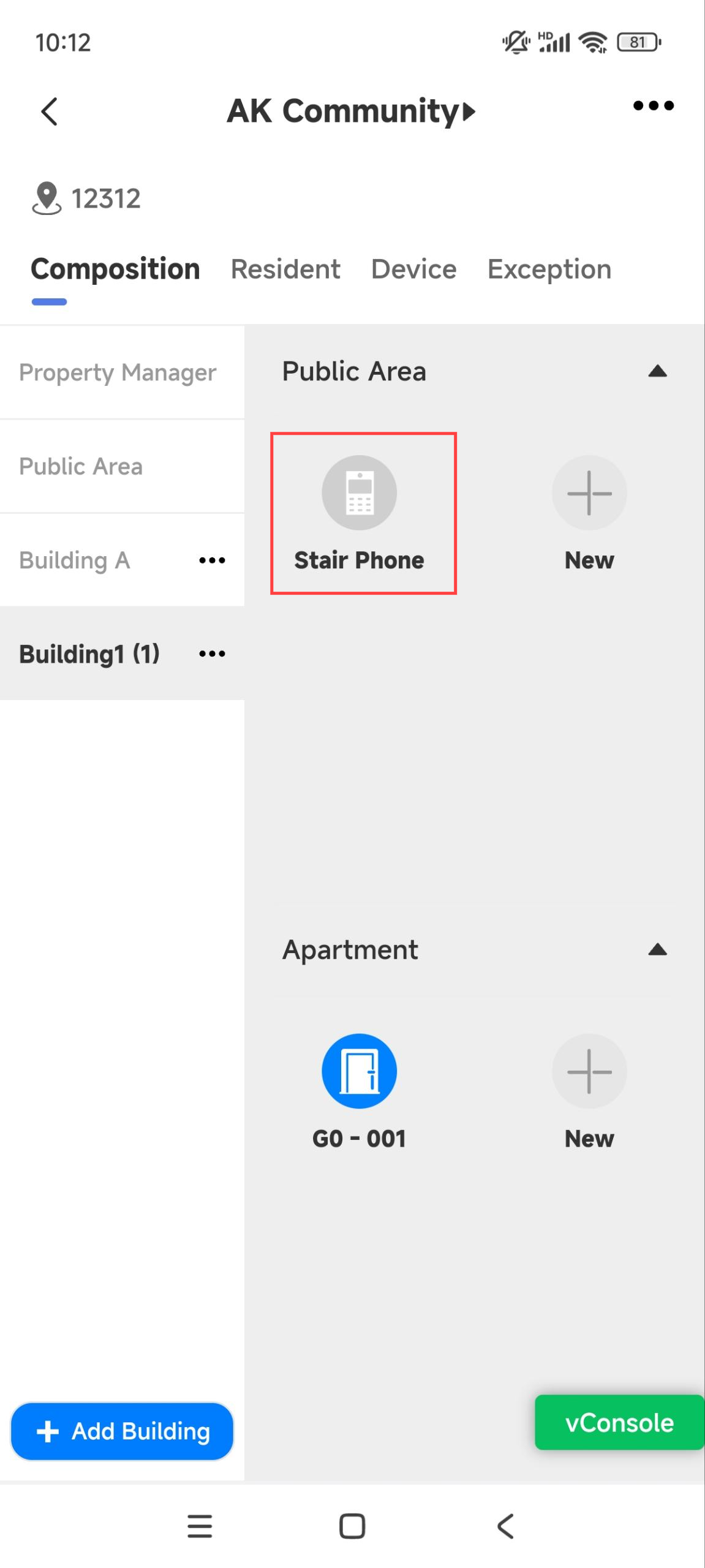
Tapez sur le nom de la communauté sur la page d’accueil et sur le bâtiment où l’appareil est installé. Vous pouvez voir que l’appareil est ajouté.
Pour les utilisateurs finaux : Enregistrez des comptes SmartPlus
Vous pouvez enregistrer des comptes SmartPlus en scannant un code QR sur l’écran intérieur une fois connecté au SmartPlus Cloud. Si vous sautez cette étape, vous pouvez trouver le code QR dans les paramètres de plus > > écran du compte SmartPlus .
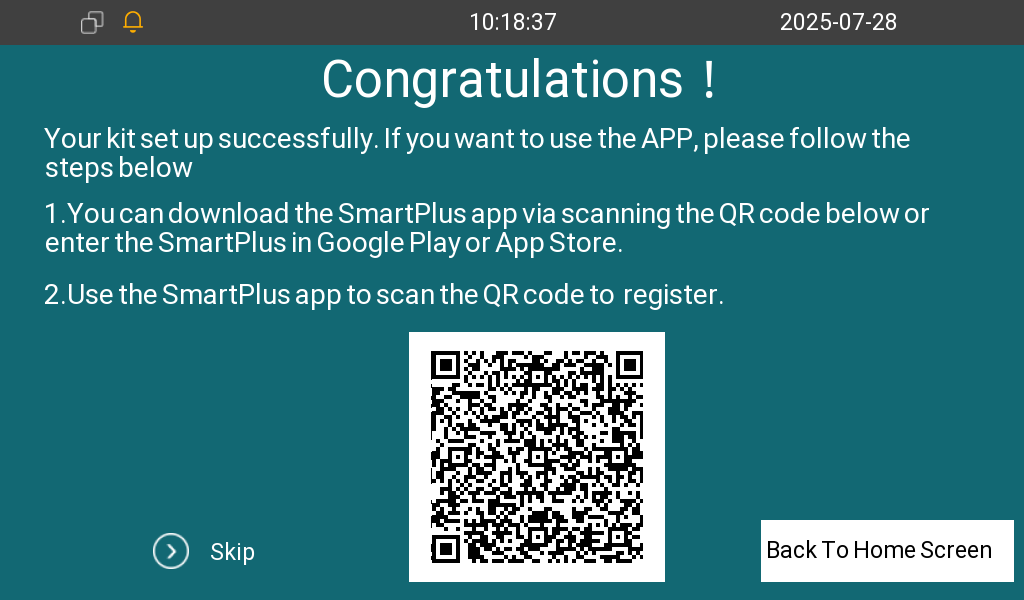
L’écran de configuration initiale
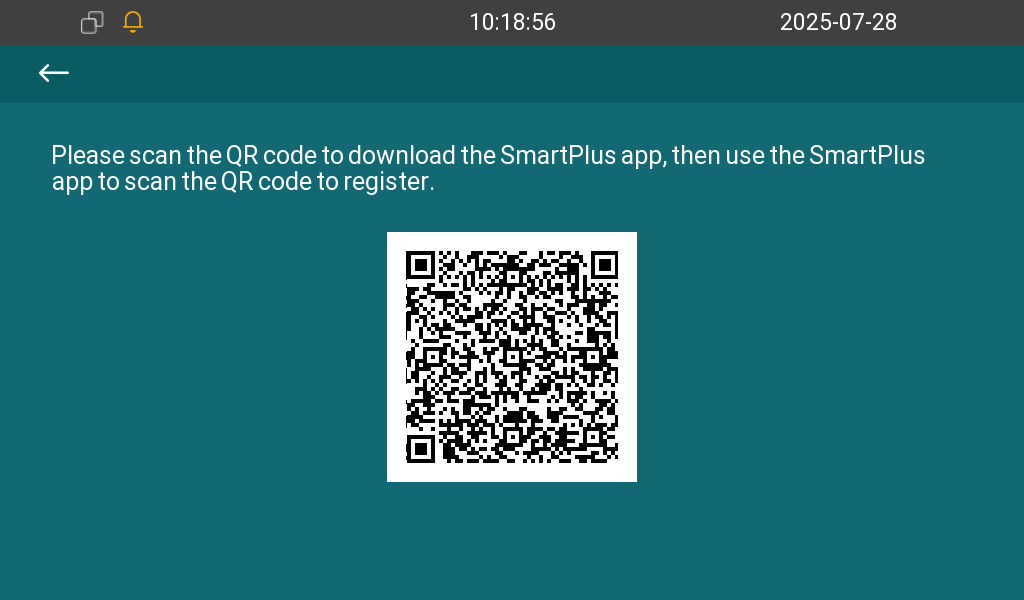
Écran du compte SmartPlus
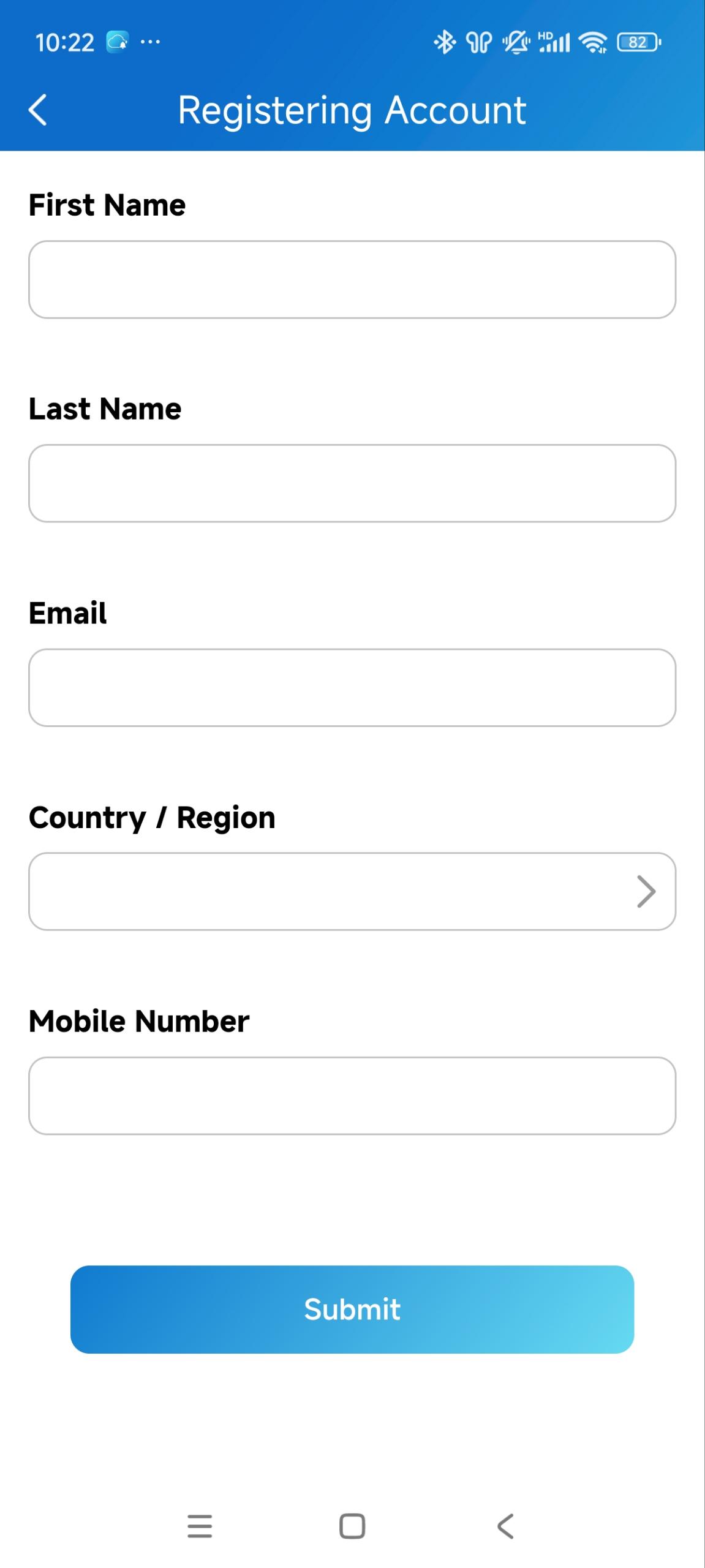
Scannez le code QR avec votre application SmartPlus et remplissez les informations pour l’inscription.