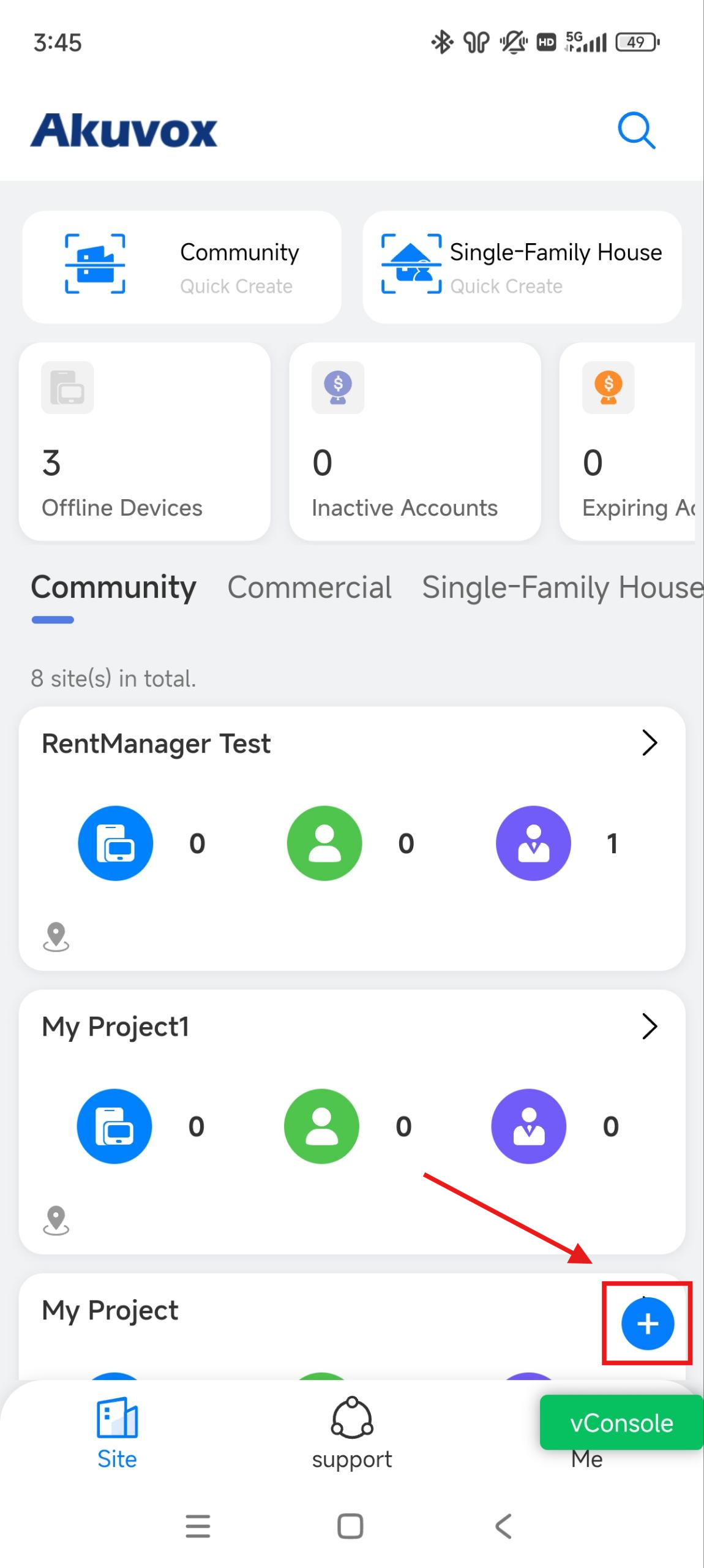
Ajouter un projet
Tapez
 sur la page d'accueil et sélectionnez Communauté.
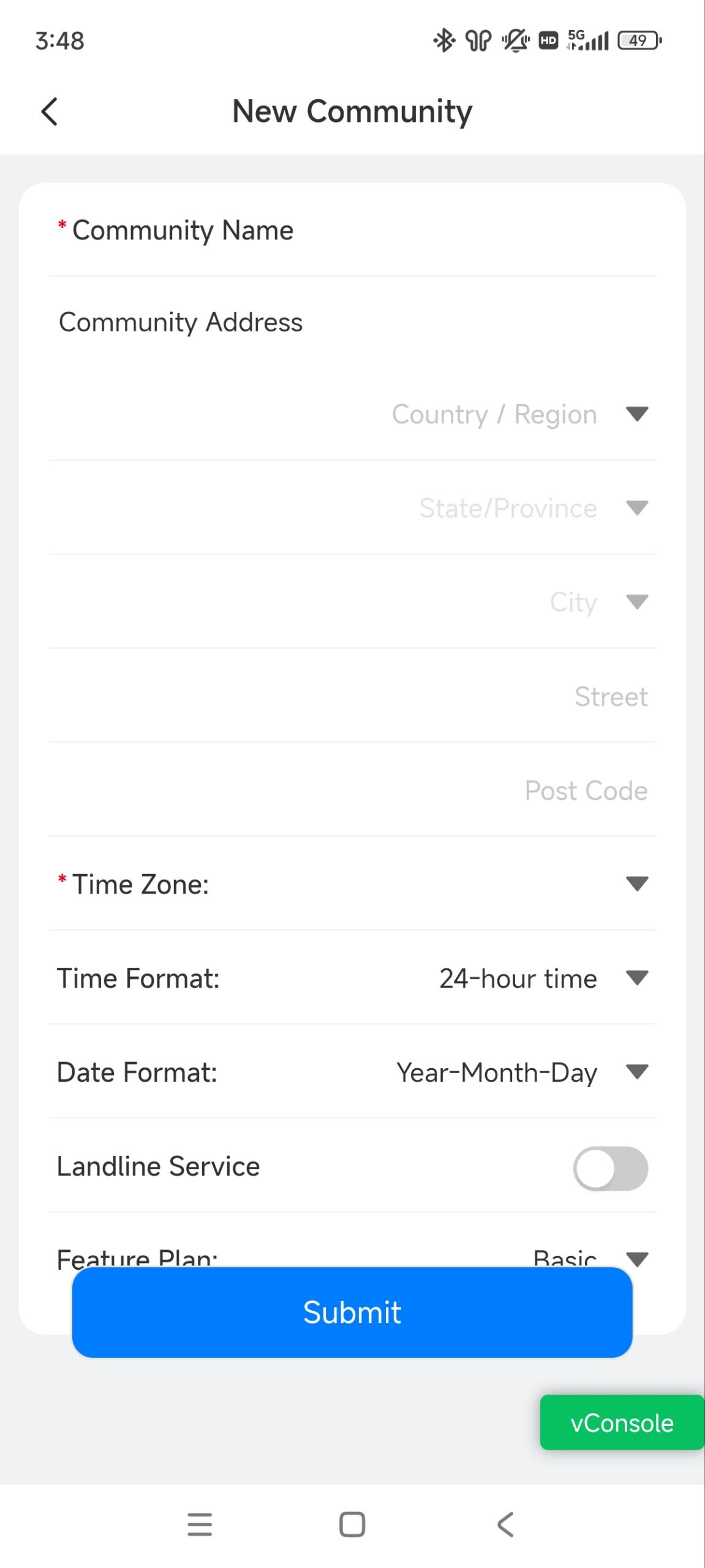
Mettez en place les détails de la communauté. Voir la description de chaque élément dans le graphique ci-dessous.
Non. | Nom de l'article | Description |
|---|---|---|
1 | Nom de la communauté | Saisissez le nom de la communauté. |
2 | Adresse communautaire | Sélectionnez l'adresse communautaire selon laquelle le moniteur intérieur peut accéder aux conditions météorologiques locales. La température et les conditions météorologiques seront affichées sur l'écran d'accueil de l'appareil. Cliquez here pour voir les modèles qui permettent d'afficher les conditions météorologiques et la configuration détaillée. |
3 | Fuseau horaire | Sélectionnez le fuseau horaire de la communauté. |
4 | Format horaire | 24 heures ou 12 heures. |
5 | Date Format | Sélectionnez le format de date (Y/M/D ; M/D/Y ; D/M/Y). |
6 | Service de ligne fixe | Le service de ligne fixe permet la communication entre un téléphone/téléphone mobile et interphones. Le service de ligne fixe est une fonctionnalité premium du forfait à fonctionnalités. |
7 | Plan de fonctionnalités |
Cliquez here pour voir les différences entre les forfaits Basic et Premium. |
8 | Autorisation de gestion du contrôle d'accès |
|
9 | Scannez le code QR du moniteur intérieur pour enregistrer un compte d'application | Il est activé par défaut. Les résidents peuvent scanner le code QR sur le moniteur intérieur pour enregistrer leur compte SmartPlus App dans les installer kit, intercom kit, et self-organizing network solutions. |
Modifier/supprimer les projets
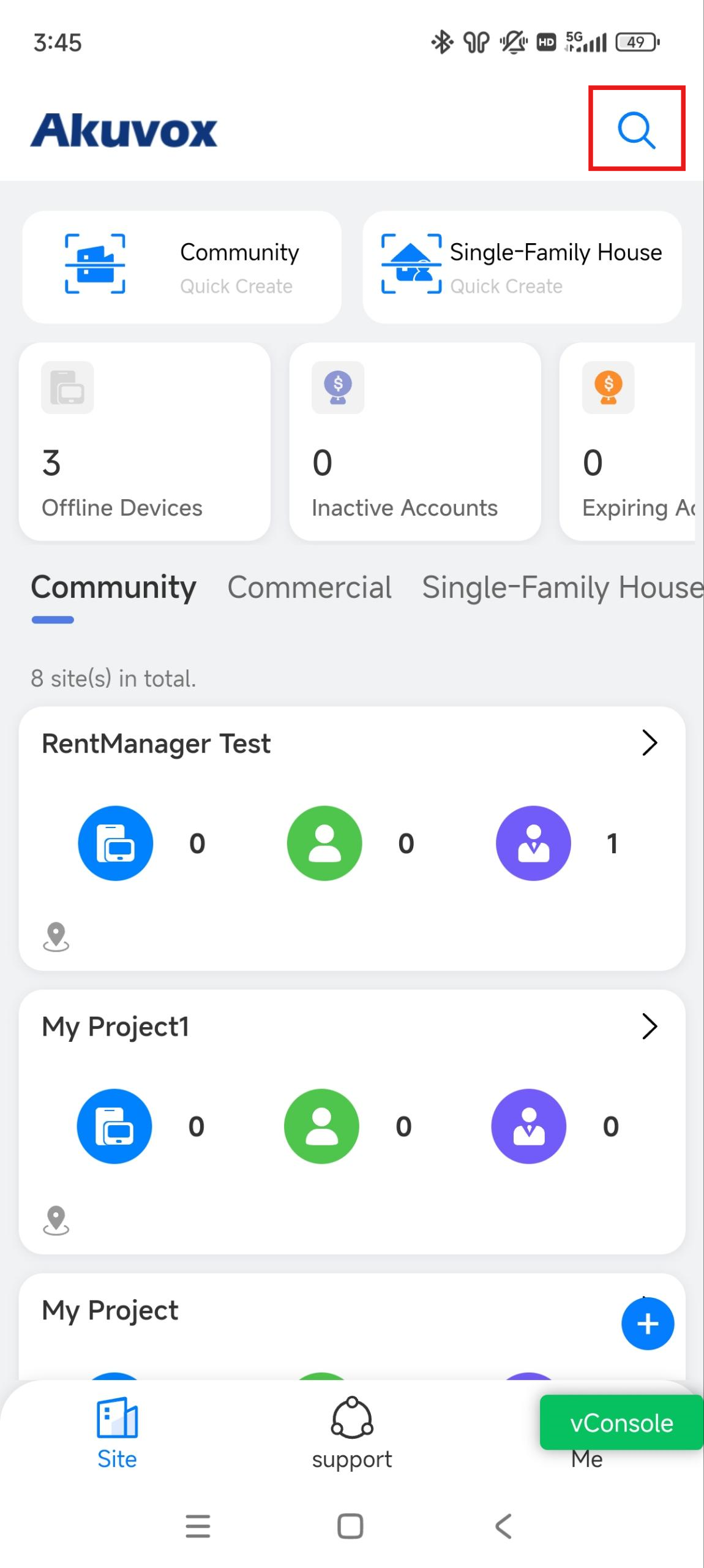
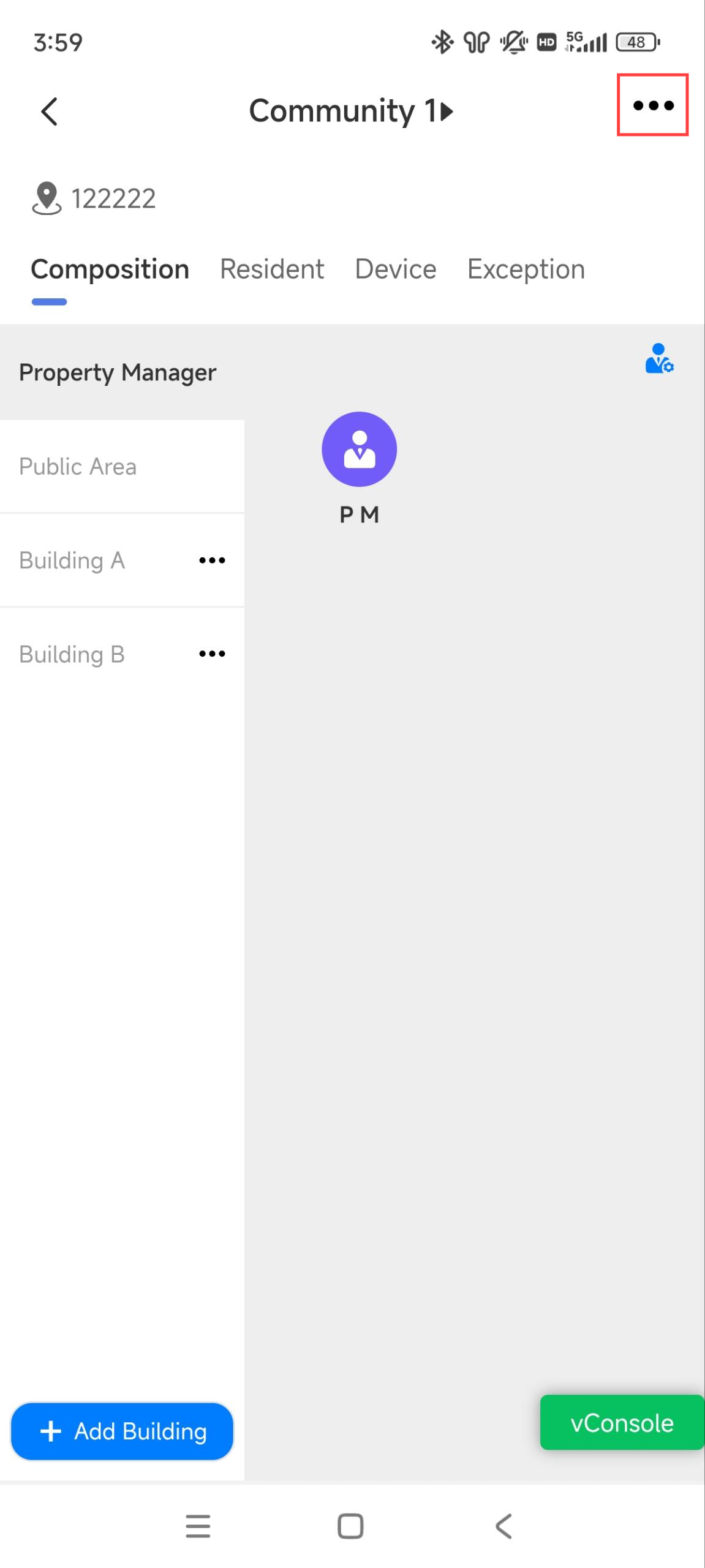
Sur la page d'accueil, tapez sur une communauté souhaitée. Ou bien, en le cherchant en entrant son nom dans la barre de recherche supérieure.
Tapote
 dans le coin supérieur droit.
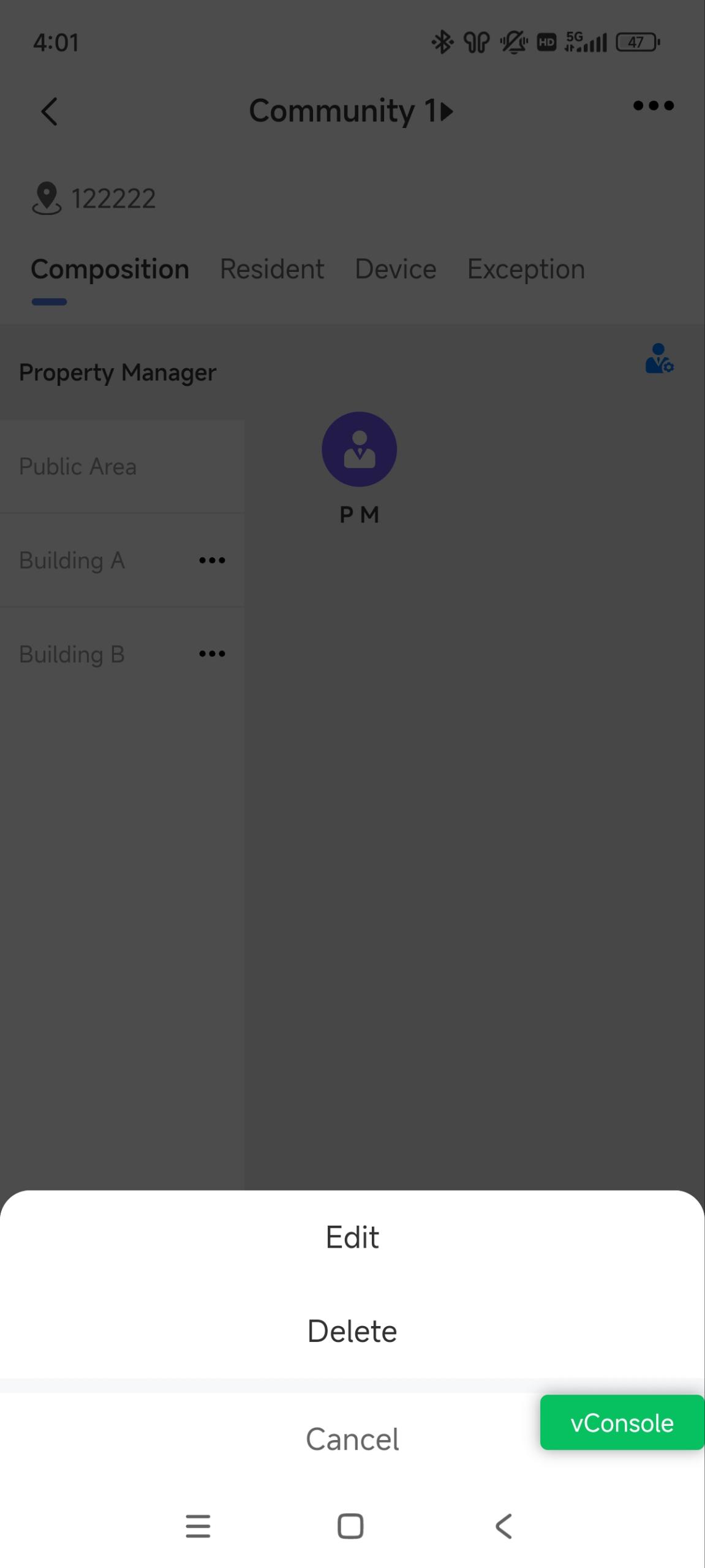
Appuyez sur Modifier pour modifier les paramètres du projet et appuyez sur Supprimer pour le supprimer.
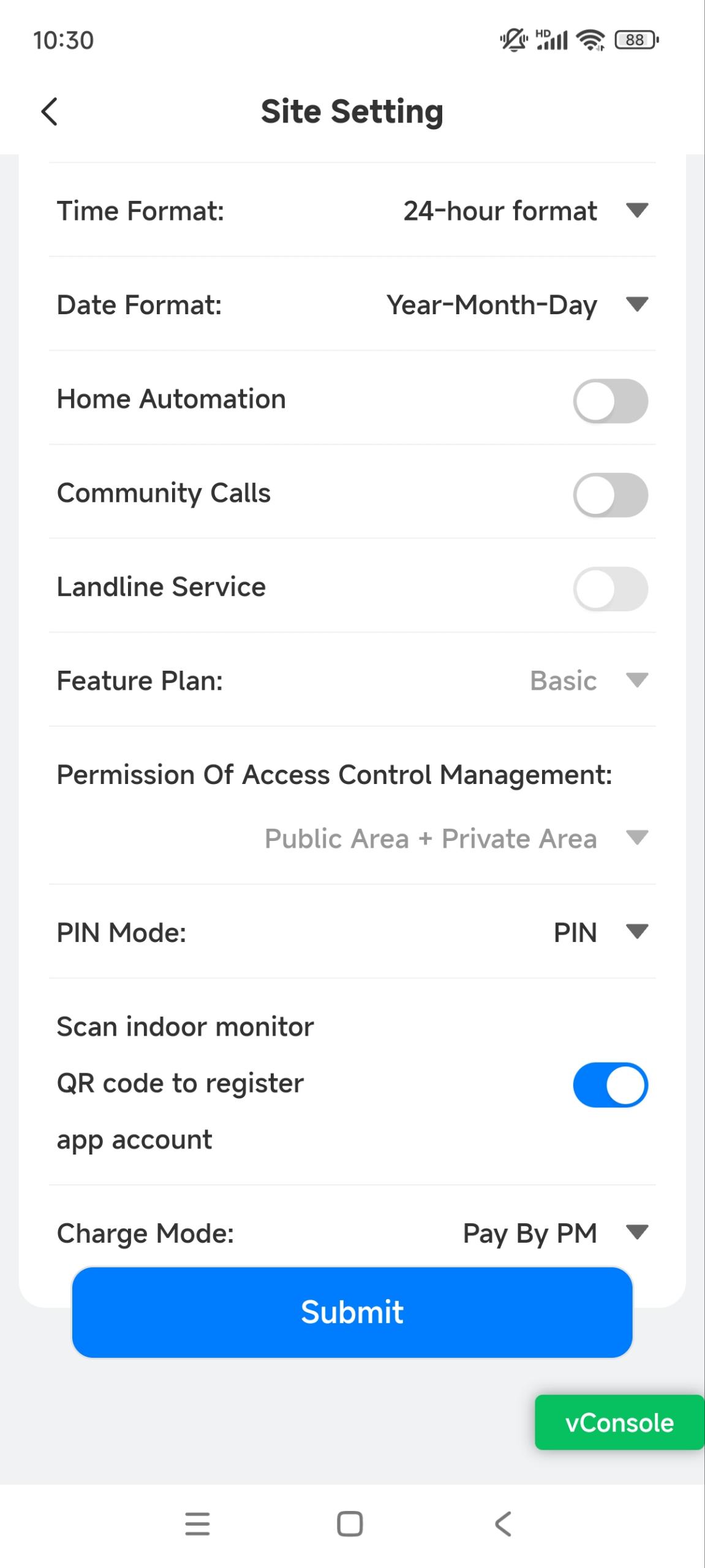
Lors de la modification des paramètres, vous pouvez visualiser et configurer des paramètres supplémentaires :
Automatisation domestique : Activez-le pour les utilisateurs qui ont installé des appareils domestiques tels que les moniteurs intérieurs X933H et C319H pour le service d'automatisation domotique.
Appels communautaires : Avec cette fonctionnalité activée, les résidents peuvent communiquer via les applications SmartPlus et entre les moniteurs intérieurs et les applications SmartPlus.
Remarque : Cette fonctionnalité n'est disponible que lorsque votre distributeur l'active.
Mode PIN : Le code PIN nécessite d'entrer le code PIN pour accéder à la porte ; APT+PIN nécessite d'entrer le numéro d'appartement suivi du code PIN.
Mode de paiement : Pay By PM signifie que les gestionnaires immobiliers peuvent payer pour le service SmartPlus sur la plateforme cloud des gestionnaires immobiliers ; Le paiement par installateur indique que vous pouvez payer le service sur la plateforme cloud.
Note
Vous ne pouvez pas modifier le plan de fonctionnalités ni l 'autorisation de gestion du contrôle d'accès lors de la modification du projet.
Ajouter des bâtiments dans une communauté
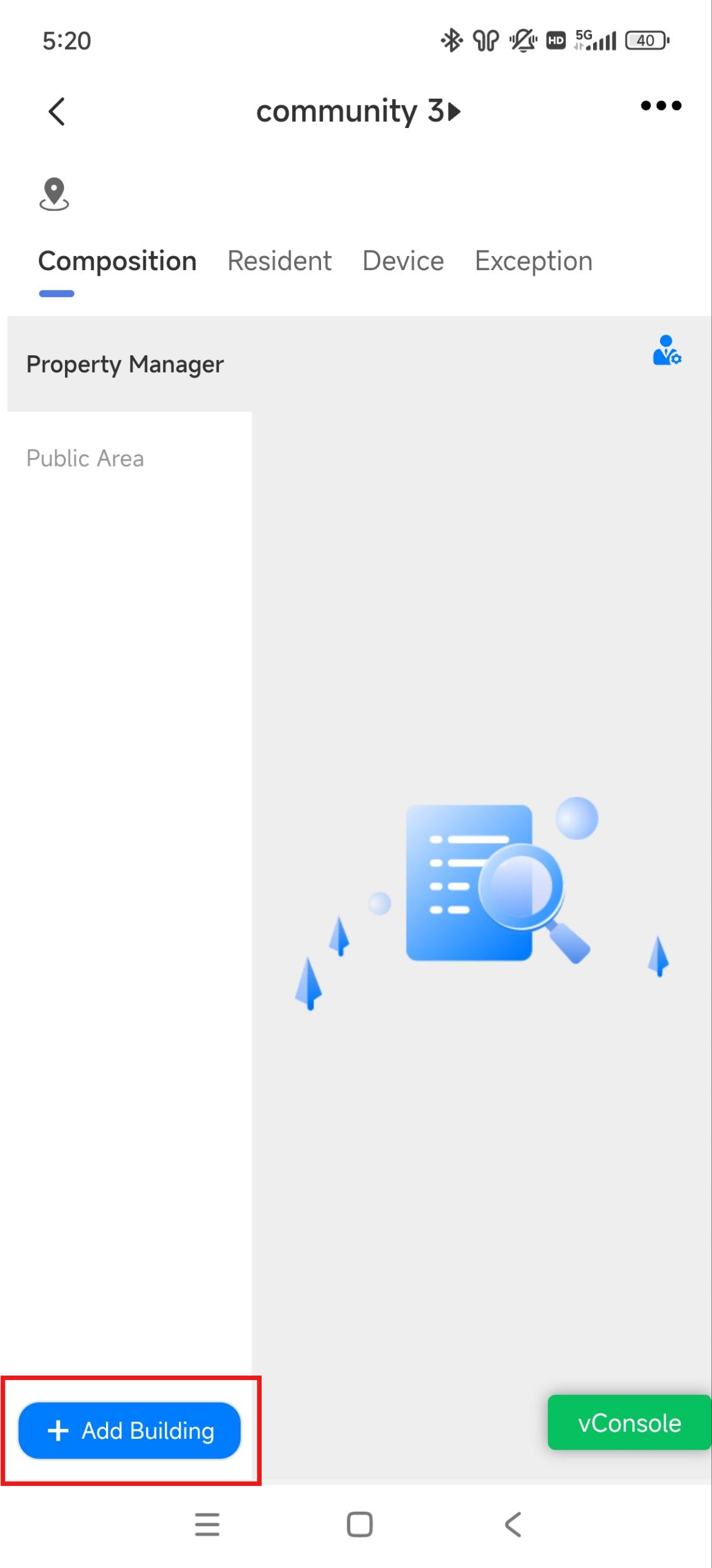
Une fois la communauté créée, vous devez y ajouter des bâtiments avant d'ajouter des résidents au bâtiment souhaité.
Touchez la communauté souhaitée sur la page d'accueil, ou recherchez-la en entrant son nom dans la barre de recherche supérieure.
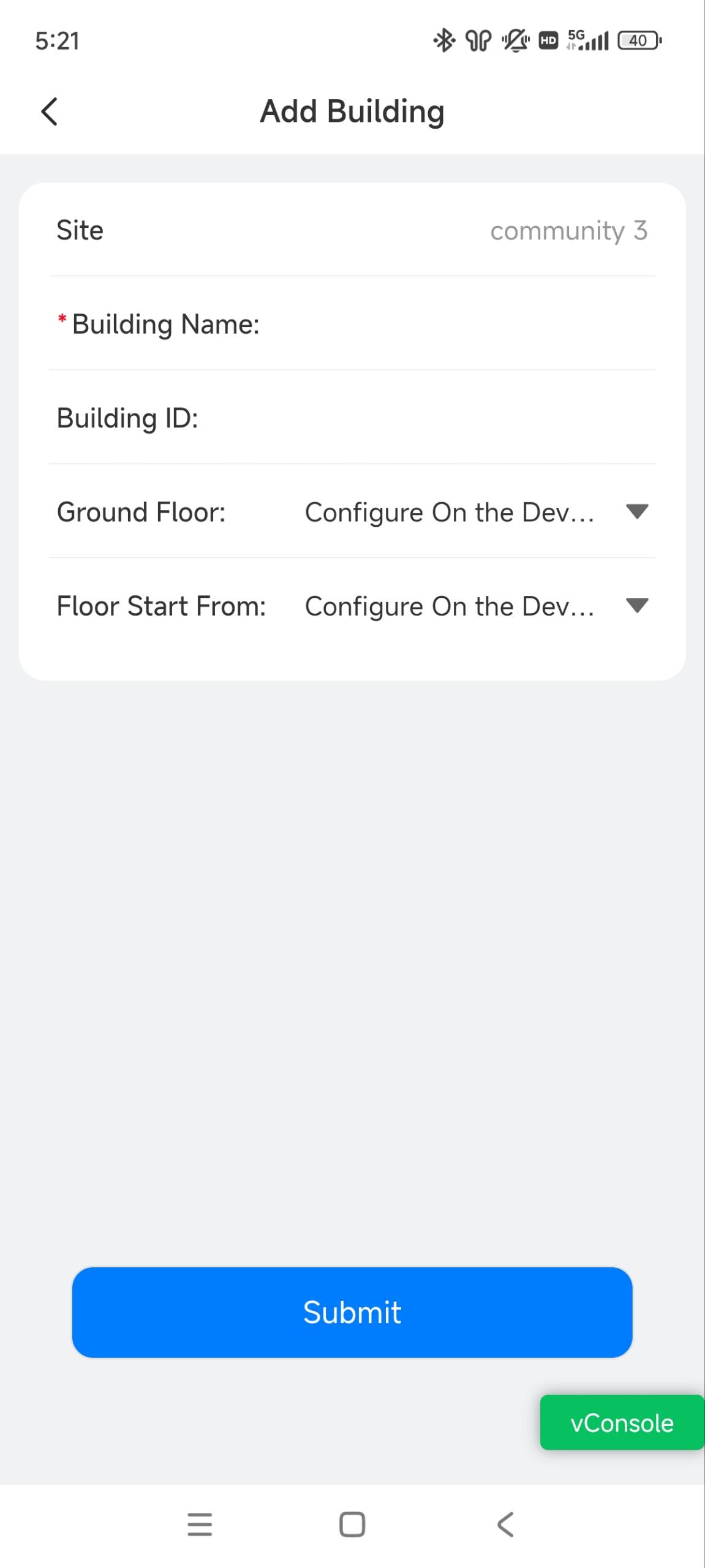
Appuyez sur +Ajouter bâtiment en bas à gauche.
Voici le nom du bâtiment.
Définissez l'ID du bâtiment allant de 1 à 99[Optionnel]. Il sert à différencier les appartements ayant le même numéro entre différents immeubles. Les utilisateurs peuvent appuyer sur ID de bâtiment#Numéro d'appartement sur les portes téléphoniques pour appeler l'appartement cible.
Sélectionnez le rez-de-chaussée. Si le rez-de-chaussée est configuré sur l'appareil et que les paramètres de l'appareil ont priorité, choisissez Configurer sur l'appareil.
Posez le plancher de départ. Si le plan de départ est configuré sur l'appareil et que les paramètres de l'appareil ont priorité, choisissez Configurer sur l'appareil.
Note
Les modèles d'appareils suivants avec une version de firmware spécifique ou un support supérieur utilisant l'ID de bâtiment pour appeler.
R20K V5 : 320.30.11.45
R28 V2 : 228.30.10.233
S532 : 532.30.10.265
Ajouter des appartements dans un immeuble
Après avoir ajouté des bâtiments dans un projet communautaire, vous pouvez ajouter des appartements dans des bâtiments spécifiques.
Touchez la communauté souhaitée sur la page d'accueil, ou recherchez-la en entrant son nom dans la barre de recherche supérieure.
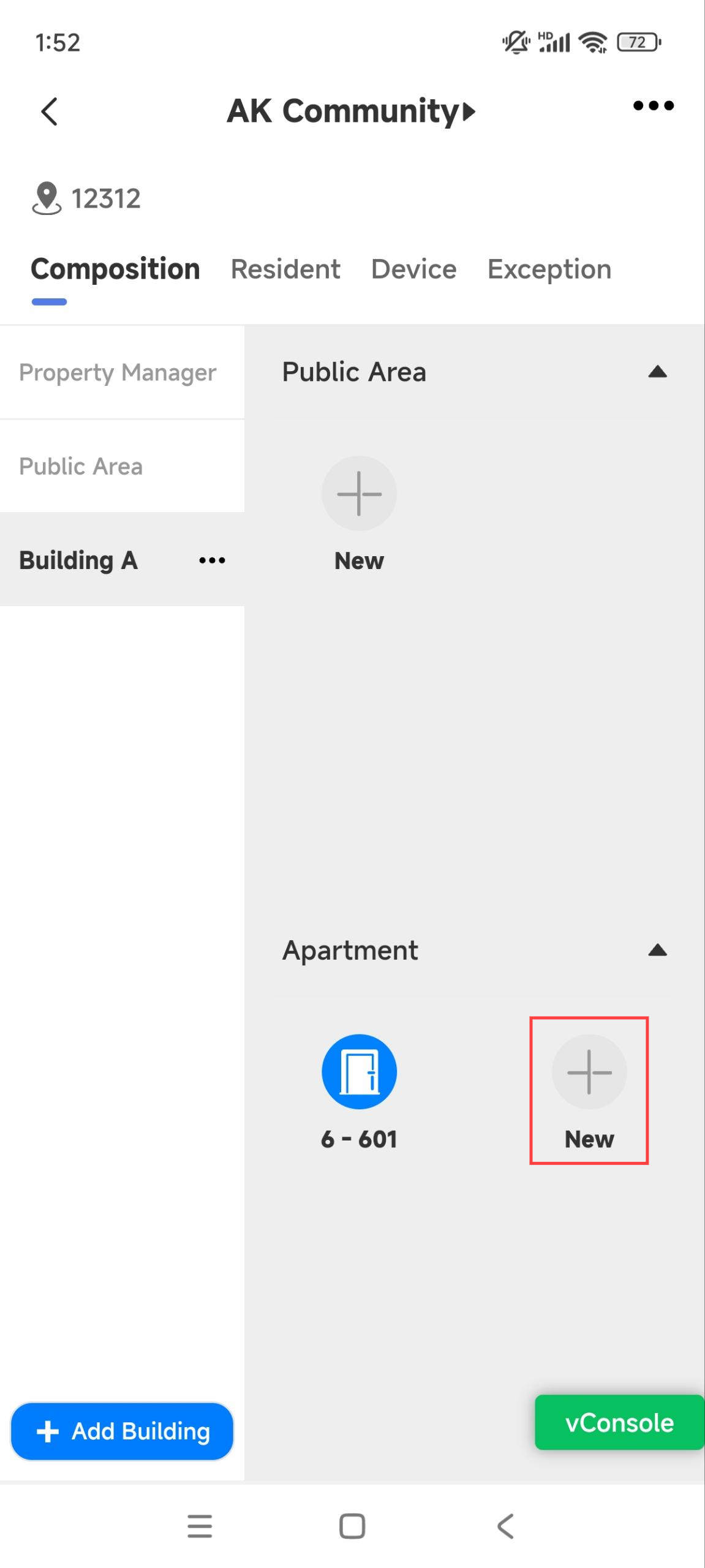
Touchez le bâtiment désiré et appuyez sur Nouveau.
Remplissez les informations de l'appartement. Voir la description de chaque élément dans le graphique ci-dessous.
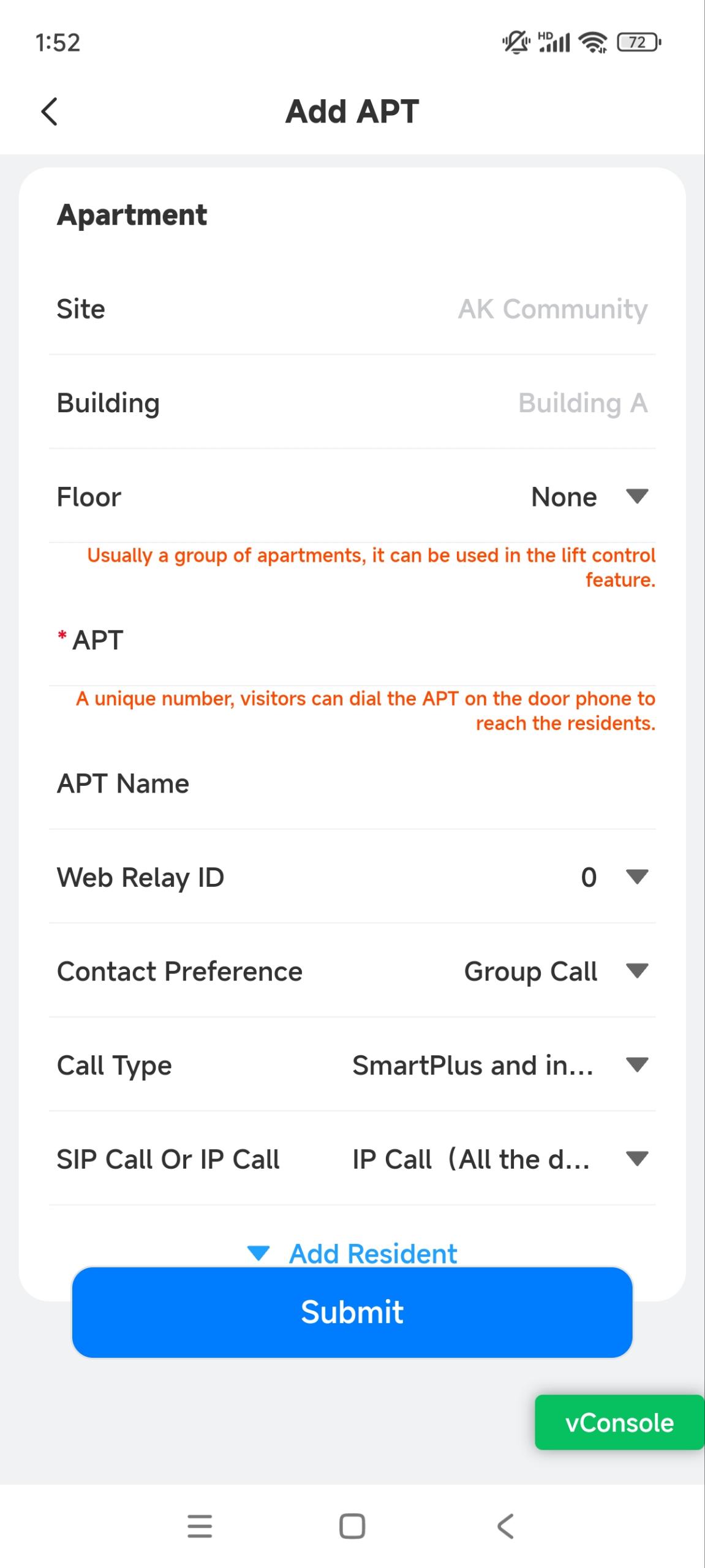
Lors de la création de l'appartement, vous pouvez appuyer sur Ajouter un résident pour ajouter des résidents. Veuillez consulter le Add Community Residents chapitre pour plus de détails.
Non. | Nom de l'article | Description |
|---|---|---|
1 | Sol |
Note : EC33 avec la version 33.30.1.11 ou supérieure prend en charge la sélection des étages de -10 à 128, et de G0 à G2. |
2 | APTE | Remplissez le numéro de l'appartement. Permet de saisir des chiffres, des lettres et des « # », par exemple 2#123A. Note :
|
3 | Nom APT | Remplissez le nom de l'appartement. |
4 | ID de relais web | Entrez le numéro d'identification d'action Web Relay. Vous sélectionnez l'ID d'action web spécifique du relais web pour effectuer une action spécifique. Note : Le relais web doit être configuré sur le door phone’s web interface premier. |
5 | Préférence de contact | Sélectionnez appel de groupe ou appel de séquence.
Remarque : Les modèles suivants avec des versions spécifiques du firmware ou supérieures prennent en charge la fonction d'appel de séquence.
|
6 | Type d'appel | Sélectionnez le type d'appel souhaité. Par exemple, si l'option SmartPlus et moniteurs intérieurs est sélectionnée, lors d'un appel depuis le téléphone portier, l'application SmartPlus du résident et le moniteur intérieur recevront l'appel. |
7 | Appel SIP ou appel IP | Cette option détermine la façon dont les appareils communiquent.
|
Gestion des résidents
Vous pouvez ajouter, modifier et supprimer les résidents de la communauté ainsi que réinitialiser leurs mots de passe de compte.
Ajouter des résidents
Touchez la communauté souhaitée sur la page d'accueil, ou recherchez-la en entrant son nom dans la barre de recherche supérieure.
Touchez le bâtiment souhaité et appuyez sur Nouveau pour ajouter un appartement.
Appuyez sur Ajouter résident après avoir rempli the apartment’s information. Voir la description de chaque élément dans le graphique ci-dessous.
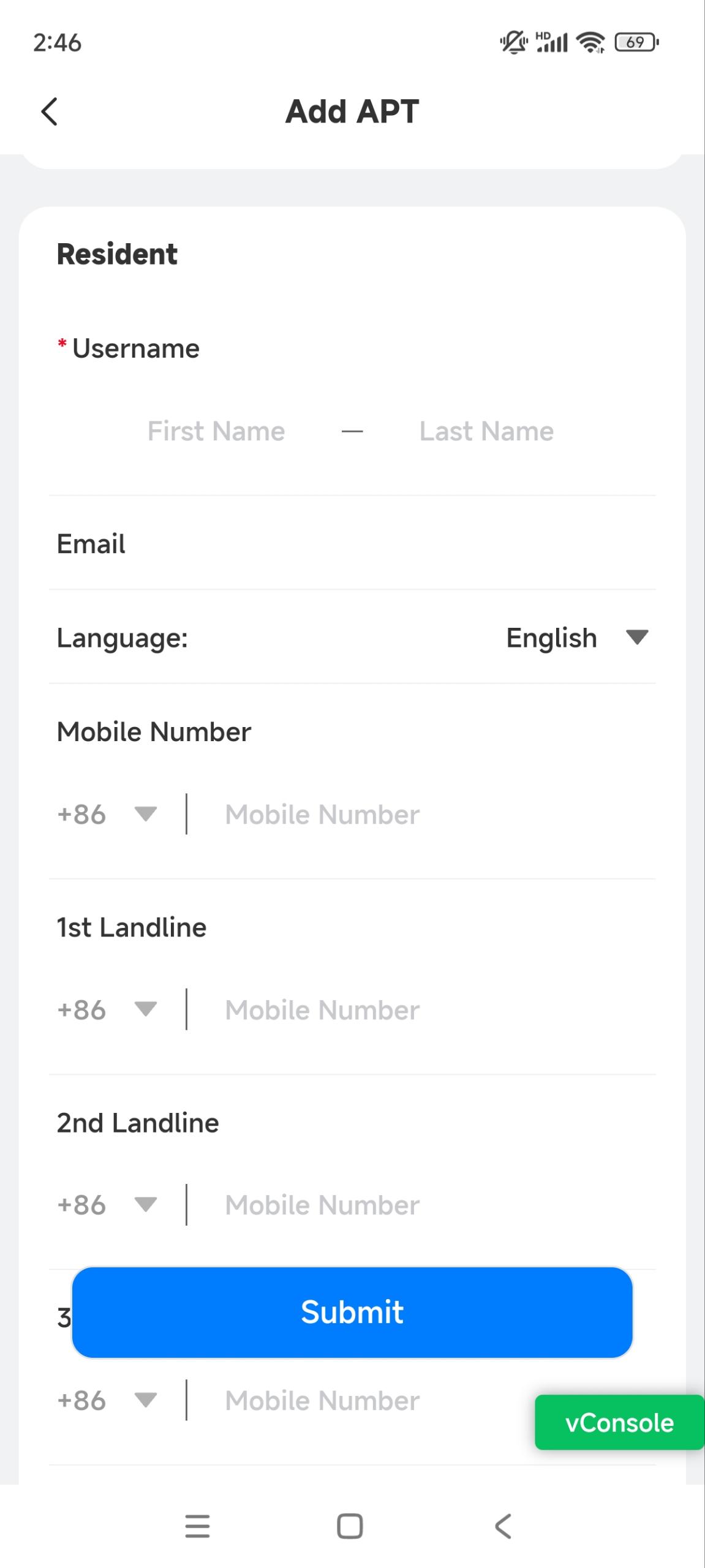
Non. | Nom de l'article | Description |
|---|---|---|
1 | Nom d’utilisateur | Remplissez le nom du résident. |
2 | Messagerie électronique | L'adresse e-mail est utilisée pour recevoir les notifications d'Akuvox. |
3 | Langue | Le langage des courriels reçus par le résident. |
4 | Numéro de mobile | Le numéro de téléphone mobile peut être utilisé pour recevoir un code de vérification SMS d'Akuvox pour la connexion à l'application SmartPlus. Veuillez vous assurer que l'indicatif régional est correct. |
5 | 1er/2e/3e numéros de ligne fixe |
|
6 | Étages accessibles |
|
7 | Remarque | Vous pouvez ajouter des remarques pour que les utilisateurs indiquent leur identité, comme « locataire » ou « résident ». |
Ajouter des membres de la famille
Appuyez sur le projet communautaire souhaité sur la page d'accueil, ou recherchez-le en entrant son nom dans la barre de recherche supérieure.
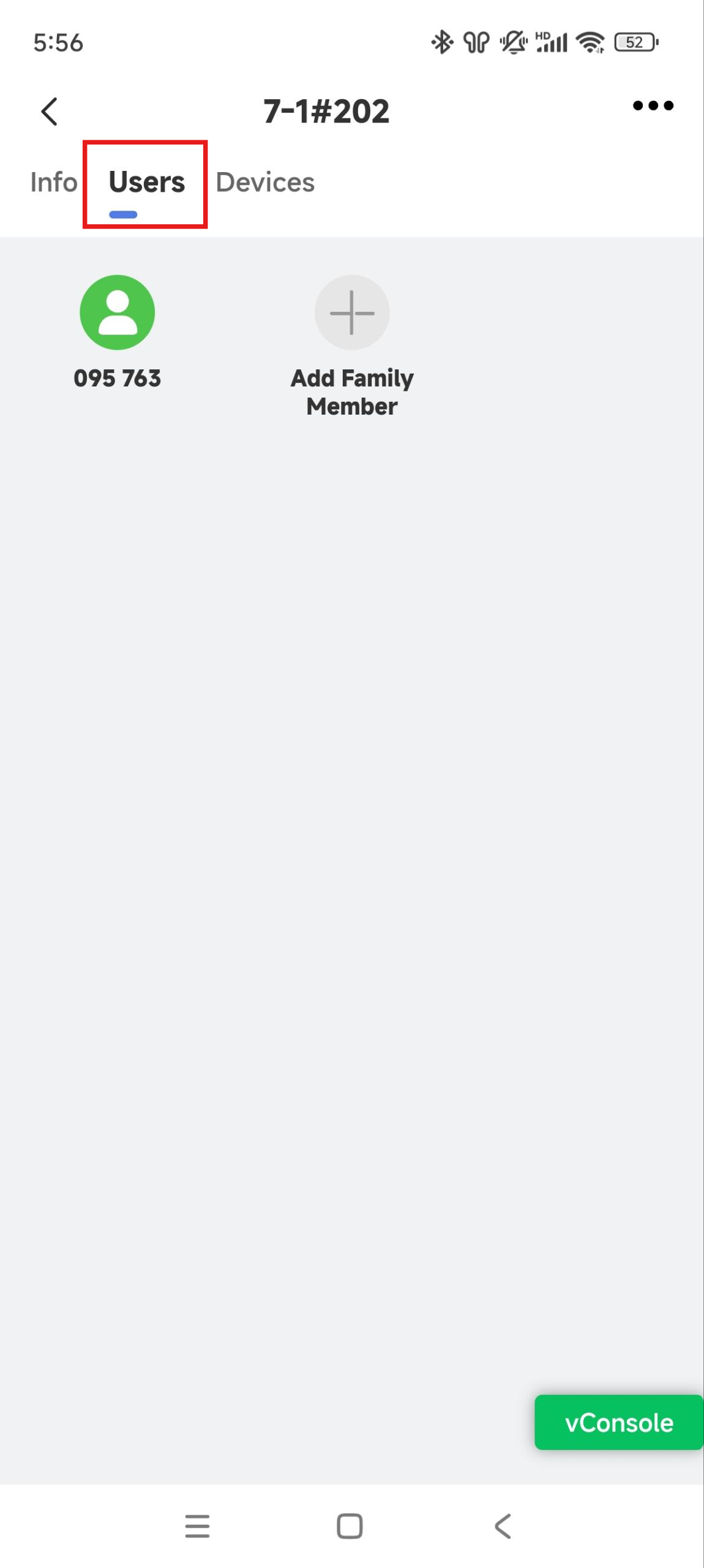
Touchez l'immeuble et l'appartement souhaités.
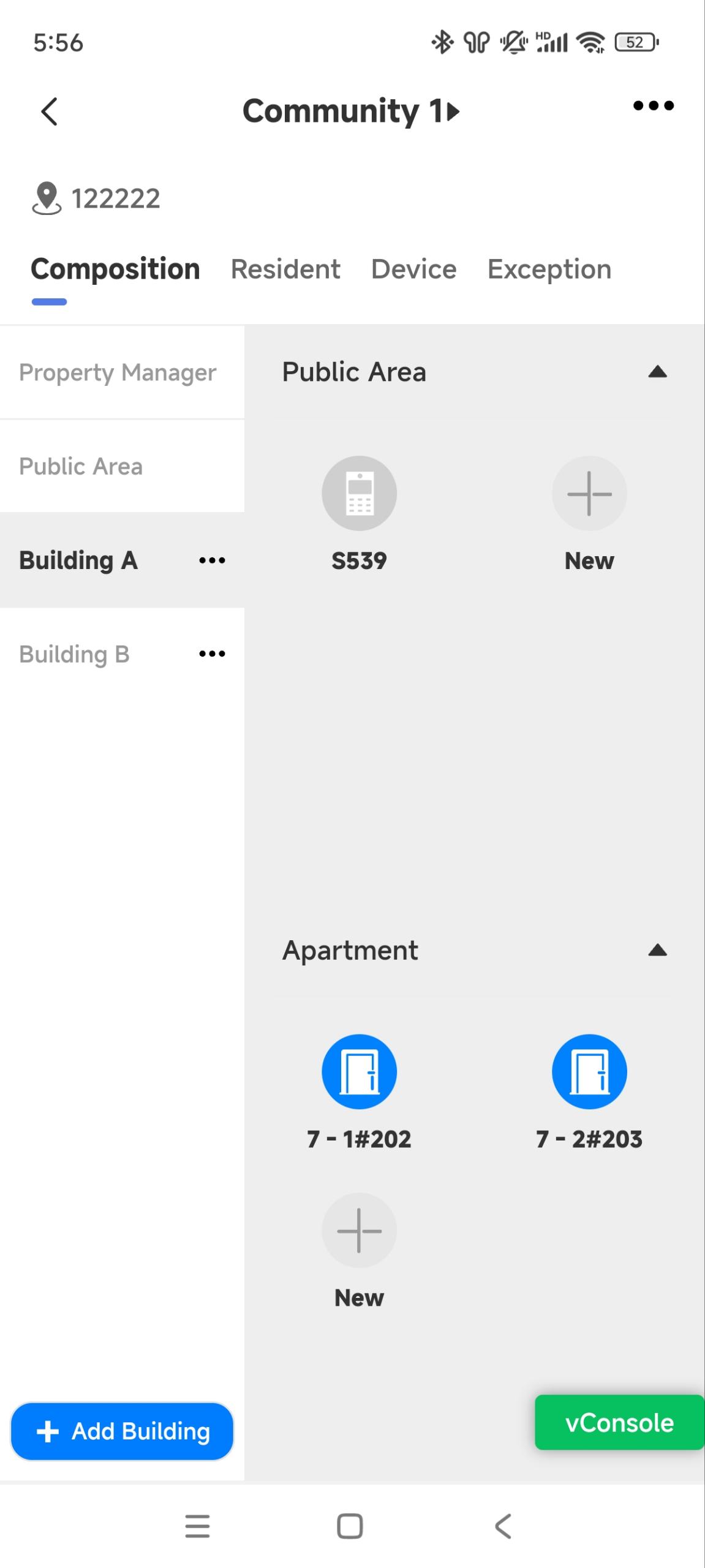
Sélectionnez Utilisateurs et appuyez sur Ajouter un membre de la famille.
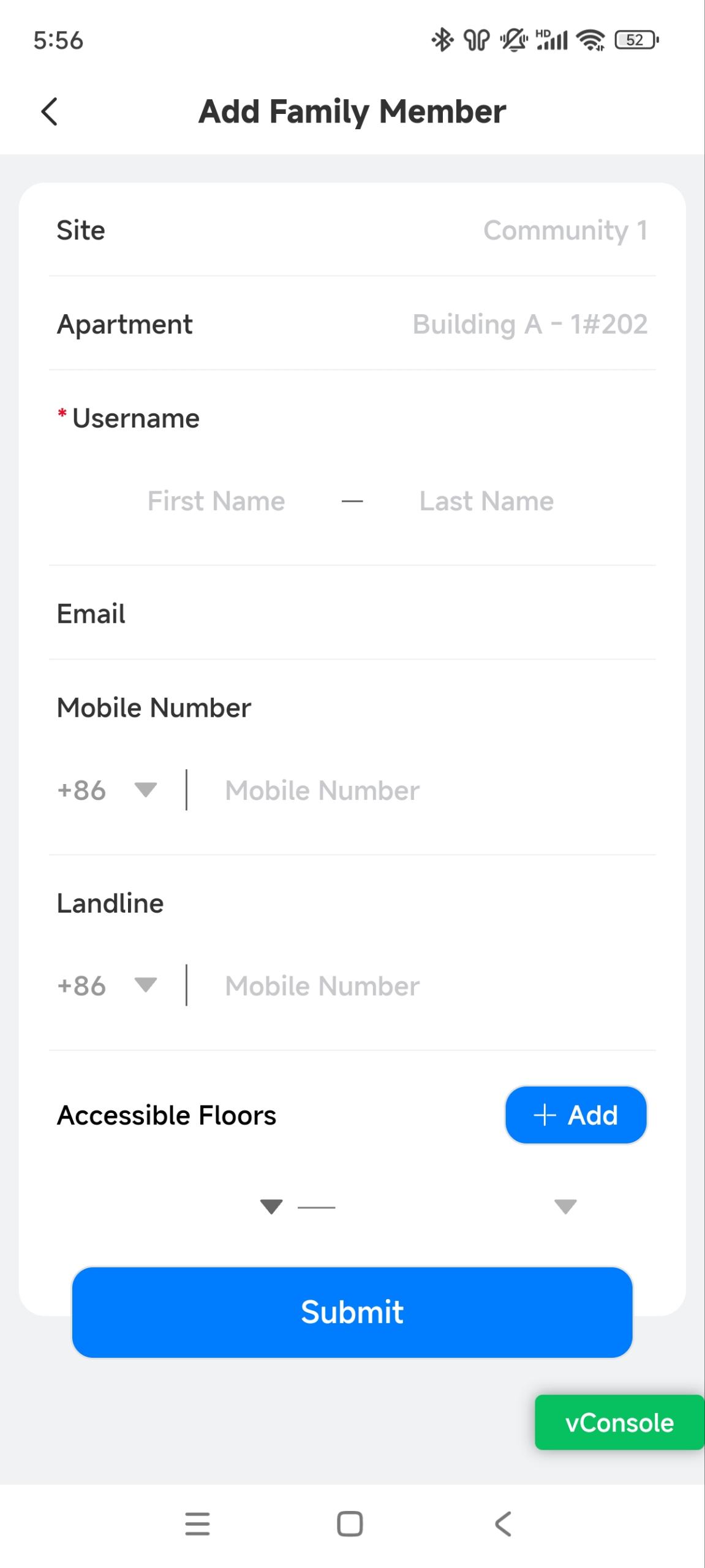
Remplissez les informations utilisateur.
L'adresse e-mail ou le numéro de mobile est utilisé pour recevoir les informations de connexion de l'application SmartPlus. Veuillez vous assurer que l'indicatif régional est correct avant de saisir le numéro de téléphone mobile et le numéro de ligne fixe.
Choisissez les étages accessibles. Ce réglage fonctionne avec le Akuvox lift control système. Les résidents peuvent prendre l'ascenseur jusqu'à leurs étages accessibles dans certains bâtiments.
Modifier et supprimer les résidents
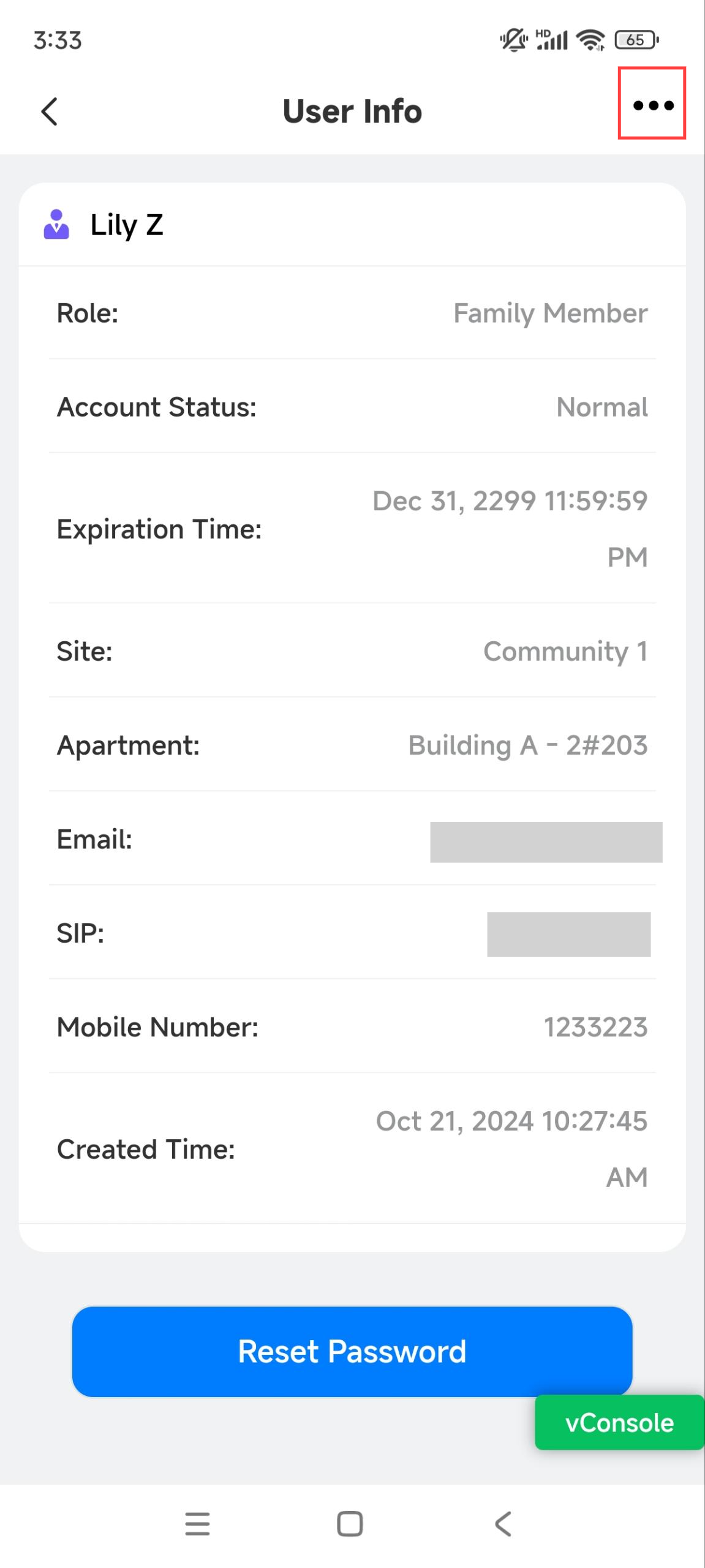
Toucher
 à la communauté désirée. Ou bien, recherchez le résident en entrant le nom d'utilisateur dans la barre de recherche supérieure.
Touchez l'utilisateur cible.
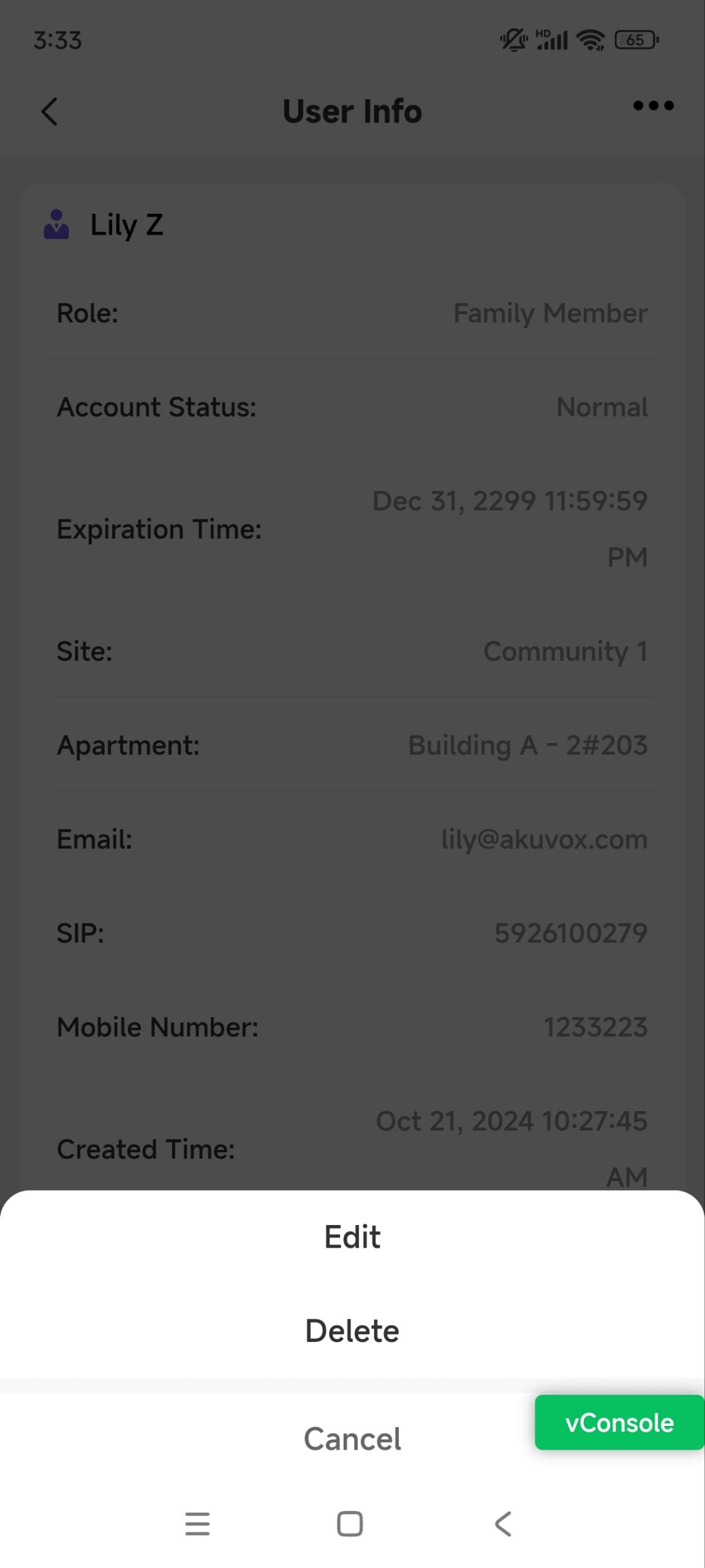
Tapote
 dans le coin supérieur droit.
Appuyez sur Modifier pour modifier les informations du compte ; Appuyez sur Supprimer pour le retirer.
Réinitialiser mot de passe pour les résidents
Vous pouvez réinitialiser les mots de passe principaux des comptes des utilisateurs à leur demande. Une fois leurs adresses e-mail remplies, les résidents recevront l'email de réinitialisation du mot de passe.
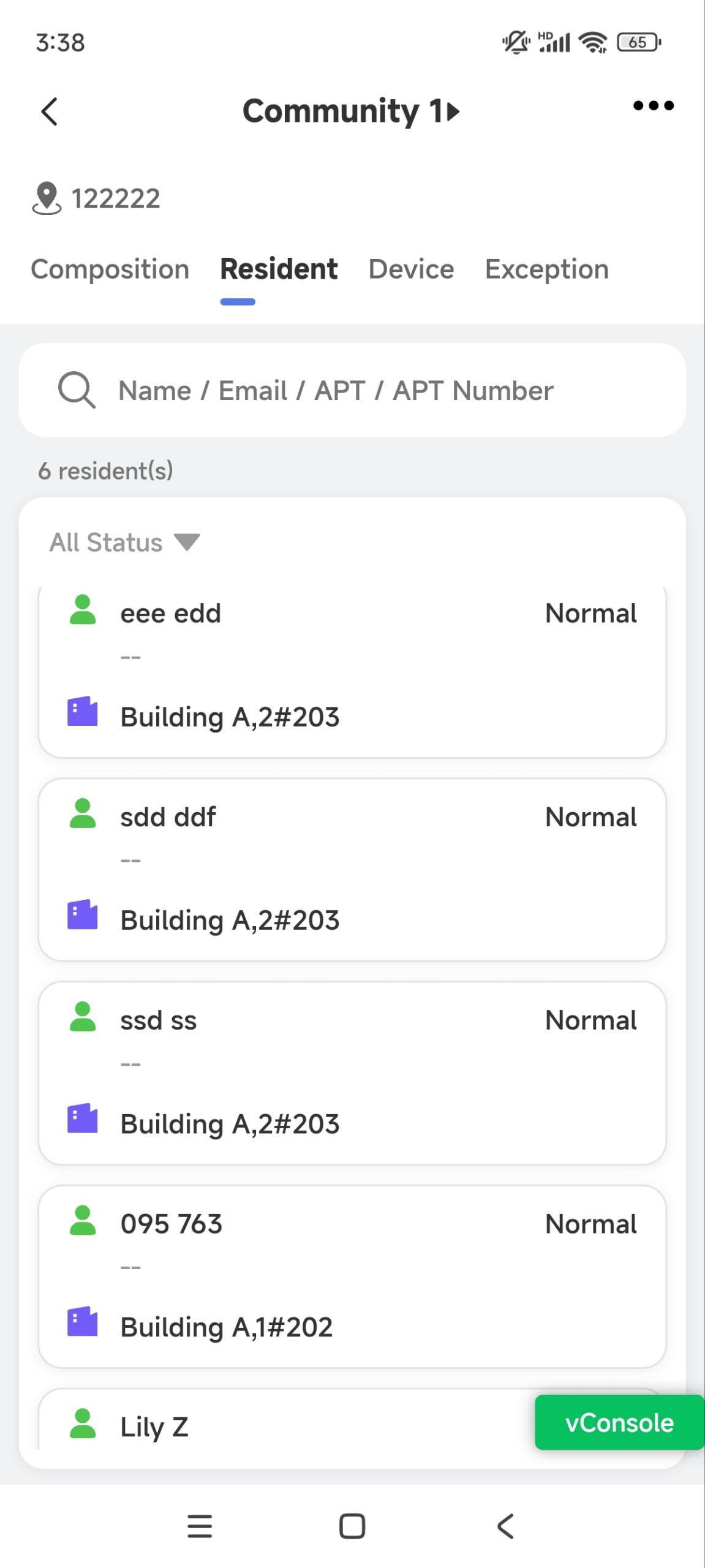
Sur la page d'accueil, tapez
sur la communauté souhaitée, ou recherchez le résident en entrant le nom d'utilisateur dans la boîte de recherche supérieure.Choisissez le résident souhaité.
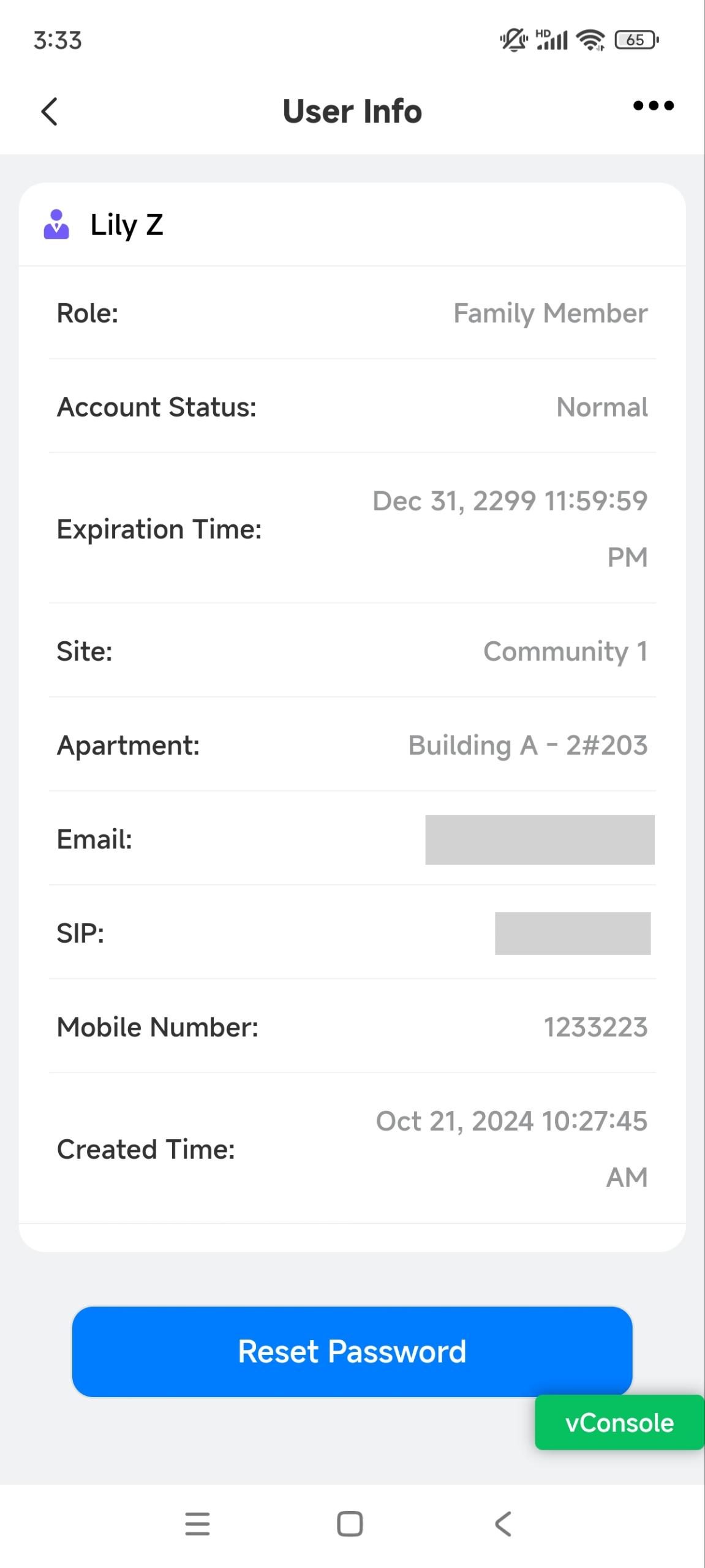
Appuyez sur Réinitialiser mot de passe et confirmez.
Gestion des dispositifs
Vous pouvez ajouter et gérer des dispositifs d'interphone dans des projets spécifiques. Avant d'ajouter des appareils, assurez-vous qu'ils ont été ajoutés à la bibliothèque MAC de votre distributeur.
Ajouter un dispositif d'interphone dans l'espace public
Appuyez sur le projet communautaire souhaité, ou recherchez-le en entrant son nom dans la barre de recherche supérieure.
Sélectionnez l'espace public ou le bâtiment souhaité. Par exemple, si vous sélectionnez le bâtiment A, cela signifie que l'appareil est installé dans l'espace public du bâtiment A.
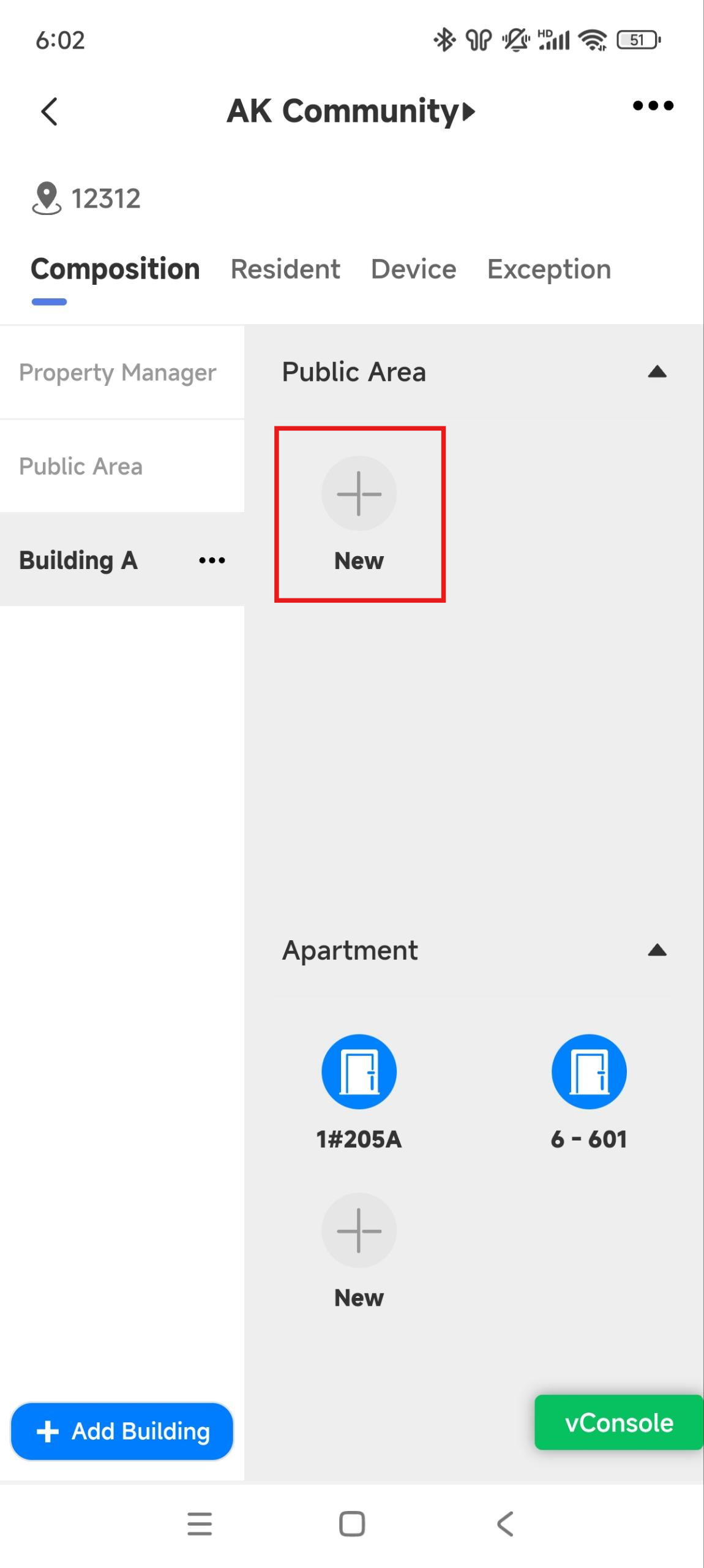
Appuyez sur Nouveau.
Remplissez les informations de l'appareil. Vous pouvez entrer automatiquement la carte MAC de l'appareil en appuyant sur Scan pour scanner le code-barres sur le colis ou le dos de l'appareil.
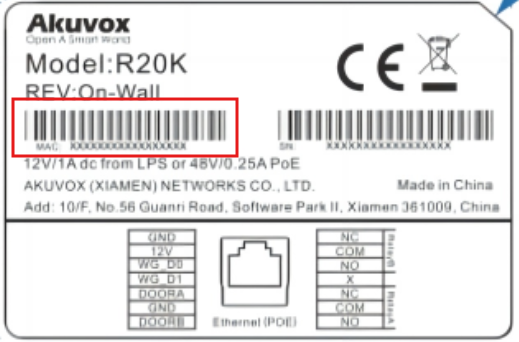
Voir la description de chaque élément dans le graphique ci-dessous.
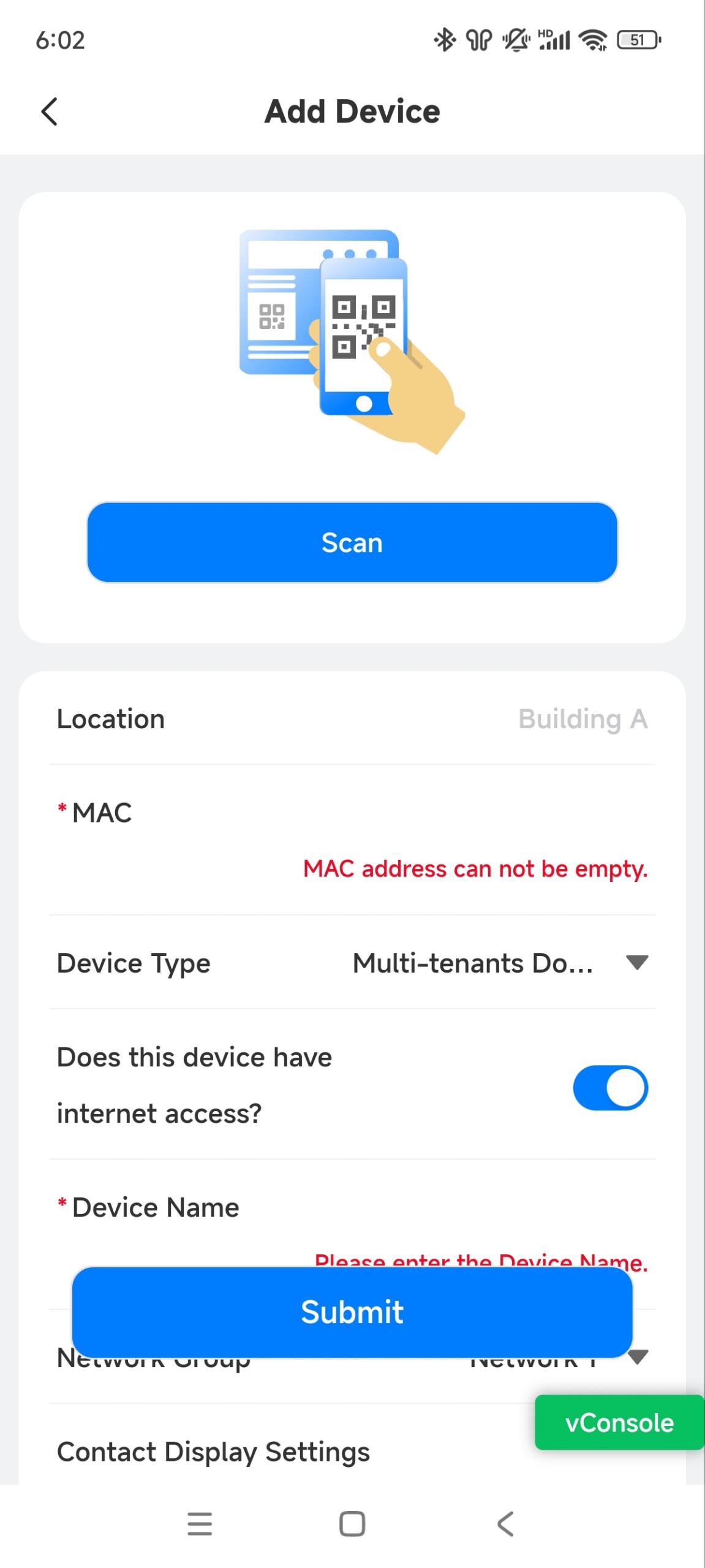
Quel que soit le type d'appareil, le type d'appareil, l'adresse MAC, le groupe réseau et le nom de l'appareil doivent être configurés. | ||
Non. | Nom du champ | Description |
1 | MAC | Saisissez l'adresse MAC de l'appareil ou scannez-la sur le boîtier ou le dos de l'appareil. |
2 | Type de dispositif | Sélectionnez le type d'appareil. |
3 | Nom de l'appareil | Nommez l'appareil pour le distinguer des autres. |
4 | Groupe réseau | En fonction de la façon dont les appareils communiquent, sélectionnez le groupe réseau.
|
Pour ajouter un téléphone de porte ou un terminal de contrôle d'accès, les options suivantes doivent être configurées en plus. | ||
1 | Cet appareil a-t-il accès à Internet ? | Cette option n'apparaît qu'après que le super manager active la solution hors ligne de téléphone pour votre distributeur.
Note : Cliquez here pour voir la configuration détaillée de la fonction de transfert d'appel. |
2 | Paramètres d'affichage des contacts | L'option est disponible pour les appareils installés dans les espaces publics de bâtiments spécifiques, et le type d'appareil est le téléphone multi-locataire. Choisissez ce qui sera affiché dans l'écran de répertoire de l'appareil. |
3 | Permettre aux utilisateurs de surveiller cet appareil | Il est activé par défaut.
|
4 | Adresse IP | Lorsque l'option « L'appareil a accès à Internet » est désactivée, saisissez l'adresse IP statique du téléphone porte afin que ses appels puissent être transférés. |
5 | Bâtiments | L'option concerne uniquement les appareils installés dans l'espace public communautaire.
|
6 | Nom du relais | Remplissez le nom du relais, qui peut correspondre à l'emplacement de l'appareil. |
7 | Code DTMF | Entrez le code DTMF pour l'accès à la porte. |
8 | Méthode d'accès | Sélectionnez des méthodes d'accès spécifiques pour déclencher le relais désiré. Par exemple, si vous sélectionnez le code PIN pour Relay1 et la carte RF pour Relay2, lorsque les utilisateurs entrent des codes PIN sur le téléphone portier, seul Relay1 sera déclenché et inversement. Les modèles suivants avec des versions spécifiques de firmware ou supérieures supportent cette fonctionnalité :
Note: Si la page d'accueil SmartPlus ou la page de discussion SmartPlus n'est pas cochée, les icônes correspondantes n'apparaîtront pas sur la page d'accueil de l'application. |
9 | Ajouter un relais | Vous pouvez ajouter plus de relais si besoin. |
10 | Ajouter un relais de sécurité | Ajoutez le relais de sécurité si le téléphone porte est connecté à un relais de sécurité Akuvox SR01 pour le contrôle d'accès. |
Pour ajouter un moniteur intérieur, les options suivantes doivent être configurées en plus. | ||
1 | Fonction d'armement | Une fois activée, l'icône d'armement sera disponible sur les applications SmartPlus des utilisateurs pour armer et désamorcer. |
2 | Relais | Allumez ou désactivez le relais intégré de l'appareil et nommez le relais. |
Ajouter un interphone à un appartement
Après avoir créé un appartement pour un résident, vous pouvez ajouter les dispositifs d'interphone privés du résident.
Appuyez sur le projet communautaire souhaité, ou recherchez-le en entrant son nom dans la barre de recherche supérieure.
Touchez l'immeuble et l'appartement souhaités.
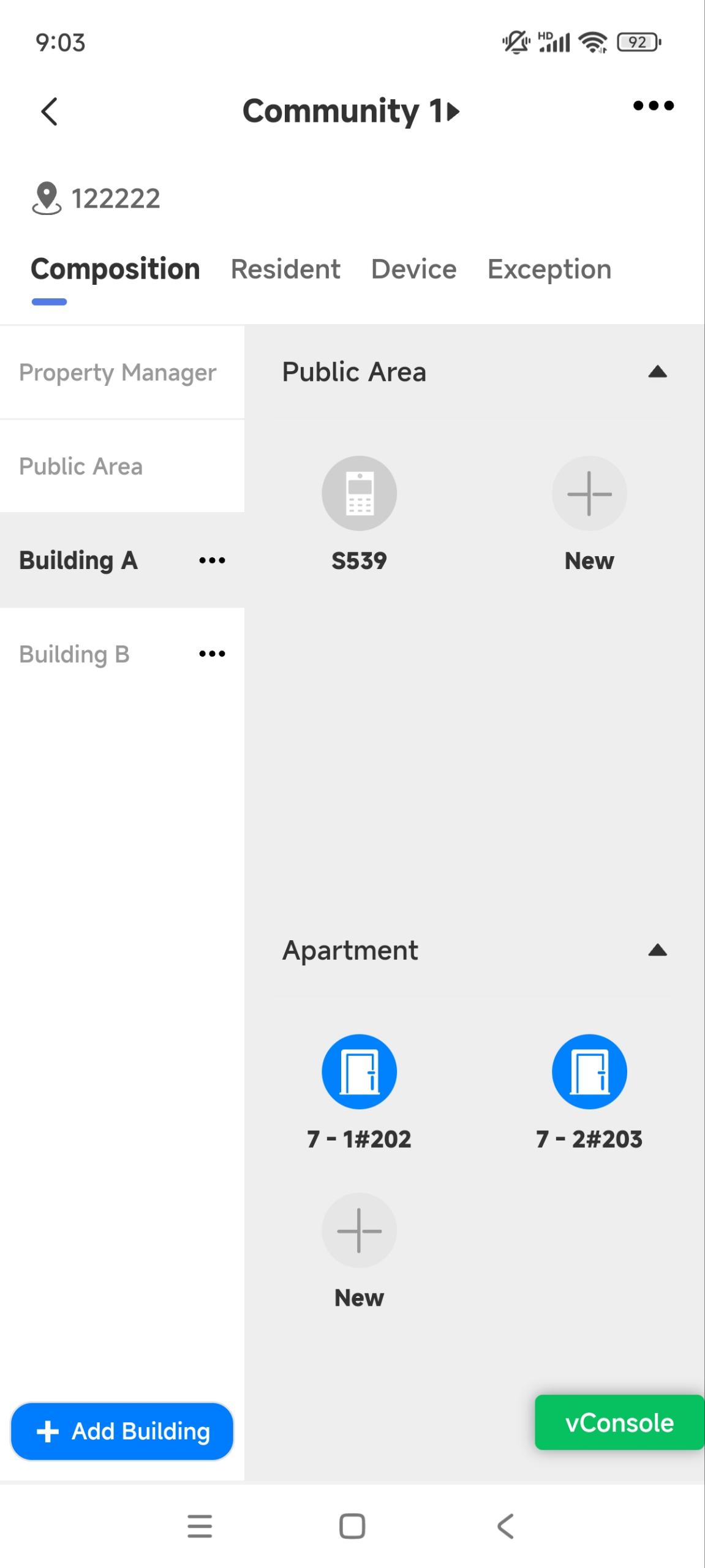
Sélectionnez Appareils et appuyez sur Nou.
Remplissez les informations de l'appareil. Vous pouvez entrer automatiquement la carte MAC de l'appareil en appuyant sur Scan pour scanner le code-barres sur le colis ou le dos de l'appareil.
Voir la description de chaque élément dans le graphique ci-dessous.
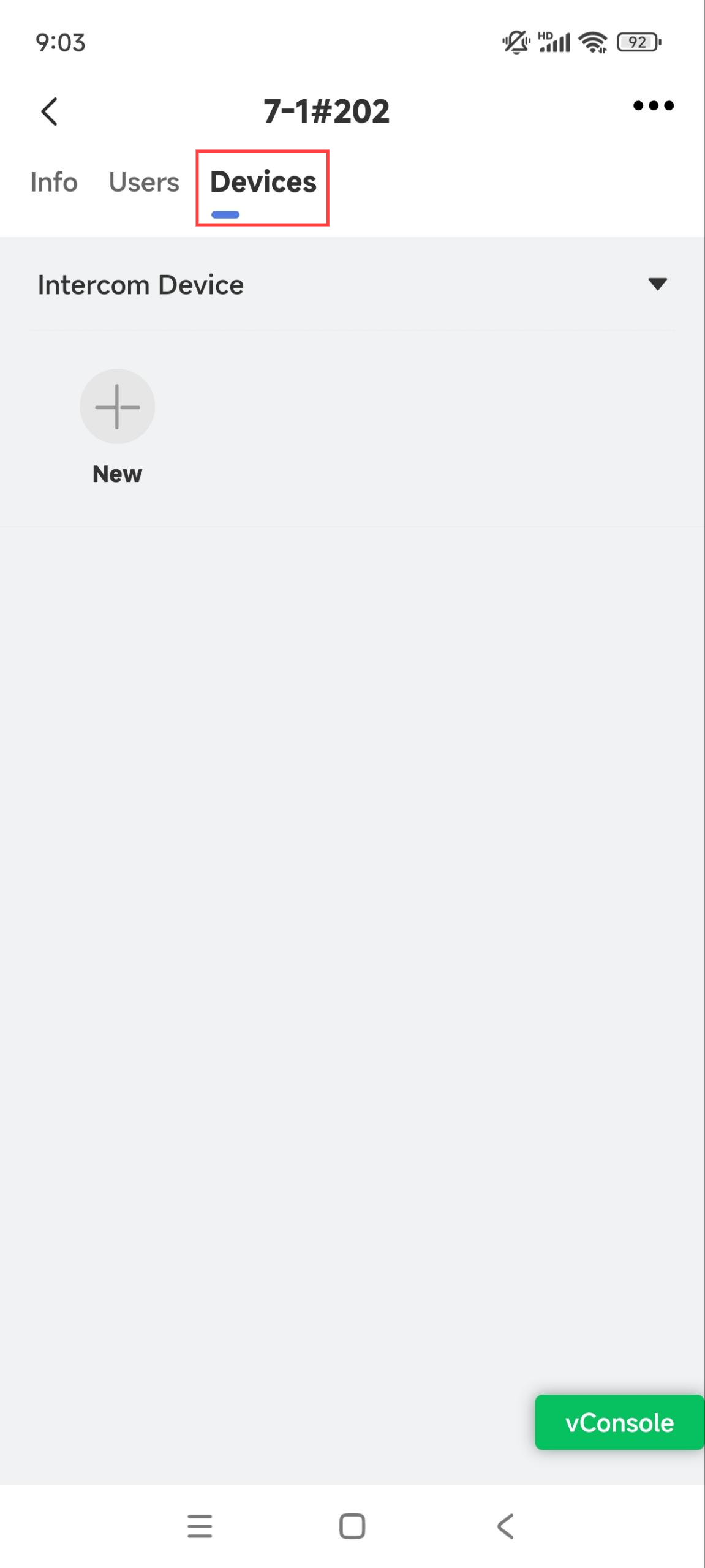
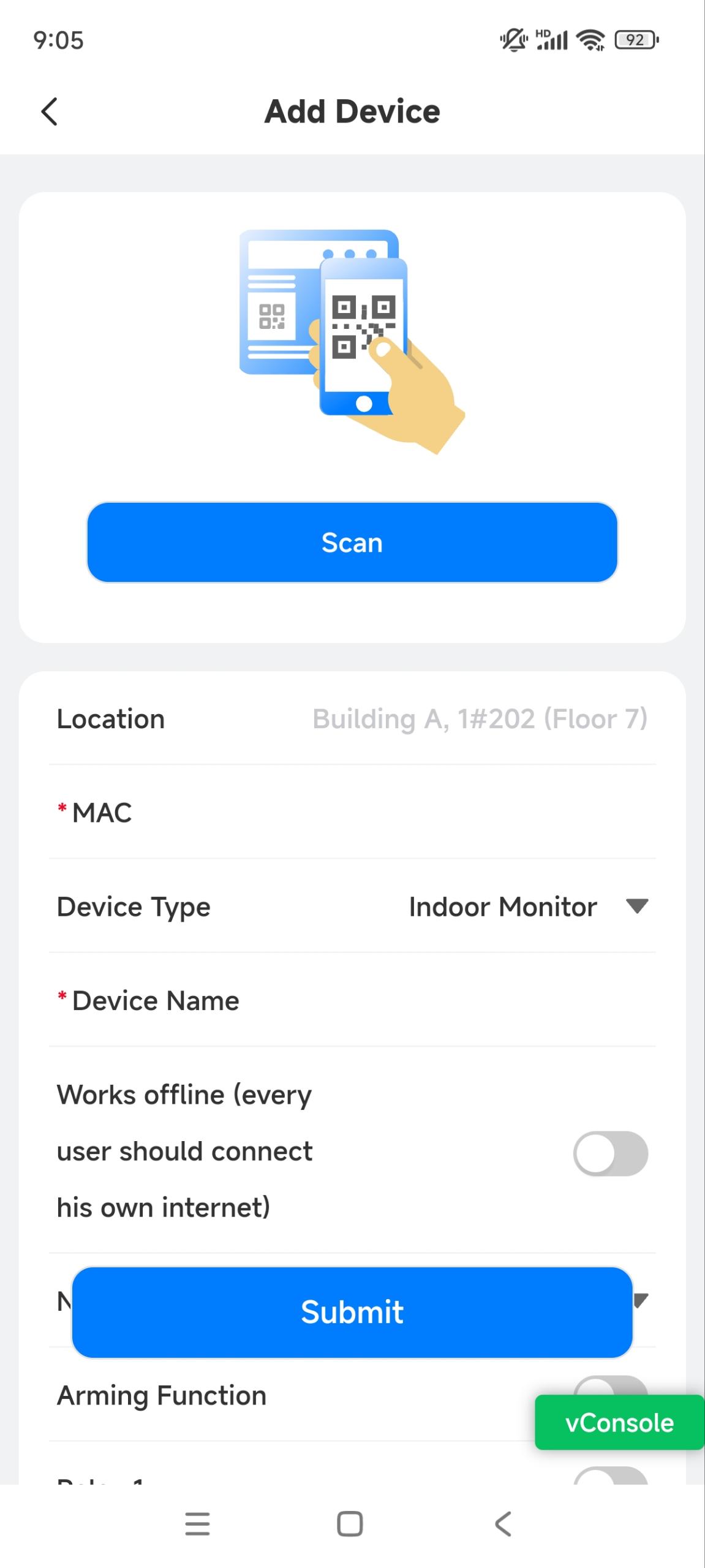
Quel que soit le type d'appareil que vous ajoutez, le type d'appareil, l'adresse MAC, le groupe réseau et le nom de l'appareil doivent être configurés. | ||
Non. | Nom du champ | Description |
1 | MAC | Saisissez l'adresse MAC de l'appareil, ou scannez le code-barres de l'appareil pour le remplir automatiquement. |
2 | Type de dispositif | Sélectionnez le type d'appareil. |
3 | Groupe réseau | En fonction de la façon dont les appareils communiquent, sélectionnez le groupe réseau.
|
4 | Nom de l'appareil | Nommez l'appareil pour le distinguer des autres. |
Pour ajouter un téléphone de porte ou un terminal de contrôle d'accès, les options suivantes doivent être configurées en plus. | ||
1 | Cet appareil a-t-il accès à Internet ? | Cette option n'apparaît qu'après que le super manager active la solution hors ligne de téléphone pour votre distributeur.
|
2 | Adresse IP | Lorsque l' option « L'appareil a accès à Internet » est désactivée, saisissez l'adresse IP statique du téléphone porte afin que ses appels puissent être transférés. |
3 | Permettre aux utilisateurs de surveiller cet appareil | Il est activé par défaut.
|
4 | Permettre aux utilisateurs de mettre la porte ouverte ? | Il est désactivé par défaut.
|
5 | Nom du relais | Remplissez le nom du relais, qui peut correspondre à l'emplacement de l'appareil. |
6 | DTMF Code | Entrez le code DTMF pour l'accès à la porte. |
7 | Méthode d'accès | Sélectionnez des méthodes d'accès spécifiques pour déclencher le relais désiré. Par exemple, si vous sélectionnez le code PIN pour Relay1 et la carte RF pour Relay2, lorsque les utilisateurs entrent des codes PIN sur le téléphone portier, seul Relay1 sera déclenché, et inversement. Les modèles suivants avec des versions spécifiques de firmware ou supérieures supportent cette fonctionnalité :
|
8 | Ajouter un relais | Vous pouvez ajouter plus de relais si besoin. |
9 | Ajouter un relais de sécurité | Ajoutez le relais de sécurité si le téléphone porte est connecté à un relais de sécurité Akuvox SR01 pour le contrôle de déverrouillage de la porte. |
Pour ajouter un moniteur intérieur, les options suivantes doivent être configurées en plus. | ||
1 | Fonctionne hors ligne | Lorsqu'il est activé, l'appareil transfère les appels des téléphones privés hors ligne vers l'application SmartPlus.
|
2 | Fonction d'armement | Une fois activée, l'icône d'armement sera disponible sur les applications SmartPlus des utilisateurs pour armer et désamorcer. |
3 | Relais | Allumez ou désactivez le relais intégré de l'appareil et nommez le relais. |
Modifier et supprimer un dispositif d'interphone
Après avoir ajouté un interphone, vous pouvez modifier ses paramètres ou le supprimer.
Tapez sur le projet communautaire souhaité sur la page d'accueil. Ou bien, recherchez l'appareil en entrant le nom de l'appareil ou la liste MAC dans la boîte de recherche supérieure.
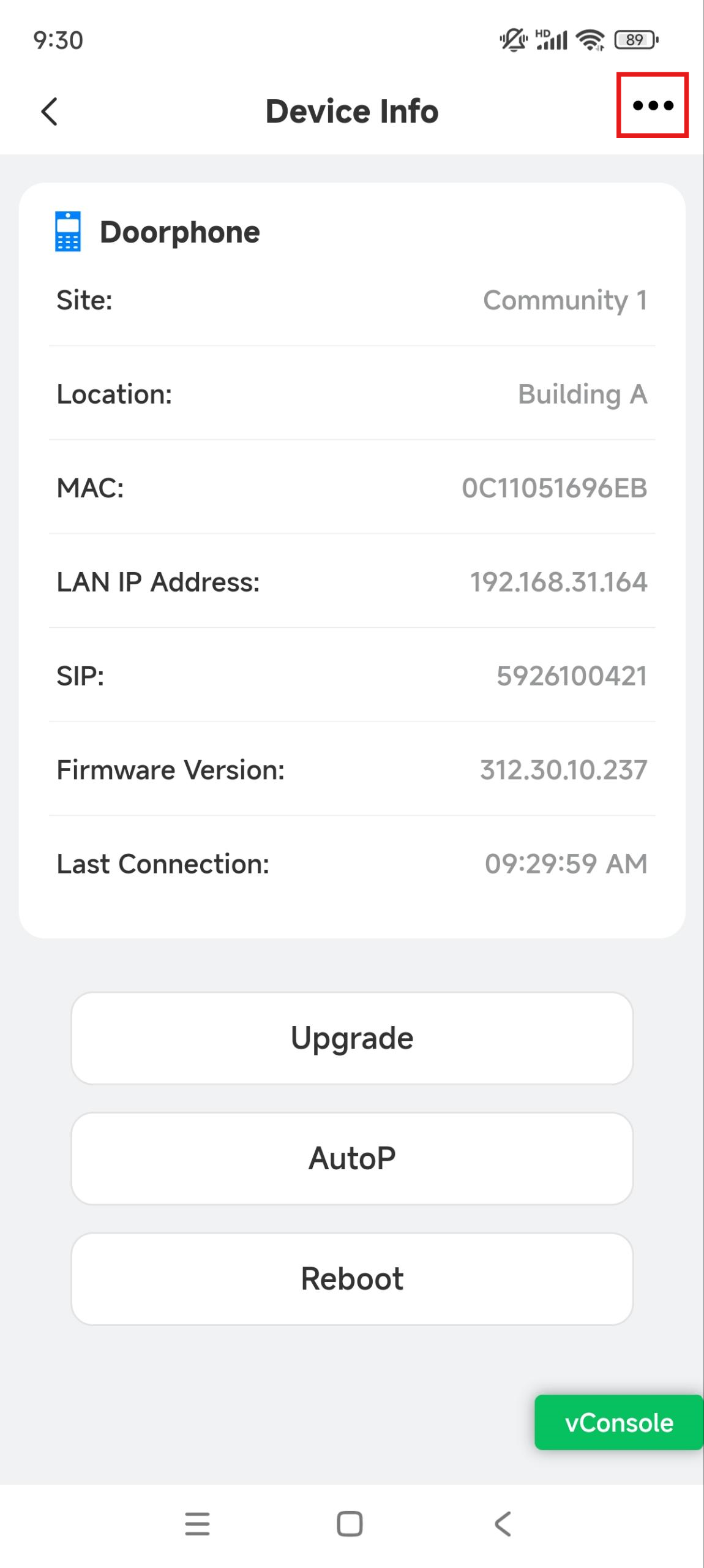
Touchez l'appareil désiré. Si l'icône de l'appareil est grise, l'appareil est hors ligne. Dans ce cas, changer ses paramètres ne s'appliquera pas.
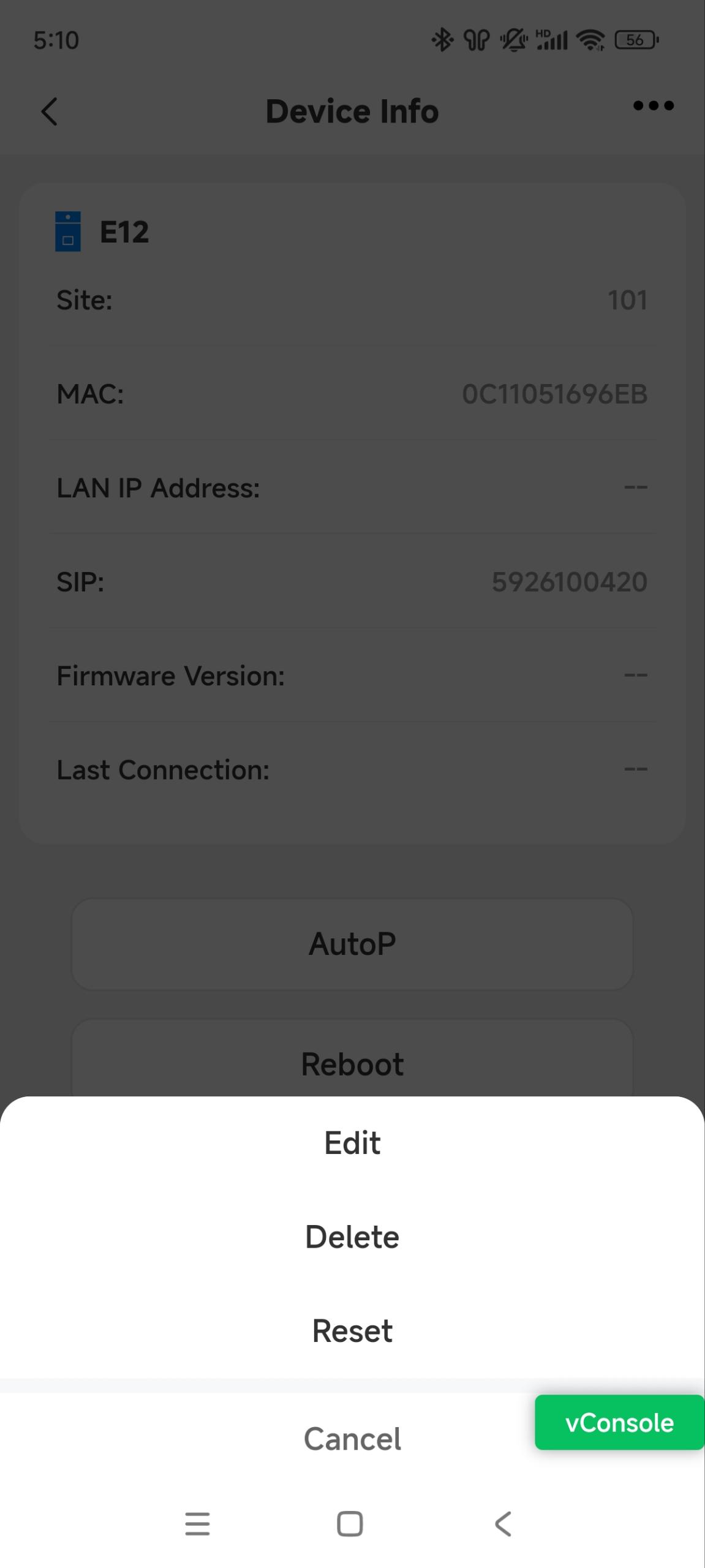
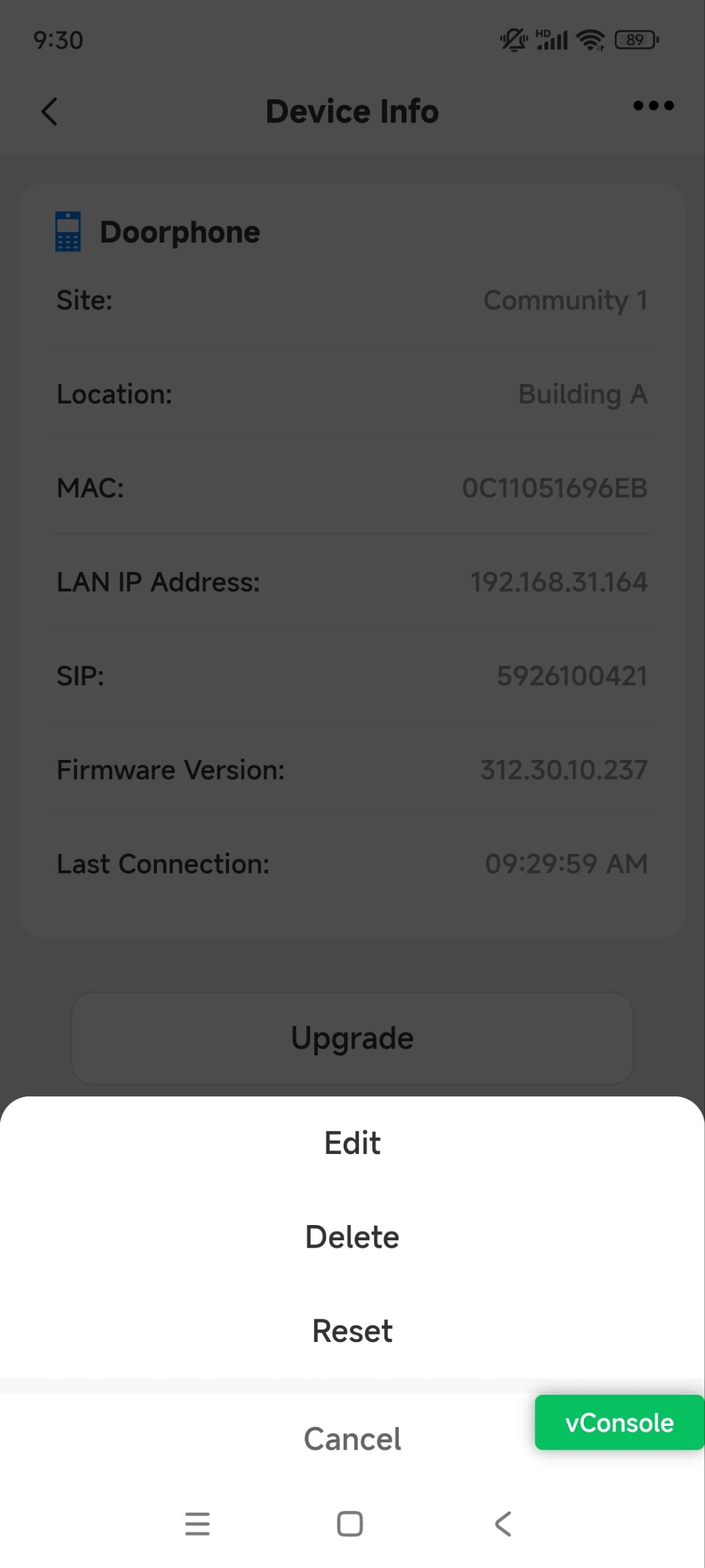
Tapote
dans le coin supérieur droit. Appuyez sur Modifier pour modifier les paramètres de l'appareil ; Appuyez sur Supprimer pour le retirer.
Configuration à distance d'un dispositif d'interphone
Vous pouvez redémarrer, réinitialiser, mettre à jour et effectuer un auto-provisionnement (AutoP) à distance de l'appareil via l'application.
Tapez sur le projet communautaire souhaité sur la page d'accueil. Ou bien, recherchez l'appareil en entrant le nom de l'appareil ou la liste MAC dans la boîte de recherche supérieure.
Touchez l'appareil désiré. Si l'icône de l'appareil est grise, elle est hors ligne. Dans ce cas, la configuration à distance ne s'appliquera pas.
Sur la page d'informations de l'appareil, choisissez l'action souhaitée.
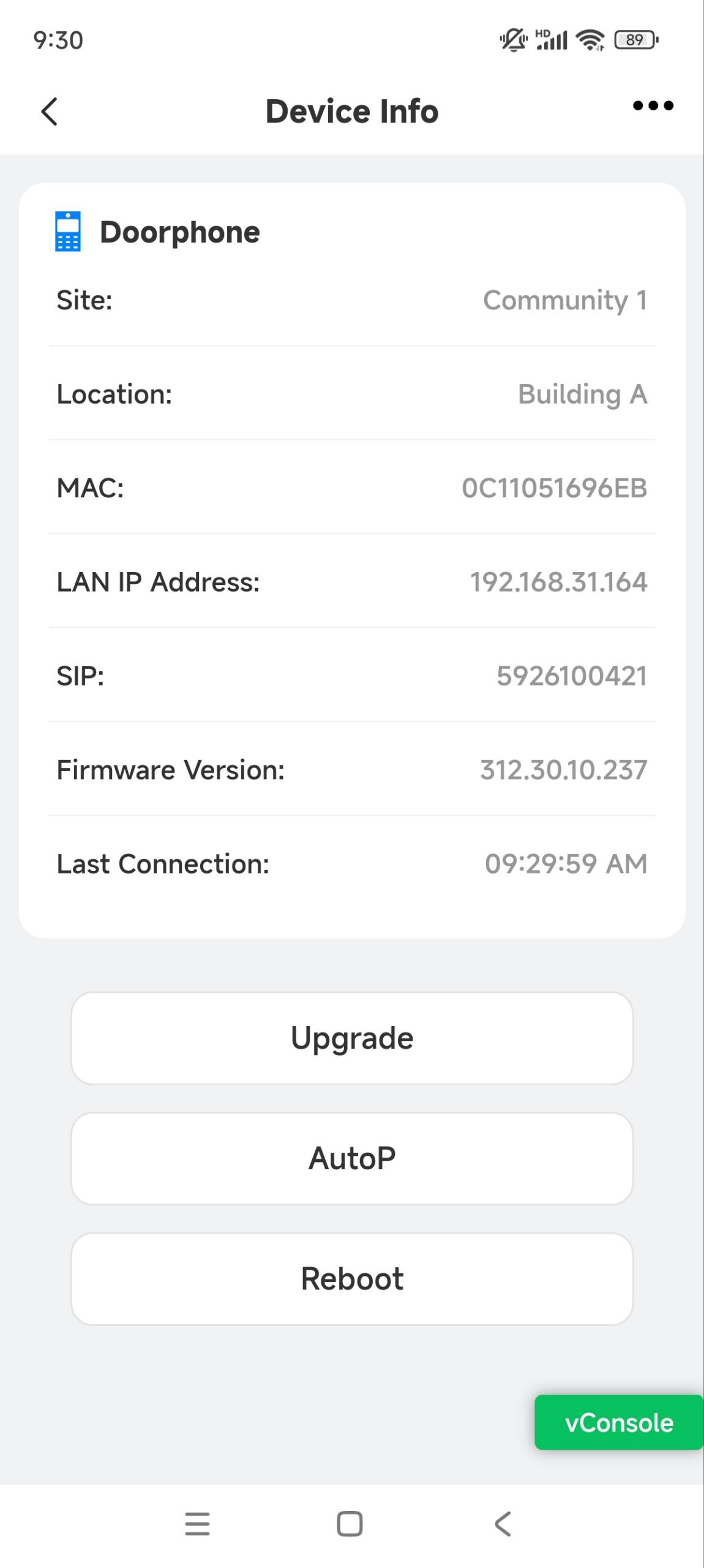
Mise à niveau de l'appareil
Appuyez sur Mettre à jour et choisissez la version de firmware souhaitée.
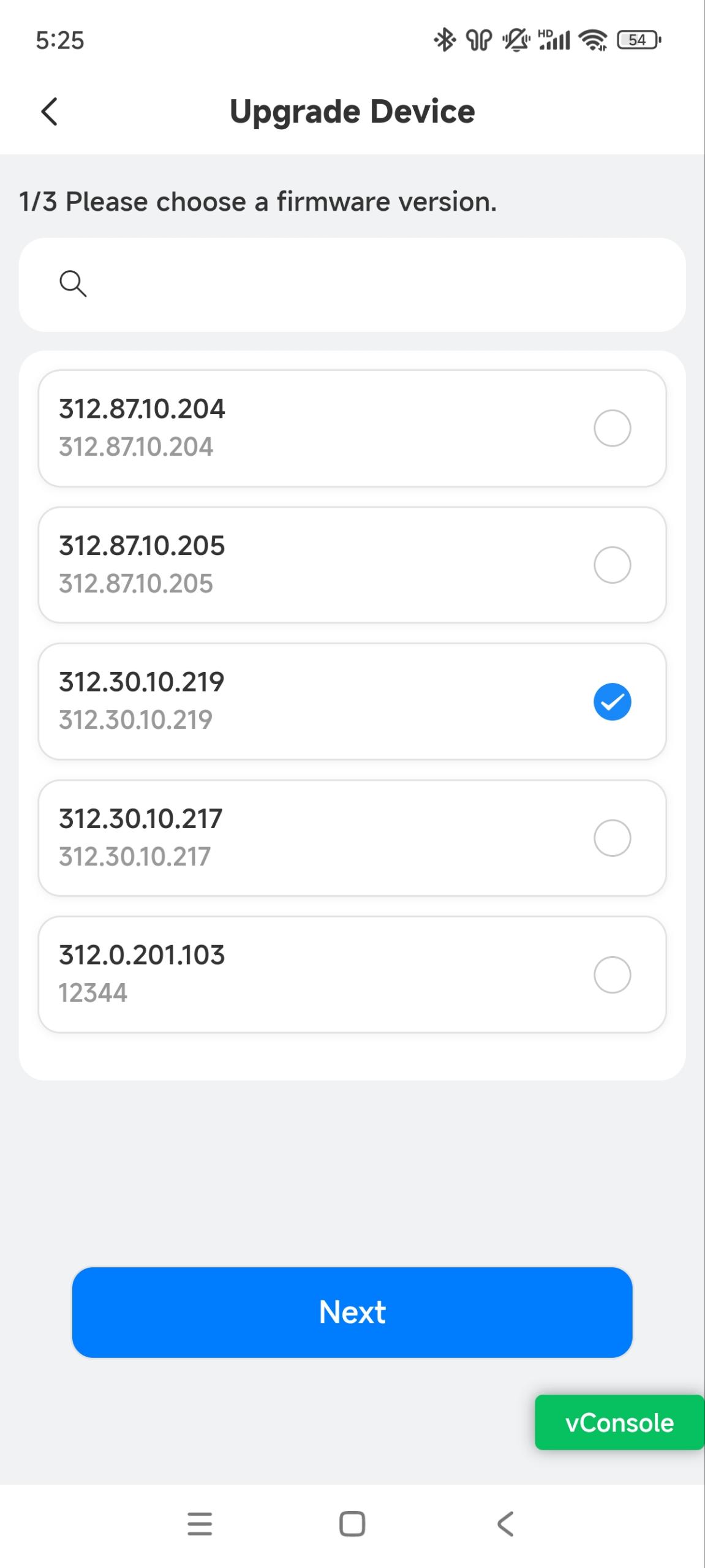
Appuyez sur Next.
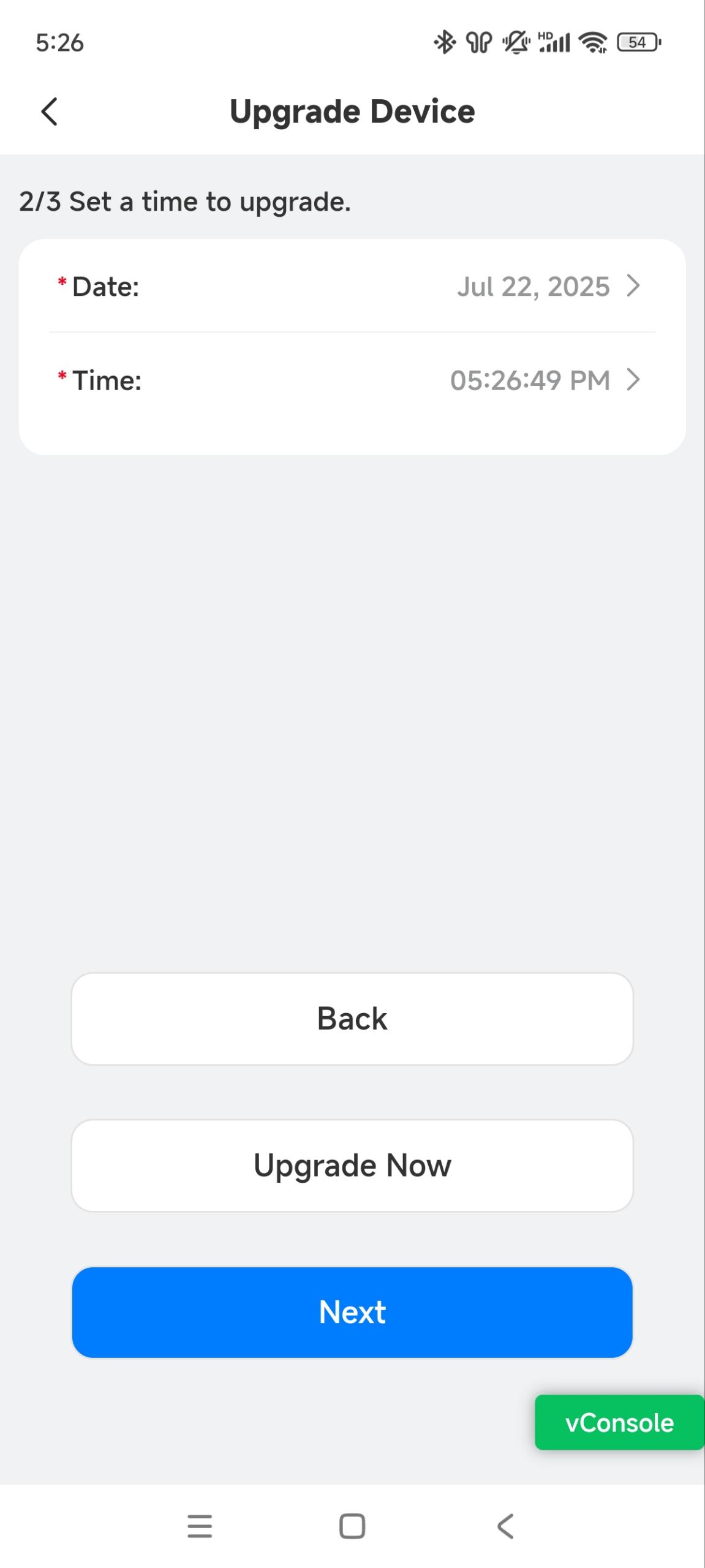
Réglez l' heure de mise à jour ou appuyez sur Mise à jour maintenant.
Vérifiez les informations de mise à niveau avant de taper sur Envoyer.
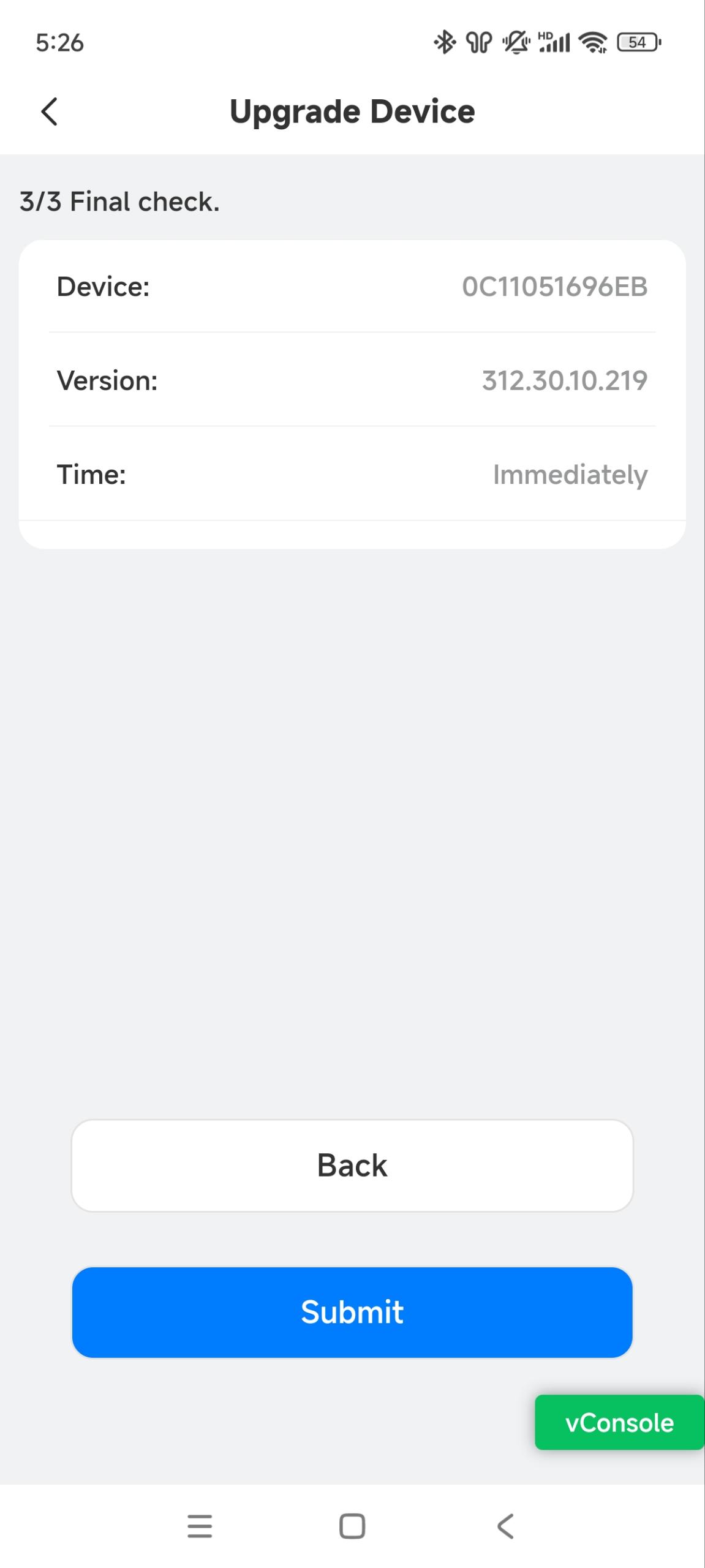
Après la mise à jour, vérifiez la version du firmware sur la page d'informations de l'appareil.
Effectuer l'AutoP pour l'appareil
Vous pouvez envoyer des commandes AutoP à l'appareil.
Appuyez sur AutoP et entrez la ou les commandes. Si vous voulez porter la commande une fois, appuyez sur AutoP à usage unique.
Appuyez sur Envoyer. Modifier le succès s'affichera.
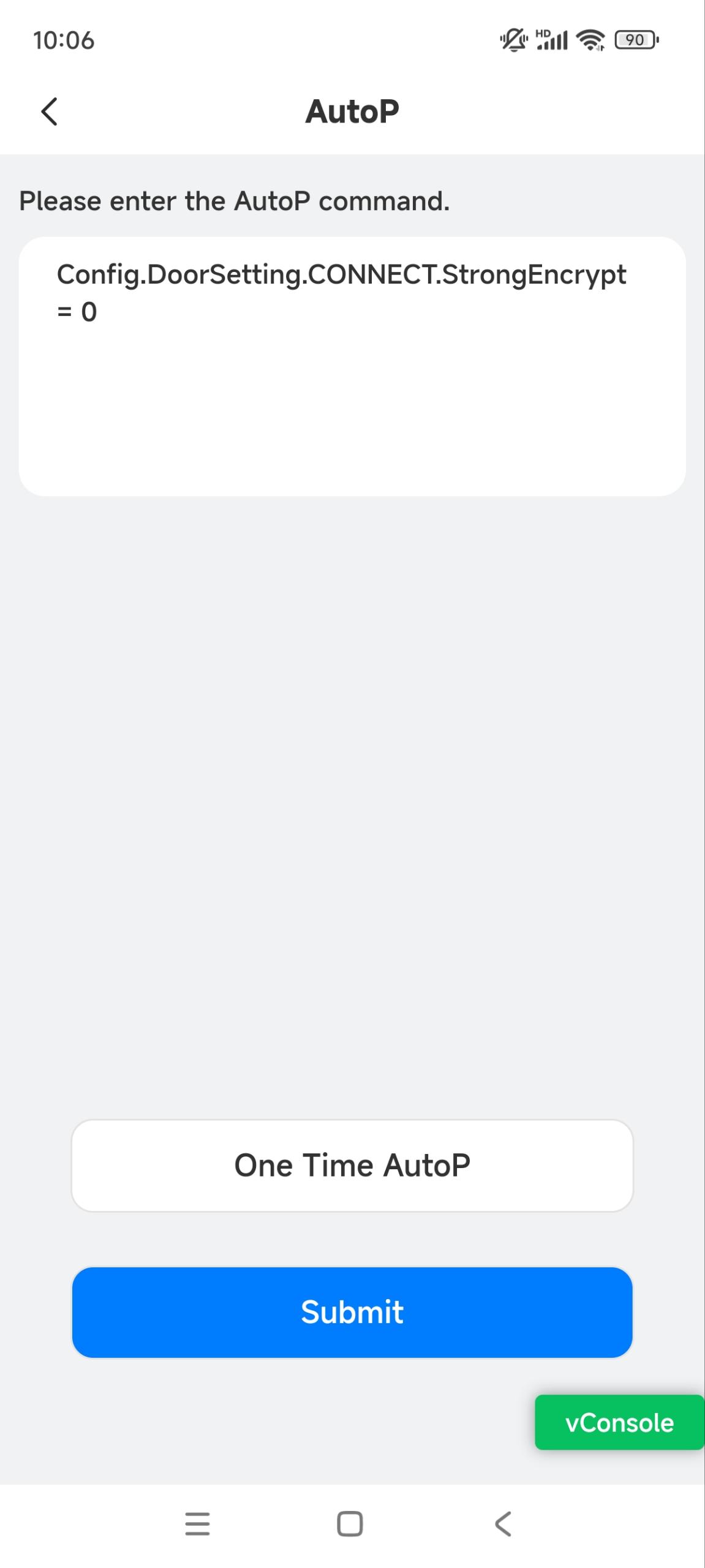
Vérifiez si la commande est émise avec succès sur le device’s web interface.
Redémarrer et réinitialiser l'appareil
Appuyez sur Redémarrer pour redémarrer l'appareil.
Appuyez
dans le coin supérieur droit et sur Réinitialiser pour réinitialiser l'appareil aux paramètres d'usine.