Avant de commencer
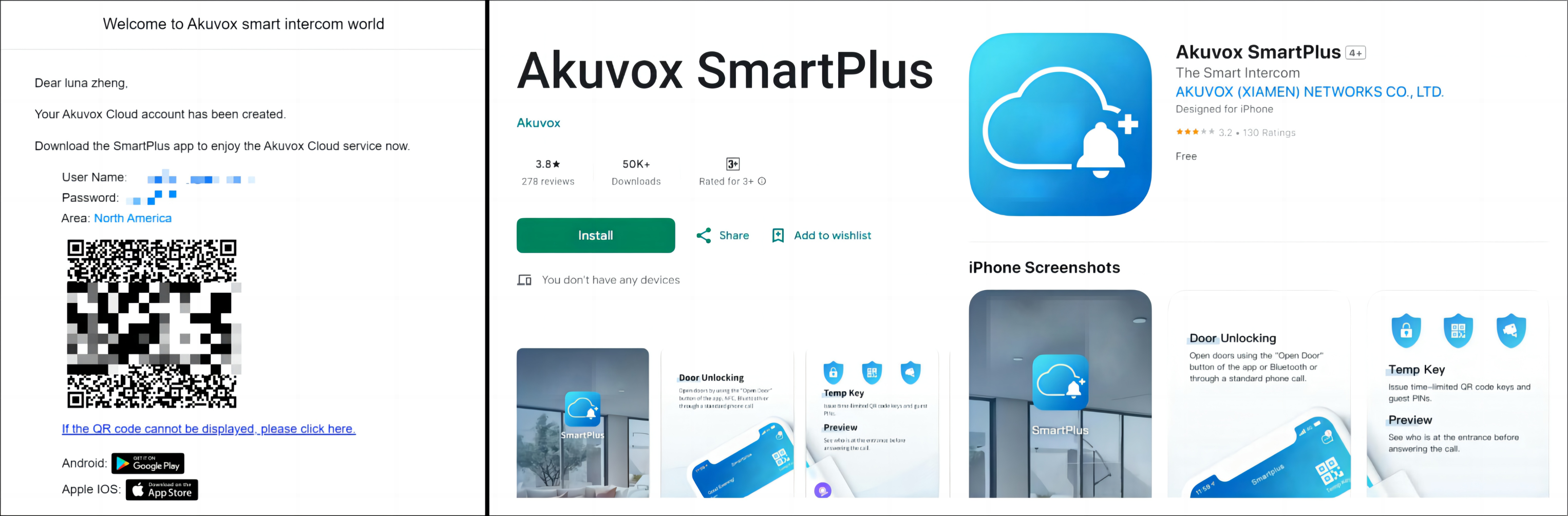
Fournissez un nom d’utilisateur et une adresse e-mail pour que les installateurs puissent créer un compte dans l’application SmartPlus. Si vous souhaitez vous connecter par SMS, indiquez également vos numéros de téléphone portable.
Ouvrez l’e-mail de connexion envoyé par Akuvox. Veuillez vérifier le dossier spam si l’e-mail ne se trouve pas dans la boîte de réception.
Téléchargez la dernière version de l’application SmartPlus sur Android, Google Play ou IOS App Store.
Vous pouvez vous référer à la vidéo ou aux instructions ci-dessous.
Plan de la vidéo
00:00—Vue d’ensemble
00:10 — Préparation
00:55—Connectez-vous à l’application SmartPlus avec différentes méthodes
02:15—Réinitialiser le mot de passe de l’application SmartPlus
Connectez-vous
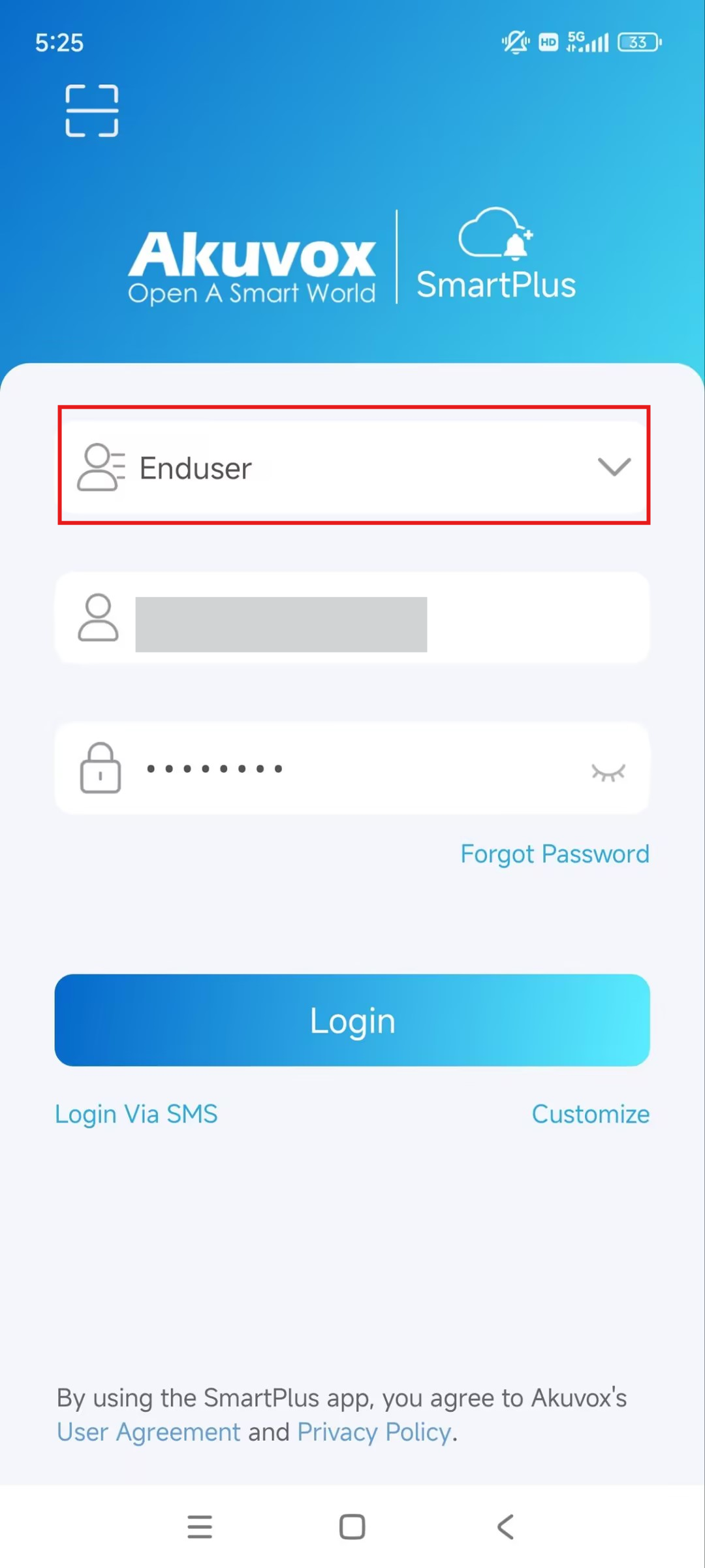
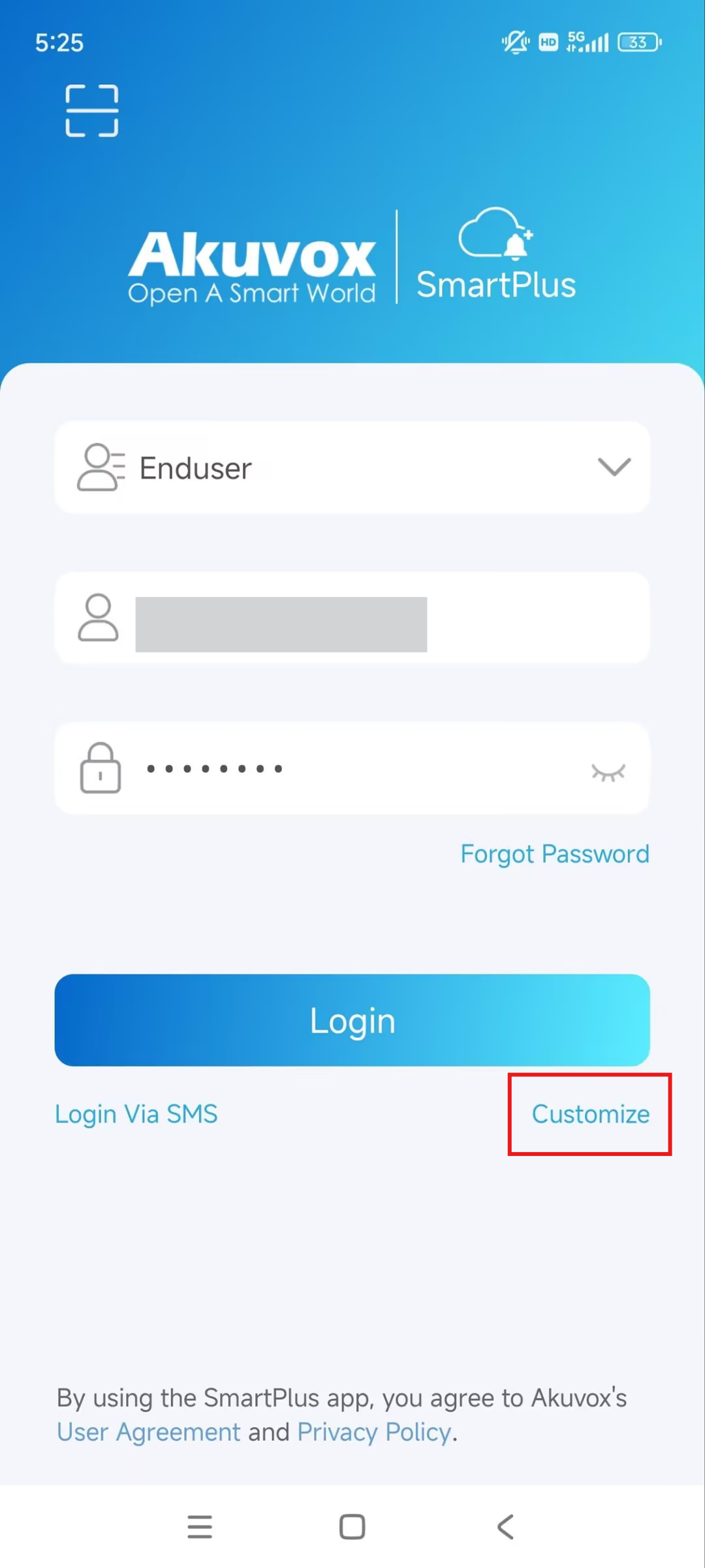
Ouvrez l’application et sélectionnez le rôle dans Utilisateur final, Gestionnaire de propriétés et Administrateur.
Il existe trois options de connexion : la lecture du code QR, la connexion avec le nom d’utilisateur et la connexion par SMS.
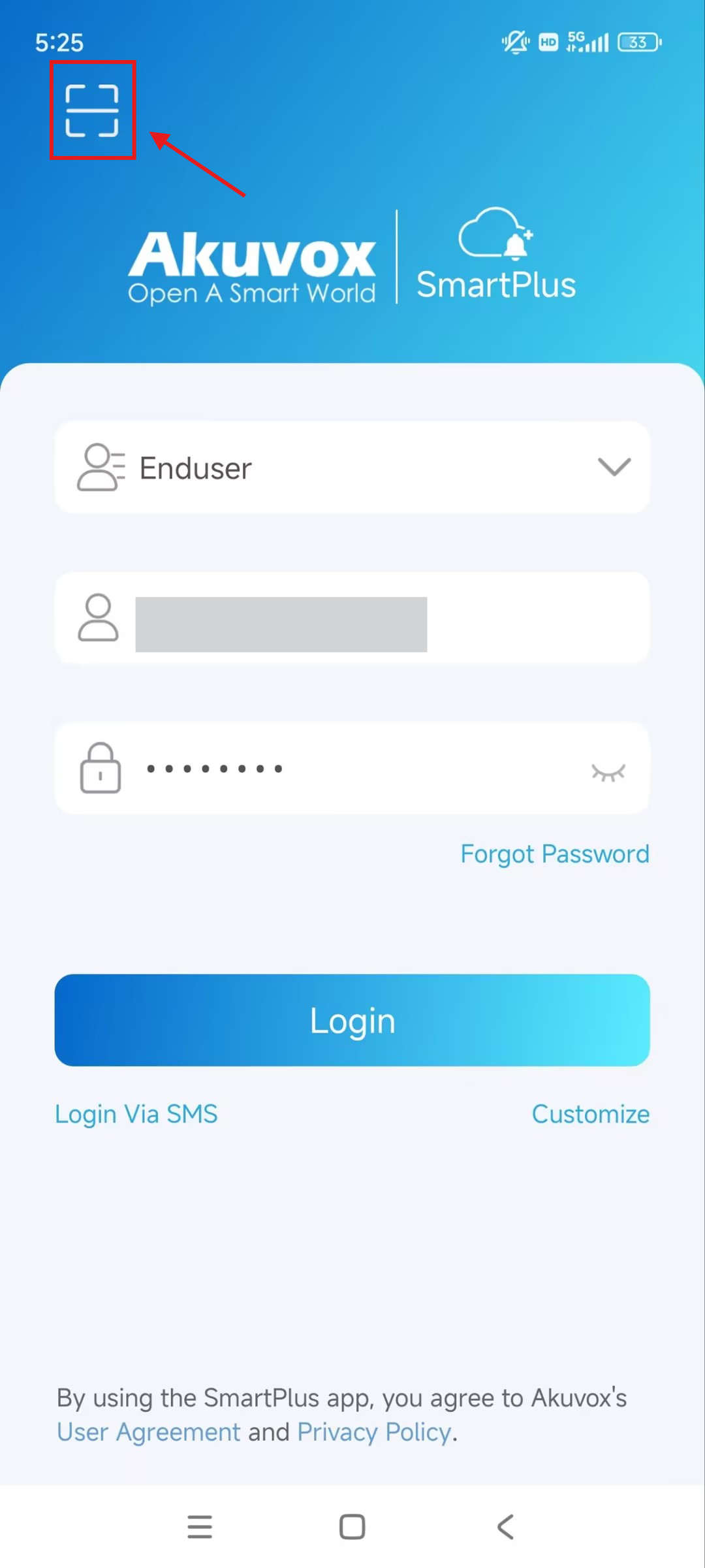
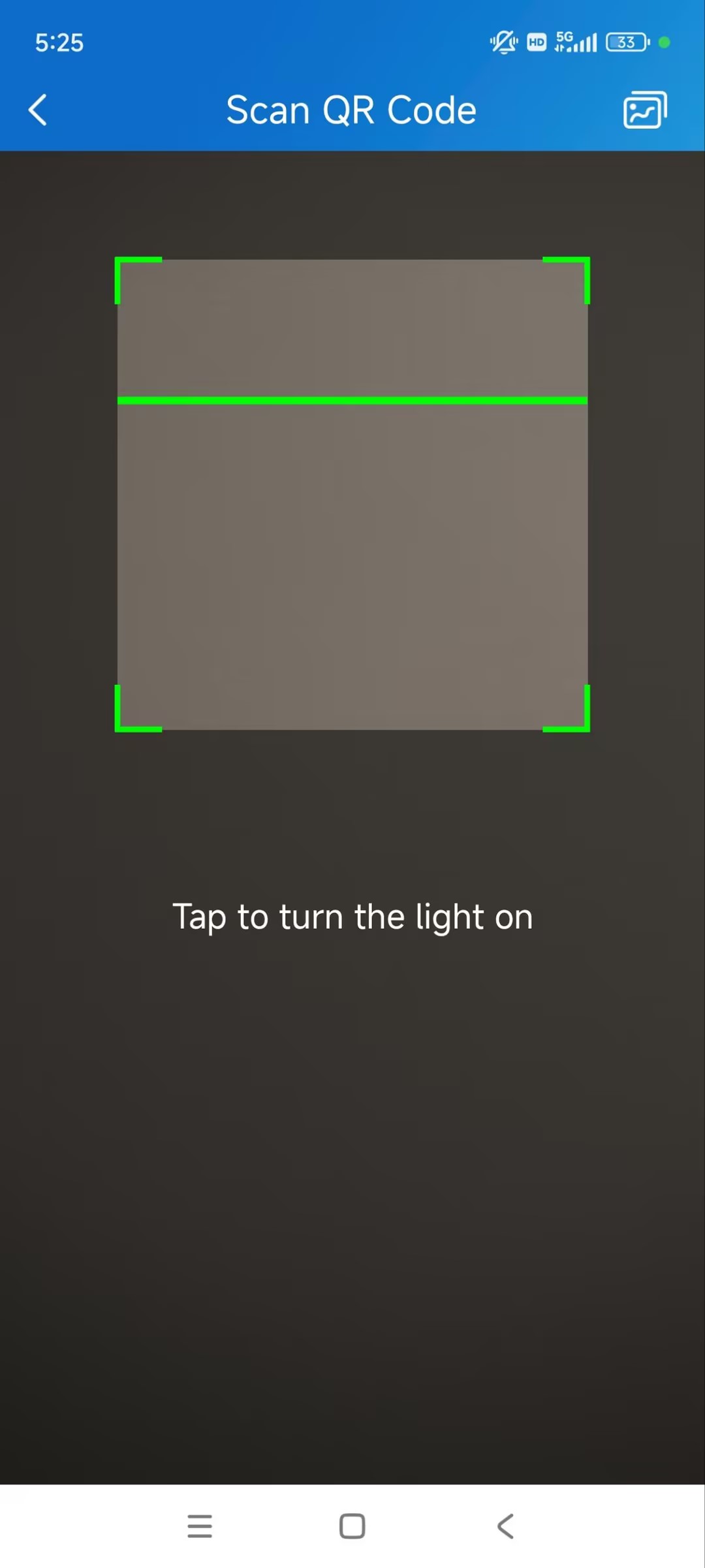
Connexion via QR Code
un. Appuyez sur l’icône de numérisation dans le coin supérieur gauche.
b. Centrez le code QR inclus dans l’e-mail de connexion dans la vue de l’appareil photo. Vous pouvez également sélectionner le code QR dans l’album  local.
Se connecter avec son nom d’utilisateur
un. Entrez le nom d’utilisateur et le mot de passe inclus dans l’e-mail de connexion.
b. Choisissez la zone dans le coin inférieur droit et cliquez sur Connexion.
Connexion par SMS
un. Cliquez sur Connexion par SMS dans le coin inférieur gauche pour changer d’affichage.
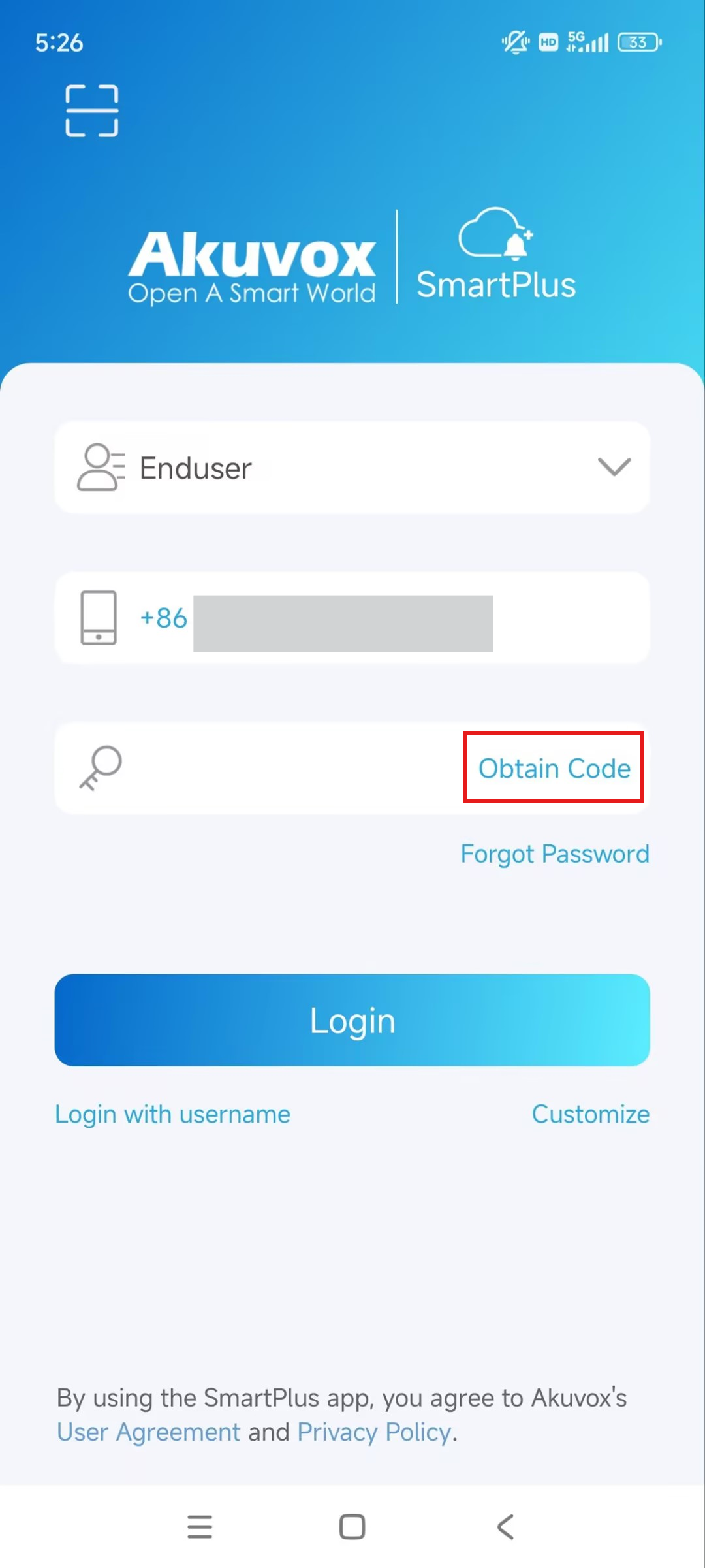
b. Cliquez sur Obtenir le code et un message texte contenant un code de vérification vous sera envoyé.
c. Entrez le code et cliquez sur Connexion.