Ce guide présente les méthodes de base de configuration de l’accès aux portes sur les téléphones Akuvox, aidant les installateurs et les gestionnaires immobiliers à comprendre rapidement comment les utilisateurs peuvent déverrouiller les portes et comment attribuer les identifiants d’accès.
Aperçu
Pour permettre l’accès par la porte, vous devez :
Créez un utilisateur.
Attribuez une ou plusieurs méthodes d’accès.
Spécifiez les permissions de relais et d’accès.
Les méthodes d’accès prises en charge incluent :
PIN privé
Carte RF
Reconnaissance faciale (dépendant du modèle)
DTMF pendant un appel
Bouton de sortie (connexion matérielle)
…
Note
Les méthodes d’accès prises en charge varient selon le modèle.
Ajouter des utilisateurs sur l’interface Web des téléphones portiers
Tous les téléphones portiers prennent en charge l’ajout d’utilisateurs via leur interface web.
Vous pouvez ajouter un seul utilisateur ou plusieurs utilisateurs dans un lot via l’interface web du téléphone portier. Dans cette procédure, vous pouvez configurer l’identifiant de l’utilisateur ainsi que les méthodes d’accès au nom et à la porte.
Cette partie prend R29 avec la version 29.30.10.607 comme exemple.
Ajouter un seul utilisateur
Utilisez l’adresse IP de l’appareil pour vous connecter à son interface web. Le nom d’utilisateur initial et le mot de passe sont administrateur.
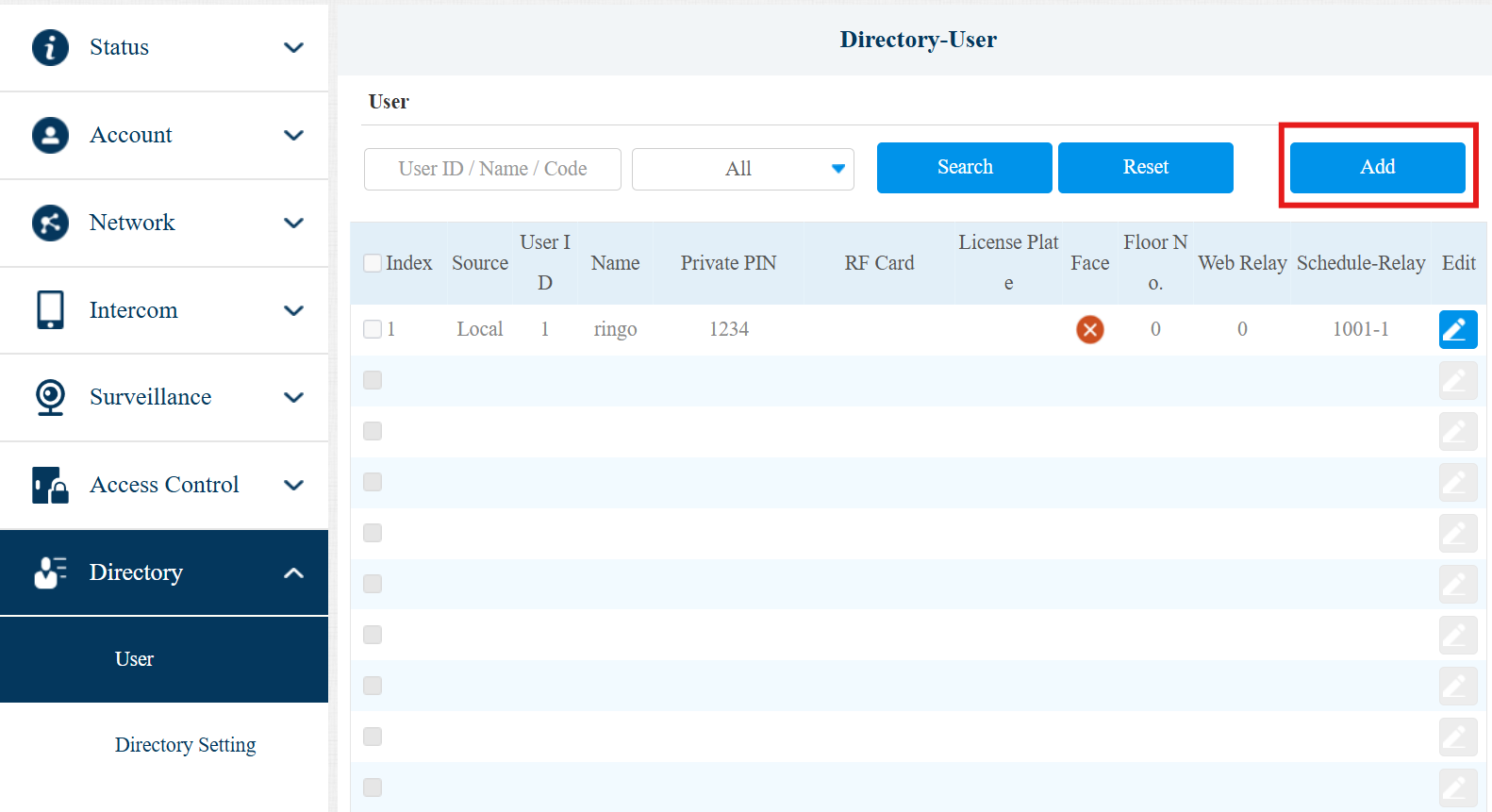
Naviguez dans le répertoire > Interface utilisateur . Cliquez sur Ajouter.
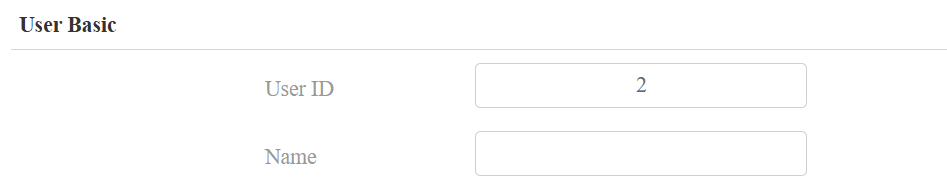
Définissez le nom d’utilisateur et attribuez un identifiant unique pour l’identification. Le système générera automatiquement l’identifiant utilisateur.
Configurez les méthodes d’accès souhaitées :
PIN privé : Saisissez le code PIN dans un délai de 2 à 8 chiffres. Veuillez noter que les appareils sans clavier numérique ne permettent pas d’ouvrir les portes via des codes PIN privés.

Carte RF : Cliquez sur Obtenir et placez la carte sur le lecteur de cartes. Le code de la carte sera acquis automatiquement. Ou bien, vous pouvez également saisir le code manuellement.
Pour assigner plus d’une carte à l’utilisateur, cliquez sur +Ajouter. Un utilisateur peut avoir au maximum 5 cartes.

Note
Les E12 et E16 ne prennent en charge que les cartes IC.
Pour en savoir plus sur les types de cartes pris en charge par certains modèles, veuillez cliquer ici.
Visage : Sélectionnez une photo en plein visage depuis votre chauffeur local. Après avoir ajouté l’utilisateur avec succès, le statut passera de Non enregistré à Enregistré. Cliquez sur Réinitialiser si vous souhaitez re-téléverser l’image.
.png)
(1).png)
Configurez les paramètres d’accès avant de soumettre les informations.
Relais : Spécifiez le relais à déclencher.
Web Relay : Spécifiez l’ID des commandes d’action web relay que vous avez configurées.
Bâtiment : Optionnel. Le bâtiment résidentiel de l’utilisateur.
Étage n° : Spécifiez le(s) étage(s) accessible(s) à l’utilisateur via l’ascenseur.
Chambre n° : Optionnel. Le numéro de chambre de l’utilisateur.
Horaire : Accordez à l’utilisateur l’accès à l’ouverture des portes désignées pendant les périodes prédéfinies en déplaçant le(s) calendrier(s) souhaité(s) de la boîte de gauche vers la droite. En plus des horaires personnalisés, il existe 2 options par défaut :
- Toujours : Permet l’ouverture de porte sans limitation du nombre d’ouvertures pendant la période valide.
- Jamais : Interdit l’ouverture de la porte.
Cliquez sur Envoyer.
.png)
Ajouter des utilisateurs en lot
Quand les utilisateurs deviennent tellement nombreux que vous ne pouvez plus les ajouter un par un, vous pouvez les ajouter en groupe.
1. Utiliser l’adresse IP de l’appareil pour se connecter à son interface web. Le nom d’utilisateur et le mot de passe par défaut sont admin.
2. Naviguer jusqu’à l’annuaire > utilisateur. Cliquez sur Exporter pour exporter les données utilisateur.

Note
Ajoutez un utilisateur en premier pour servir de modèle, ou l’invite « Fichier non trouvé » apparaîtra.
Configurez AES (Advanced Encryption Standard) uniquement lorsque le fichier de configuration est chiffré avec AES.
3. Extraire le fichier .tgz , ouvrir le fichier .csv qu’il contient et entrer les informations utilisateur (identifiant utilisateur, nom, code PIN et code de carte).
4. Sauvegarder le fichier et le compresser dans le fichier .tgz .

Note
Cette méthode ne permet pas d’importer des données faciales.
Il est recommandé d’utiliser l’outil 7-Zip pour modifier le fichier si votre système informatique est Windows.
5. Cliquez sur Sélectionner un fichier, choisissez le fichier .tgz depuis votre pilote local, puis cliquez sur Importer pour télécharger le fichier.
« Fichier uploadé réussi » apparaîtra après importation réussie.

Ajouter des utilisateurs sur l’écran du téléphone portable
Les utilisateurs peuvent également être ajoutés directement sur l’écran du téléphone portable.
Veuillez regarder la vidéo pour les étapes détaillées : [Vidéo] Ajouter des utilisateurs pour l’ouverture de la porte sur l’écran de l’appareil
Exception
Pour ajouter des cartes sur X912, R27 et R28, veuillez consulter l’article Ajouter des cartes sur X912, R27 et R28 pour des étapes détaillées.
Méthodes supplémentaires d’ouverture de porte
Outre les identifiants utilisateur, des portes peuvent également être ouvertes par :
DTMF pendant un appel
Les résidents peuvent appuyer sur un code DTMF lors d’un appel pour déverrouiller la porte.
👉 Regardez la vidéo de configuration : [Vidéo] Ouvrir la porte pendant un appel en utilisant DTMFConnexion du bouton de sortie
Un bouton de sortie physique peut être connecté à l’appareil pour le déverrouillage intérieur.
👉 Regardez la vidéo de configuration : [Vidéo] Connectez un bouton de sortie à la porte pour ouvrir la porte