プロパティマネージャーやプロジェクトマネージャー(PM)アカウントを追加し、コミュニティや商業プロジェクトに割り当てることができます。
PMの追加
アカウントでクラウドプラットフォームにログインしてください。
左の欄の 「ユーザー 」をクリックしてください。
「新しいPM」をクリックします。
PMの名前とメールアドレスを入力してください。
メールは、PMがSmartPlus PMウェブポータルにログインするためのユーザー名です。
言語を選択してください。首相に送られるすべての情報はその言語で表示されます。
オプションとして、月次パスワード更新リマインダーやログイン時のメール二要素認証を設定することも可能です。
月次パスワード更新リマインダー:デフォルトで無効化されています。有効化すれば、PMは毎月、クラウドプラットフォームにログインする際にセキュリティのためにSmartPlusのログインパスワードを変更するようリマインダーするプロンプトが表示されます。
メール ログインの二要素認証:デフォルトで無効化。有効化されている場合、クラウドプラットフォームへのログインのための認証コードを入力する必要があります。
PMが管理するプロジェクトを確認し、正しいボックスに移動させてください。
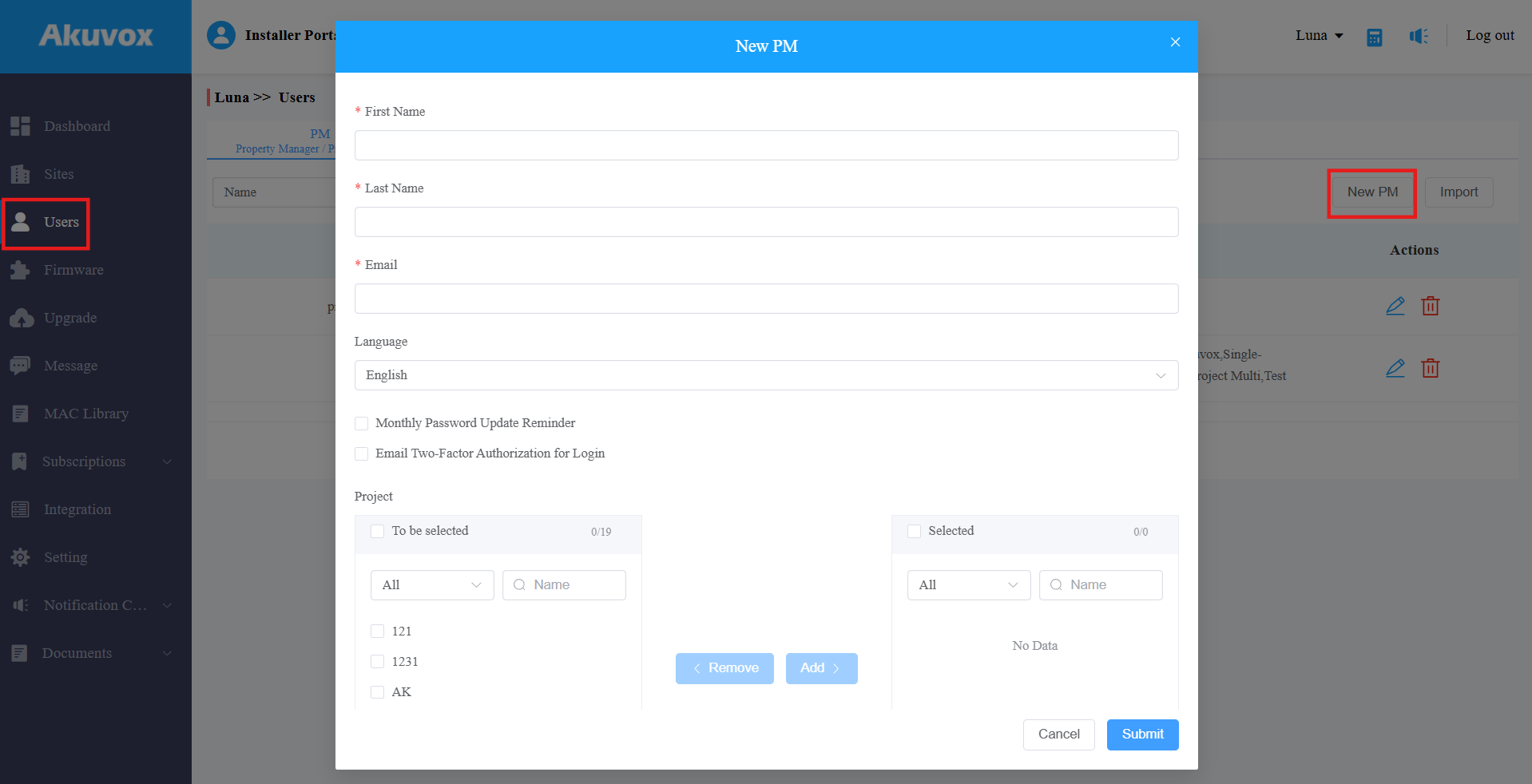
「送信」をクリックします。
PMを追加した後、アカウントのパスワードを送ることができます。
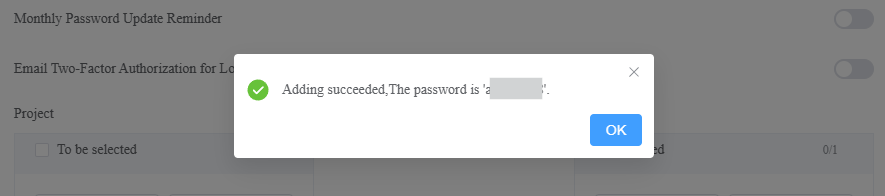
PM権限の設定
Sitesインターフェースでは、PMを特定のプロジェクトに割り当てたり、権限を設定したりできます。
コミュニティプロジェクトのために
希望するプロジェクトの
 をクリックしてください。
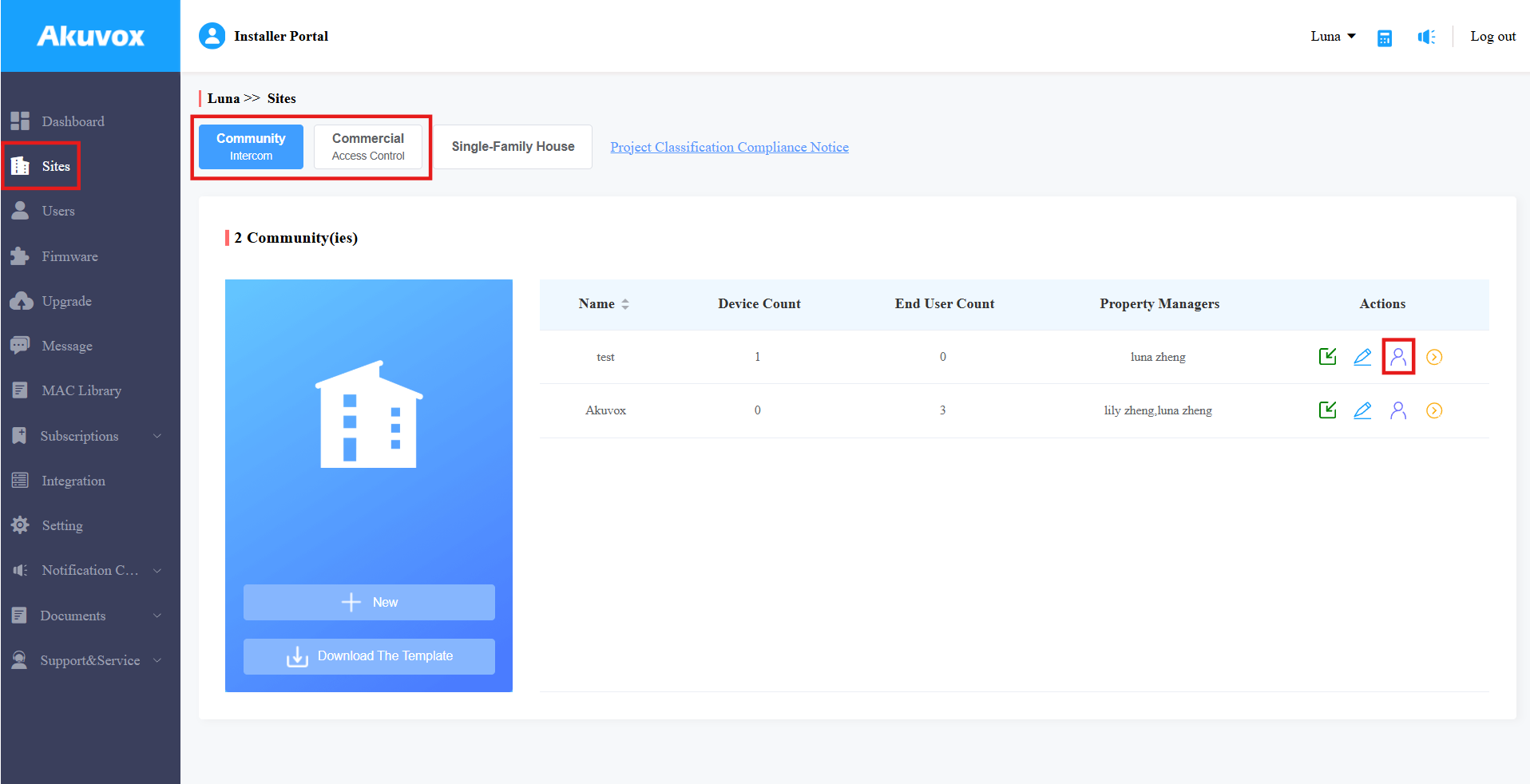
PMの追加または 削除は編集 をクリックしてください。
アプリスイッチを切り替えて、PMを有効/無効にしてSmartPlusアプリを使え(このサービスは有料です)。
固定電話サービススイッチを切り替えて、PMを固定電話サービスの利用に有効化または無効化してください(このサービスは支払いが必要です)。
SmartPlusアプリのログインパスワードをリセットするには 「パスワードリセット 」をクリックしてください。
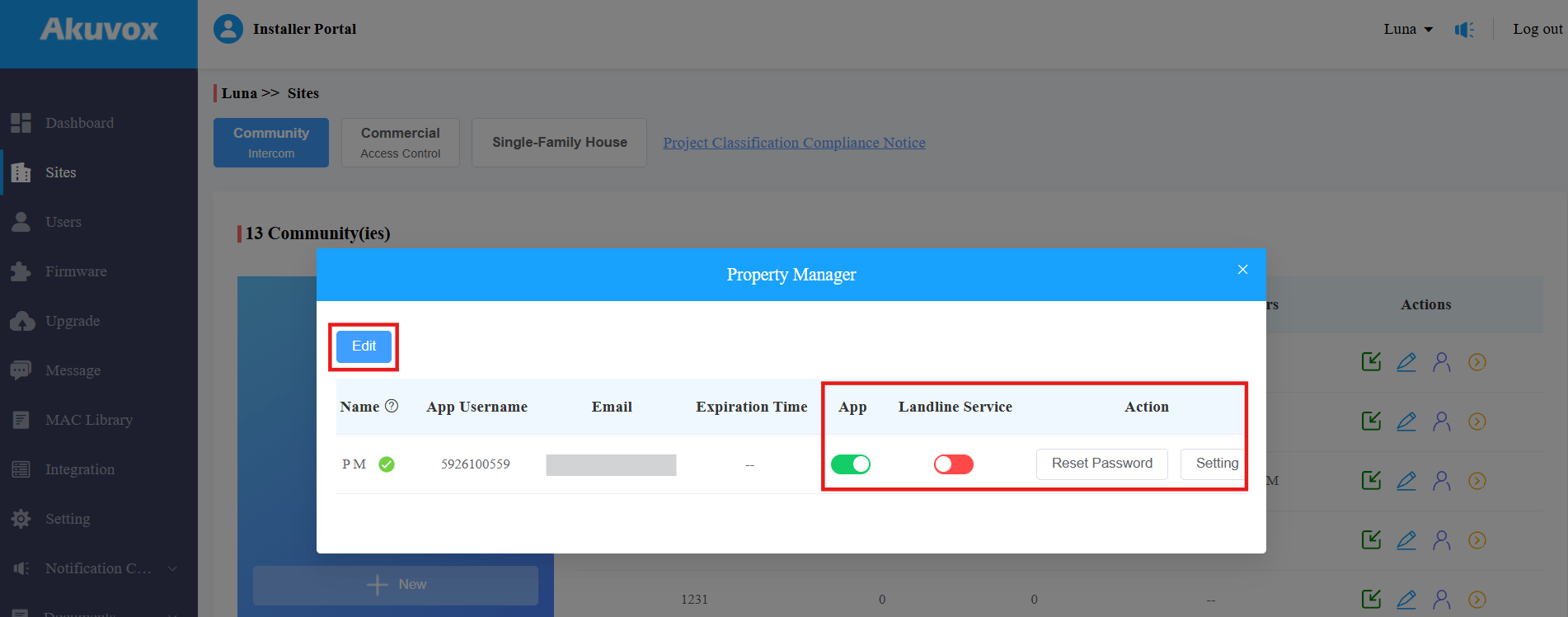
さらに権限 を設定するには設定 をクリックしてください:
アカウント削除権限:デフォルトで有効;PMがSmartPlusプラットフォーム上の居住者アカウントを削除できるようにします。
ログアクセス制御:デフォルトで有効;SmartPlusプラットフォーム上のドアログや通話履歴へのアクセスが可能です。
PMに通話履歴およびドアログ画像の閲覧を許可:デフォルトで有効;通話やドア開け時に撮影された画像を閲覧できます。
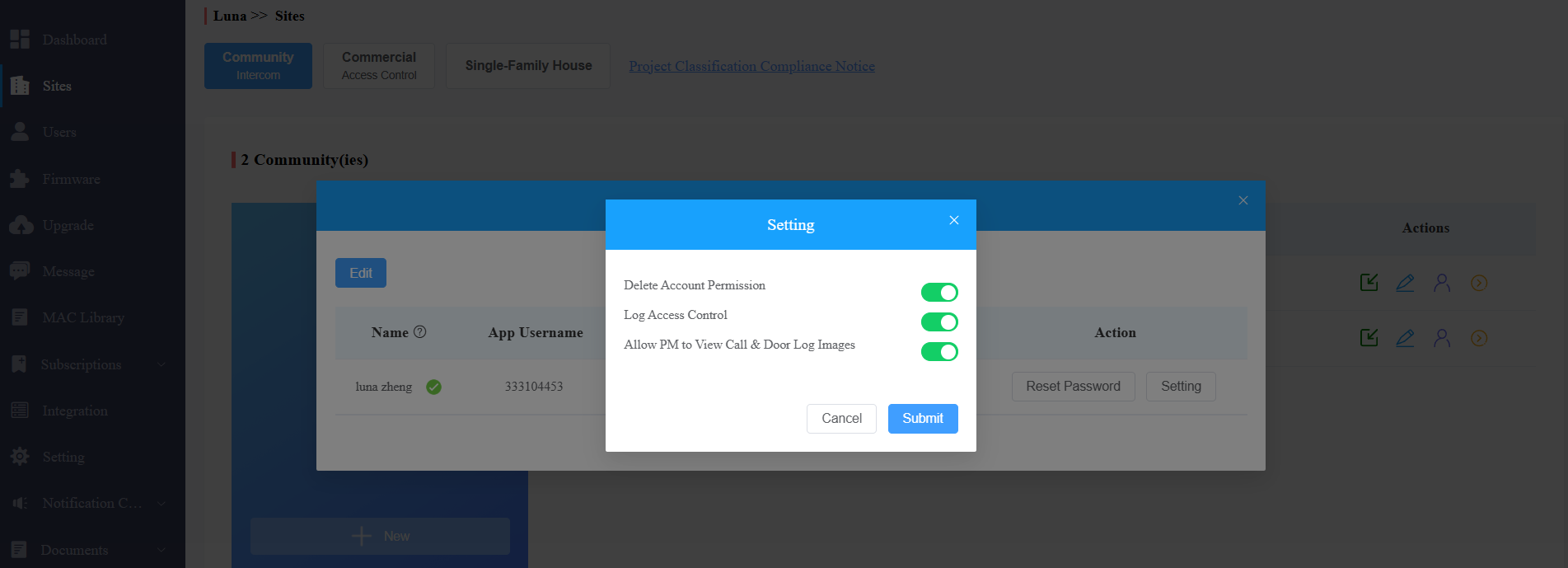
「送信」をクリックします。
商業プロジェクト用
希望するプロジェクトの
をクリックしてください。
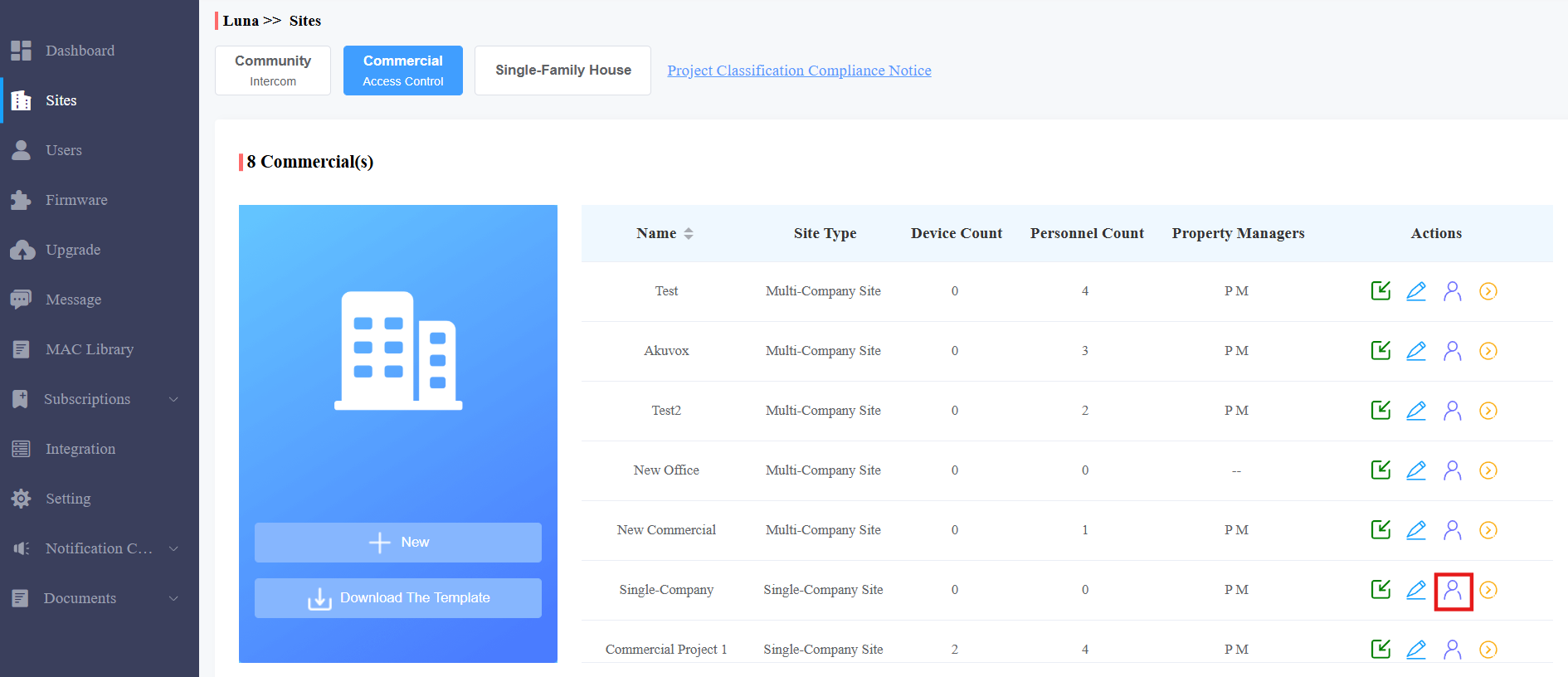
2. ドロップダウンメニューからPMを選択します。
3. PMがクラウドサービスの支払いができるかどうかを設定する。このオプションは支払いの許可がある場合にのみ表示されます。
4. サービス期限切れおよび更新メールをPMに送信するかどうかを設定する。デフォルトで無効化。
5. デバイスがオフラインになったときにPMに通知を送るかどうかを設定する。
6. LTE機能を持つデバイスのSIMカードデータが上限を超えた場合にPMへの通知を送るかどうかを設定する。
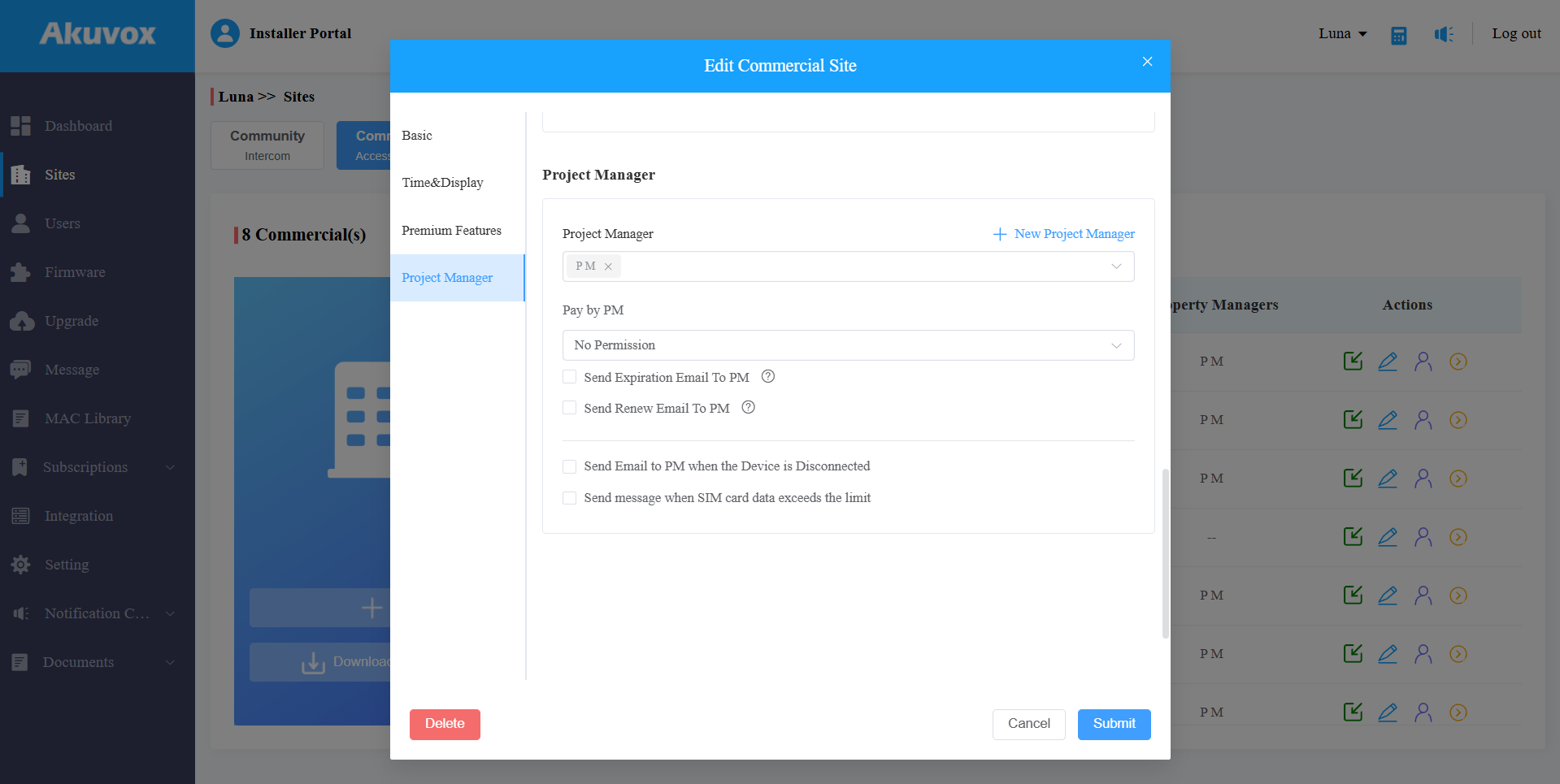
7. 設定を提出する。