このマニュアルは、SmartPlus Cloudプラットフォーム上で一戸建てプロジェクトのセットアップ方法を説明しています。
レジデントアカウントを作成する
インストール業者のアカウントでSmartPlus Cloudプラットフォームにログインしてください。
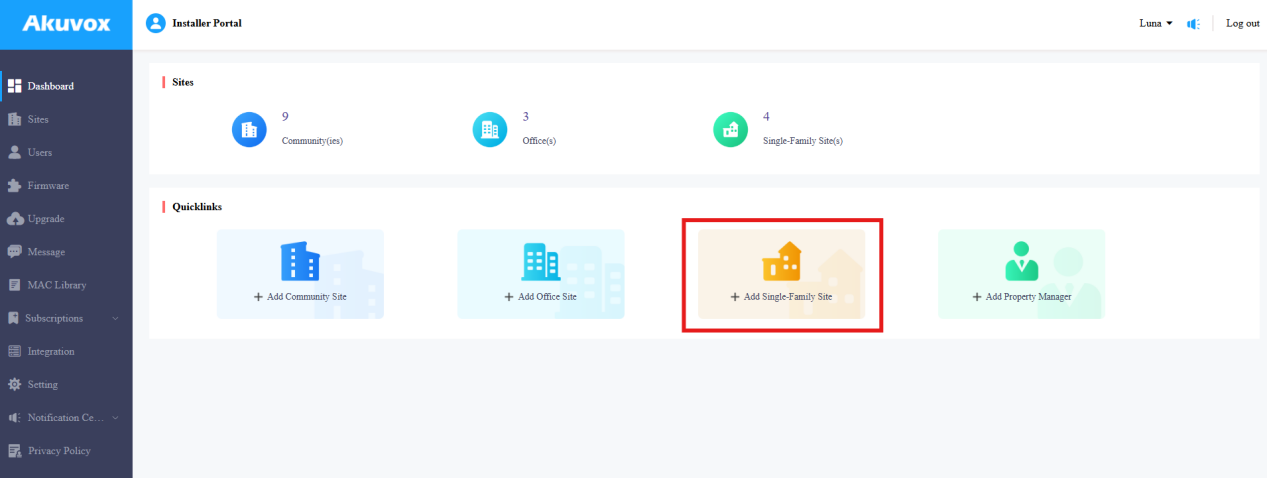
ダッシュボードで +一戸建てサイトを追加 をクリックします。
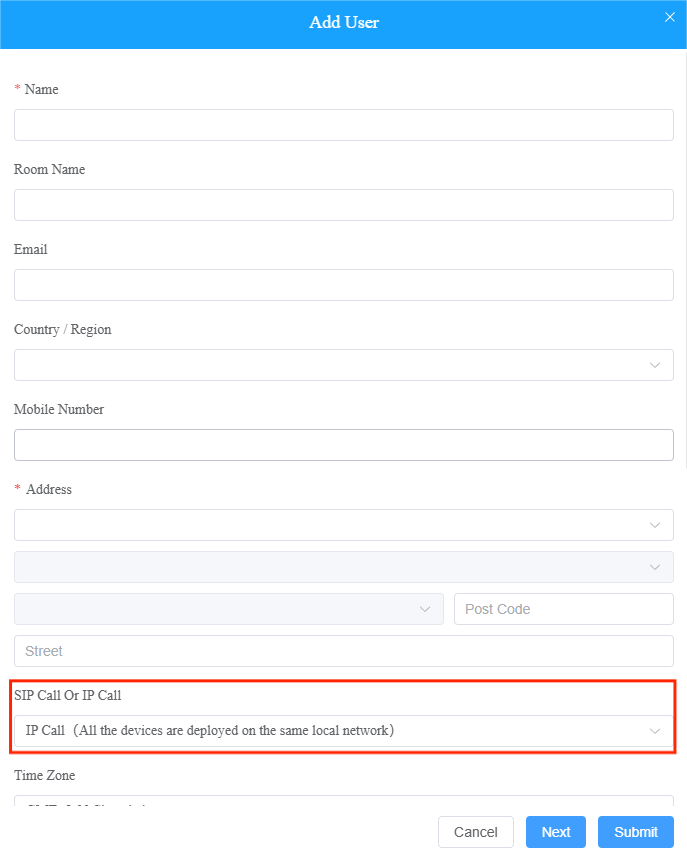
入居者の情報を記入してください。このメールアドレスはSmartPlusアプリアカウントのパスワードを受け取るために使われます。
ドアフォンと室内モニター間の通信にはSIPコールまたはIPコールを選択します。
デバイスが同じローカルネットワーク上にある場合は、 IP通話を選択します。
異なるネットワークで SIPコールを選択してください。
機能プランを選択してください。プレミアムプランには第三者カメラおよび固定電話サービスが含まれており、追加料金が必要です。
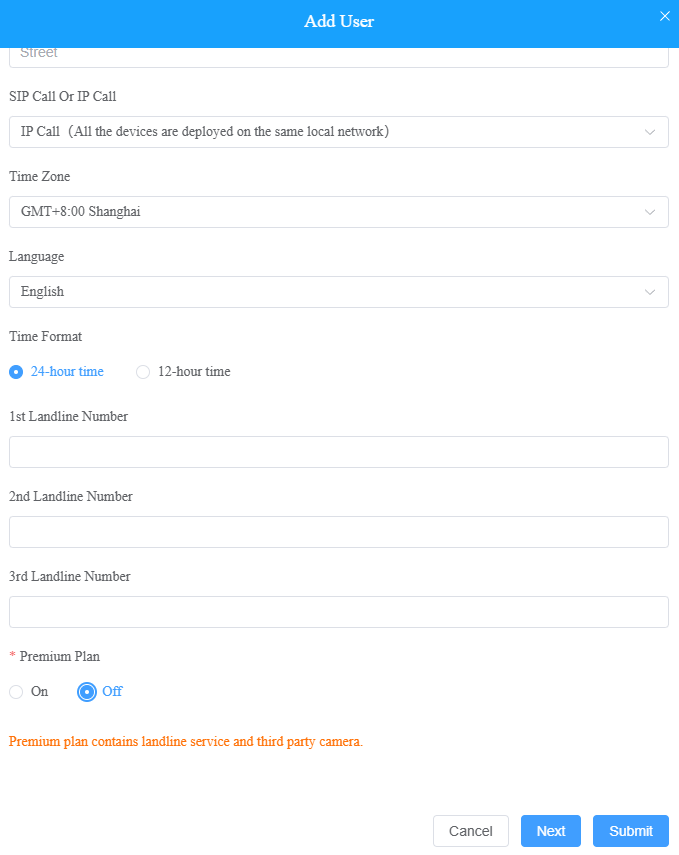
「送信」をクリックします。
デバイス追加
居住者の
 をクリックしてください。
右側の 「新作 」をクリックしてください。
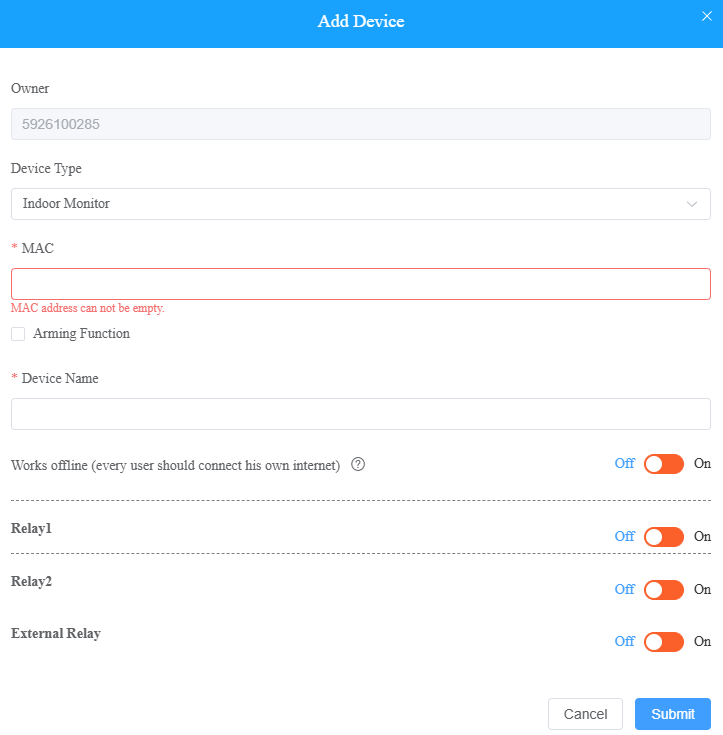
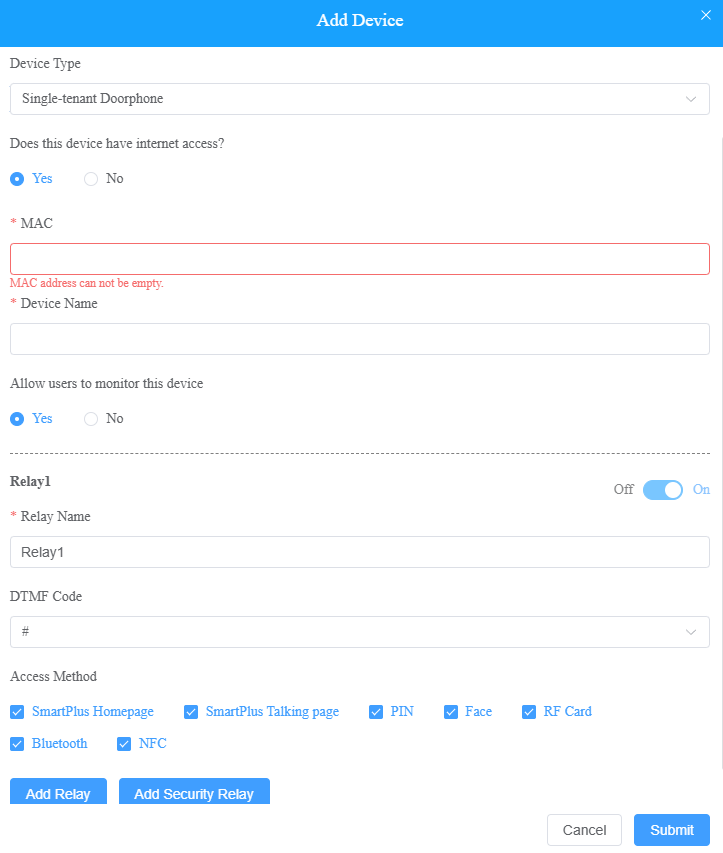
デバイスタイプを選択し、デバイスのMACアドレスを入力します。
デバイス名を設定してください。
屋内モニター:
ドアフォン:
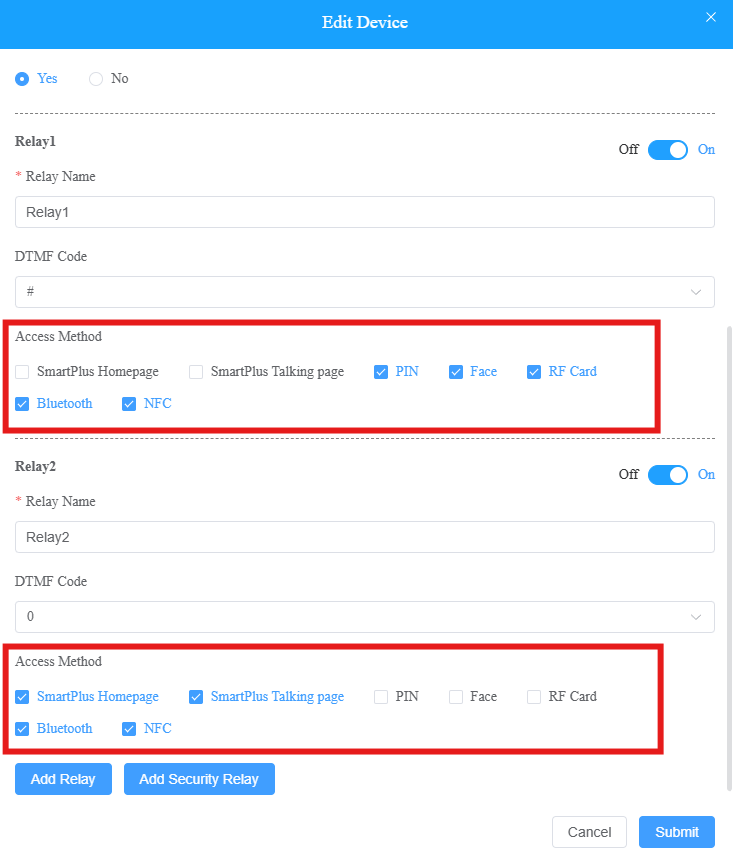
複数のリレーを有効にしている場合、異なるリレーごとに希望するアクセス方法を有効にできます。
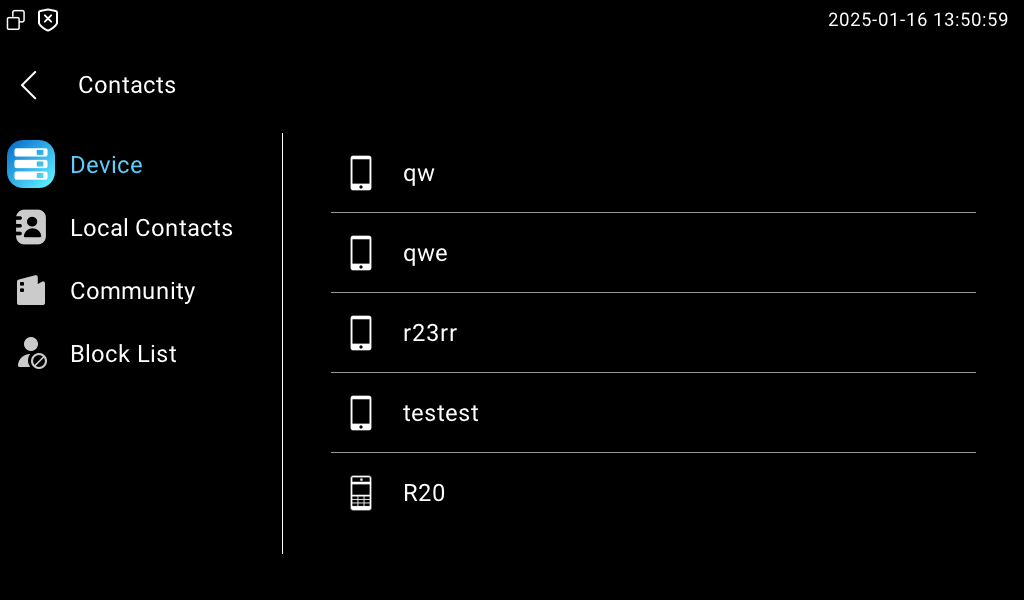
ドアフォンと住民アカウントは屋内モニターの連絡先画面に表示されます。
住民は名前をタップして電話をかけることができます。
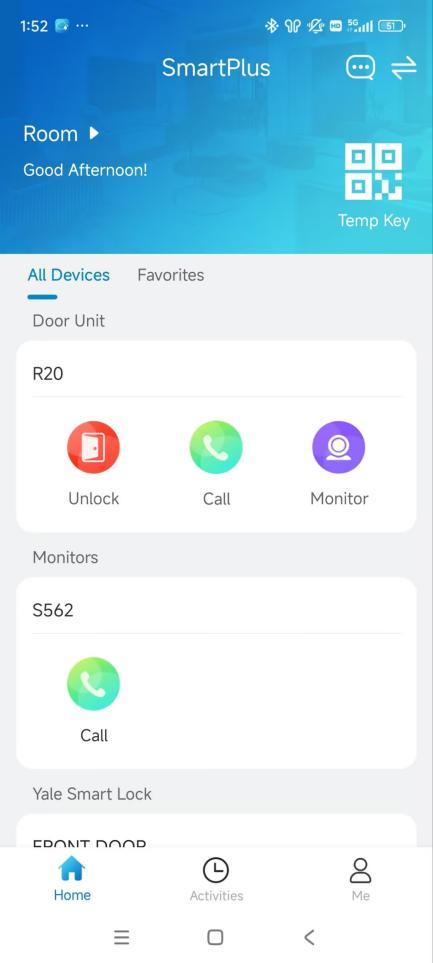
住民はSmartPlusアプリを使ってドアを開けたり通話したりすることもできます。
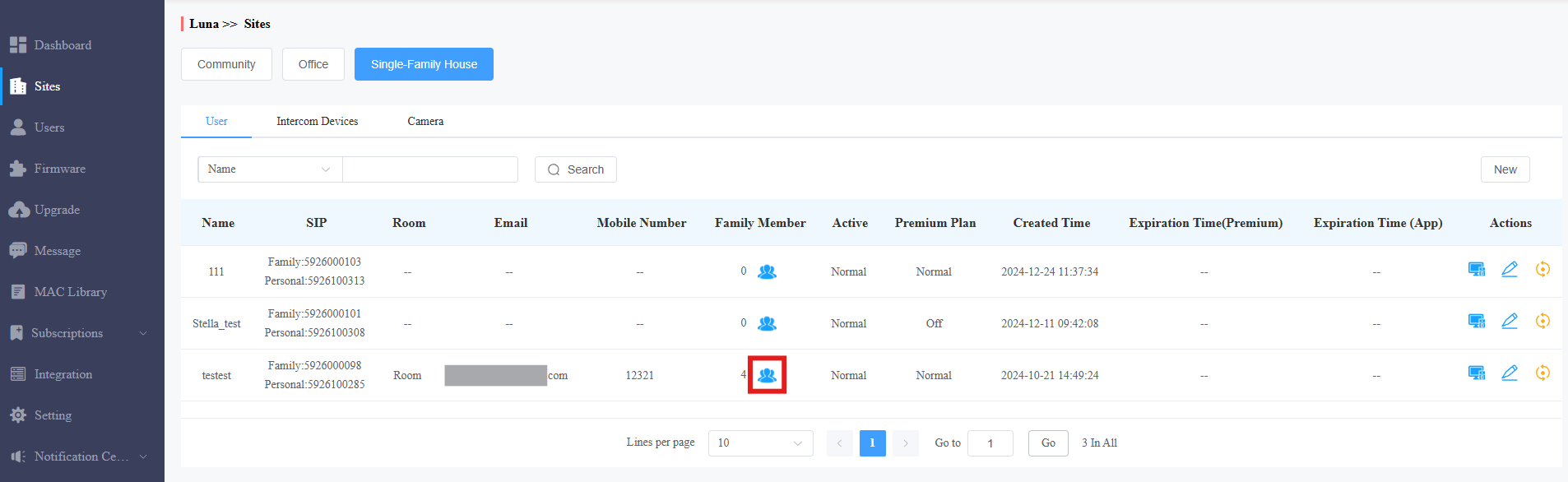
ファミリーメンバーアカウントの追加
ターゲットマスターアカウントの
 をクリックします。
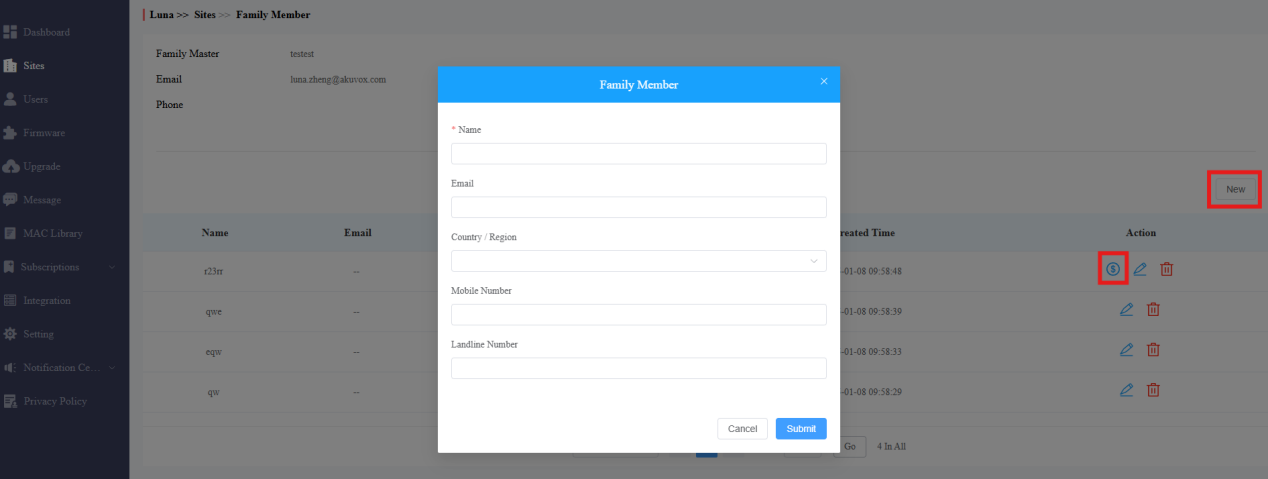
右側の 「新作 」をクリックしてください。
家族のアカウント情報を入力してください。
注記
住民は3つの家族アカウントを無料で利用できます。多くを使う場合は追加料金が必要です。
よくある質問
A.住民はどのようにして自分たちでアクセス方法を作成しているのでしょうか?
住民はSmartPlusアプリでアクセス方法を作成できます。
タップ ミー>承認。デバイス対応のアクセス方法を設定してください。
特定のアクセス方法の設定方法を見るには、以下のリンクをクリックしてください。
B.なぜ入居者のSmartPlusアプリは電話を受け取れないのですか?
失敗は以下のような原因で起こり得ます:
ネットワークの状態が悪い;
SmartPlusアプリのアカウント接続または登録が失敗します。
SmartPlusアプリの権限は無効になっています。
これらの問題の解決策を見るには 、こちら をクリックしてください。
C. なぜ室内モニターは通話を受け取れないのか?
デバイスが正しいネットワークグループに割り当てられているか確認してください。
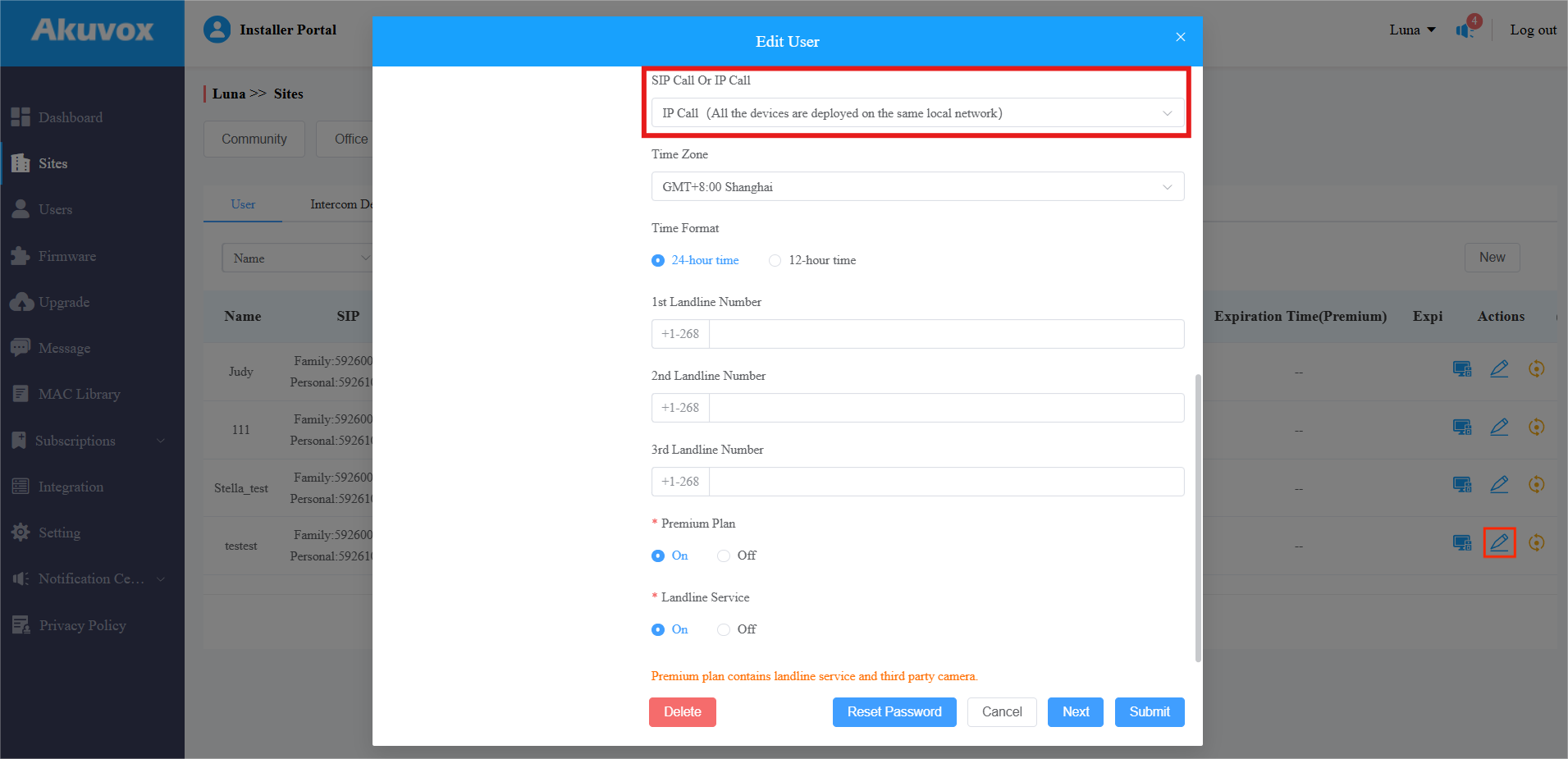
ターゲットユーザーの
 をクリックしてください。
SIPコールまたはIPコールの部分を見つけてください。もしデバイスが同じローカルネットワーク上にあるなら、同じネットワークグループに割り当てられているはずです。もしそうでなければ、異なるグループについてです。
D. SmartPlusアプリでログイン時に「サービスプロバイダーにお問い合わせください」というメッセージが出る場合、どう対処すればいいですか?
失敗は以下の要因によって引き起こされる可能性があります。
アカウントは有効化されていません。
解決策: ユーザーのアカウントを確認するために、Akuvoxの技術チームにお問い合わせください。
プロジェクト作成時に室内モニターが追加され、
解決策: 屋内モニターを再起動するか、ネットワークを確認してください。ネットワークケーブルを交換するか、別のポートを使ってまだオフラインかどうか確認してみてください。
屋内モニターのデバイスタイプが間違っています。
解決策: SmartPlus CloudでデバイスタイプをIndoor Monitorに変更してください。
E.ログイン時にSmartPlusアプリで「ユーザー名とパスワードが無効です」と表示される場合、どう対処すればいいですか?
SmartPlusアプリのアカウントのパスワードをリセットして、問題が起きるかどうか確認してください。
パスワードのリセット方法を見る にはこちら をクリックしてください。
F.アクションURLを通じて2つのドアを開けるにはどうすればいいですか?
アクションURLを使って同時に2つのドアを開けることができます。ドア電話Aのリレー(ドアA)が開けられたとき、ドア電話B(ドアB)も開けられるとします。
ドアフォンAのIPアドレスは192.168.31.122です。ドアフォンBは192.168.31.123です。
例えば、ドアフォンE12や室内モニターC313を挙げましょう。
セットドアフォン
両方のドアフォンAとBのHTTPによるオープンリレー機能を有効にしておくべきです。
1. ドアフォンのユーザー名とパスワードを使ってウェブインターフェースにログインします。最初のユーザー名とパスワードは どちらもadminです。
2. アクセス制御>リレー>HTTP経由でリレーを開きます。
HTTPコマンドでドアを開ける機能を有効にし、ユーザー名とパスワードをコマンドの一部としてカスタマイズしてください。
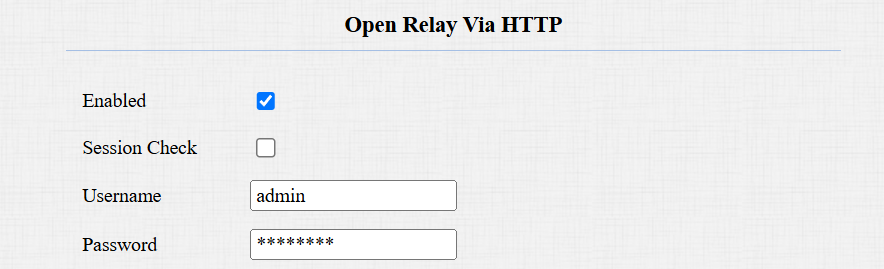
ドアフォンAをセット
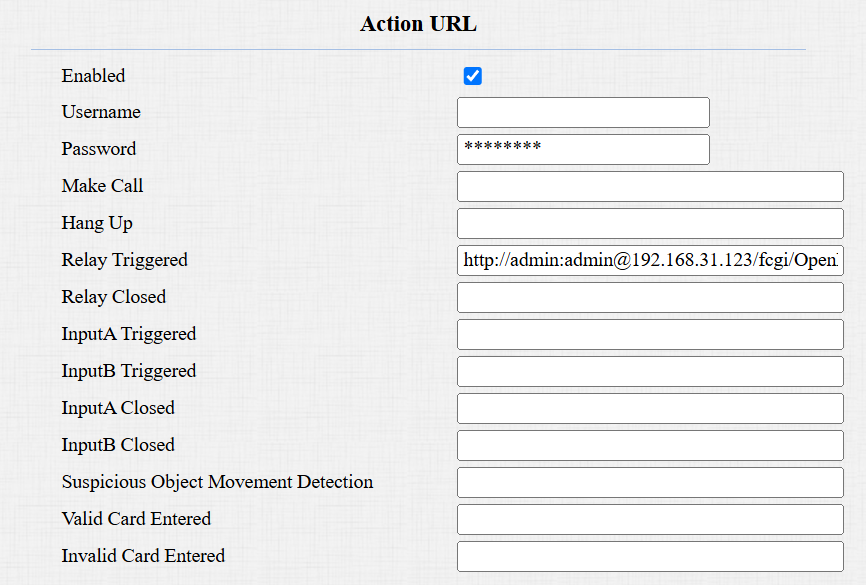
ドアフォンAのウェブインターフェースにログインしてください。
アクション URLインターフェース>設定 に行き、アクションURLを有効にしてください。
ドア開け用のHTTPコマンドを入力してください。
例: http://admin:admin@192.168.31.123/fcgi/OpenDoor?action=OpenDoor&DoorNum=1
注記
デバイスの高セキュリティモードはHTTPコマンドのフォーマットに影響を与えます。フォーマットの選択方法については 、こちら をクリックしてください。
室内モニターの設定
デバイスのIPアドレスを使ってウェブインターフェースにログインしてください。最初のユーザー名とパスワードはどちらもadminです。
HTTPでリモートリレー>デバイス>リレーへ行きます。
ドアフォンAのIPアドレスを入力し、ドア開け用のHTTPコマンドを入力し、ドアフォンAに設定されたユーザー名とパスワードを入力します。
注記
デバイスの高セキュリティモードはHTTPコマンドのフォーマットに影響を与えます。フォーマットの選択方法については 、こちら をクリックしてください。
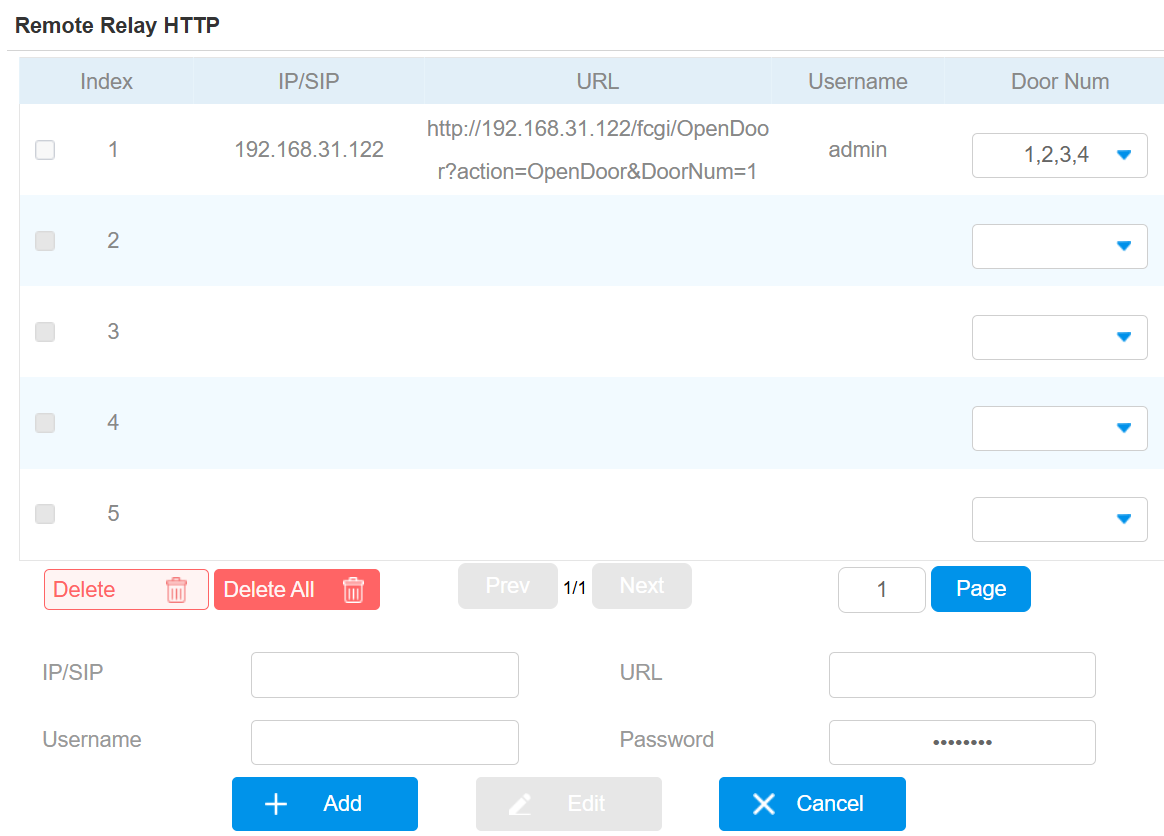
+ 追加をクリックしてください。
キー 設定 の部分までスクロールしてください。目的の鍵を有効にし、そのタイプを リモートリレーHTTPに設定します。
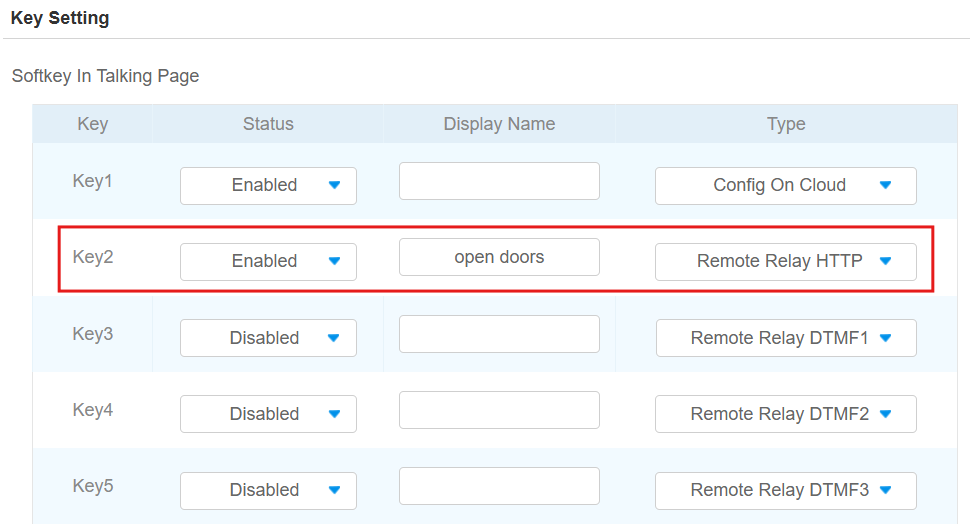
「送信」をクリックします。
ドアフォンとの通話で室内モニターのロック解除ボタンをタップすると、両方のドアが開きます。
ユーザーがドアフォンAでカードをスワイプすると、両方のドアが開きます。
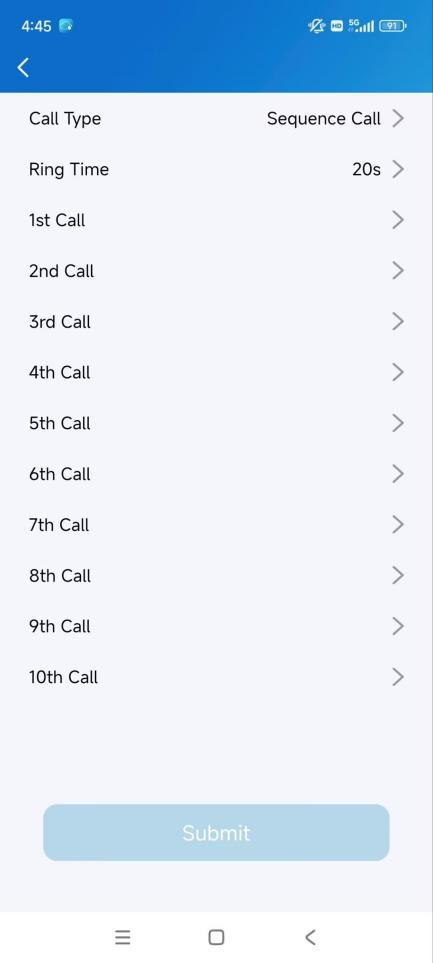
G.単独通話とグループ通話の設定方法は?
エンドユーザーはSmartPlusアプリで単一通話とグループ通話を設定できます。
通話設定>設定>をタップしてください。
グループコールかシーケンスコールを選択してください。
グループ通話:訪問者がドアフォンのプッシュボタンを押すと、屋内モニターとSmartPlusアプリの両方に通話が届きます。
シーケンスコール:受信順を指定します。
注記
この機能を設定する権限はマスターアカウントのみです。