このマニュアルは、AkuvoxデスクトップカードリーダーACR-CID12とそのソフトウェアツールの使い方をガイドしています。ソフトウェアバージョンV1.02に基づいています。ACR-CID12はUHFカードやタグデータを便利に取得できます。
製品概要
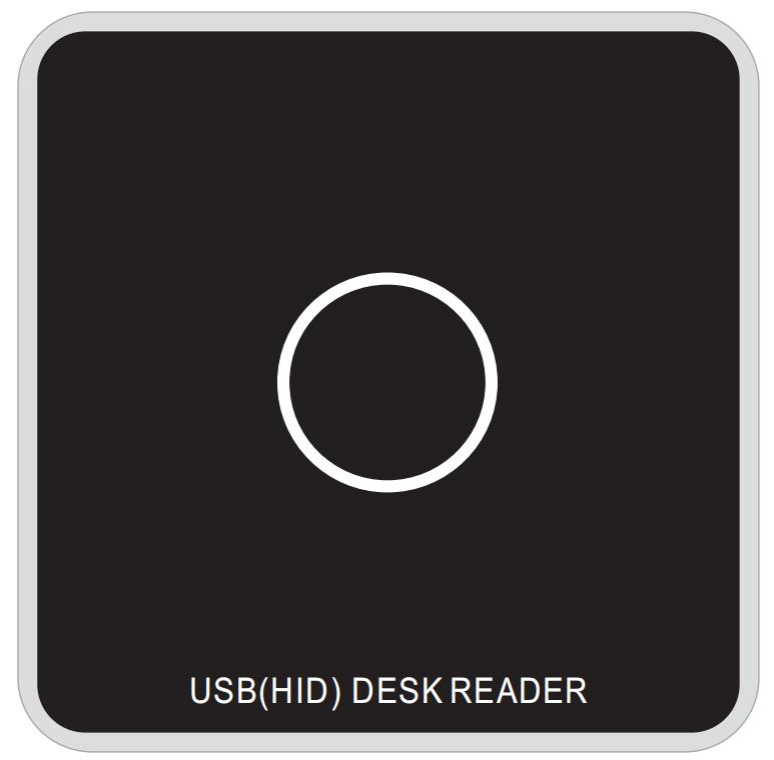
AkuvoxのACR-CID12は、USBプラグアンドプレイ設計の非接触超高周波デスクトップカードリーダーです。高い統合率、強力な干渉防止、コンパクトなサイズ、安定した性能を提供し、コンピュータに接続すると超高周波カードの情報に素早くアクセスできます。
始める前に
必ず:
Akuvoxテクニカルサポートから最新バージョンのACR-CID12ツールを取得しました。
ACR-CID12はUSBでパソコンに接続されています。一度ビープ音が鳴り、青いランプは点灯したまま、成功したイニシエーションを示します。
デバイス接続
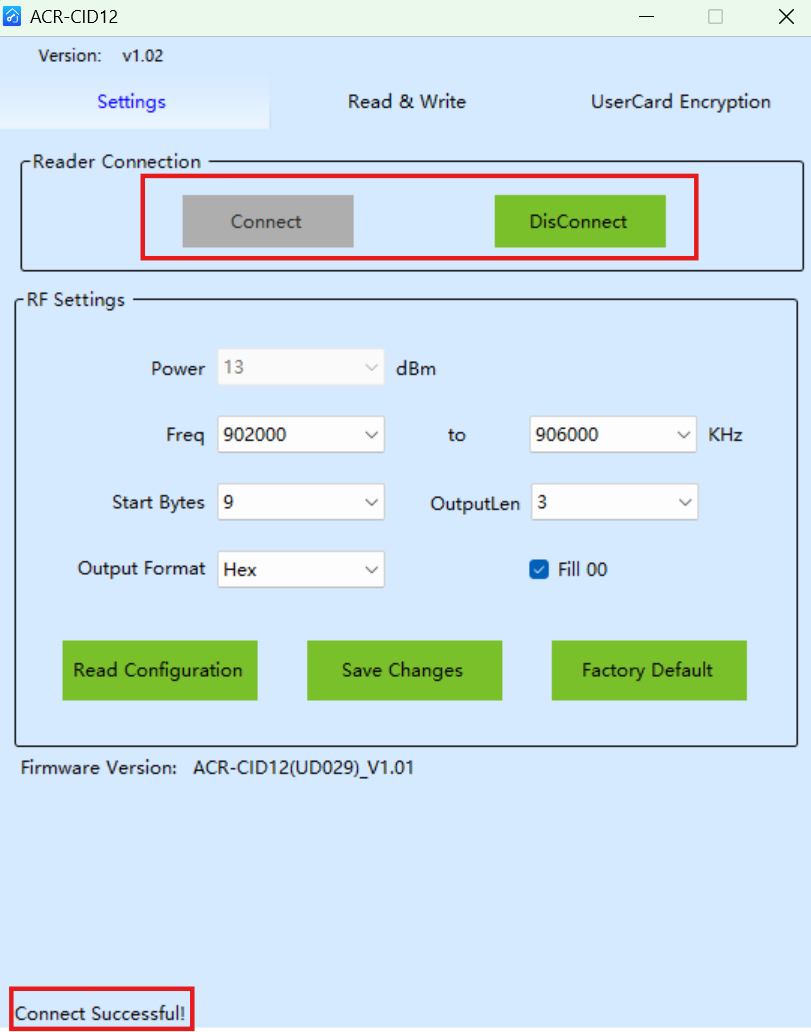
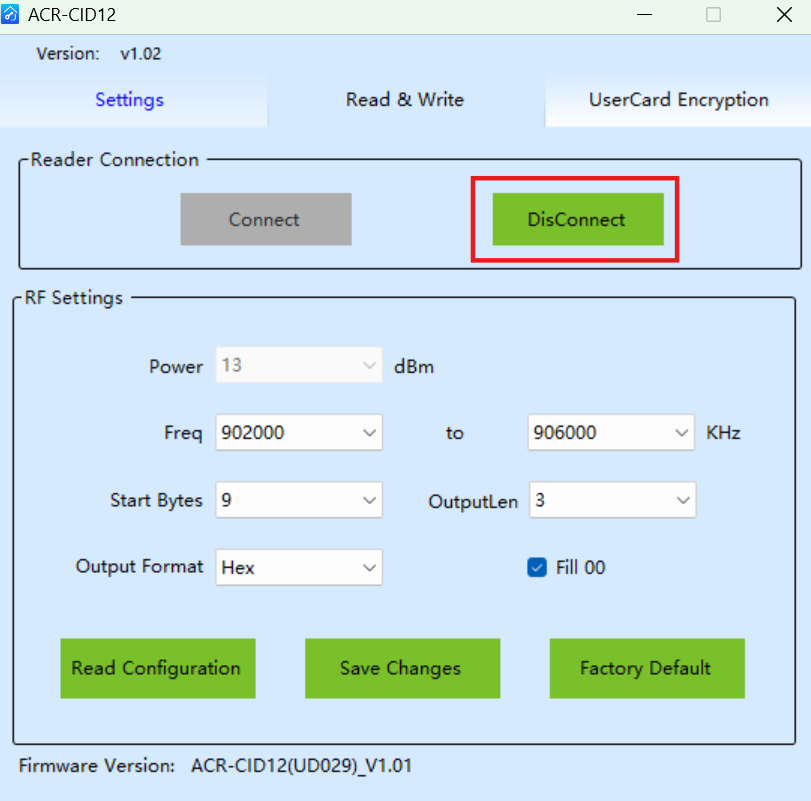
ACR-CID12ツールを実行し、「 接続」をクリックします。コンピューターがACR-CID12を検出して接続すると、左下に「Connect Successful」が表示されます。
接続を切るために「 切断 」をクリックできます。
基本設定
ソフトウェア言語を変更したり、最新バージョンにアップグレードしたり、デバイスの現在の設定を入手したりできます。
言語選択
ソフトウェアの言語を選択できます。
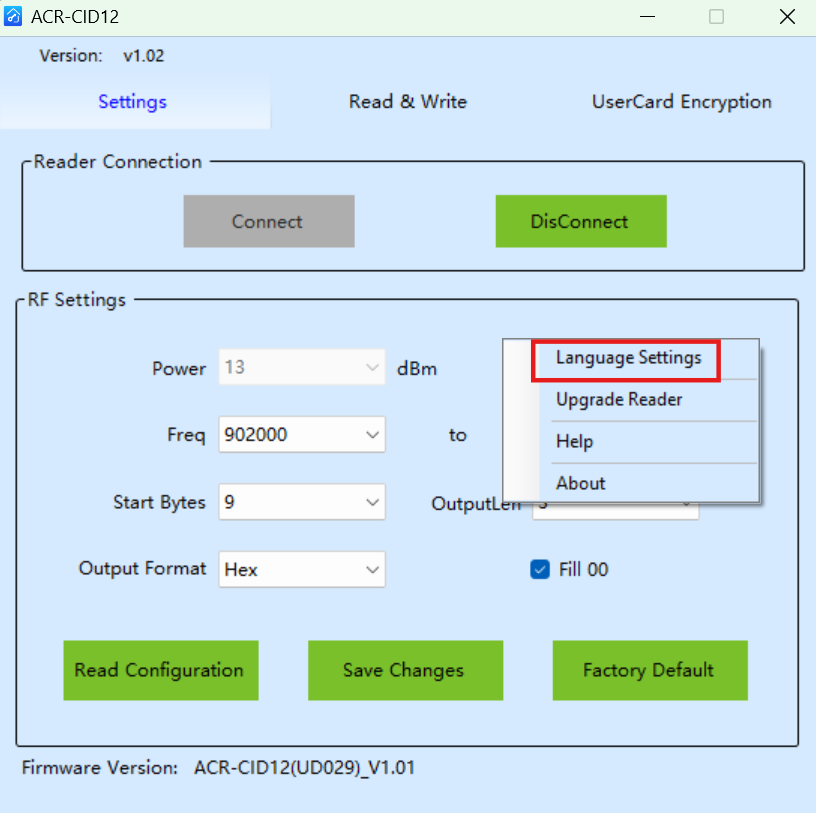
任意のインターフェースを右クリックして「 言語設定」をクリックしてください。
英語と簡体字中国語のどちらかを選んでください。変更を有効にするためにソフトウェアの再起動を促し、再度デバイスを接続するよう促されます。
デバイスのアップグレード
デバイスは最新バージョンにアップグレードできます。
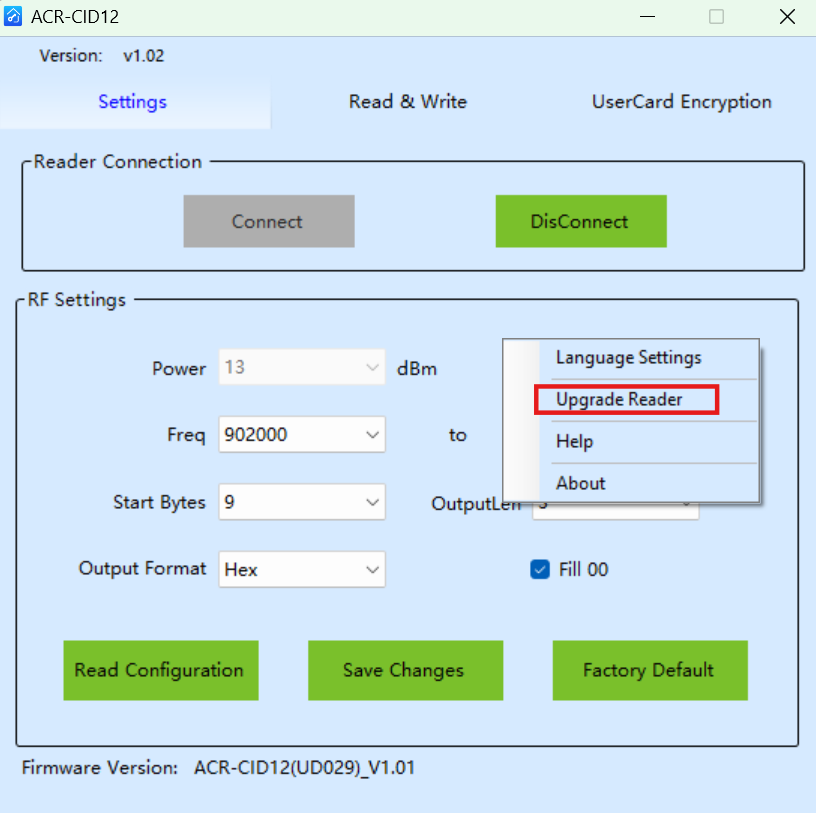
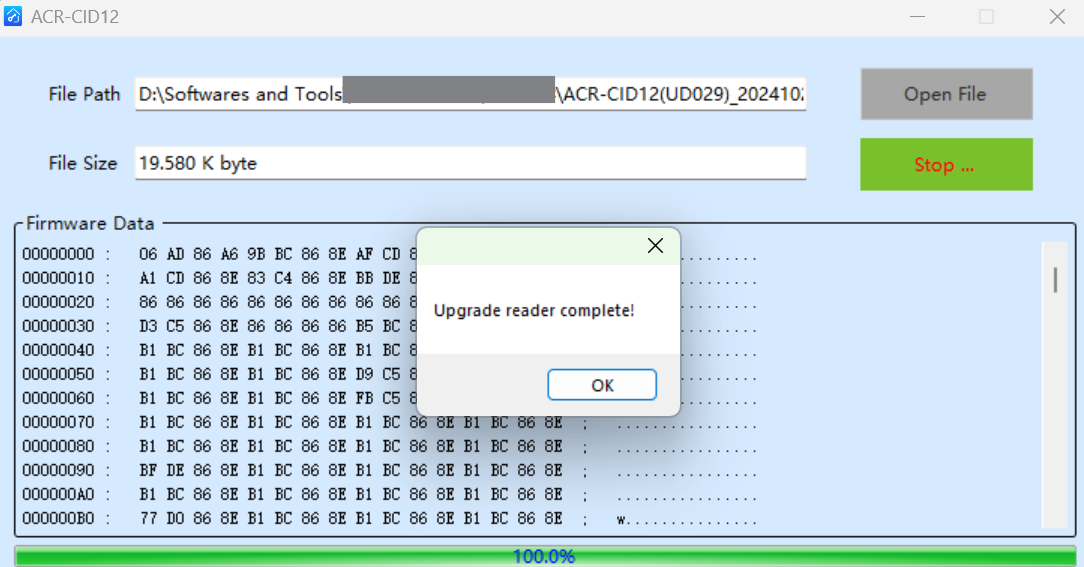
任意のインターフェースを右クリックして「 Upgrade Reader」をクリックしてください。
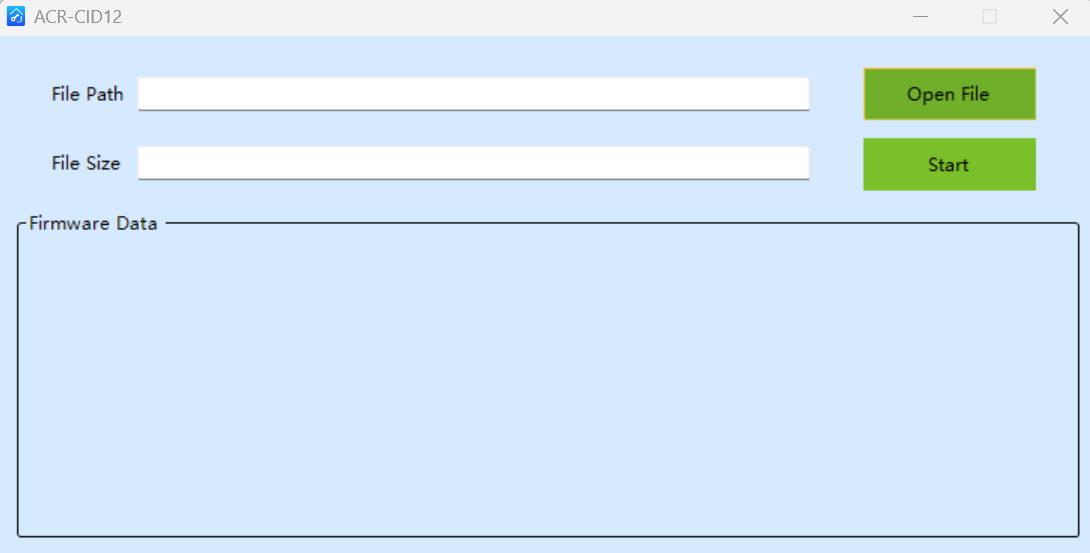
「 ファイルを開く 」をクリックして、ドライバーからファイルを選択してください。
アップグレードするには 「スタート 」をクリックしてください。進行度バーが100%になるまでアップグレードウィンドウを閉じないでください。
設定をリード
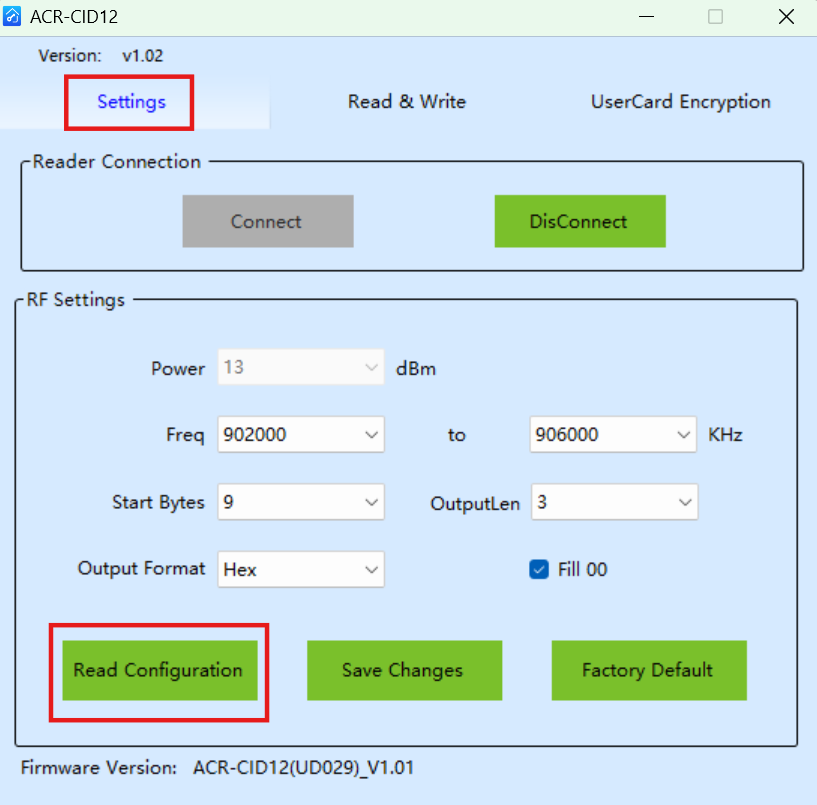
設定画面の「設定」で「設定の読み取り」をクリックすると、デバイスの現在の設定を取得することができます。
セーブの変更
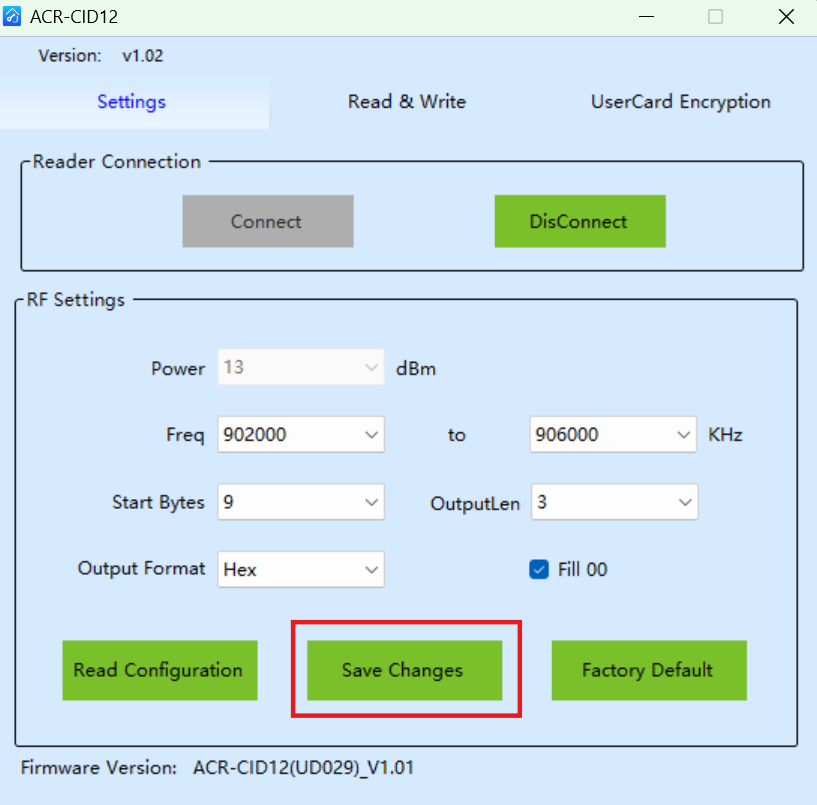
変更後に設定を確認するには「 変更を保存 」をクリックしてください。
このタブは 設定 インターフェースで使えます。
デバイスを工場出荷時設定にリセットしてください
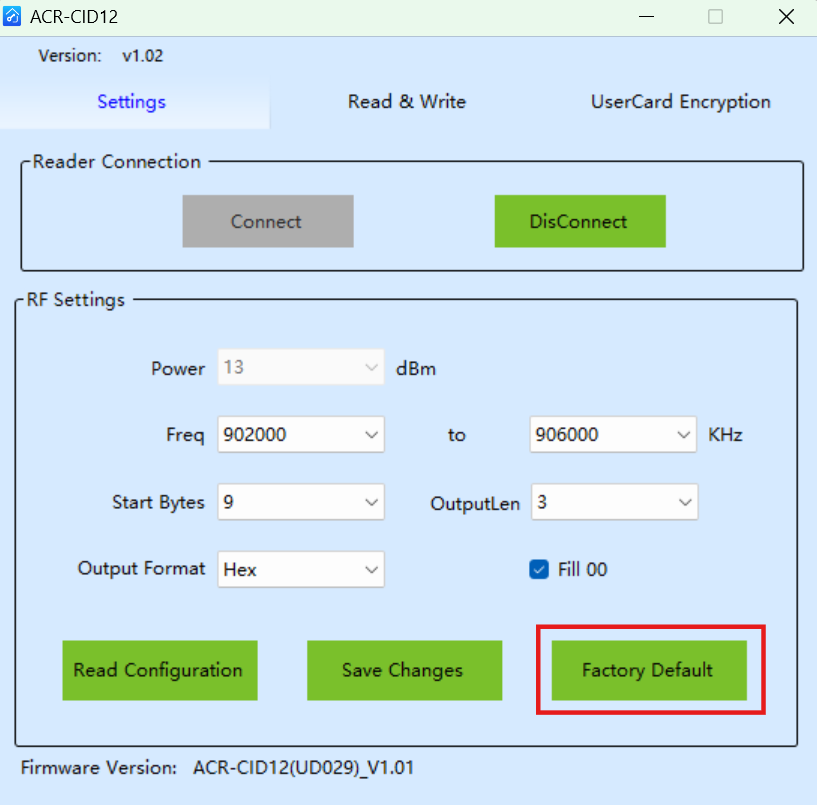
設定インターフェースで「工場出荷時デフォルト」をクリックすることで、RF設定を工場出荷時のデフォルトにリセットできます。
RF設定
カードコードの出力前に、カードのデータ出力の長さやフォーマットなどの設定を設定できます。設定後、「 変更を保存 」をクリックして設定を確認してください。
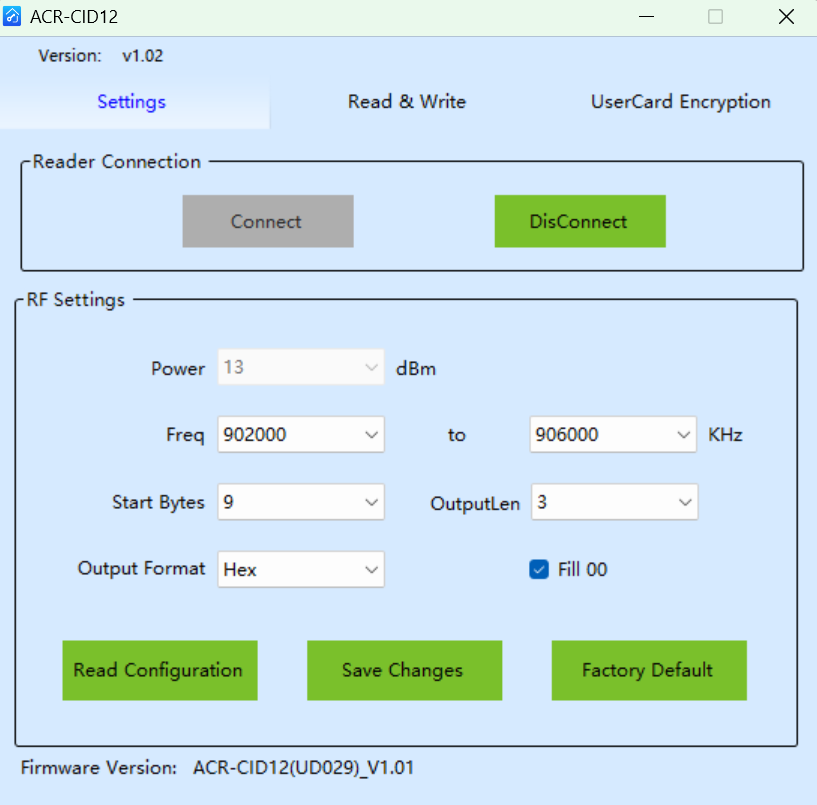
出力:デフォルトは 13dBm です。
周波数:正確なUHFカード読み取りのための周波数帯を定義し、最大8スパンをカバーします。例えば、周波数は902000から906000KHzに設定できますが、902000から906500KHzには設定できません。
概念
異なる種類のカードは特定の周波数で動作します。周波数設定はカードリーダーの互換性や性能に直接影響します。
デスクトップカードリーダーACR-CID12は、860〜960MHzで動作する超高周波(UHF)カードに対応します。
1MHz = 1,000kHz。
スタートバイト:カードデータを出力するためのスタートバイトを定義します。デフォルトでは9です。
出力長:開始バイトに基づいて出力データの長さを定義します。デフォルトでは3です。
出力フォーマット:デフォルトは Hex で、Akuvoxデバイスがカードコードを識別できるようにします。
フィル00:スタートバイトを9に、出力長を3に設定したときにこのオプションを確認してください。これにより、Akuvoxのドアフォンはカードコードを識別し、照合できます。デフォルトで有効化されています。
AkuvoxのドアフォンとACR-CRP12のWiegandフォーマットセットは、ACR-CID12のRF設定に影響を与えます。設定についてはチャートをご参照ください:
ドアフォン | ACR-CRP12 | ACR-CID12 | |||
|---|---|---|---|---|---|
ウィーガンドカードリーダーモード | ウィーガンドフォーマット | スタートバイト | 出力長 | 出力フォーマット | 00を埋めて |
ウィーガント 26 | ウィーガント 26 | 9 | 3 | ヘックス | ✔ |
ヴィーガント 34 | ヴィーガント 34 | 0 | 4 | ヘックス | X |
ヴィーガント 58 | ヴィーガント 58 | 0 | 7 | ヘックス | X |
読み書き
概念
電子製品コード(EPC):個々の製品を識別・追跡するための一意識別子で、通常は製造元、製品タイプ、シリアル番号などの情報を提供する数字と文字の列で構成されています。
ユーザーエリア:RFIDカード内のカスタマイズ可能なデータ保存セクション。
トランザクション識別子(TID):RFIDタグ自体の一意識別子で、通常は製造時にタグに書き込まれ、変更できません。これはタグを識別し、認証や追跡のために各タグが一意であることを保証するために使用されます。
ACR-CID12ツールを使えば、UHFカードの特定の部分を書き込み・読み取ることができます。
アクセスパスワード
カードデータにアクセスし変更するには、デフォルトで 00000000 の入力パスワードを入力する必要があります。現在、パスワードは変更できません。
EPCの読み書き
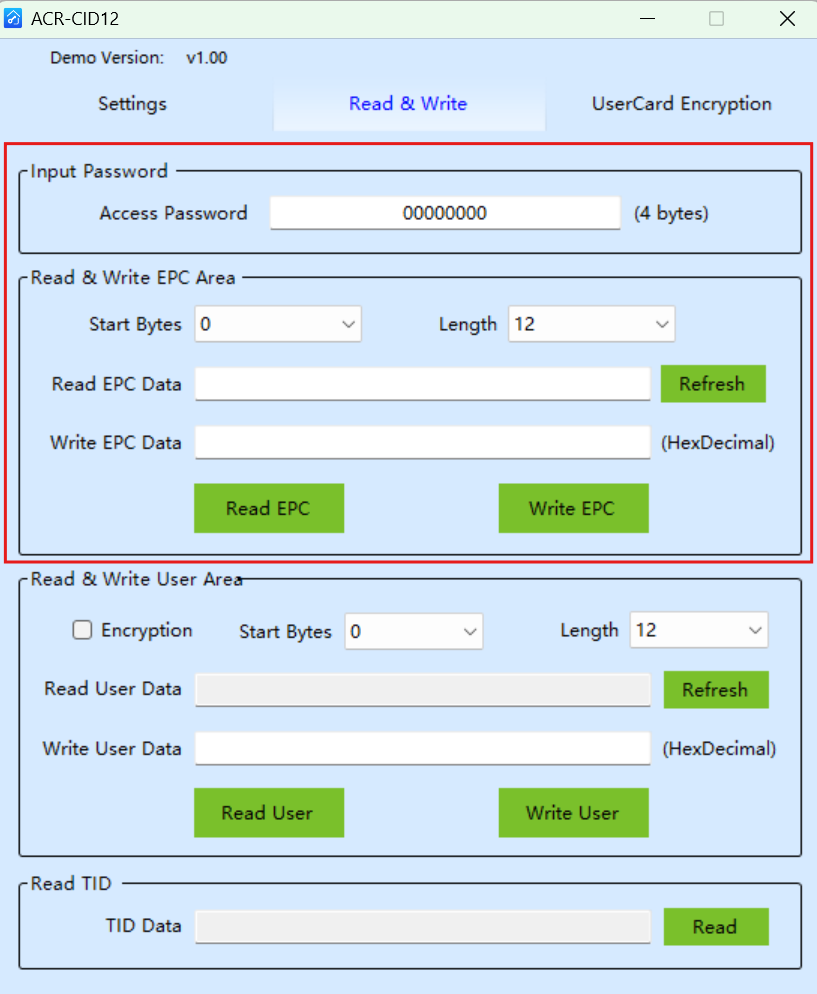
パスワード入力:EPC領域を読み書きする前にアクセスパスワードを入力してください。
スタートバイト:EPCの読み書き用のスタートバイトを定義します。
長さ:選択した開始バイトに基づいて長さを選択します。
EPCデータを読む: EPCを読む をクリックすると、ここにデータが表示されます。
EPCデータを書き込む:書き込むデータを入力し、「 EPCを書き込む」をクリックします。
読み書きユーザーエリア
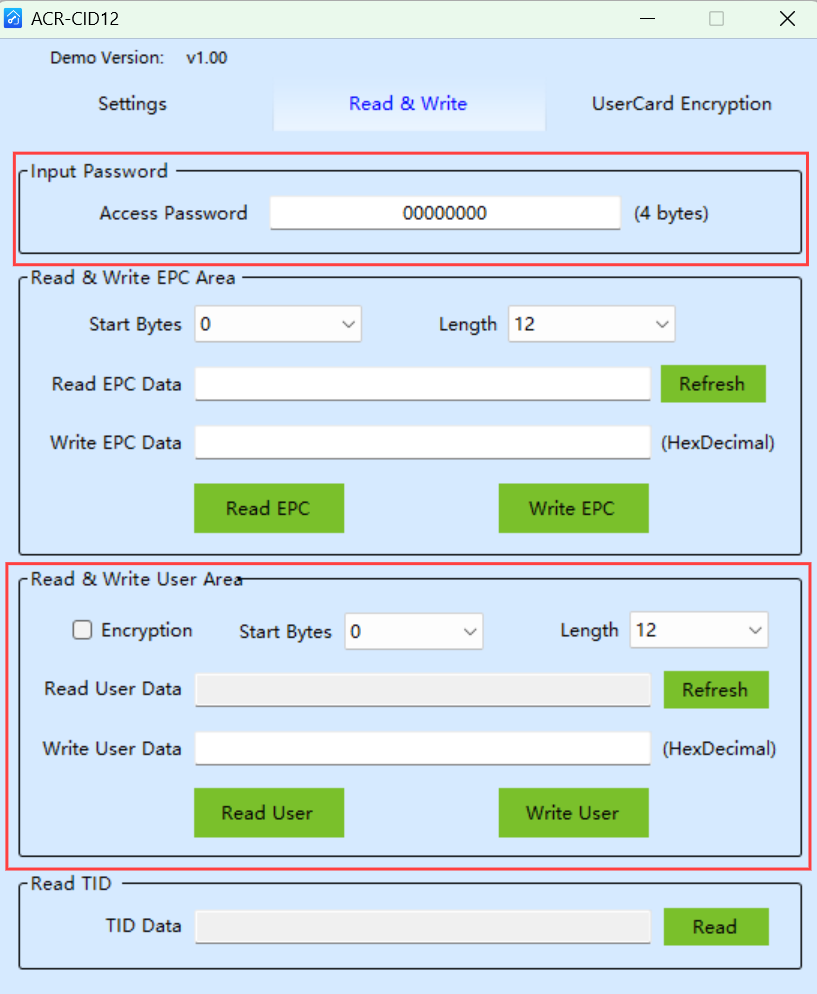
パスワード入力:ユーザーエリアの読み書きを行う前にアクセスパスワードを入力してください。
スタートバイト:ユーザー領域の読み書き用のスタートバイトを定義します。
長さ:選択した開始バイトに基づいて長さを選択します。
ユーザーデータを読む:「 ユーザーを読む」 をクリックすると、ここにデータが表示されます。
ユーザーデータを書き込む:書き込むデータを入力し、 ユーザーを書き込むをクリックします。
TIDを読んでみてください
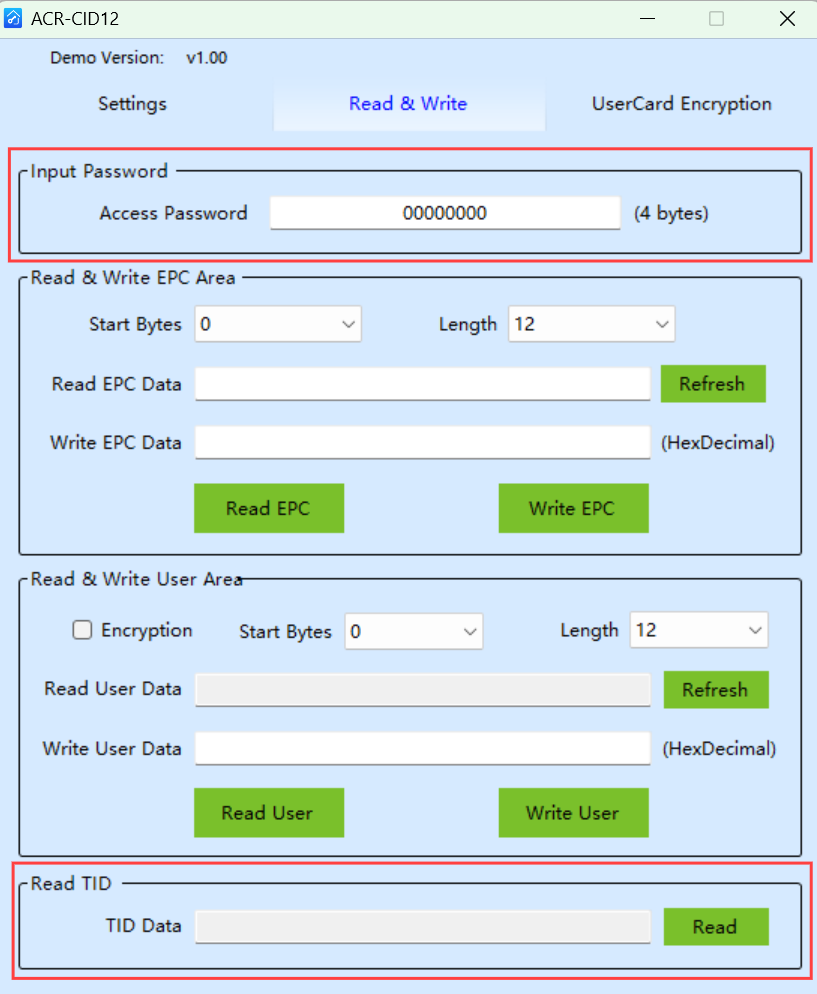
パスワード入力:TIDを読む前にアクセスパスワードを入力してください。
TIDデータ: 「既読」 をクリックすると、ここにデータが表示されます。
カードコード取得
設定後、ACR-CID12を使ってカードコードを素早く取得できます。
「 切断 」をクリックすると、パソコンとデバイスの接続を切り、USB経由で電源を入れることができます。
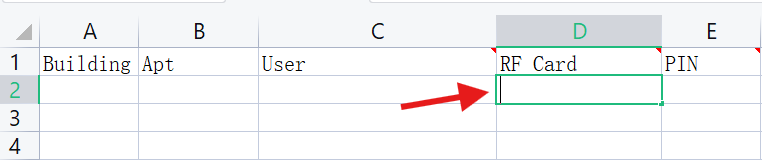
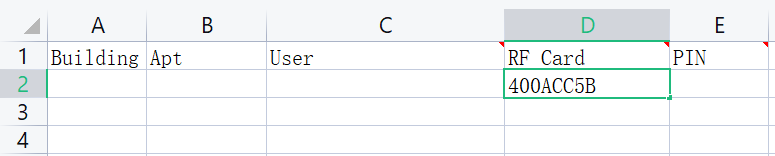
カードコードが表示される場所にマウスカーソルを移動させます。
カードをデバイスの近くに置くと、ビープ音が鳴り、緑色のランプが点滅します。
コードは自動的に入力されます。