(1).jpg)
このマニュアルは、ACRMソフトウェア、AkuvoxデスクトップカードリーダーACR-CID01の設定ツール、そして物理的なアクセスカードBkeyの使い方を案内します。ソフトウェアバージョンV1.0.0.6に基づいています。
製品概要
ACR-CID01は、現代のアクセス制御システム向けに特別に設計された、効率的で多機能なデスクトップカードリーダーおよびエンコーダーです。USB経由でコンピュータに接続し、RFID/Bkeyアクセスカードの情報を素早く読み取ることも可能です。
.png)
始める前に
必ず:
最新バージョンの ACRMを取得し、インストールしました。
ACR-CID01はUSB経由でパソコンに接続されています。起動時には、デバイスが青いライトを点滅させます。イニシエーションが成功した後は、青いライトは点灯したままです。
ログイン
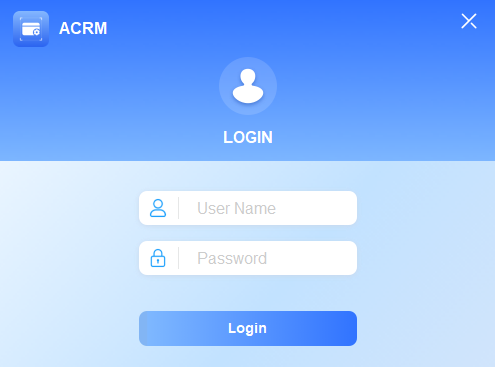
管理者アカウントかスーパーマネージャーアカウントのいずれかでログインできます。
ユーザー名とパスワードはどちらも管理者アカウントの 管理者 です。
ユーザー名とパスワードはどちらもスーパーマネージャーアカウントの スーパーマネージ メントです。
スーパーマネージャーはアクヴォックスBkeyのアップグレードに追加許可を持っています。
Bkeyアップグレード
ACRMツールでBkeyをアップグレードするには、Akuvoxの技術サポートまでお問い合わせください。
ACR-CID01セットアップ概要
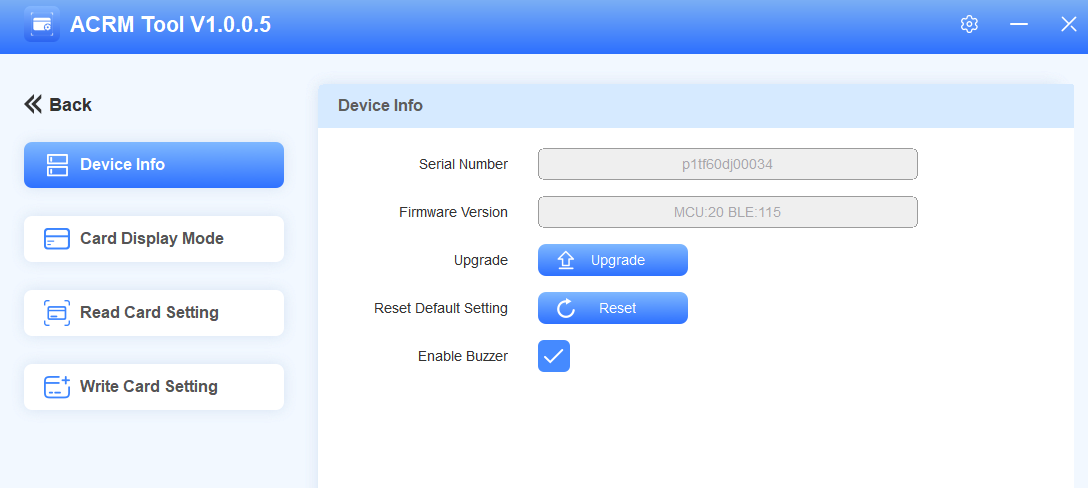
ACR-CID01セットアップインターフェースは4つのモジュールで構成されています。
デバイス情報:デバイス情報を表示してください。デバイスをアップグレードし、工場出荷時の設定にリセットし、ブザーを有効に・無効にすることができます。
カード表示モード:IC/ID/Bkeyカードの表示モードを設定します。
カード読み取り設定:読み取り用の特定のICカードタイプを選択します。
カード設定を書き込む:Mifare Classic、Mifare Plus、またはDesfireカードのデータ書き込み。
基本設定
デバイスの情報を確認してください
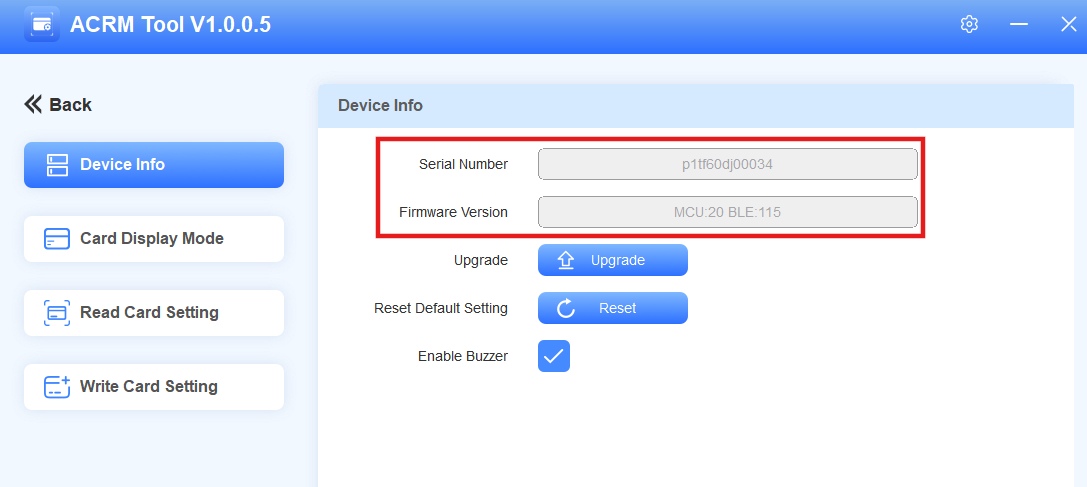
デバイスのシリアル番号とファームウェアのバージョンはデバイス 情報 インターフェースで確認できます。
スイッチ言語
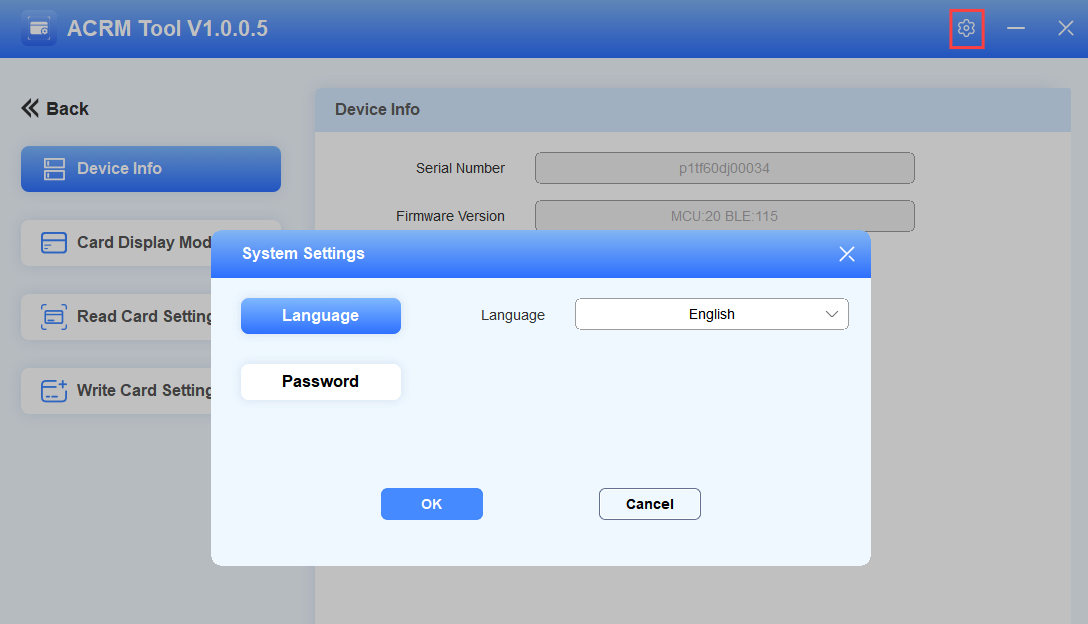
ツールの言語を英語または簡体字中国語に変更できます。
右上の
 をクリックします。
希望する言語を選択して「OK」をクリックします。
確認後、「 キャンセル 」をクリックして システム設定 ウィンドウを閉じ、ツールの言語が変更されます。
パスワード変更
ツールのログインパスワードは変更できます。
右上の
をクリックし、「 パスワード」をクリックしてください。現在のパスワードを入力し、新しいパスワードを設定します。
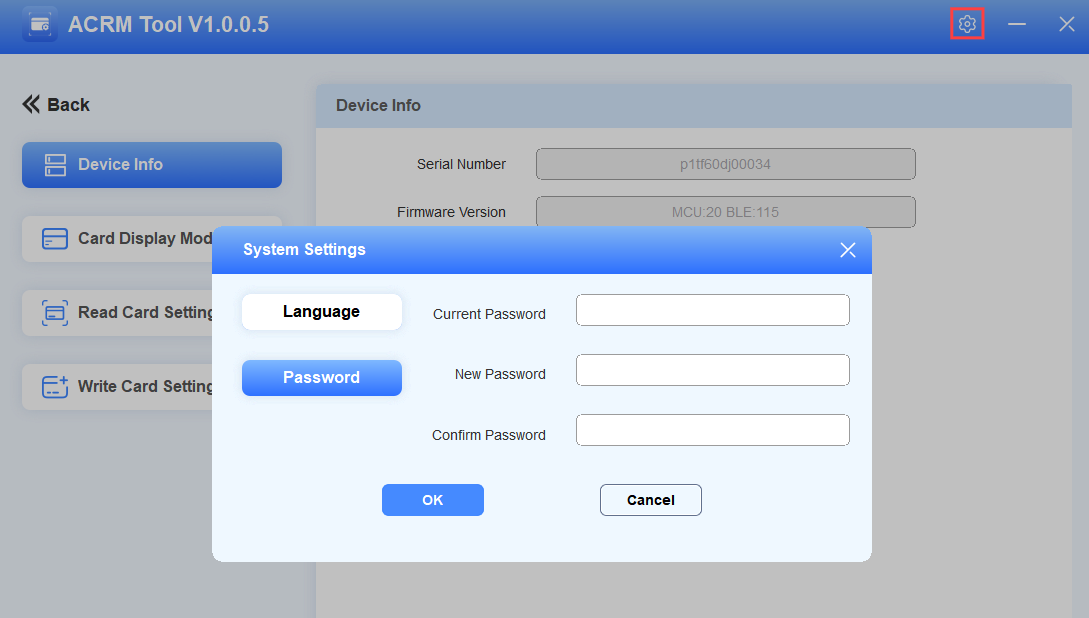
OKをクリックします。「パスワードの成功を修正」が表示されます。
デバイスのアップグレード
ACR-CID01は最新バージョンにアップグレードできます。
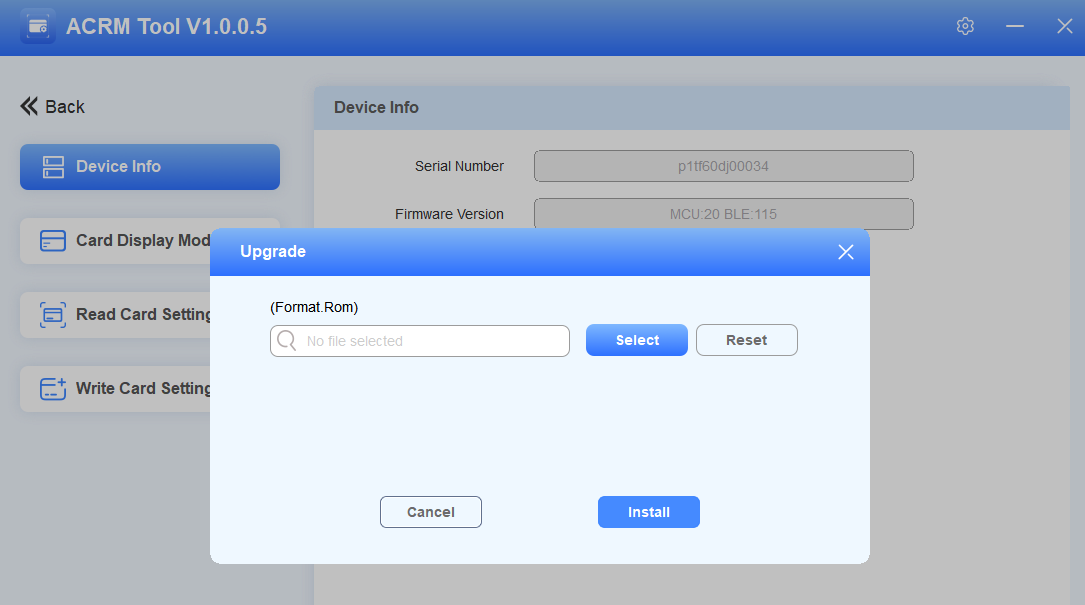
デバイス情報のインターフェースで アップグレード をクリックします。
ローカルドライバーから.romファイルを選択します。
インストールをクリックします。
進行度バーが100%に達するとアップグレードは完了します。アップグレードが成功したかどうかをポップアップで知らせてくれます。
デバイスを工場出荷時設定にリセットしてください
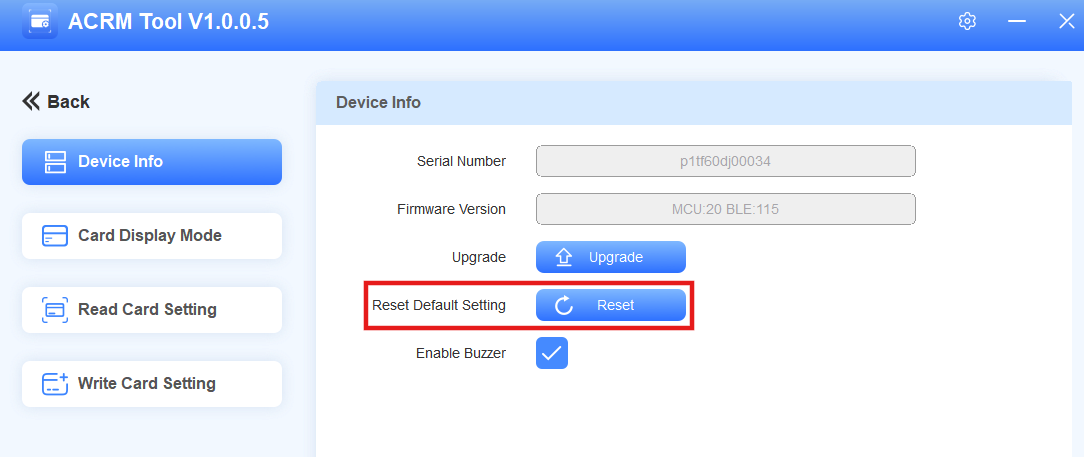
設定を工場出荷時のデフォルトにリセットできます。
デバイス情報インターフェースで リセット をクリックします。
確認するにはOKをクリックしてください。「Reset Default Setting Success!」が表示されます。ログインパスワード、カードの読み書き設定はリセットされません。
ブザーをセットしてください
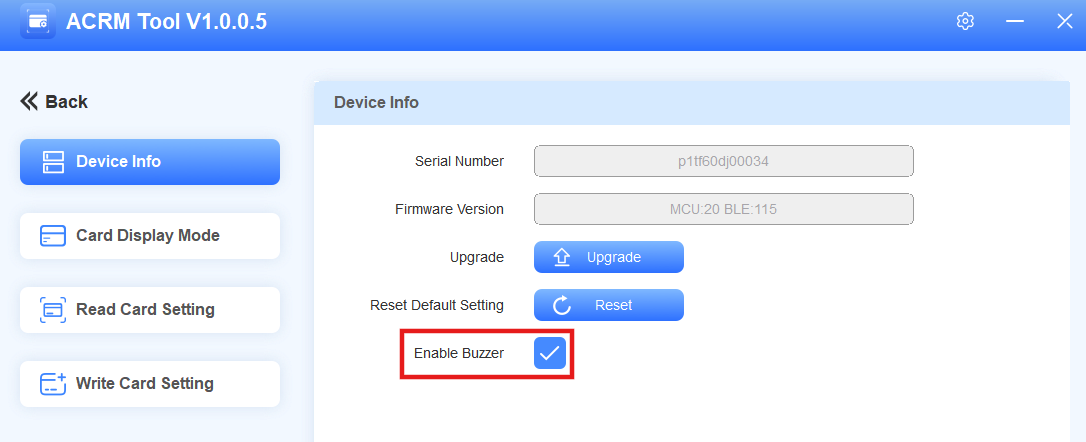
カードをスワイプするときにブザーを有効にしたり無効にしたりできます。
デバイス情報インターフェースでブザーを有効または無効にしてください。デフォルトで有効化されています。
カード表示モード選択
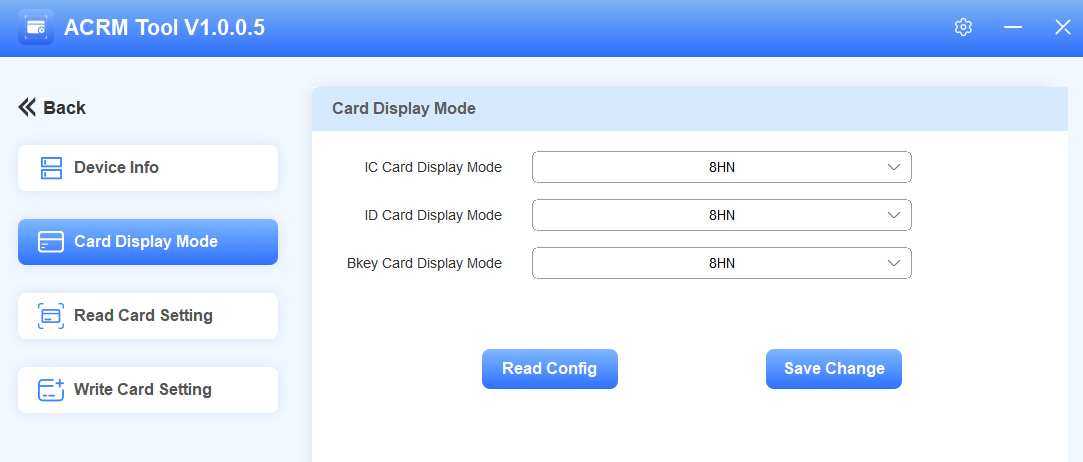
カード表示モードインターフェースでIC/ID/Bkeyカード表示モードを選択できます。デフォルトは8HNです。
カードライティング
Mifare Classic、Mifare Plus、Desfireカードは暗号化機能を持つカードです。
もしカードが設定されていない新しいカードなら、使用前にカードデータを書き込む必要があります。
カードが第三者サービスプロバイダーによって暗号化されている場合は、ACR-CID01を使ってカードを読み取る前にプロバイダーに暗号化情報を確認してください。
カードを 書 く設定インターフェースでカードを書くことができます。
ミファー・クラシック
概念
Mifareカードのメモリは16のセクター(セクター0から15)に分割され、各セクターは4つのブロック(ブロック0から3)に分割されています。
セクター/ブロックは暗号化されたカードデータを書き込む場所です。
各ブロックは16バイトを保存します。最初の6バイトはキーA、最後の6バイトはキーBです。各セクターを守るために使われます。
ブロックキーAは認証パスワード(キー)を入力する場所です。

カードをセットしながらACR-CID01にカードを置きます。
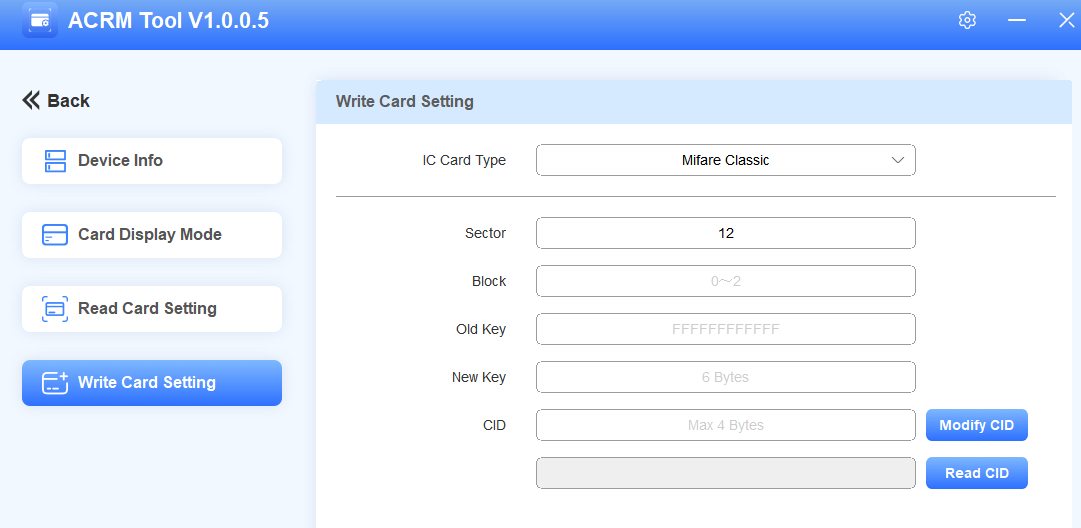
ICカードタイプを Mifare Classicに設定してください。
暗号化されたカードデータを格納するセクター番号(0から15)を入力してください。
ブロック番号(0から2)を入力してください。
古いブロックキーが登場します。新しいカードの場合、キーはデフォルトで「FFFFFFFFFFFF」(大文字を区別しない)になります。もしなければ、サービスプロバイダーに確認してください。
そこで登場するのは6バイトの新しいキーです。
CID(出力カードコード)を最大4バイトに設定します。
「 CIDを修正」をクリックします。「カードを成功裏に書きました」という表示が表示されます。
ヒント
カードの書き込みが失敗したら、カードを取り外してACR-CID01に戻し、再度試してください。
カードコードを確認するには「 Read CID」 をクリックしてください。
ミフェア・プラス
概念
Mifare Plusカードは、1つの事前パーソナライズレベルと3つのセキュリティレベル(SL)をサポートしており、常に単一のセキュリティレベルで動作し、より高いレベルに切り替えるのみ可能です。
SL0: セットアップ用のあらかじめ設定されたキーを保存し、レベルスイッチングキーやメモリアクセス用のAESキーも含まれます。
SL1: カードはMIFARE Classic 1K/4Kカードと完全互換性があり、既存のMIFARE Classicシステム内でシームレスに動作します。
SL2:AES認証を義務付け、データセキュリティのためにMIFARE Classic CRYPTO1を使うこと。
SL3:認証にAESを義務付け、安全な通信を確保し、データの整合性を維持すること。
カードをセットしながらACR-CID01にカードを置きます。
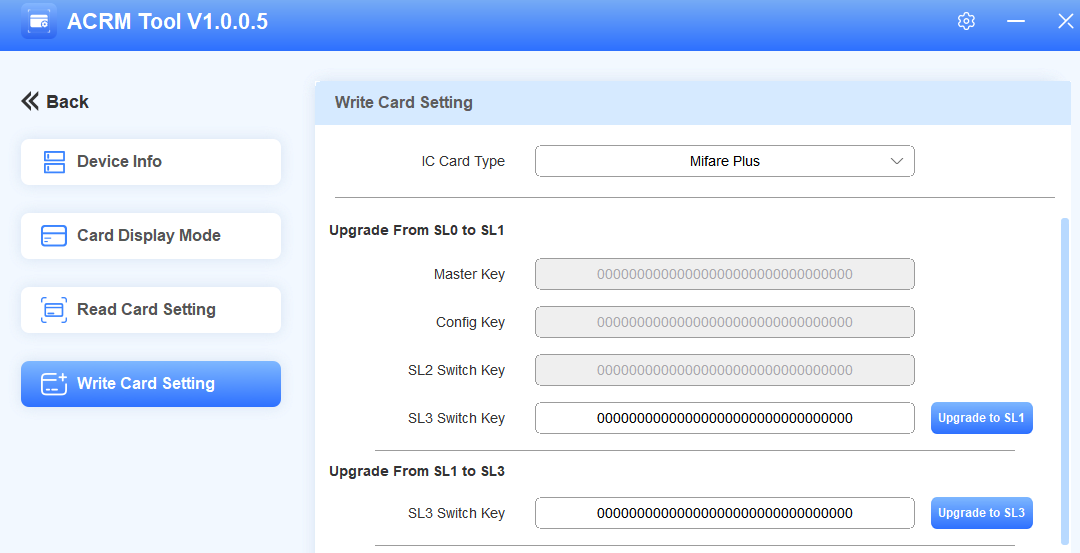
ICカードタイプを Mifare Plusに設定してください。マスターキー、設定キー、SL2スイッチキーは変更できません。
カードをアップグレードしましょう。新しいカードであれば、使用のために少なくともSL1にアップグレードする必要があります。
SL0からSL1にアップグレードするには、最大16バイトのス リル3スイッチキー をカスタマイズしてください。次に、 SL1へのアップグレードをクリックします。
カードをSL1からSL3にアップグレードするには、設定した SL3スイッチキー を入力します。次に、 SL3へのアップグレードをクリックします。
このカードはSL0からSL3へのアップグレードはできません。
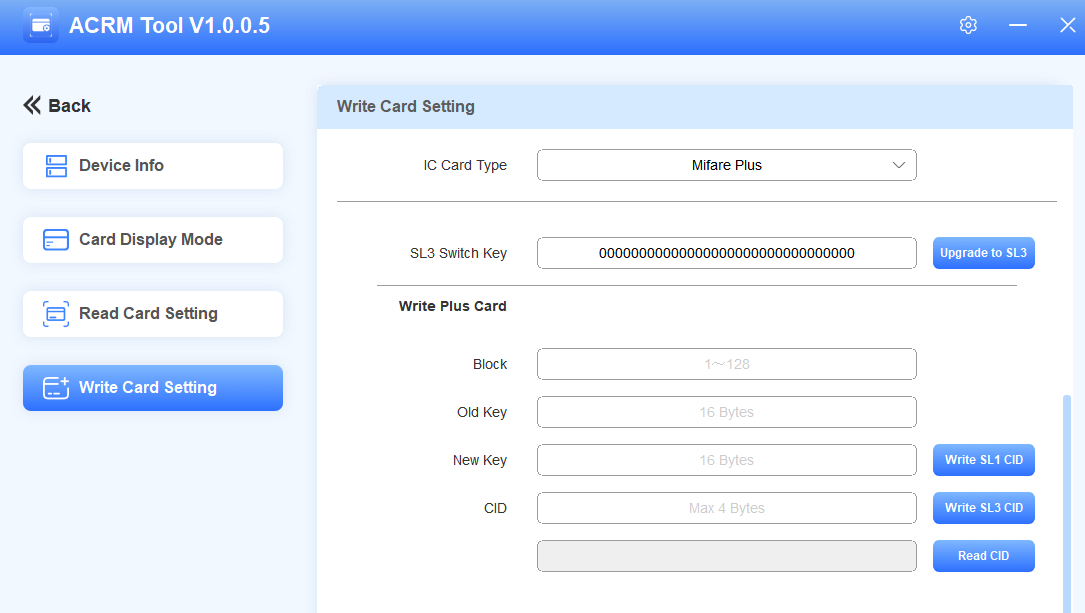
ブロック 番号(1から128)を入力してください。以下の数字を入力しないでください:「3、7、11、15、19、23、27、31、35、39、43、47、51、55、59、63、67、71、75、79、83、87、91、95、99、103、107、111、115、119、123、127」など。
注記
Mifareカードのメモリは複数のセクターに分割されており、各セクターはブロック0から3までの4つのブロックに分割されています。セクター/ブロックは暗号化されたカードデータを書き込む場所です。
ブロック3(4番目のブロック)は鍵を保管するために使われます。したがって、各セクターの4番目のブロックの番号を入力するのは避けてください。
古い鍵が登場します。新しいカードではデフォルトで 32ビットF(大文字無応)です。もしなければ、サービスプロバイダーに確認してください。
新しい16バイトキーをカスタマイズし、「カードを書く」をクリックします。
SL1 CIDを書き込む:キーをSL1カードに書き込む。
SL3 CIDを書き込む:キーをSL3カードに書き込む。
ヒント
カードの書き込みが失敗したら、カードを取り外してACR-CID01に戻し、再度試してください。
カードコードを確認するには「 Read CID」 をクリックしてください。
デスファイア
概念
DES(データ暗号化標準)FireカードはAESを含む高度な暗号化アルゴリズムをサポートし、データ取引に高いセキュリティを提供します。
各カードにはアプリケーションがあり、各アプリケーションはファイルと14のキーを保存できます。これらはデスファイアカードを読む上で不可欠な要素です。
カードをセットしながらACR-CID01にカードを置きます。
アプリ作成
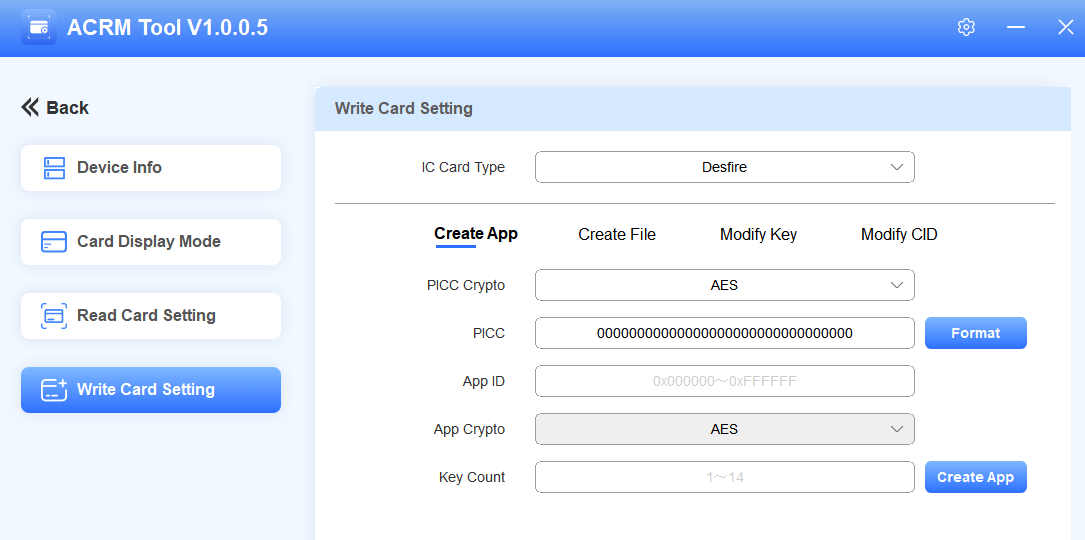
ICカードタイプを Desfireに設定してください。AESおよびDESからPICC暗号タイプを選択します。アクヴォックス・デスファイアのカードはDESです。サードパーティのカードの場合は、サービスプロバイダーに確認してください。
カードのフォーマットが必要な場合は、PICCを入力して 「フォーマット」をクリックしてください。Akuvox Desfireカードのデフォルトは 32ビット 0です。
App IDを1から16,777,215までカスタマイズしてください。Akuvoxのドアフォンやアクセス制御端末で使いたい場合は、6桁の16進数入力を推奨します。
キーの数は最大でも14に設定してください。キーカウントがキーIDを決定します。例えば、4を入力すると、キーID0、1、2、3の4つのキーを設定できます。
アプリ作成をクリックします。「アプリを成功裏に作成」が表示されます。
ファイル作成
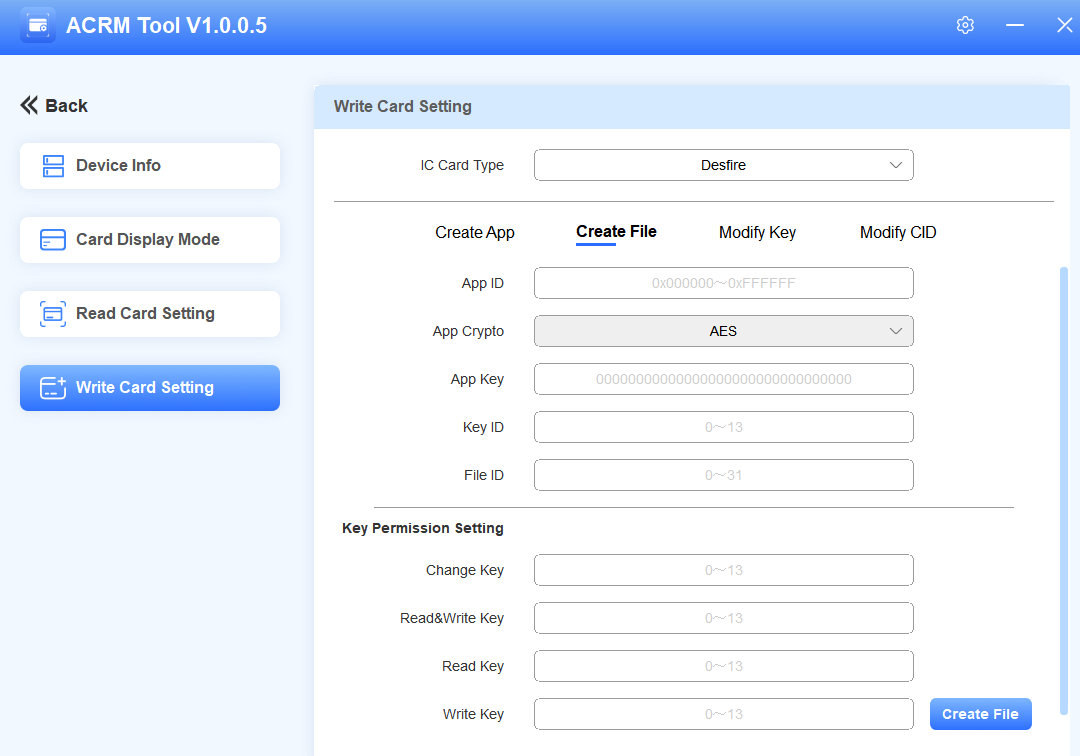
Create App インターフェースで設定したApp IDを入力してください。
ここでアプリキーが登場します。
もしそれがAkuvox Desfireカードであれば、デフォルトで 32ビット 0です。
サードパーティのカードの場合は、サービスプロバイダーに確認してください。
Create App インターフェースで選択したキー数に基づいてKey IDを入力してください。例えば、キー数が1ならKey IDは0になります。2の場合、最初の鍵の鍵IDは0、2番目の鍵は1です。
ファイルIDを0から31までカスタマイズしてください。
キーの権限を設定してください。特定のキーに権限を付与できます。
カードの読み取りや書き込みが必要な場合は対応するキーIDを入力してください。変更 キー 機能は現在利用できませんのでご注意ください。
キー数が1なら、すべての値を0に設定できます。
「 ファイル作成」をクリックします。「Created File(ファイルが正常に作成)」が表示されます。
アプリとファイルを作成した後、カードの暗号化が完了します。App Keyとカードコードを変更したい場合は、「 Modify Key 」と 「Modify CID」 のセクションにさらに進みましょう。
キーを修正する
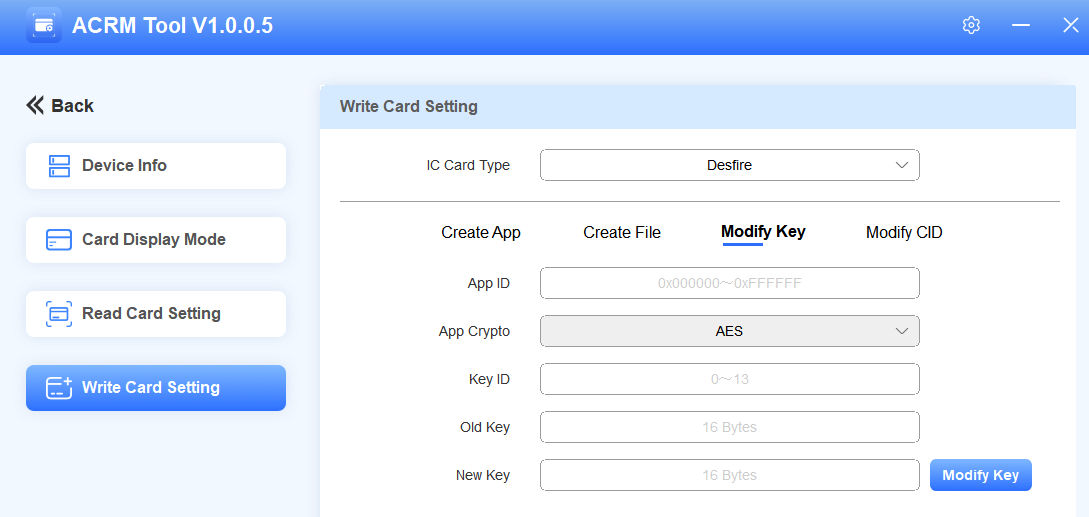
特定のキーのApp Keyを変更できます。次に、異なる権限を持つ担当者に異なる鍵を割り当ててカードをセットします。
App IDと希望するKey IDを入力してください。
ここで登場するのがオールド・キーです。
新しいキーを入力し、「 キーの修正」をクリックします。
ヒント
カードの書き込みが失敗したら、カードを取り外してACR-CID01に戻し、再度試してください。
CIDを修正する
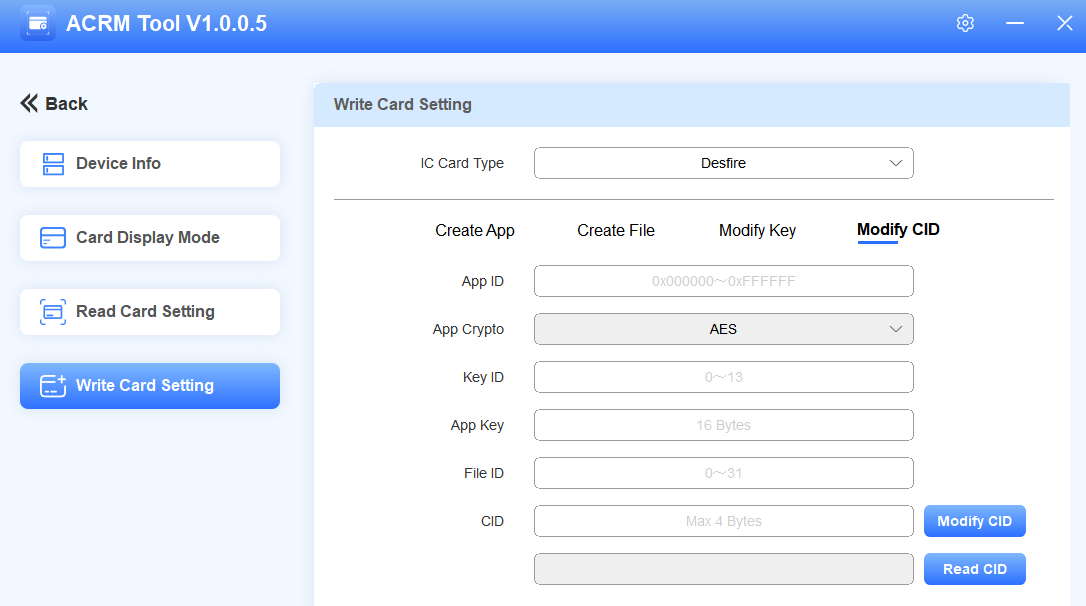
App IDとキーIDを入力してください。このキーは Create File インターフェース上でCIDの書き込みおよび読み込みの権限が付与されていることに注意してください。
アプリキーとファイルIDを入力してください。
新しいCIDは最大でも4バイトで入ります。
カードコードを確認するには「 Read CID」 をクリックしてください。
ヒント
カードの書き込みが失敗したら、カードを取り外してACR-CID01に戻し、再度試してください。
カードリーディング
ACR-CID01は暗号化されていないICカード、Mifare Classic、Mifare Plus、Desfireカードの読み込みに対応しています。カードを読む前に、正しいICカードの種類を選んでください。
注記
暗号化されていないカードの場合、カードコードを直接デバイスに置くことで出力できます。
暗号化機能を持つカードの場合は、まず暗号化する必要があります。
カードが暗号化されていて第三者サービスプロバイダーから提供されている場合は、プロバイダーに暗号化情報を確認してください。
カードが暗号化されていなければ、ACR-CID01を使って暗号化できます。カード ライティング のセクションをご参照ください。
読み取りカード設定インターフェースでICカードの種類を選択します。
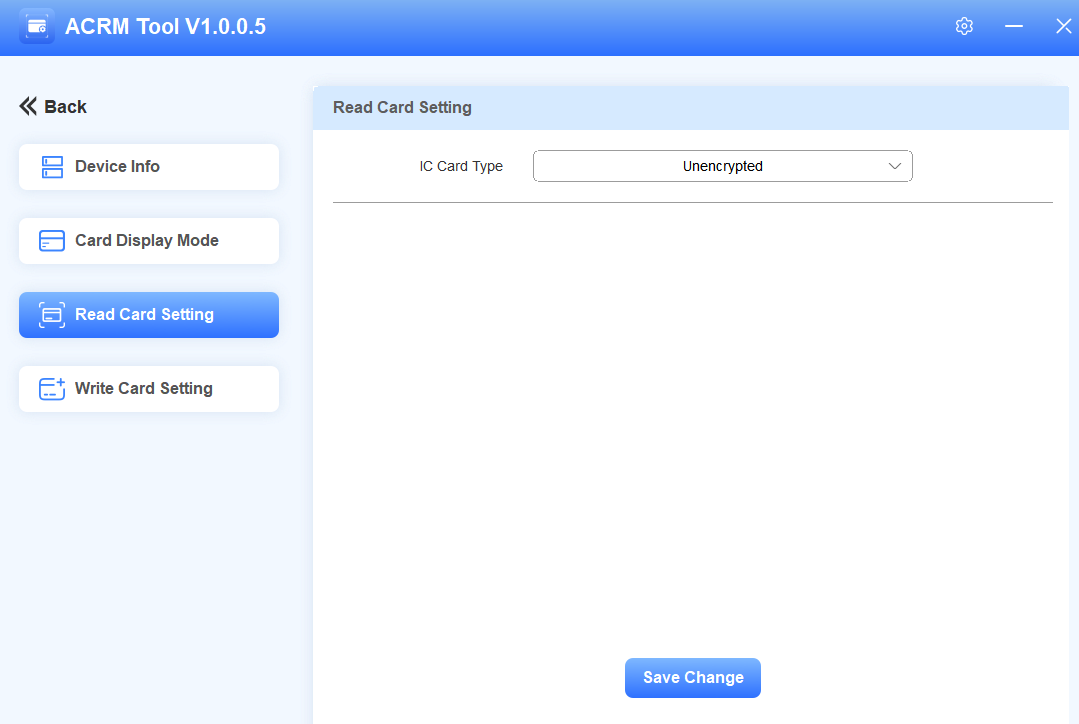
暗号化されていないカード
ICカードタイプを暗号化されていない状態に 設定し、 これがデフォルトのオプションです。
「変更を保存」をクリックします。
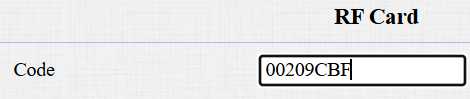
マウスカーソルを希望のボックスに移動し、カードをデバイスに置きます。
カードコードは自動的に表示されます。

ミファー・クラシック
ICカードタイプを Mifare Classicに設定してください。
暗号化されたカードデータを格納するセクター番号とブロック番号を入力します。
ここでブロックキーが登場します。
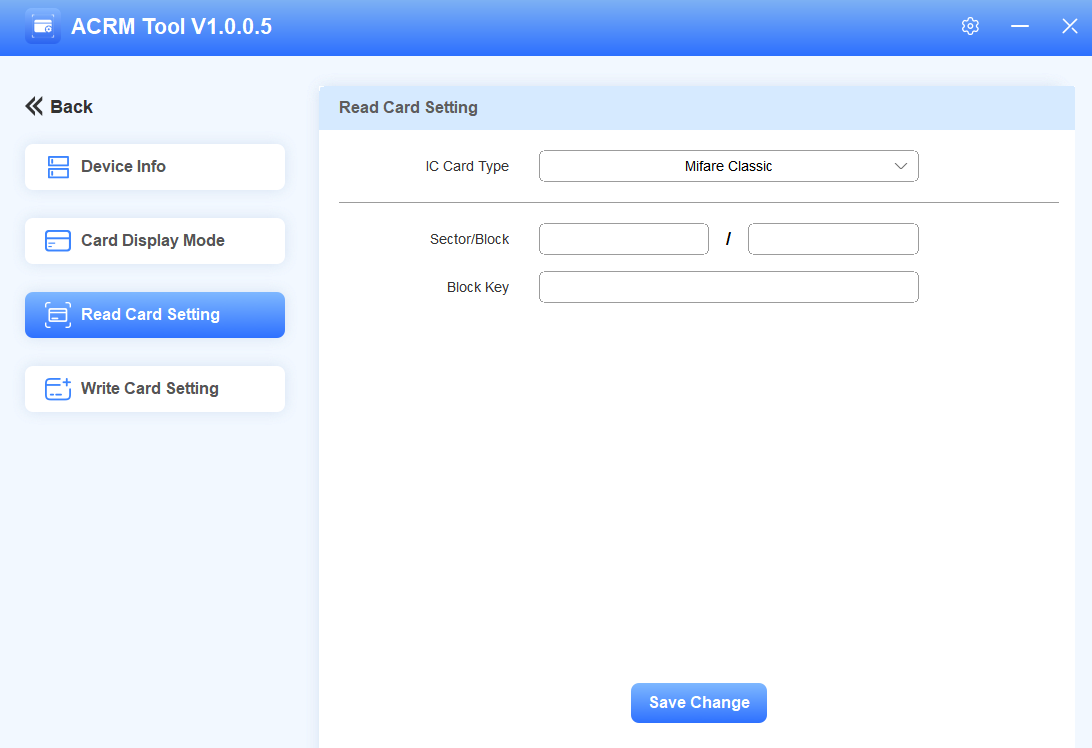
「変更を保存」をクリックします。
マウスカーソルを希望のボックスに移動し、カードをデバイスに置きます。カードコードは自動的に表示されます。
ミフェア・プラス
ICカードタイプを Mifare Plusに設定してください。3つの選択肢を設定することができます。つまり、Mifare Plusカードは3種類使用できます。カードをスワイプする際、選択肢のどれかがそのカードのSL1または3キーと一致していれば、指定されたブロック内のカードコードが出力されます。
選択欄で読むブロックを指定します。
ここでSL1またはSL3キーが登場します。
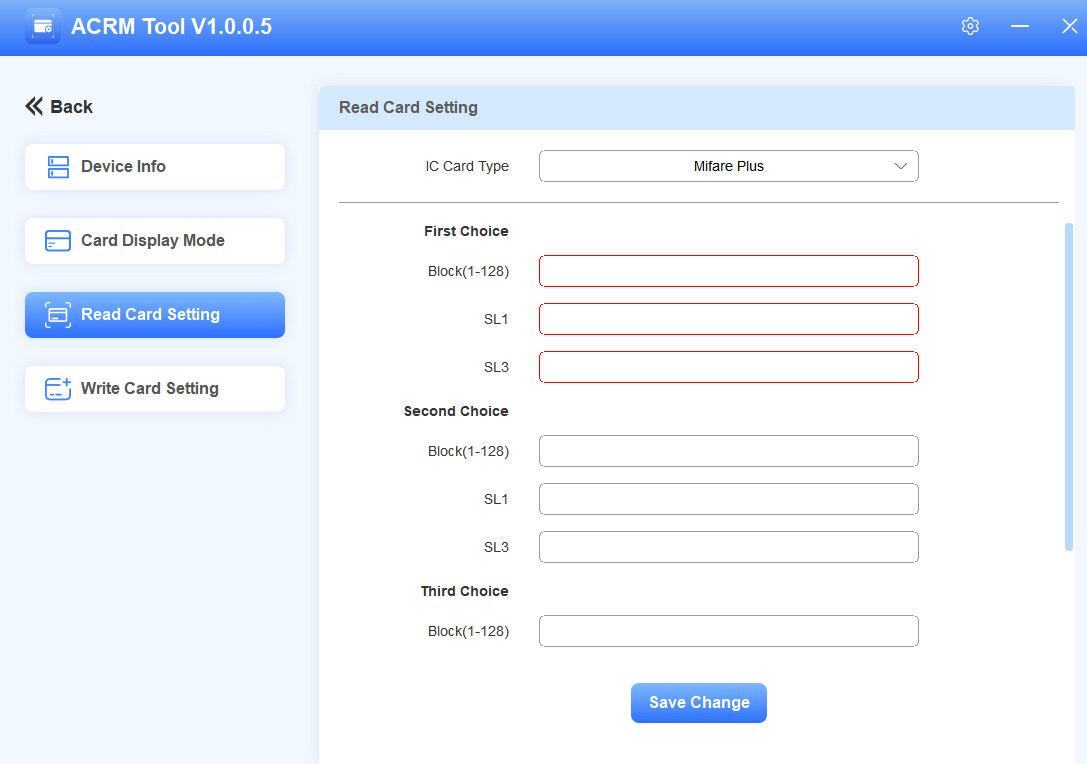
「変更を保存」をクリックします。
マウスカーソルを希望のボックスに移動し、カードをデバイスに置きます。カードコードは自動的に表示されます。
デスファイア
ICカードタイプを Desfireに設定してください。
App ID、ファイルID、キーID、App Keyを入力します。
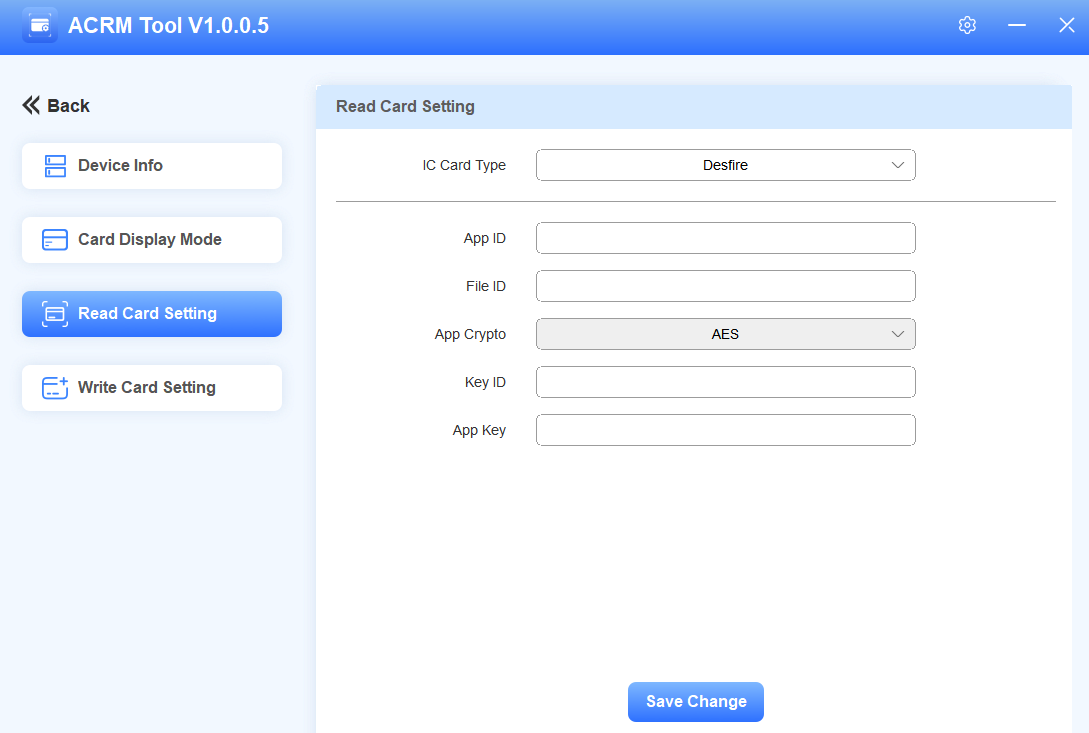
「変更を保存」をクリックします。
マウスカーソルを希望のボックスに移動し、カードをデバイスに置きます。カードコードは自動的に表示されます。