.jpg)
このマニュアルでは、指紋リーダーACR-CID13の使い方をガイドしています。
注記
対応モデルおよびファームウェアバージョン(またはそれ以上のもの):
指紋モジュールを装着したS535:535.30.10.236。
R29CT: 29.30.10.607。ハードウェアバージョンは29.3.12より上であるべきです。
ACR-CID13を通じてSmartPlus Cloudに指紋登録してください。
ユーザーは登録済みの指をドアフォンに置いてドアを開けます。
製品概要
AkuvoxのACR-CID13は半導体デスクトップ用指紋キャプチャ装置です。高い信頼性、乾いた指や濡れた指への強い適応性、そして指紋認識の高速さを備えています。このデバイスは指紋画像の取得、画像処理、特徴抽出が可能で、コンパクトなサイズ、斬新な設計、低消費電力、シンプルなインターフェースを備えています。
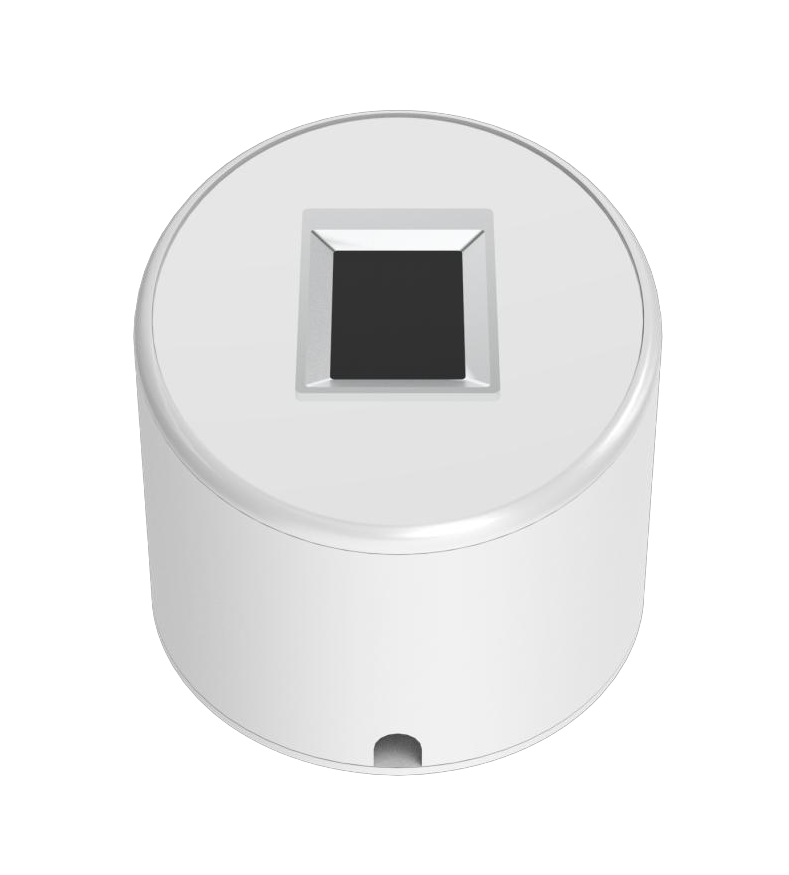
製品仕様
通信インターフェース | USB 2.0 |
動作電圧 | DC 5.0 ± 0.5(V) |
最大電流 | <60mA VDD(インジケーターライトモジュールを除く) |
インジケーターランプ | 赤/緑 |
画像解像度 | 256ピクセル×360ピクセル |
指紋画像キャプチャ時間 | ≤0.25秒 |
画像歪みキャリブレーション | ≤2% |
効果的な指紋検出領域 | 12.8mm × 18mm |
接続要件
Windows USB 2.0ポート。
ドライバーのインストールに特別な条件はありません。
コンピューターに接続した後も、緑色のインジケーターランプは点灯したままです。
指紋登録要件
指紋の正確な採取と認識を確実にするために、指の肉の部分をリーダーの中央に置いてください。
リーダーに軽く均一な圧力をかけてください。強く押すと指紋画像が暗くなったりぼやけたりすることがあります。
登録中は指を動かさずにいてください。
構成
このデバイスはAkuvox SmartPlus Cloudと連携しています。
SmartPlusのコミュニティプロジェクトでは、物件管理者が住民の指紋登録を行うことができます。
Smart Access商用プロジェクト(2024年10月15日以降に作成された)では、施工業者、プロジェクトマネージャー、管理者が人員のために指紋登録が可能です。
コミュニティプロジェクトのために
デバイスをUSBでパソコンに接続してください。
アカウントでSmartPlus Cloudにログインしてください。
レジデントをクリックします。
「 新設 」をクリックして入居者を追加;既存のものを
 で修正してください。
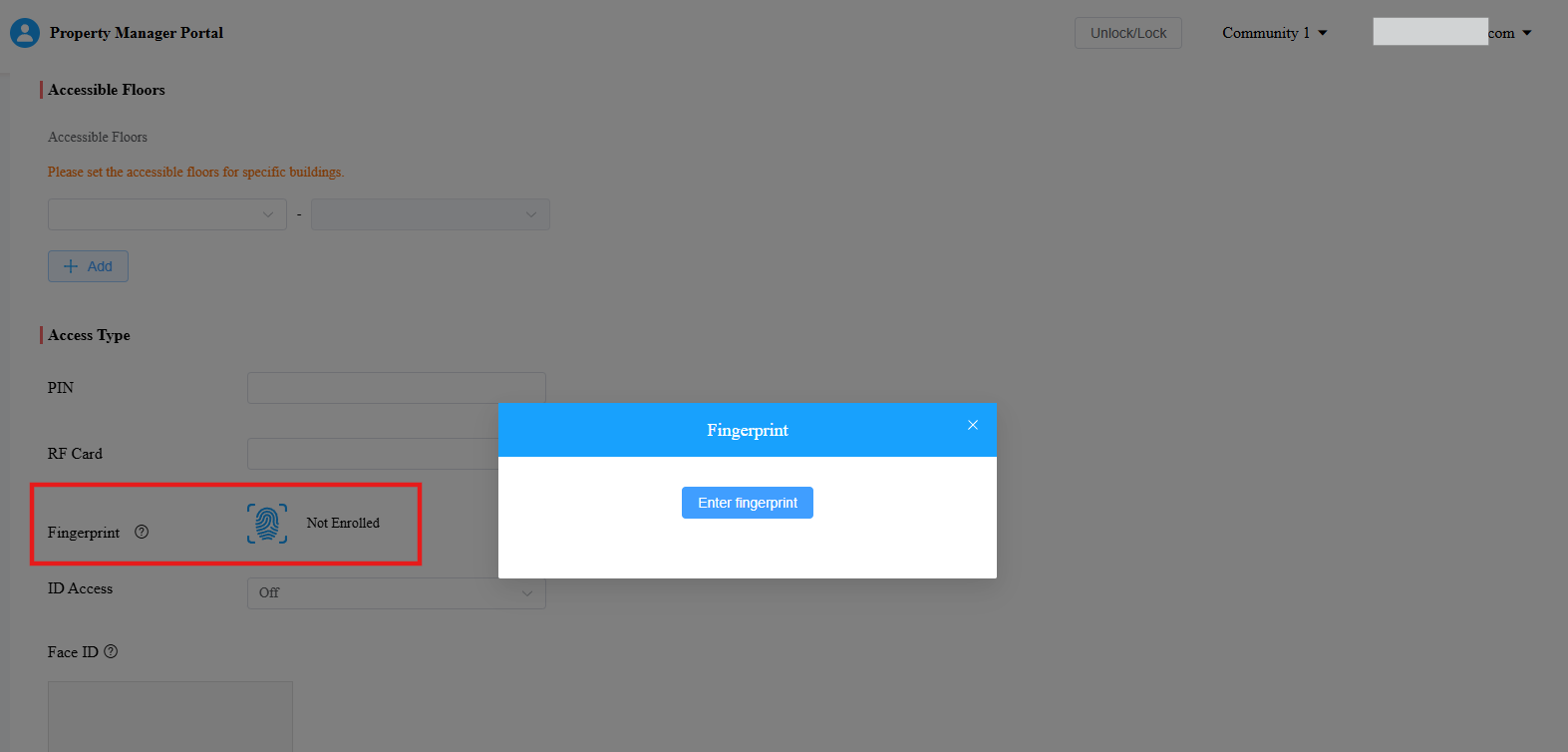
アクセスタイプセクションを探してください。
 をクリックして「指紋入力」をクリックしてください。
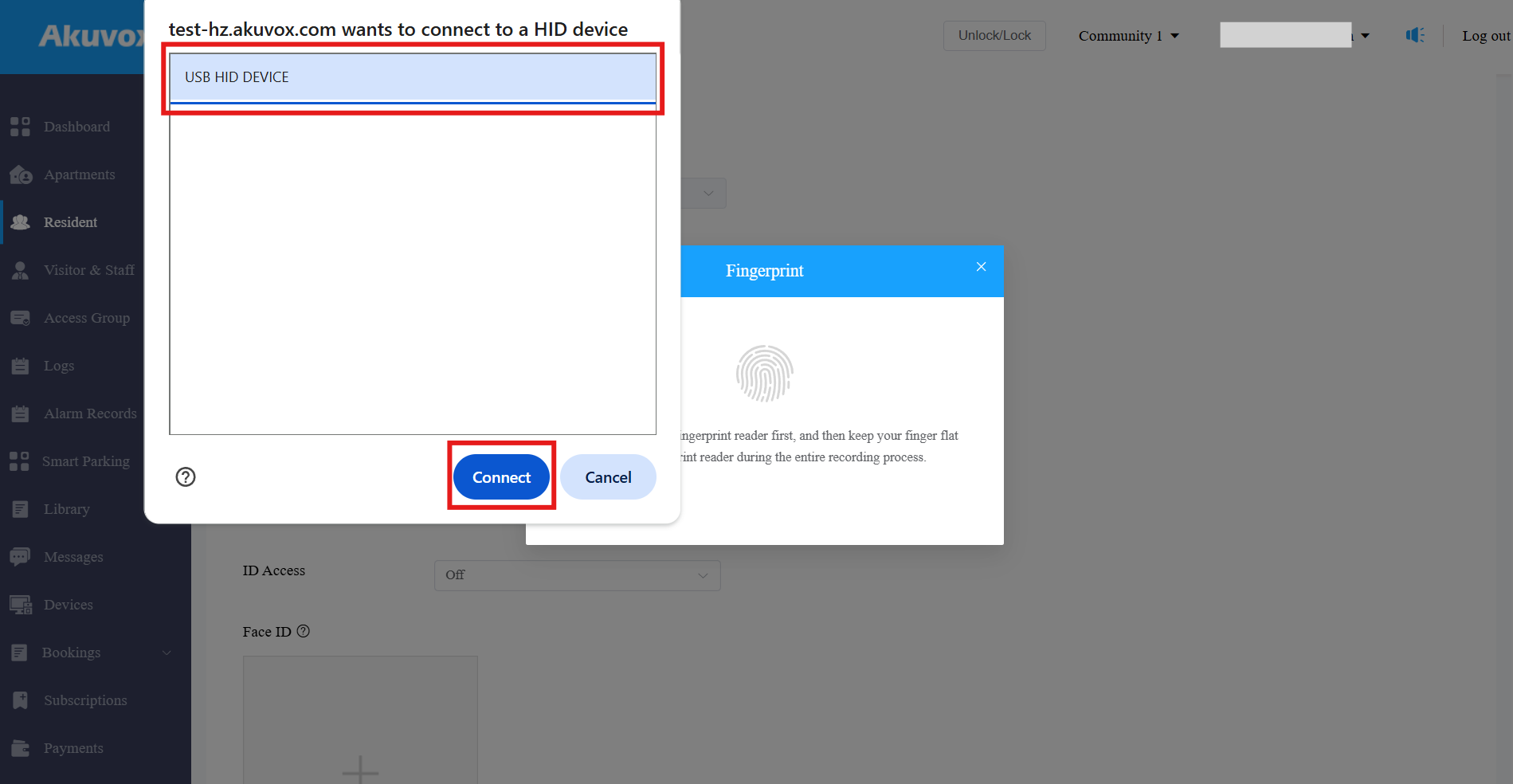
ポップアップウィンドウでデバイスを選択し、「 接続」をクリックします。
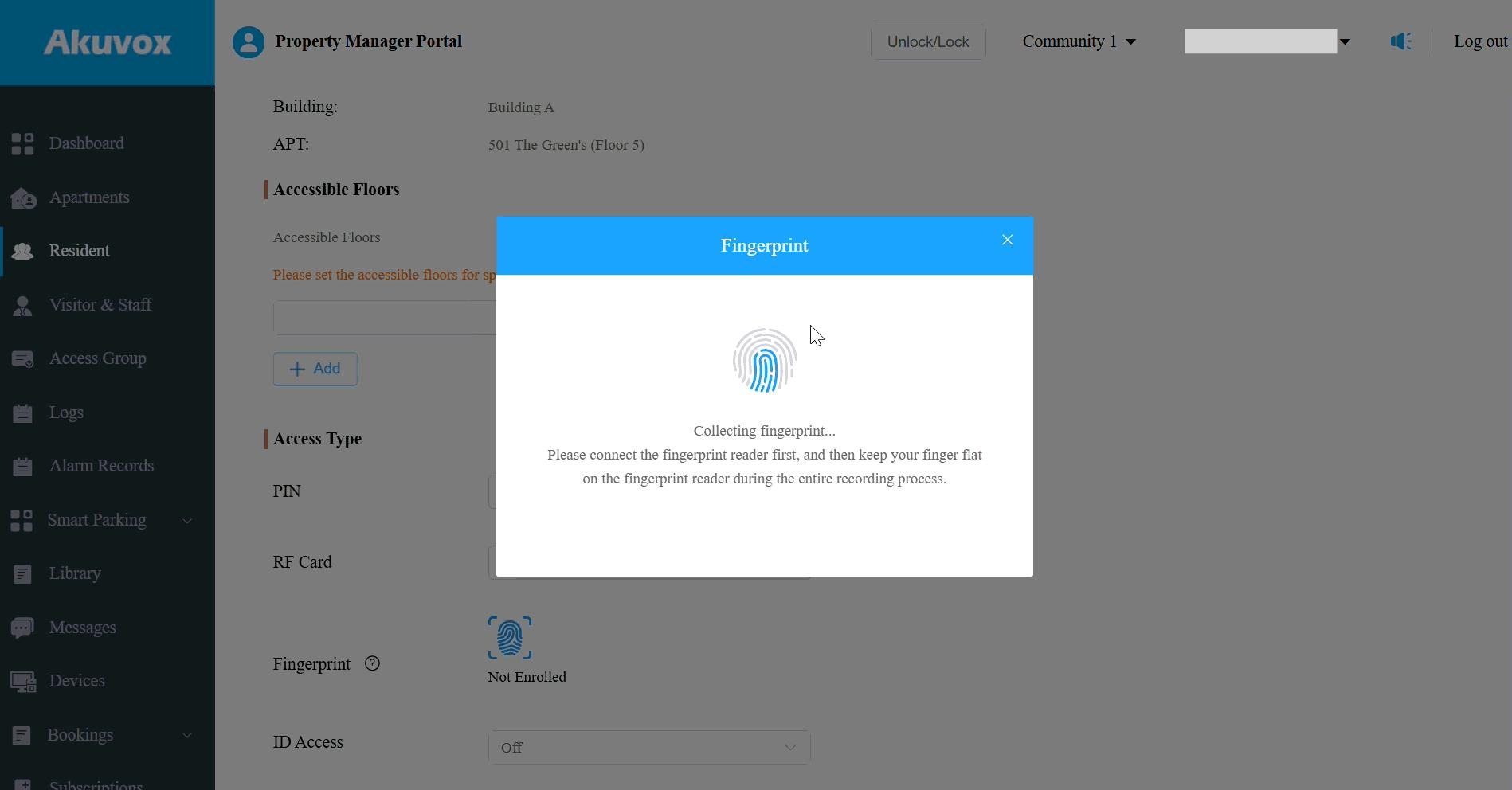
ユーザーの指をACR-CID13に置きます。同じ指紋を3回連続で採取してください。
各コレクションで緑色のインジケーターランプが点滅します。
登録後、指紋認証のステータスは 登録済みに変わります。
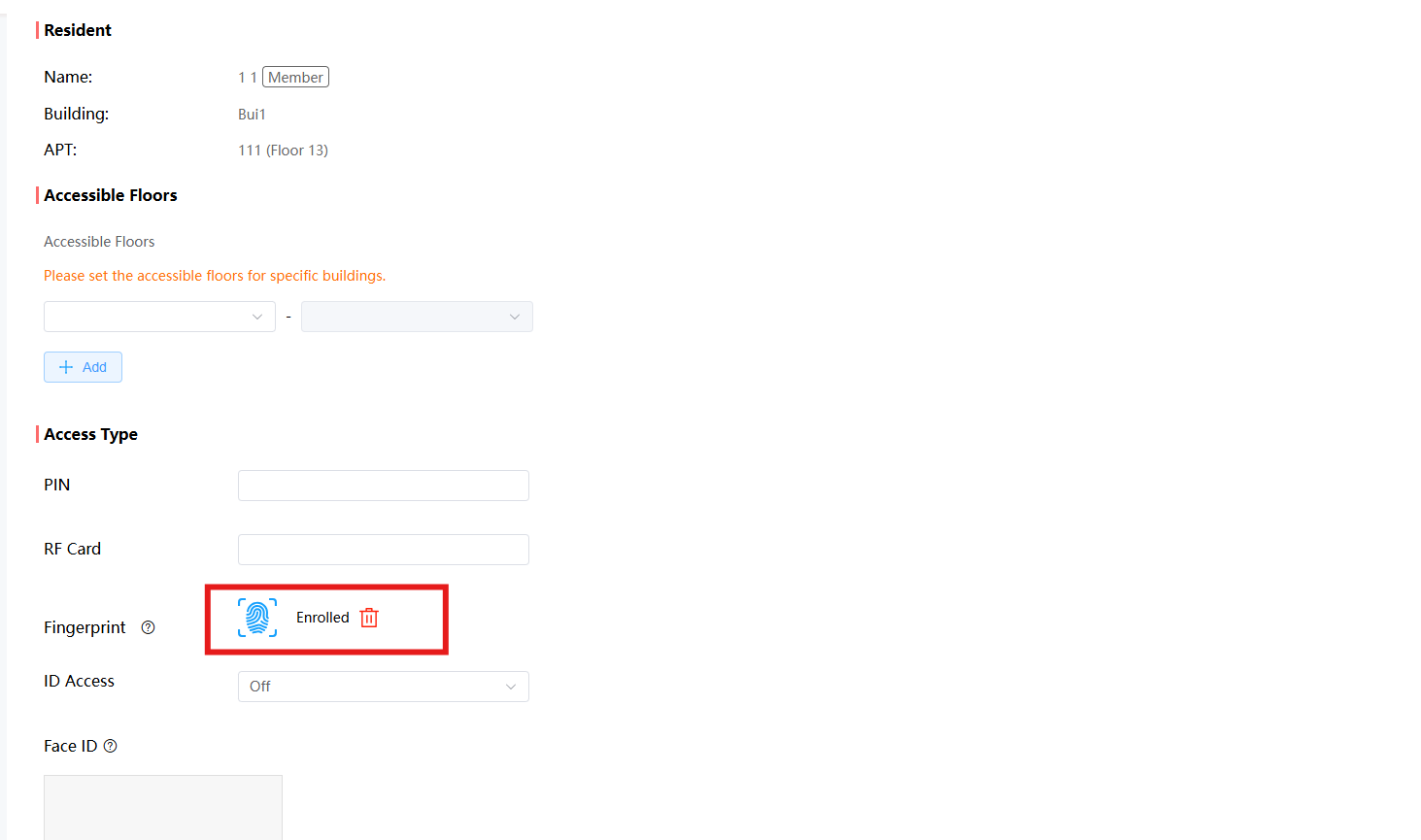
ユーザーが登録された指をドアフォンの指紋認証エリアに当てると、ドアが開きます。
商業プロジェクト用
例えば、インストーラーアカウントを挙げましょう。
1. アカウントでクラウドにログインする。
2. 左の欄の 「ユーザー>人事 」をクリックします。
3. 新規職員 をクリックしてユーザーを追加; をクリックすると現在のものを修正できます。
4. 指紋の横 クリック。
クリック。
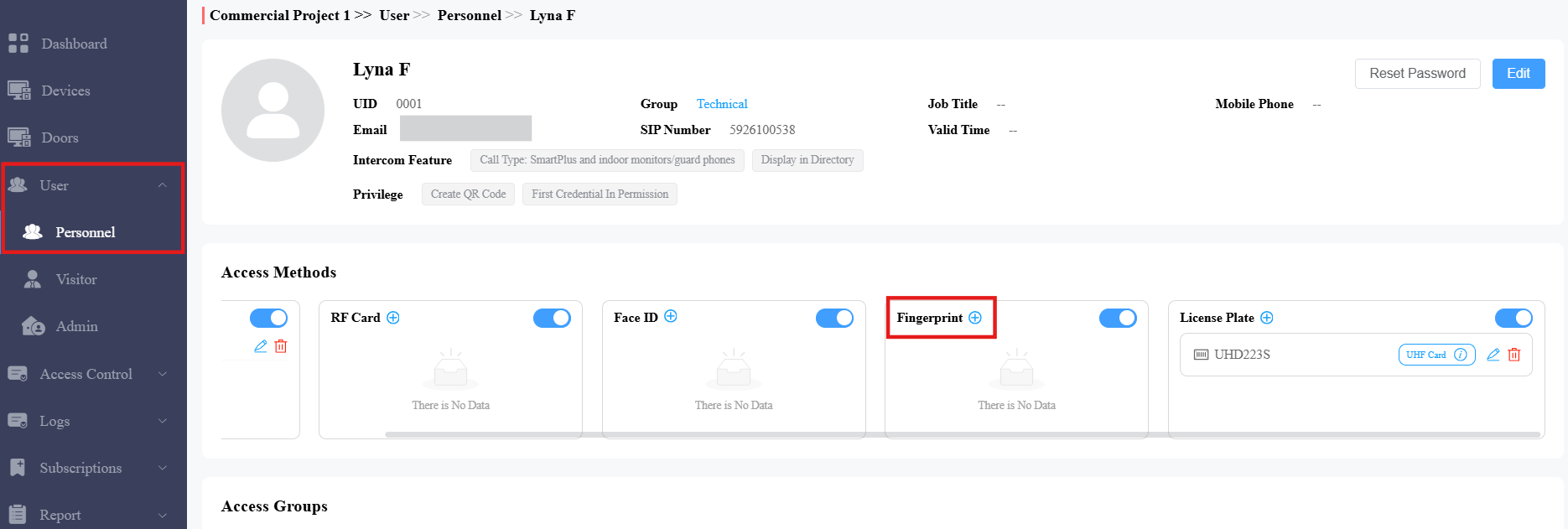
5. 「指紋入力」をクリックします。
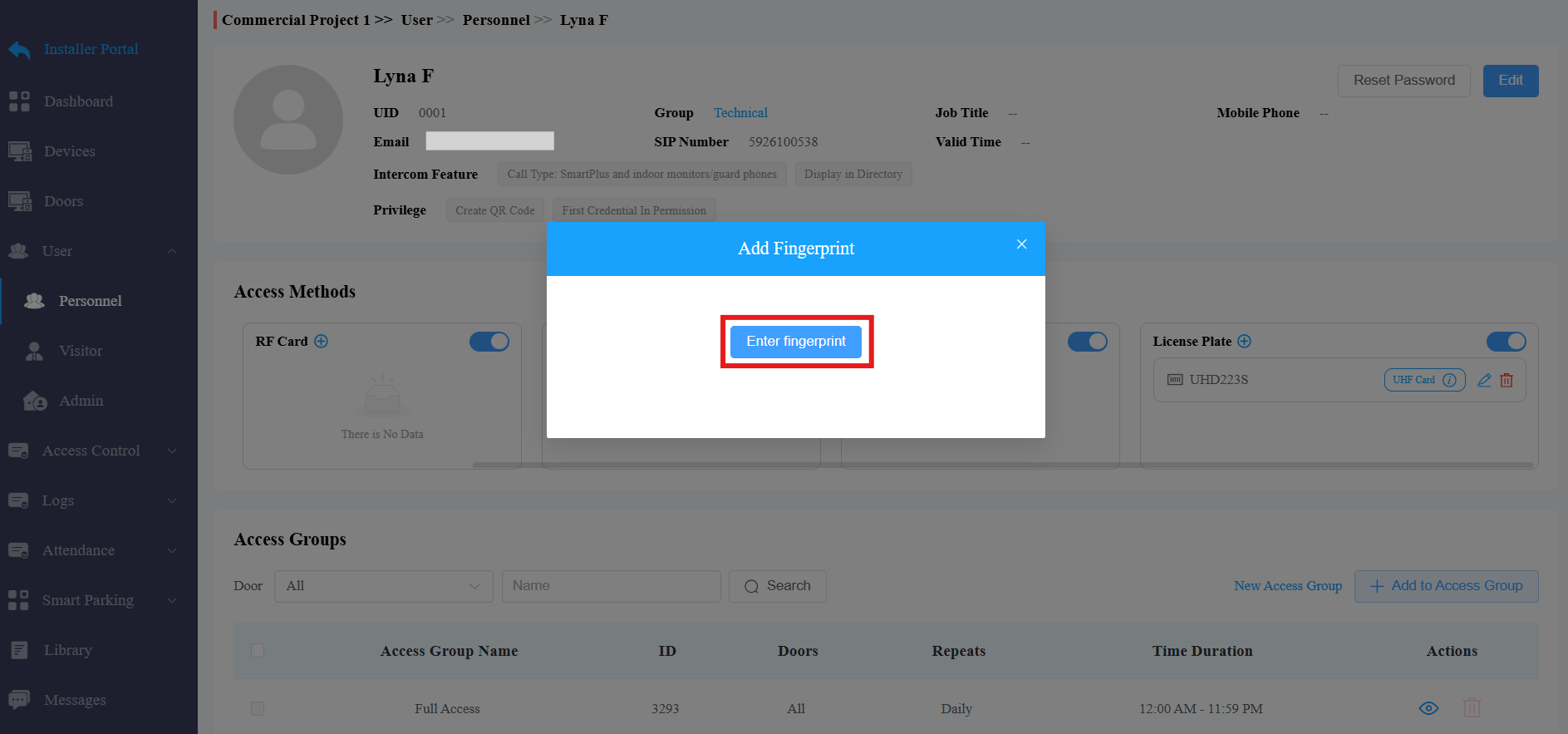
6. ポップアップウィンドウでデバイスを選択し、「 接続」をクリックします。
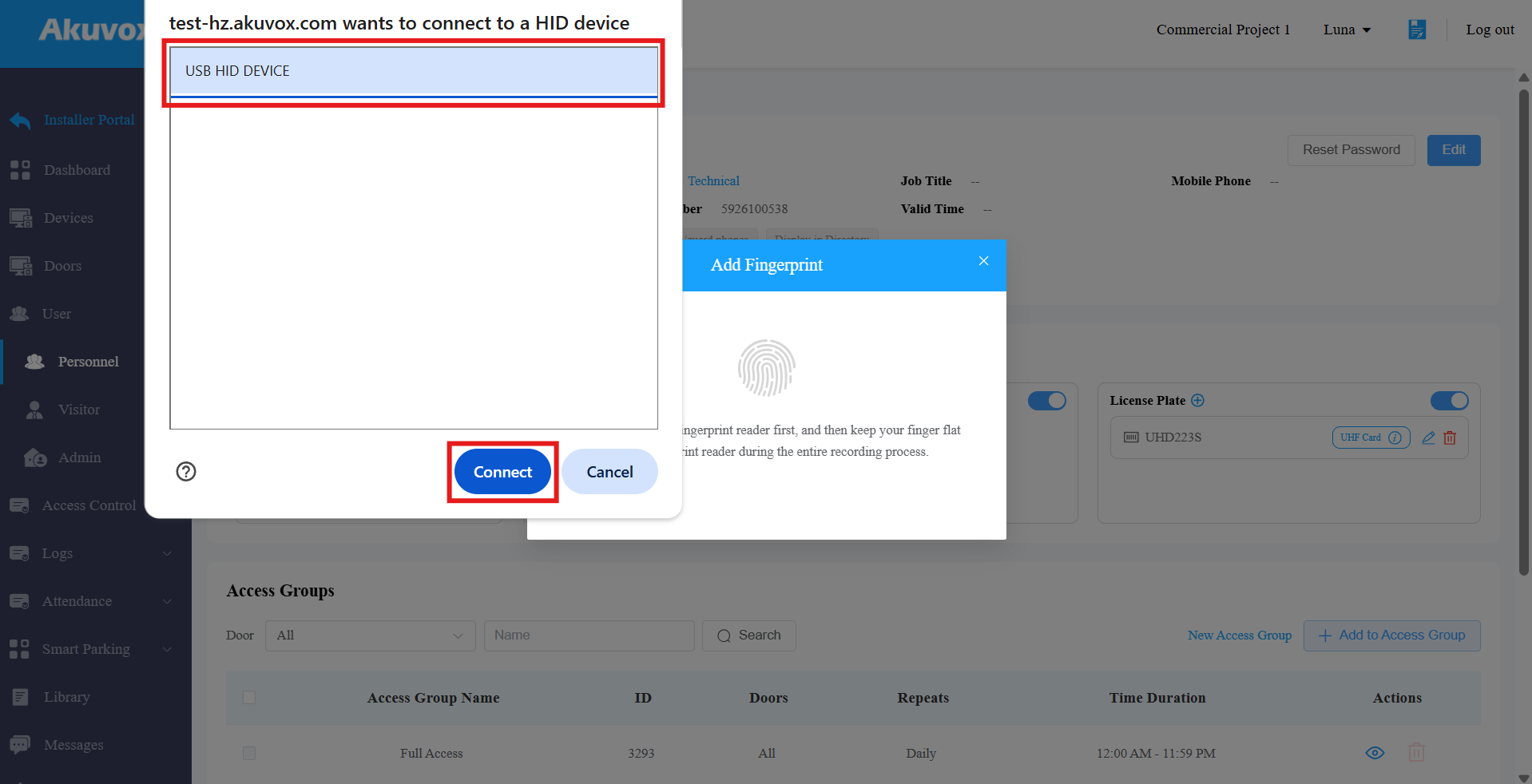
7. ユーザーの指を指紋認証器に置く。同じ指紋を3回連続で採取してください。
各コレクションで緑色のインジケーターランプが点滅します。
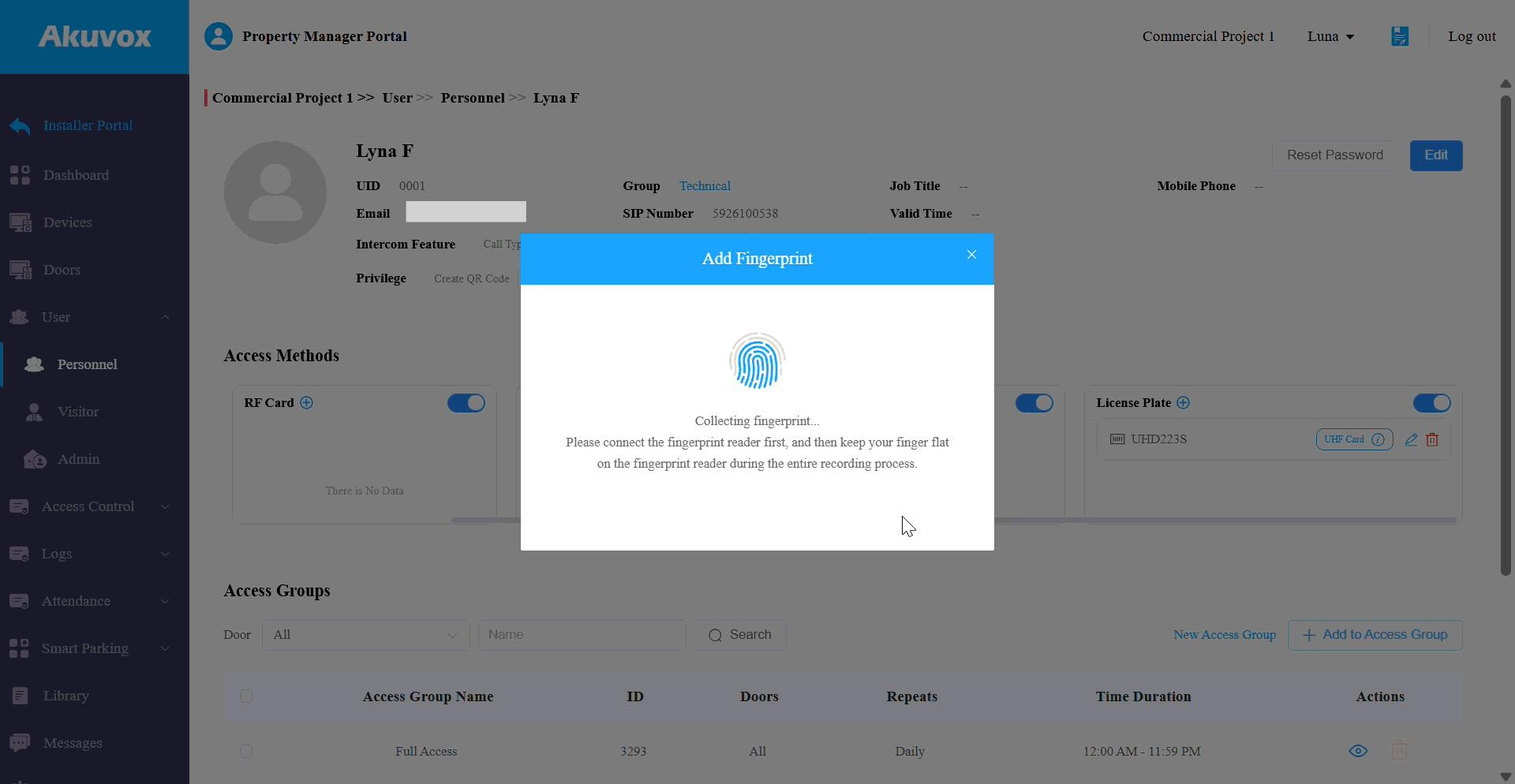
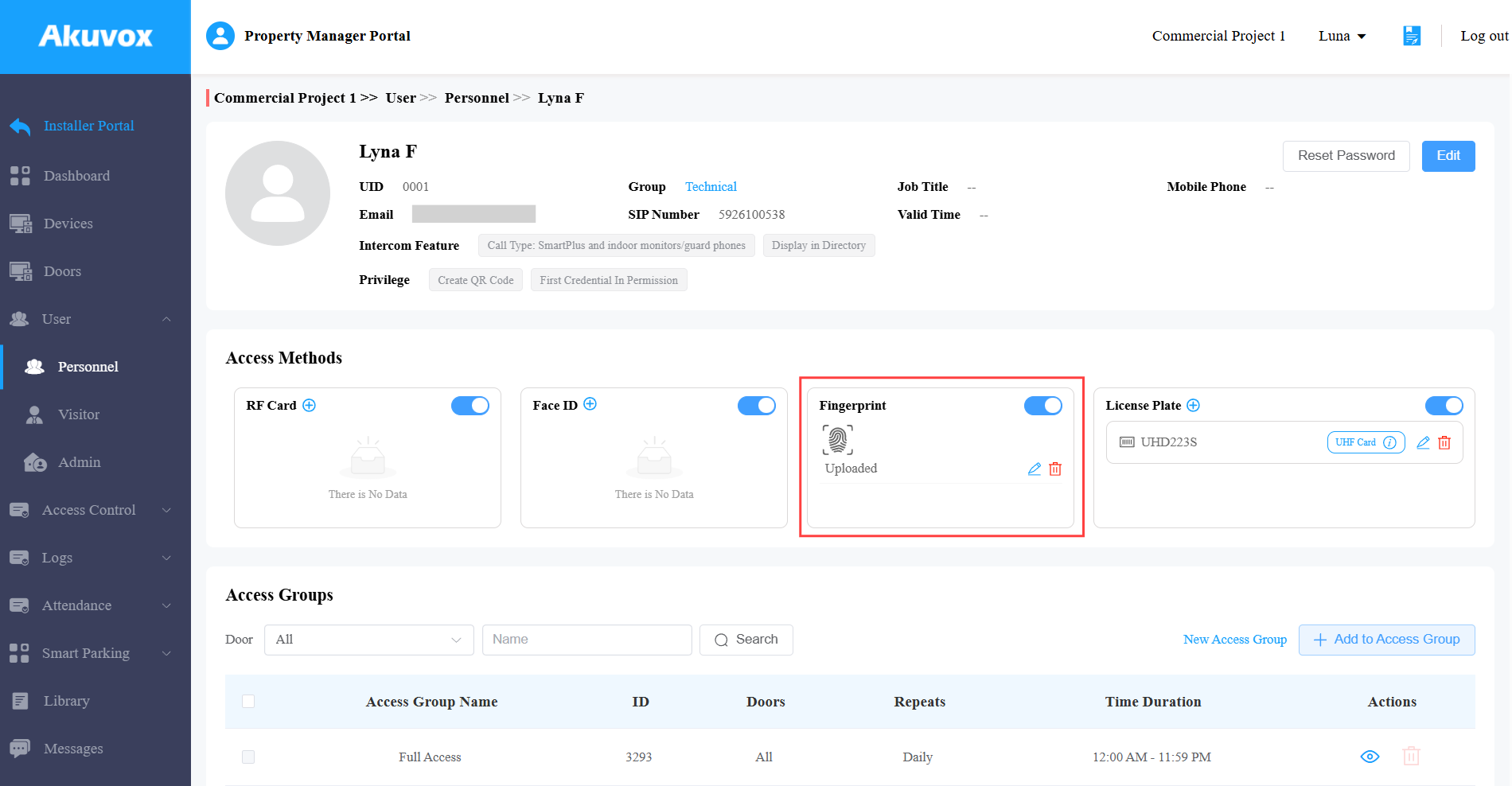
登録後、指紋認証のステータスは アップロード済みに変わります。
ユーザーが登録された指をドアフォンの指紋認証エリアに当てると、ドアが開きます。
注記
ドアを開けられない場合は、ユーザーが指定時間内にドアを開けられるアクセスグループにいるかどうかを確認してください。