Akuvoxのドアフォン/アクセス制御端末は、Wiegandを通じてサードパーティのアクセスコントロールシステムと統合可能です。
ユーザーはAkuvoxデバイスでPINコードを入力したり、カードをスワイプしたり、顔をスキャンしたり、QRコードをスキャンしたりできます。認証がドアロックを制御する第三者システムに渡されると、ドアが開きます。
構成
この記事ではE16 V2を例に挙げています。
デバイスのIPアドレスを使ってウェブインターフェースにログインしてください。最初のユーザー名とパスワードはadminです。
Device > WiegandインターフェースでWiegand機能を設定してください。
PINによるアンロック
Akuvoxのドアフォン/アクセス制御端末は、Wiegandを通じて直接または指定された形式でPINコードを出力できます。この機能は、サードパーティのアクセス制御システムが特定の形式のPINのみを受け取る場合に適用されます。
注記
特定のモデルは指定された形式でPINの出力をサポートしています(Wiegand出力への変換オプション):
S539、S535、S532、X912、X915 V1/V2、X916、R29、R28 V2、R27、R25K、E16、E18、A02、A08です。
Wiegand転送モードを 出力に設定してください。
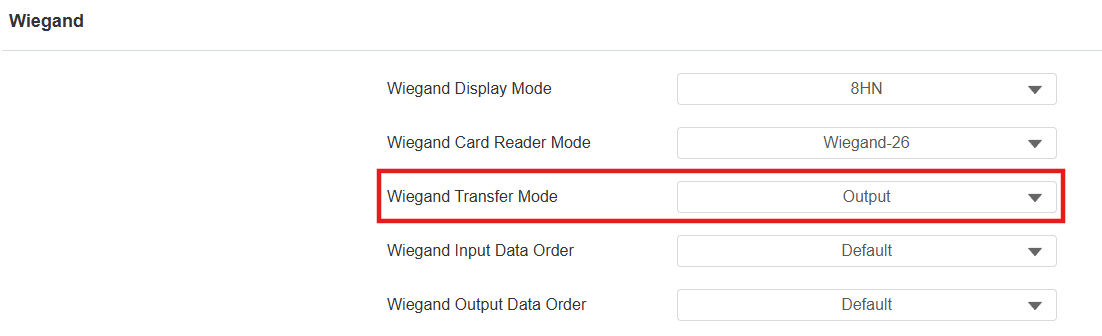
サードパーティシステムが識別できる出力PINフォーマットを設定します。
1桁あたり8ビット:ユーザーがキーパッドの「1」を押すと、バイナリデータは8ビット「11100001」で送信されます。
1桁あたり4ビット:ユーザーがキーパッドの「1」を押すと、バイナリデータが4ビット「0001」で送信されます。
一度に:ユーザーがPINコードを入力すると、Wiegandカードリーダーモードに従ってデータが送信されます。例えば、「123456」はWiegand 26で「01e240」に変換されます。

「送信」をクリックします。
1 桁あたり8ビット または 1桁あたり4ビット を選択した場合、ドアフォンのキーパッドで「*+PINコード+#」を押してPINを出力します。
「 All at once 」を選択したら、PINコードを押してから「確認」タブを押します。
RFカードコードによるアンロック
AkuvoxデバイスはRFカードコードを直接出力できます。
Wiegand転送モードを 出力 に設定し、「送信」をクリックします。
顔認識によるアンロック
AkuvoxのデバイスはWiegand経由で直接顔データを出力できません。顔写真はユーザー登録が必要で、ユーザーはカードコードを持っている必要があります。サードパーティ製システムはドア開閉時にカードコードを認証します。
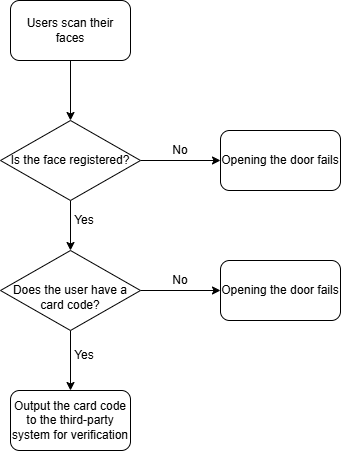
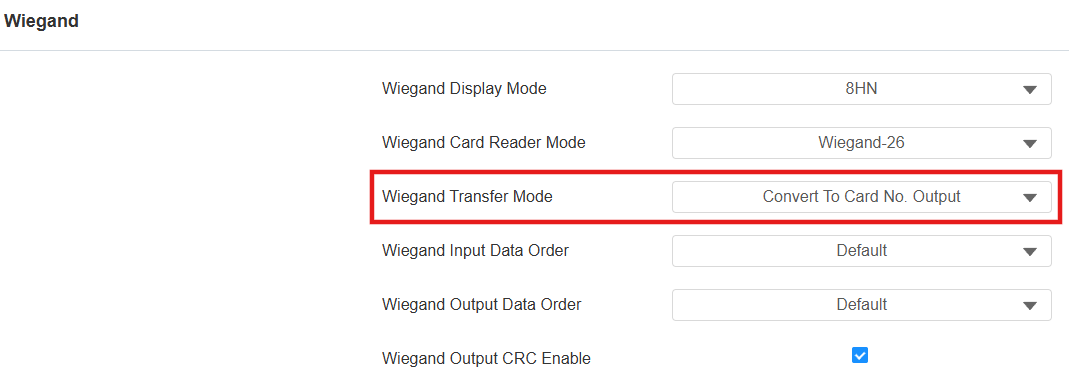
Wiegandの デバイス> インターフェースにアクセスしてください。Wiegand転送モードを カード番号に変換するように設定してください。出力。
ユーザーインターフェース>ディレクトリに行ってください。
以下は可能です:
「追加」をクリックして新しいユーザーを追加;
既存ユーザーの認証情報を変更するには
 をクリックしてください。
カードコードを入力してください。または 「取得」 をクリックして、カードをドアフォンのカードリーダーエリアに置くこともできます。

「 ファイル選択 」をクリックして、ユーザーの正面写真を選択してアップロードしてください。

「送信」をクリックします。
QRコードによるアンロック
ヒント
インターコム>ウィーガンドのインターフェースにアクセスしてください。ウィーガンド転送モードを設定。
サードパーティシステムがQRコードの値を識別できたら、Wiegand転送モードを 「出力」に設定します。この場合、Akuvoxのドアフォンやアクセスコントロール端末は直接QRコードの値を出力できます。
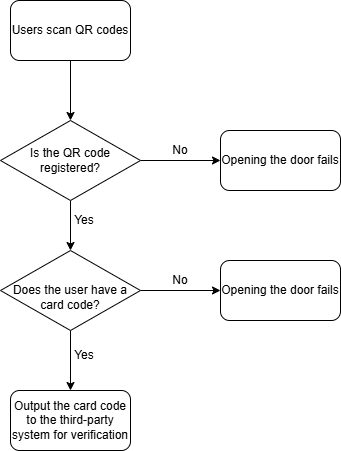
サードパーティシステムがQRコードの値を識別できない場合は、Wiegand転送モードを カード番号に変換するに設定してください。出力。QRコードの値とカードコードを同じユーザーに割り当てます。ユーザーがQRコードをスキャンすると、デバイスはユーザーを見つけてカードコードを出力します。
注記
E16 V1/V2、X915V1/V2、S539、A08モデルは、QRコードをスキャンする際にカードコードの出力に対応しています。
ディレクトリ>ユーザーインターフェースにアクセスしてください。
以下は可能です:
「 追加 」をクリックして新しいユーザーを追加;
 をクリックして既存のユーザーを編集してください。
PINボックスにQRコードの価値を入力してください。
注記
特定のモデルは、QRコードの値を設定し識別するPINに対応しています:
E16 V1/V2、X915V1/V2、S539、A08。
暗号化されていないQRコードの変換のみをサポートします。
RFカードボックスにカードコードを入力してください。
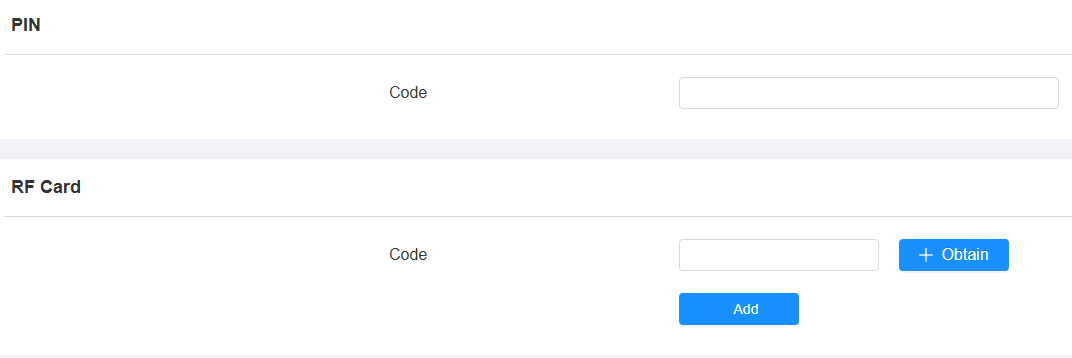
「送信」をクリックします。