Wiegand機能により、Akuvoxのドアフォン/アクセス制御端末がドアロックに接続されたコントローラーとして機能します。
ユーザーはRFカードをスワイプしたり、サードパーティのカードリーダーにPINコードを入力することでドアを開けることができます。
ヒント
Wiegandカードリーダーとデバイスの接続について知りたい方は、動画「 Wiegand Card Reader Connection」をご覧ください。
この記事では、ドアフォンR29を例に挙げています。
デバイス上のウェブインターフェース
デバイスのウェブインターフェースにユーザー名とパスワードでログインしてください。デフォルトは管理者です。
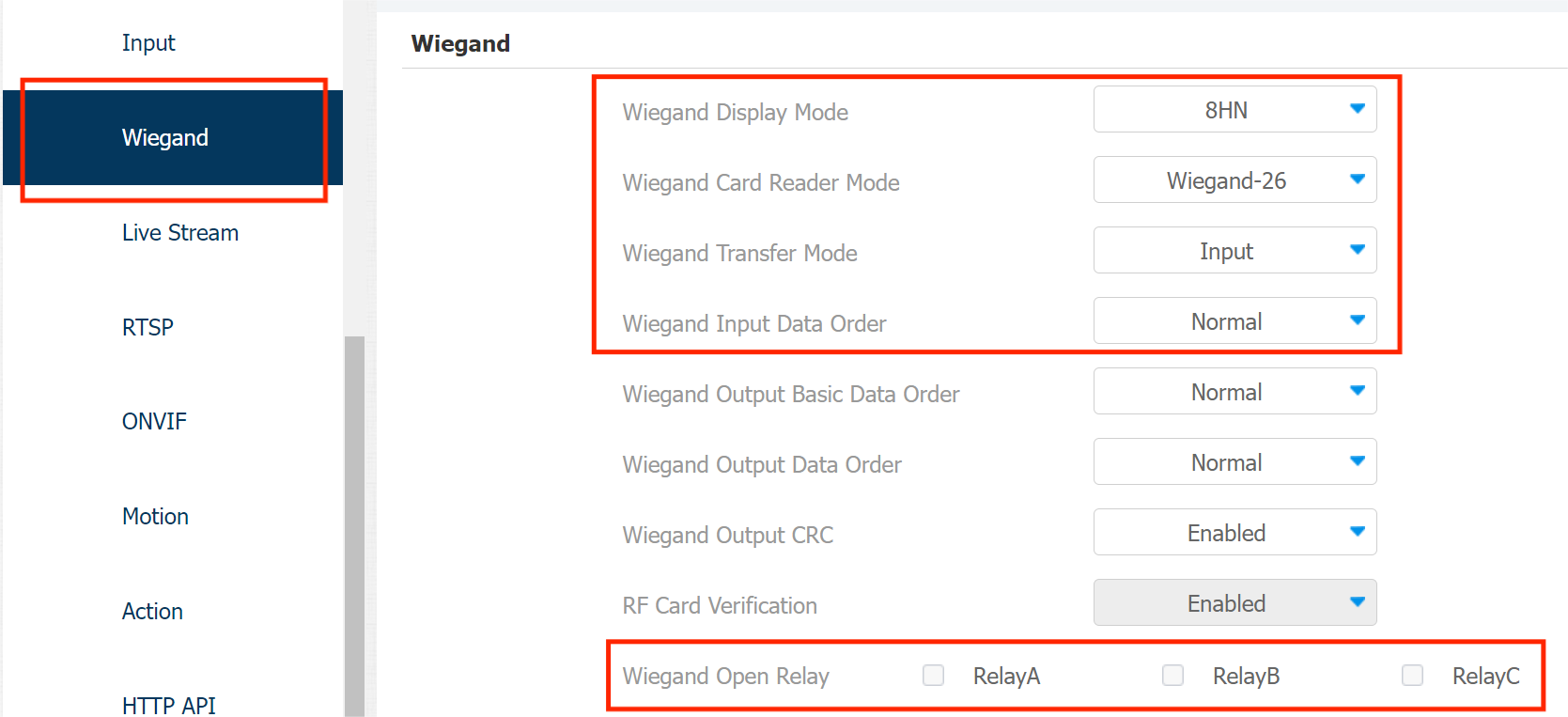
Wiegandインターフェース>インターホンに行き、Wiegand転送モードのフィールドで入力を選択します。
Wiegandカードリーダーモードと表示モードがサードパーティのカードリーダーと同じであることを確認しましょう。
注記
WiegandカードリーダーモードおよびWiegand表示モードについては、サードパーティのカードリーダーのサービス提供者にお問い合わせください。
ドアロックに接続されているリレーを確認してください。
必要に応じて Wiegand入力データ順序 を選択し、カード番号入力の順序を決定します。
通常:カード番号は受信時として表示されます。
逆:カード番号が逆になります。
注記
E16のような一部のデバイスのウェブインターフェースでは、Wiegand入力データ順序のオプションは Default と Compatible があり、これは Normal や Reversedに相当します。
スマートアクセスクラウドについて
デバイスがSmart Access Cloudに展開され、2024年10月15日以降に作成された新しい商用プロジェクトで使用されると、クラウド上でWiegand機能を設定できます。
設置業者はデバイスの追加や編集権限を持ち、プロパティマネージャーはデバイスの設定を変更することしかできません。
注記
以下の特定のファームウェアバージョン以上のデバイスモデルは、クラウドからWiegand設定の同期をサポートしています:
R29:29.30.10.404;
R28V2: 228.30.10.231;
R25:25.30.10.117;
R20:320.30.11.30;
X915 V2: 2915.30.10.420;
X912: 912.30.11.107;
E16V2: 216.30.10.208;
S539: 539.30.10.507;
A08: 108.30.11.8;
A01/A02:101.30.10.206;
A03: 103.30.10.204;
A094: 92.30.10.205。
例えば、インストーラーアカウントを挙げましょう。
アカウントでクラウドにログインしてください。
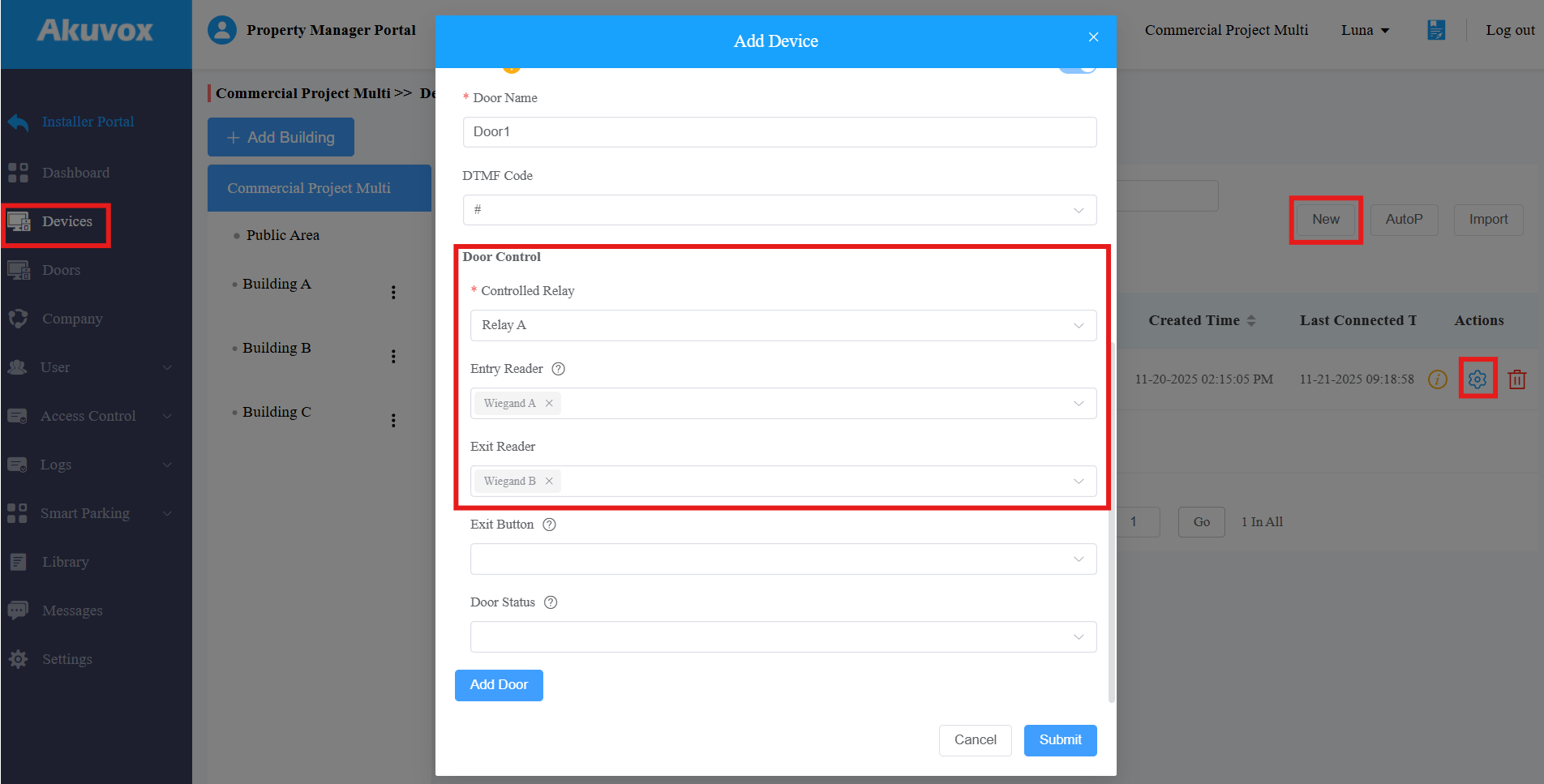
ターゲットプロジェクトに移動し、左の列の 「デバイス 」をクリックします。
デバイスを追加するには 「新」 をクリックし、「
 」をクリックしてデバイスの設定を変更してください。
例えば、Wiegandがトリガーするリレーを選択してください。リレーAです。
Wiegandカードリーダーをエントリーまたはエグジットリーダーとして使用することを指定してください。
カードリーダーに接続されているデバイスのWiegandポートを選択します。もしデバイスにポートが1つしかない場合は、Wiegand Aを選びます。
「送信」をクリックします。
注記
同じWiegandオプションは複数のドアに選択可能ですが、すべて入口か出口のいずれかでなければなりません。ドア1のエントリーとドア2の出口はありえません。
設定後、 ユーザーはクラウドから発行された認証情報でドアを開けることができます。