アイコンとシンボルの導入
- 機器の効率的な使用に関する有益な情報とアドバイス。
関連文書
より詳しい技術情報については、以下のリンクから関連文書をご参照ください。
https://knowledge.akuvox.com
このマニュアルについて
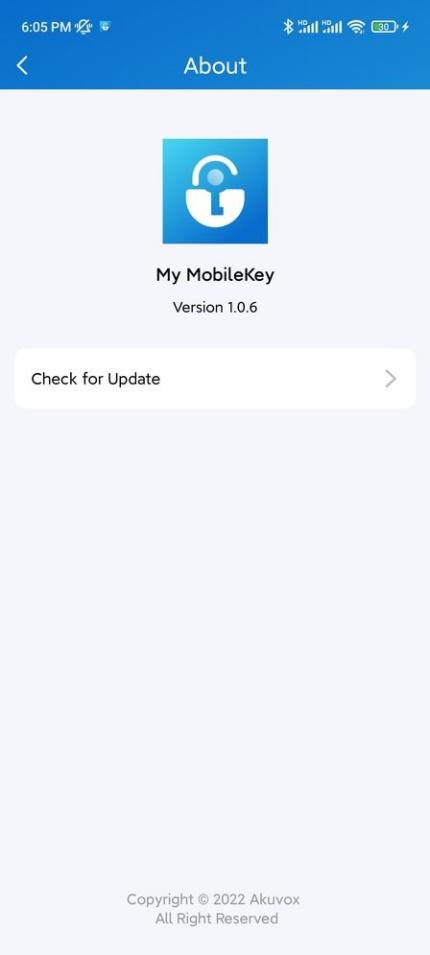
My MobileKeyアプリをご利用いただきありがとうございます。このマニュアルでは、Akuvox My Mobile Keyを使ってハンズフリードアを開ける方法を紹介しています。マニュアルはMy MobileKeyのバージョン1.0.6に基づいて書かれています。
My Mobile Keyについて
Akuvox My Mobile Keyは、Bluetoothやアプリのアンロックアイコンをタップすることでハンズフリーでドアを開けることができます。アプリは認証を通じて選ばれたAkuvox A03コントロールユニットなどとペアリングでき、Bluetoothベースのハンズフリードア開閉時にはコントロールユニットと通信します。操作ユニットの前で手を振るか、アプリのアンロックアイコンをタップしてドアを開けることができます。
はじめに
始める前に、以下のアイテムを揃えてください。
- Bluetooth対応スマートフォン(Android OS 7以降、iOS 11.0以降)。
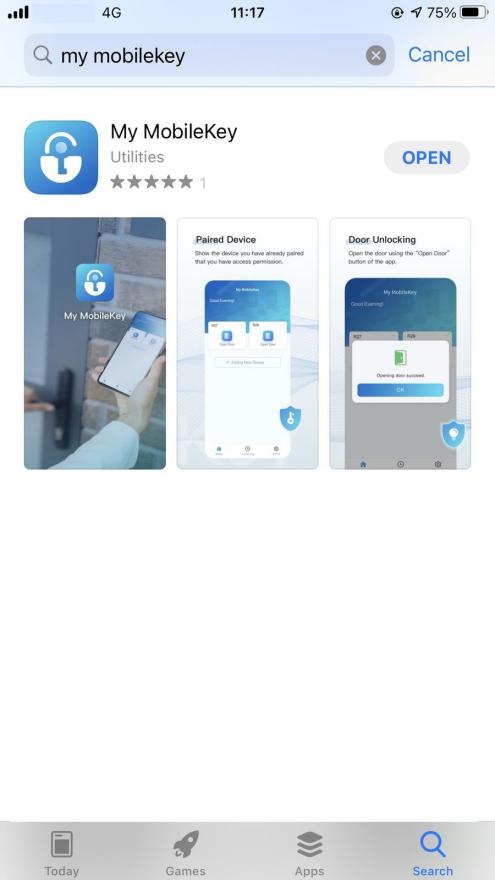
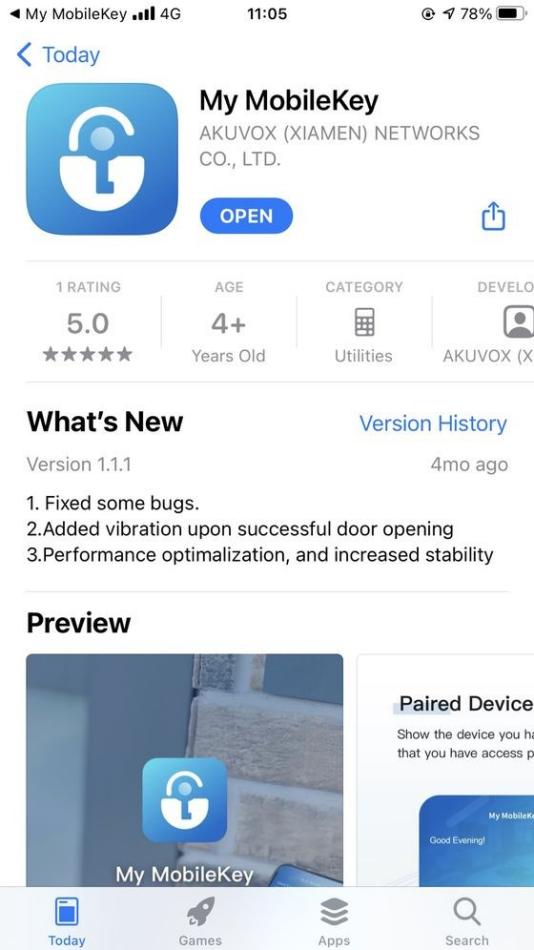
- Google PlayストアやApp Storeでダウンロード・インストールできるMy Mobile Keyアプリ(下の写真参照)。
初期設定の準備
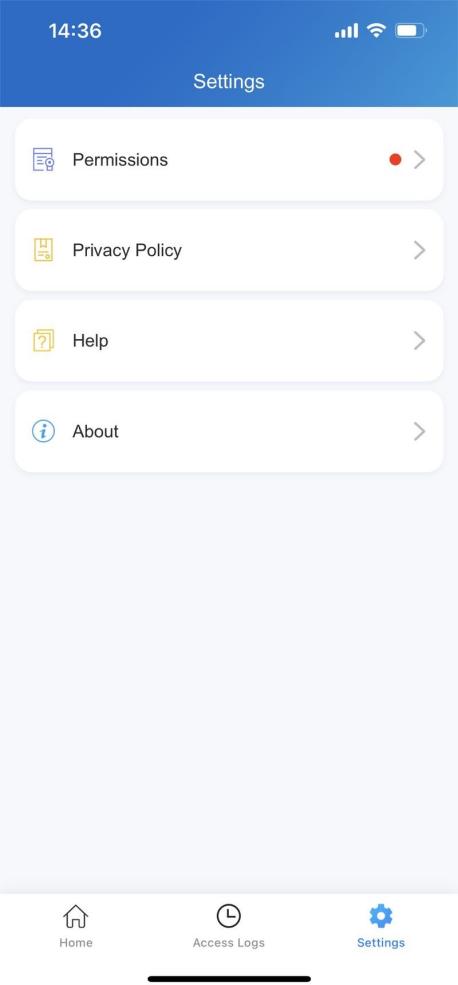
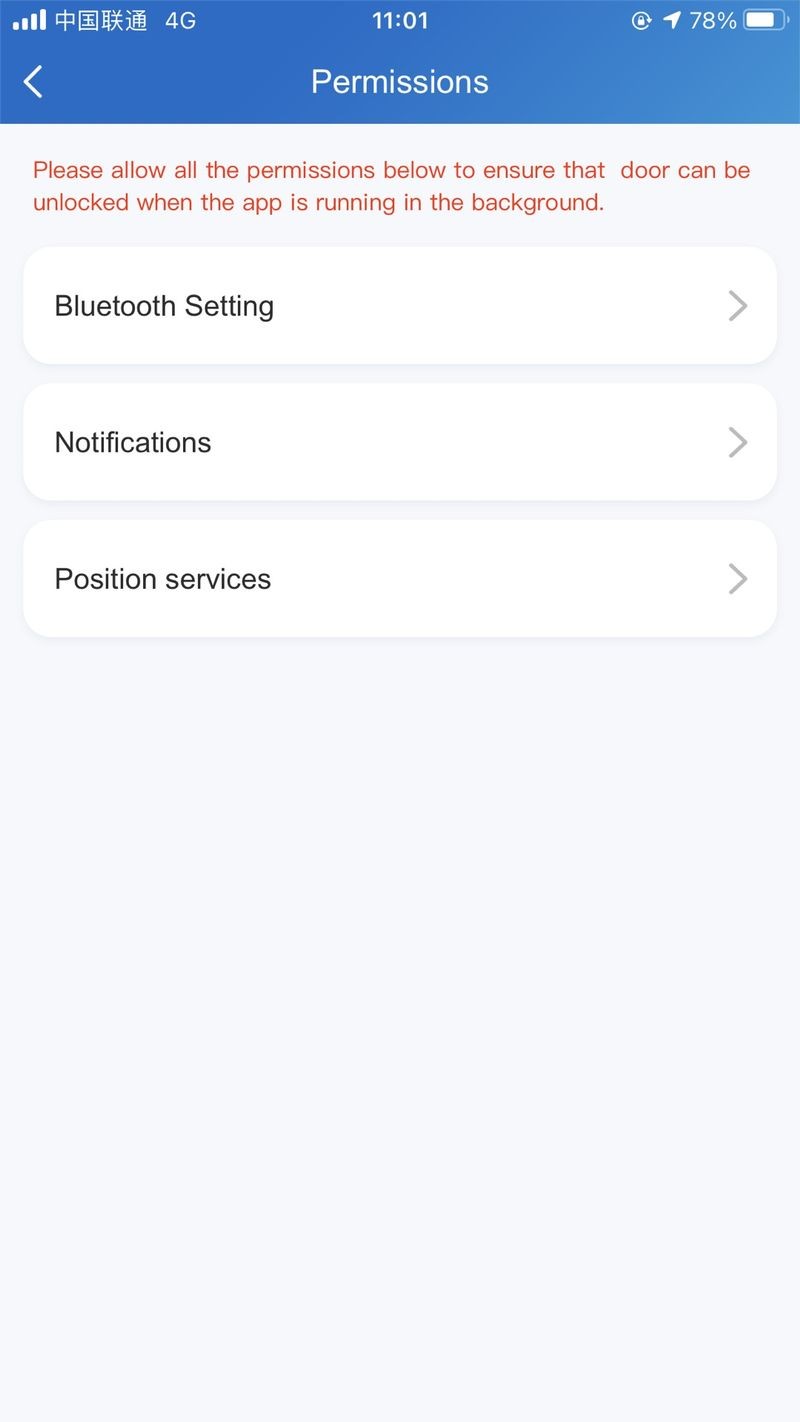
アプリをダウンロードした後、スマートフォンのBluetooth機能を有効にしてアプリとコントロールユニットをペアリングし、ドア開閉などの際にアプリをバックグラウンドで動作させる権限を設定する必要があります。
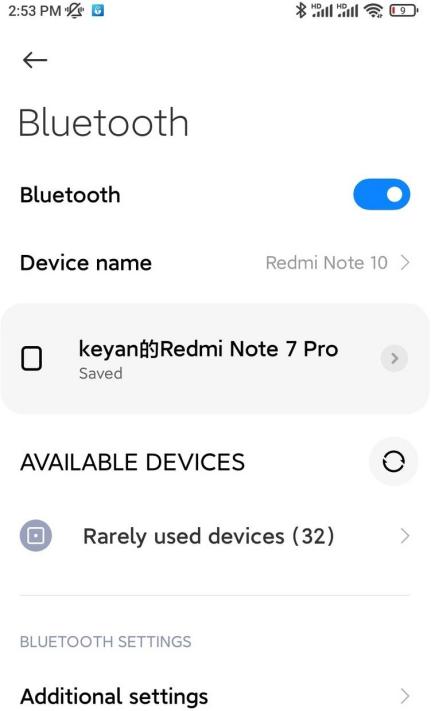
Bluetoothを有効にするには:
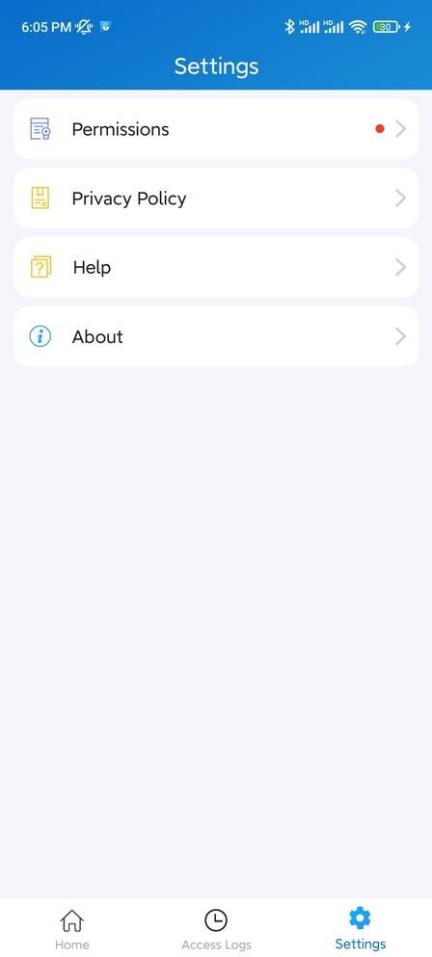
- 下のタスクバーで 「設定
 をタップしてください。
 - スマートフォン >Bluetooth設定 の権限をタップすると、Bluetooth機能を有効にしてください。
バックグラウンドでラン機能を有効にし設定するには:
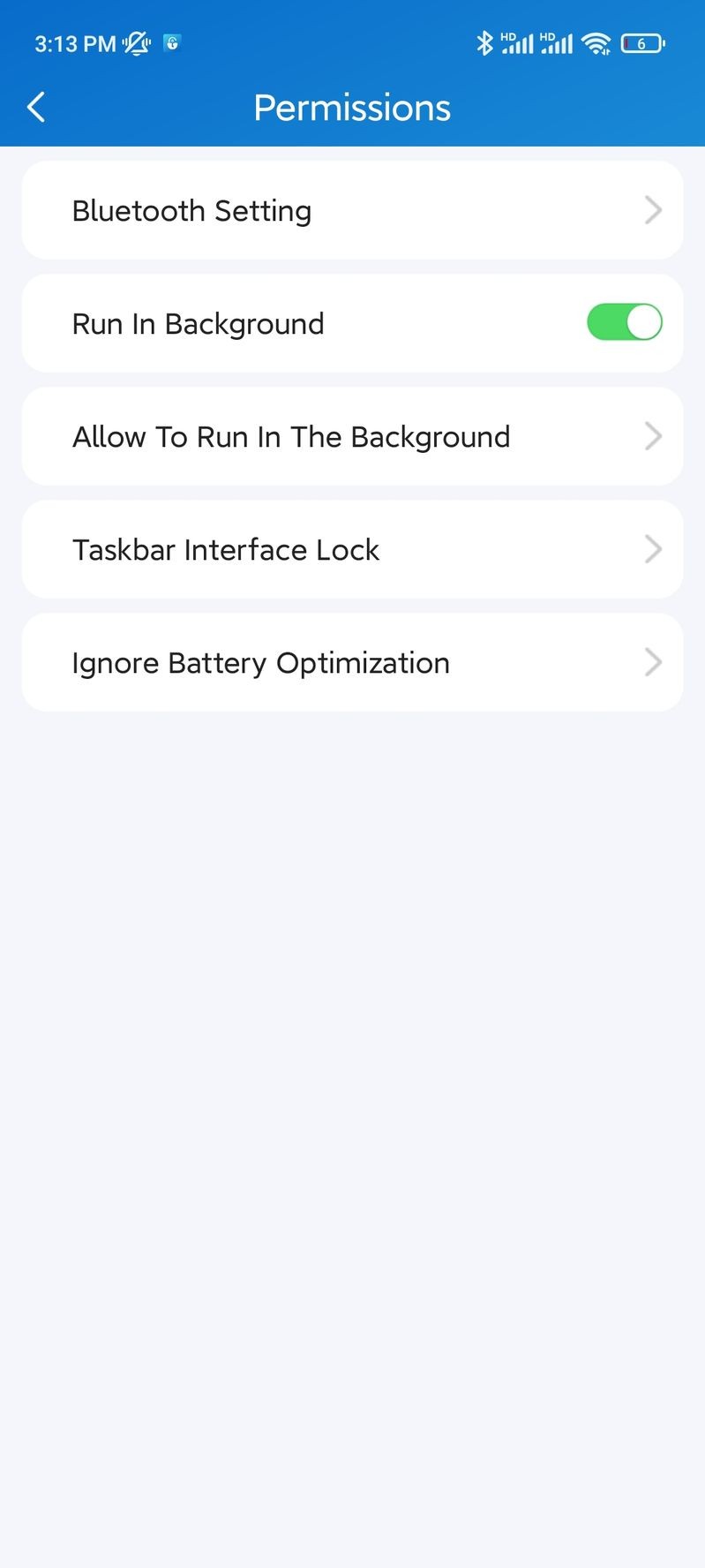
- バックグラウンドで実行を有効にしてください。
- アプリをバックグラウンドで動かすことを許可してください。
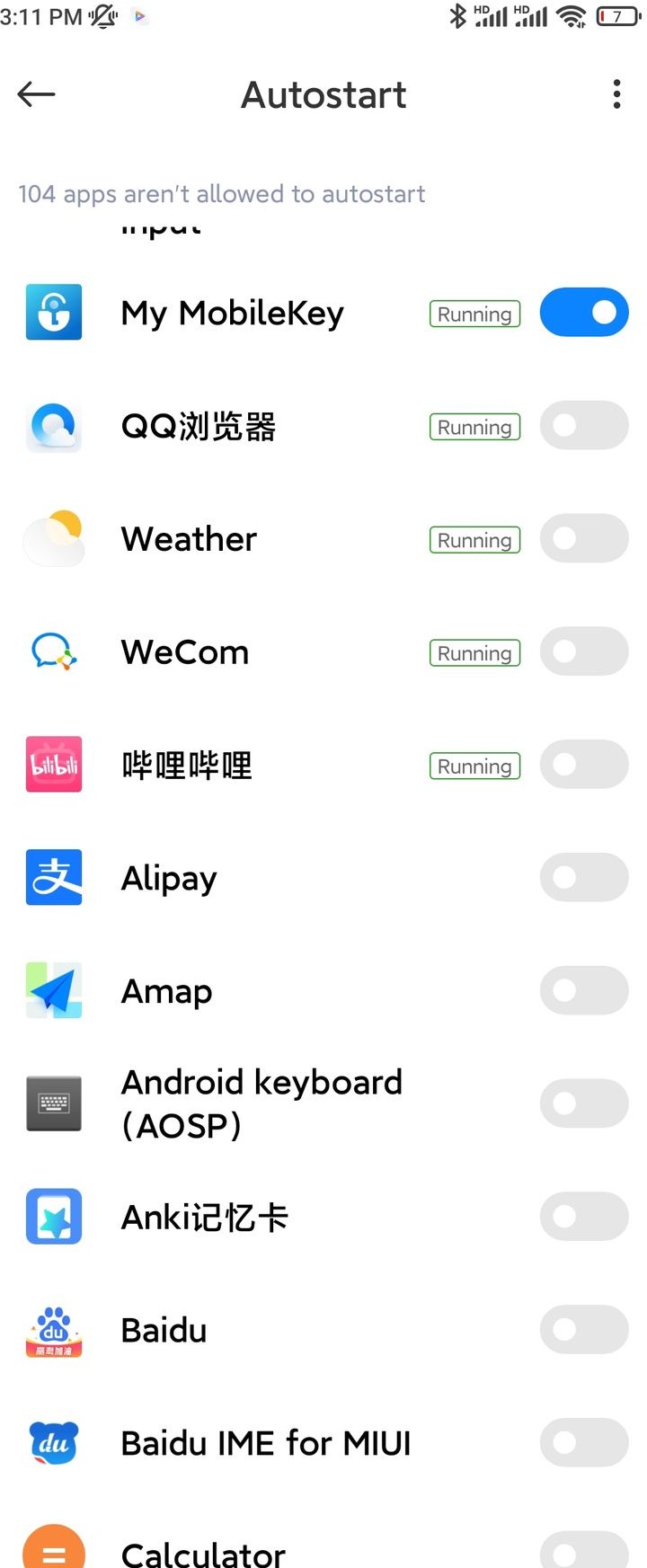
- Androidの場合:
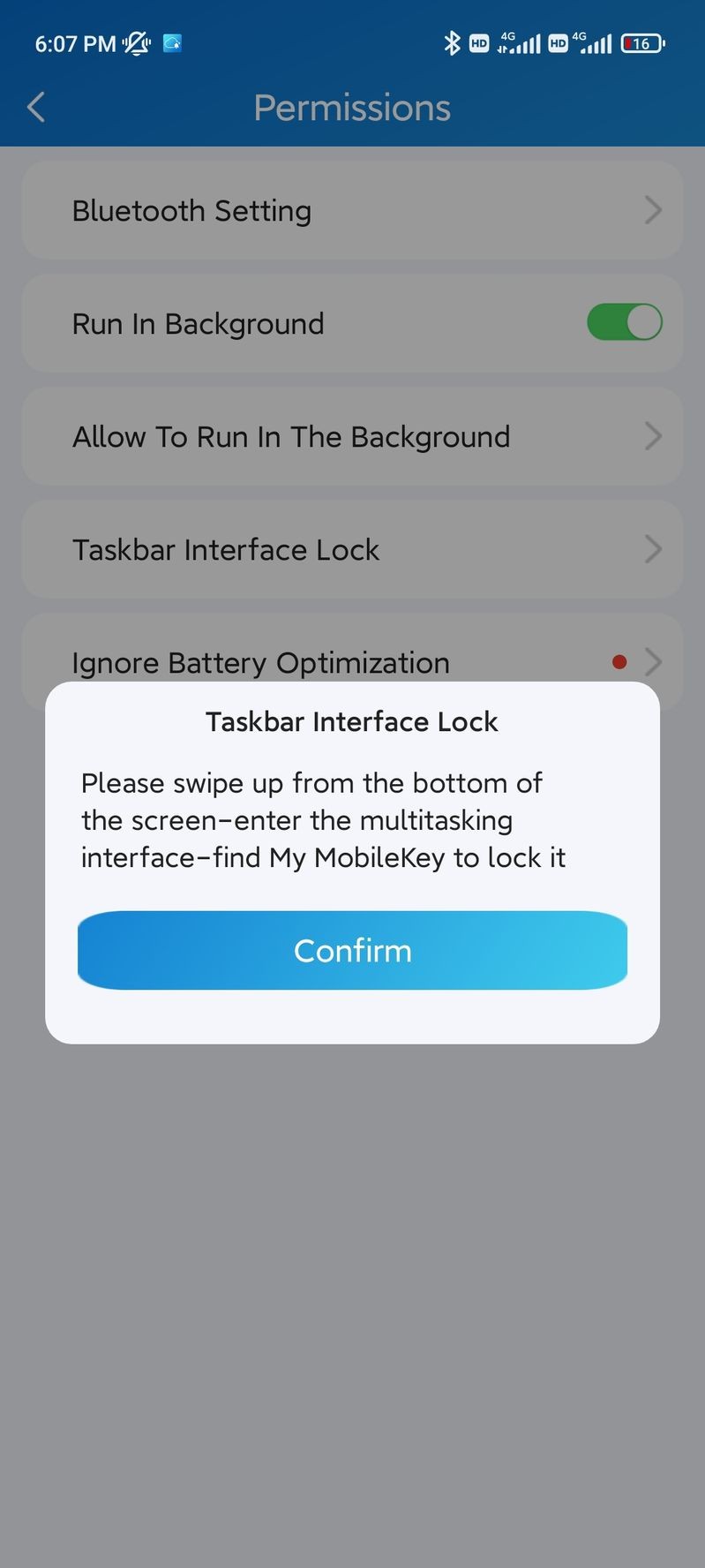
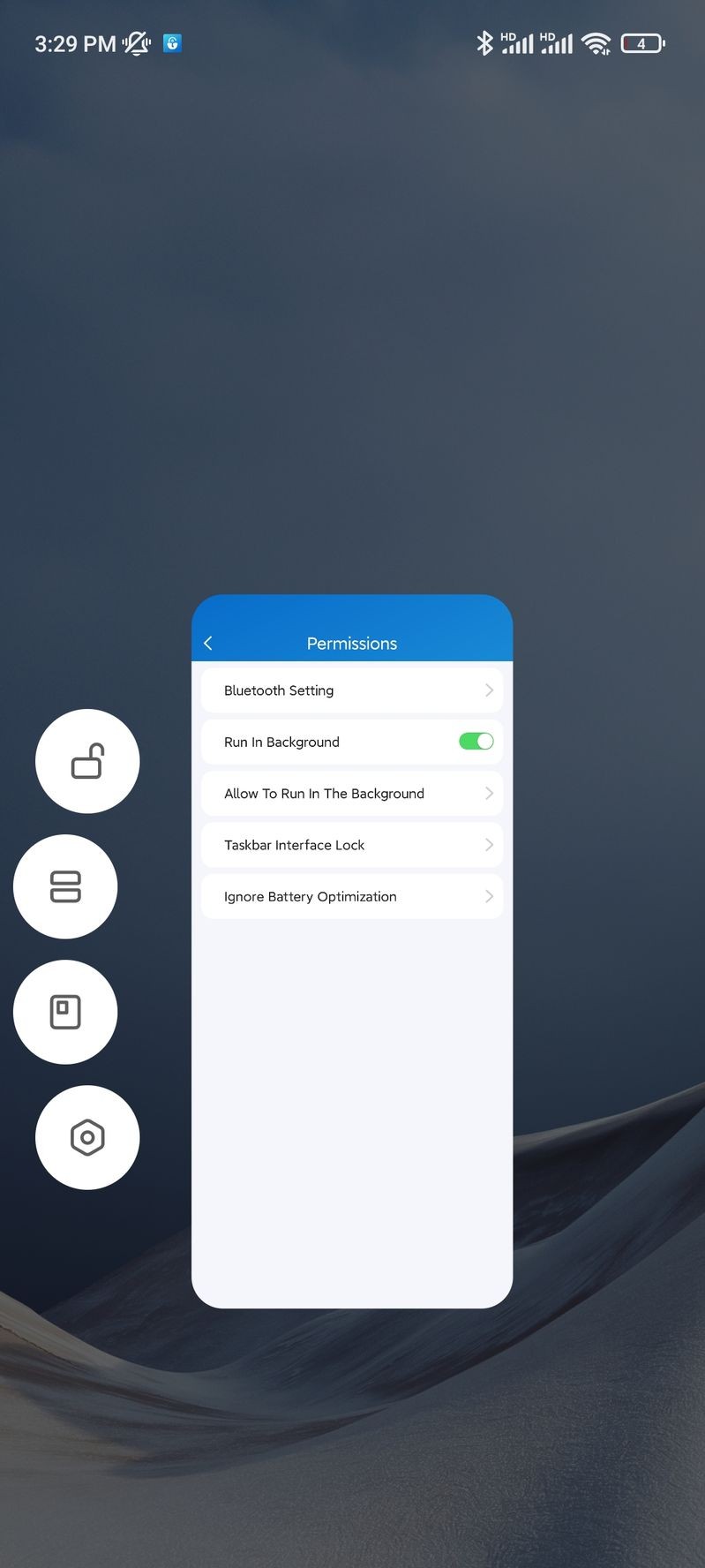
- バック グラウンドで自動実行を有効にし、タスク バーインターフェースロック を有効にして、スマートフォンのOSによってアプリが停止されずにバックグラウンドで動作し続けたい場合、
- 「 非制限 」を選択して、アプリがバッテリーセーバーによって停止されないようにしてください。
- Androidの場合:
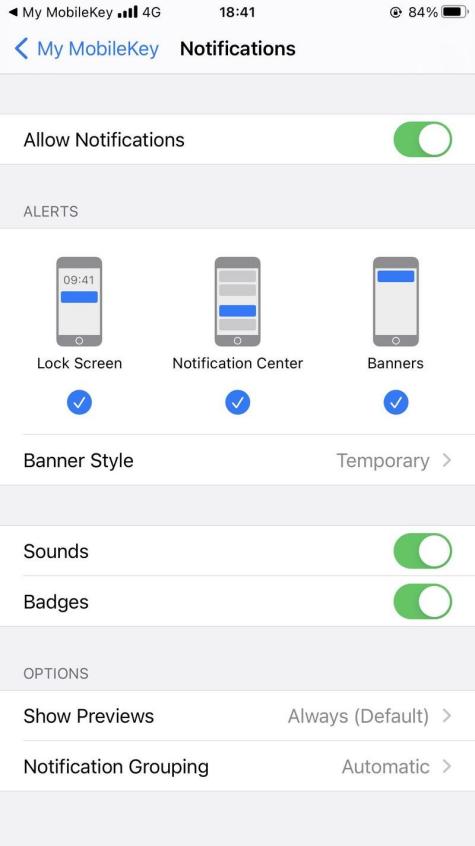
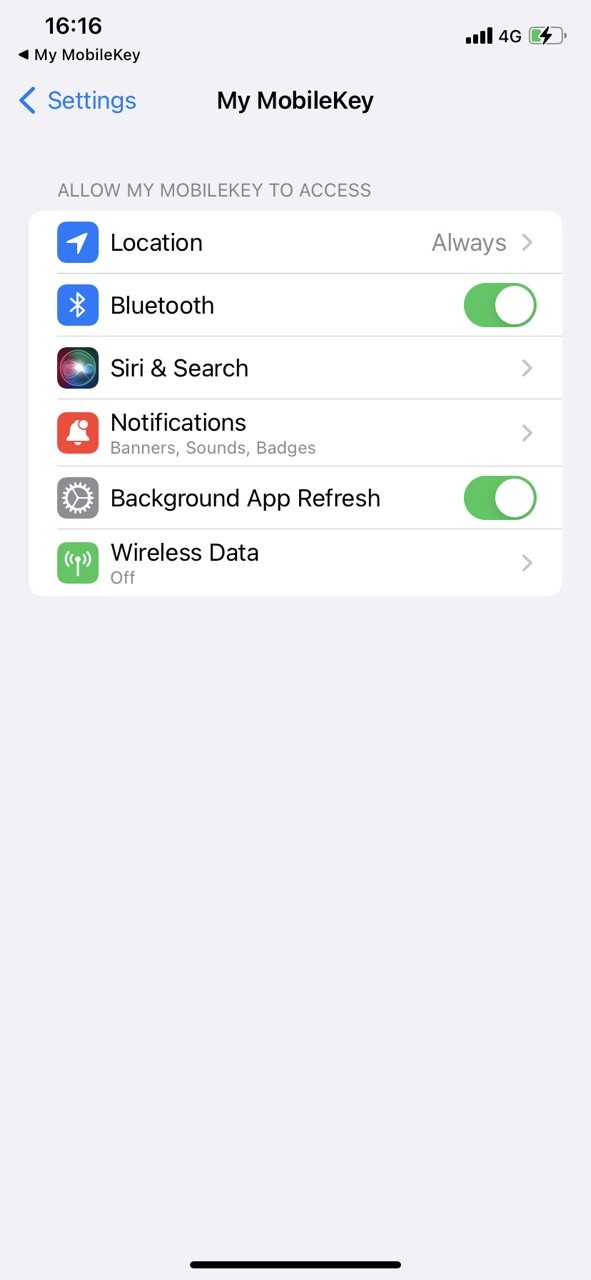
- iOS向けに:
- 通知をタップして、スマートフォンで通知を有効にしてください。有効化するとアプリはバックグラウンドで動作し続け、アプリのキープアライブ通知が届きます。
- 「ポジションサービス」をタップし、「常に」を選択すると、アプリが停止された際にオフラインのプッシュ通知が届きます。
アプリとアクセスコントロールユニットのペアリング
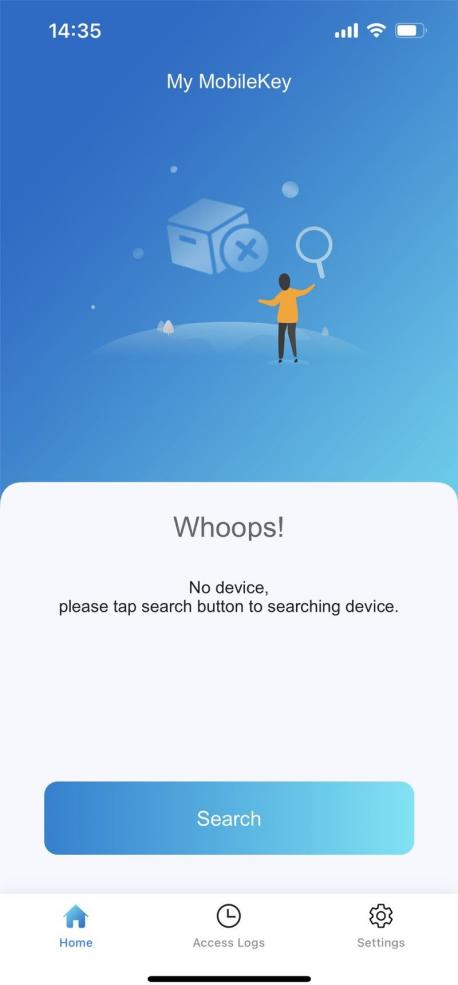
My MobileKeyをBluetoothでコントロールユニットとペアリングするには、認証コードを使って近くのデバイスとアプリをスキャンしてペアリングする必要があります。その後、Bluetoothベースのドア開け体験に備えます。
アプリとコントロールユニットをペアリングするには:
- 認証コードは管理者から携帯電話のテキストメッセージで受け取ることができます。
- ペアリングする前に、スマートフォンがコントロールユニットから発信されるBluetooth信号の範囲内にあることを確認してください。有利に0-5メートル。
- タスクバーの下部で「 Home
 をタップしてください。
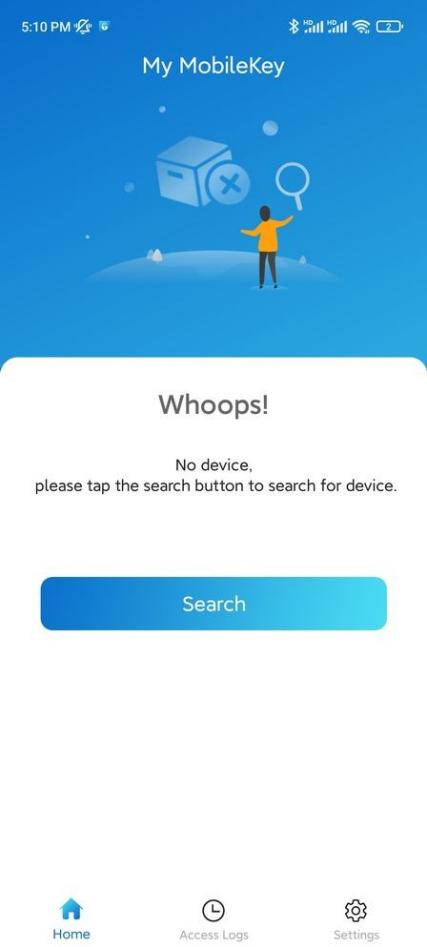
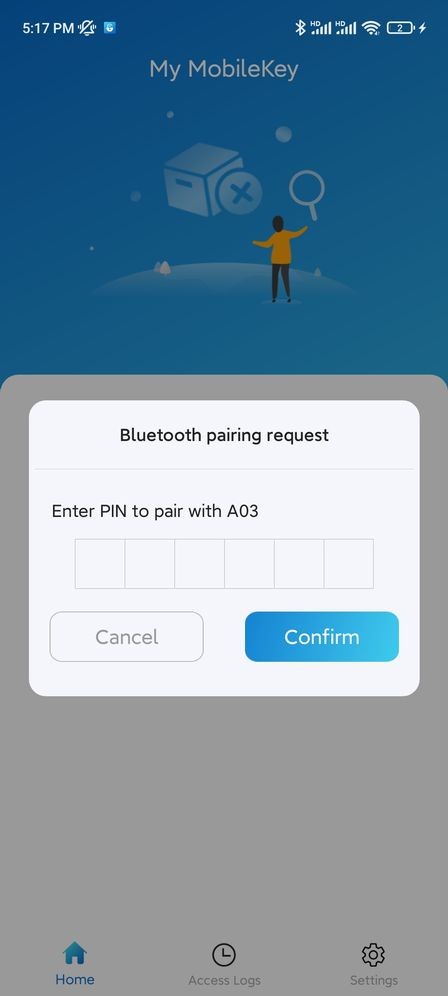
 - 「 検索 」をタップして近くの制御ユニットを検索してください。認証コードを入力するためのポップアップウィンドウが表示されます。
- 管理者から取得した認証コードを入力してください。認証に合格すれば、デバイスモデル番号が画面に表示されます。
- 制御ユニットを追加したい場合は、 +「新しいデバイスを追加」をタップし、上記のペアリングプロセスを繰り返してください。
モバイルキーでドアを開ける
ペアリング後はハンズフリーでドアを開けることができます。
ドアを開ける方法:
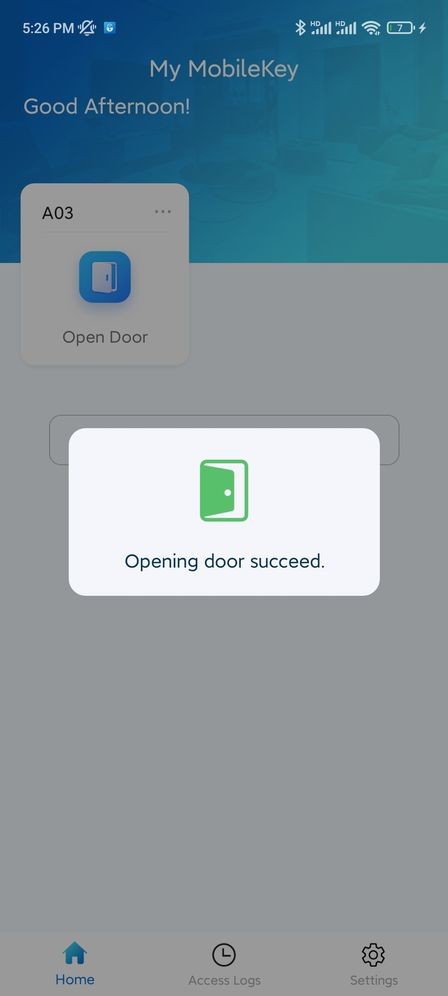
- ドア を開けるために
 をタップするか、コントロールユニットの近くで手を振ってドアを開けます。ドア開け成功にはポップアッププロンプトが表示されます。
- ペアリングのコントロールユニットから発信されるBluetooth信号の範囲内、0〜5メートルの範囲内にスマートフォンが入っていることを確認してください。
- ドアを開けるときに、手を振ってコントロールユニットと自分と0.05mの距離を保ちましょう。
アクセスログの確認
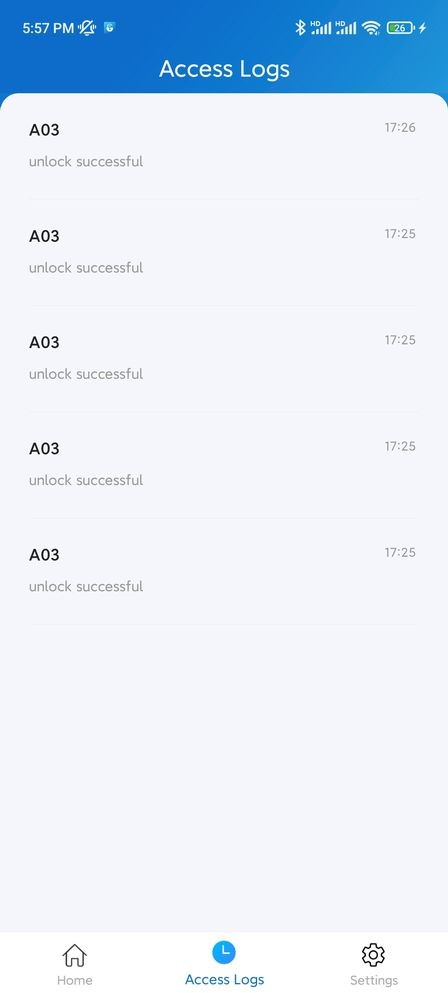
スマートフォンでアクセス履歴を確認できます。いつ、またいつ知るか分かる
どの制御ユニットがアクセスを試みるか(成功・失敗の両方)を判断します。
アクセス履歴を確認するには:
- 下部のタスクバーで「 アクセスログ
 」をクリックします。アクセス履歴が表示されます。
アプリの更新について
アプリのバージョンを確認して、必要なら更新できます。
アプリの確認と更新:
- 下部タスクバーで
 をタップします。
 - 「About」をタップし、「更新確認」をクリックします。自動的にApp StoreかGoogle Playに切り替え、最新かどうか確認できます。
助けを求める
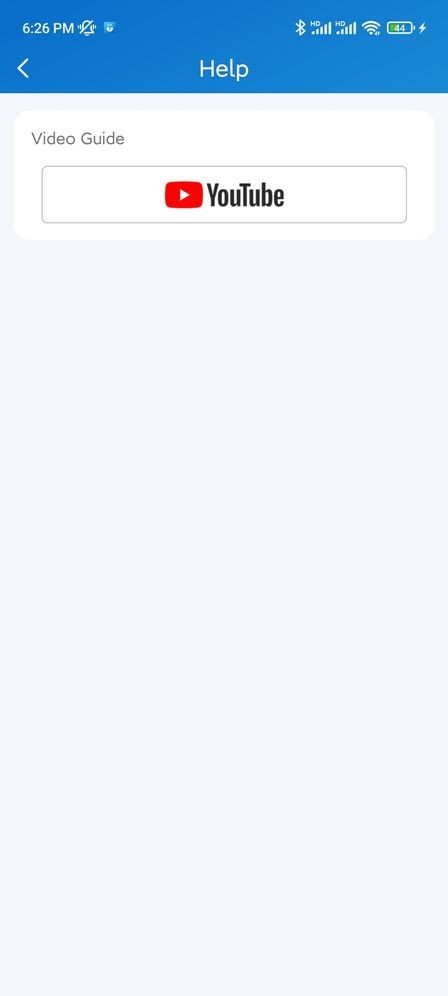
もし助けが必要なら、設定 >ヘルプ で動画チュートリアルをご覧ください。
プライバシーポリシー
Akuvox My MobileKeyの利用規約やデータ収集に関するプライバシーポリシーについては、「 プライベートポリシー設定」>をご覧ください。
お問い合わせ
製品の詳細については、www.akuvox.com までご覧いただくか、お気軽にお問い合わせください。
営業メール: sales@akuvox.com
技術サポートメール: support@akuvox.com 電話:+86-592-2133061 内線7694/8162
製品に関するご意見を大変感謝しています。