|更新日:2025年7月
このマニュアルについて
このマニュアルを読んでいただきありがとうございます。このマニュアルは、構成管理、LANベースのデバイスAutoPプロビジョニング、アップグレードなどを含むツールであるPCマネージャーを適切に管理したい管理者を対象としています。このマニュアルはソフトウェアバージョン2.0.0.9のPC Managerに適用されます。新しい情報や最新ソフトウェアバージョンについては、ぜひ当社の技術サポートまでお問い合わせください。
最新情報:
PCマネージャー概要
PC ManagerはLANベースのオンプレミスプラットフォームで、LAN上で展開されるデバイスのワンストップ設定と自動プロビジョニングを目的としています。
PC Managerは以下のことをお手伝いします:
設定項目を作成、削除、編集してください。
構成を個別に、またはバッチ単位でデバイスに同期させます。
デバイスをアップグレードしましょう。
ノードやグループベースの構成をオフステージでカスタマイズし、あなたのアプリケーションにより合うようにしましょう。
PC Managerのインストール
設置要件
PC Managerをインストールする前に、以下のインストール要件が満たされているか必ず確認してください:
Windows 7オペレーティングシステム(64ビット)以上。
同じLAN(ローカルエリアネットワーク)内でPCマネージャーは1つしか許可されません。
あなたの個人用コンピュータや同じネットワーク内の他のパソコンでは、SDMC、ACMS、Faceproのソフトウェアは一切オンになっていません。
パソコンのファイアウォールは、8503-UDPポートがファイアウォールの受信・送信に追加されていない限りオフにすべきです。
アンチウイルスソフトは、8503-UDPポートがファイアウォールの受信・送信に追加されていない限り、オフにすべきです。
PCで有効にできるネットワークアダプターは1つだけです。
PCマネージャーをインストールする
PC Managerのインストール手順:
PC Managerのzipファイルを解凍してください。
setup.exeファイルをクリックしてください。
ポップアップウィンドウで 「次へ 」をクリックしてインストールを続けてください。
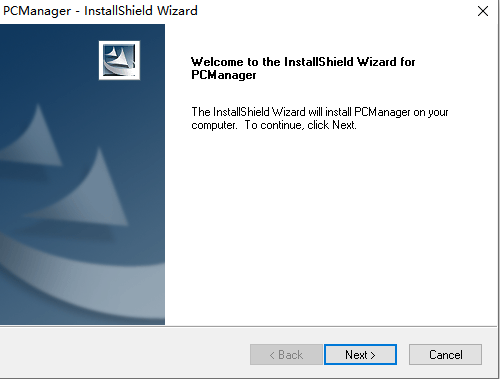
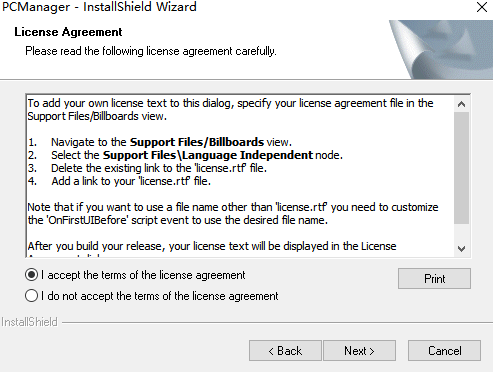
4. 利用規約に同意し、「次へ」をクリックします。
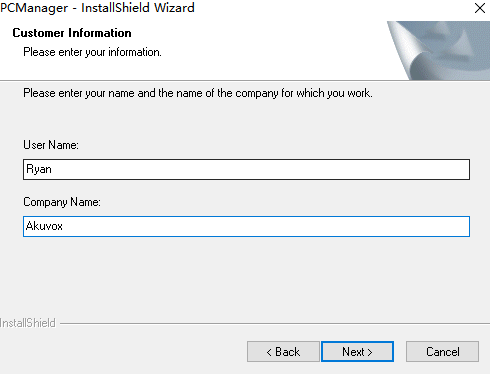
5. ユーザー名と会社名を入力。 次へクリック。
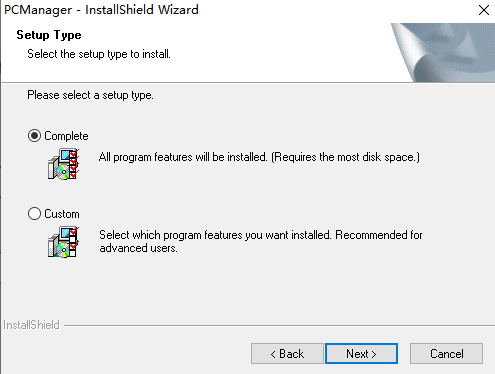
6. お好みの 「完全または カスタム インストール」を選択し、「 次へ」をクリックします。
PCのデフォルトパスにインストールしたい場合は「完了」を選択してください。
PC上で希望のパスにソフトウェアをインストールしたい場合は「カスタム」を選択してください。
注記
PC Managerのインストールパスには中国語の文字が含まれてはいけません。
7. インストールを完了するために「 終了 」をクリックします。
ログイン
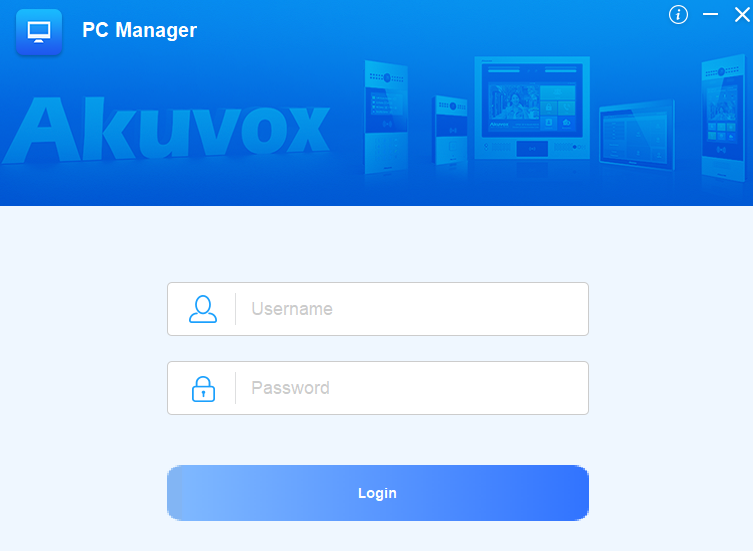
ユーザー名とパスワードを入力してください。どちらもデフォルトで 「admin」 です。
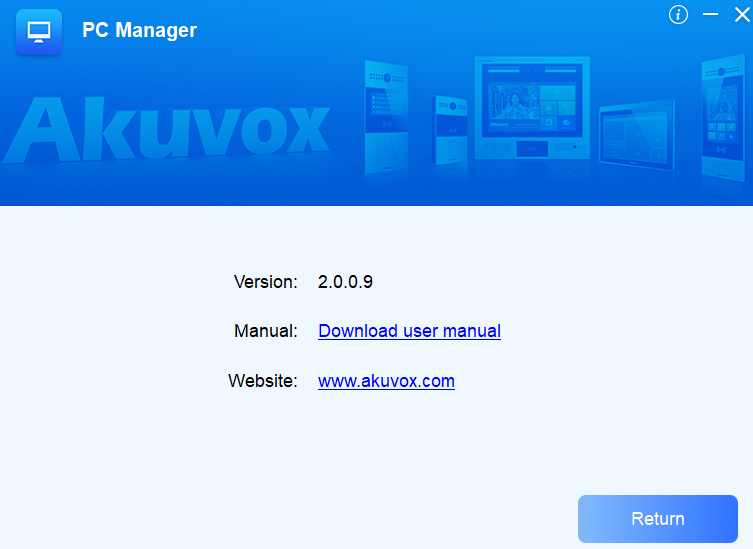
ログインインターフェースの右上にある  をクリックすると、ツールのバージョンを確認するとナレッジベースにリダイレクトされ、ツールマニュアルの閲覧とダウンロードができます。
注記
現在、ログインユーザー名とパスワードは変更できません。
デバイス構成
ログインすると、左列に3つのモジュールがあります。
デバイス構成;
IPを修正してリセットする;
アップグレード。
AutoP
注記
特定のAutoPコマンドはLinuxの屋内モニター(S565、S562、S560、C313)に正常に送信できますが、AutoPの失敗は以下の通りです:
Config.Certificate
Config.Autoprovision.RESET_FACTORY。有効化
Config.Autoprovision.RESET_FACTORY。セーブモード
Config.Autoprovision.Reboot.Enable
Config.DATETIME.Year
Config.DATETIME.Month
Config.DATETIME.Day
Config.DATETIME.Hour
Config.DATETIME.Min
Config.DATETIME.Sec
Config.Firmware.UPGRADE.Reset
Config.Indoor.PAGE2AREA1-8.Label
Config.Indoor.PAGE1AREA1.DisplayType
Config.Indoor.PAGE1AREA2.DisplayType
Config.Indoor.IDLEAREA1-9.DisplayType
Config.Indoor.PAGE2AREA1-8.DisplayType
以下の特定バージョン(またはそれ以上のバージョン)モデルがこの問題を修正しています:
C313: 313.30.15.716
S560: 560.30.11.602
C313V2-2: 212.87.15.106
C310: 310.30.15.205
S565: 565.30.15.14
注記
異なる暗号化方法に対応しており、PC Managerはウェブインターフェースのログインパスワード設定などのパスワード設定コマンドの発行もサポートしています 。Config.Settings.WEB_LOGINパスワード。
現在、すべての屋内モニター、 高セキュリティモードなしのドアフォン、E16/E18ドアフォン、A0Xシリーズのアクセスコントロール端末がこの機能をサポートしています。
デバイス設定モジュールでは、ターゲットデバイスに対してAutoPを実行できます。
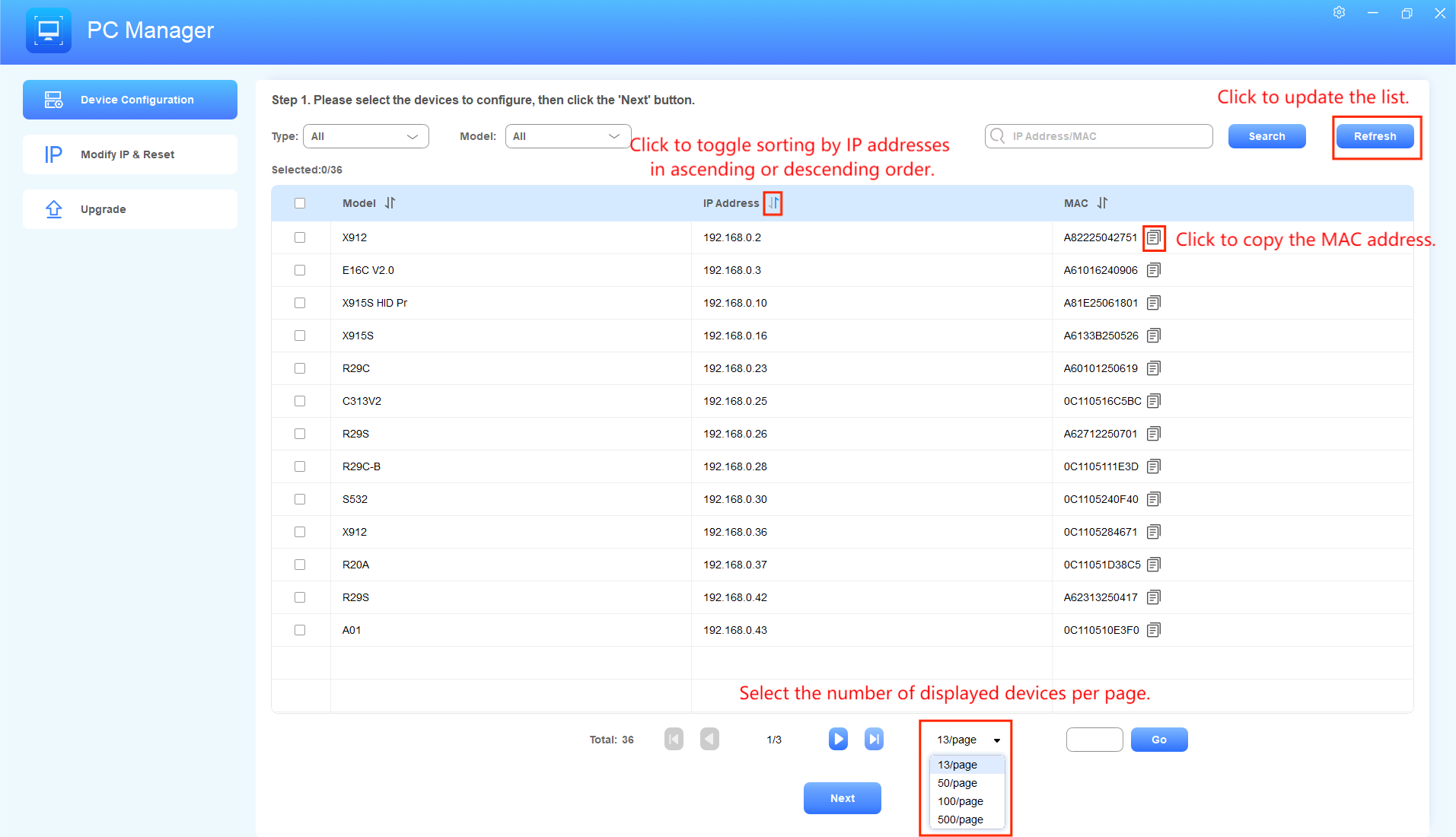
ターゲットデバイスを確認し、「 次へ」をクリックします。デバイスが多ければ、デバイスの種類やモデルを選択してデバイスをフィルタリングできます。IPアドレスやMACアドレスを入力してデバイスを検索することもできます。
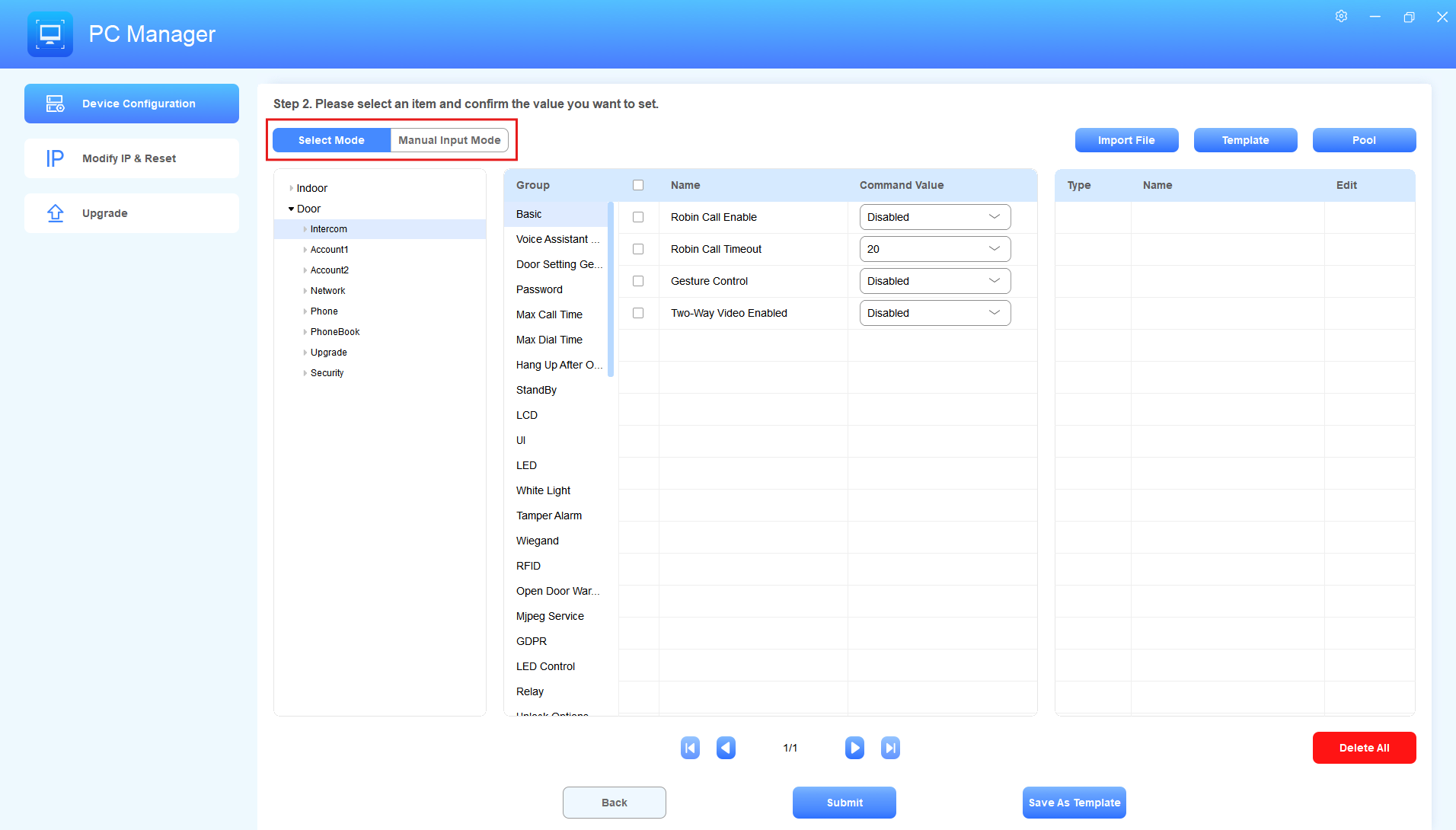
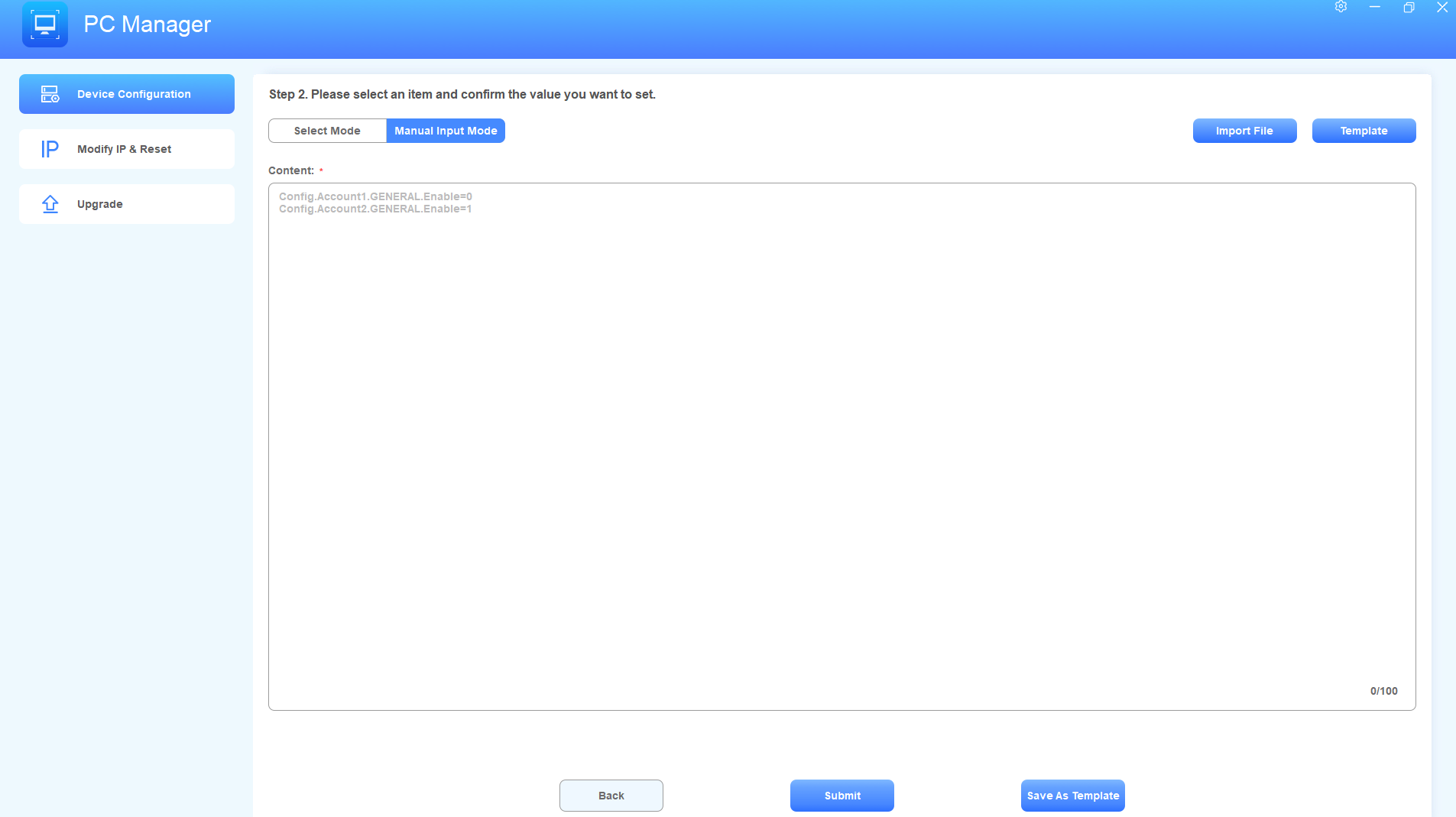
設定モードはセレクトモードと手動入力モードのどちらかを選択します。
モード選択:希望する設定項目を直接確認し、デバイスに更新できます。
手動入力モード:AutoPコマンドを入力して「送信」をクリックすると、AutoPを実行します。
モード選択:
手動入力モード:
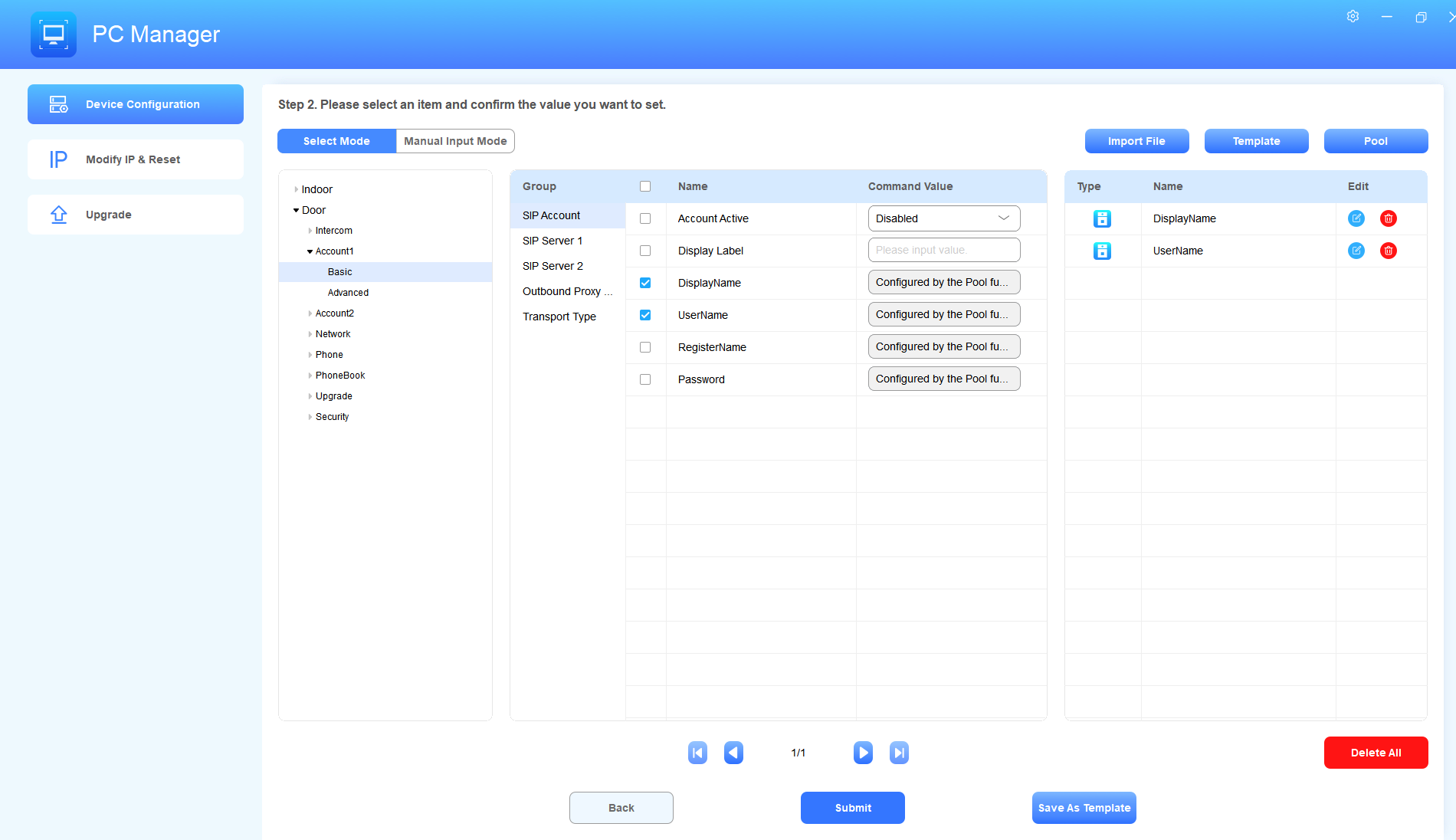
セレクトモードを選択したら、デバイスタイプをクリックして特定のカテゴリに移動します。
設定して設定項目をチェックしましょう。アイテムはクリック
 で削除できます。
構成項目には3種類あります:
選択:コマンド値をクリックして利用可能なオプションから選択します。例えば、アカウントのアクティベートで「有効」と「無効」のどちらかを選択します。
入力:コマンド値をクリックして特定の値を入力してください。例えば、表示ラベルフィールドのコンテンツをカスタマイズします。
プール:構成プールはデバイスのバッチ自動処理に使用されます。事前に設定済みの設定項目を準備・保存し、ターゲットデバイスにアップロードして迅速に展開できます。プールの作成および使用方法については、「プール自動(Pool AutoP)」章をご参照ください。
設定をデバイスに同期するには「送信」をクリックしてください。
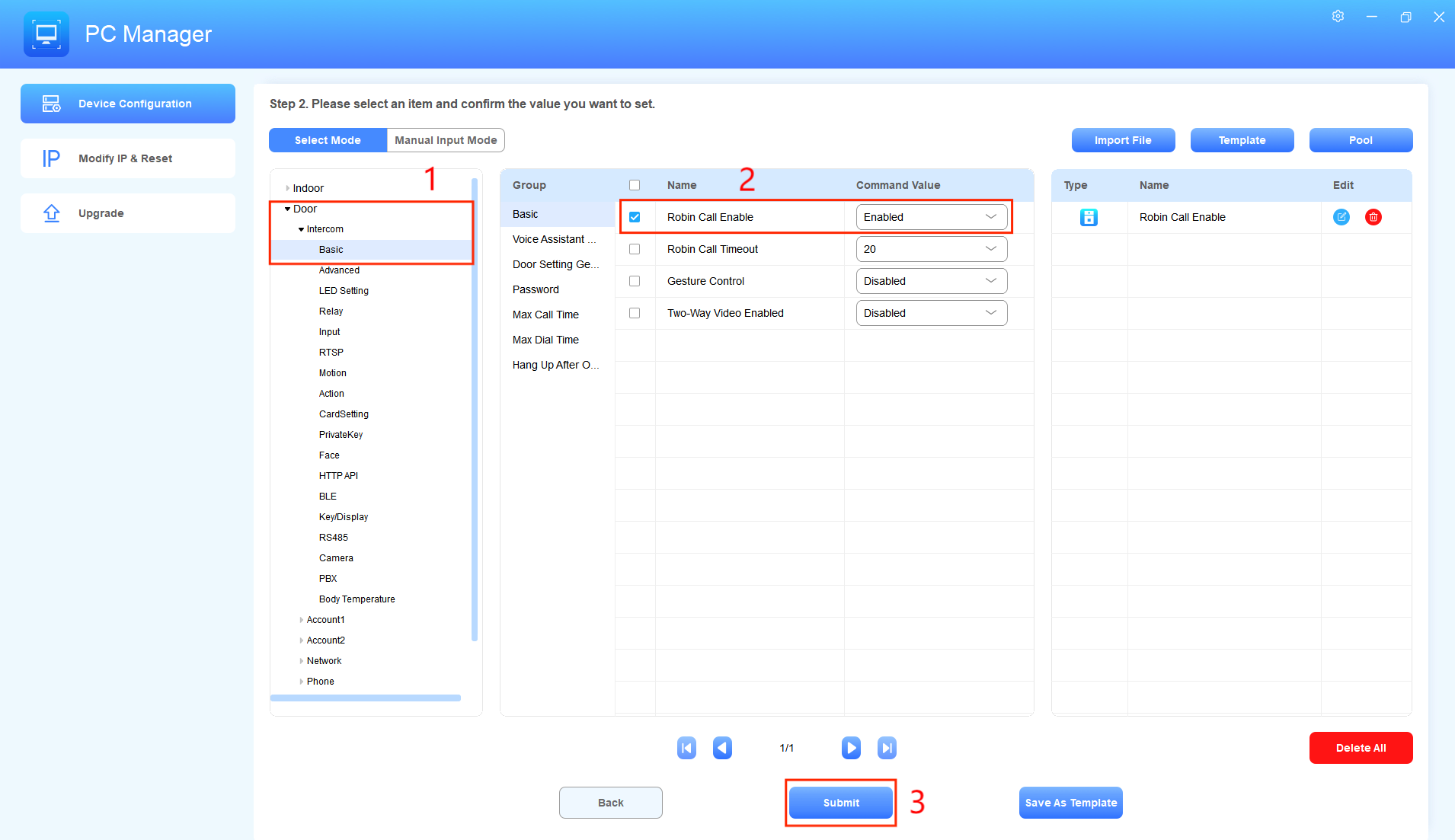
同期状態は結果ウィンドウに表示されます。
AutoPファイルインポート
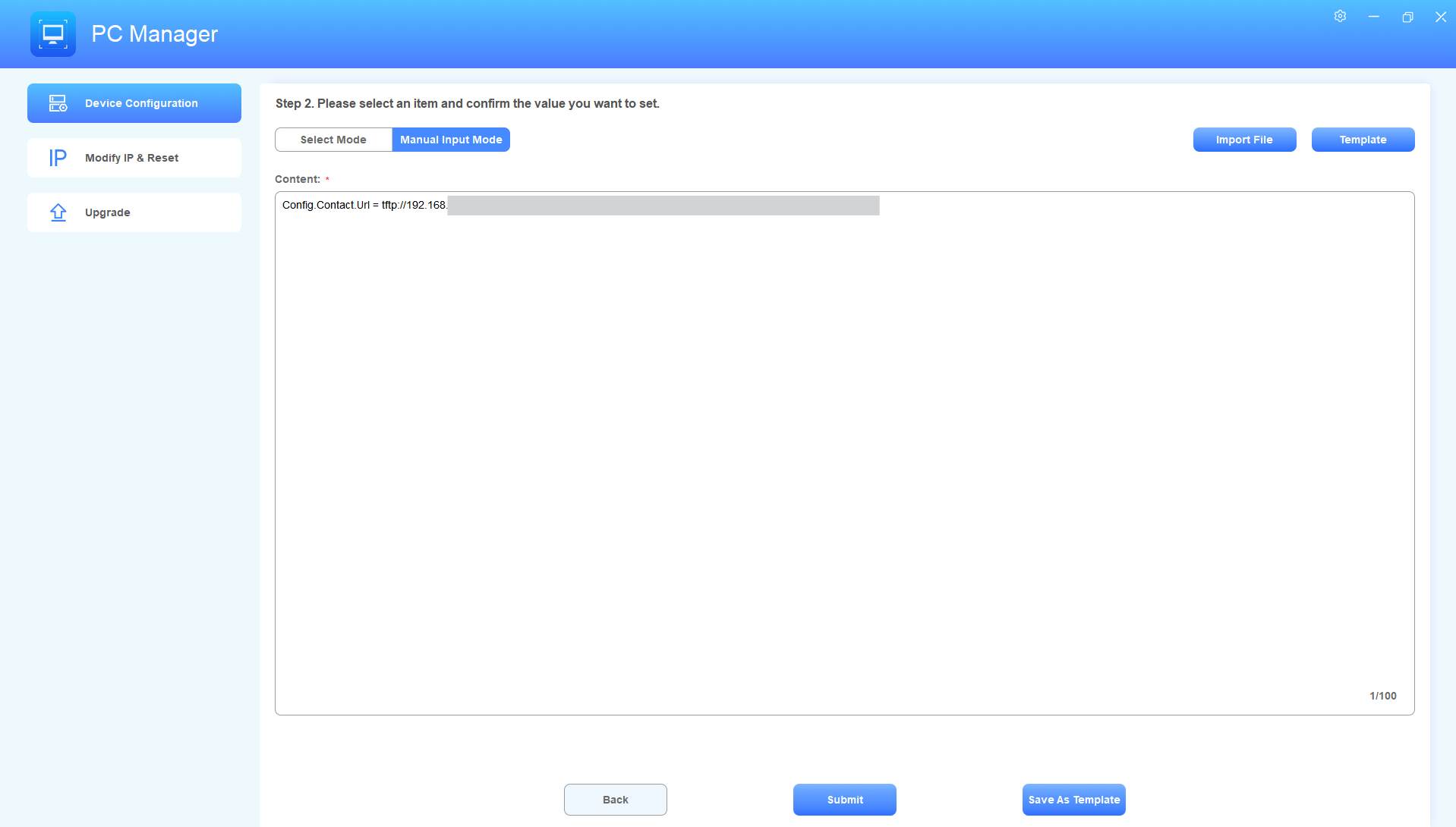
一部のAutoPコマンドは、contactインポートコマンドのようにサードパーティのサーバーURLが必要です。ファイルを直接PCマネージャーにインポートすると、ファイルのURLが生成されます。その後、このURLをAutoPコマンドにコピーしてデバイスに送信します。
デバイス設定モジュールでターゲットデバイスを確認し、「次へ」をクリックします。
右側の 「インポートファイル 」をクリックします。
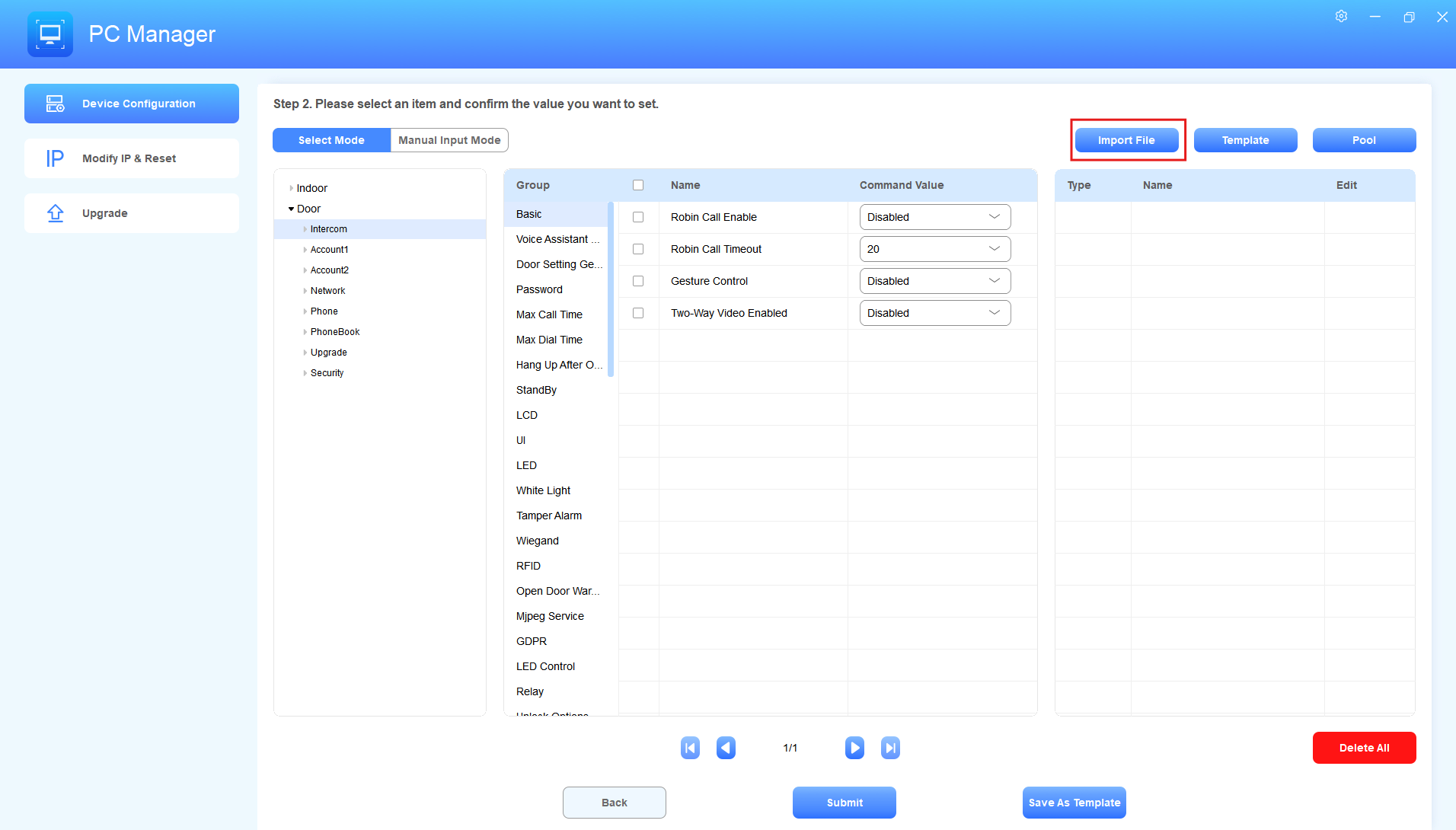
パソコンからファイルを インポート してアップロードしてください。対応ファイル形式はdb、xml、csv、tgzです。
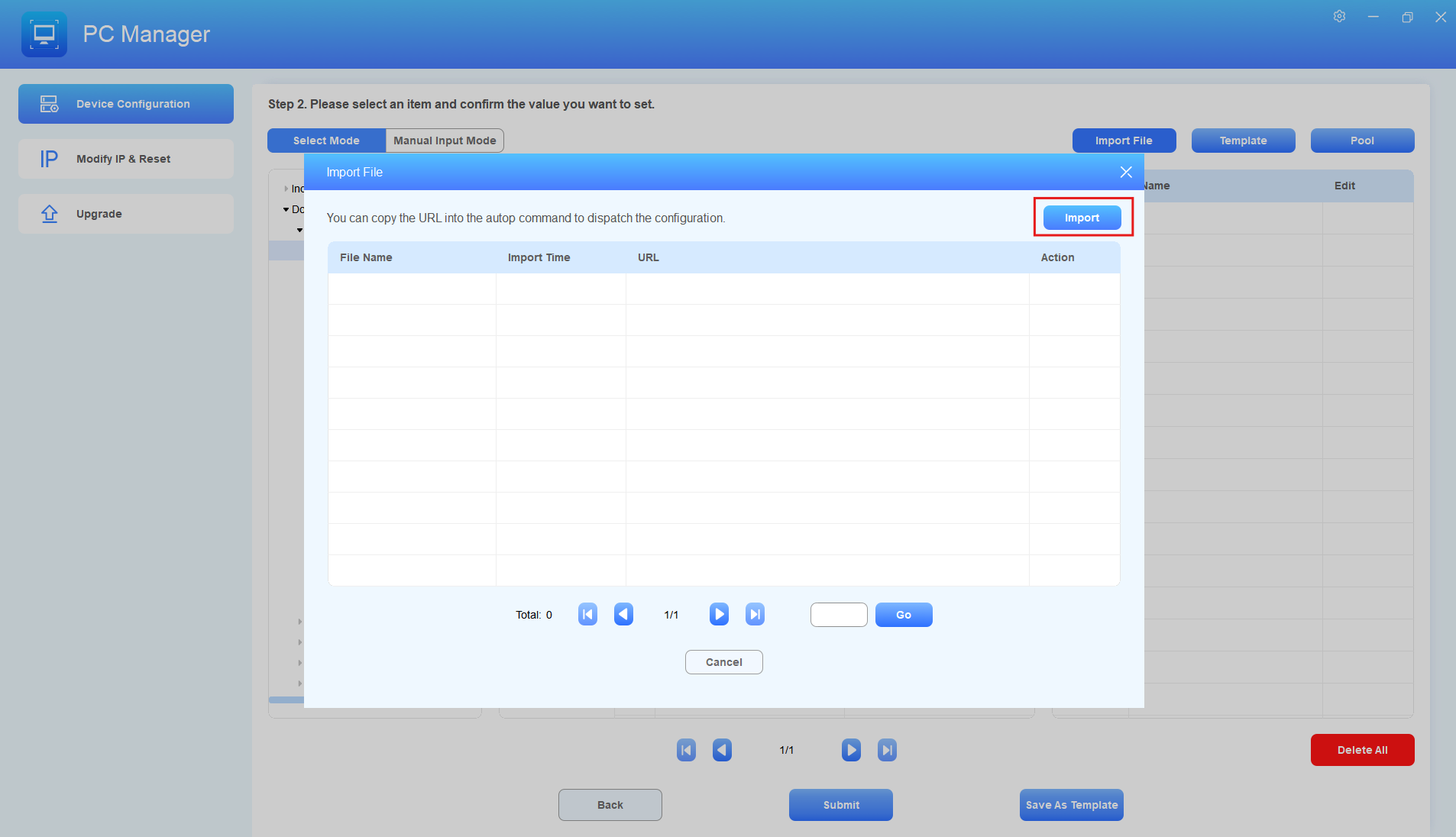
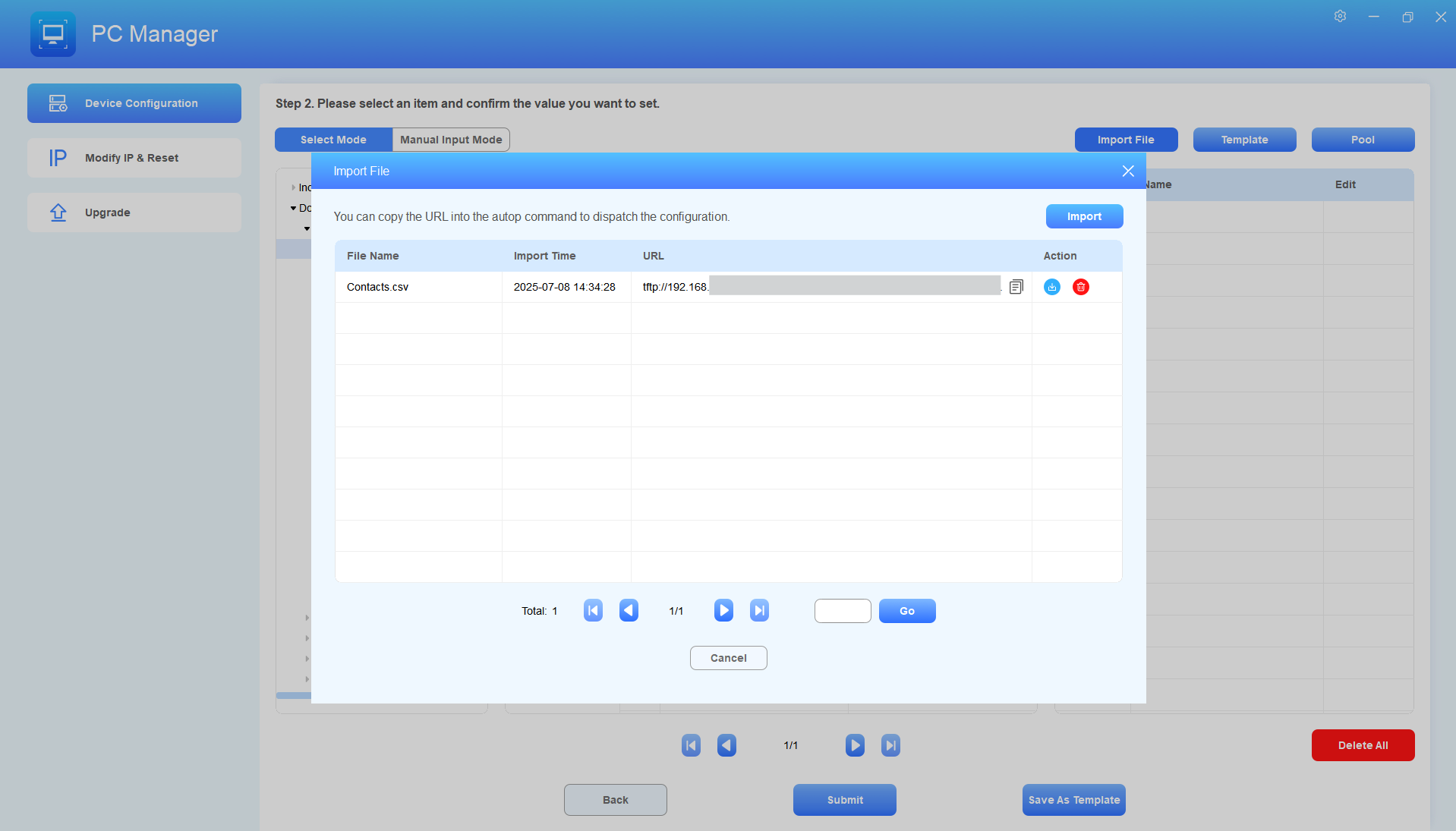
ファイルが正常にインポートされたかどうかを知らせるウィンドウが表示されます。
ファイルをインポートした後、クリックできます
 URLをコピーするために。
 ファイルをエクスポートするために。
 削除するために。
手動 入力モード をクリックし、URLとともにコマンドを入力してください。
「送信」をクリックします。
AutoPテンプレート
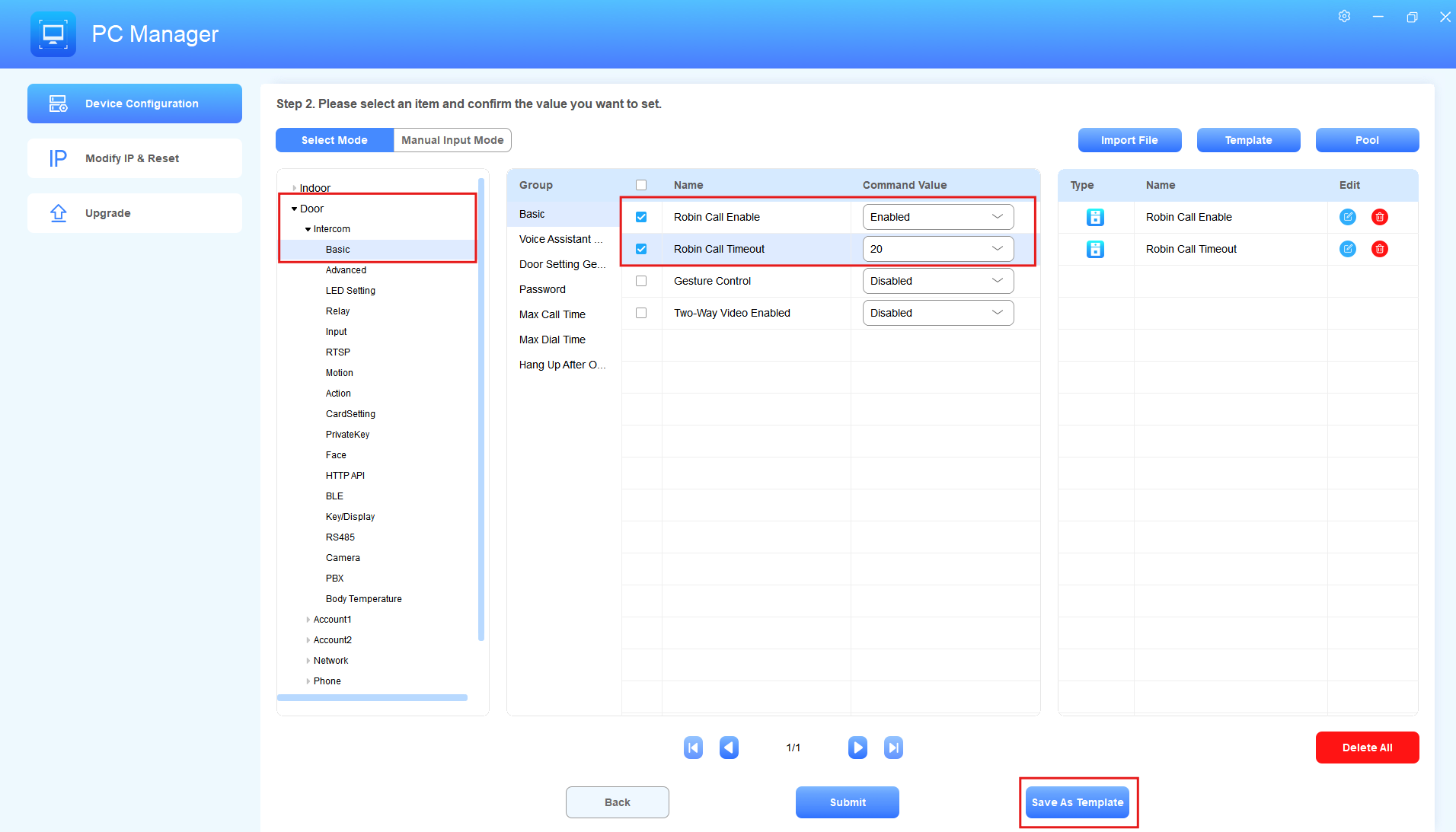
設定をテンプレートとして保存すれば、次回設定項目を確認したりコマンドを手動入力したりする必要がありません。
セレクトモードで
デバイス設定モジュールでターゲットデバイスを確認し、「次へ」をクリックします。
ターゲット設定項目を確認し、値を設定します。
「 テンプレートとして保存」をクリックします。
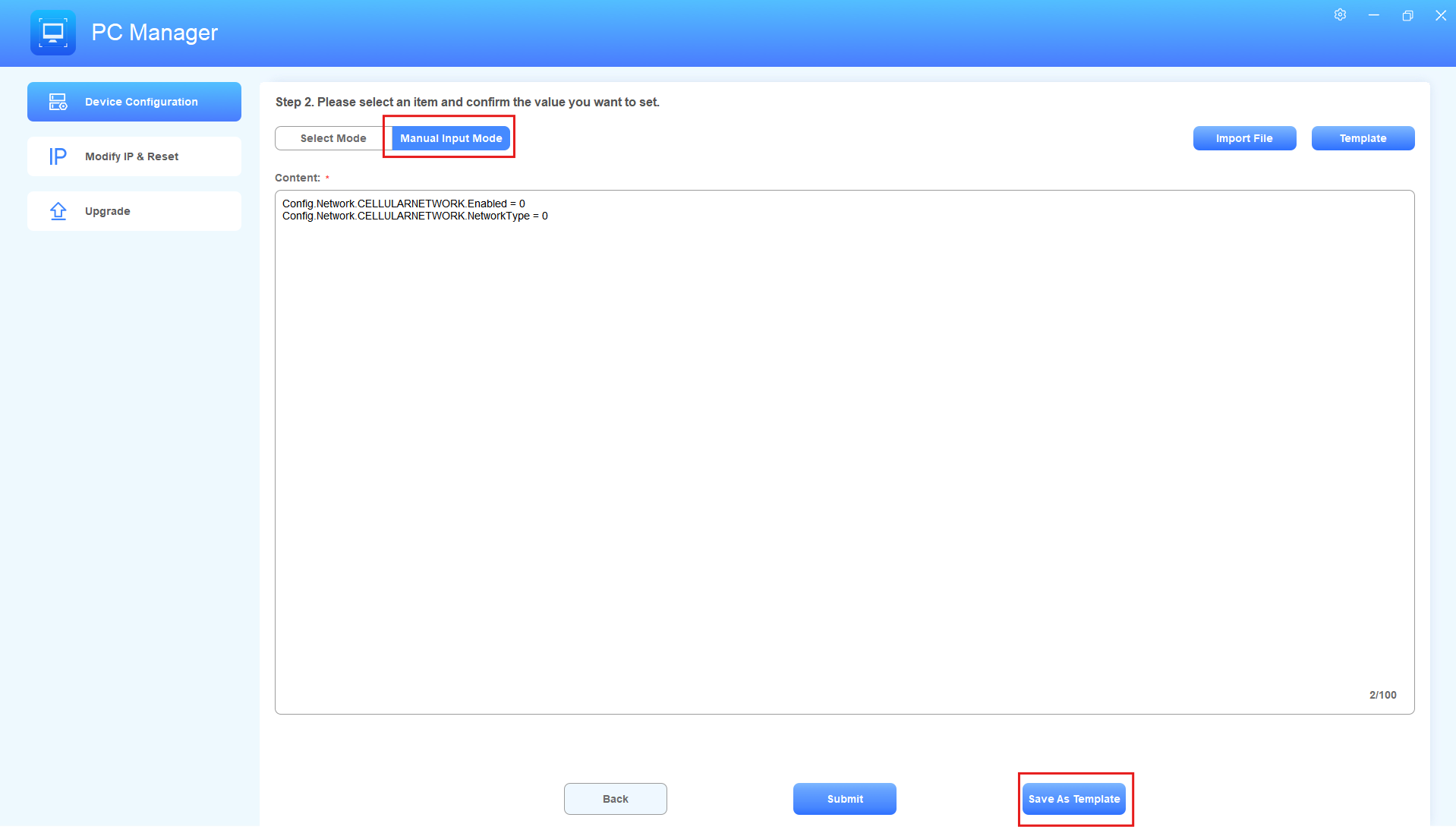
マニュアルモードで
デバイス設定モジュールでターゲットデバイスを確認し、「次へ」をクリックします。
手動入力モードを選択してください。
コマンドを入力して「 テンプレートとして保存」をクリックします。
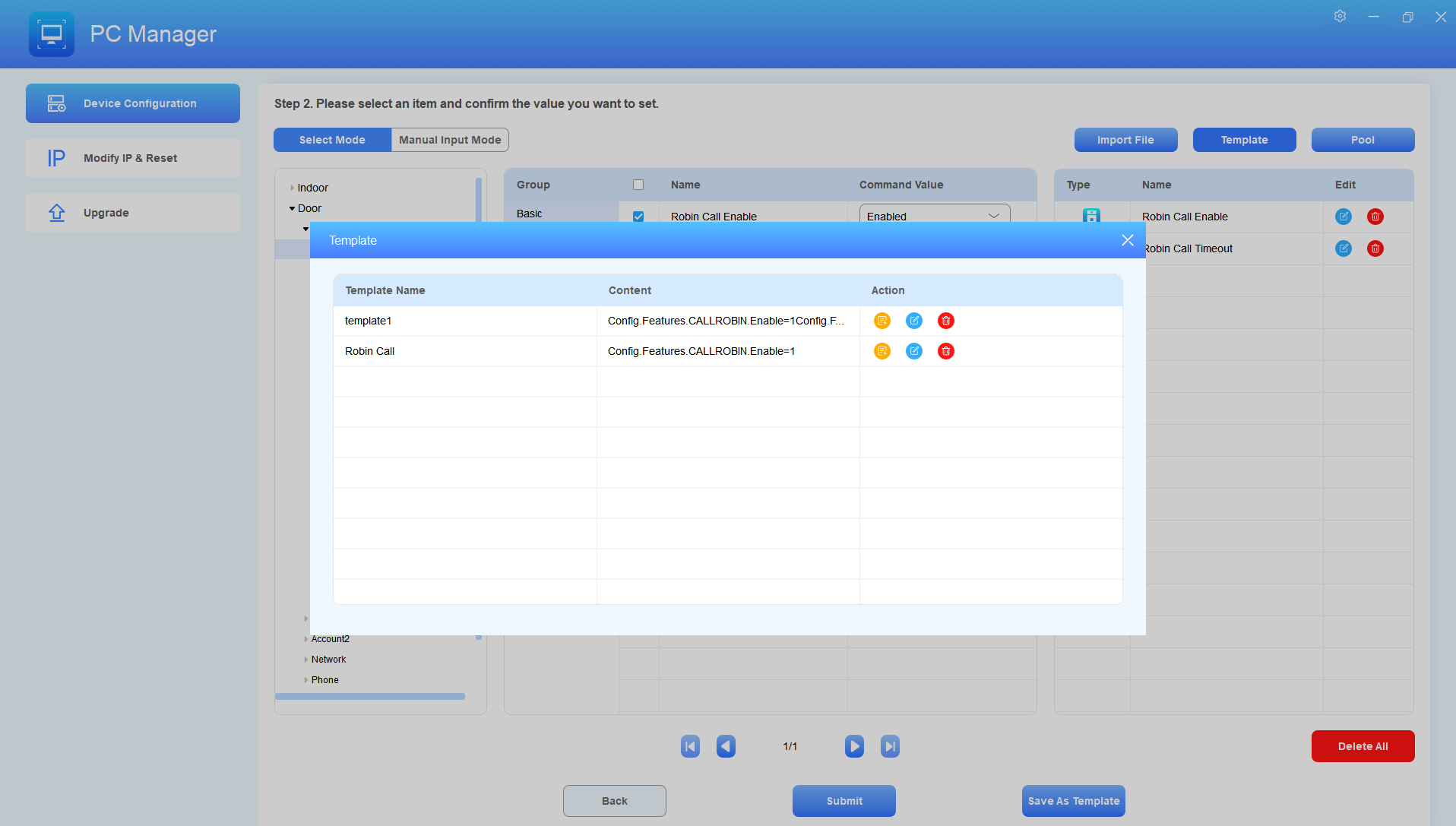
テンプレートを保存した後、右側の 「テンプレート 」をクリックします。
次に、デバイスの設定を更新するには をクリックし、テンプレートを修正するには
 をクリックし、削除するには
 をクリックします。
プール自動制御
注記
特定のAutoPコマンドはLinuxの屋内モニター(S565、S562、S560、C313)に正常に送信できますが、AutoPの失敗は以下の通りです:
Config.Certificate
Config.Autoprovision.RESET_FACTORY。有効化
Config.Autoprovision.RESET_FACTORY。セーブモード
Config.Autoprovision.Reboot.Enable
Config.DATETIME.Year
Config.DATETIME.Month
Config.DATETIME.Day
Config.DATETIME.Hour
Config.DATETIME.Min
Config.DATETIME.Sec
Config.Firmware.UPGRADE.Reset
Config.Indoor.PAGE2AREA1-8.Label
Config.Indoor.PAGE1AREA1.DisplayType
Config.Indoor.PAGE1AREA2.DisplayType
Config.Indoor.IDLEAREA1-9.DisplayType
Config.Indoor.PAGE2AREA1-8.DisplayType
以下の特定バージョン(またはそれ以上のバージョン)モデルがこの問題を修正しています:
C313: 313.30.15.716
S560: 560.30.11.602
C313V2-2: 212.87.15.106
C310: 310.30.15.205
S565: 565.30.15.14
PC Managerは、Webインターフェースのログインパスワード設定コマンドなど、AutoPコマンドを発行するデバイスがサポートするさまざまな暗号化方法と互換性がありますConfig.Settings.WEB_LOGIN。パスワード。現在、この機能をサポートしていますのは屋内モニターとアクセスコントロール端末のみです。
この設定プールはデバイスのバッチ自動処理に使用されます。事前に設定済みのアイテムを準備・保存し、ターゲットデバイスにアップロードして迅速に展開できます。
デバイス設定インターフェースでデバイスを確認し、「次へ」をクリックすると設定選択インターフェースに入ります。
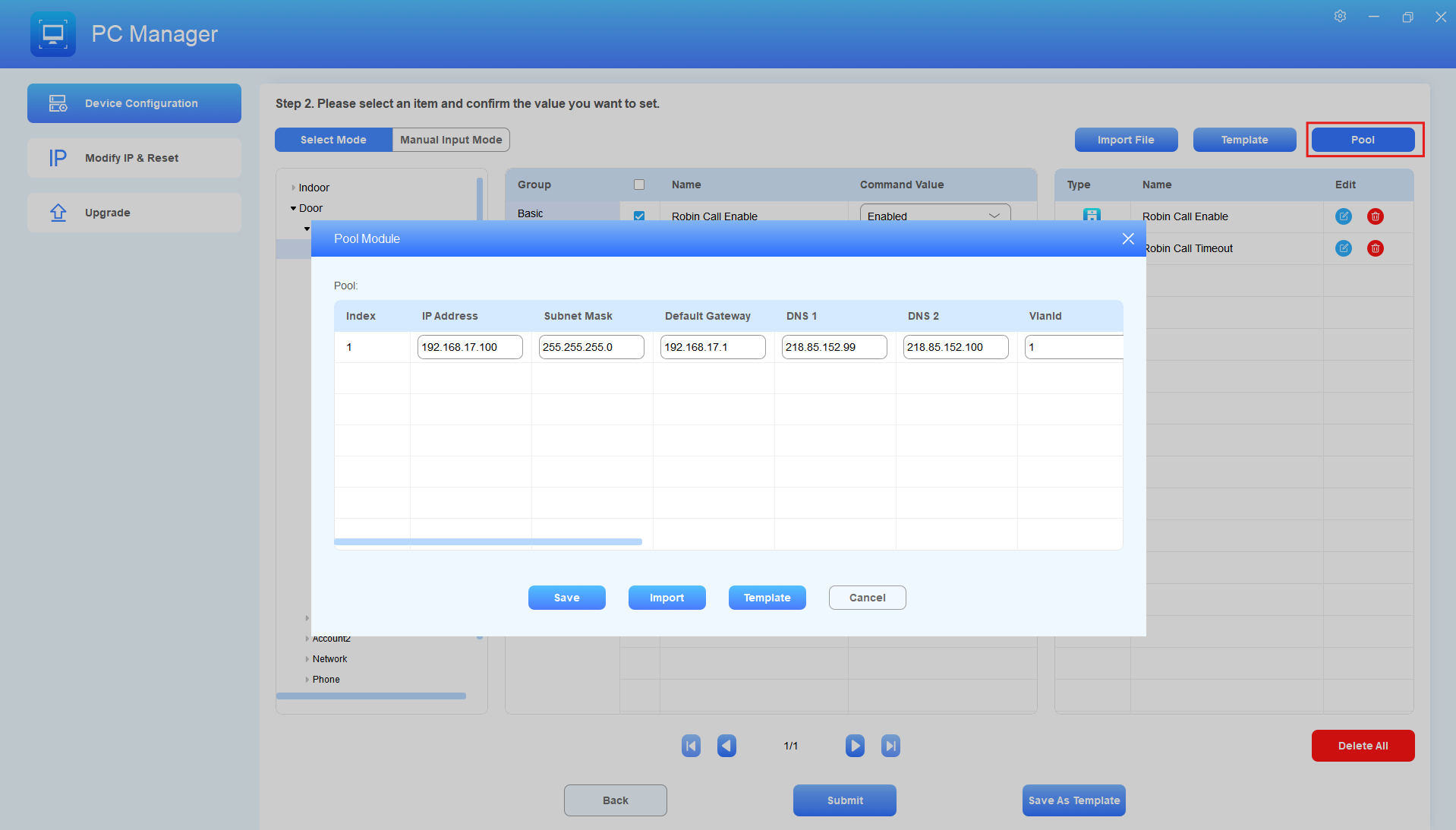
右上の プール をクリックすると 、プールモジュール のウィンドウが表示されます。
テンプレート をクリックし、 設定Excelファイルをダウンロードするためのパスを選択してください。
テンプレートを開き、設定をセットアップします。テンプレートの最後の4列は4つのデバイスタイプを示しています。これらは同期フィルタリング値を「0」または「1」に設定するために使われます。「1」とマークされたデバイスタイプのみが同期されます。「0」でマークされたものはそうではありません。
注記
「1」と「0」の値は、デバイス同期の順序も決定します。
「0」タイプのデバイスを選択すると、同期はスキップして「1」のマークがついた次のデバイスに移動します。例えば、3台のデバイス(最初は「1」、2番目は「0」、3台目は「1」)を選ぶと、3台目は同期順で2番目に、2台目は無視されます。
誤った同期を防ぐために、AutoPのデバイスはテンプレートに表示される順序と同じ順に選択することをお勧めします。

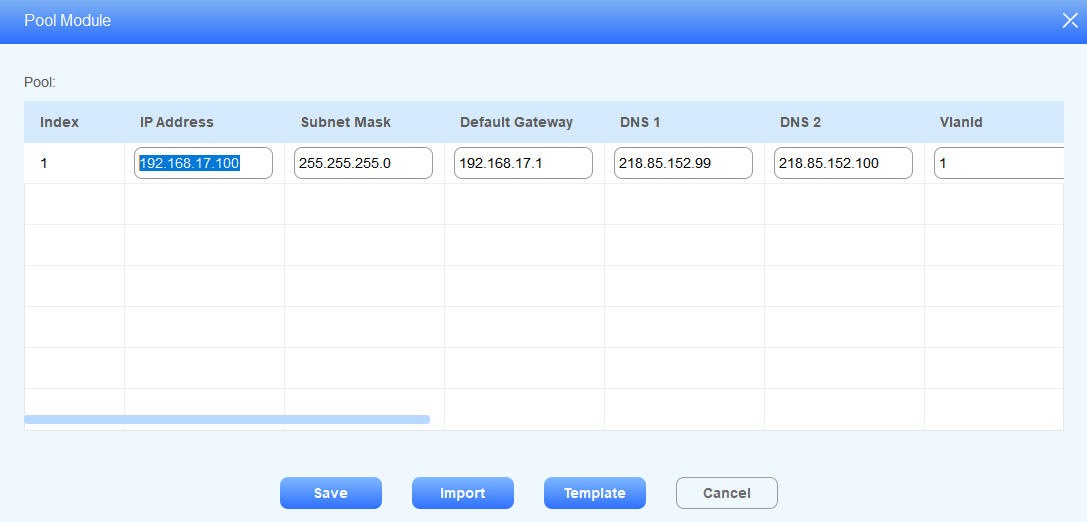
編集後にファイルをアップロードするには 「インポート 」をクリックしてください。
アイテムの価値を直接変更し、「保存」をクリックして修正を確認できます。
設定選択インターフェースでプールタイプのアイテムを選択し、「送信」をクリックして同期を開始します。
デバイス静的IPの設定とリセット
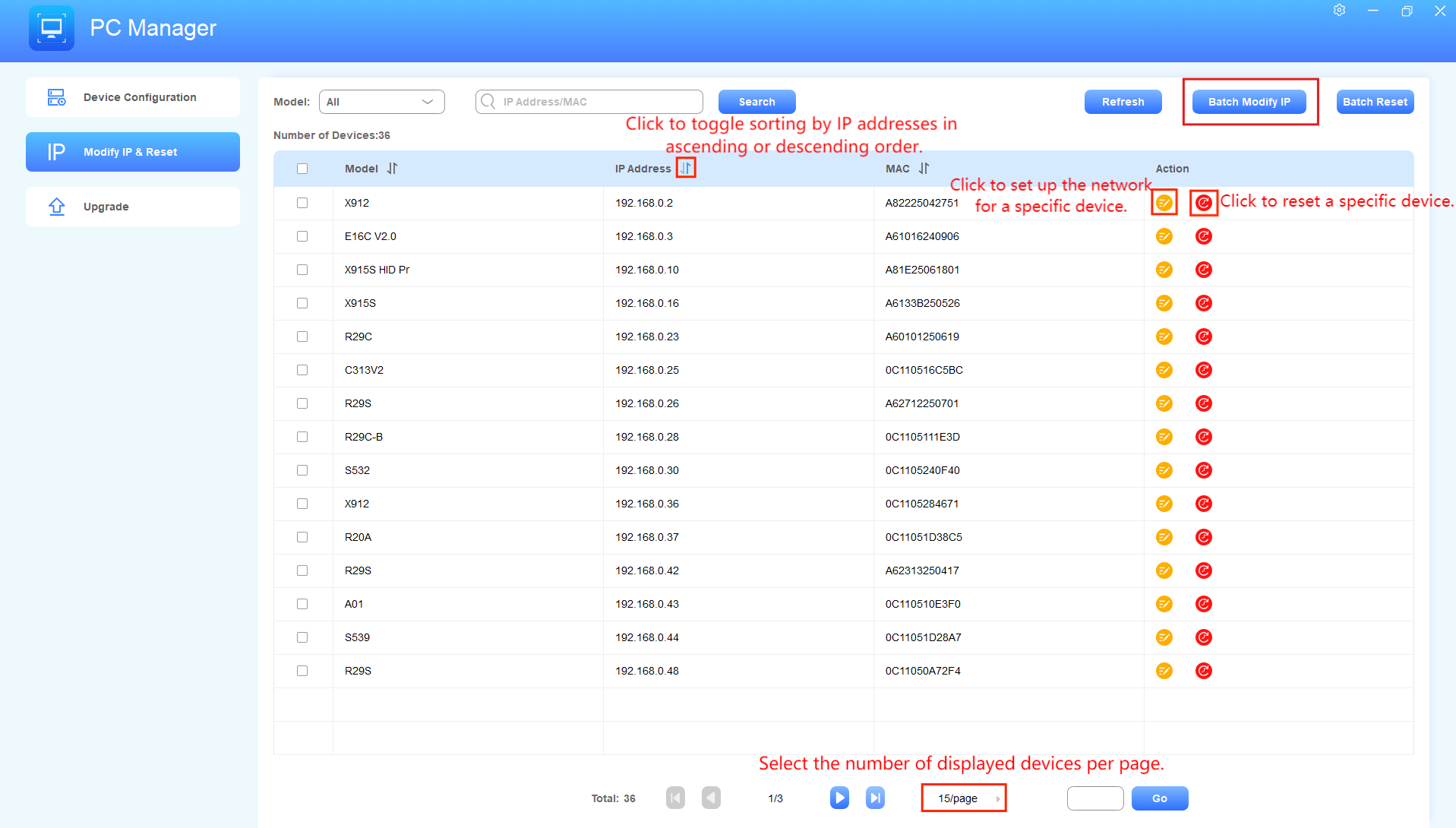
複数のデバイスに固定IPを設定し、IP の変更とリセット モジュールで工場出荷時設定にリセットできます。
静的IPを設定する
ターゲットデバイスを確認し、「 IPを一括で変更する」をクリックしてください。デバイスをモデルを選択してフィルタリングし、IPアドレスとMACアドレスを入力してデバイスを検索します。
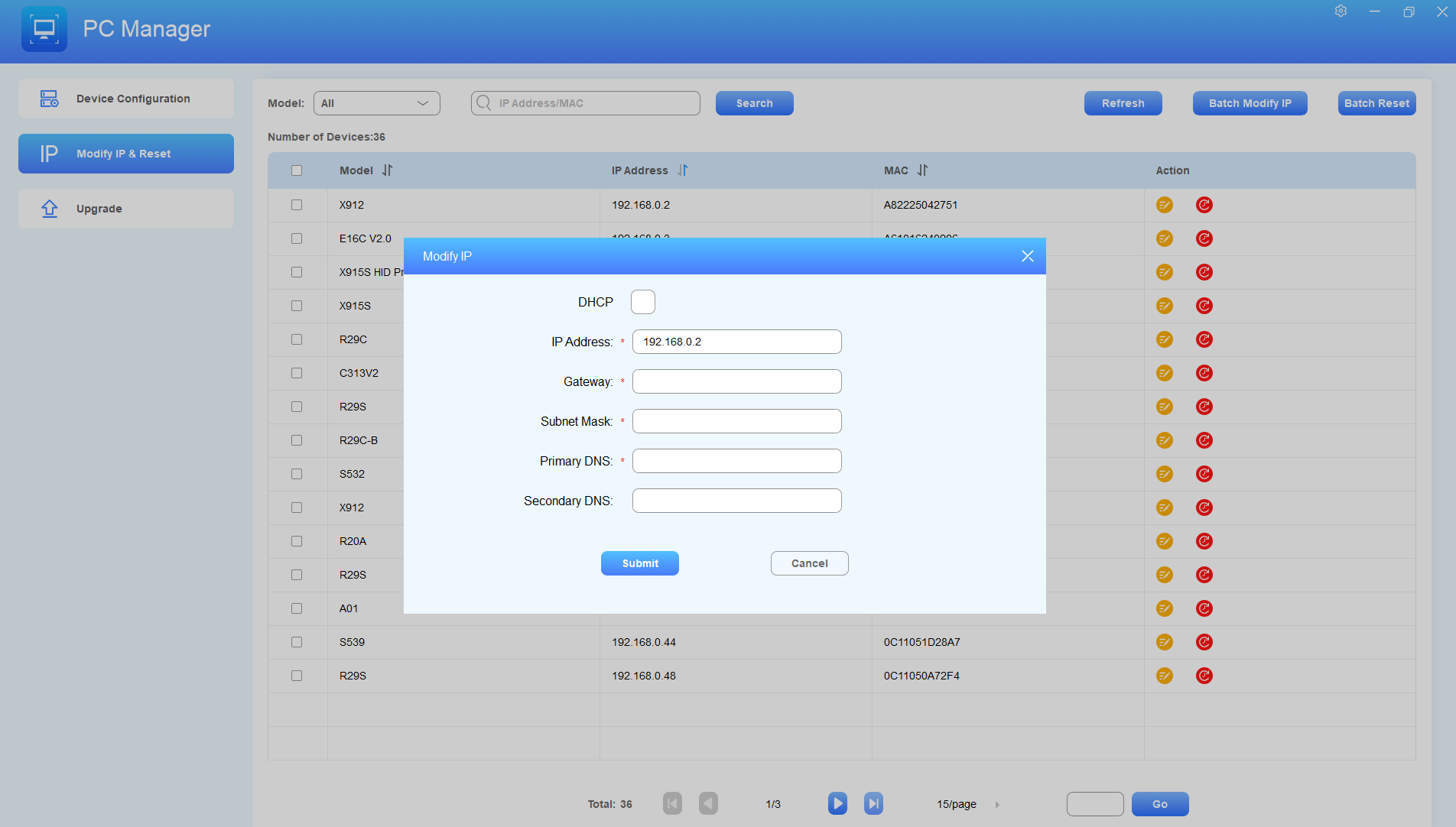
ネットワークの詳細を設定し、「送信」をクリックしてデバイスと設定を同期させます。
同期状態は結果ウィンドウに表示されます。
リセットデバイス
ターゲットデバイスを確認して バッチリセットをクリックします。デバイスをモデルを選択してフィルタリングし、IPアドレスとMACアドレスを入力してデバイスを検索します。
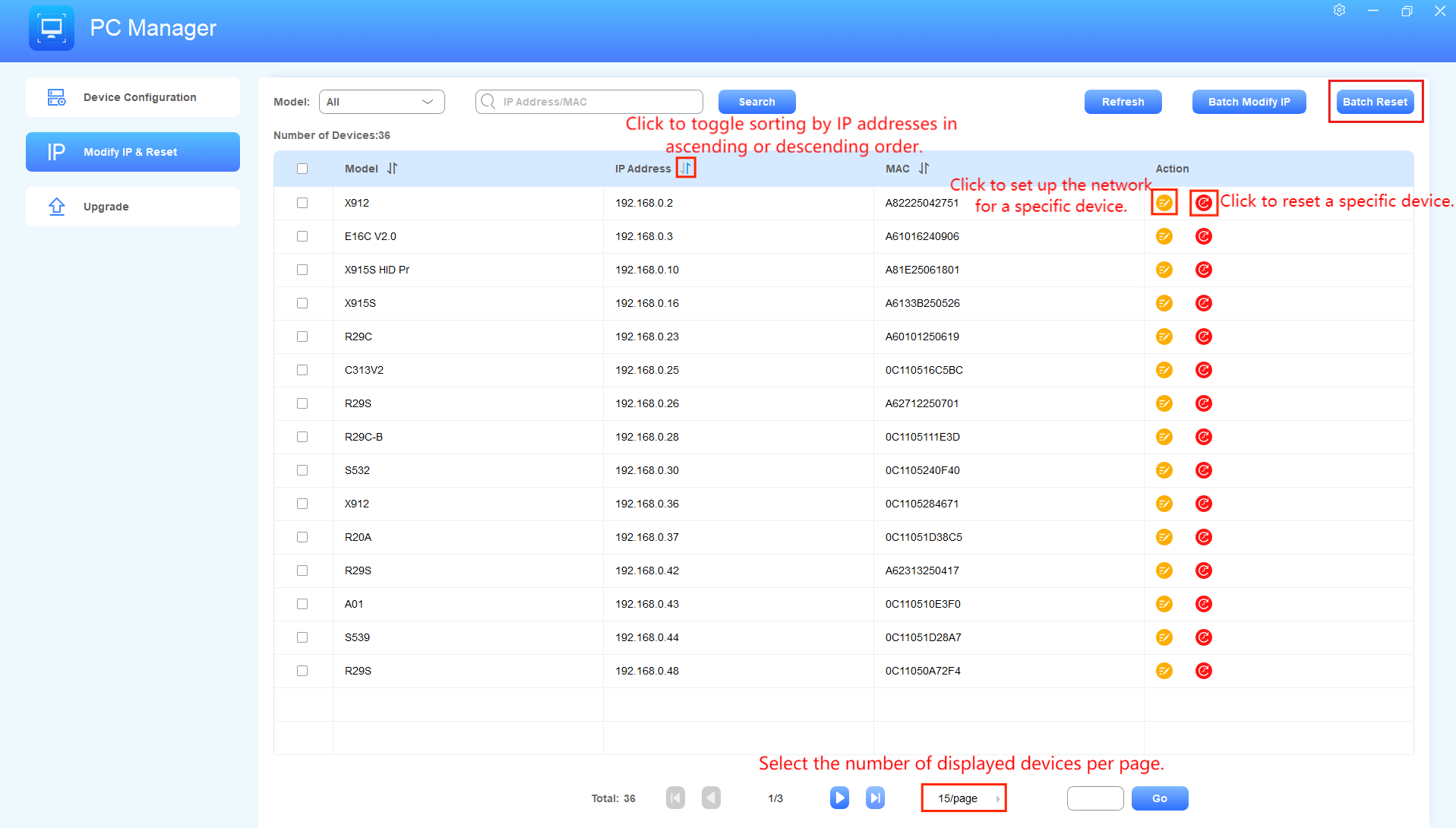
操作を確認するには「はい」をクリックしてください。
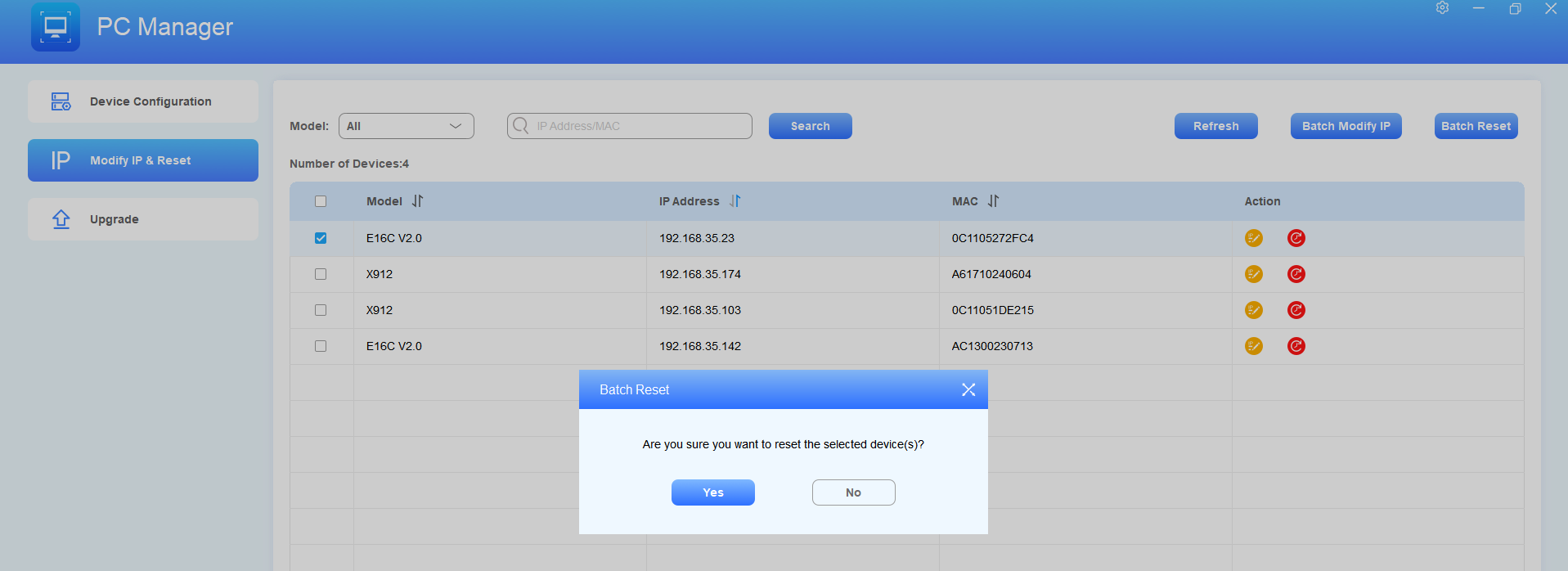
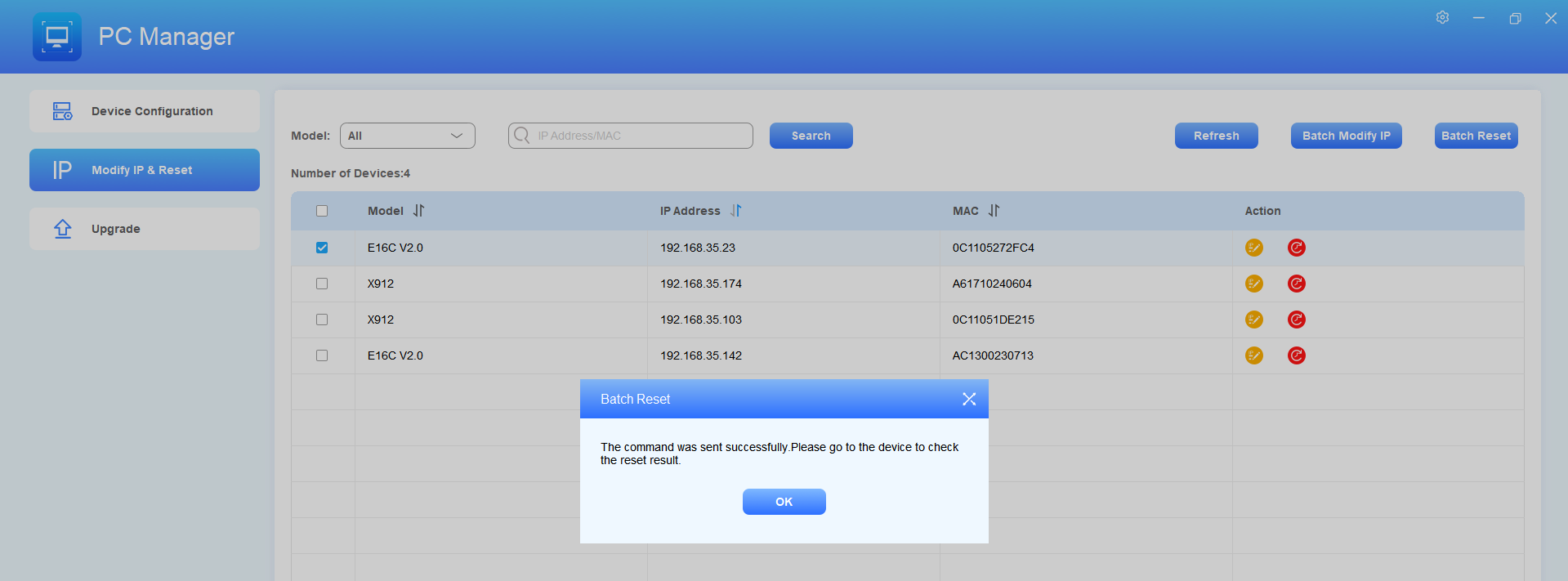
リセットが成功したかどうか、デバイスで確認できます。
アップグレード
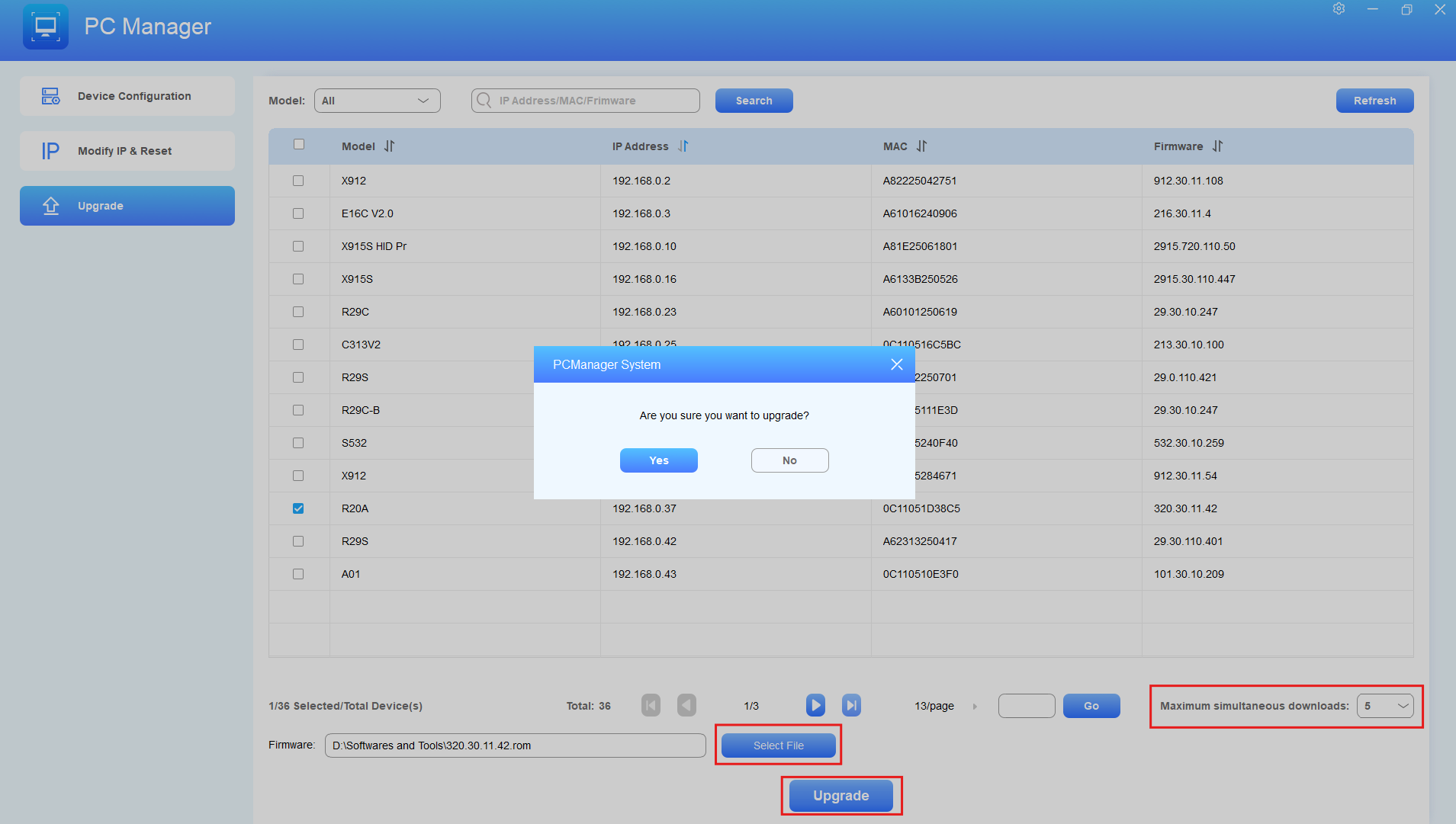
良好なネットワーク環境であれば、同じモデルのデバイスを最大100台までアップグレードできます。
アップグレードモジュールで、アップグレード対象のデバイスを確認してください。右下で一度にアップグレード可能なデバイスの最大数を設定できます。
「 ファイル選択 」をクリックしてファームウェアをアップロードしてください。
アップグレードをクリックして確認してください。
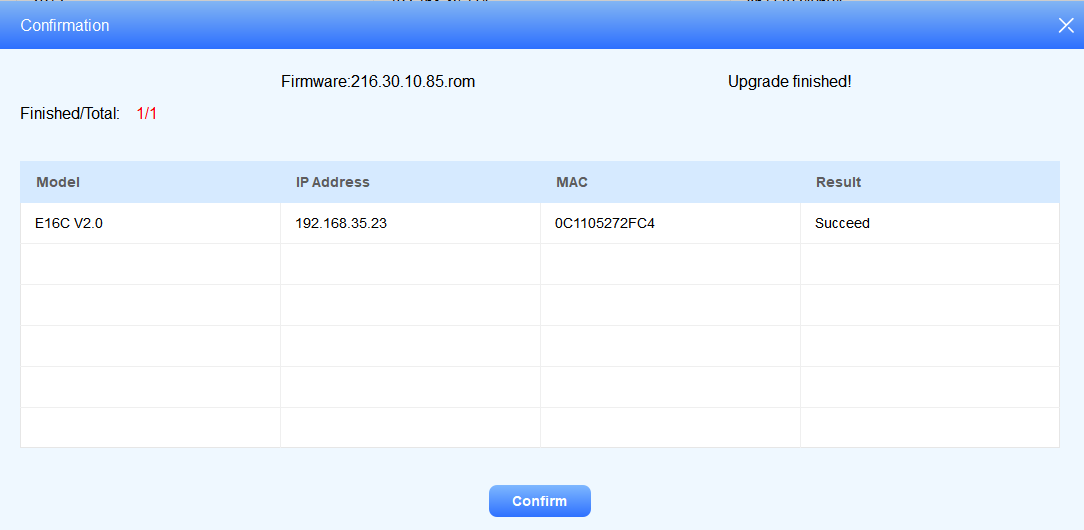
アップグレードのステータスと結果はポップアップウィンドウで確認できます。
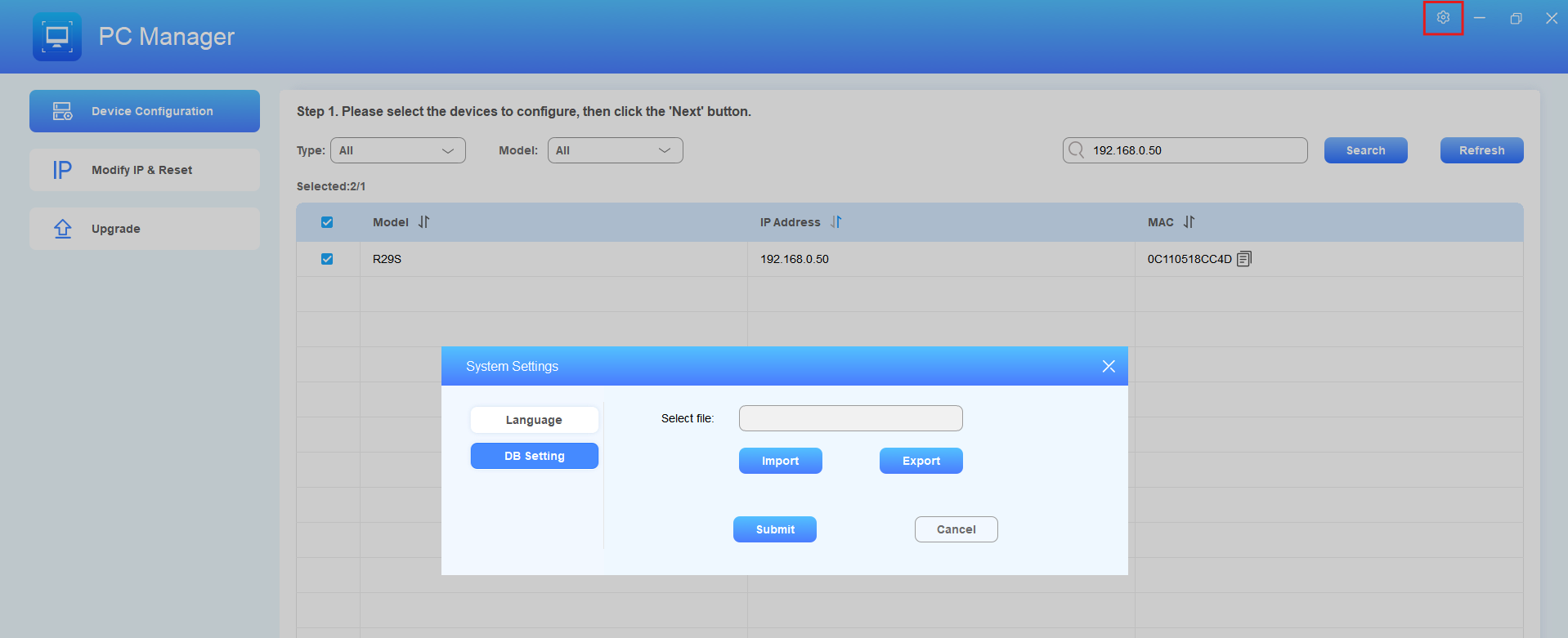
データバックアップ
AutoPデータはバックアップとしてエクスポートでき、後で改変データを復元する必要があった場合に備えて使えます。
右上の
 をクリックします。
ファイルをアップロード/ダウンロードするには 「インポート/エクスポート 」をクリックしてください。
舞台裏のマネジメント
PCマネージャーのバックステージでは、設定グループやノードを変更したり、新しい設定を追加したり、プール設定を変更したりできます。
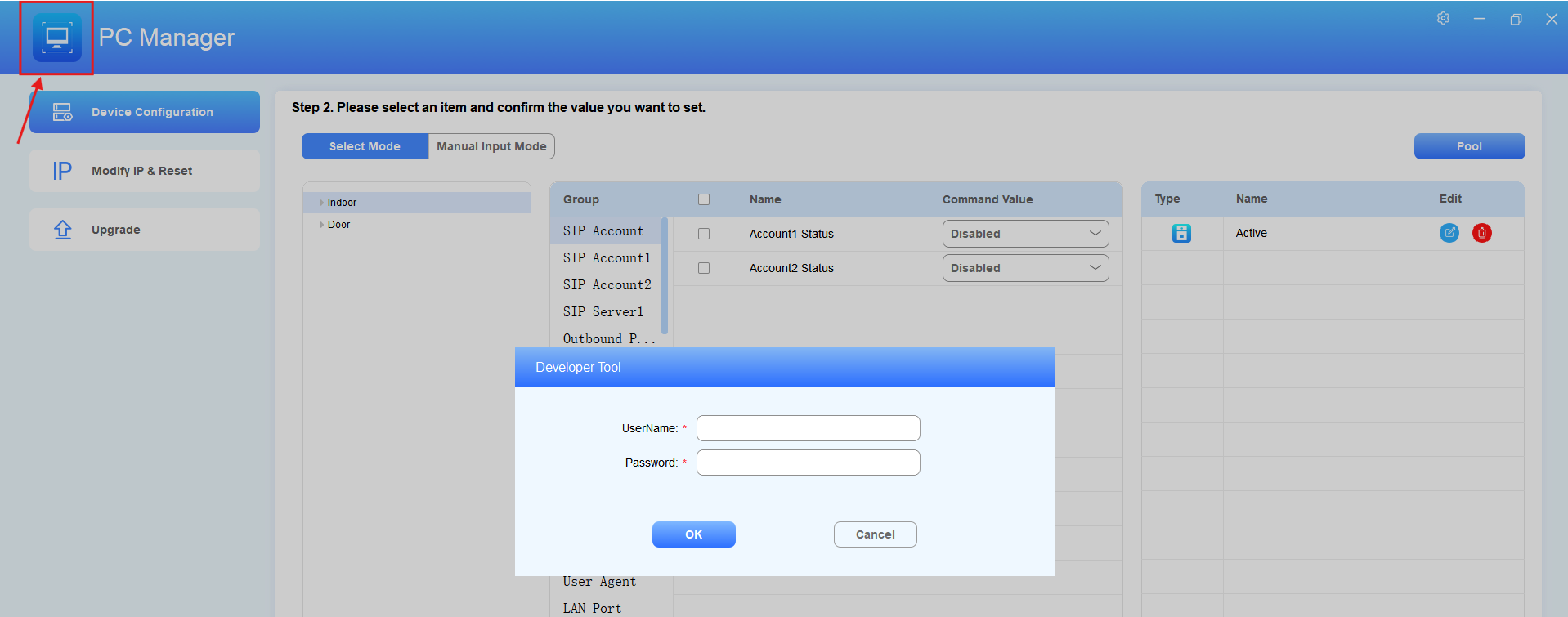
バックステージログイン
左上の
 を連クリックしてログインウィンドウが表示されるまで続けてください。
ユーザー名とパスワードを入力してください。どちらもデフォルトで 管理者 です。
注記
現在、ユーザー名とパスワードは変更できません。
ダッシュボード概要
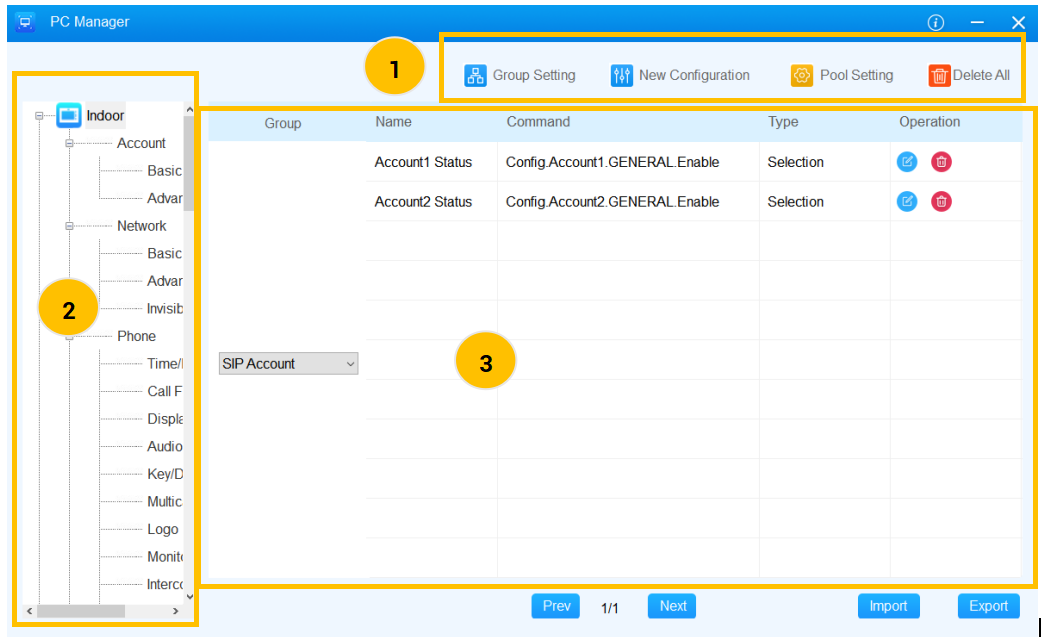
ダッシュボードの説明:
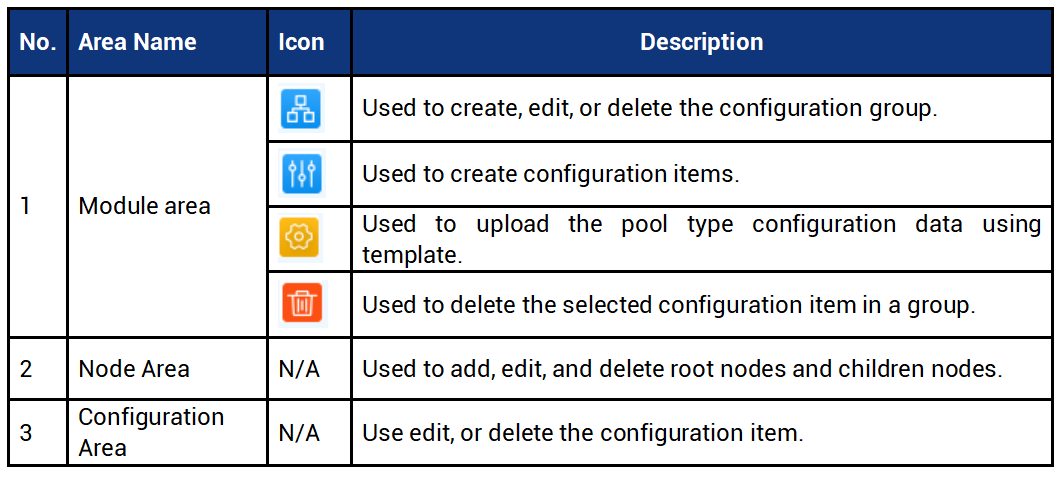
ノード管理
ノードツリーはノードの追加、削除、リネームで管理できます。
ノードは3段階に分かれています。
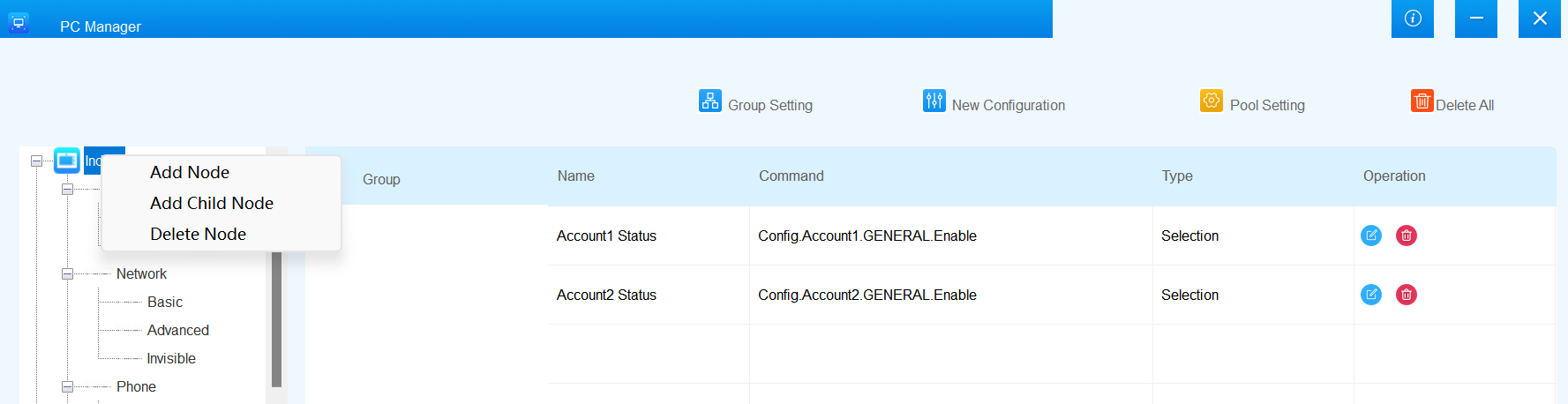
ルートノードはデバイスタイプ(ドアフォン、室内モニター、アクセス制御端末、ビデオフォン)を示します。
ルートノードを右クリックすると、別のルートノードを追加したり、削除したり、子ノードを追加したりできます。
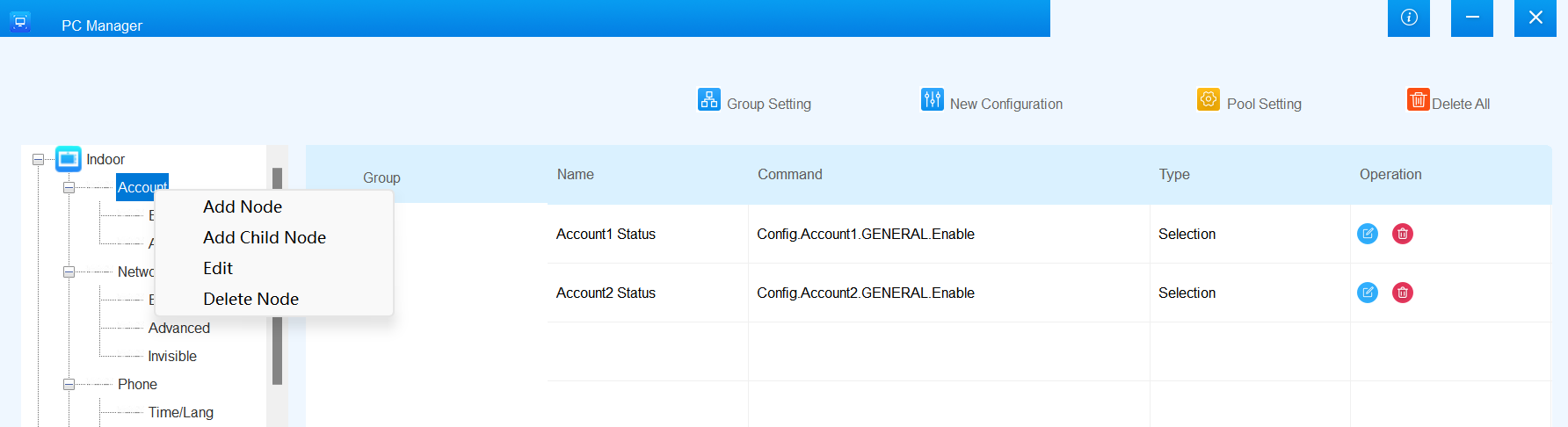
セカンドレベルノードは様々な構成グループを分類します。
グループノードを右クリックすると、別のグループノードを追加したり、子ノードを追加したり、名前を変更したり、削除したりできます。
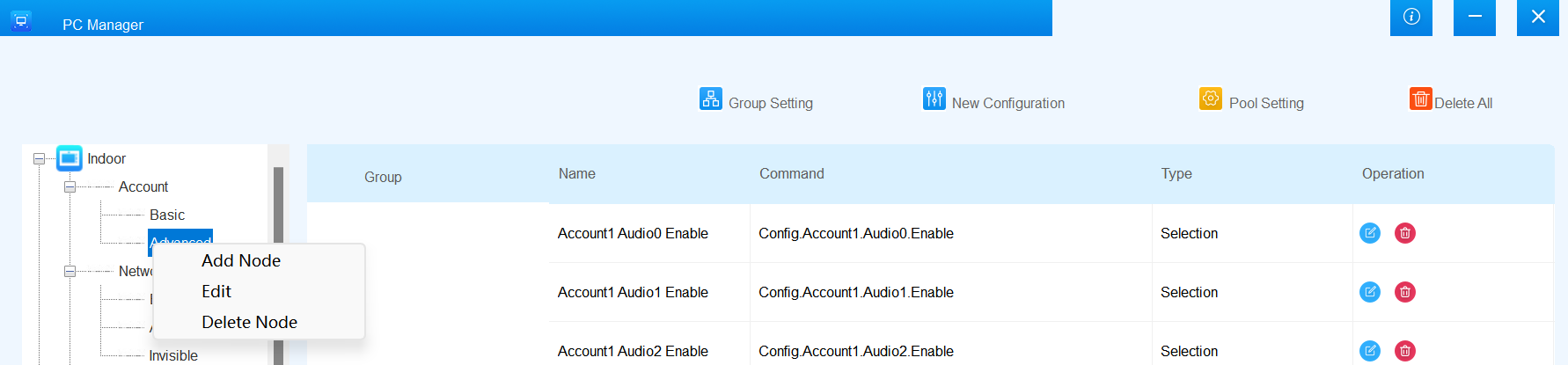
第三レベルのノードは、構成グループをさらに分類します。
設定ノードを右クリックして別の設定ノードを追加したり、名前を変更したり、削除したりできます。
グループマネジメント
グループは特定の構成項目を分類します。グループの追加、削除、名前の変更が可能です。
コラムの説明:
グループ:異なる構成グループ間を切り替えることができます。
名前:設定名を表示してください。
コマンド:AutoPコマンドを表示してください。
タイプ:設定タイプを表示します。
操作方法:設定を編集または削除できます。
グループ 設定をクリックします。

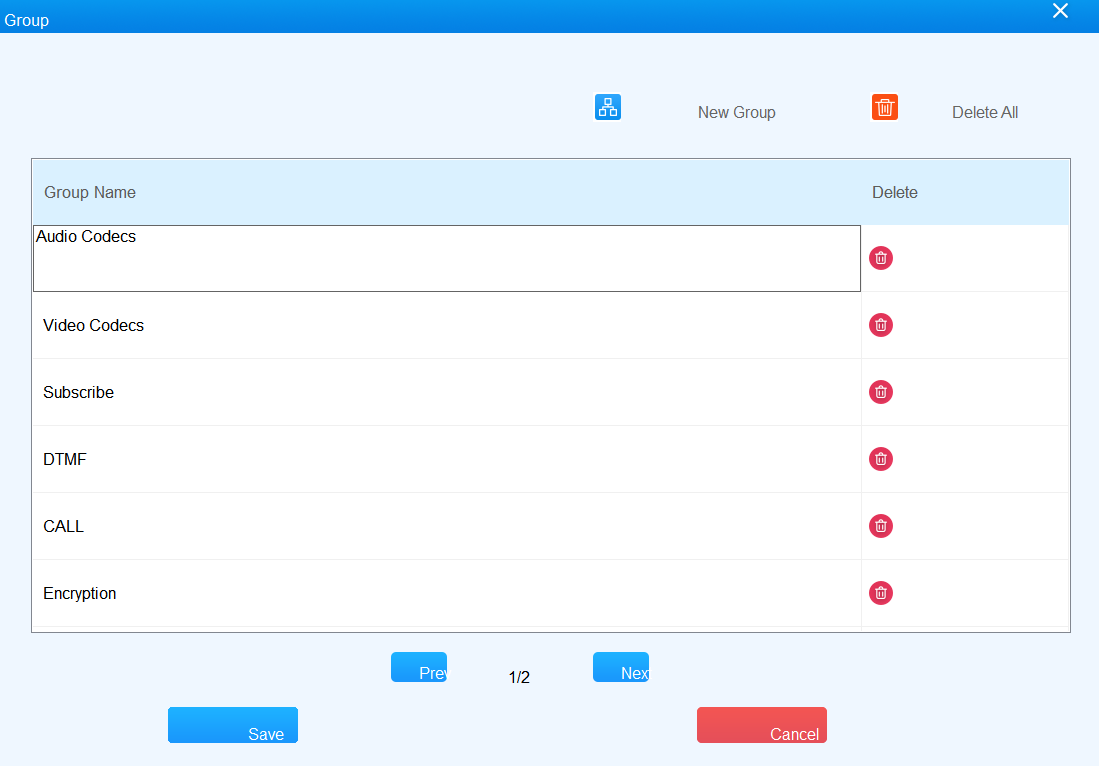
グループ設定インターフェースでは、以下のことができます:
グループを追加するには「新しいグループ」をクリック;
希望するグループをクリックして名前を変更し、
クリック
 特定のグループを削除する;
 をクリックしてノード内のすべてのグループを削除してください。
構成項目管理
既存の設定項目を編集・削除し、新しいものを追加できます。
設定項目を追加
設定項目が置かれた目的のノードへ移動します。
希望するグループを選択し、「 新しい構成」をクリックします。
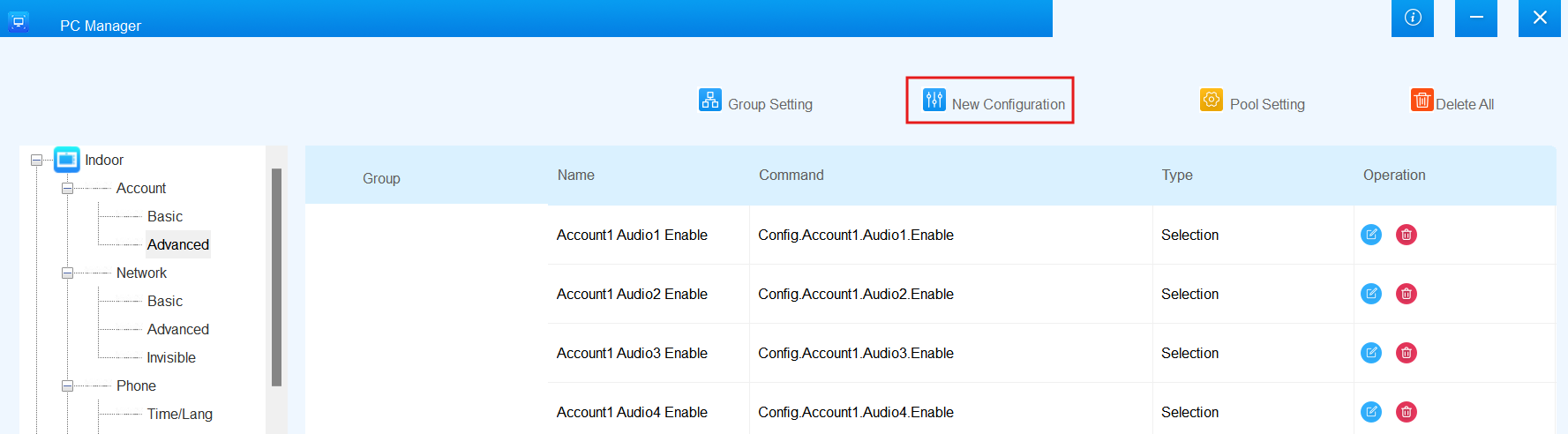
新しい設定項目を設定してください。
選択、入力、プールから設定項目タイプを選択します。
選択:例えば、アカウントアクティベートのために「有効」と「無効化」のどちらかを選択します。
入力:コマンド値にコンテンツを入力します。例えば、SIPアカウントの表示ラベルをカスタマイズします。
プール:構成プールはデバイスのバッチ自動処理に使用されます。事前に設定済みの設定項目を準備・保存し、ターゲットデバイスにアップロードして迅速に展開できます。プールの作成および使用方法については、「 プール自動(Pool AutoP)」章をご参照ください。
ディスプレイ名を入力してください。これはバックステージとフロントステージの名前欄に表示されます。
1つの設定項目に2つのコマンドタブを持つことも可能です。AndroidとLinuxデバイスは同じ構成で多少異なる場合があります。コマンド1を設定して「保存」をクリックします。その後、設定項目を編集し、Command 2を設定します。
コマンドボックスにAutoPコマンドを入力してください。
オプションは 選択タイプの設定項目のみで、 + ボタンをクリックすると新しいオプションを追加できます。
オプション:オプションを挙げてください。
価値:オプションの価値を指定してください。例えば、「0」は障害者(Disabled)です。「1」は有効化(Enabled)です。
削除:アイコンをクリックしてオプションを削除してください。
説明:構成項目について簡単に説明できます。
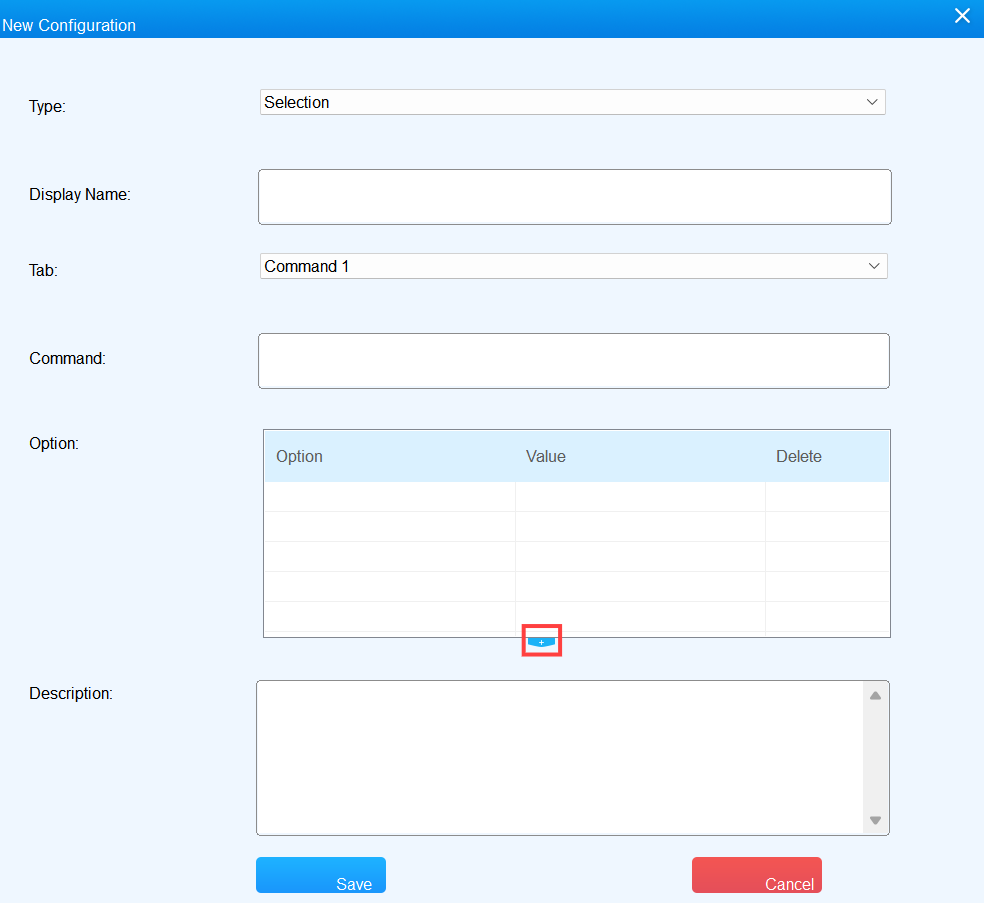
アイテムを追加するには「保存」をクリックしてください。
設定項目の編集/削除
設定項目が置かれた場所に移動します。
特定の設定項目の横にある
 をクリックして削除してください。
特定の設定項目の横にある
 をクリックして編集してください。
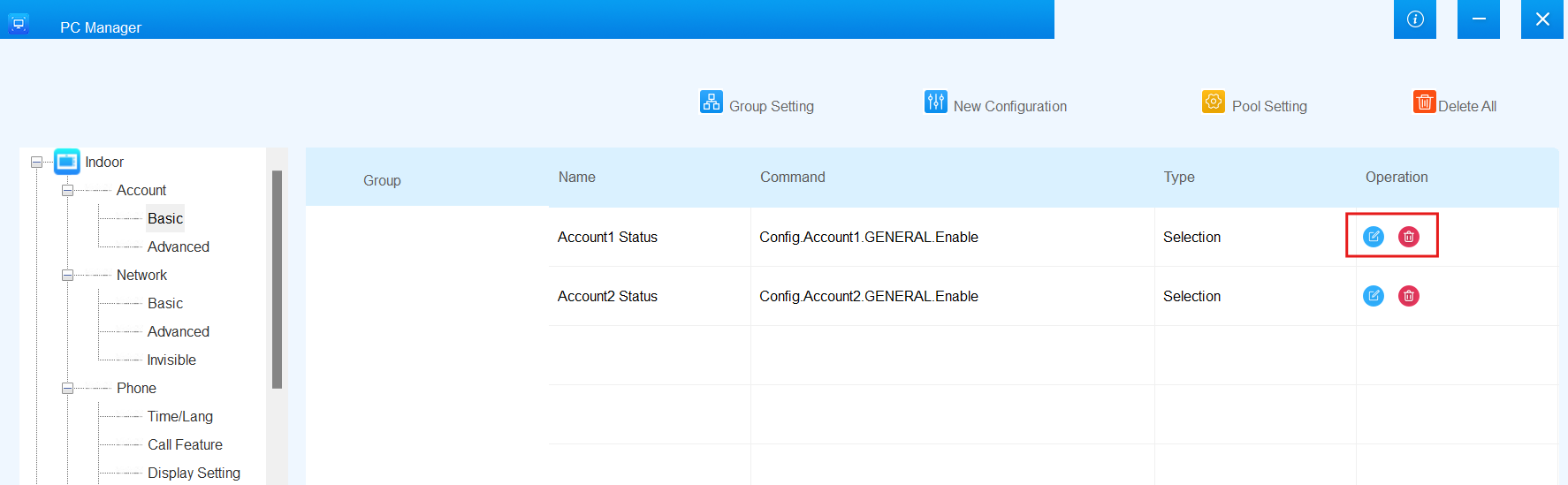
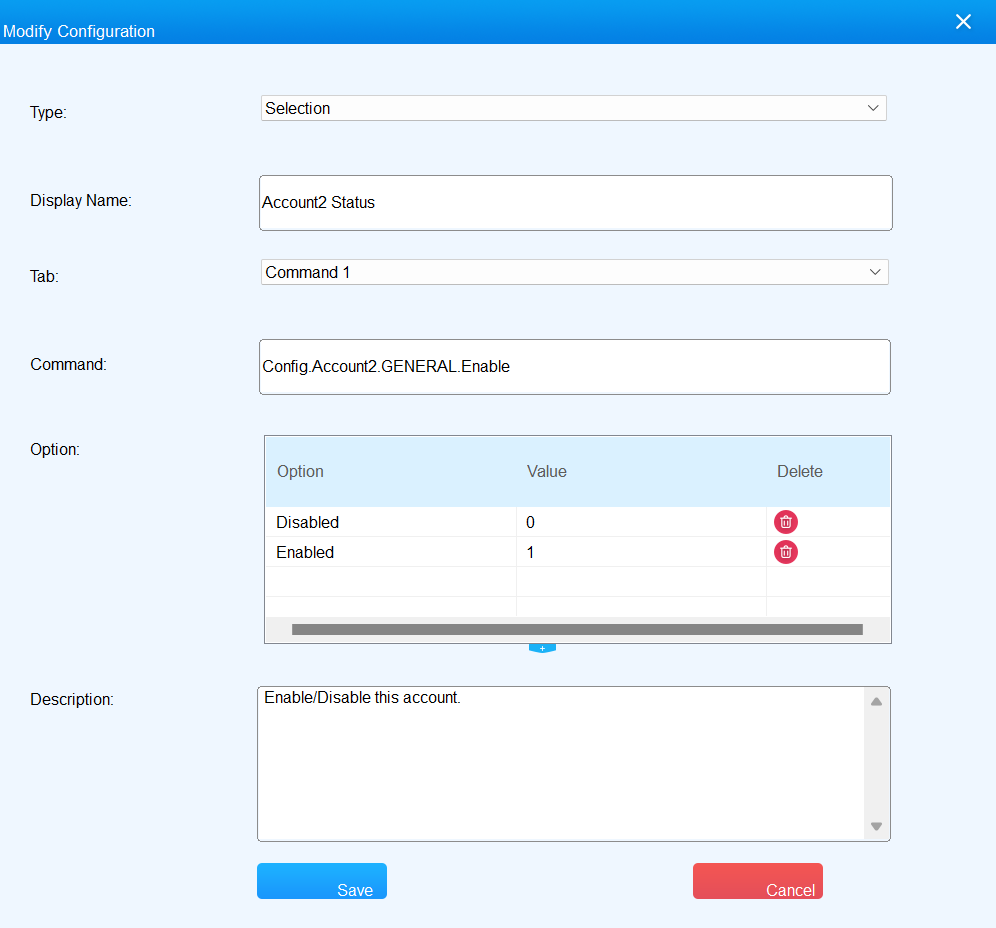
編集インターフェースでは、以下のことができます:
アイテムの種類を変更する;
アイテムの表示名を変更すること;
コマンドタブを選択し、
オプションを定義します(アイテムタイプがSelectionの場合);
アイテムの説明を修正してください。
プール管理
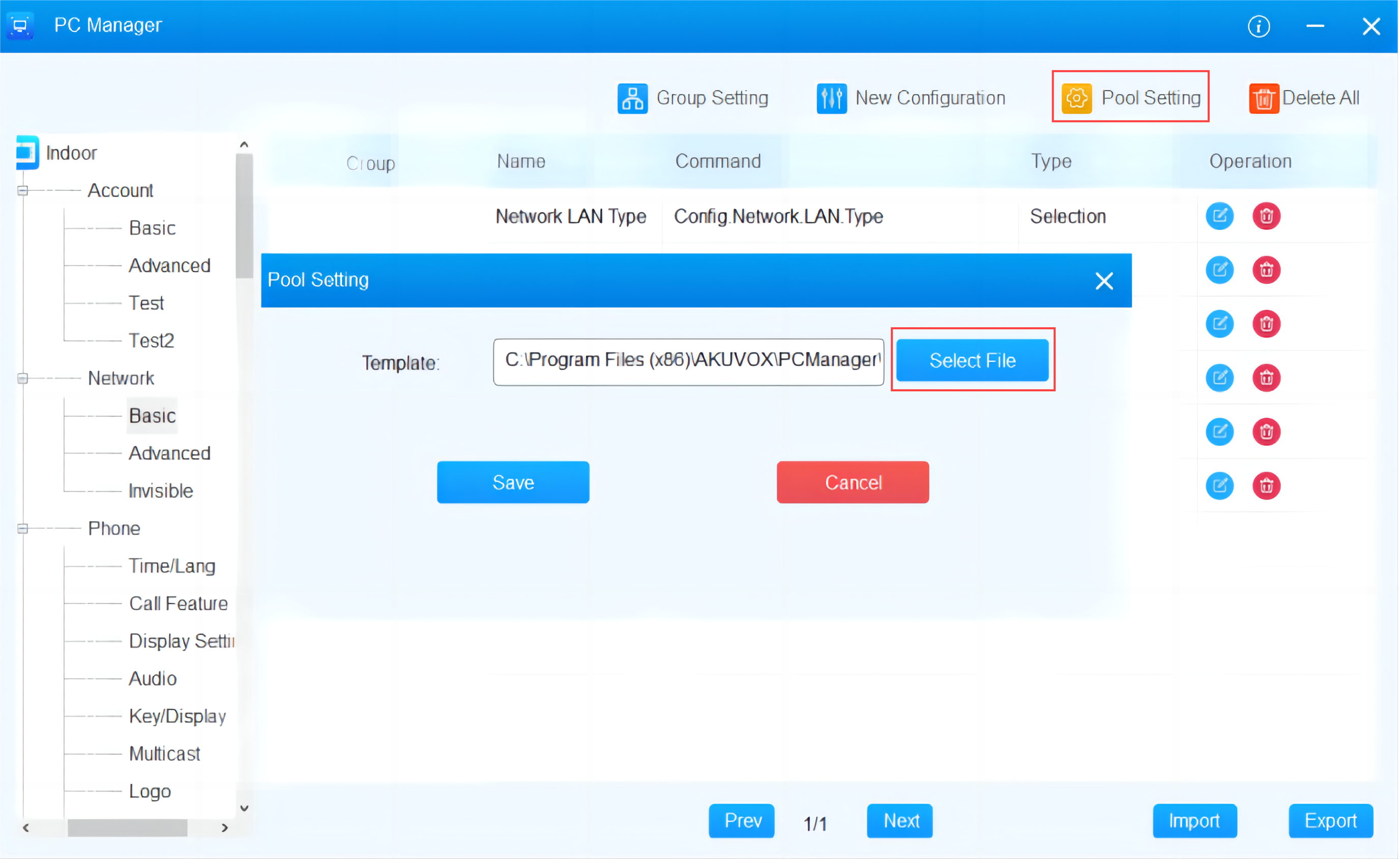
カスタマイズされたAutoPのために、PCマネージャーにプールテンプレートをアップロードできます。
プール 設定をクリックします。
パソコンからテンプレートを選択するには「 ファイル選択 」をクリックしてください。
ファイルをアップロードするには「保存」をクリックしてください。
データバックアップ
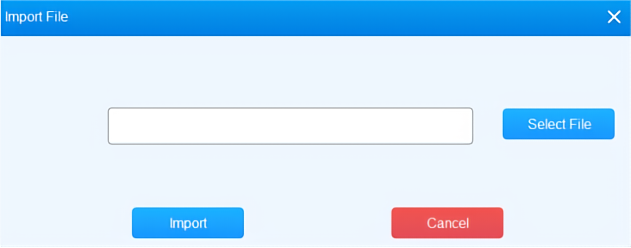
Akuvoxの技術チームからテンプレートを入手すれば、設定データをインポートして素早くデバイス設定が可能です。右下の「 インポート 」をクリックしてアップロードするファイルを選択します。
ノード構造、構成グループ、設定項目などのデータをエクスポートしてバックアップできます。右下の 「エクスポート 」をクリックして、ファイルを保存するパスを選択します。

注記
必ずMicrosoft Excelをパソコンにインストールしていることを確認してください。そうしないと、ファイルのインポートとエクスポートが失敗する可能性があります。
お問い合わせ
製品の詳細については、www.akuvox.com のウェブサイトをご覧いただく か、お気軽にお問い合わせください。
メール: sales@akuvox.com
技術サポートメール: support@akuvox.com
電話番号:+86-592-2133061 内線7694/8162

製品に関するご意見を大変感謝しています。