.jpg)
バージョン:7.3.0 |日付:2025年11月
このマニュアルについて
このガイドはiOS版7.30.3およびAndroid版7.30.0003版に適用されます。
Akuvox SmartPlusは、SmartPlus Cloudサービスおよびスマートインターコム製品と連携するモバイルアプリです。アプリを使えば、デバイス、グループ、従業員の管理、アラームレポートや通知、出勤や集合レポートの確認が可能です。これにより、会社の管理がより簡単かつ便利になります。
ハイライト:
支援グループと人事管理。
出席や点集報告の確認を支持しましょう。
ロックダウン機能をサポートしましょう。
最新情報:
始める前に
ログインと設定をできるだけスムーズにするために、以下のアイテムを用意してください:
Wi-Fiネットワークを通じたインターネット接続や、キャリアを通じたセルラーデータサービス。
最新のSmartPlusアプリ。Google PlayストアまたはApp StoreでSmartPlusアプリをダウンロードしインストールしてください。
あなたのSmartPlusアプリアカウント。取得するには、メールアドレスおよび携帯電話番号(ログインやSMSでのパスワードリセットを希望する場合)をサービスプロバイダーに提供してください。その後、Akuvoxからユーザー名、パスワード、ログイン用のQRコードが記載されたメールが届きます。または電話番号を入力し、SMSで送信された認証コードでログインすることもできます。
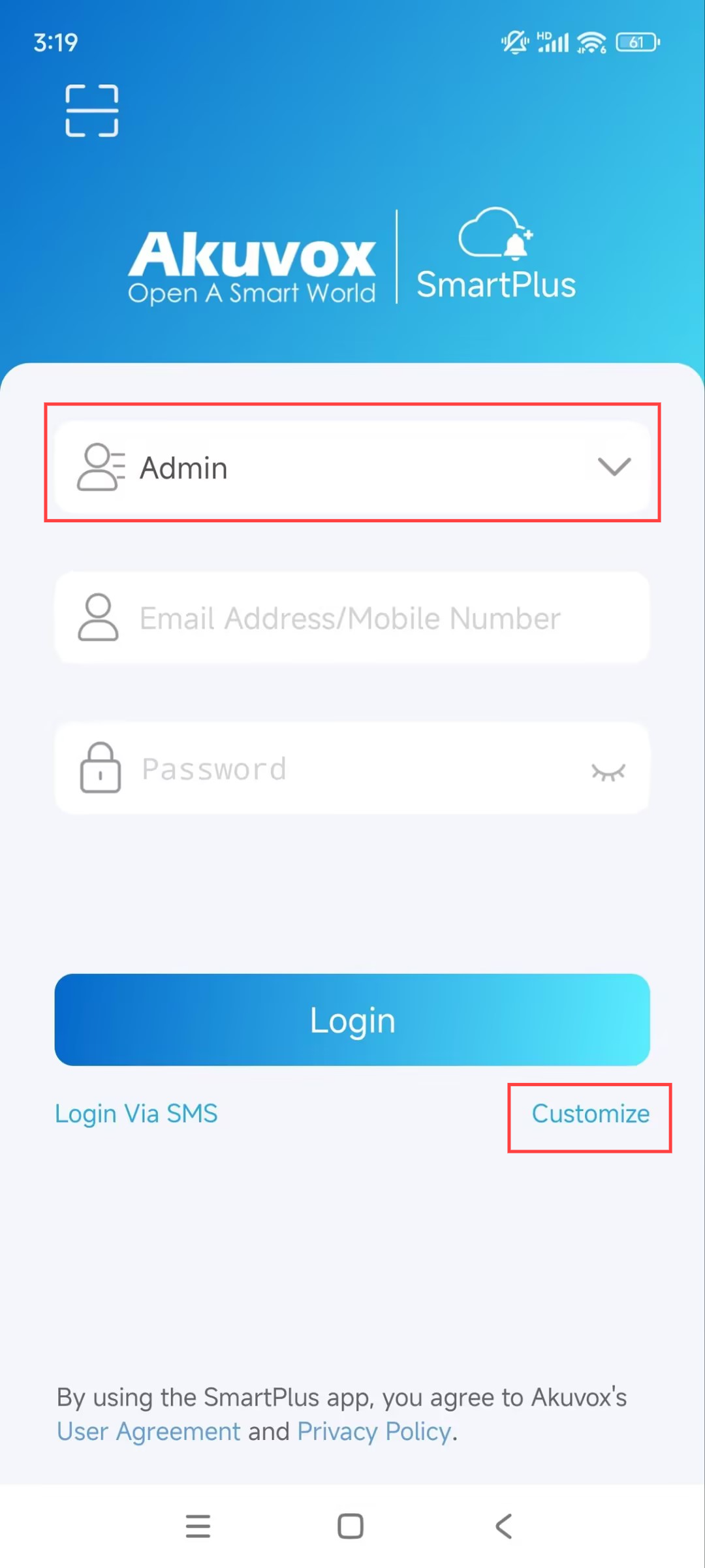
ログイン
ログイン前に 利用規約に 同意してください。
ユーザー名とパスワードを入力してください。
右下の隅で自分のエリアを選びましょう。一般的に、エリアは自動的に選択されます。もし正しくなければ、手動で選択してください。
タップログイン。
注記
詳細な手順やその他のログイン方法を見る にはこちら をクリックしてください。
グループ管理
会社内でグループの追加、編集、削除が可能です。
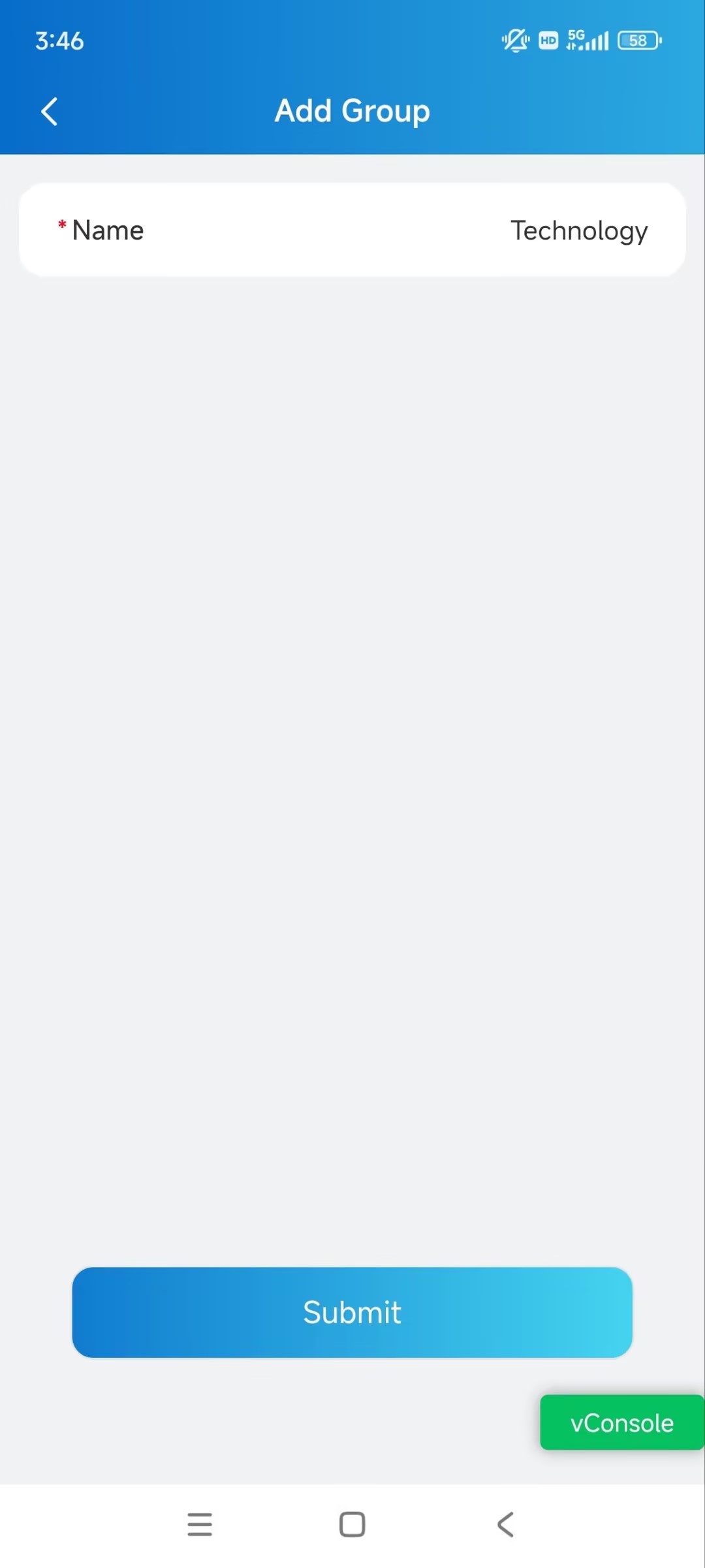
グループの追加
ホームページの グループ をタップしてください。
 をタップするとグループを追加できます。
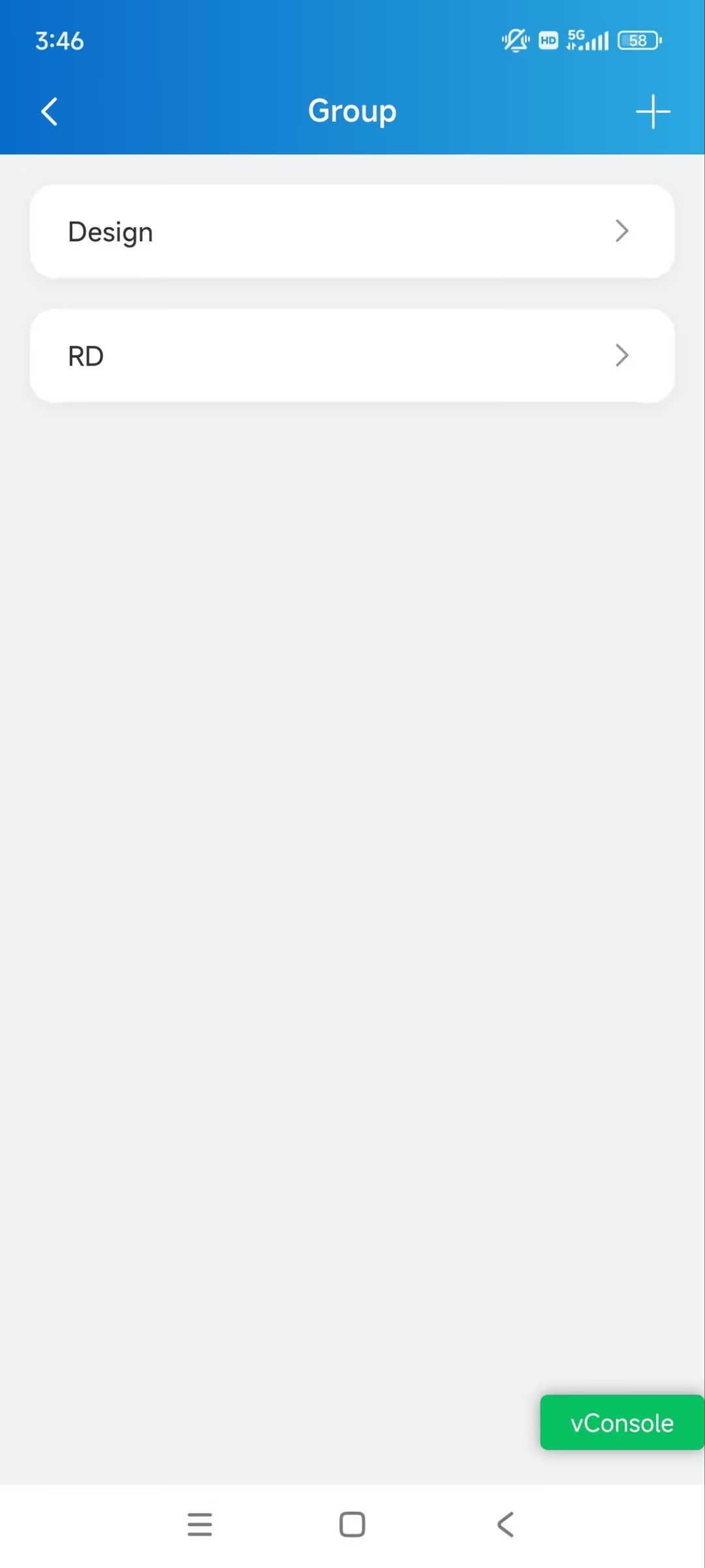
グループ名を挙げて「送信」をタップしてください。
編集グループ
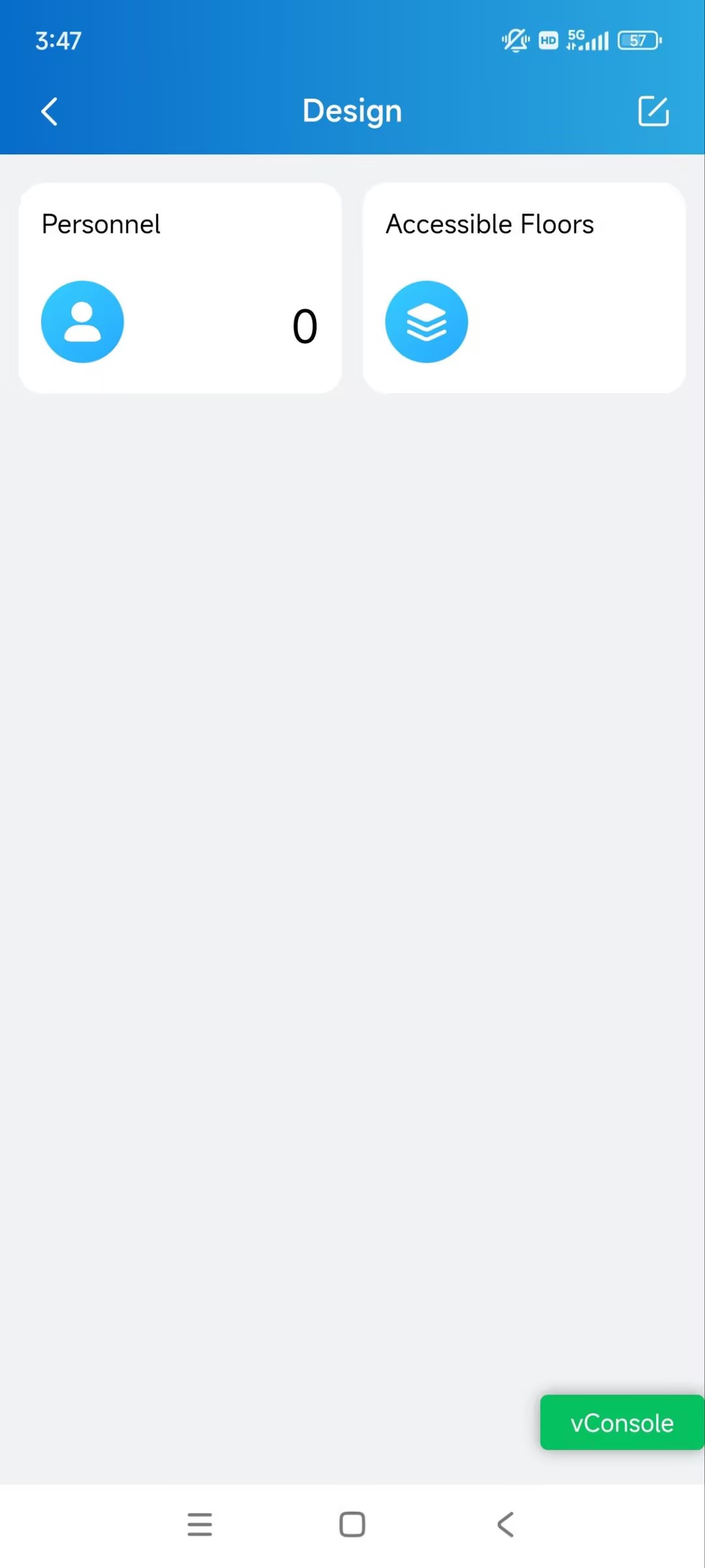
ホームページの グループ をタップしてください。
希望するグループ名をタップします。
右上の
 をタップしてください。
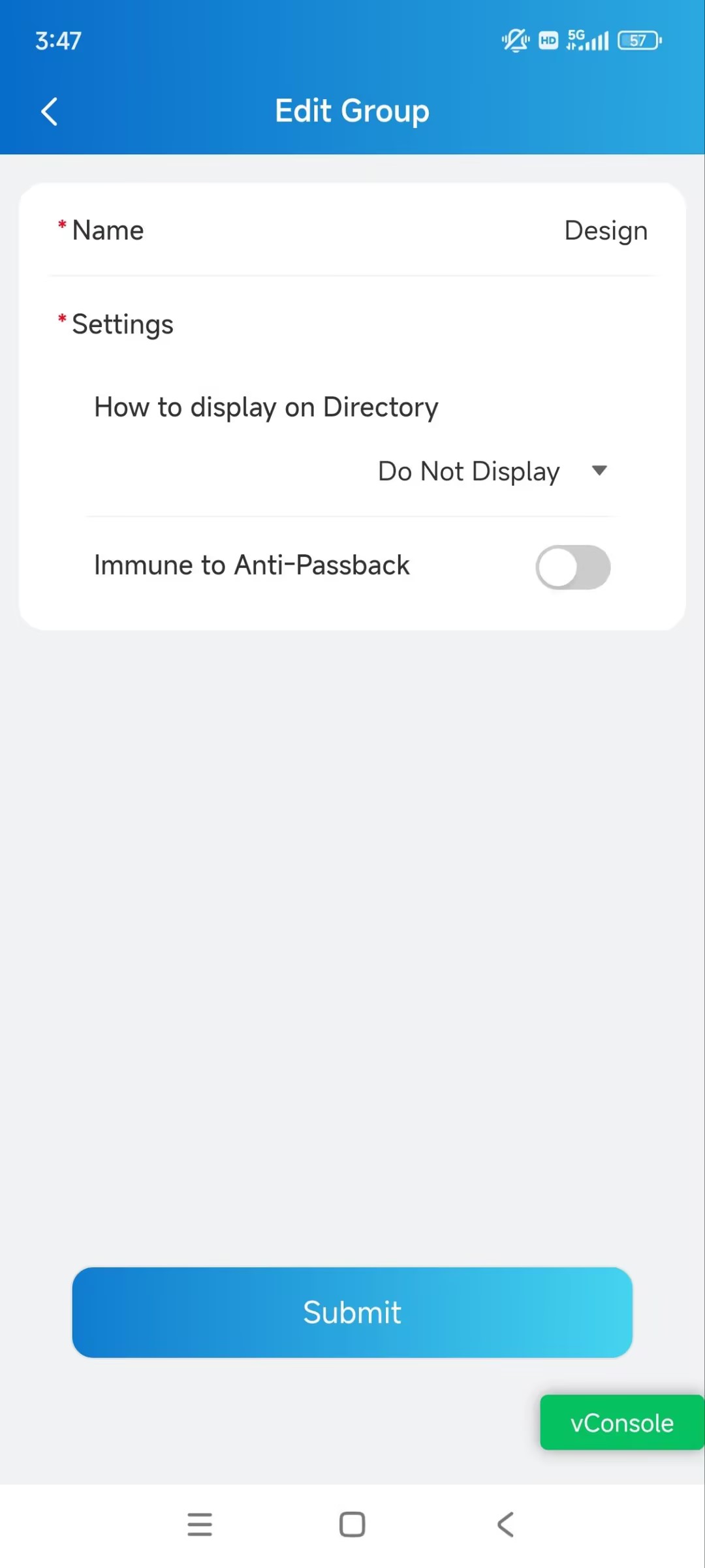
必要に応じて設定を変更してください。
名前:グループ名を挙げてください。
ディレクトリでの表示方法:
表示禁止:グループやその中の人員を表示しないでください。
グループのみ表示:グループ名のみを表示します。
シーケンスコール:3つのシーケンスコール番号を設定できます。グループをタップして通話すると、番号は順番に着信を受けます。
表示メンバーのみ:全員が表示されますが、グループ名は表示されません。
アンチパスバック無効:有効化されると、このグループの人員は アンチパスバックルールに限定されません。
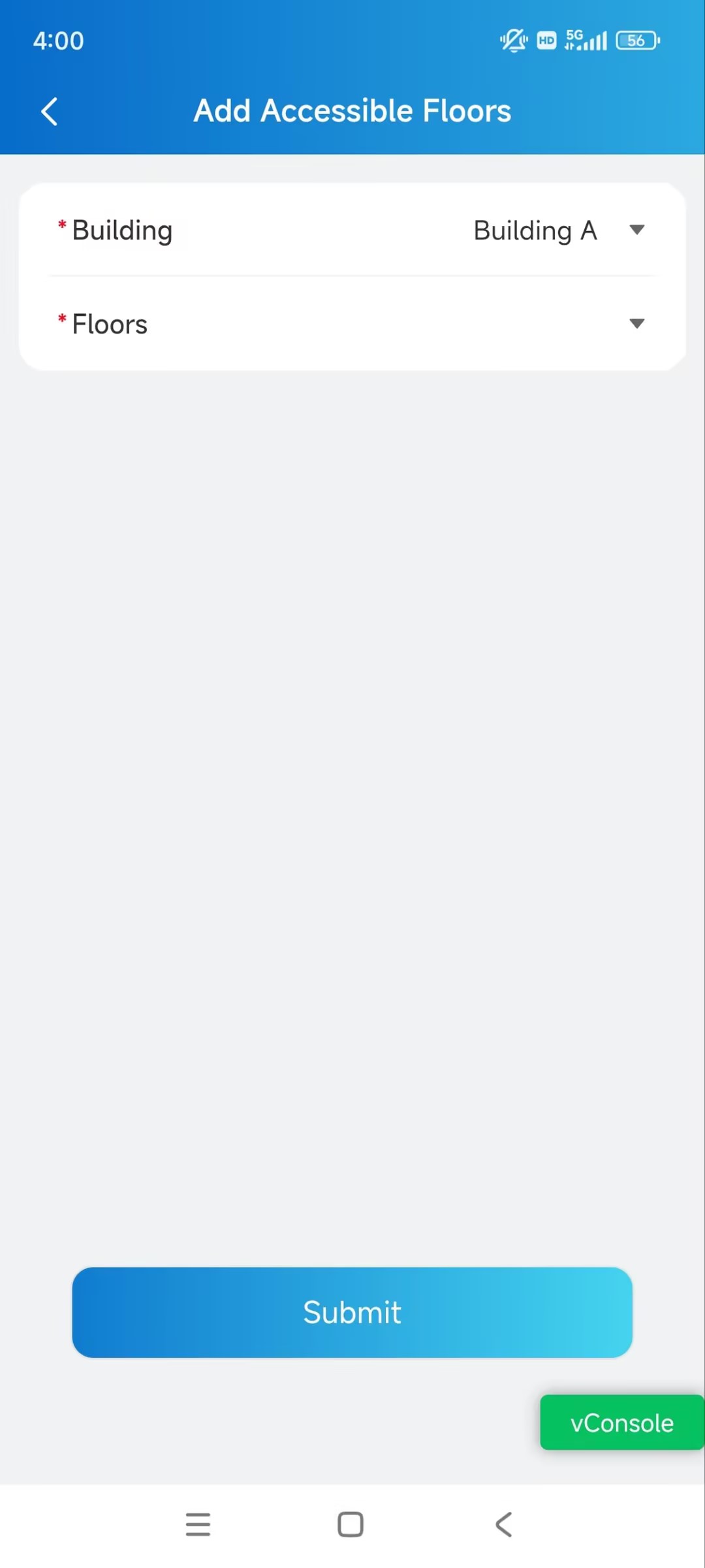
グループ用のアクセシブルフロア選択
職員はアクセス制御の認証情報を使って指定された階までリフトで移動できます。建物内で最大10階まで選択できます。
ホームページの グループ をタップしてください。
希望するグループ名をタップします。
右上の「 アクセシブルフロア 」をタップし、
 をタップします。
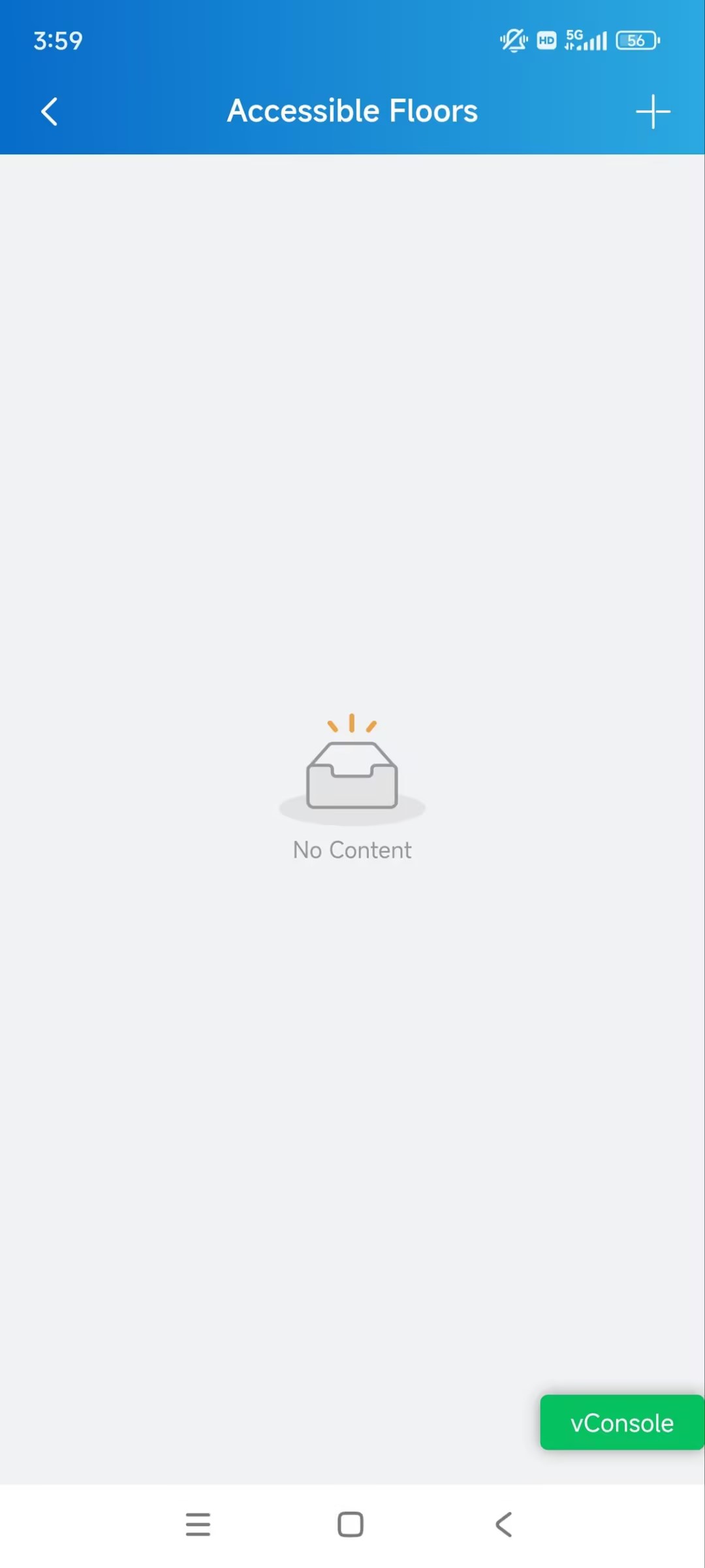
建物と階を選択します。
人事管理
会社の人員を追加、編集、削除することができます。
人員増強
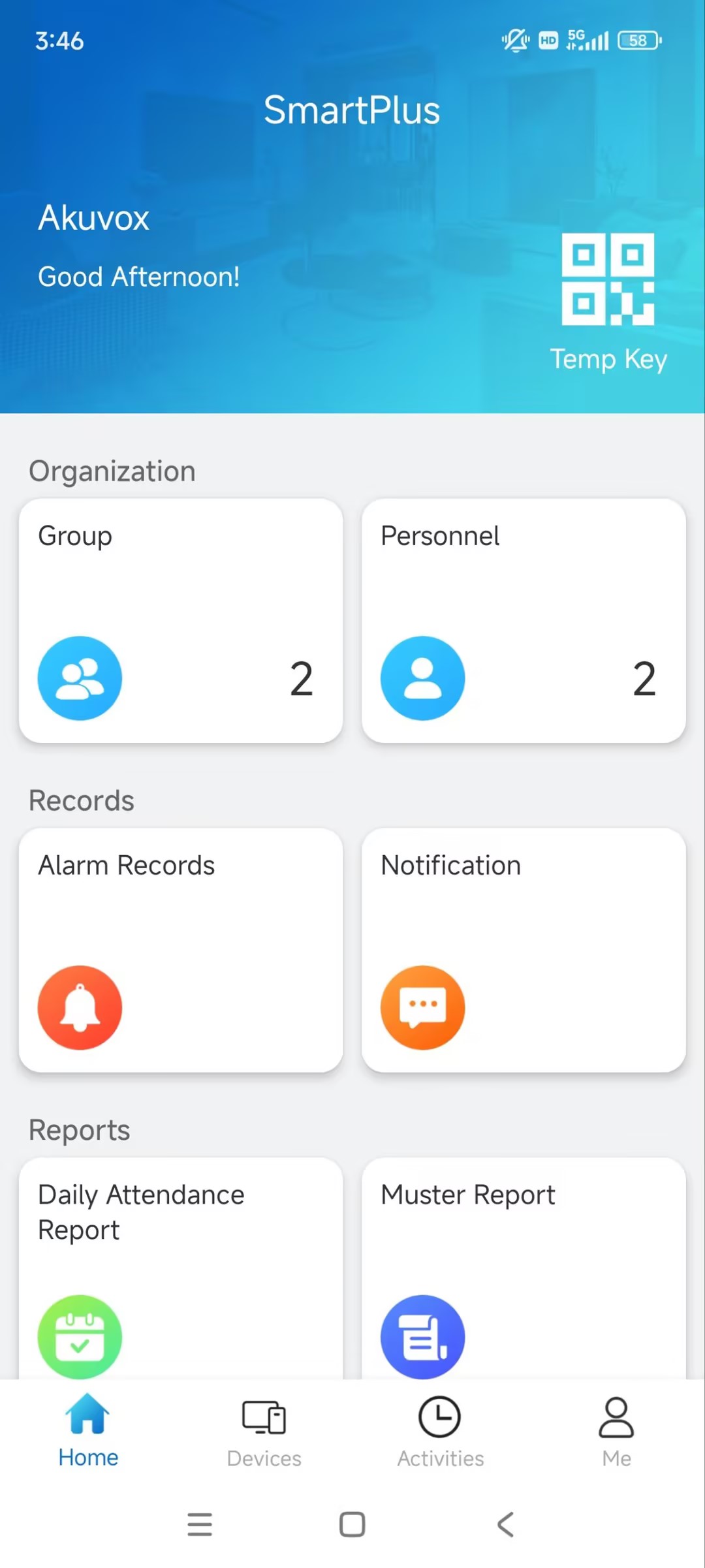
ホームページの 「人事」 をタップしてください。
右上の
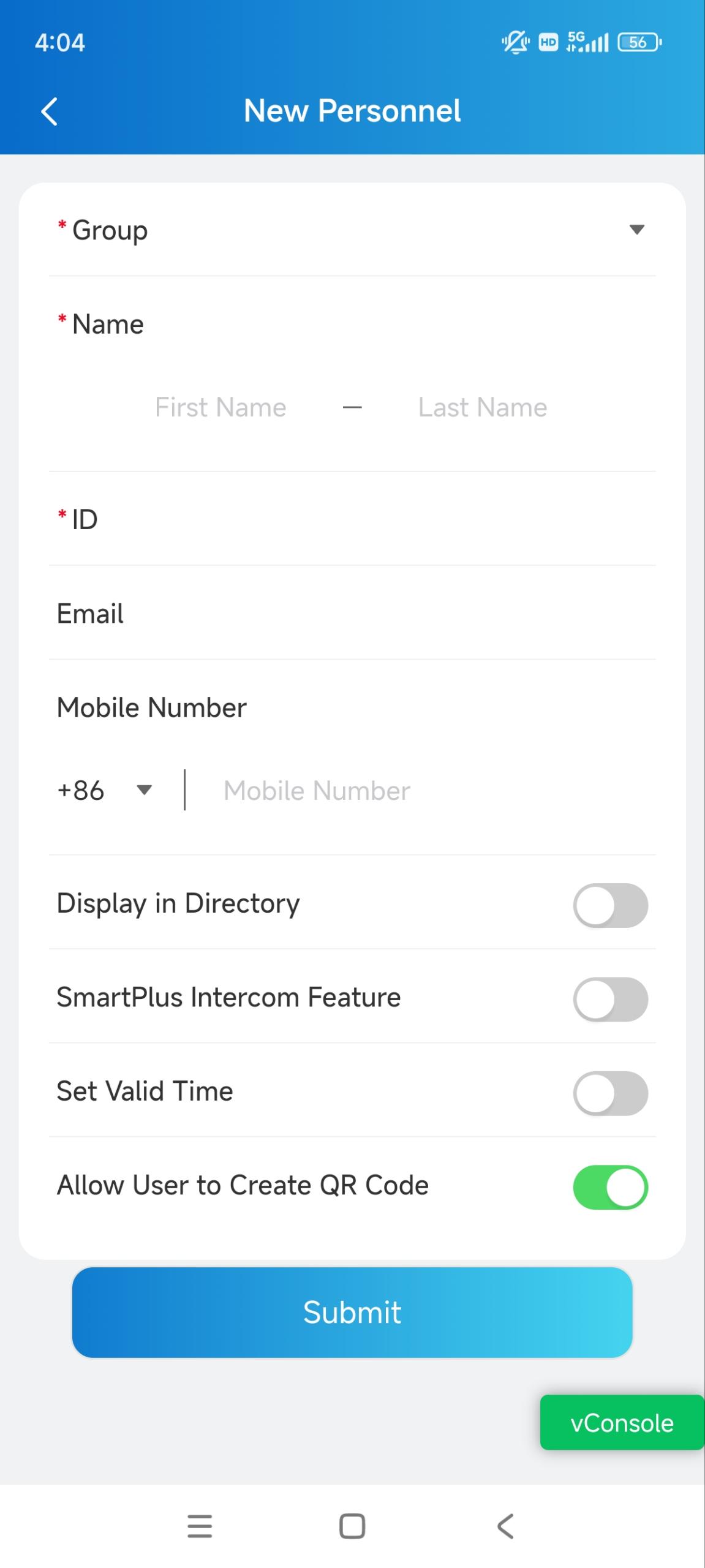
をタップしてください。担当者の情報を入力し、関連する設定を設定してください。
ディレクトリに表示:ドアフォンの連絡先リストに担当者の名前を表示するかどうかを設定します。
注記
グループ編集ページで「表示しない」を選択すると、その担当者は表示されません。
SmartPlusインターコム機能が無効になっている場合、この設定は有効ではありません。
SmartPlusインターコム機能:有効化すれば、ユーザーはSmartPlusアプリを使用できます。
通話タイプ:希望する通話タイプを選択します。SmartPlusインターコム機能が有効になると利用可能です。
例えば、 SmartPlusをバックアップにした屋内モニター/警備電話 は、ドアフォンで職員に通話をかける際に、職員の屋内モニターや警備電話が最初に通話を受けることになります。電話が応答しない場合は、SmartPlusアプリに転送されます。
有効時間を設定する:一定時間内にスタッフがドアを開けたりSmartPlusアプリにログインしたりすることを制限してください。この設定は他のアクセス権限設定よりも優先度が高いです。
ユーザーがQRコードを作成できるようにする:スタッフがSmartPlusアプリで訪問者や宅配業者に一時的なQRコードを発行できるかどうかを設定できます。
.jpg)
人員のアクセス方法の設定
ホームページの 「人事」 をタップしてください。
希望するユーザーをタップします。
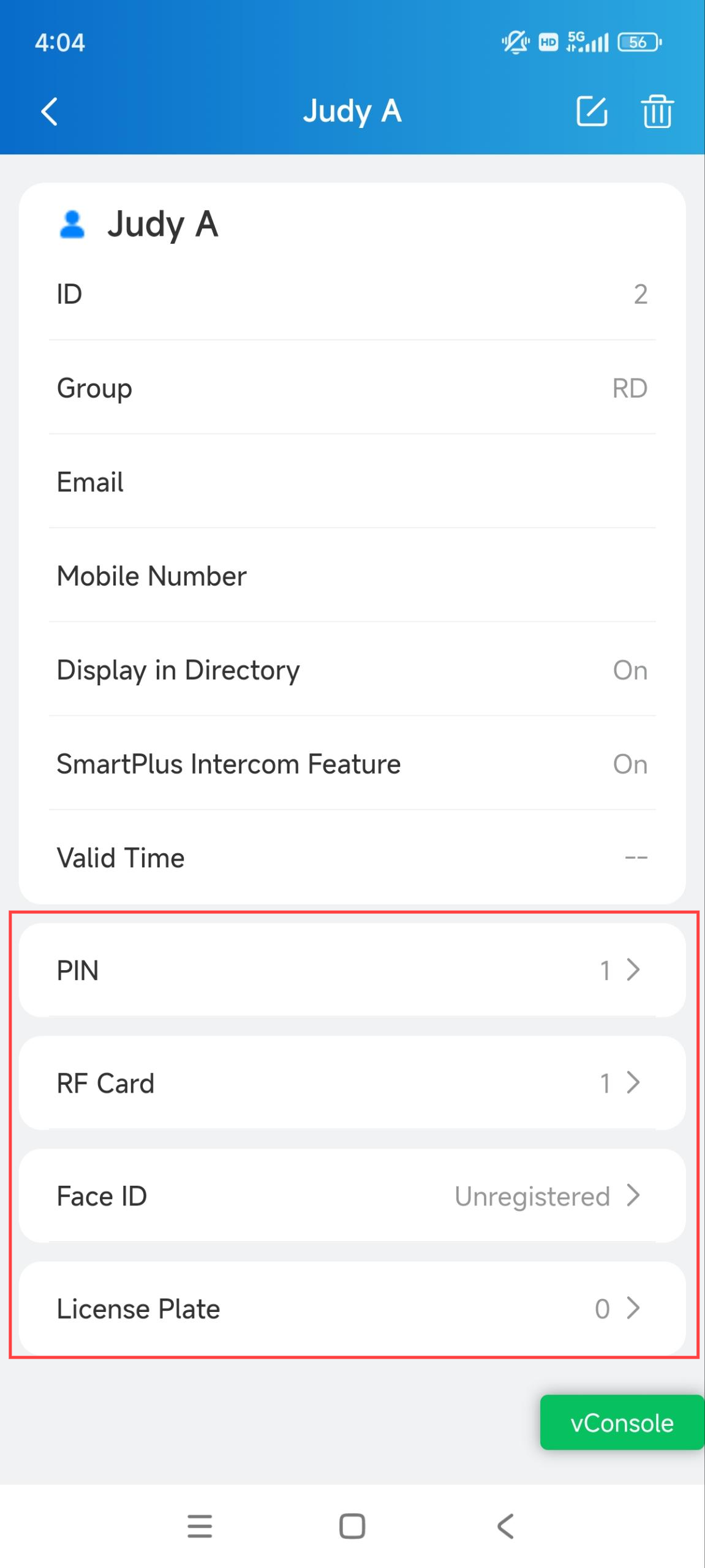
アクセス方法をタップして設定してください。
PINコード:右上の追加アイコンをタップし、2桁から8桁以内のPINコードを入力してください。
RFカード:右上の追加アイコンをタップし、RFカードコードを入力してください。コードは1から16文字で、1〜9とA-Fのみを含みます。
Face ID:地元のアルバムからユーザーの正面顔写真を選びます。
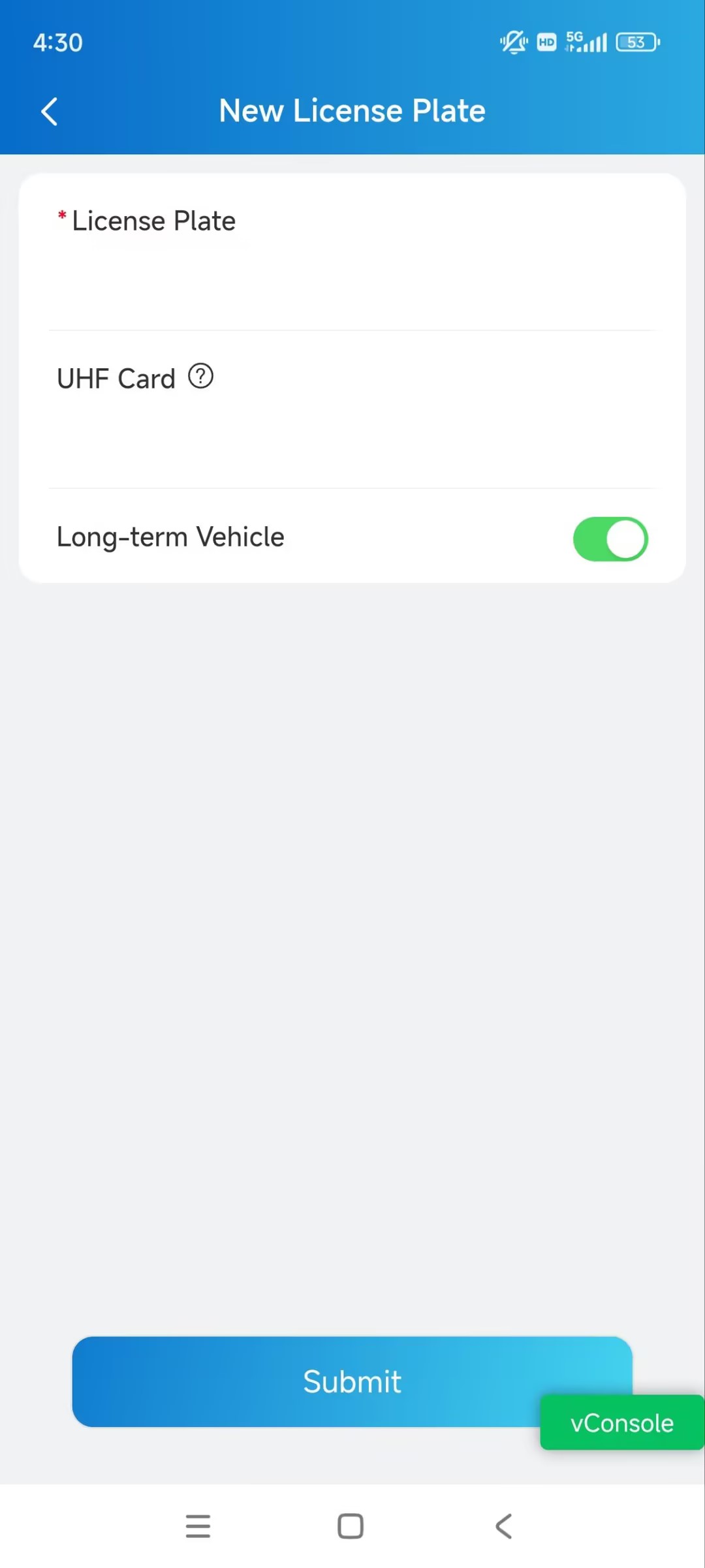
ナンバープレート:右上の「追加」アイコンをタップすると、ナンバープレート情報とUHFカードコードを追加できます。
ナンバープレート:第三者のLPRカメラで駐車場のドアを開けるために識別できます。
UHFカード:Akuvoxのアクセス制御リーダーACR-CRP12で駐車場のドアを開けるために識別できます。
長期車両:デフォルトで有効化されています。無効化する場合は、車両が駐車場に出入りできる時間を設定してください。
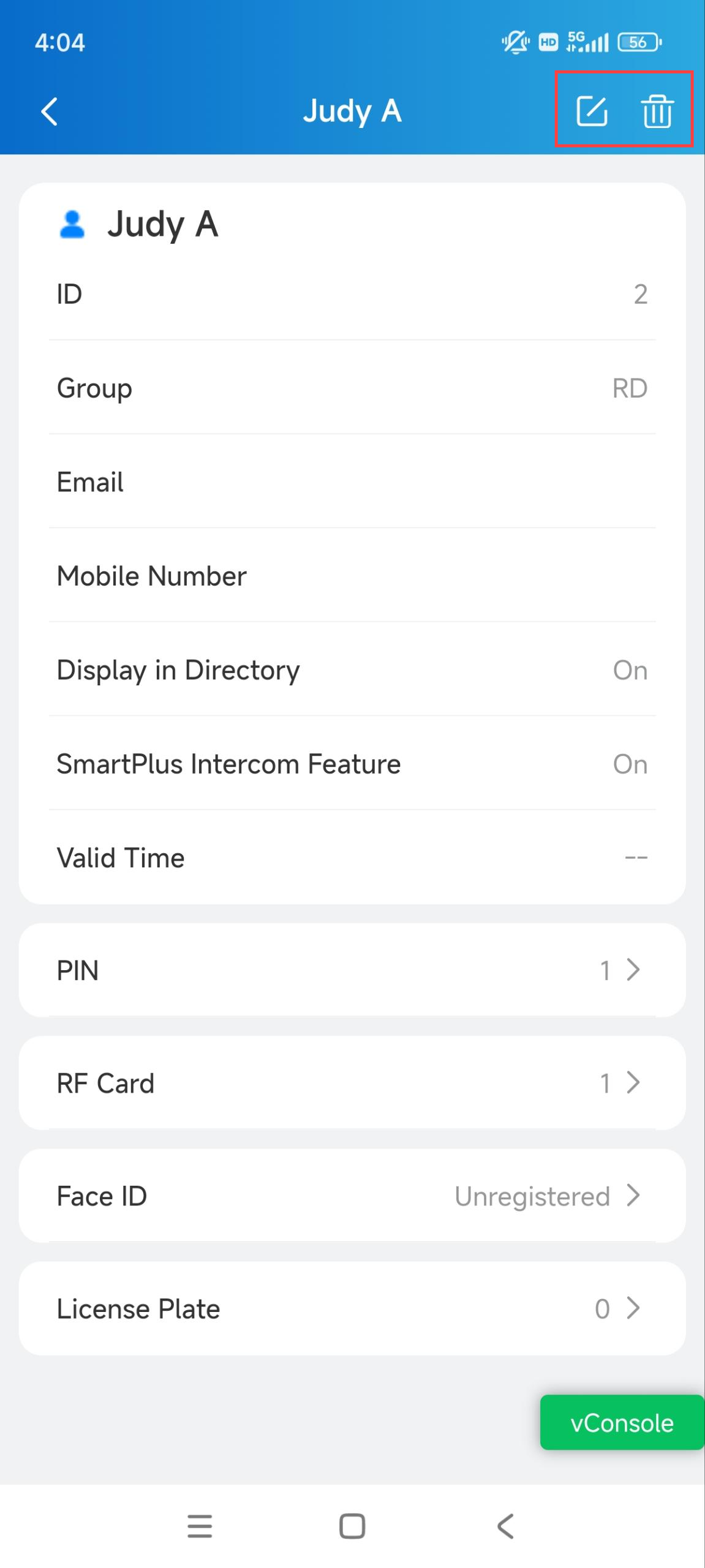
編集および削除 人員
ホームページの 「人事」 をタップしてください。
希望するユーザーをタップします。
 をタップすると設定を変更してください。
 をタップするとユーザーを削除できます。
アクセス方式
一時キーやBluetoothアンロックなど、ドア開け用のさまざまなアクセス方法を設定できます。
注記
対応されるアクセス方法はデバイスモデルによって異なります。
一時キー付きのオープンドア
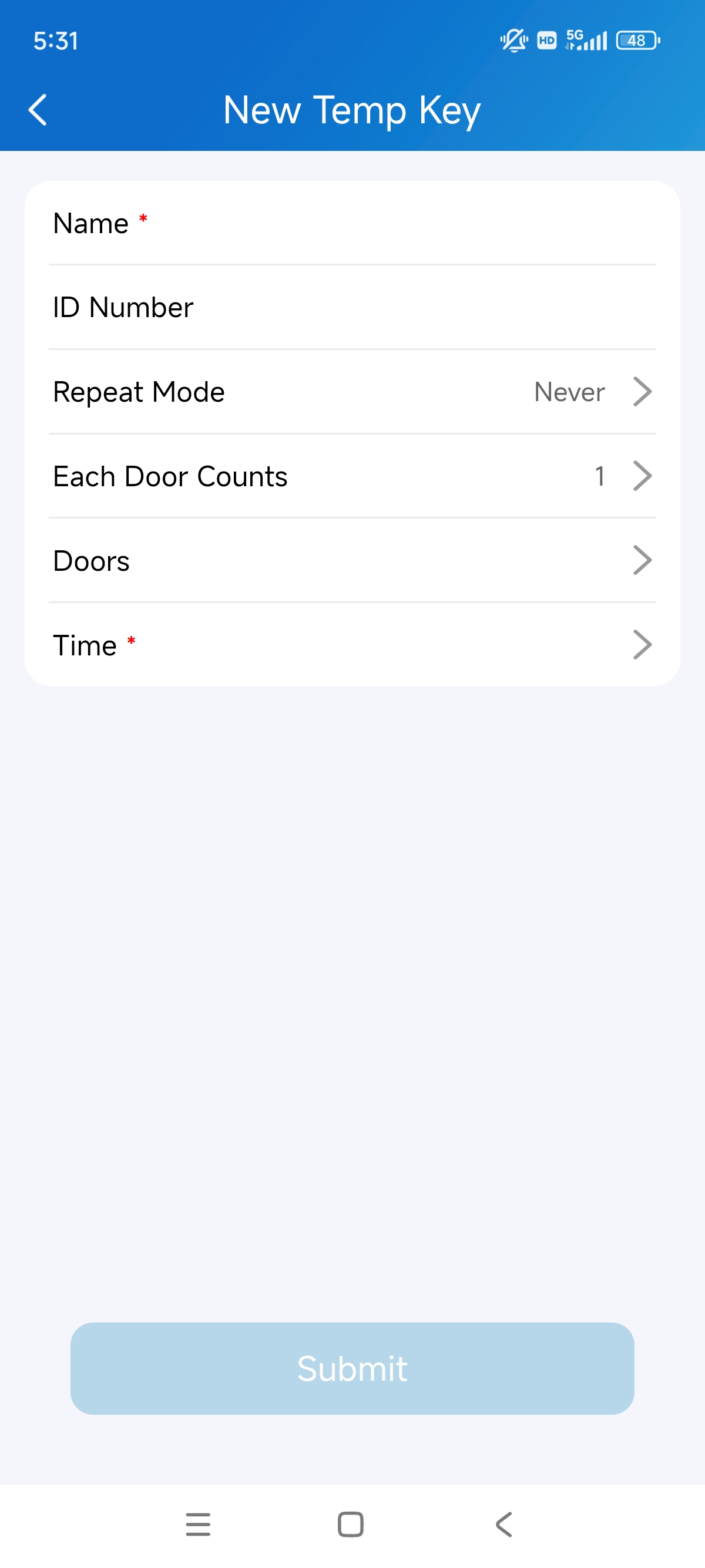
一時キーはQRコードまたは8ビットPINであったりします。有効期間や使用時間をカスタマイズでき、作成後すぐに有効になります。訪問者や配達員などに一時鍵を発行できます。
ホームページの一時キーをタップしてください。または、一時キー>「私を認可」>タップしてください。
右上の
をタップしてください。ユーザー名と固有のID番号を入力してください。
繰り返しモードは「なし」「デイリー」「週刊」から選択してください。
「ネバー」を選択すると、使用時間の総時間に制限があります。各ドアカウントの合計×選択したドアの数。
開けるドアを選択してください。
鍵の使用時間を指定してください。
キーが作成された後、指定されたユーザーと共有できます。連絡先のキーはメッセージ、メール、WhatsApp、Telegramで共有しましょう。
.jpg)
PINコード付きのオープンドア
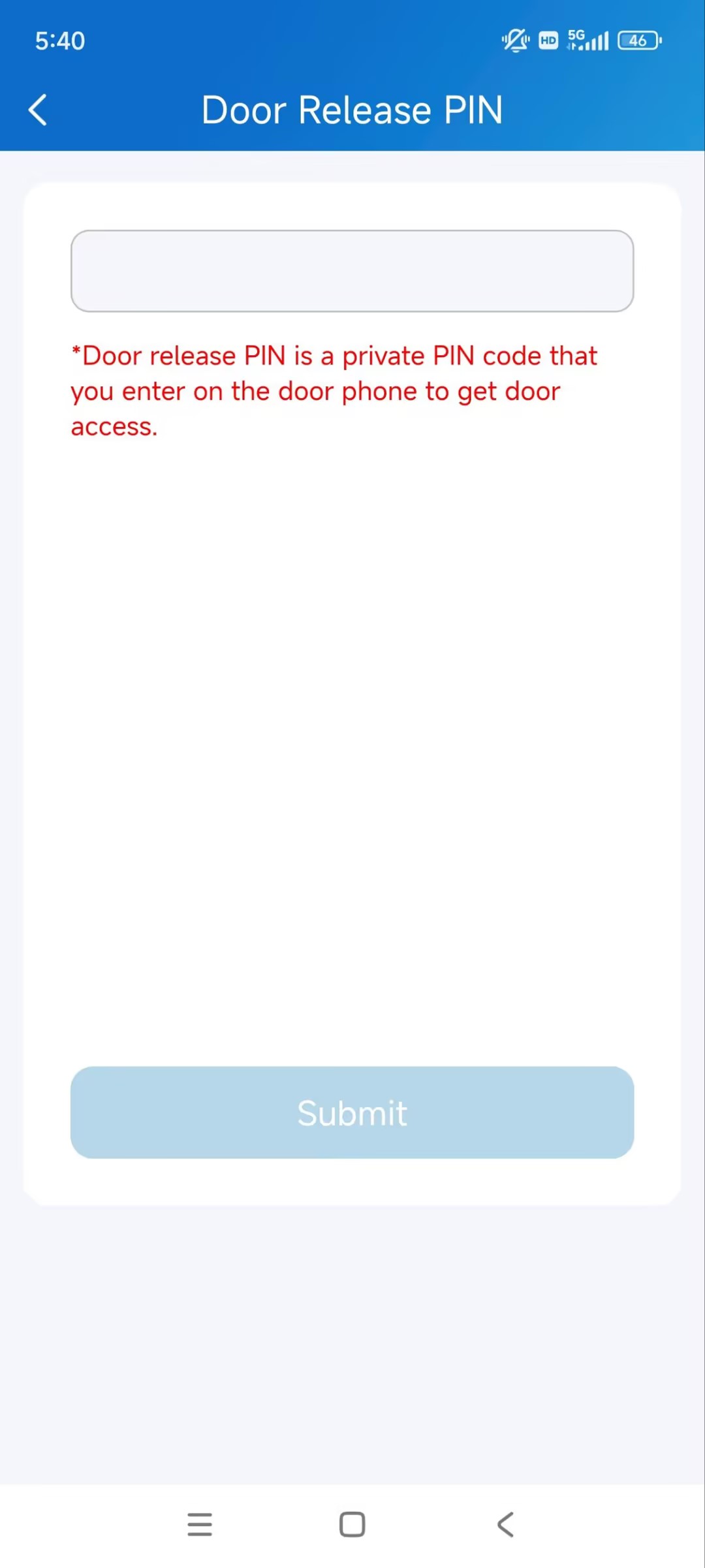
ドアエントリー用のプライベートPINコードを設定できます。
ドア リリースPIN>承認>タップミー。
PINコードを設定してください。
NFCとのオープンドア
携帯電話のNFC機能を使って、ドアを便利に開けることができます。
注記
NFCドア開閉機能をサポートするのはAndroid携帯電話のみです。
詳細な構成を見る にはこちら をクリックしてください。
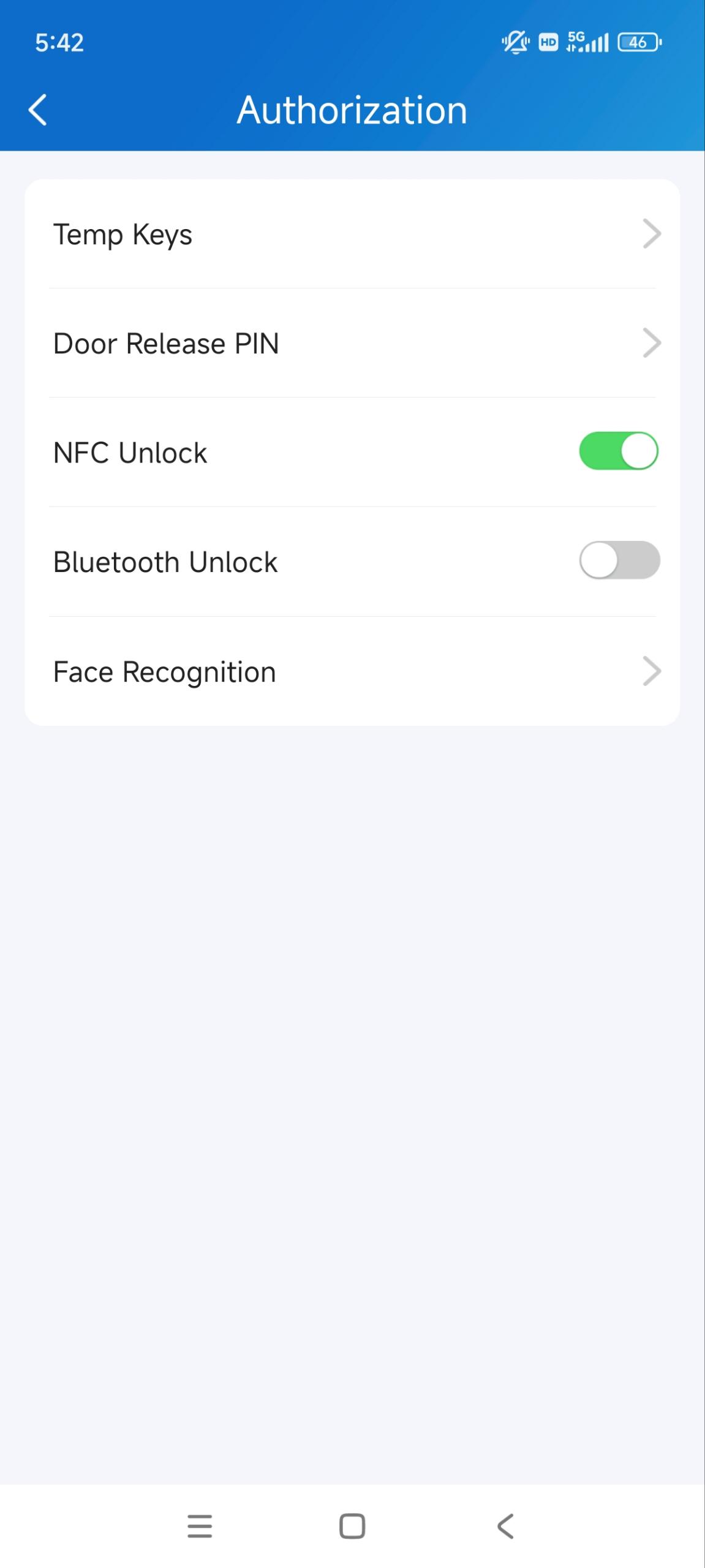
許可>私をタップしてください。
NFCアンロックを有効にしてください。
Bluetoothでドアを開ける
Bluetooth接続を使って便利にドアを開けることができます。
注記
対応ドアフォンや詳細な手順については、「 Bluetoothでドアを開ける」をご覧ください。
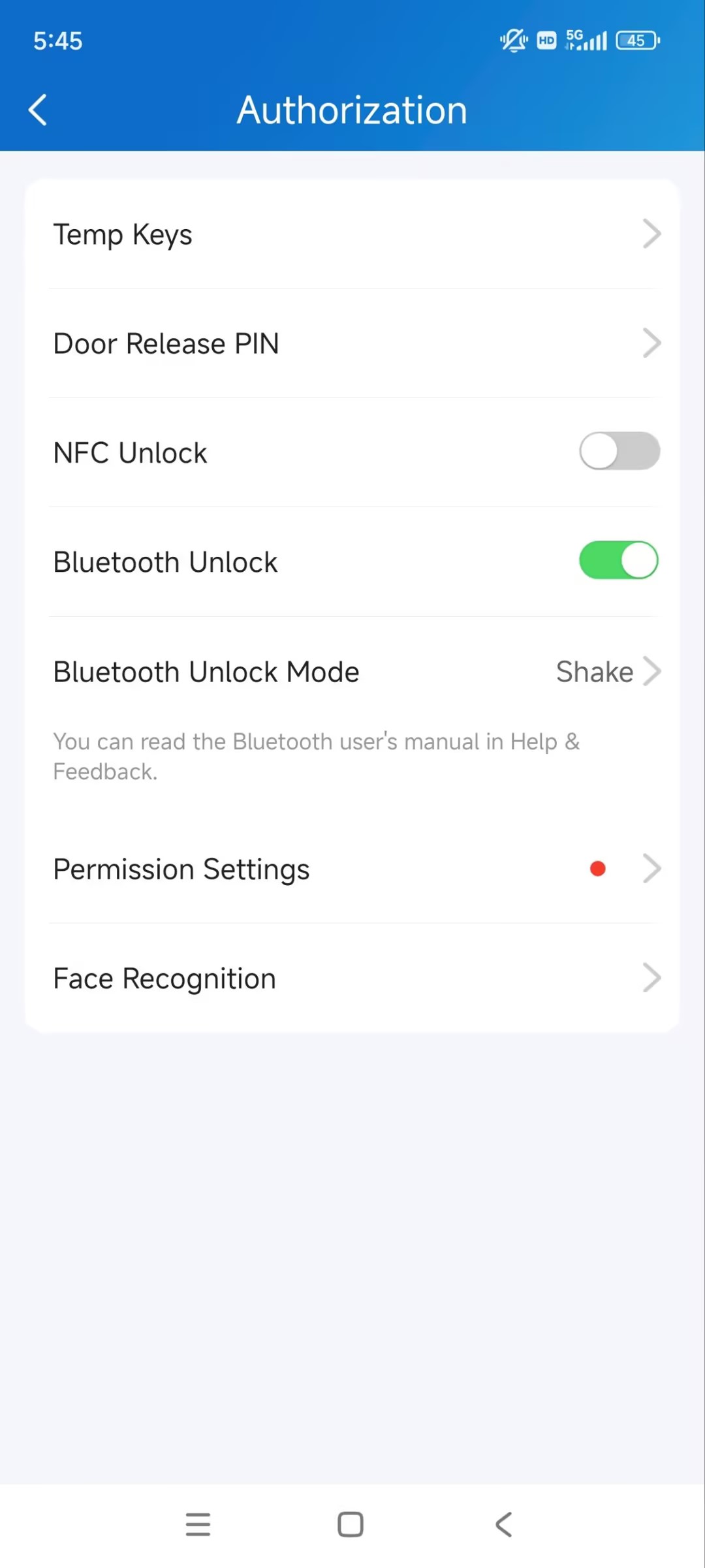
許可>私をタップしてください。
Bluetoothアンロックを有効にしてください。
Bluetoothアンロックモードを選択してください。
シェイク:ドアの電話の近くに携帯電話を置き、数回振るとドアが自動で開きます。
ハンズフリー:携帯電話はドアフォンから約3.3フィート(1メートル)以内に置く必要があり、ドアは自動的に開きます。
カードとしてタップする:ドアを開けるには、携帯電話をドアフォンのカードリーダー部分に置きます。
Androidユーザーでハンズフリーモードを選択している場合は、画面上の指示に従って権限設定を完了してください。
顔認識によるオープンドア
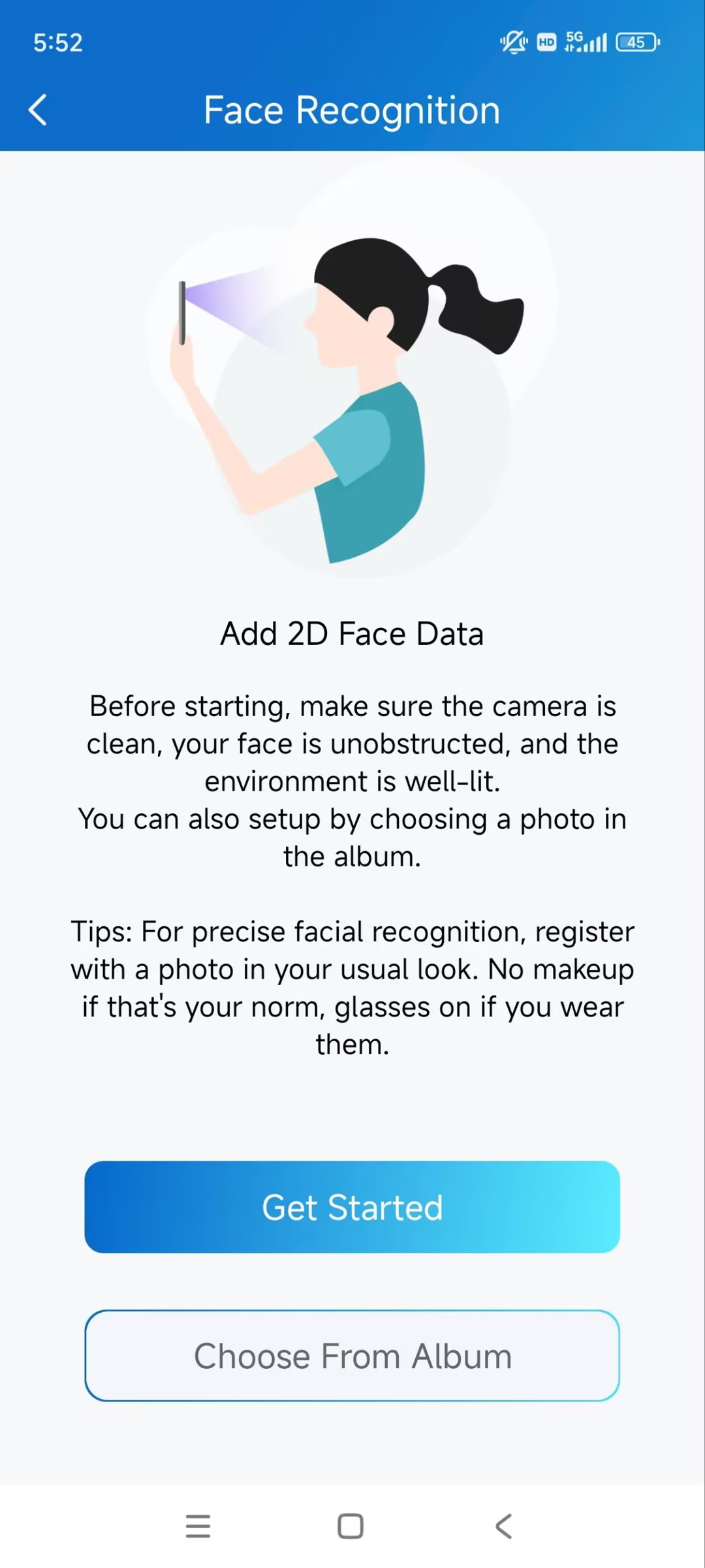
顔をスキャンしてドアを開けるのも便利です。
顔 認識>承認>タップミー。
「 スタート 」をタップするか、ローカルアルバムから顔の正面写真をアップロードしてください。
アンロック確認
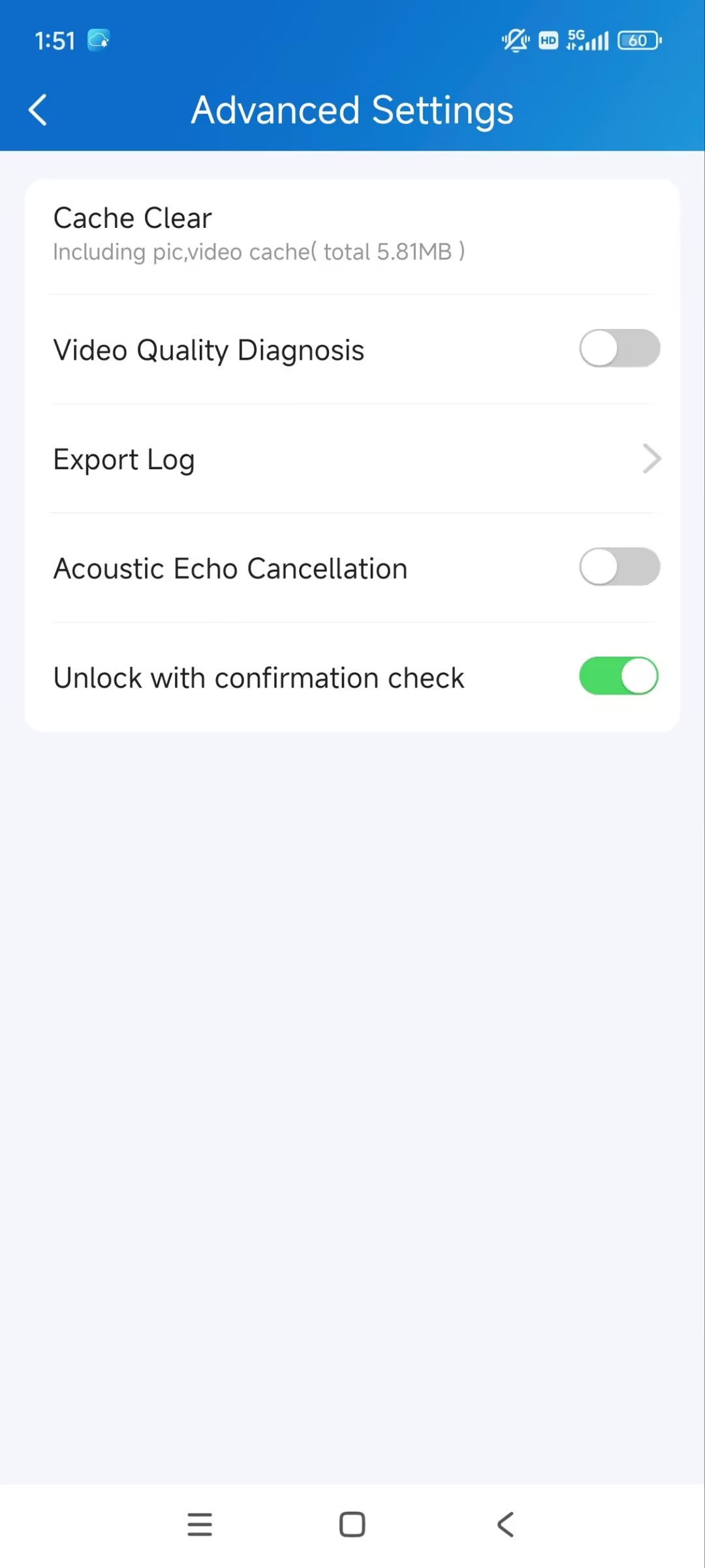
この機能を有効にすると、ドアを開けたいときに確認のプロンプトが表示されます。
設定 >詳細設定>私をタップしてください。
確認チェックでアンロックを有効/無効にする。デフォルトでは無効になっています。
デバイス管理
ドアを開けたり、デバイスを呼び出したり監視したり、ロックダウンのオンオフ はデバイスページで 行えます。
表示モードの切り替え
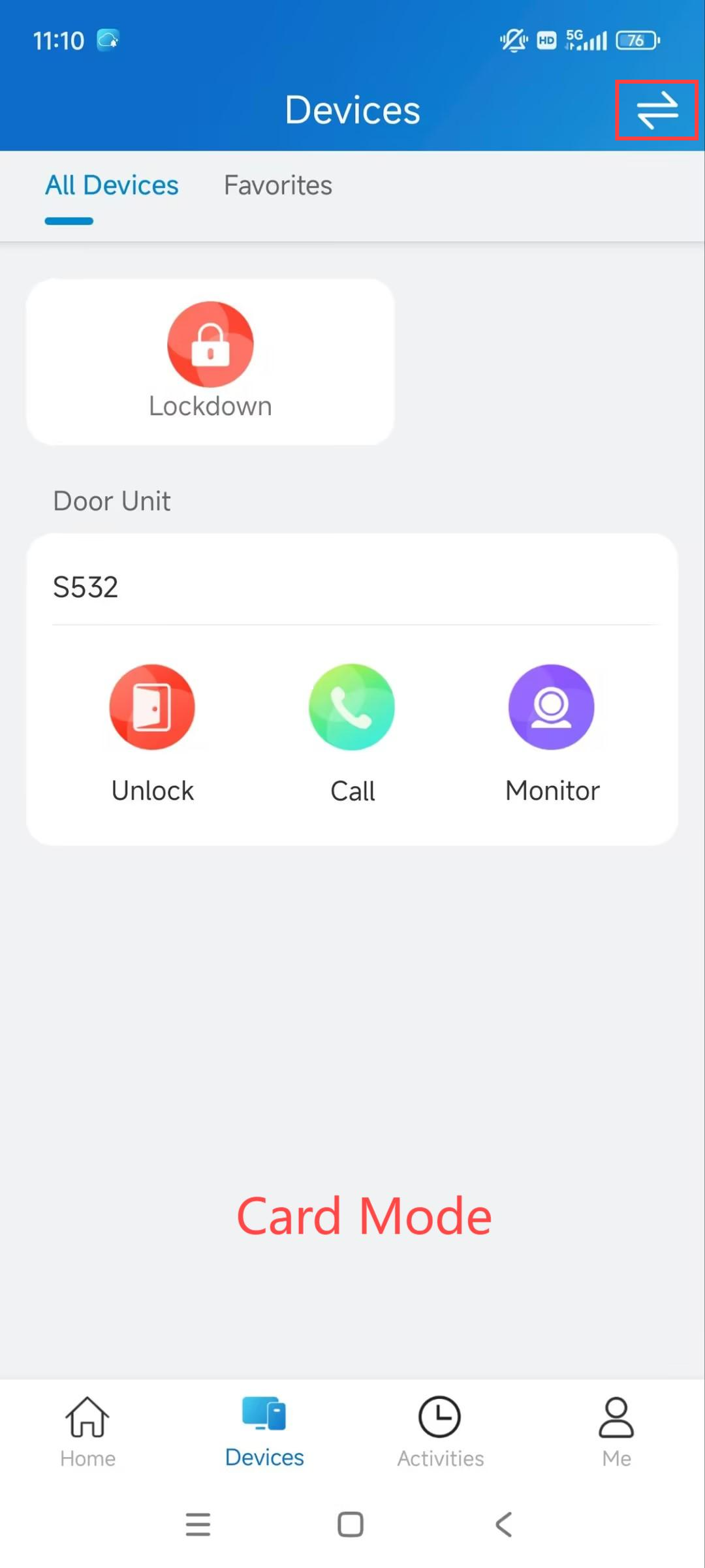
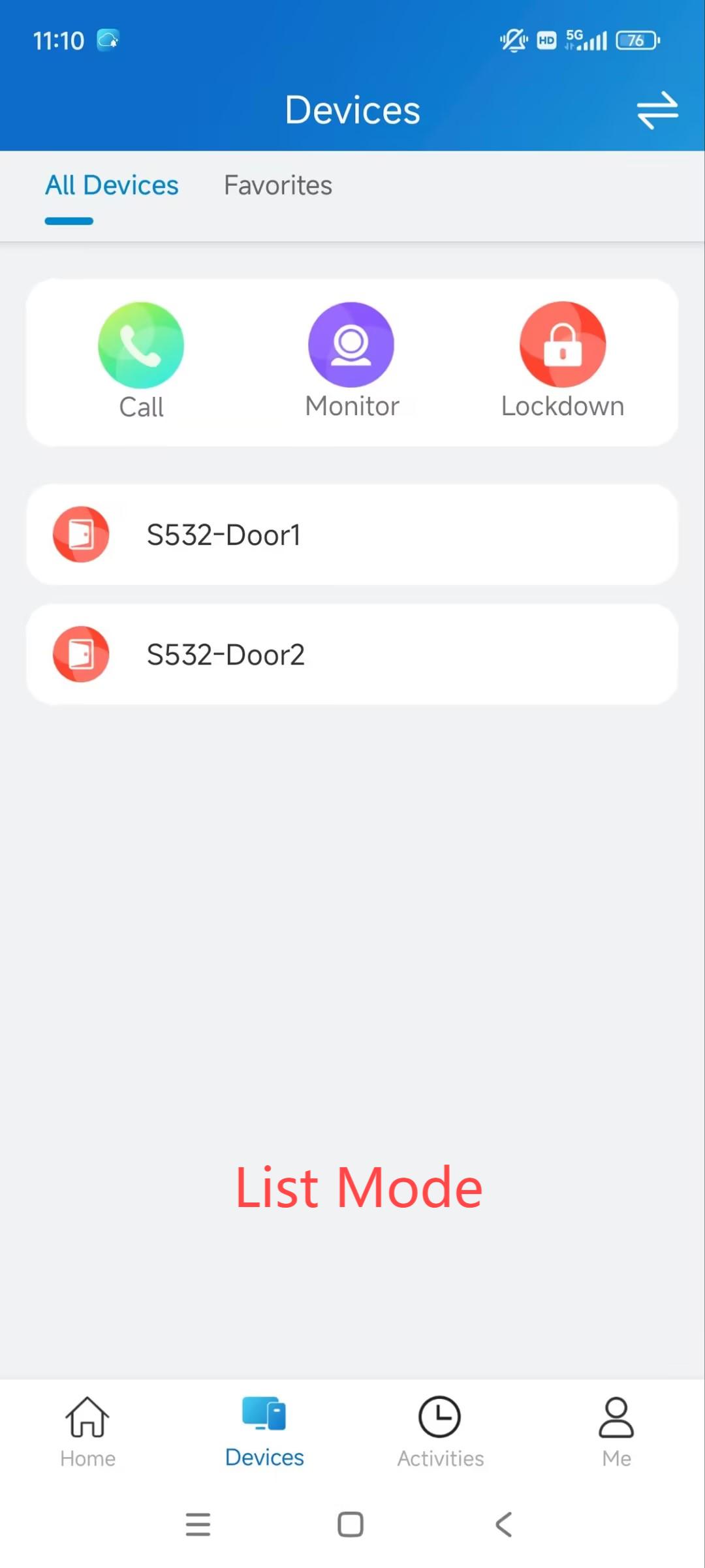
デバイスページはカードモードとリストモードの2つの表示モードをサポートしています。
カードモードとリストモードの主な違いは以下の通りです:
カードモード はデバイス指向です。希望するデバイスの機能アイコンをタップしてドアを開けたり、通話したり、監視したりできます。
リストモード はドア指向です。希望するドア名をタップするとドアが開けます。通話や監視を行うには、まず機能アイコンをタップし、その後希望のデバイスを選択してください。
右上の をタップするとカードモードとリストモードを切り替えられます。
アンロック
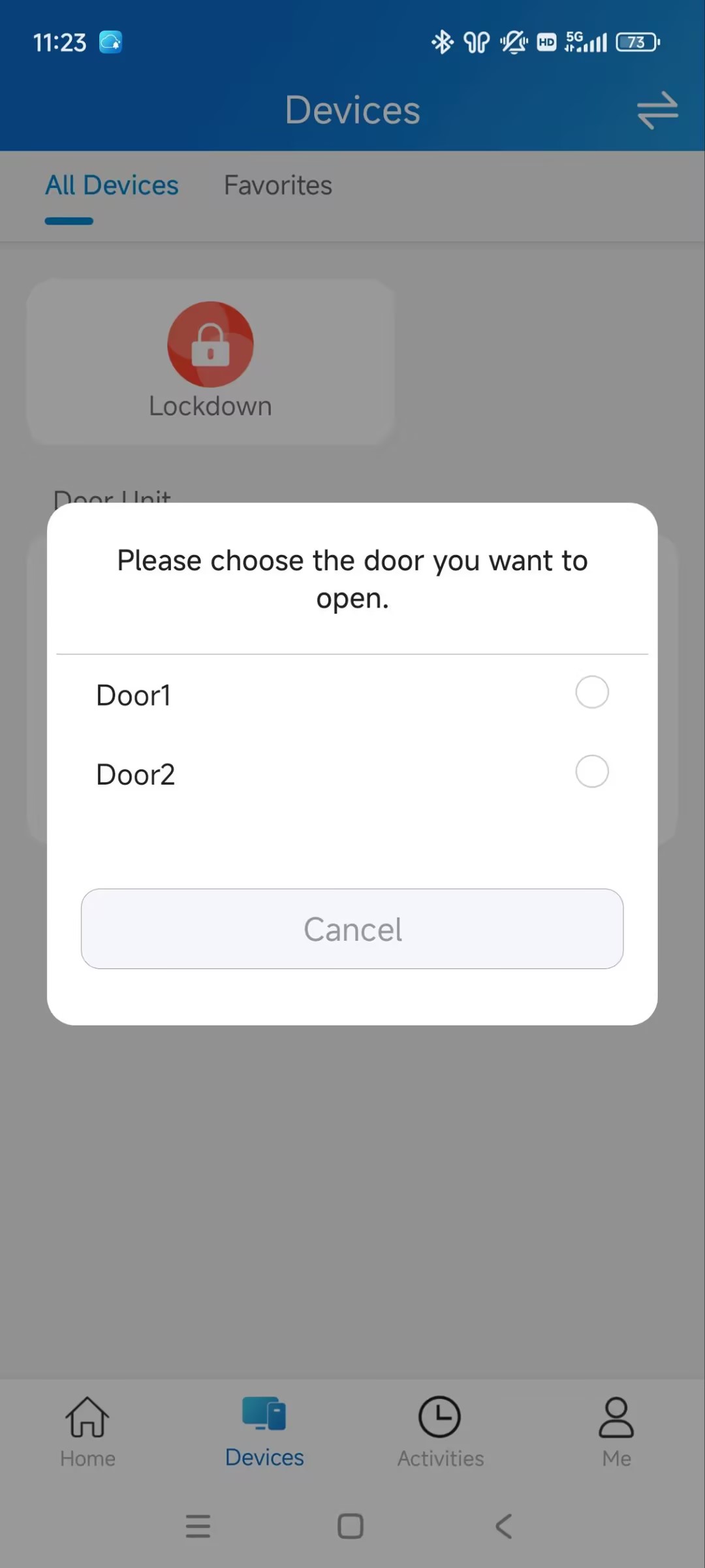
ドアを開けるには 「アンロック 」をタップしてください。デバイスが複数のドアに接続されている場合、アンロックをタップした後に希望のドアを選択できます。
サービスプロバイダーがアンロックボタンを無効にすると、そのボタンは隠されています。
(1).jpg)
使命
「 Call 」をタップしてターゲットのデバイスに連絡します。
モニター
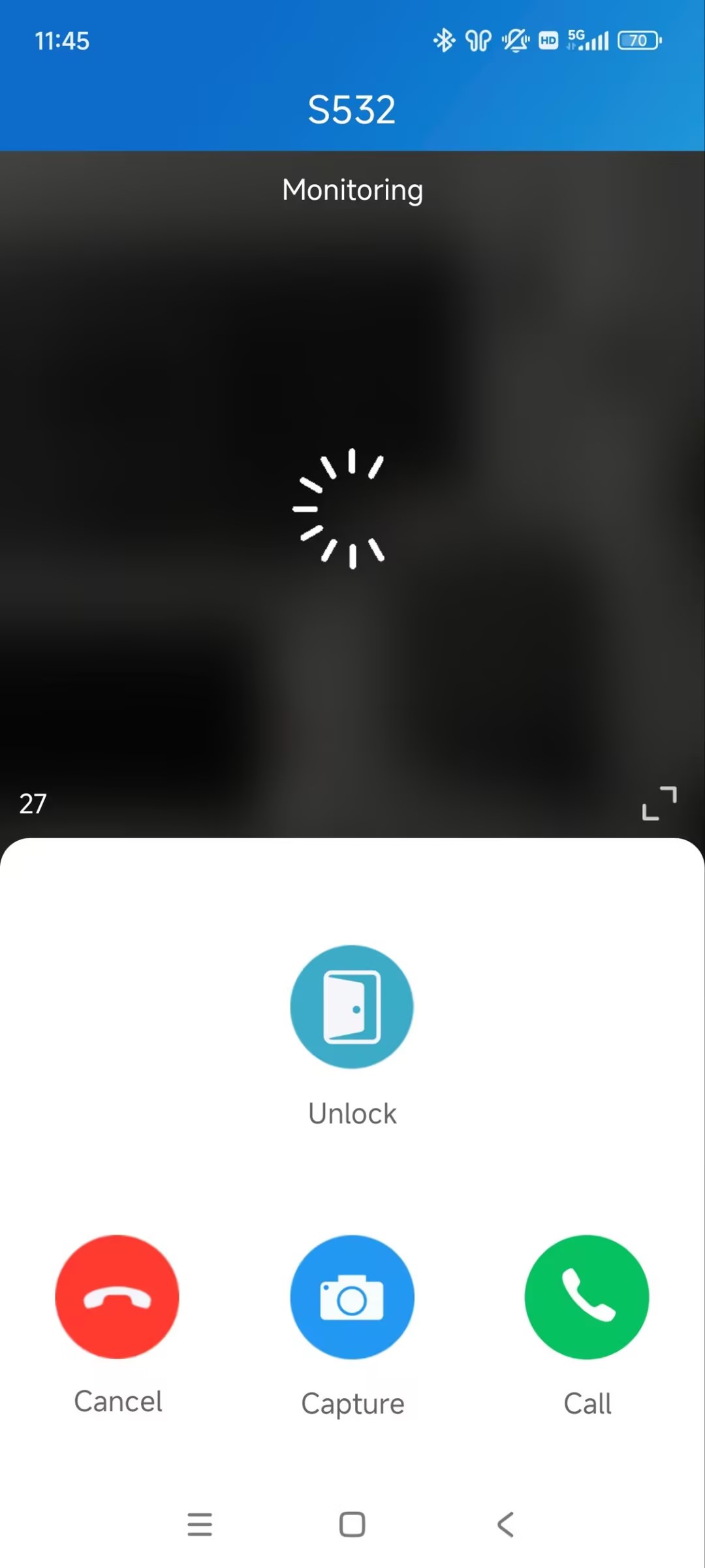
Akuvoxのインターコム機器からの監視ストリームを見ることができます。
ターゲットデバイスの モニター をタップします。モニタリングページでは、以下のことができます:
現在の動画視聴ページを終了するには「キャンセル」をタップしてください。
キャプチャをタップしてスクリーンショットを撮ってください。
通話をするには「Call」をタップしてください。
「開く」をタップしてドアを開けてください。
外出禁止令
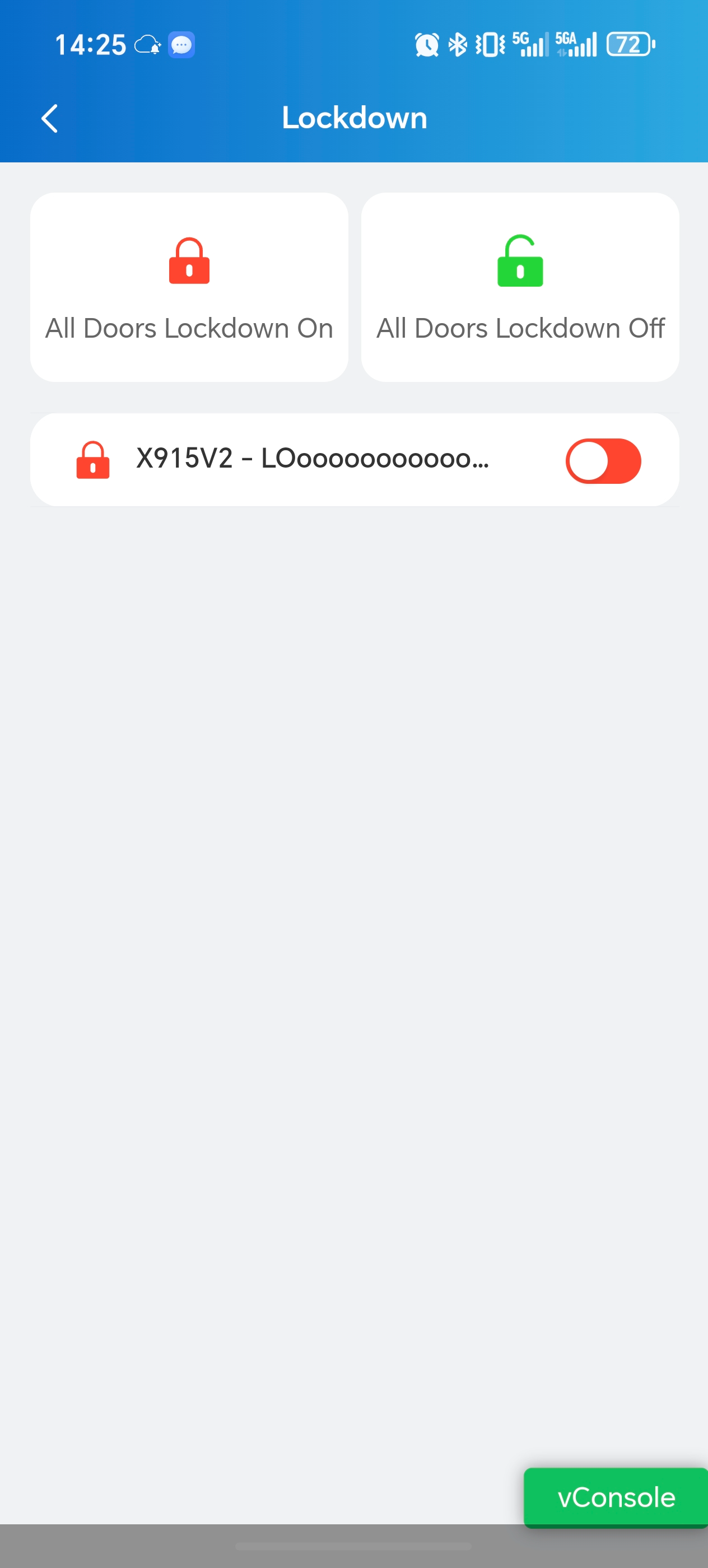
ロックダウン機能はドアをロックしたままにします。危険な状況で脅威を排除するために使われます。
ロックダウン中のドアは、ユーザーの認証情報や退出ボタンなどの一般的なアクセス手段では開けることができません。
デバイスページで ロックダウン をタップしてください。
すべてのドアをロックダウンするためにタップ・オールドア・ ロックダウン・オン ;すべてのドアをタップして ロックダウンオフ し、すべてのドアを解放します。
特定のドアをロックすることもできます。
お気に入りのデバイス
この機能により、よく使うデバイスを簡単に追加・削除できます。
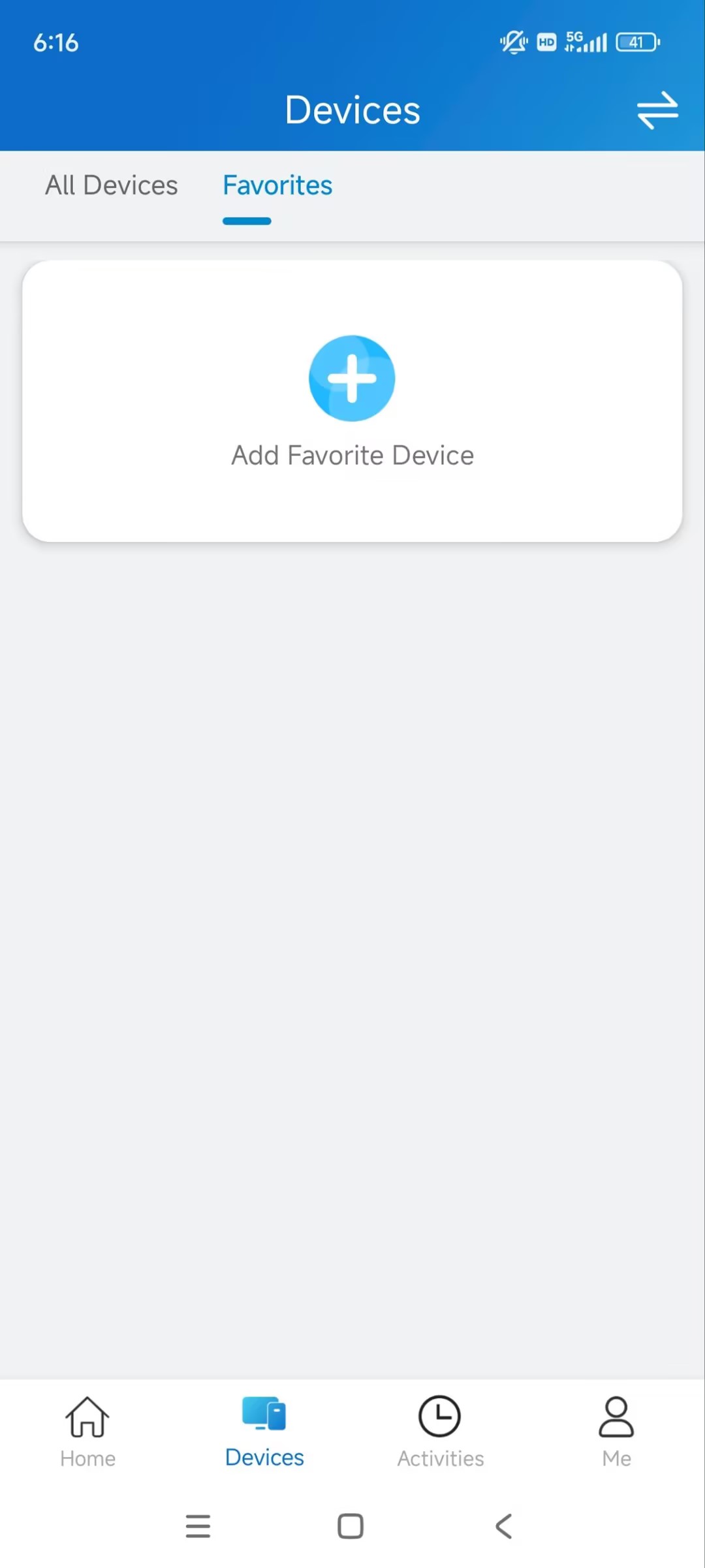
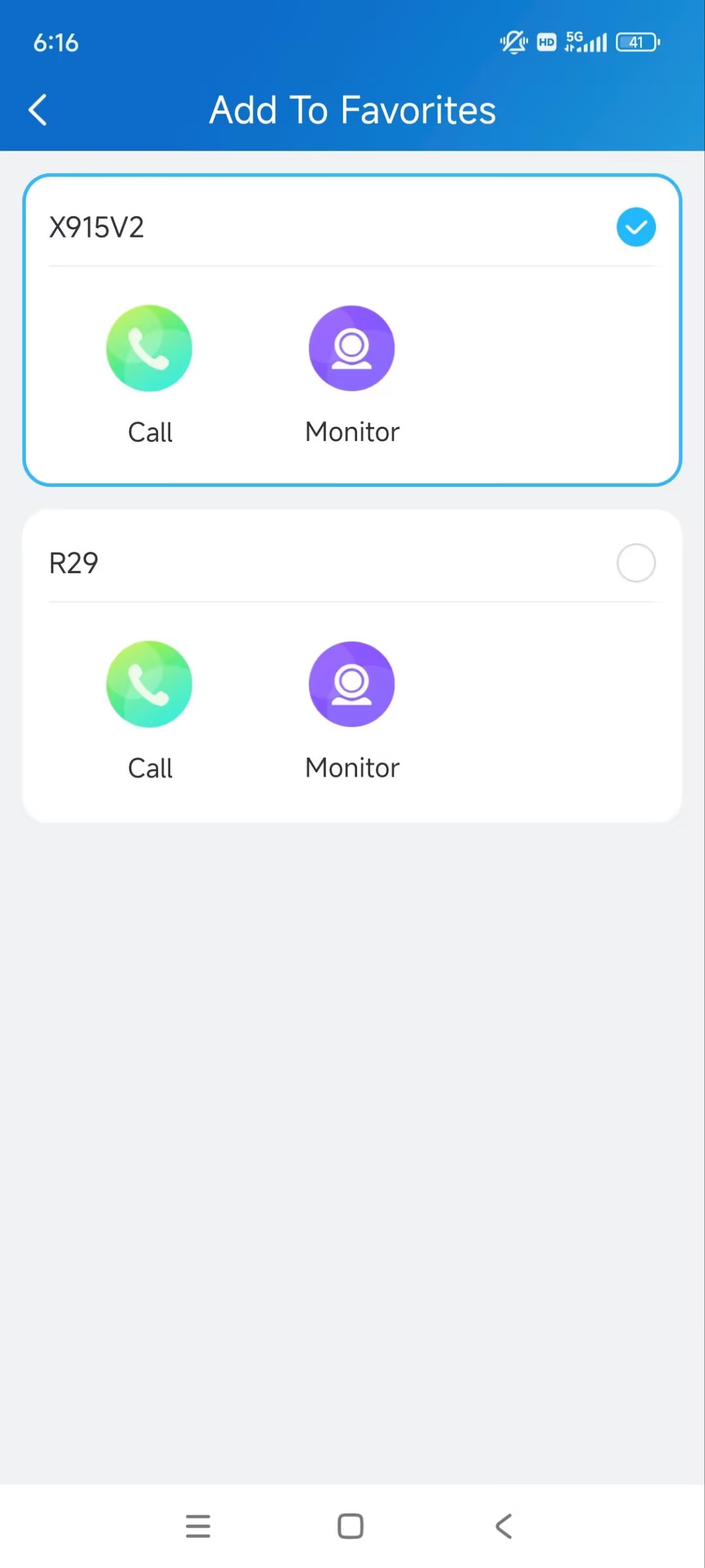
お気に入り>デバイスをタップ>お気に入りデバイスを追加します。
希望するデバイスを確認して、デバイスページに戻ってください。デバイスはお気に入りリストに載せます。
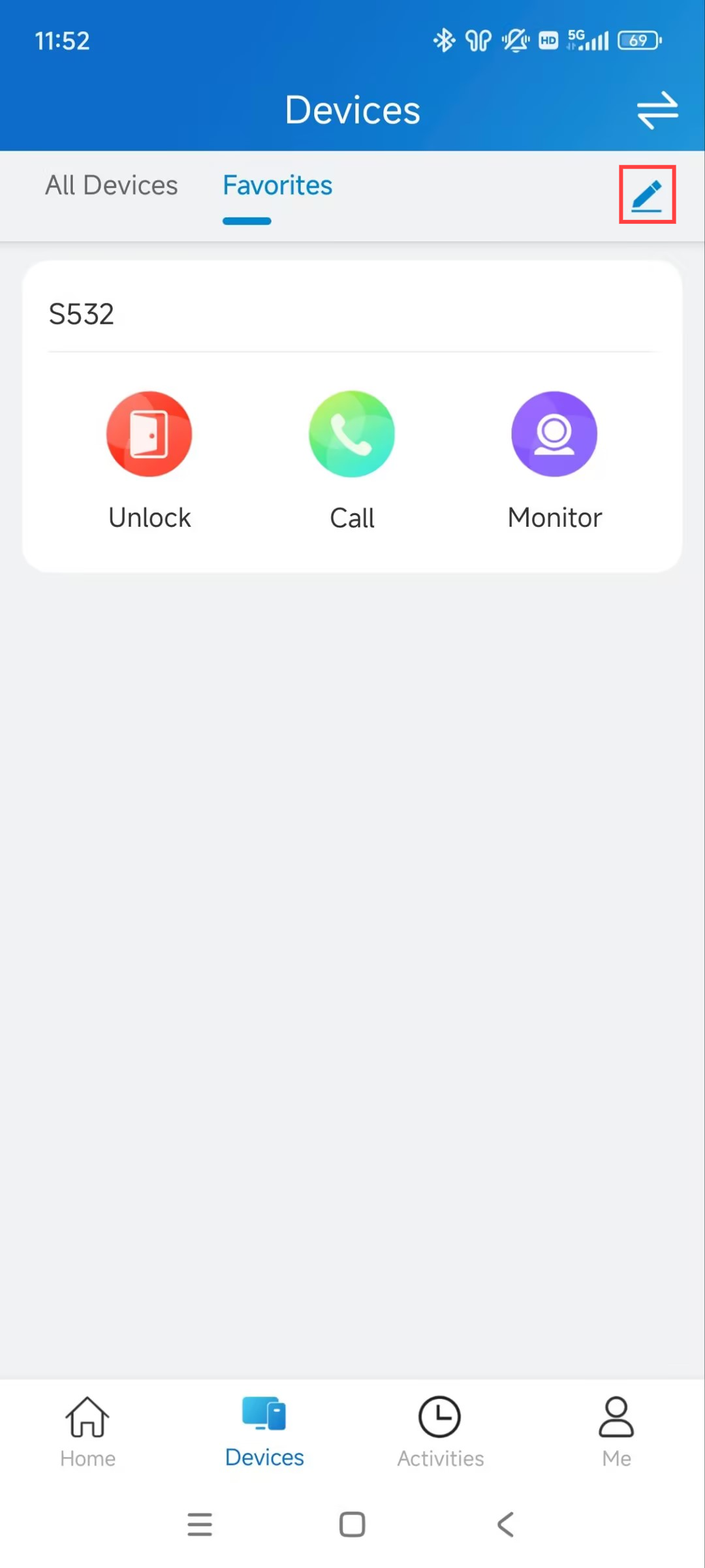
お気に入りを編集するには、編集アイコンをタップしてください。
通話設定
通話設定では固定電話番号の設定、連絡先の設定、着信通知の受信方法、コールキット機能などが可能です。
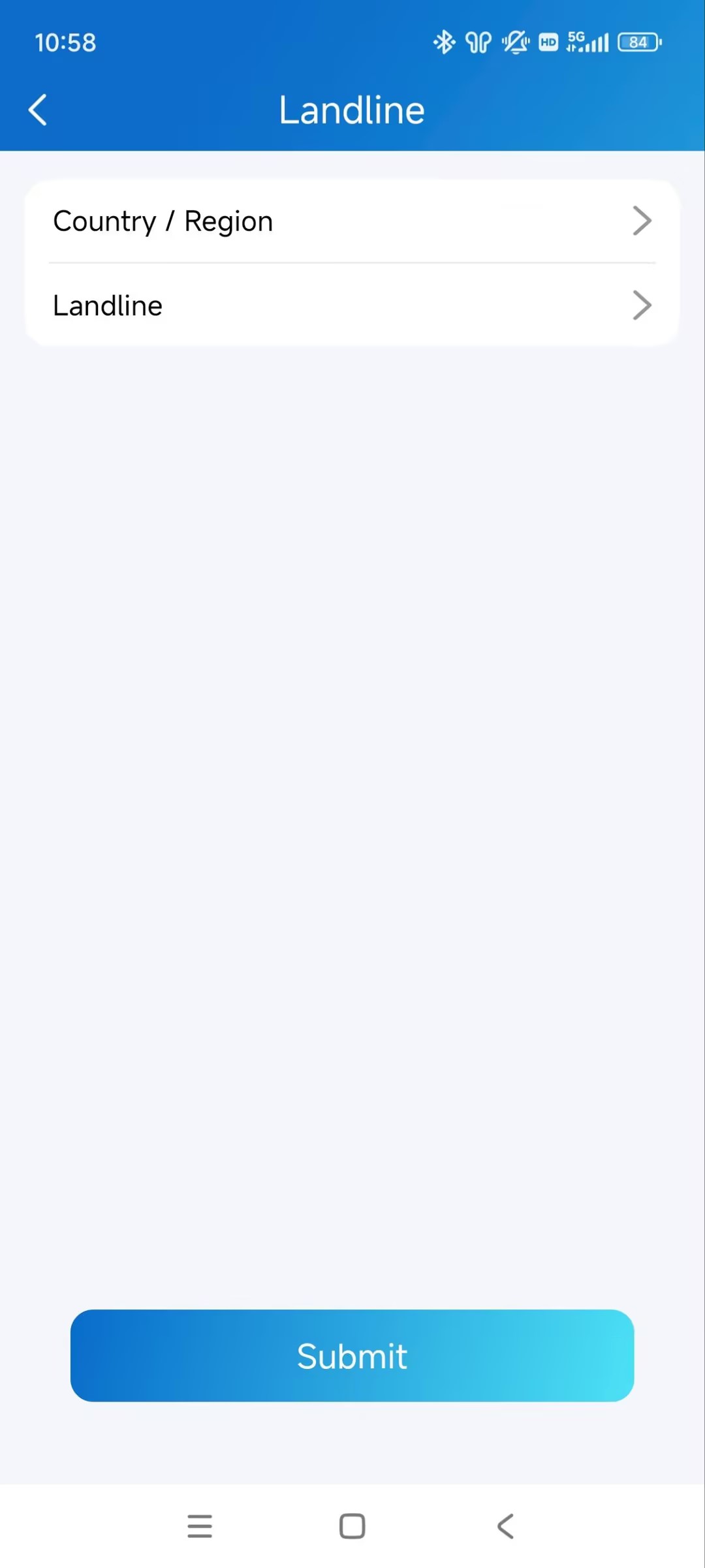
固定電話
固定電話機能は、サービスプロバイダーが有効にした場合にのみ利用可能です。
固定電話>設定>通話設定>タップミー。
市外局番を選択し、固定電話番号を入力してください。
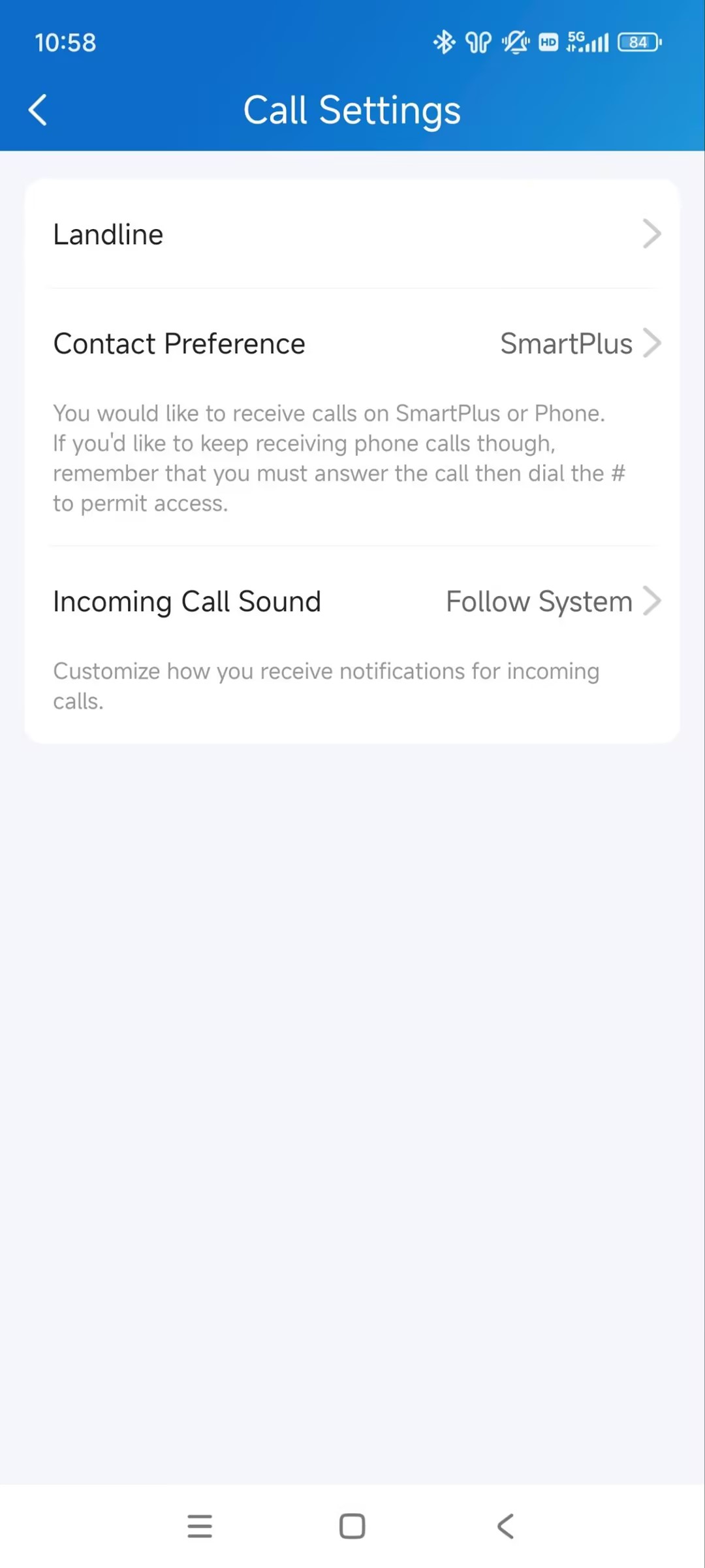
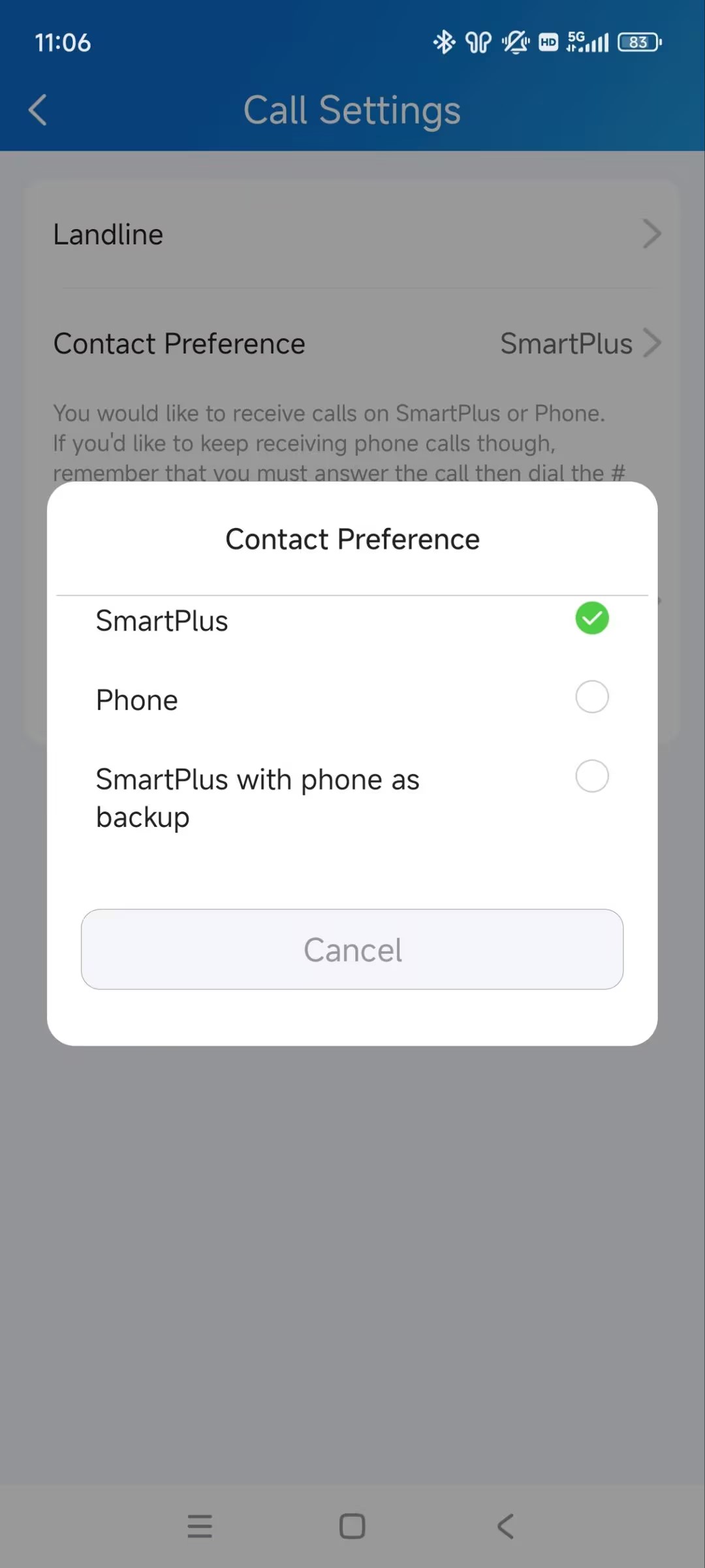
連絡先の好み
この機能はSmartPlusアプリやスマートフォンで通話を受け付けます。
連絡先の設定>>「Tap Me」>通話設定をクリックしてください。
希望するオプションを選びましょう。
SmartPlus:SmartPlusアプリと屋内モニターは着信を受け付けます。
電話:電話と室内モニターは着信を受け取ります。
スマートフォンをバックアップにするSmartPlus:まずSmartPlusと屋内モニターに電話をかけ、応答がなければ転送された電話番号に連絡します。
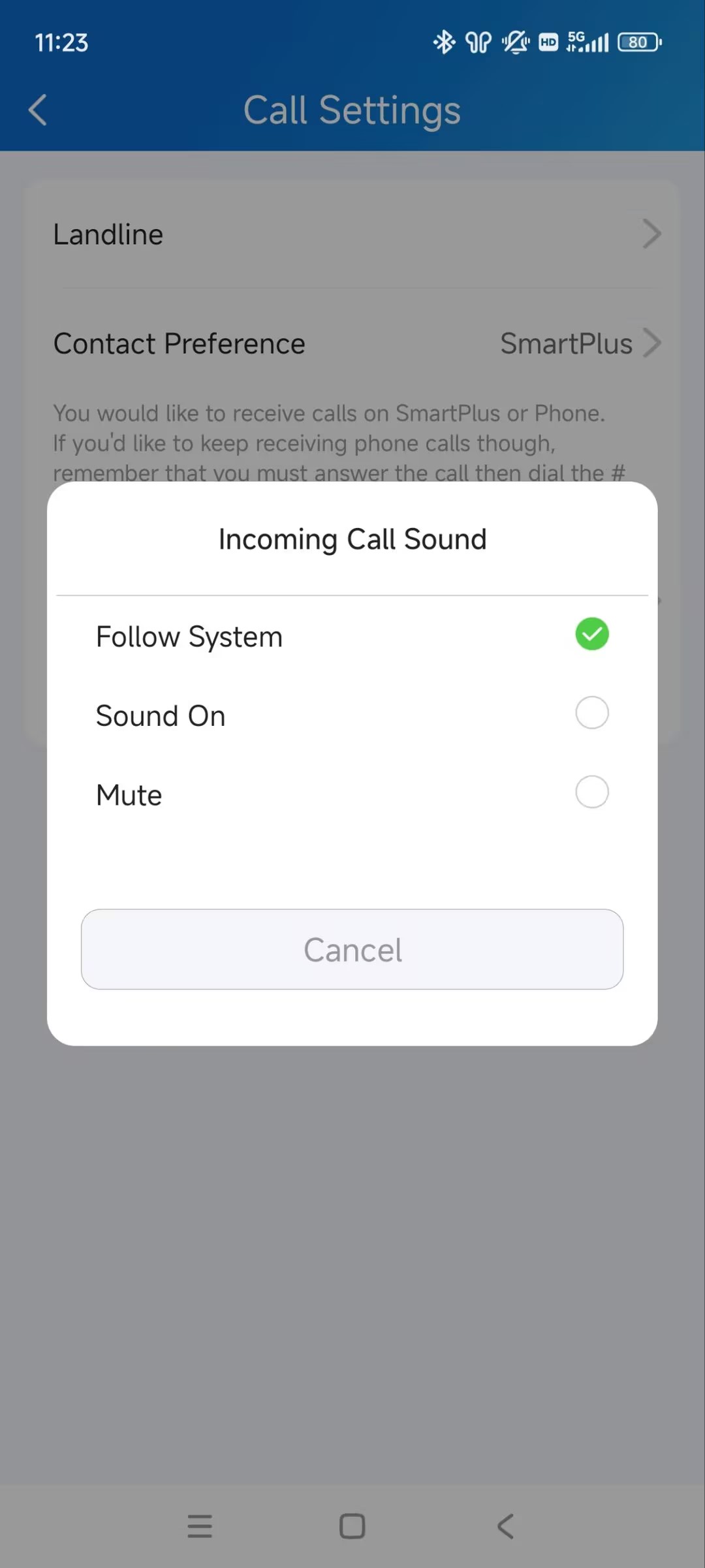
着信音
着信を受けた際の通知音を選択できます。
着信音>設定>通話設定>私をタップしてください。
希望するオプションを選びましょう。
システムに従う:デフォルトのシステム音を使いましょう。
サウンドオン:SmartPlusのデフォルトサウンドを使いましょう。
ミュート:着信音をミュートにしてください。
コールキットの設定
コールキット機能により、着信を見逃すことはありません。着信通知は、電話がかかってきた瞬間に画面全体に表示されます。
注記
この機能はiOSシステムのみがサポートしています。
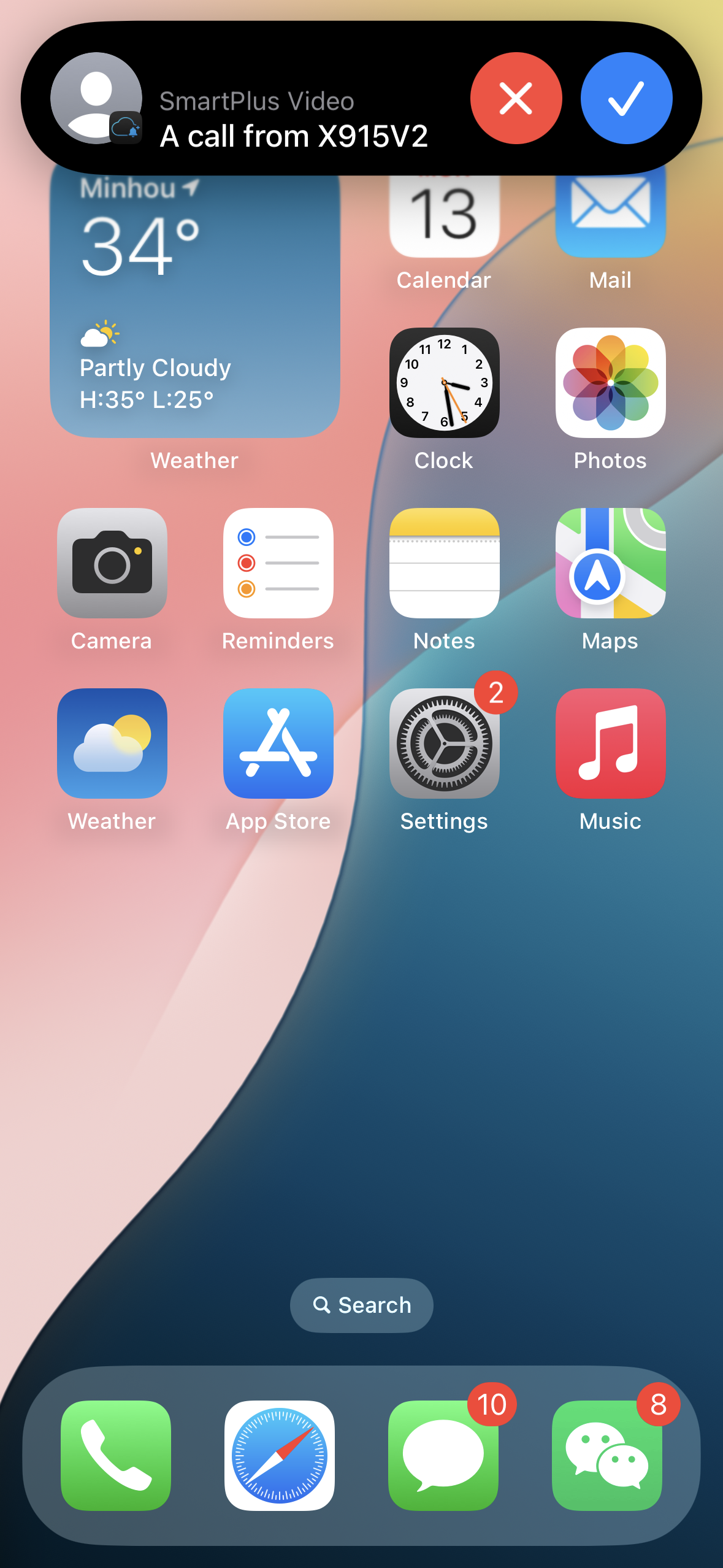
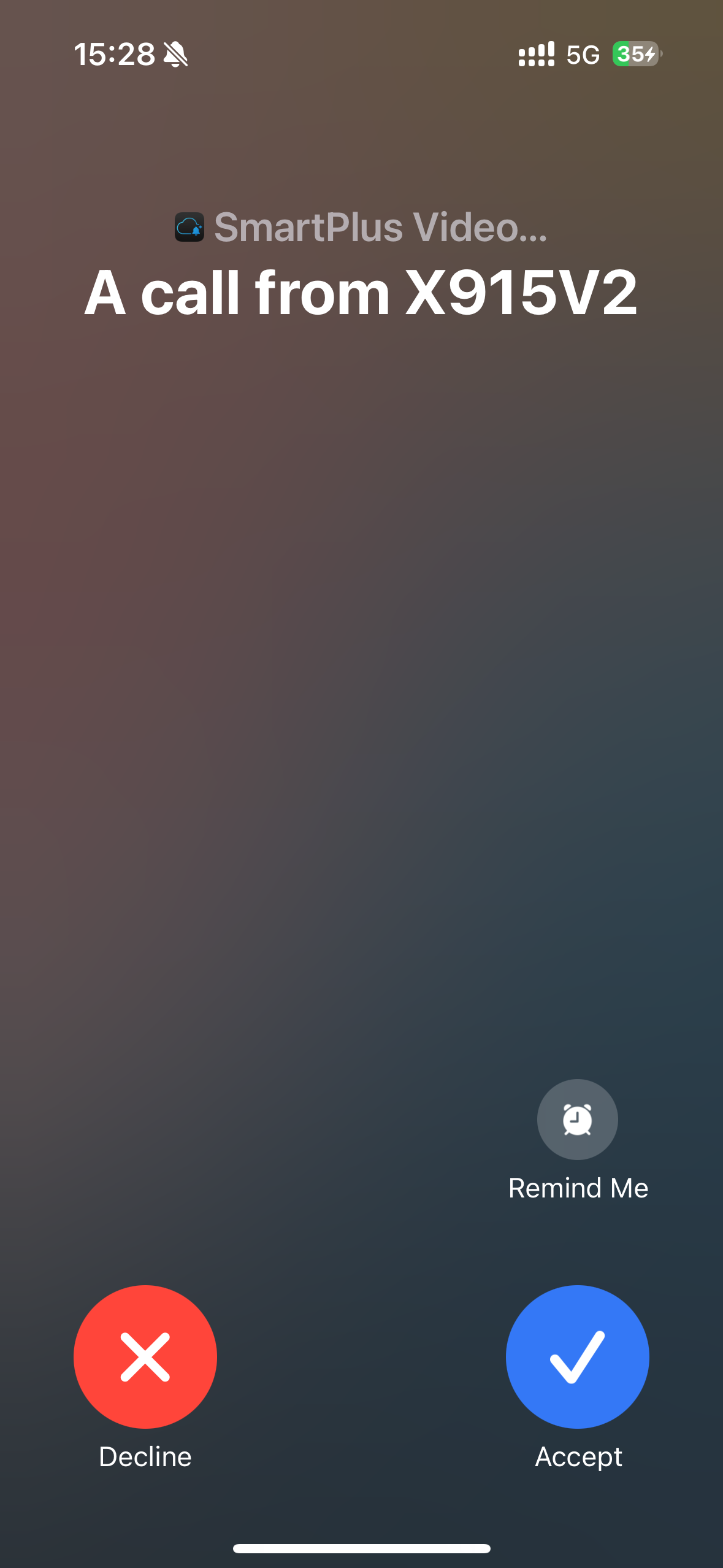
着 信を表示>設定>「タップミー」>通話設定を表示してください。
着信表示モードを選択します。
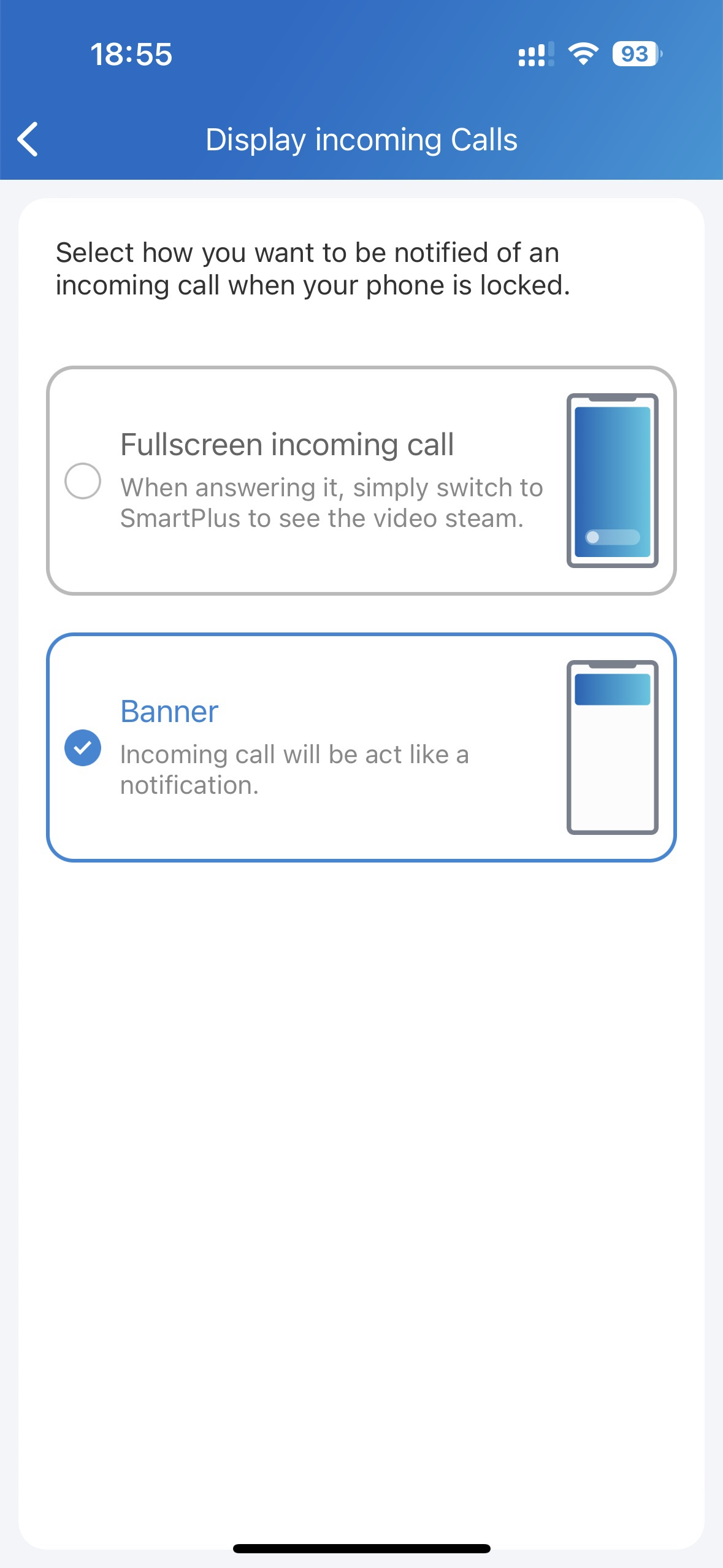
バナーモード | フルスクリーン表示 |
|---|---|
|
|
電話を受け取らないために
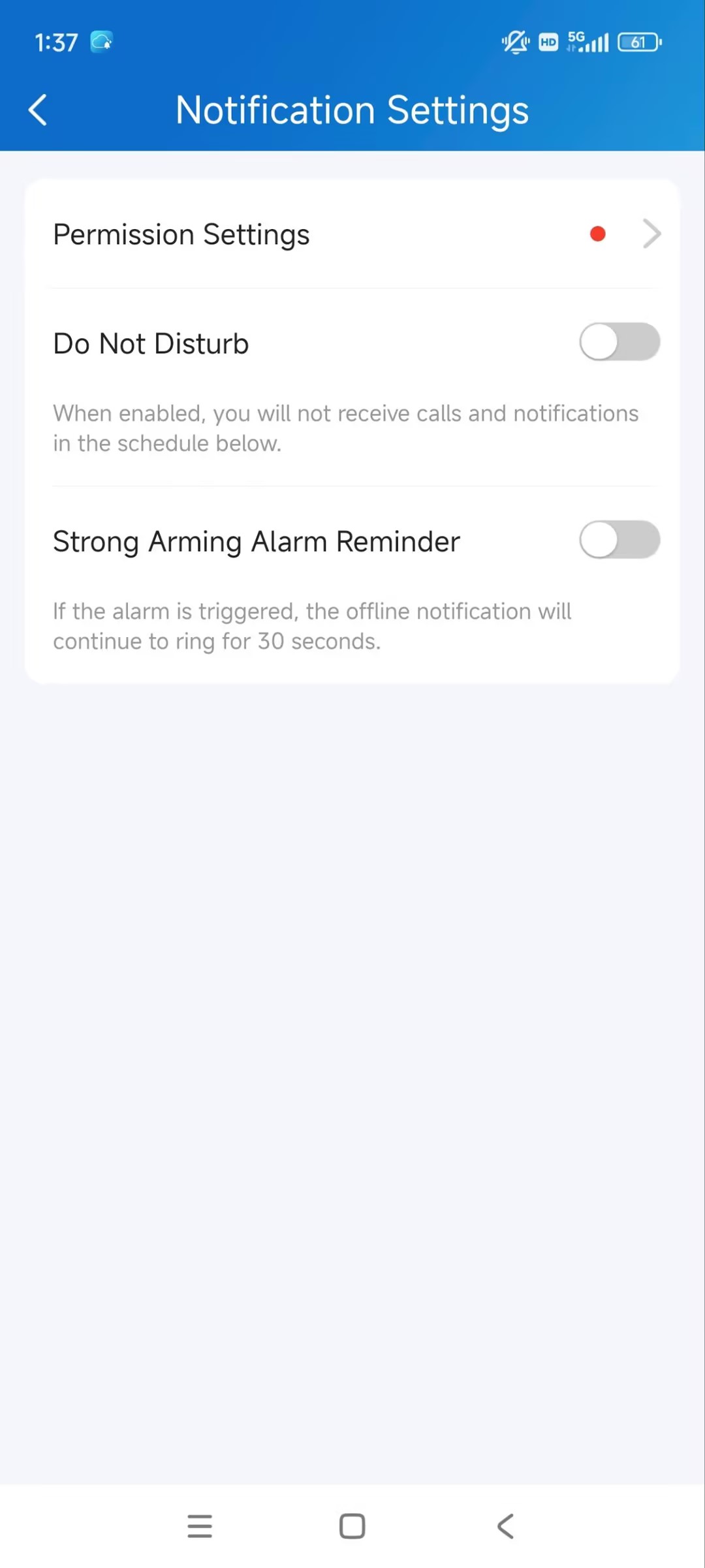
邪魔されたくないときは、SmartPlusアプリへの着信を拒否できます。
通知 設定>「Tap Me >」を選んでください。
「おや すみ禁止」を有効にする/無効化してください。
観客動員数
SmartPlusのウェブポータルで出席を設定した後に出席報告を確認できます。毎日、ピーク時間帯外に新しい出席記録が作成され、出席状況が変わるたびに更新されます。
ホームページの 「デイリー・アウェイズ・レポート 」をタップしてください。日付を入力してグループを選択することでレコードを絞り込むことができます。
.jpg)
集合報告
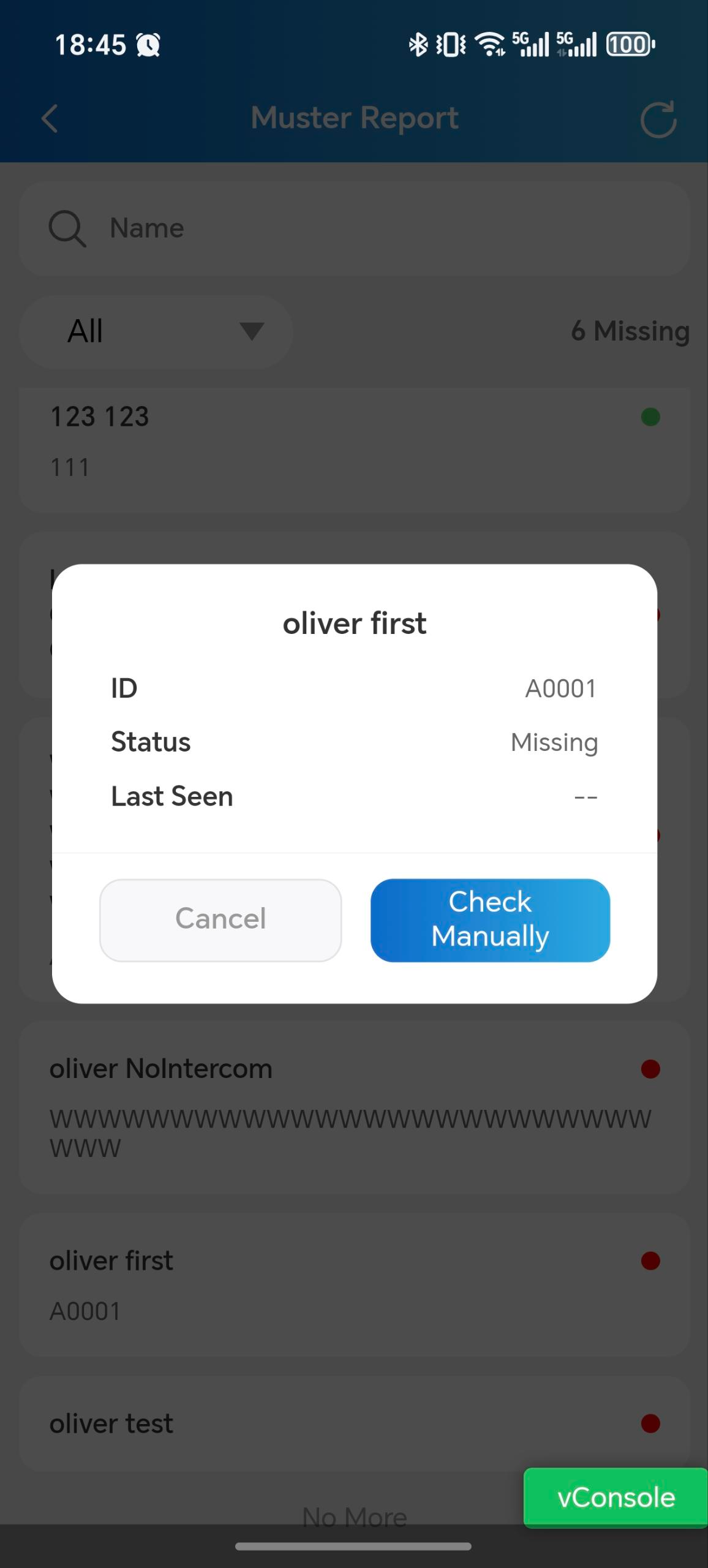
SmartPlusのウェブポータルで、プロパティマネージャーがこの機能を設定した後、点挙報告書を閲覧したり、スタッフの様子を確認したりできます。
ホームページの 「Muster Reports 」をタップしてください。
特定のレポートをタップすると詳細が表示されます。
特定の人物をタップすると、その人のステータスと最後に入ったドア(Last Seen)を確認し、手動でチェックインできます。
(1).jpg)
記録と記録
ドアログ、通話履歴、撮影した画像、アラーム記録を確認できます。
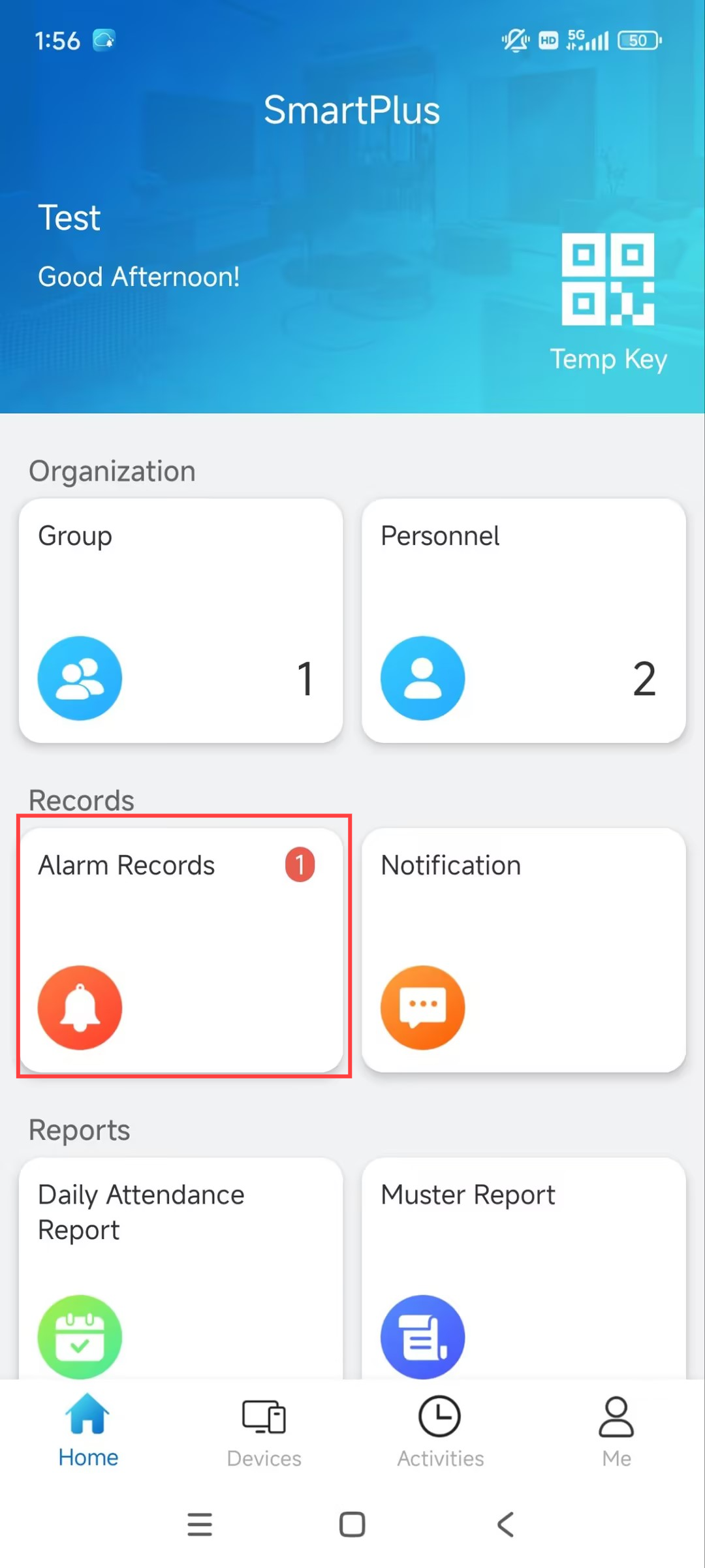
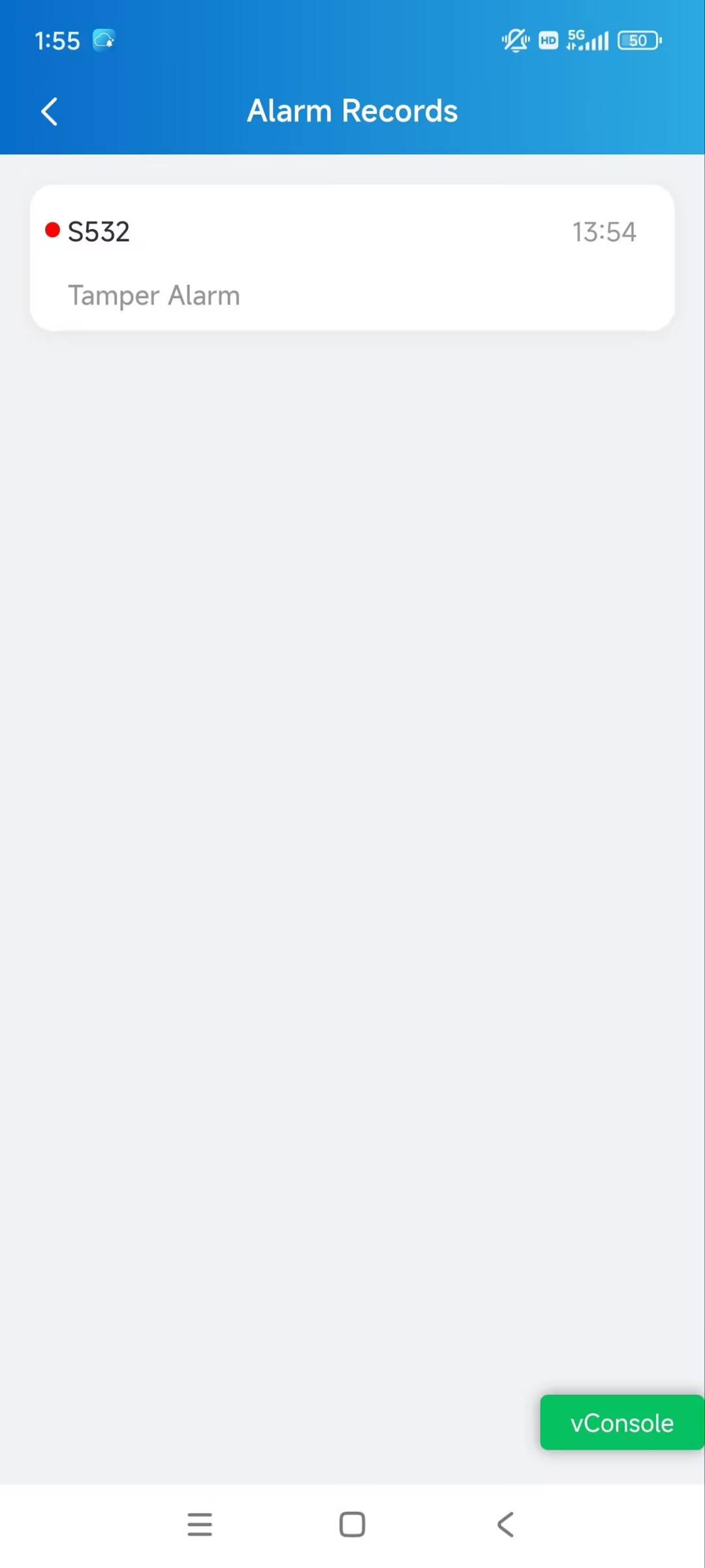
アラーム・レコード
アラーム記録には以下のアラームタイプが表示されます。
緊急警報:管理会社は緊急時にドアを開閉します。
警報作動:職員の屋内モニターが警報を作動させます。
ドアが開いたままのアラーム:ドア開ける時間が制限時間を超えています。
侵入警報:誰かがドアを無理やり開けます。
タンパーアラーム:誰かがアクヴォックスのドアフォンやアクセス制御端末を動かします。
レコードの前の赤い点は、その記録が未配りであることを示します。タップするとデバイスのモニタリングページにリダイレクトできます。
ログ
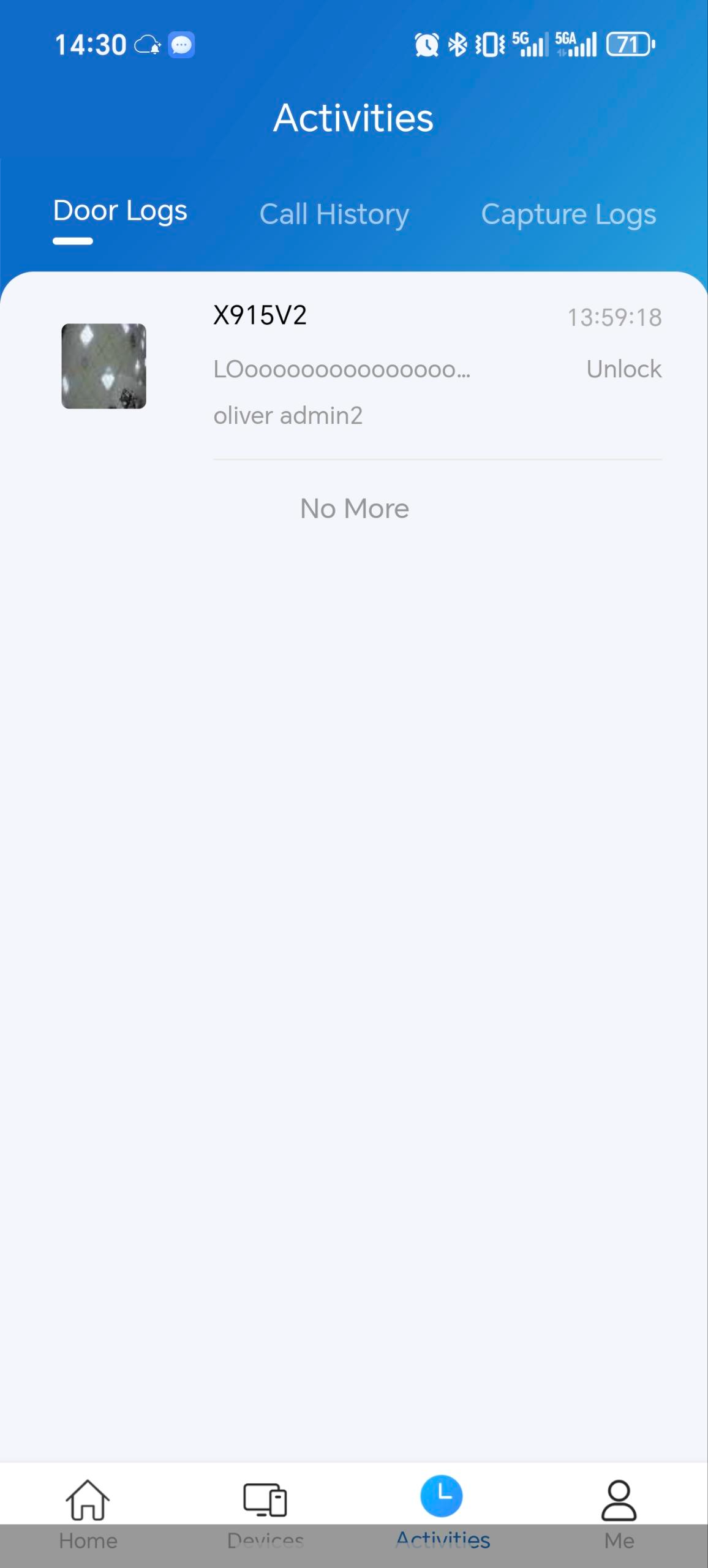
通話、ドア開け、監視に関するログは アクティビティ ページに表示されます。これらのログを通じてデバイスに何が起こったかを追跡できます。
下部の アクティビティ をタップしてください。
ドアログ:すべてのドア開閉イベント。
通話履歴:発信・着信・不在着信のすべての記録。
キャプチャログ:ライブ動画のスナップショットをすべて撮影しました。
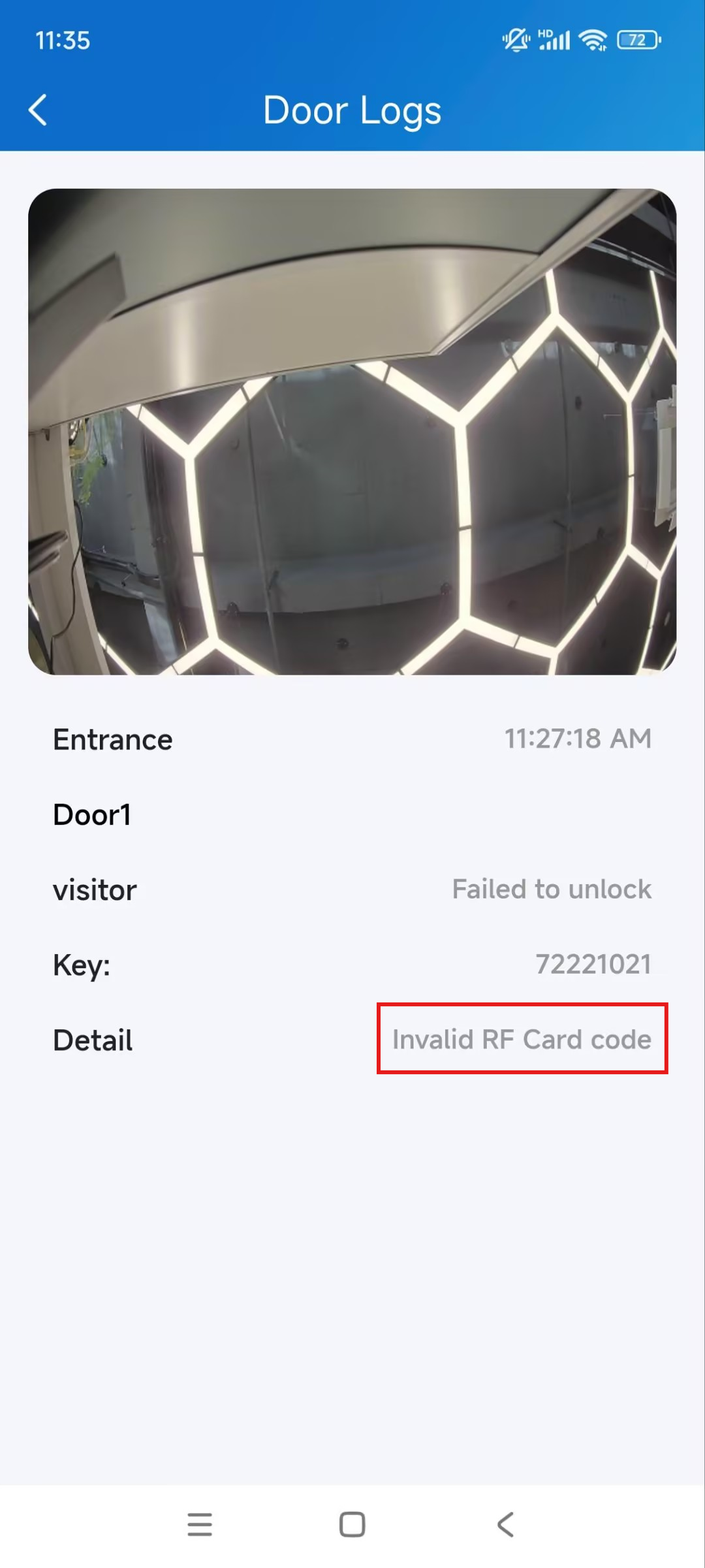
特定のデバイスはドア開閉の失敗理由をクラウドに報告できます。
対応モデルとバージョン(またはそれ以上のもの):
X912: 912.30.12.22
X915V2: 2915.30.10.619
R29: 29.30.10.507
R20: 320.30.11.206
E16V2: 216.30.11.107
S539: 539.30.10.507
A08: 108.30.11.110
A01/A02: 101.30.11.12
A03: 103.30.11.6
A095: 95.30.10.203
A094: 92.30.11.8
特定のログをタップして詳細を確認できます。
ログの設定とエクスポート
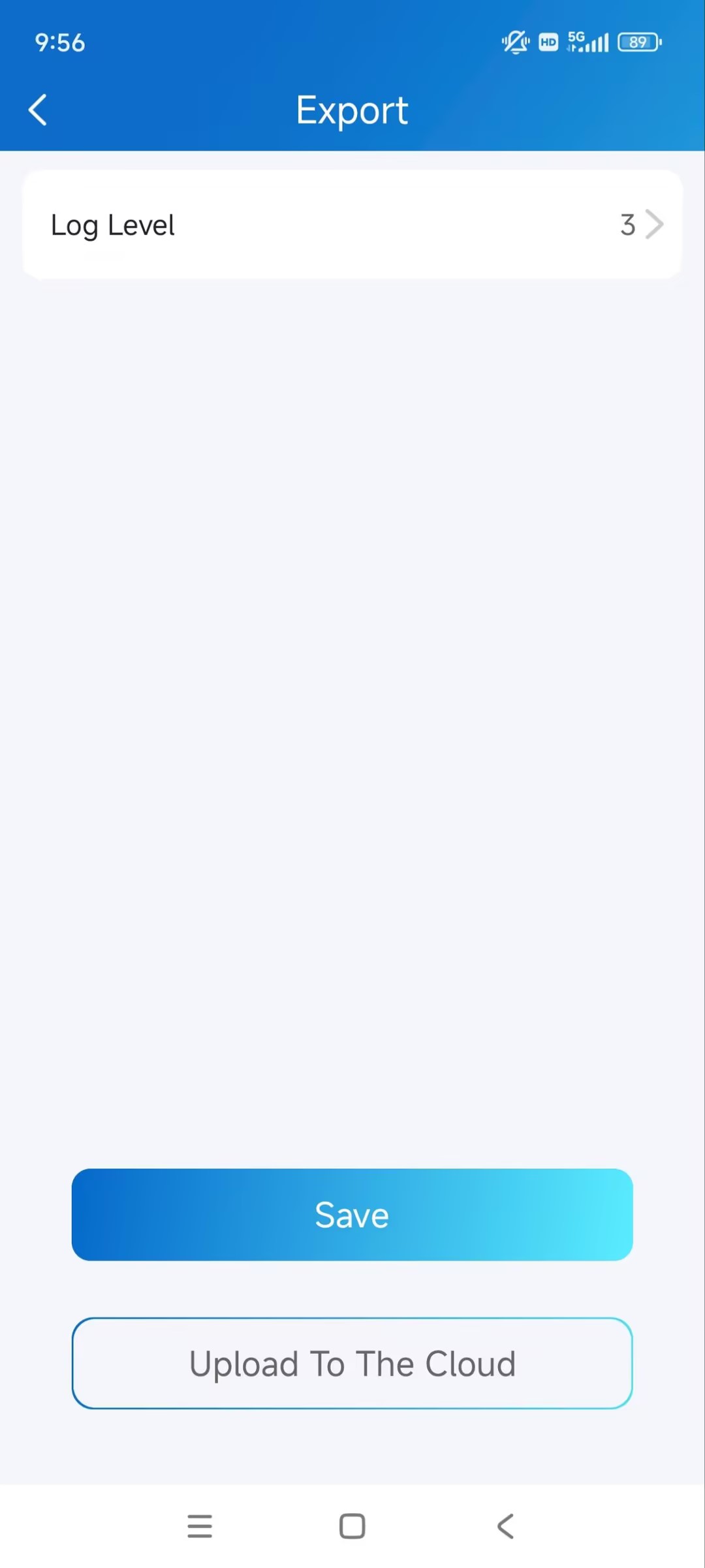
ログには7つの階層があります。レベルはデフォルトで3です。レベルが高いほど、ログの内容はより詳細になります。機器が故障した場合、詳細なログをエクスポートしてAkuvoxの技術エンジニアに送信し、問題を分析してもらうことができます。
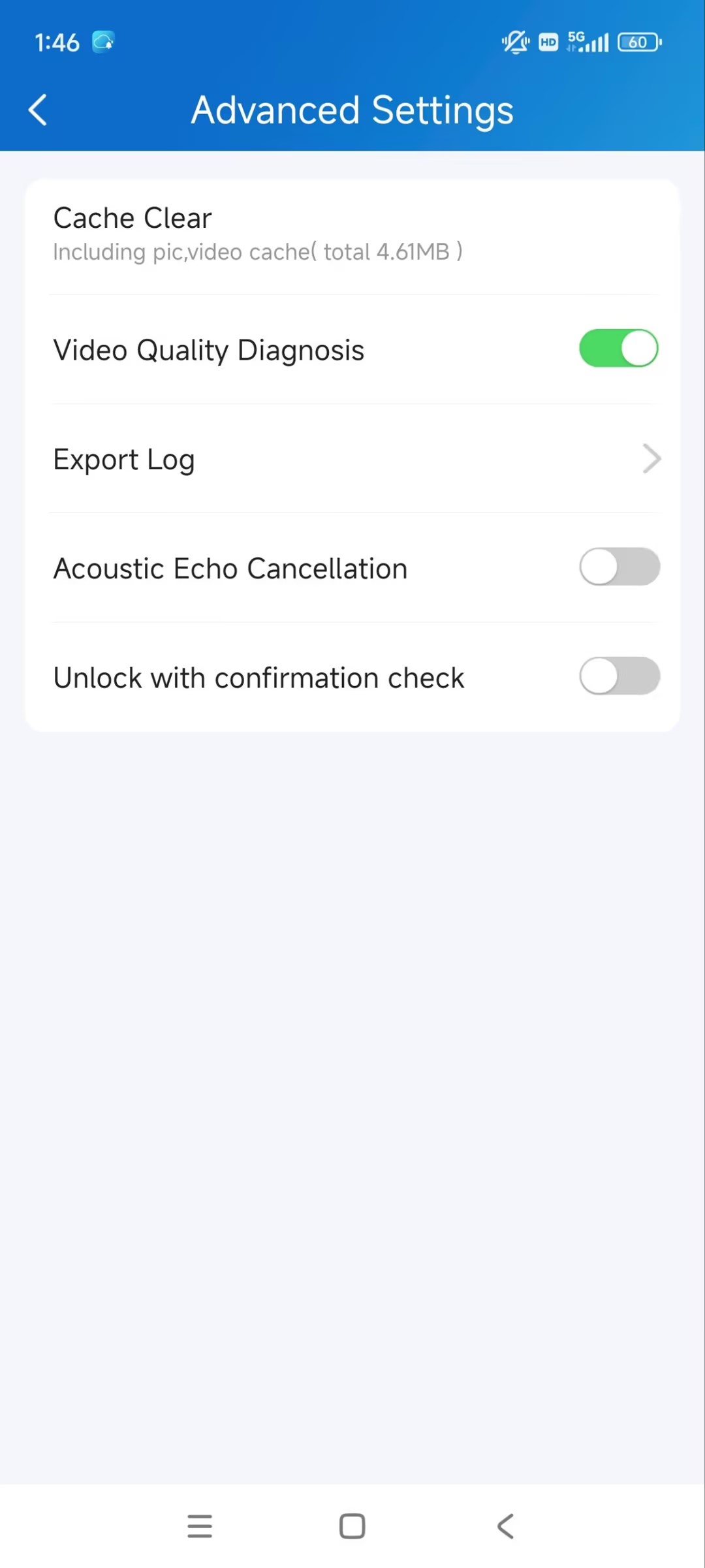
設定 >>「エクスポートログ」>設定をタップしてください。
レベルを選択して「セーブ」をクリックします。ログをSmartPlus Cloudにアップロードするには 、「Upload to the Cloud」をタップしてください。
メッセージと通知
以下の通知を受け取ることができます:
管理会社からのメッセージ。
一時キーは通知を使いました。
ロックダウンの状況変更。
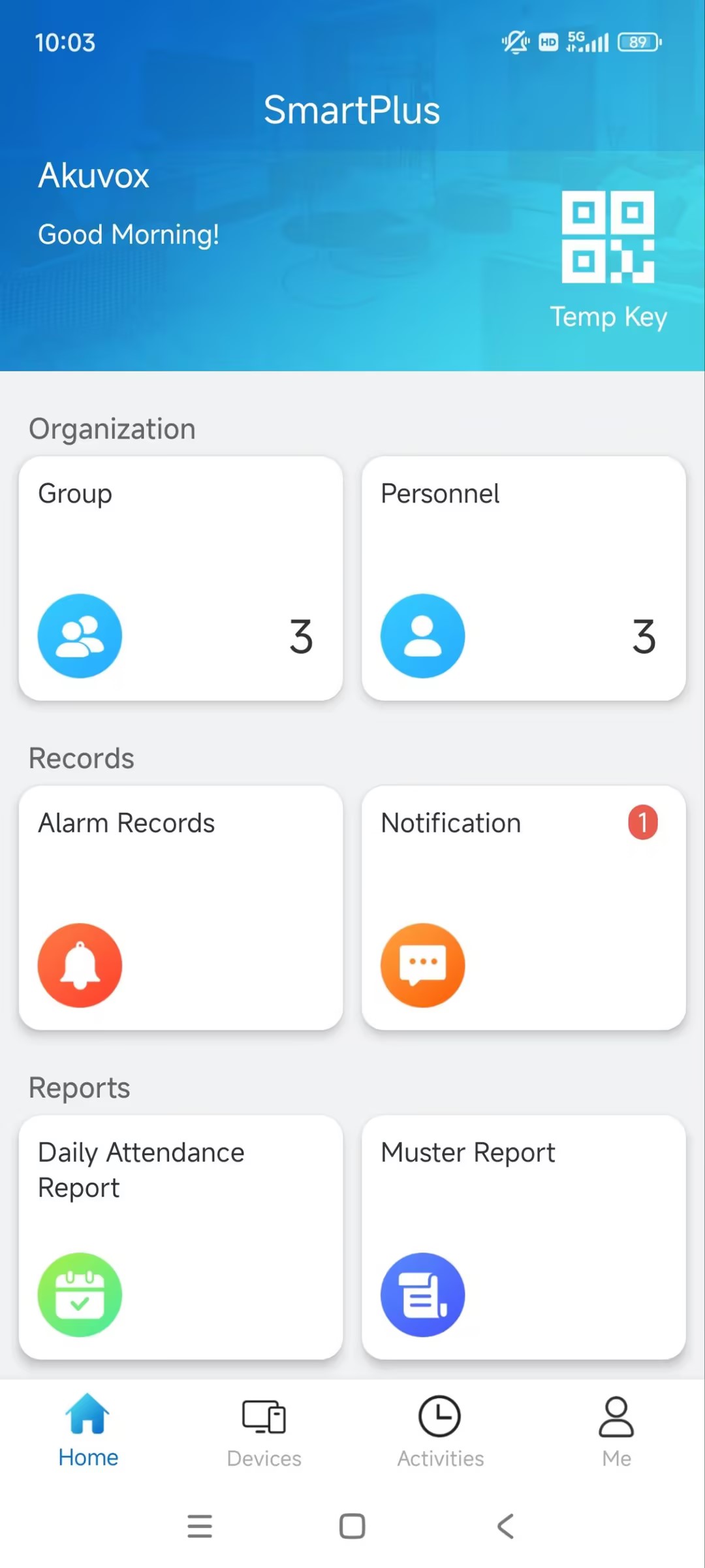
ホームページの 通知 をタップしてください。未チェック通知の数が表示されます。
希望する通知をタップすると詳細が表示されます。
強引アラームのリマインダー
この機能を有効にすると、アラームが作動した際に30秒間連続して鳴り響きます。
通知 設定>「Tap Me >」を選んでください。
強引アラームの有効化/無効化リマインダー。
注記
Android携帯電話の場合、デバイスの無防備化時に着信音が止まります。
iOSの携帯電話では、着信音は30秒間続きます。
システム設定
映像品質診断
リアルタイムの映像品質を確認するために Video Quality Diagnosis を使うことができます。ビデオ通話、ライブ監視動画、プレビューページに適用可能です。
詳細 設定>設定>から「 ビデオ品質診断」をオンにすると、通話やモニターセッション中に左上に表示される情報が表示されます。
FPS:フレーム毎秒。値が低いと、動画にスローモーションやモーションブラーの効果が出ます。
BPS:ビット数毎秒。BPSレートが高いほど、ダウンロードやアップロードの時間は速くなります。
パケットロス率:レートが低いほどネットワークは良好です。
RTT:往復時間です。これはデータパケットが送信元から目的地まで、そして戻ってくるまでの総時間です。
キャッシュクリア
キャッシュをクリアすればアプリの動作が良くなり、ストレージ容量を空けられます。
設定>>をタップして キャッシュをクリア>。
アカウント設定
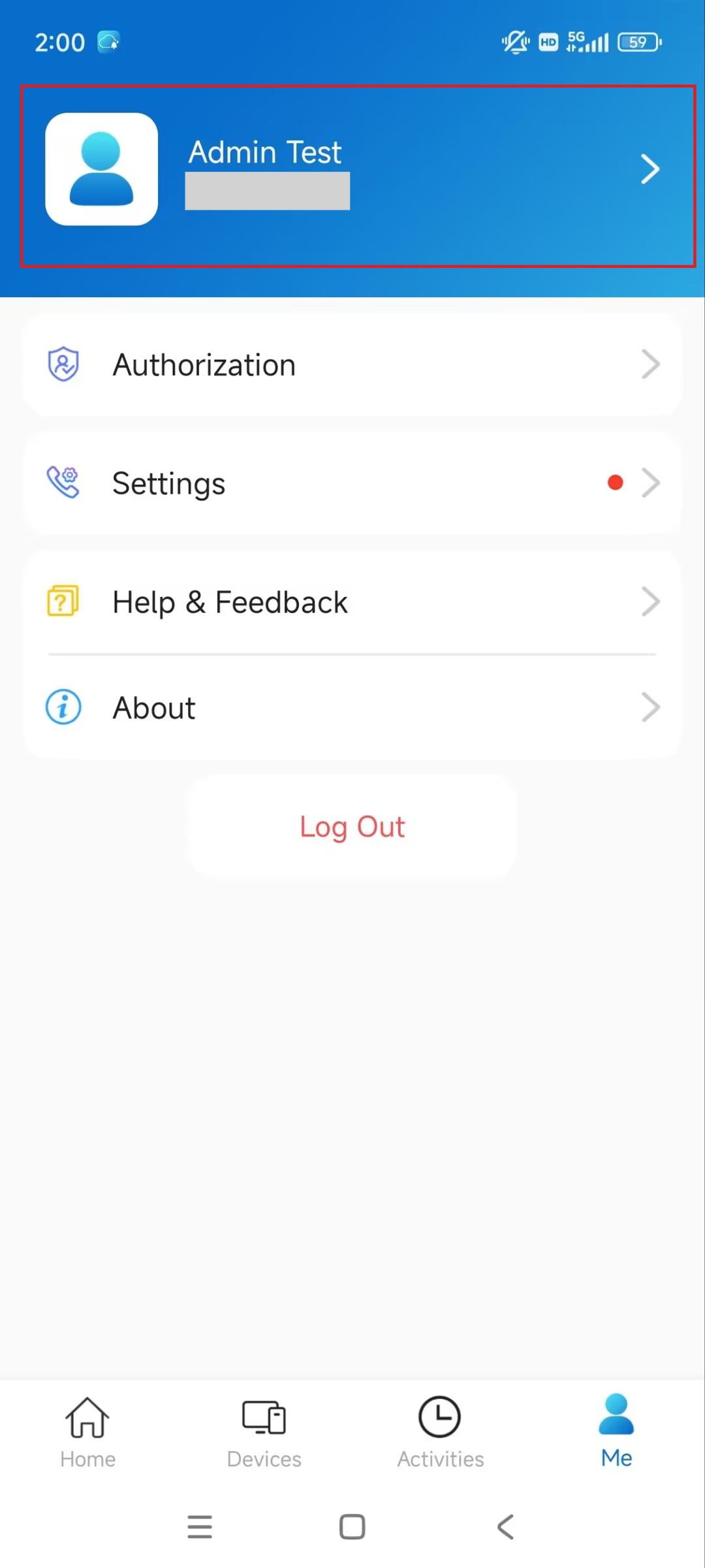
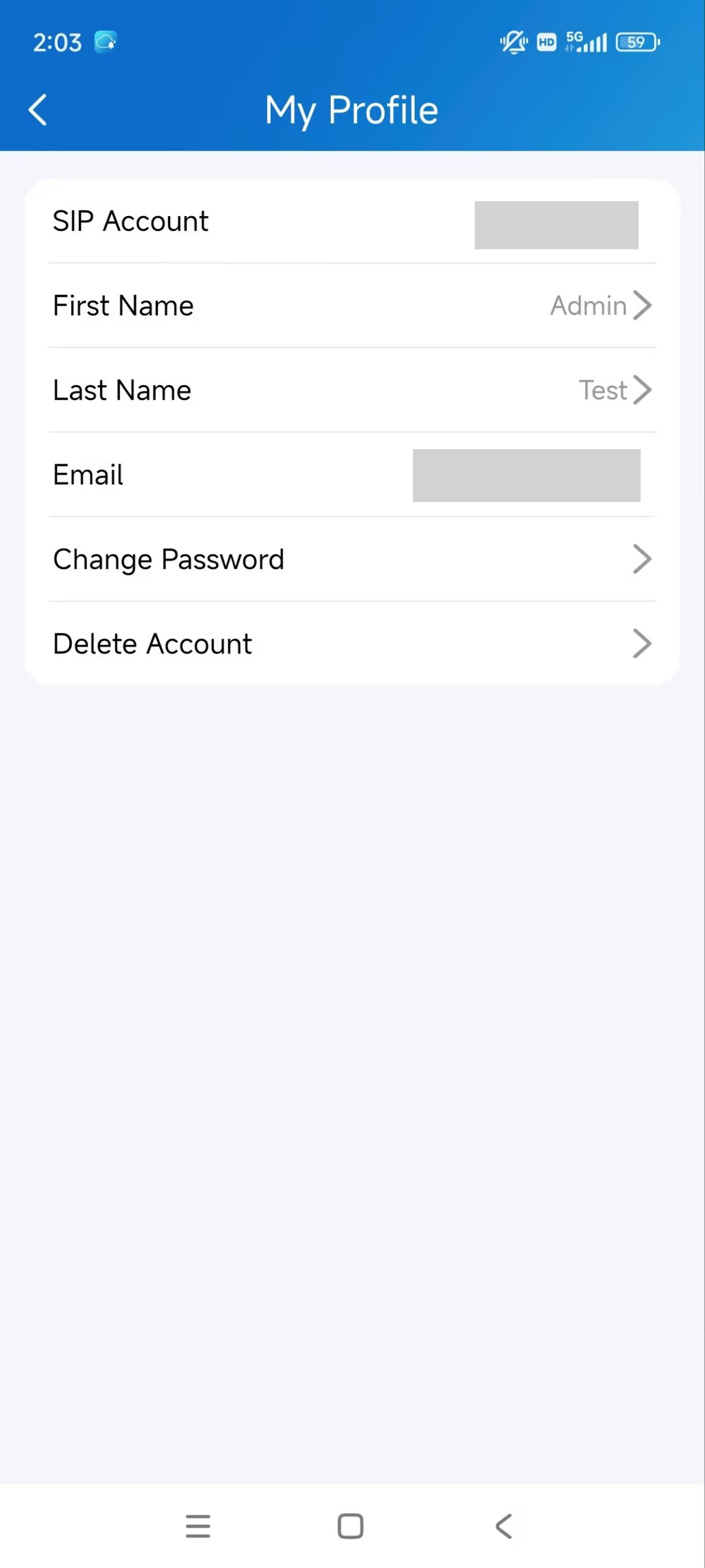
SIPアカウント、ユーザー名、メールアドレス、携帯電話番号などのアカウント情報を確認できます。セキュリティを高めるために、ユーザー名とログインパスワードを変更することができます。
[あなたのアカウント名]>私をタップしてください。
名前を変更したり、パスワードを変更したり、アカウントを削除したりできます。
パスワードを忘れて
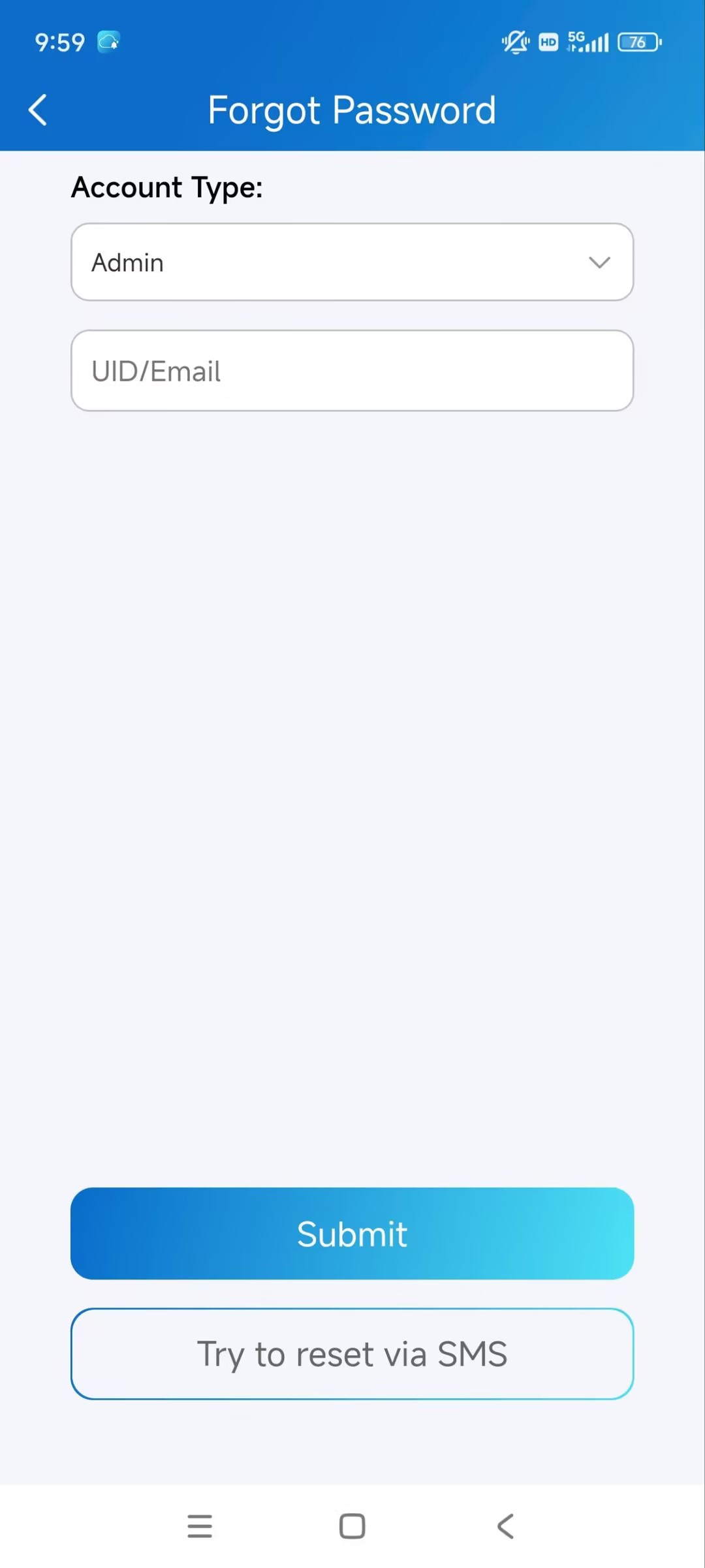
アカウントのログインパスワードを忘れた場合は、ログインページで 「パスワード忘れ 」をタップしてください。アカウントタイプを 管理者として選択してください。
パスワードはメールまたはメッセージでリセットできます:
メール。アカウントタイプを選択し、メールアドレスを入力してください。その後、リセットページへのリダイレクトリンクを含むメールが届きます。
SMSです。
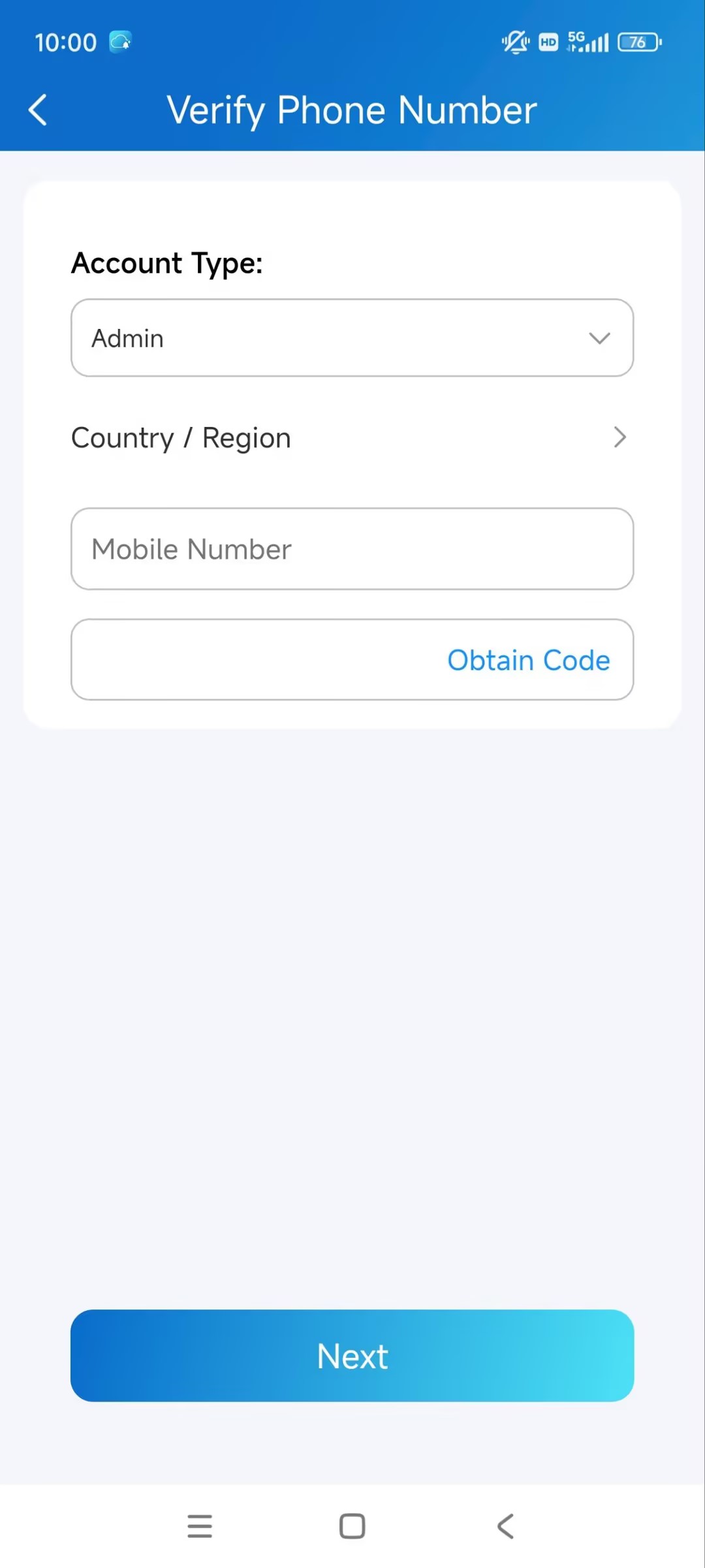
SMSでリセットを試みる。
国/地域コードを選択してください。
携帯番号を入力し、「 コード取得」をタップしてください。
受け取った認証コードを入力してください。 「次へ 」をタップして、画面上の指示に従ってください。
支援
アップデート
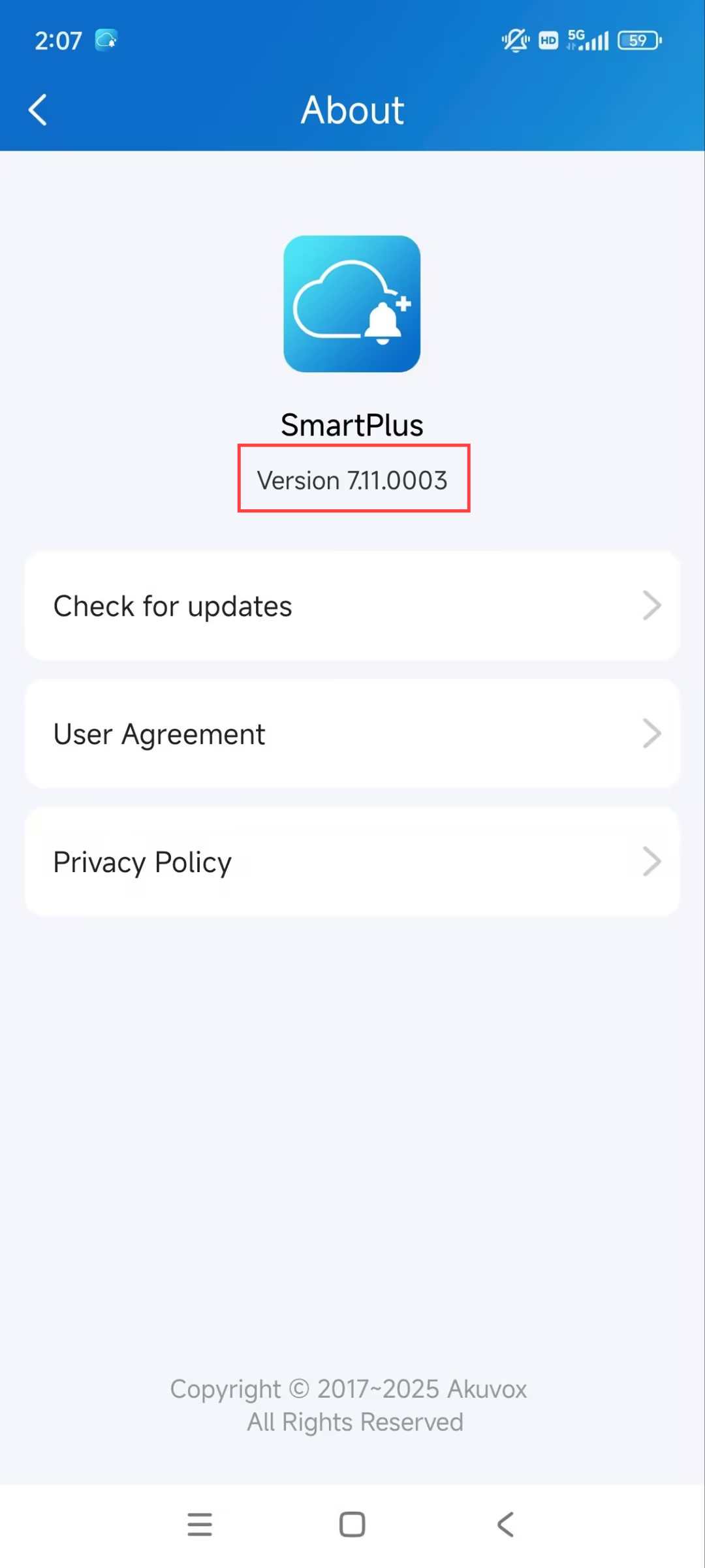
アプリのバージョンは「 Me > About 」をタップして確認できます。次に「 アップデートチェック」をタップしてください。自動的にApp StoreかGoogle Playに切り替えられ、最新バージョンかどうかを確認できます。
アプリを最新バージョンにアップデートしても、設定やデータは変更されません。
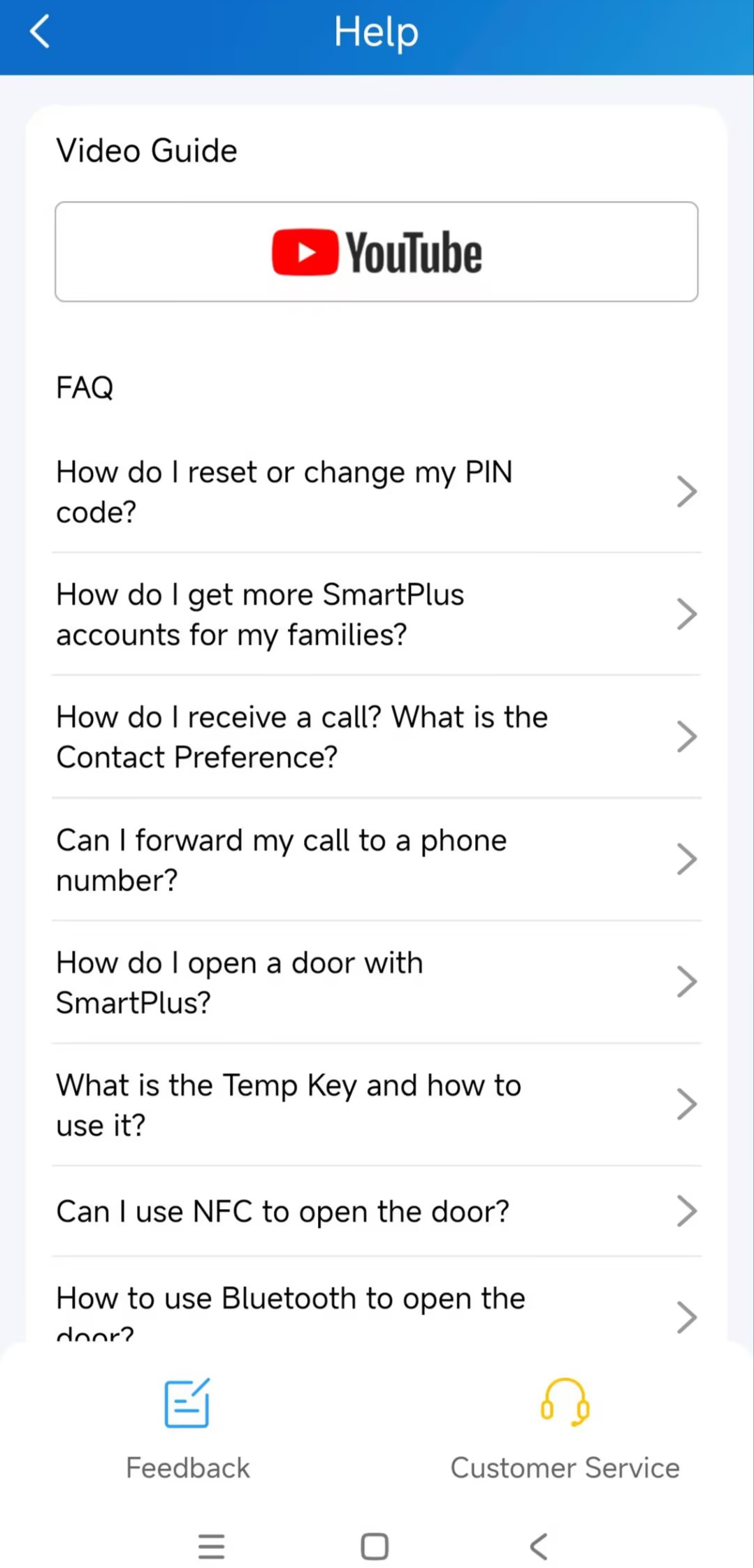
助けを求めてください
助けとフィードバック> Tap Me。以下のいずれかを行えます:
動画チュートリアルを見てください。
よくある質問への回答を得ましょう。
カスタマー サービス をクリックして技術サポートにご連絡ください。
フィードバック をクリックして問題 を説明し、提出してください。
お問い合わせ
製品の詳細については、 www.akuvox.com までご覧いただくか、お気軽にお問い合わせください。
メール: sales@akuvox.com
技術サポートメール: support@akuvox.com
電話番号:+86-592-2133061 内線7694/8162
製品に関するご意見を大変感謝しています。