バージョン:7.3.0 |日付:2025年11月
このマニュアルについて
このガイドはiOS版7.30.3およびAndroid版7.30.0003版に適用されます。
Akuvox SmartPlusは、SmartPlus Cloud Serのviceおよびインターコム製品と連携するモバイルアプリです。このアプリでは、ユーザー、デバイス、アクセスグループ、訪問者アクセス、ログの確認、通知の発行、アラームの受信などが可能で、物件管理がより簡単かつ便利になります。
注記
SmartPlusプロパティマネージャーのウェブポータルは無料で利用できますが、アプリの使用には月額料金が必要です。料金の詳細についてはサービス提供者までお問い合わせください。
現在、SmartPlus PMアプリはコミュニティプロジェクトのみをサポートしています。
最新情報:
始めよう
使う前に
ログインと設定をできるだけスムーズにするために、以下のアイテムを用意してください:
Wi-Fiネットワークを通じたインターネット接続や、キャリアを通じたセルラーデータサービス。
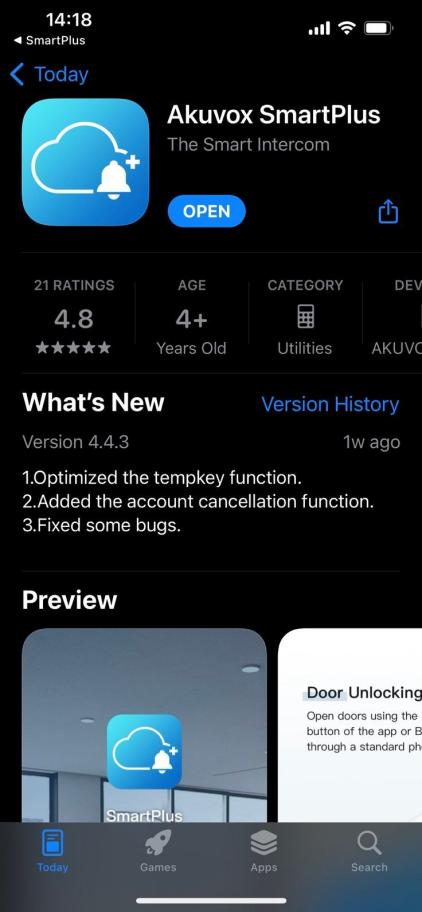
SmartPlusアプリ(最新バージョンをインストールしていることを確認してください)。このアプリはGoogle PlayストアまたはApp Storeでダウンロードできます。
すでにインストール済みですが、バージョンがよくわかりませんか?
SmartPlusを開いて、私に>って。
あなたのSmartPlusアカウントです。
まだアカウントはないのですか?
サービスプロバイダーにメールアドレスを提供すれば、Akuvoxからログイン情報を含むメールが届きます。
ログイン
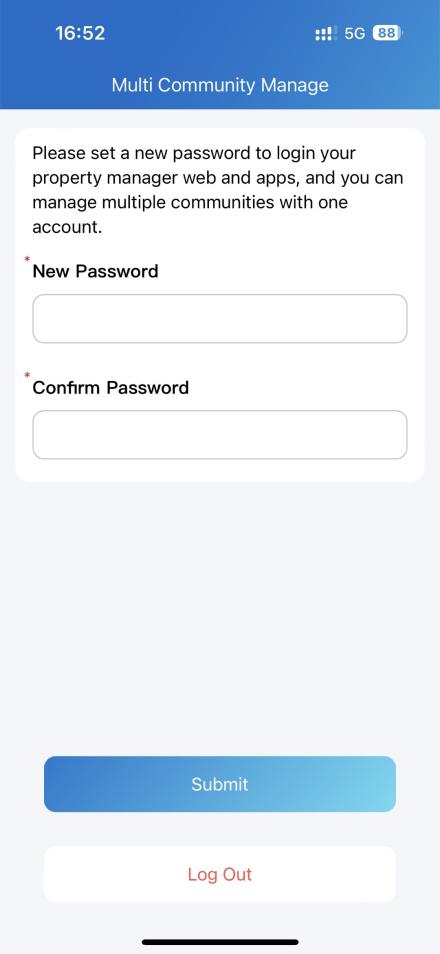
1. アプリのアップグレード後、1つのアカウントで複数のコミュニティを管理するために新しいパスワードを設定する必要があります。
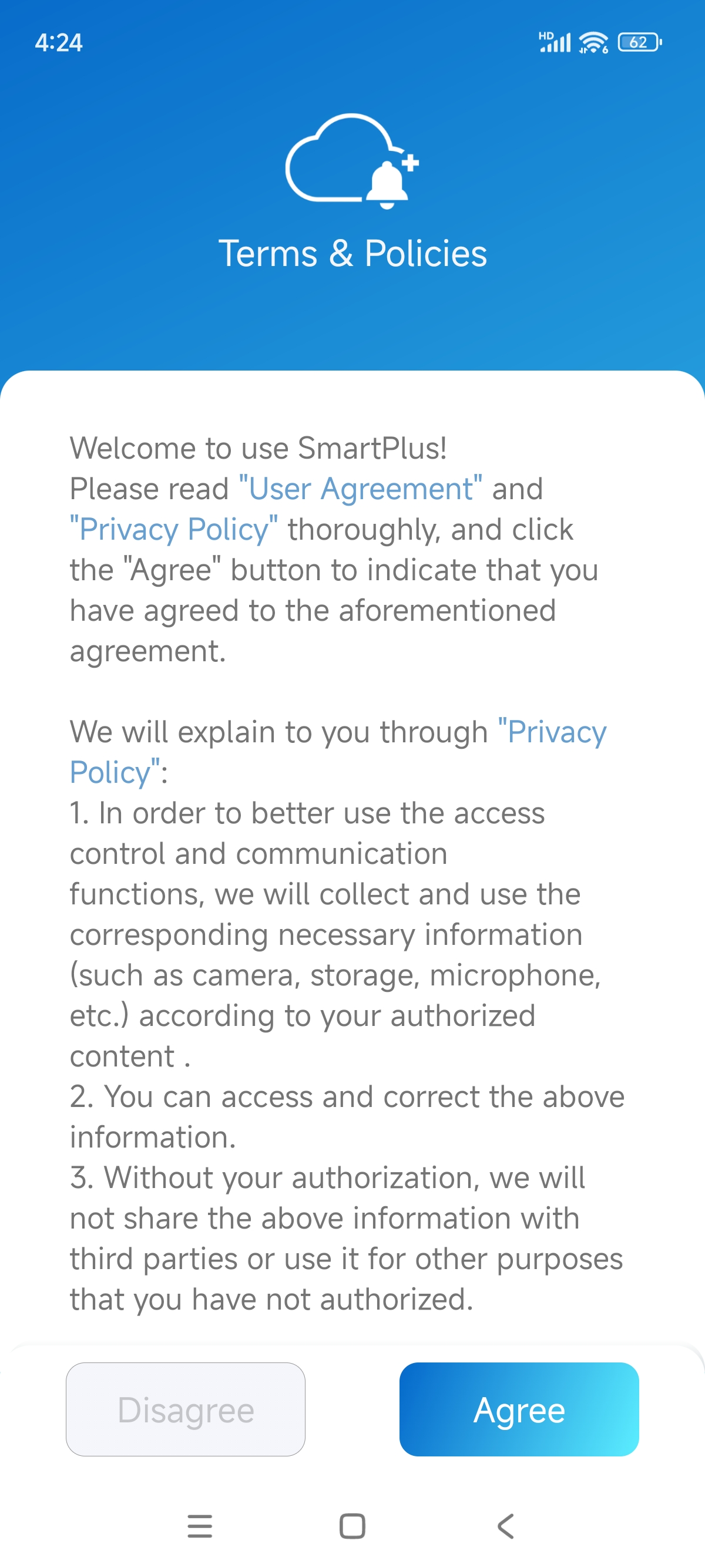
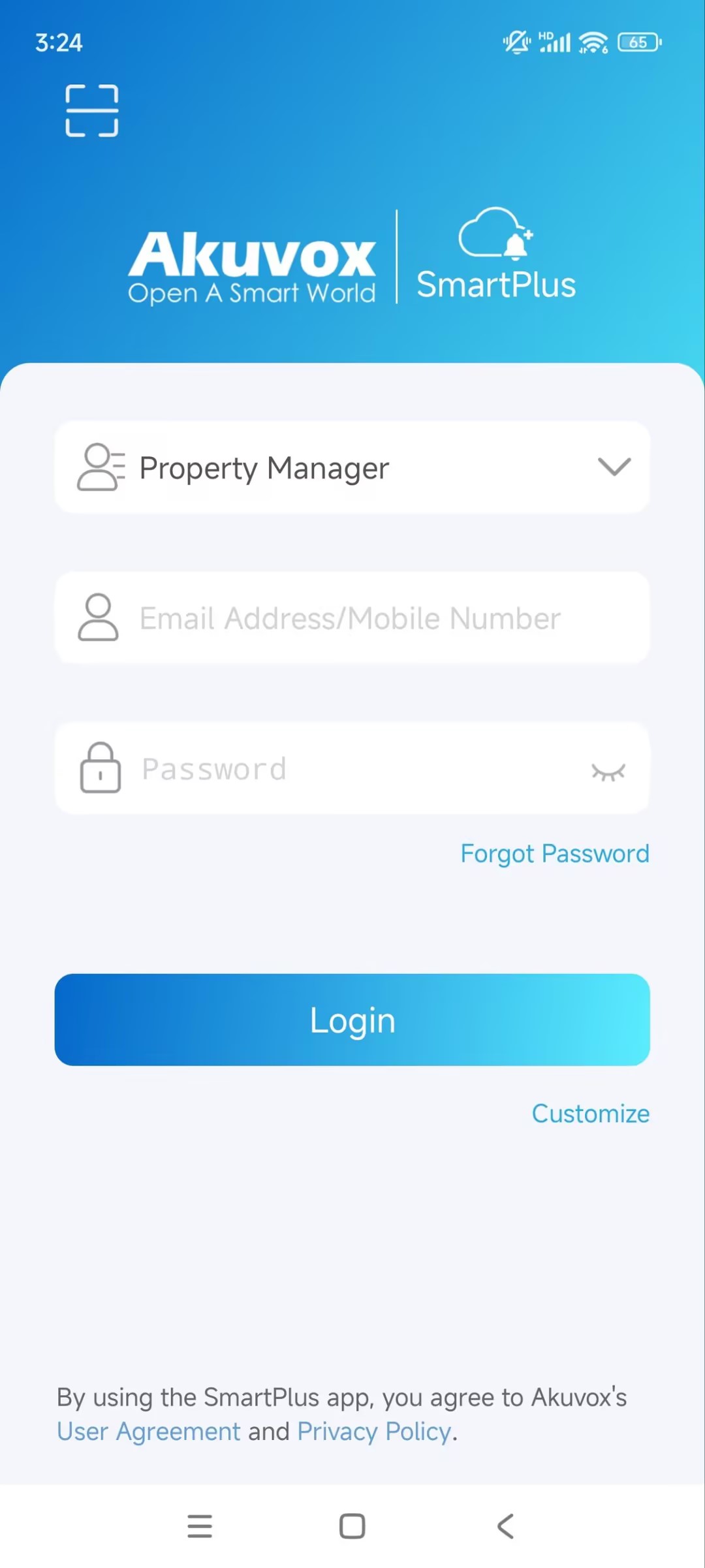
2. ログインページで プロパティマネージャー を選択します。SmartPlusアプリを使用するには、 利用規約 とプライバシーポリシーに同意する必要があります。
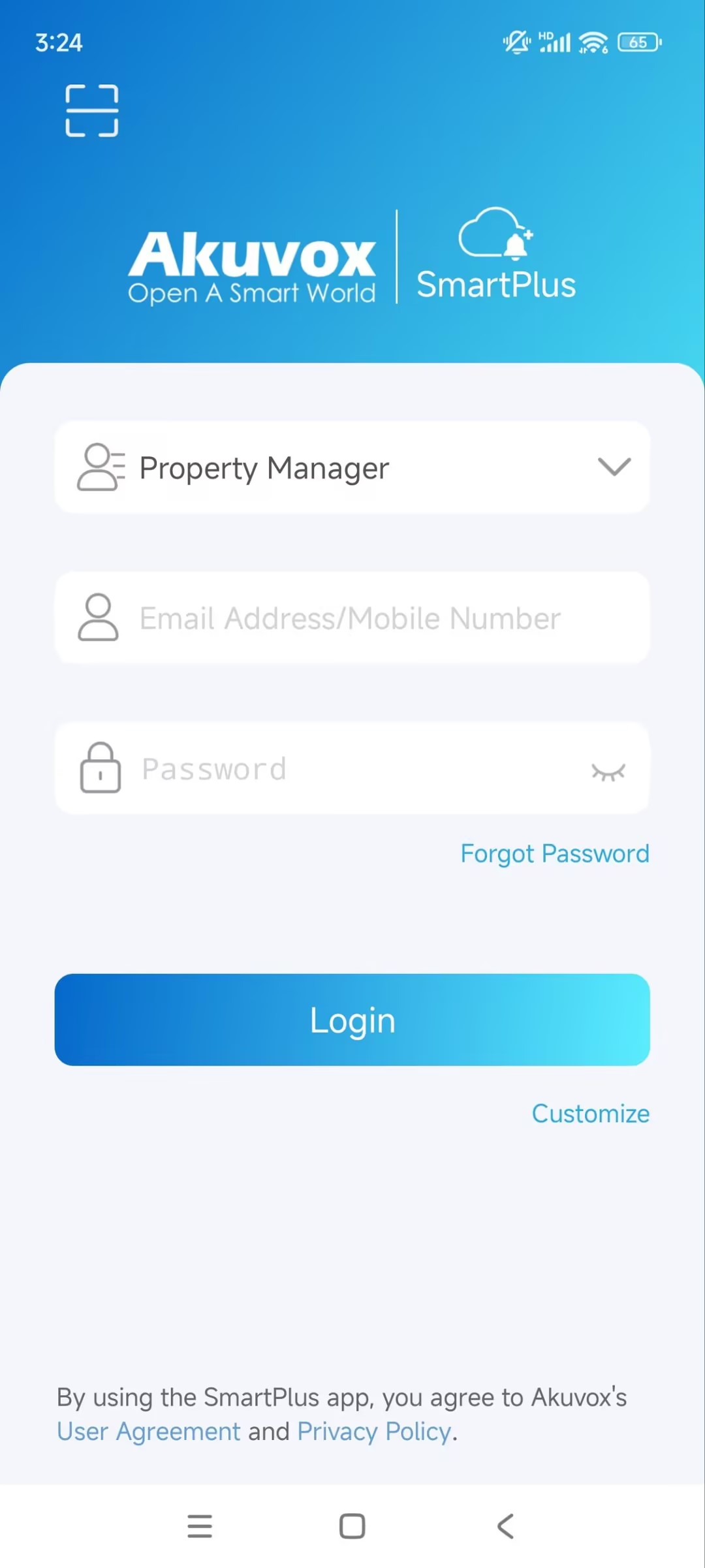
3. アプリにサインインするには、以下のいずれかを行います:
ユーザー名でログイン
1. 市外局番は右下で自動的に選択されます。手動で選択することもでき、その情報はウェルカムメールで確認できます。
2. ユーザー名とパスワードを入力し、 ログインをタップします。
3. プライバシーポリシーを読み同意し、画面上の指示に従って初期設定を完了してください。
QRコードでログイン
PCやその他のデバイスでウェルカムメールを開くと、下にQRコードが表示されます。または携帯でメールを開き、QRコードを写真アルバムに保存するのを忘れずに。
SmartPlusアプリを開き、左上のスキャンアイコン
 をタップすると、QRコードスキャナーが開きます。
カメラビューの中央にQRコードを配置し、ピンという音が聞こえるまで配置します。または、アルバムから保存したコードの画像を選んでください。
プライバシーポリシーを読み同意し、画面上の指示に従って初期設定を完了してください。
パスワードを忘れた? 「パスワードを忘れた」を参照してください。
二要素認証
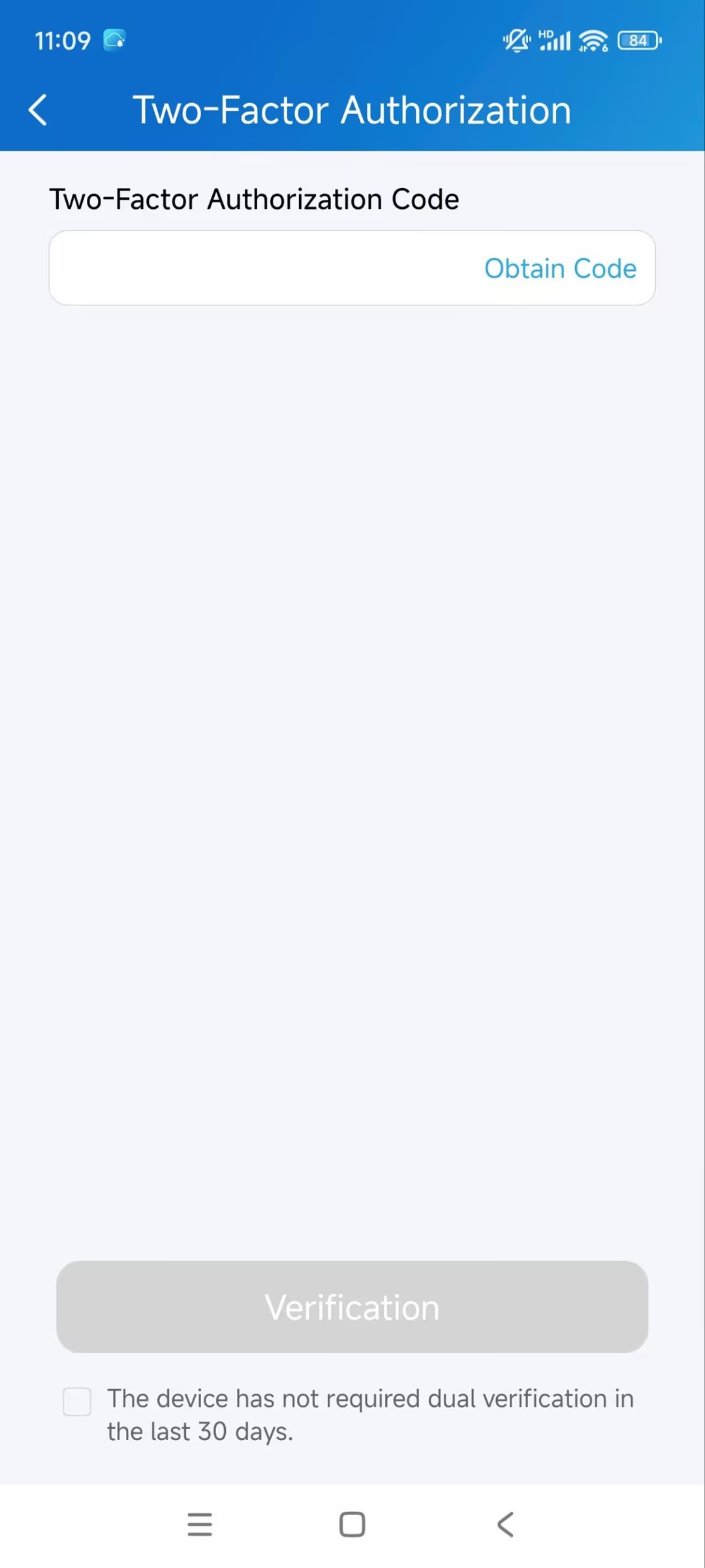
インストーラーが二要素認証機能を有効にした際に、メールに送られた認証コードを入力してください。
「 コード取得 」をクリックすると、メールが送られます。
交換サイト
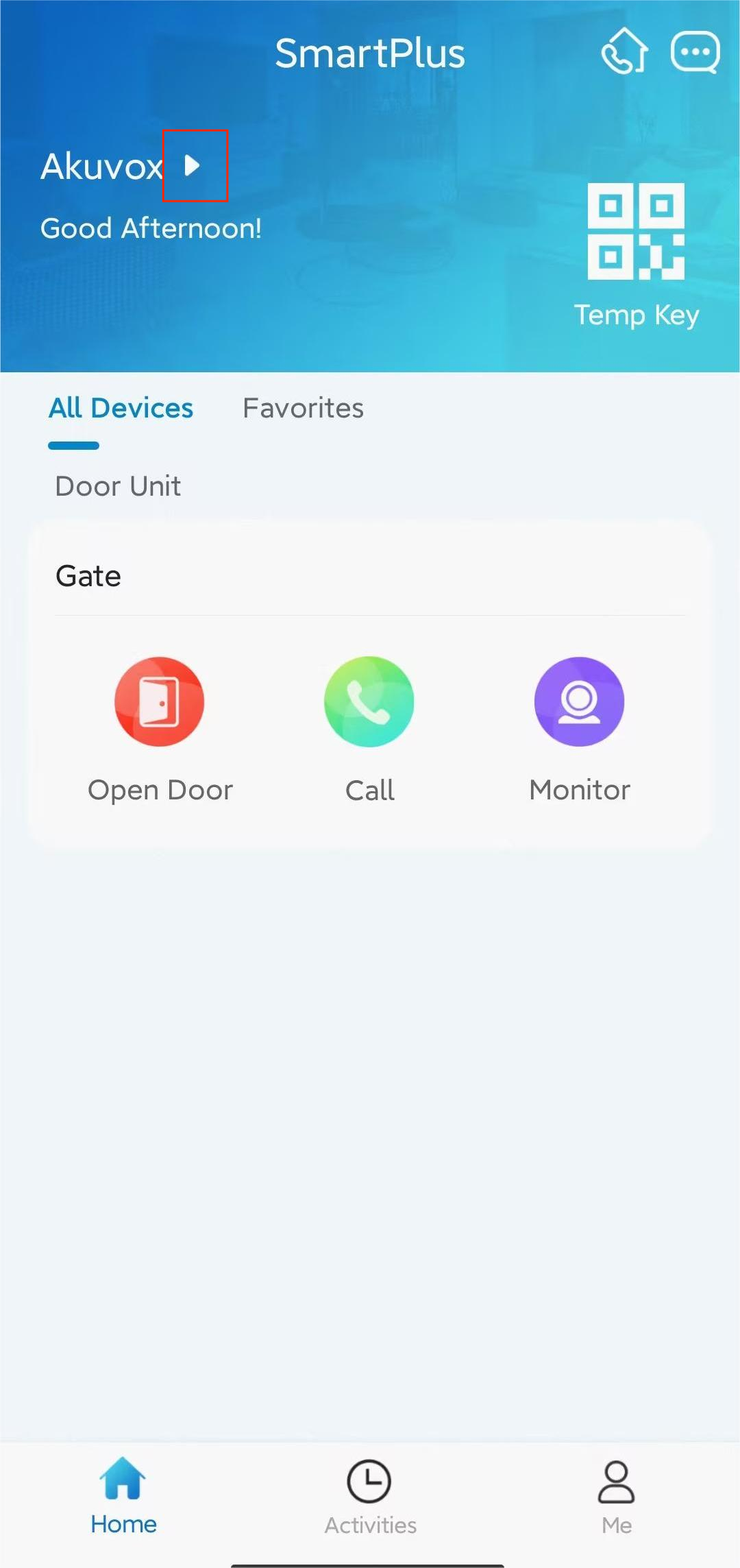
SmartPlus Property Managerのウェブポータルでサイトをリンクした後、アプリ内で .png) をタップして異なるサイト間を切り替えることができます。
をタップして異なるサイト間を切り替えることができます。
表示モードの切り替え
SmartPlusアプリは、ホームページの2つの表示モード(カードモードとリストモード)をサポートしています。
カードモードとリストモードの主な違いは以下の通りです:
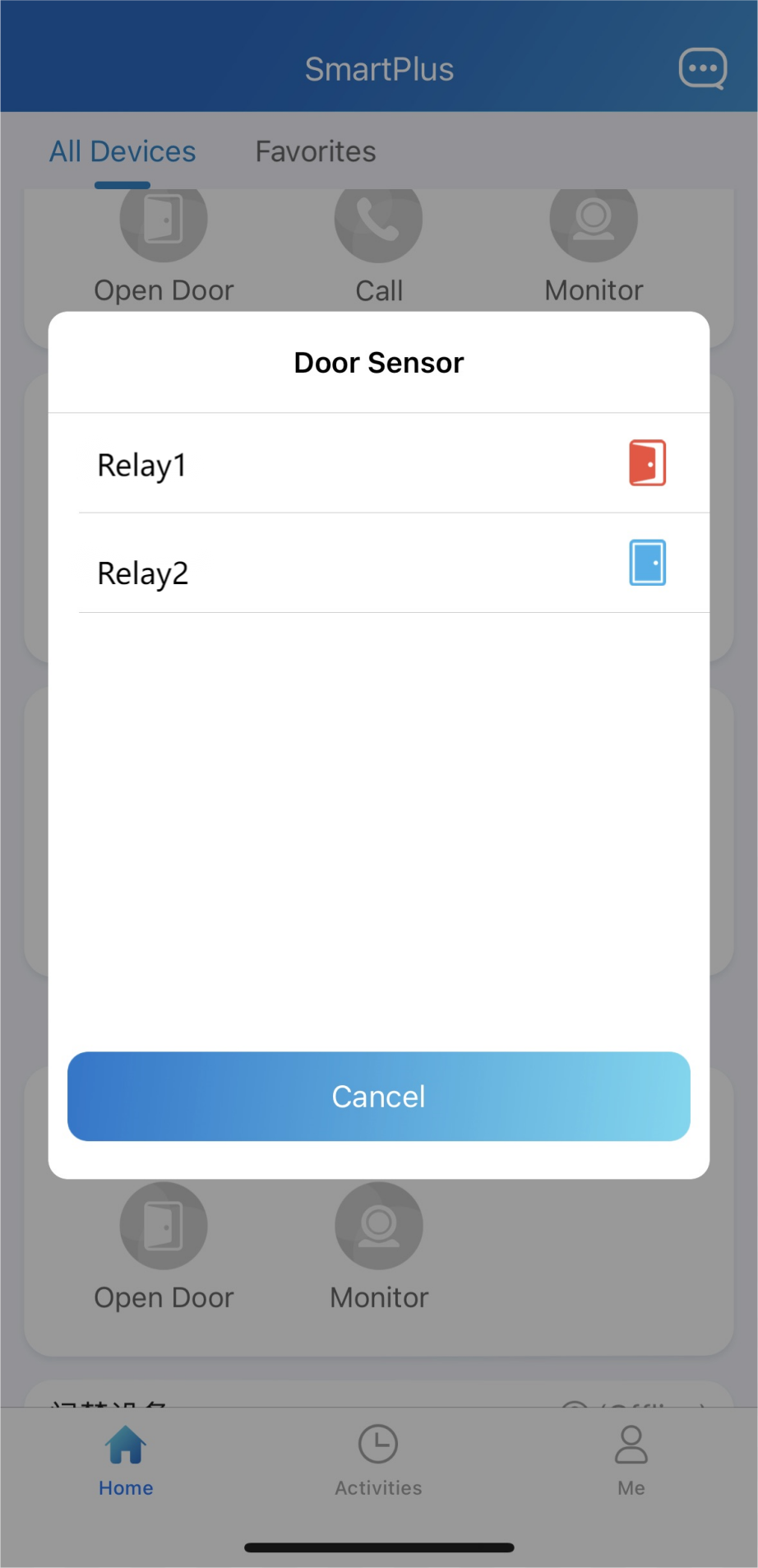
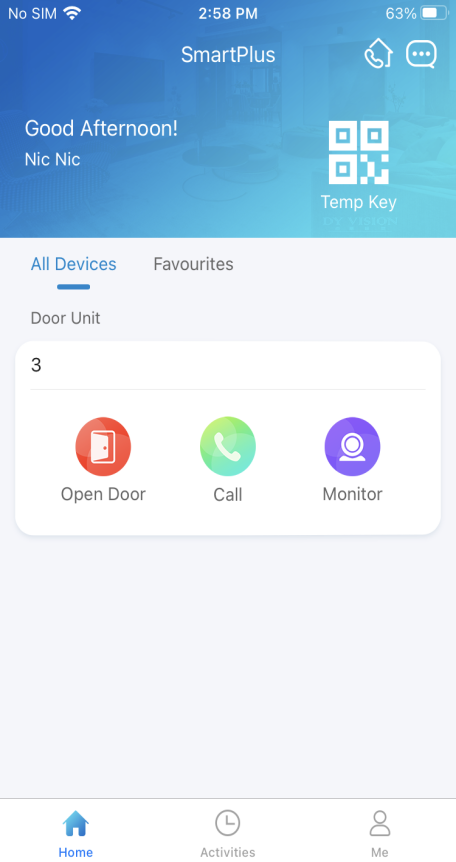
カードモード はデバイス指向です。希望するデバイスの機能アイコンをタップして通話、ドアの開け、監視が可能です。ドアフォンに複数のリレーが有効になっている場合は、「 Open Door 」アイコンをタップし、トリガーするリレーを選択する必要があります。
リストモード はリレー指向です。希望するリレーを直接タップするとドアが開けられます。通話や監視を行うには、通話または監視アイコンをタップし、実行したいデバイスを選択する必要があります。
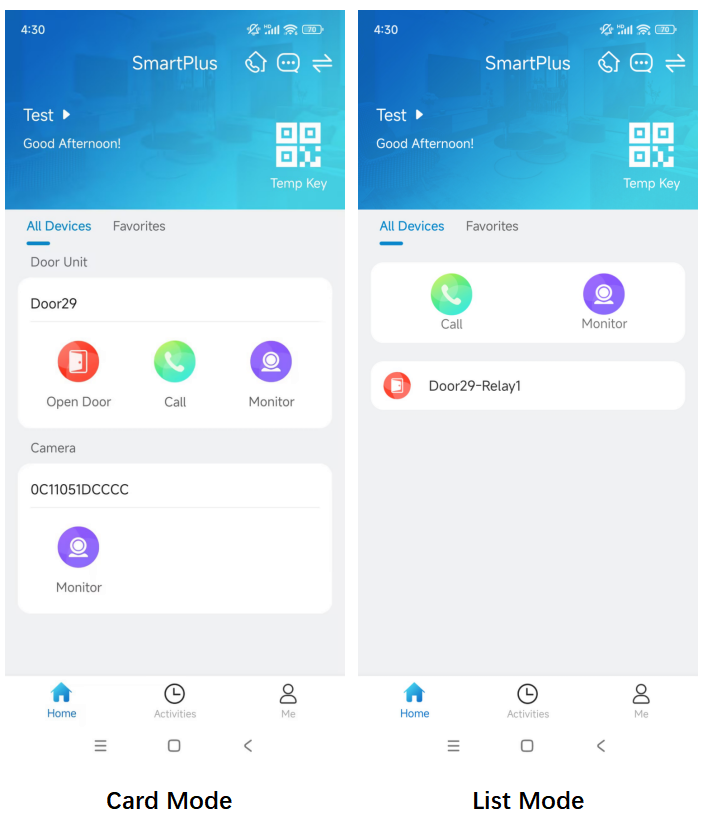
右上のスイッチアイコンをタップすると、カードモードとリストモードを切り替えられます。

ドアの状態を確認する
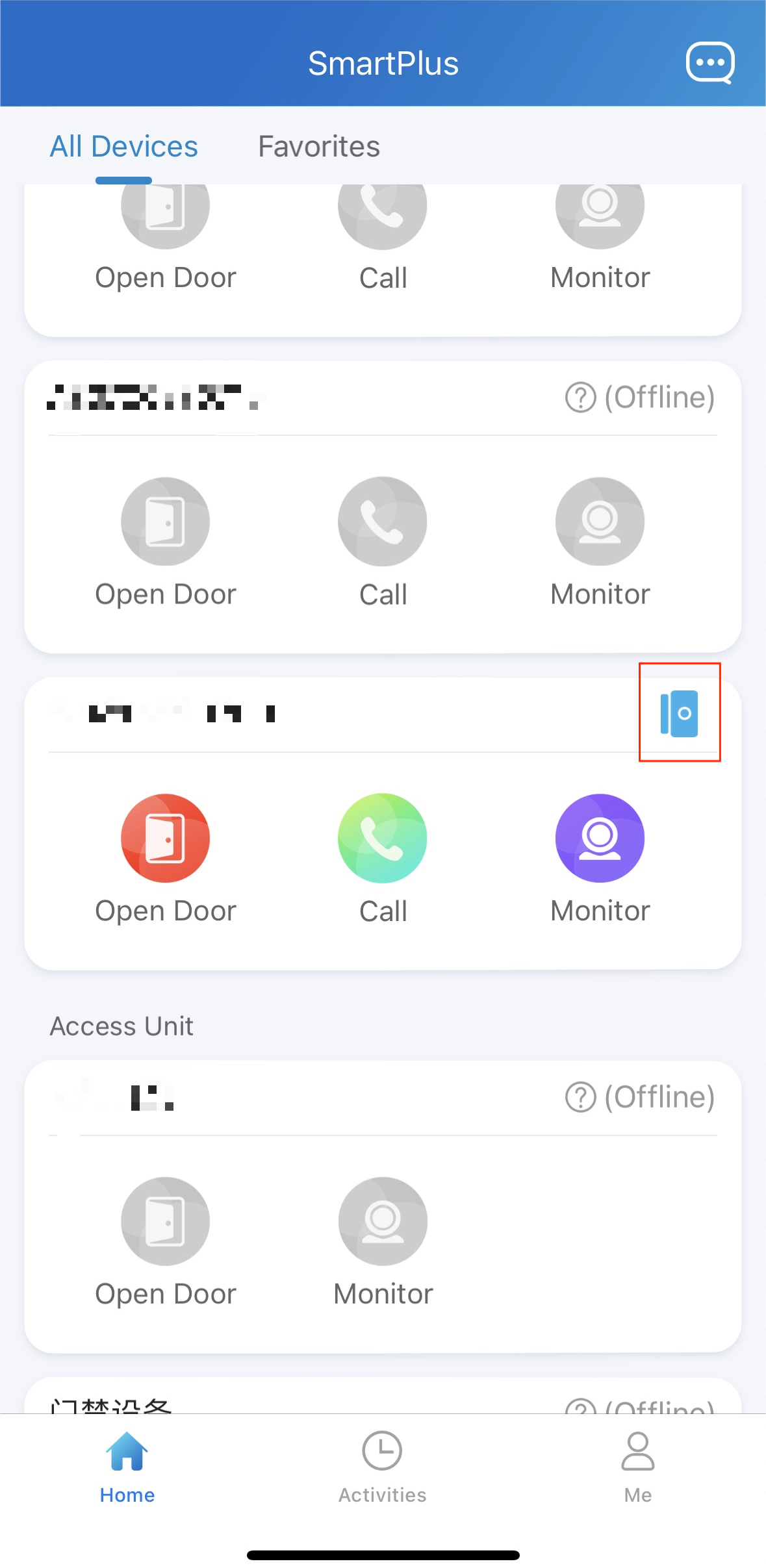
ユーザーがドアを閉め忘れた場合に備えて、アプリのホーム画面でドアが閉まっているかどうかを確認できます。
.png) :開けて
:開けて  :閉じる
:閉じる
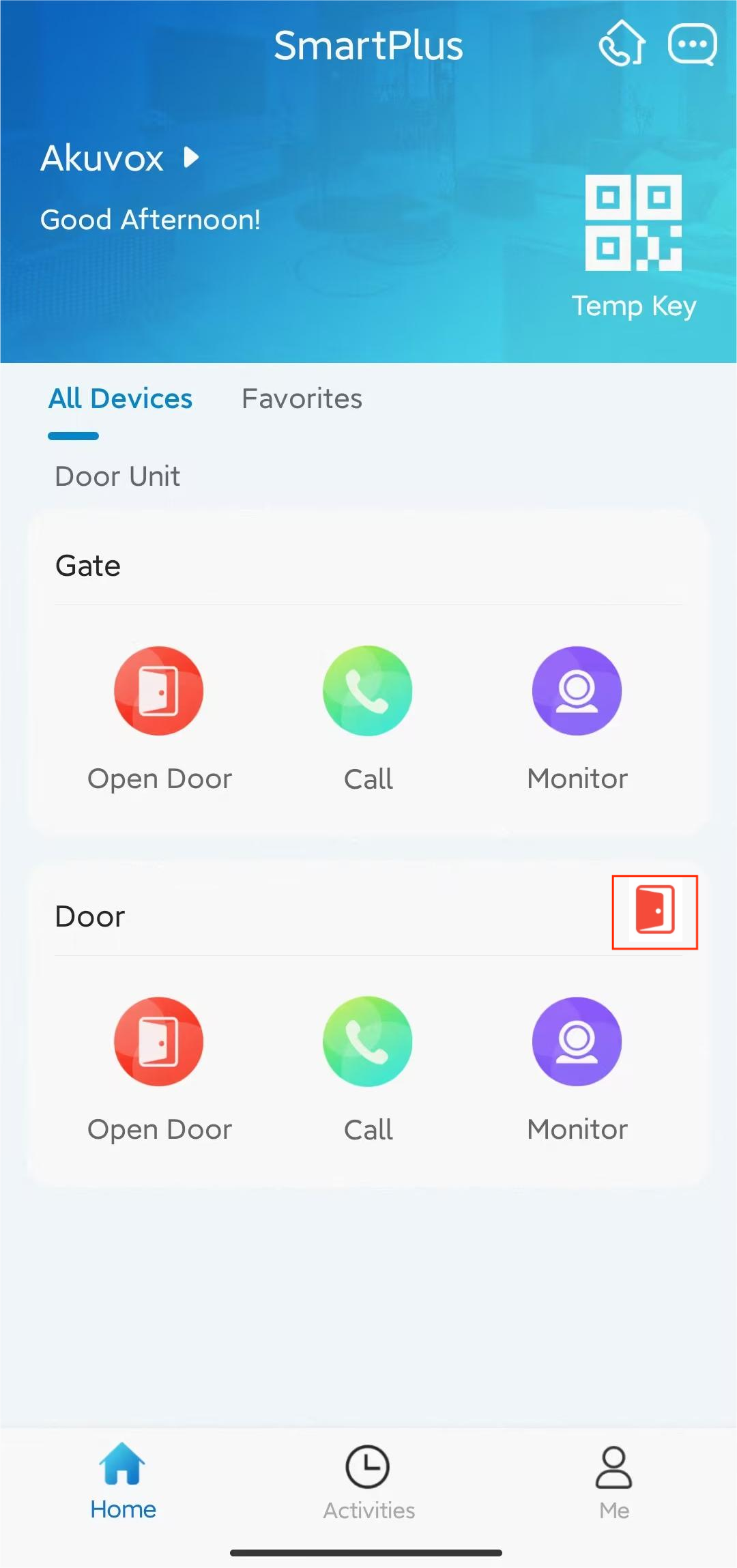
複数のリレーが設置されている場合、 をクリックして確認できます。
訪問者に開かれた扉
誰かにドアを開けてもらう必要がある場合、仮鍵を発行したりリモコンを使ったり、通話中にドアを開ける、監視画面で開けるなど、さまざまな選択肢があります。
通話中にドアを開ける
着信に応答する際にドアを開けるには、以下の手順を行います。
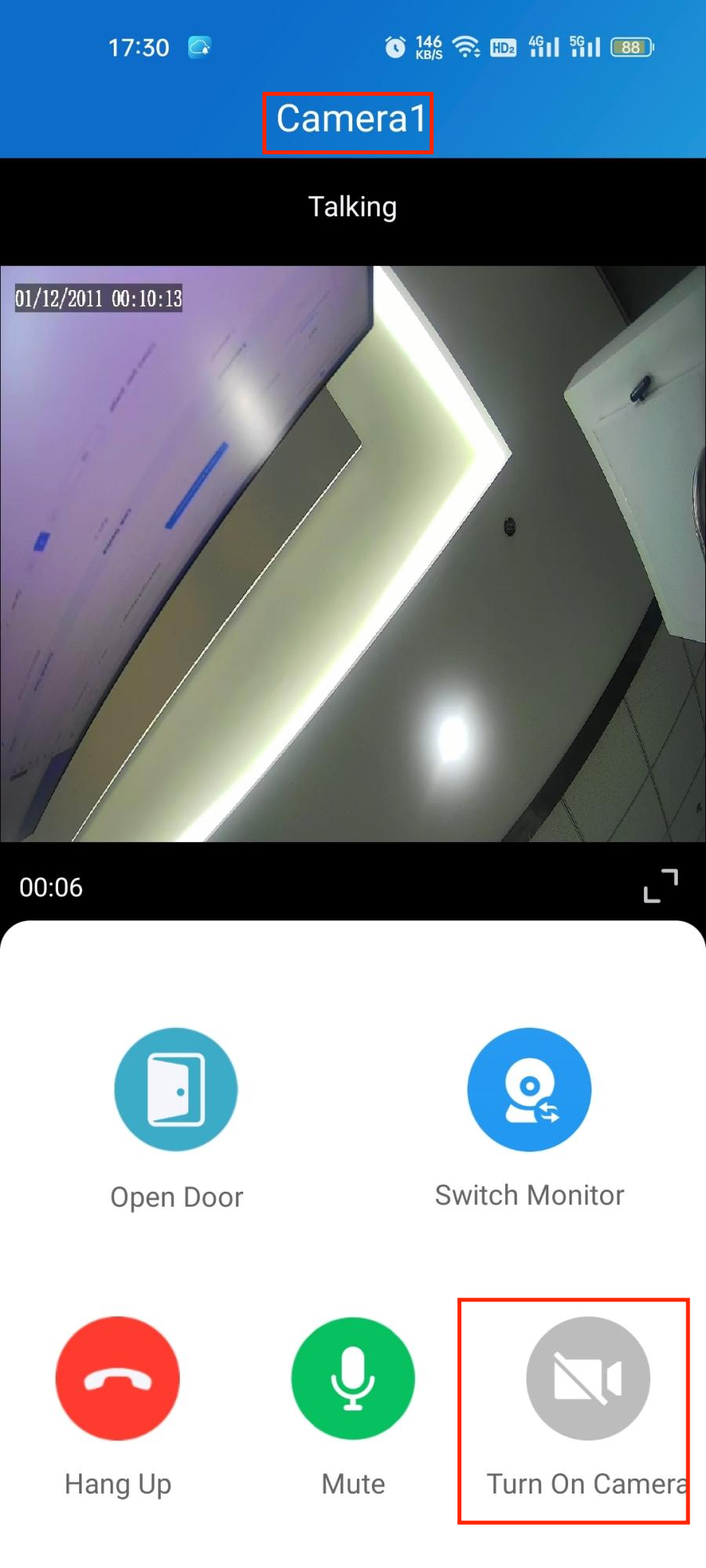
通話に出て、トーキングページの 「Open Door」をタップしてください。
リストから希望するリレーを選択します。画面には「ドアを開けることに成功した」と映る。
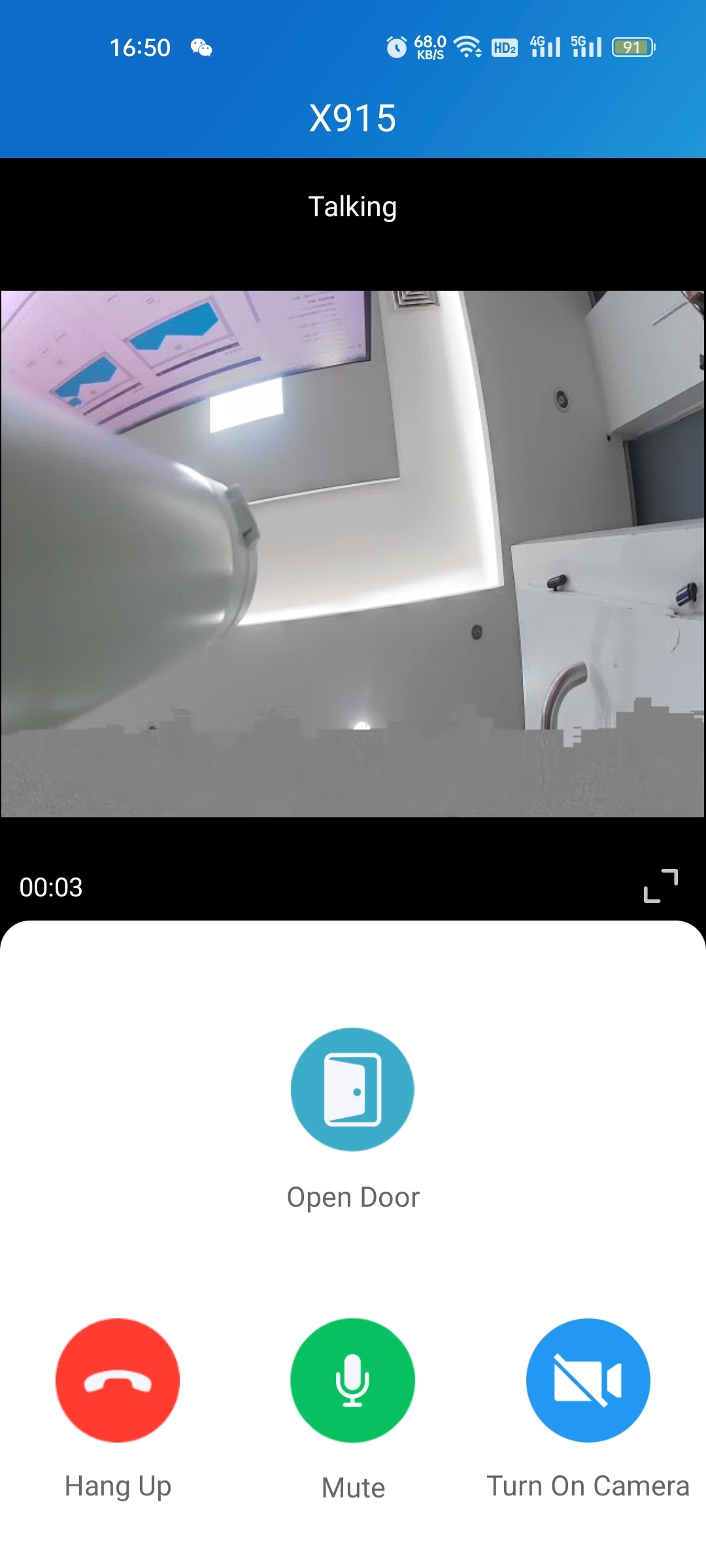
トーキングページで他にできること:
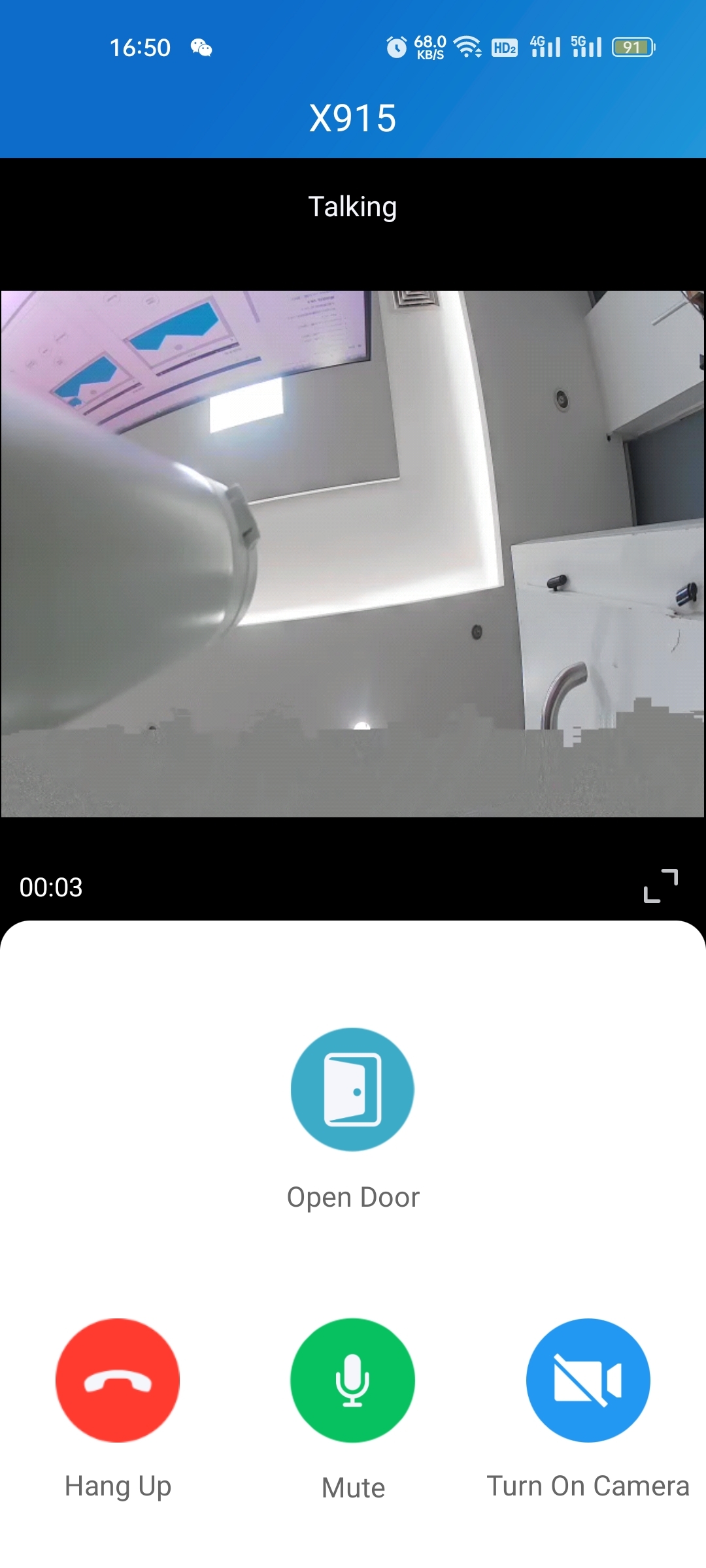
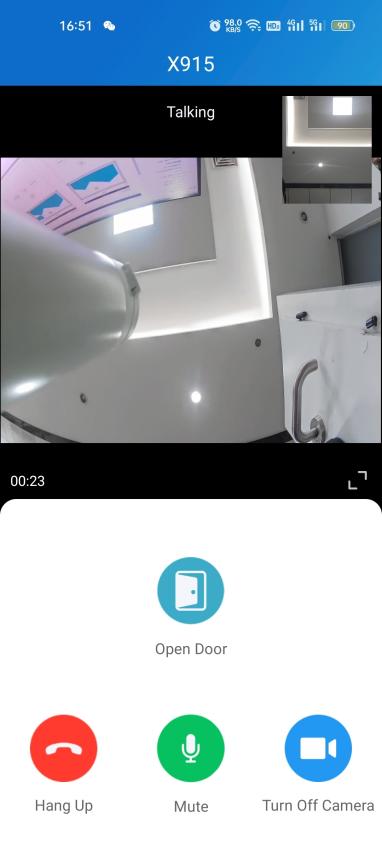
通話中にミュートをタップするとマイクをサイレントにします。
通話を終了するには「Hold Up」をタップしてください。
ビデオ通話中にスマホのカメラをオン・オフするには、「カメラをオンにする」/「カメラを切る」をタップしてください。オン/オフの切り替えは、その後のビデオ通話にも適用されます。
注記
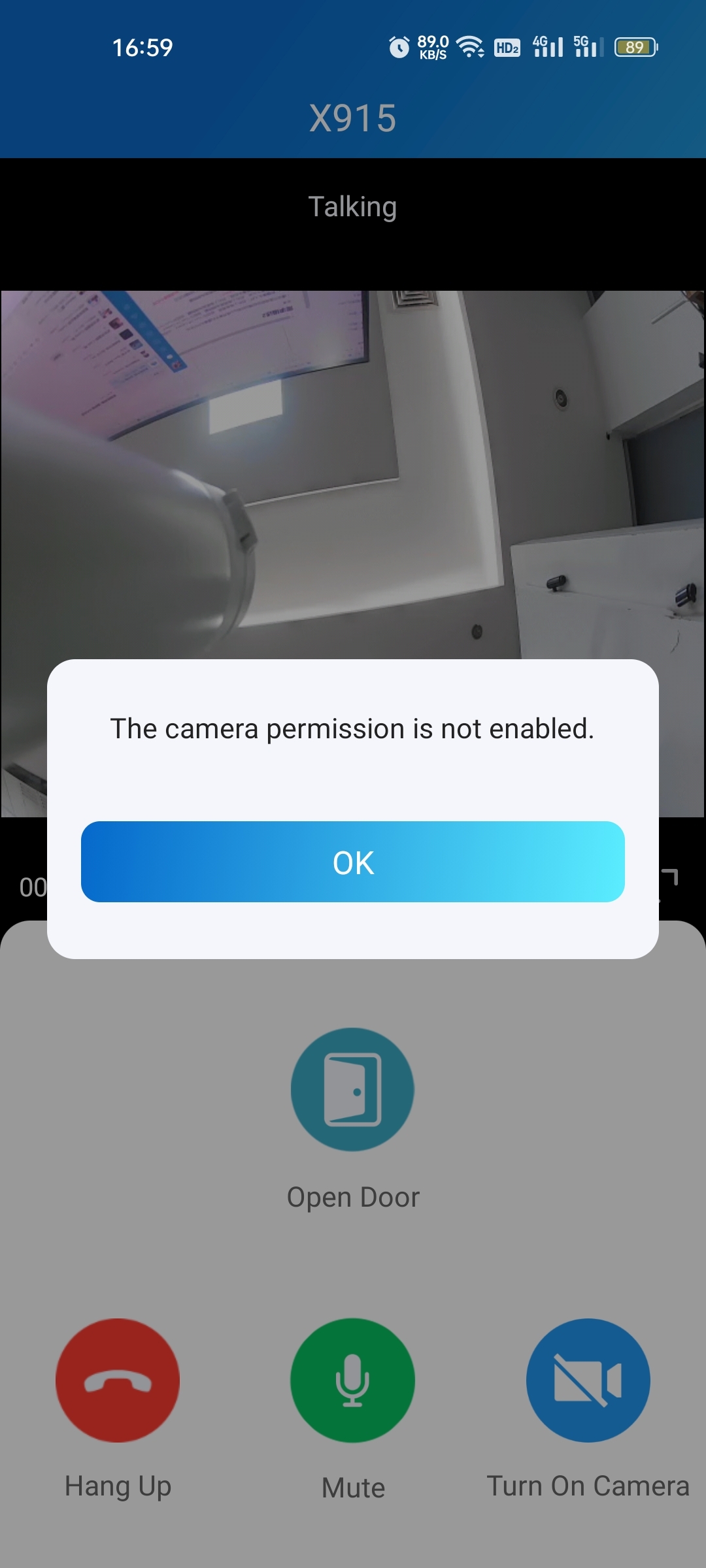
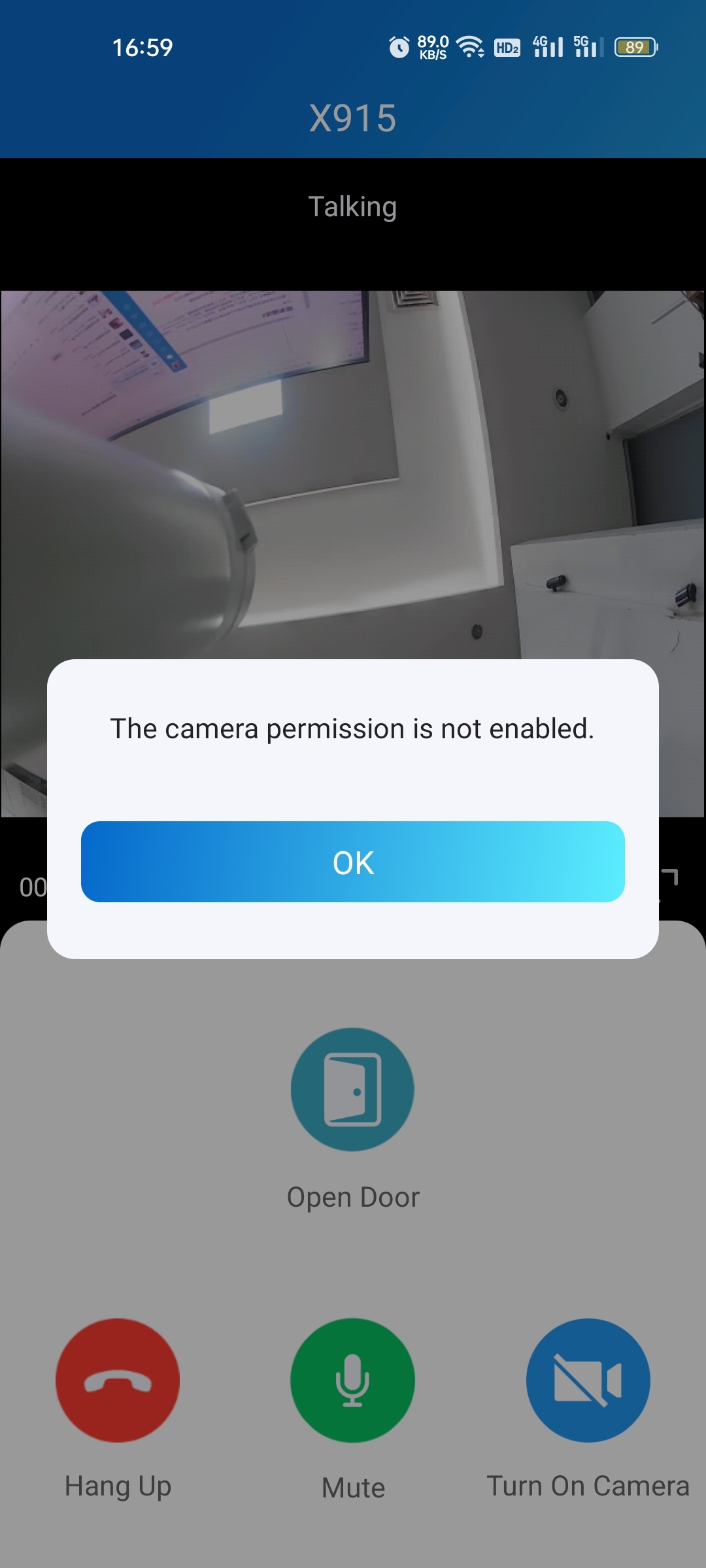
カメラをオンに/カメラを切る機能を使うには、このアプリを使う際にSmartPlusでカメラのオン/オフを許可する必要があります。または、以下のポップアップメッセージが表示されます。
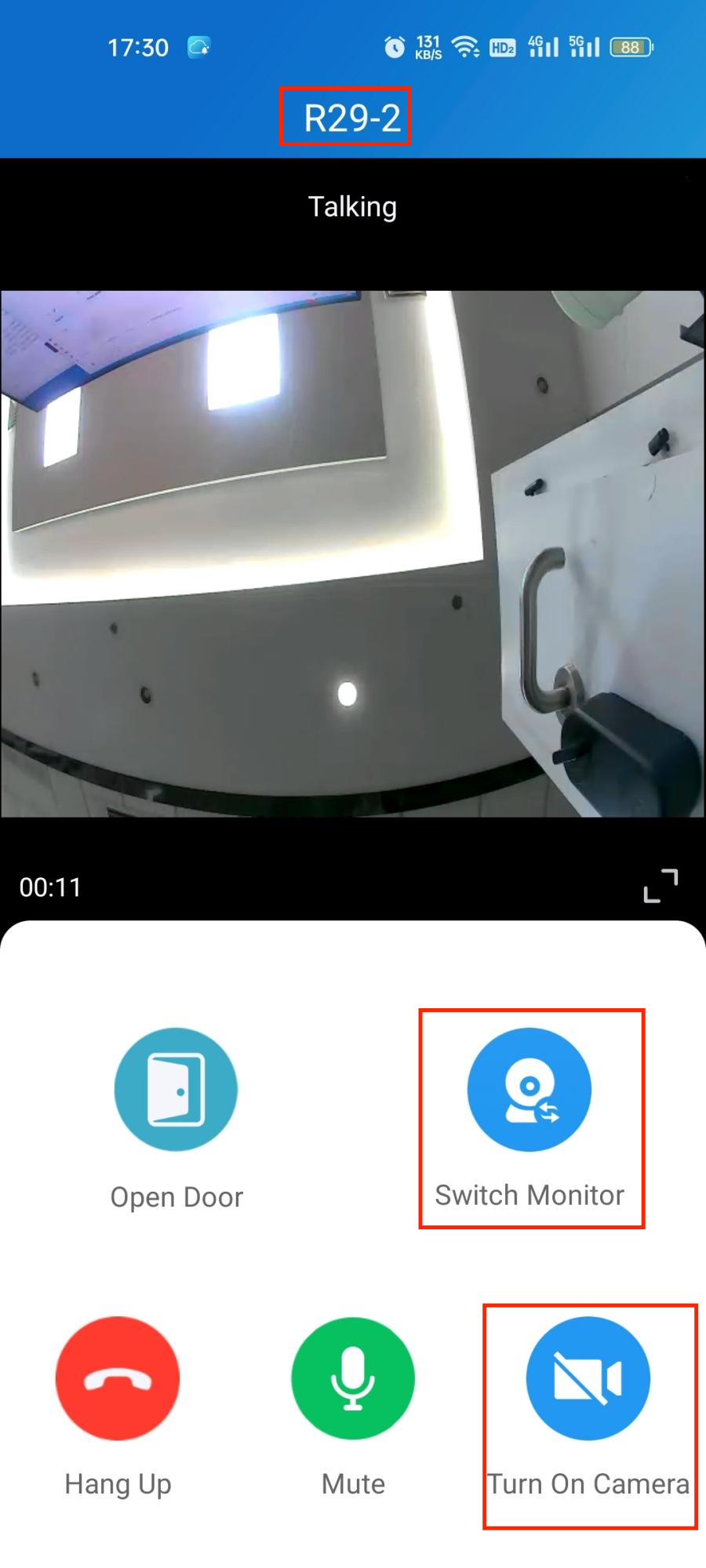
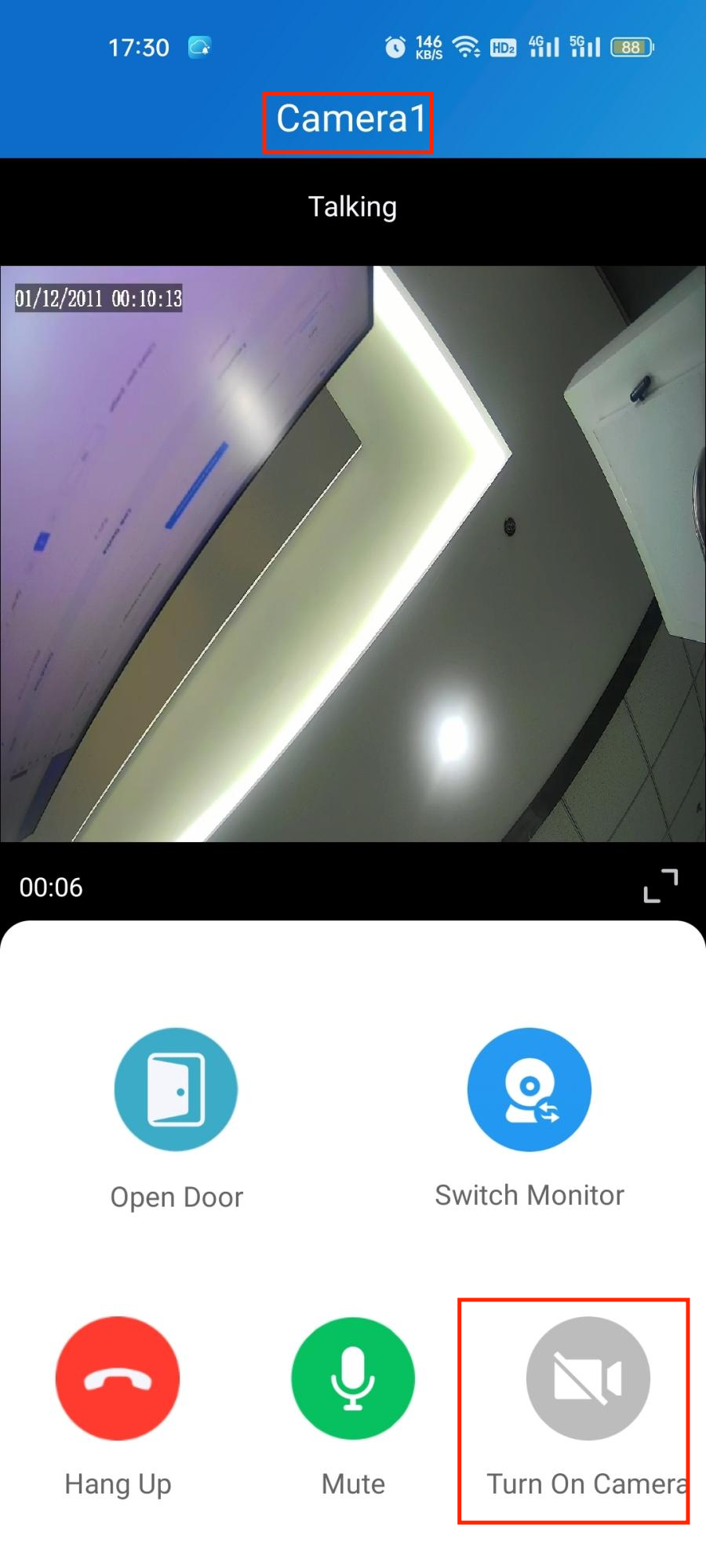
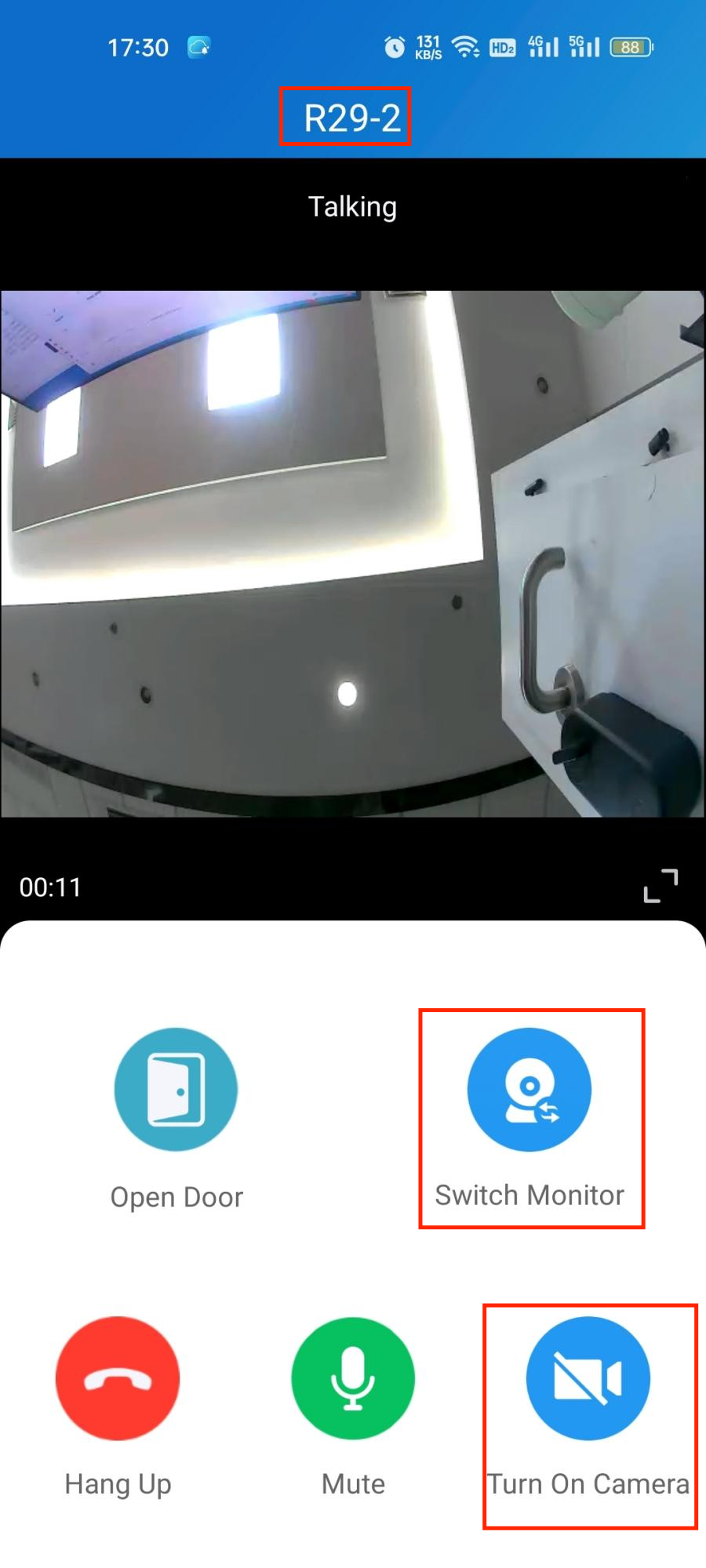
ドアフォンがサードパーティカメラと連携している場合、スイッチモニターをタップしてドアフォンとサードパーティカメラ間でモニタリングストリームを切り替えることも許可されています。ただし、サードパーティカメラのストリームを見るために切り替えた際には「カメラをオンにする」機能が使えません。
モニタリングページでOpen Doorを開ける
ドアを開けるかどうか決める前に、訪問者の顔を見たり、画面越しに相手と話したいときにドアフォンカメラのライブビューを見ることができます。
ドアを開けるには、以下の手順を踏みます:
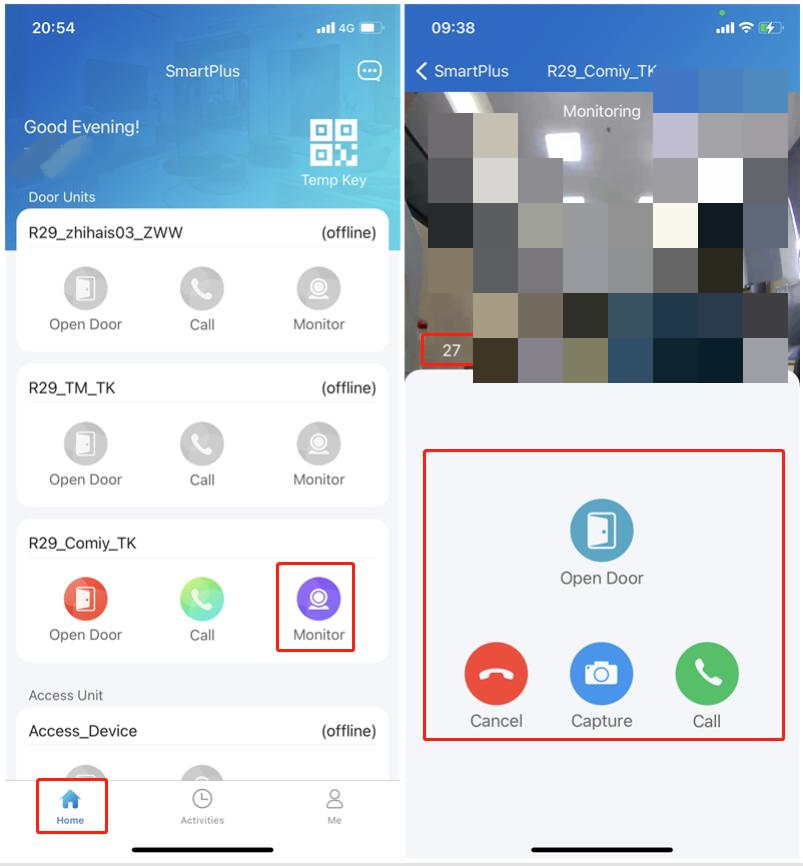
ホームをタップして、デバイスを選択します。
モニター
 タップ。カメラのないドアフォンにはモニターボタンが付いていないことに注意してください。
 「ドアを開けて」をタップし、リレーを選択してください。
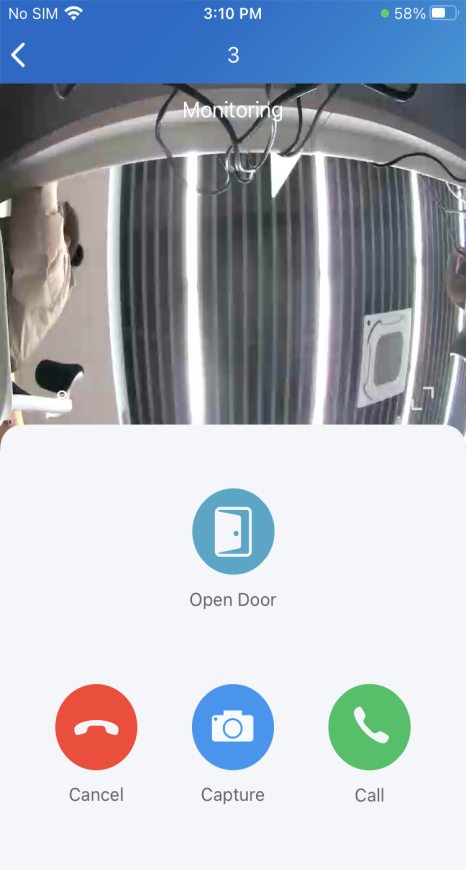
モニタリングページで他にできること:
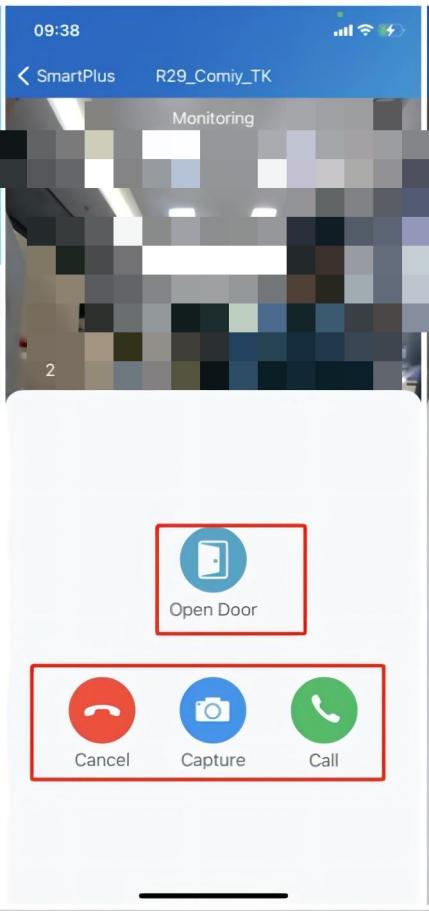
ライブストリーミングページを終了するにはキャンセルをタップしてください。
キャプチャをタップして スクリーンショットを作成します。
訪問者と話すには「コール」をタップしてください。
プレビューページのOpen Doorをご覧ください
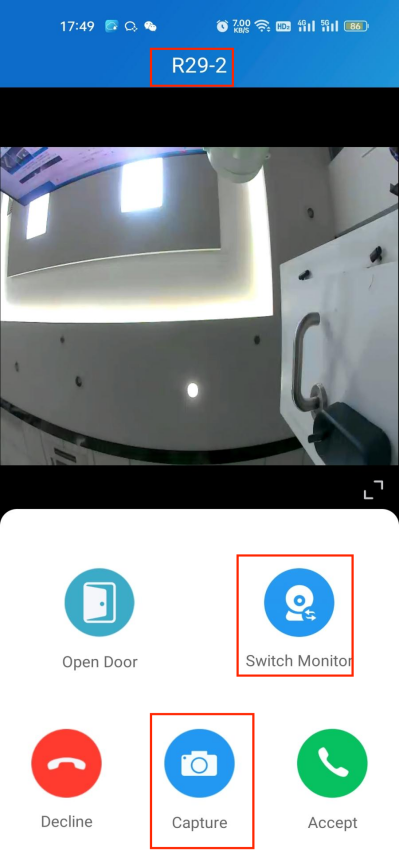
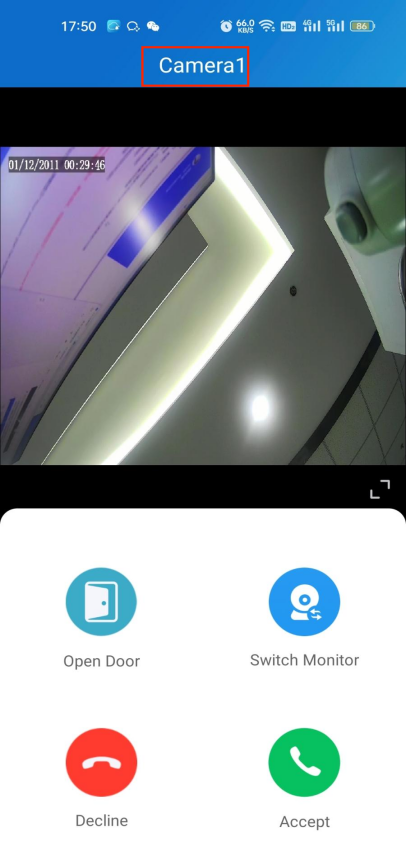
誰かが電話をかけてきたら、誰かを事前に確認してから応答できます。
着信画面で、訪問者が誰か分かっている場合は 「ドアを開け てください」をタップしてください。
ドアフォンがサードパーティカメラと連携しているなら、モニターを切り替えることでストリームを切り替えることができます。ただし、サードパーティ製カメラのストリーム画面に切り替えた後はキャプチャ機能が使えなくなることに注意してください。
発行時一時キー
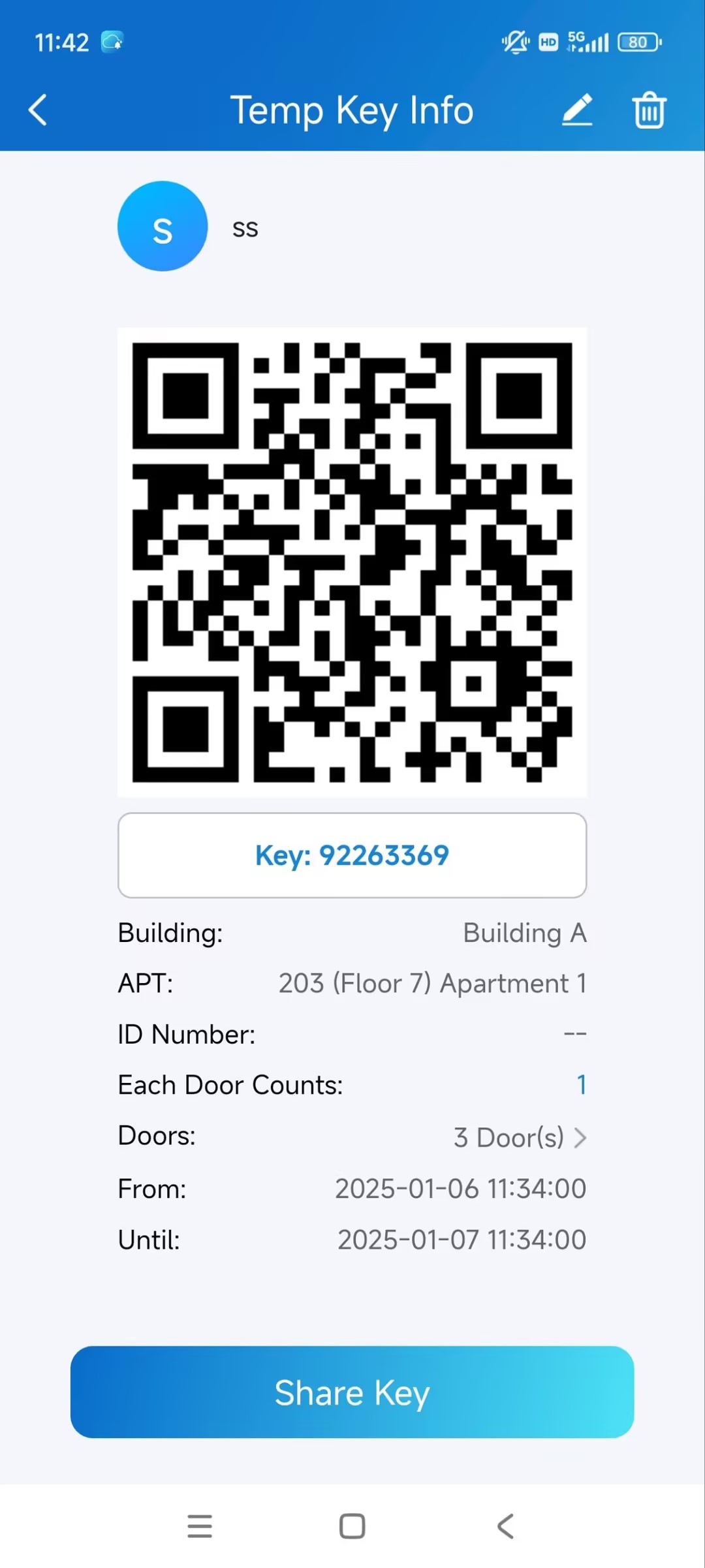
一時鍵にはQRコードと8ビットPINが含まれており、これらのどれでもドアのロック解除に使用できます。スタッフ、訪問者、ハウスキーパー、配達などに対して臨時キーを発行できます。キーは作成次第有効になります。
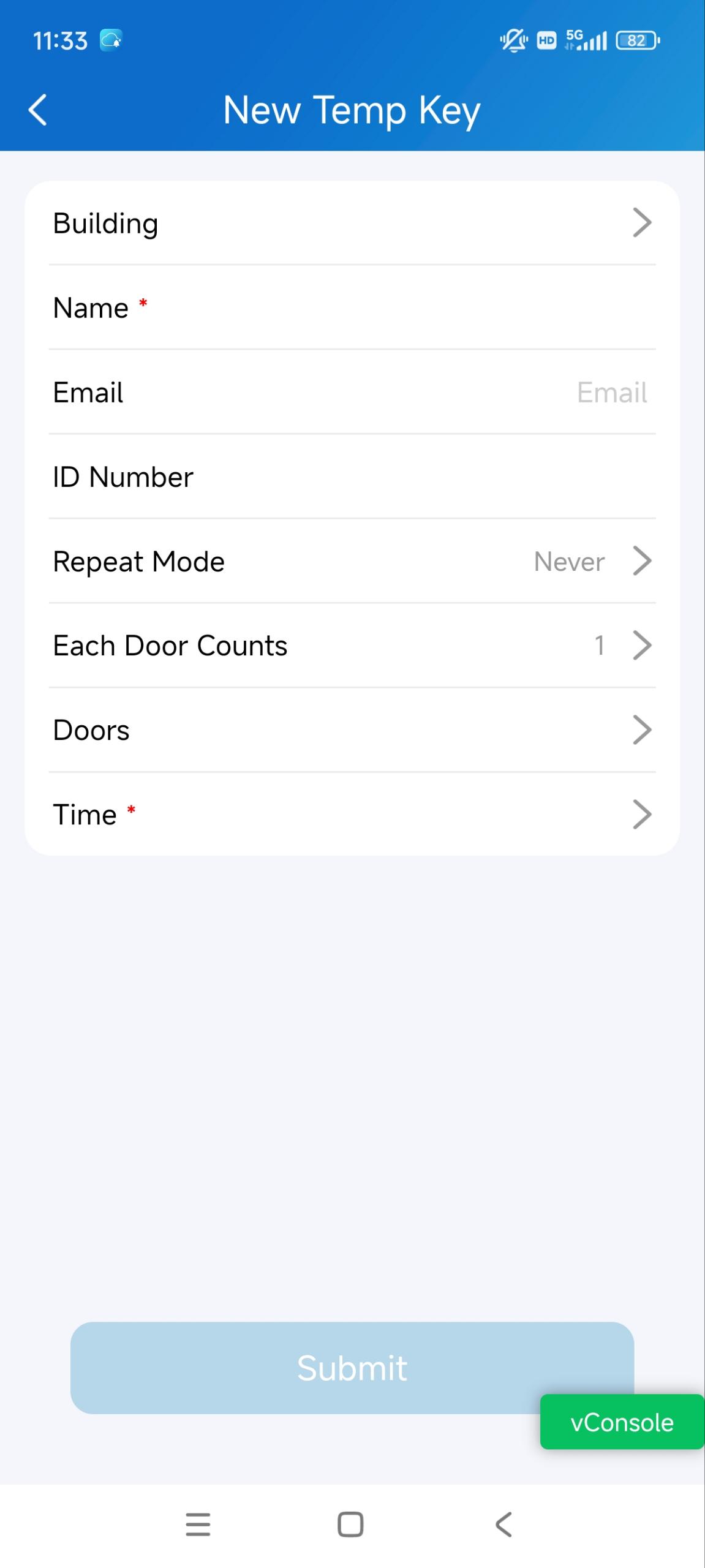
1. ホームページの一時キーアイコンをタップするか、一 時キー>認可> Meをタップしてください。
2. 右上の追加アイコンをタップします。
3. 建物とアパートを選択します。
4. 訪問者の名前と一時キーの受信に使われたメールアドレスを入力します。
5. ID番号を設定する。
6. 繰り返しモードを選択します。
7. 開ける扉を選択します。
8. 一時キーを使う時間を設定する。
注記
リピートモードが 「ネバー」の場合、使用時間の総時間に制限があります。各ドアカウントの合計時間×選択したデバイス数。
一時キーが作成されて期限が切れない状態になったら、右上の編集アイコンをクリックして一時キーの使用時間を有効に変更できます。
ユーザーに鍵を共有する
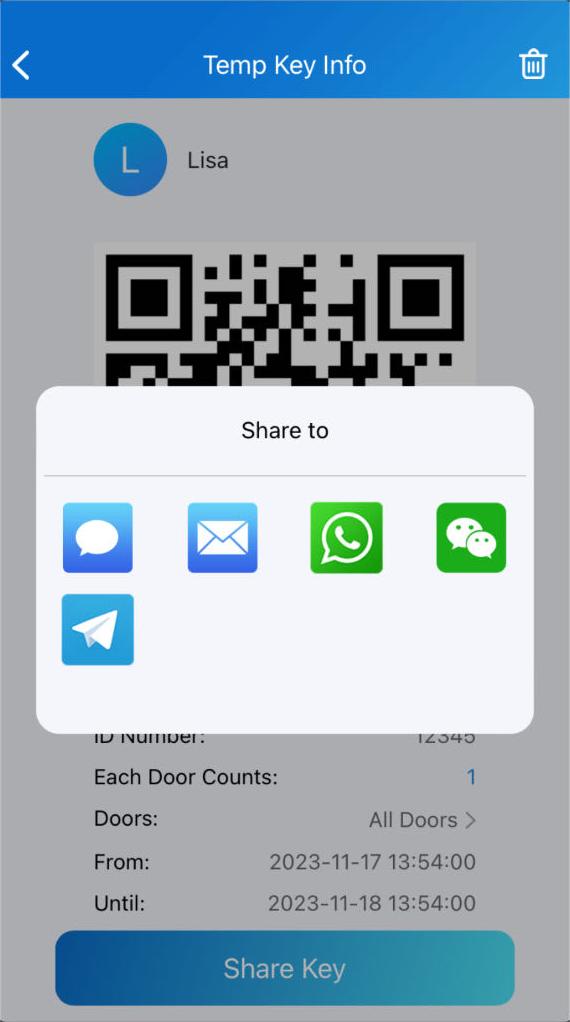
もし作成手順で指定されたユーザーにメールアドレスを入力してキーを送っていなくても、ユーザーにキーを共有することは可能です。以下のように手順を踏むだけです。
ホームページの
 QRコードアイコンをタップするか、「Me > Authorization > Temporary Keys」へ行ってください。
ユーザー用に作成したキーをタップし、その後「シェアキー」をタップします。
メッセージ、メール、WhatsApp、WeChat、Telegramの共有方法を選びましょう。
一時鍵でドアを開ける
一時キーにはQRコードと8ビットキーが含まれています。ユーザーはどちらかを使ってドアを解除できます。
QRコードを使ってください。 ドアフォンの画面に Temp Keyをタップし、QRコードをカメラの前に置いてください。カメラがコードを読み取ると、ドアは自動的に開きます。
8ビットキーを使いましょう。ドアフォンの画面で 一時キーをタップし、コードを入力するとドアが自動的に開きます。
自分のためにドアを開けて
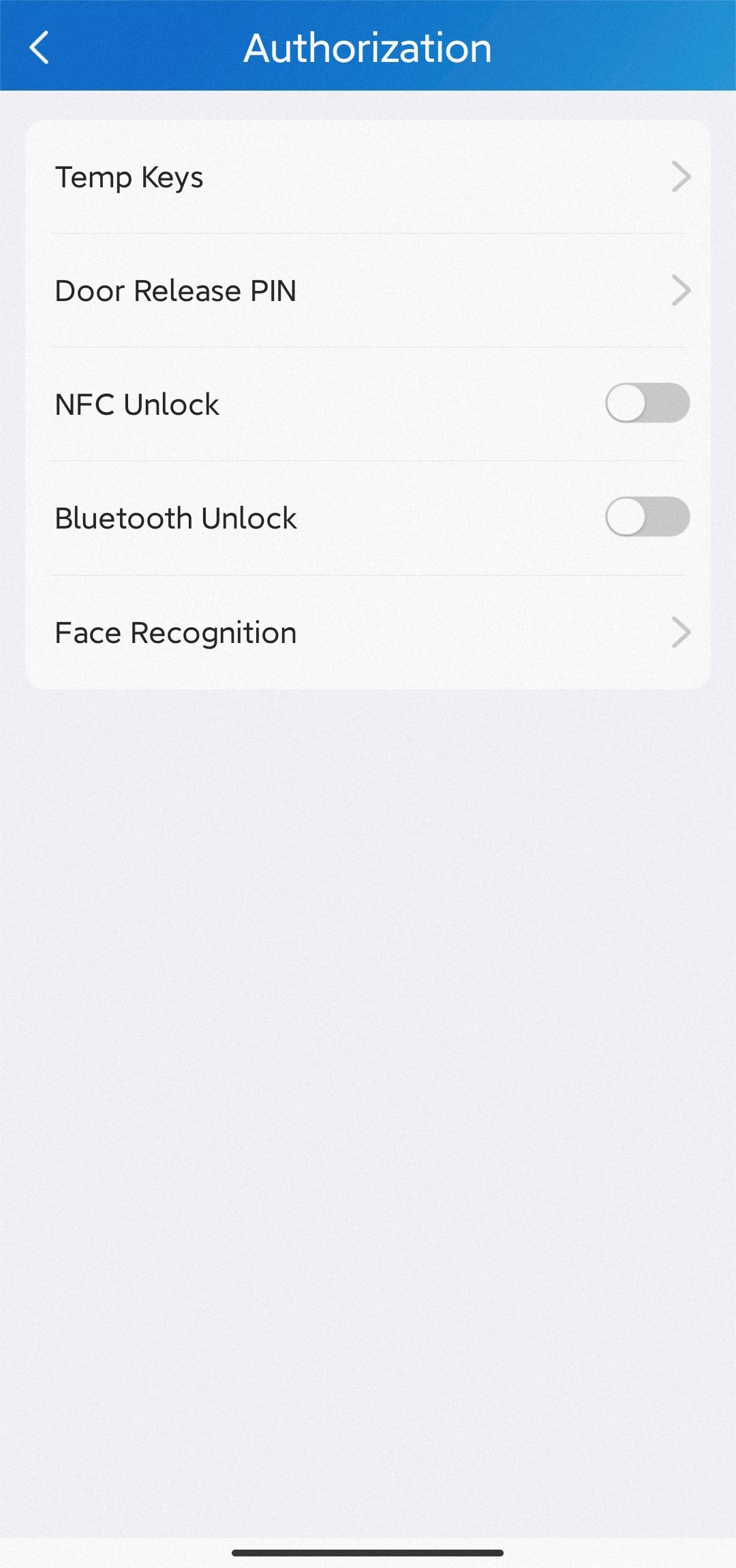
日常業務でドアを開けたり建物に頻繁に入ったりする必要がある場合、より利便性を高めるために、遠隔でドアを開けてPIN、Bluetooth、NFC、顔認証を自分で設定できます。
.png)
リモートオープニング
指定されたソフトキーをタップすれば、直接ドアを開けることができます。
ホームページでデバイスを選択し、「 Open Door」をタップします。
リストからリレー(ドア)を選択します。
画面には「ドア開け成功」と表示されており、これはドアが開いたことを意味します。
.png)
PINでドアを開ける
ドアエントリー用のプライベートPINコードを設定できます。
最初のログイン時に、プライベート用のPINコードを設定するよう求められます。
もし設定していなかったり、より良いセキュリティのためにコードを変更したい場合は、 Me > Authorization > Door Release PINにアクセスしてください。
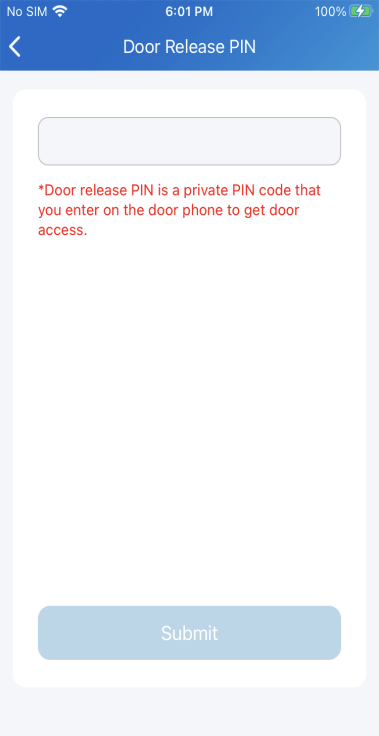
PINを入力することでドアを開けることができます。
Bluetoothでドアを開ける
Bluetooth接続を使ってドアに触れずに開けることができます。
注記
対応ドアフォンやBluetoothドア開閉の詳細な手順については、「 Bluetoothでドアを開く」をご参照ください。
この機能を使う前に、スマホとSmartPlusアプリの両方でBluetoothが有効になっていることを確認してください。
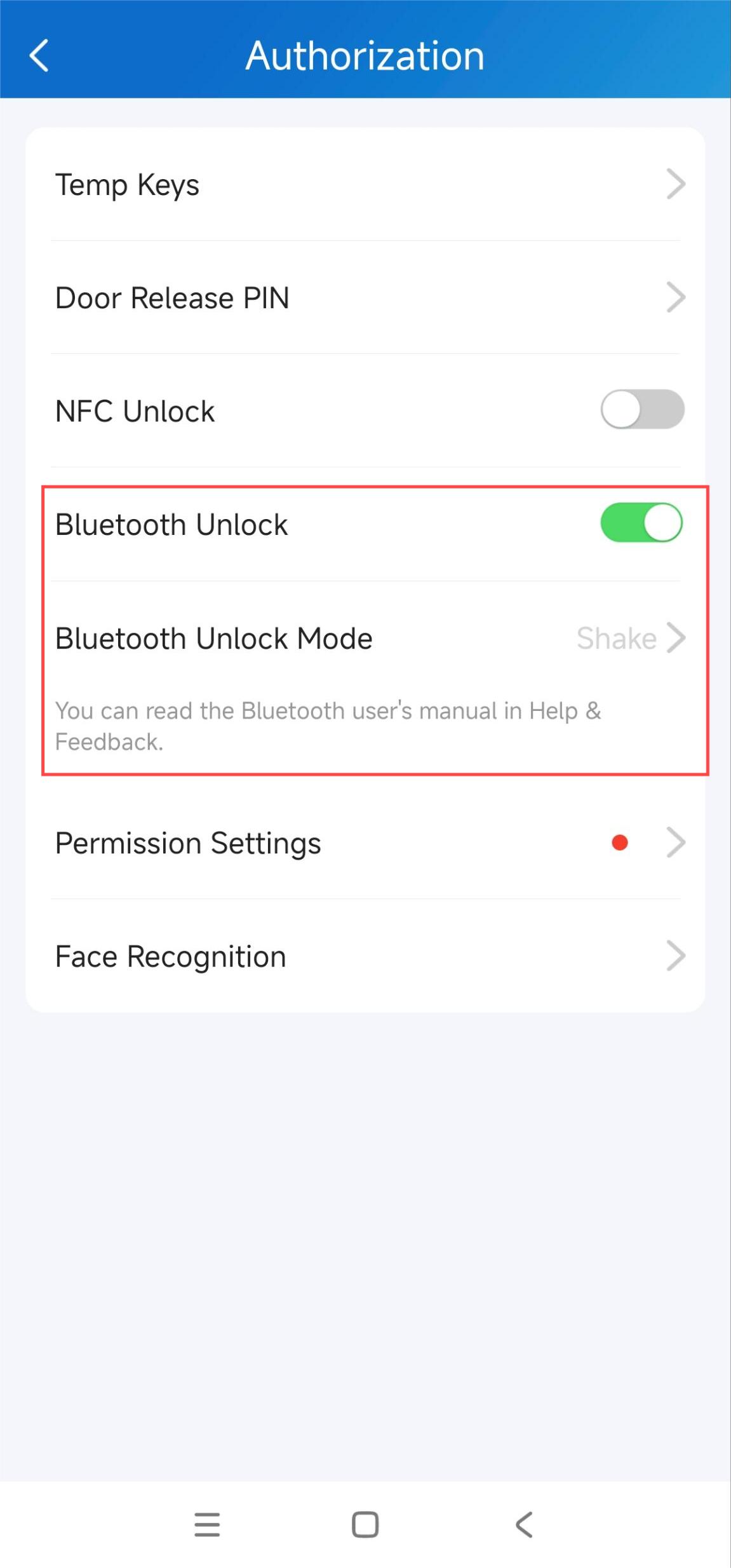
「>承認」に行き、「Bluetoothアンロック」を有効にしてください。
2. Shake、HandsFree、Tap as CardのBluetoothアンロックモードを選択します。
シェイク:ドアユニットの近くにスマートフォンを置き、数回振るとドアが自動で開きます。
ハンズフリー:携帯電話はドアユニットから約3.3フィート(1メートル)以内に置く必要があり、ドアは自動的に開きます。
カードとしてタップする:ドアを開けるには、携帯電話をドアフォンのカードリーダー部分に置きます。
Face IDでドアを開ける
顔認識機能を使うことで、ドアを迅速かつ安全に開けることができます。
Face IDの設定
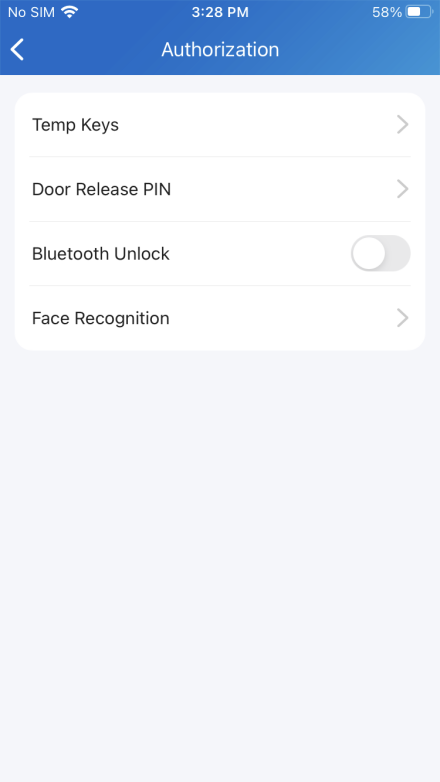
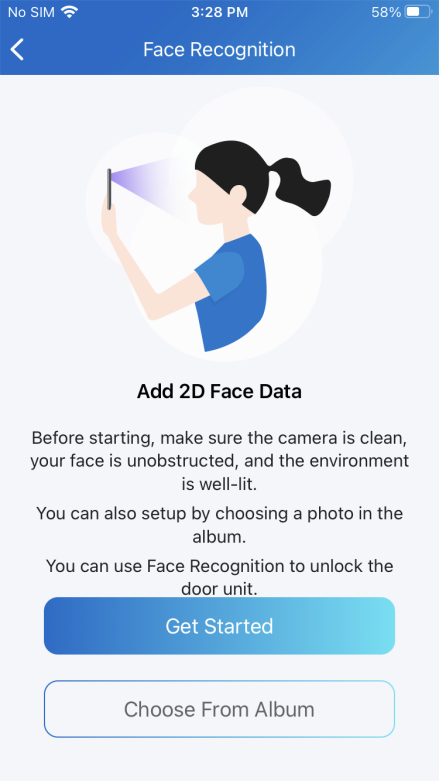
顔認証>承認> Meへ行ってください。
「スタート」をタップ するか、電話アルバムから画像を選択し、画面上の指示に従ってください。
Face IDを使ってドアを開ける
設定が終わったら、ドアへのアクセスに使えます。
ドアフォンの画面のどこかをタップすると起動できます。
カメラの画面で顔が中央に揃っているか確認し、カメラをちらりと見るとドアが自動で開きます。
NFCでドアを開けましょう
NFC機能付きの携帯電話でドアを開ける際に便利です。携帯をドアフォンのカードリーダーに繋げるだけで、ドアが開いてくれます。
注記
この機能は、NFCモジュールのないiPhoneおよびAndroidスマートフォンでは利用できません。
NFCをアンロックする
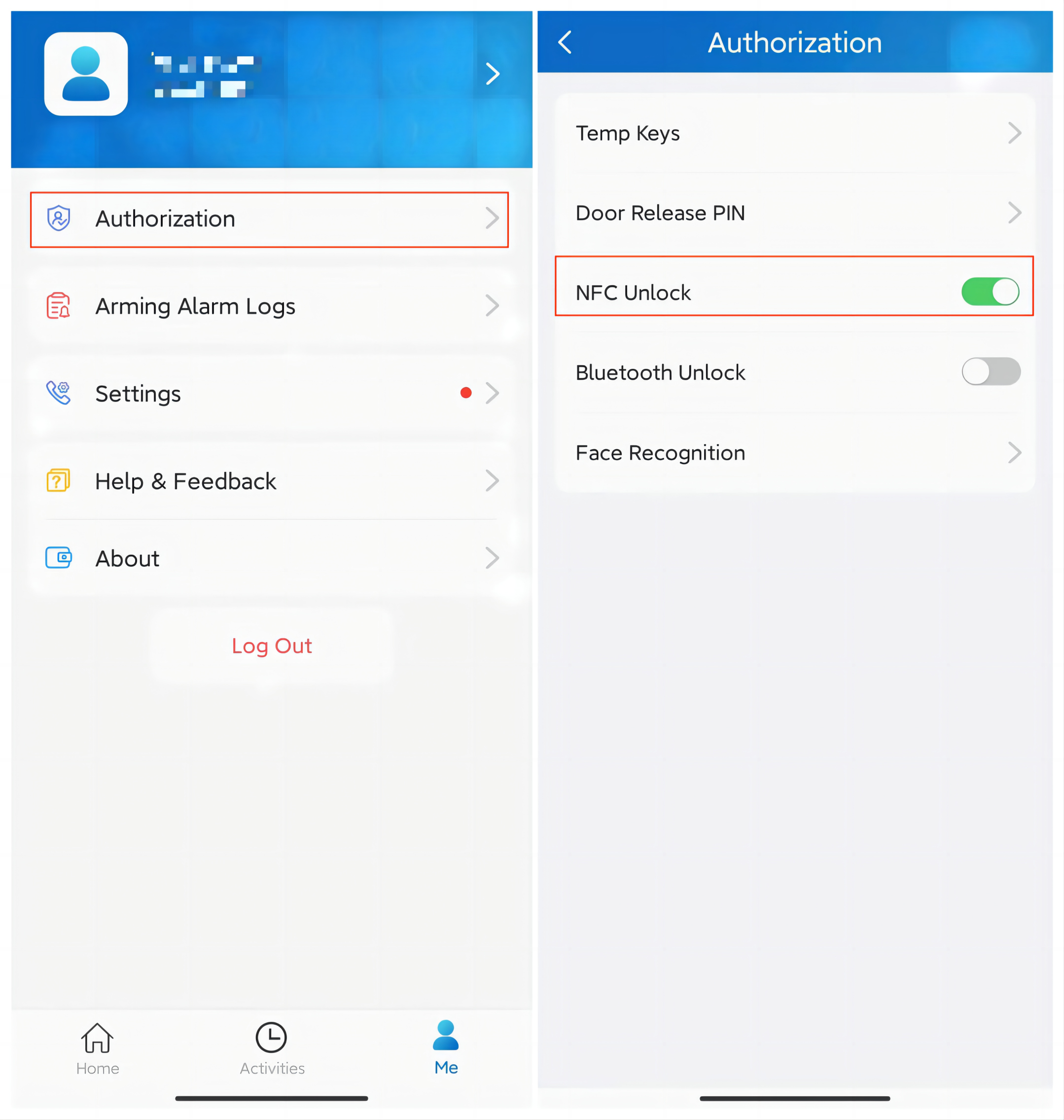
「> Authorization」に行き、NFCアンロックをオンにしてください。この機能は即座に発動します。
NFCを使ってドアを開けてください
この機能を使用する前に、AndroidスマホとSmartPlusアプリの両方でNFCが有効になっていることを確認してください。
電話を起こして。
携帯電話とドアフォンのNFC検出エリアを数秒間互いに合わせてみてください。そうすればドアは自動的に開きます。
Siriでドアを開ける
iOS 12以上のSiriを使ってドアを開けることができます。
注記
録音できる音声コマンドは10までです。
コマンドは異なるアカウント間で相互運用されません。
1. 私のところへ行って Siriに追加>
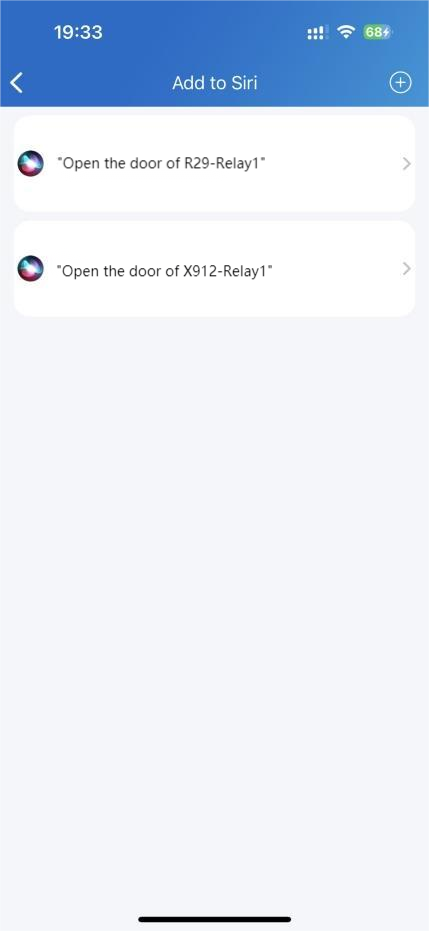
2. 右上の + をタップします。希望するリレーを選択してコマンドを録音します。
.png)
Apple Watchでドアのロック解除
Apple WatchにインストールされているSmartPlusの「  」をタップすることでドアを開けることができます。
1. Apple WatchにSmartPlusアプリをダウンロードしてインストールします。
2. Apple Watchに紐づいたiPhoneのSmartPlusアカウントにログインします。
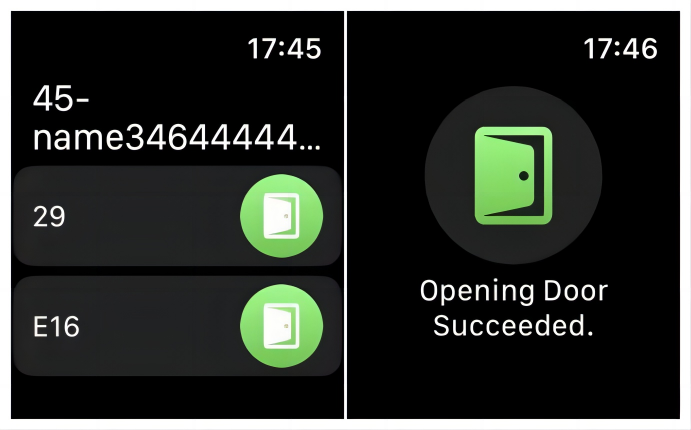 アカウントでリレーを設定しているデバイスはApple Watchと同期されます。
注記
Apple Watchはリアルタイムで最新のデバイス状況を把握できません。iPhoneのデータ更新が終わって初めてApple Watchのデータ更新が行われます。
第三者のロック解除
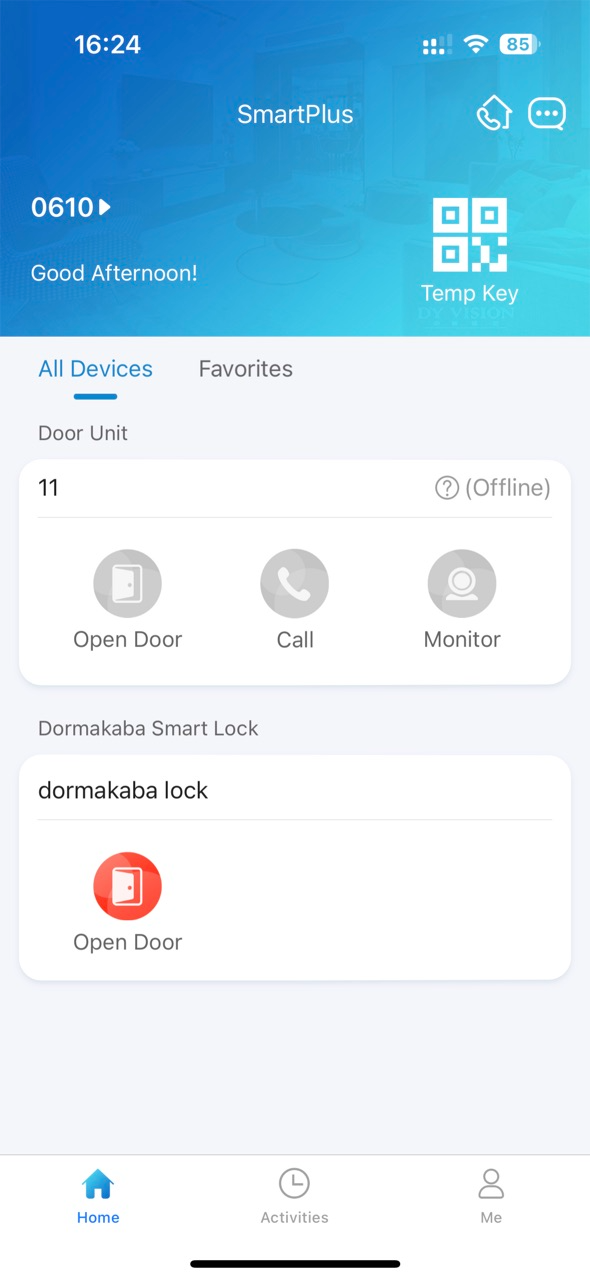
SmartPlusプラットフォーム上の公共エリアに設置業者がロックを追加した後、Dormakaba、Salto、iTecのロックを解除できます。
ロックがドアフォンに接続されていない場合、ロックはホームページに表示され、「 Open Door 」をタップすると解除できます。
ロックがドアフォンに接続されている場合、ドアフォンのリレーリストに表示されます。リンクされたドアフォンの 「Open Door」 をタップすると開けられます。
特定の時間帯にドアを開けておく
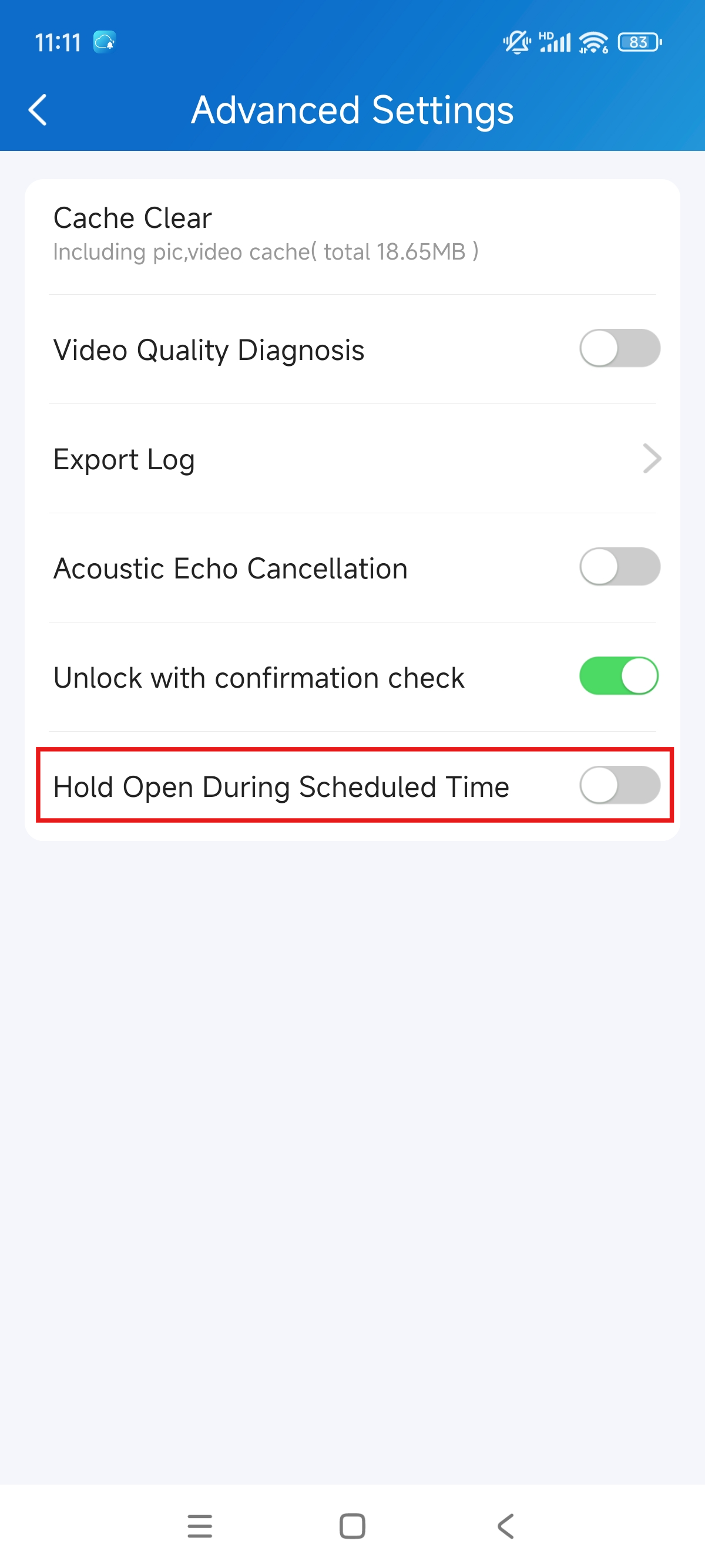
指定された時間にドアを開けておくことができます。
注記
詳細の構成を見る にはこちら をクリックしてください。
この機能を有効にすると、 詳細設定のページ>「Me >設定 」デフォルトでは無効になっています。
使命
通話機器
ホームページの公共デバイスに直接連絡したり、監視ライブストリームをプレビューして画面の向こう側の担当者と話すこともできます。
ホームページで
ホームページで希望のデバイスを選択してください。
通話を開始するには 「Call」 をタップしてください。
もし相手にあなたを見せたいなら、カメラをオンにするために「 カメラをオンに する」ボタンをタップしてください。カメラはいつでもオフにできます。
オン/オフの切り替えは、その後のビデオ通話にも適用されます。
注記
カメラをオンに/カメラを切る機能を使うには、このアプリを使う際にSmartPlusでカメラのオン/オフを許可する必要があります。または、以下のポップアップメッセージが表示されます。
ドアフォンがサードパーティカメラと連携している場合、スイッチモニターをタップしてドアフォンとサードパーティカメラ間でモニタリングストリームを切り替えることができます。ただし、サードパーティカメラのストリームを見るために切り替えた際には「カメラをオンにする」機能が使えません。
モニタリングページで
ホームをタップ。
デバイスを選択してください。
モニタリング動画をプレビューするには 「モニター 」をタップし、「 通話 」をタップして訪問者と話したい場合はクリックしてください。
住民や他の物件管理者に連絡してください
SmartPlusを使えば、住民や屋内モニター、地域の他の物件管理者に連絡ができます。
入居者に連絡するには、以下の手順をしてください:
1. 右上のアイコン  をタップします。
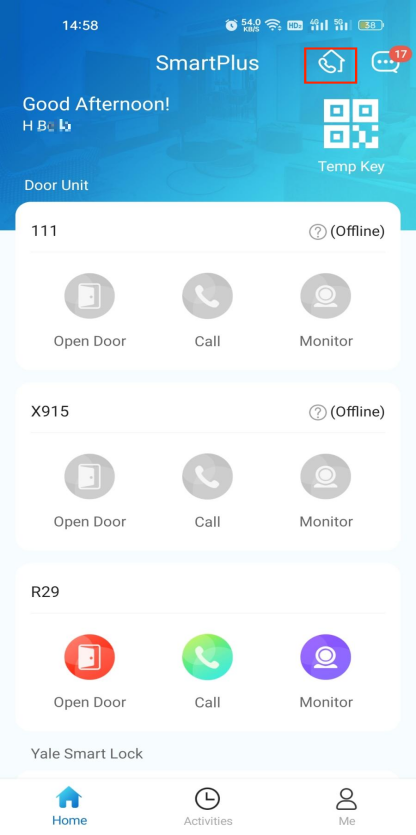
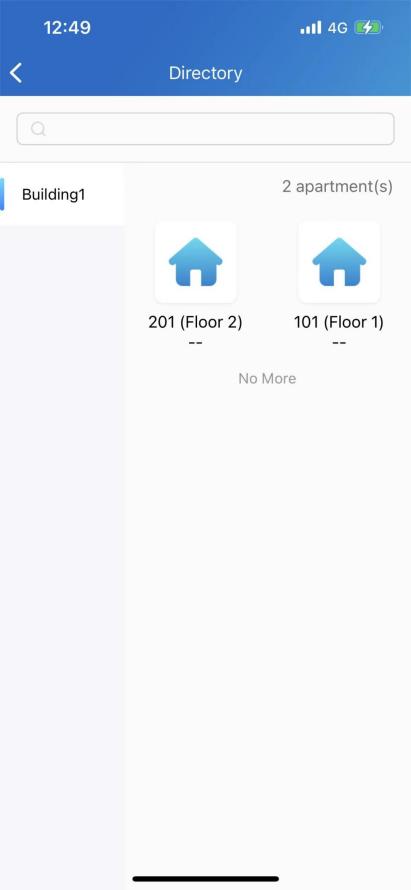
2. ディレクトリ画面が開きます。
3. ディレクトリ画面で、以下のいずれかを行います:
左側のプロパティマネージャーをタップすると、このコミュニティの他のプロパティマネージャーを閲覧・連絡してください。
注記
このコミュニティに他のプロパティマネージャーがいて、そのアプリの権限がインストーラーによって有効になっている場合にのみ、ここに彼らのアカウントが掲載されています。そうしないと、プロパティマネージャータブが表示されません。
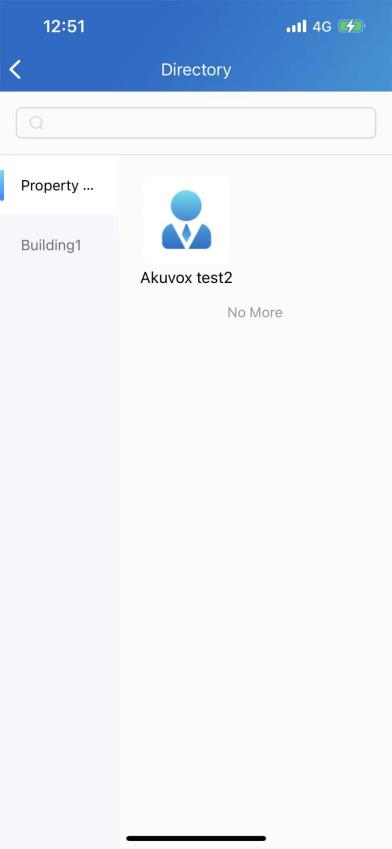
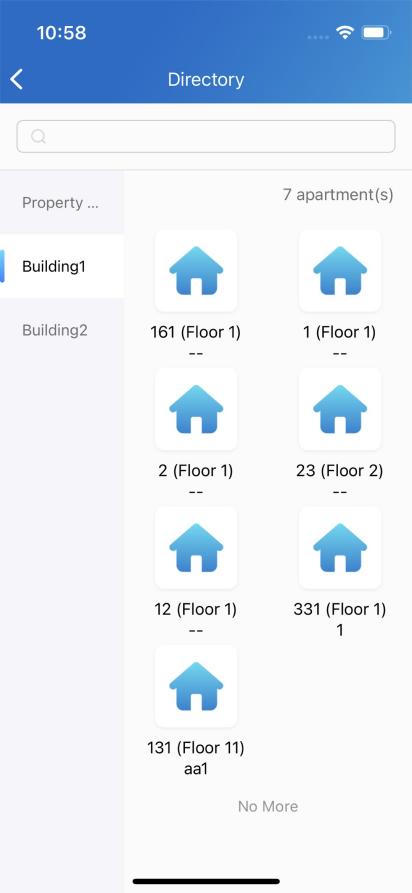
特定の建物をタップすると、その中のすべてのアパートが見えます。
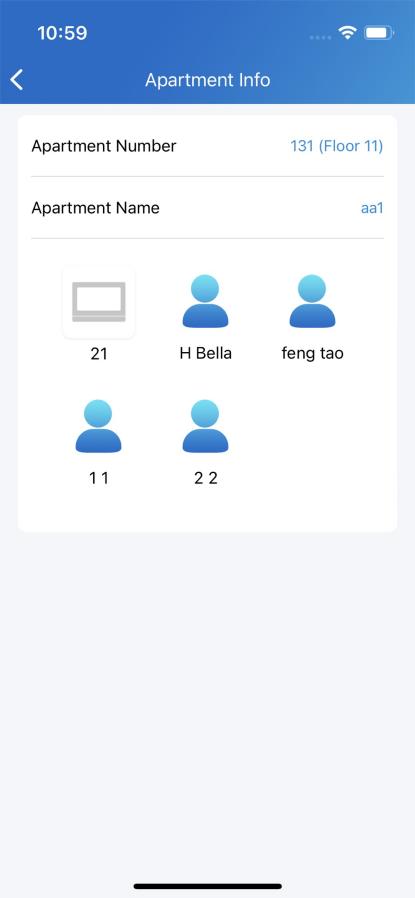
右側に記載されているアパートのいずれかをタップして
—ドア番号、アパート名、メンバーや屋内モニターなどの情報をご覧ください。
—メンバーのアプリや屋内モニターをタップして呼びかけてください。
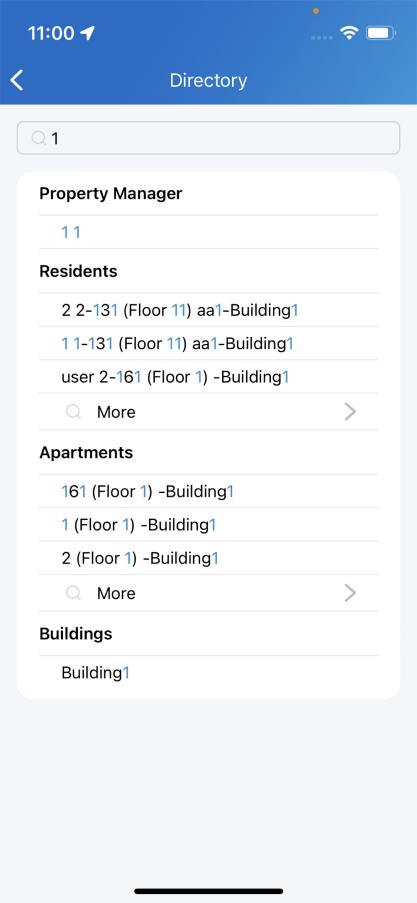
上部の検索ボックスをタップして、家族や物件管理者を検索してください。検索結果は、プロパティマネージャー-居住者-アパート-建物の順に表示されます。
固定電話、連絡先、通話の優先順位
SmartPlus経由で電話に出たり拒否したり、固定電話に転送したりすることができます。
注記
サービスプロバイダーがコミュニティプロジェクトを作成しながら固定電話サービスを有効にした場合にのみ、その機能を利用できます。
電話転送
着信転送の設定には、以下の手順を行ってください:
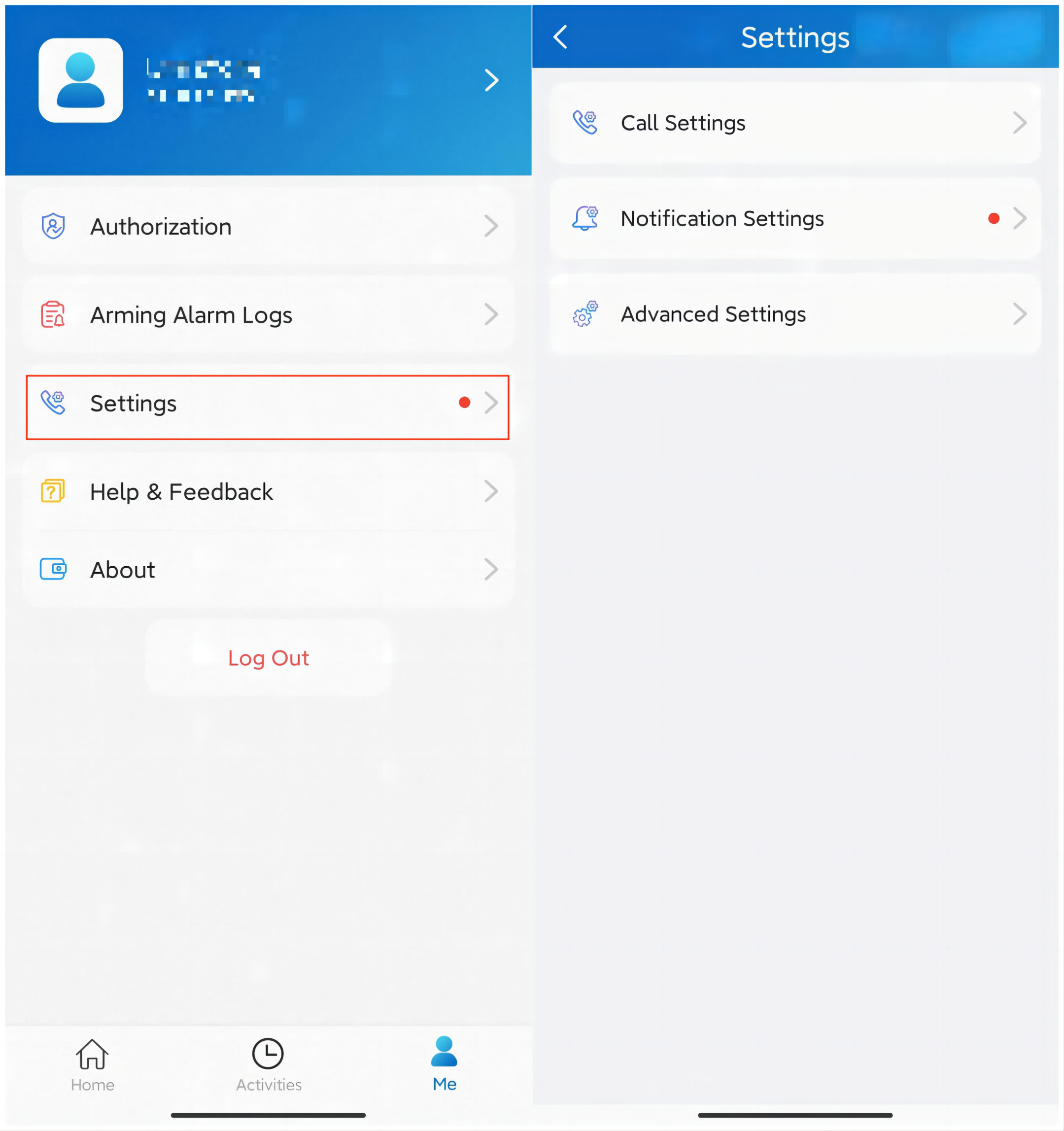
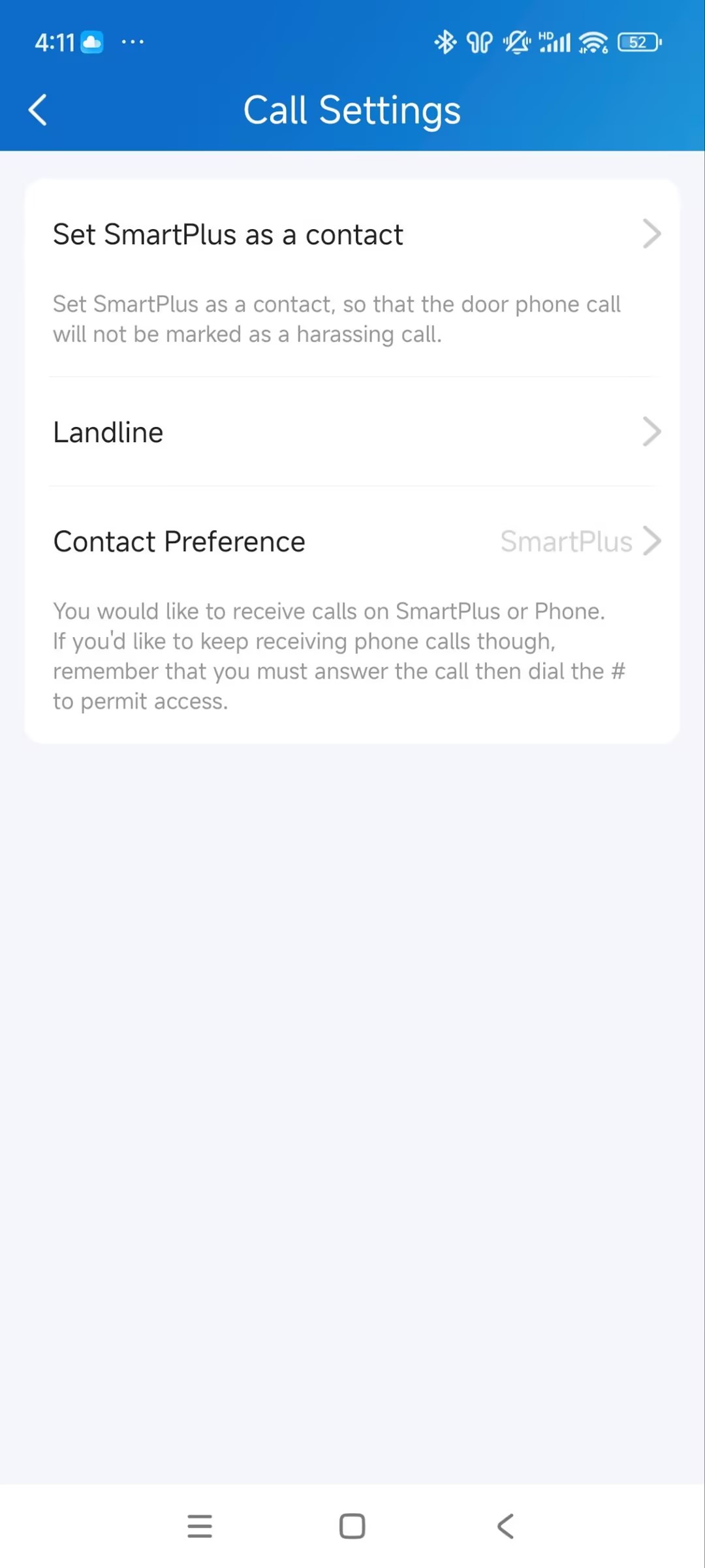
通話 設定>私>へ行ってください。
固定電話をタップし、その電話番号が所属する国や地域を選択します。
固定電話をタップし、ポップアップボックスに番号を入力してください。
タップして送信。
コールレシーバーの設定
連絡先設定機能により、SmartPlusで通話を受けるか自分の電話で着信を受けるかを選択できます。
通話 設定>私>へ行ってください。
タップ 連絡先の好み。
通話タイプを選択します。
SmartPlus。選ばれたらSmartPlusに連絡します。
電話。選ばれた固定電話番号に電話がかかります。
SmartPlusを連絡先に設定します
ドアフォンからの電話が嫌がらせとマークされた場合に備えて、SmartPlusを連絡先に設定できます。
通話 設定>私>へ行ってください。
「 SmartPlusを連絡先に設定」をタップすると、「追加成功」と表示されます。その後、電話の連絡先リストにドアフォンの通話番号が表示されます。
電話を受け取らないために
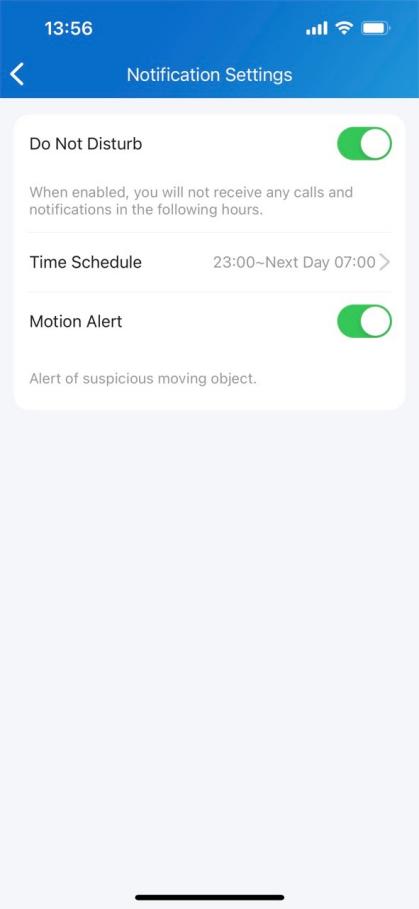
SmartPlusは、邪魔されたくない時にすべての通話をサイレントにすることができます。
通知 設定>「私」>に行ってください。
「 おやすみモード」をオンにしてください。
時間割を決めましょう。
注記
「おやすみモード」を有効にしても通話履歴は記録されます。
別のサイトからの着信受信
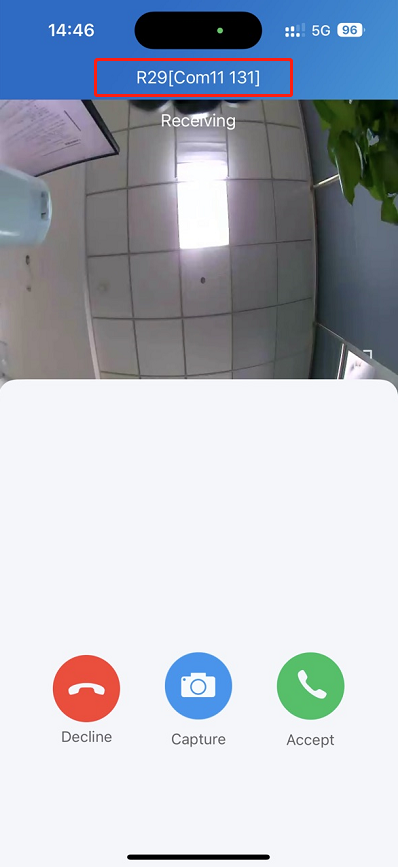
サイト1を選択すると、サイト2から着信を受けることができます。
受信ページはサイト2に情報を表示します。
通話記録はサイト1にのみ表示されます。
コールキットの設定
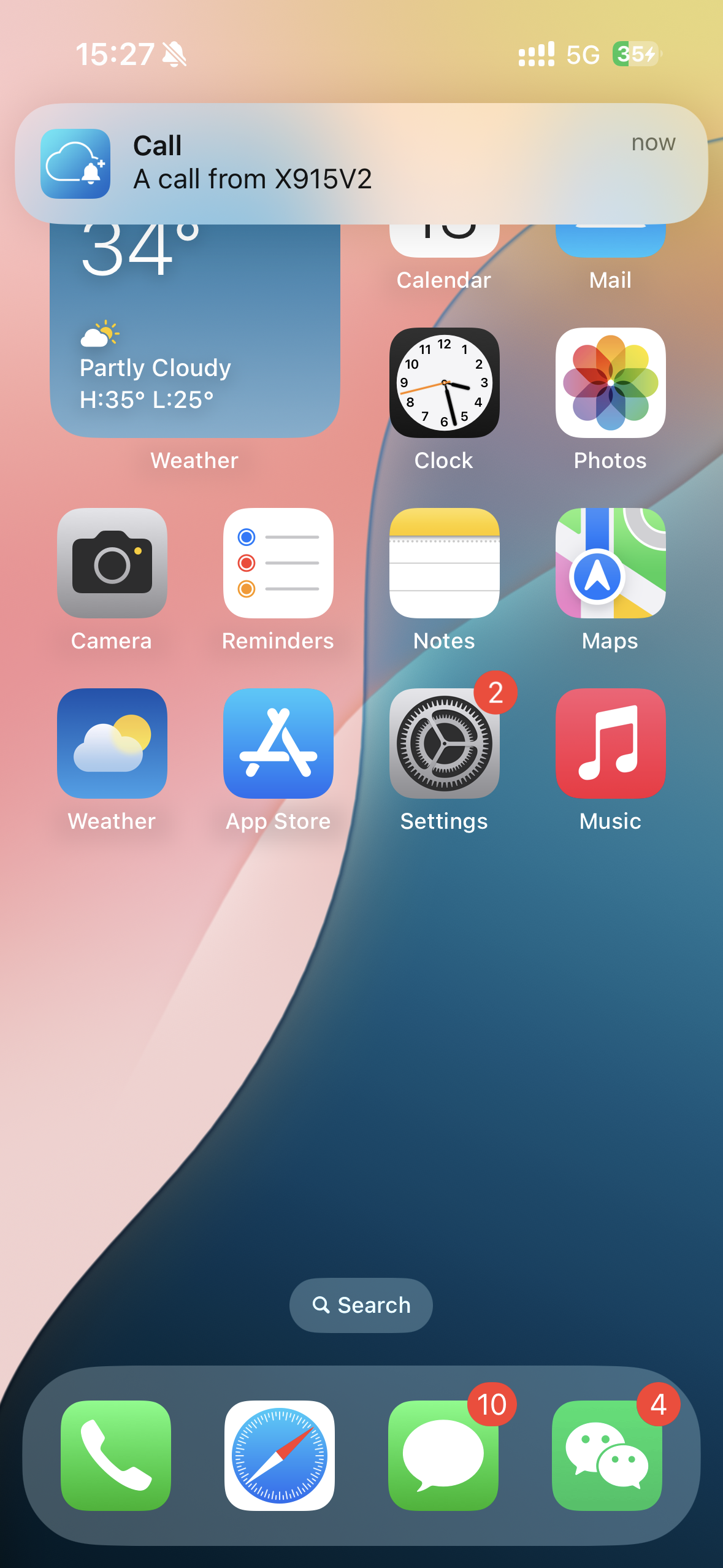
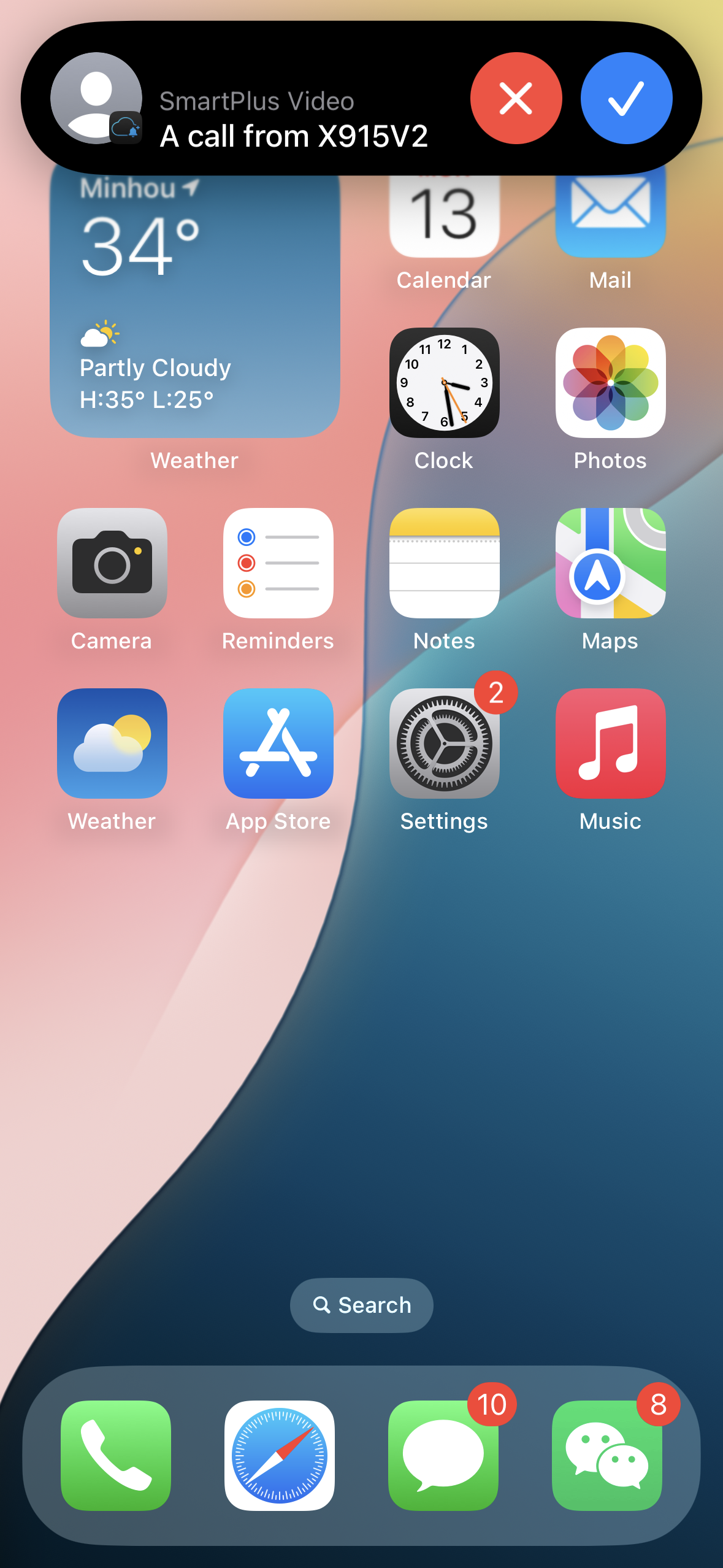
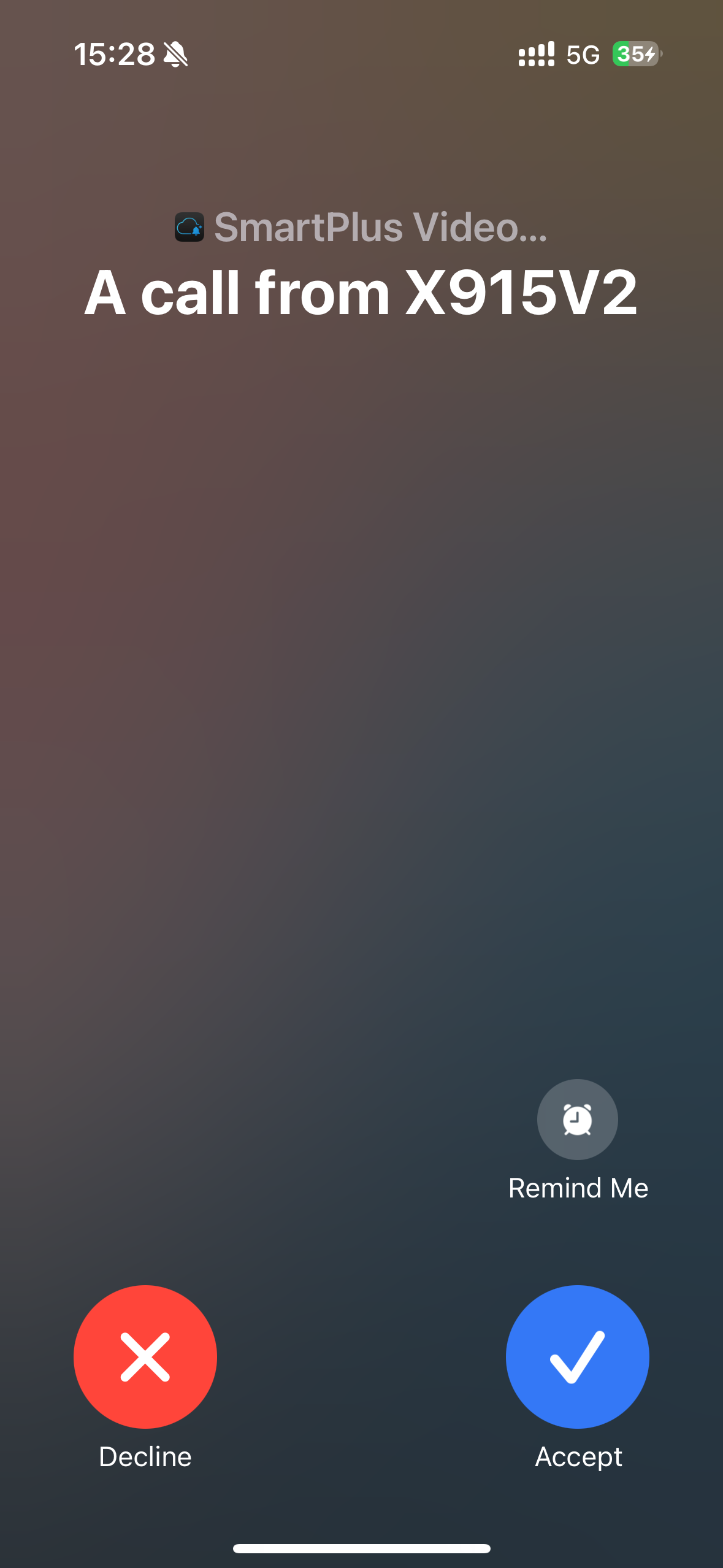
コールキット機能により、着信を見逃すことはありません。着信通知は、電話がかかってきた瞬間に画面全体に表示されます。
注記
この機能はiOSシステムのみがサポートしています。
1. 着信を 表示>設定>通話設定>タップしてください。
2. 着信表示モードを選択します。
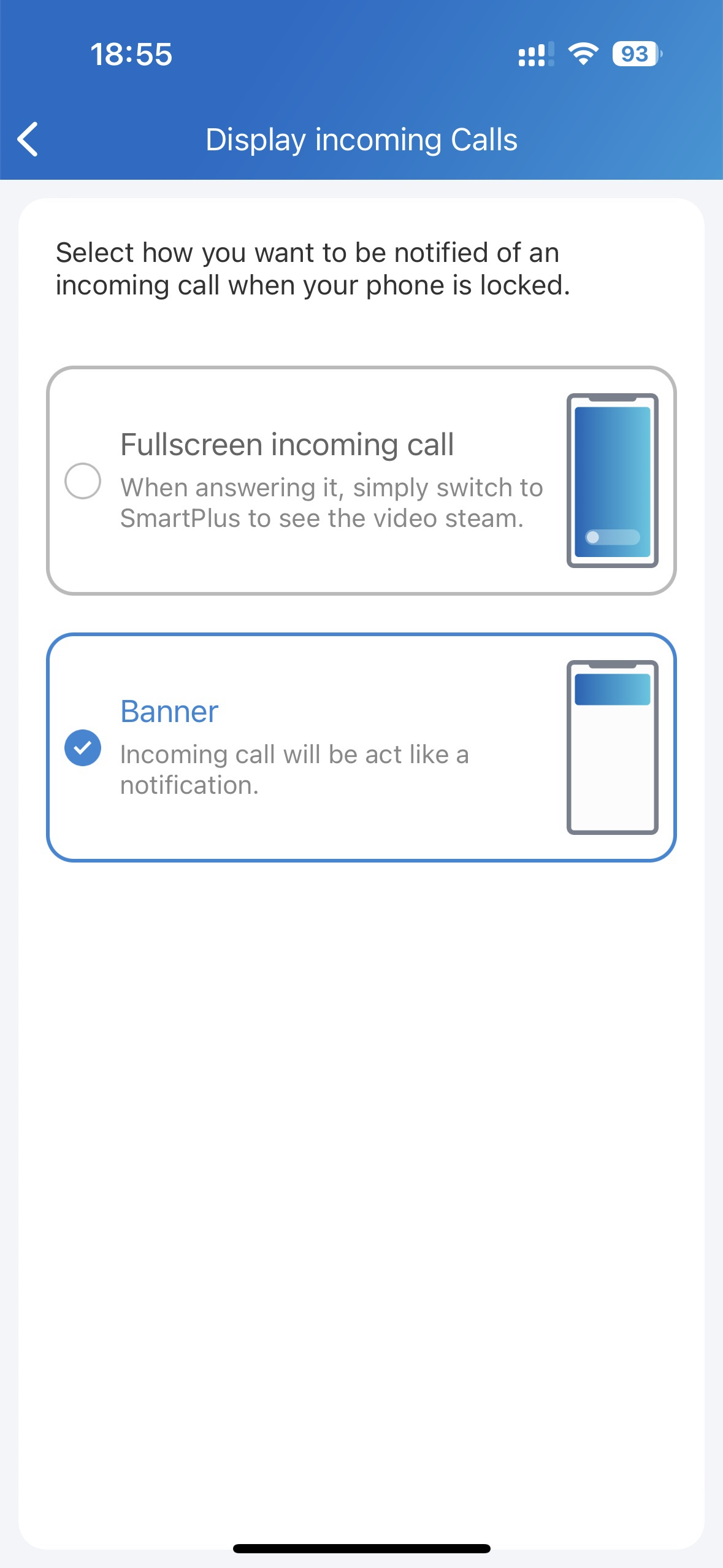
バナーモード | フルスクリーン表示 | |
|---|---|---|
|
|
|
セキュリティ
モニター
Akuvoxのインターホン機器やサードパーティカメラからの監視ストリームを確認し、訪問者が誰で、玄関先で何が起きているかを確認できます。
ドアフォンストリームをご覧ください
デバイスを選択してタップ 。モニタリングのストリームは30秒間表示されます。
注記
カメラのないドアホンにはモニターボタンがありません。
モニタリングページでできること:
現在の動画視聴ページを終了するには キャンセルボタンをタップしてください。
キャプチャをタップしてスクリーンショットを作成します。
「 Call 」をタップして訪問者と通話をします。
「 開く」 をタップしてドアのロックを解除します。
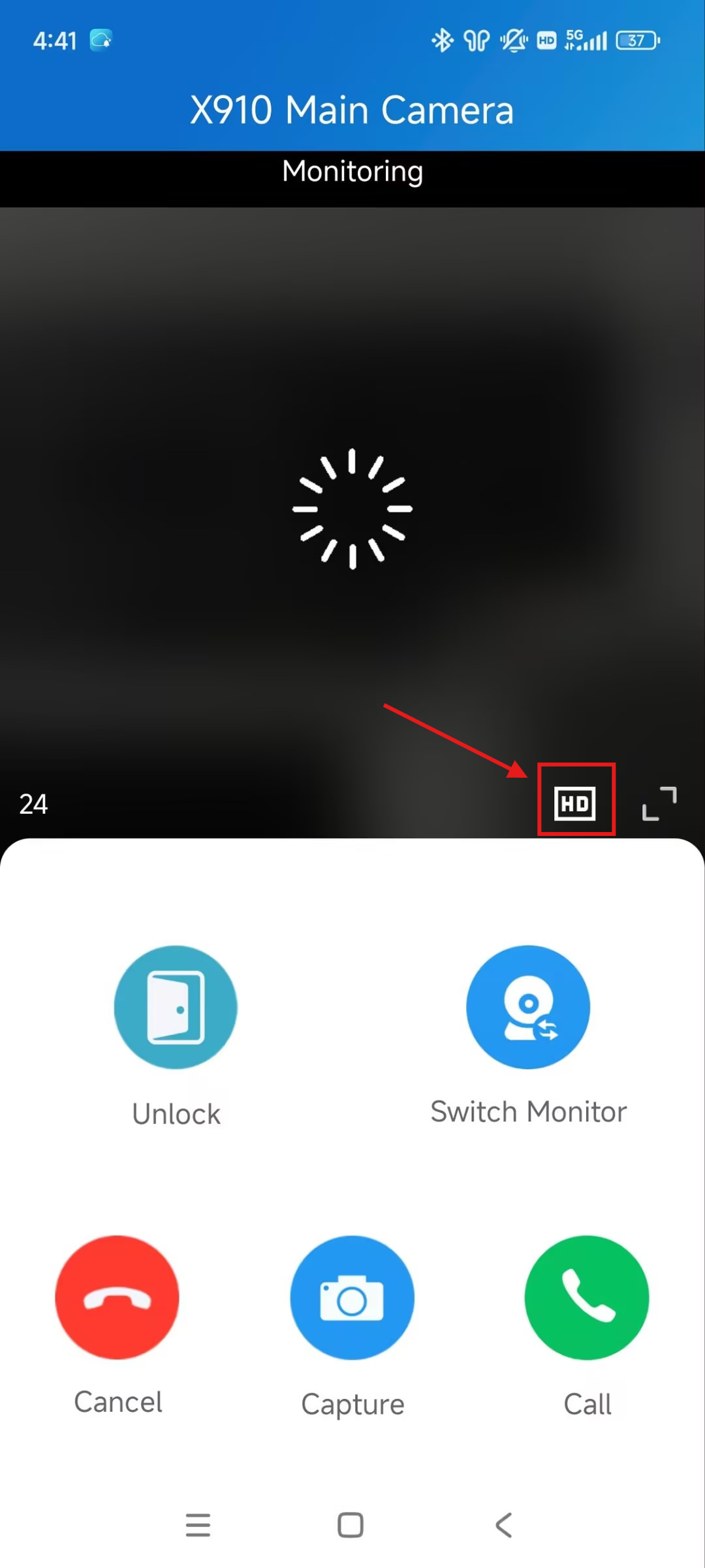
X910からのライブストリームを見る際、映像フォーマットを高精細(HD)と標準画質(SD)で切り替えることができます。
HDは解像度が高く、より鮮明な映像を提供します。
サードパーティカメラストリームを参照
もしあなたのコミュニティに建物や公共エリアにサードパーティカメラが設置されている場合、アプリ上でその配信を直接確認できます。さらに、これらのカメラはAkuvoxのドアフォンと連携可能です。
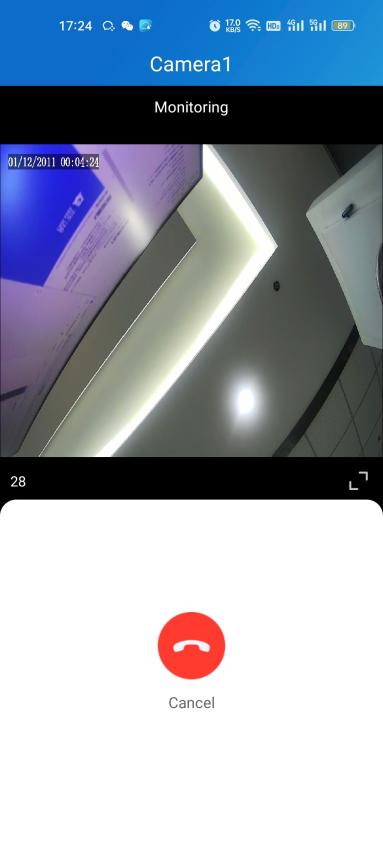
カメラがドアフォンと連携していない場合
希望するカメラのモニターアイコンを  タップすると、ライブモニタリング映像が見られます。画面は30秒後に自動的に終了します。
カメラがドアフォンと連携していた頃
カメラがドアフォンとリンクされている場合、ドアフォンとカメラ間でモニタリングストリームを切り替えることができます。リンクされたドアフォンの をタップしてください。
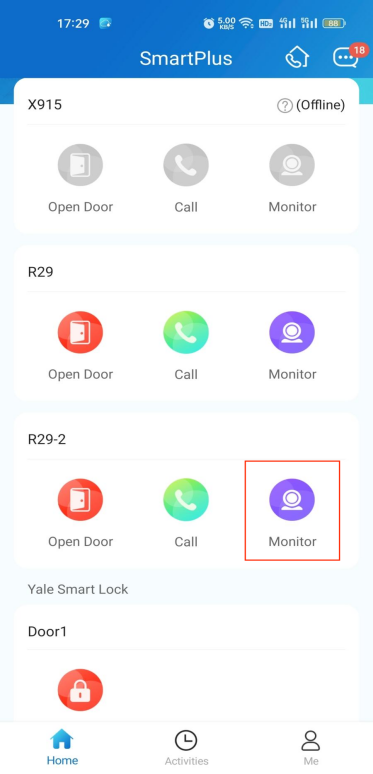
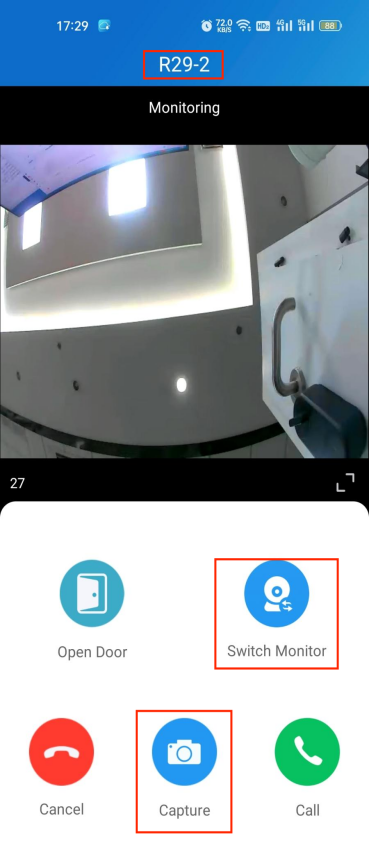
3. デフォルトで表示されるストリームはドアフォンからのものです。ストリームを切り替えるには  をタップしてください。なお、このキャプチャ機能はサードパーティ製のカメラ画面では利用できません。
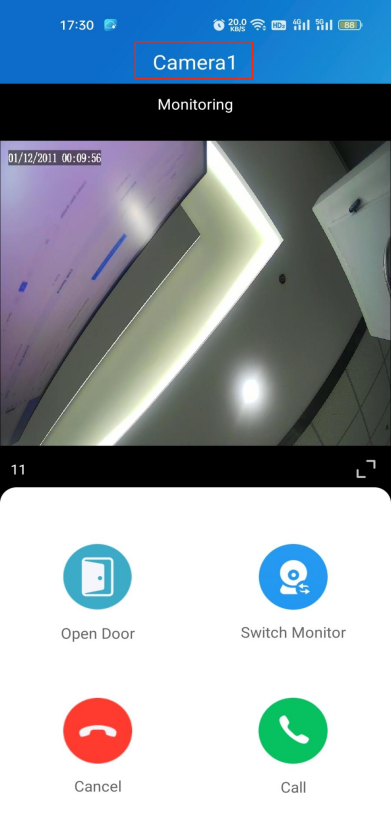
通話画面と監視プレビュー画面でストリームを切り替えることも可能です。
警報とSOS警告
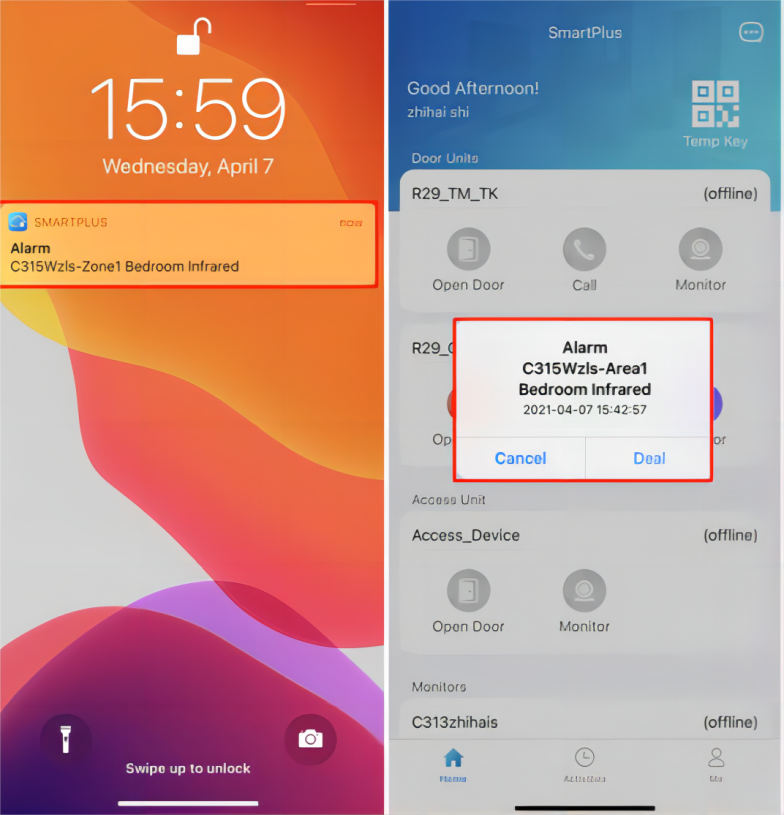
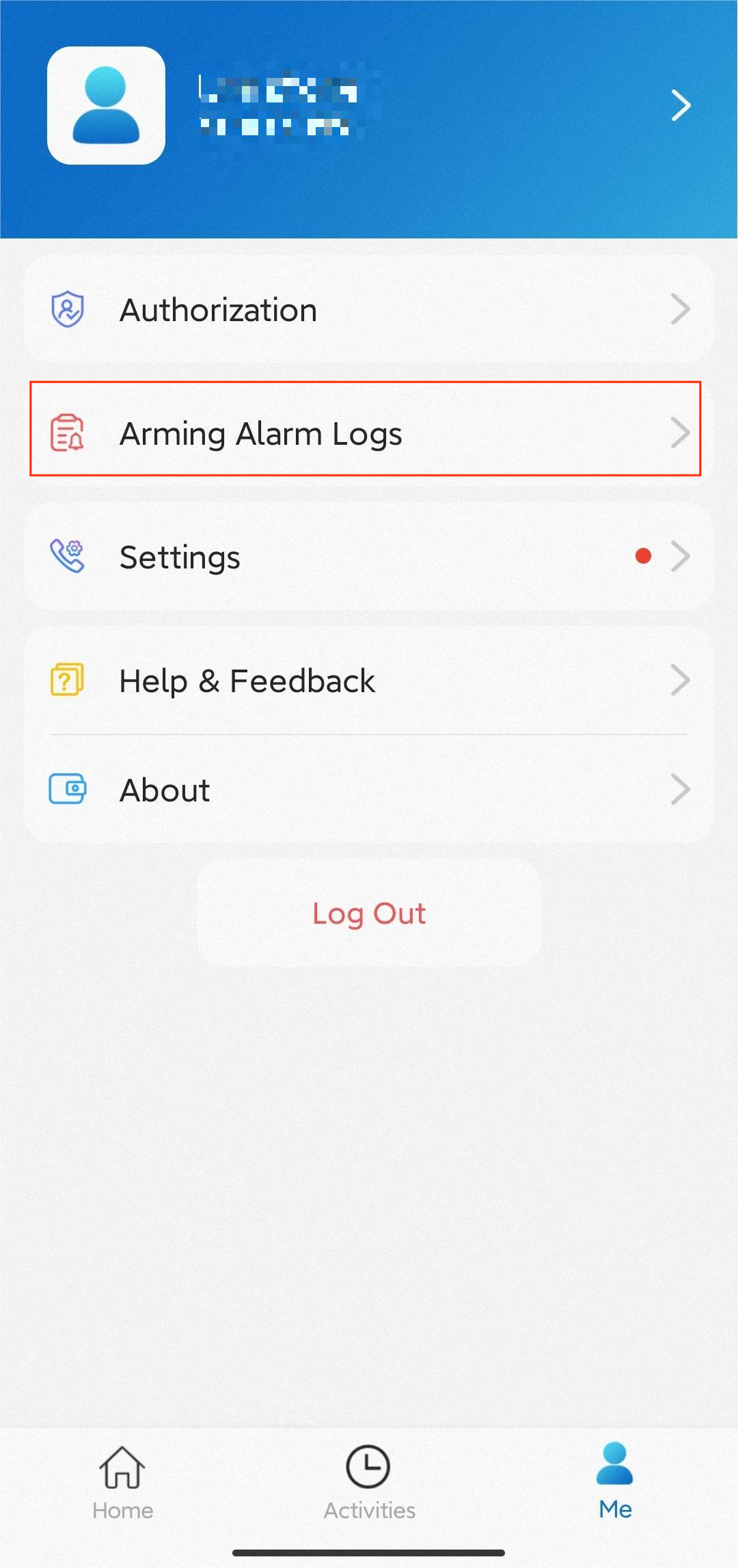
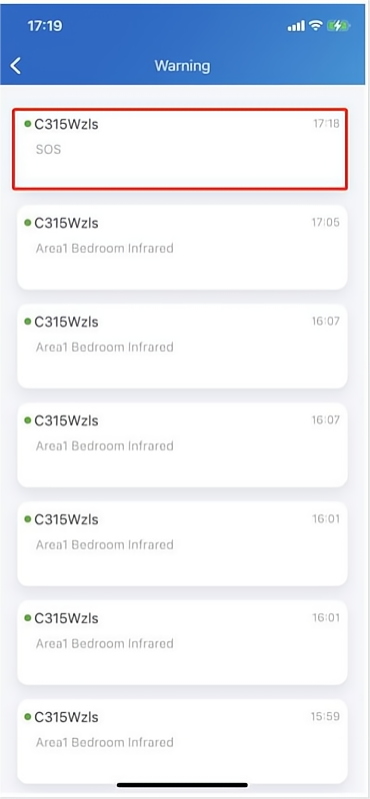
屋内モニターによる警報やSOS警告はアプリで受信可能です。警告を確認したり対処したりするには、 Me > Arming Alarm Logs にアクセスしたり、ポップアップ通知で 「Deal 」をタップしたりできます。
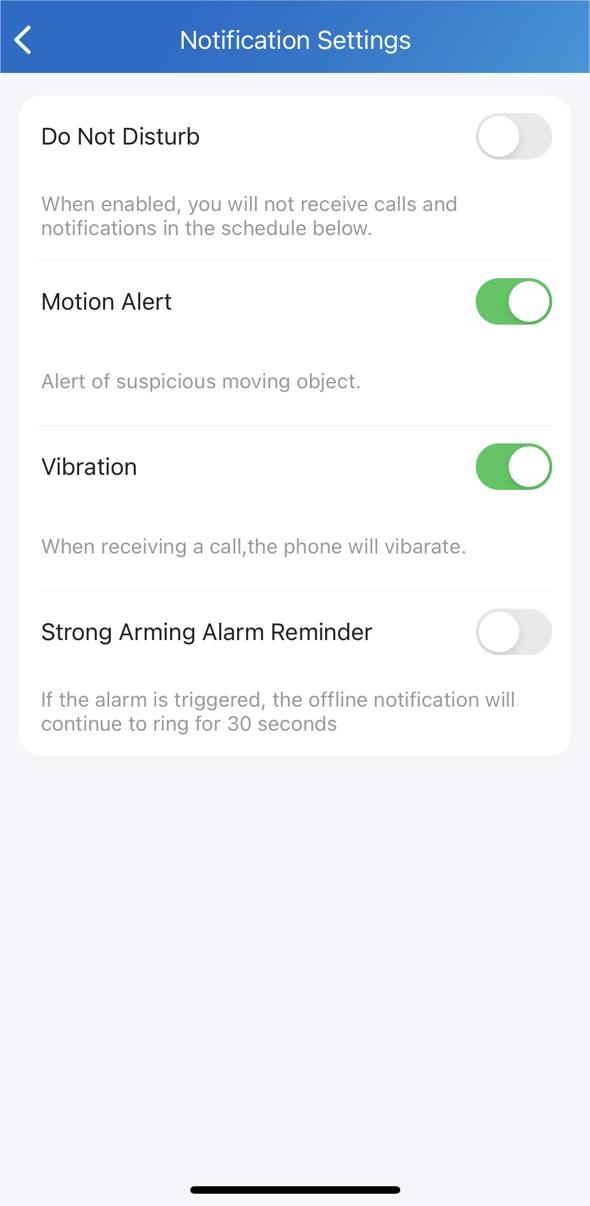
強引アラームのリマインダー
この機能を有効にすると、アラームが鳴ると30秒間連続して鳴り続けます。
通知 設定>「私」>に行ってください。
強引アラームリマインダーの有効または無効。
なお、Android携帯電話の場合、デバイスの解除時に着信音が止まります。
iOSの携帯電話では、着信音は30秒間続きます。
動画を録画してチェックする
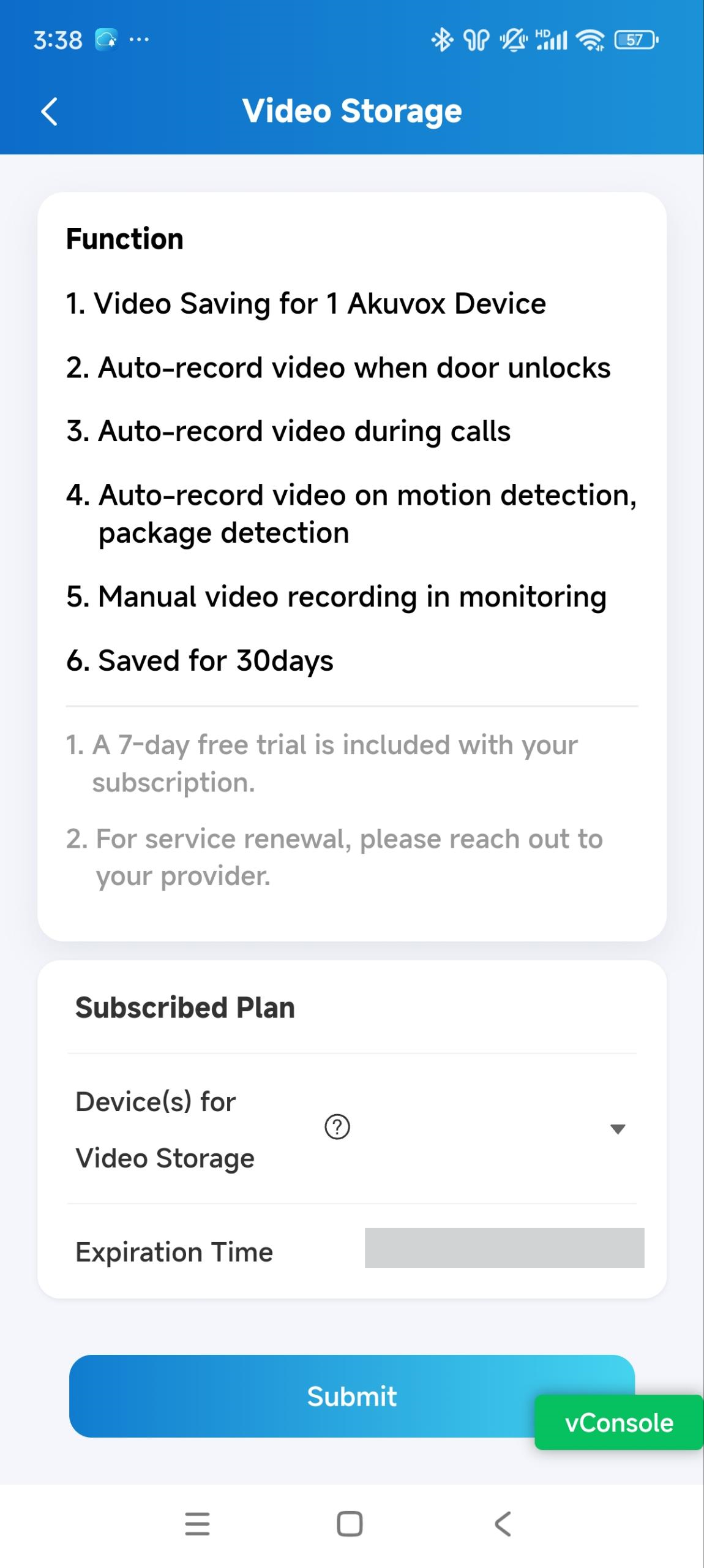
ビデオストレージ機能では、動画の録画やビデオログの確認が可能です。
ビデオストレージ機能の設定
>ビデオストレージを発見>タップしてください。
以下は可能です:
特徴の具体的な機能を確認すること;
ビデオ録画および保存用の機器を選択し、
機能の有効期限を確認してください。
録画ビデオ
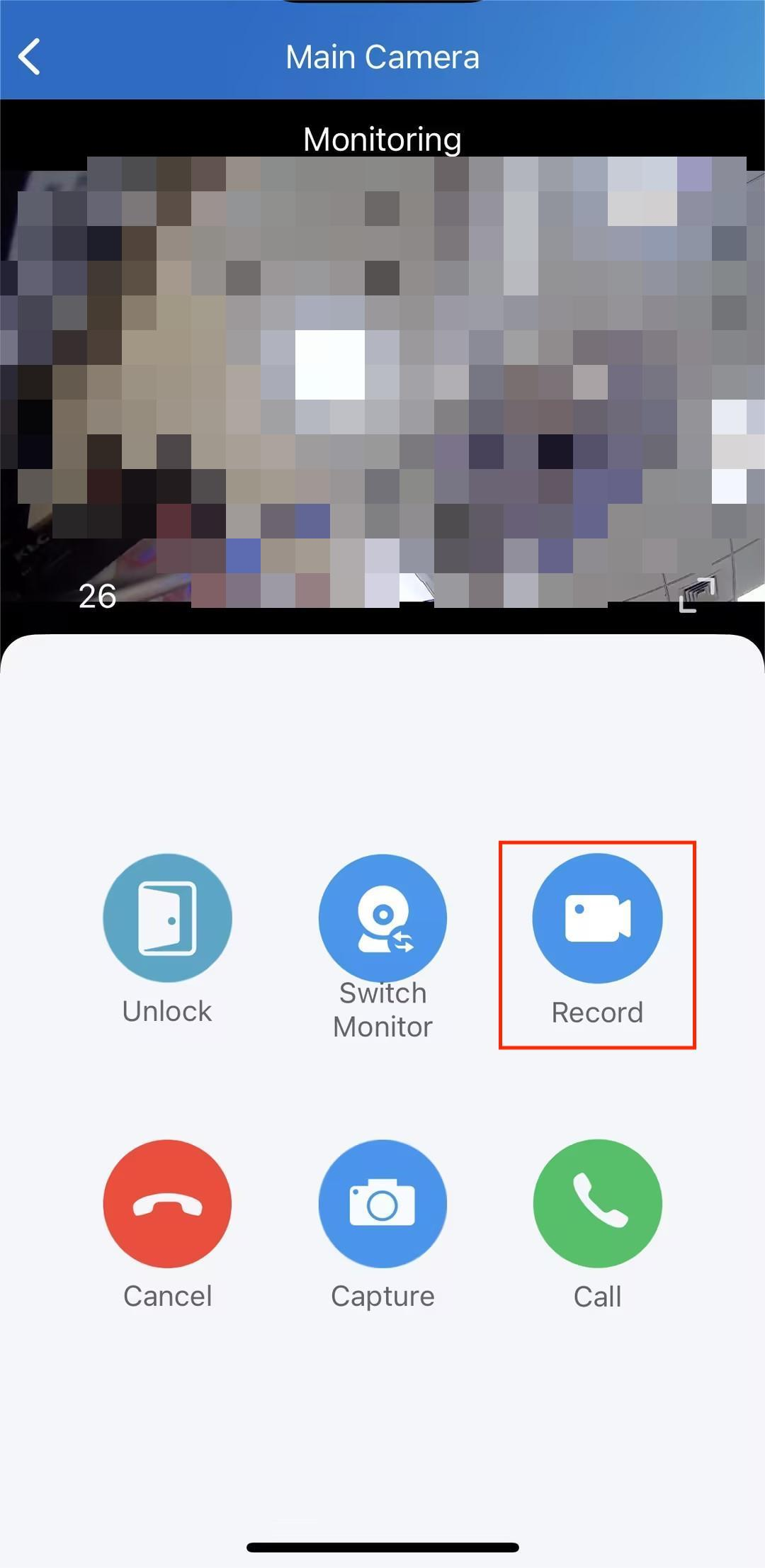
Akuvoxデバイスは、ドアを開けたり呼びかけたり、動きを検知したりする際に自動的に10秒間の動画を録画します。
通話やモニタリング中に 「録画」 をタップすることで手動で動画を録画することもできます。
動画をチェックしてください
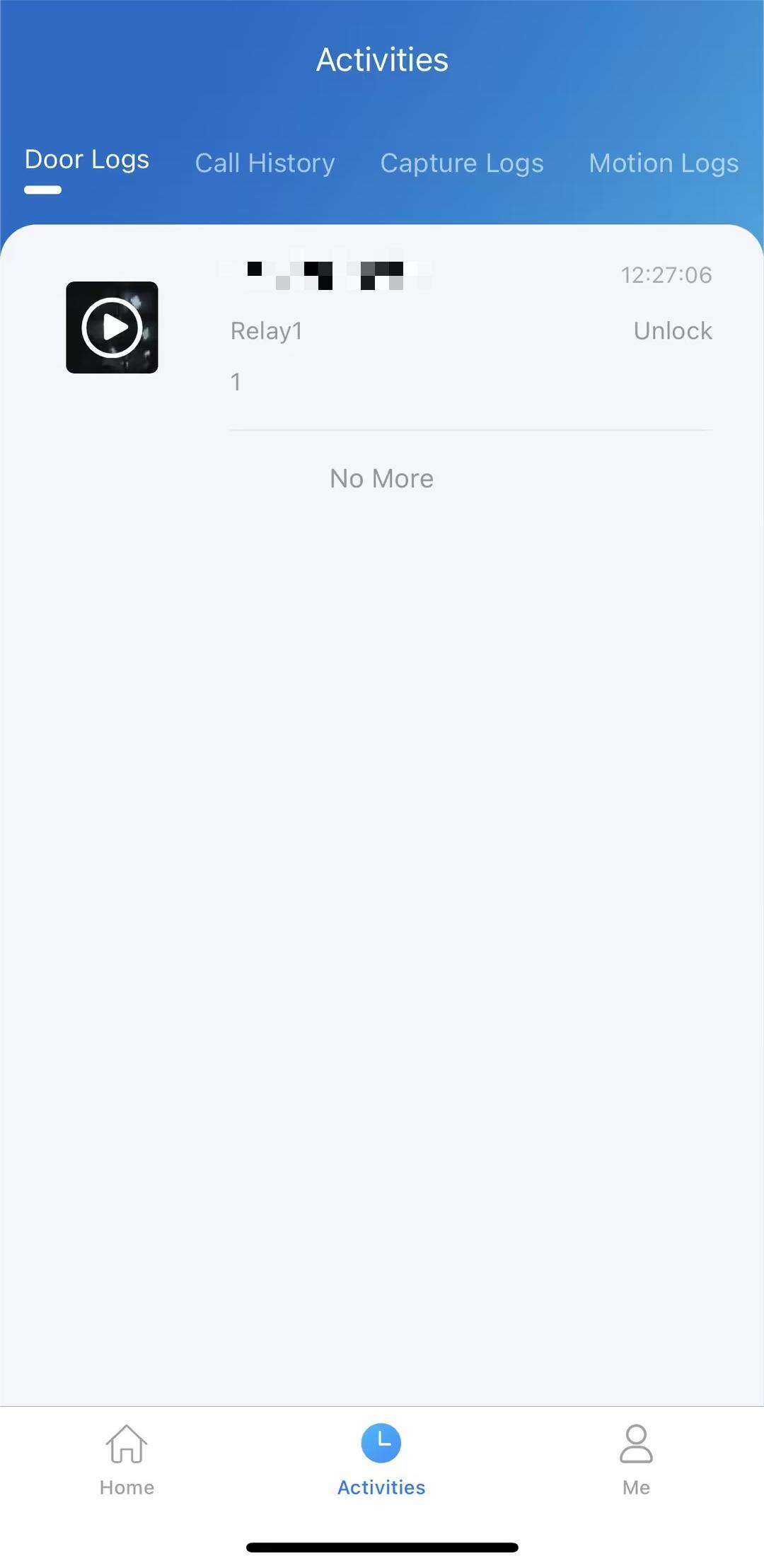
アクティビティページで動画を確認できます。
1. 丸太の種類を選択します。
2. 特定のログをタップして動画を再生し、ダウンロードします。
検知アラート
動きや荷物の検出通知を受け取るかどうかをコントロールできます。
1. 設定 >詳細設定>をタップしてください。
2. 検出アラートの有効化/無効化。

メッセージ
住民にメッセージを送る
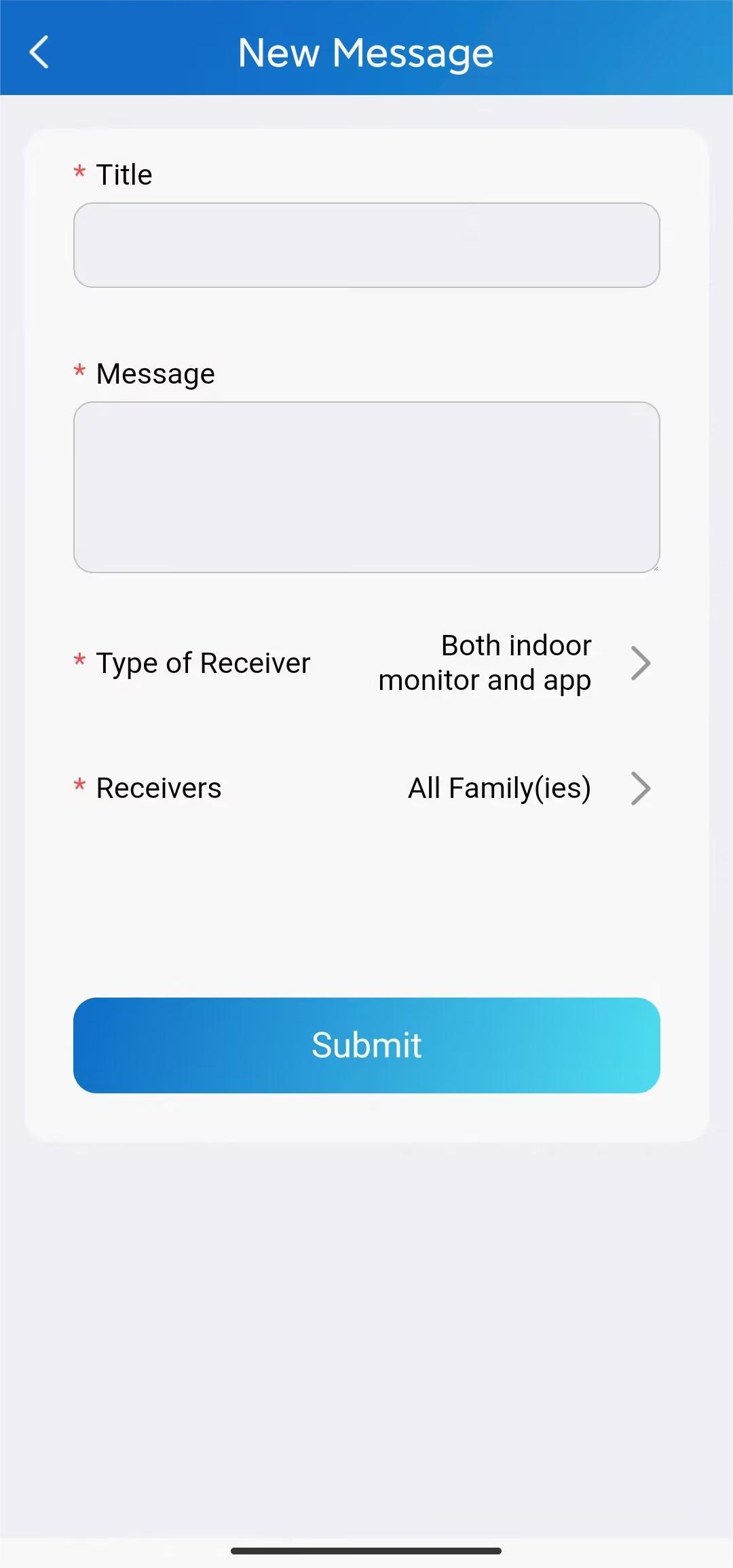
全住民または指定された住民にメッセージを送るには、以下の手順を行ってください:
1. ホームページで右上の メッセージアイコン  をタップします。
2. アイコンを追加  をタップします。
3. メッセージタイトルと 内容を入力し、受信端末を細約し、メッセージを受け取る居住者または家族を選択します。
注記
以下の室内モニターは、特定のファームウェアバージョン以上のもので、1024バイト以内で256バイトを超えるメッセージを受信できます。
C316: 316.30.12.802;
C319: 119.30.10.204;
X933: 933.30.12.802;
IT88: 88.30.12.904;
S563:563.30.12.901;
S567: 567.30.12.3.
他の屋内モニターは256バイト未満のメッセージを受信できます。
4. タップ送信。
.png)
.png)
メッセージをチェックして削除する
SmartPlusアプリおよびProperty Managerのウェブポータルから送信されるすべてのメッセージはリアルタイムで同期され、すべてメッセージリストに記録されます。
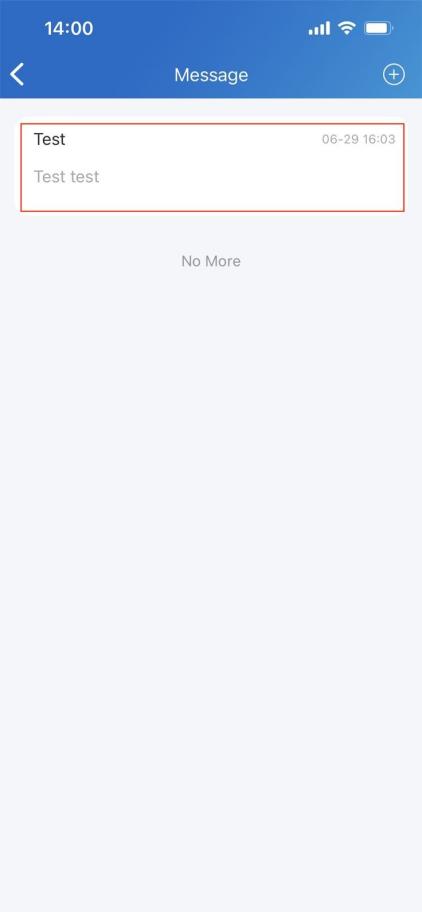
メッセージリストやメッセージの詳細情報にアクセスするには、以下を行ってください:
ホームページで右上のメッセージアイコン
 タップしてください。メッセージリストを見ることができます。
詳細を見るために、欲しいものをタップしてください。
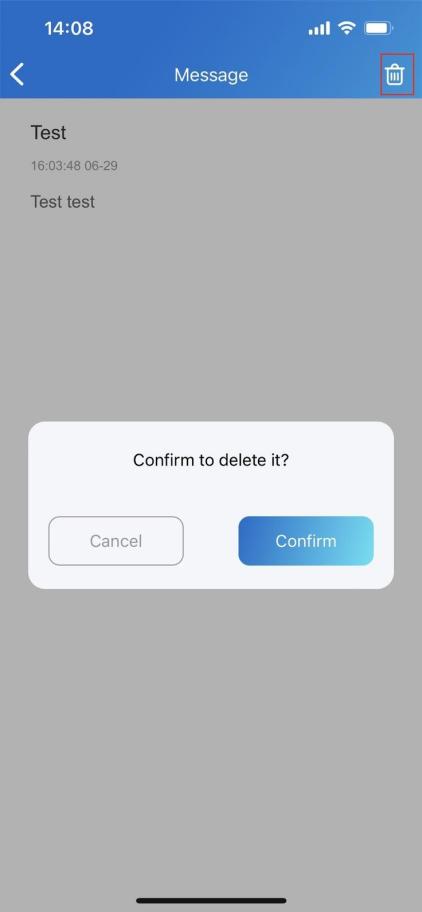
メッセージを削除するには、以下の手順を踏みます:
右上のメッセージアイコン
 をタップしてください。メッセージリストを見ることができます。
削除したいものをタップしてください。
右上の削除アイコン
 をタップし、「 確認 」を押して削除してください。
記録と歴史
インストーラーが ログアクセス制御 を有効にしていれば、すべての公共機器のドアログ、通話履歴、キャプチャされた画像、検出ログを確認できます。 ログアクセス制御 が有効でない場合は、モーションログのみを確認できます。必要に応じてログをクラウドにアップロードすることも可能です。
下部タブバーの アクティビティをクリックすると、以下のいずれかが表示されます:
ドアログ:すべての呼び出し履歴とドア開け履歴。ドアフォンにリレーが追加されている場合、トリガーされたリレーもここに表示されます。
通話履歴:すべての発信・着信・不在着信。ここにコールバック機能はありません。
ログのキャプチャ: ライブ動画や ビデオストレージ 機能を有効にして録画した動画のすべてのスナップショット。自分のスナップショットだけを削除でき、他人が作成したスナップショットは削除できません。
検知ログ:
モーション・デポテクション:ドアフォンが不審な動きを検知します。
荷物検出:誰かが荷物をドアフォンのカメラ検出範囲内に置いたり持ち出したりします。
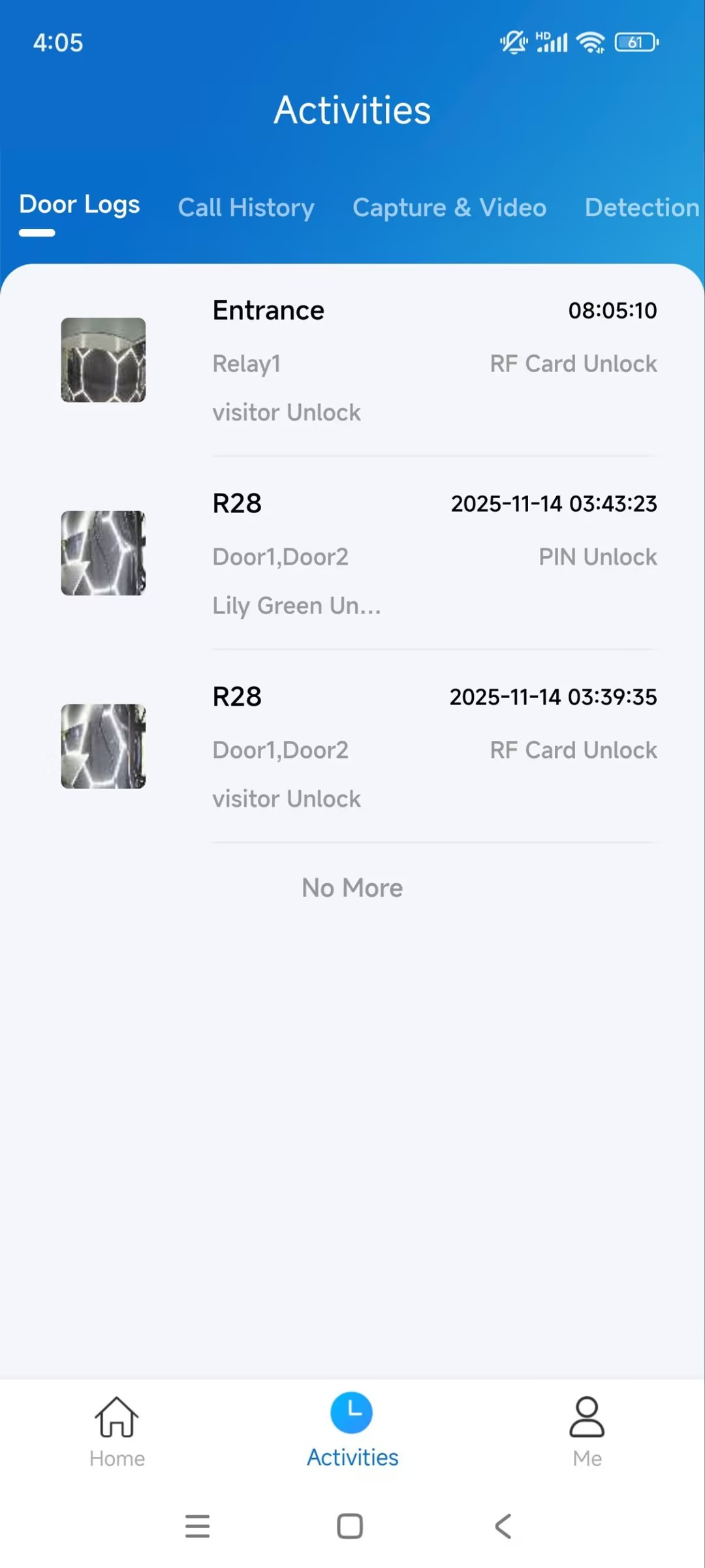
特定のデバイスはドア開閉の失敗理由をクラウドに報告できます。
対応モデルとバージョン(またはそれ以上のもの):
X912: 912.30.12.16
A08: 108.30.11.110
特定のドアログをタップして理由を確認してください。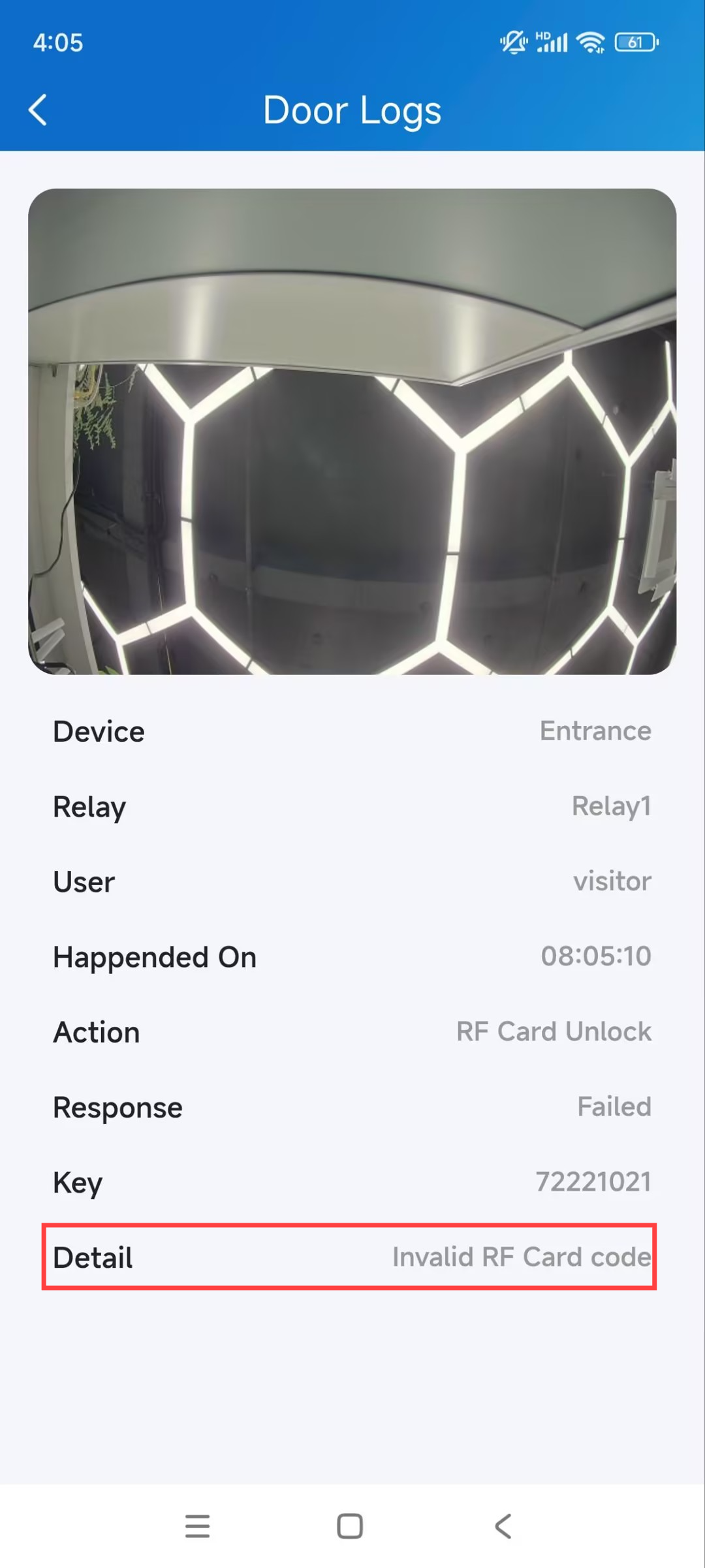
設定とアップロードログ
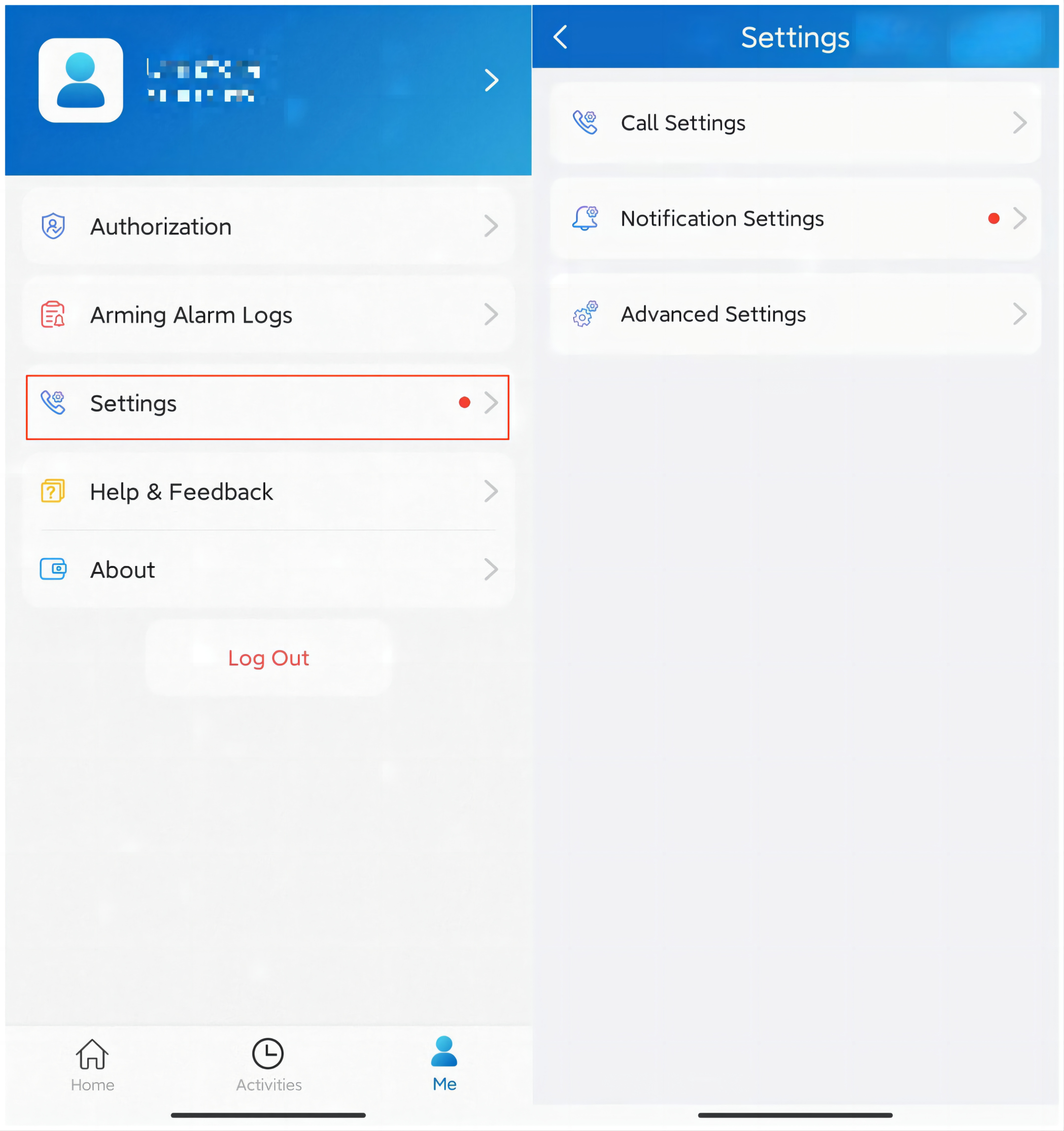
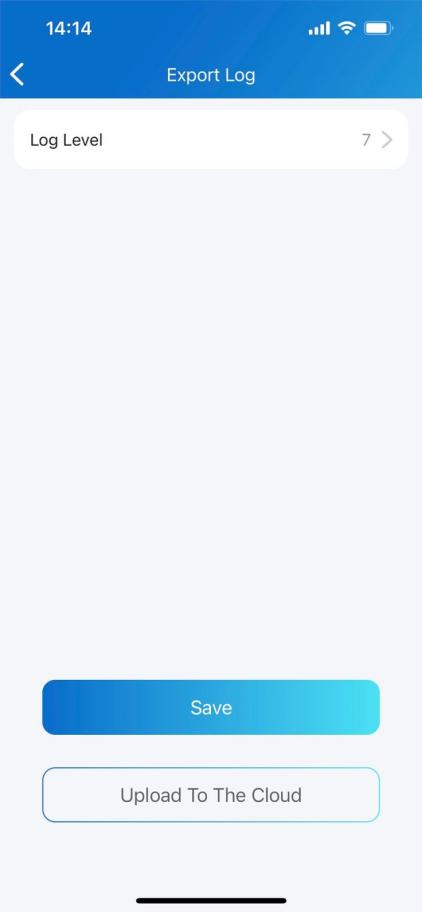
ログには7つの階層があります。デフォルトではレベル3です。レベルが高いほど、ログの内容はより詳細になります。ログをクラウドにアップロードできる場合、Akuvoxの技術エンジニアはデバイスの故障を分析できます。
「 設定>>詳細設定>ログのエクスポートに行ってください。
レベルを選択してセー ブをタップします。各レベルの詳細な情報については、当社の技術エンジニアにお問い合わせください。
「 クラウドへのアップロード」をタップしてください。

システム設定
ビデオ通信品質をチェックしてください
ビデオクオリティ診断はリアルタイムの映像品質を確認できるようにします。ビデオ通話、ライブ監視動画、プレビューページに適用可能です。
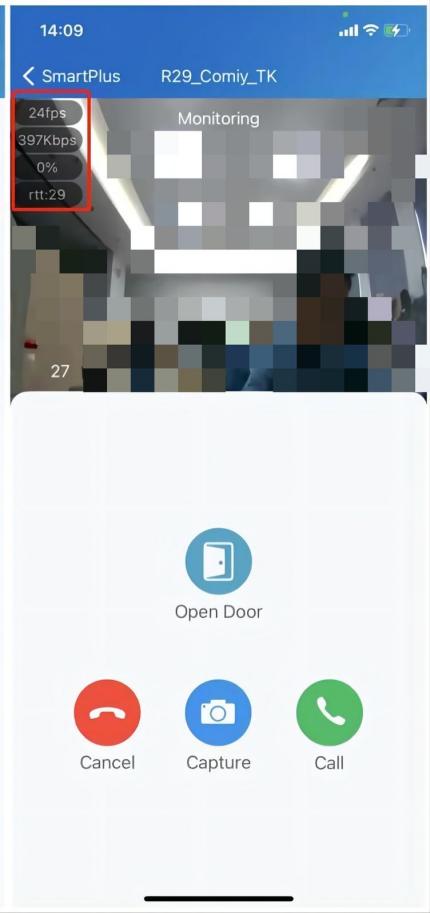
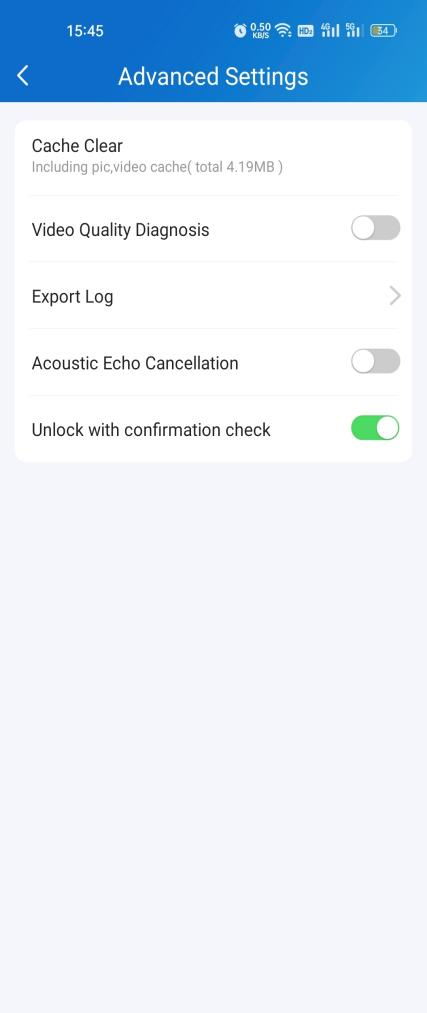
「 詳細設定>設定>」に行き、「ビデオ品質診断」をオンにすると、画面左上に以下の情報が表示されます:
FPS:フレーム毎秒。値が低いと、動画にスローモーションやモーションブラーの効果が出ます。
BPS:ビット数毎秒。BPSレートが高いほど、ダウンロードやアップロードの時間は速くなります。
パケットロス率:レートが低いほどネットワークは良好です。
RTT:往復時間です。これはデータパケットが送信元から目的地まで、そして戻ってくるまでの総時間です。
アプリのパフォーマンス向上のためにキャッシュをクリアする
アプリを長く使うとキャッシュをクリアしてアプリをより良く動かし、ストレージ容量を解放できます。 「詳細設定>設定>」に行き、「 キャッシュクリア」をタップしてください。
ドアを開ける際の確認プロンプトを有効にする
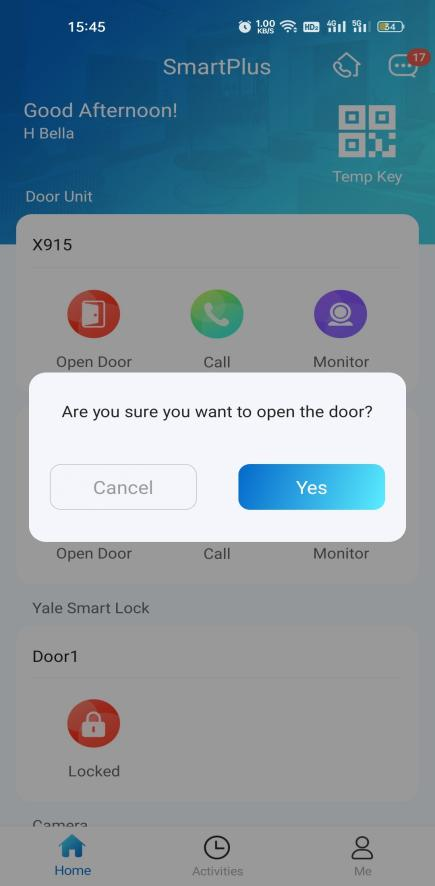
確認チェック付きロック機能では、1つのドア(リレー)としか繋がらないデバイスのロック解除ボタンをタップすると、ドア開封の確認を求めるプロンプトが表示されます。これにより、誤ってアンロックボタンをタップするのを防ぎ、ドアを開ける前に再確認する機会が得られます。
この機能を有効にするには、 詳細設定>「設定>」に行き、「 確認チェック付きでアンロック」をオンにしてください。
お気に入りのデバイス
お気に入りデバイス機能により、頻繁に使うデバイスを素早く見つけて操作できます。
以下の手順に従って、デバイス用のお気に入りにアクセスしたり、閲覧したり、変更してください:
カードモードでのお気に入りデバイス
1. お気に入り>ホームをタップ。
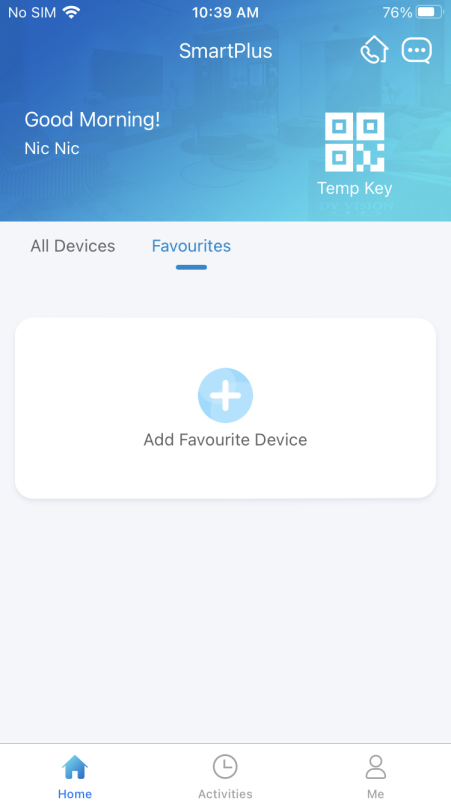
2. お気に入りに追加をタップし、希望するデバイスにチェックを入れます。
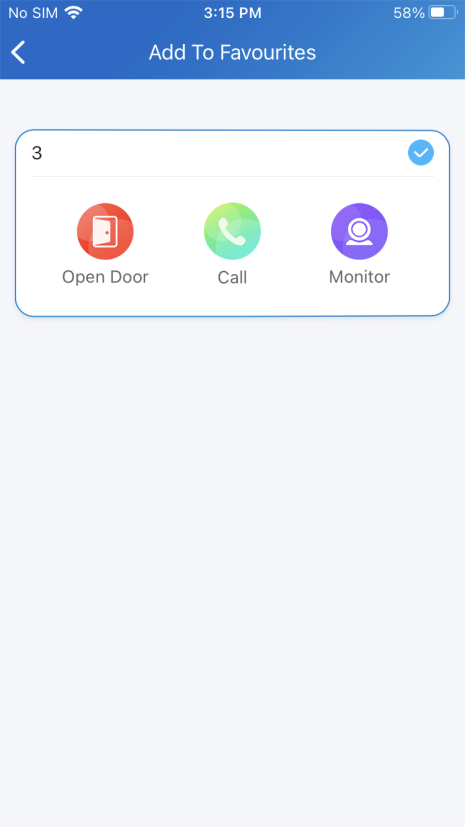
3. 終わったら左上の  をタップします。お気に入りデバイスは自動的にお気に入りリストに表示されます。
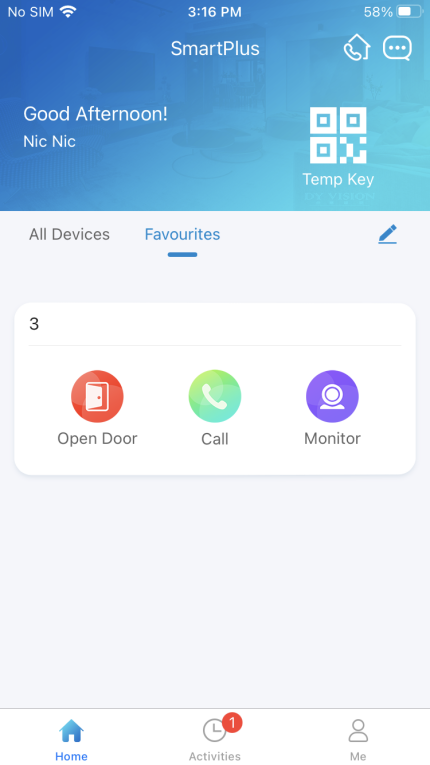
お気に入りのデバイスを並べ替えるには、右上の  をタップしてください。
リストモードでのお気に入りのリレー
リストモードでよく使われるリレーを「お気に入り」して素早くアクセスできます。カードモードで特定のデバイスを好むと、そのリレーはすべてリストモードで好まれることに注意してください。
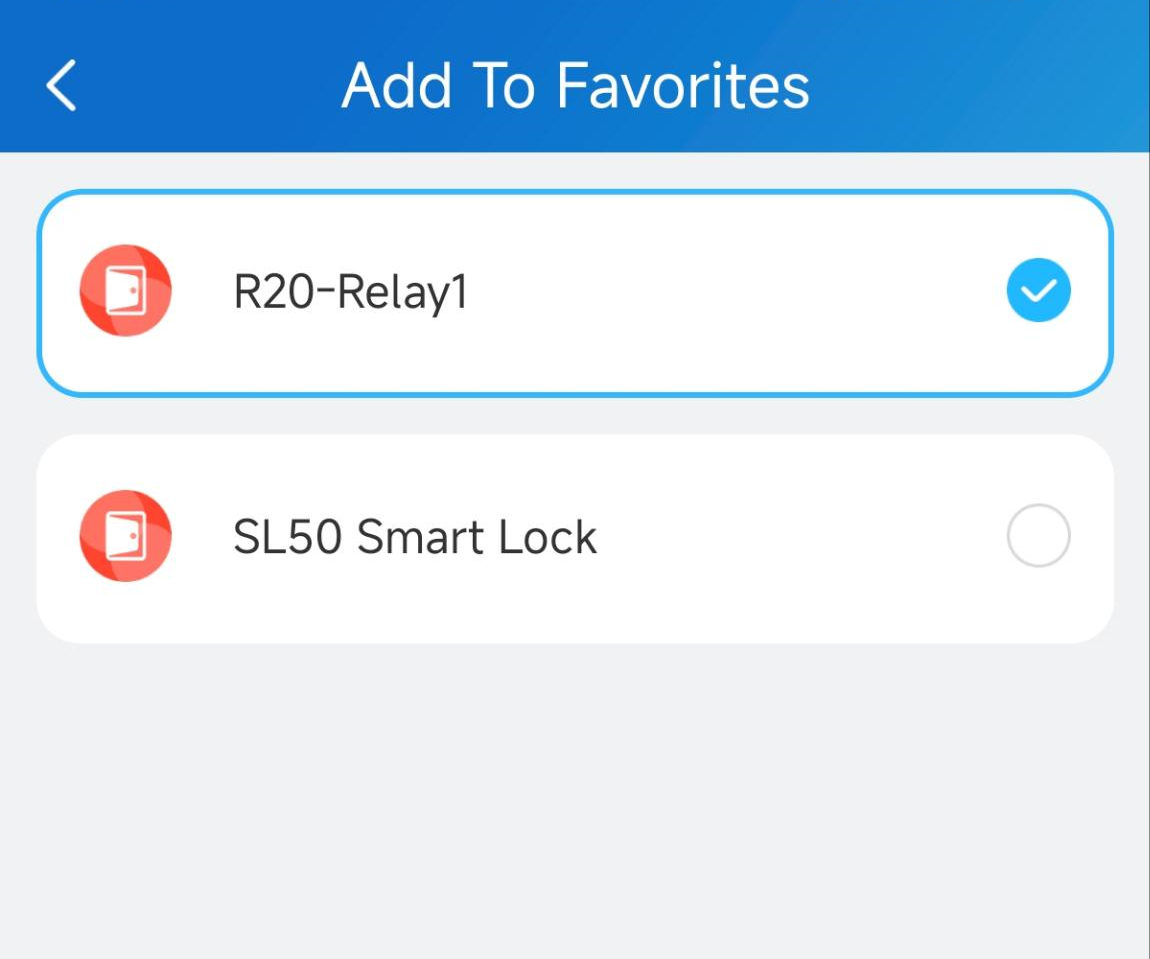
1. ホームページの お気に入り>お気に入りデバイスを追加 。
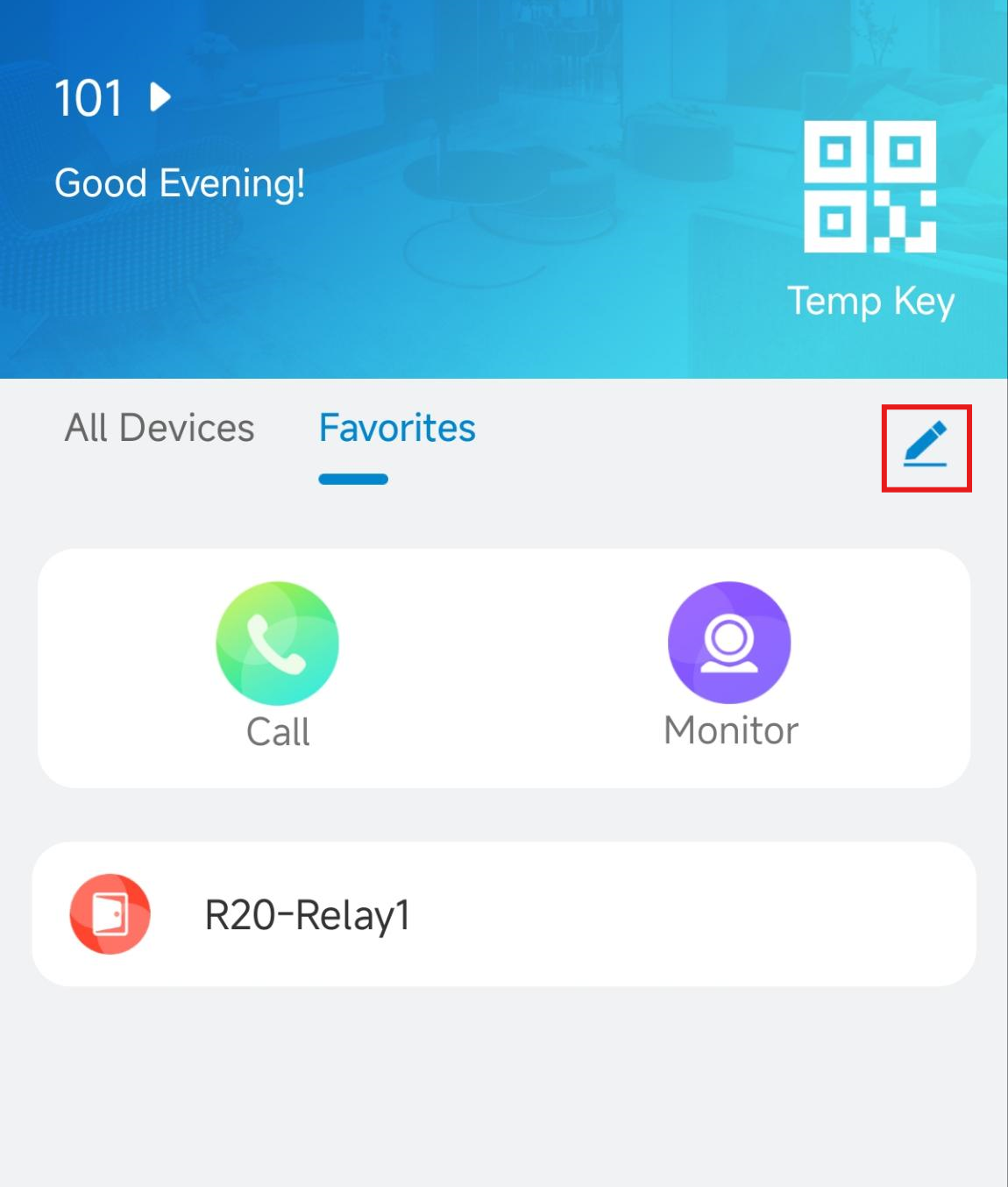
2. 希望するリレーを選択し、最後のページに戻る。リレーはお気に入りリストで見ることができます。
お気に入りのデバイスを並べ替えるには、 をタップしてください。
注記
SmartPlusアカウントを切り替えると、前のアカウントのお気に入りはクリアされます。
アカウント設定
SIPアカウント、ユーザー名、メールアドレスなどのアカウント情報を確認できます。セキュリティ向上のために、ログインパスワードを変更することができます。
.png)
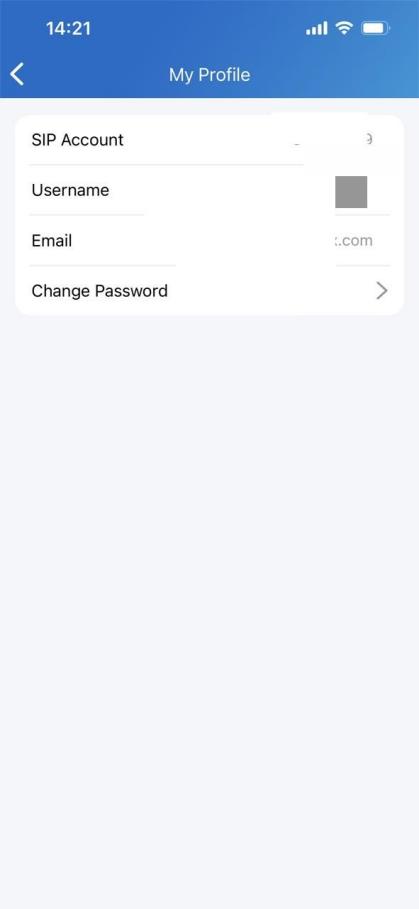
アカウント情報の確認
下部タブバーで 「Tap Me」を選び、
[あなたの名前]をタップすると詳細が表示されます。
弱いパスワードや漏洩パスワードを変更する
侵害された、または弱い(例えば簡単に推測できる、または長期間使われている)ログインパスワードを変更することは可能です。以下を実行すればいいです。
[あなたの名前]>私のところへ行け。
パスワード 変更をタップしてください。
新しいパスワードを作成しましょう。その際、古いパスワードの入力を求められます。
変更を確認するために 「送信」をタップしてください。
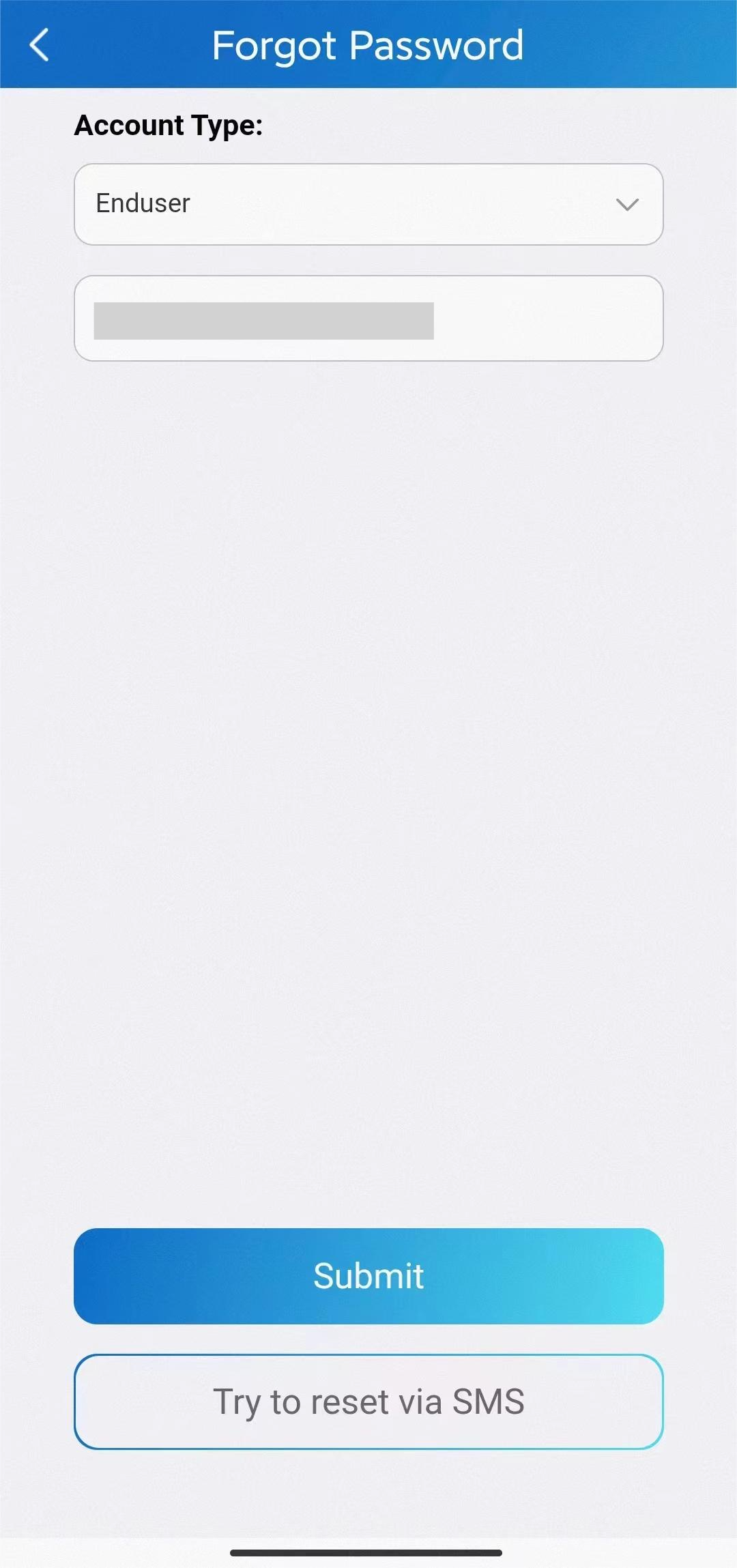
パスワードを忘れて
ログインパスワードをリセットするには、以下の手順を踏みます:
ログインページで 「パスワードを忘れた」をタップしてください。
画面に表示されるメールアドレスではなく、ユーザー名を入力してください。
タップして 送信。リセットページへのリダイレクトリンクを含むメールが届きます。
サポート、利用規約、安全性
アップデート
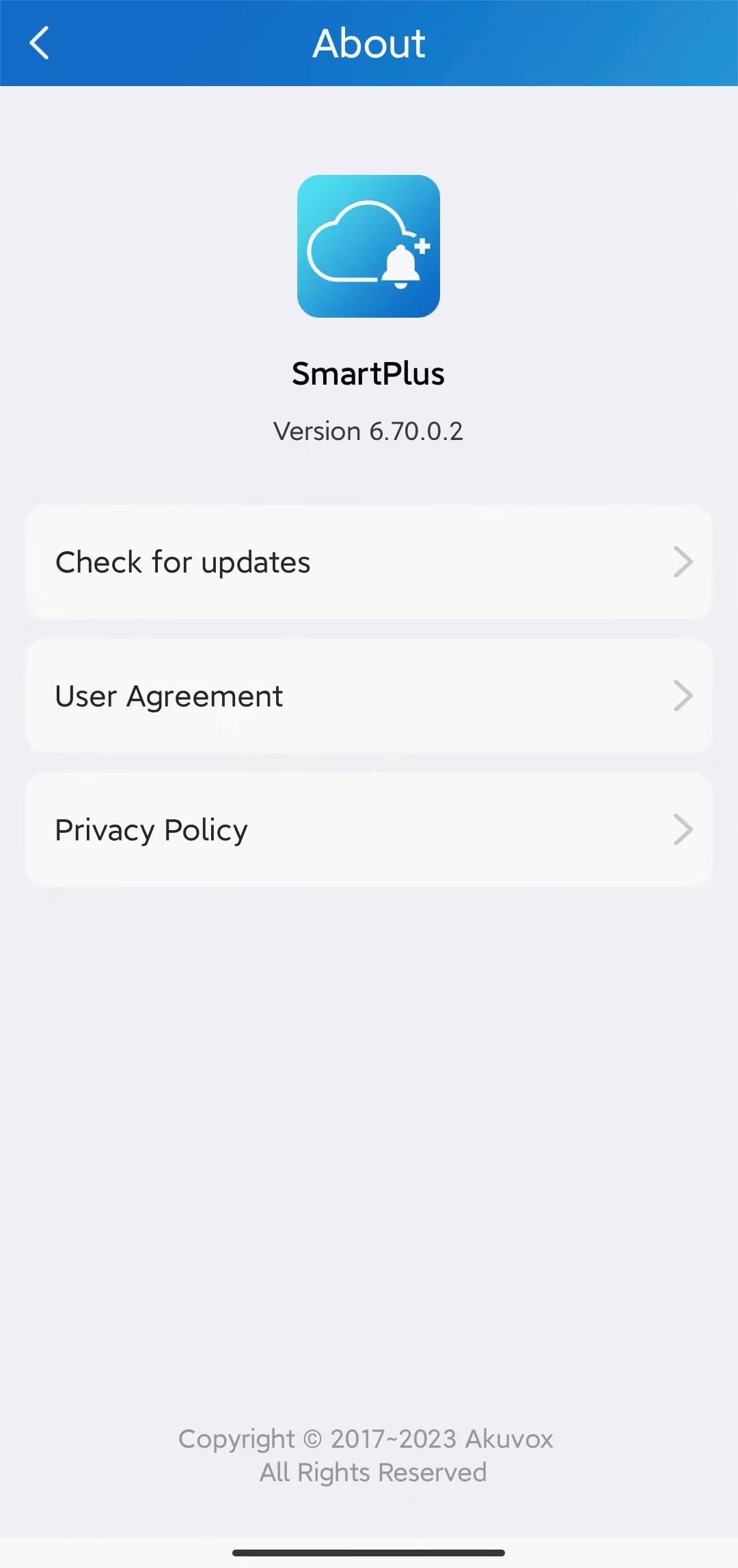
Me > Upcoming で最新のソフトウェアバージョンを見ることができます。「 アップデートの確認」をタップすると、自動的にApp StoreかGoogle Playに切り替わり、最新かどうか確認できます。
アプリを最新バージョンにアップデートしても、設定やデータは変更されません。
.jpg)
助けを求めてください
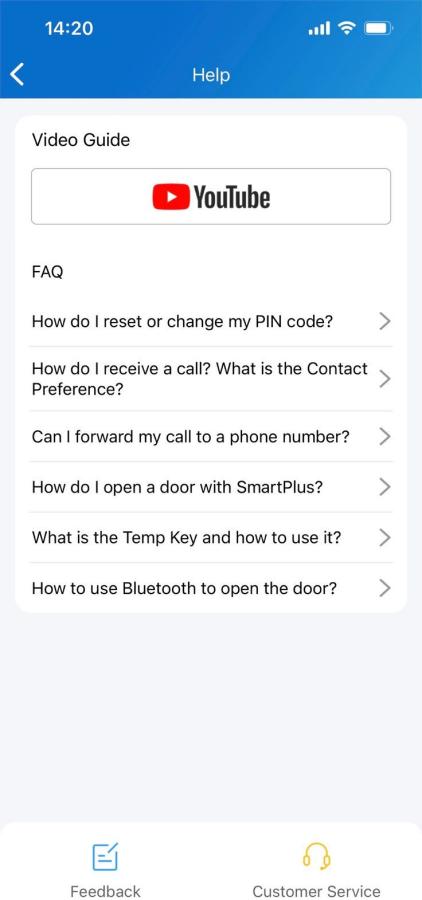
助けが必要なら、 私>ヘルプ&フィードバックのところへ行ってください。以下のいずれかを行えます:
動画チュートリアルを見てください。
よくある質問への回答を得ましょう。
カスタマー サービス をクリックして技術サポートにご連絡ください。
フィードバック をクリックして問題 を説明し、提出してください。
サービス契約およびプライバシーポリシー
Akuvox Cloudサービスの利用規約やデータ収集に関するプライバシーポリシーについては、 Me > Aboutをご覧ください。