更新日時:2025年7月
このマニュアルについて
このマニュアルは、Akuvox SmartPlusプラットフォーム(バージョン:7.1.5)上でオフィススタッフ、スタッフ、デバイス、アクセス制御、リモートメンテナンスを管理する必要があるプロパティマネージャーを対象としています。
注記
SmartPlusプロパティマネージャーのウェブポータルは無料で利用できますが、アプリの使用には月額料金が必要です。料金の詳細についてはサービス提供者までお問い合わせください。
7.1.5の新要素:
システム概要
Akuvox SmartPlusのプロパティマネジメントプラットフォームは、管理者が人員、機器、アクセス制御、リモートメンテナンスなどの統合管理を行うクラウドベースのプラットフォームです。
このプラットフォームを利用するプロパティマネージャーは以下のことができます:
オフィススタッフおよびスタッフをそれぞれの部署やオフィスに割り当て、デバイスのMAC、オンライン状態、デバイス関連性をスタッフやスタッフと確認してください。
デバイス名、リレー設定、ドアの解除など、一般的なデバイス設定を変更してください。
異なる目的や役割に応じて、PINコードとRFカードを使って複数のドアアクセスを設定し、対応するドアアクセス制御スケジュールを作成します。
ドアログ、通話履歴、通話履歴、温度ログ、撮影画像、動作検知画像など、さまざまなログや記録をセキュリティ上の目的で確認・監視します。
自動プロビジョニング、デバイス再起動、送信機型の変更、リモート保守などのリモート操作を実施します。
時間や日付の設定、モーション検出の遅延設定など、他の設定も変更してください。
デバイスの展開状況、アクセス制御およびインターホン通話の統計を把握しましょう。
Akuvox SmartPlusの購読と更新を。
SmartPlusにログインしてください
口座申請
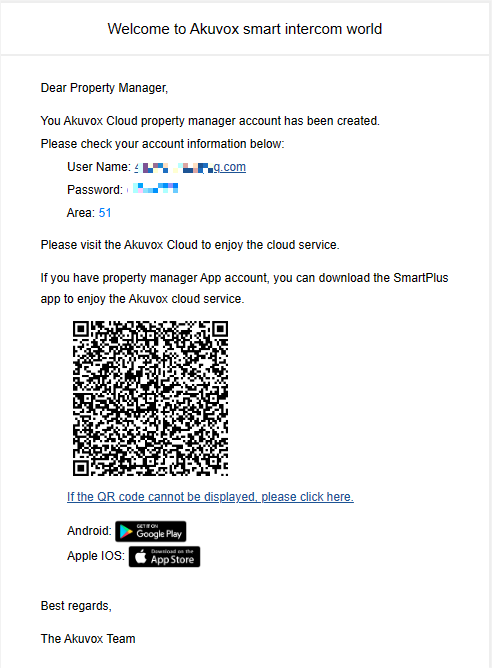
設置業者にプロパティマネージャーアカウントを申請し、設定を手伝ってくれます。その後、Akuvox SmartPlusからアカウント情報(ユーザー名とパスワード)がメールで送信され、SmartPlusにログインできるようになります。Cloud 6.6.0以降に作成されたウェブアカウントは、アプリのアカウントと同じユーザー名とパスワードを共有しています。ログインするにはアプリを最新バージョンにアップグレードする必要があります。
ユーザーアカウント情報
SmartPlusプラットフォームにログインしてください
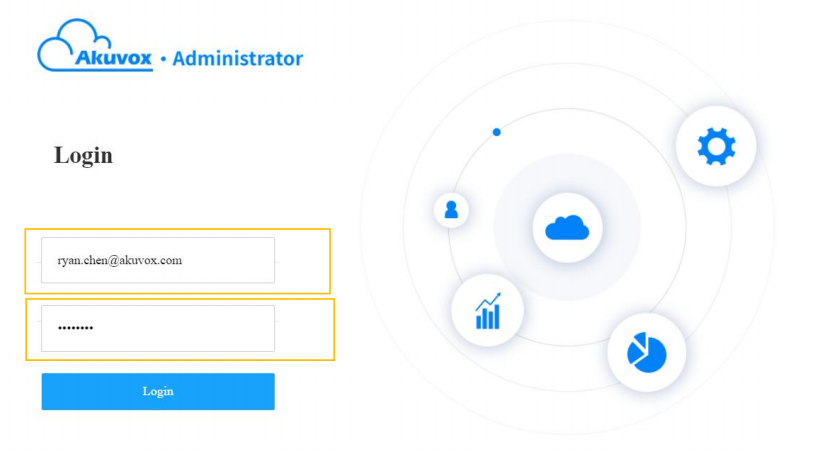
SmartPlusのウェルカムメールにあるプロパティマネージャーアカウント情報を使ってSmartPlusプラットフォームにログインできます。
ウェブブラウザを開き、お住まいの地域のSmartPlusサーバーのアドレス(URL)を入力し、 Enterキーを押してください。
ユーザー名とパスワードを入力してください。
SmartPlusプラットフォームにログインするには ログインをクリックしてください。
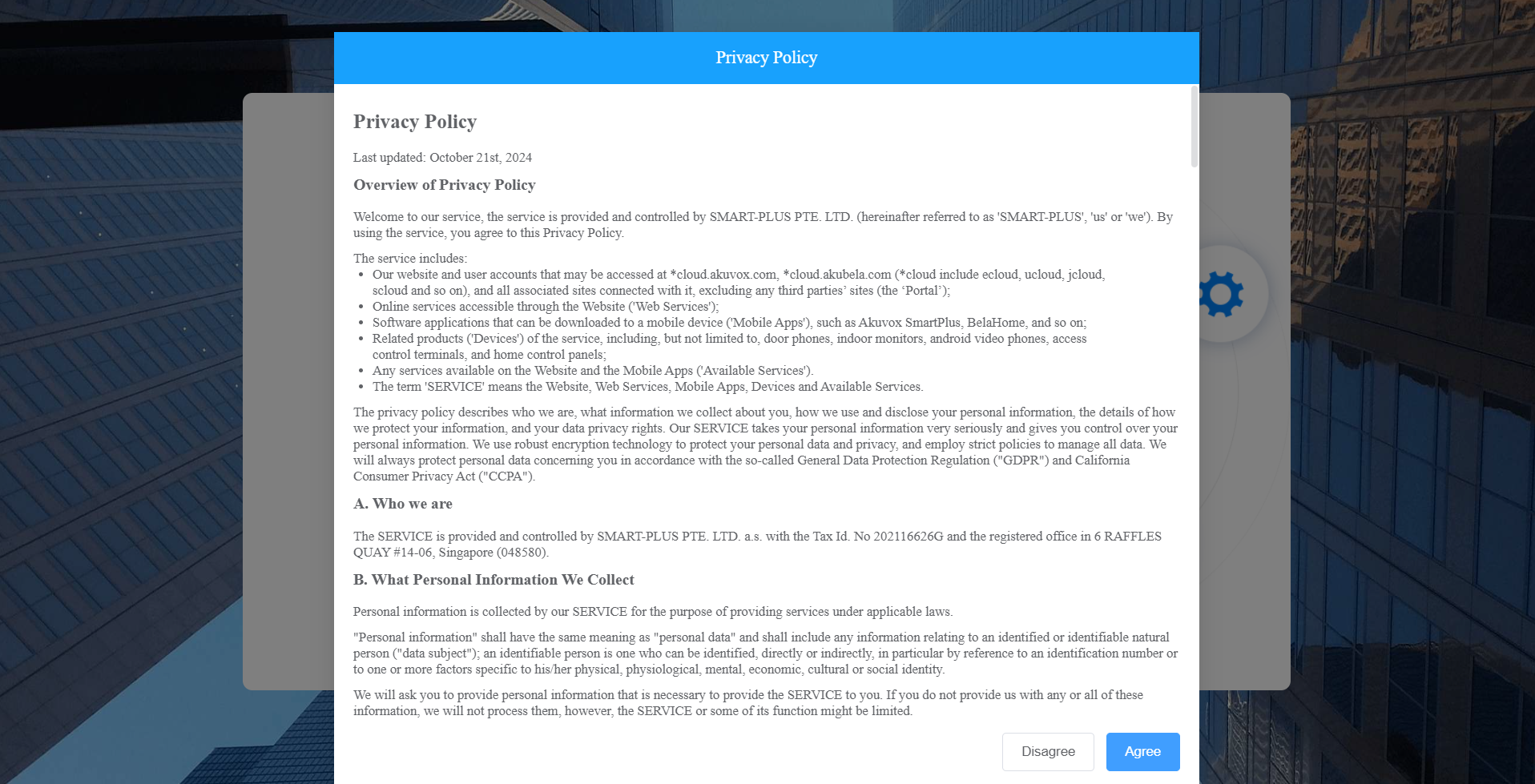
SmartPlus Cloud 7.0.0の後にプラットフォームにログインすると、 プライバシーポリシー と 利用規約 のウィンドウが表示されます。アップデート。
プライバシーポリシーは、ユーザーデータがどのように収集・使用・保護されているかを説明しています。
利用規約にはSmartPlusサービス利用に関するルールとガイドラインが記載されています。
「 同意」をクリックして初めてSmartPlusプラットフォームにログインできます。
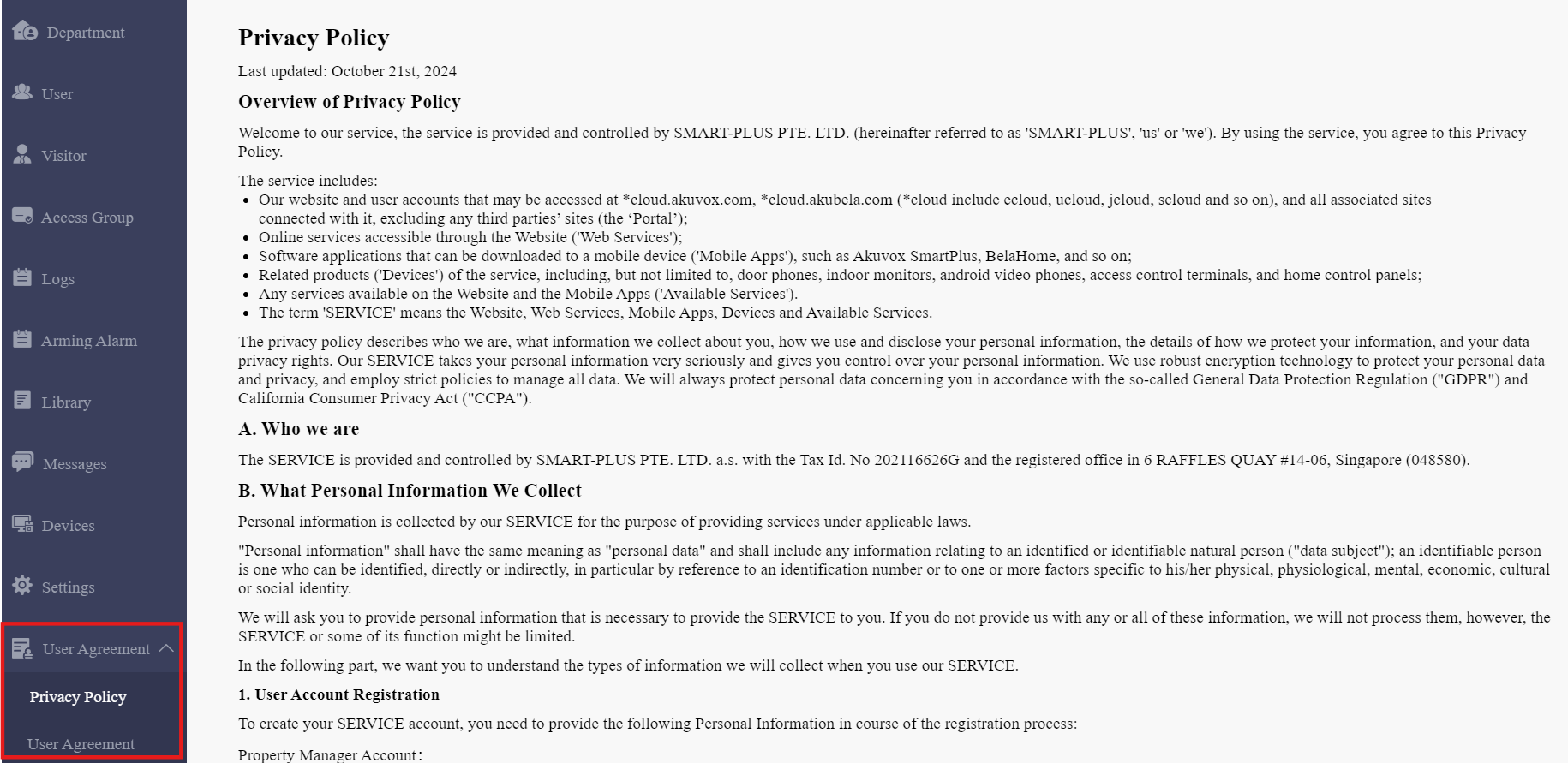
左の列の「ユーザー契約」をクリックして再度契約を確認することもできます。
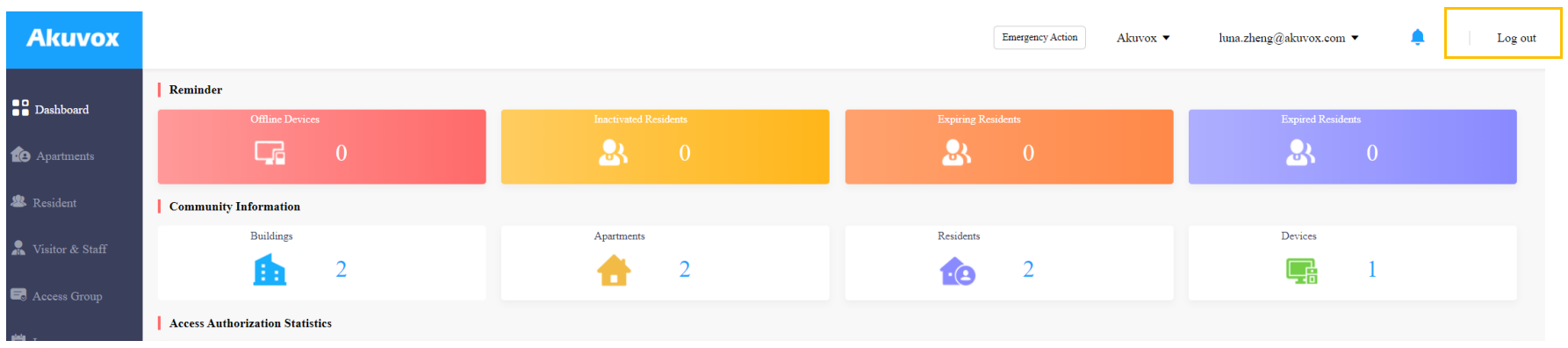
右上の「ログアウト 」をクリックするとSmartPlusプラットフォームからログアウトできます。
Akuvox SmartPlus オフィスプロパティマネジメントインターフェース
オフィスのプロパティマネジメントのメインインターフェースは主に10のモジュールで構成されており、オフィススタッフ、スタッフ、デバイス、オフィスベースのインターコム通信用のAkuvox SmartPlusアプリ、ドアアクセス制御、監視、ユーザーアカウントの有効化、サービス購読・更新などをAkuvox SmartPlusプラットフォーム経由で管理できます。
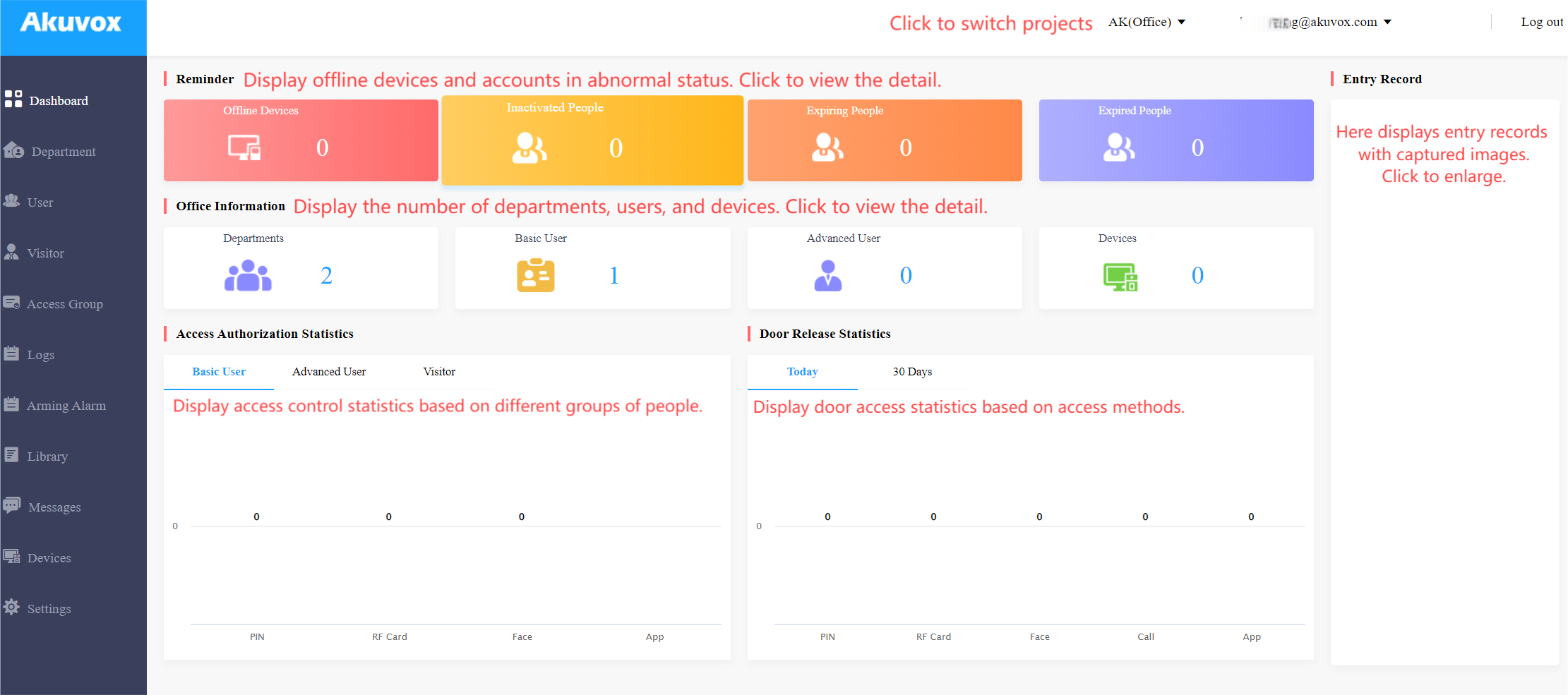
モジュールの説明:
いいえ。 | コラム名 | 概要 |
1 | ダッシュボード | 機器、人員、ドアアクセス、一般的な統計情報などを表示します。 |
2 | 学科 | 部署名、人員数、部署内の機器などの部署情報を検索できます。また、部署の編集や削除も可能です。 |
3 | ユーザー | オフィススタッフや人事アカウントの作成、アカウントやアクセス管理情報の確認、テンプレートを通じて顔データやRFカードのインポート、アクセスタイプやアクセスグループの編集が可能です。 |
4 | 訪問者 | 訪問者用に一時的なPINコードを、配達スタッフ用に配達用PINコードを設定できます。 |
5 | アクセスグループ | 特定のスタッフ、担当者、部署、デバイスに簡単に適用できるアクセス制御スケジュールテンプレートのインベントリを作成できます。 |
6 | ログ | ドアログ、温度ログ、通話履歴、撮影した画像の確認・検索が可能です。また、モーションアラートの確認・削除や、アパートやエンドユーザーの変更、RFカード、PINコード、顔、一時PINコードの確認も可能です。 |
7 | 図書館 | 物件管理者が作成したすべてのPINコードとRFカードを表示します。 |
8 | メッセージ | ユーザーの室内モニターやSmartPlusアプリなどにメッセージを作成・送信できます。 |
9 | デバイス | 建物、アパート、ステータス、デバイスタイプに関するデバイス情報を確認したり、リレー、通話、アンロックタイプ、デバイス名などの設定を確認・編集できます。 |
10 | 舞台設定 | 管理人情報、PINコードアクセスタイプ、メール通知、時間設定、モーション設定、訪問者設定などを表示します。 |
アクセスグループ
アクセスグループモジュールでは、既存のアクセス制御スケジュール(アクセスグループ)の在庫を作成でき、簡単に取り出してドアアクセス制御に適用できます。特定のオフィススタッフ、特定部署の職員、オフィス、リレーを対象にしています。
アクセスグループを作成
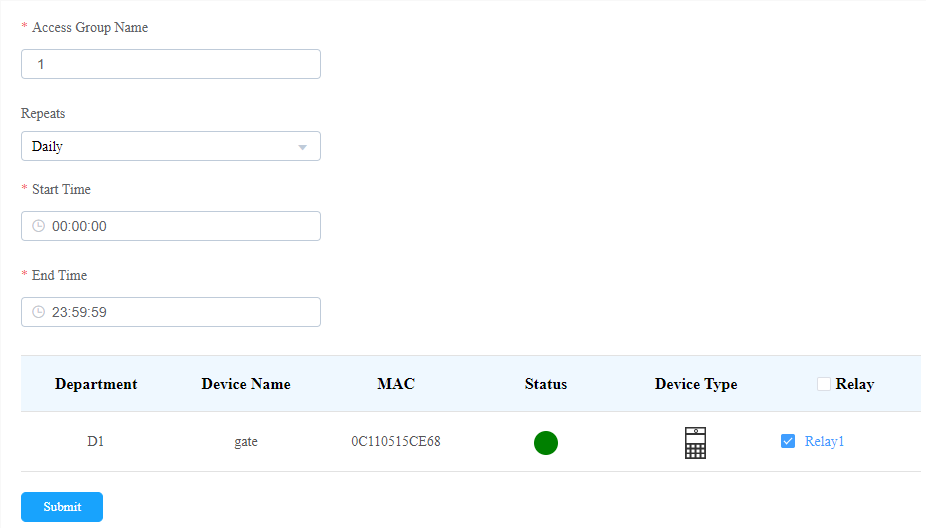
1. ナビゲーション欄で 「アクセスグループ モジュール」を選択し、クリック 。
。

2. アクセスグループを設定し、アクセス制御グループに適用する リレー を選択します。
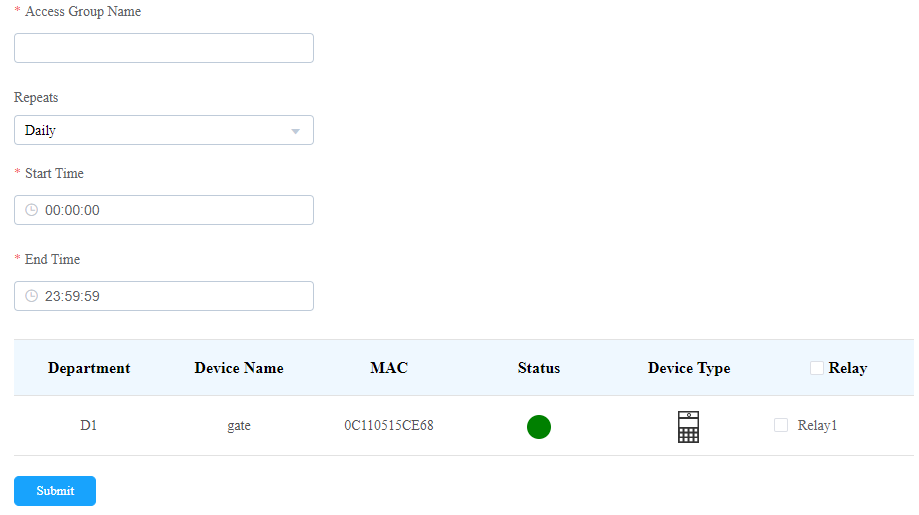
検索/チェック/編集アクセスグループ
作成したアクセスグループを検索・確認するだけでなく、既存の居住者を削除したり、削除したアクセスグループをアクセスグループに戻すこともできます。
1. ナビゲーション欄で アクセスグループ モジュールを選択します。
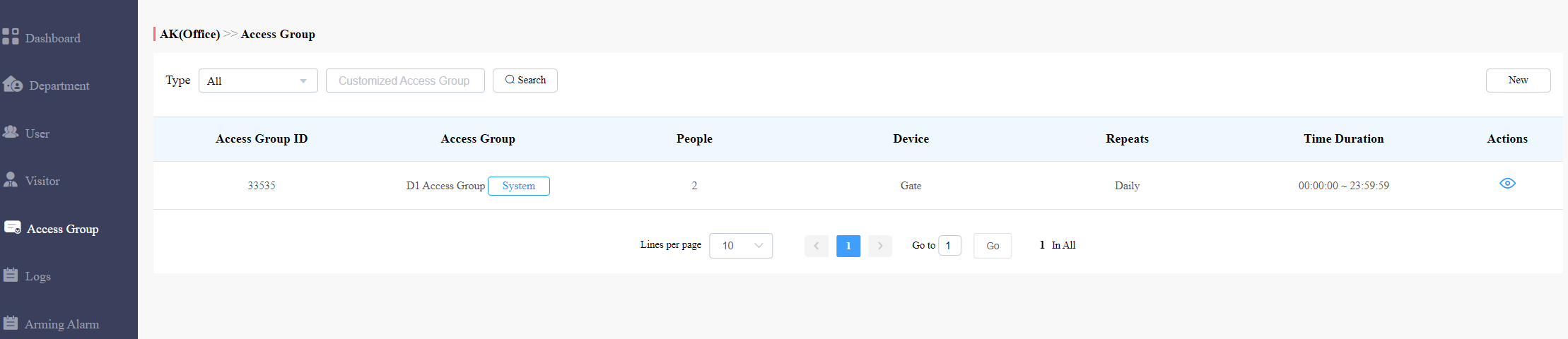
2. 特定のアクセスグループの  をクリックして、アクセスグループの詳細を確認してください。コミュニティ内の各建物が追加された際に自動的に作成されるデフォルトのアクセスグループは削除できません。建物の公共エリアに設置されたすべての機器が収められています。
3. 必要に応じて「 人を追加 」または 「人を削除 」で居住者を追加または削除します。
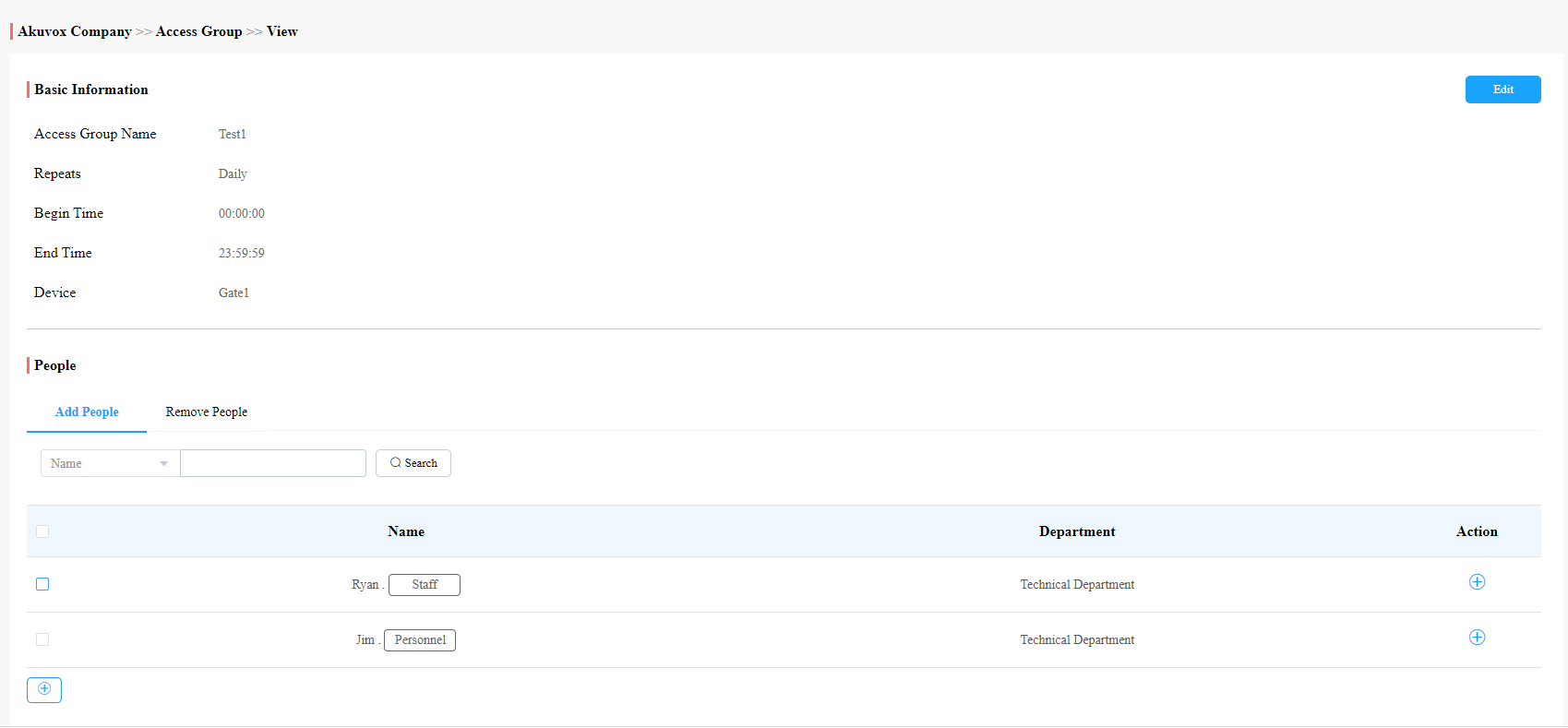
4. アクセスグループを編集するには 編集 をクリックします。
スタッフおよび人事管理
ユーザーモジュール概要
ナビゲーション欄のユーザーモジュールは、オフィススタッフやスタッフを追加し、SmartPlusエンドユーザーアカウントを作成できるのに使われます。アクセスタイプやアクセス制御スケジュールを設定することができます。さらに、スタッフやスタッフのユーザーアカウントの検索、編集、チェック、削除も可能です。
オフィススタッフおよび人員の追加
オフィススタッフやスタッフを追加すると、それぞれのユーザーアカウントの作成やドアアクセス方式、アクセス管理スケジュールの設定が行われます。
オフィススタッフとスタッフの両方のユーザーアカウントを作成できます。ユーザー用のアカウントを作成する前に、スタッフや人事情報を二重に確認し、設置業者が設定した対応するオフィスや部署に追加する必要があります。
1. 左のナビゲーション欄のユーザーモジュール  をクリックします。
2. 「新規」をクリックします。
.png)
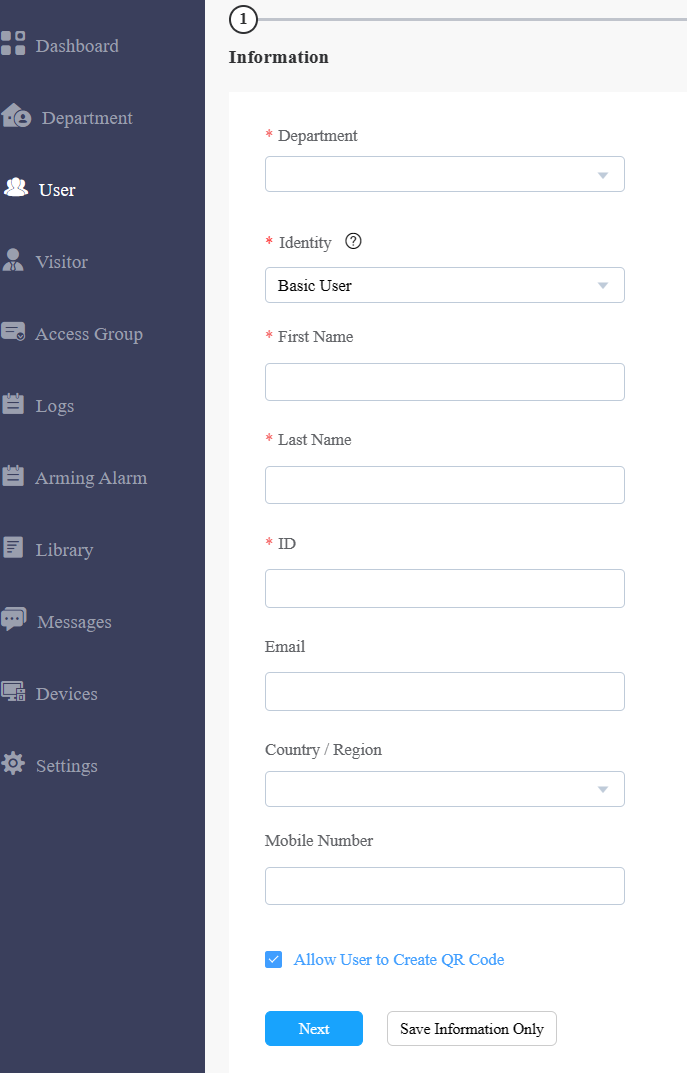
3. スタッフや人事情報の設定。
注:
上級ユーザーは各部門の複数の権限グループに割り当ててアクセス制御を行うことができます。
基本ユーザーは、アクセス制御のために自分の部署内の権限グループにのみ割り当てられます。
4. .png) をクリックしてアカウント作成を完了します。
をクリックしてアカウント作成を完了します。
注:
アクセス方法とアクセスグループを設定したい場合は 「次へ 」をクリックし、ユーザーの基本情報だけを設定し保存したい場合は
.png) をクリックしてください。
をクリックしてください。
ユーザー用のアクセス制御を設定する
PINコード、RFカード、顔認証などのアクセスタイプや、オフィススタッフやスタッフ向けのアクセス制御スケジュールを設定できます。
1. ユーザー モジュールをクリックし、  をクリックします。
2. アカウント情報を入力し、「 次へ」をクリックすると次のページに移動し、アクセスタイプやスケジュールの設定が可能です。
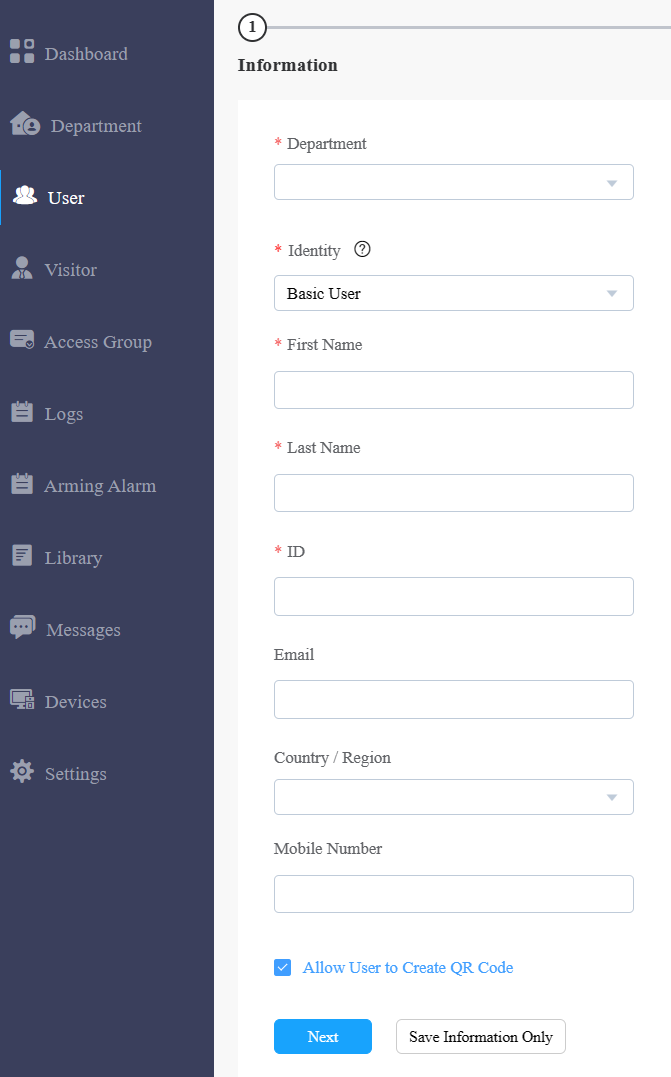
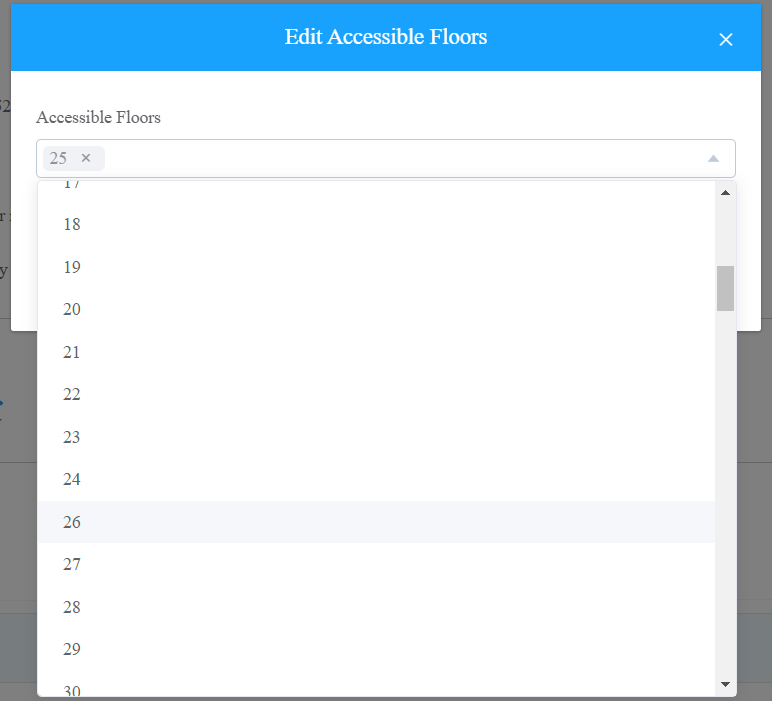
3. スタッフや職員がカードや顔認証を使って指定された階までエレベーターに乗れるように、アクセシブルフロアを設定すること。最大でも10階建てられます。
注:
部署の階数を設定していれば、その階数は自動的にアクセシブルフロアボックスに表示されます。
部署フロアの変更は、追加スタッフやスタッフのアクセシブルフロアには影響しません。
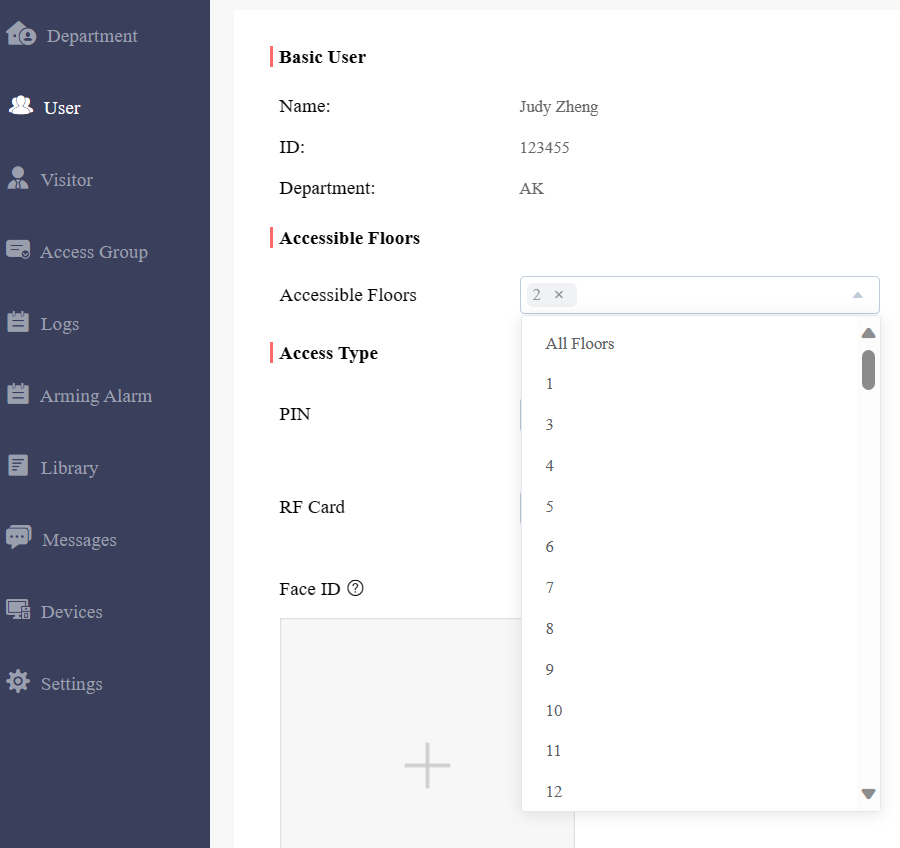
4. PINコードとRFカードを入力し、顔写真を選択してアクセスタイプを設定します。
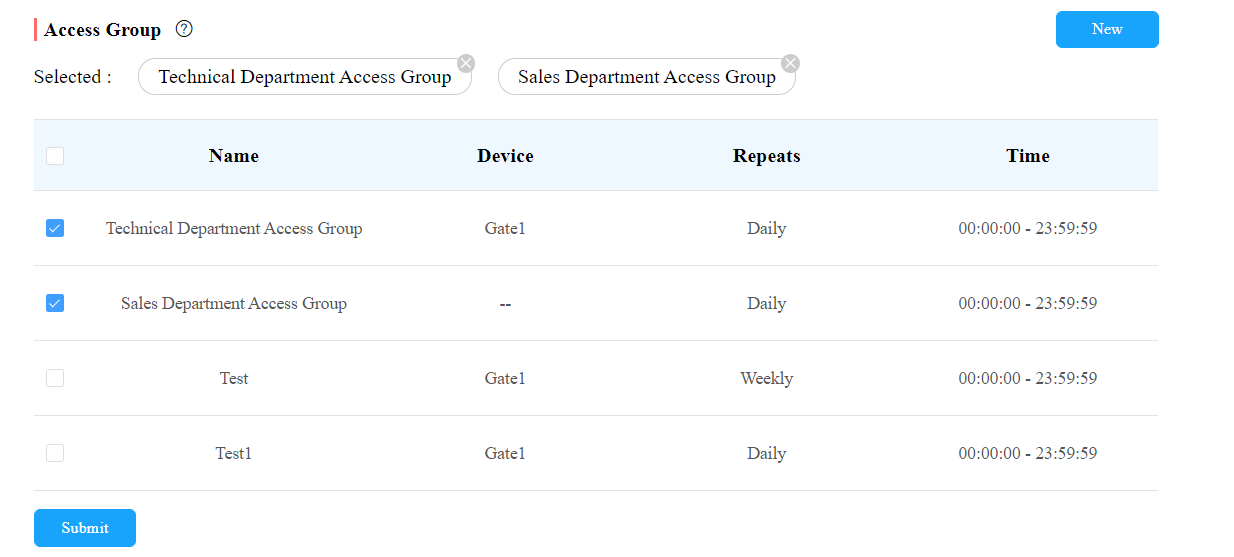
5. デフォルトまたは自作の アクセスグループを選択します。
注:
複数の権限グループを選択することができるため、部門間のアクセス制御を行うのは上級者のみが許可されていますが、基本ユーザーはそれぞれの部署内でのみドアアクセスを許可されています。
オフィスユーザーアカウントの検索/削除/編集
ユーザーアカウントが作成された後、検索、編集、削除が可能です。必要に応じてユーザーアカウントのパスワードもリセットできます。
ユーザーアカウントの検索/削除
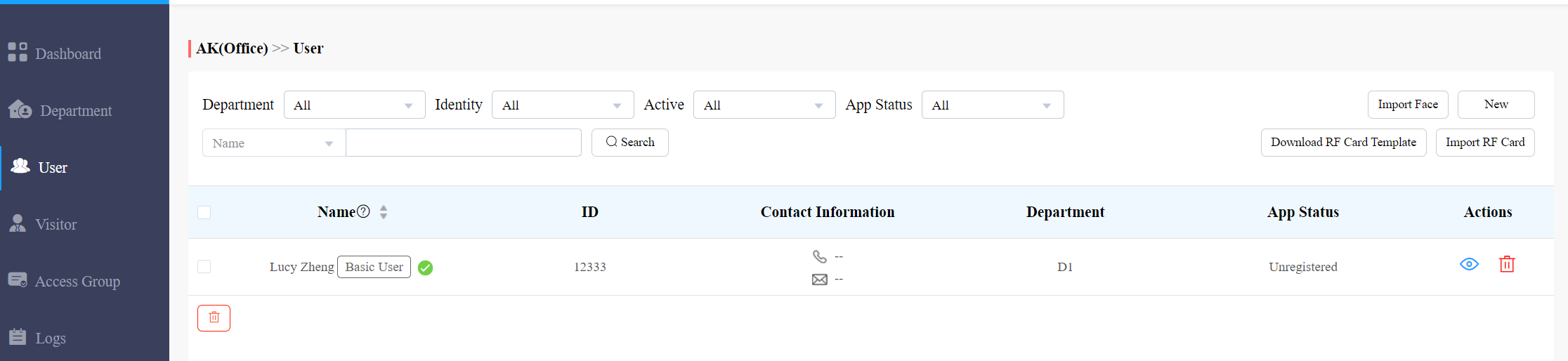
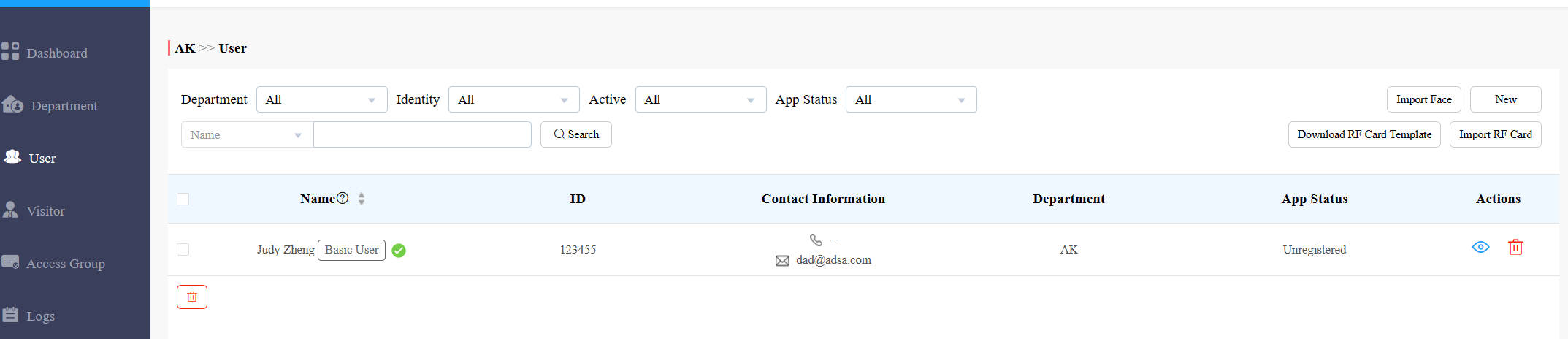
ナビゲーション欄で「 ユーザー モジュール」をクリックします。
検索ボックスに情報を入力することで、希望するスタッフやスタッフを検索できます。また、 名前 やその横
 アイコンをクリックして、人物の並べ替えも可能です。
削除したい特定のアカウントのチェックボックスにチェックを入れるか、 名前 欄のチェックボックスにチェックを入れて
 をクリックしてすべてのアカウントを削除してください。
ユーザーアカウントの編集
ユーザーのSmartPlusアプリアカウントのパスワードをリセットしたり、アカウント情報やエレベーター利用時のアクセス可能な階数、アクセス制御設定の編集も可能です。
1. ナビゲーション欄で 「ユーザー モジュール」をクリックし、次に をクリックします。
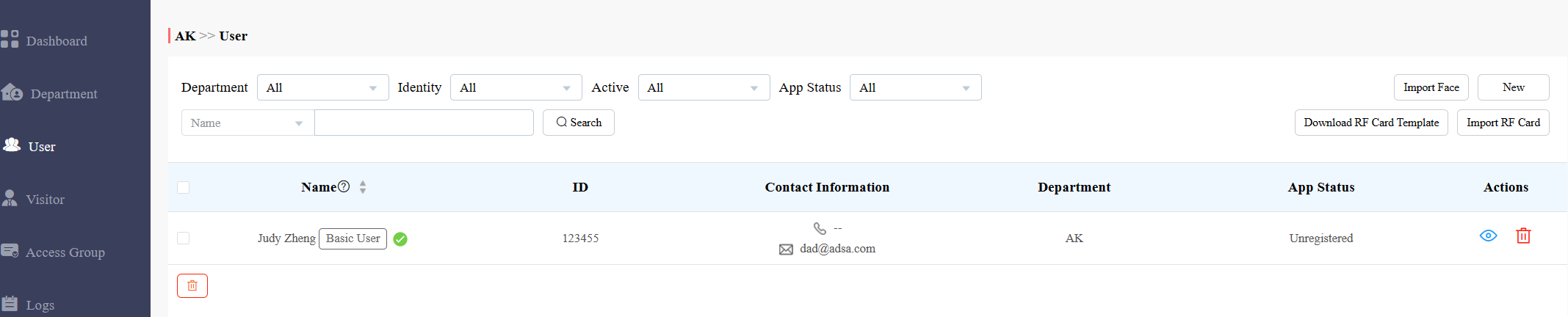
2. 編集したい特定のユーザーアカウントの をクリックします。
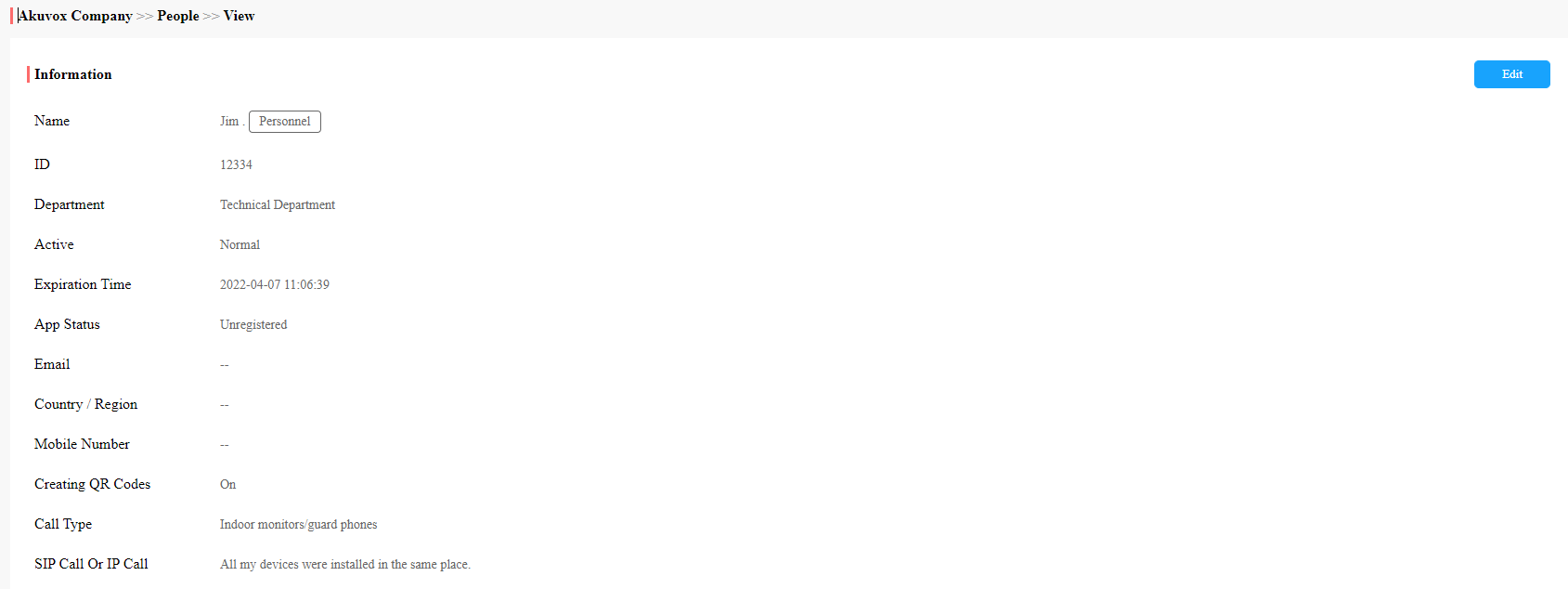
3. アカウント情報を変更するには をクリックしてください。
4. アクセシブルフロアの追加または変更するには、ページを下にスクロールして「アクセシブルフロア」をクリックし  。最大で10階の番号を追加できます。

5. アクセスタイプを編集するか、新しいアクセスタイプを作成するには「 新設」をクリックしてください。

6. 編集をクリックしてアクセス制御設定を編集し、アクセス制御スケジュール(アクセスグループ)を再選択するか、新しいアクセスグループを作成して設定を編集します。

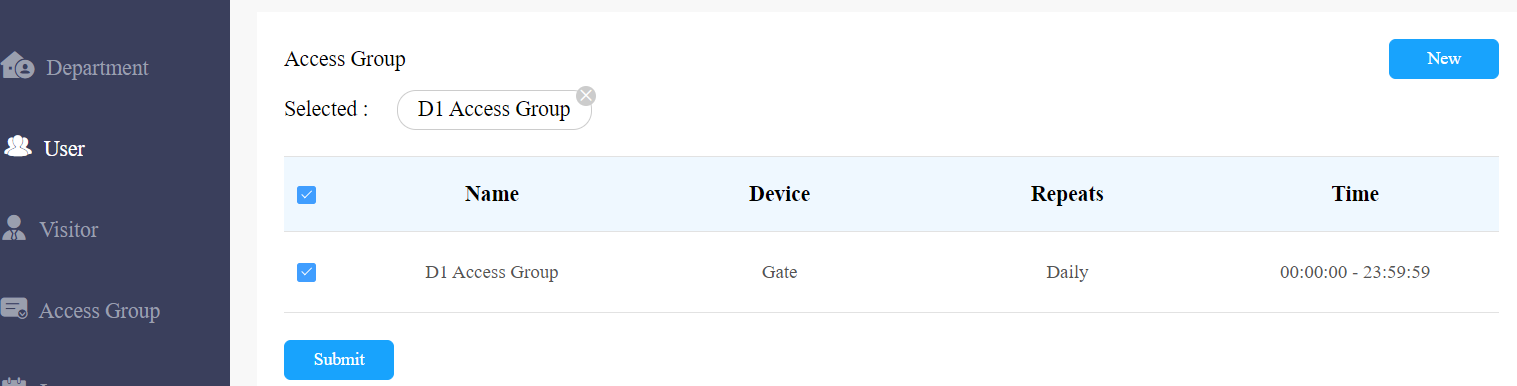
注:
リンクされたサイトを持つユーザーアカウントの携帯電話番号、メールアドレス、市外局番は編集できません。
輸入フェイス/RFカード
テンプレートを使って、フェイスデータやRFカードをバッチでインポートできます。
顔データをインポートする
ナビゲーション欄で 「ユーザー モジュール」を選択し、
 をクリックします。
顔のデータファイル.zip選び、 インポート をクリックしてファイルをアップロードします。
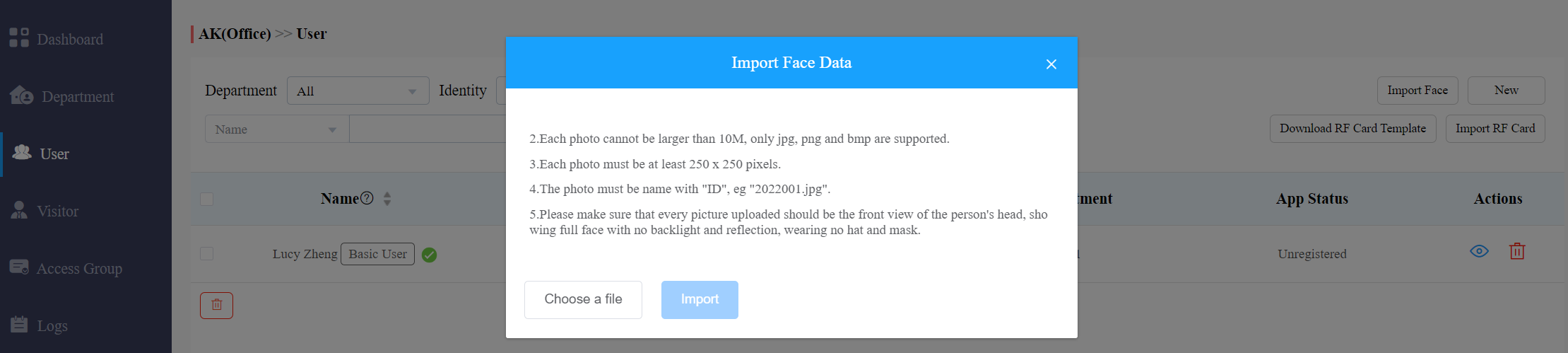
注記
顔データはファイル形式でインポートし.zip写真にはID番号で名前を付ける必要があります。例えば:12345。jpg。
輸入RFカード
ナビゲーション欄で「 ユーザー モジュール」を選択してください。
画面右上で
 をクリックしてRFカードテンプレートをダウンロードし、その後RFカードの形成を入力します。
ファイルをアップロードするには
 をクリックしてください。
RFカードテンプレート:

来館者管理
ビジターモジュールでは、配達担当者とビジターの両方のアクセス資格を作成できます。
訪問者のアクセス認証情報管理
訪問者のアクセス認証情報を管理し、一時的なPINコードやQRコードの作成・削除、認証情報の有効性に関するアクセス制御スケジュールの設定、認証情報が適用される建物やリレーの定義などが可能です。
一時的なPINコードを作成する
一時的なPINやQRコードをアクセススケジュールと一緒に設定でき、それが訪問者のメールに送信されてドアアクセスができるようになります。
1. ナビゲーション欄で 「ビジター モジュール」を選択し、次に 「一時キー」を選択し、最後にクリック 。
。
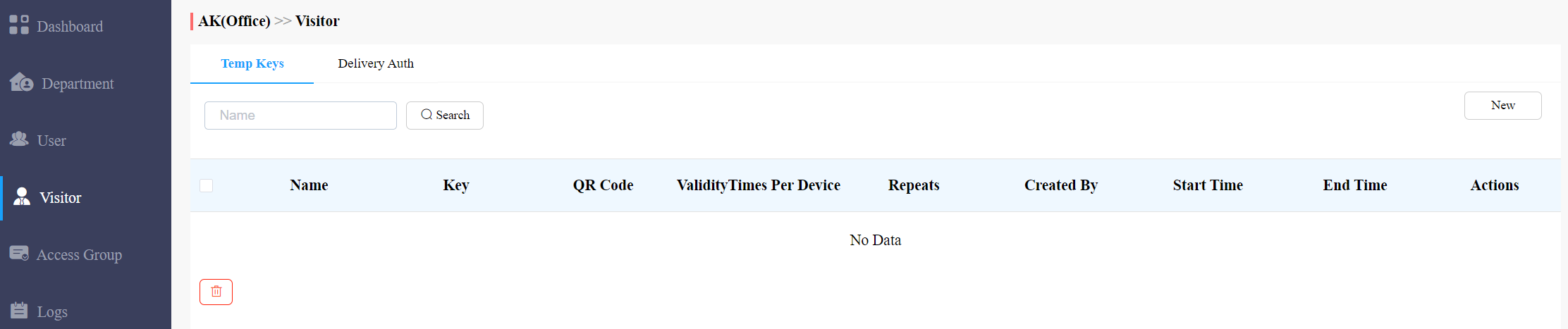
2. アクセススケジュールとともに一時的なPINコードを作成します。
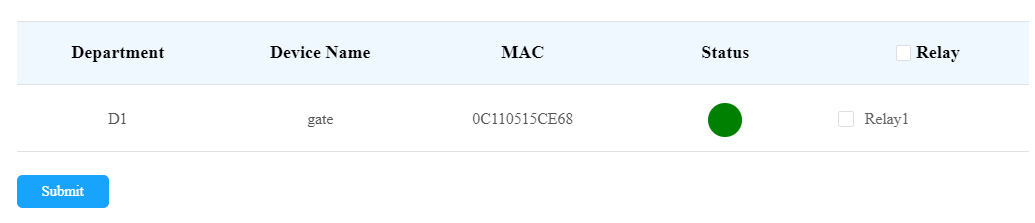
3. 一時キーでトリガーされる特定のリレーを選択します。
4. 「送信」をクリックして一時的なPINコードを生成します。
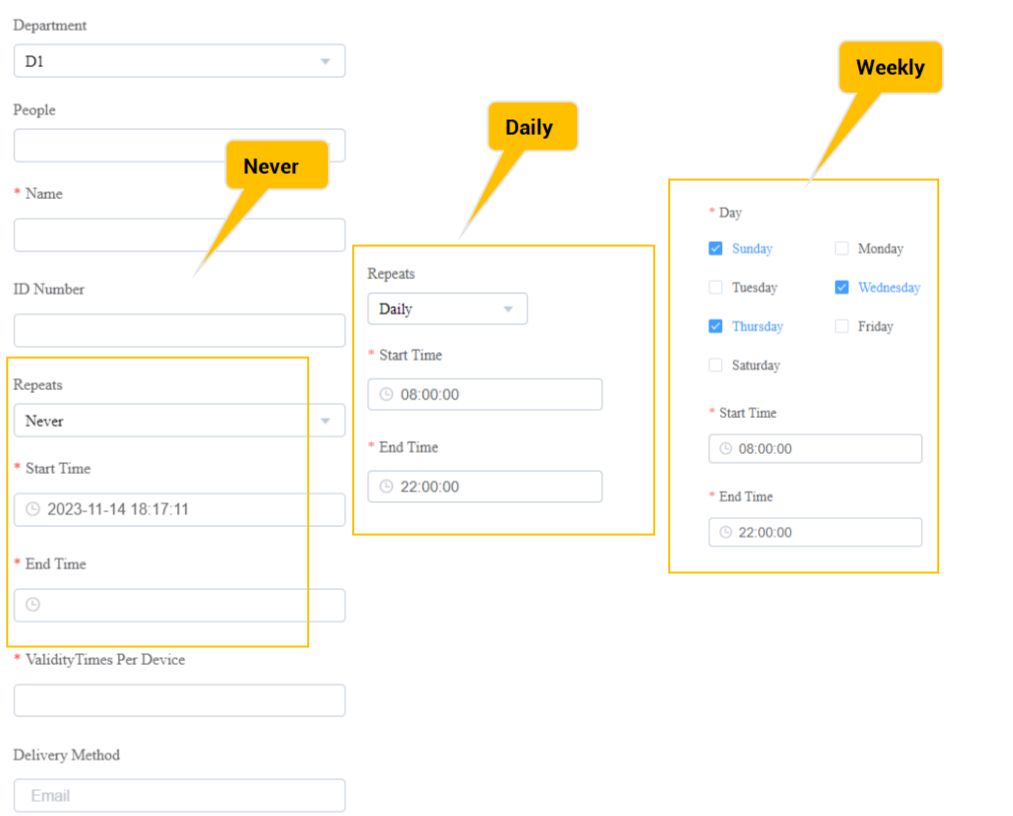
パラメータ設定:
いいえ。 | コラム名 | 概要 |
1 | 人々 | 訪問対象者を選びます。 |
2 | 名称 | 訪問者の名前を入力してください。 |
3 | ID番号 | ビジターID番号を入力してください。 |
4 | リピート | 一時的な鍵アクセススケジュールは「Never」、「Daily」、「Weekly」を選択してください。
|
5 | デバイスごとの有効時間 | 欄に「各ドア数」×「選択されたドアフォンの数」=「PINコード有効有効数の総数」といった形式に基づいて数字を入力できます。例えば、「1」と入力して3つのドアフォンを選択すると、PINコードは合計3回有効になります(1×3ドアフォン=3回)。選択したドアフォンのどのPINコードでも使えます。PINコードがどのドアフォンでも使われると、他のドアフォンでは無効になります。 注: これは繰り返し欄で「Never」を選択する場合に適用されます。 |
6 | 開始時間 終焉の時 | 日単位または週単位で、PINコード有効期間の開始時刻と終了時刻を設定してください。 |
7 | 配送方法 | PINコードはご入力いただいた来訪者のメールアドレスに送信されます。 |
一時的なPINコードを検索/削除
1. ナビゲーション欄で 「ビジター モジュール」を選択し、次に 「一時キー」を選択します。
2. 訪問者の名前を入力して、必要に応じて特定の一時的なPINコードを検索・検索します。
3. 必要に応じて をクリックして一時的なPINコードの詳細を確認できます。
4. 特定の一時的なPINコードを削除するにはクリック か、削除したい一時PINコードのチェックボックスにチェックを入れ、
  のチェックボックスに項目を選んですべての一時PINを削除できます。

注記
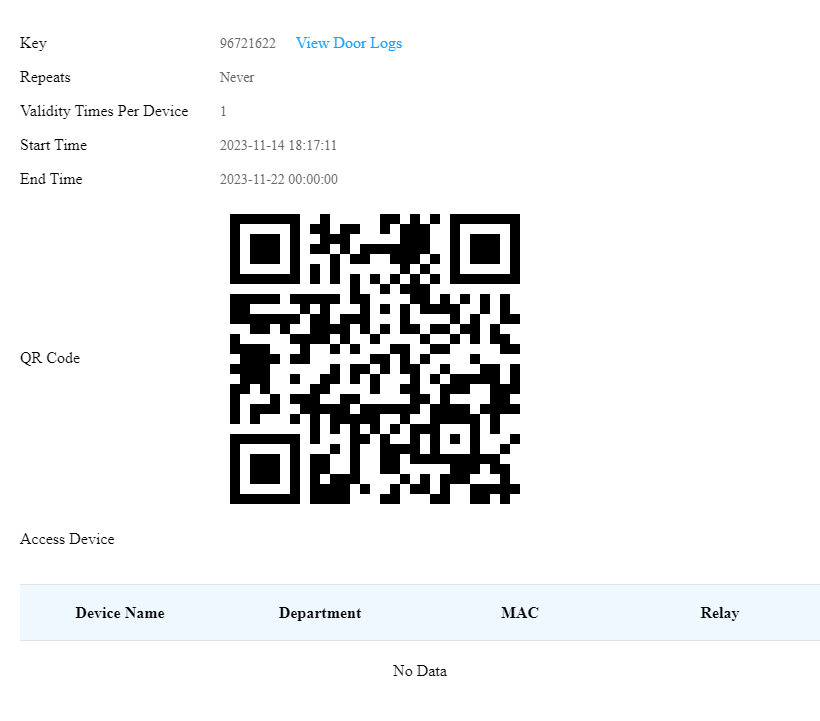
 一時鍵の詳細を確認するためにをクリックした後、「ドアログを見る」をクリックすると、以下のように表示されている一時鍵ドアログを確認できます。
配達担当者のアクセス認証情報管理
配達用PINコードとRFカードの両方を作成でき、配達スタッフはそのPINを使って指定された場所、例えば荷物室に荷物を届けることができます。
配達用PINコード/RFカードを作成する
配達PINコードとRFカード、アクセス制御スケジュール(アクセスグループ)を作成できます。
1. ナビゲーション欄で 「訪問者 モジュール」を選択し、「 配信認証」を選択し、クリック  。
。
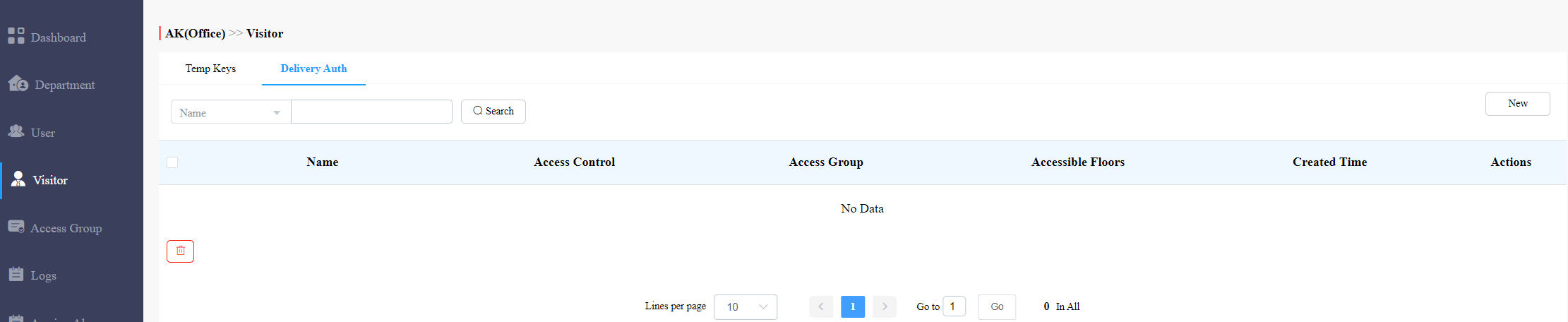
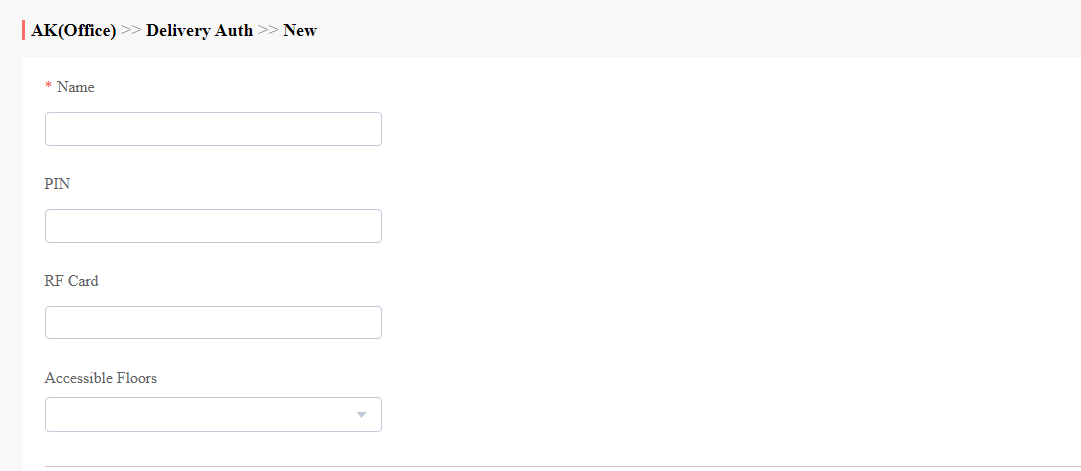
2. 配達PINコードとRFカードの設定。
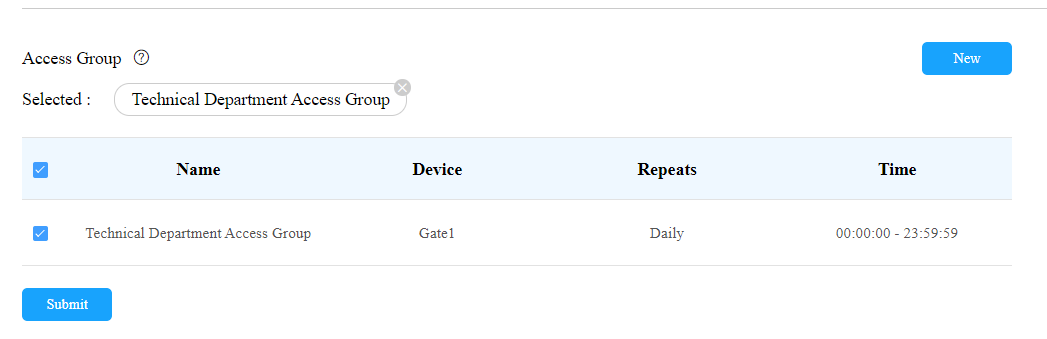
3. 適用する アクセスグループ を選択します。
パラメータ設定:
いいえ。 | コラム名 | 概要 |
1 | アクセスグループ名 | アクセスグループ名を入力してください。 |
2 | リピート | 配達PINコードアクセススケジュールは「Never」、「Daily」、「Weekly」を選択してください。
|
3 | 開始時間/ 終焉の時 | PINコードの有効期間の開始時刻と終了時間を日中または週ごとに設定してください。 |
注記
PINフィールドでは、9で始まる8桁のPINコードは無効です。そして、入力するPINは繰り返してはいけません。
配達PINコード/RFカードの変更
1. ナビゲーション欄で 「ビジター モジュール」を選択し、次に 「配信認証」を選択します。
2. 訪問者名、PINコード、RFカード番号で配送のPINコードとRFカードを検索します。

3.  をクリックして、配信PINコードを編集します。
4. クリック PINコードを一つずつ削除するか、削除したいPINコードのチェックボックスにチェックを入れてそのチェックボックスをクリックしてください。
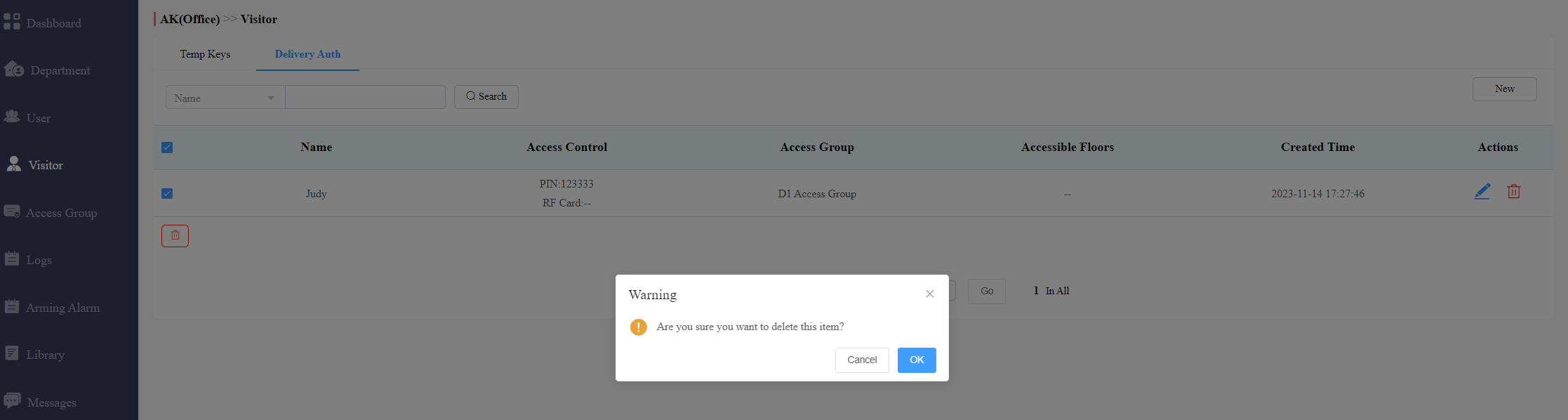
学科管理
部門モジュールでは、部門の作成・検索、部門名の変更が可能です。
創設部門
1. ナビゲーション欄で「 部門モジュール」を選択し、  をクリックします。

2. (任意) 学科名と階名を入力してください。最大で10階の番号を追加できます。 「送信」をクリックします。
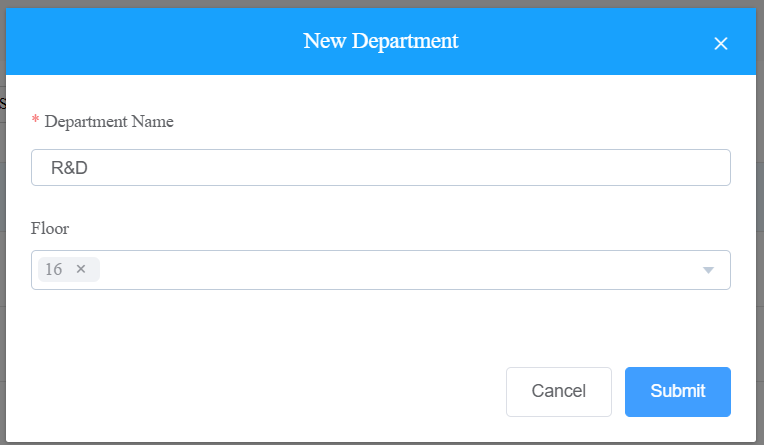
注:
作成した部署にユーザーを追加できます。この場合、部署の階はユーザーの「アクセシブルフロア」リストに自動的に表示され、カードや顔認識で指定された階へリフトで移動できます。
部門の検索/編集/削除
1. ナビゲーション欄で「 部門モジュール」を選択します。

2. 学科名で学科を検索する。
3. 必要に応じて学科名を編集するために  をクリックします。
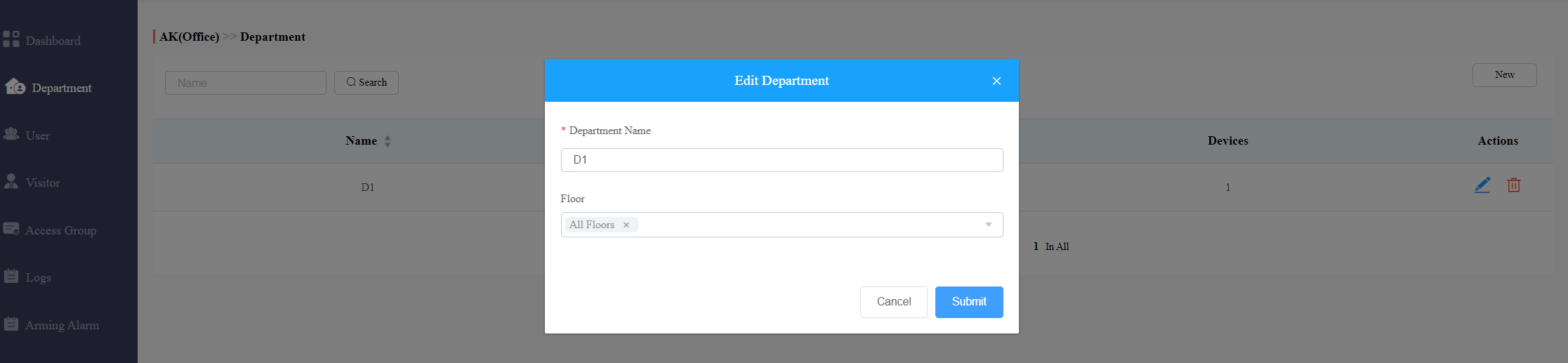
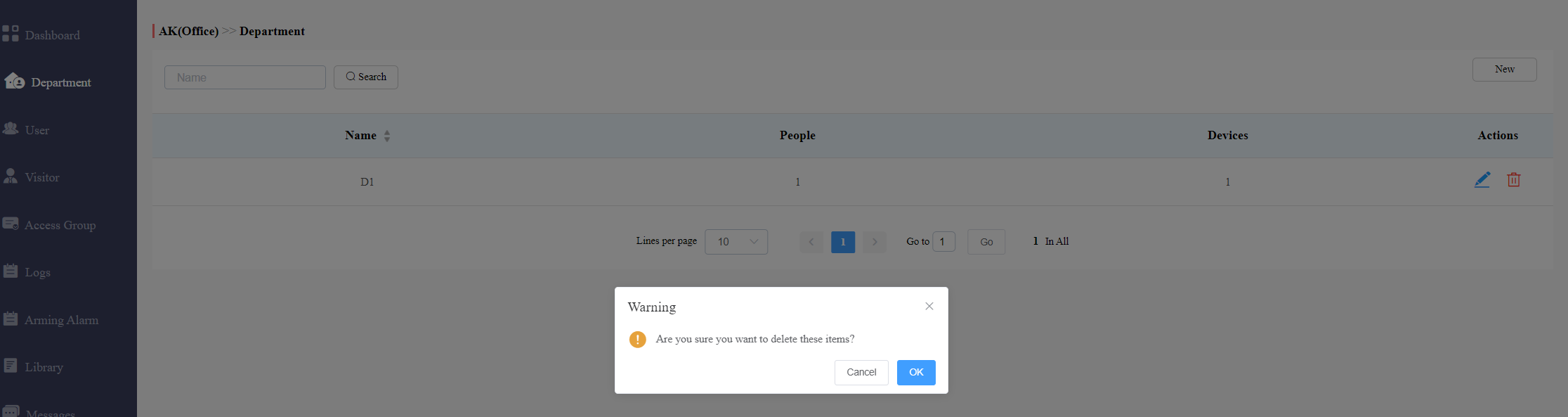
4. 必要に応じて 部門を削除するためにクリックしてください。
ログ
ログモジュールには、ドアログ、通話履歴、温度ログ、画像の確認に使われる6つのサブモジュールが含まれており、これらは30日間保存可能です。
チェック/エクスポートドアログ
ドアログには4種類あります:全、コール、ドアリリース、ドアクローズ。通話タイプログはドアフォンで開始されたSIP/IPベースの通話を示し、いつ、どこで、誰にかけられたかを示します。一方、ドアの解除/閉鎖タイプログは、ドアの解除がいつ、どこで、誰によって(失敗か成功か)を伝えます。ログチェックは、部門、デバイス位置、開始日、アクションなどのパラメータでログチェックを絞り込めます。
ナビゲーション欄で ログモジュールを選択し、次にドアログを選択します。
ログの種類を選択してください。
ドアログのチェック時間帯を設定してください。
部門を選択し、 部門、 デバイス位置、 開始者、 アクションでさらに絞り込みます。
ログをエクスポートするには「 ログエクスポート」をクリックしてください。
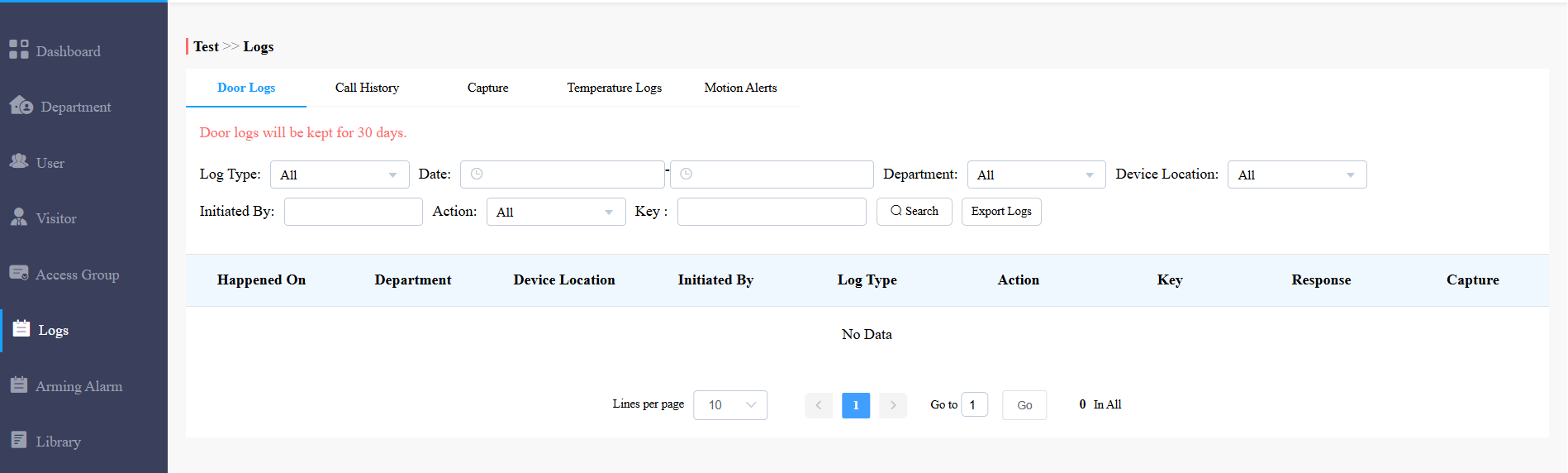
説明:
いいえ。 | コラム名 | 概要 |
1 | 起こったこと | 通話がかけられた時はドアフォンで表示されます。 |
2 | 学科 | どの部署で電話がかかったかがわかります。 |
3 | デバイス位置 | デバイスの設置場所が表示されます。 |
4 | 開始者 | ドアフォンで誰が電話をかけたかがわかります。 |
5 | ログタイプ | 現在のログタイプを示します。 |
6 | 戦闘 | このインジケーターはドアリリースタイプのログ用です。 |
7 | キー | このインジケーターは「ドアリリースタイプ」ログ用です。 |
8 | 反応 | このインジケーターは、ドアフォンでダイヤルされた番号に関係なく「成功」として表示されます。 |
9 | 捕獲 | 通話開始者のキャプチャ画像をお見せします。画像をクリックすると拡大画像が表示されます。 |
チェック/エクスポート通話履歴
SIPコールがいつ、誰によってかけられ、受信されたかの通話履歴を確認できます。さらに、時間帯を設定したり、発信者や受信者を入力してターゲットとなる通話情報を確認できます。
ナビゲーション欄で「 ログモジュール」を選択し、「通話履歴」を選択してください。
必要に応じて通話履歴の日付と時間範囲を設定してください。
必要に応じて発信者名または受話者名を入力してください。
通話履歴を検索し、
 をクリックしてログをエクスポートしてください。
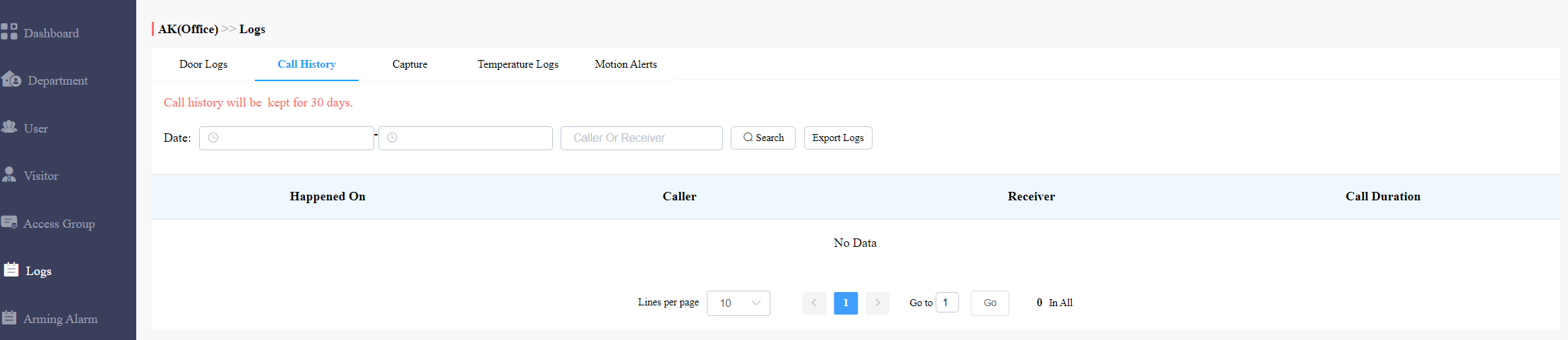
説明:
いいえ。 | コラム名 | 概要 |
1 | 起こったこと | 電話がかかった時が表示されます。 |
2 | コーラー | 電話をかけた番組です。 |
3 | 受信機 | 呼びかけに応えた番組。 |
4 | 通話時間 | 通話がどれだけ長く続いたかがわかる。 |
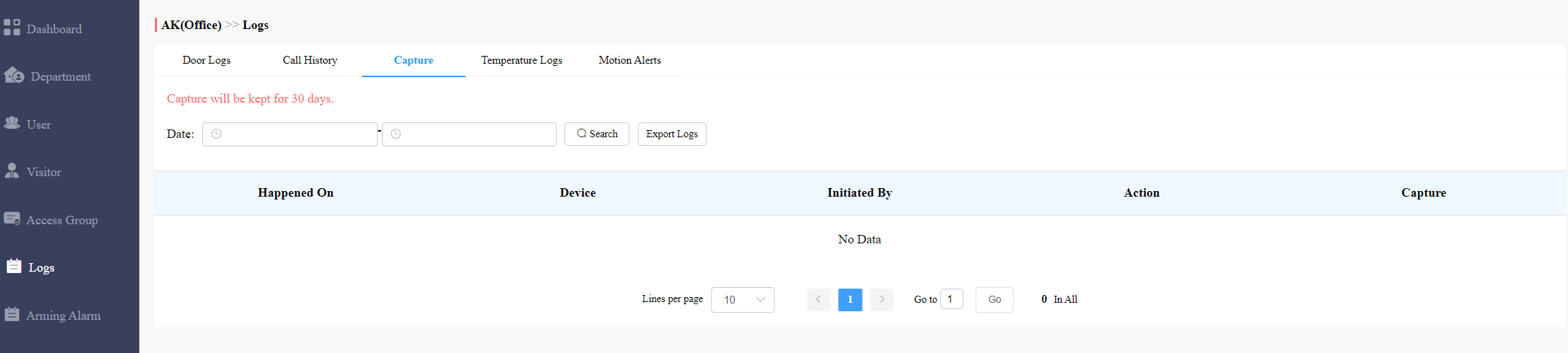
キャプチャ画像のチェック/エクスポート
画像の撮影は、ユーザーによって手動で行うか、管理スタッフによって開始されます。いつ、どこで、どのように、誰によって撮影されたかを確認できます。
ナビゲーション欄で「 Logs module」を選択し、次に「キャプチャ」を選択します。
必要に応じて日付と時間範囲を設定してください。
検索をクリックします。
拡大画像を見るには 「キャプチャ」をクリックしてください。
ログをエクスポートするには「 ログエクスポート 」をクリックしてください。
説明:
いいえ。 | コラム名 | 概要 |
1 | 起こったこと | 画像が撮影されたタイミングを示します。 |
2 | 装置 | 写真が撮影されているドアフォンを見せてくれ。 |
3 | 開始者 | 画像撮影を開始した番組です。 |
4 | 戦闘 | 画像撮影の開始方法、SmartPlusや室内モニターなどから撮影を開始する方法を示しています。 |
5 | 捕獲 | 画像をクリックすると大きな画像が見えます。 |
温度ログを確認する
安全上の理由で、ドアの許可を得る前に体温を測った人の体温ログを確認することができます。
1. ナビゲーション欄で 「Logモジュール」を選択し、次に「Temperature Logs」を選択します。
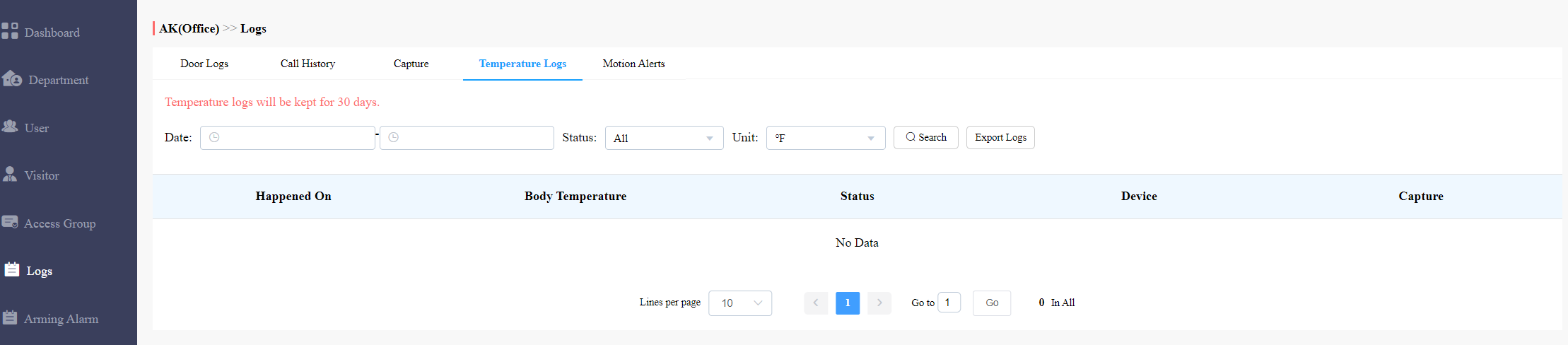
2. 必要に応じてログを検索できる日時を設定する。
3. 検索をクリックし、キャプチャした画像をクリックすると拡大画像が表示されます。
モーションアラートをチェックしてください
モーションアラートは、動くことでドアフォン(モーション検知機能付きのドアフォン)で動作検知が作動した人物の撮影された画像を確認できます。
1. ナビゲーション欄で 「ログモジュール」を選択し、次に「モーションアラート」を選択します。
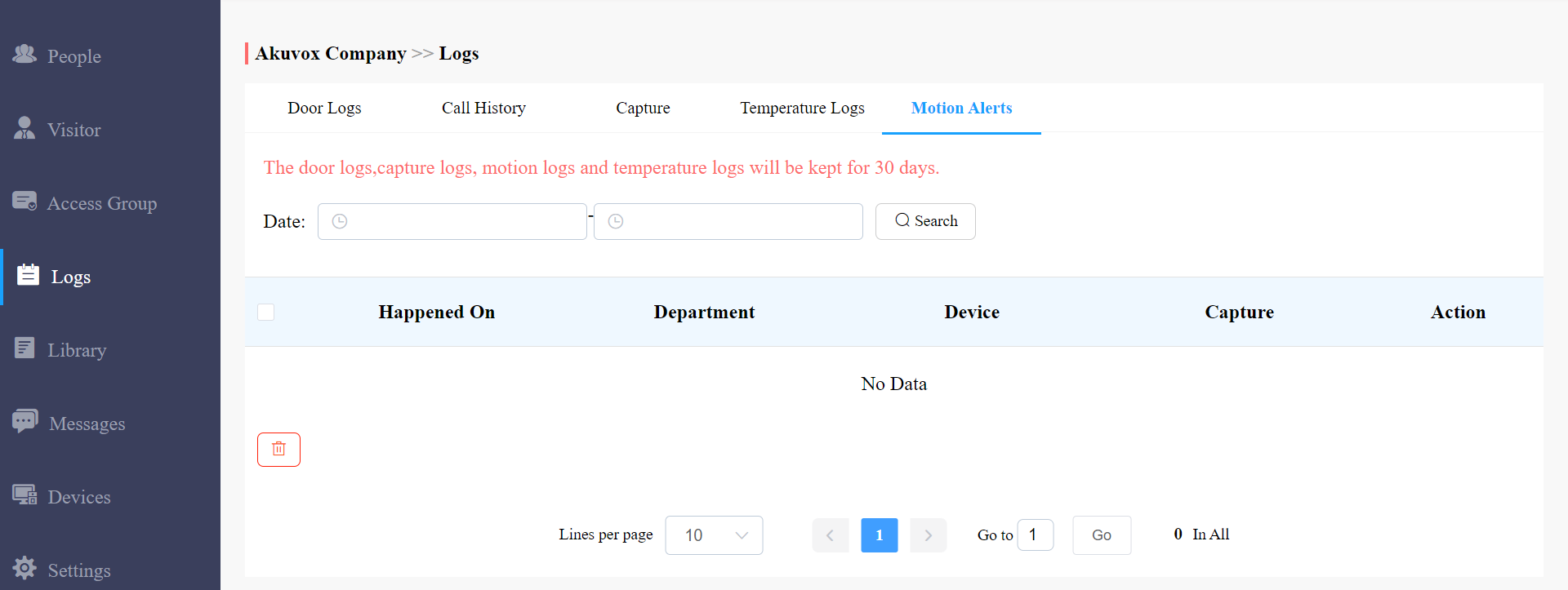
2. 撮影した写真を検索する日時を設定する。
3. 検索をクリックし、拡大画像を見たい場合は画像をクリックしてください。
4. 必要に応じてモーションアラートキャプチャを削除してください。
説明:
いいえ。 | コラム名 | 概要 |
1 | 起こったこと | 動き検知による画像の撮影時刻を示します。 |
2 | 学科 | どの部門で画像が撮影されているかを示します。 |
3 | 装置 | どのドアフォンから撮影されたかを示します。 |
4 | 捕獲 | 画像をクリックすると拡大表示されます。 |
5 | 戦闘 | 必要ならキャプチャを削除してください。 |
アラーム作動
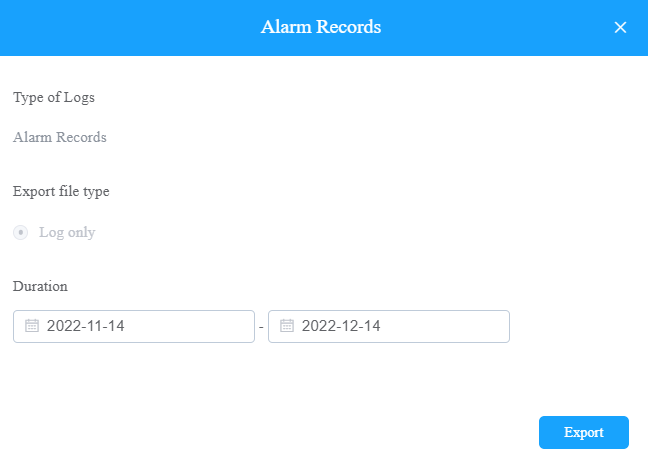
必要に応じてアラーム記録を確認し、エクスポートすることも可能です。

アラームレコードをクリックしてください。
アラームレコードの時間間隔を選択し、必要なアラームレコードを検索してください。
必要に応じてアラーム記録をエクスポートしたい場合は「ログのエクスポート 」をクリックしてください。アラームレコードをエクスポートする前に、アラームの時間間隔を選択できます。
図書館
ライブラリは、作成されたあらゆる種類のPINコードやRFカードを一気に確認、修正、削除できるモジュールとして機能します。
PINコードの確認/修正/削除
1. ナビゲーション欄で ライブラリモジュールを選択します。
2. 建物、アパート、身元、PINコード、名前でPINを検索します。
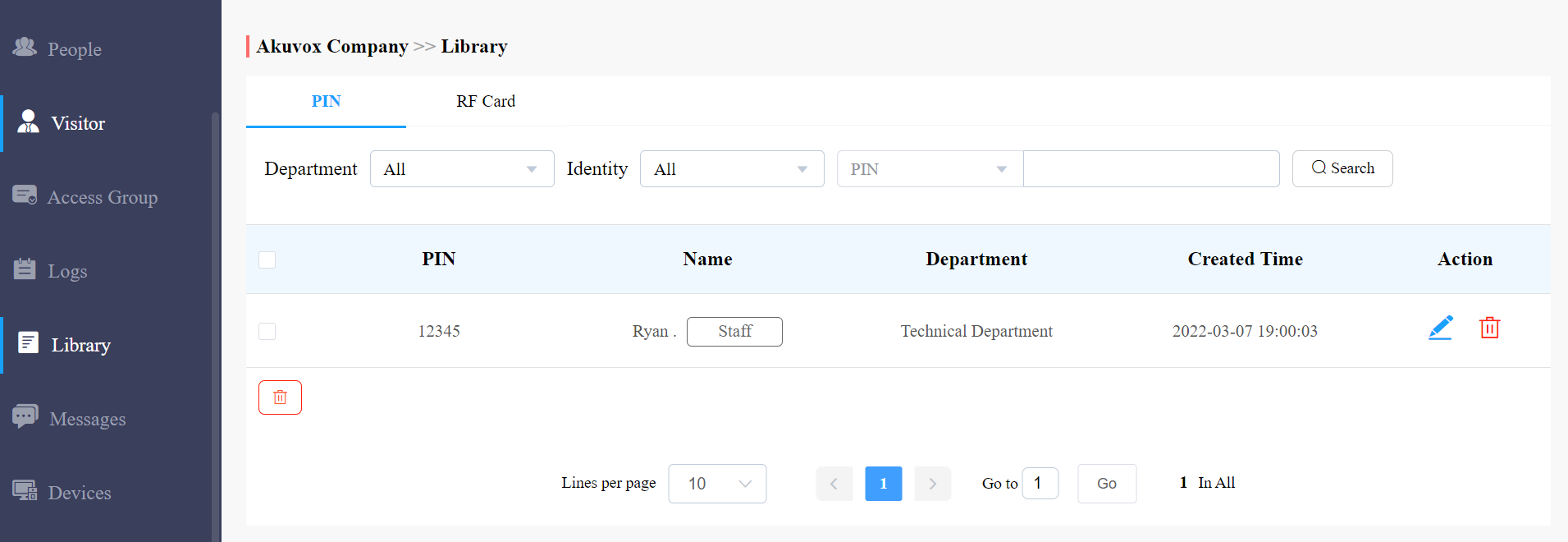
3.  をクリックしてPINコードを編集します。
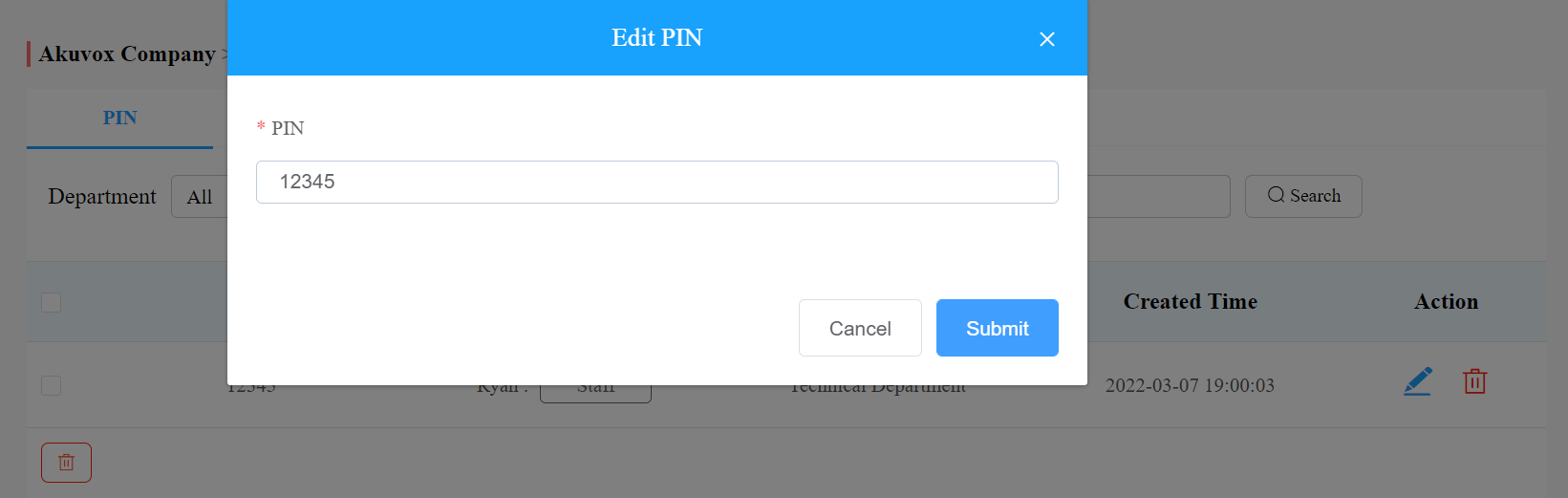
4.  をクリックして選択したPINコードを削除してください。
RFカードのチェック/修正/削除
1. ナビゲーション欄でライブラリモジュールとRFカードを選択します。
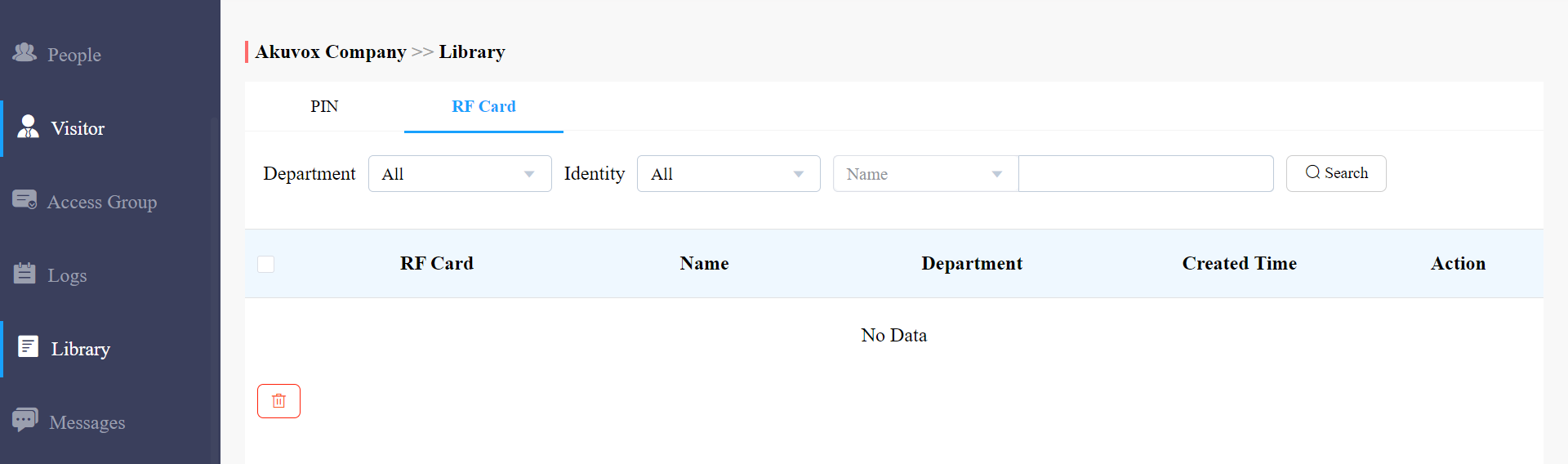
2. 部署、身分、RFカード番号、ユーザー名でRFカードを検索します。
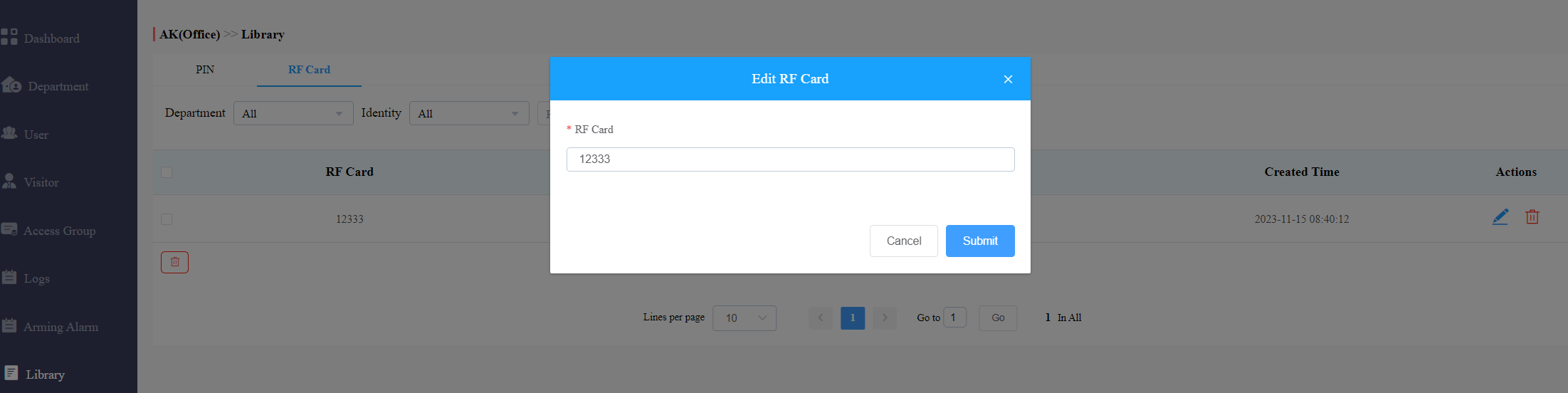
3. RFカードを編集するには をクリックします。
メッセージ
メッセージモジュールは、部署内の担当者にメッセージを作成・送信することができます。さらに、送信されたメッセージも必要に応じて確認できます。
メッセージの作成/編集/送信
一度きりのメッセージや再利用可能なテンプレートを作成して便利です。
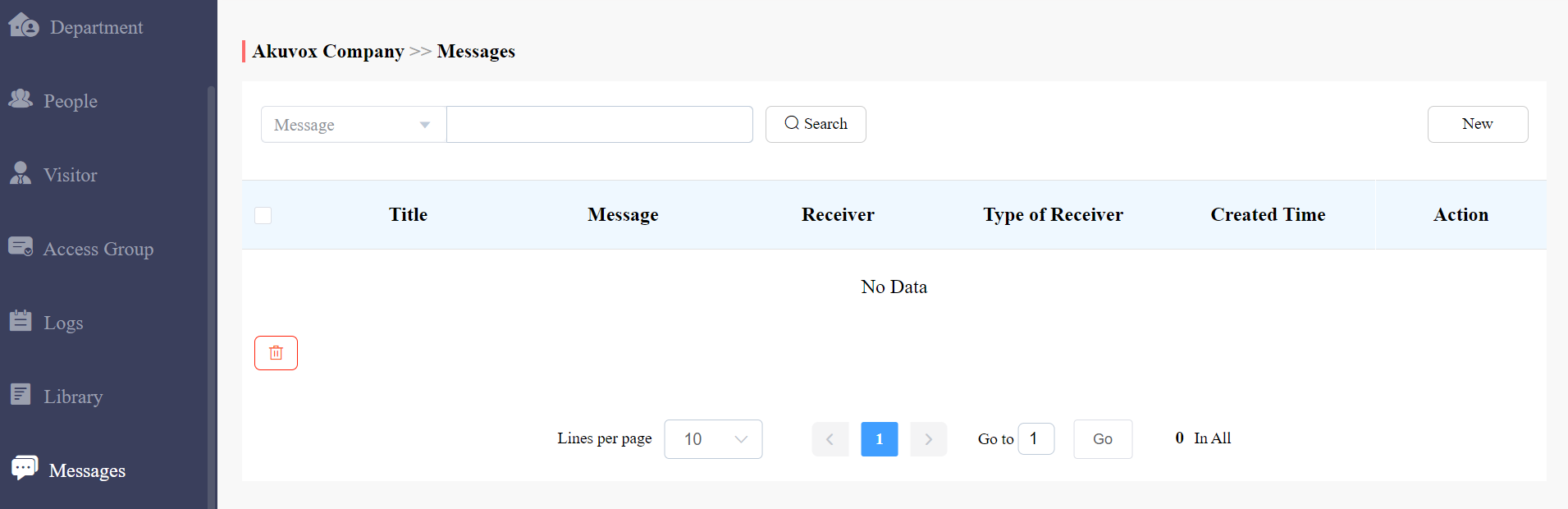
1. ナビゲーション欄で 「メッセージモジュール」を選択し、クリック 。
。
2. メッセージタイトルを作成し、メッセージの内容を直接入力してください。そして受信機側の受信機タイプを選択します。
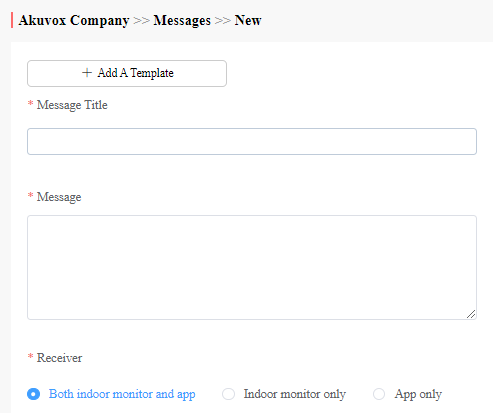
3. 再利用可能なメッセージテンプレートを作成したい場合は +テンプレートを追加 してください。
4. テンプレート名、メッセージタイトル、内容を入力します。
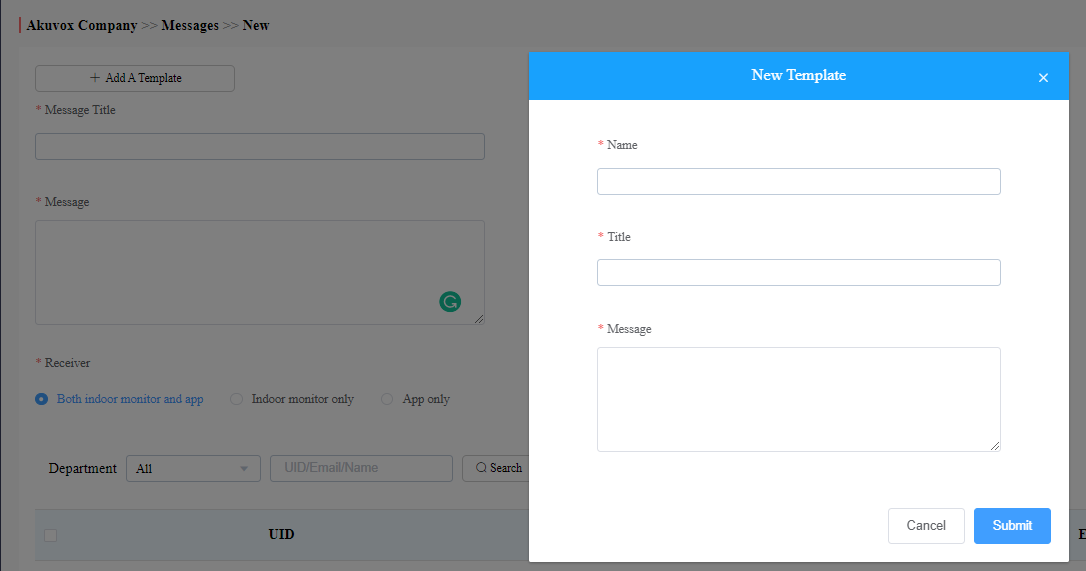
必要に応じてメッセージテンプレートを編集・削除できます。

1. 矢印を作成したメッセージテンプレートに移動します。
2. テンプレートを直接削除したい場合 をクリックしてください。
3. 作成したメッセージテンプレートを編集するには をクリックしてください。
メッセージが作成された後、必要に応じてターゲットとなる入居者にメッセージを送信できます。
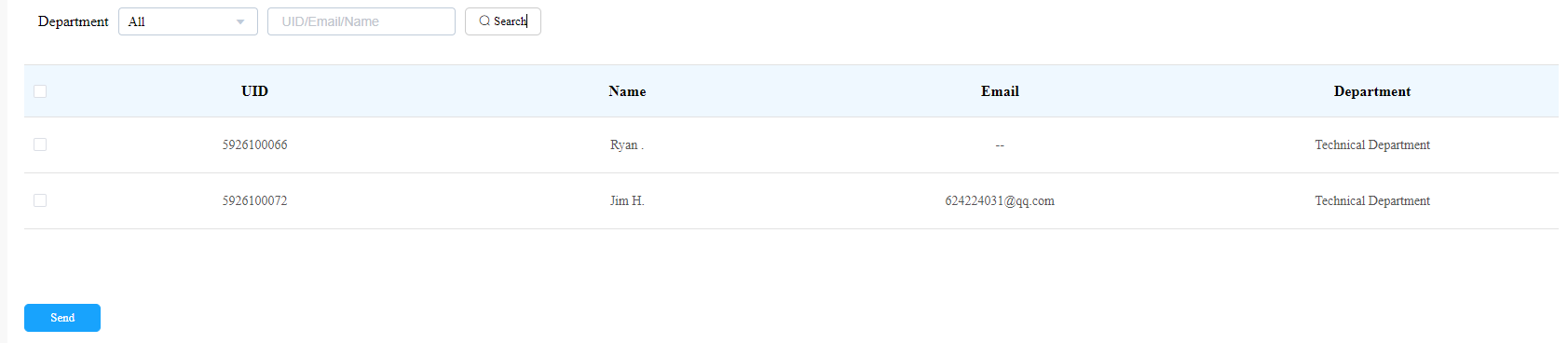
学科を選択します。
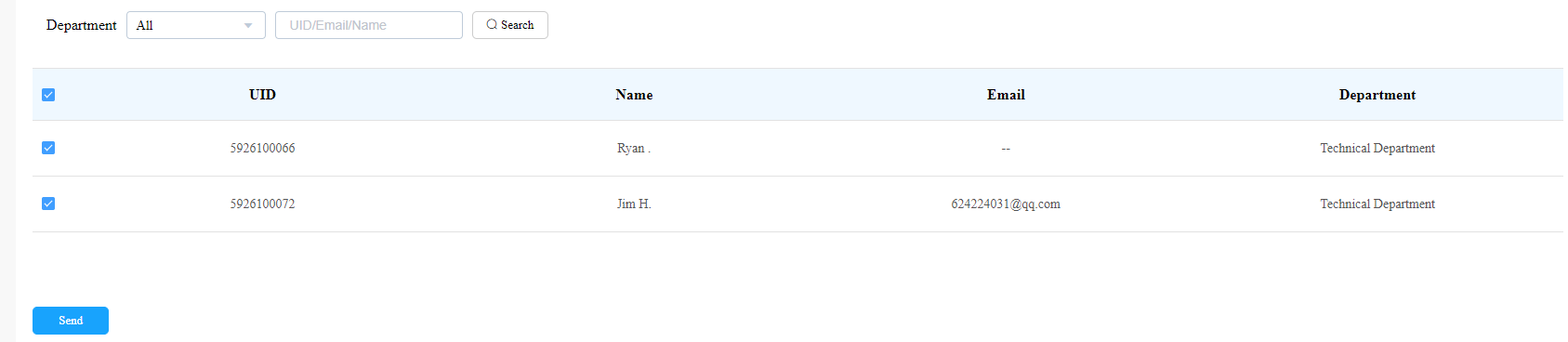
対象入居者のUID(ユーザー識別番号)、名前、メールアドレスのチェックボックスを選択し、すべてのユーザーを含めるために「 すべて 」を選択し、その後 「検索」をクリックしてください。
送信 をクリックして、 対象の入居者にメッセージを送信してください。
メッセージの検索/チェック/削除
必要に応じてメッセージの検索、確認、削除が可能です。
1. ナビゲーション欄で「 メッセージモジュール」を選択します。
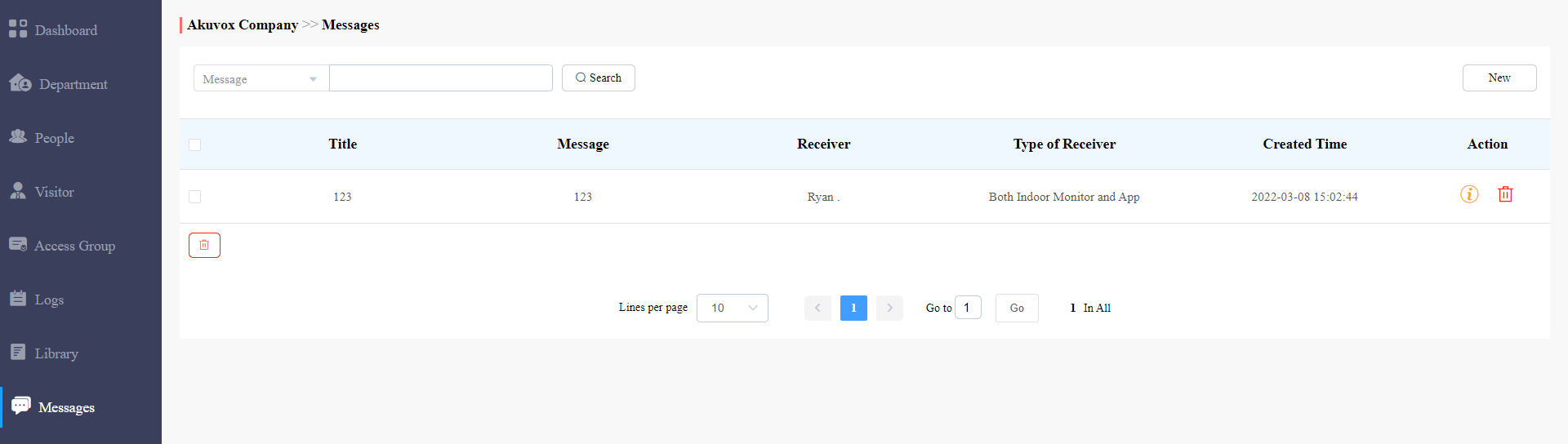
2. 確認したいメッセージや削除したいメッセージを検索する。
3. メッセージの詳細を見たい場合は をクリックしてください。
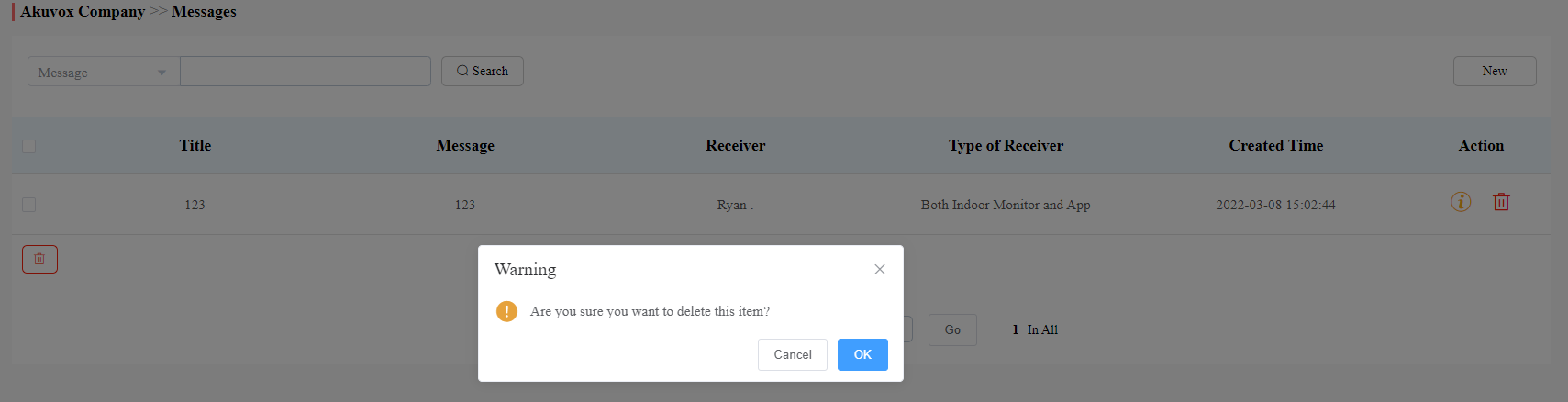
4. メッセージを削除する をクリックします。
説明:
いいえ。 | コラム名 | 概要 |
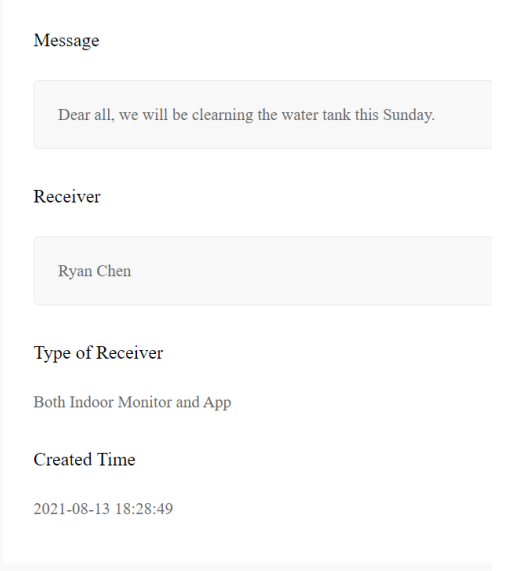
1 | タイトル | メッセージのタイトルが表示されます。 |
2 | メッセージ | メッセージの内容が表示されます。 |
3 | 受信機 | メッセージを受け取った人を示します。 |
4 | 受信機の種類 | 受信機の種類が表示されます: 屋内モニターとアプリの両方、 室内モニターのみ、 アプリのみ。 |
5 | 創造された時間 | メッセージが作成された時期を示します。 |
6 | 戦闘 |
|
 をクリックするとメッセージの詳細が表示され、メッセージを削除することができます。
メッセージ詳細サンプル
デバイス管理
デバイスモジュールは、プロパティ管理下で追加されたすべてのデバイスを、デバイス名の変更、接点画面表示、リレー、ドアの解除などを管理できます。
さらに、デバイスモジュールによりプロビジョニング、再起動、リモートコントロールを通じてデバイス設定が可能です。
デバイス設定を変更
オフィスマネージャーが以前設定したように、接点画面の表示、デバイス名、リレー名、DTMFコード、アンロックタイプを変更できます。
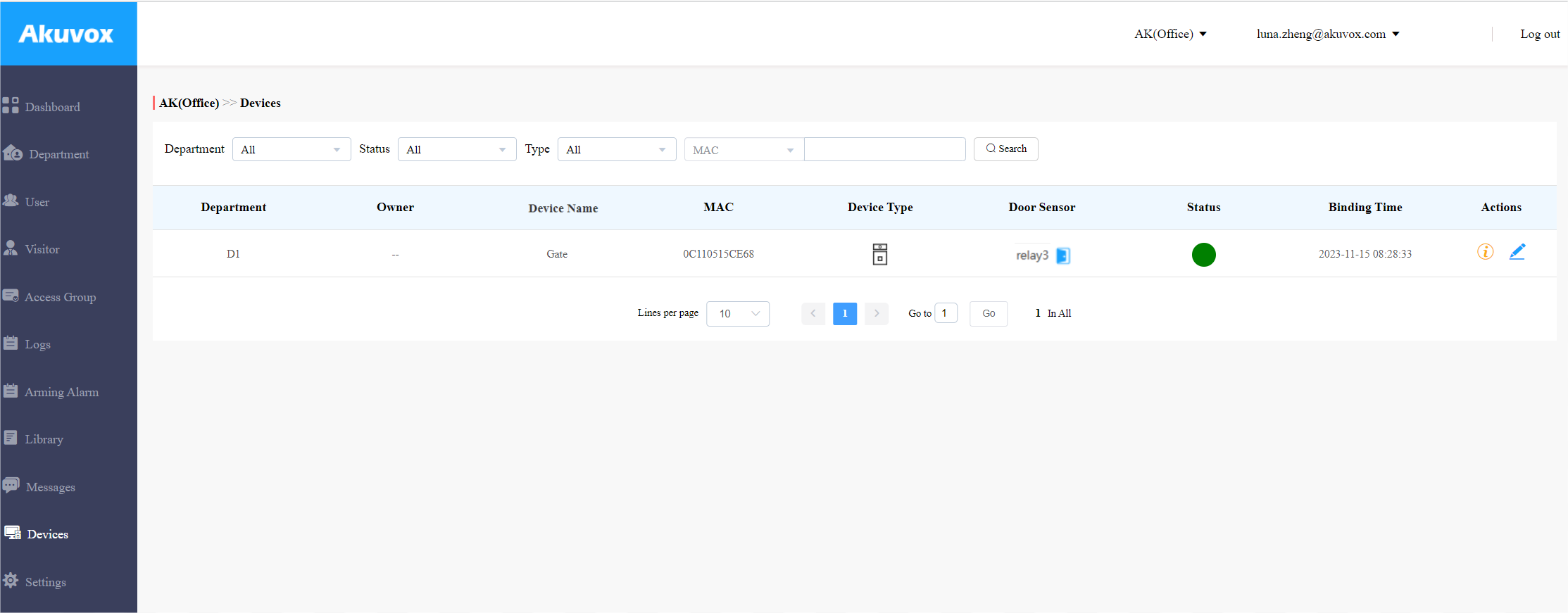
1. ナビゲーション欄で「デバイスモジュール」をクリックします。
2. 部署、ステータス、種類、MACアドレスでデバイスを検索します。
注記
ドアセンサーは ドアが開いているかどうかを示します。
.png) :閉じる
:閉じる.png) :開く
:開くこれまでのところ、ファームウェアバージョン320.30.10.116以上のR20Aのみがこの機能をサポートしています。
3. デバイス設定を編集するには をクリックします。
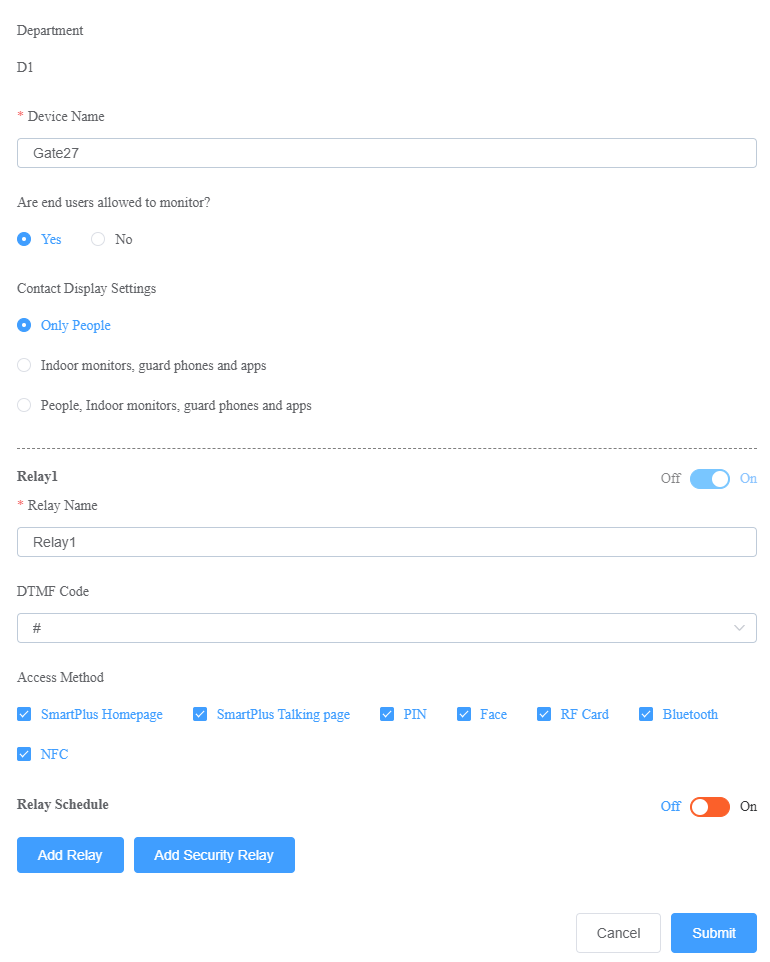
いいえ。 | フィールド名 | 概要 |
1 | 学科 | 装置がどの部署に設置されているかを示します。 |
2 | デバイス名 | この装置は他の装置と区別されます。 |
3 | エンドユーザーは監視が許されているのでしょうか? | このオプションはドアフォンや室内モニターの編集時に表示されます。
|
4 | コンタクト表示設定 | ドアフォン画面に表示される連絡先を選択します。このオプションはマルチテナントのドアフォン専用です。 |
5 | リレー名 | リレーの名前を付けて他のリレーと区別しましょう。 |
6 | DTMFコード | ドアアクセス用のDTMFコードを入力してください。 |
7 | アクセス方法 | 特定のアンロック方法を選択して、希望するリレーをトリガーしてください。例えば、ユーザーがドアフォンにPINコードを入力する際にRelay1のUnlockタイプで PIN を選択し、Relay2の RFカード を選択すると、Relay1のみがトリガーされ、その逆も同様です。 注: SmartPlusのホームページやSmartPlusトーキングページがチェックされていない場合、対応するアイコンはアプリのホームページに表示されません。 |
8 | リレースケジュール | アクセスグループを希望するリレーに適用します。 |
デバイス設定
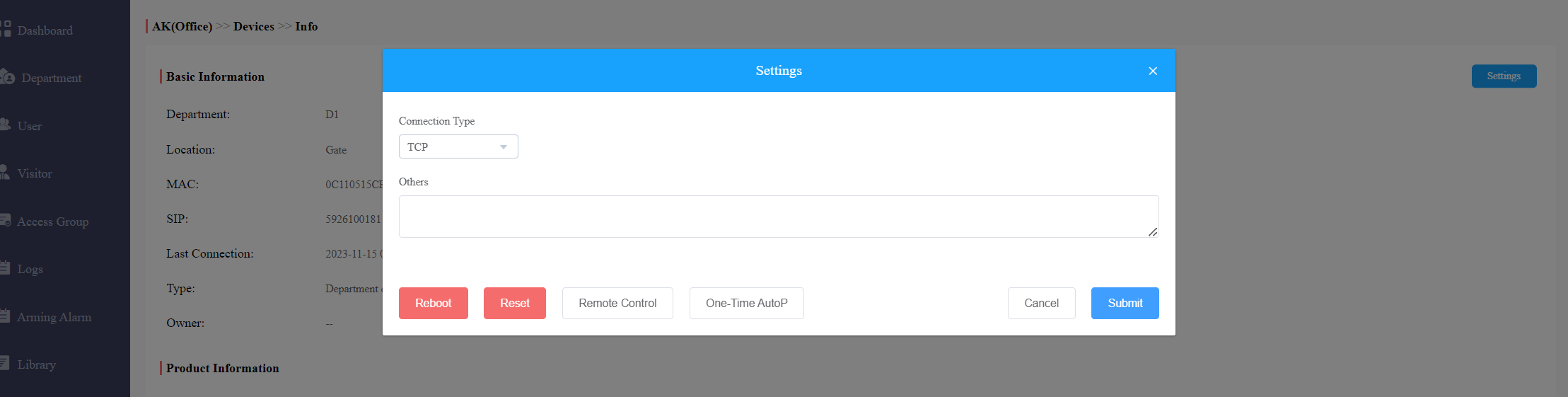
デバイスモジュールでは、デバイスデータ伝送の種類の設定、デバイスの再起動、デバイスのウェブインターフェースのリモート制御、そしてデバイスのプロビジョニングを行うことができます。
1. ナビゲーション欄で「デバイスモジュール」をクリックします。

2. 特定のデバイスの をクリックし、次に設定をクリックします。

3. デバイスデータ伝送タイプをe Connect Type フィールドに設定します。
4. リモコンでリモートでデバイスのウェブインターフェースを再起動またはログインします。
5. 自動プロビジョニングのコマンドを入力し、「送信」をクリックします。
舞台設定
設定モジュールでは、基本設定、時間設定、モーション検出、訪問者アクセス設定の設定や変更が可能です。
基本設定
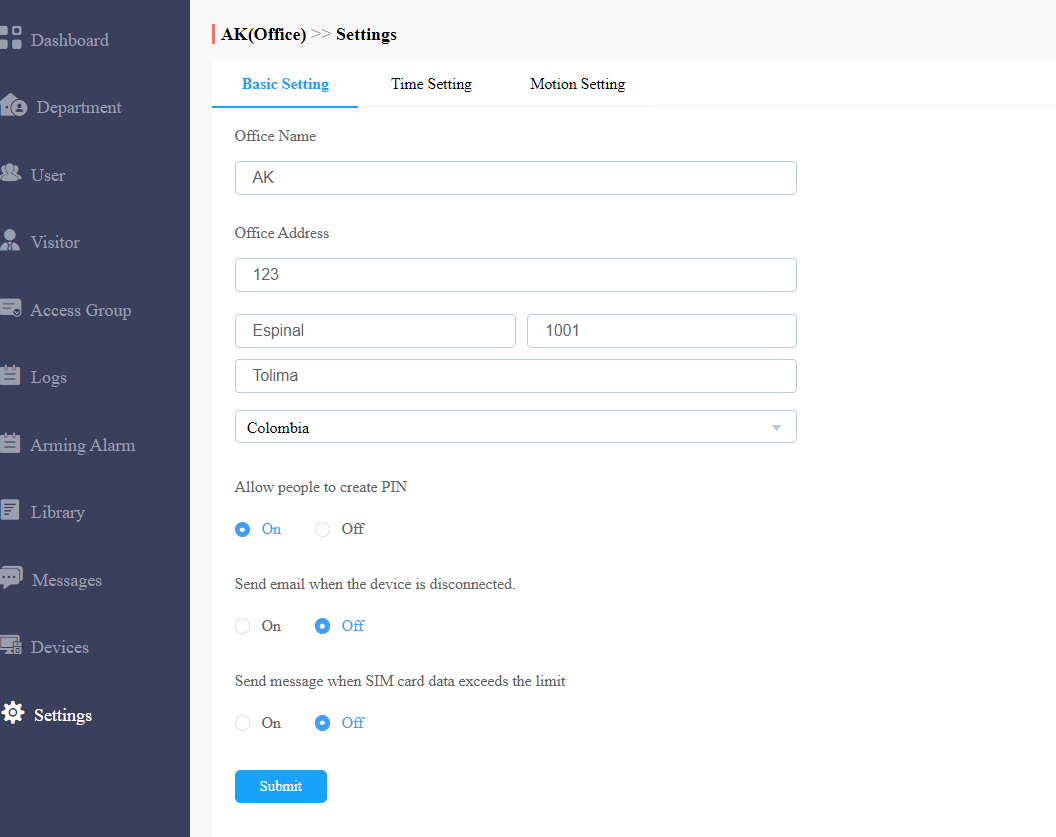
オフィス情報、デバイスアクセスタイプ、メール通知の設定や変更が可能です。
ナビゲーション欄で設定モジュールを選択し、その後 に基本設定を選択してください。
事務所の名前と住所を入力してください。
ユーザーがSmartPlusアプリでPINコードを作成する権限を承認するためにオン/オフを選択してください。
デバイスが切断されたときにメール通知をオン/オフでオン/オフします。
LTE機能を持つドアフォンが(SIMカード)データパッケージの制限を超えた場合、メール通知のオン/オフを選択します。
時間設定
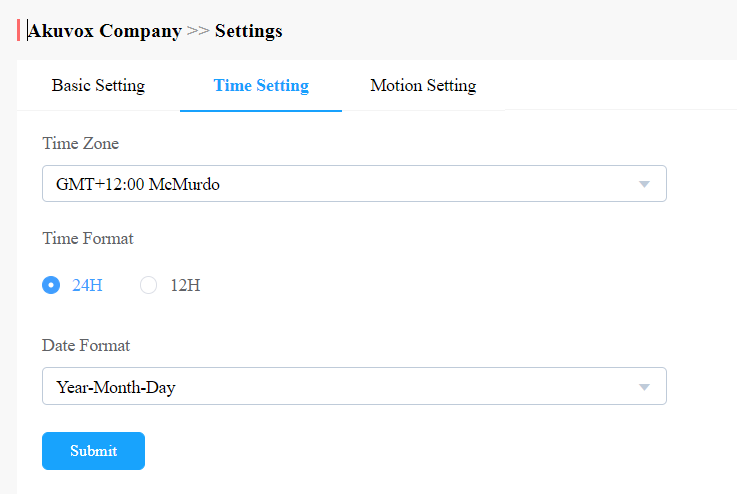
地理的な場所やタイムゾーンに基づいて時間設定を調整できます。
ナビゲーション欄で設定モジュールを選択し、次に 時間設定を選択してください。
タイムゾーンを選びましょう。
時間フォーマット(24時間または12時間形式)を選択してください。
データ形式(Y/M/D;M/D/Y;D/M/Y)。
モーション検出設定
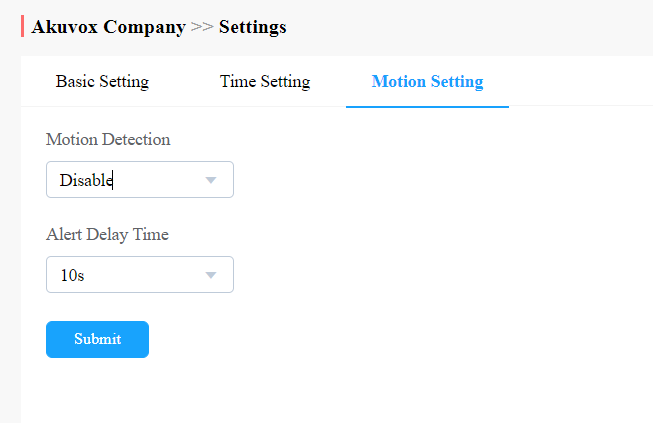
ドアフォンのモーション検知をオン・オフできるだけでなく、必要に応じてモーション検知タイプやアラートトリガーディレイの設定も可能です。
ナビゲーション欄で設定モジュールを選択し、次に動作設定を選択します。
必要に応じて「 動作検知を有効にする」または 「無効 化」をクリックしてください。
必要に応じて、IRセンサー(IR センサー )と ビデオ検知 のモーション検出タイプを選択してください。
センサーが作動したときにアラートトリガー遅延時間を設定します。
お問い合わせ
製品の詳細については、 www.akuvox.com のウェブサイトをご覧いただくか、お気軽にお問い合わせください。
メール: sales@akuvox.com
技術サポートメール: support@akuvox.com
電話番号:+86-592-2133061 内線7694/8162
製品に関するご意見を大変感謝しています。