更新時間: 2025年7月
このマニュアルについて
このマニュアルは、Akuvox SmartPlusプラットフォーム(バージョン:7.1.5)上でオフィス、オフィススタッフ、人員、デバイス、リモートメンテナンスサービスなどを管理する必要がある設置業者を対象としています。
注記
このマニュアルは2024年10月15日以前に作成されたオフィスプロジェクトに適用されます。
詳細については、http://www.akuvox.com/ をご覧 いただくか、Akuvoxの技術サポートにお問い合わせください。
Neとは何か:
オランダ国内でアドレス設定のための以下のエリアを追加しました:
ホルスト、ロットゥム、ヴォイレン、メテリック、セヴェンム、グルッベンフォルスト、ヘーゲルゾム、クローネンベルク。
システム概要
Akuvox SmartPlusはクラウドベースのプラットフォームで、設置業者がオフィス、オフィススタッフ、スタッフ、機器、リレーの統合管理や、展開されたすべての機器のリモート保守サービスを実施できます。
このプラットフォームを利用する設置者は以下のことができます:
オフィス、部門、デバイス、スタッフ、スタッフの追加、編集、削除が可能です。
アクセス制御用のデバイスやリレーを展開・設定します。
デバイスのファームウェアを確認してアップグレードしてください。
MACライブラリを確認し管理してください。
自動プロビジョニング、デバイス再起動、送信機型の変更、リモート保守などのリモート操作を実施します。
関連する技術マニュアルをダウンロードし、Akuvoxのチケットシステムにアクセスして技術サポートを受けることができます。
Akuvox SmartPlusを購読して更新してください。
サブインストーラーアカウントを管理しましょう。
SmartPlusにログインしてください
ディストリビューターから取得したアカウントからSmartPlusプラットフォームにログインできます。
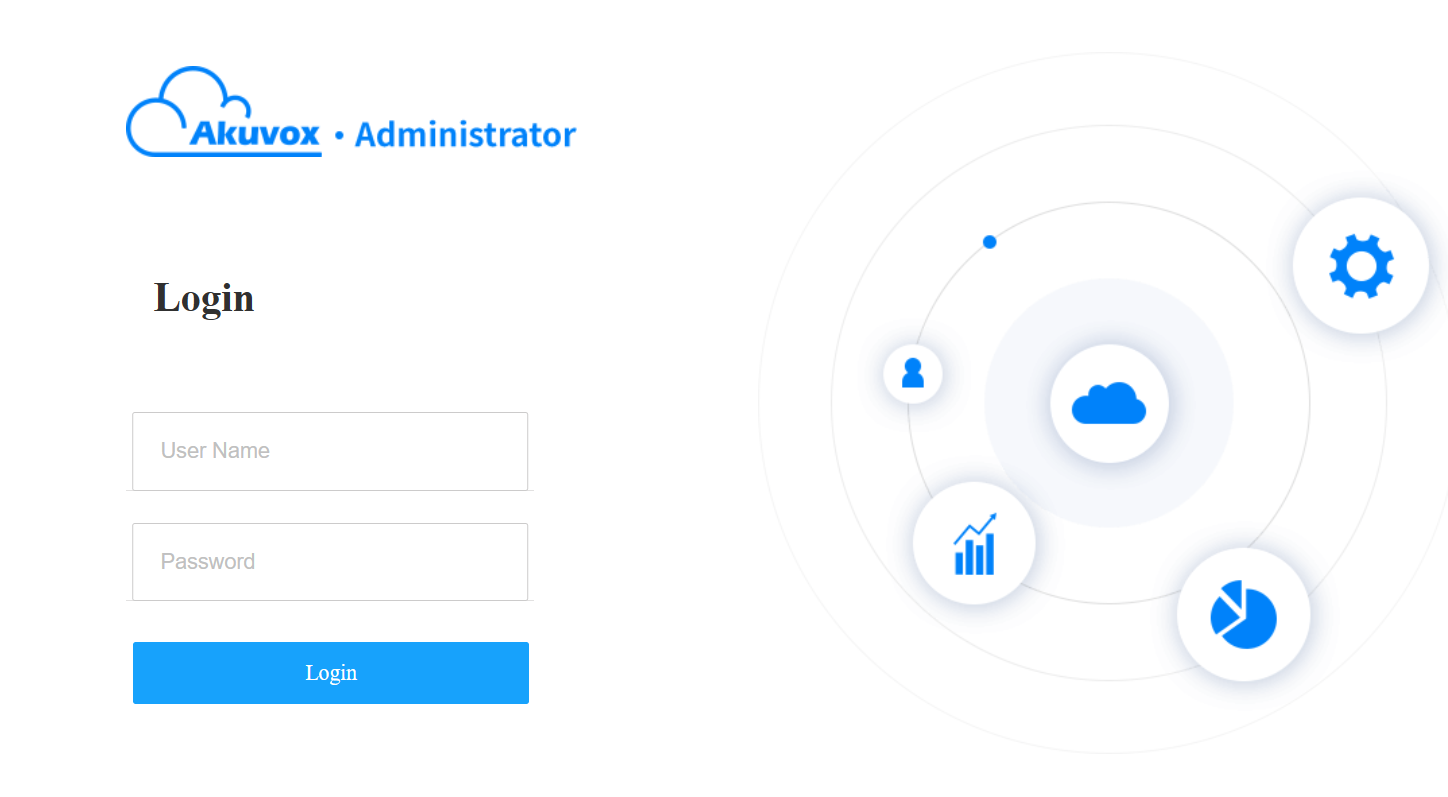
ウェブブラウザを開き、お住まいの地域のSmartPlusサーバーのアドレス(URL)を入力して Enterボタンを押してください。
ユーザー名とパスワードを入力してください。
SmartPlusプラットフォームにログインするには ログインをクリックしてください。
注記
代理店が二要素認証を有効にしている場合は、ログイン時に認証コードを入力してください。
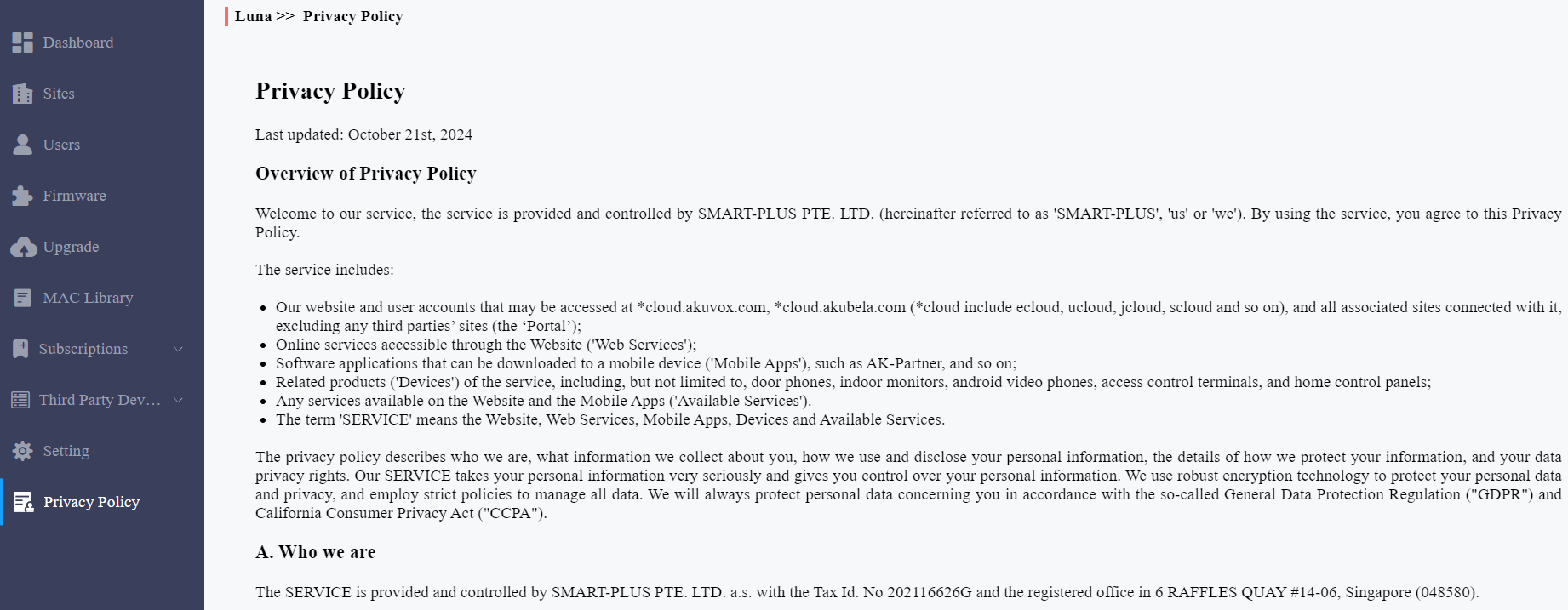
SmartPlus Cloud 7.0.0の後にプラットフォームにログインするとプライバシーポリシーウィンドウが表示されます。アップデート。
プライバシーポリシーは、ユーザーデータがどのように収集・使用・保護されているかを説明しています。
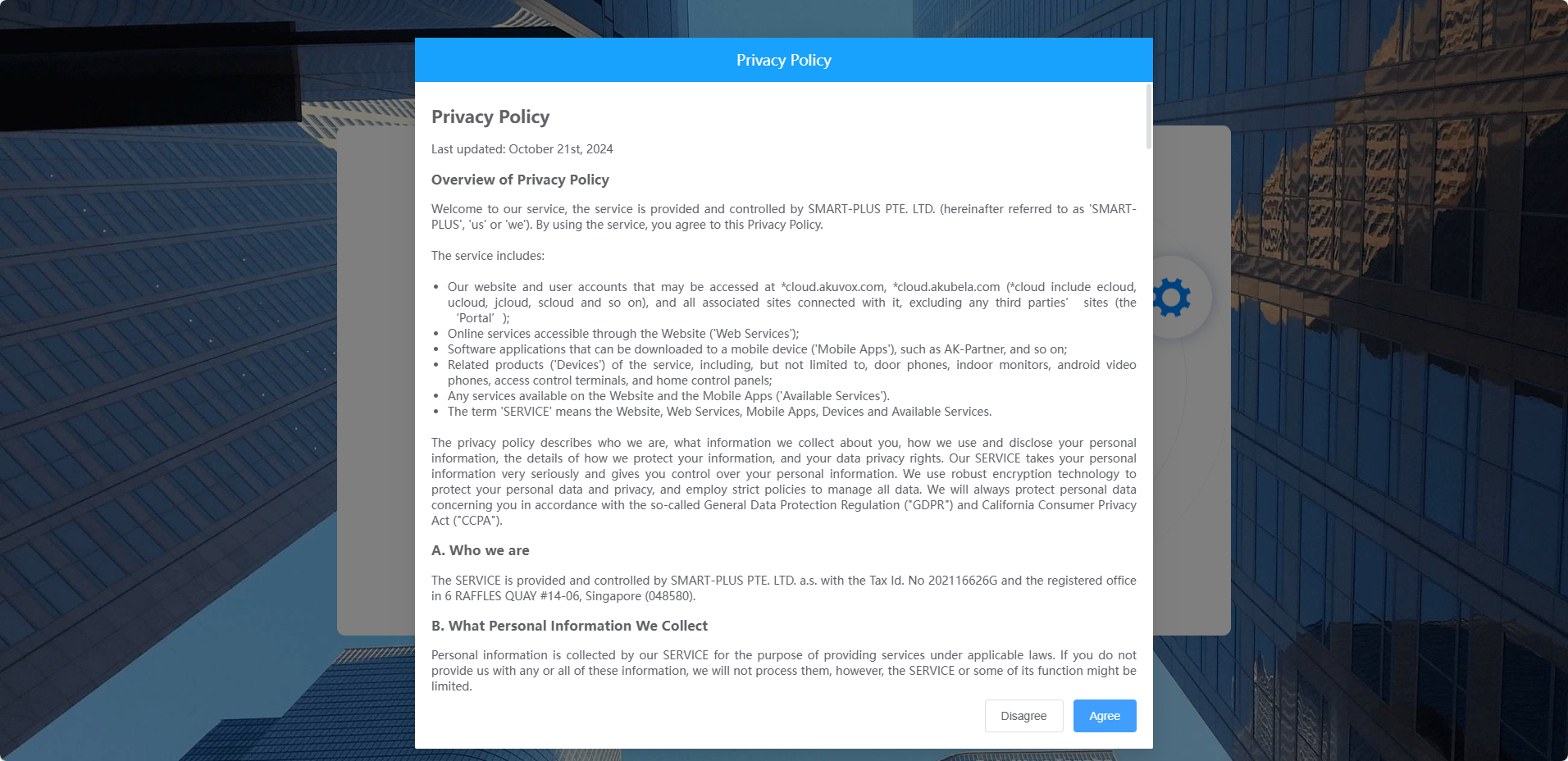
「同意」をクリックすると、サービスプロバイダー情報インターフェースに案内され、情報を入力します。これらの情報はエンドユーザー向けのプライバシーポリシーに表示されます。記入は必須ではありません。記入しなければSmartPlusクラウドサービスの利用には影響しません。
「 同意しない」をクリックすると、SmartPlusプラットフォームにログインできません。
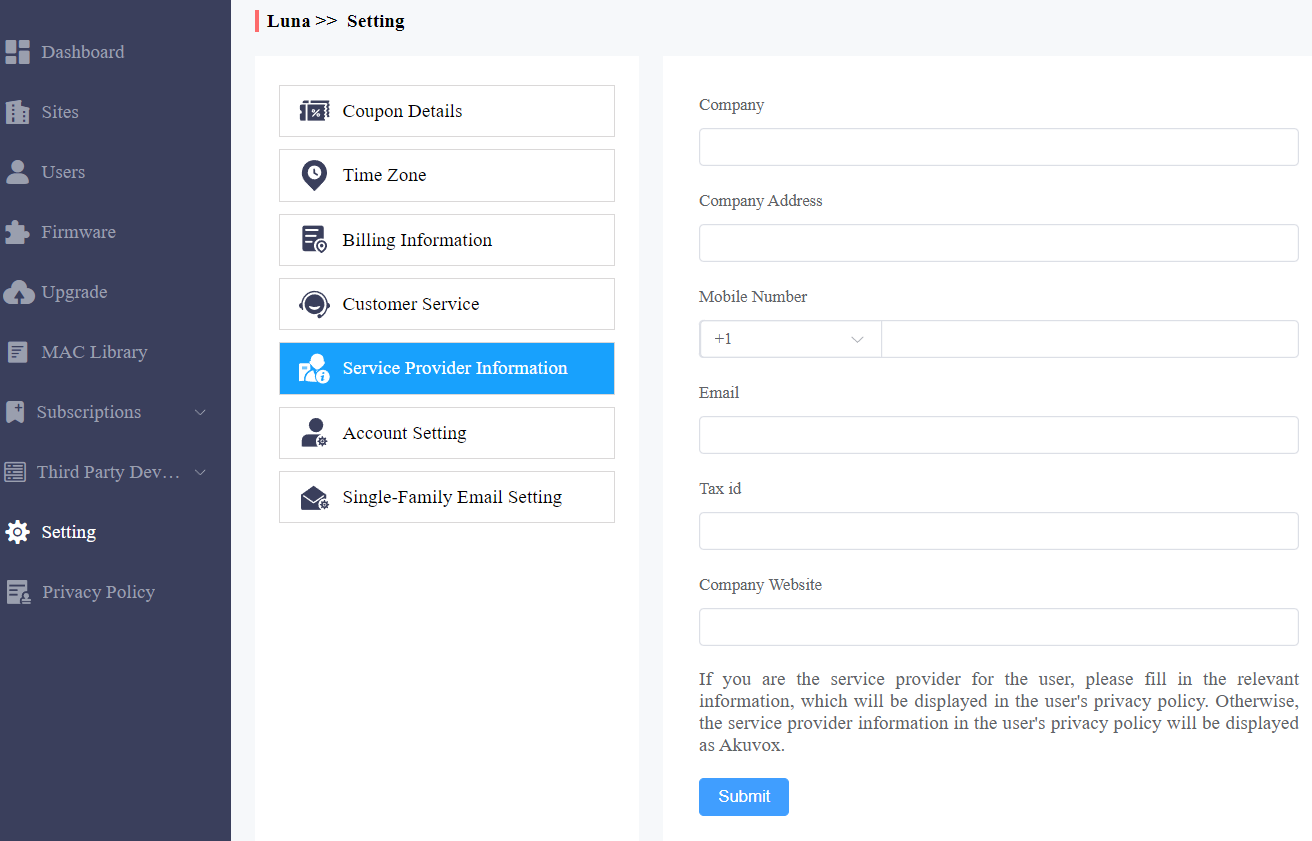
左列のプライバシーポリシー をクリックすると、再度契約書を確認できます。
右上の「ログアウト 」をクリックするとSmartPlusプラットフォームからログアウトできます。

メール確認
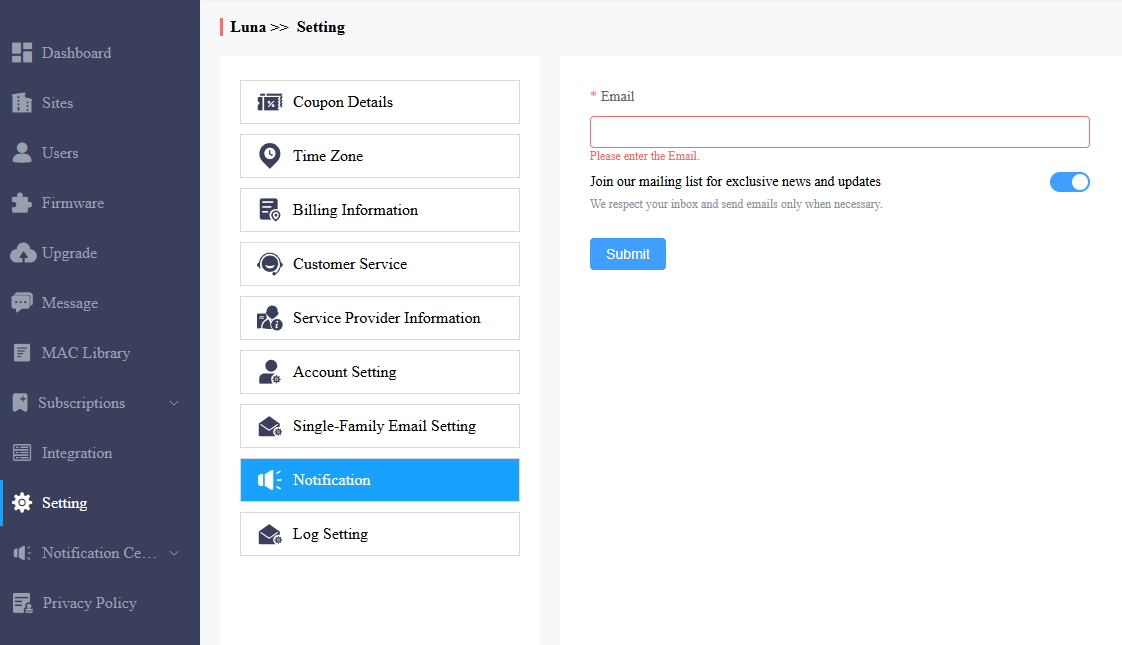
SmartPlusプラットフォームに初めてログインする際は、メールアドレスの入力が必要です。
このメールアドレスは、SmartPlus Cloudのログインパスワードを忘れたときにリセットしたり、Akuvoxからの通知を受け取るために使われます。
メールアドレスを変更したり、「 通知設定 」インターフェースで通知プッシュをオフに>できます。
注記
こちらをクリックして、メールアドレスを使ってSmartPlusのログインパスワードをリセットする方法をご覧ください。
経営陣以前
管理を始める前に、以下の内容をよく確認することをお勧めします。
すべてのデバイスのMACアドレスがすでにディストリビューターに登録されているか確認してください。
デバイスのファームウェアがSDMCに接続せずにクラウドモードに対応しているか確認してください。
デバイスが電源を入れてインターネットに接続されているか、ネットワークが正常かどうかも確認してください。
ユーザー情報やデバイス情報が正しいか必ず確認してください。
ダッシュボード
機能欄は9つのモジュールで構成されており、サイト、ユーザー、デバイス、アカウント設定を整理して管理できます。
.png)
モジュールの説明:
いいえ。 | モジュール | 概要 |
1 | ダッシュボード | プロジェクトやプロパティマネージャーアカウントの作成、デバイスやSmartPlusアプリのアカウント状況を素早く確認できます。 |
2 | 遺跡 | 特定のプロジェクト管理に進むにはクリックしてください。 |
3 | ユーザー | プロパティマネージャーやサブインストーラーアカウントの追加、編集、削除が可能です。 |
4 | ファームウェア | 利用可能なファームウェアのバージョンとその情報を確認してください。 |
5 | アップグレード | 特定のデバイス向けにファームウェアバージョンをアップグレードしてください。 |
6 | MACライブラリ | ディストリビューターが登録したデバイスのMACアドレスを確認してください。目的のMACアドレスを削除できます。 |
7 | 購読 | このモジュールには以下の3つのサブモジュールが含まれています。
|
8 | サードパーティ製デバイス | Dormakabaロックリストを表示し、ロックを追加してユーザーに割り当てることができます。現在オフィスプロジェクトでは利用できません。 |
9 | 舞台設定 | このモジュールには以下のサブモジュールが含まれています:
|
サイト管理
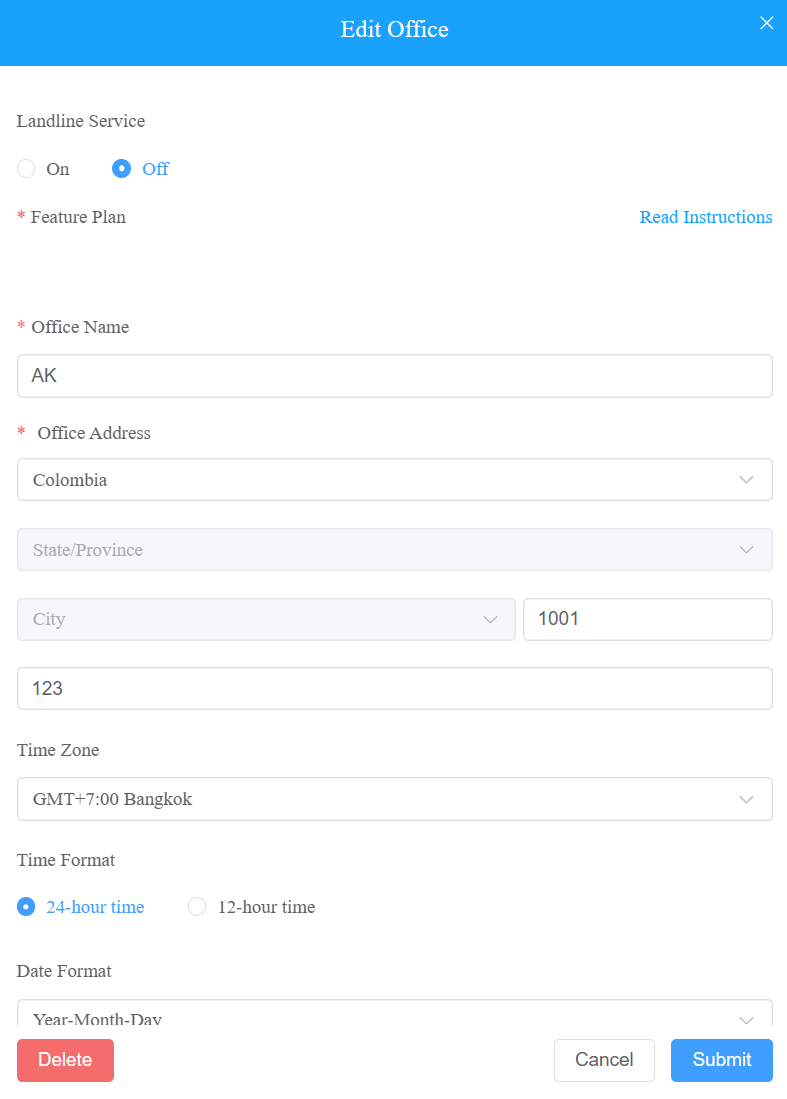
サイトの編集と削除
サイト情報はクリック で変更できます。
名前の横 アイコンをクリックすると、並び替えや希望のオフィスを素早く見つけることができます。
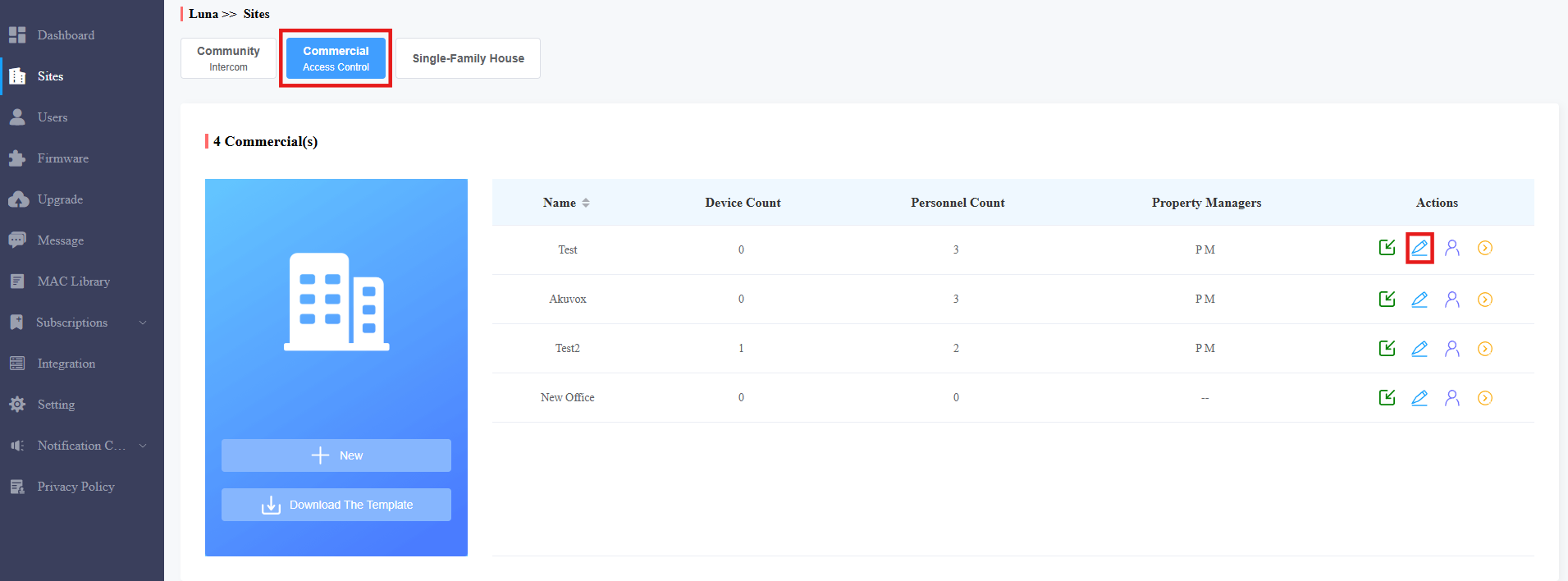
サイトを削除するには をクリックしてから 削除してください。
サブインストーラーアカウント管理
複数の人が1つのプロジェクトを担当する場合、同じメインアカウントの異なるサブインストーラーアカウントを同時に作成・ログインできます。表示されているデータは同じです。
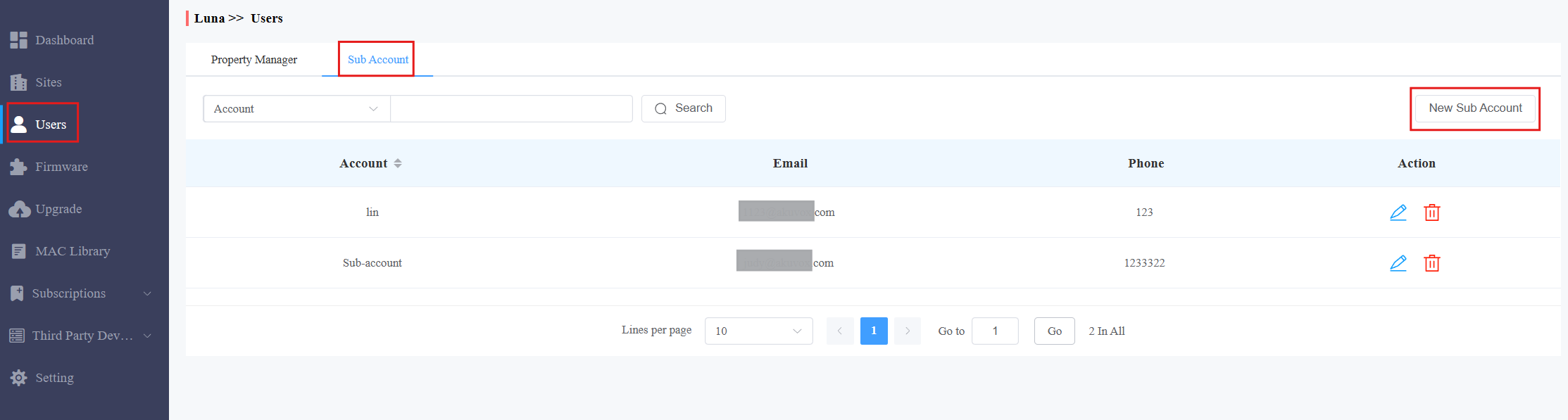
サブインストーラーアカウントを追加
1. ユーザーモジュールをクリックし、サブアカウントをクリックします。
2. 右側の 「新しいサブアカウント 」をクリックします。
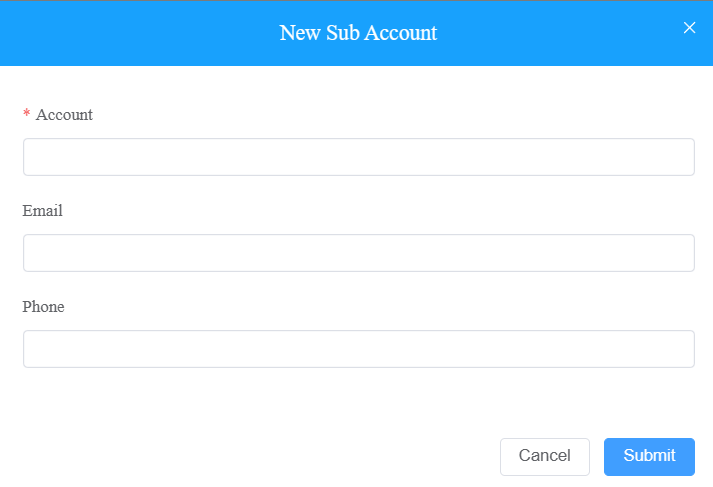
3. アカウント情報を入力する。SmartPlusポータルのログインパスワードはメールアドレスに送信されます。
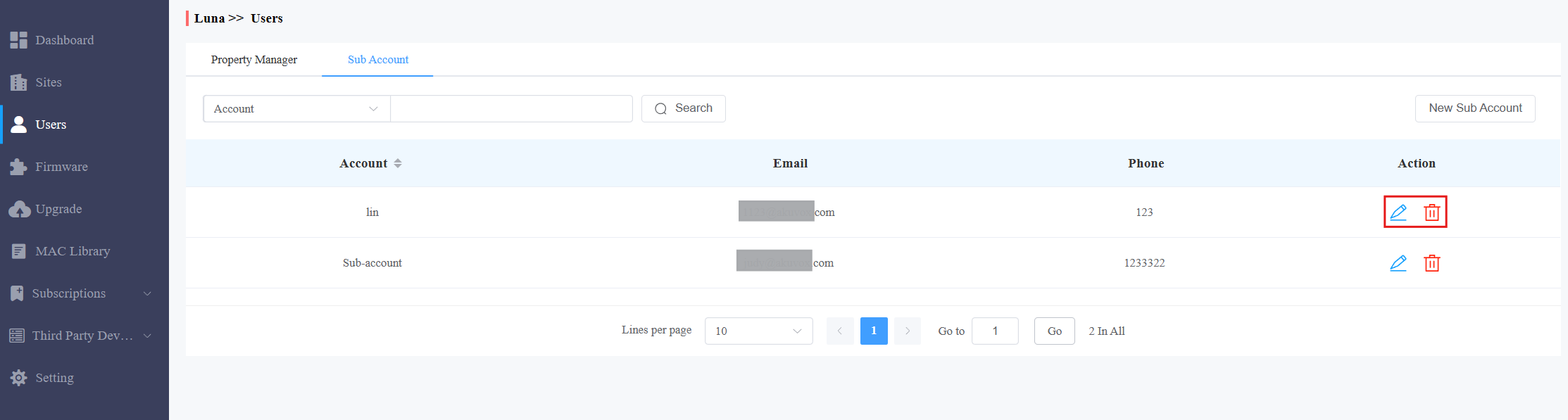
サブインストーラーアカウントの編集/削除
1. .png) をクリックしてサブアカウント情報を編集し、パスワードをリセットします。
をクリックしてサブアカウント情報を編集し、パスワードをリセットします。
2. クリック.png) アカウントを削除してください。
アカウントを削除してください。
ユーザー管理
人員や機器を管理するために、その特定のオフィスに行く必要があります。
オフィスユーザーを1人追加
オフィスが作成された後、そのオフィスに部署を追加し、その後、追加した部署にユーザーを追加し始めることができます。
1. サイトモジュールで管理を目的 オフィスをクリックします。
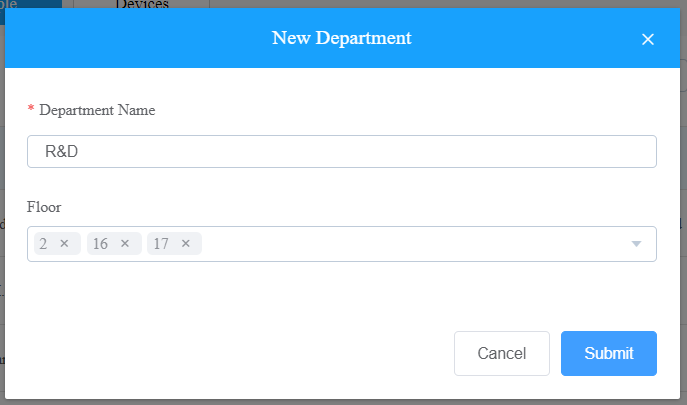
2. +部門を追加をクリックします。 ポップアップページで部署名を記載し、階番号を選択してください(任意)。最大でも10階建てられます。
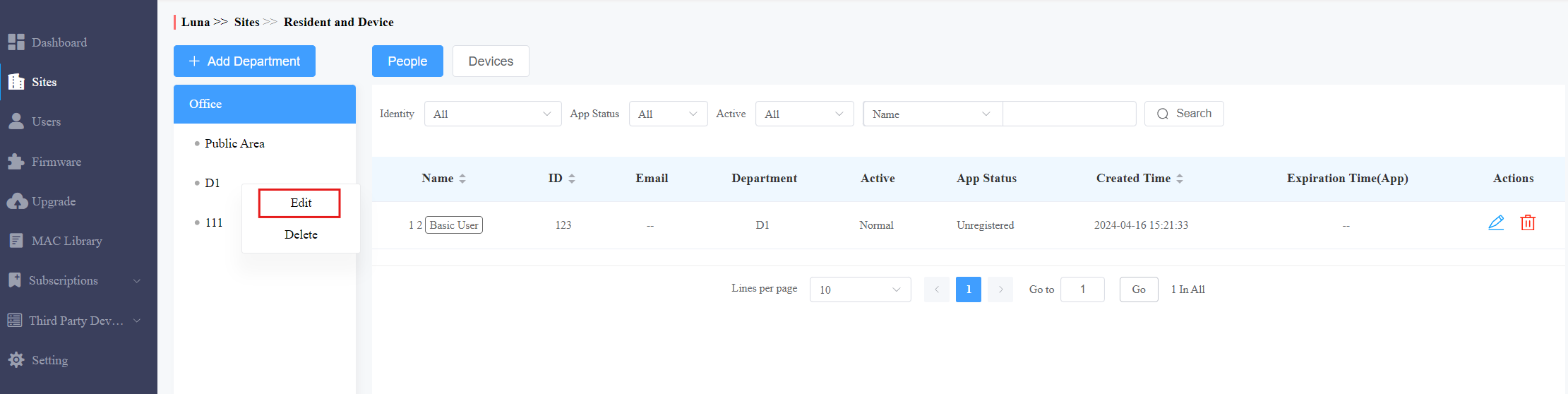
部署を追加した後に階を変更したい場合は、部署名を右クリックしてからメニューから 編集 を選択できます。
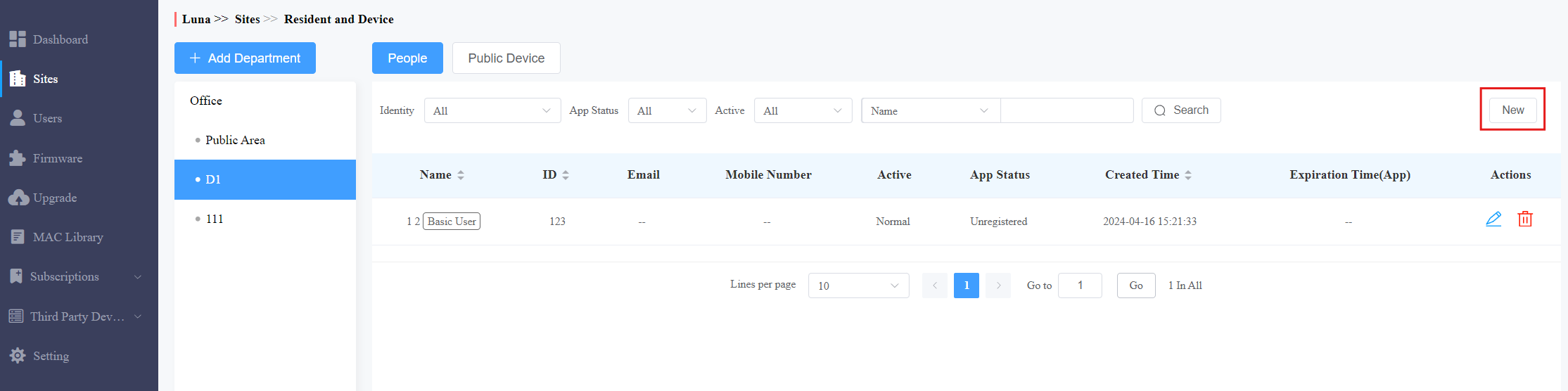
3. 希望する部署をクリックし、右側の 「新設 」をクリックしてユーザーを追加します。
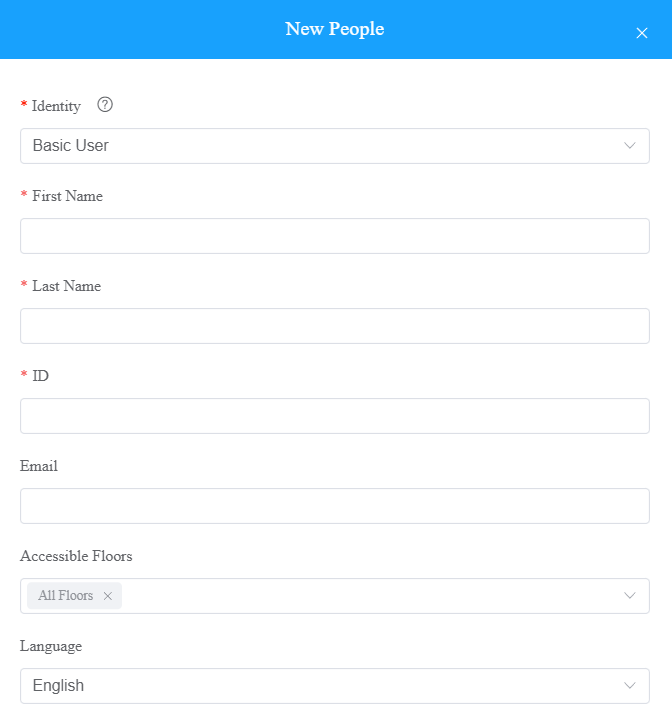
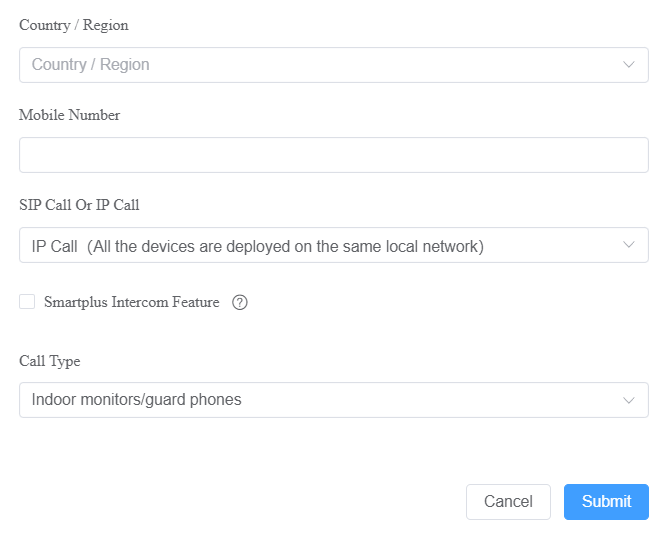
4. ユーザー情報を入力する。
注記
上級ユーザーはデバイスを追加し、アクセスグループを設定してオフィス内の公共機器(全部署)にアクセスできます。
Basic ユーザーは自分のプライベートデバイスを追加でき、自分の部署内のプライベートデバイスとパブリックデバイスのみにアクセスできます。
注記
SmartPlusインターコム機能を無効にすると、通話タイプは1つだけです: 屋内モニター/警備電話です。
設定説明:
いいえ。 | フィールド名 | 概要 |
1 | アイデンティティ | 基本ユーザーか上級ユーザーを選択してください。 |
2 | 名前 | ユーザーのファーストネームを入力してください。 |
3 | 姓 | ユーザーの姓を入力してください。 |
4 | 身分証 | ユーザーのID番号を入力してください。IDは一意で、繰り返してはいけません。 |
5 | メール | ユーザーのメールアドレスを入力してください。 |
6 | バリアフリーフロア | スタッフやスタッフがカードや顔認識を使って指定された階までリフトに乗れるように、アクセシブルフロアを設定しましょう。部署の階数を設定していれば、その階数は自動的にアクセシブルフロアボックスに表示されます。最大でも10階建てられます。 注:
|
7 | 言語 | アカウント情報をユーザーに通知するメールの言語を選択してください。以下の言語がサポートされています: 英語、簡体字中国語、韓国語、日本語、トルコ語、ポーランド語、ロシア語、スペイン語、ボスニア語、デンマーク語、ベトナム語、 フランス語。 |
8 | 国/地域 | ユーザーの国または地域コードを選択します。市外局番は携帯電話番号の前に表示されます。 |
9 | 携帯番号 | ユーザーの携帯電話番号を入力します。 |
10 | SIPコールまたはIPコール | すべてのインターコムデバイスが同じLAN(ローカルエリアネットワーク)にある場合、IP通話で「すべてのデバイスが同じ場所(別荘または家)に設置されました」を選択します。 なければ、「いくつかのデバイスが異なる場所(別荘または家)に設置されました」を SIP通話で選択してください。 |
11 | SmartPlusインターコム機能 | 有効化すれば、ユーザーはSmartPlusアプリを使用することが許可されます。 |
12 | 固定電話 1/2/3 | ユーザーの固定電話番号(例:携帯電話番号や電話番号)を入力します。3つの固定電話番号に対応しています。 |
13 | コールタイプ | 通話タイプを選択してください。例えば:
注意:SmartPlusインターコム機能を無効にした場合のみ「Indoor monitor/guard phones」という通話タイプを選択できます。 |
テンプレートを使ってオフィスユーザーを追加する
テンプレートは、特に特定のオフィスで多数のユーザーを扱う際に、管理効率を最大化できます。
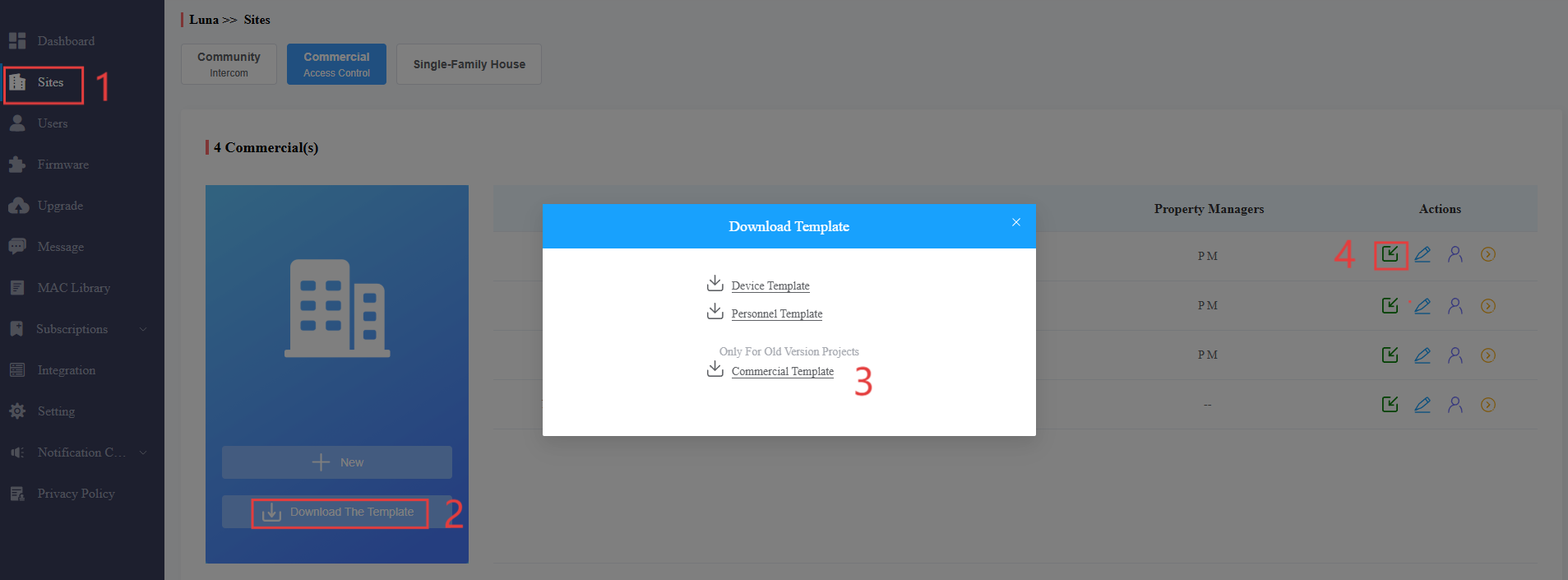
サイトモジュールで「テンプレートをダウンロード」をクリックしてください。
ポップアップウィンドウで、旧バージョンのプロジェクトのテンプレートをダウンロードしてください。テンプレート内では、マウスカーソルを特定の列名に移動させることで指示を確認できます。
テンプレートに情報を入力し、希望するオフィスの
 をクリックしてファイルをインポートします。
旧テンプレート
古いテンプレートを使ってユーザーとデバイスを同時にインポートできます。

旧テンプレートの説明
いいえ。 | 舞台設定 | 概要 |
1 | 学科 | 部署名または番号を入力してください。 注意:長さは128文字を超えないようにしてください。 |
2 | 装置 |
マルチテナントドアフォン=0 単一テナントのドアフォン=1 屋内モニター=2 警備電話=3 アクセスコントロール=50
「デバイス名、デバイスタイプ、デバイスMAC」 例:Gate2,0,0C11050B9814;リビングルーム、2,0C11050893C6 注意:2台のデバイスは「;」で区切る必要があります。 注意:データをインポートしたいオフィスのMACライブラリにデバイスMACアドレスを最初に追加する必要があります。 |
3 | アイデンティティ | オフィス利用者の識別名:スタッフまたはスタッフを選択します。 |
4 | 名前 | オフィススタッフやスタッフのファーストネームを記入してください。 注意:長さは64文字を超えないようにしてください。 |
5 | 姓 | スタッフやスタッフの姓を記入してください。 注意:長さは64文字を超えないようにしてください。 |
6 | 身分証 | スタッフや人員のID番号を入力してください。IDは一意で、繰り返してはいけません。 |
7 | メール | ユーザーのメールアドレスを入力してください。 |
8 | 携帯番号 | スタッフやスタッフの携帯電話番号を入力してください。ここでの携帯番号はユーザーアカウント登録のみに使用されます。 |
9 | 電話通話コード | ユーザーの国コードを入力してください。 |
10 | SmartPlusインターコム機能 | SmartPlusアプリを使えるようにするには「1」を入力し、「0」を入力するとSmartPlusアプリサービスを無効にします。 |
11 | 電話 | 着信を受けるために、オフィスのスタッフや職員の固定電話番号を入力してください。 |
12 | コールタイプ | コールタイプコード:
例えば、コード「3」を選択すると、通話は順番に受け取り、まずSmartPlusアプリ、屋内モニター、警備電話、最後に電話が出ない場合は携帯電話で受信されます。 |
学科内のユーザーの編集/削除
部署内のオフィスユーザーを編集・削除することができます。
注記
編集・削除できるのは、オフィスのプロパティマネージャーによって特定の部署に移されたオフィスユーザーだけです。
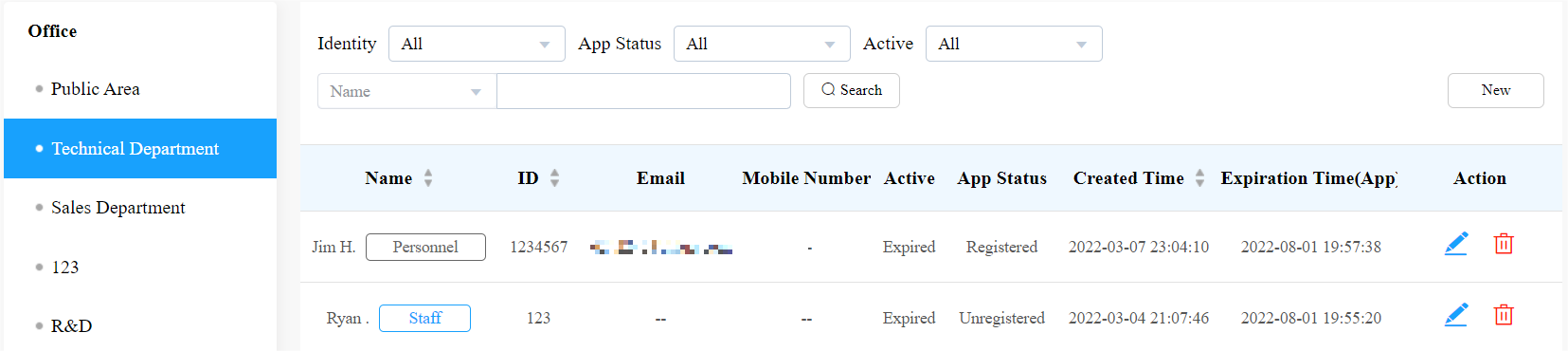
1. サイトモジュールで、ターゲットオフィスのをクリックします。
2. 学科を選択する。名前、ID、作成時間、またはその隣  アイコンをクリックすると、並べ替えや希望するスタッフやスタッフを素早く見つけることができます。
3.  をクリックしてユーザーを削除し、
  をクリックしてユーザーの情報を編集します。
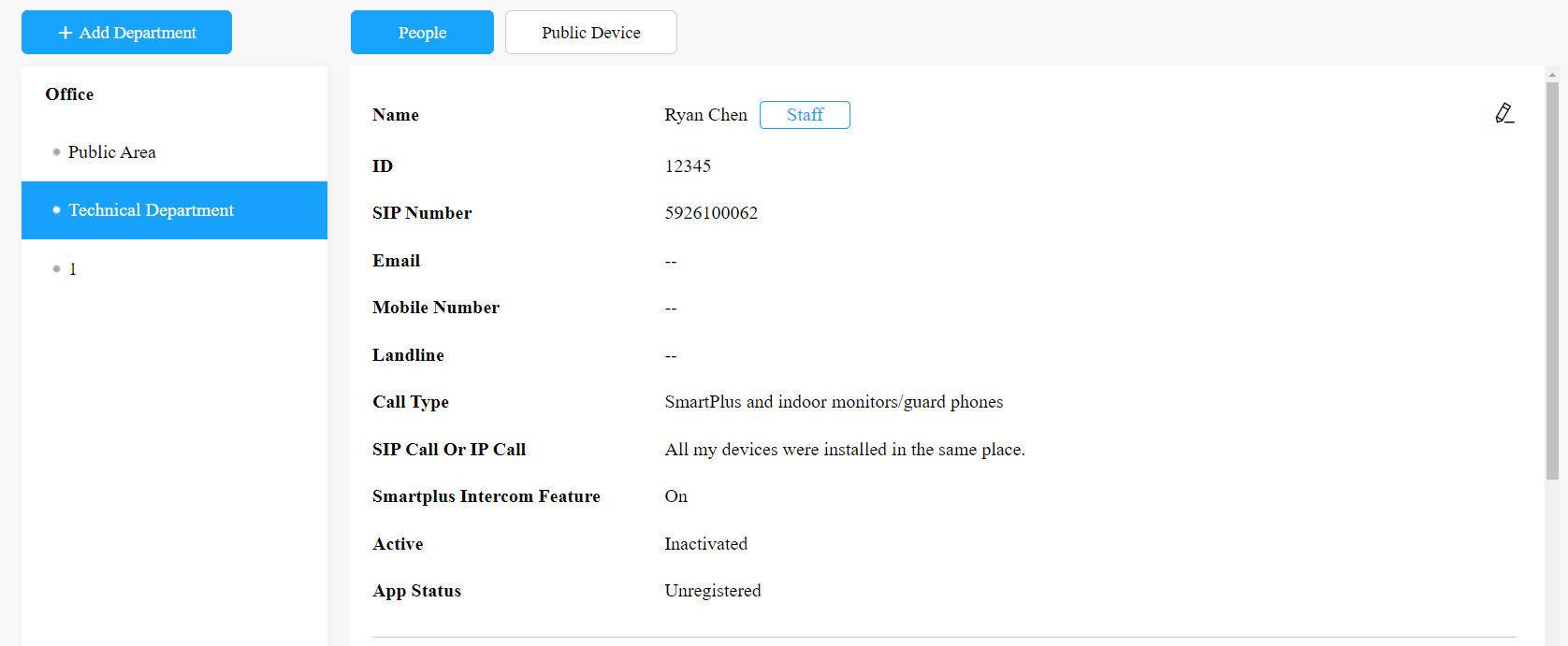
4. 画面右上で  をクリックしてユーザー情報を編集します。
注記
リンクされたサイトを持つユーザーアカウントの携帯電話番号、メールアドレス、市外局番は編集できません。
デバイス管理
オフィスに設置されたデバイスを管理できます。オフィス機器を管理するには、特定のオフィスや部署に行く必要があります。
単一デバイスを追加する
オフィスが作成されたら、そのオフィスに部署を追加し、その後、追加した部署にデバイスを追加し始めることができます。
1. ターゲットオフィスのをクリックします。
2. デバイスが設置されている場所に応じて「公共エリア」または「特定の部署」をクリックします。
3. 「公共エリア」をクリックし、右側の 「新規 」をクリックします。
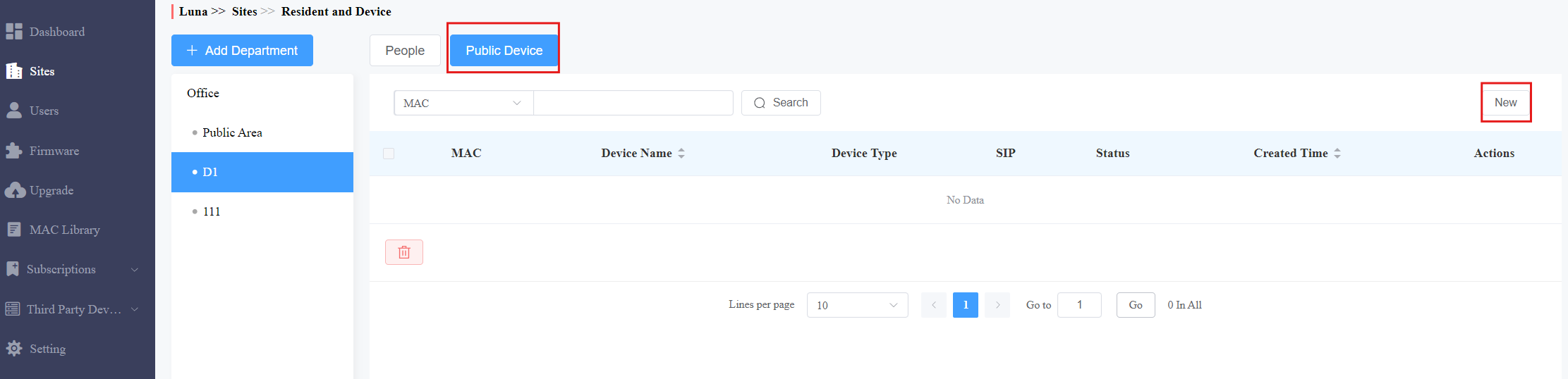
4. デバイスの情報を入力する。
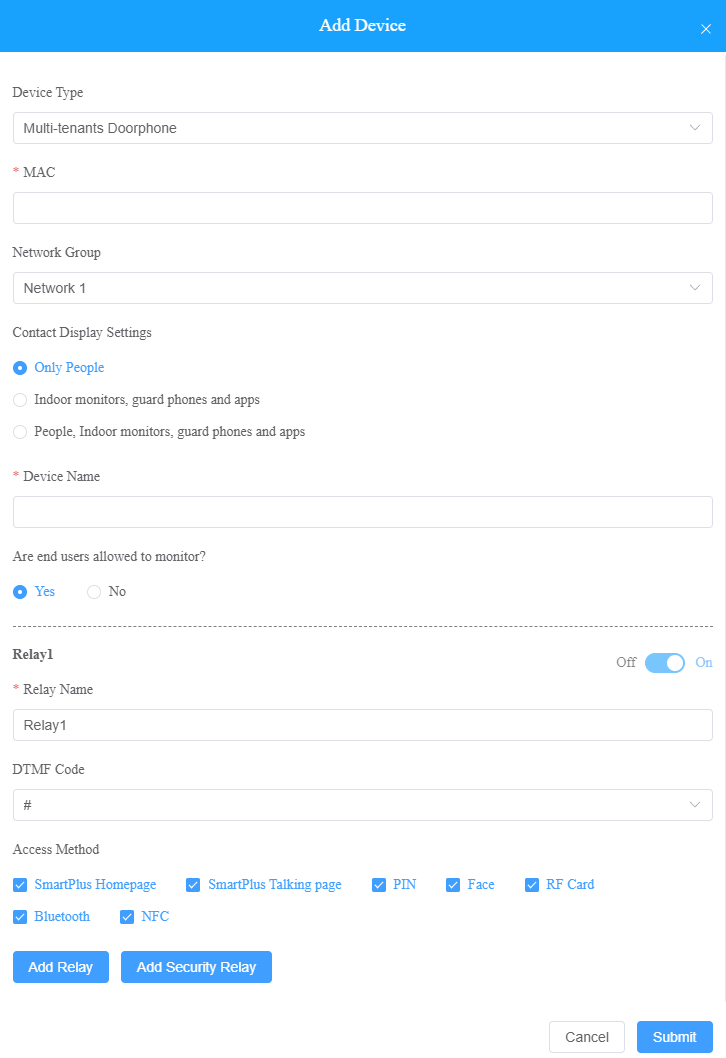
注記
屋内モニターを追加する際には、デバイスのリレーを設定して名前を付けることができます。リレー名はSmartPlusアプリと同期されます。また、屋内モニターの変更に伴い、リレーの状況も更新されます。
設定説明:
いいえ。 | フィールド名 | 概要 |
1 | デバイスタイプ | デバイスの種類を選択してください。 |
2 | マック | デバイスのMACアドレスを入力してください。 |
3 | ネットワークグループ | ネットワークグループを選択してください。同じ建物内のデバイスは同じネットワークグループで設定する必要があります。 |
4 | コンタクト表示設定 |
|
5 | デバイス名 | 他の装置と区別するために、その装置に名前を付けてください。 |
6 | ユーザーがこのデバイスを監視できるように | このオプションは、ドアフォンやアクセスコントロール端末を追加する際に表示されます。
|
7 | リレー1 | リレー名を入力すると、デバイスの位置となることもあります。 |
8 | DTMFコード | ドアアクセス用のDTMFコードを入力してください。 |
9 | アクセス方法 | 特定のアンロック方法を選択して、希望するリレーをトリガーしてください。例えば、ユーザーがドアフォンにPINコードを入力する際にRelay1のUnlockタイプで PIN を選択し、Relay2の RFカード を選択すると、Relay1のみがトリガーされ、その逆も同様です。 以下の特定のファームウェアバージョン以上のモデルがこの機能をサポートしています:
注:SmartPlusホームページはホーム画面でアンロックが可能、 SmartPlus Talkingpageは会話しながらアンロックが可能です これら2つの方法がチェックされていないと、対応するアイコンはアプリのホームページに表示されません。 |
10 | リレー追加 | 必要に応じてリレーを追加することもできます。 |
11 | セキュリティリレーの追加 | ドアホンがAkuvox SR01セキュリティリレーに接続されている場合、セキュリティリレーを追加してドアの解除制御を行ってください。 |
テンプレートを使ったデバイス追加
テンプレートはデバイスの管理効率を最大化できます。
サイトモジュールで「 テンプレートをダウンロード」をクリックしてください。
ポップアップウィンドウで 「Commercial Template」をクリックしてください。テンプレート内では、マウスカーソルを特定の列名に移動させることで指示を確認できます。
テンプレートに情報を入力し、希望するオフィスの
 をクリックしてファイルをインポートします。
旧テンプレート
古いテンプレートを使ってユーザーとデバイスを同時にインポートできます。

旧テンプレートの説明
いいえ。 | 舞台設定 | 概要 |
1 | 学科 | 部署名または番号を入力してください。 注意:長さは128文字を超えないようにしてください。 |
2 | 装置 |
マルチテナントドアフォン=0 単一テナントのドアフォン=1 屋内モニター=2 警備電話=3 アクセスコントロール=50
「デバイス名、デバイスタイプ、デバイスMAC」 例:Gate2,0,0C11050B9814;リビングルーム、2,0C11050893C6 注意:2台のデバイスは「;」で区切る必要があります。 注意:データをインポートしたいオフィスのMACライブラリにデバイスMACアドレスを最初に追加する必要があります。 |
3 | アイデンティティ | ユーザー識別を選択:上級ユーザーまたは基本ユーザー。 |
4 | 名前 | ユーザーのファーストネームを入力してください。 注意:長さは64文字を超えないようにしてください。 |
5 | 姓 | ユーザーの姓を入力してください。 注意:長さは64文字を超えないようにしてください。 |
6 | 身分証 | スタッフや人員のID番号を入力してください。IDは一意で、繰り返してはいけません。 |
7 | メール | ユーザーのメールアドレスを入力してください。 |
8 | 携帯番号 | スタッフや担当者の携帯電話番号を入力してください。 |
9 | 電話通話コード |
マルチテナントドアフォン=0 単一テナントのドアフォン=1 屋内モニター=2 警備電話=3
「デバイス名、デバイスタイプ、デバイスMAC」 例: ゲート2,0,0C11050B9814;リビングルーム、2,0C11050893C6 注意:2台のデバイスは「;」で区切る必要があります。 注意:データをインポートしたいオフィスのMACライブラリにデバイスMACアドレスを最初に追加する必要があります。 |
10 | SmartPlusインターコム機能 | SmartPlusアプリを使えるようにするには1を入力し、「0」を入力してSmartPlusアプリサービスを無効にしてください。 |
11 | 電話 | オフィススタッフやオフィスの担当者の携帯電話番号を入力してください。 |
12 | コールタイプ | コールタイプコード: SmartPlusと室内モニター=0 電話と室内モニター =1 SmartPlusと室内モニター、スマホをバックアップとして=2 屋内モニター=3 室内モニターでスマホをバックアップにした場合=4 SmartPlusをバックアップにした屋内モニター、ついに電話=5 例えば、「Indoor monitors with SmartPlusをバックアップ、最後に電話=5」とは、通話が順番に受け取られることを意味します。最初は室内モニターで、次にSmartPlusアプリで、最後に携帯電話で受けられます。 |
オフィスデバイスの編集/削除
1. サイトモジュールのターゲットオフィスをクリック。
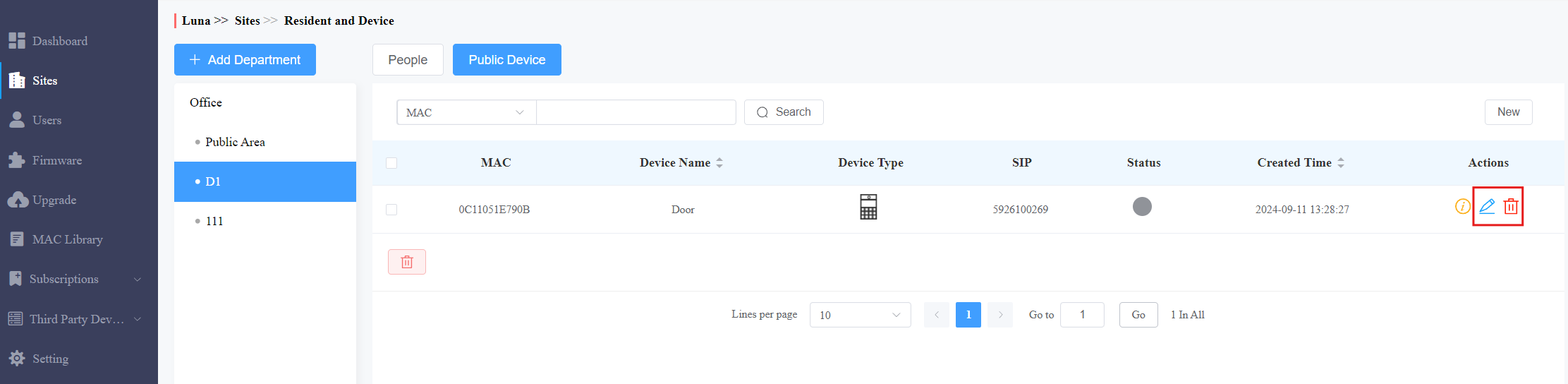
2. デバイスが設置されている場所に応じて「公共エリア」または「特定の部署」をクリックします。デバイス名、作成時間、またはその隣  アイコンをクリックすると、並べ替えをして希望のデバイスを素早く見つけられます。
3. .png) をクリックしてデバイスの設定を変更し、 をクリックしてデバイスを削除してください。
をクリックしてデバイスの設定を変更し、 をクリックしてデバイスを削除してください。
デバイスリモートメンテナンス
特定のオフィス、特定の部署、公共エリアで、デバイスデータ伝送タイプの設定、デバイスの再起動、デバイスウェブインターフェースのリモート制御、デバイスプロビジョニングなどのリモートメンテナンスをユーザーに提供できます。
1. サイトモジュールのターゲットオフィスをクリック。
2. デバイス をクリックすると、オフィスレベルで展開されているすべてのデバイスが表示されます。次に、リモートメンテナンスが必要な機器の  をクリックします。
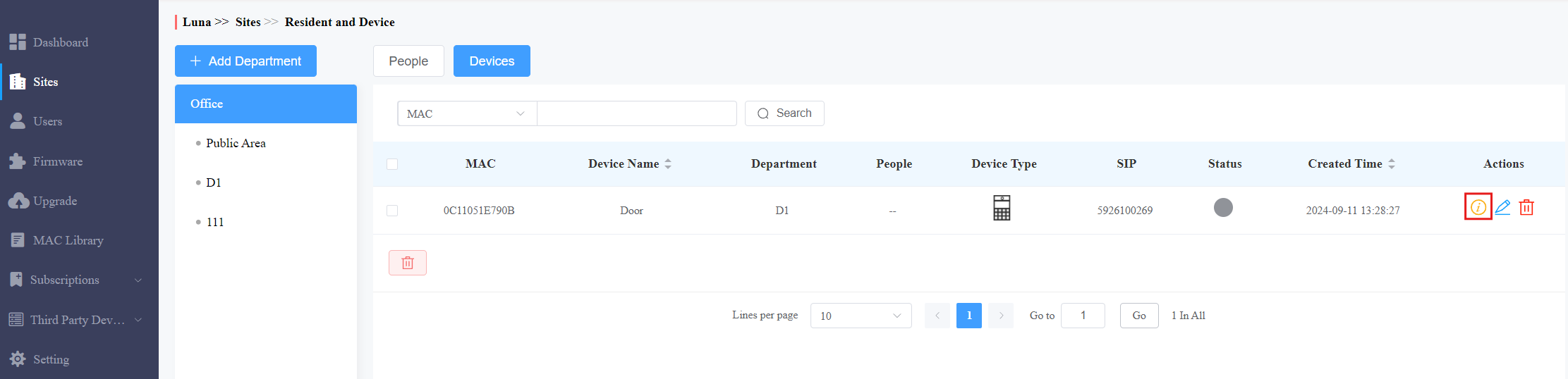
3. リモート コントロール をクリックすると、デバイスのウェブ設定にリモートアクセスできます。
4. 設定 をクリックしてデバイスをさらに設定します。
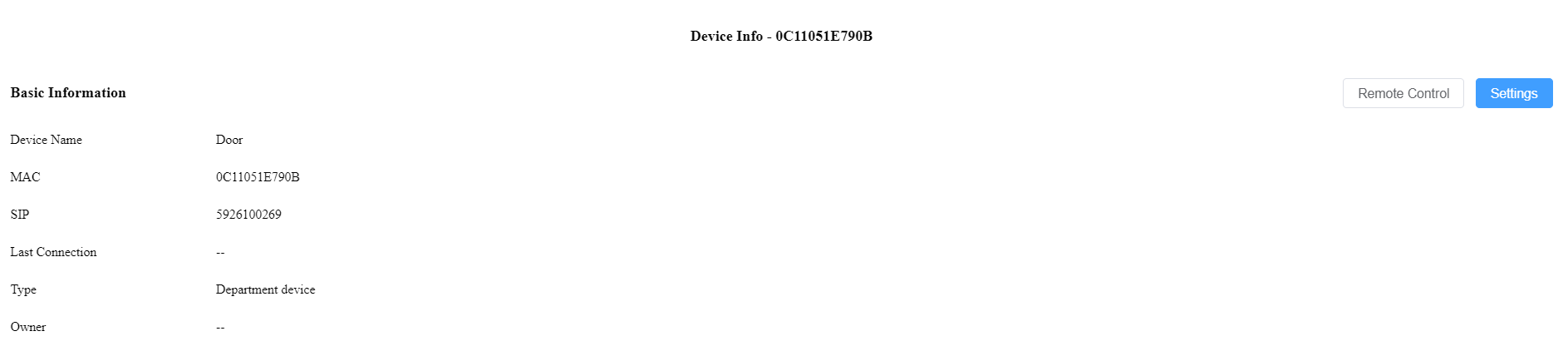
5. デバイスを再起動またはリセットする。
6. 自動プロビジョニングのコマンドを入力し、「送信」をクリックします。
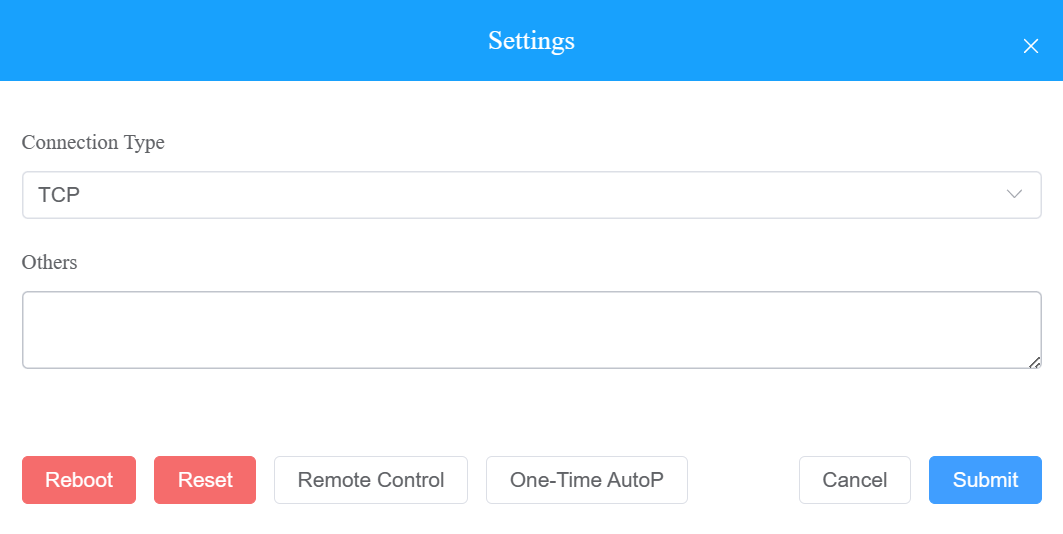
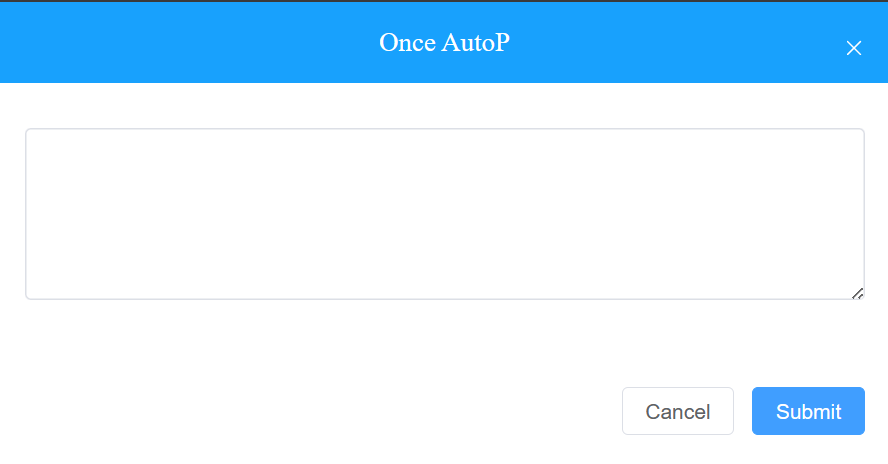
7. Autopコマンドを一度だけ実装したい場合は 「ワンタイム自動」をクリックします。
注記
重複コマンドは保持されません。
プロパティマネージャーアカウント
施工業者として、プロパティマネージャーのアカウント管理が可能です。
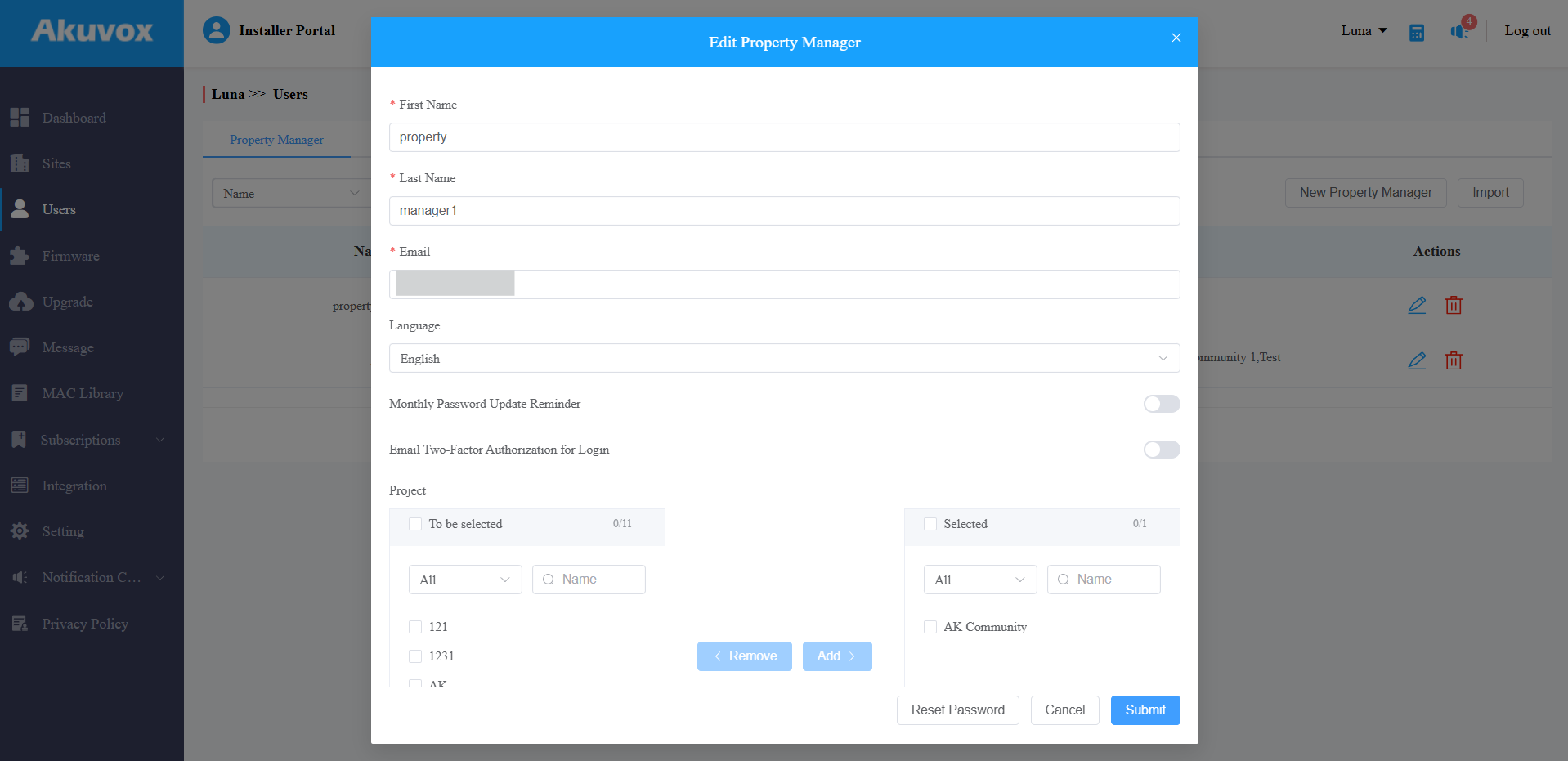
プロパティマネージャーアカウントを追加
プロパティマネージャーアカウントを作成し、特定のオフィスに割り当てることができます。さらに、管理会社向けに設計されたSmartPlusアプリを設定することもできます。
左の欄の 「ユーザー 」をクリックし、右側の 「新しいプロパティマネージャー 」をクリックしてください。
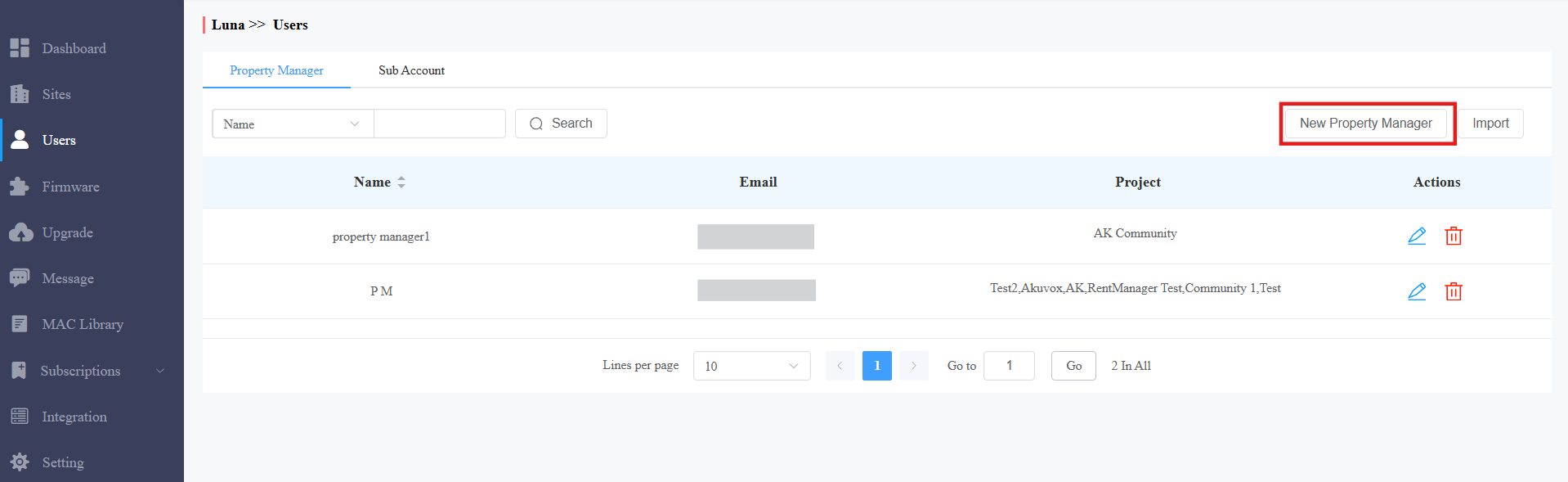
物件管理者の情報を入力し、管理者に送るメールの言語を選択してください。
月次パスワード更新リマインダーとログインのメール二要素認証を有効または無効 にしてください。
月次パスワード更新リマインダー:有効化すると、管理人がSmartPlus Cloudプラットフォームにログインすると、毎月SmartPlusのログインパスワード変更を促すプロンプトが表示されます。この機能は、プロパティマネージャーアカウントのセキュリティ強化に使われます。
メールによる二要素認証ログイン:有効化されている場合、管理会社がSmartPlus Cloudプラットフォームにログインする際に、ログイン用の認証コードを入力する必要があります。
物件管理者が管理するプロジェクトを選びましょう。左から右の箱に移動させてください。
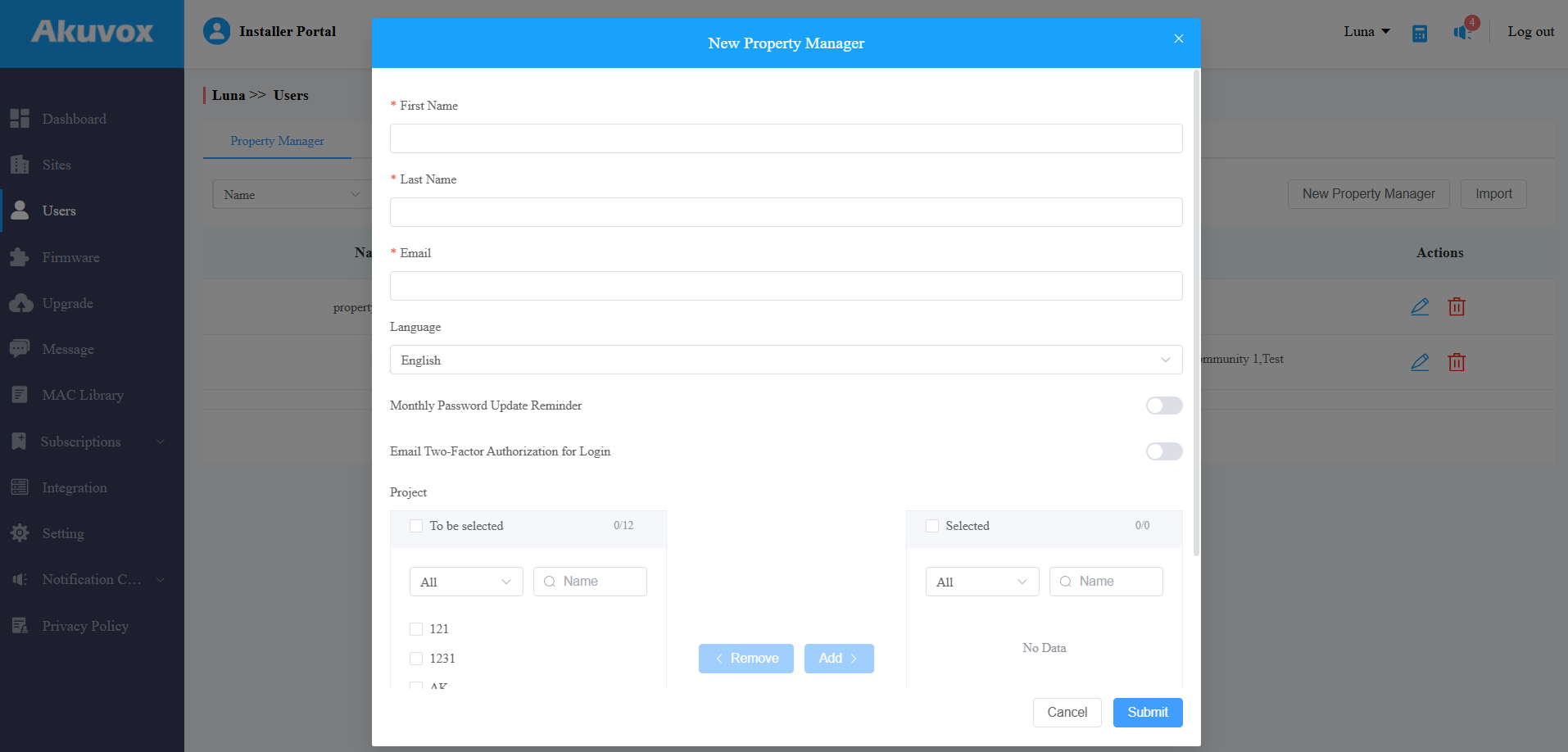
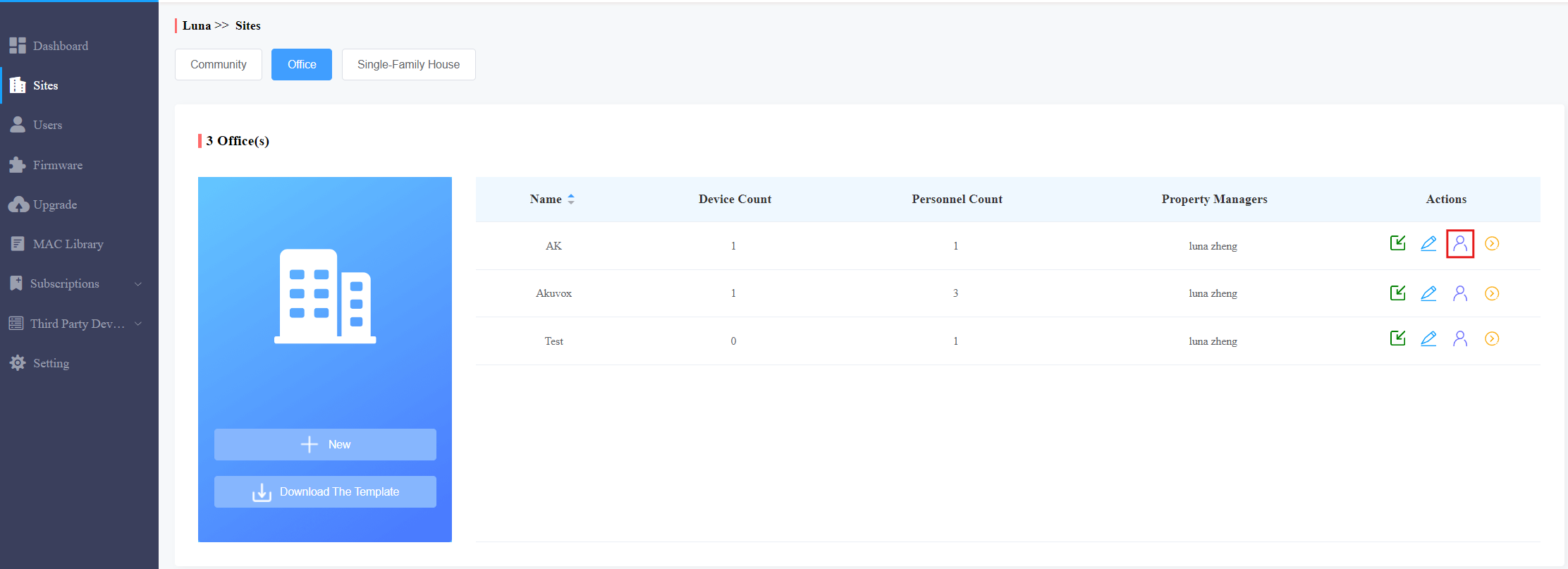
また、 Sites インターフェースでプロジェクトにプロパティマネージャーを割り当てることも可能です。
1. 物件管理者を割り当てたいオフィスの をクリックしてください。
2. プロパティマネージャーを選択し、右側のボックスに移動し、選択したプロパティマネージャーのチェックボックスにチェックを入れて確認の「送信 」をクリックします。
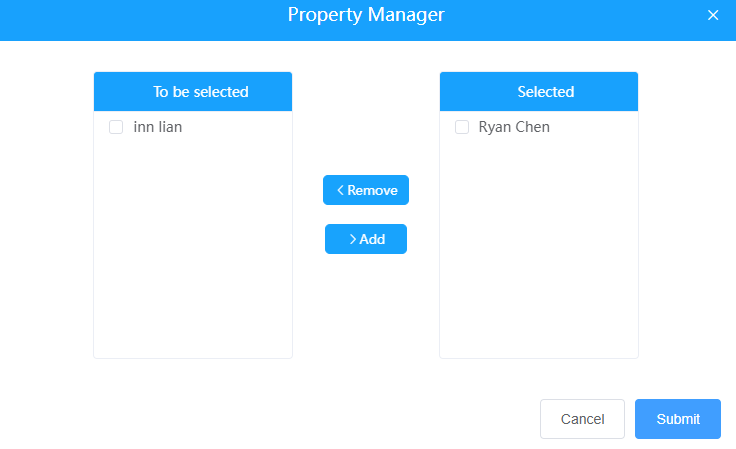
注記
右側のチェックボックスにチェックを入れると、物件管理者が追加されます。
プロパティマネージャーアカウントの編集/削除
プロパティマネージャーのアカウントを編集して削除できます。
1. ユーザー モジュールに行き、 プロパティマネージャーを選択します。
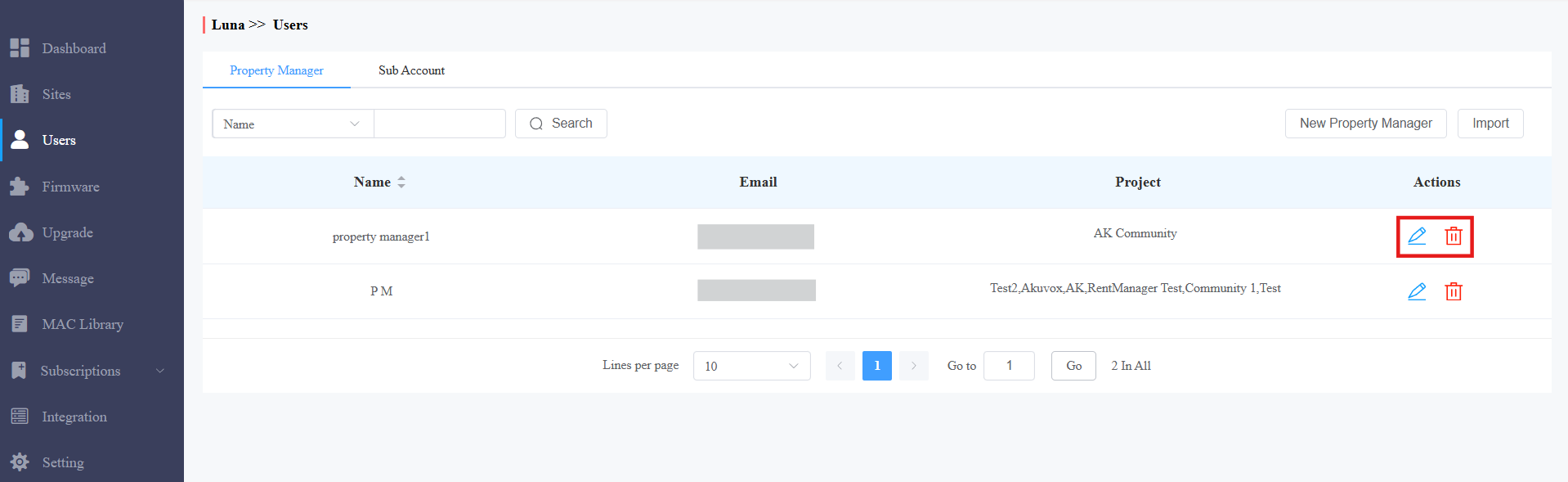
2.  をクリックして、プロパティマネージャーのアカウント情報を編集し、パスワードをリセットします。
バッチインポートプロパティマネージャーアカウント
効率を高めるために、プロパティマネージャーのアカウントをまとめて追加・編集できます。
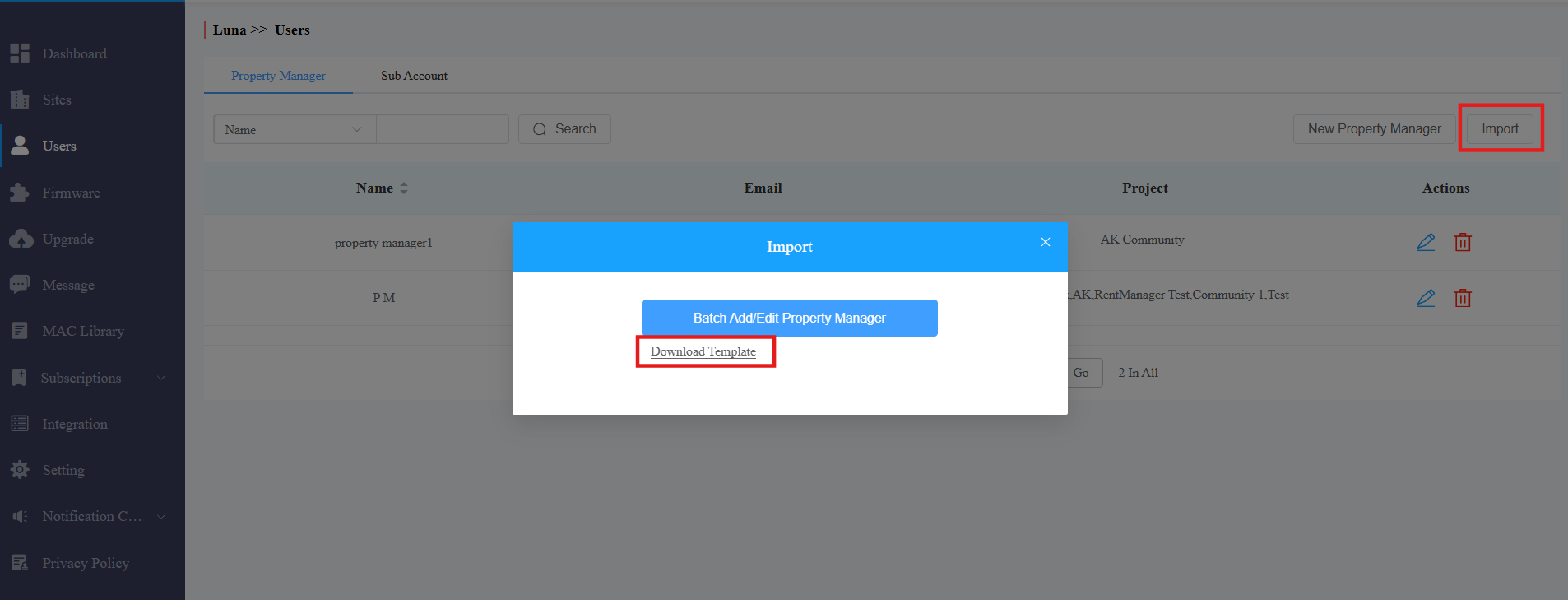
ユーザーモジュールで右側のインポートをクリックします。
「 テンプレートをダウンロード」をクリックします。
注記
そのメールは既存のPMアカウントに対応する認証情報であり、変更はできません。
例えば、特定のアカウントの言語を変更したい場合、他の項目は変更せずに、ファイル内のターゲット言語を選択し、そのアカウントのメールアドレスを入力し、他の項目は空欄にします。
テンプレートを編集してください。物件管理者の名前と名字を入力してください。
アカウントアクティベーションのメールを受け取るためにメールアドレスを入力してください。これは必須であり、既存の物件管理者には変更できません。
メールの言語は利用可能なオプションから選択してください。
管理するコミュニティ名や商業プロジェクト名を入力します。
1行でプロジェクト名を1つしか埋められません。物件管理者が複数のプロジェクトを管理している場合は、別々の行を使いましょう。
作成されたプロジェクトのみを入力できます。
マウスカーソルを列に移動させることで指示を確認できます。

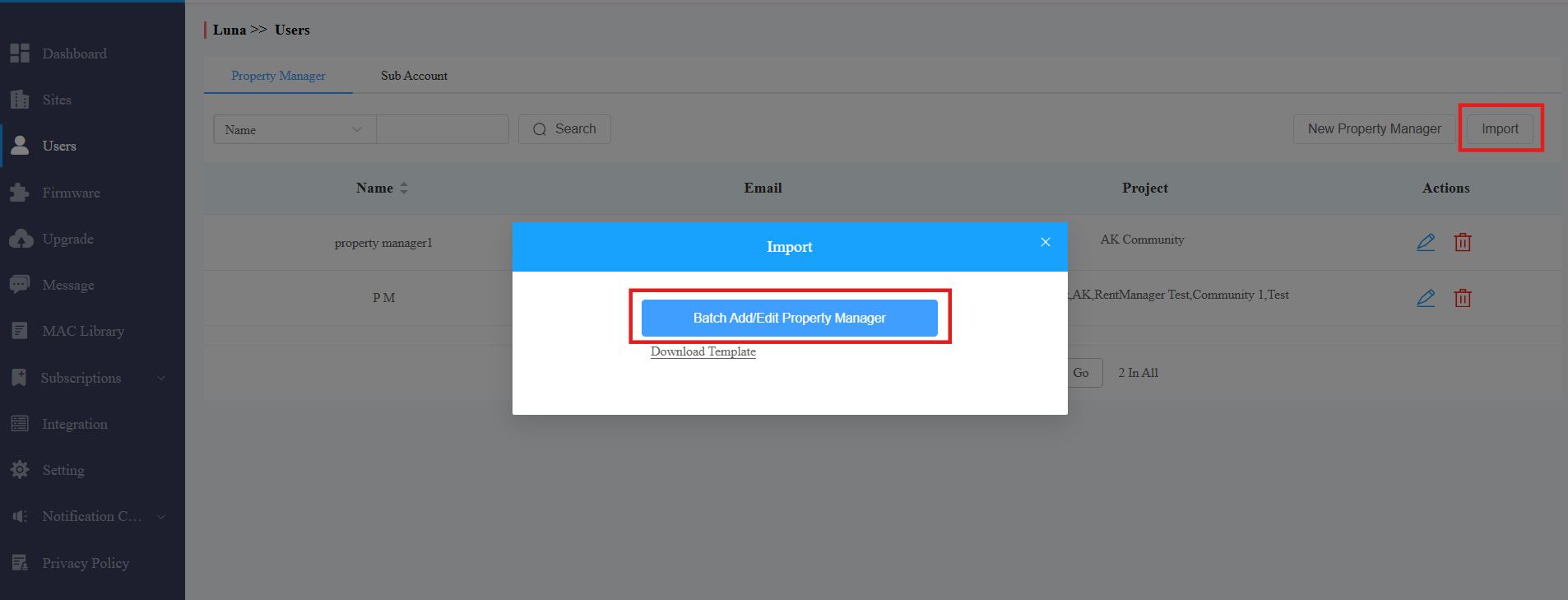
バッチ 追加/プロパティマネージャー編集をクリックしてください。インポート結果が表示されます。
ファームウェア管理
デバイスのファームウェアバージョンは、それぞれ Firmware モジュールとUpgradeモジュールで確認・更新できます。
ファームウェアリストを確認してください
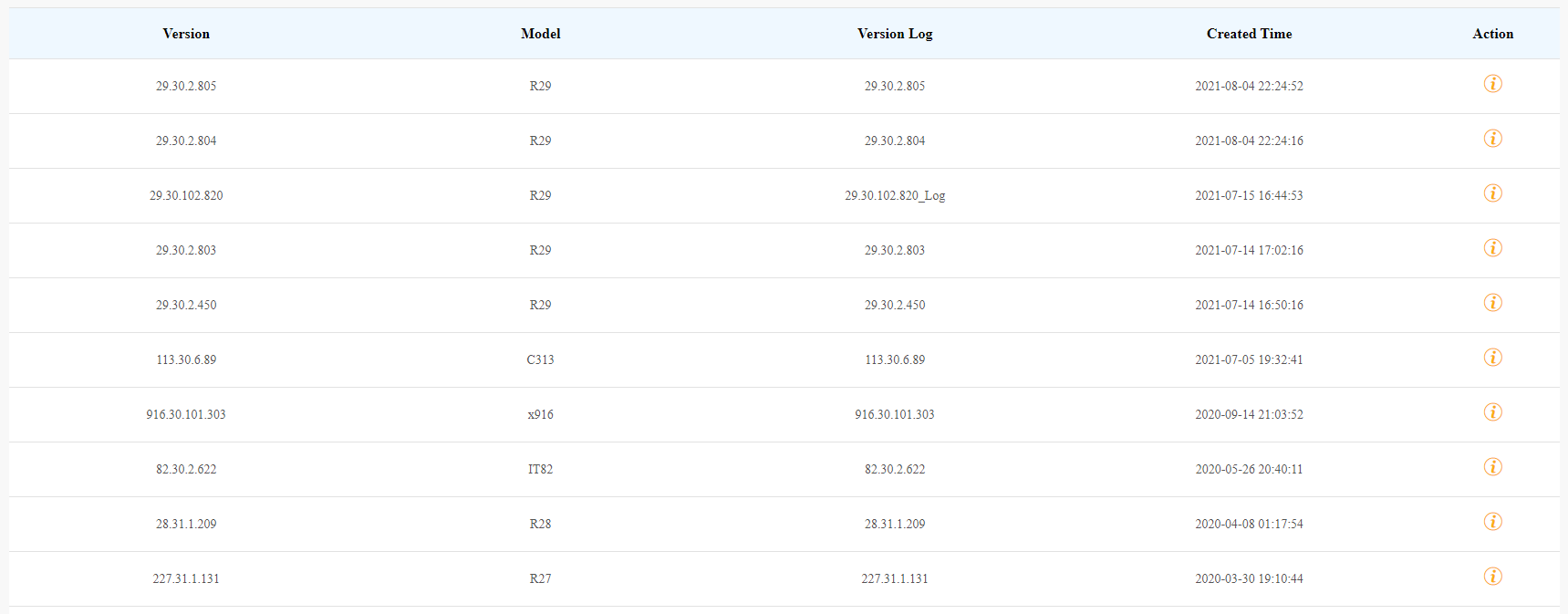
デバイスのファームウェアをアップグレードする前に、ファー ムウェア モジュールでアップロード可能な最新情報を確認できます。
ファームウェアリストの説明
いいえ。 | フィールド名 | 概要 |
1 | バージョン | ファームウェアのバージョン番号が表示されます。 |
2 | モデル | デバイスモデルを表示します。 |
3 | バージョンログ | 一般的にバージョンに関するコメントが表示されます。 |
4 | 創造された時間 | ファームウェアがアップロードされると表示されます。 |
5 | 戦闘 | 詳細なファームウェア情報はこちらをクリックして確認してください。 |
ファームウェアのアップグレード
設定されたアップデートタイミングに応じて、デバイスのファームウェアを選択したバージョンにアップグレードできます。
1. アップグレード モジュールへ行く。
2. 「新規」をクリックします。
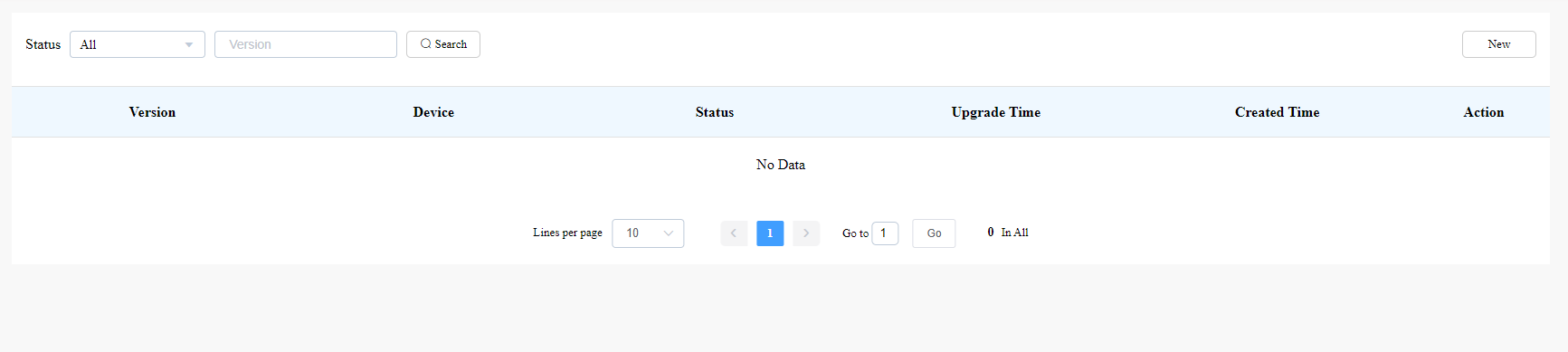
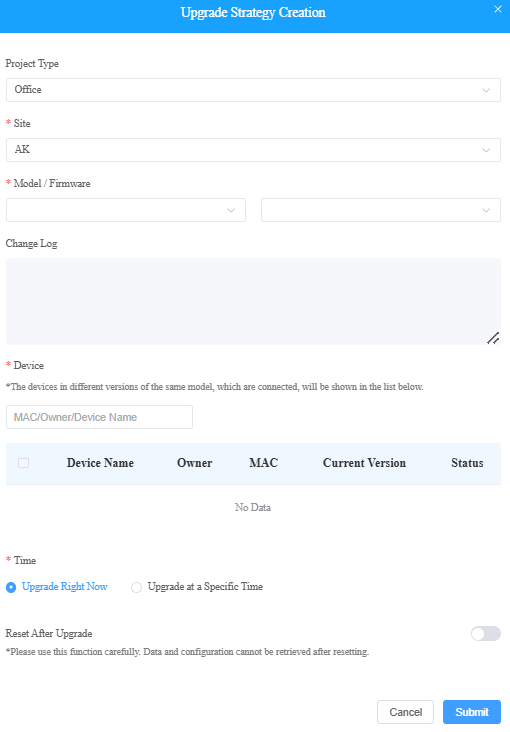
3. プロジェクトタイプとしてOfficeを選択し、サイトを選択します。
4. ファームウェアのバージョンとアップグレードするデバイスを選択します。
5. デバイスのアップグレード時間を選びます。
6. アップグレード終了後にデバイスの設定をリセットするために「 アップグレード後リセット 」をチェックできます。
ファームウェアアップグレードリストを確認して編集してください
デバイスのファームウェアをアップグレードした後は、アップデート状況を確認するだけでなく、アップグレード中のデバイスのアップデート設定を編集することも可能です。特定のレコードも削除できます。
ファームウェアの状態を「All」「Pending」「Processingd」「Executed」で検索してください。
アップデート待ちのデバイスのアップデートセットを編集してください。
必要なら特定の更新記録を削除してください。
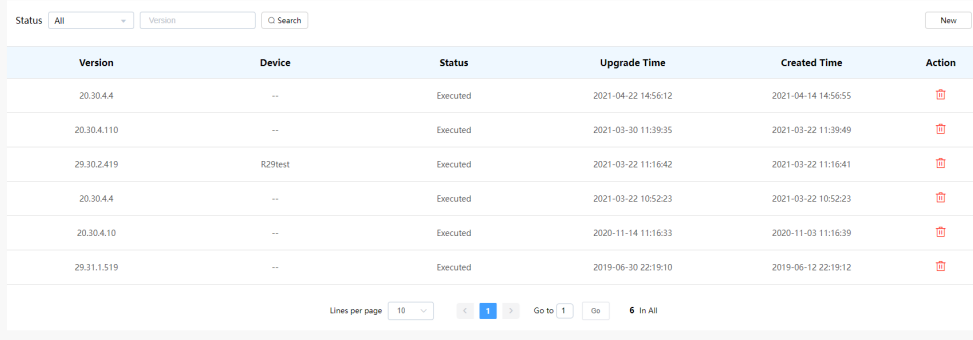
更新リストの説明
いいえ。 | フィールド名 | 概要 |
1 | バージョン | アップデートリストにファームウェアのバージョン番号が表示されます。 |
2 | 装置 | アップデートリストにデバイスモデルを表示します。 |
3 | 現状 | 更新状況表示:更新タイミングに応じて更新されるファームウェアの「 保留中」更新が完了したファームウェアに対して 実行 され、更新中のファームウェアの 処理 が完了しています。 |
4 | 更新時期 | ファームウェアが更新されると表示されます。 |
5 | 創造された時間 | 更新設定が作成されたときに表示されます。 |
6 | 戦闘 | アクションには、更新設定の変更と更新記録の削除が含まれます。 |
注記
特定のファームウェアアップデートを開始した後、ファームウェアリストを更新するためにウィンドウをリフレッシュする必要があります。
購読
代理店が支払いを許可した場合、プレミアム機能プランのアクティベーション、SmartPlusアプリのアクティベーション、更新料金を支払うことができます。
プレミアム機能プランの有効化
プレミアム機能プランには以下の機能が含まれています:
パッケージルーム:エンドユーザーがSmartPlusアプリで荷物到着通知を受け取れるようにします。
PIN管理:プロパティマネージャーが、エンドユーザーがSmartPlusアプリでドア開閉用のPINコードを作成できるかどうかをコントロールできるようにします。
QRコード管理:プロパティマネージャーがエンドユーザーがSmartPlusアプリでドア開閉用のQRコードを作成できるかどうかを管理できるようにします。
1. 購読をクリックします。
2. プロジェクトタイプとして Office を選択し、「 次へ」をクリックします。
3. 機能計画をクリックします。
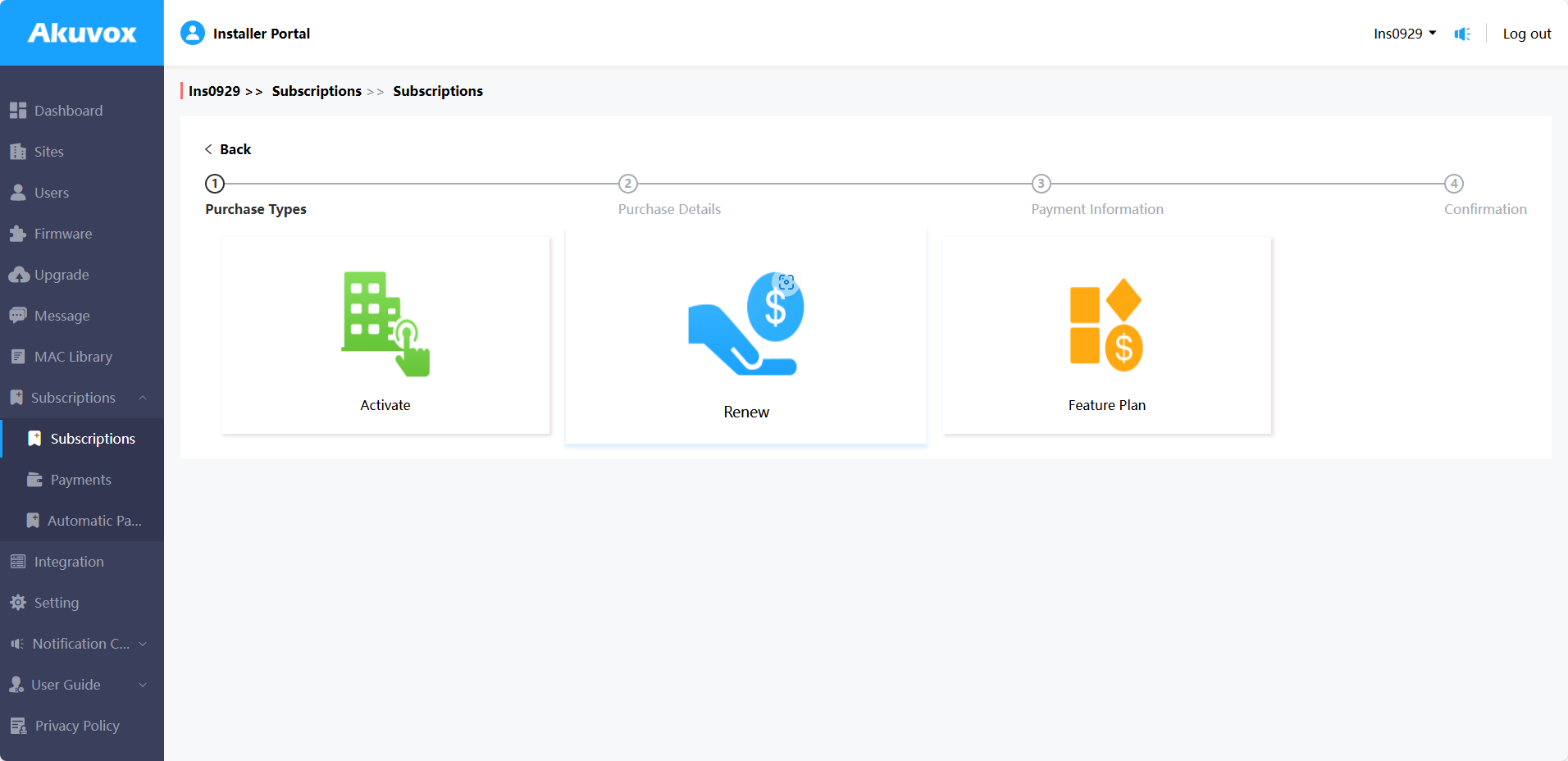
4. ターゲットプロジェクトとアイテムを選択し、「 次へ」をクリックします。
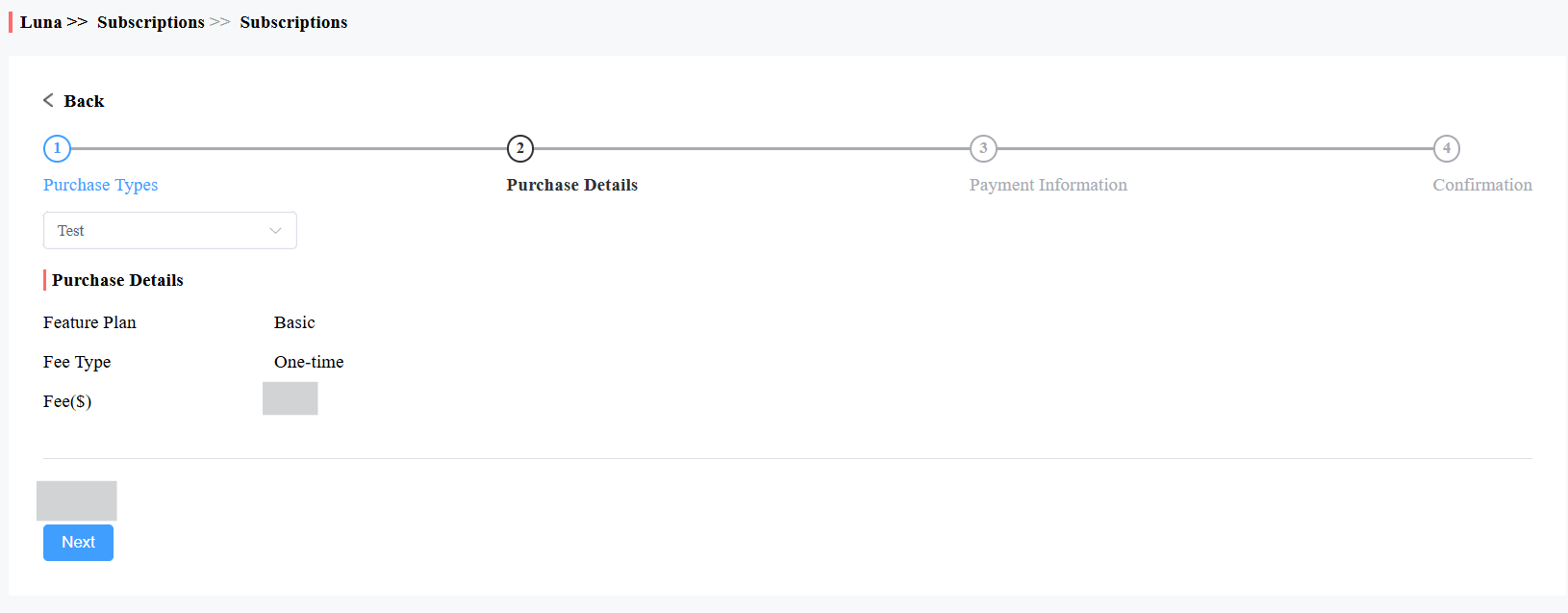
5. 請求情報をクリック で入力し、支払いをクリックする前に利用規約を確認してください。
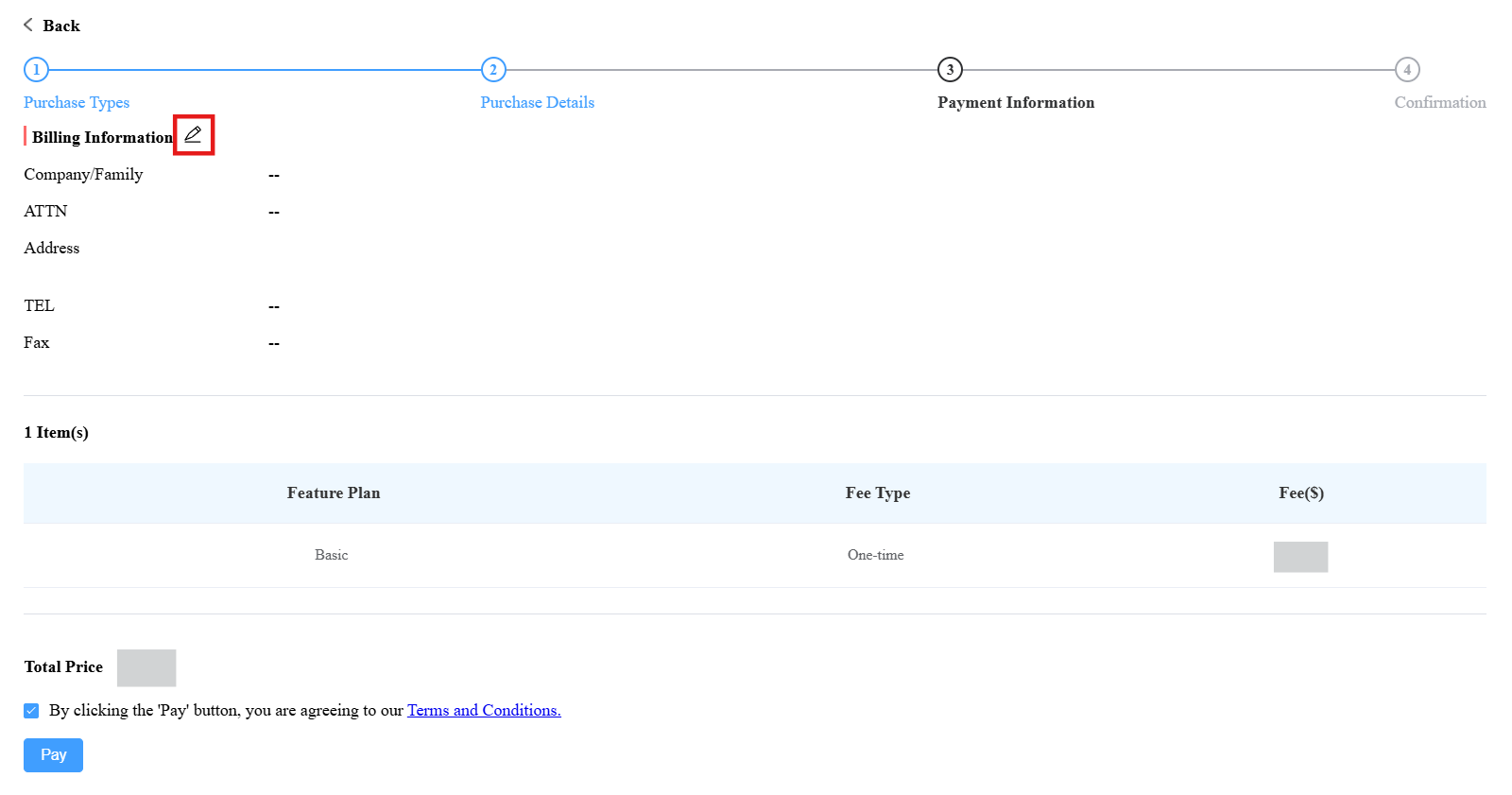
6. 支払いを完了する希望する方法を選択します。
サービス開始
スタッフがSmartPlusアプリサービスを利用する前に、まず有効化する必要があります。
1. 購読をクリックします。
2. プロジェクトタイプとして オフィス を選択し、特定のオフィスを選択します。
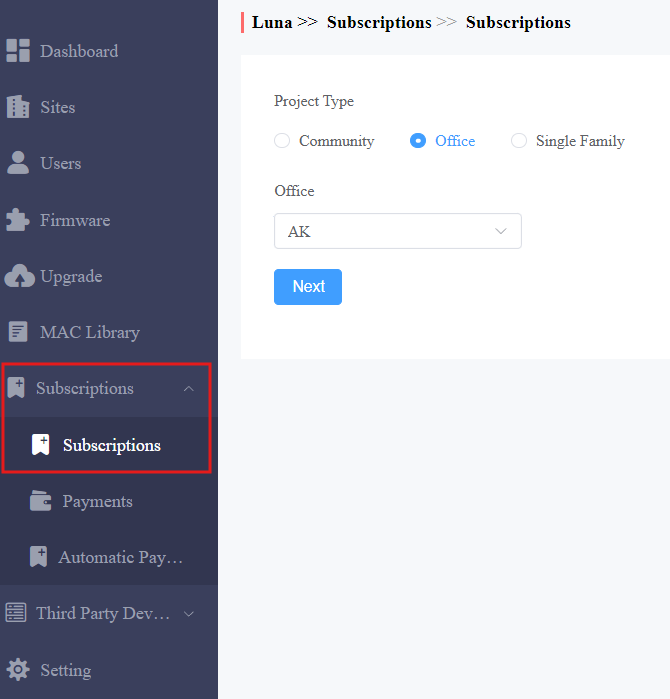
3. アクティブ.png) をクリックします。
をクリックします。
4. 特定のサイトを選択します。
5. 対象アイテムを選択します。
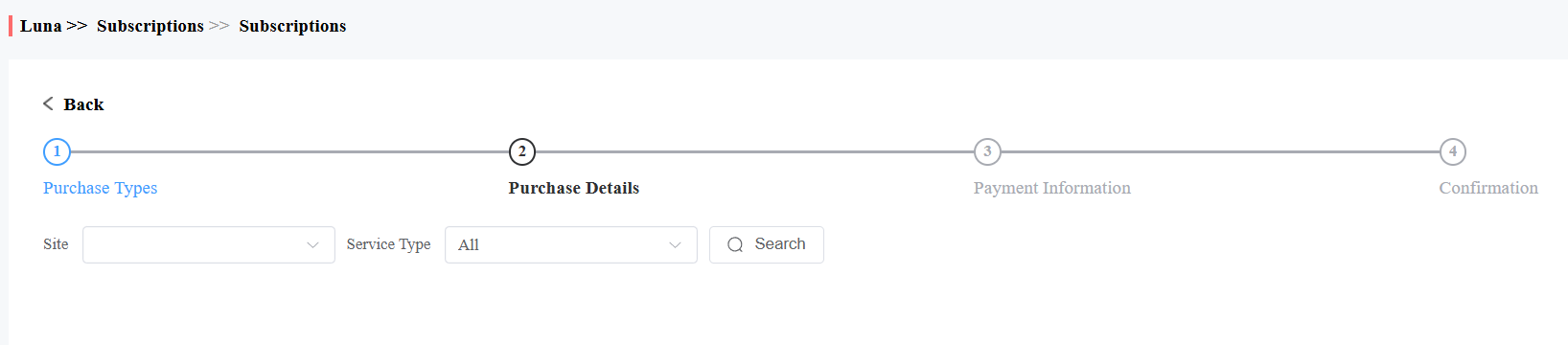
6. 「次」をクリックして請求情報を入力するには をクリックして、支払いをクリックする前に利用規約を確認してください。
7. 支払いを完了する希望の方法を選択します。
サービス更新
オフィス利用者や管理会社のサービス更新が可能です。
1. 購読をクリックします。
2. プロジェクトタイプとして オフィス を選択し、特定のオフィスを選択します。
3. 更新.png) をクリックします。
をクリックします。
4. 特定のサイトを選択します。
5. 希望するアイテムを選択します。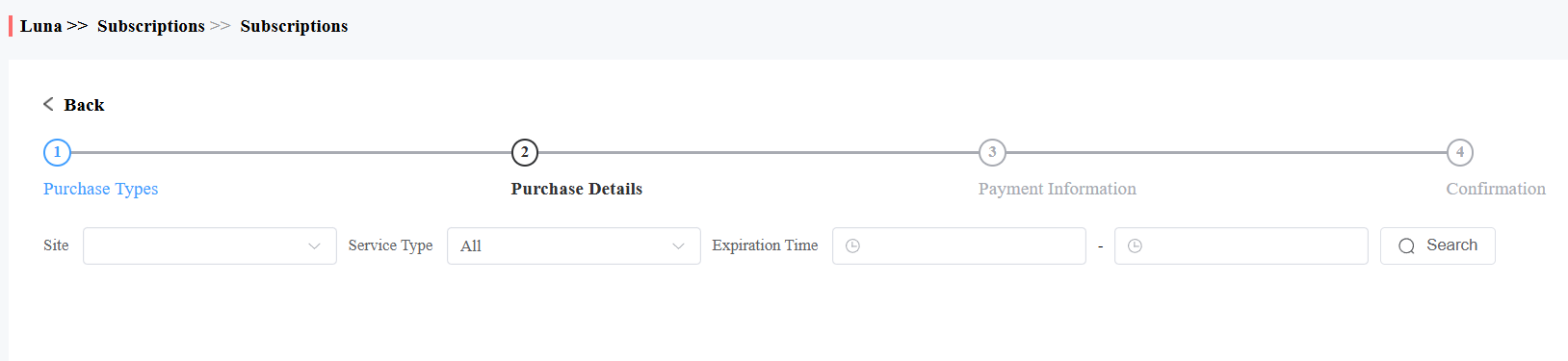
6. 手動または自動で更新を選択できます。
注記
自動更新は Ucloudの一部インストーラーアカウントでのみ利用可能です。この機能をご利用いただける場合は、Akuvoxの技術チームまでご連絡ください。
手動で更新する:
マニュアルを選択し、更新期間は最大60ヶ月まで。
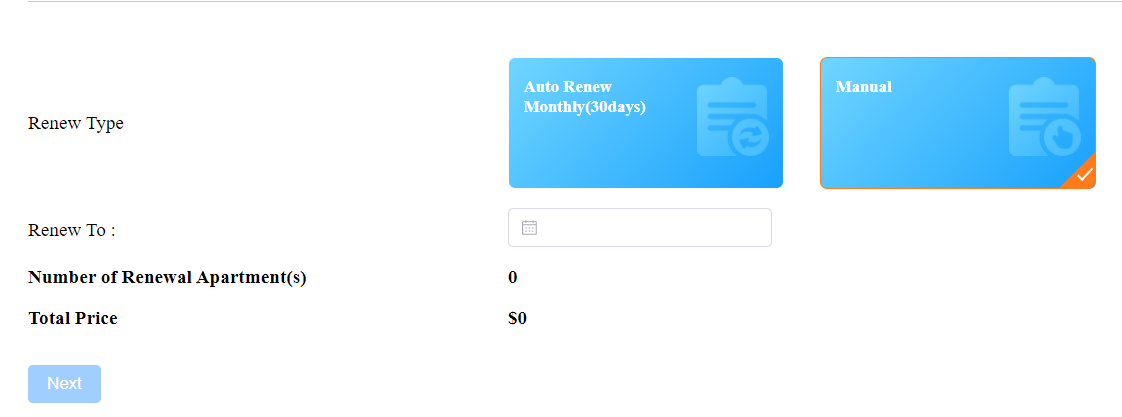
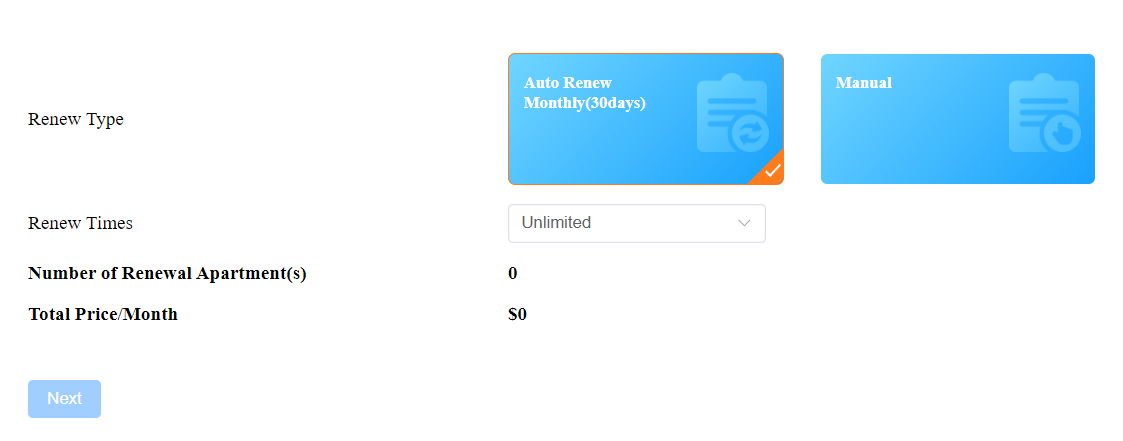
自動更新:更新は30日ごとに行われ、アカウントの次の有効期限を30日延長します。
自動 更新(月次30日) と更新期間を決める「 更新時間 」を選択してください。
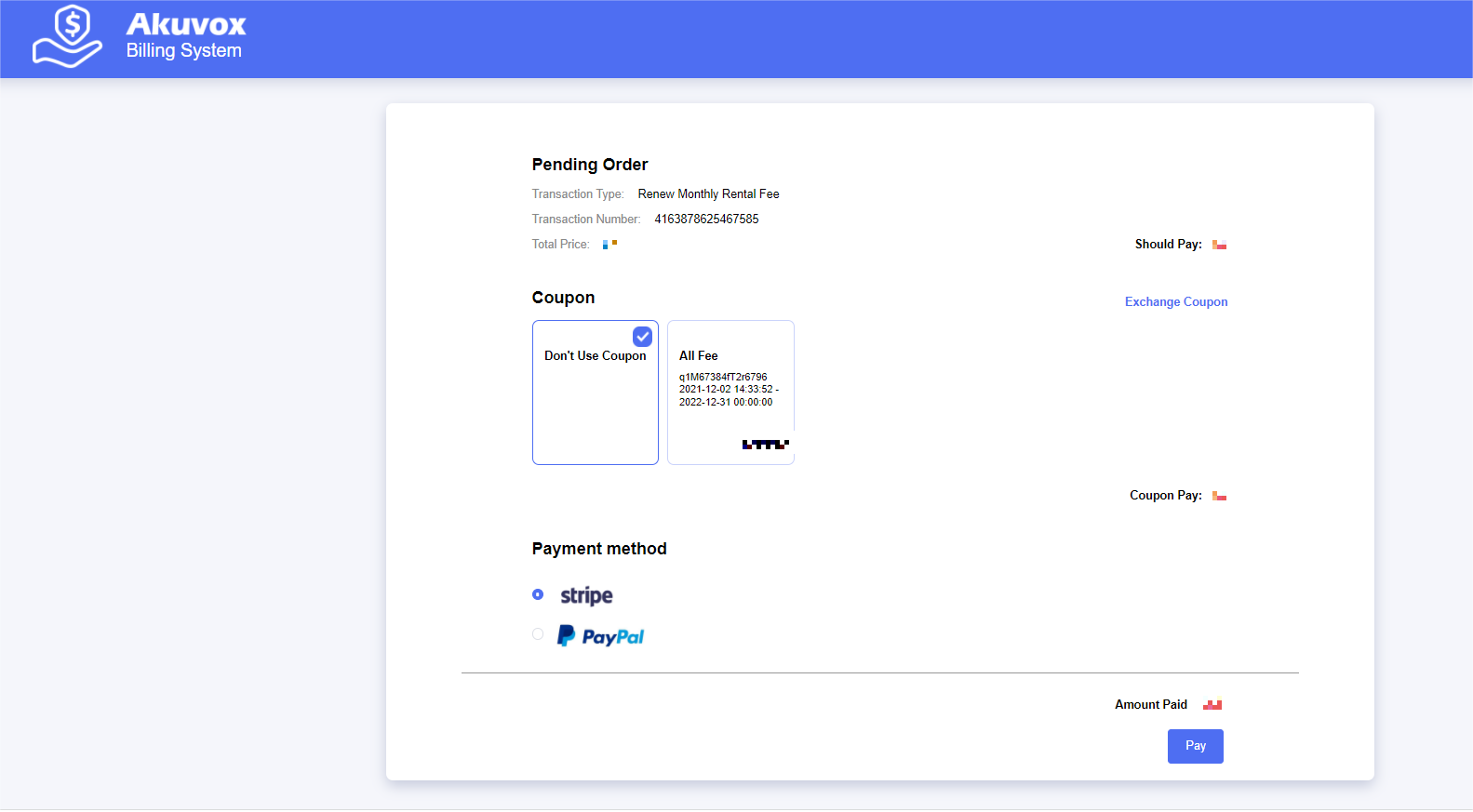
7. 請求情報を入力するには 「次」をクリックします。その後、支払いを完了する希望の方法を選択します。
注記
自動更新にはクーポンはサポートされていません。
2回連続で請求が失敗すると、自動更新は無効化され、メールで通知されます。
自動更新サービスがアパートで有効化されると、物件管理者やエンドユーザーに有効期限メールは送信されません。
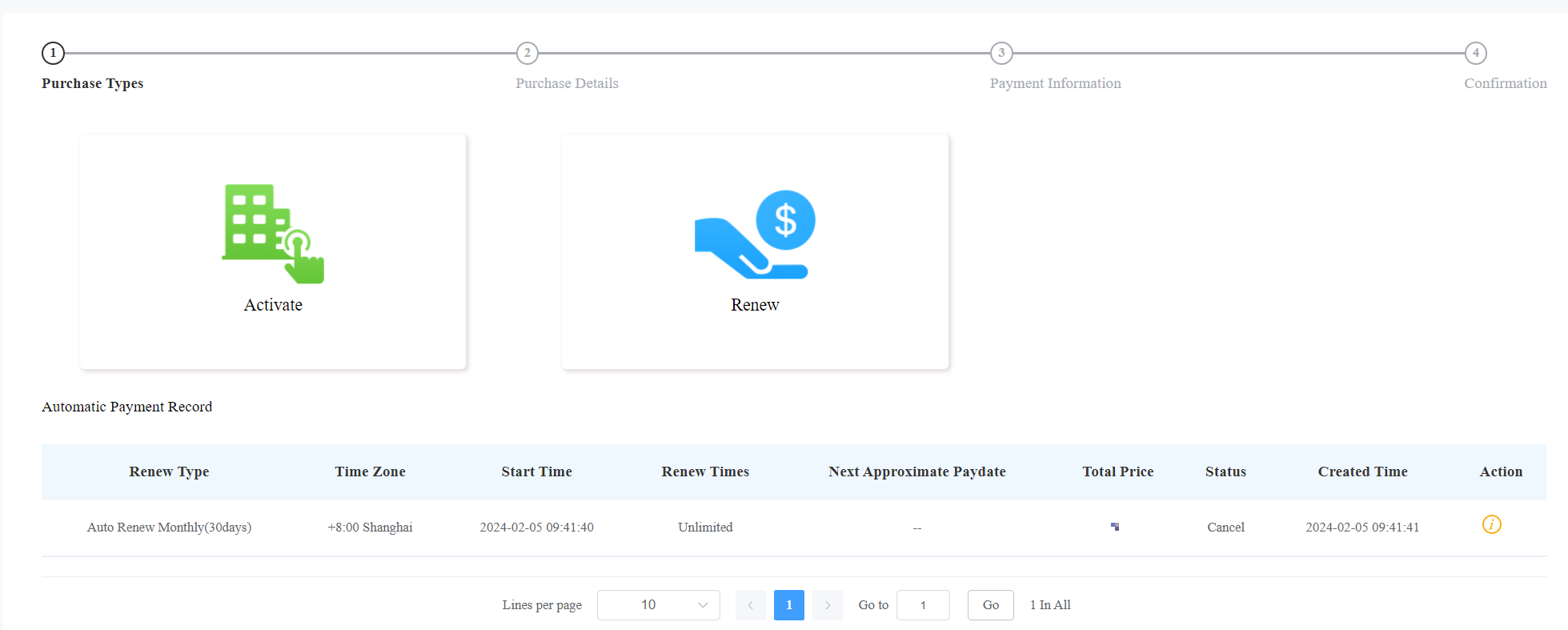
自動支払い記録
サブスクリプション>自動支払い記録モジュールでは、自動更新設定や総額などの自動支払い記録を確認できます。
取引履歴
支払いモジュールでは 、ユーザーアカウントの有効化と更新後に取引履歴を検索、確認、削除できます。必要に応じて請求書をダウンロードすることもできます。
小切手と取引履歴
支払いが完了した後、必要に応じてオフィスユーザー向けに取引の詳細を確認できます。
1. サブスクリプションモジュールの支払い をクリックし、サービスの種類、ステータス、注文番号で取引を確認します。

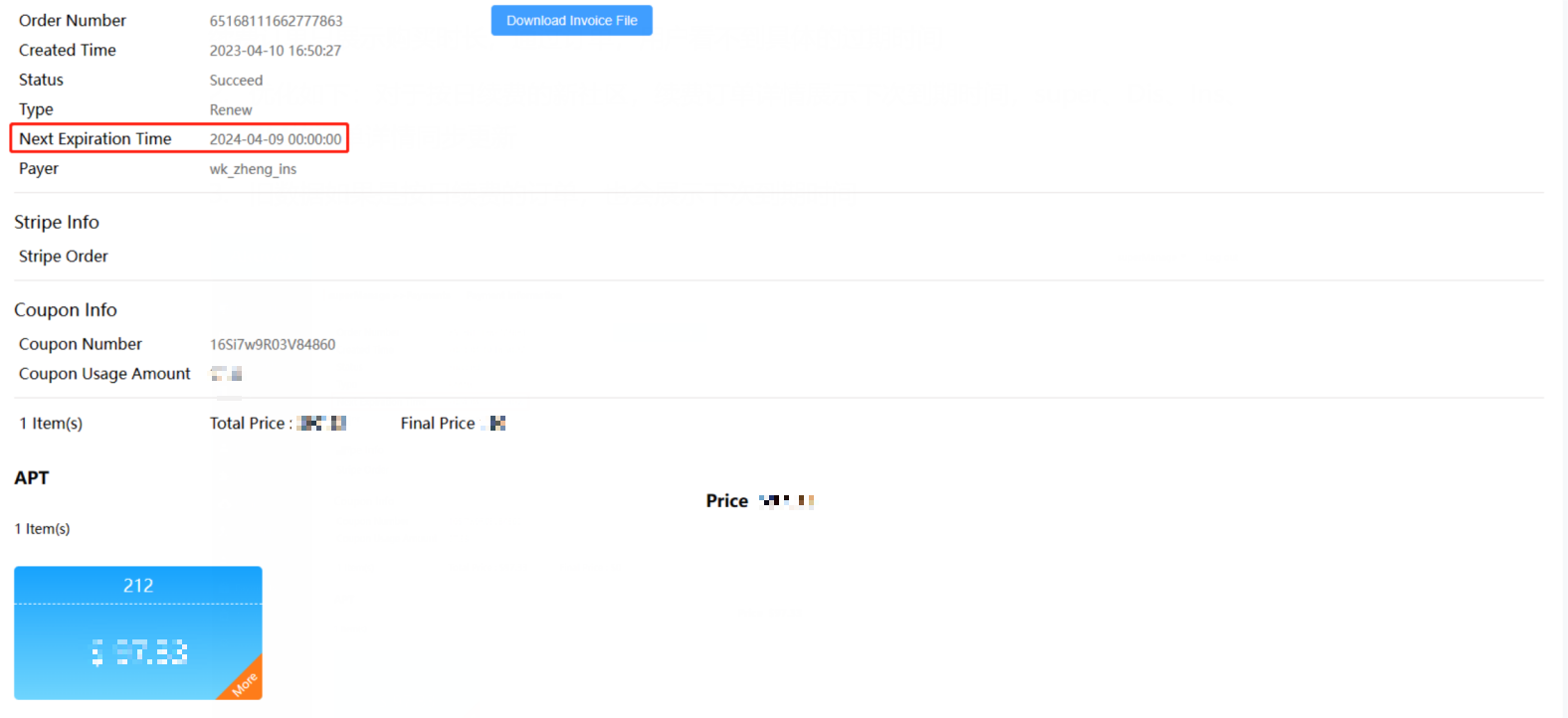
2. 確認したい取引の をクリックし、必要に応じて請求書をダウンロードします。
注記
毎日更新されるコミュニティ注文のみが次の有効期限を表示します。
3. 必要に応じて特定の取引順を削除してください。
検索説明
フィールド名 | 概要 | |
1 | 注文番号 | 各取引の順序を表示します。 |
2 | 種類 | 取引の種類を表示します:アクティベーション、サブスクリプション、追加アプリ |
3 | アパートの数 | 一つの注文で関わるアパートの数を示します。 |
4 | 総価格 | 各取引の総コストを表示します |
5 | 現状 | 7種類のステータス:すべて、成功、処理中、失敗、タイムアウト、キャンセル、システム処理。
|
6 | 創造された時間 | 注文が作成された時刻を示します |
7 | 戦闘 | 詳細は |
 をクリックしてください。支払い準備ができている注文の支払いは
  をクリックしてください。請求システムに移動し
  をクリックしてください。注文を削除するには
  をクリックしてください。
丸太制御
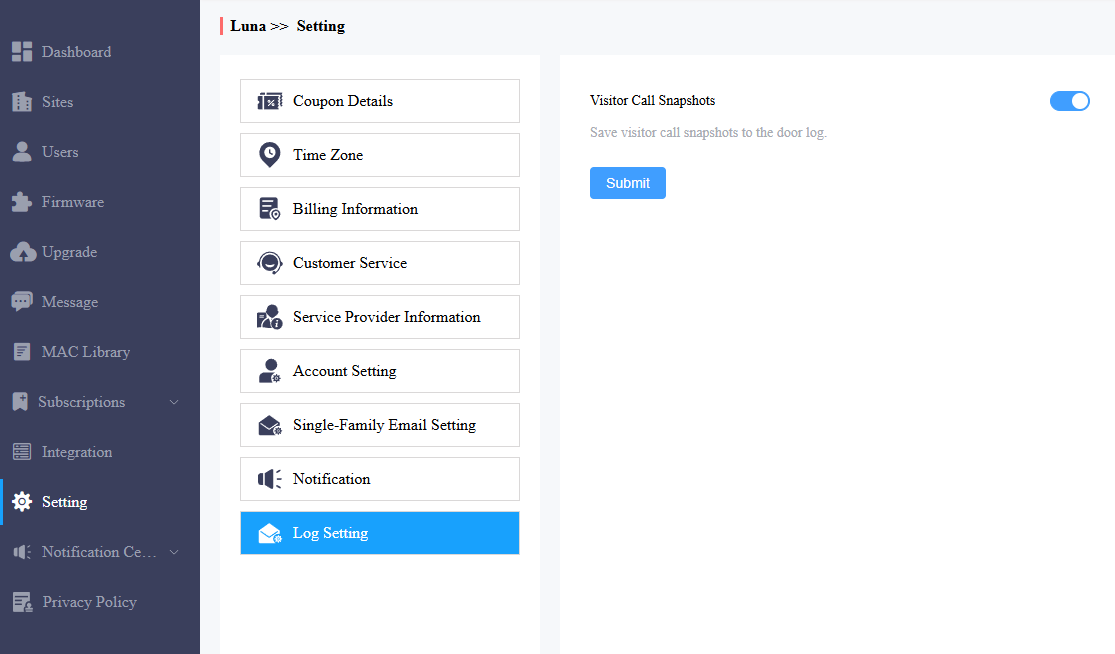
訪問者が担当者に電話をかけた際にドアログを生成するかどうかを設定できますが、ドアは開けない状態です。有効化すれば、管理人はSmartPlusプラットフォームやアプリでドアログを確認できます。
設定 >ログ設定をクリックして設定してください。デフォルトで有効化されています。
カスタマーサービス
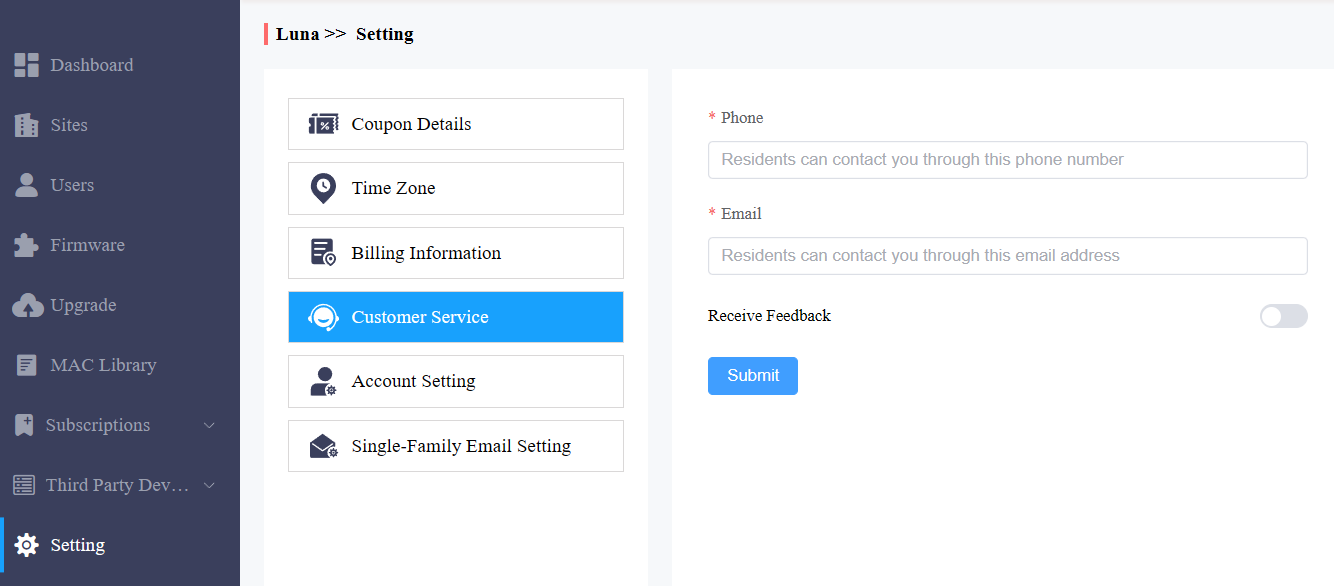
カスタマーサービスでは、SmartPlusインストーラーポータルに入力した情報からお客様から連絡が取れます。
1. 設定をクリックし、カスタマーサービスを選択します。
2. 電話番号とメールアドレスを入力または変更してください。
3。必要に応じて フィードバックの受信 を有効にし、エンドユーザーのフィードバックは入力したメールアドレスに送信されます。
技術サポート&サービス
サポート&サービスモジュールでは、Akuvoxのチケットシステムへのリンクが提供されており、機能ガイドやFAQなどの技術情報にアクセスできるだけでなく、システムにログインして質問を提出し、Akuvoxの技術サポートチームが対応します。
SmartPlusユーザーガイドを見る
サポート&サービスモジュールをクリックしてください。
ナレッジベースのサブモジュールをクリックしてください。
製品マニュアルをクリックしてからクラウドを選択してください。
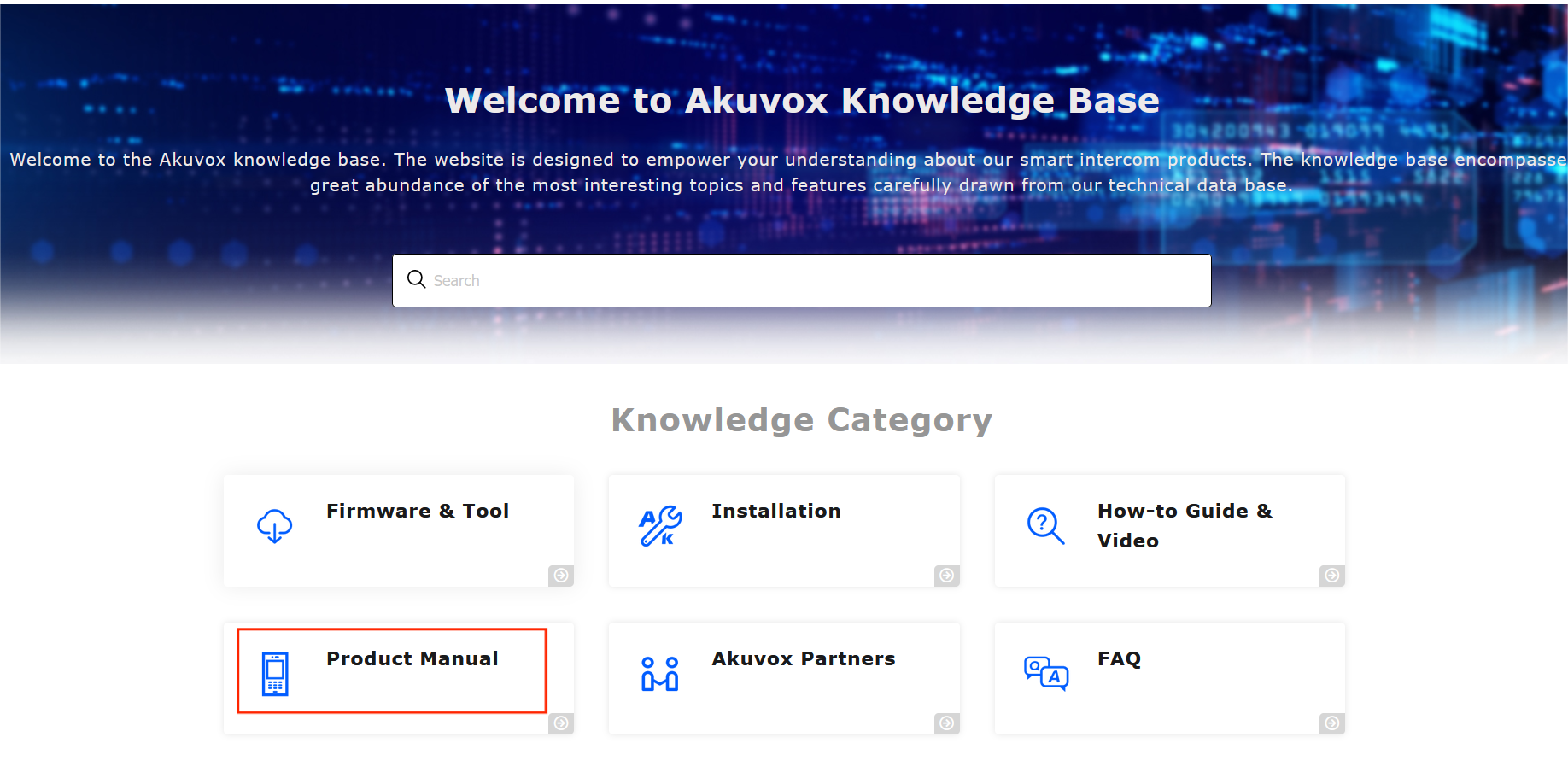
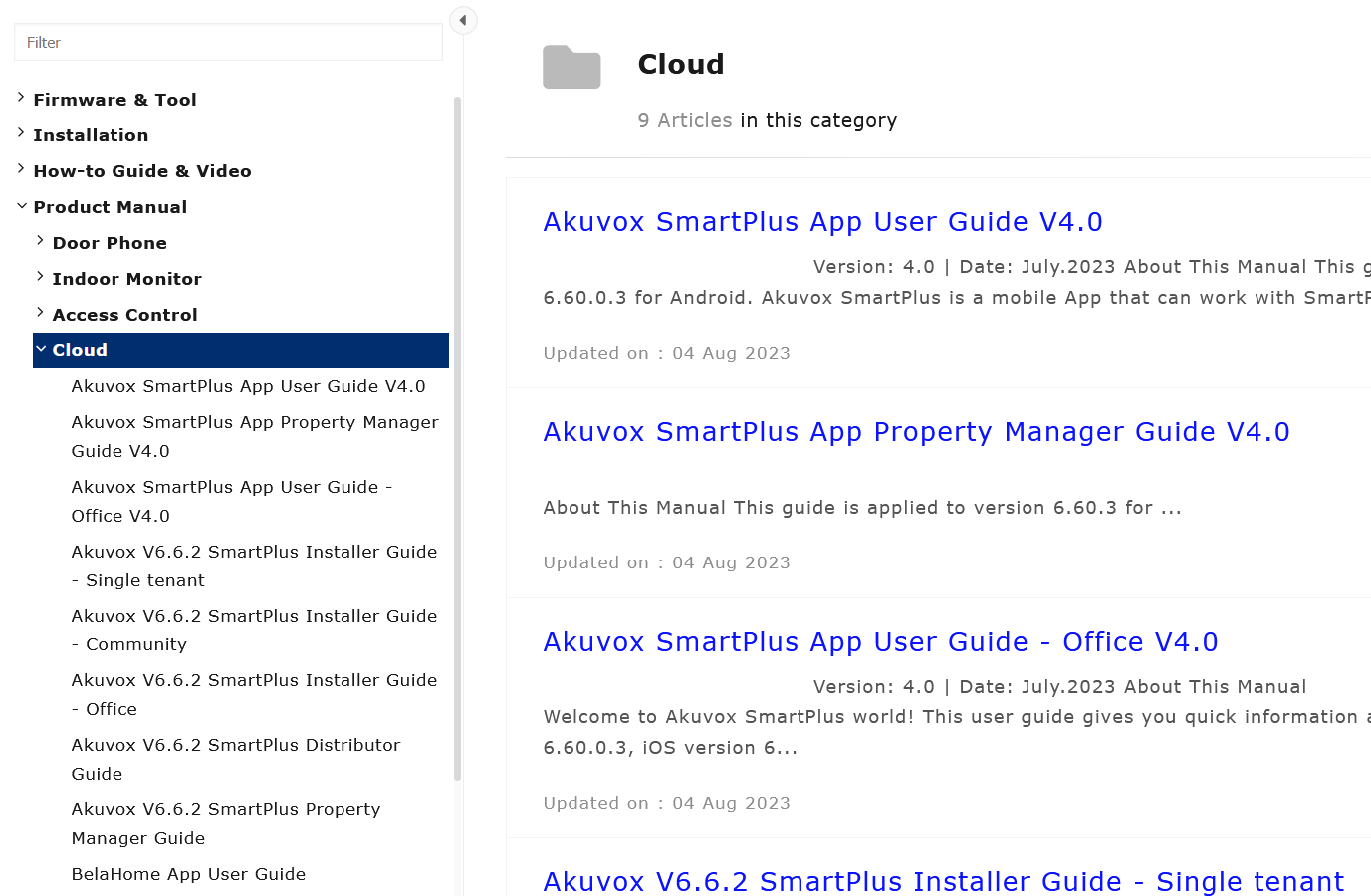
チケットシステム
技術サポートサブモジュールをクリックしてください。
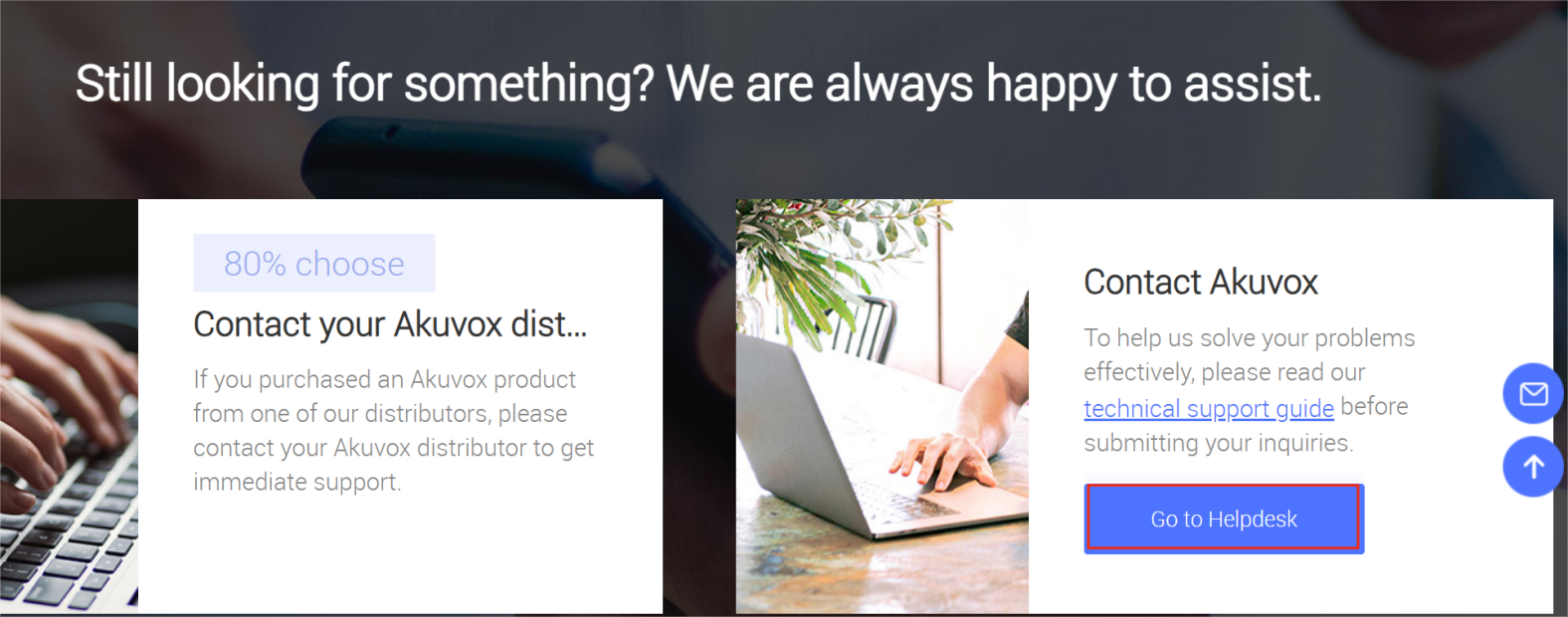
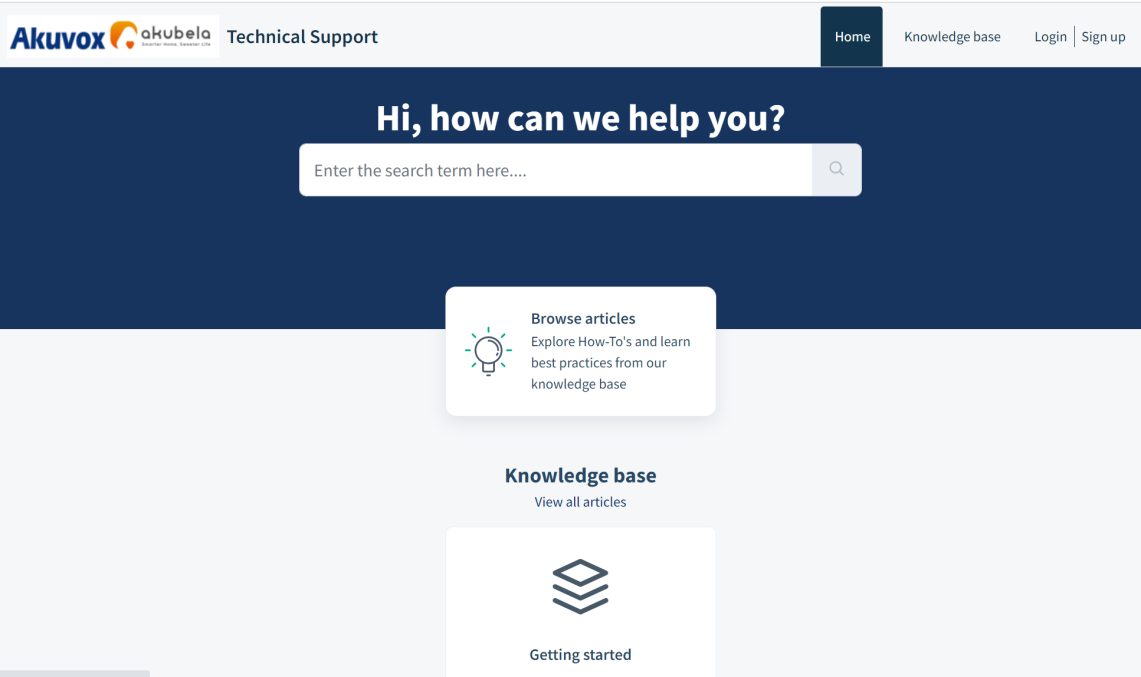
Akuvoxのチケットシステムページに入るには「 ヘルプデスクへ移動 」をクリックしてください。
技術情報やサポートについては、Akuvoxのチケットシステムに登録してログインしてください。
CAPシステム
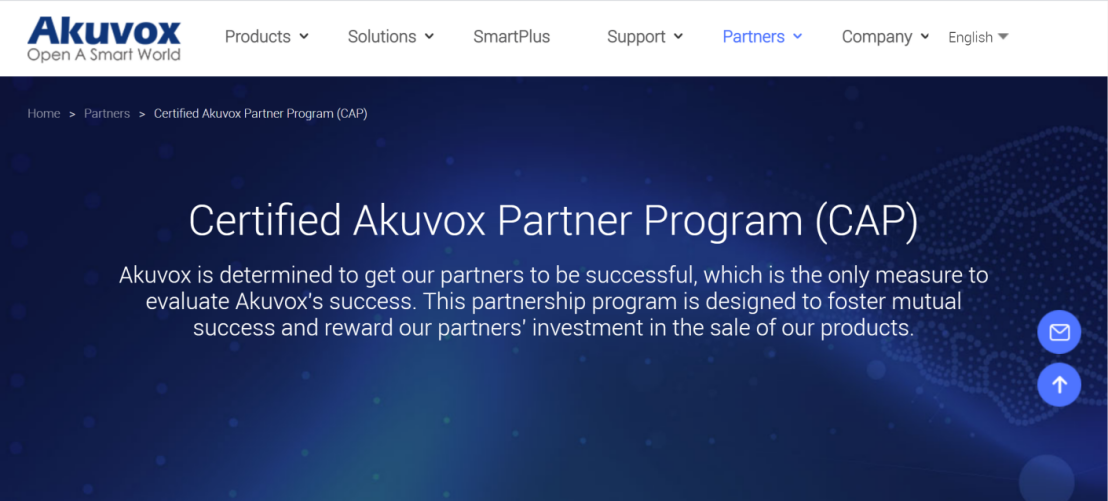
認定Akuvoxパートナーになる方法については、CAP サブモジュールをクリックしてください。
営業情報や技術情報、サポートについては、Akuvox CAPシステムに登録してログインしてください。
インストーラーアカウント管理
単一テナントとプロジェクトマネージャーの間で役割を切り替えたり、パスワード、タイムゾーン、請求情報の変更が可能です。
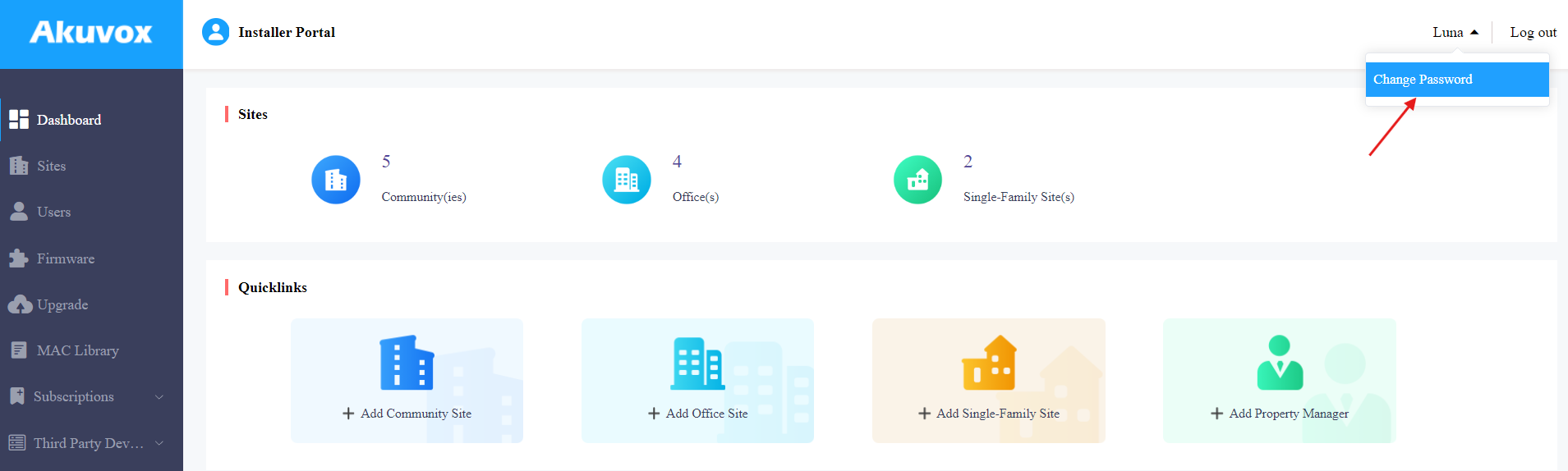
インストーラーアカウントパスワードを変更する
1. 右上のアカウント名をクリックします。
2. パスワード変更をクリックします。
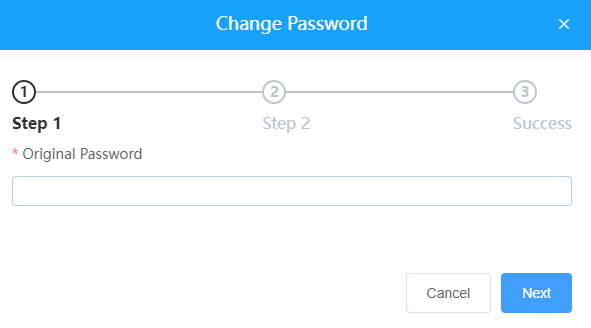
3. パスワードを変更する。
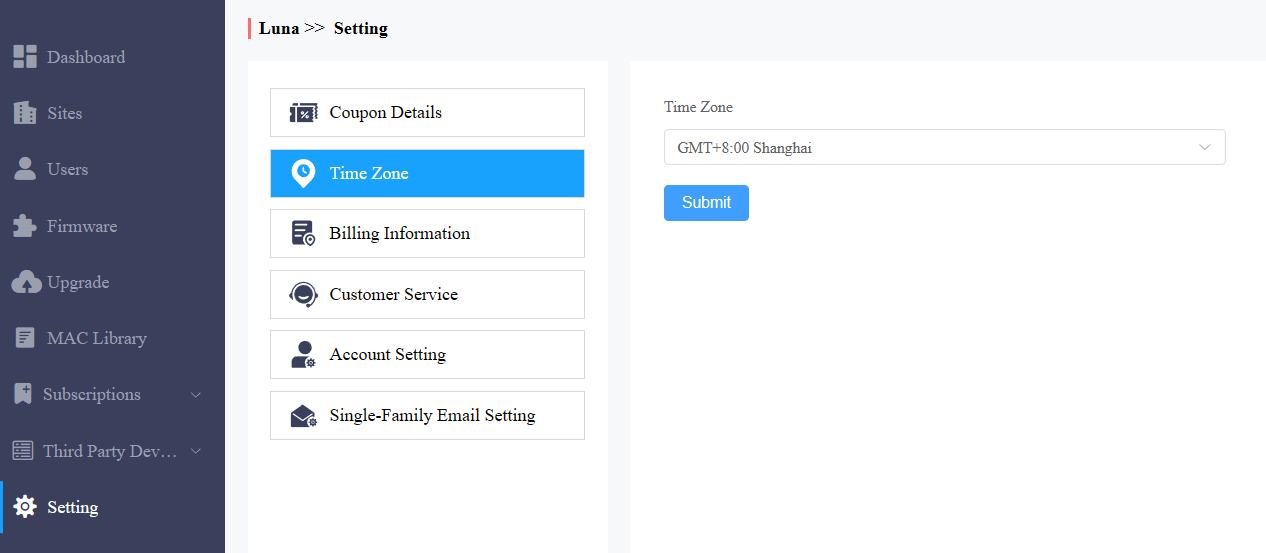
タイムゾーン変更
「 タイムゾーン>設定 」をクリックしてタイムゾーンを選択してください。
アカウントアクセス権限を設定する
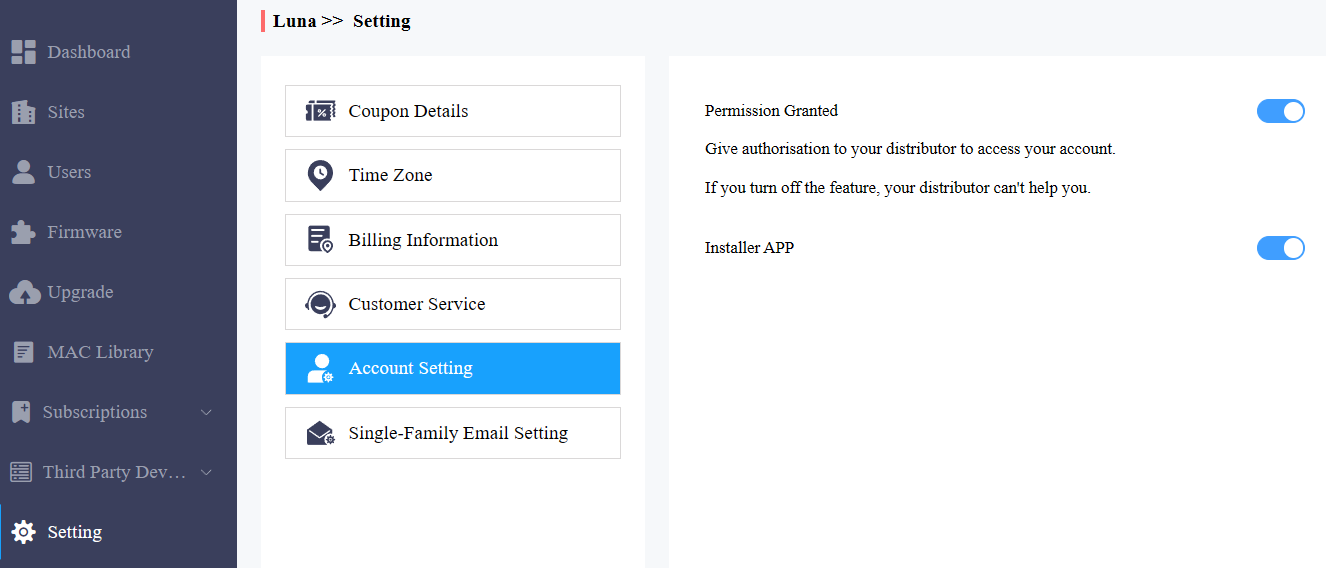
パスワードなしであなたのアカウントにログインする許可を配信業者に付与できます。許可があれば、ディストリビューターはウェブポータルからあなたのアカウントに切り替え、サポートやサポートを提供できます。販売代理店がアカウントアクセス機能を有効にすると、ドロップダウンリストにアカウント設定が表示されます。
必要に応じて許可をオン・オフできます。
1. 設定をクリックし、 アカウント設定を選択します。
2. 権限を無効化または有効にする。
注記
アカウント設定は、販売代理店がアカウントアクセス機能を有効にしたときにのみ表示されます。デフォルトでは、許可付与機能はオフになっています。
請求情報
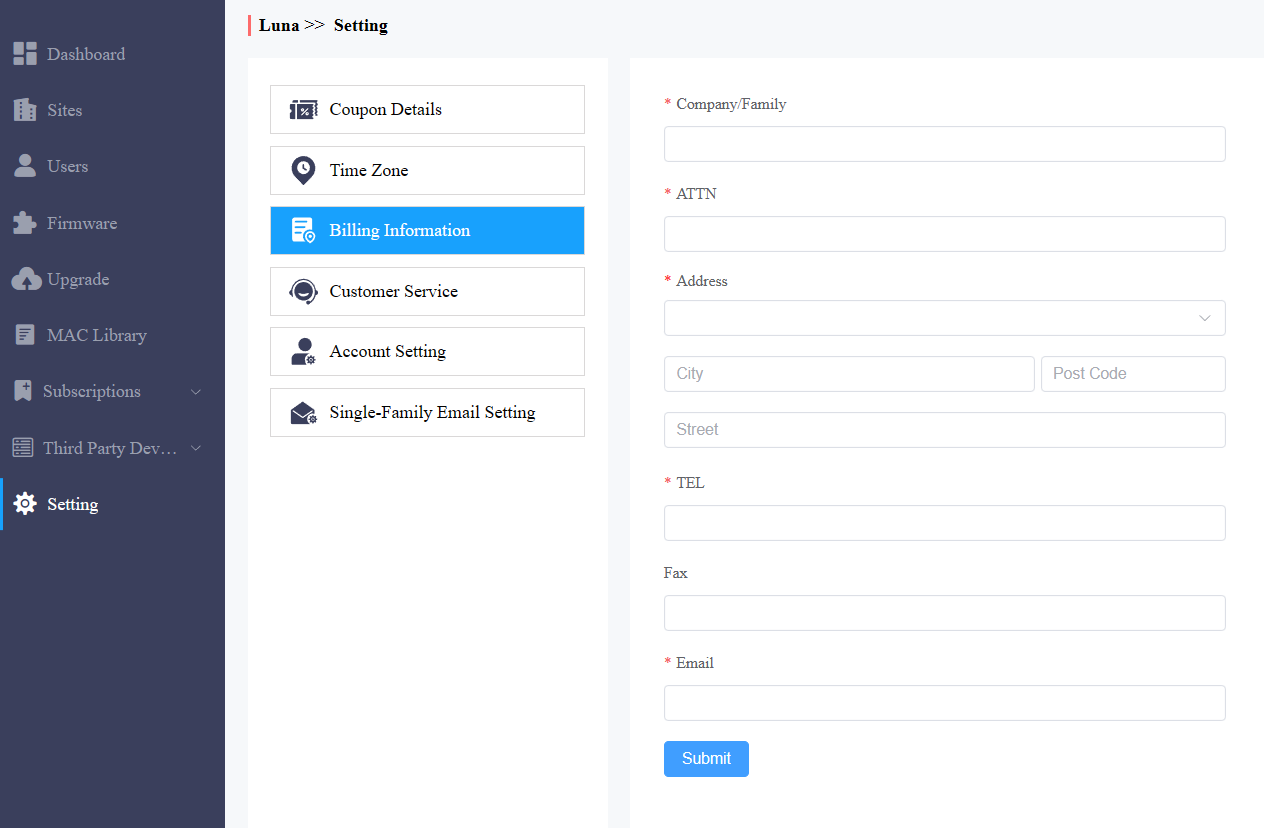
請求情報を記入し、ディストリビューターがその情報に基づいて請求書を送付できるようにする必要があります。
請求 情報>設定 をクリックし、その情報を入力してください。
お問い合わせ
製品の詳細については、www.akuvox.com のウェブサイトをご覧いただく か、お気軽にお問い合わせください。
メール: sales@akuvox.com
技術サポートメール: support@akuvox.com
電話番号:+86-592-2133061 内線7694/8162
製品に関するご意見を大変感謝しています。