デバイスモデルのボタンやアイコンは様々です。この記事では、デバイスのボタンとアイコンの主な機能の概要を提供します。
ドアフォン
Akuvoxはシングルボタン、マルチボタン、タッチスクリーンドアフォンを提供し、さまざまなニーズに対応しています。
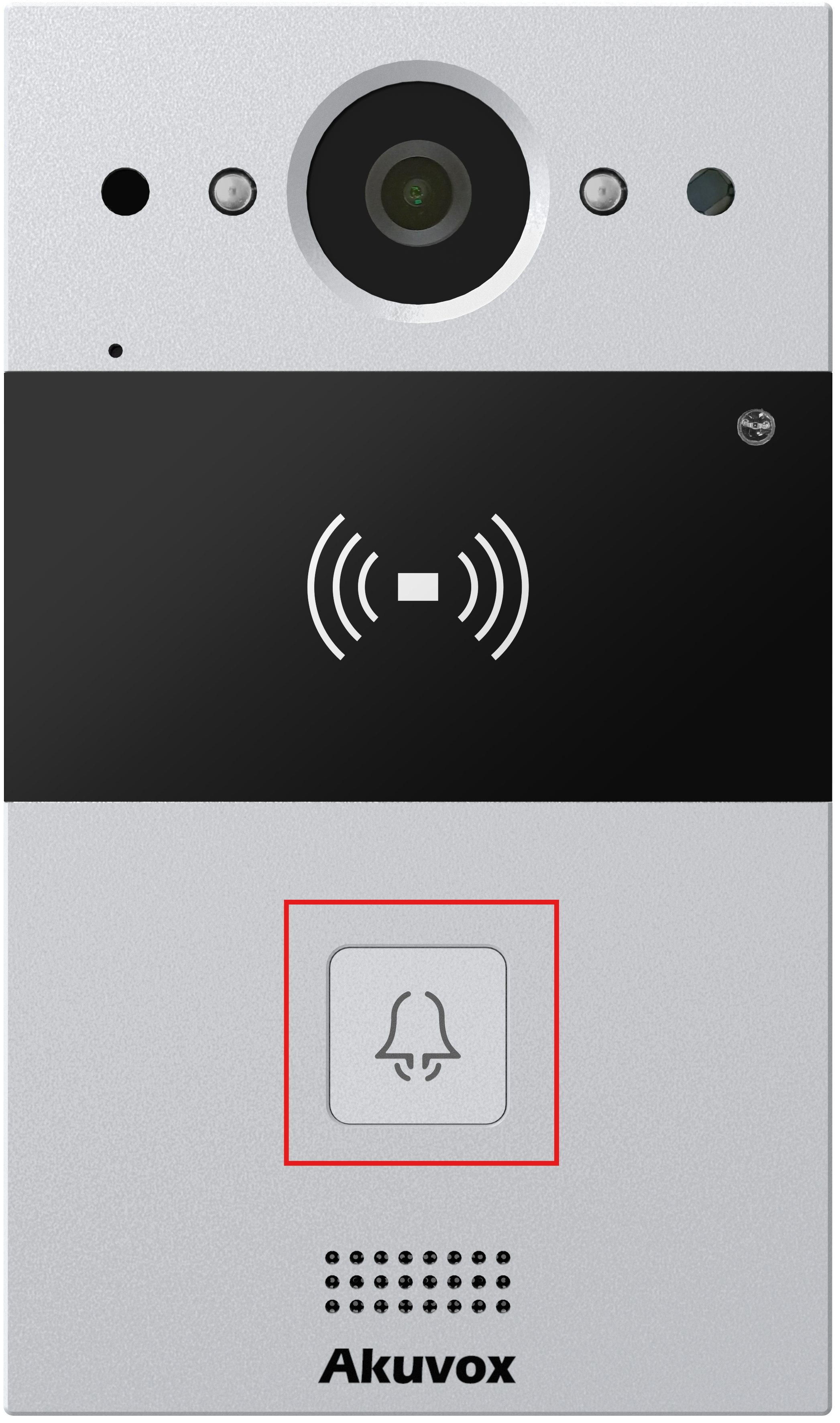
シングルボタンデバイス
R20A、X910、E12、E13などのデバイスはボタンが1つしかありません。アクセス制御のための簡単なコミュニケーションを可能にします。
訪問者はボタンを押して入居者に連絡し、入居者は屋内モニターのアンロックタブやモバイルのSmartPlusアプリでアクセスを許可します。
マルチボタンデバイス
S532やX912のようなデバイスは複数のボタンを持っています。これらはコミュニティアパート、商業複合施設、その他の多入居物件のアクセス制御において重要な役割を果たします。シングルボタンのインターホンから強化され、個々のユニットへの直接的な通信とアクセスを可能にします。
S532

X912
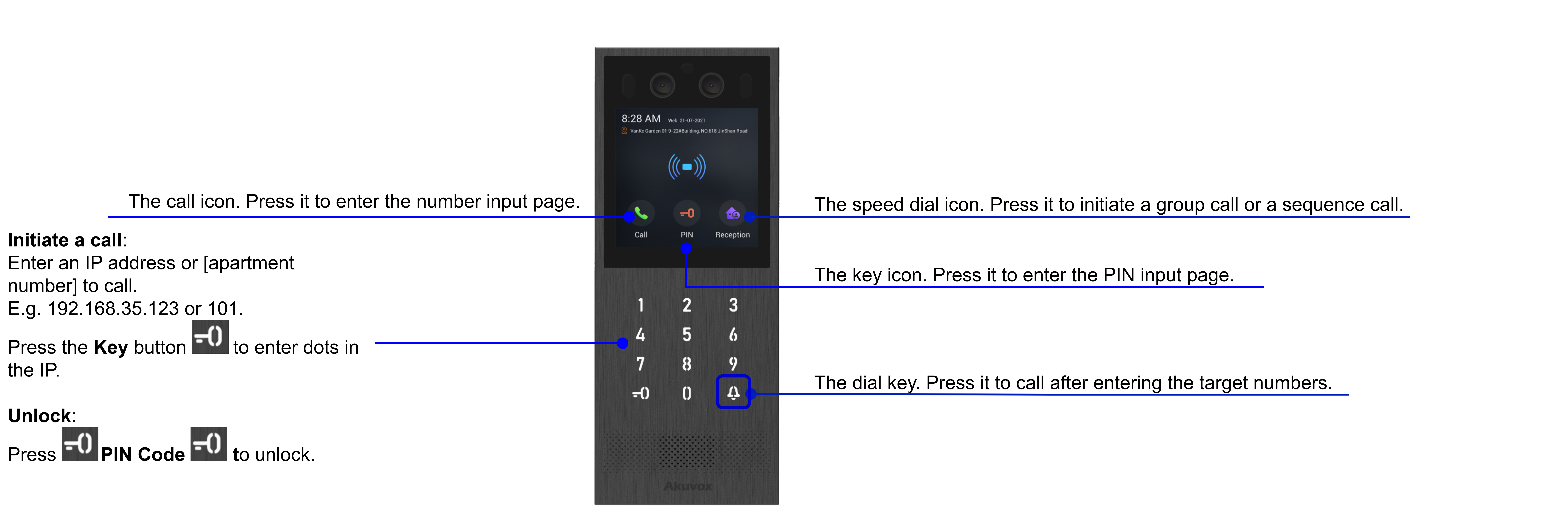
タッチスクリーンデバイス
X915やR29のようなデバイスは、物理的なボタンのないタッチスクリーンを備えています。より大きなディスプレイと多言語対応によりアクセシビリティを向上させ、即時の視覚的・聴覚的フィードバックを提供し、交流をより魅力的かつ効率的にします。
X915

ホーム画面のデフォルトアイコンはPIN、Call、Tenants(ディレクトリ)、Receptionです。
他のアイコンの機能を学ぶ:
 :押してドアを開けろ。
 : 押すとQRコードスキャン画面に入ります。
屋内モニター
Akuvoxの屋内モニターは、話し声と聞くための双方向音声を備え、ドアフォンからのライブ映像を表示するビデオ機能も備えています。使いやすいインターフェースを備えた室内モニターは通話通知を提供し、ドアフォンと連携して利便性を高めます。
S567

S562

%3CmxGraphModel%3E%3Croot%3E%3CmxCell%20id%3D%220%22%2F%3E%3CmxCell%20id%3D%221%222%20parent%3D%220%222%2F%3E%3CmxCell%20id%3D%222%22%22%20value%3D%22%26lt%3Bspan%20style%3D%26quot%3Bfont-size%3A%2030px%3B%26quot%3B%26gt%3BSwitch%20arming%20mode%3A%20Home%2C%20Night%2C%20Away%2C%20and%20Disarm。%26lt%3B%2Fspan%26gt%3B%22%20style%3D%22text%3BwhiteSpace%3Dwrap%3Bhtml%3D1%3B%22%20vertex%3D%221%22%20parent%3D%221%22%3E%3CmxGeometry%20x%3D%22-910%22%22%20y%3D%223340%22%20width%3D%22930%22%20height%3D%2240%22%20as%3D%2220%2222 geometry%22%2F%3E%3C%2FmxCell%3E%3C%2FmxGraphModelホーム画面のデフォルトアイコンは「Call」です。 メッセージ、監視、そしてDND。
他のアイコンの機能を学ぶ:
アイコン | 概要 |
|---|---|
一般的なアイコン | |
| 連絡先リストを見るには押してください。 |
| それを押すと、ファームウェアのバージョンやMACアドレスを含むシステム情報を確認できます。 |
| それを押すと、表示、音声、時間、言語などのシステム設定に入ります。 |
| それを押すと、召喚またはリフトを送ることができます。この機能はAkuvox EC33リフト制御システムと連携しています。 |
| 起動を設定するには、起動/解除、アラームログの確認、起動/解除コードの設定などを押します。 |
| 緊急連絡先に電話するには押してください。 |
| 押せばドアが開く。 |
| ボタンを押すとブラウザが開きます。 |
| それを押すと、通常ドアロックに接続された室内モニターの内蔵リレーを操作します。 |
| コンシェルジュに電話するために押してください。 |
外部リレー | それを押すとスマートホームデバイスを操作できます。 |
| マルチキャスト通話をするには押してください。 |
Control4 アンロック | 室内モニターとドアフォンがControl4に統合されているときに、ドアを開けるために押してください。 |
| それを押すと、室内モニターの内蔵アプリ(電卓や時計など)が開けます。 |
S562 エクスクルーシカル・アイコンズ | |
| それを押すとスマートホームのセンサーを操作できます。 |
| それを押すと、室内モニターの表示設定(明るさや睡眠時間など)を設定できます。 |
| それを押すと、室内モニターの音量(呼び出し音や通話音量など)を設定できます。 |
キャプチャログ | 通話中に撮られたスクリーンショットを確認するために押してください。 |
| それを押すとAJAXアカウントにログインし、AJAXデバイスを操作できます。 |
 あるいは
あるいは