この文書では、Akuvoxデバイスのウェブ設定インターフェースへのアクセス方法、ネットワーク設定、IPアドレス取得、ウェブログイン手順を説明しています。
電源オンとネットワーク接続
ウェブインターフェースにアクセスする前に、デバイスが正しく電源を入れ、ネットワークに接続されていることを確認してください。
詳しい手順は以下のビデオチュートリアルをご覧ください。
デバイスIPアドレスを取得する
ウェブインターフェースにアクセスするには、まずデバイスのIPアドレスを取得する必要があります。方法は機器の種類によって異なる場合があります。
ドアフォン
ドアフォン端末について:
対応している場合は、デバイス画面で直接IPアドレスを確認してください。
それをルーターのDHCPクライアントリストから取得してください。
数値キーまたはタッチスクリーンを備えたデバイス
システム情報画面でIPアドレスを確認してください。
モデル | プロセス |
|---|---|
S539/S535/X915/X916/R29 | 1. ダイヤルインターフェースで 9999 を入力し、 ダイヤル アイコンを押します。 2. 3888 を入力して OK を押してシステム設定画面に入ります。 3. システム情報を押す。 4. S539およびX915の場合は、システム情報ページで ネットワーク を選びます。 |
R27/R28/S532 | 1. キーパッドの 2396#を押して✳ 管理者ページに入ります。 2. キーパッドの 1 を押してください。 |
エピソード16/エピソード18 | 1. デバイスの初期画面のランダムな場所を約5秒間押し続ける。 2. デフォルトのシステムPINコードを入力します。 注:
|
X912 | 1. 画面上の キー アイコンまたはキーパッドを押してください。 2. システムのデフォルトPINコードである 2396を入力してください。 3. キーパッドの ダイヤル アイコンを押します。 |
数値キーやタッチスクリーンのないデバイス
自動IPアナウンスでIPアドレスを確認してください。
モデル | プロセス |
|---|---|
R20A/R25A/E11/E12/E13/X910 | 通話ボタンを約5秒間押し続けてください。 |
E21/DB01 | プッシュボタンを約5秒間押し続けてください。 |
R20K/R25K | 3258✳を押して✳ください。 |
R20B | 最初のボタンを約5秒間押し続けます。 |
E20S | 電源を入れて、デバイスをネットワークに接続してください。 |
屋内モニター
屋内モニターについて:
ネットワーク画面に移動します。
画面に表示されるIPアドレスを確認してください。
この部分では、C313を例として挙げます。
モデル | 路線 |
|---|---|
C313 | ネットワーク>さらなる>ステータス |
C310 | ネットワーク>ステータス設定> |
C315 | ネットワーク>システム情報> |
C316/C319/S567/S563/S562/IT88/IT83/X933/X937 | ネットワークのシステム情報>設定> |
S565 | ネットワーク情報>より>設定> |
例外
S560のIPアドレスを確認するには、 # キーを約5秒間押すと、デバイスが自動的にIPアドレスを送信します。
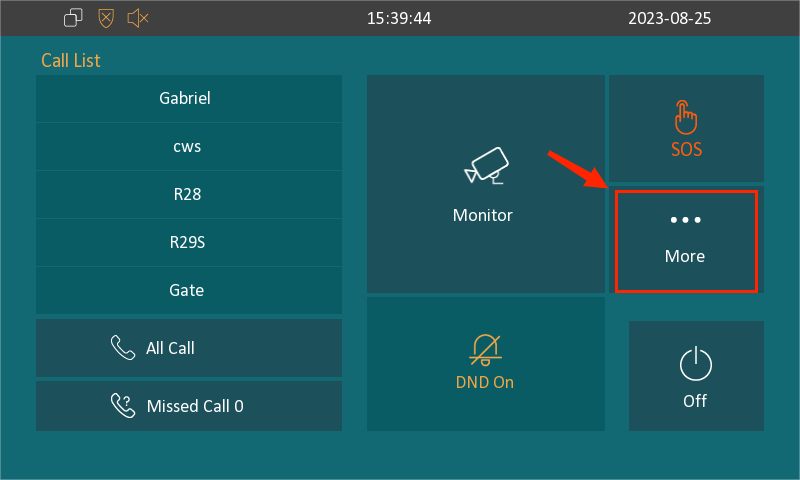
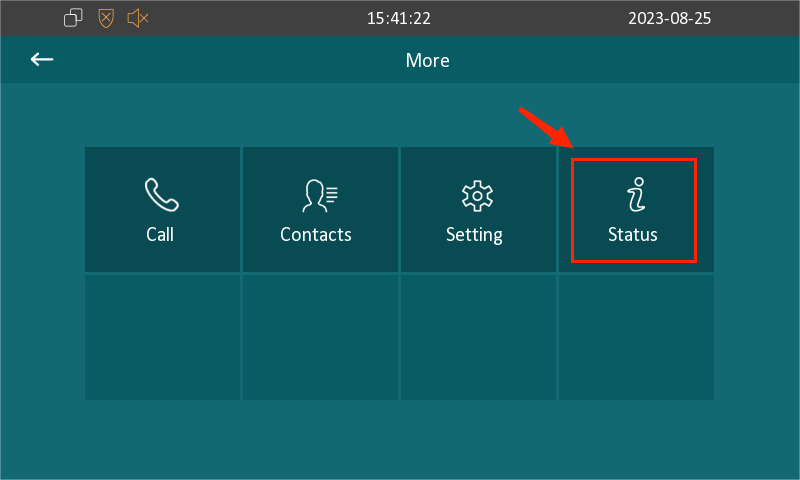
システム情報画面に入るには、 More を押し、その後 のステータスを押してください。
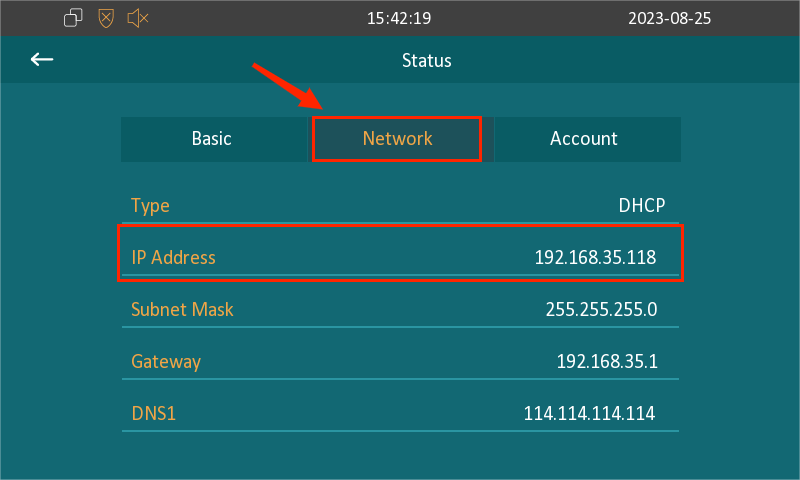
IPアドレスを確認するには 、ネットワークボタンを押してください。
アクセス制御端末
モデル | プロセス |
|---|---|
A01/A02/A03/A08/A095 | デバイスのリセットボタンを押してください。 デバイスは自動的にIPアドレスを通知します。 |
A05/A094 | IPスキャナーで。 |
IPスキャナーツールによるIP取得
IPスキャナーはデバイスのIPアドレスを検索し、ターゲットを絞ったデバイスの再起動、リセット、ネットワーク設定などを行うことができます。
IPスキャナーの使い方は こちら をクリックしてください。
注記
IPスキャナーをダウンロードしてください。
設置要件:
Windows 7のオペレーティングシステム(64ビット)以上です。
パソコンのファイアウォールをオフにしてください。
ウェブインターフェースにログイン
デバイスのIPアドレスを取得した後:
ウェブブラウザ(例:Chrome)を開いてください。
アドレスバーにデバイスのIPアドレスを入力します。
エンターを押してください。
ユーザー名とパスワードを入力してください。デフォルトはどちらも 管理者です。
ログインをクリックします。