自動応答設定
自動応答機能により、手動介入なしに着信を自動的に応答できます。また、自動応答の時間設定や音声と映像の通信モードを選択することで、この機能もカスタマイズ可能です。
SIP通話の自動応答機能を有効にするには、ウェブ アカウント>「Advanced > Call 」インターフェースにアクセスしてください。
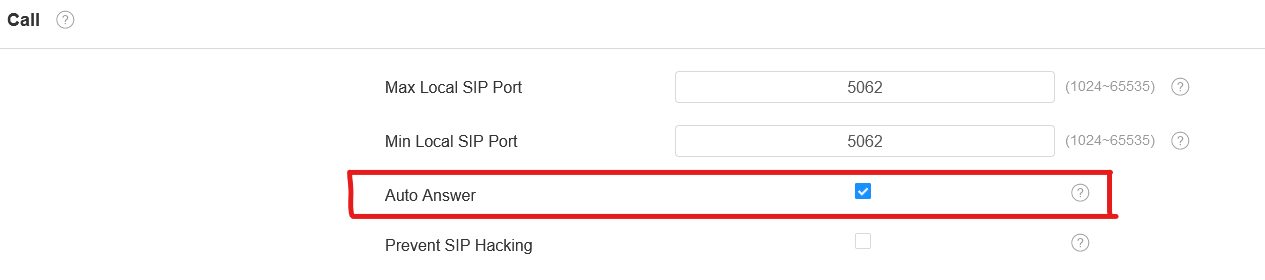
設定するには、ウェブの 「Device > Call Feature > Others 」インターフェースにアクセスしてください。
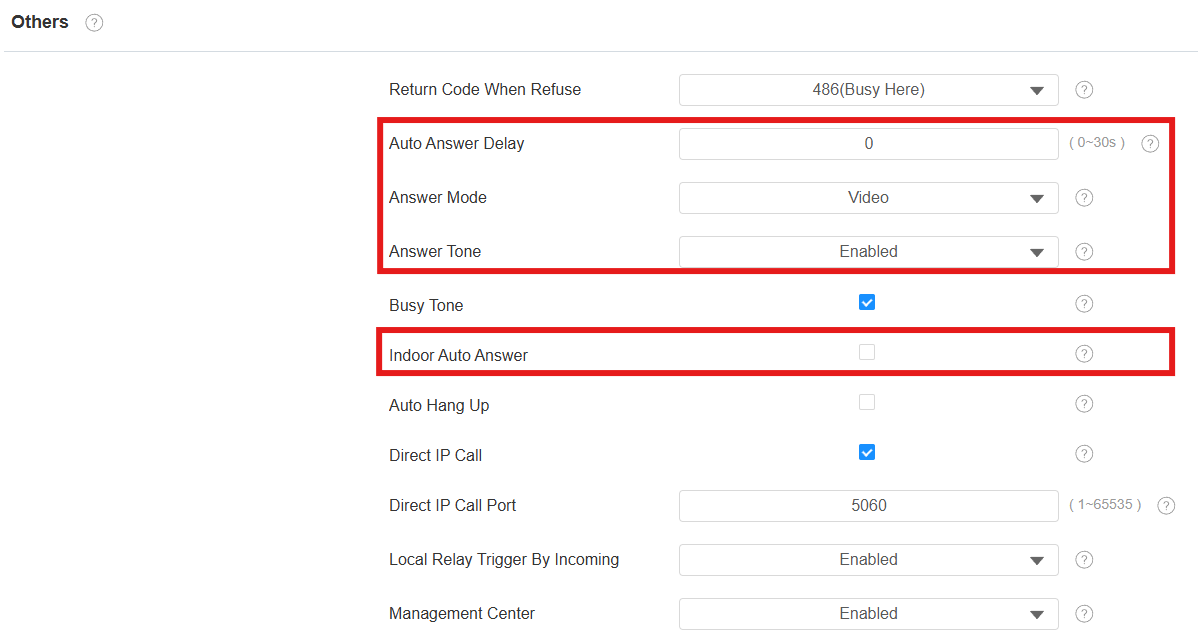
自動応答遅延: 呼び出し音の後に自動的に通話が出る時間間隔を設定してください。例えば、遅延時間を5秒に設定すると、デバイスは5秒後に自動的に通話に応答します。
回答モード: 通話をビデオ通話か音声通話のどちらに自動応答するかを判断してください。
応答トーン:電話に自動応答するためのトーンを選択します。
室内自動応答:他の室内モニターからの通話をデバイスが自動的に応答できるようにします。
その他の選択肢:
拒否時にコードを返す:着信を拒否する際にSIPサーバー経由で発信者側に送られるコードを決定します。
話し中音:通話相手が電話を切ったときに話し中音を出すかどうかを決めます。
自動切断:着信を自動的に切断するかどうか設定します。
着信によるローカルリレートリガー:着信時にローカルリレーをトリガーするかどうかを設定します。
管理センター:管理センターとラベル付けされた連絡先を生成するかどうかを決めてください。
デバイスがSmartPlus Cloudに展開されると、クラウドシステムはSmartPlusプロパティマネージャーアプリと警備電話R49を管理センターの連絡先として発行します。この機能が無効になると、PMアプリと警備電話は別々に連絡先として表示されます。
デバイスがSDMCに展開されると、デバイス画面に管理センターとして表示されます。この機能が無効になると、管理センターとして連絡先が表示されなくなります。
自動応答許可リスト設定
自動応答は、すでに室内モニターの自動応答許可リストに追加されているSIPまたはIP番号にのみ適用可能です。したがって、ウェブインターフェースの許可リスト内の番号の設定や編集が必要です。
設定するには、 セキュリティ>許可リスト インターフェースにアクセスしてください。+ 追加 をクリックすると、許可されているデバイスを追加します。
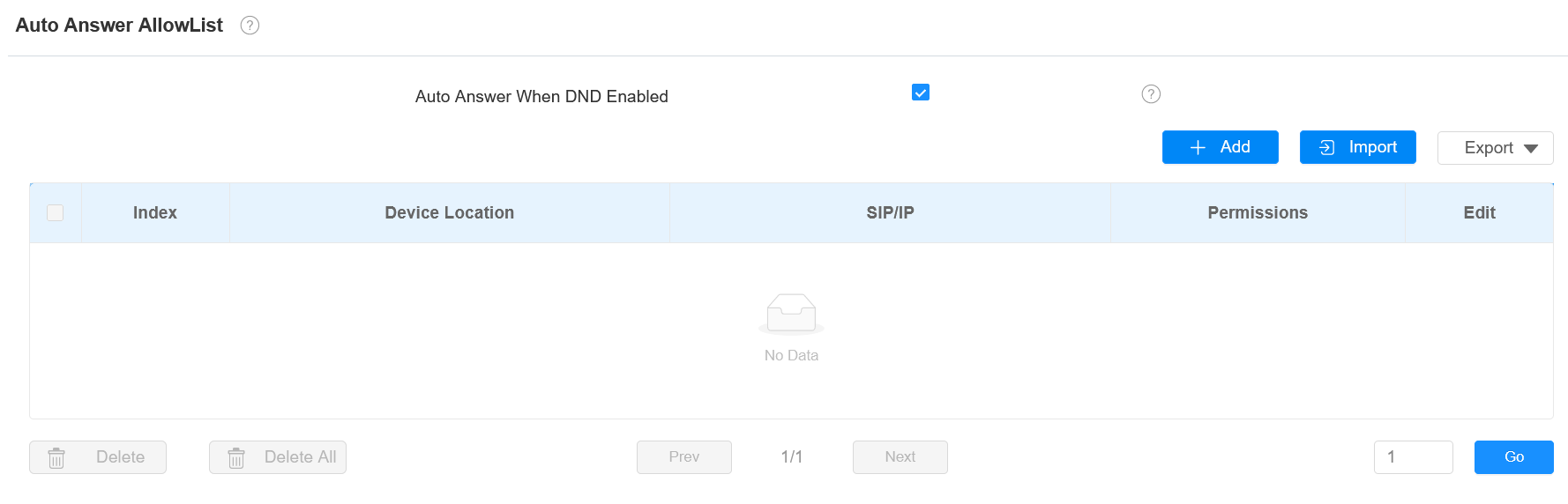
DNDが有効な自動応答:DNDが有効な場合、自動応答機能が有効であることを示します。
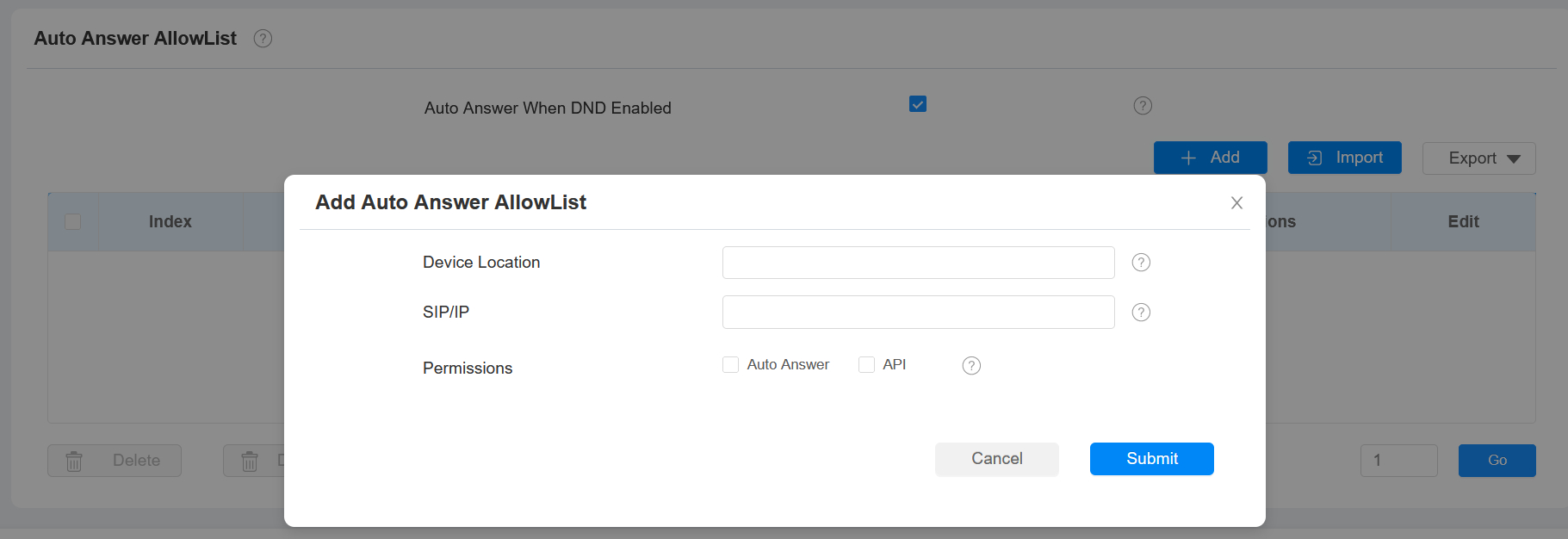
デバイス位置情報:許可されたデバイス名または所在地を指定します。
SIP/IP:許可されたデバイスのSIPまたはIP番号を入力します。
許可事項:
自動応答:端末からの通話は自動的に応答されます。
API:デバイスはAPIへのアクセスが許可されています。
ライブストリーム
ライブストリーム受信機能により、室内モニターは音声・映像に関わらず発信者からの一方通行映像ストリームを視聴できます。一方で、屋内モニターからの映像は発信者に送信されず、プライバシーが守られています。
設定するには、 ウェブの デバイス>通話機能>オーディオ通話設定 インターフェースにアクセスし てください。

有効になると、通話側は双方向ビデオ通話を希望する際にユーザーを見ることができなくなります。詳細は以下の通りです。
S567で音声ベースで着信を受け取った場合、 ユーザーは発信者の映像映像を見ることができますが、発信者はユーザーの映像を見ることはできません。したがって、ユーザーのプライバシーを保護するのです。
S567でビデオ通話を受け取った場合、 双方向ビデオ通話でユーザーと発信者は互いに見ることができます。
注記
この機能はカメラモジュール付きの室内モニターのみです。
インターホンアクティブ、ミュート、プレビュー
着信に出る前にドアステーションの画像を見るには、ウェブの デバイス>インターホン>インカム インターフェースでインターカムプレビュー機能を有効にすることができます。

インターホンアクティブ:デフォルトで有効です。
インターホンミュート:インターコムアクティブが有効時に使用されます。カリー側の声をミュートにしてください。
インターホンプレビュー:インターコムアクティブが有効の場合に利用可能。有効になっている場合、グループ通話は利用できません。
注記
インターコムプレビューオプションを有効にするかどうかは、相手がRTSPを搭載しているかどうかによります。
RTSPを使わないデバイスについては、このオプションを有効にしてください。屋内モニターは着信に自動で応答し、プレビュー画面にライブストリームを表示します。
RTSP対応デバイスについては、RTSPはすでにリアルタイムの音声と映像をインターコムプレビューとして提供しているため、このオプションを無効にしてください。
ボイスチェンジャー
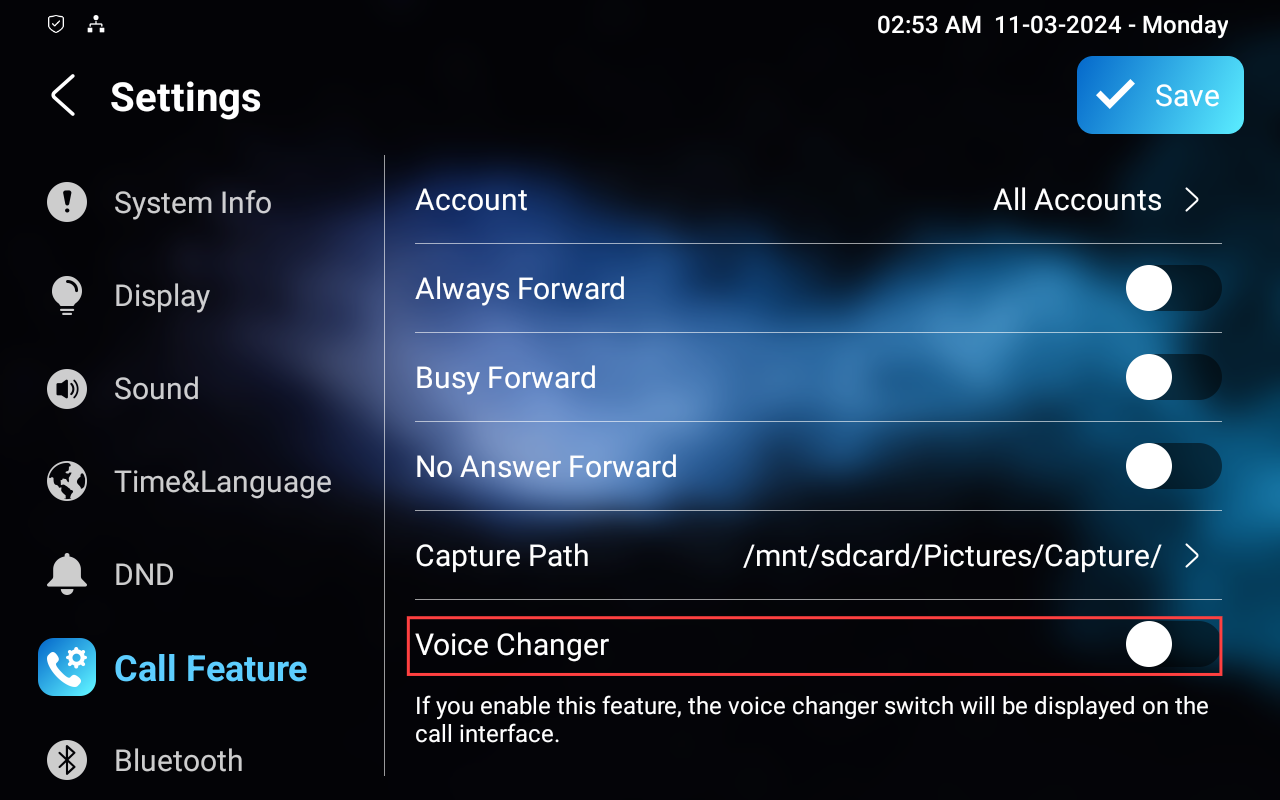
ボイスチェンジャーはユーザーのプライバシーと家庭の安全を確保します。例えば、ユーザー(特に女性や子ども)は、見知らぬ人と話すときに声を変えることで自分を守ることができます。
デバイス 設定>「Call Feature 」画面で設定してください。
緊急通報
緊急通報機能は緊急時のために設計されており、特に高齢者や子どもにとって有益です。ユーザーは屋内モニターの画面にSOSボタンを表示できます。ボタンを押すと、デバイスは自動的に指定された緊急連絡先に連絡し、必要なときに迅速な支援を提供します。
緊急通話ソフトキーを表示するには、 ウェブの「デバイス>表示設定>ホームページディスプレイ/モアページ表示 インターフェースから 移動 してください。
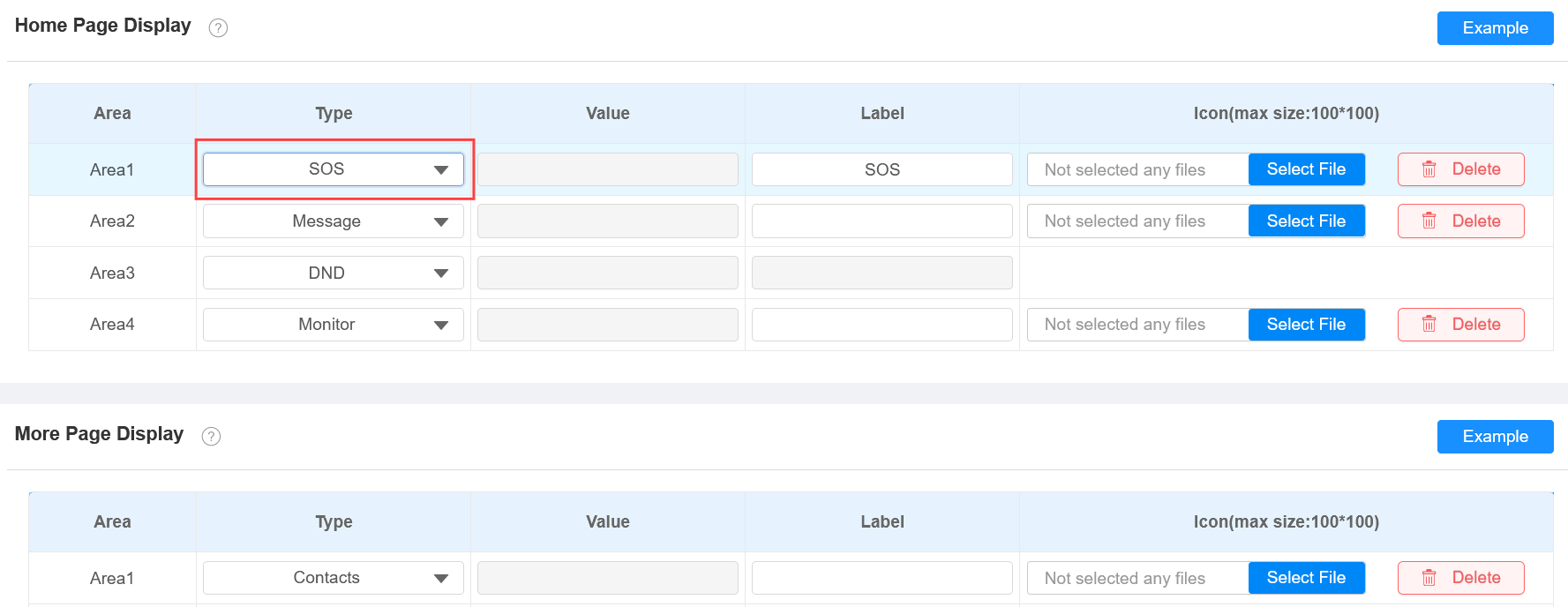
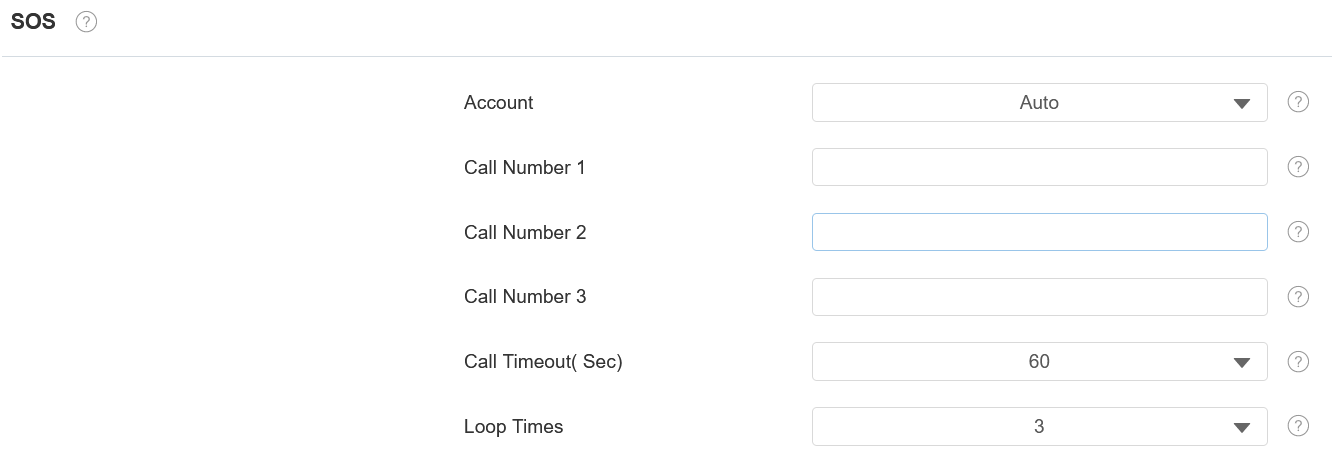
また、デバイスやデバイスWebインターフェースで特定のパラメータを設定する必要があります。デバイスで設定するには、 SOS画面>設定>詳細設定 に行ってください。
(1).png "screenshots (14)(1).png")
呼び出し番号:3つのSOS番号を設定可能です。ユーザーがホームページのSOSキーを押すと、屋内モニターが順番に番号を呼び出します。
通話タイムアウト:各番号の通話時間。ユーザーが呼びかけても相手側がタイムアウト内に応答しない場合、屋内モニターは次の番号にかけ続けます。
ループ時間:通話ループの時間を設定します。
SIPアカウント:SOS通話をかけるためのアカウントです。
ウェブインターフェースで設定するには、 SOSインターフェース>デバイス>インターコム へ行ってください。
マルチキャスト
マルチキャスト機能により、さまざまな目的で1対多の放送が可能です。例えば、室内モニターがキッチンから他の部屋へのメッセージを通知したり、管理事務所から複数の場所に通知を放送したりすることを可能にします。このような場合、室内モニターは音声放送を聞いたり送信したりすることができます。
デモンストレーションビデオを見るには こちら をクリックしてください。
設定 するには、ウェブの デバイス>マルチキャスト インターフェースにアクセスし てください 。
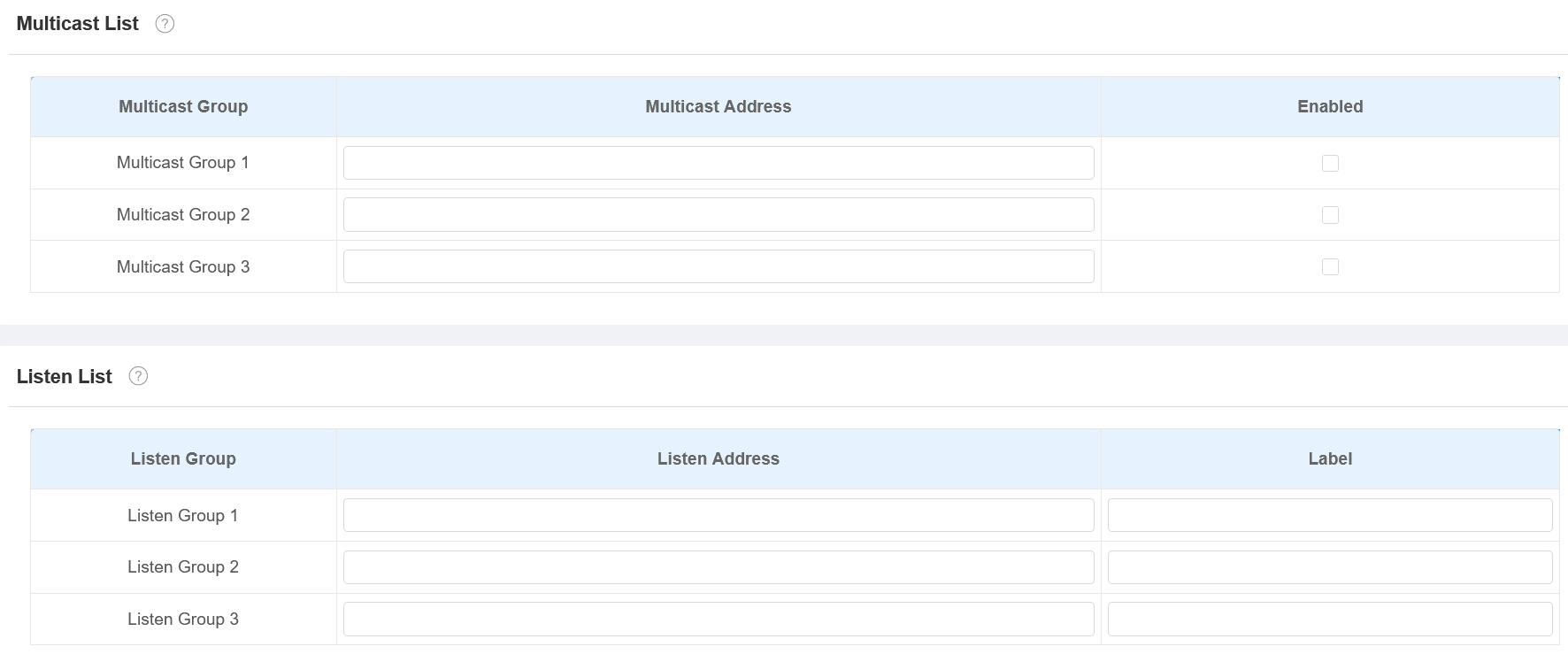
マルチキャストアドレス:マルチキャストIPアドレスはリスニングアドレスと同じです。
リスニングアドレス:リスニングアドレスはマルチキャストアドレスと同じです。
レーベル:レーベル名は通話画面に表示されます。
注記
入力されるマルチキャストアドレスは特定の範囲内であるべきであり、すべてのマルチキャストIPアドレスが有効とは限りません。詳細についてはAkuvoxの技術チームにお問い合わせください。
着信転送
コール転送機能は、着信を別の番号に転送することを可能にします。ユーザーは、常に通話を転送する、室内モニターが話し中なとき、または通話を受け取らない時など、さまざまな状況に応じて着信転送を設定することができます。
デバイスについて
設定 するには 、デバイス設定の「 通話機能 」画面>行ってください 。
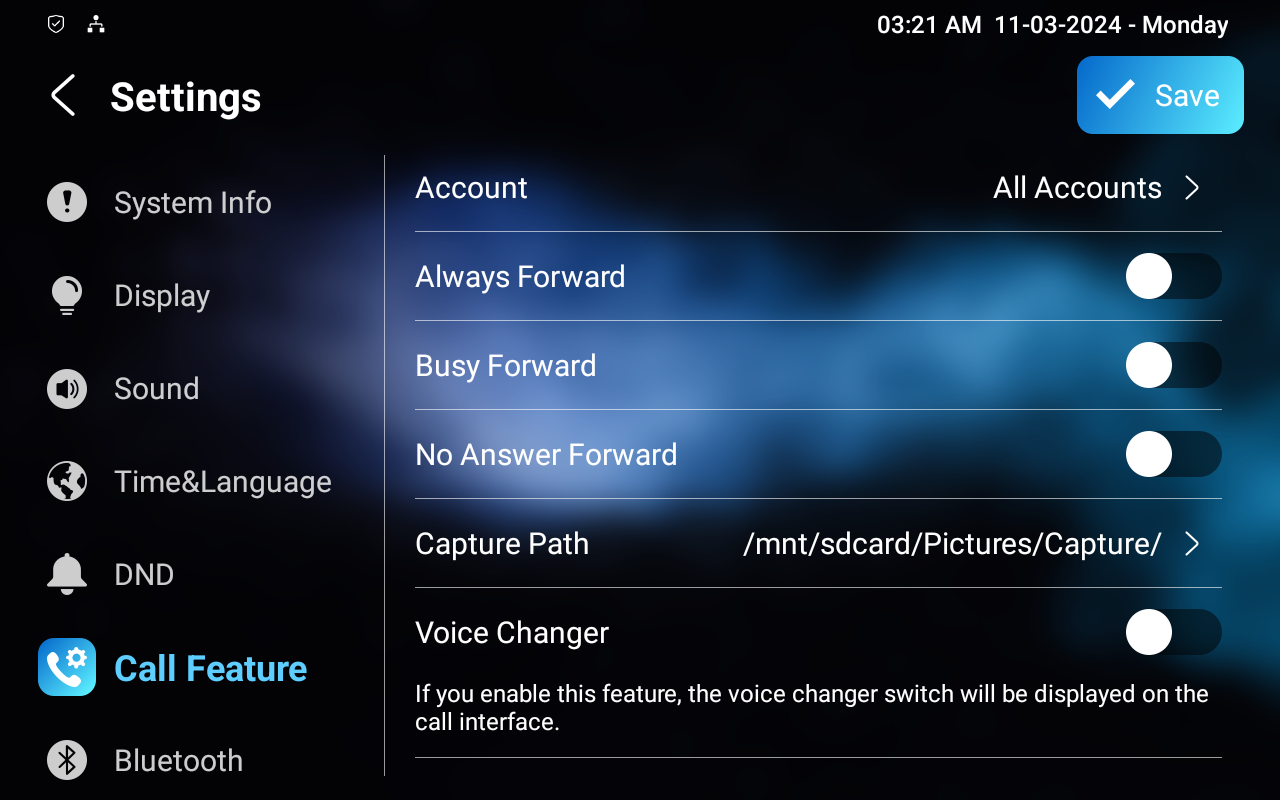
アカウント:転送機能の実装を担当するアカウントです。
常に転送:すべての着信は自動的に特定の番号に転送されます。
話し中転送:端末が話し中の場合、着信は特定の番号に転送されます。
応答なし転送:着信は応答なしの呼び出し時間内に応答しない場合、特定の番号に転送されます。
ターゲット番号:Always Forward、Busy Forward、No Answer Forwardが有効の場合、転送番号を指定します。
応答なし着信時間(秒):時間は0秒から120秒の範囲です。このオプションは「応答転送禁止」が有効になっているときに表示されます。
キャプチャパス:撮影したすべての写真の保管場所です。
オン・ザ・ウェブインターフェース
ウェブの Device > Call Feature>Call Forward インターフェースで 転送機能を設定してください。
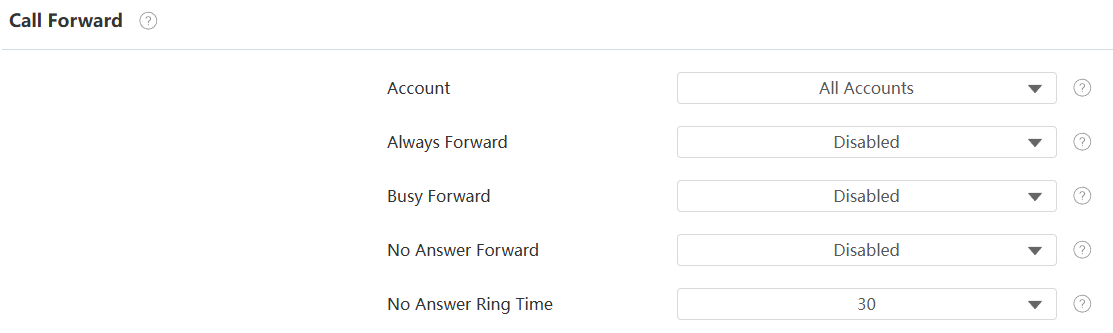
常に転送:すべての着信は自動的に特定の番号に転送されます。
話し中転送:端末が話し中の場合、着信は特定の番号に転送されます。
応答なし転送:着信は応答なしの呼び出し時間内に応答しない場合、特定の番号に転送されます。
ターゲット番号:Always Forward、Busy Forward、No Answer Forwardが有効になった場合の特定の転送番号。
応答なし着信時間(秒):時間は0秒から120秒の範囲です。このオプションは「応答転送禁止」が有効になっているときに表示されます。