屋内モニターには内蔵のPBXサーバーがあり、インターホンモニターおよびSIP PBXとして機能するため、ユーザーは追加のSIP PBXを準備する必要がありません。PBXはコール転送、転送、会議、リンググループ機能などをサポートしています。デバイス画面やウェブインターフェースで設定できます。
注記
デバイスがバージョン567.30.114.503以上にアップグレードされると、PBX機能は利用できません。
デバイスについて
設定するには、 PBX画面>設定>詳細設定 に行ってください。
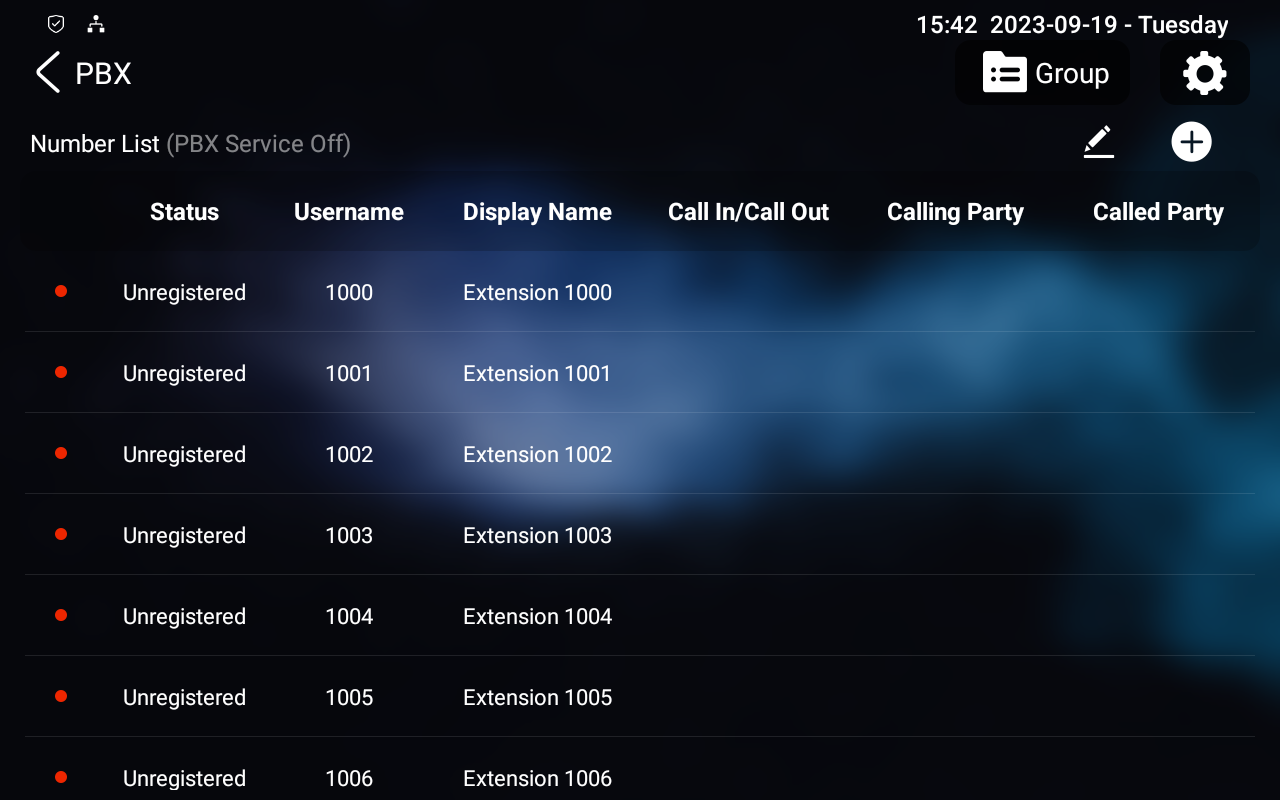
PBXサービスを有効にする
PBX画面で右上の 設定アイコン  タップするとPBXを有効にします。PBXサーバーを起動した後、左上のサーバーアドレスとポートを確認できます。
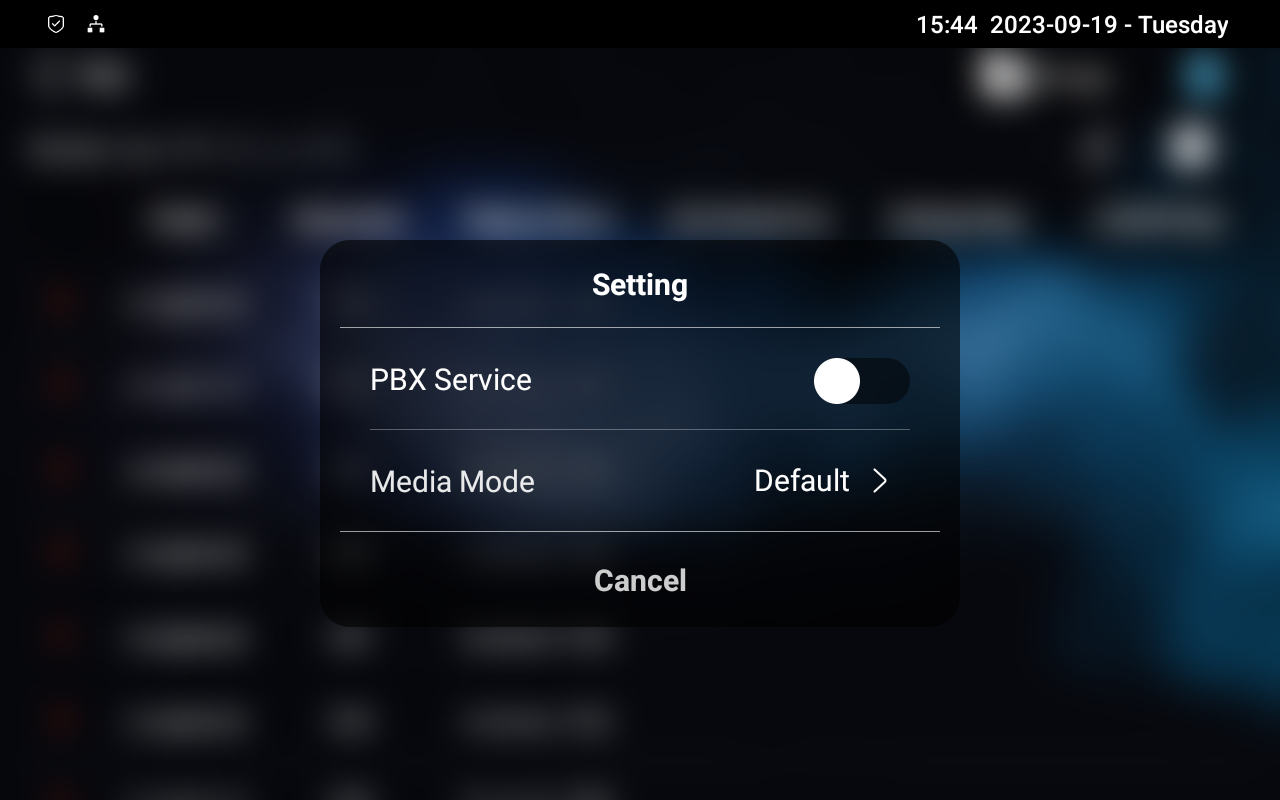
メディアモード:
デフォルト: インターコム機器が同じLANネットワークに展開されているときに選択 してください。
バイパス:異なるLANネットワークにデバイスが展開され、PBXがネットワークデータ伝送のブリッジやメディアとして機能する場合に選択します。
PBXアカウントの管理
PBXアカウントの状態などの基本的なPBX情報は、右上の  をタップすることで確認できます。次に、 をタップして希望する行を選択します。
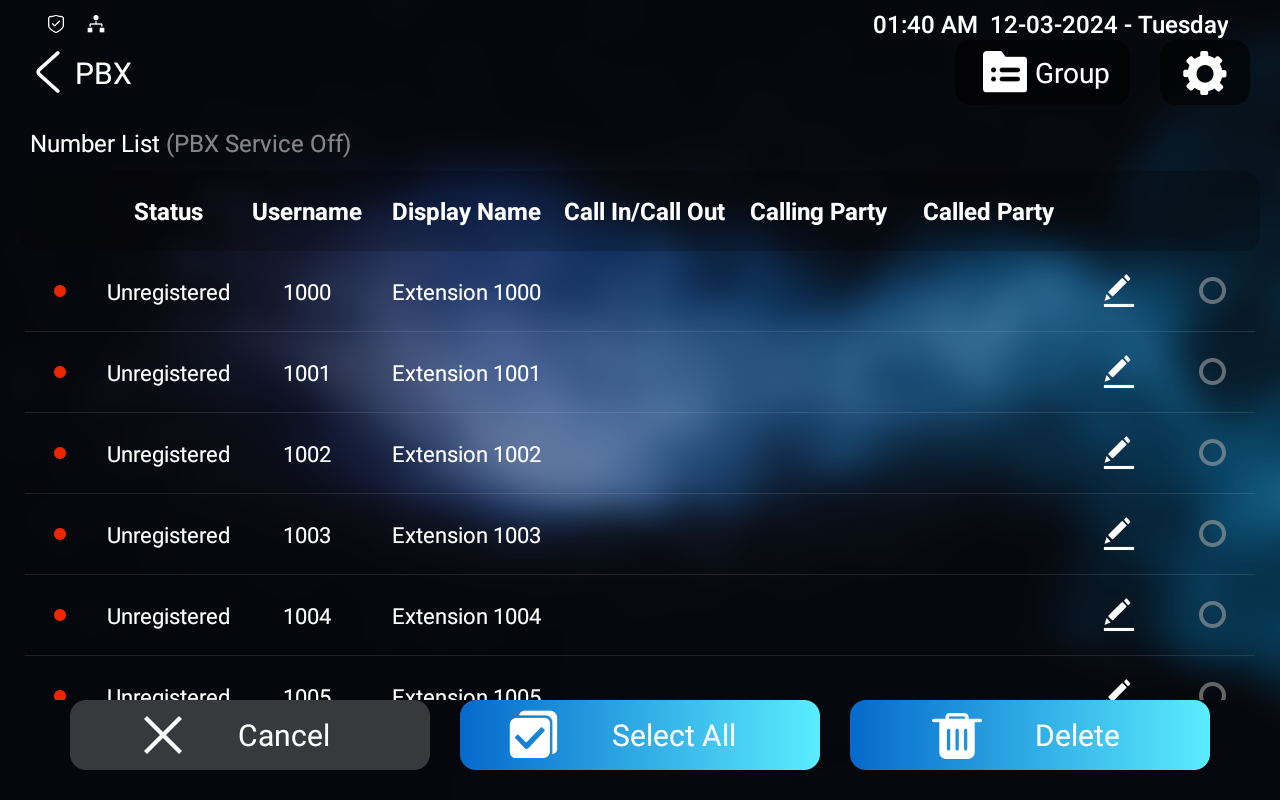
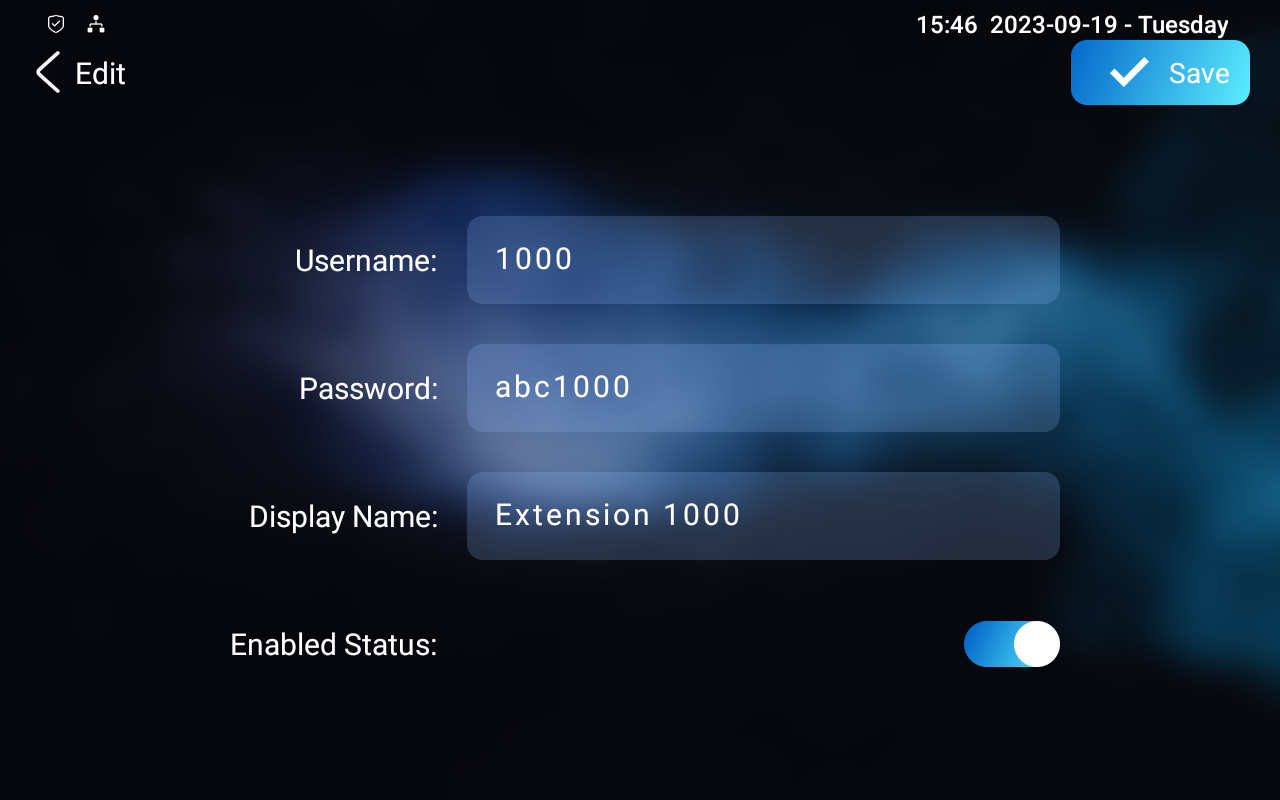
ステータス:アカウントが登録されているかどうかを示します。
ユーザー名:SIPサーバーに登録されている内線番号を入力してください。
表示名:このアカウントの表示名を入力してください。通話時に他のデバイスで表示されます。
パスワード:対応するユーザーのパスワードを入力します。
有効状態:SIPアカウントの有効化または無効化。
コールイン/コールアウト:このアカウントの通話状況。
発信者:発信者の番号。
発信者パーティ:発信者番号。
PBXグループの管理
異なる環群に1つの数字を加えることができます。着信を受けると、1つのグループの番号が同時に鳴ります。
右 上の グループ をクリックすると、新しいリンググループを追加したり、既存のグループを編集したりできます。
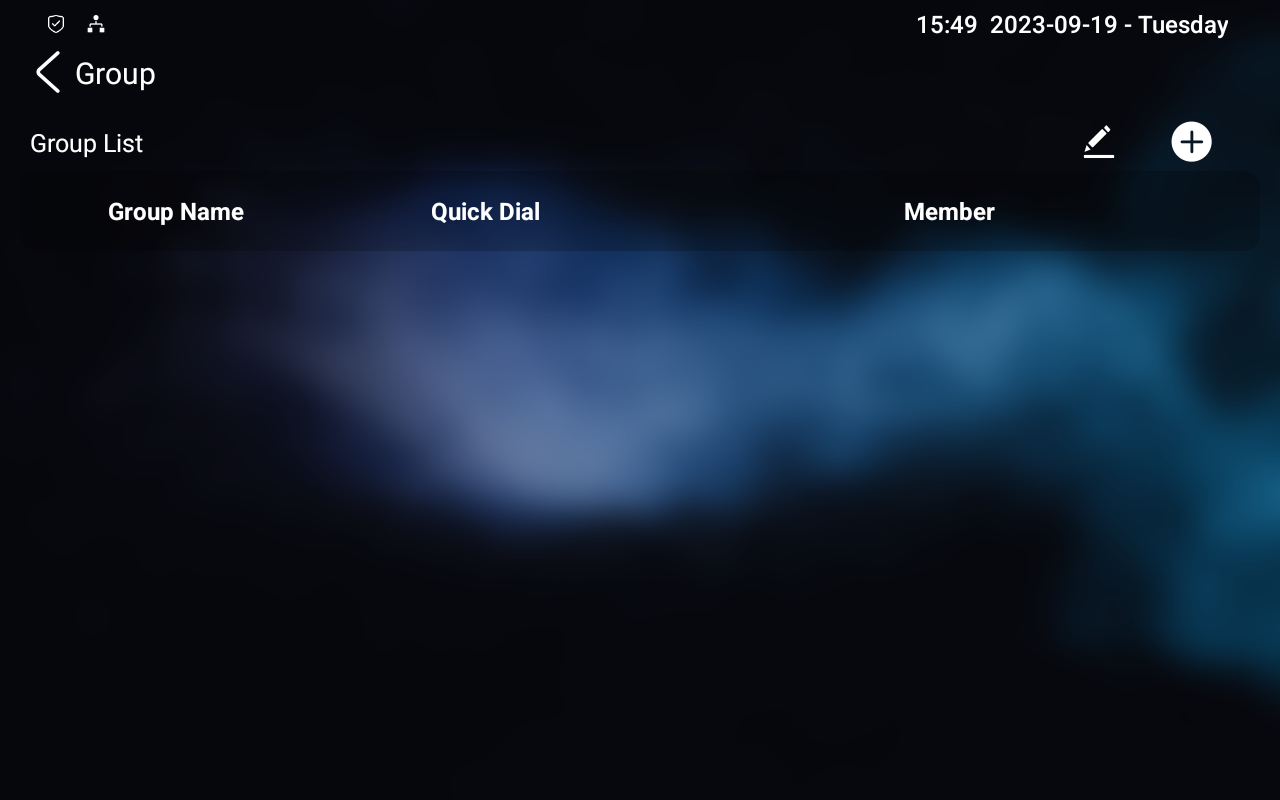
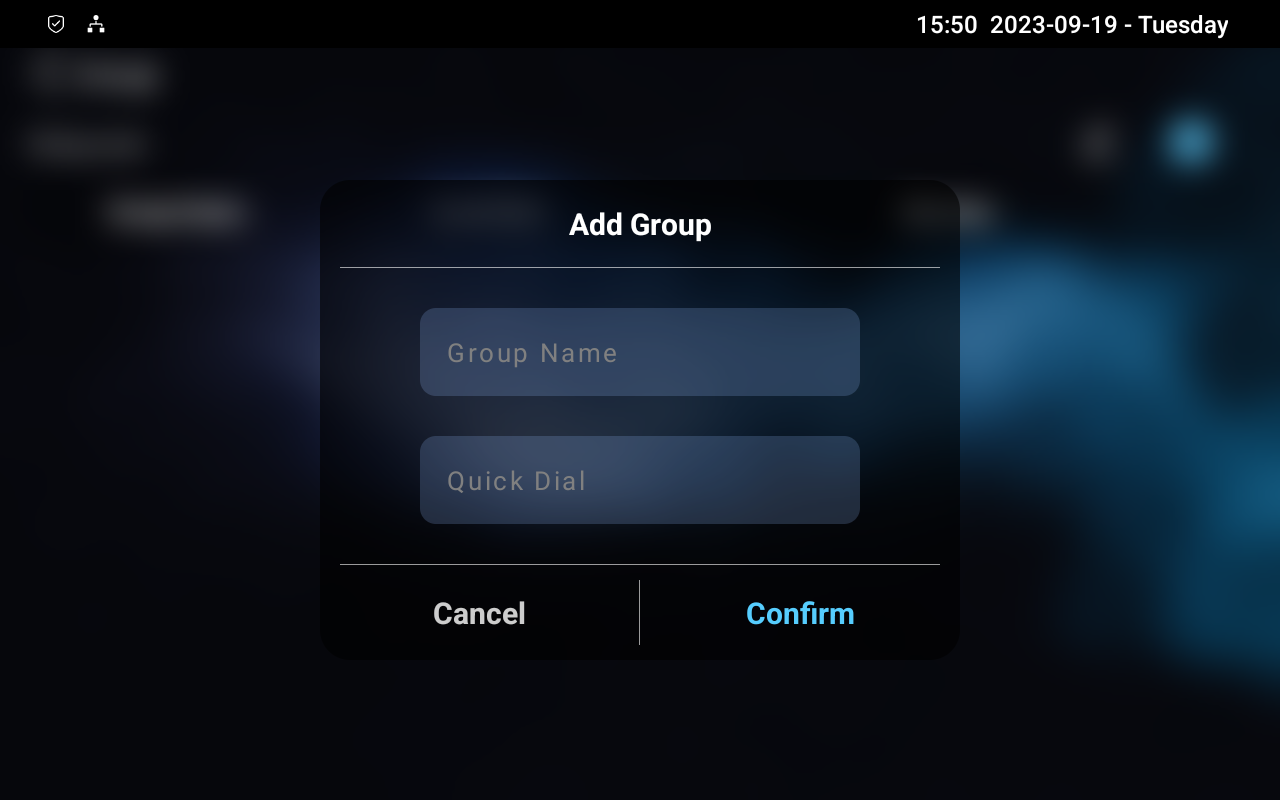
グループ名:グループ名を挙げましょう。
クイックダイヤル:グループのメンバーに電話をかける番号を入力してください。
メンバー:番号リストから「 メンバー」の下のエリアを押して登録番号を選択します。
オン・ザ・ウェブインターフェース
PBXサービスを有効にする
ウェブ上でPBX機能を設定するには、 PBX > Basic インターフェースにアクセスしてください。
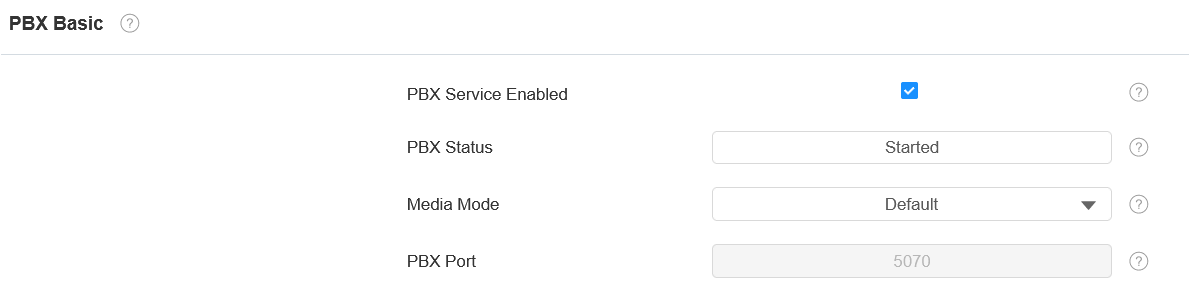
PBXステータス:PBXがオンかオフかを示します。
メディアモード:
デフォルト: インターコム機器が同じLANネットワークに展開されているときに選択 してください。
バイパス:異なるLANネットワークにデバイスが展開され、PBXがネットワークデータ伝送のブリッジやメディアとして機能する場合に選択します。
PBXポート:サーバーのポートを表示します。
PBXアカウントの管理
PBXの>Basicインターフェースでアカウントの追加や編集が可能です。
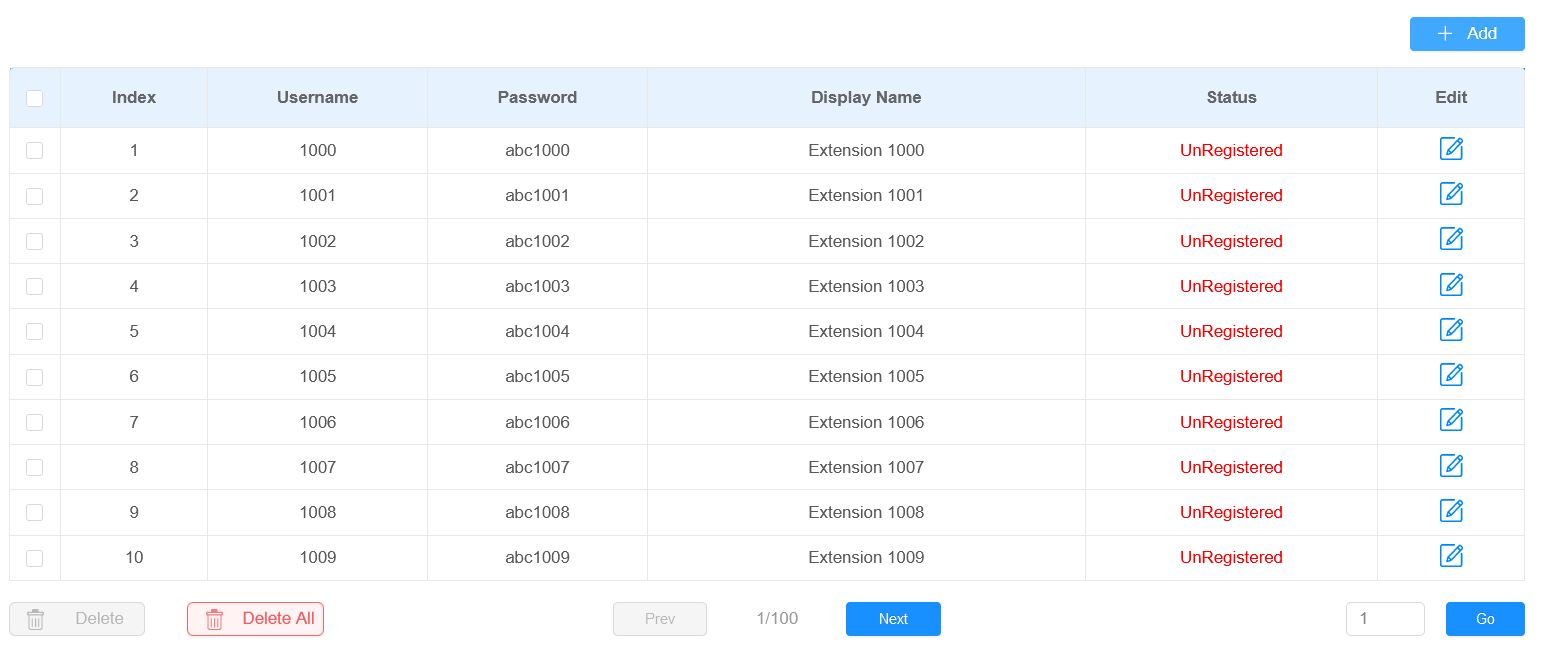
ユーザー名:SIPサーバーに登録されている内線番号を入力してください。
パスワード:対応するユーザーのパスワードを入力します。
表示名:このアカウントの表示名を入力してください。通話時に他のデバイスで表示されます。
ステータス:アカウントが登録されているかどうかを示します。
PBXグループの管理
PBXグループを設定するには、 PBX>リンググループの インターフェースにアクセスしてください。+ 追加 または  をクリックしてグループを作成または変更してください。
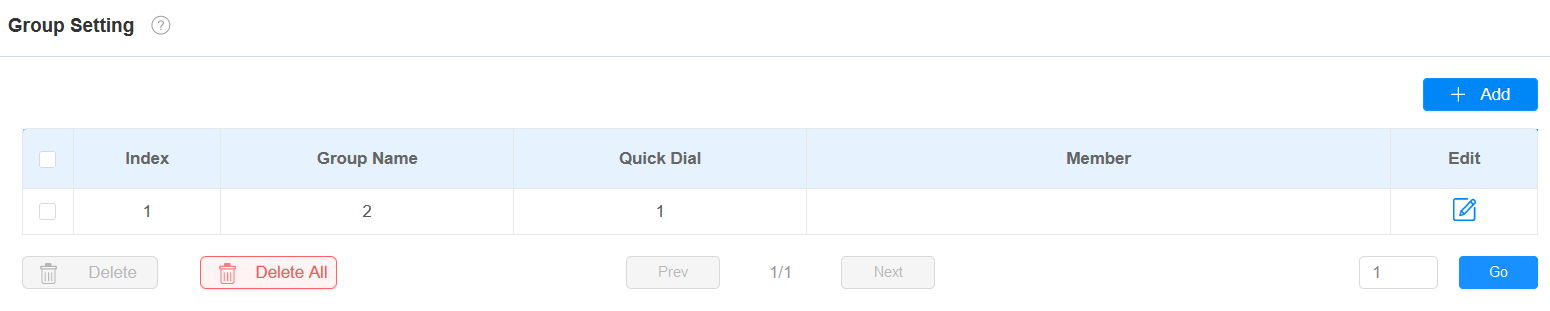
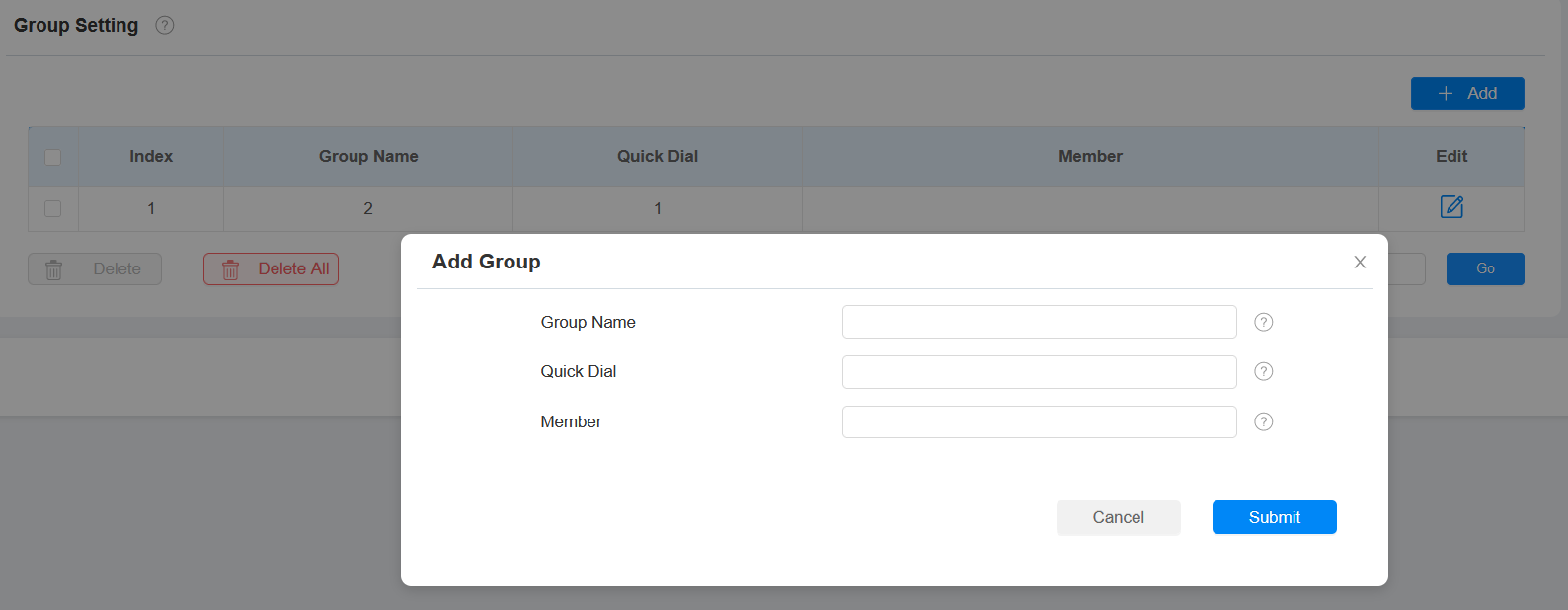
グループ名:グループ名を挙げましょう。
クイックダイヤル:グループのメンバーに電話をかける番号を入力してください。
メンバー:番号リストから登録番号を選択してください。