動画を見るか、テキストの指示を参照できます。
ビデオ概要:
0:00--概要
0:27―ドアフォンと室内モニターを設置
2:18-- ドライバーの追加とデバイス接続
3:30-Akuvoxデバイス設定の更新
4:24―1対1のSIPコールを作って
5:37―グループ通話をする
6:35-ドアフォンから通話プレビューを見る
7:03――オープンドアーズ
8:29-ドアベルボタンの設定
注記
バージョン567.30.14.102以上のS567では、Control4との接続のために ディスカバリーモード を有効にしてください。
調理
作曲家の更新
注記
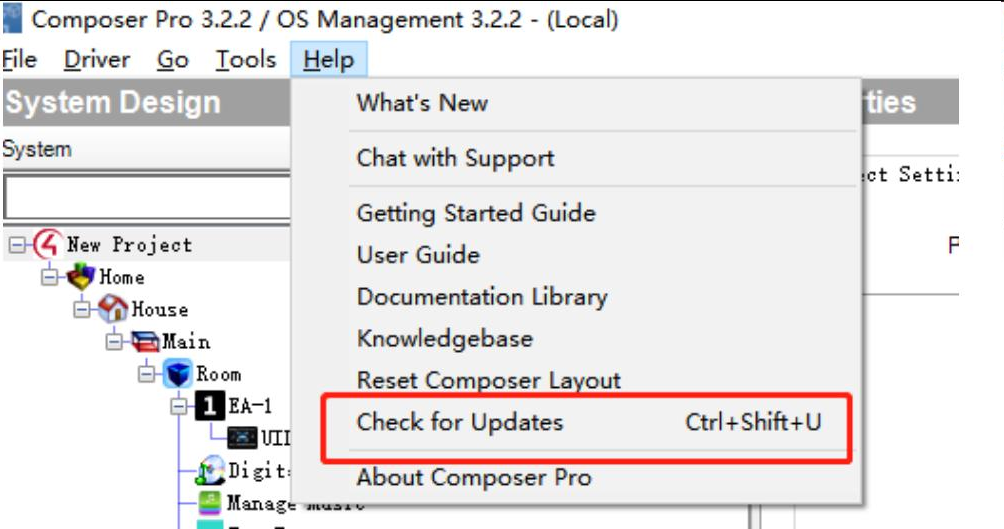
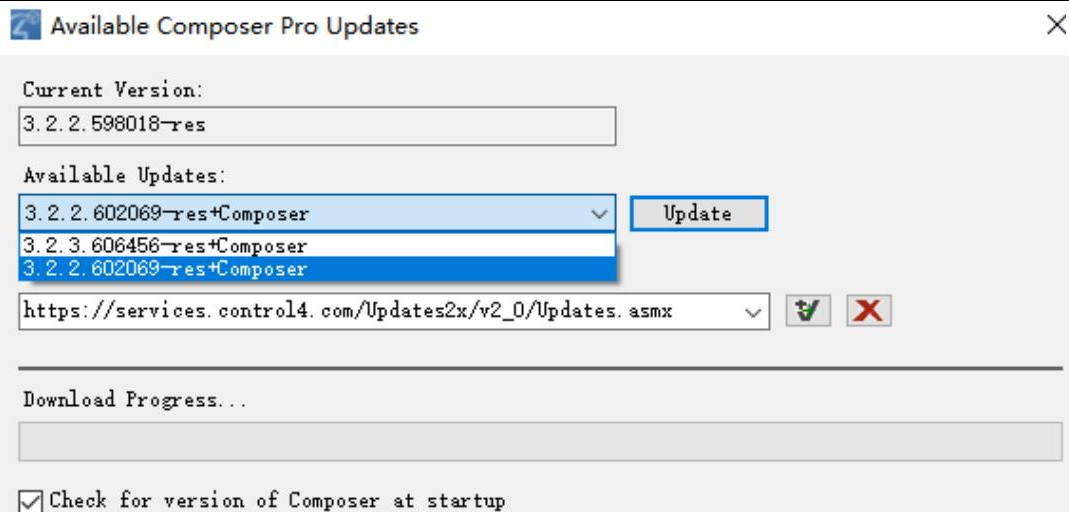
Composer版はC4コントローラーと一貫しているはずです。
初めてComposerにログインした際に、そのバージョンを確認できます。

アップデート情報を確認したい場合は、「 ヘルプ」>「アップデートチェック」をクリックしてください。
アップグレードデバイス
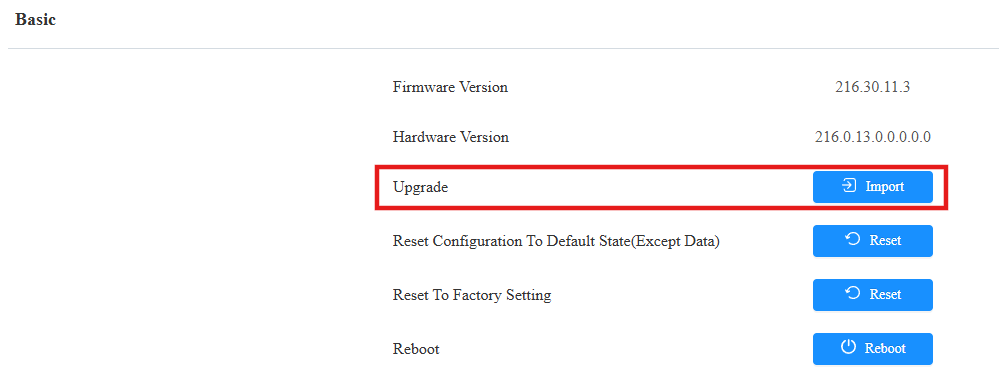
Control4と統合するには、特定の ファームウェア にデバイスをアップグレードする必要があります。
デバイスのウェブインターフェースにIPアドレスでログインします。デフォルトのユーザー名とパスワードは adminです。
システム>アップグレードインターフェースに移動します。
ローカルドライブからファイルを選択し、「 アップグレード」をクリックします。
注記
ファームウェアをダウンロードするには、ナレッジベースの「 Firmware & Tool 」に行き、対象カテゴリとモデルを選択してください。
IPアドレスを取得する方法はモデルによって異なります。https://knowledge.akuvox.com/docs/before-entering-device-web-interface を参照してください 。
また、IPスキャナーを使って同じLAN内のすべてのデバイスのIPアドレス をスキャンすることもできます。
Google Chromeブラウザの使用を強くおすすめします。
あなたのパソコンはデバイスと同じネットワーク上にあるはずです。
ドアフォンと室内モニターをセットしてください
C4連携対応のデバイスにアップグレードした後は、統合を有効にし、C4とAkuvoxデバイス間の通信を行うためのディスカバリーモードなどの特定のスイッチをオフにする必要があります。
ドア フォンの設定 および 室内モニターの設定をご参照ください。
Composerでドライバーを追加する
Composerのソフトウェアを実行してください。
メニューで ドライバー を見つけて、「 ドライバーを追加」または「更新」をクリックします。
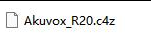
パソコンからドライバーを選択してアップロードしてください。
注記
ドライバーを追加する代わりに、室内モニターにC4アプリをインストールすることができます。
ドライバーを取得するには、 ドライバーダウンロード の章をご覧ください。
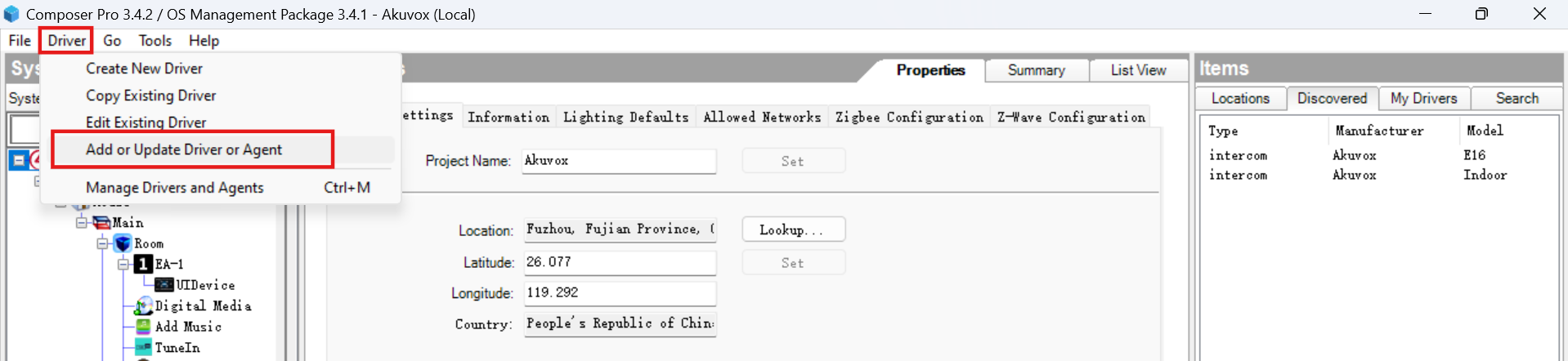
左側のアイテムメニューから「発見済み」をクリックしてください。発見したデバイスを右クリックし、「プロジェクトに追加」をクリックします。
デバイスが表示されない場合は、リストを更新するために リフレッシュ をクリックしてください。
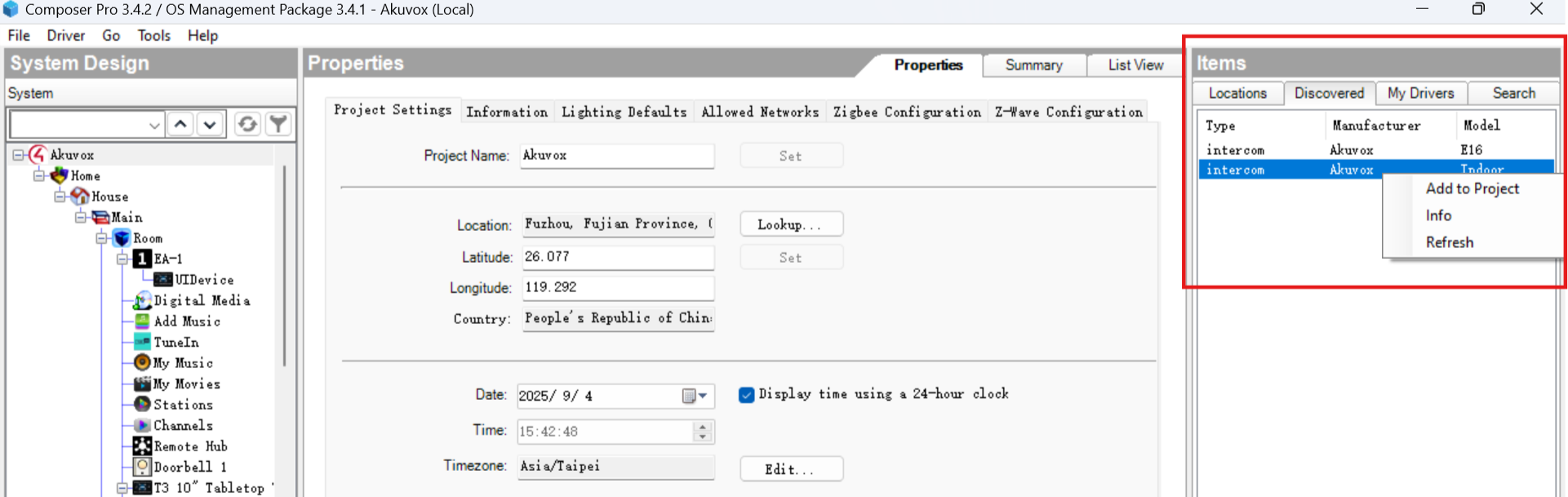
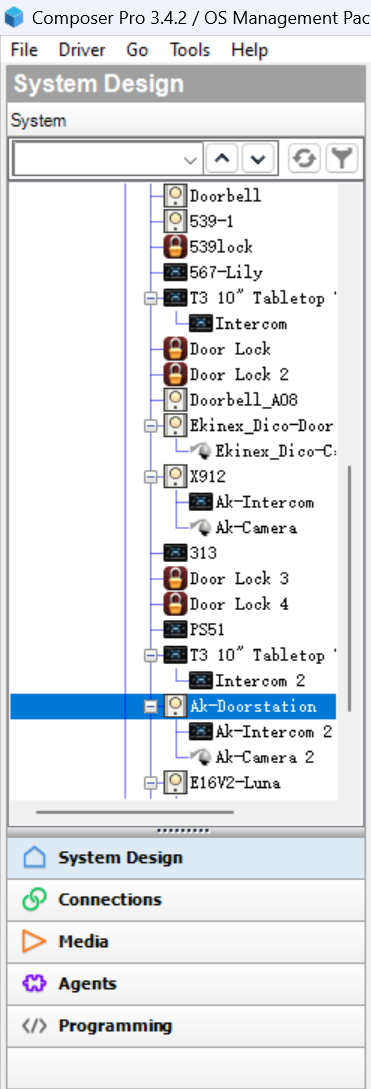
システムデザインのインターフェースでデフォルト名のAk-Doorstationが確認できます。
右クリックするとデバイス名を変更して識別できます。
デバイスをコンポーザーに接続する
IPネットワーク接続インターフェース > 「ネットワーク > 接続」に行き、デバイスの接続状況を確認できます。
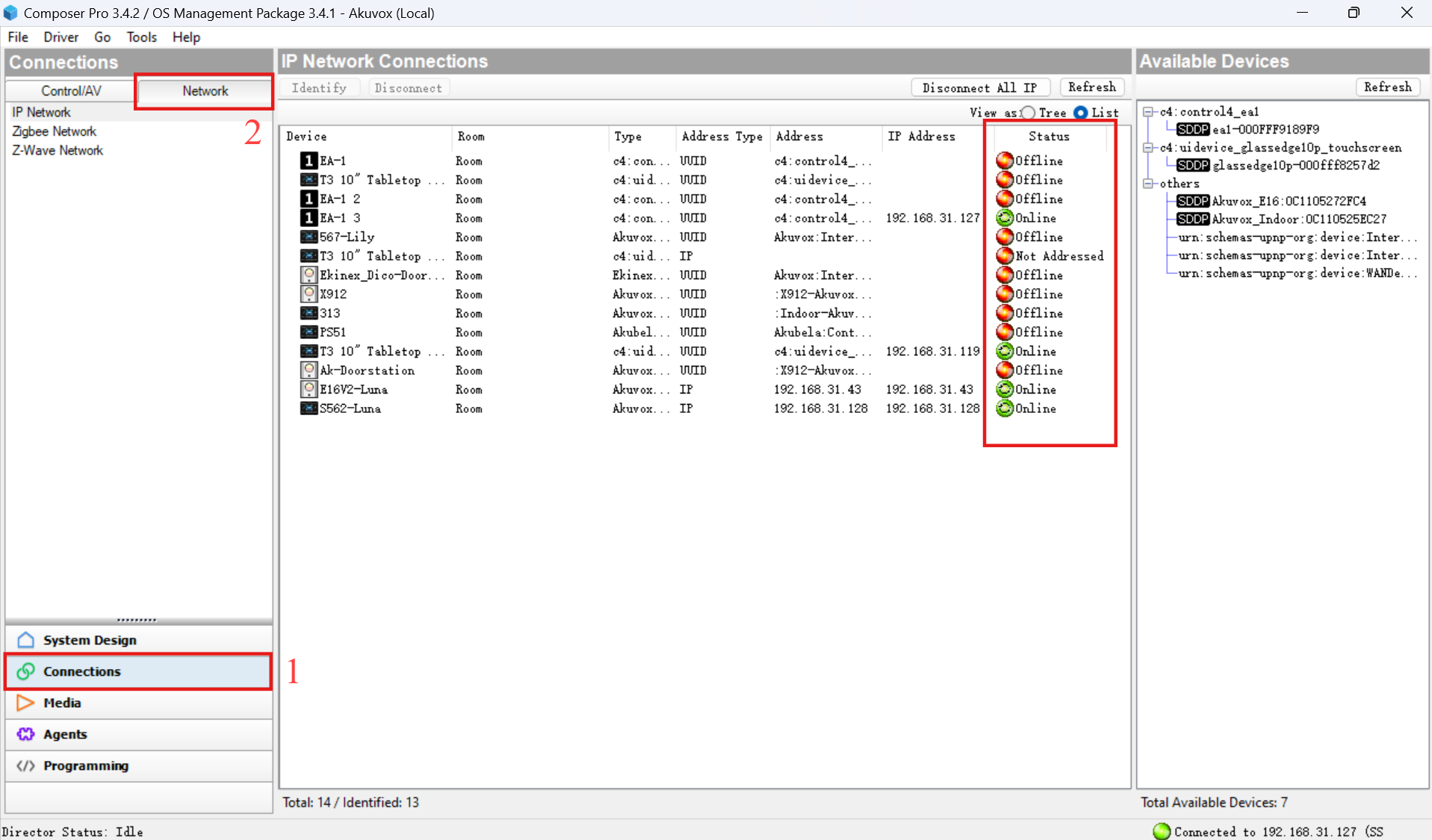
希望するデバイスが オフラインと表示された場合、その画像をクリックしてください。
デバイスのIPアドレスを入力してウィンドウを閉じます。
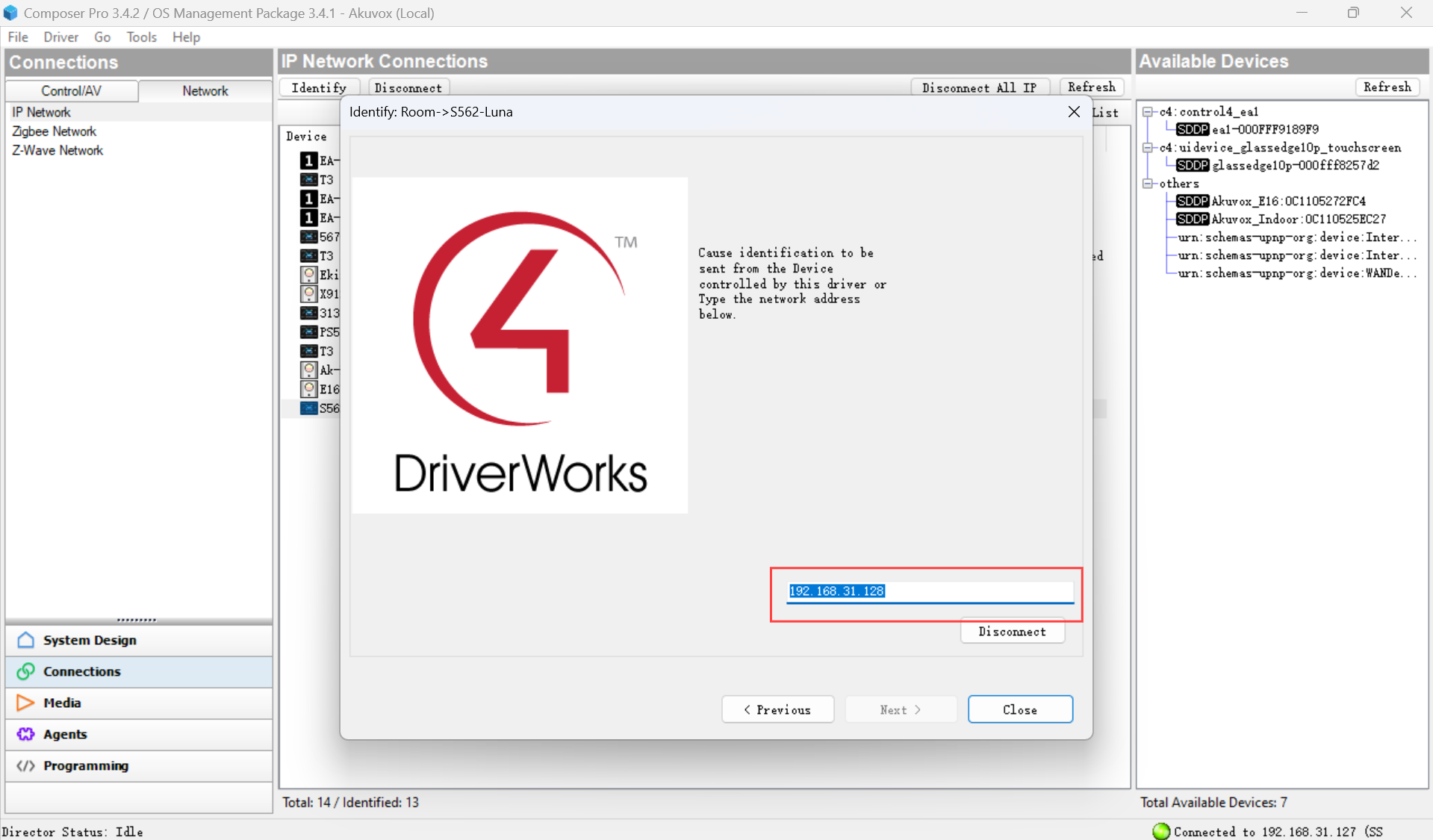
デバイスはオンラインに現れます。 システム設計 インターフェースに戻ると、デバイスの情報が表示されます。
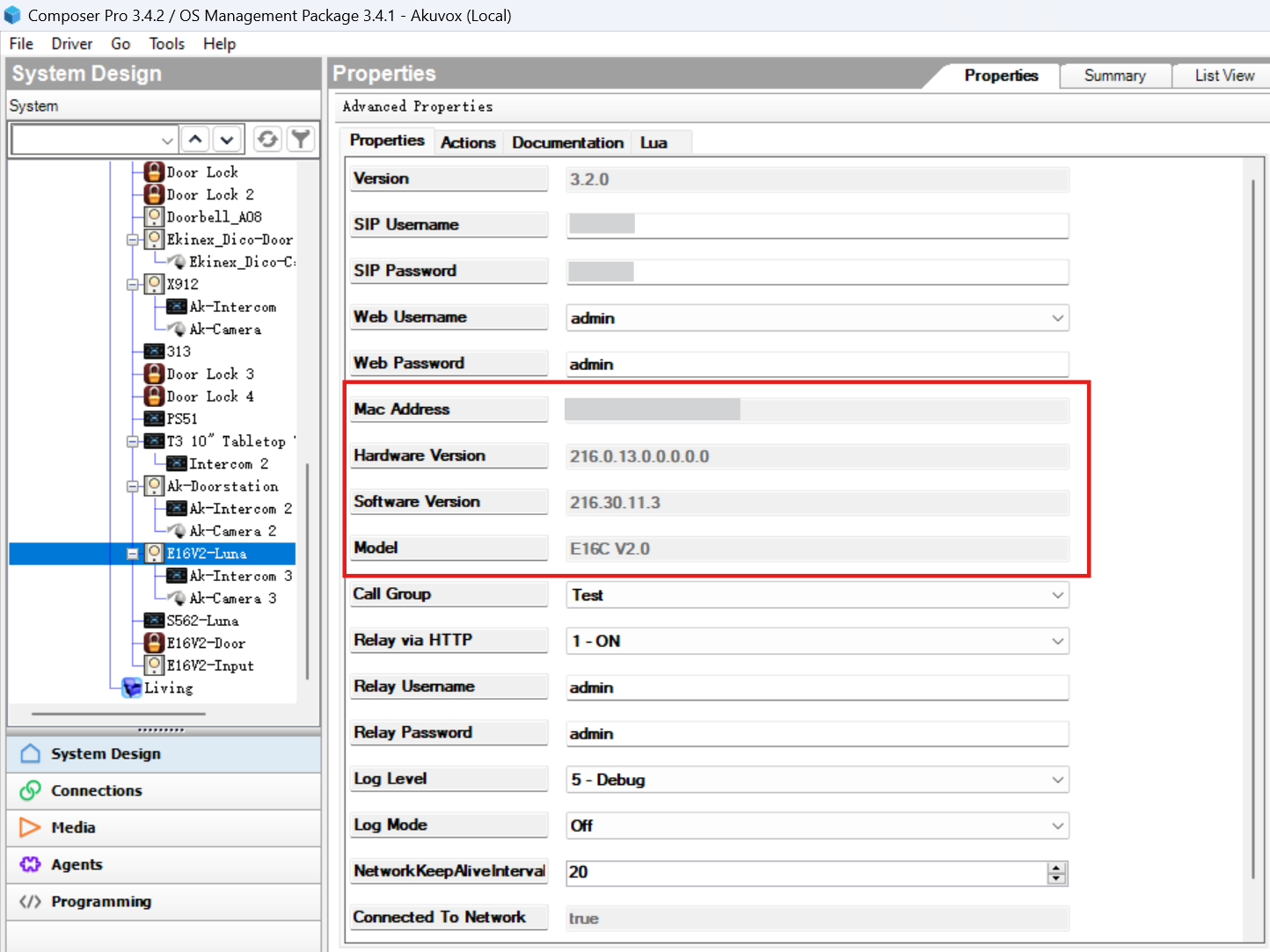
特徴構成
Akuvoxデバイスへの設定更新
システムデザインインターフェースの設定を変更してドアフォンに更新できます。
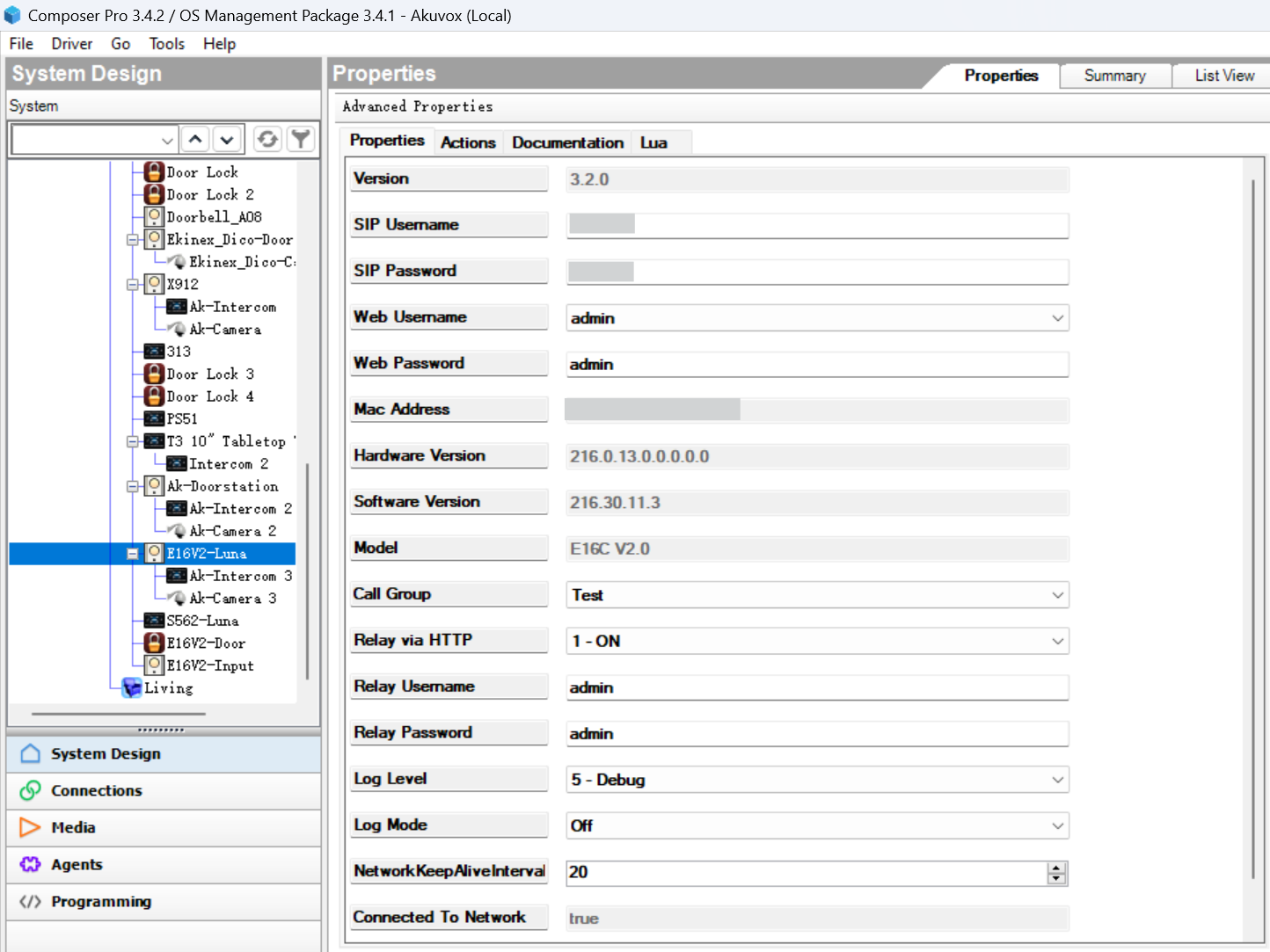
ウェブユーザー名/ウェブパスワード:デバイスのウェブインターフェースにアクセスするために使われるユーザー名とパスワード。
コールグループ:デフォルトは All(C4パネルを含む)です。新しいグループを作成して連絡先を追加することもできます。手順については「 グループへの連絡先追加 」セクションを参照してください。
HTTP経由でリレー:HTTPコマンドでドア開けを許可します。この機能を使いたいなら、そのままにしておいてください。
Relay Username/Password:HTTPコマンドで使用される認証情報です。
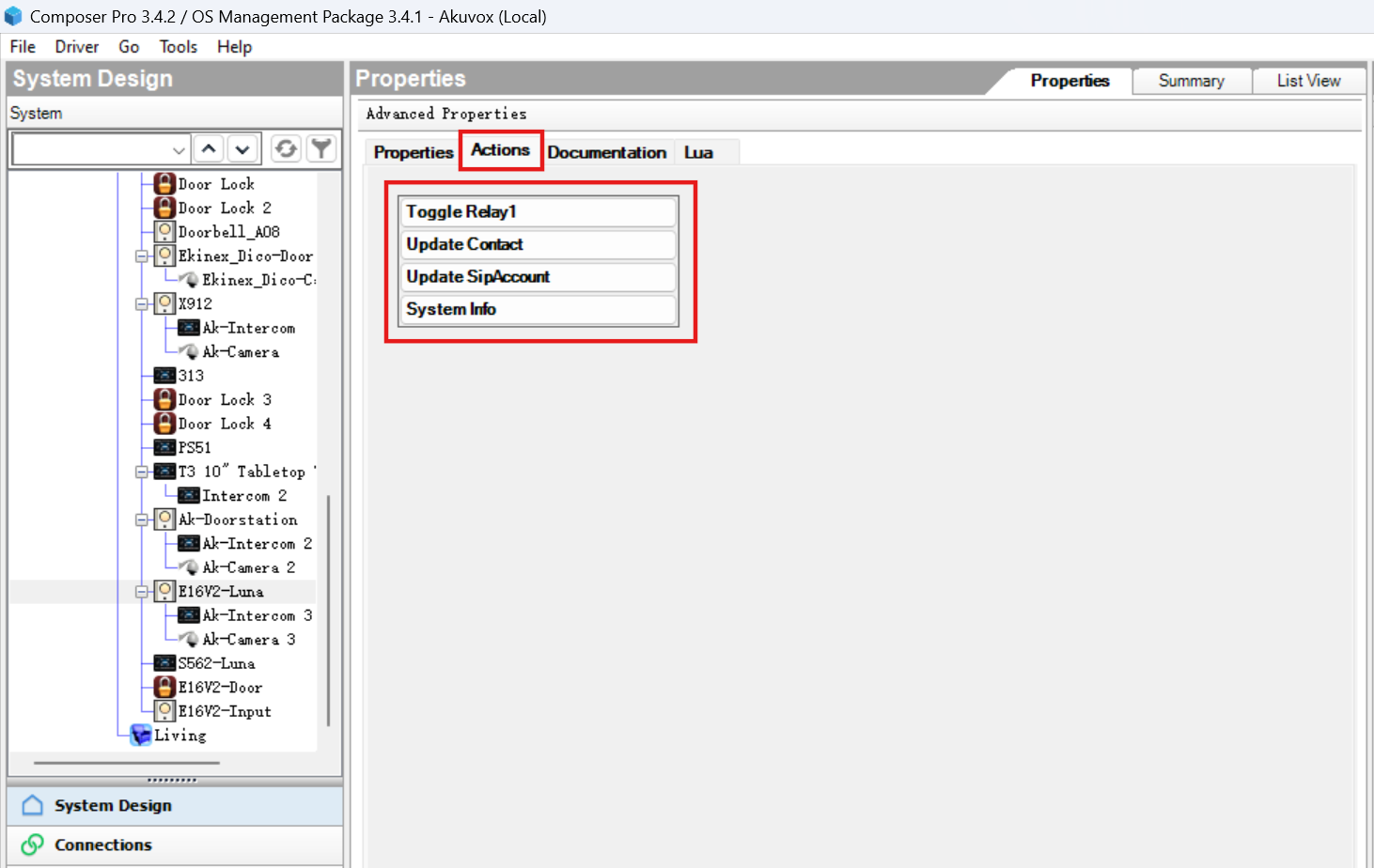
設定を変更した後、 アクション をクリックしてドアフォンの変更を更新してください。
SIPコールを行ってください
接続後、Akuvoxデバイスは自動的にSIPアカウントを登録します。
C4パネルでデフォルト名の Ak-Intercom のデバイスを見つけて、タップすると通話できます。
ドアフォンから通話を開始するには、C4パネルをドアフォンの連絡先として追加できます。詳細な手順は「 ドアフォン設定 」の章を参照してください。
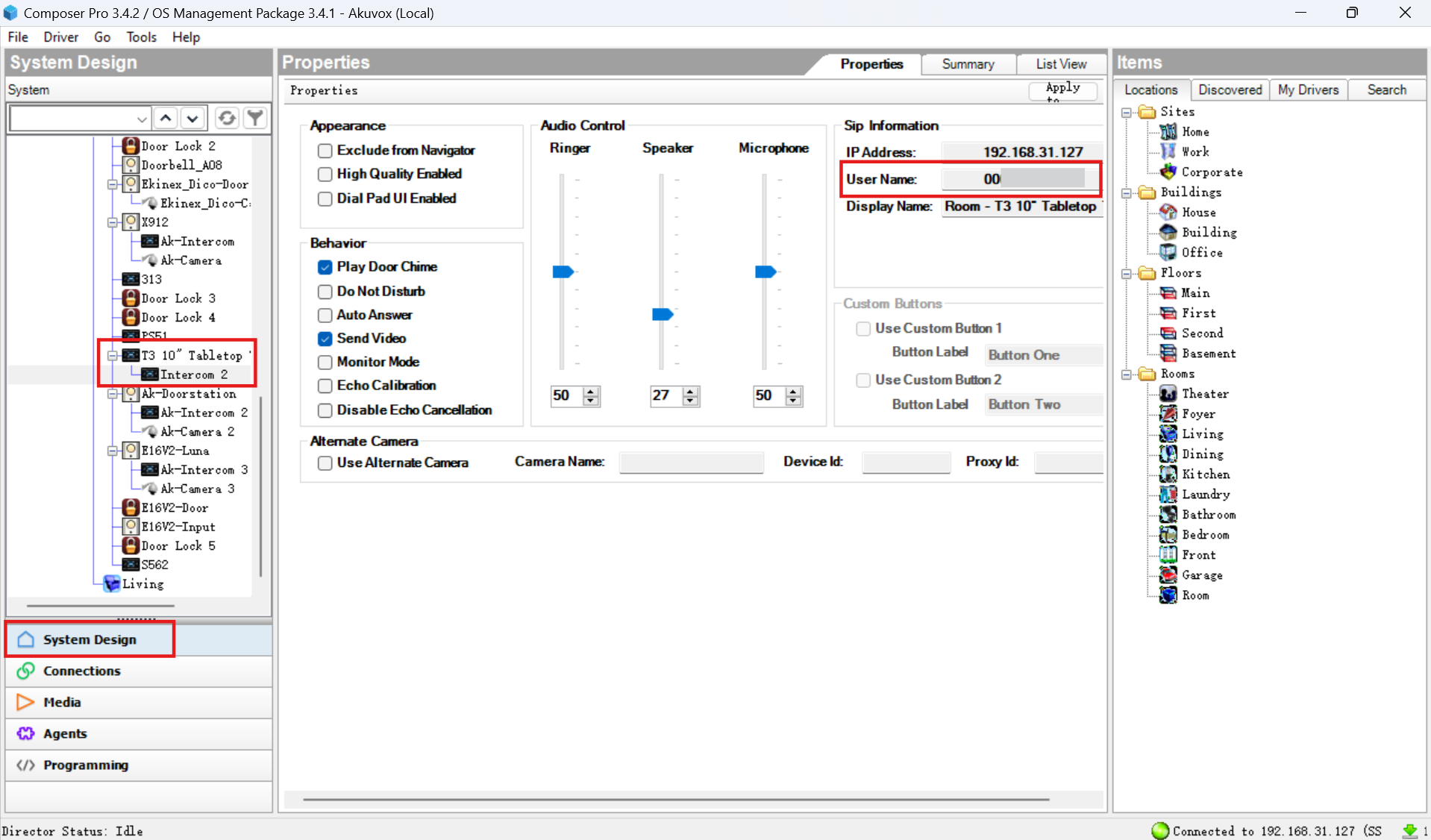
System Design > Intercomのパネル名の下にC4パネルの番号を確認してください。
グループに連絡先を追加する
作曲者はC4パネルのみを含むデフォルトグループ「 All」を作成します。
グループをカスタマイズしてデバイスを追加できます。
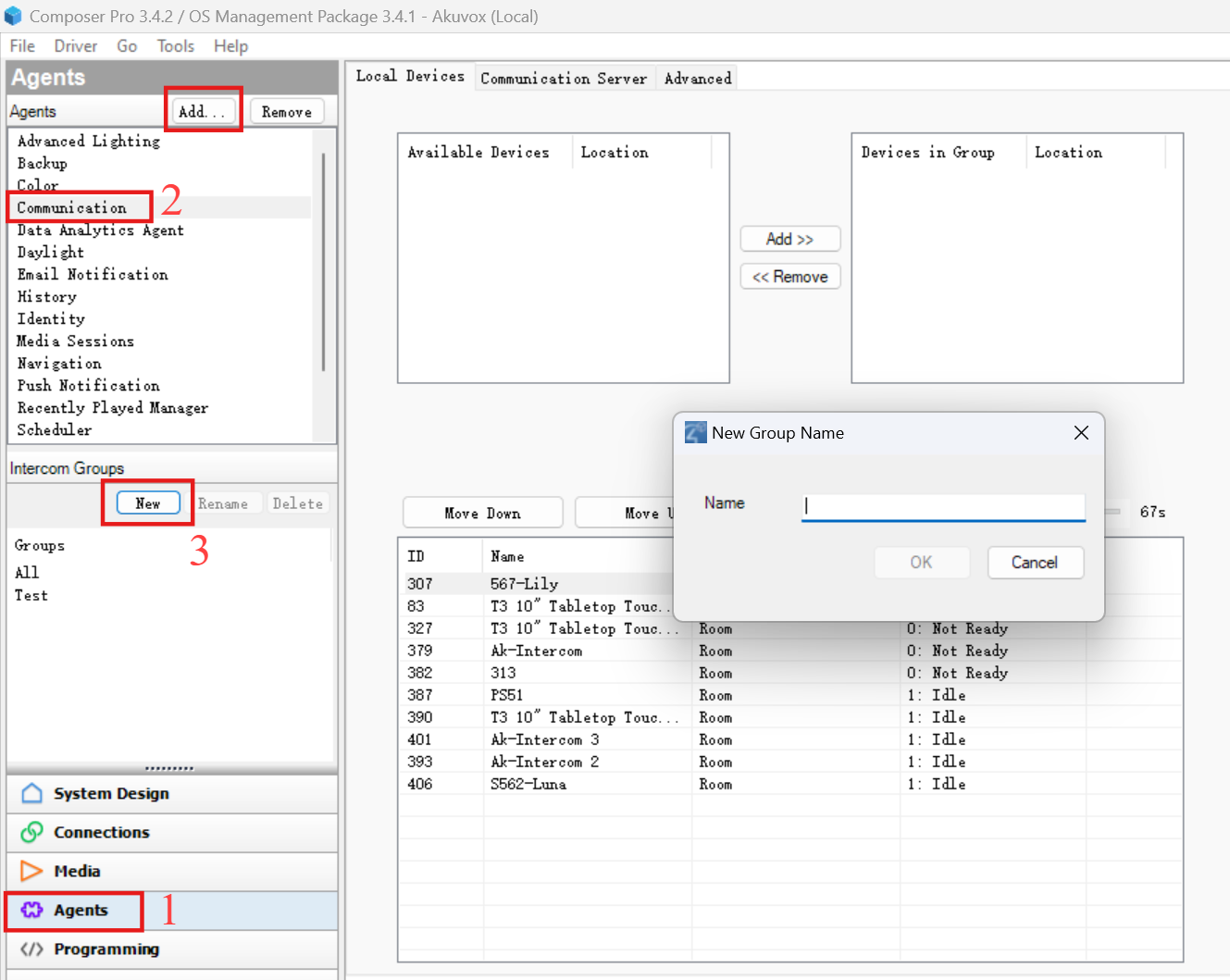
エージェント>コミュニケーションインターフェースへ。新しいグループを作成するには「新設」をクリックしてください。
コミュニケーションが見つからない場合は、「追加」をクリックして追加してください。
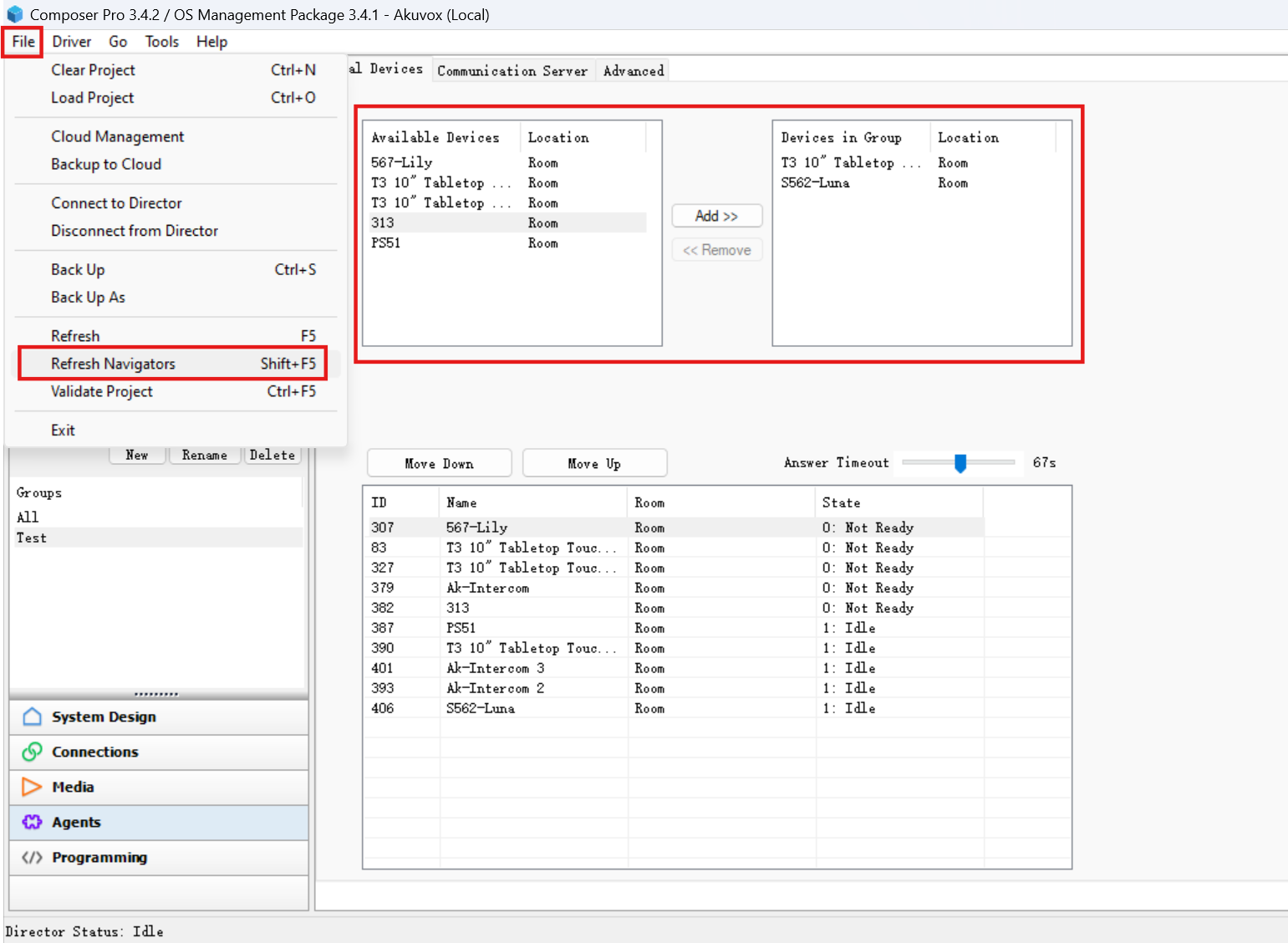
希望するデバイスを左側から右側のボックスへ移動させます。
左上の 「ファイル 」をクリックし、「 ナビゲーターを更新 」を選択してC4パネルに設定を更新してください。
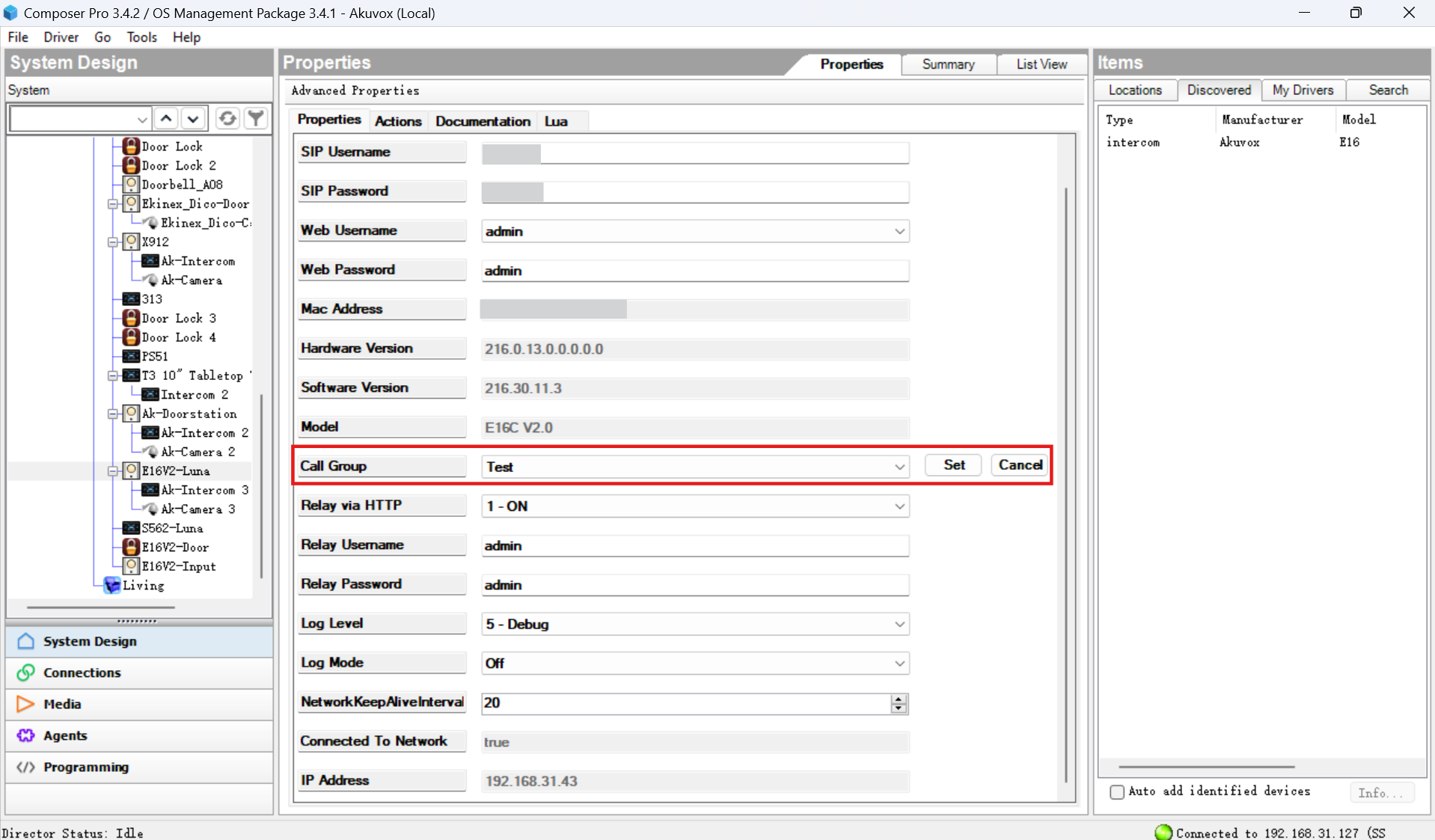
次に、ドアフォンをグループに割り当てるには、 プロパティインターフェース>システムデザイン> [デバイス名] にアクセスしてください。
通話グループを見つけ、希望するグループを選択し、「セット」をクリックします。
アクションに行き、「連絡先を更新」をクリックします。
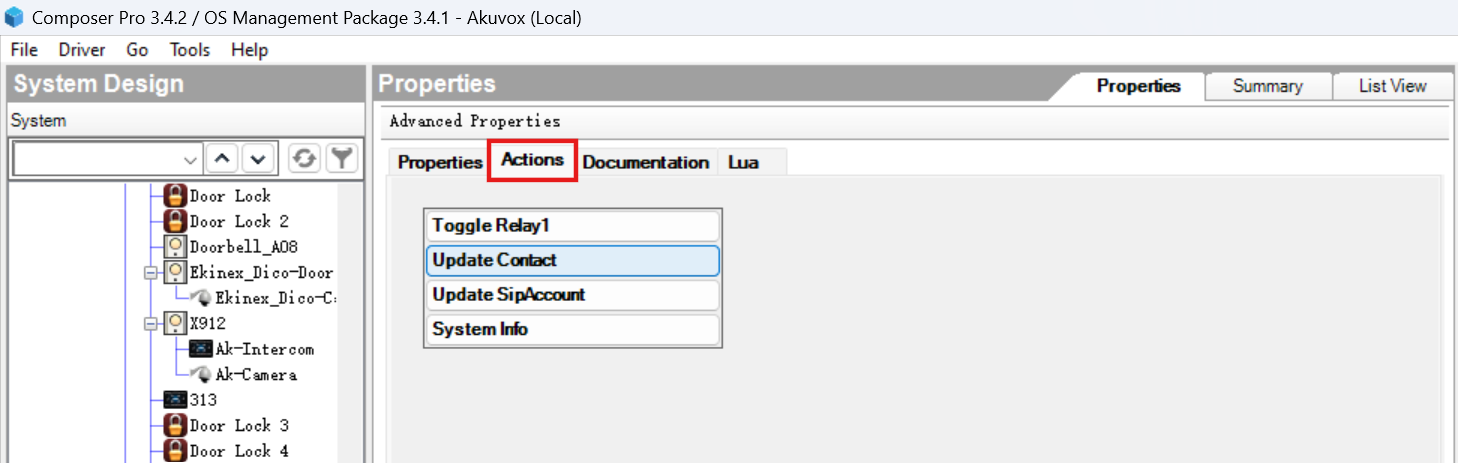
グループ名はドアフォンのディレクトリリストに表示されます。
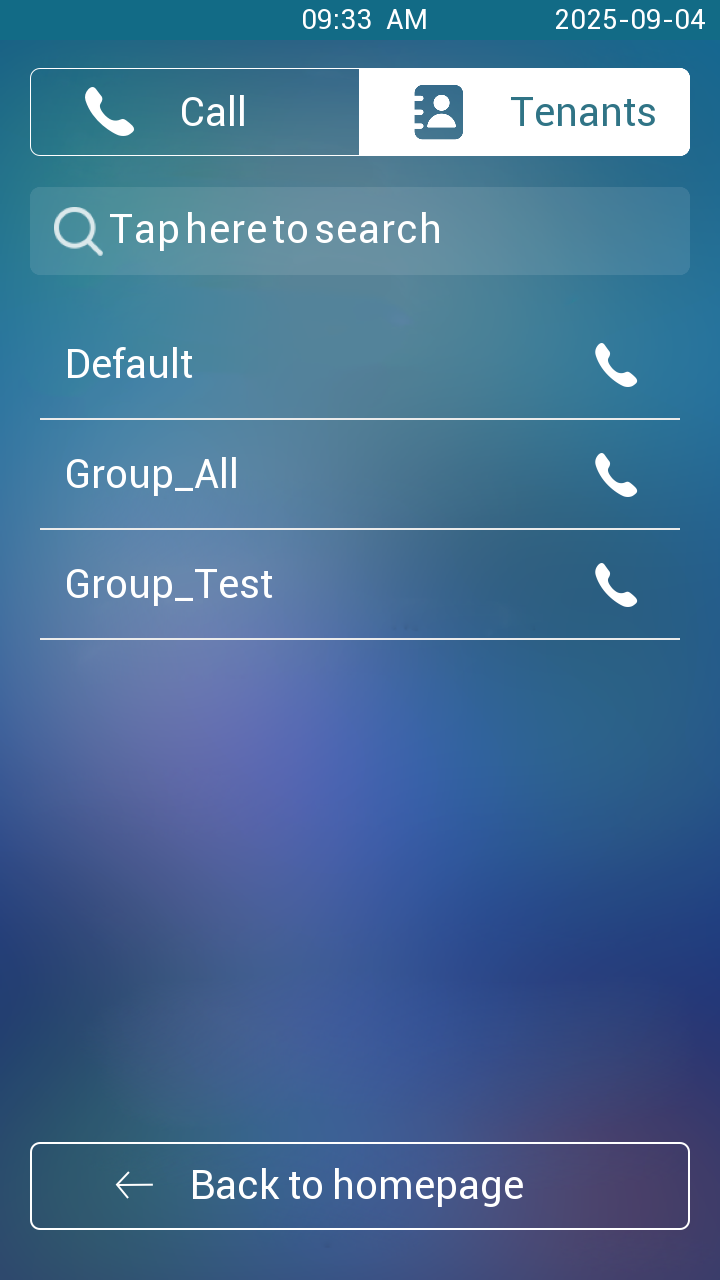
E16V2
ドアフォンからのライブストリームを見る
ドアフォンから通話プレビューを見るにはカメラを有効にする必要があります。
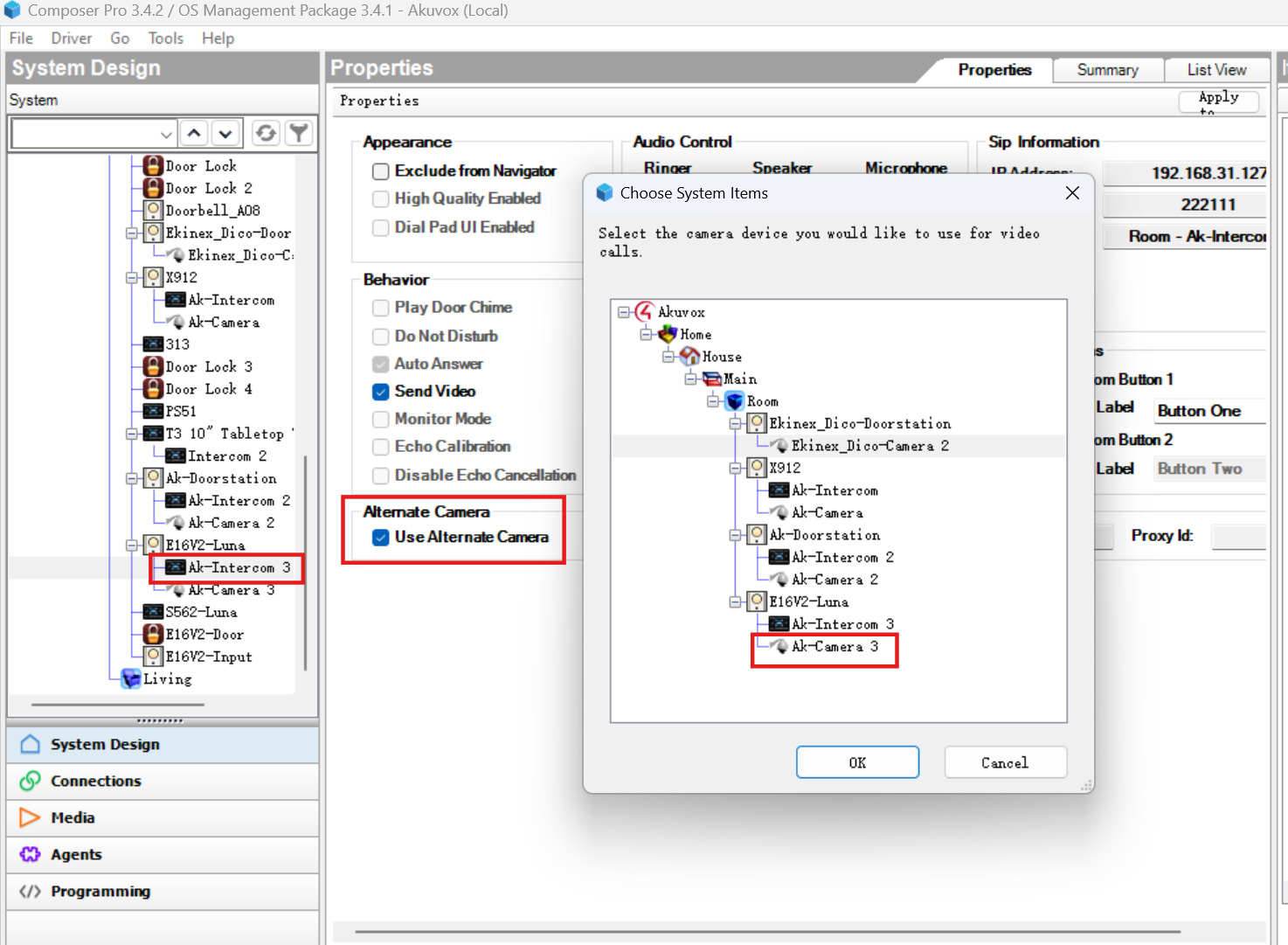
AKインターコム>システムデザインへ行ってください。
「 代替カメラの使用 」にチェックを入れ、デバイスの下で「 AK-カメラ 」を選択してください。
アンロック
設定を通じて、ユーザーはC4パネルのアンロックボタンを押してドアを開けることができます。
ドアロックとリレーをバインドする
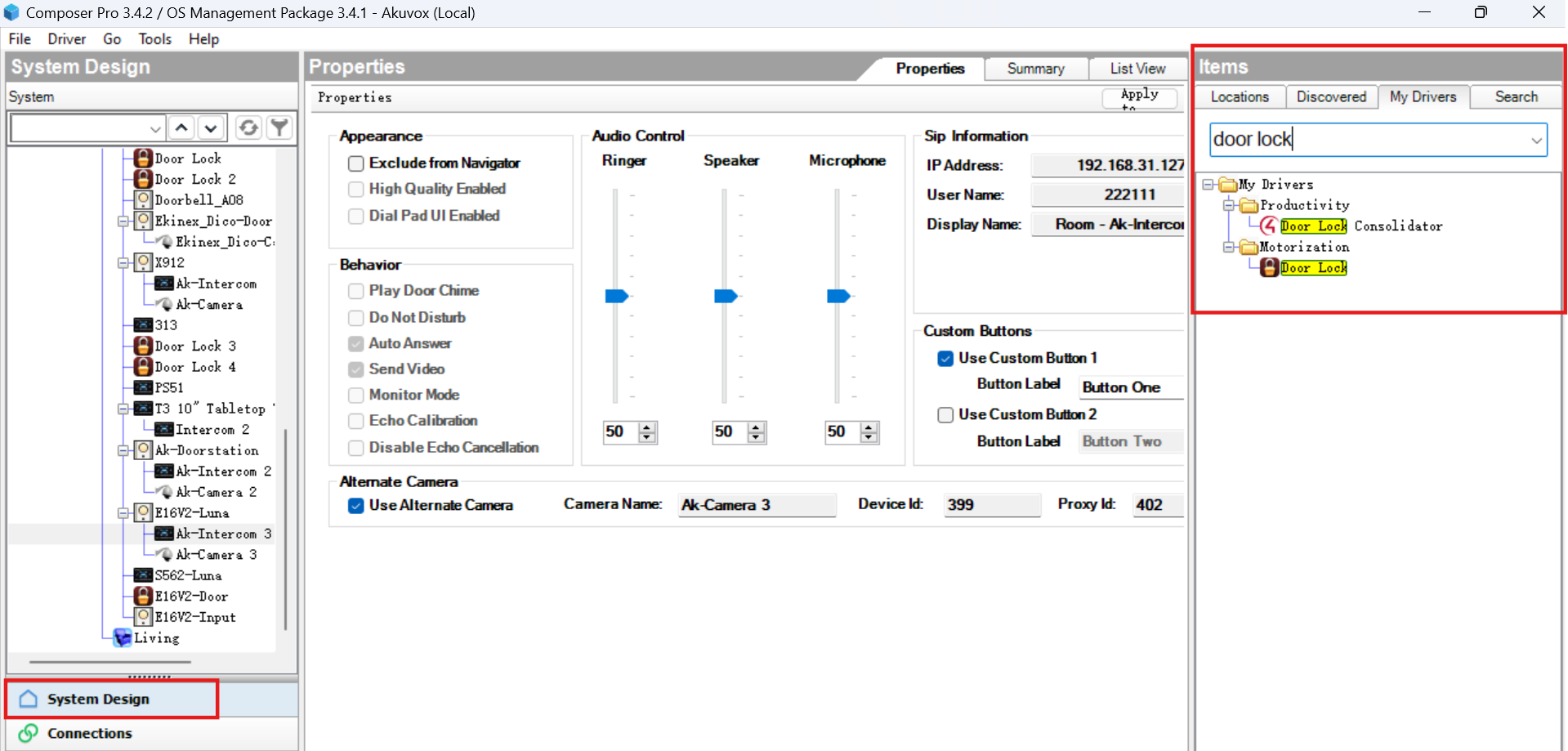
アイテムメニューの 「マイドライバー 」でロックドライバーを探してください。
ダブルクリックで追加してください。デフォルト名は ドアロックです。
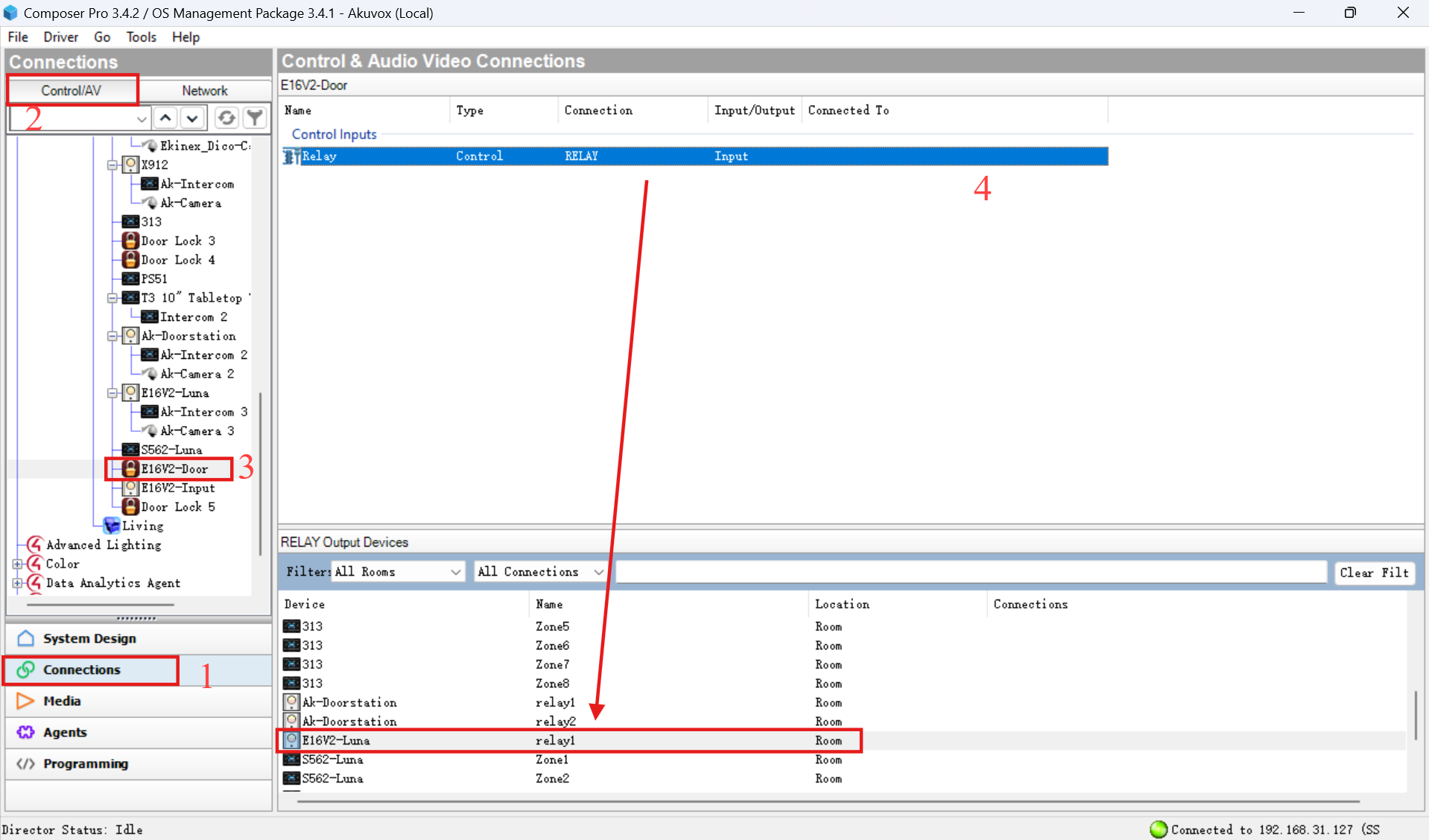
ドアロックをドアフォンリレーに割り当てるには、 Control/AV>接続 をクリックし、ドアロックを探してください。
希望のドアロックにリレーをドラッグ&ドロップします。
アンロックボタンの設定
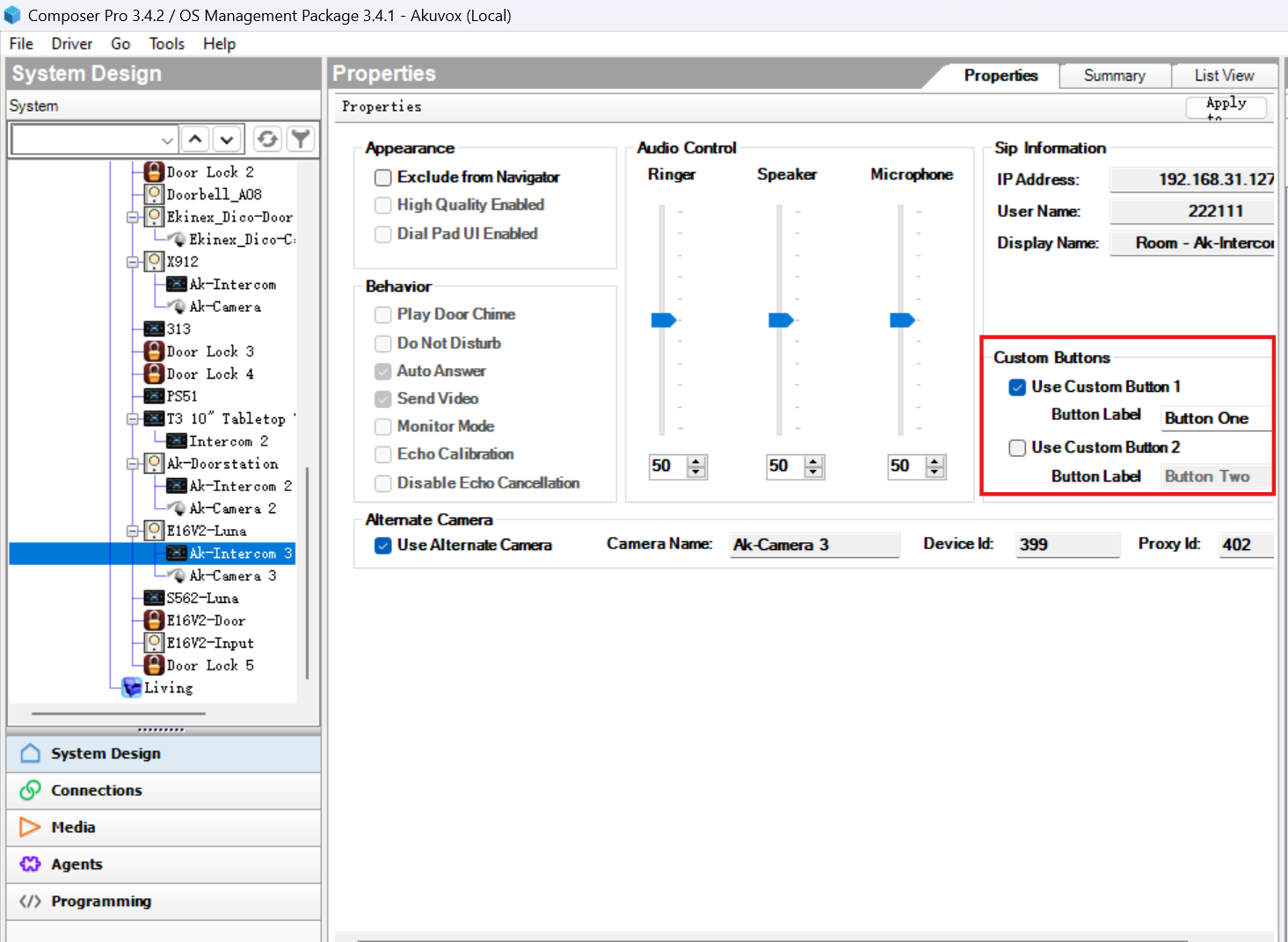
AKインターコムインターフェース>システムデザイン に行き、カスタムボタンを有効にしてください。ボタン名をカスタマイズしましょう。
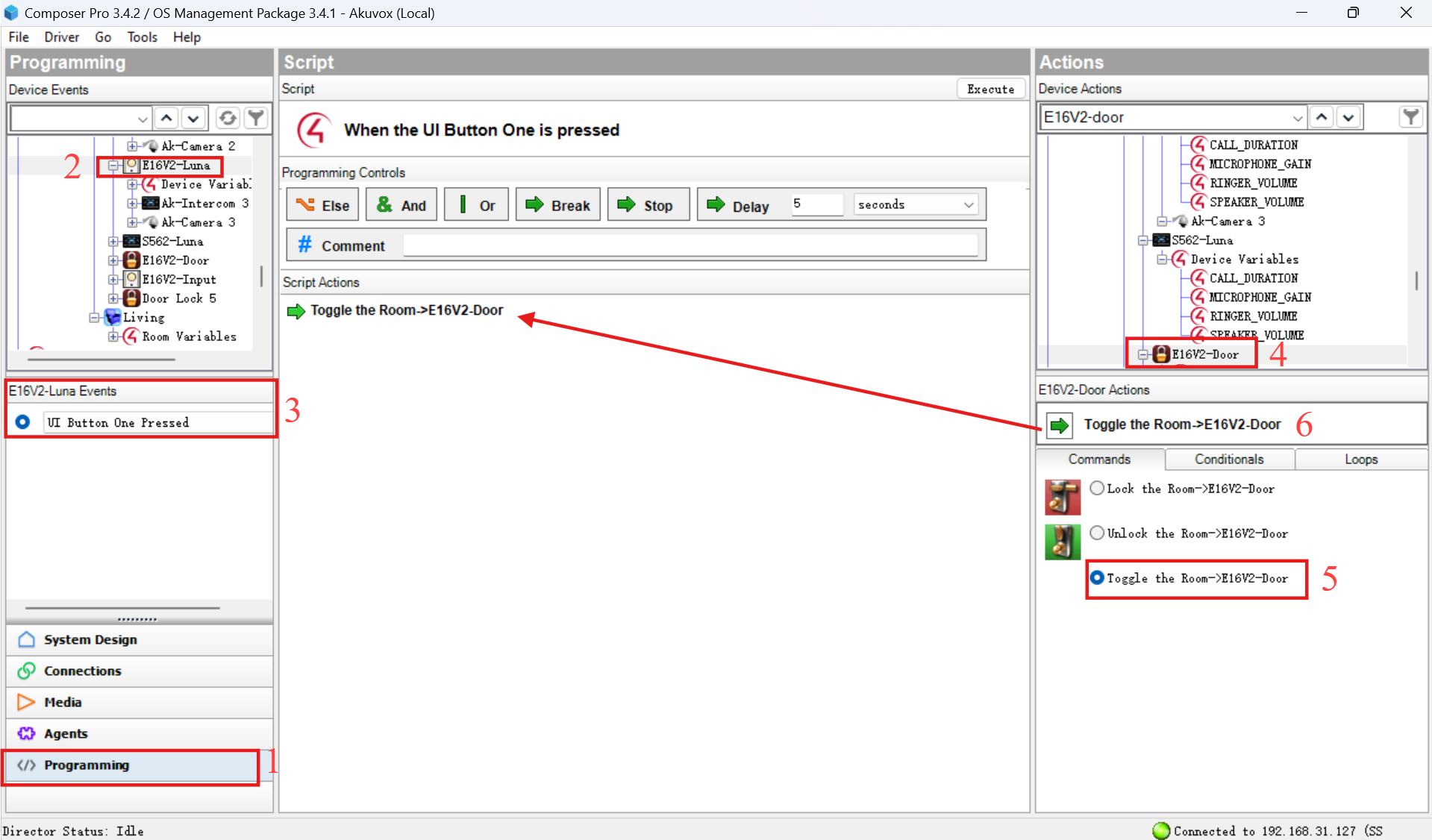
ボタンをドアロックに割り当てるには、[デバイス名]インターフェースのプログラミング>に行き 、UIボタン1押しを選択します。
右側の ドアロックアクション で 「Toggle the Room→[The lock name]を選択してください。
スクリプトアクションをドラッグ&ドロップ
 でバインディングを達成します。
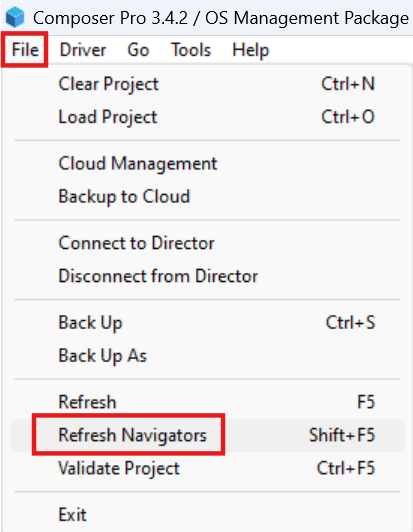
左上の 「ファイル 」をクリックし、「 ナビゲーターを更新 」を選択してC4パネルに設定を更新してください。
ドアベルボタンの設定
ドアフォンは入力ポートを通じてドアベルボタンに接続できます。入力をトリガーすることで、特定の動作を実行できます。
このセクション では、グループ コールを開始することを 例に 挙げます。
「My Drivers」で「doorbell」を検索し、ボタンを追加するオプションをダブルクリックしてください。

その後、ボタンをドアフォンの入力に割り当てる必要があります。
AKインターコムインターフェース>接続へ。ドアフォン入力を目的のボタンにドラッグ&ドロップします。
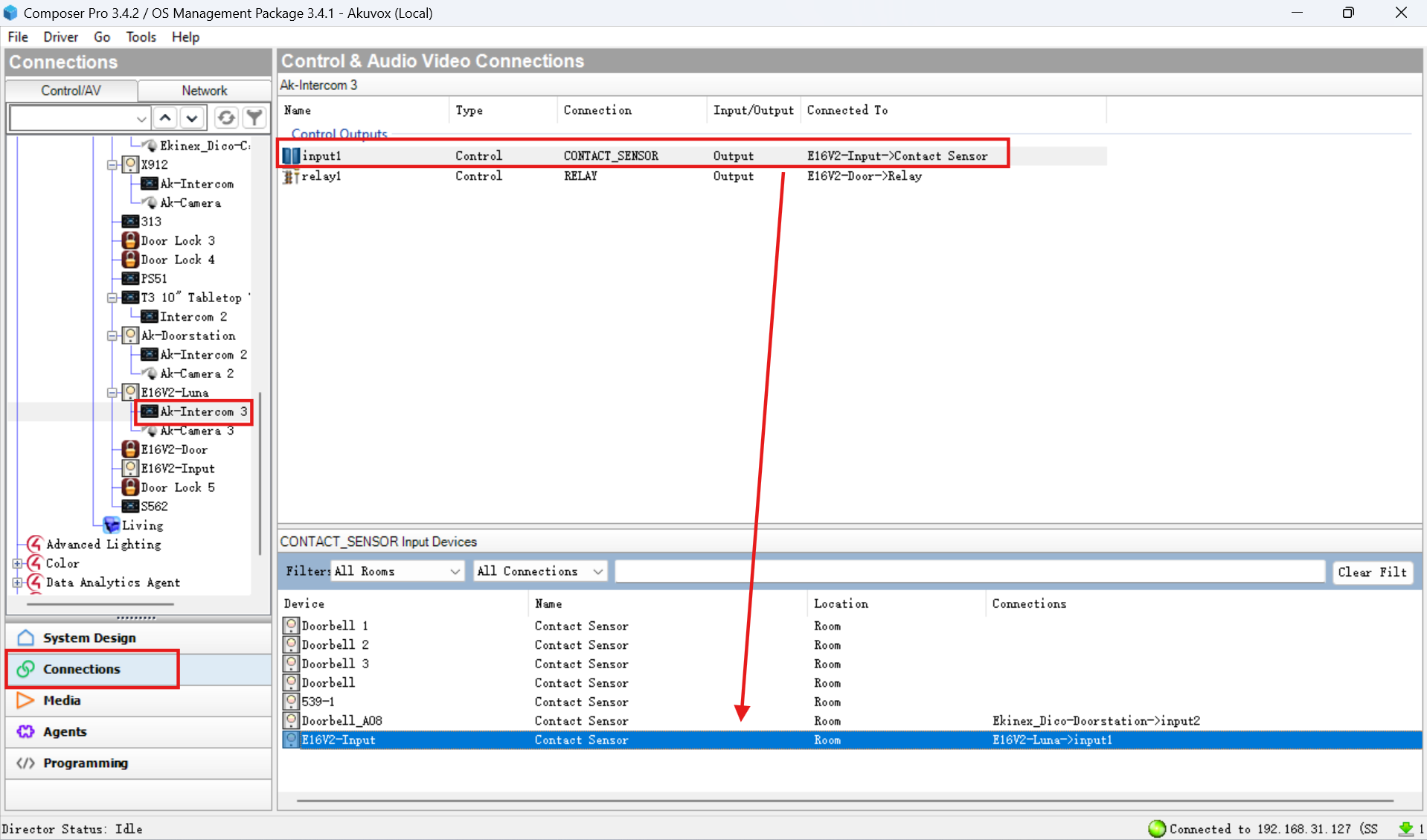
その後、ユーザーがボタンを押した後の行動を決める必要があります。
プログラミング >ドアベル インターフェースに行き 、「 ドアベルが押されたとき」を選択します。
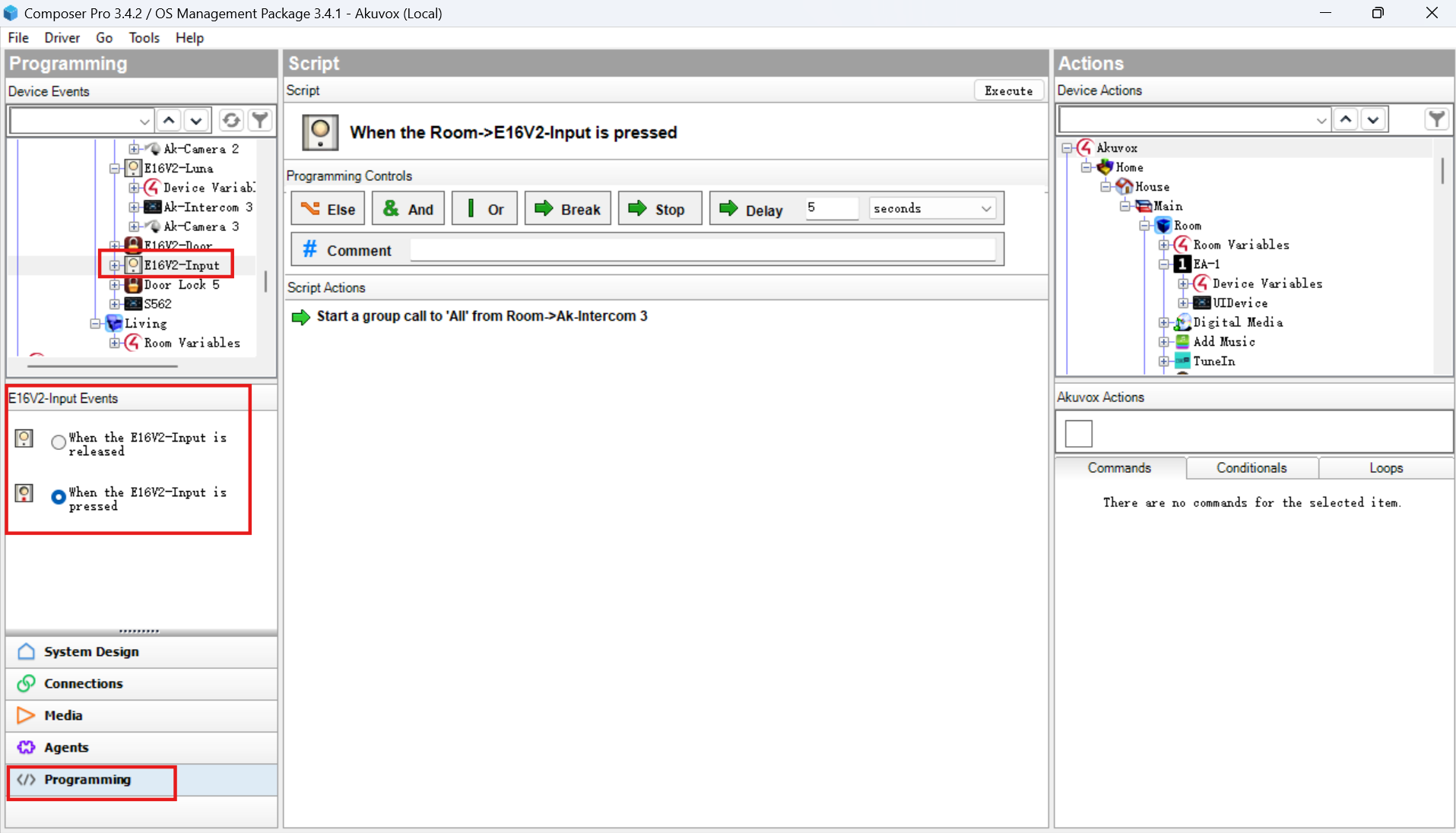
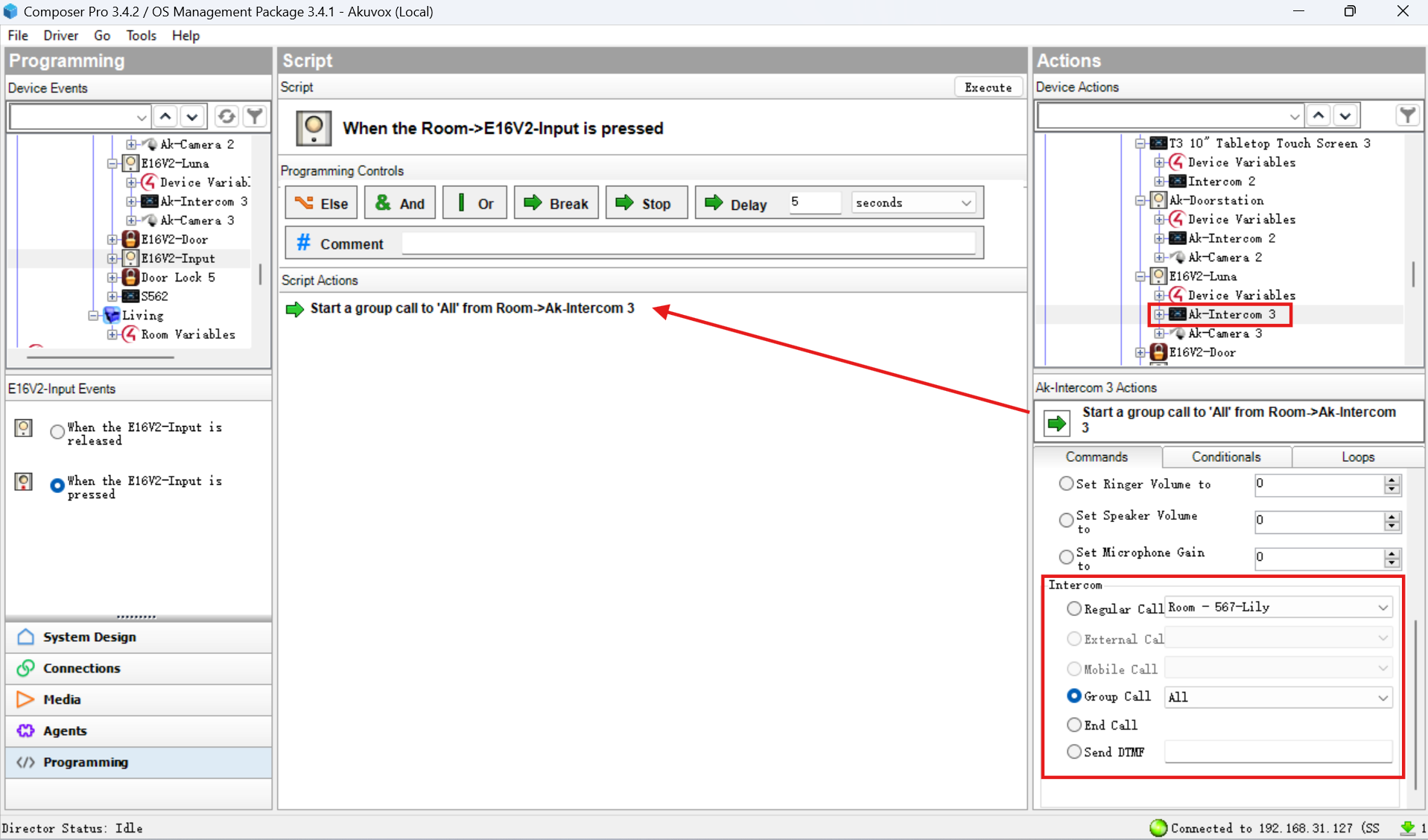
右側の「デバイスの アクション 」で、ドアフォンの目的の インターホン 機能を選択します 。
グループ通話を有効にし、ターゲットグループを選択します。
スクリプトアクションをドラッグ&ドロップ
 。
。
左上の 「ファイル 」をクリックし、「 ナビゲーターを更新 」を選択してC4パネルに設定を更新してください。
設定後、入力をトリガーすることで設定された アクション が実行されます。
アンロックすることでC4イベントを起動
特定のドアフォンモデルは、ユーザーが認証情報を使ってドアを開けた際にC4イベントをトリガーする機能をサポートしています。
ドアフォンで対応モデルと構成を見るには こちら をクリックしてください。
作曲家で リレーを設定し た後、追加のイベントを設定できます。
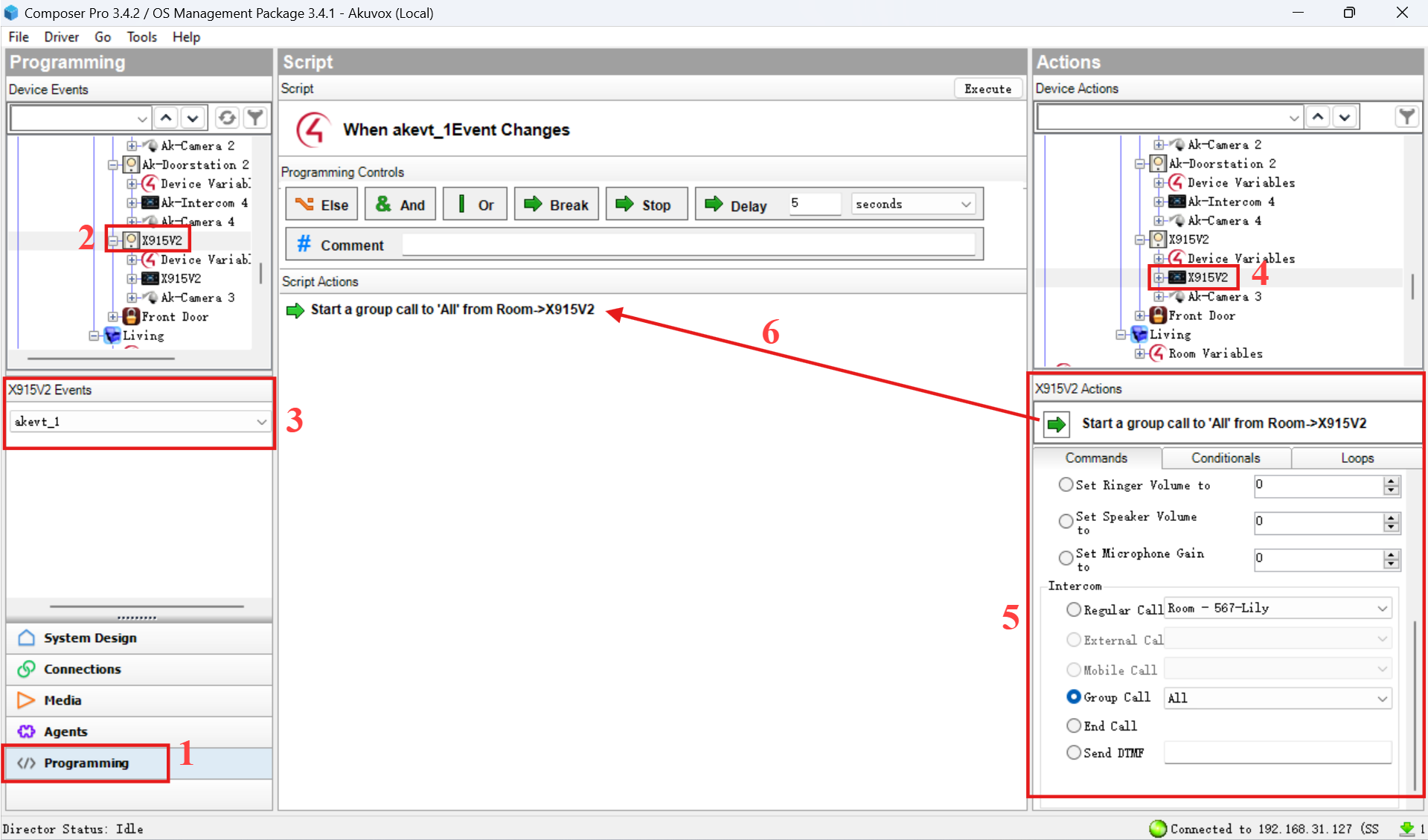
プログラミング >[デバイス名]をクリックします。
ドアフォンで設定されているはずのイベントIDを選択してください。
デバイスインターホンアクションを適切な デバイスアクション に設定し、希望するアクションを設定してください。
例えば、ユーザーがドアを開けると、ドアフォンがC4パネルに通話を行います。
アクションをスクリプト アクションにドラッグ&ドロップします。
左上の 「ファイル 」をクリックし、「 ナビゲーターを更新 」を選択してC4パネルに設定を更新してください。