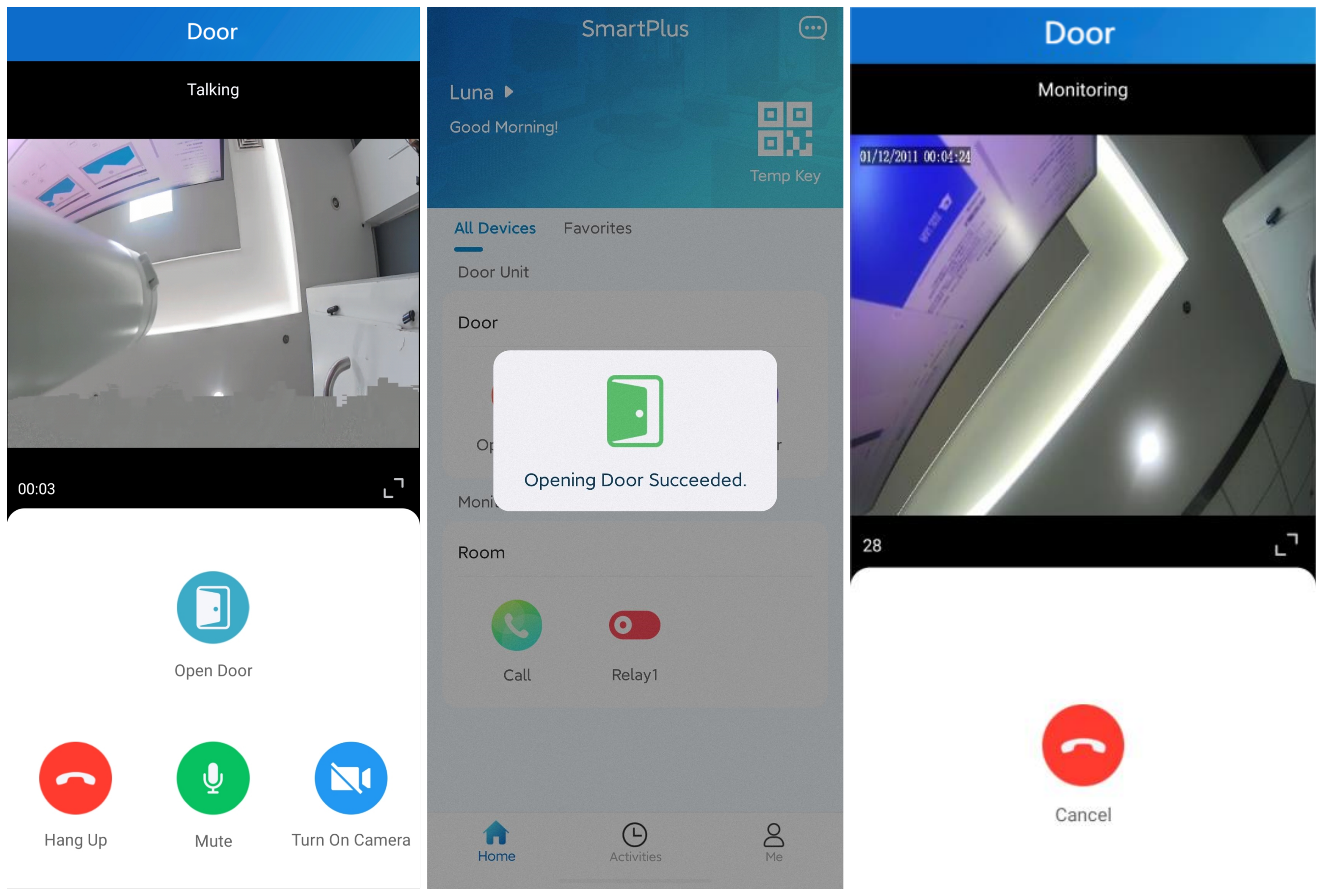
Akuvox SmartPlusアプリは、Akuvox SmartPlus Cloudに接続されている間にAkuvoxのドアフォンからの通話を受け取ることができます。しかし、古いコミュニティの中にはインターネットが利用できない場合もあります。
SmartPlusアプリがドアフォンがオフラインでも通話を受け、ドアを開けられるようにするため、Akuvoxは通話転送機能を導入しました。
この機能により、SmartPlusアプリはAkuvoxのドアフォンがオフラインでもAkuvoxの屋内モニターを通じて通話を受け取ることができます。
注記
対応モデルとバージョン(またはそれ以上のもの):
すべてのドアフォン
C313W v2: 213.30.10.60
C313W V2-2: 212.30.13.25
C313W v3: 313.30.12.6
C313W-LP-2: 311.30.15.221
S562W: 562.30.10.160
S563W: 563.30.13.404
S565W:565.30.15.208
S567W(Android 14): 567.30.114.503
室内モニターとドアフォンは同じローカルネットワークにあるべきです。
屋内モニターはWi-Fi経由でAkuvox Cloudに接続されているはずです。
この記事では、R29とS562Wを例として挙げます。
ネットワーク構成
ドアフォンと室内モニターはどちらも静的IPモードに設定し、室内モニターはドアフォンの連絡先として追加すべきです。
ドアフォン
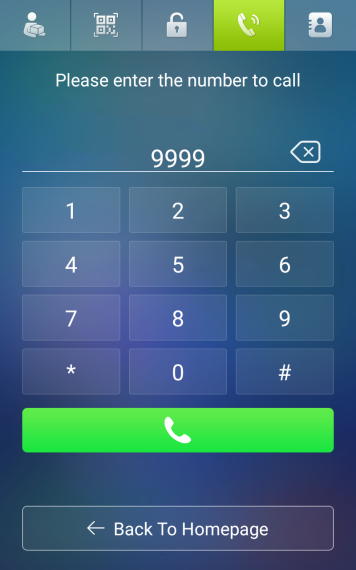
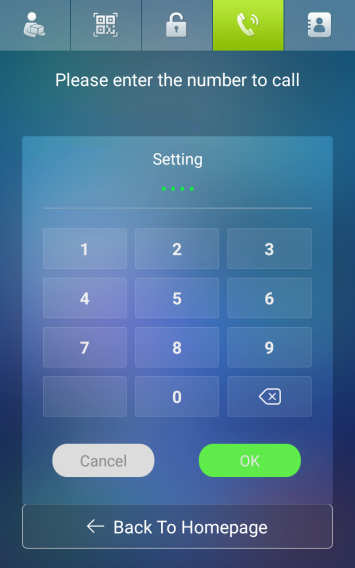
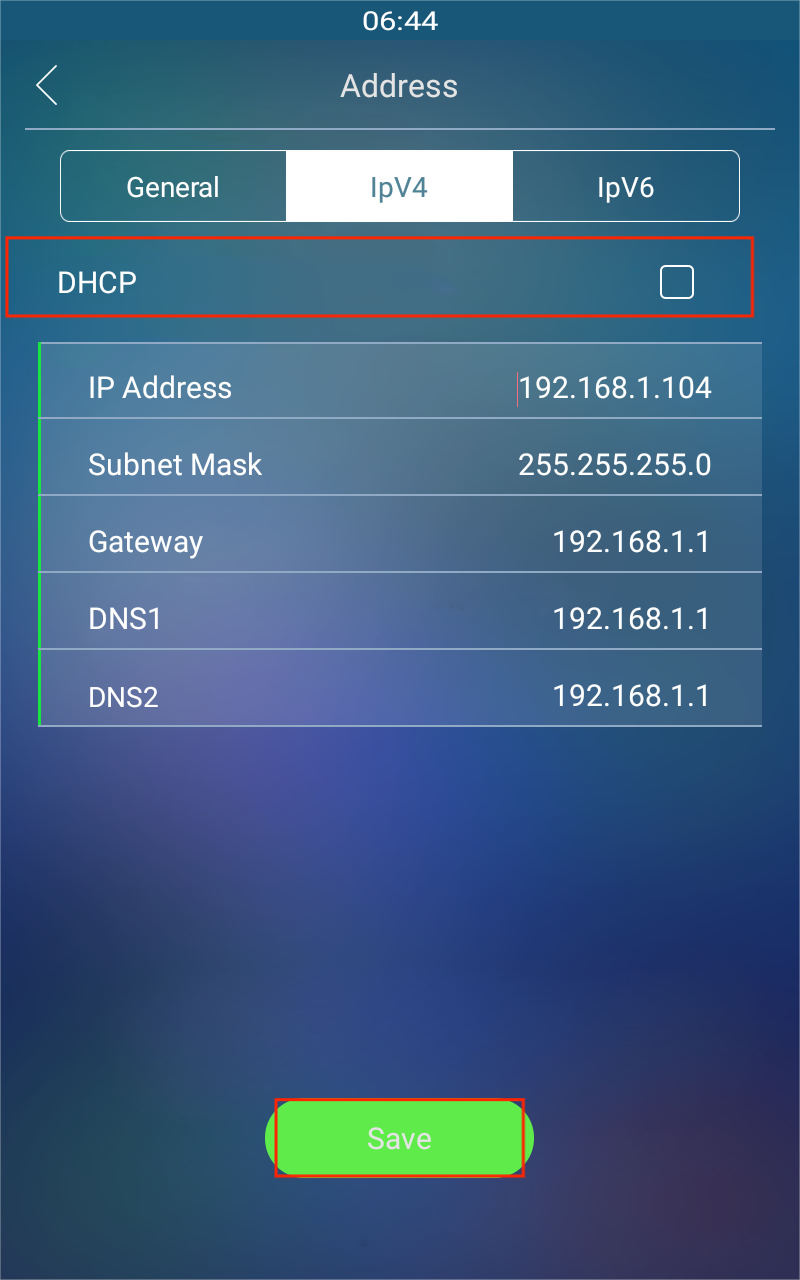
1. ダイヤル アイコンを押して 9999を入力し、次に 3888 を押してシステム設定画面に入ります。
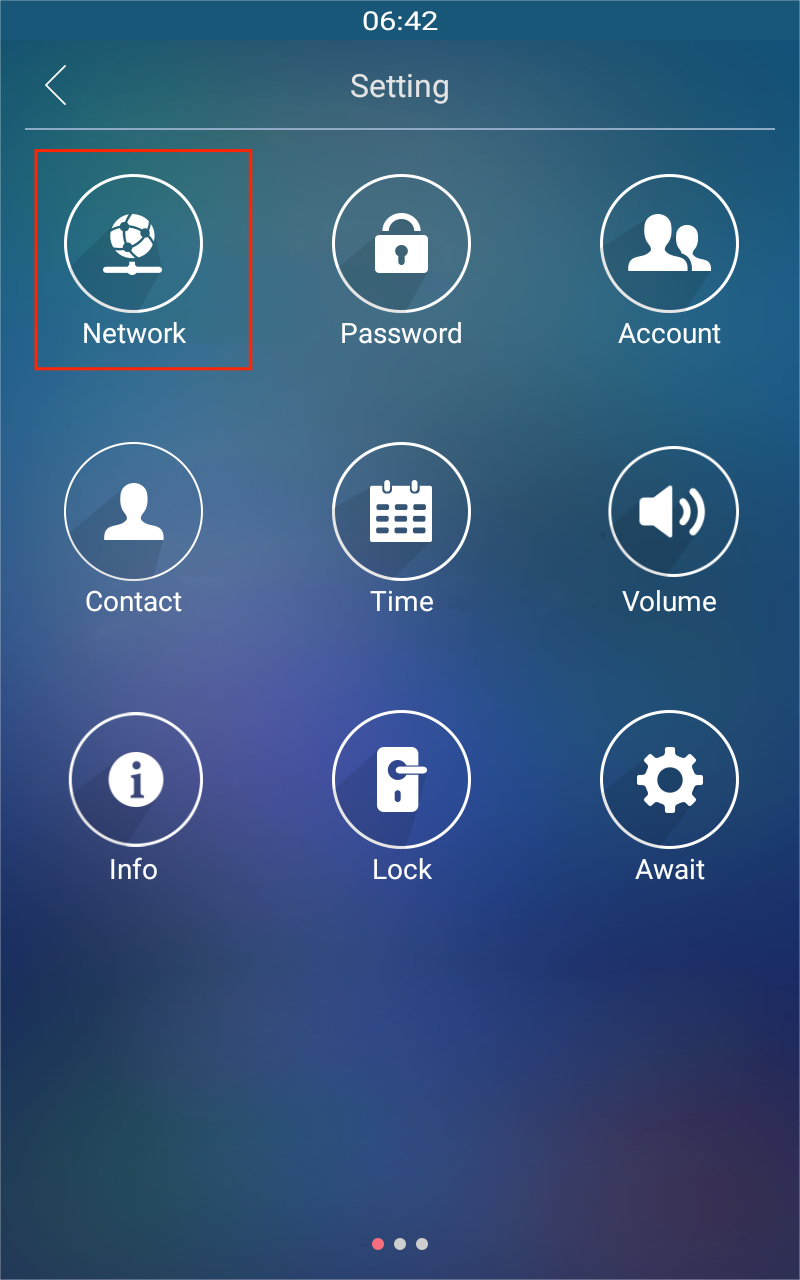
2. ネットワーク を押し、IPv4のDHCPボックスのチェックを外してデバイスを静的IPモードに設定します。設定を保存するには 「保存 」を押してください。
屋内モニター
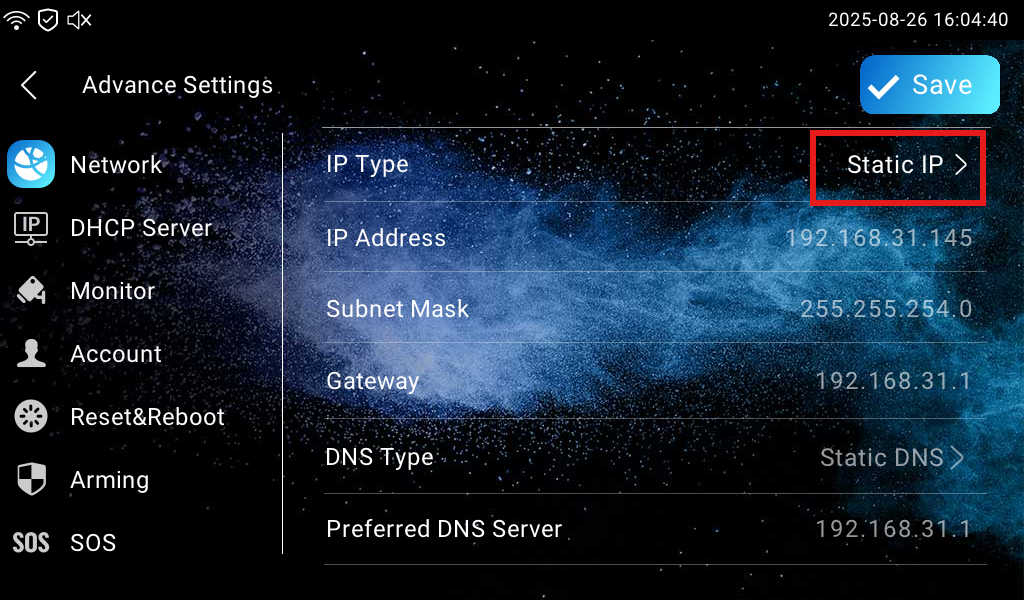
詳細設定にアクセスするには 「More > Setting > Advance Settings を押してください。デフォルトのパスワードは 123456です。
ネットワークボタンを押して、IPタイプを静的IPに設定します。
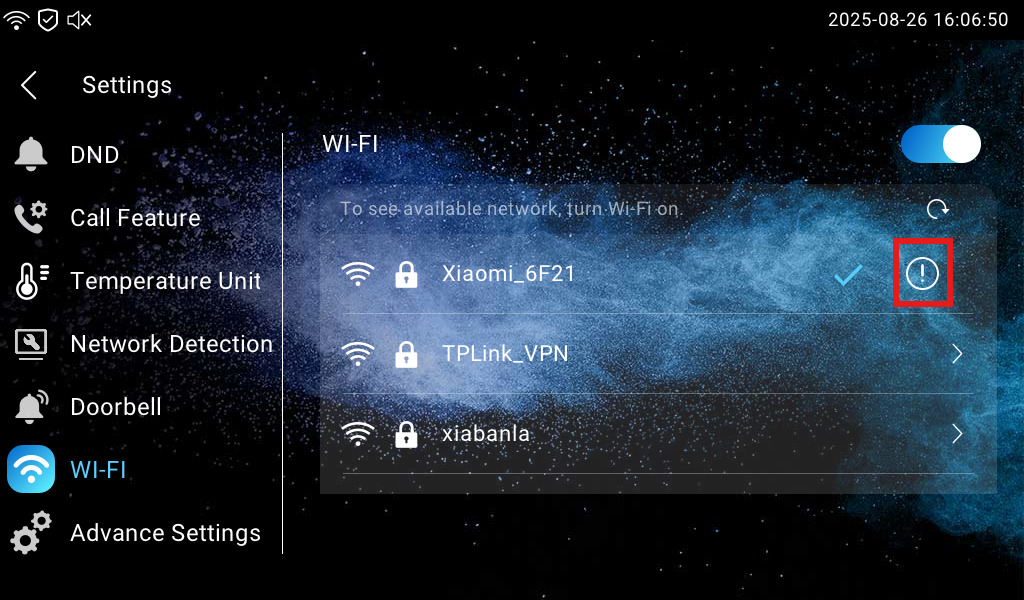
設定画面でWi-Fiをタップします。
正しいパスワードを入力して、希望するWi-Fiに接続してください。
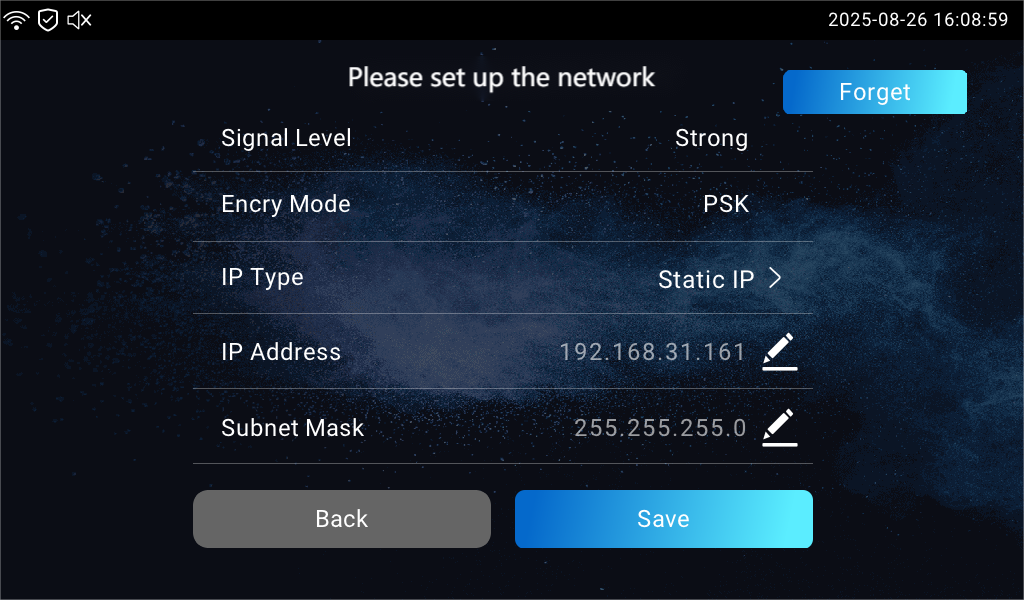
Wi-Fiの詳細を設定するには
 をタップしてください。
IPタイプを 静的IPに設定してください。
接点構成
室内モニターがドアフォンからの通話を受け取るには、室内モニターをドアフォンの連絡先として設定する必要があります。
静的IPアドレスでドアフォンのウェブインターフェースにログインしてください。デフォルトのユーザー名とパスワードは adminです。
ディレクトリ>ディレクトリ設定インターフェースに移動して、室内モニターを連絡先に追加してください。電話欄に室内モニターの静的IPを入力してください。
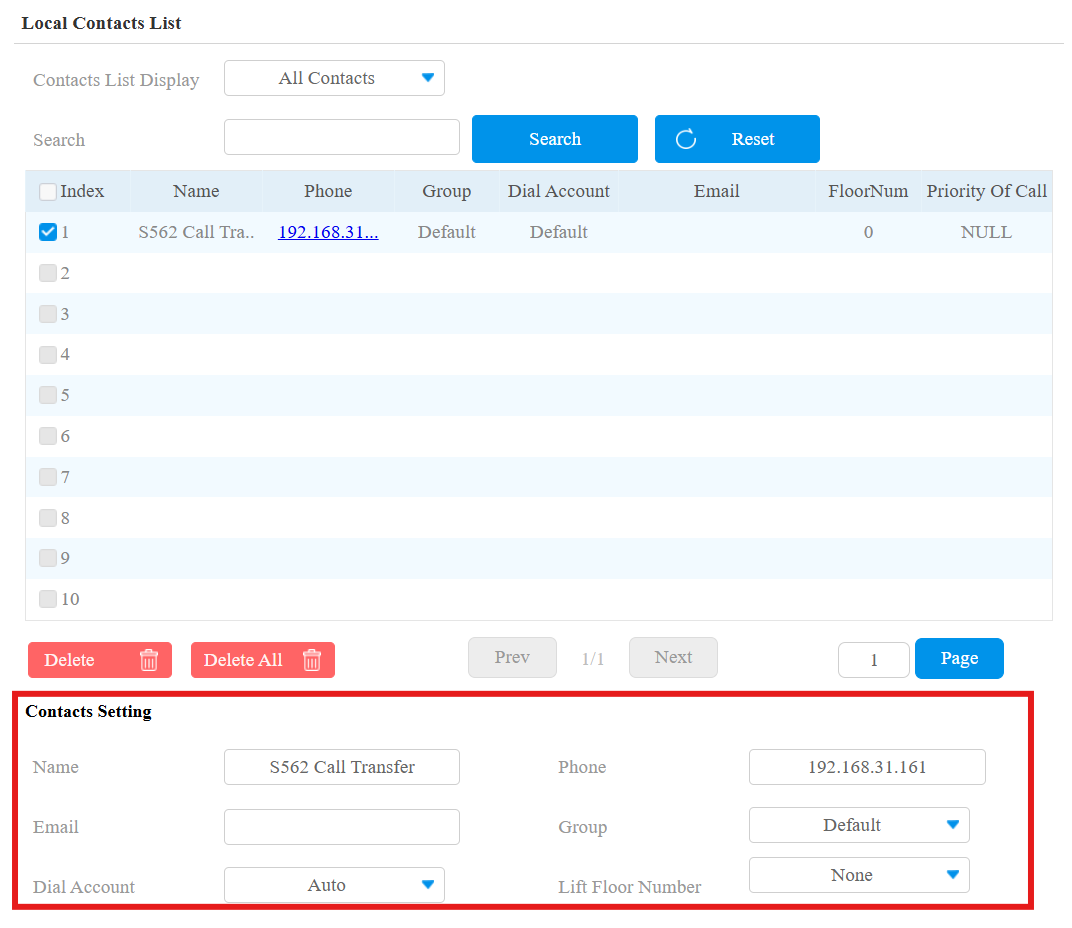
3. 追加をクリックします。
アクセスメソッドの設定
SmartPlusアプリでドアを開けるには、ドアフォンと室内モニターのウェブインターフェースの両方でアクセス方法を設定する必要があります。DTMFコードやHTTPコマンドでドアのロック解除を選択できます。
DTMFコードによるアンロック
DTMFコードでドアを開けるには、室内モニターとドアフォンのDTMFコードが同じであるべきです。
ドアフォン
1. DTMFコードを設定するために アクセス制御>リレー インターフェースへ移動します。DTMFコードは0-9、#、*から選択します。
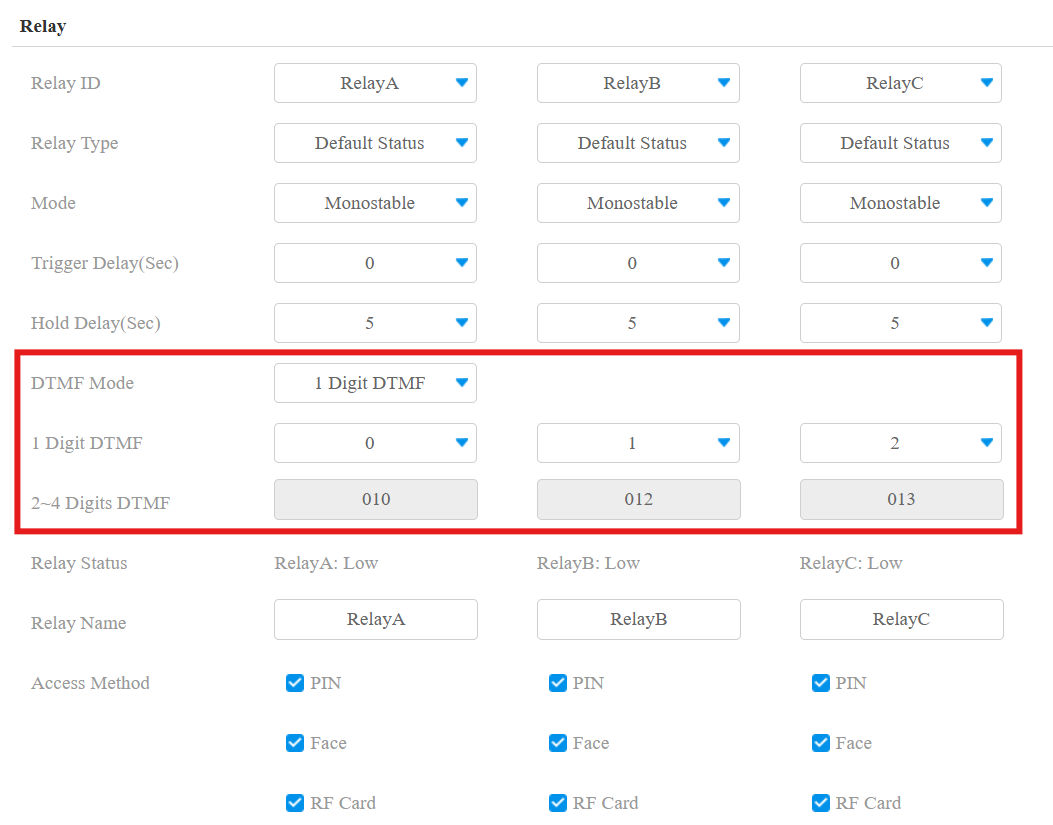
2. DTMFまでスクロールし、「 すべての番号」を選択します。
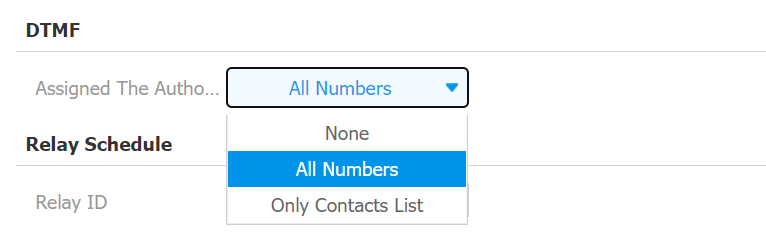
3. 設定を保存するために 「送信 」をクリックします。
屋内モニター
1. 静的IPアドレスで屋内モニターのウェブインターフェースにログインします。デフォルトのユーザー名とパスワードは adminです。
2. デバイス>リレー インターフェースに移動し、DTMFコードを設定します。これはドアフォンで設定されたDTMFコードと同じであるべきです。
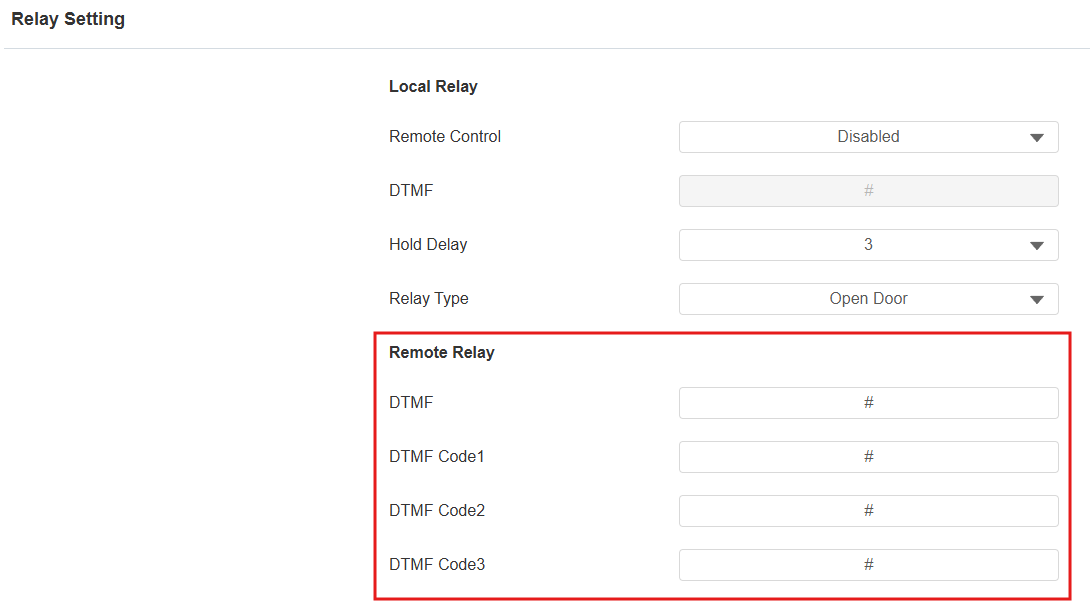
3. トーキングページのソフトキーまでスクロールし、希望のキーを有効にし、上記のようにドアフォンと屋内モニターのリレーインターフェースで設定したDTMFによるリモートリレーを選択します。
例えば、キー1フィールドで DTMFによるリモートリレーを選択すると、ユーザーがキー1を押すとリレーAが開きます。

HTTPコマンドによるアンロック
HTTPコマンドはドアを開ける前に、ドアフォンと室内モニターで設定する必要があります。
ドアフォン
HTTPを経由 >アクセス制御>Relayを開いてHTTPコマンドを設定してください。
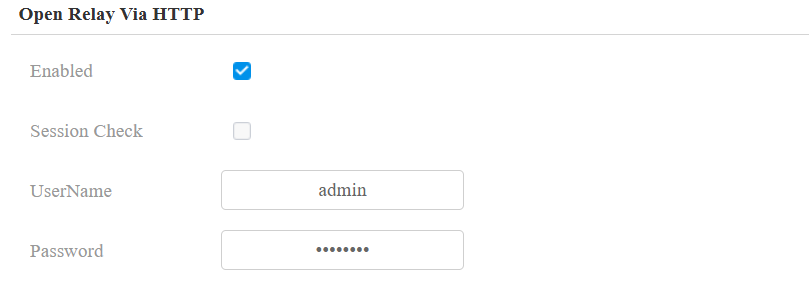
この機能を有効にしてください。
HTTPコマンドのユーザー名とパスワードを設定してください。
設定を保存するには 「送信 」をクリックしてください。
屋内モニター
HTTPインターフェースでDevice > Relay> Remote Relayに移動してHTTPコマンドを設定してください。
+ 追加をクリックしてください。
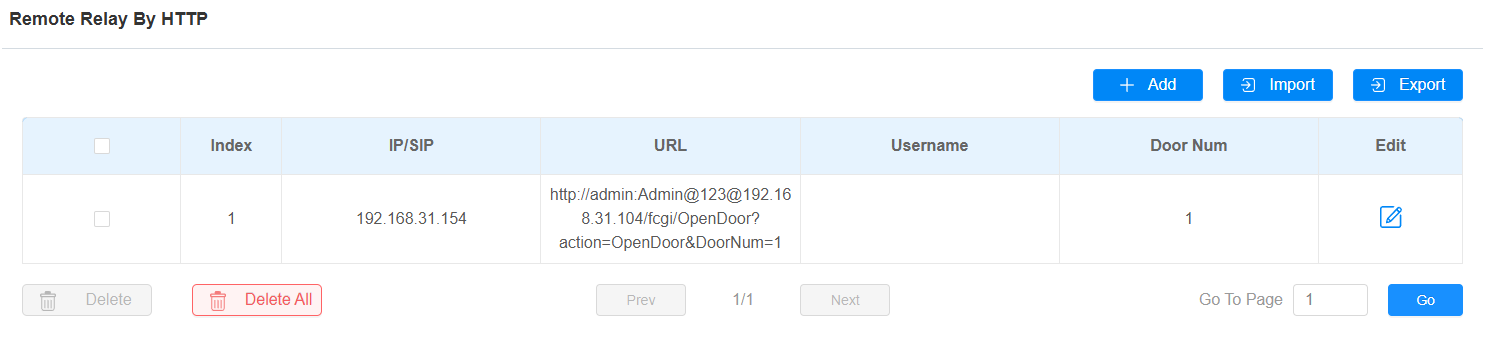
以下のパラメータを入力してください。
IP/SIP:ドアフォンの静的IPを入力します。
URL:httpコマンドを入力してください。 HTTPフォーマットの指定方法を見るにはこちらをクリックしてください。
ユーザー名とパスワード:ドアフォンの リレー インターフェースで設定したユーザー名とパスワードを入力します。
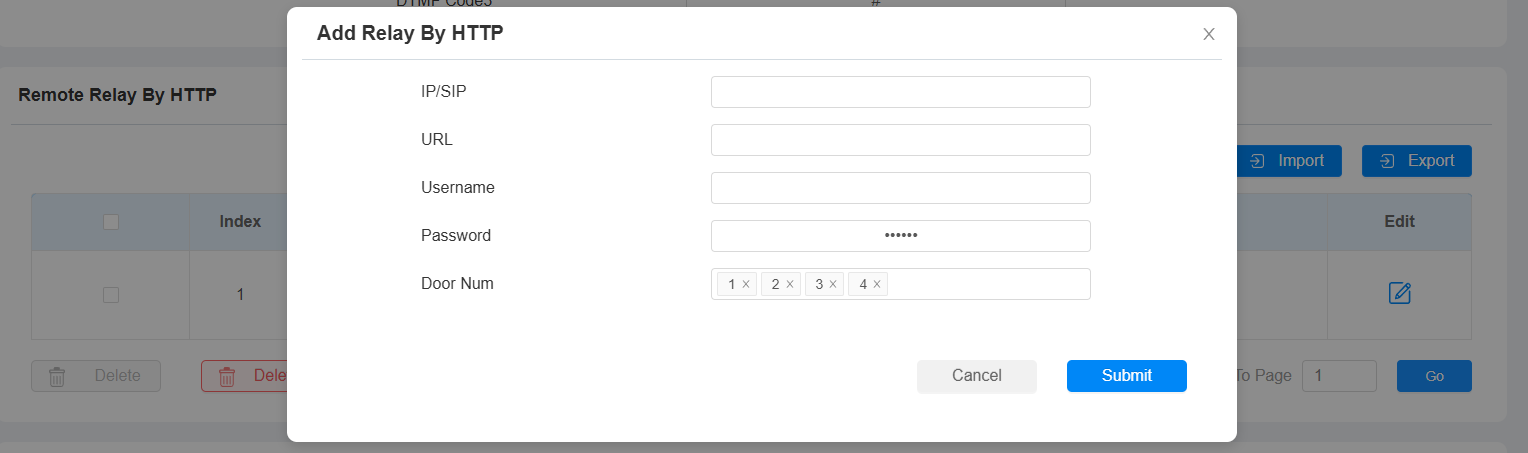
下にスクロールしてソフト キー設定を開き、希望のキーを有効にしてHTTP でリモートリレー を選択してください。

設定を保存するには 「送信 」をクリックしてください。
SmartPlus Cloudの設定
注記
単一テナントおよびコミュニティプロジェクトはコール転送機能をサポートしています。
通話転送機能を使う前に、スーパーマネージャーはディストリビューター向けに Doorphone Offline Solution を有効にするべきです。
インストーラーアカウントでクラウドプラットフォームにログインしてください。
施工業者へ:一戸建て住宅ビューについて
ドアフォンの追加
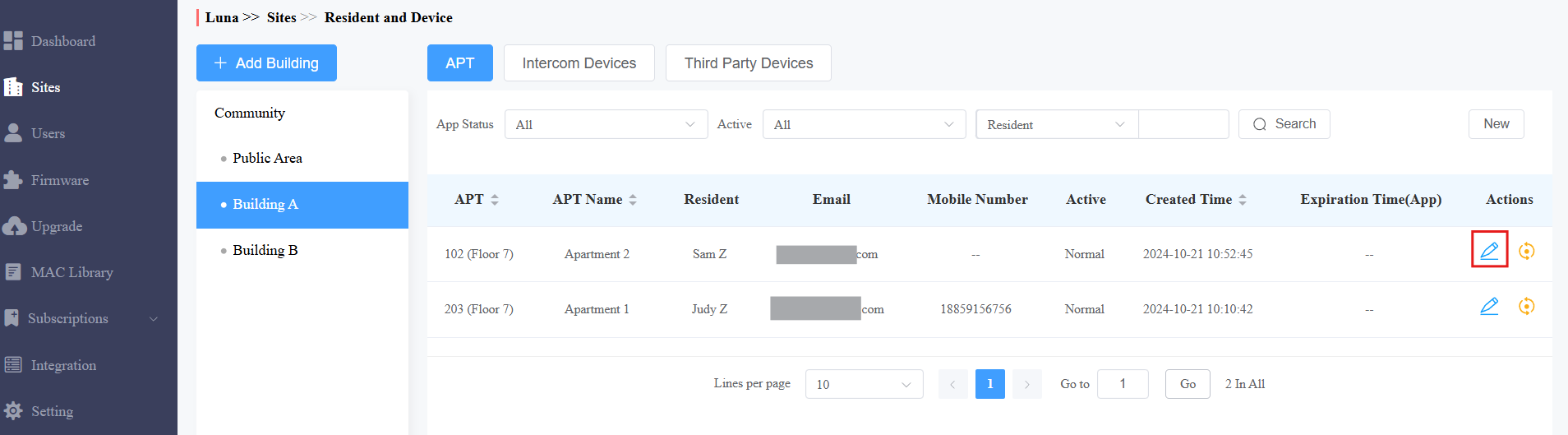
1. 一戸建て物件で、希望するユーザーの .png) をクリックします。
をクリックします。
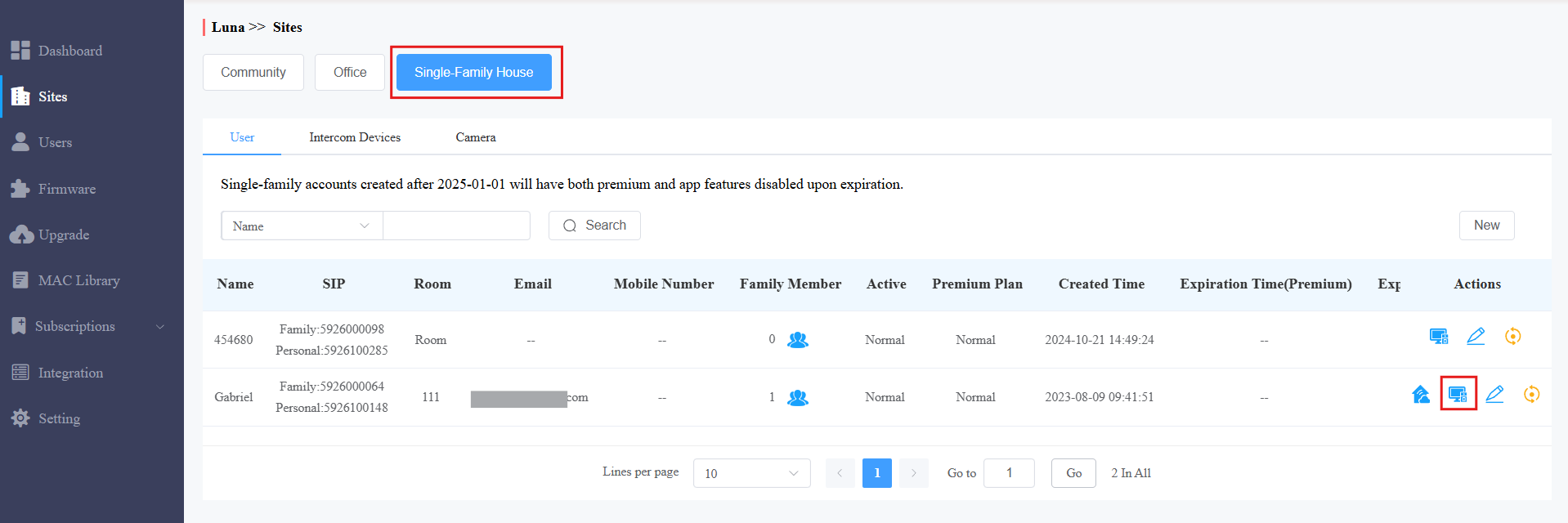
デバイスを追加するには 「新」 をクリックしてください。
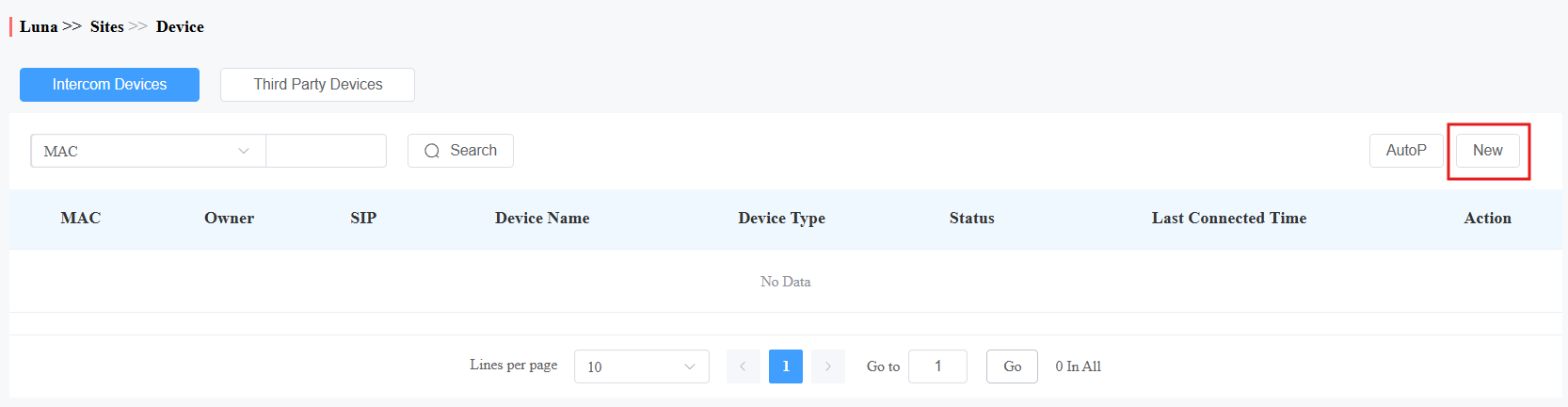
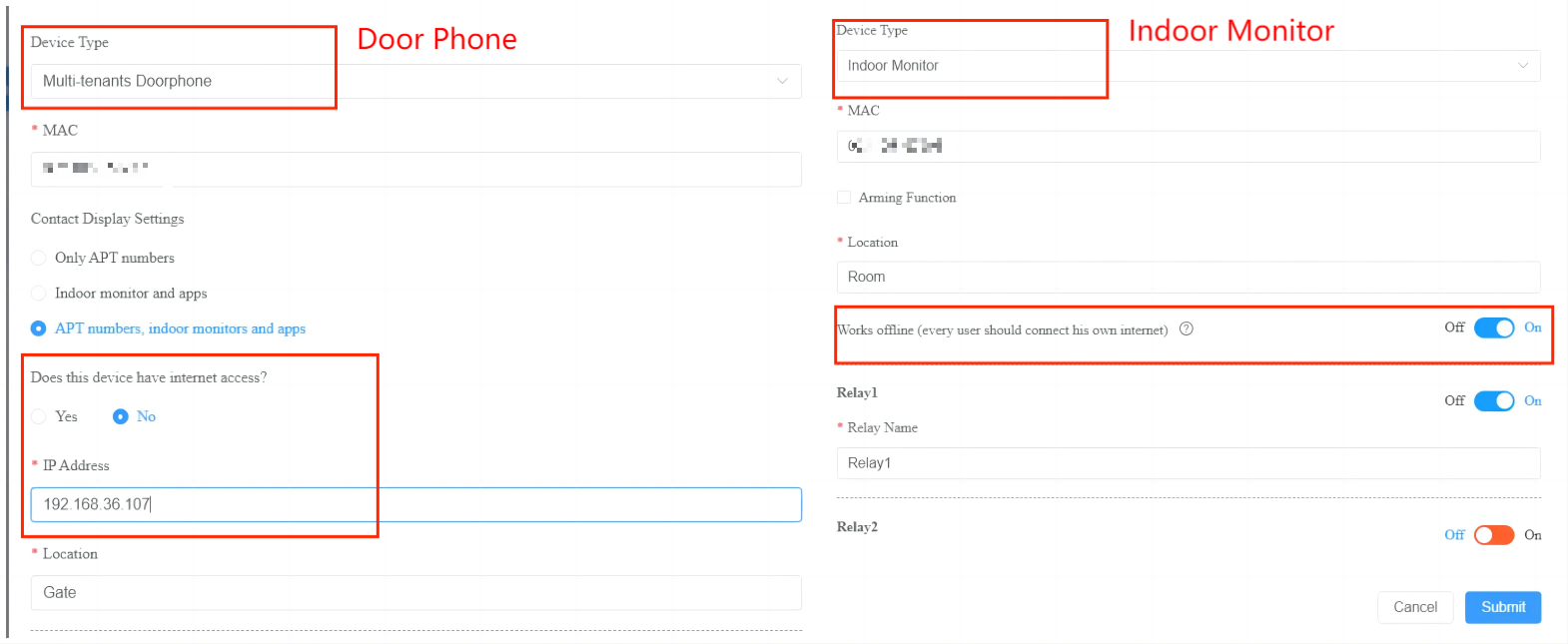
デバイスタイプでドアフォンタイプを選択してください。
通話転送機能を有効にするには、「このデバイスにインターネットアクセスがあるかどうか」を選んでください:
ドアフォンがインターネットに接続されていない場合は、「 いいえ 」を選択して、室内モニターを通じてSmartPlusアプリに通話を転送してください。
デバイスがインターネットに接続されている場合は「はい」を選べ ば 、通常通り通話できます。
注記
「いいえ」を選択すると、クラウド設定がドアフォンと同期しません。
「いいえ」を選択したら、ドアフォンの静的IPを入力します。
デバイスのMACアドレスと位置情報を入力して、他のデバイスと区別します。
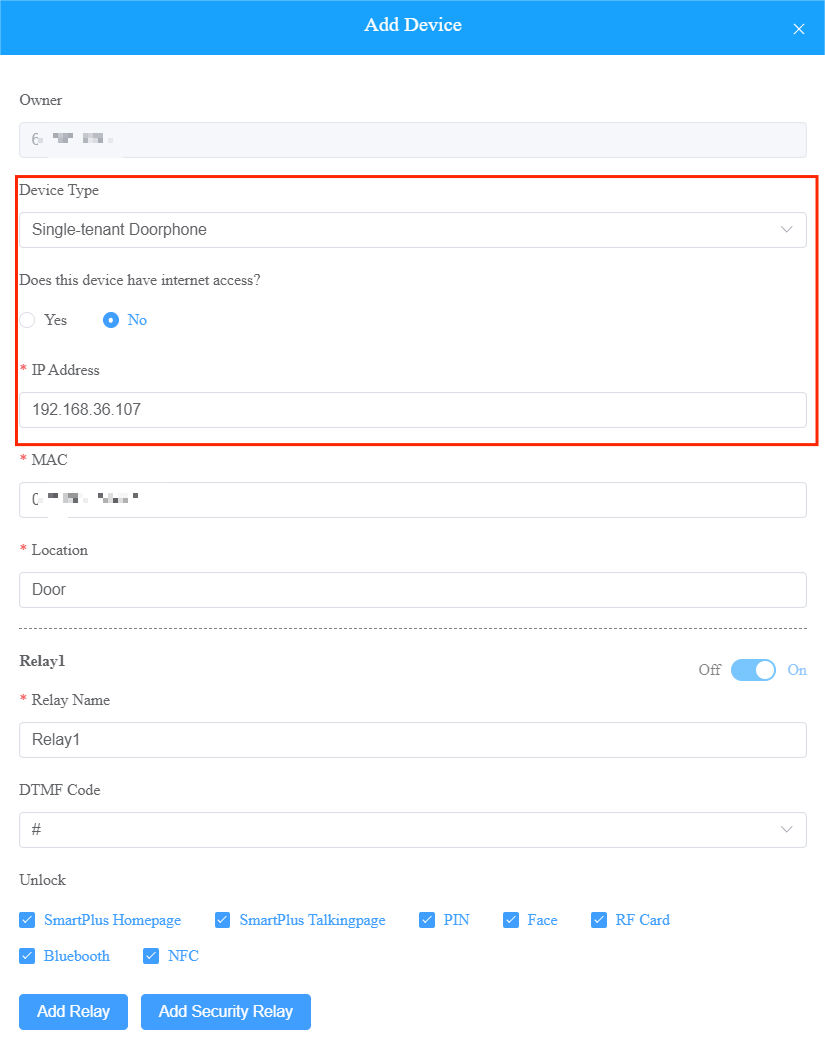
「送信」をクリックします。
室内モニターを追加
1. 希望するユーザーの をクリックし、次に 「新設 」をクリックしてデバイスを追加します。
2. デバイスタイプで 「Indoor Monitor」を選択します。
3. オフラインのドアフォンから通話を転送したい場合、 Works をオフラインにしてください。
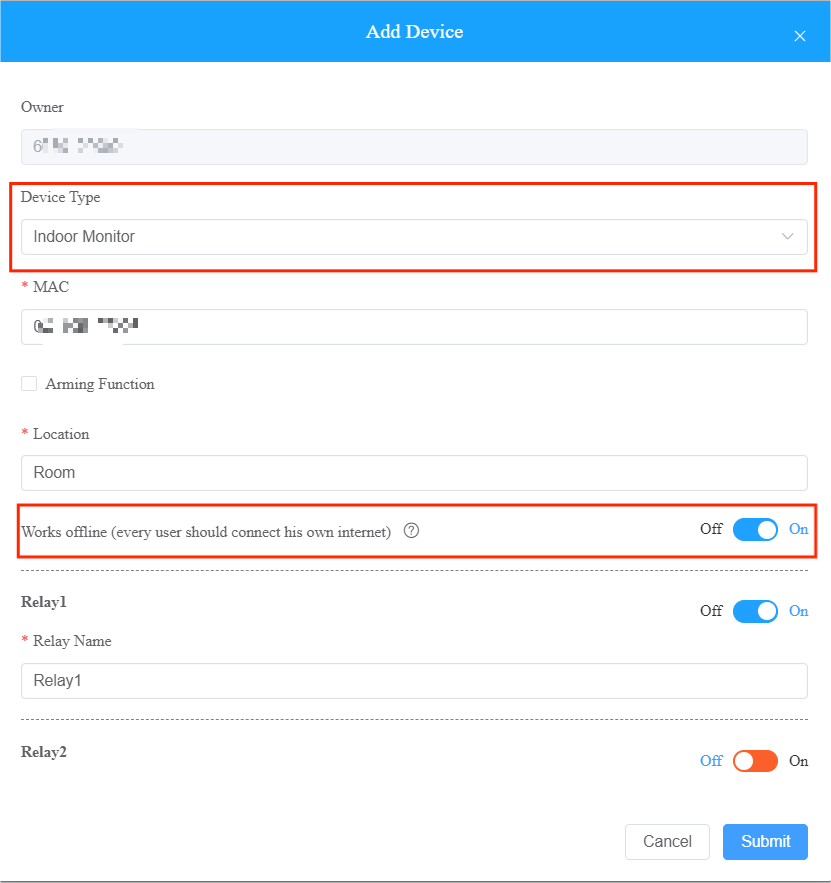
4. 送信をクリックします。
設置業者へ:コミュニティビューで
ターゲットコミュニティの
 をクリックしてください。
デバイスが設置されているエリアをクリックし、次に インターコムデバイスをクリックしてください。
デバイスを追加するには 「新設 」をクリックしてください。
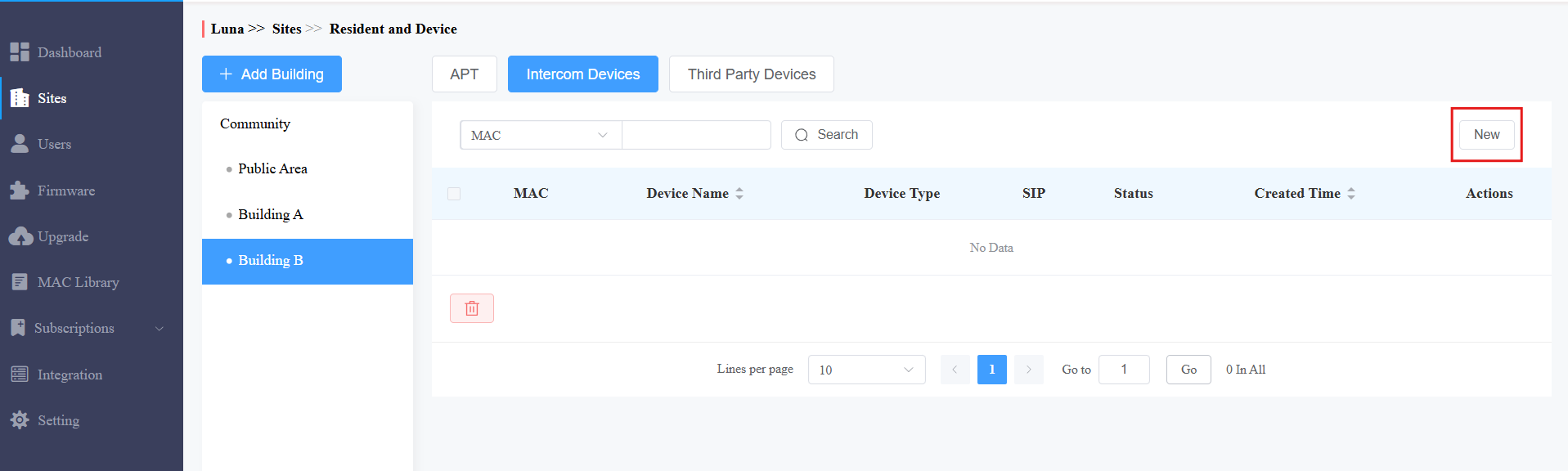
ユーザーのプライベートデバイスを追加するには をクリックしてインター コムデバイス セクションを見つけてください。次に「 新着」をクリックします。
以下のステップは、 一戸建て住宅プロジェクトにデバイスを追加するのと同じです。
注記
あるアパートでは、通話転送できる室内モニターは1台だけです。
室内モニターがオフラインの場合、通話の転送はできません。
通話転送ソリューションでは、クラウド設定がドアフォンと同期しません。
物件管理者へ:ユーザーにデバイスへのアップデートを
ドアフォンは室内モニターを通じてユーザーのアクセス方法データ(PIN、カードコード、Bkey、NFC、指紋)をダウンロードできます。この場合、ユーザーは自分の認証情報を使って扉を開けることができます。
対応モデルおよびバージョン(またはそれ以上)
S562W: 562.30.15.402
S565W:565.30.15.208
R20: 320.30.11.206
R28V2: 228.30.10.241
R29: 29.30.10.507
E16V2: 216.30.11.107
X915V2: 2915.30.10.619
S539: 539.30.10.507
1. アカウントでSmartPlusクラウドにログインします。
2. インターフェースの上部の  をクリックします。このアイコンは通話転送機能が適切に設定された後に表示されます。
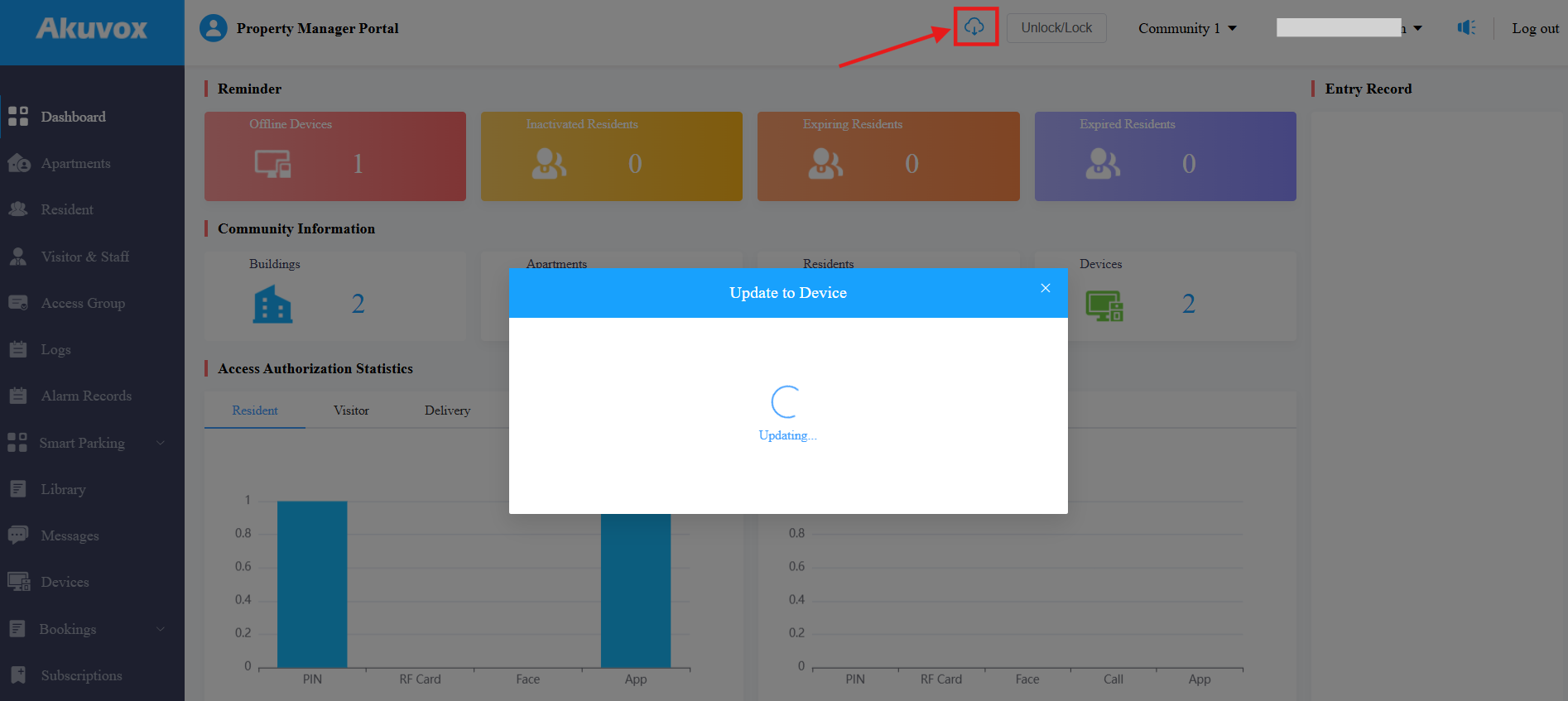
ウィンドウには「メソッド更新中」と表示されます。数分後に装置を確認してください。」
ユーザーがドアフォンのウェブポータルで最新情報を更新しているか確認してください。
3. ブラウザでドアフォンの静的IPを入力してログインします。
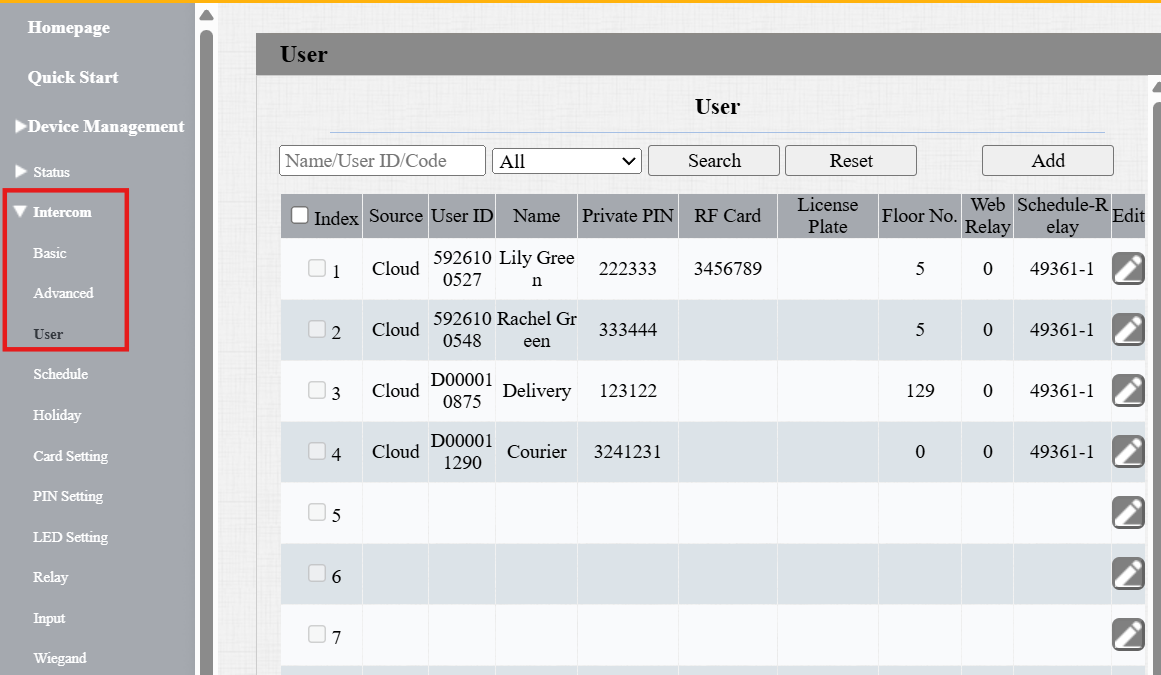
4. Intercom/Directory > User にアクセスしてアップデートを確認します。
SmartPlusアプリで
設定が完了すると、ドアフォンはオンラインに表示され、エンドユーザーはSmartPlusアプリで以下の操作を行うことができます。
ドアフォンから電話を受けてください。
アプリのホームページや通話中、インターホンプレビュー、モニター画面でドアを開けてください。
ドアフォンを監視してください。