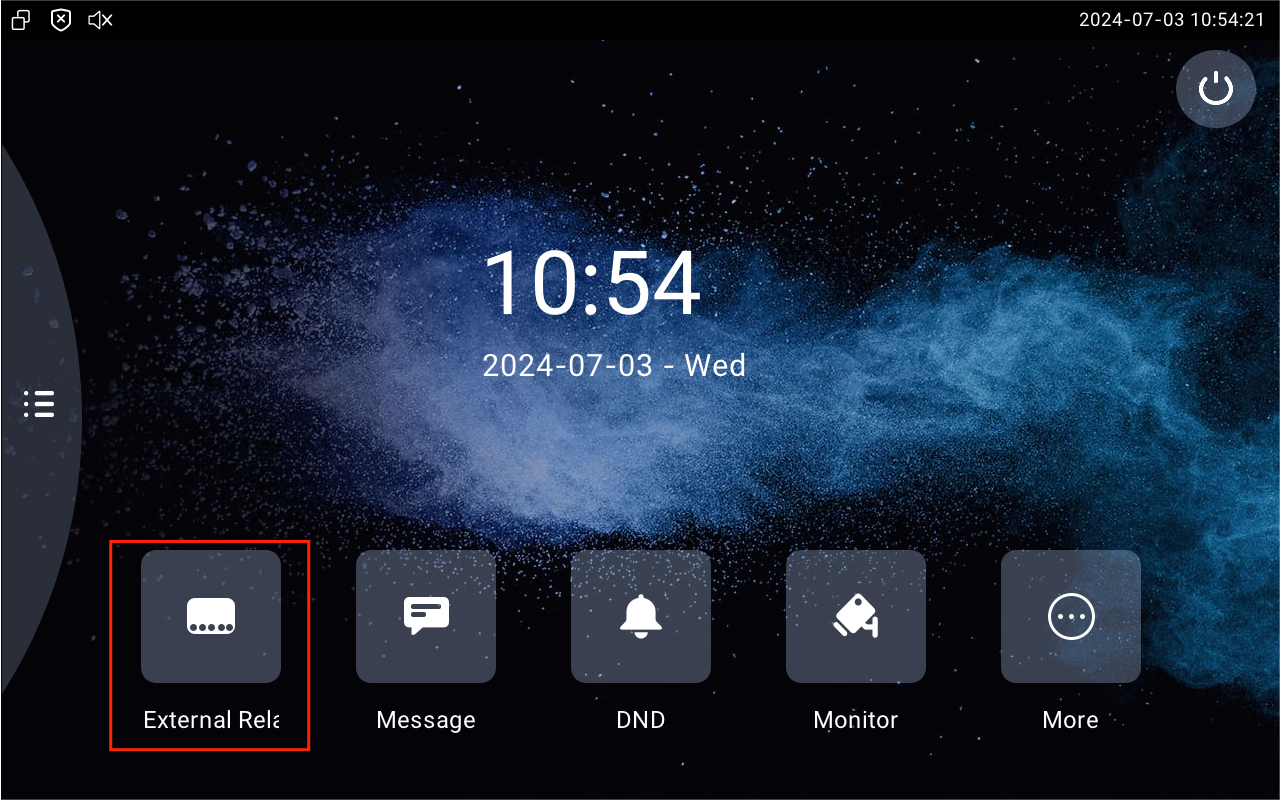
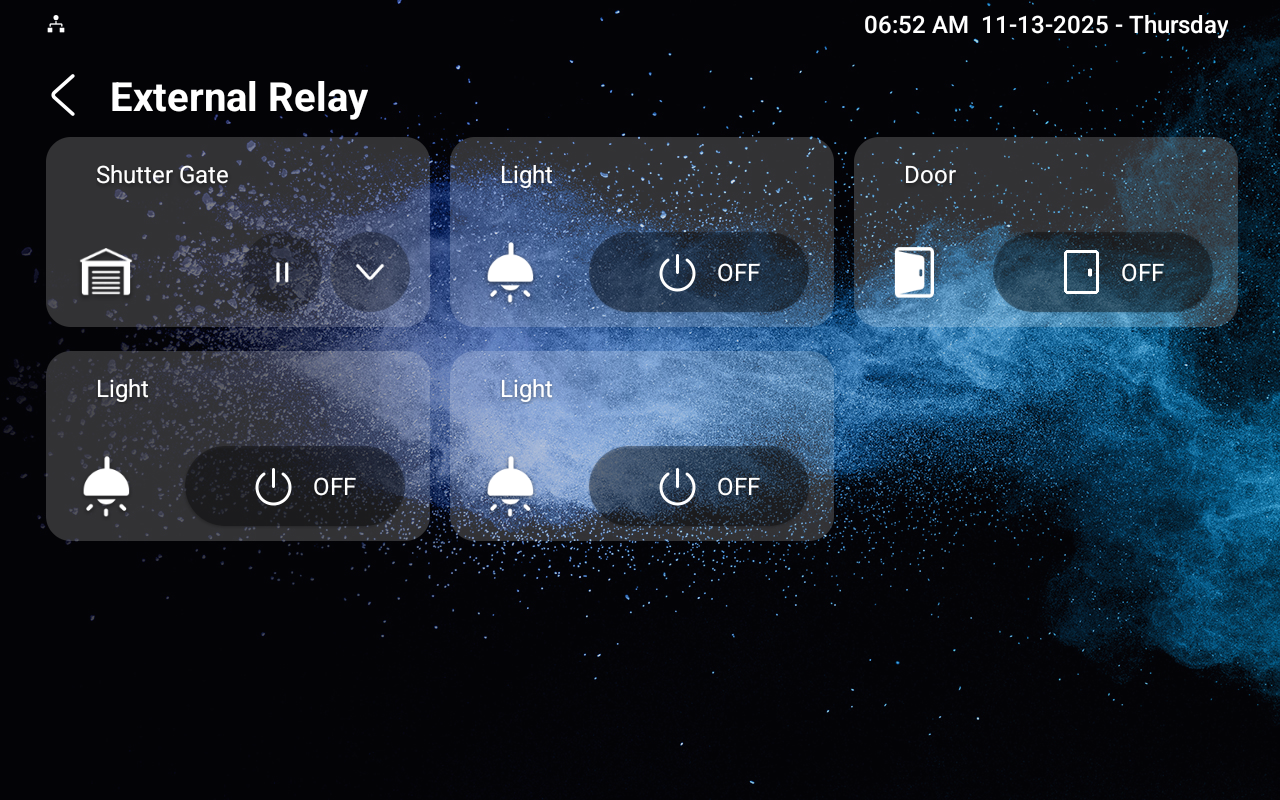
Akuvoxの屋内モニターは、MK485またはRSAC-C1-R8、Akuvoxまたはakubelaリレーコントローラーを介して外部リレーに接続できます。これにより、ユーザーは室内モニターやSmartPlusアプリをタップするだけで、ライトやカーテンなどのデバイスを便利に操作できます。
注記
以下の特定のファームウェアバージョン以上のモデルは、ウェブインターフェース上で外部リレーの設定をサポートしています:
S567: 567.30.12.802;
S562: 562.30.14.204;
S563:563.30.12.902;
S565: 565.30.10.210;
X933: 933.30.13.702;
X937: 937.30.13.122;
C316: 316.30.13.102;
C319:119.30.12.902;
IT88: 88.30.12.904.
現在、特定のバージョン以上のモデルのみがウェブインターフェース上で アクベラRCU入力 の設定をサポートしています。
S565: 565.30.10.324;
S562: 562.30.14.408;
S563: 563.30.14.306;
X937: 937.30.14.306;
X933: 933.30.14.403;
C319: 119.30.14.503;
C316: 316.30.14.607;
IT88: 88.30.14.603.
MK485
配線図
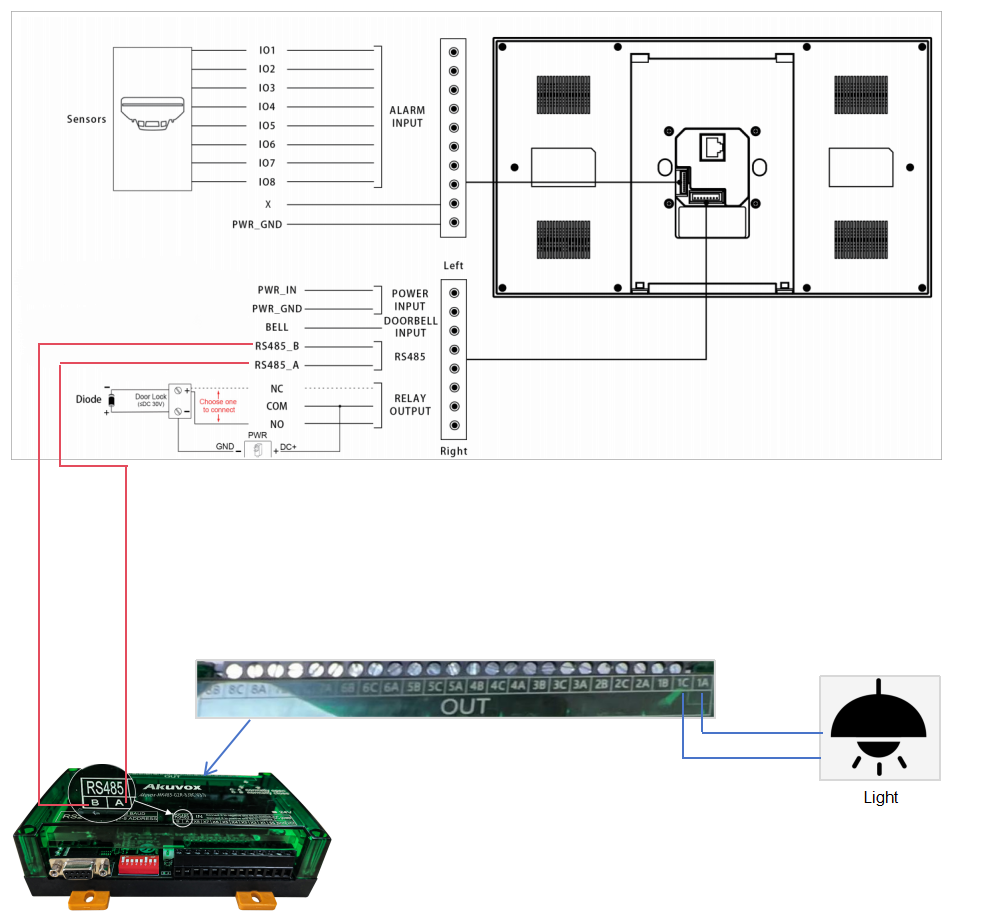
MK485はRS485ポート経由でAkuvoxの室内モニターに接続すべきです。
8つのリレー出力ポートがあり、最大8台のホームオートメーション機器を接続できます。
デバイスをCポートとBポートに接続すると、通常開いています。
通常閉鎖の場合、デバイスをCポートとAポートに接続してください。
ウェブインターフェースの設定
正しい配線ができたら、屋内モニターのウェブインターフェースで外部リレーを設定する必要があります。
デバイスのIPを使ってユーザー名とパスワードでウェブインターフェースにログインします。イニシャルはどちらも adminです。
デバイス>外部リレーインターフェースに行ってください。
外部リレータイプとして Akuvox-MK485-G2R-8J8C v3.0 を選択してください。
室内モニターの 外部リレーモード を選択して外部リレーを制御してください。
希望のキーを有効にし、リレー機能を選択します。
リレーがどれくらいの時間かを決めるホールドディレイ時間を設定します。一度発動しても発動し続けるわけではありません。
表示名をカスタマイズしてください。
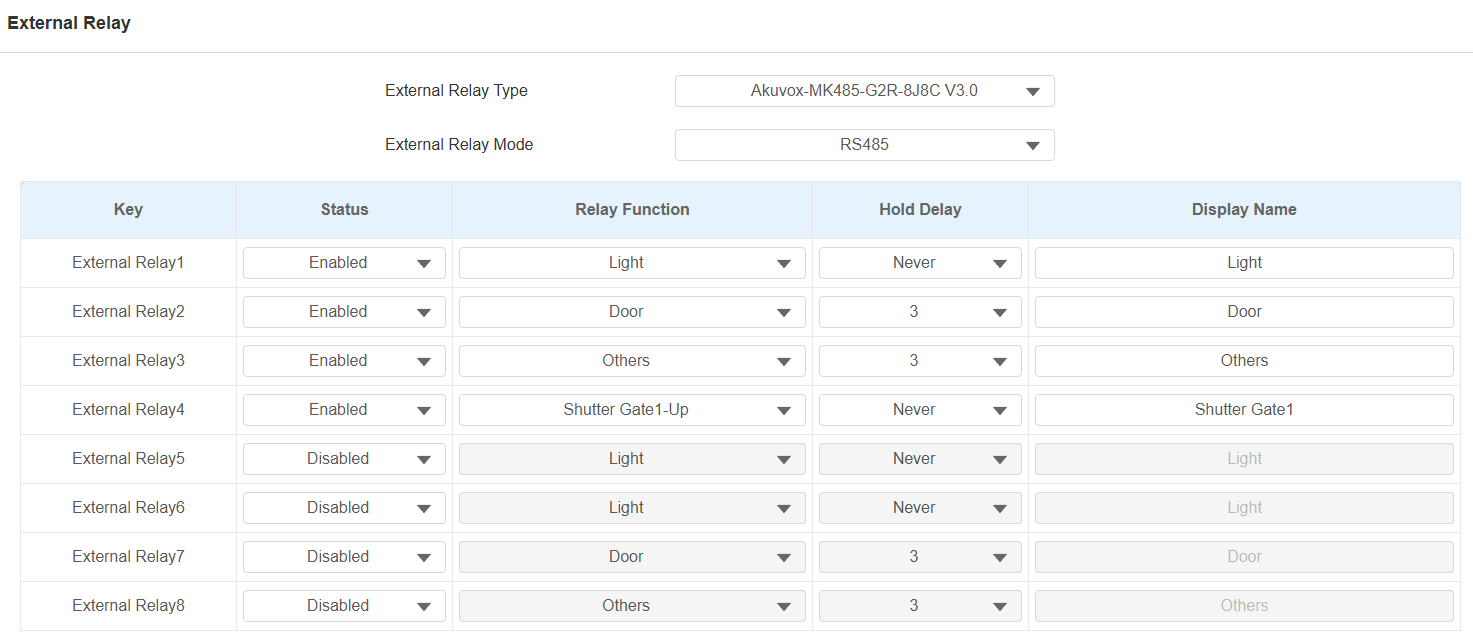
「送信」をクリックします。
SmartPlus Cloudの設定
屋内モニターをSmartPlus Cloudに接続している場合、SmartPlus Cloudプラットフォーム上で外部リレーを設定できます。
ユーザーはSmartPlusアプリでスマートホームデバイスを簡単に操作できます。
注記
SmartPlusアプリのバージョンは7.14.0003(Android)/7.14.3(iOS)以上であるべきです。
この特徴をサポートするのは一戸建ておよび地域プロジェクトのみです。
以下のモデルは、特定のファームウェアバージョン以上のもので、クラウド上で外部リレーの設定をサポートしています:
S565: 565.30.10.505
S562: 562.30.14.609
コミュニティプロジェクトを例に挙げてみましょう。
インストールアカウントでSmartPlus Cloudプラットフォームにログインしてください。
ターゲットコミュニティの
 をクリックし、屋内モニターが設置されているアパートへ行ってください。
希望する入居者をクリックして、インターコム機器のセクションにスクロール
 。
。
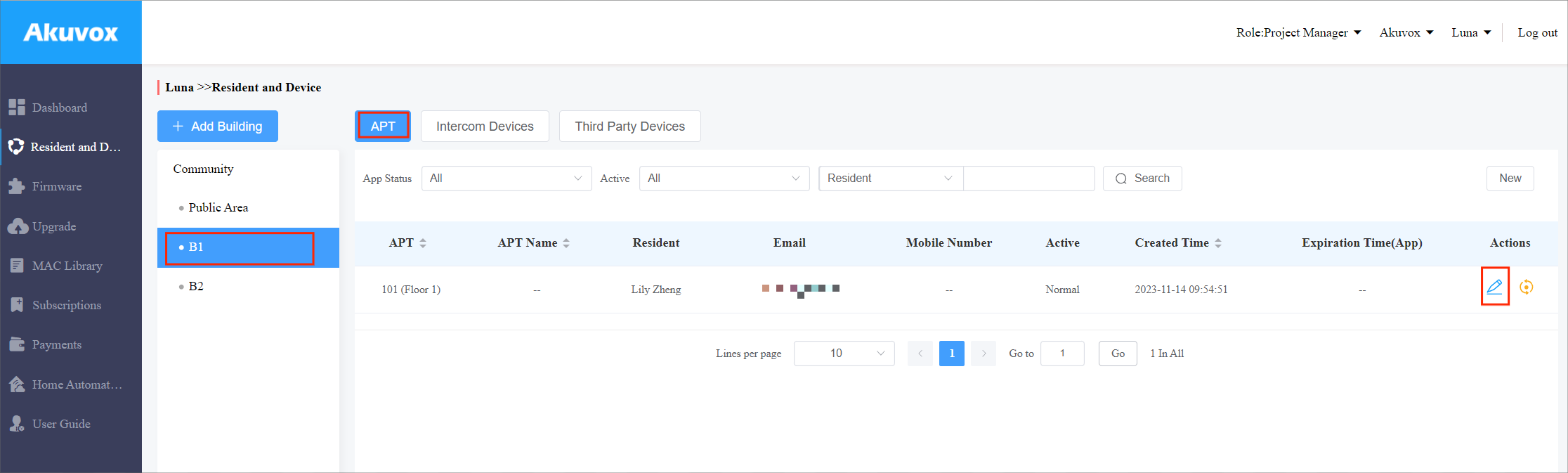
設定を変更するには
をクリックしてください。

外部デバイス機能をオンにしてください。
タイプをAkuvox MK485に設定してください。
外部リレーを制御するために室内モニターの モード を選択します。
リレー名を入力し、その機能を選択します。「 リレーを追加 」をクリックすると最大8つのリレーを追加できます。
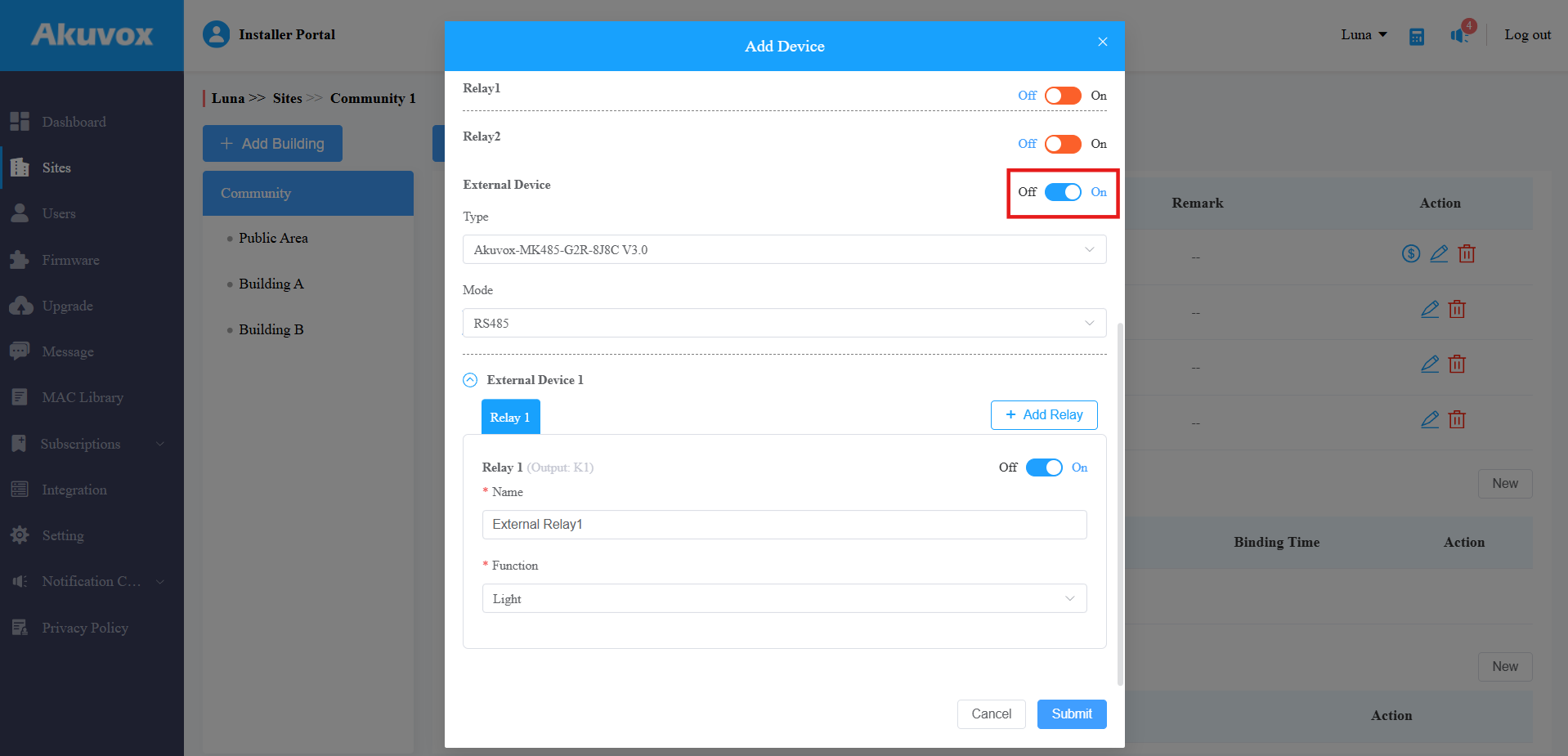
設定を保存するには「送信」をクリックしてください。
SmartPlusアプリでは、 Smart Control ページの特定のタブをタップして照明を点灯させたり、ドアを開けたりできます。
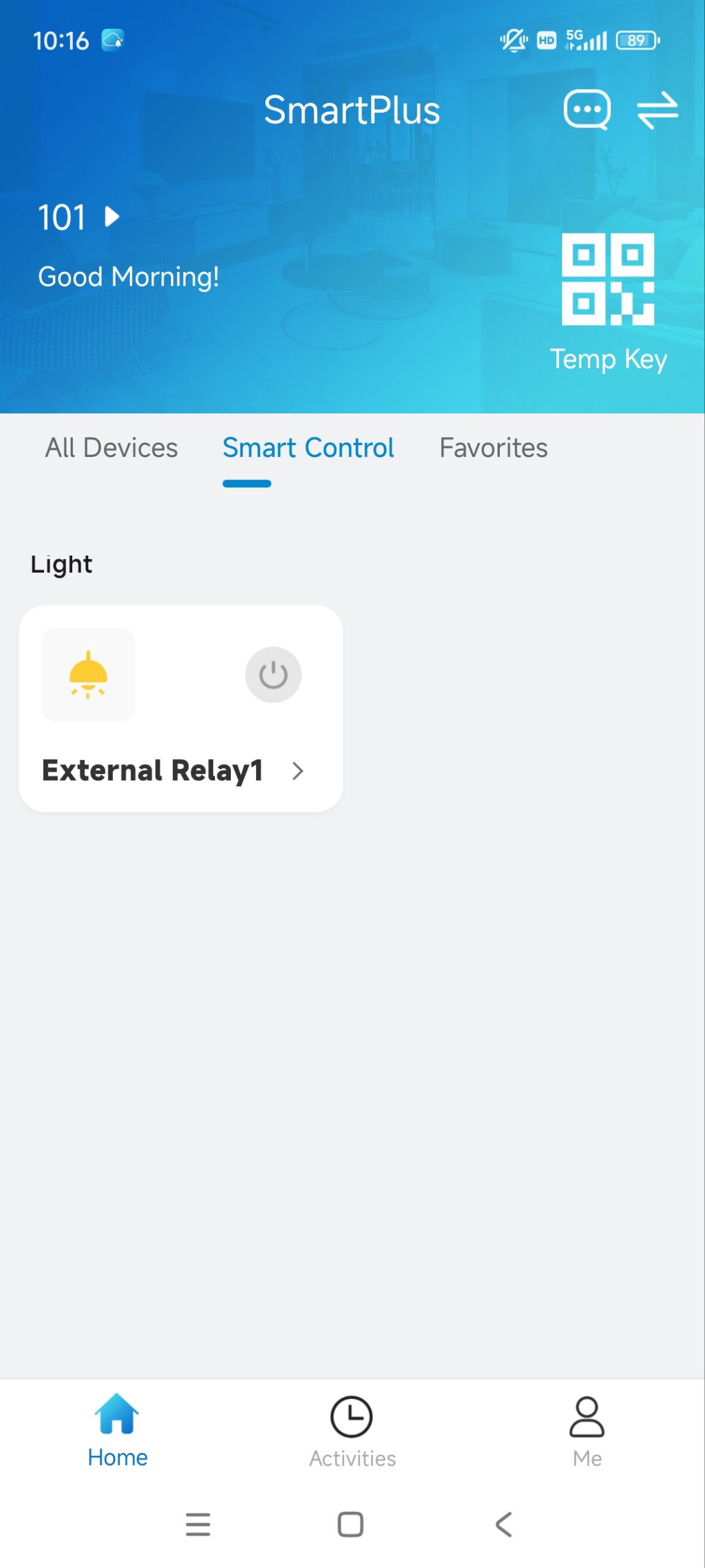
ディスプレイ外部リレーボタン
デバイスのホームまたはモアページに外部リレーボタンを表示することで、素早くアクセスできます。
Home / More Page Displayインターフェース>デバイス>リレー設定に行ってください。
希望する領域に表示するために 外部リレー を選択します。ラベル欄でボタン名を変更することができます。
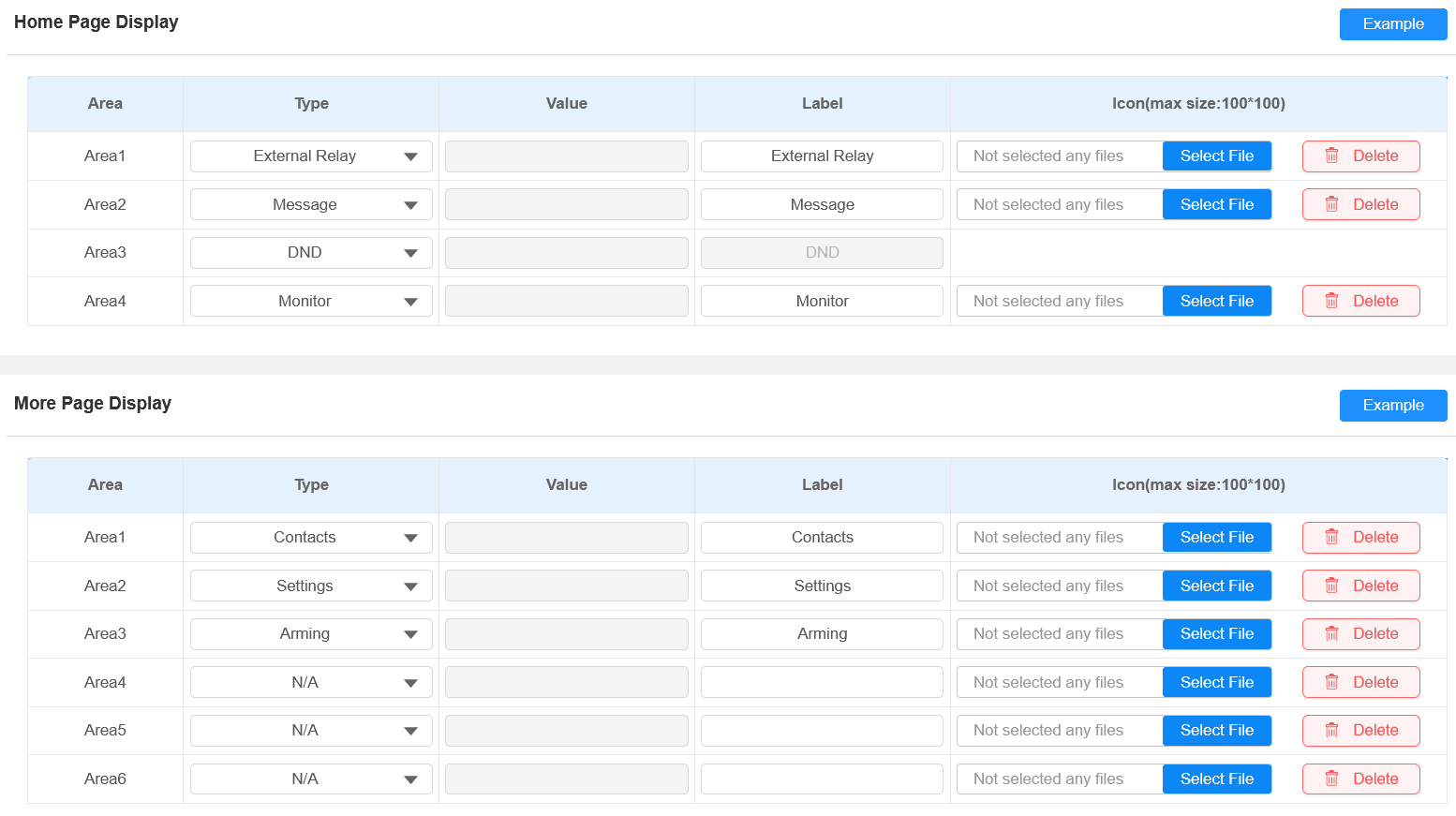
「送信」をクリックします。
RSAC-C1-R8
配線図
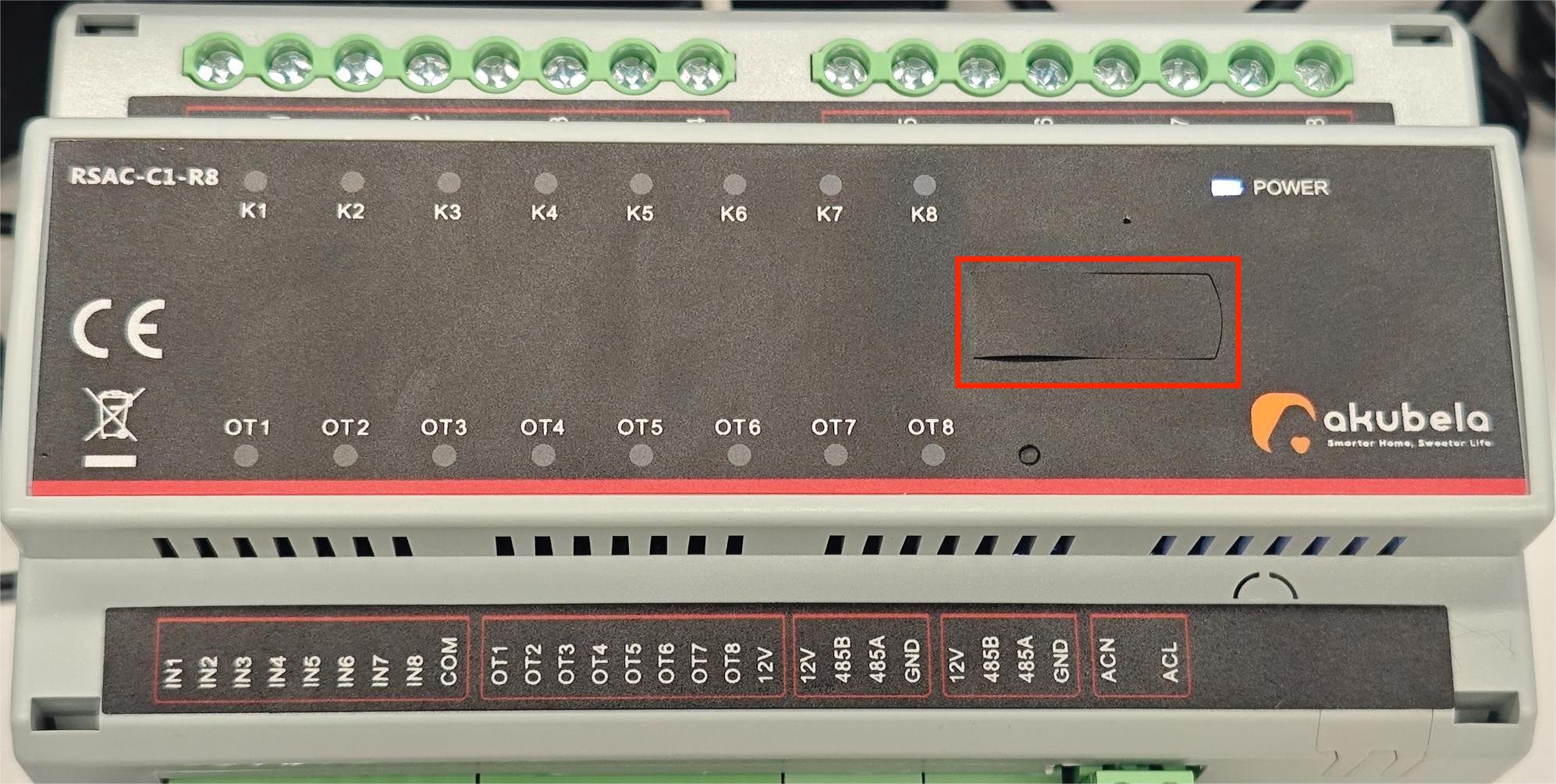
RSAC-C1-R8はRS485ポート経由でAkuvoxの屋内モニターに接続すべきです。8つのリレーと8つの出力を持ち、スマートホームデバイスに接続でき、室内モニターで制御できます。
ゾーン | 港 | 配線指示 |
|---|---|---|
リレー | K1 ~ K8 | 負荷機器に接続してください。 |
L | 100〜250VACのラインワイヤーに接続してください。 | |
出力 | OT1 ~ OT8 | 出力機器の負の線に接続してください。 |
12V | 出力デバイスの正極線に接続します | |
入力 | IN1 ~ IT8 | 入力機器の1本の線に接続してください。 注意:室内モニターのウェブインターフェースでは、入力を出力やリレーに接続できます。入力が信号を受信すると、対応する出力やリレーがトリガーされます。 |
COM | 入力機器のもう一方の線に接続してください。 |
.png)
配線後、DIPスイッチ1をオンに切り替えます。そうでなければ、室内モニターはデバイスを検出しません。

ウェブインターフェースの設定
正しい配線ができたら、屋内モニターのウェブインターフェースで外部リレーを設定する必要があります。
デバイスのIPアドレスを使って、ユーザー名とパスワードでウェブインターフェースにログインしてください。イニシャルはどちらも adminです。
デバイス>外部リレーインターフェースに行ってください。
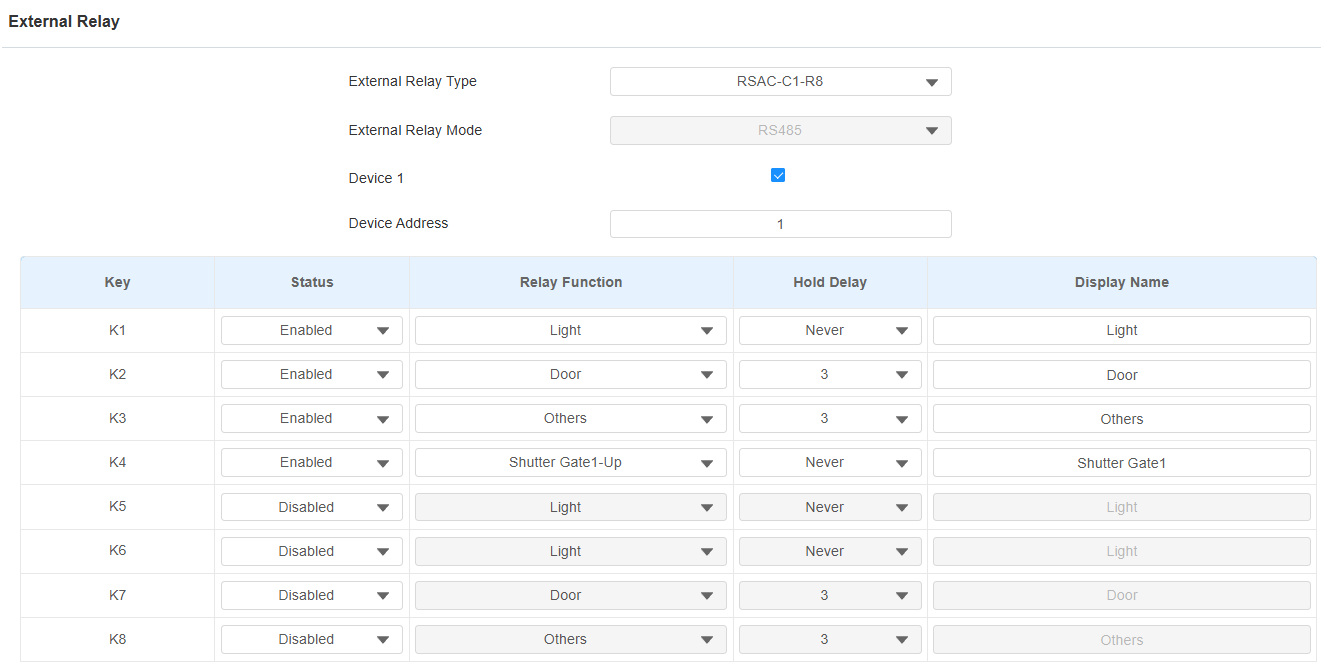
外部リレータイプとして RSAC-C1-R8 を選択してください。室内モニターは3つのRCUに接続可能です。 デバイス1 はデフォルトで有効化されています。さらに使いたい場合は、ウェブインターフェースの下部でデバイス2と3を有効にしてください。
DIPスイッチによって判定されるデバイスアドレスを入力します。
注記
アドレスマッピングは以下の通りです:
スイッチ番号
住所
1
1
2
2
3
4
4
8
5
16
6
32
例:
スイッチNo.1を切り替えるときは、デバイスアドレスボックスに1を入力してください。
スイッチNo.1、2、3を切り替えたら、それぞれの値(1+2+4)を加え、デバイスアドレスとして7と入力します。
希望するキーを有効にし、リレー機能を選択します。
リレーがどれくらいの時間かを決めるホールドディレイ時間を設定します。一度発動しても発動し続けるわけではありません。
表示名をカスタマイズしてください。
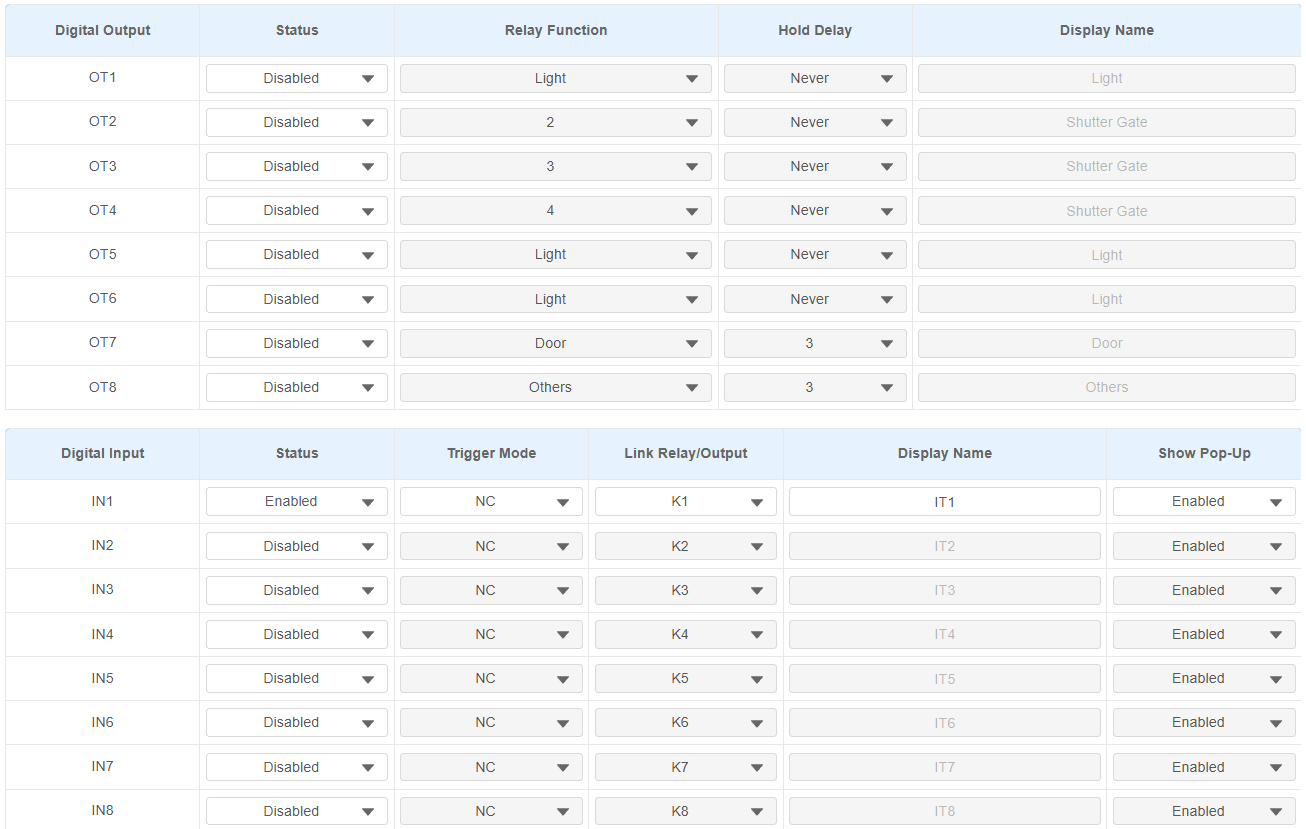
希望するデジタル出力を有効にし、機能を選択します。
希望するデジタル入力を有効にし、トリガーモードとリンクリレー/出力を選択します。入力が信号を受信すると、対応する出力やリレーがトリガーされます。
表示名をカスタマイズしてください。
表示ポップアップの有効化/無効化。これにより、入力がトリガーされた際に屋内モニターにプロンプトを表示するかどうかが決定されます。
「送信」をクリックします。
SmartPlus Cloudの設定
屋内モニターをSmartPlus Cloudに接続している場合、SmartPlus Cloudプラットフォーム上で外部リレーを設定できます。
ユーザーはSmartPlusアプリでスマートホームデバイスを簡単に操作できます。
注記
SmartPlusアプリのバージョンは7.14.0003(Android)/7.14.3(iOS)以上であるべきです。
この特徴をサポートするのは一戸建ておよび地域プロジェクトのみです。
以下のモデルは、特定のファームウェアバージョン以上のもので、クラウド上で外部リレーの設定をサポートしています:
S565: 565.30.10.505
S562: 562.30.14.609
例えば、コミュニティプロジェクトを考えてみましょう。
インストールアカウントでSmartPlus Cloudプラットフォームにログインしてください。
ターゲットコミュニティの
をクリックし、屋内モニターが設置されているアパートへ行ってください。希望する入居者
をクリックして、 インターコムデバイスの セクションへスクロールしてください。
設定を変更するには
をクリックします。
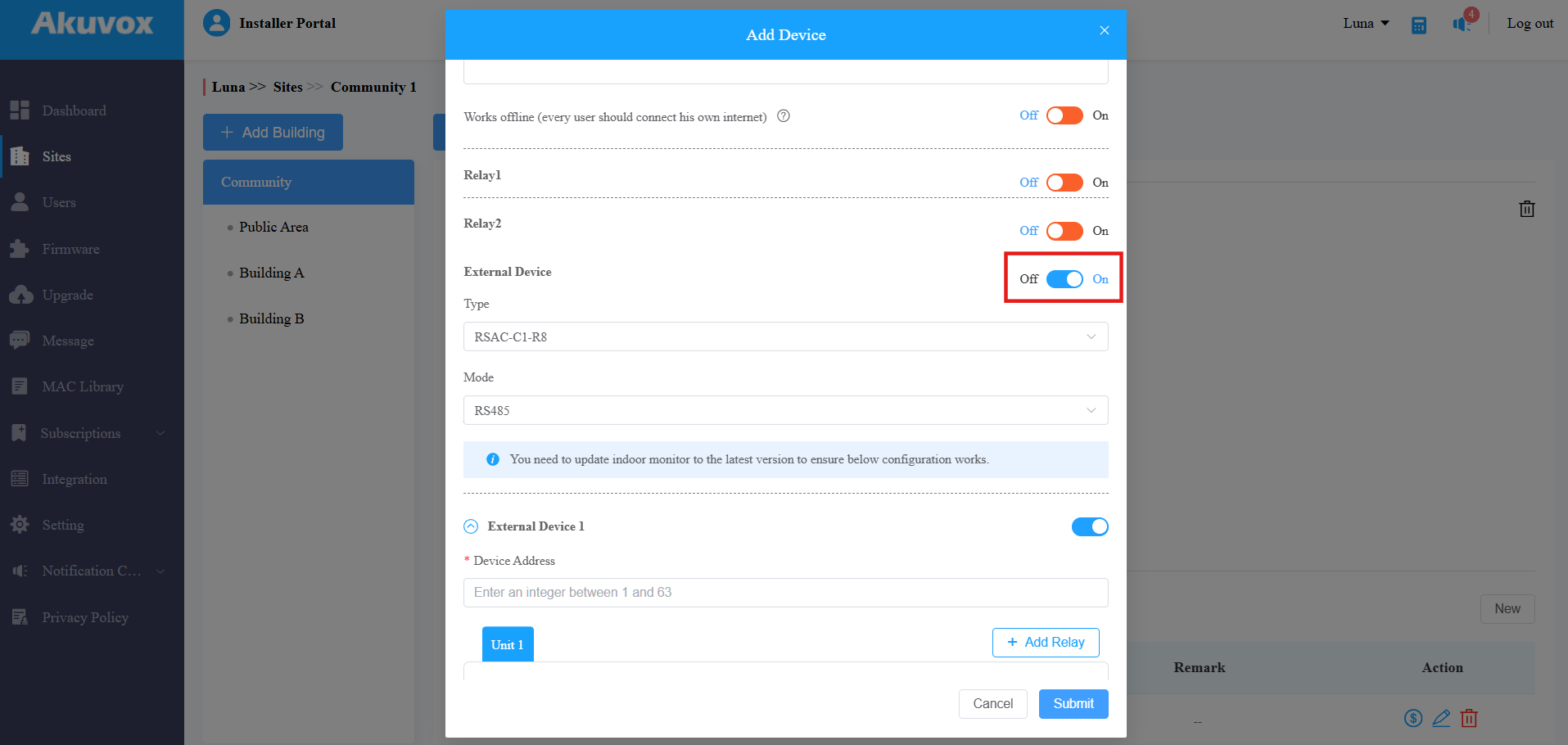
外部デバイス機能をオンにしてください。
タイプをRSAC-C1-R8に設定してください。室内モニターは3つのRCUに接続可能です。デバイス1はデフォルトで有効化されています。さらに使いたい場合は、「外部デバイスを追加」をクリックしてください。
DIPスイッチによって判定されるデバイスアドレスを入力します。
注記
アドレスマッピングは以下の通りです:
スイッチ番号
住所
1
1
2
2
3
4
4
8
5
16
6
32
例:
スイッチNo.1を切り替えるときは、デバイスアドレスボックスに1を入力してください。
スイッチNo.1、2、3を切り替えたら、それぞれの値(1+2+4)を加え、デバイスアドレスとして7と入力します。
ユニットに名前を付け、その機能を選びます。さらに設定を調整してください。ライト を例 に挙げましょう。
ライトのオン/オフを制御するために、そのライトに接続された出力インターフェースを選びましょう。
ユニットがどれくらいの時間かを決めるホールドディレイ時間を設定します。一度発動しても発動し続けるわけではありません。
必要に応じて入力を追加することもできます。入力はリレー/出力に接続されています。入力が信号を受信すると、対応する出力やリレーがトリガーされます。入力に接続されたボタンやセンサーが使われることもあります。
.png)
設定を保存するには「送信」をクリックしてください。
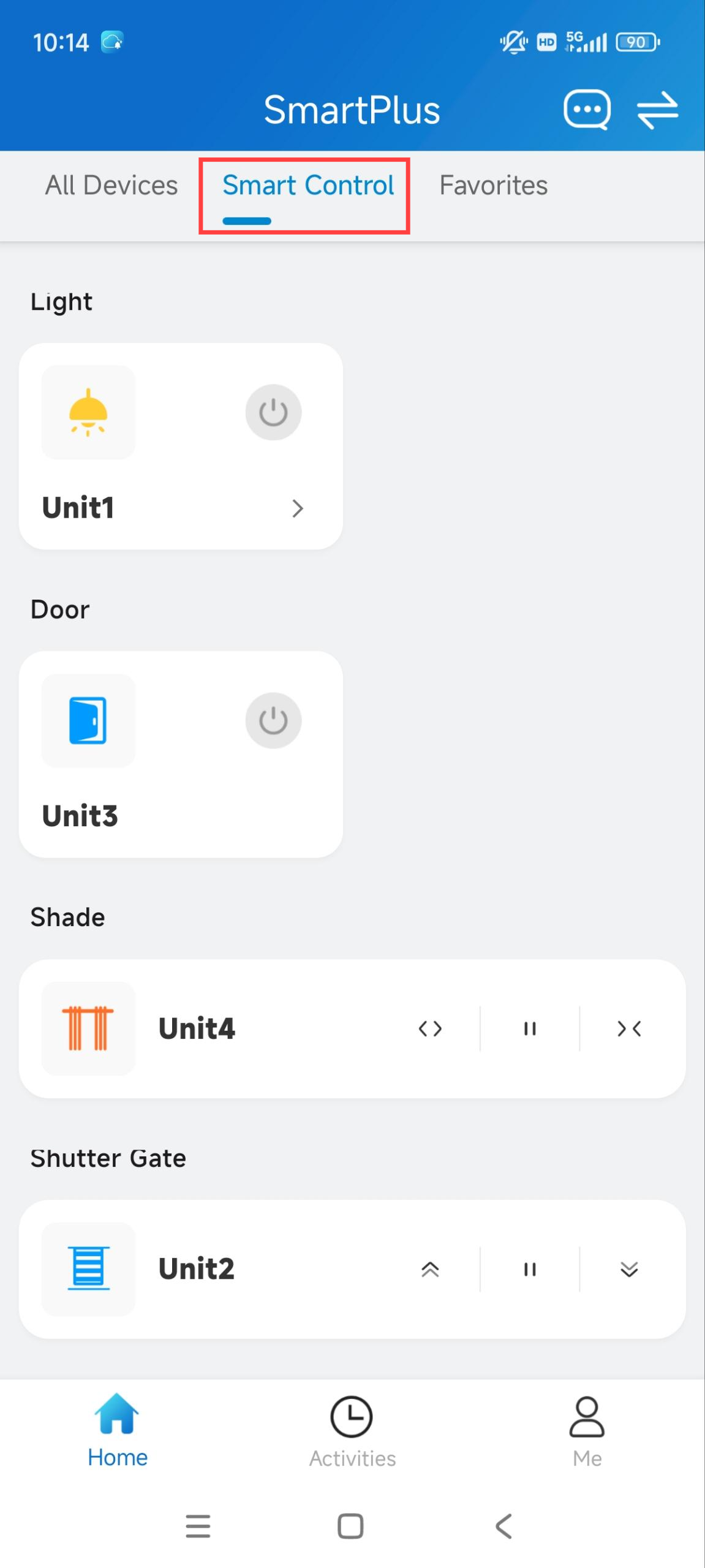
SmartPlusアプリでは、 Smart Control ページの特定のタブをタップして照明を点灯させたり、ドアを開けたりできます。
ディスプレイ外部リレーボタン
デバイスのホームまたはモアページに外部リレーボタンを表示することで、素早くアクセスできます。
Home / More Page Displayインターフェース>デバイス>リレー設定に行ってください。
希望する領域に表示するために 外部リレー を選択します。ラベル欄でボタン名を変更することができます。
「送信」をクリックします。
ユーザーは外部リレーボタンを確認し、タップしてデバイスを制御できます。