SmartPlusアプリやSmartPlus Cloudプラットフォームを通じて、物件管理者やエンドユーザーは訪問者や配達員に一時的な鍵を発行し、ドア開けの際に利用できます。期間限定の一時キーはアクセスのセキュリティを強化します。
注記
宅配便の一時キーはPINコードで、訪問者の場合はQRコードが入っています。
以下のデバイスモデルは、QRコードをスキャンしてドアを開けるのに対応しています。
S539、S535、X916、X915、X912、R29、E18、E16、A05、 A08です。
エンドユーザー向け
配達員や訪問者用の一時キーはSmartPlusアプリで作成できます。
配達員へ
ホームページの 一時キー をタップするか、一 時キー>「Me Authorization > Temp Keys」をタップしてください。
+Delivery Temp Keyをタップすると、TEMPキーが自動的に生成されます。
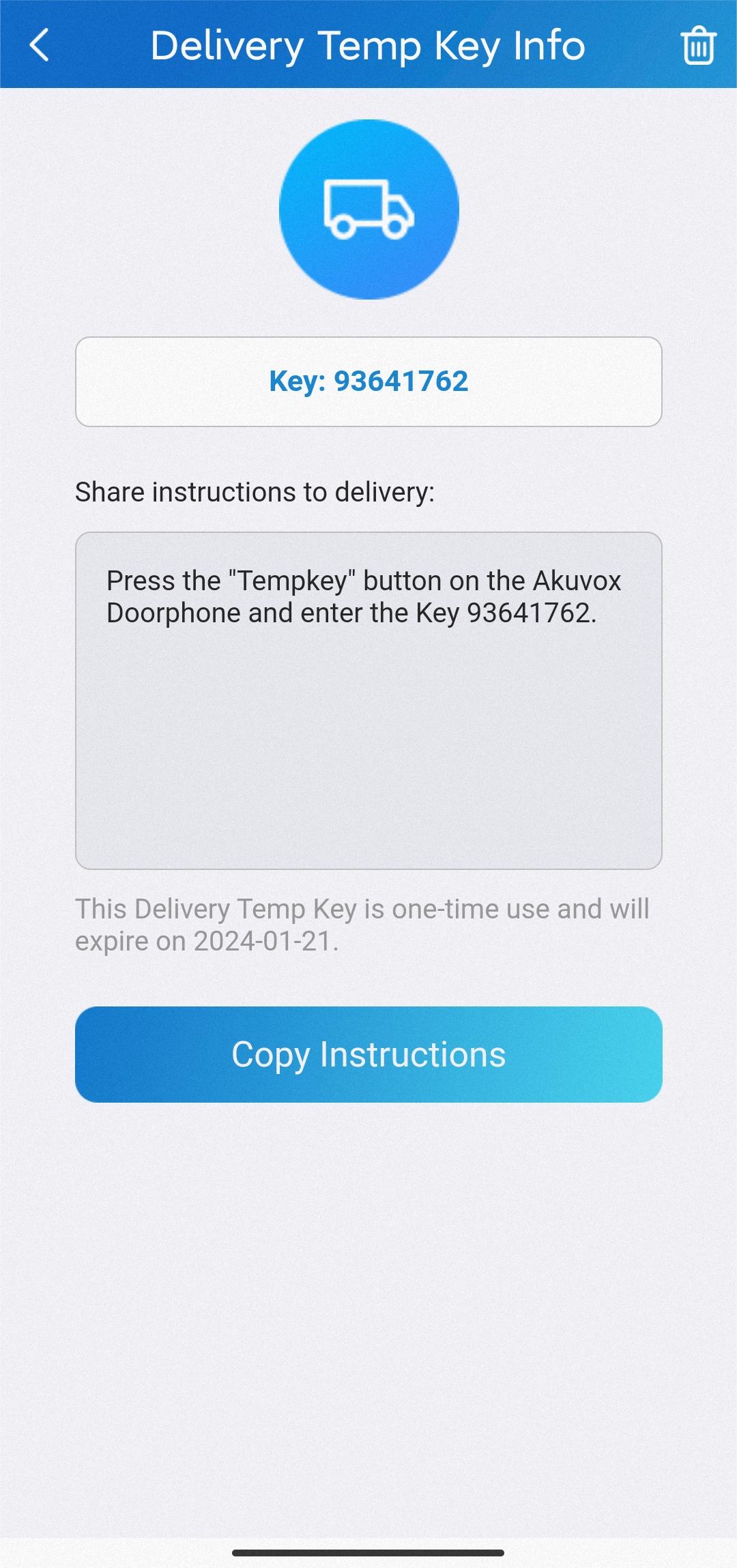
ユーザーは鍵をコピーして宅配業者と共有できます。
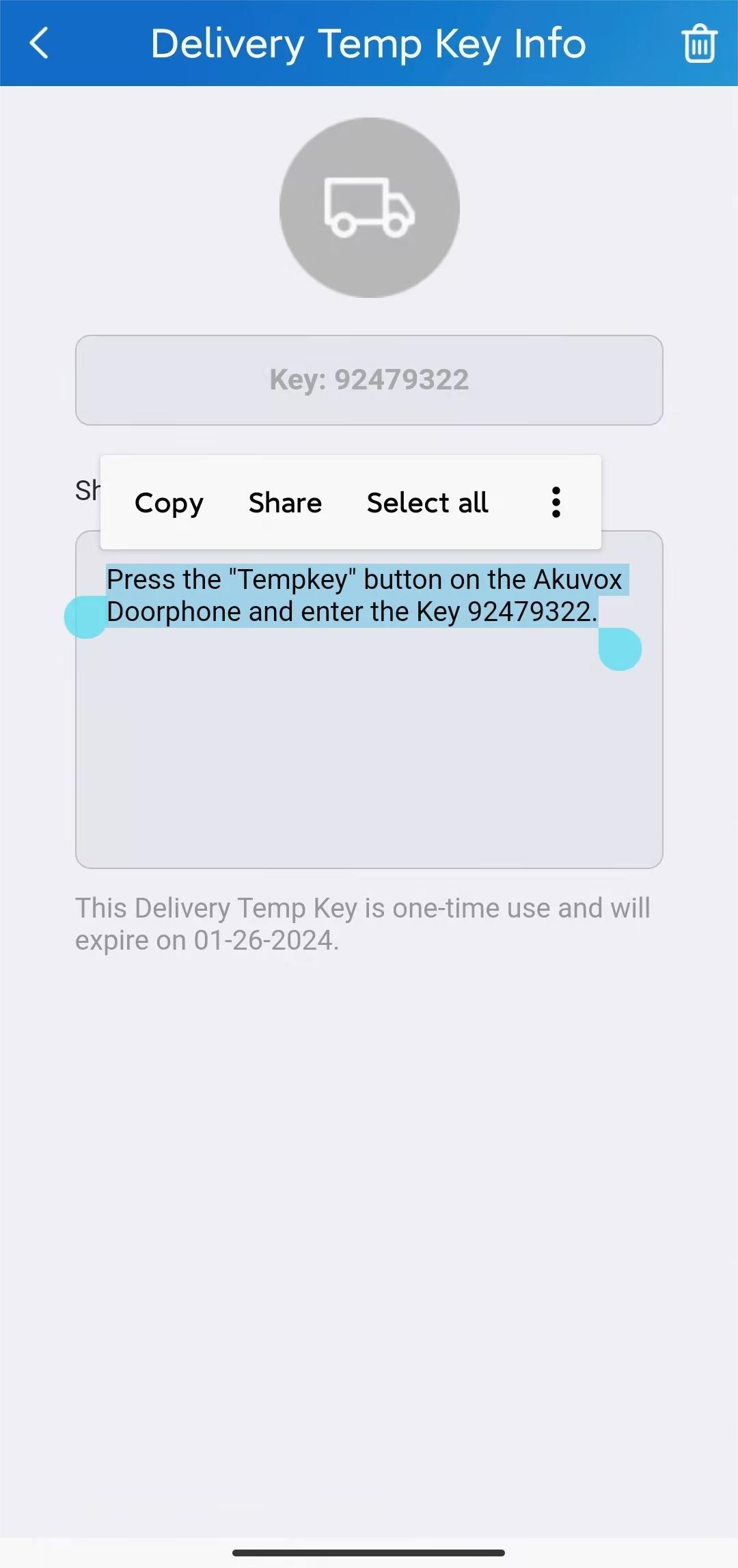
共有後、宅配便はドアフォンのPINコードを入力することでドアを開けることができます。
訪問者へ
ホームページの 一時キー をタップするか、一 時キー>>私をタップしてください。
+Tempキーをタップして設定ページに入ります。
訪問者の名前を入力し、ID番号をカスタマイズしてください。
繰り返しモードは「Never」「Daily'「またはWeekly」から選択し、訪問者がキーを使える頻度を決定します。
各 ドアカウント の数を選択し、訪問者が選択したドアフォンの一時キーで何回ドアを開けられるかを決めます。
注記
このオプションは ネバー モードが適用されている時のみ設定してください。
訪問者が開ける扉を選択します。
訪問者がドアを開けられる時間帯を設定しましょう。
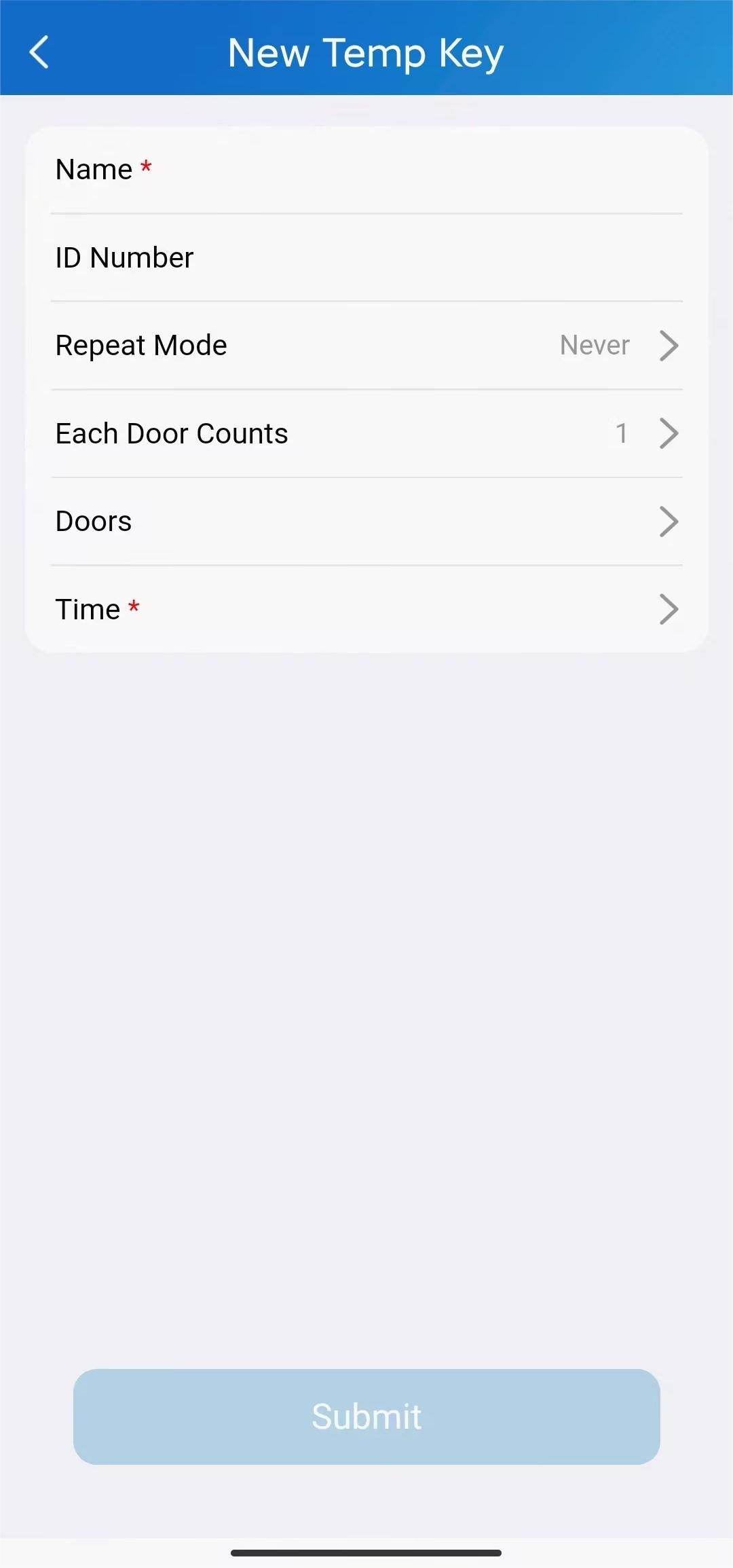
「送信」をクリックし、「 シェアキー 」をタップして、希望の方法でキーを共有してください。
.jpg "Temp key3(1).jpg")
物件管理者向け
地域プロジェクト
配達員へ
SmartPlus Cloudプラットフォームを通じて配達員に一時キーを発行できます。
アカウントでクラウドにログインしてください。
「訪問者およびスタッフ」>配送認証>「新」をクリックしてください。
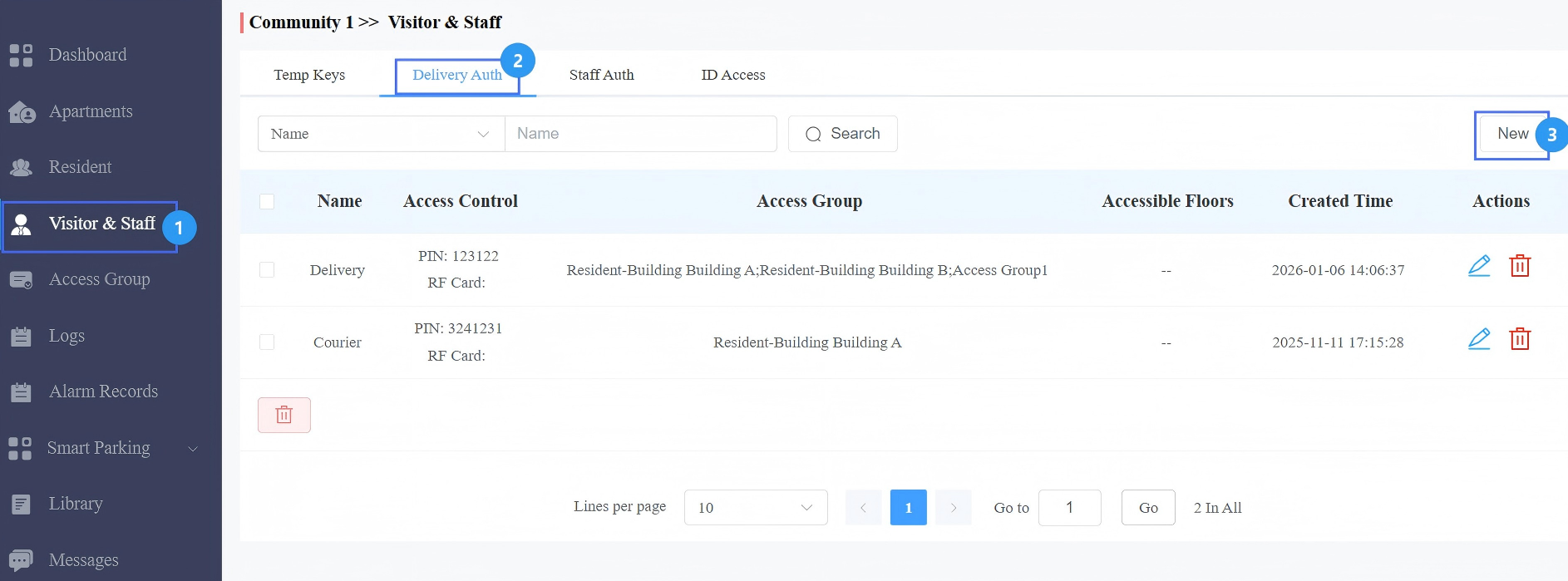
配達員の名前を入力してください。
PINコードおよび/またはRFカードコードを入力してください。
宅配業者がアクセスできる階番号を選択してください。
アクセスグループを選択するか、新しいグループを作成してください。新しいアクセスグループを作成するには、
訪問者が鍵を使える頻度を決める繰り返しモードを選択します。
開ける扉を選択します。
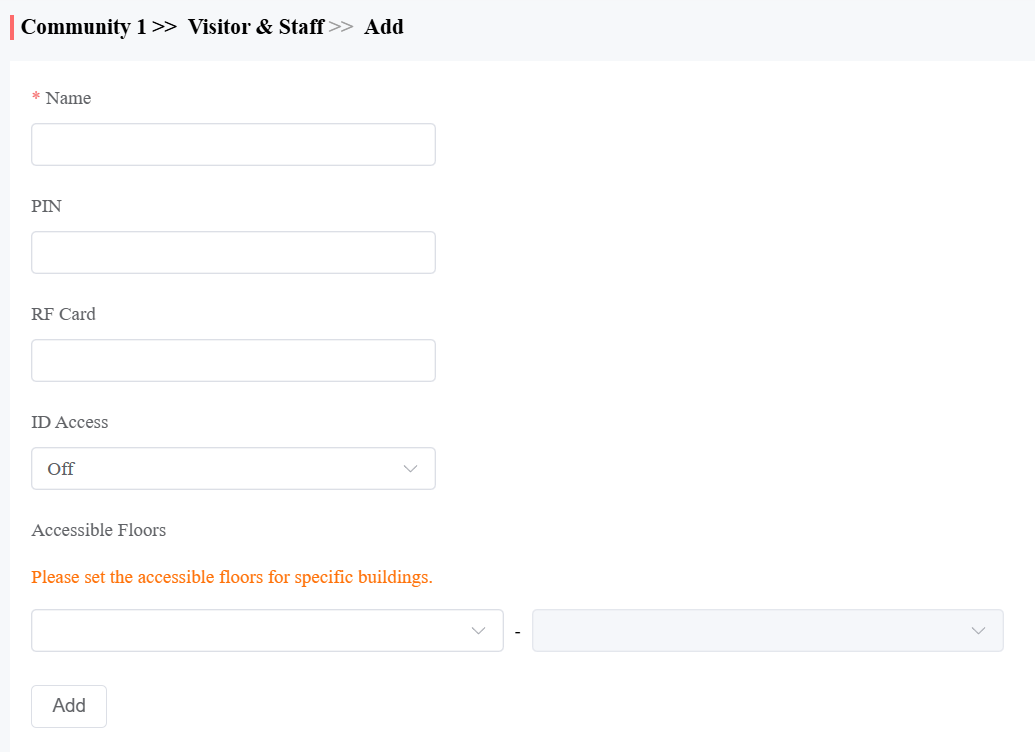
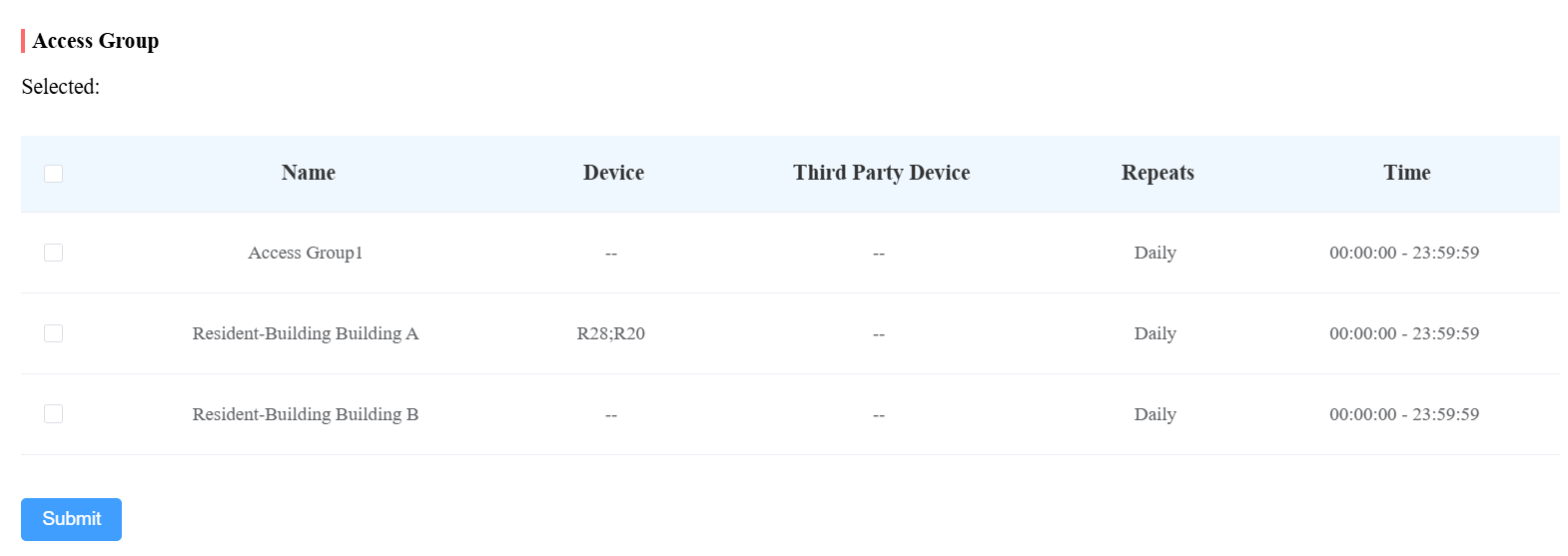
「送信」をクリックします。
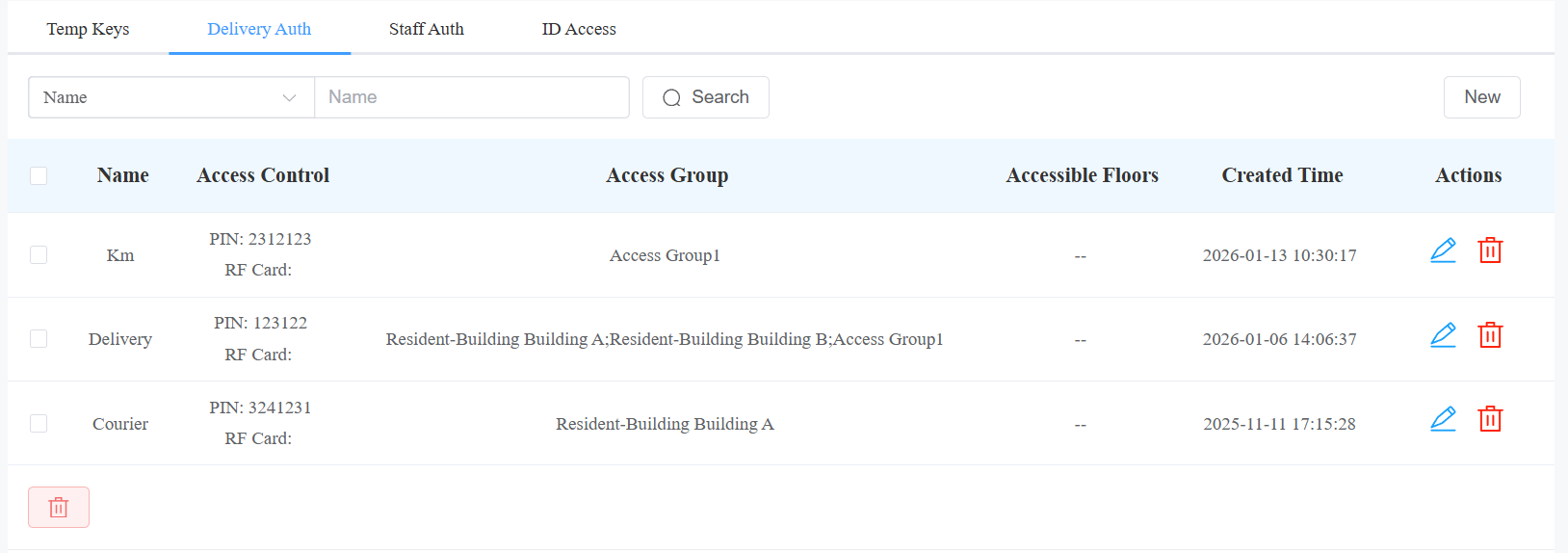
一時キーが作成された後は、SmartPlusアプリの一時キーページにも表示されます。
注記
SmartPlusアプリサービスは、使用前にインストーラーが有効化しているはずです。
便宜上、SmartPlusアプリで鍵を確認して共有できます。
訪問者へ
SmartPlusアプリとSmartPlus Cloudの両方のプラットフォームを通じて、訪問者に一時キーを発行できます。
注記
SmartPlusアプリサービスは、使用前にインストーラーが有効化しているはずです。
SmartPlusプラットフォームにおいて
アカウントでクラウドにログインしてください。
「訪問者およびスタッフ」>「新」をクリックしてください。
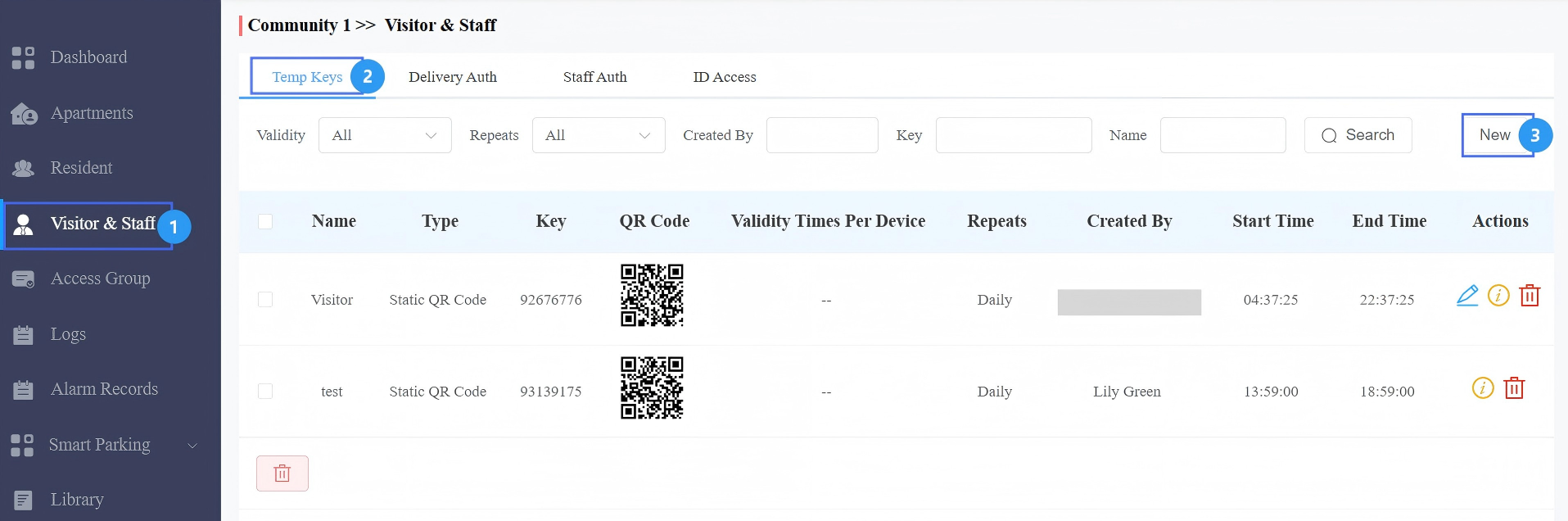
建物とアパートを選択してください。
訪問者の名前を入力し、ID番号をカスタマイズしてください。
訪問者が鍵を使える頻度を決定する リピートモード を選択します。
選択したドアフォンの一時キーで訪問者がドアを何回開けられるかを決める「 有効時間」 の回数をデバイスごとに選択してください。
注記
このオプションは ネバー モードが適用されている時のみ設定してください。
メール欄では、訪問者のメールアドレスを入力して一時キーを受け取るか、後で希望の方法で共有できます。
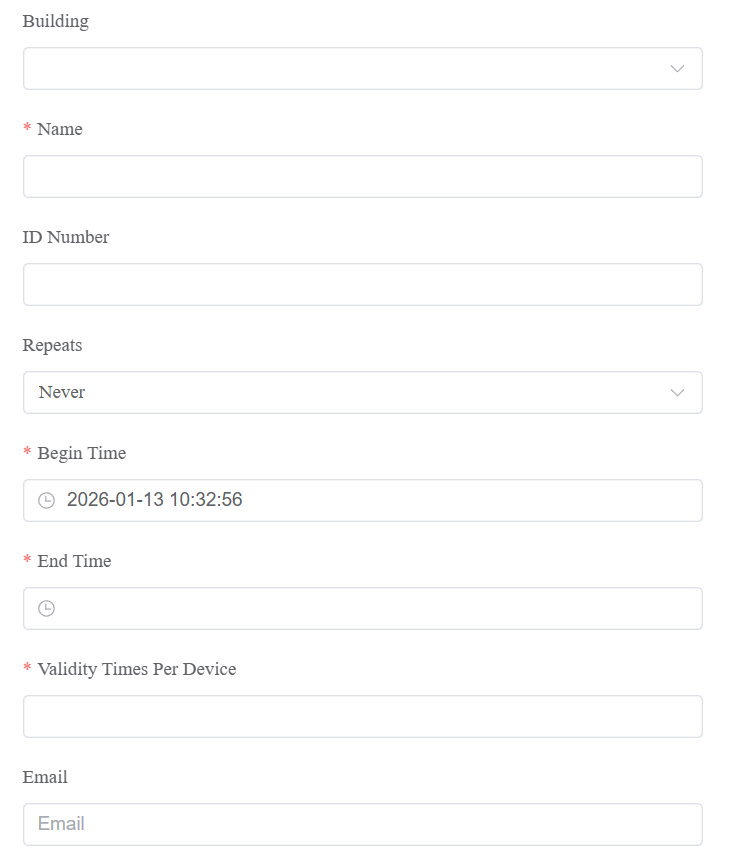
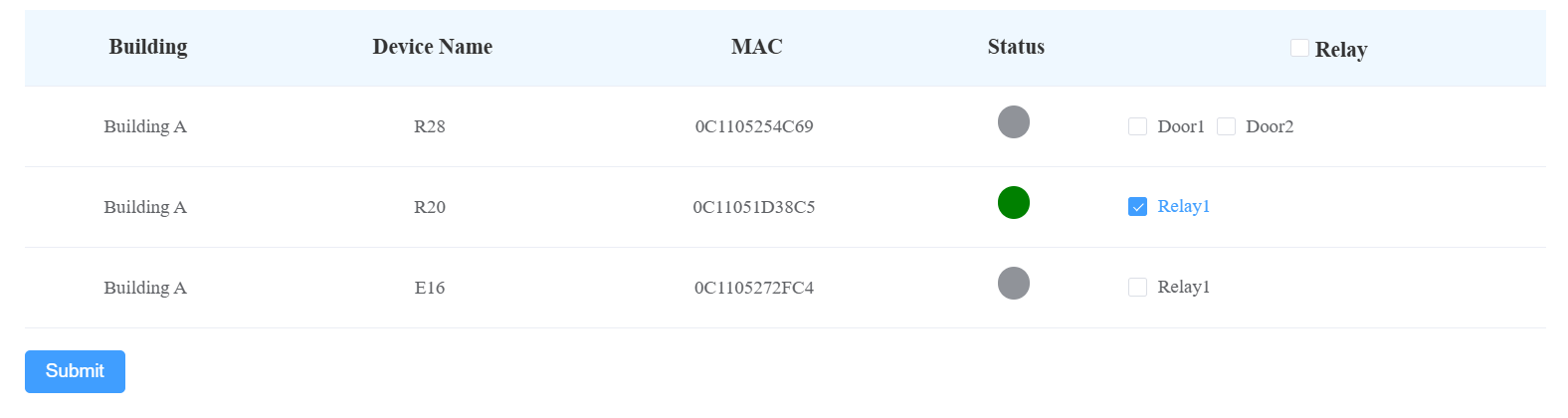
「送信」をクリックします。
SmartPlusアプリで
ホームページの 一時キー をタップするか、一 時キー>私>認証をタップしてください。
右上の追加アイコンをタップしてください。
建物とアパートを選択してください。
訪問者の名前を入力してください。
「配送方法」欄では、物件管理者が訪問者のメールアドレスを入力して一時キーを受け取るか、後で希望の方法で共有できます。
ID番号をカスタマイズしてください。
繰り返し モード は「Never」「Daily'「またはWeekly」から選択し、訪問者がキーを使える頻度を決定します。
各 ドアカウント の数を選択し、訪問者が選択したドアフォンの一時キーで何回ドアを開けられるかを決めます。
注記
このオプションは ネバー モードが適用されている時のみ設定してください。
訪問者が開ける扉を選択します。
訪問者がドアを開けられる時間帯を設定しましょう。
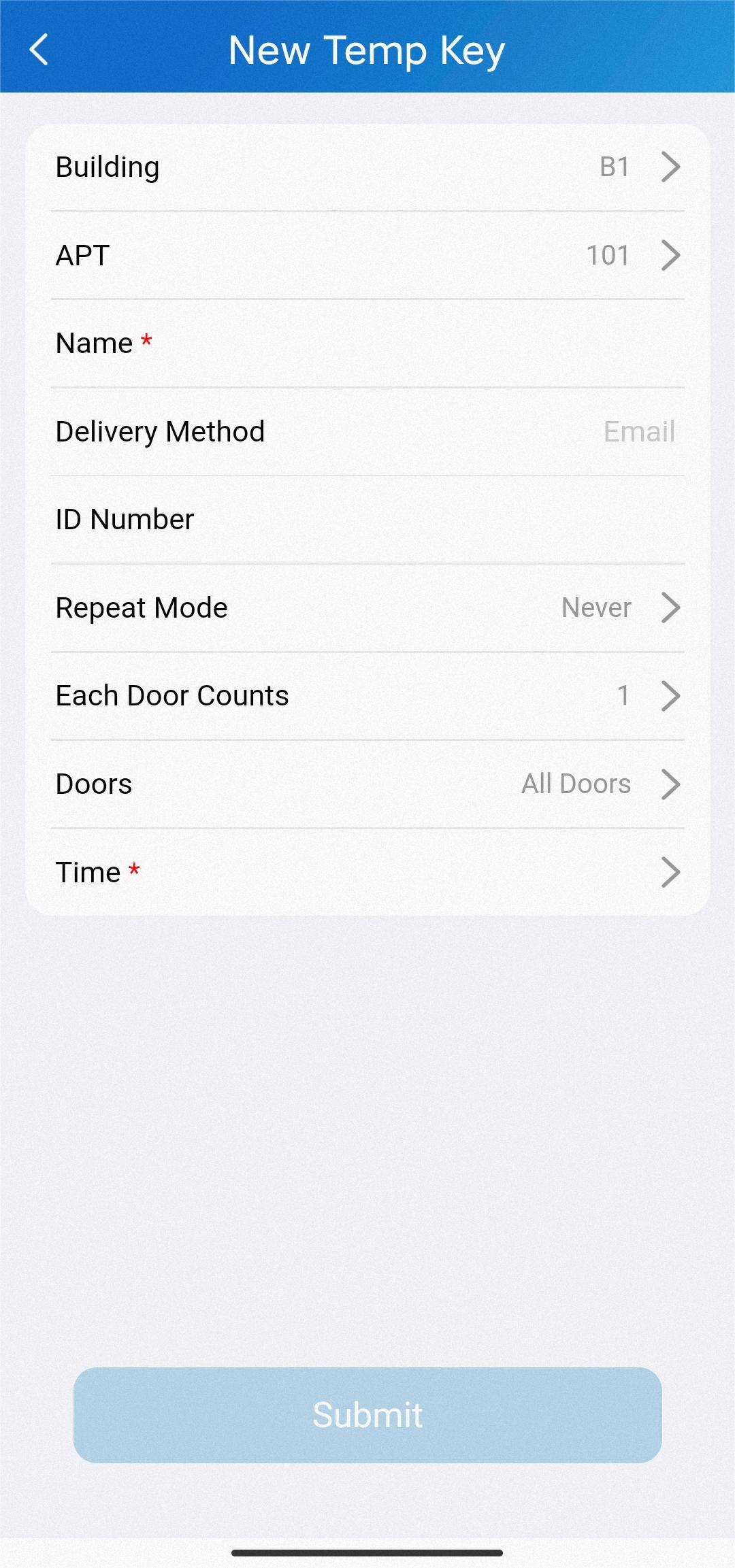
「送信」をクリックし、「 シェアキー 」をタップして、希望の方法でキーを共有してください。

商業プロジェクト
アカウントでSmart Accessプラットフォームにログインしてください。
ユーザー>訪問者>クリック。
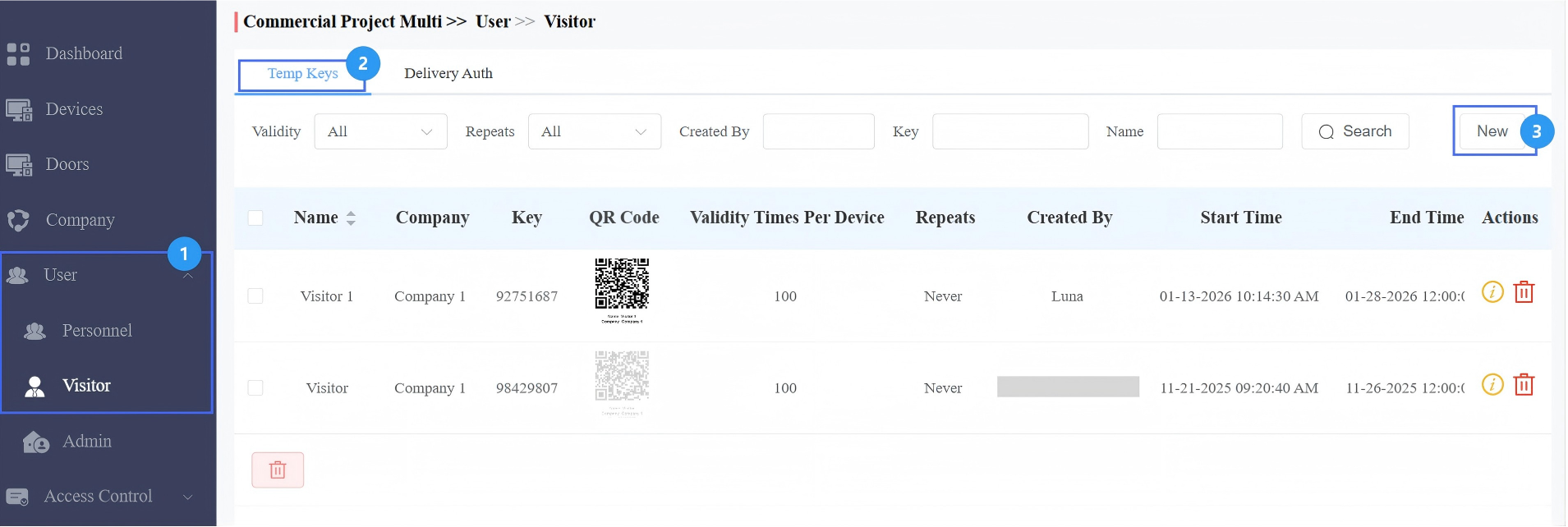
会社を選択し、訪問者の名前を入力してください。単一の企業プロジェクトの場合、会社オプションは表示されません。
ID番号をカスタマイズしてください。
繰り返しは「なし」「デイリー」「週」を選択します。
訪問者がキーを使用できる 開始時刻 と 終了時刻 を指定します。
デバイスごとの有効期間を指定してください。これにより、各デバイスでキーを使用する時間が定義されます。
オプションとして、訪問者のメールアドレスを入力することも可能です。一時キーの情報はそのサイトに送信されます。
開いているドアを確認してください。
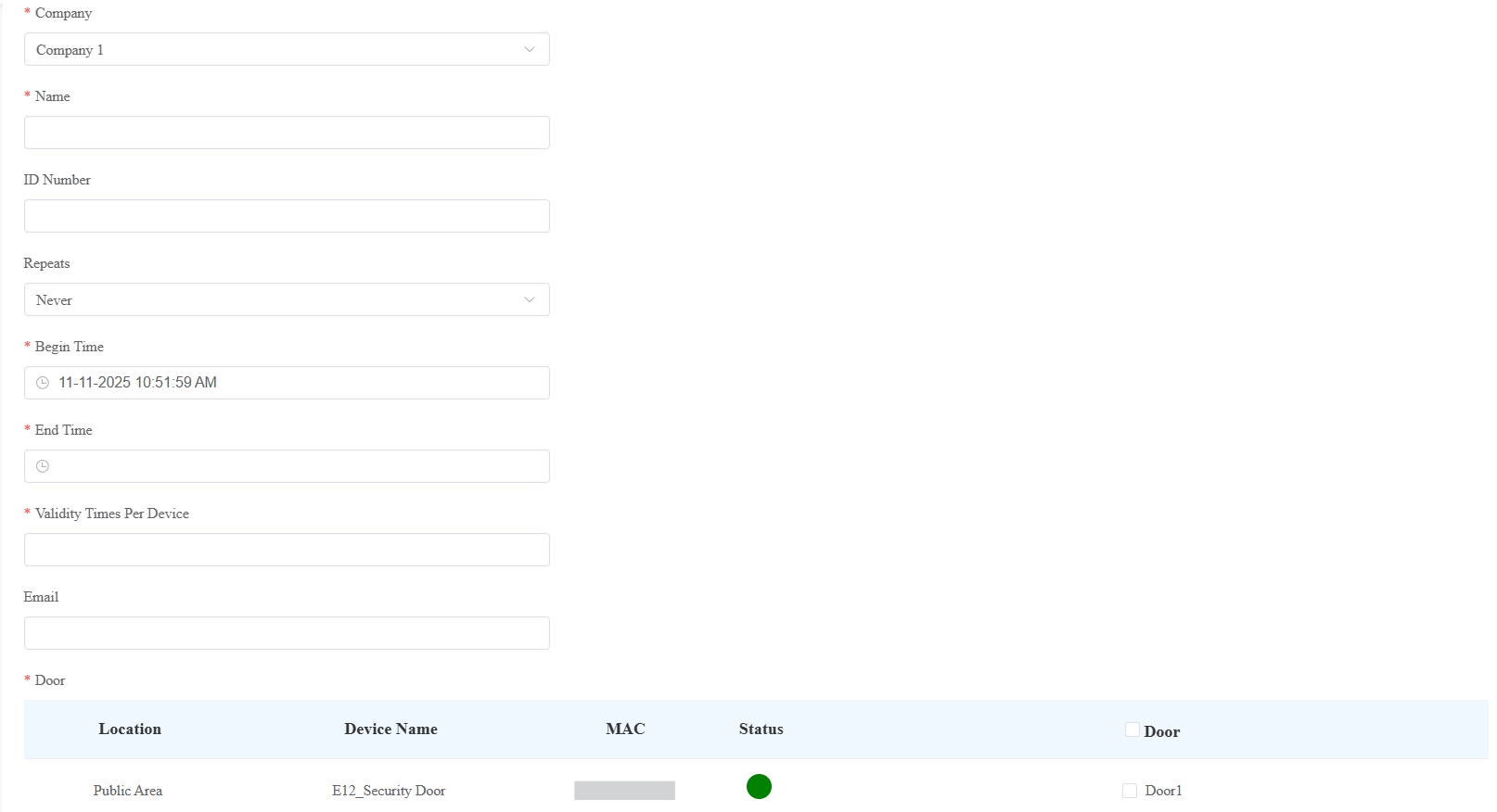
「送信」をクリックします。