スピードダイヤルは、特定のタブを押すだけで番号を入力せずに迅速に通話できる機能を提供します。
SmartPlus Cloud プラットフォーム上の設定
注記
デバイスをSmartPlus Cloud に追加 し、オンラインになっていることを確認してください。
.png "image-1709620463093(1).png")
デバイスを追加または編集する際に、どの連絡先がスピードダイヤル通話を受けるかを決める連絡先表示を設定できます。
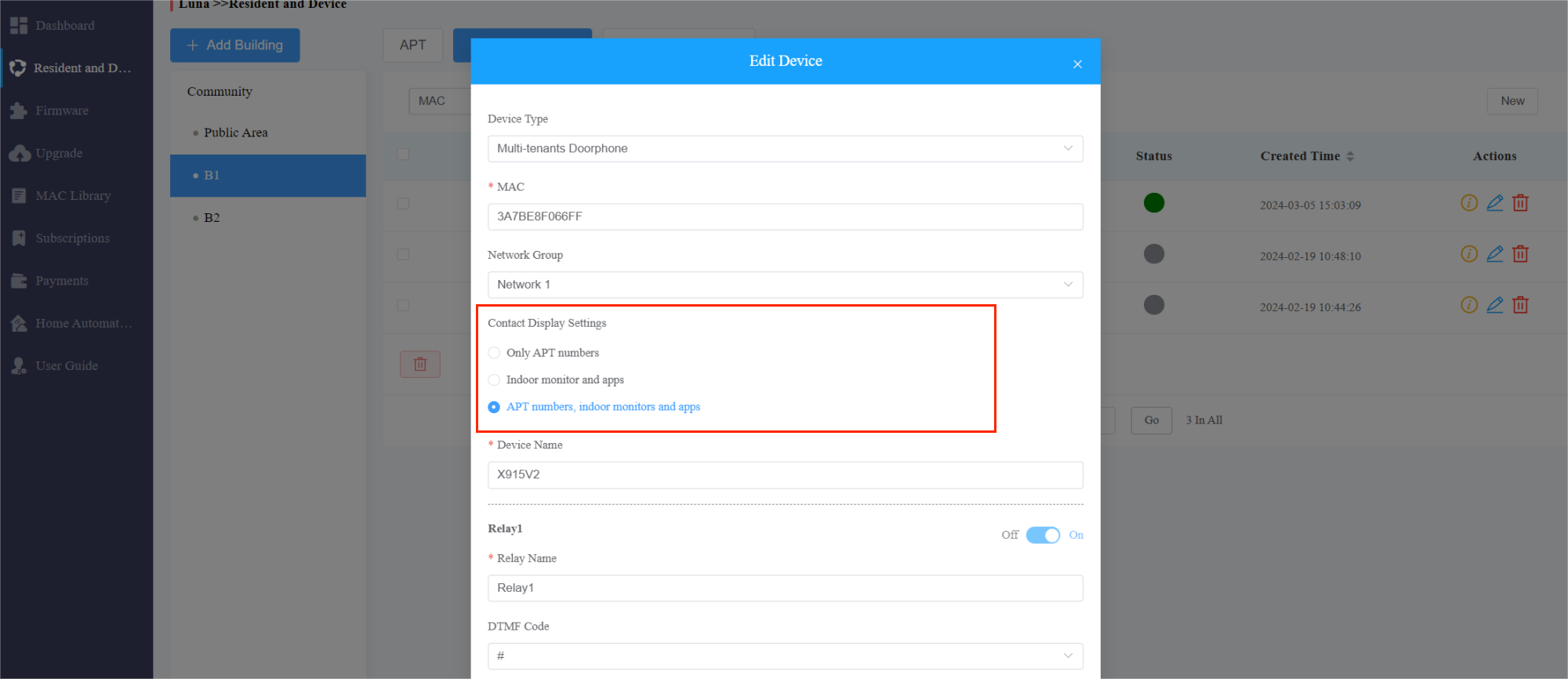
その後、デバイスのウェブインターフェースでスピード ダイヤル ボタンを設定する 必要があります。
X915 上の設定
デバイスのIPアドレスを使ってウェブインターフェースにログインしてください。デフォルトのユーザー名とパスワードは adminです。
ウェブ の「キー/表示 」インターフェース>設定に移動し、「 Building theme」を選択してください。

建物テーマの「Key In Homepage」にスクロールし、希望のエリアに表示されるスピードダイヤルボタンを選択します。
ボタン名はラベル欄で指定できます。空欄のままの場合、デフォルトは「受付」となります。
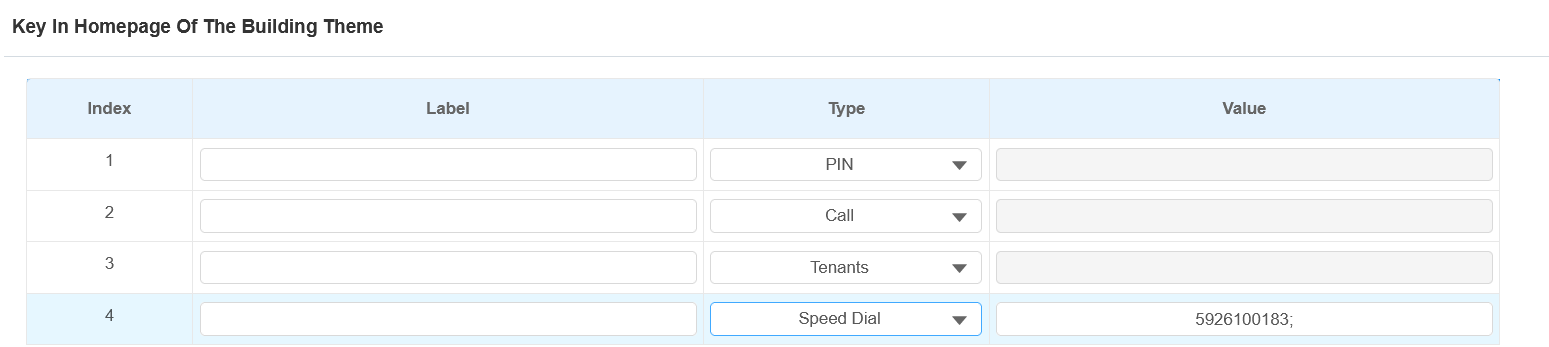
スピードダイヤル設定に行き、希望するオプションを選択してください。
無効化:
ドアフォンが公共エリアに設置されると、通話は公共エリアに設置されているすべての機器にかけられます。
ドアフォンが建物の公共エリアに設置され、連絡先表示の設定で「APT番号のみ」を選択すると、マスターアカウントのSmartPlusアプリが通話を受け取ります。または、同じエリア内のインターホン機器とパブリックエリアの両方で通話を受け取ります。
[クラウドグループ名]:この通話はグループ内の全連絡先に行われます。クラウドグループ名はAPTの名前です。

設定を保存するには「送信」をクリックしてください。
X912 の設定
デバイスのIPアドレスを使ってウェブインターフェースにログインしてください。デフォルトのユーザー名とパスワードは adminです。
ウェブの >キー/ディスプレイ 設定インターフェースに移動し、「 デフォルト(ボタン) 」テーマを選択してください。
希望するエリアに表示される スピードダイヤル ボタンを選択し、番号欄でAPT 名を選択し てください。
ボタンの名前は名前欄でできます。空欄のままの場合、デフォルトは「受付」となります。
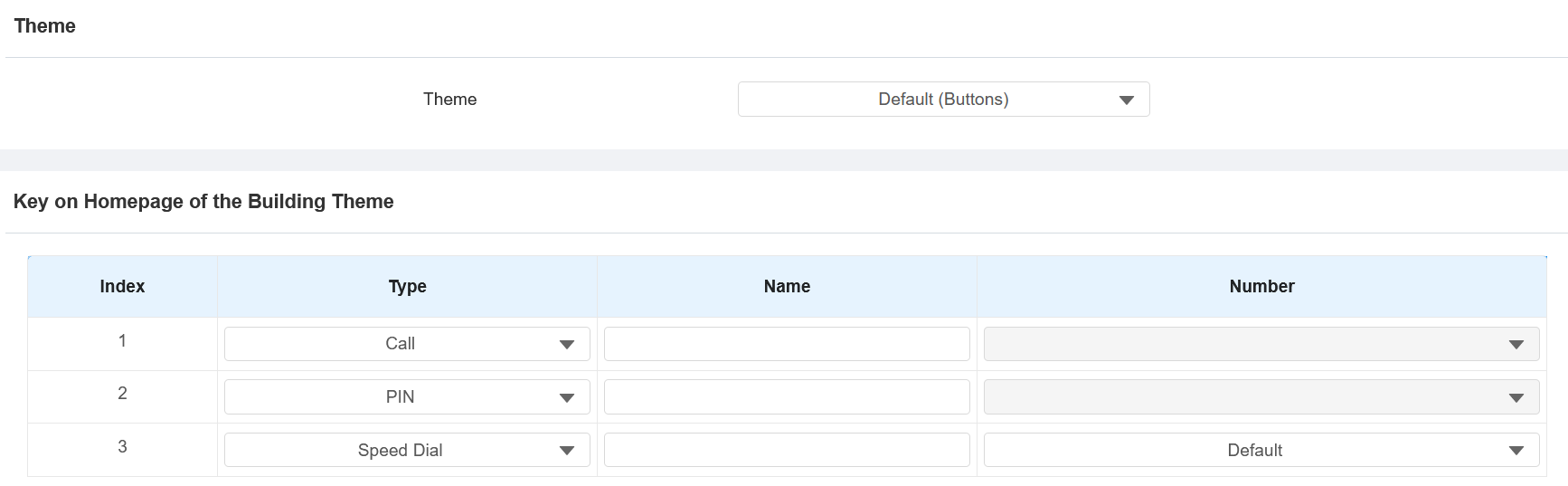
設定を保存するには「送信」をクリックしてください。
E18の 構成
デバイスのIPアドレスを使ってウェブインターフェースにログインしてください。デフォルトのユーザー名とパスワードは adminです。
ウェブの デバイス>LCD インターフェースに行き、「 デフォルト テーマ」を選択してください。
希望するエリアに表示される スピードダイヤル ボタンを選択し、Value欄でAPT 名を選択し てください。
ボタンの名前は名前欄でできます。空欄のままの場合、デフォルトは「受付」となります。
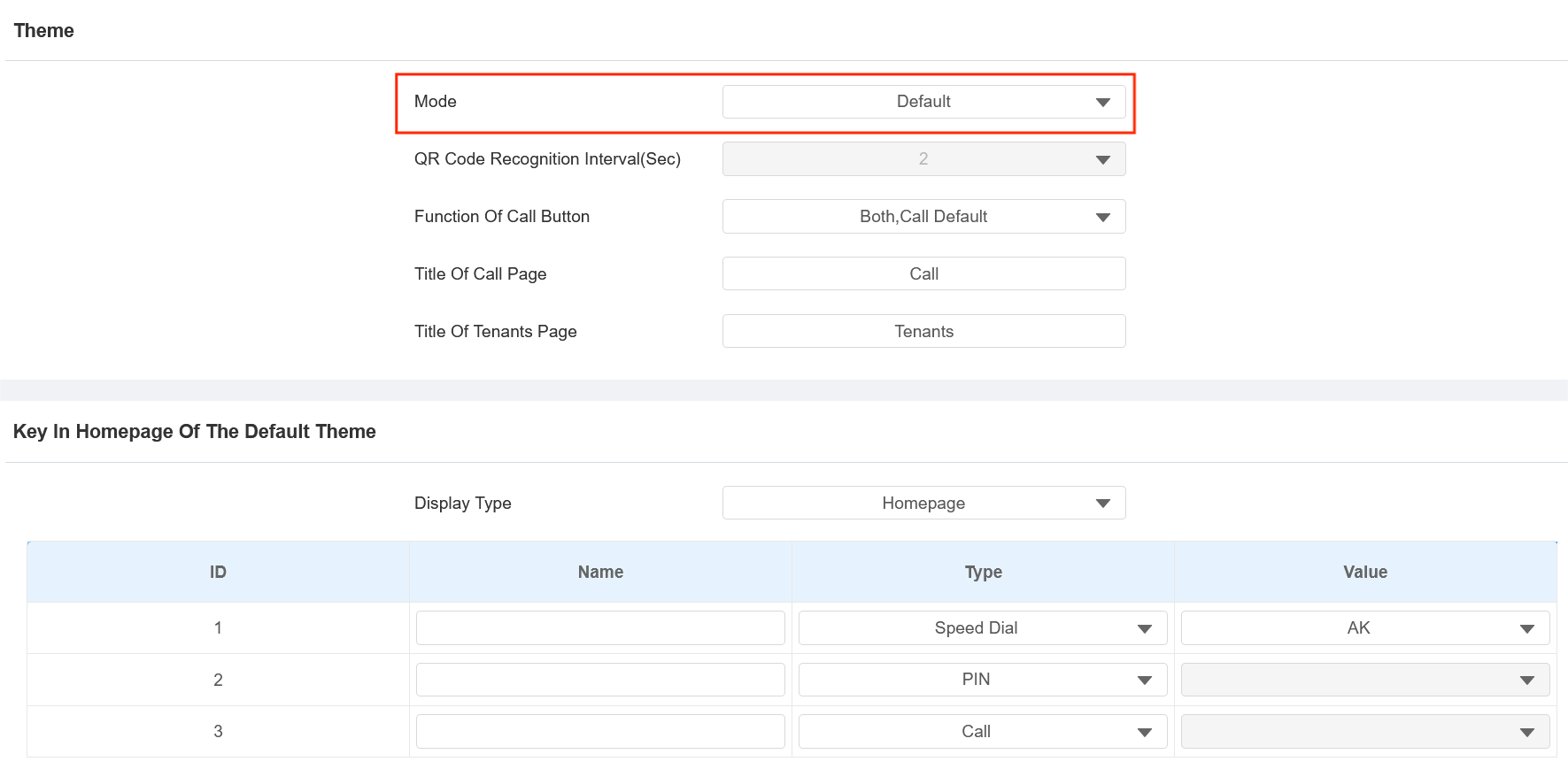
設定を保存するには「送信」をクリックしてください。
設定後、ユーザーはスピードダイヤルボタンを押してクラウドの連絡先に連絡できます。
(1).png "1 (4)(1).png")