更新日:2026年3月
このマニュアルについて
このマニュアルは、Akuvox SmartPlusプラットフォーム(バージョン:7.3.6)上でコミュニティ、建物、アパート、居住者、デバイス、リモートメンテナンスサービスなどを管理する必要がある設置業者を対象としています。
詳細については、http://www.akuvox.com/ をご覧 いただくか、Akuvoxの技術サポートにお問い合わせください。
SmartPlus 7.3.6の新要素:
システム概要
Akuvox SmartPlusはクラウドベースのプラットフォームで、設置業者が建物、アパート、住民、デバイス、コミュニティのリレーを統合管理し、展開するすべての機器のリモートメンテナンスサービスも行えます。
このプラットフォームを利用する設置者は以下のことができます:
コミュニティ、建物、アパート、デバイス、居住者の追加、編集、削除が可能です。
アクセス制御用のデバイスやリレーを展開・設定します。
デバイスのファームウェアを確認してアップグレードしてください。
MACライブラリを確認し管理してください。
自動プロビジョニング、デバイス再起動、送信機型の変更、リモート保守などのリモート操作を実施します。
関連する技術マニュアルをダウンロードし、Akuvoxのチケットシステムにアクセスして技術サポートを受けることができます。
Akuvox SmartPlusを購読して更新してください。
サブインストーラーアカウントを管理しましょう。
ログイン
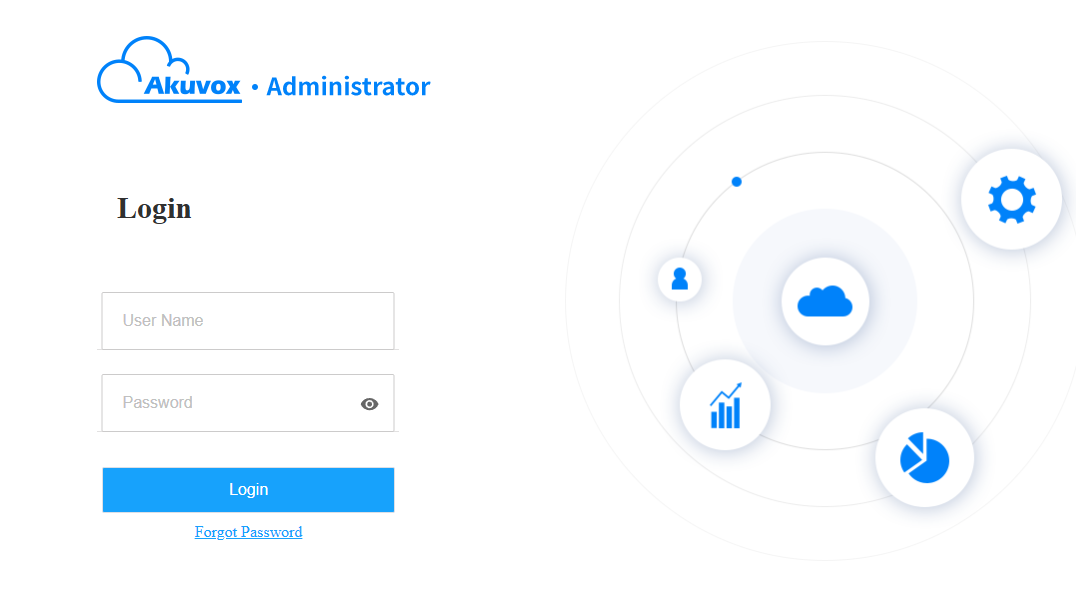
ディストリビューターから取得したアカウントでSmartPlusプラットフォームにログインしてください。
ウェブブラウザを開き、お住まいの地域のSmartPlusサーバーのアドレス(URL)を入力して Enterボタンを押してください。
ユーザー名とパスワードを入力してください。
ログインをクリックしてください。
注記
代理店が二要素認証を有効にした際にログイン用の認証コードを入力してください。
右上の「ログアウト 」をクリックしてシステムを退出してください。

メール確認
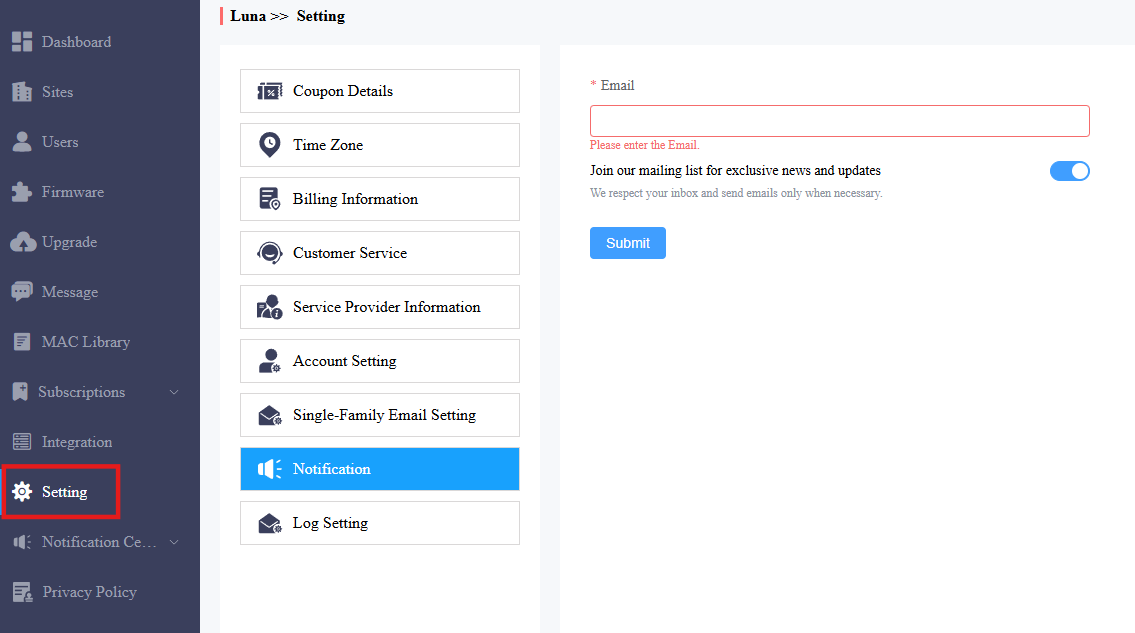
SmartPlusプラットフォームに初めてログインする際は、メールアドレスの入力が必要です。
このメールアドレスはログインパスワードのリセットやAkuvoxからの通知受信に使用されます。
メールアドレスを変更したり、「 通知設定 」インターフェースで通知プッシュをオフに>できます。
注記
こちらをクリックして、メールアドレスを使ってSmartPlusのログインパスワードをリセットする方法をご覧ください。
経営陣以前
管理職を始める前に、以下に記載されている内容をよく確認することをお勧めします。
すべてのデバイスのMACアドレスがすでにディストリビューターに登録されているか確認してください。
デバイスのファームウェアがSDMCに接続せずにクラウドモードに対応しているか確認してください。
デバイスが電源を入れてインターネットに接続されているか、ネットワークが正常かどうかも確認してください。
入居者情報やデバイス情報が正しいか必ず確認してください。
ダッシュボード
機能欄では、サイト、ユーザー、デバイス、アカウント設定を整理して管理できます。
(1).png)
モジュールの説明:
モジュール | 概要 |
ダッシュボード | プロジェクトやプロパティマネージャーアカウントの作成が素早くでき、デバイスやSmartPlusアプリアカウントの状態を素早く確認できます。 |
遺跡 | 特定のプロジェクト管理に進むにはクリックしてください。 |
ユーザー | プロパティマネージャーやサブインストーラーアカウントを追加、編集、削除できます。 |
ファームウェア | 利用可能なファームウェアのバージョンとその情報を確認してください。 |
アップグレード | 特定のデバイス向けにファームウェアバージョンをアップグレードしてください。 |
メッセージ | メッセージを作成し、ターゲットユーザーに送る。 |
MACライブラリ | ディストリビューターが登録したデバイスのMACアドレスを確認してください。目的のMACアドレスを削除できます。 |
統合 | サードパーティ製のロックを表示し、ロックを追加してユーザーに割り当てることができます。 |
舞台設定 | クーポンの詳細、クレジットログ、設定時間、請求情報、アカウント設定などを確認してください。 |
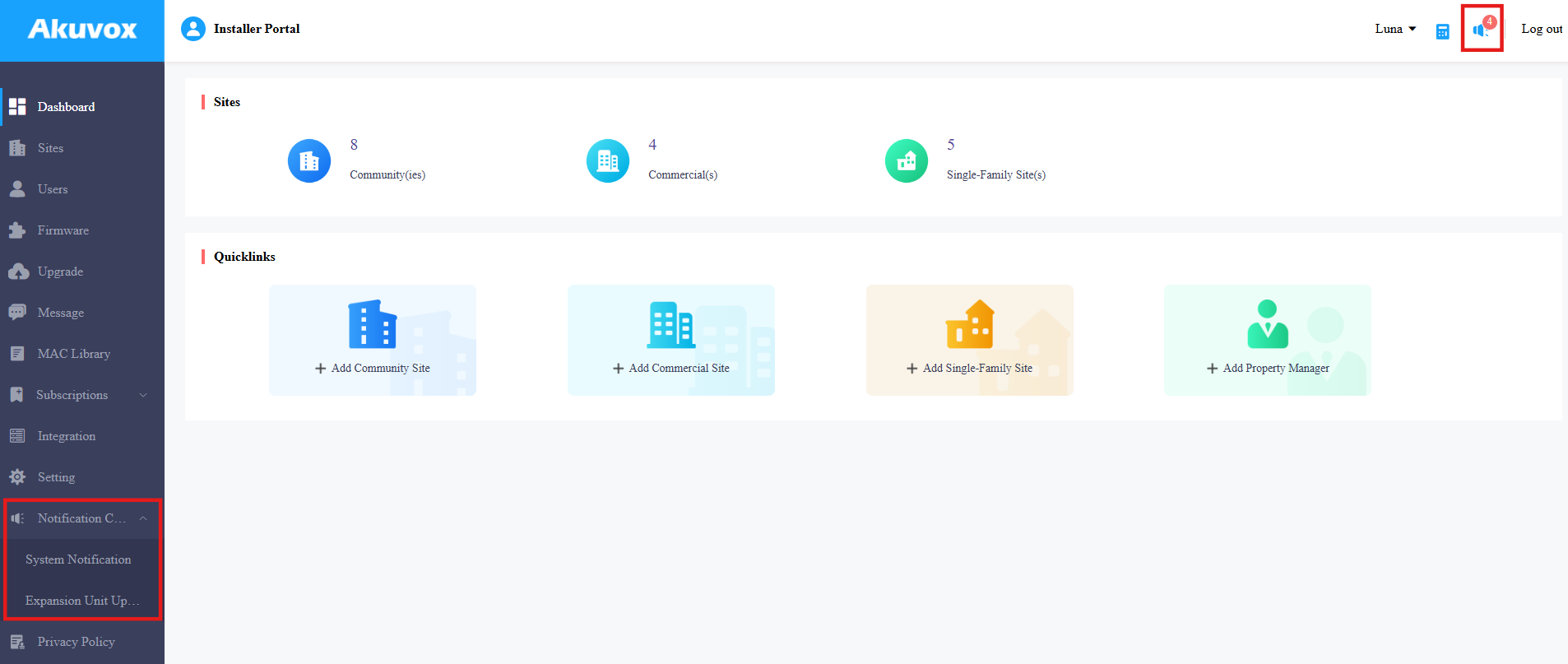
システム通知
AkuvoxはSmartPlus Cloudのアップデートや 拡張ユニット(MD06/12)に起こる変更の通知を送ってくれます。
右上の通知アイコンをクリックするとメッセージを確認できます。
または、左欄の 通知センター をクリックしてください。
コミュニティ管理
コミュニティを作ろう
デバイスやレジデントなどを含む他の管理に進む前に、まずダッシュボード上でコミュニティを作成しなければなりません。
1. ダッシュボードで「 +コミュニティサイト追加 」をクリックして、素早く作成してください。
または、左列の サイト をクリックし、 +新規をクリックしてください。
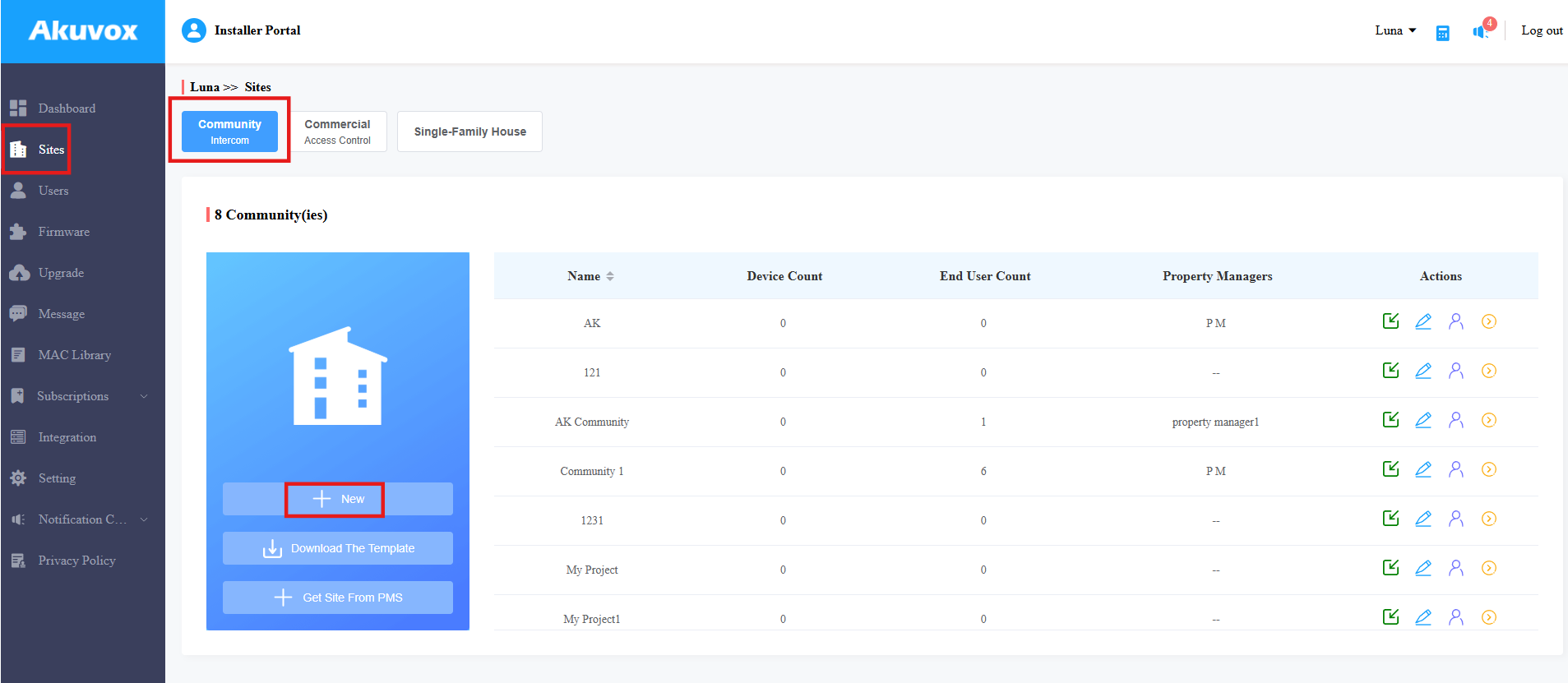
2. 関連するコミュニティ情報を入力してコミュニティを設立する。以下のチャートのアイテム説明をご覧ください。
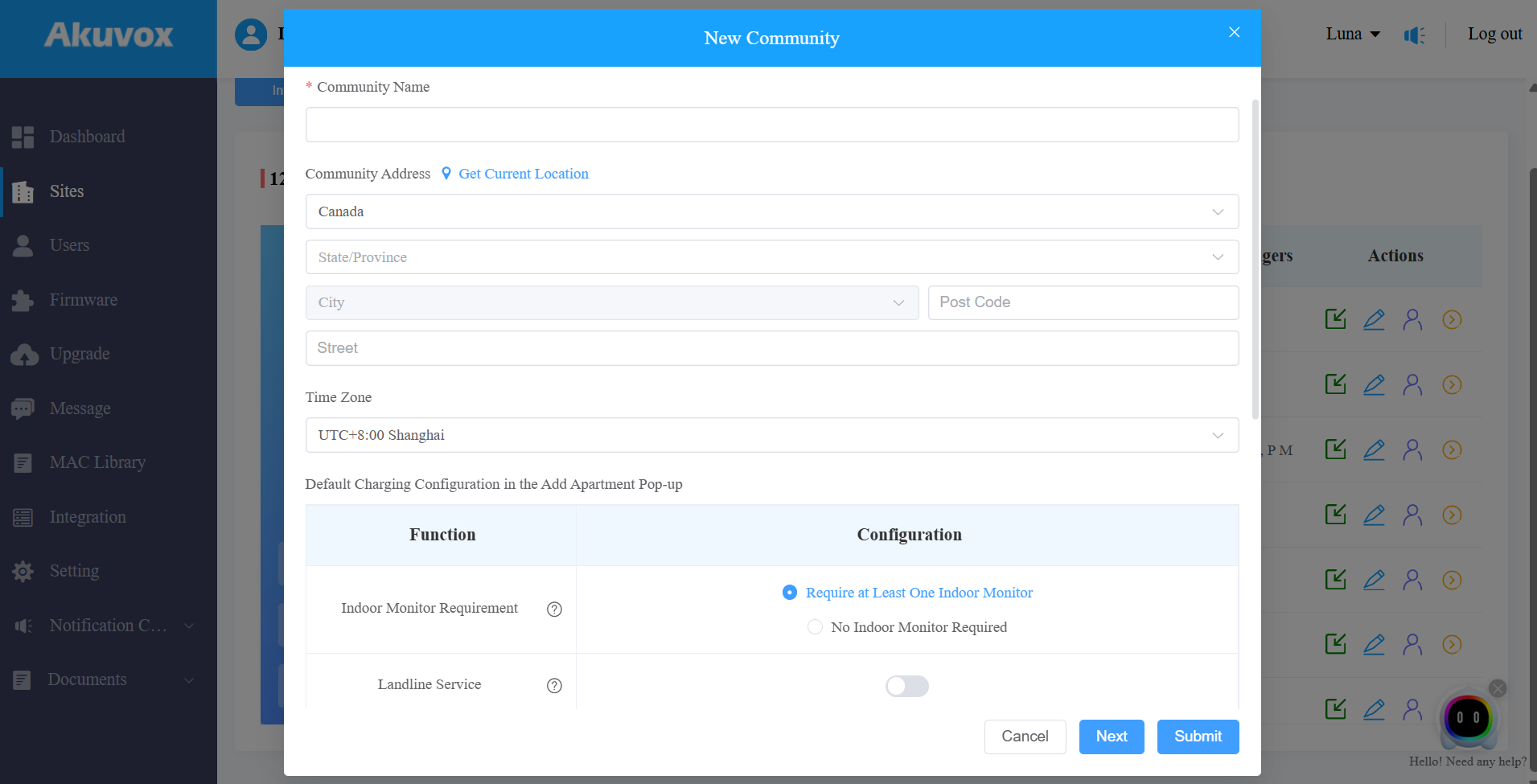
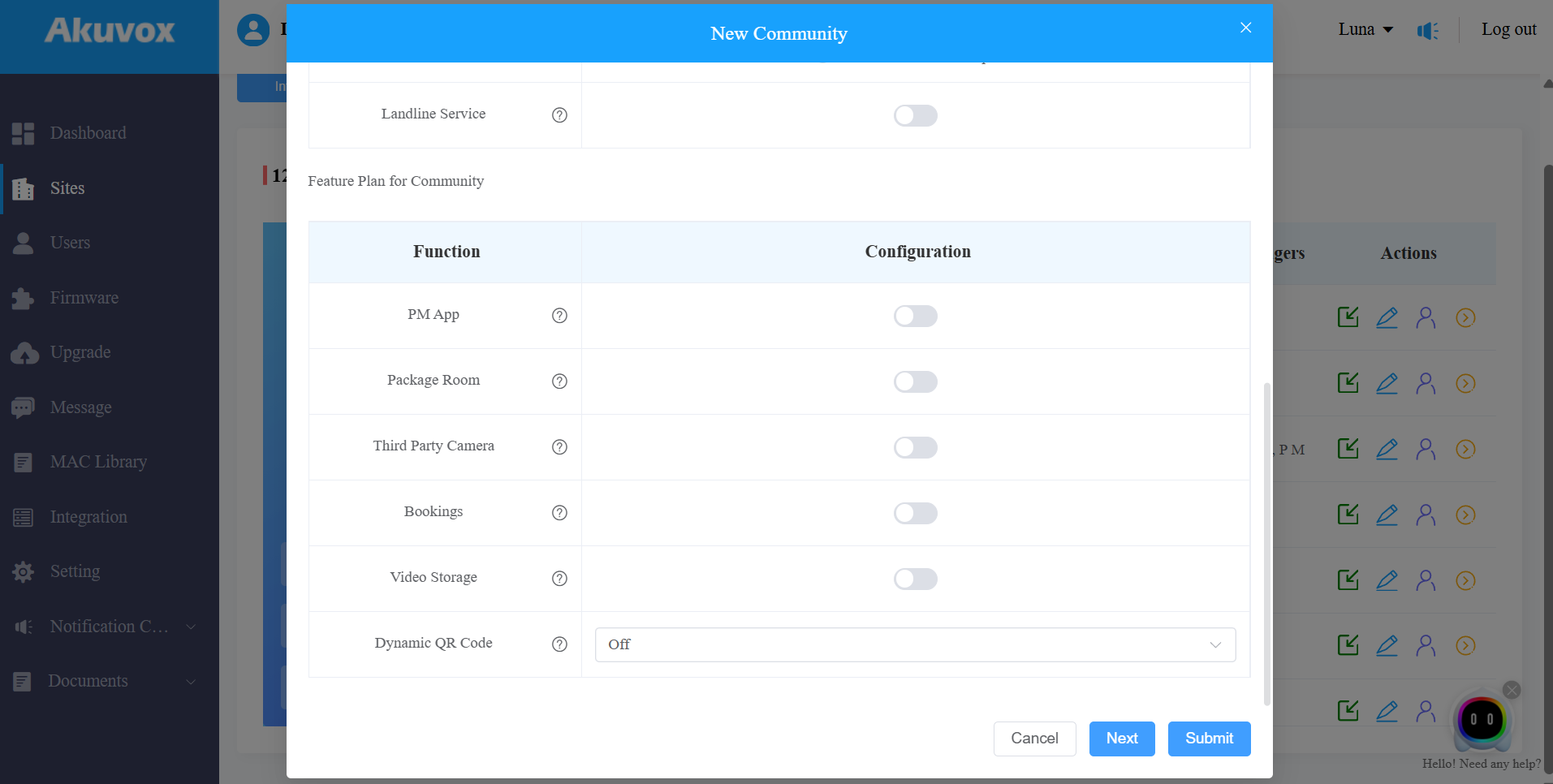
コミュニティの環境説明:
アイテム名 | 概要 |
|---|---|
コミュニティ名 | コミュニティ名を入力してください。 |
コミュニティアドレス | コミュニティ住所(通り、市、郵便番号、州/州)を入力し、屋内モニターは地域の天候状況を把握できます。気温や天候はデバイスのホーム画面に表示されます。 天候表示や詳細な構成に対応しているモデルを見る には、こちら をクリックしてください。 |
タイムゾーン | コミュニティのタイムゾーンを選択してください。 |
アパートを追加するポップアップのデフォルトの充電設定 | 屋内モニターの要件:
固定電話サービス:電話・携帯電話とインターホン機器間の通信を可能にします。デフォルトではオフにしています。 |
コミュニティ向け機能計画 | 必要に応じてサービスを有効にし、ユーザー体験とコミュニティ管理機能を向上させます。 各サービスの説明は こちら をクリックしてください。 |
3. プロジェクト作成を完了するには 「送信」をクリックし、さらにプロジェクトの設定を進めるには 「次へ 」をクリックしてください。以下のチャートのアイテム説明をご覧ください。
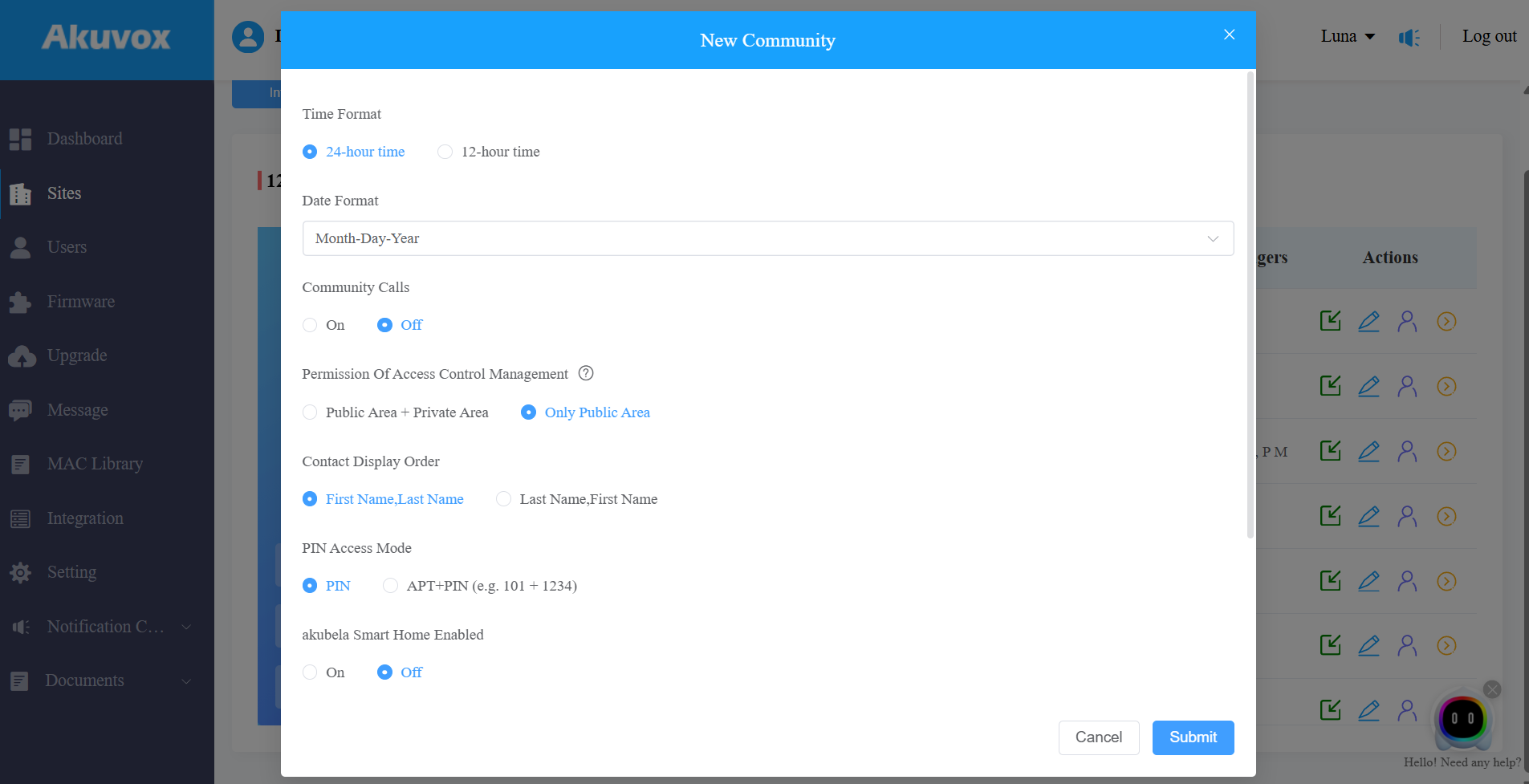
アイテム名 | 概要 |
|---|---|
時間フォーマット | 希望する時間フォーマットを選択してください。 |
日付フォーマット | 希望する日付フォーマットを選択してください。 |
コミュニティコール | コミュニティ内の住民同士がSmartPlusアプリ間や屋内モニターとSmartPlusアプリ間で通話できるようにすれば有効にしてください。 注意:この機能は、販売代理店がこの機能を有効にした場合にのみ表示されます。 |
アクセス制御管理の許可 |
|
コンタクト表示モード | デバイス連絡先リスト上のユーザー名の表示順を決定する「名前」「姓」「または名前、名前」を選択します。 |
PINアクセスモード | PINモードを選択します(PINコードに直接アクセス、アパート番号+PINコードはAPT+PIN)。 |
アクベラスマートホームイネーブル |
|
アプリアカウント登録には室内モニターのQRコードをスキャンしてください | この機能はインストーラーキットで使われています。デフォルトで有効化されています。 |
サードパーティ統合 | Dormakabaのオプションで統合を有効にすると良いでしょう。これはコミュニティプロジェクトをあなたのドーマカバアカウントに同期させるために使われます。 |
コミュニティの編集/削除
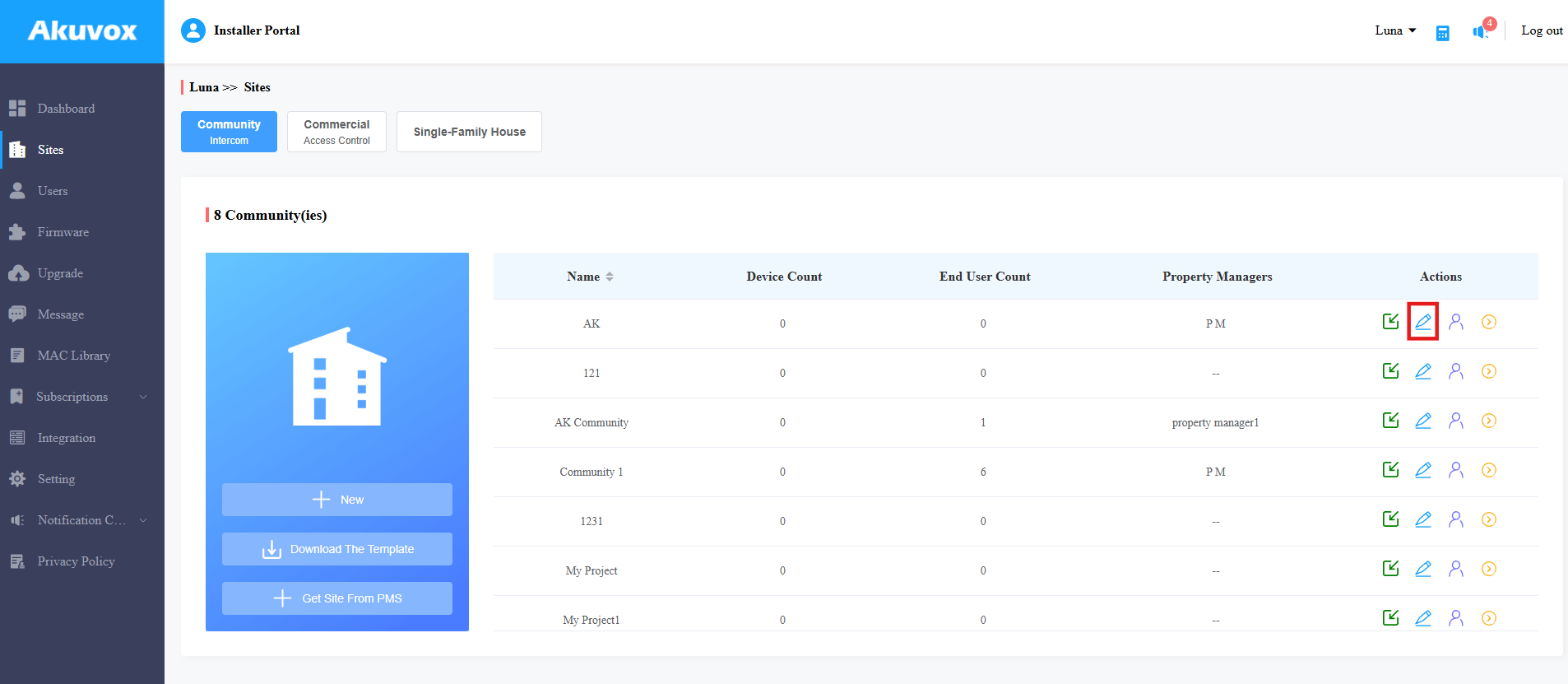
コミュニティができたら、編集や削除が可能です。希望するコミュニティを簡単に見つけるには、名前の横にあるアイコン をクリックして並べ替えてください。
1. 希望するコミュニティの  をクリックして情報を編集します。
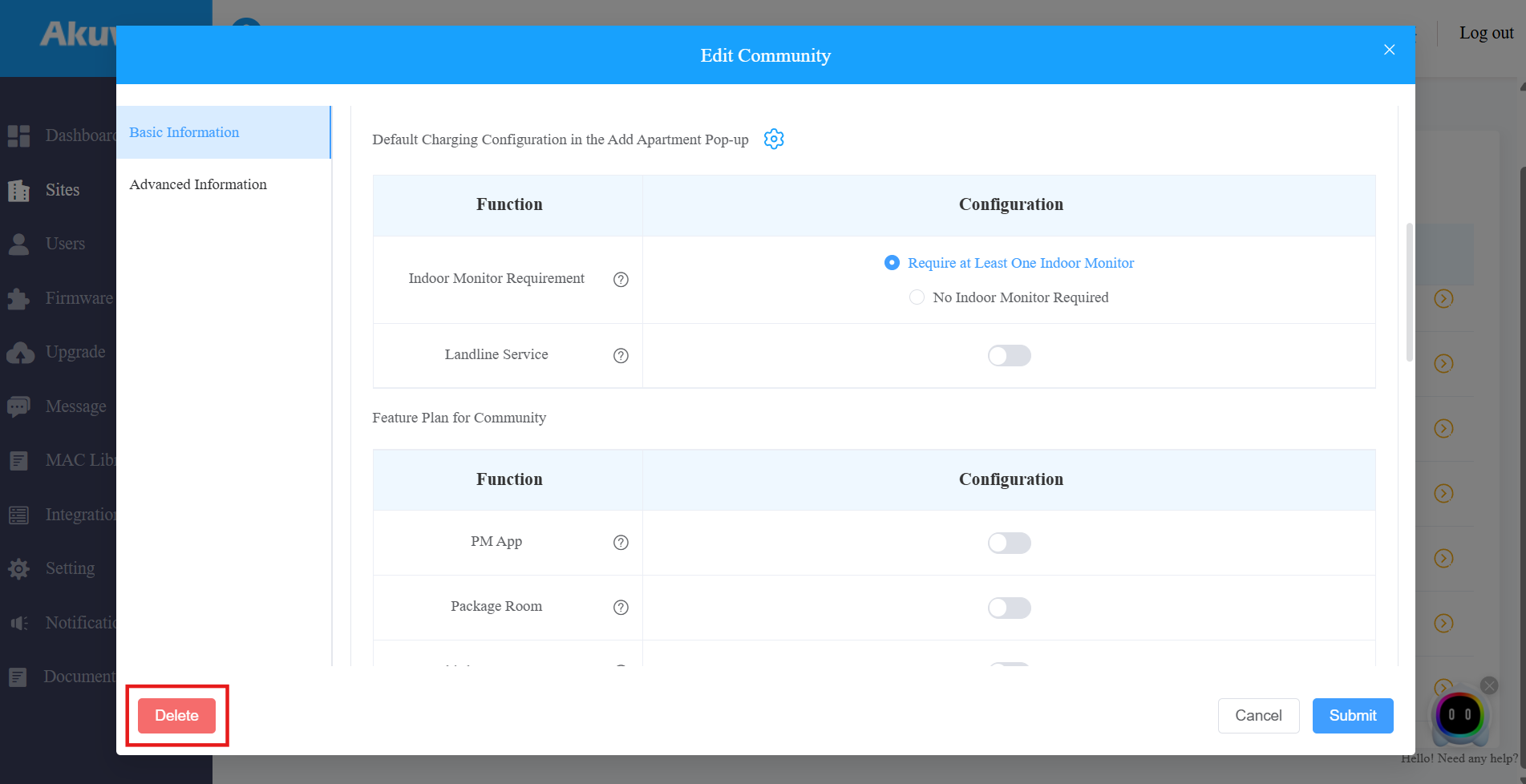
2. コミュニティを削除するには下部の 「削除 」をクリックしてください。
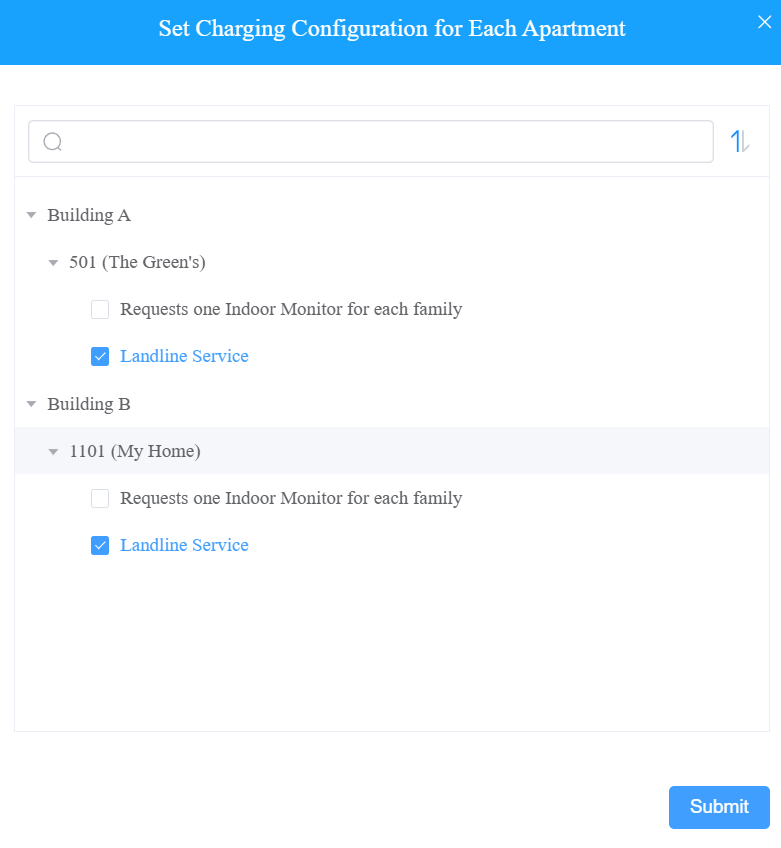
設定を変更する際は、特定のアパートごとに「室内モニター付き」および「固定電話サービス」オプションを有効にする/無効 クリックできます。
注記
アイコン
サブインストーラーアカウント
複数の人が一つのプロジェクトを担当している場合、同じメインアカウントの異なるサブインストーラーアカウントを同時に作成・ログインできます。表示されているデータは同じです。
サブインストーラーアカウントを追加
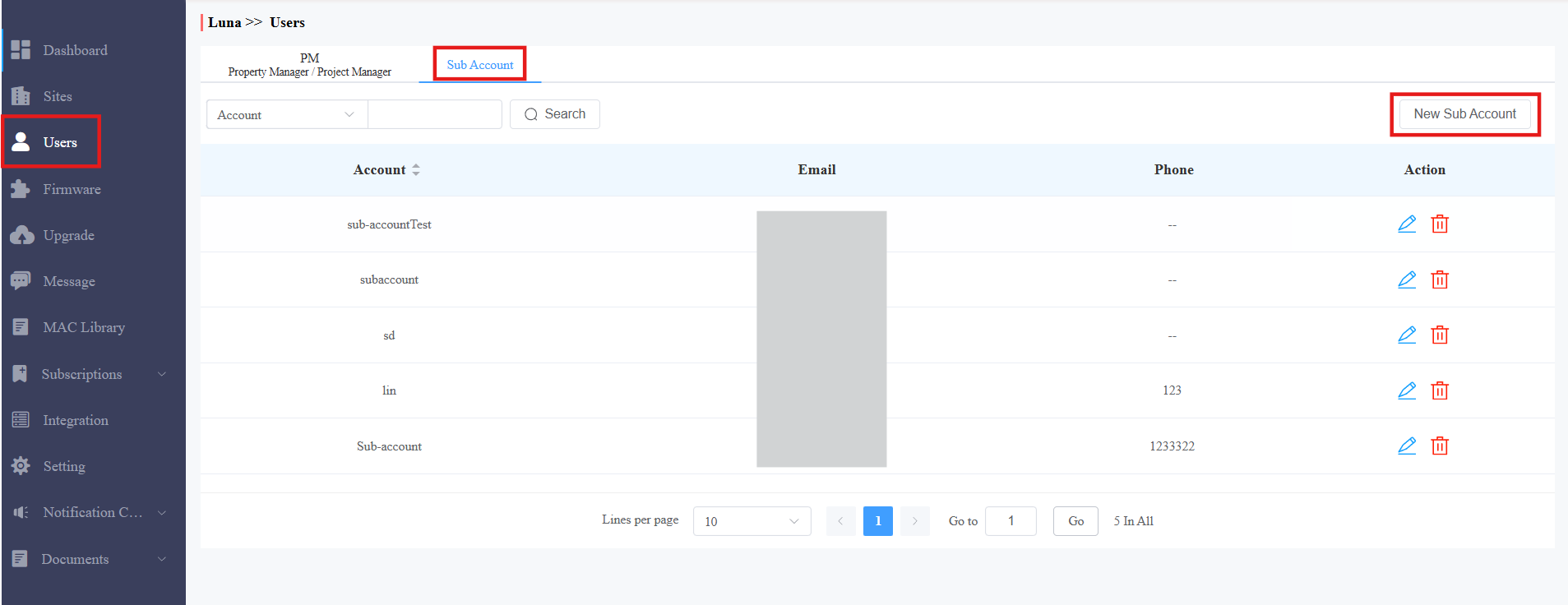
1. サブアカウント>ユーザーをクリックします。
2. 右側の 「新しいサブアカウント 」をクリックします。
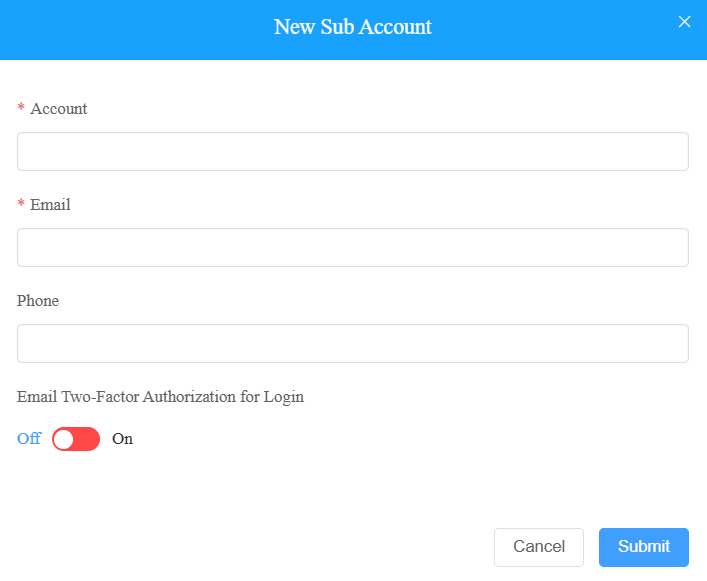
3. アカウント情報を入力する。SmartPlusポータルのログインパスワードはアカウント作成後に表示されます。それをコピーしてサブインストーラーに送ることができます。ログインにはメールアドレスとパスワードを使うことができます。
メール ログインの二要素認証: デフォルトで無効化。有効化されている場合、サブインがSmartPlus Cloudプラットフォームにログインする際に、ログイン用の認証コードを入力する必要があります。
サブインストーラーアカウントの編集/削除
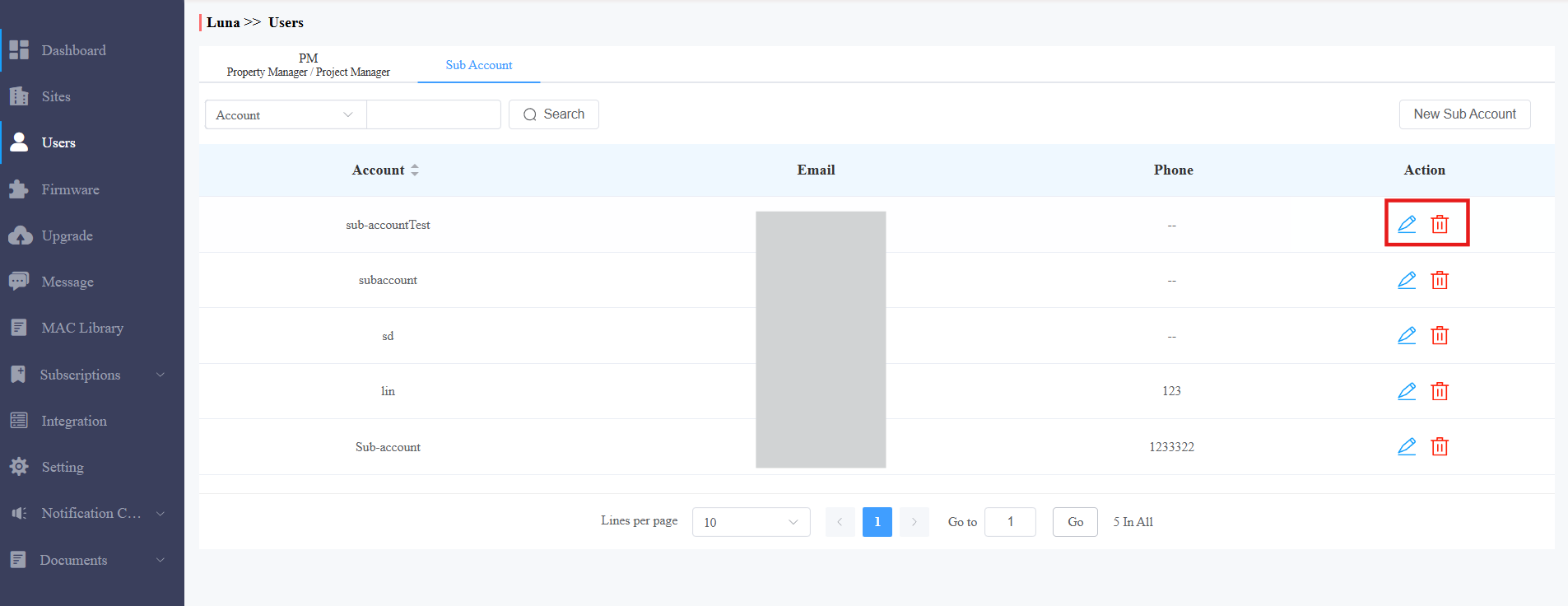
1. .png) をクリックしてサブアカウント情報を編集し、パスワードをリセットします。
をクリックしてサブアカウント情報を編集し、パスワードをリセットします。
2. .png) をクリックしてアカウントを削除してください。
をクリックしてアカウントを削除してください。
ユーザー管理
利用者を管理するために、特定の建物やアパートに移動させるために特定のコミュニティに行く必要があります。
建物を創造する
コミュニティができた後は、住民を希望する建物に追加する前に、まず建物をコミュニティに追加する必要があります。
サイトモジュールのターゲットコミュニティをクリックしてください
 。
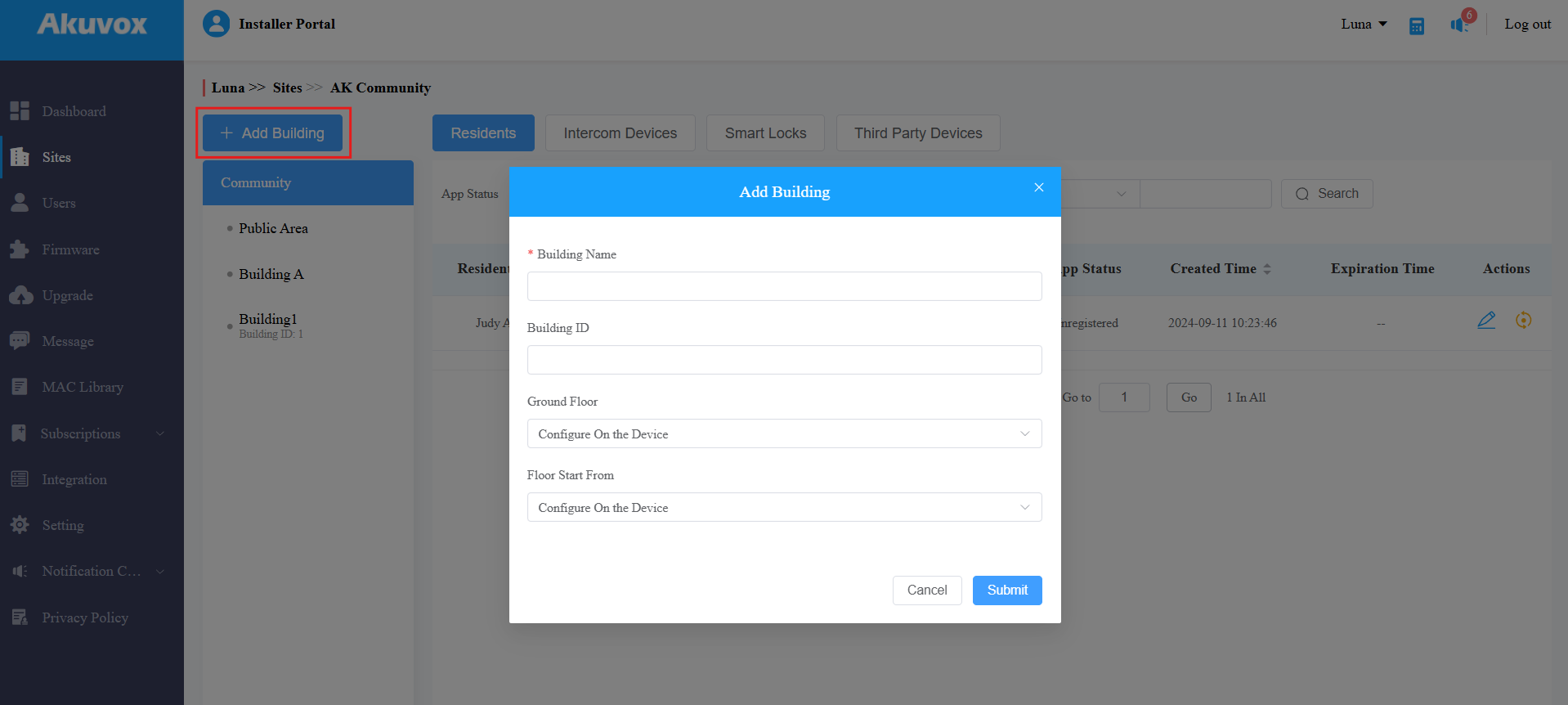
。建物 を追加するには+Add Building をクリックしてください。
ここで建物名が登場します。
建物IDを1から99の範囲に設定してください[任意]。同じ番号のアパートを異なる建物間で区別するために使われます。ユーザーはドアフォンの Building ID#Apartment Number を押すことで、ターゲットのアパートに電話をかけることができます。
1階を選びます。デバイス上で1階が設定されていて、デバイス設定が優先されている場合は「 デバイス上で設定」を選択します。
スタートフロアを設定してください。デバイス上で開始フロアが設定されていてデバイス設定が優先されている場合、「 デバイス上で設定」を選択します。
注記
以下のデバイスモデルは、Building IDを使って通話する特定のファームウェアバージョン以上のサポートがあります。
R20K V5: 320.30.11.45
R25K: 25.30.10.117
R28 v2: 228.30.10.233
R29: 29.30.10.609
S532: 532.30.10.265
S539: 539.30.10.509
X916: 916.30.10.405
X915 v2: 2915.30.10.631
アパートを追加
希望する建物を選択し、「 新規 」をクリックしてアパートを追加してください。
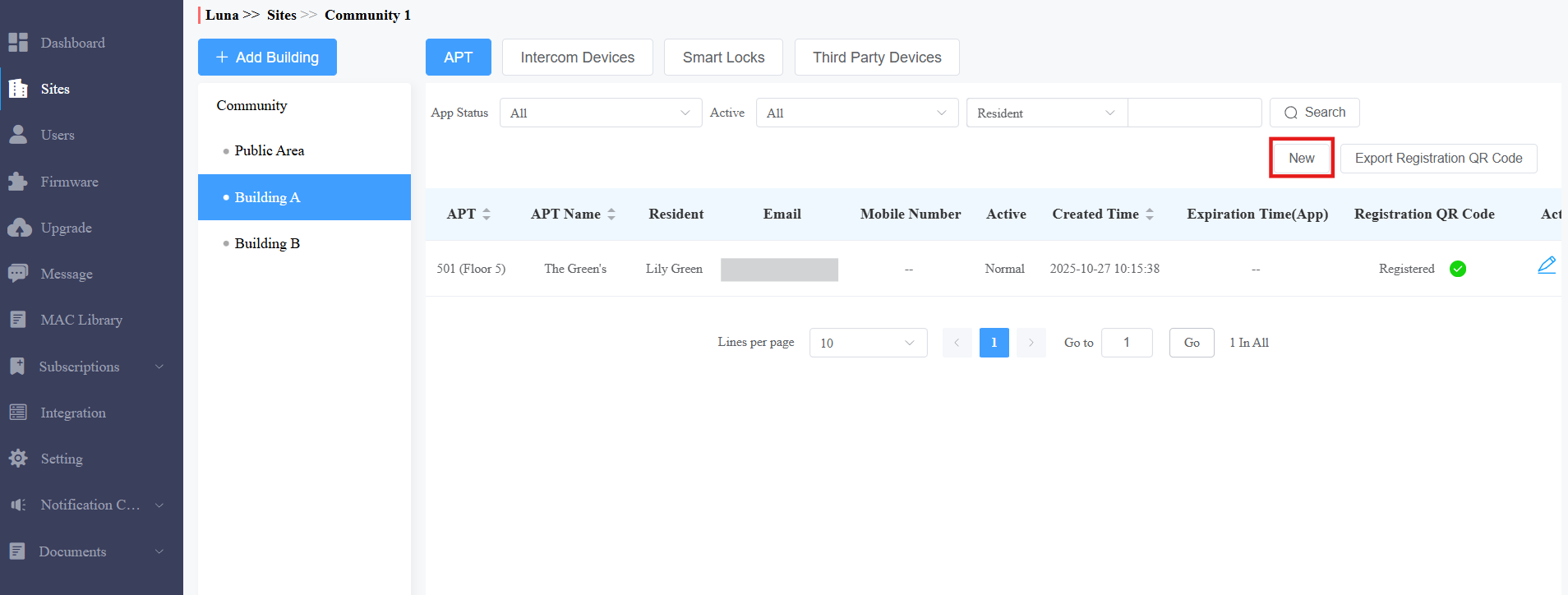
アパートの情報を入力し、設備を設定しましょう。下のチャートの設定説明をご覧ください。
アパートを設置した直後に入居者を追加することも、後から追加することもできます。
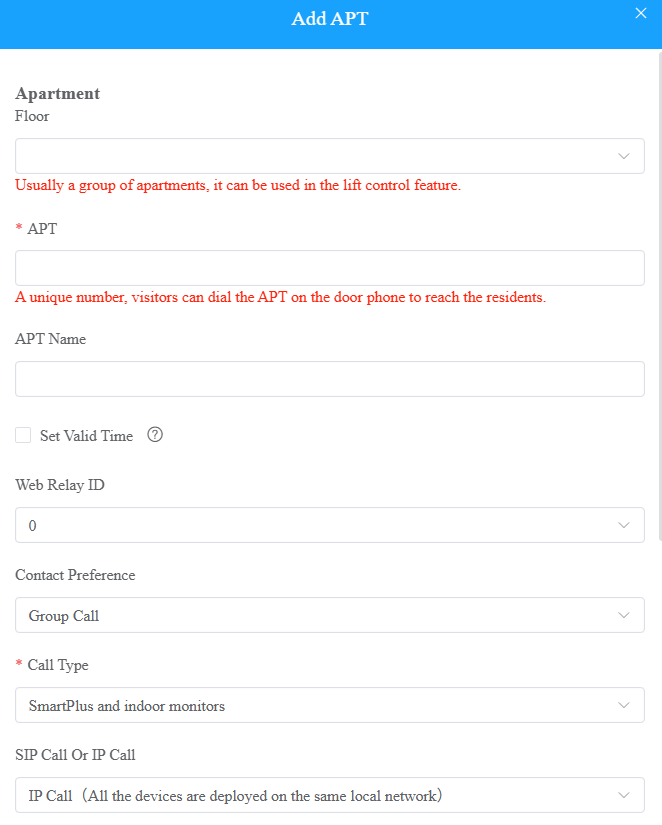
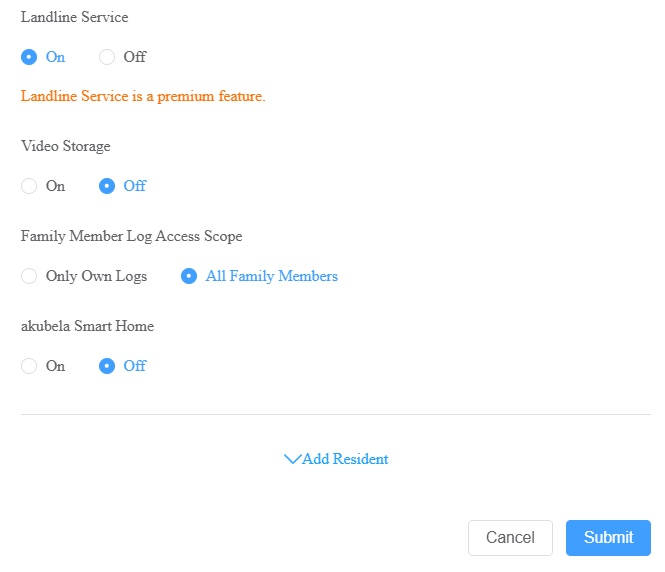
設定説明:
フィールド名 | 概要 |
|---|---|
フロア | アパートの階数を入力してください。この階が埋め尽くされると、エレベーターは住民を自分の住む正確な階へ連れて行きます。 番号は-10から128まで幅広く、G0、G1、G2を含み、これらは地上階を表します。床設定はAkuvxo EC33エレベーターコントローラーで動作します。 EC33のバージョンは33.30.1.11以上であるべきです。 |
APT | 住人のアパート番号を記入してください。数字、アルファベット、例:「#」の入力をサポートし、例:2#123A。 注:
|
APT名 | 住人のアパート名を入力してください。 |
有効時間を設定する | このオプションはレンタル用に設計されており、デフォルトでは無効化されています。有効にしたら、入居者がSmartPlusアプリを使いドアを開ける時間を指定してください。期間を過ぎると、SmartPlusアプリおよびすべてのアクセス方法が制限されます。 |
家族アカウントの自動削除期限 | このオプションは有効時間設定が有効の場合に利用可能です。有効化すると、リース終了時にアパート内のアカウントは自動的に削除されます。 |
ウェブリレーID | Web RelayアクションID番号を入力してください。特定のウェブリレーアクションIDを選択して特定のアクションを実行します。 注: ウェブ中継はまずドアフォンのウェブインターフェースで設定する必要があります。 |
連絡先の好み | グループコールかシーケンスコールを選択してください。
注:以下の特定のファームウェアバージョン以上のモデルはシーケンスコール機能をサポートしています。
|
コールタイプ | 希望する通話タイプを選択します。例えば、 SmartPlusがバックアップオプションとして機能している屋内モニター は、訪問者からの電話が最初に屋内モニターに応答します。応答がなければ、SmartPlusアプリはその電話を受け取ります。 |
ビデオストレージ | 有効化すると、Akuvoxデバイスはドアの開閉、通話、動作や荷物の動きを検知する際に自動的に10秒のビデオを録画できます(X910の場合)。エンドユーザーはSmartPlusアプリで動画を録画することも可能です。 この機能の詳細構成を見るには こちら をクリックしてください。 |
SIPコールまたはIPコール | すべてのインターコムデバイスが同じLAN(ローカルエリアネットワーク)にある場合、IP通話で「すべてのデバイスが同じ場所(別荘または家)に設置されました」を選択します。 なければ、「いくつかのデバイスが異なる場所(別荘または家)に設置されました」 を SIP通話で選択してください。 |
固定電話サービス | このオプションは、特定のアパートごとに設定する許可がある場合に利用可能です。
|
ファミリーメンバーログアクセススコープ | 家族のログ閲覧許可を設定してください。
|
屋内モニター付き |
|
アクベラ・スマートホーム |
|
レジデントを追加する
アパートを作成した後すぐに居住者を追加できます。
ステップを飛ばす場合は、ターゲットアパートの
 をクリックしてください。
右側の
 をクリックしてください。
入 居者を追加をクリックします。下のチャートの設定説明をご覧ください。
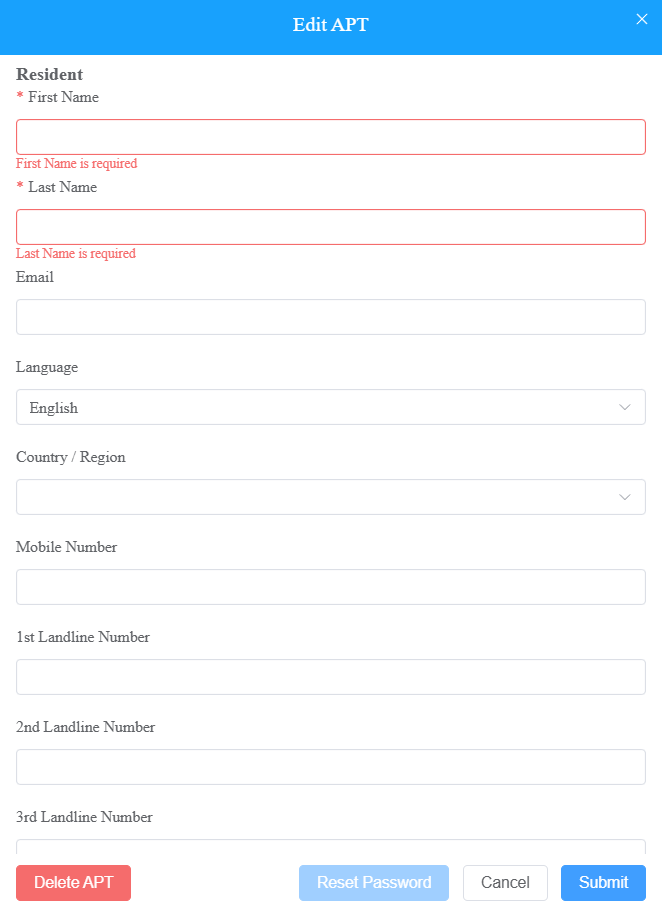
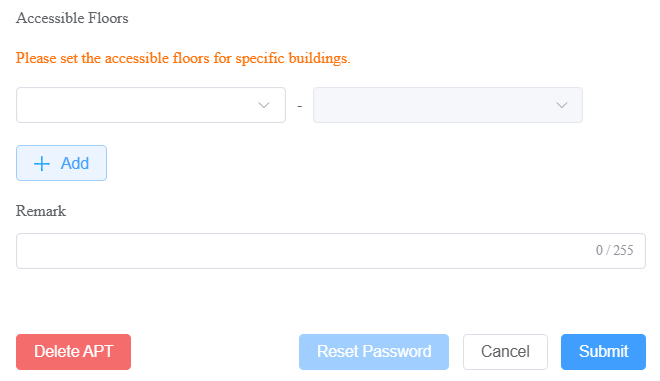
設定説明:
フィールド名 | 概要 |
名前 | 入居者のファーストネームを入力してください。 |
姓 | 居住者の姓を記入してください。 |
メール | 入居者のメールアドレスを入力してください。 |
言語 | 希望する言語を選択してください。ユーザーに送られるすべての情報はその言語で表示されます。 以下の言語がサポートされています:
|
国/地域 | ユーザーの国または地域コードを選択してください。 |
携帯番号 | 入居者の携帯電話番号を入力してください。国や地域コードは携帯電話番号の前に表示されます。 |
固定電話 1/2/3 | ユーザーの固定電話番号(例:携帯電話番号や電話番号)を入力します。3つの固定電話番号に対応しています。市外局番は携帯電話番号の前に表示されます。 |
バリアフリーフロア |
|
注釈 | 「テナント」や「レジデント」などのコメントでユーザー自身の身元を示すことができます。 |
コミュニティ住民の編集、リセット、削除
アパートと居住者を編集・削除
アパートや入居者の編集や削除は可能です。
- をクリックして希望するコミュニティへ移動します。
居住者の建物とアパートを選択してください。入居者、 作成時間、またはその隣
 アイコンをクリックすると入居者の並び替えが可能です。
登録QRコードを確認してください。アカウントが登録されると、QRコードの上に「登録済み」が表示されます。特集の詳細はこちらをクリックしてください。
次のページで以下のいずれかを行ってください:
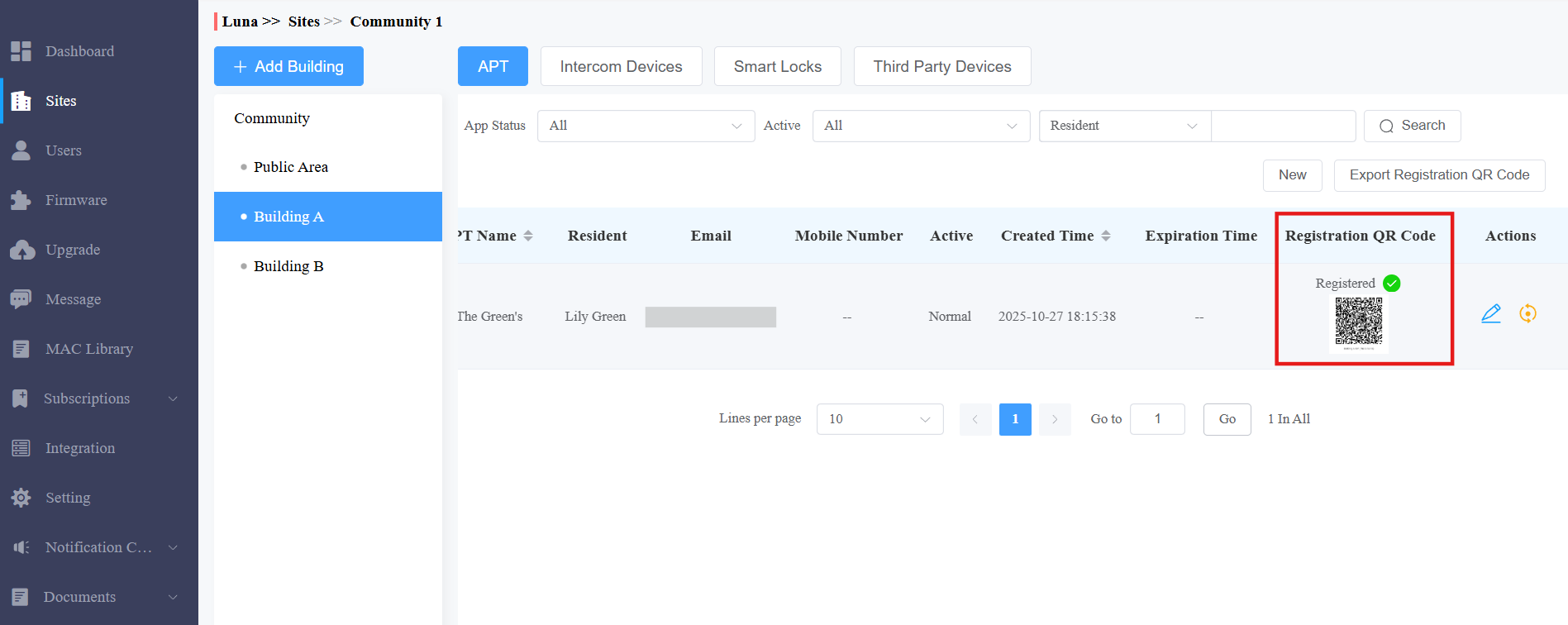
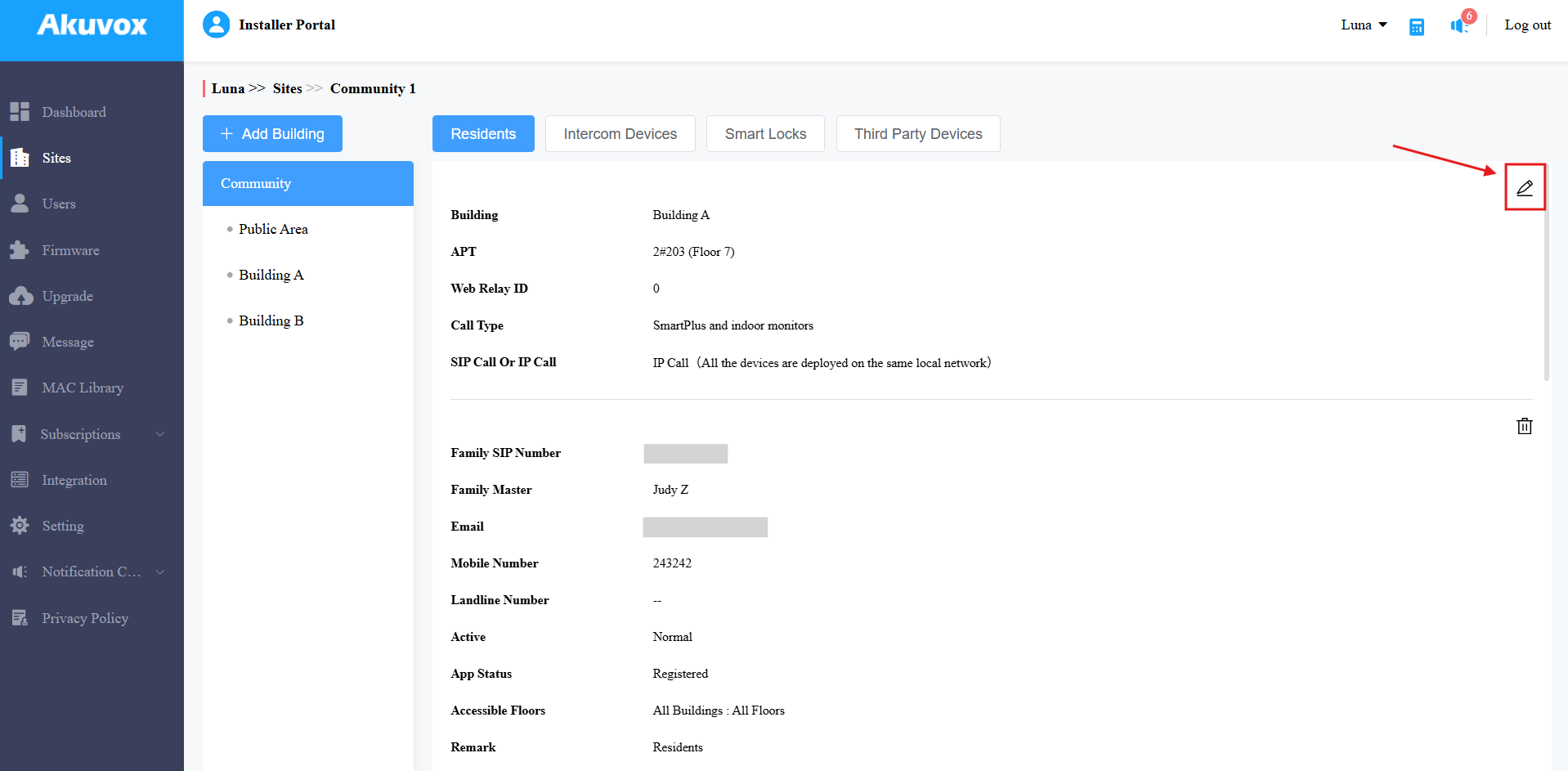
.png) と
と.png) をクリックすると、アパートと入居者の情報を編集できます。
をクリックすると、アパートと入居者の情報を編集できます。
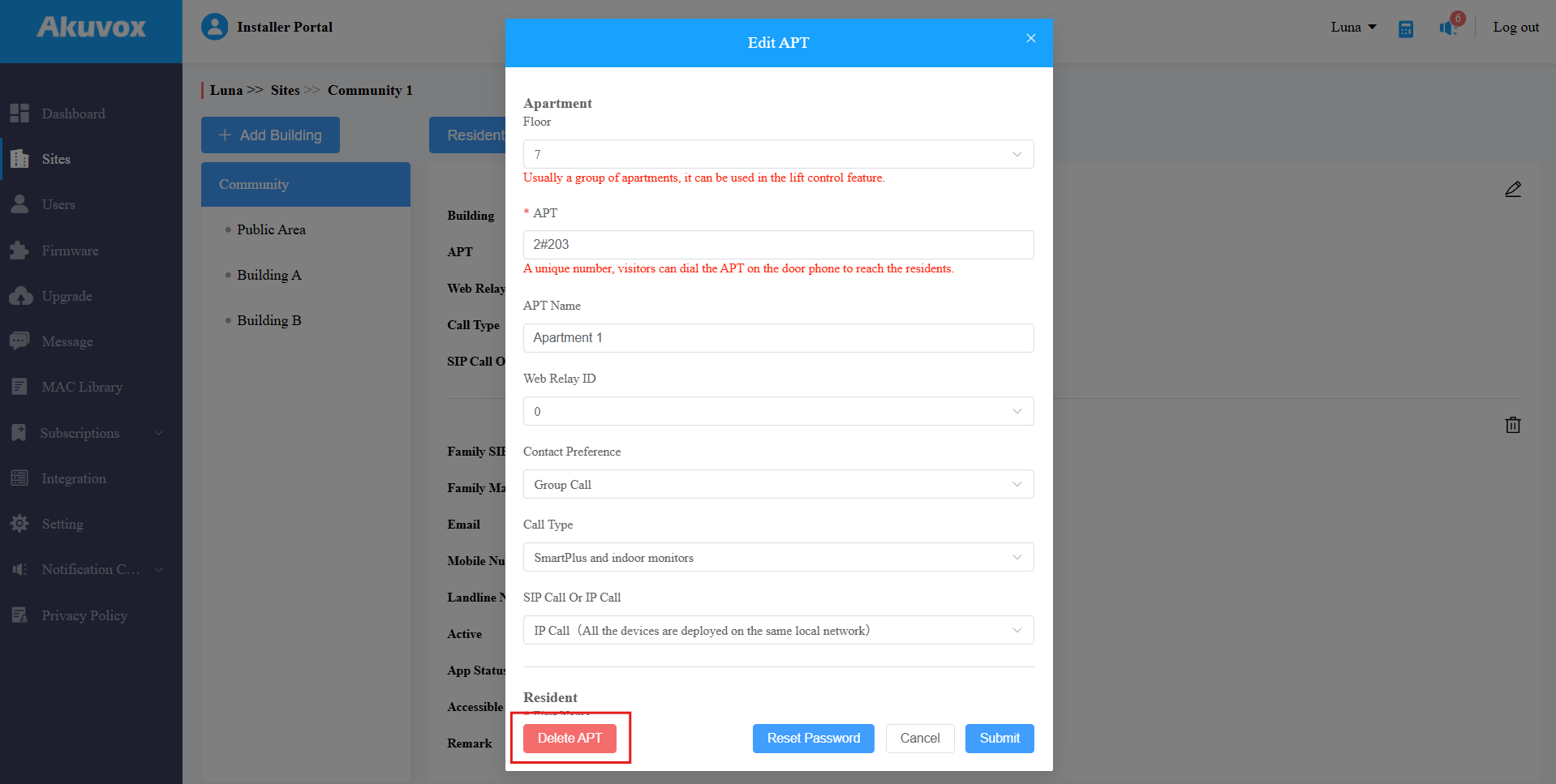
編集インターフェースで、一番下の 「Delete APT 」をクリックしてアパートを削除してください。
注記
リンクされたサイトを持つユーザーアカウントの携帯電話番号、メールアドレス、市外局番は編集できません。
アパートと居住者アカウントのリセット
リセット機能はレンタルシナリオに適しています。入居者が退去した後に口座を空にして、新しい口座を作ることができます。
希望のコミュニティへ
クリックして、希望のアパートの .png) をクリックしてください。
をクリックしてください。リセットを確認するにはOKをクリックしてください。
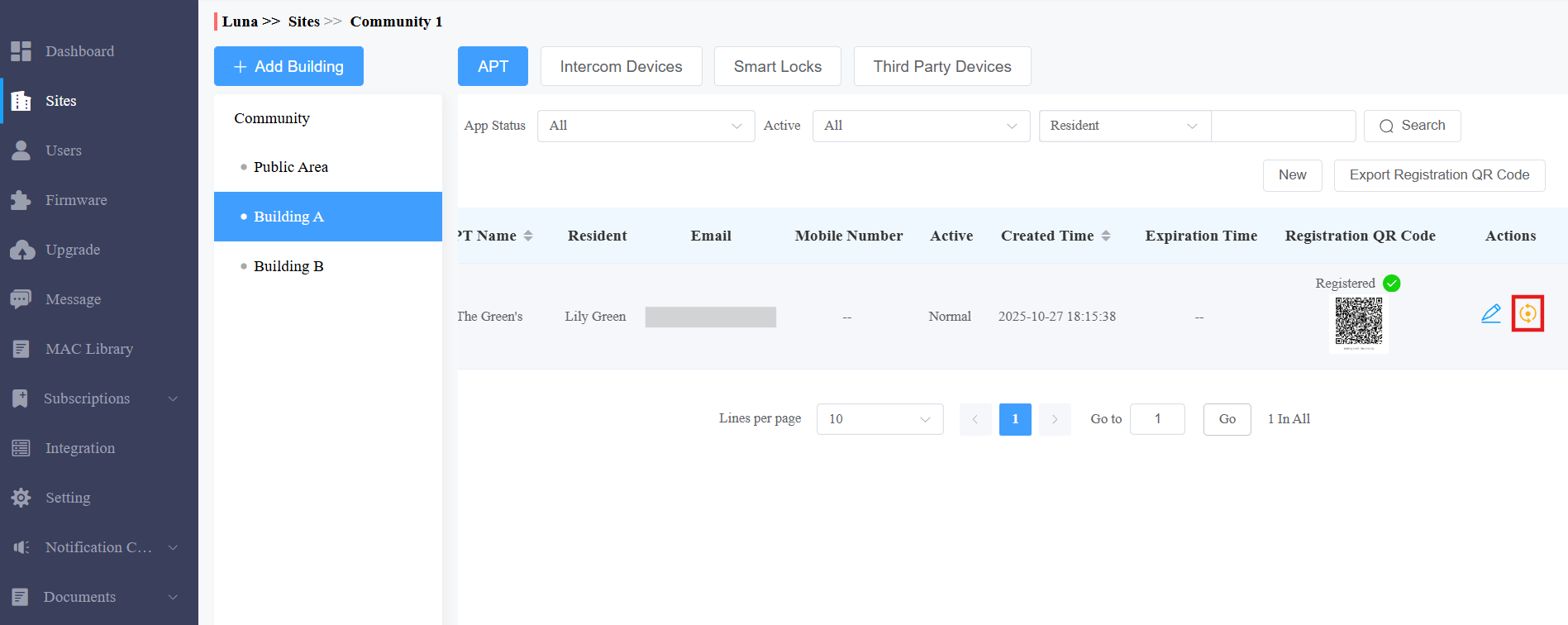
リセットに同意すると、このアパート内の一部の情報やデータは削除されますが、一部は削除されません。
削除されるデータは以下の通りです:
家族の口座。
メール、携帯番号、国・地域、固定電話。
ログ(監査ログを除く)と履歴。
メッセージとアラーム、そして
PINコード、顔のデータ、NFC、Bluetooth、QRコードなどの設定にアクセスします。
保持すべきデータには以下が含まれます:
ファミリーマスターアカウントのサブスクリプション情報、例えば非アクティブ化や有効期限など。
無料サブアカウントの数。
監査ログ。
設定にはSIP通話またはIP通話、タイムゾーン、言語、ホームオートメーション、プレミアムプラン、そして「With Indoor Monitor」機能が含まれます。
その他の変更点には以下が含まれます:
ユーザーのアプリが未登録状態になり、再初期化が必要です。
ユーザーのログイン情報はリセットされ、ユーザーはリセットされたメールを受け取ることができません。
注記
リセット後はファミリー内で新しいアカウントを作成することは自由ですが、削除後は料金が発生します。
家族アカウントの追加/編集/削除
入居者を追加した後、SmartPlusアプリの家族アカウントを追加し始めることができます。家族のアカウントは編集や削除が可能です。
希望するコミュニティのチャンネル
をクリックしてください。建物とアパートを選択し、
 をクリックします。
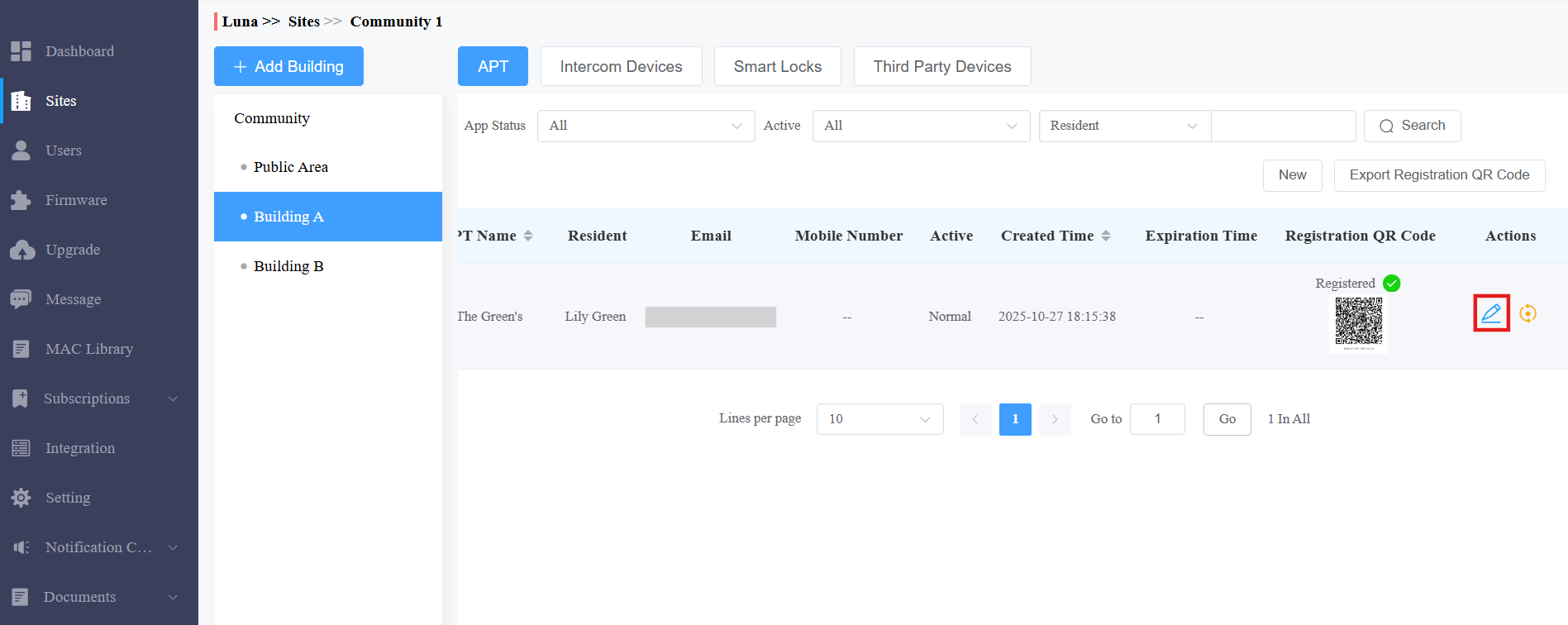
ファミリーメンバーのセクションを探してください。プロジェクトによって家族アカウントの最大数を確認することができます。複数のアカウントを使うにはアクティベーション手数料が必要です。
「 新設 」をクリックしてファミリーアカウントを作成します。
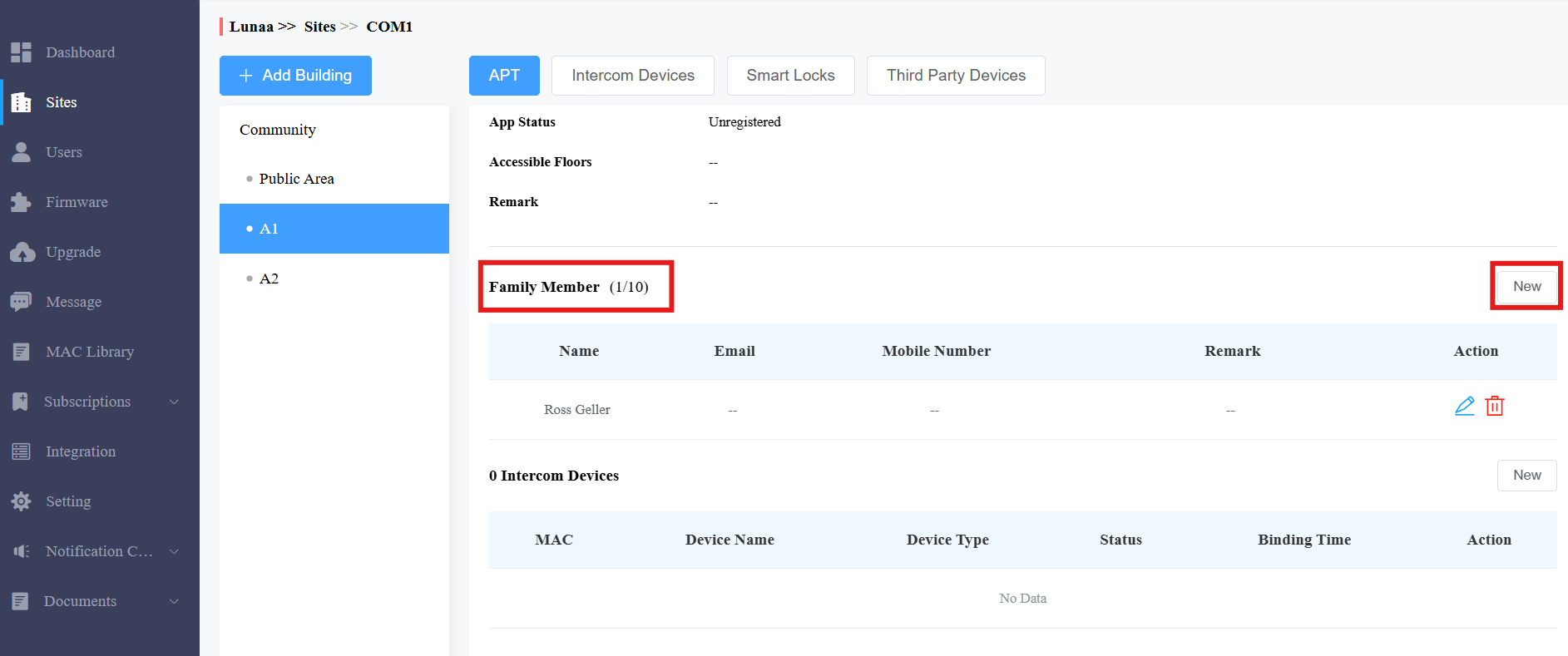
アカウント作成後、をクリックして編集し、 .png) をクリックして削除します。
をクリックして削除します。
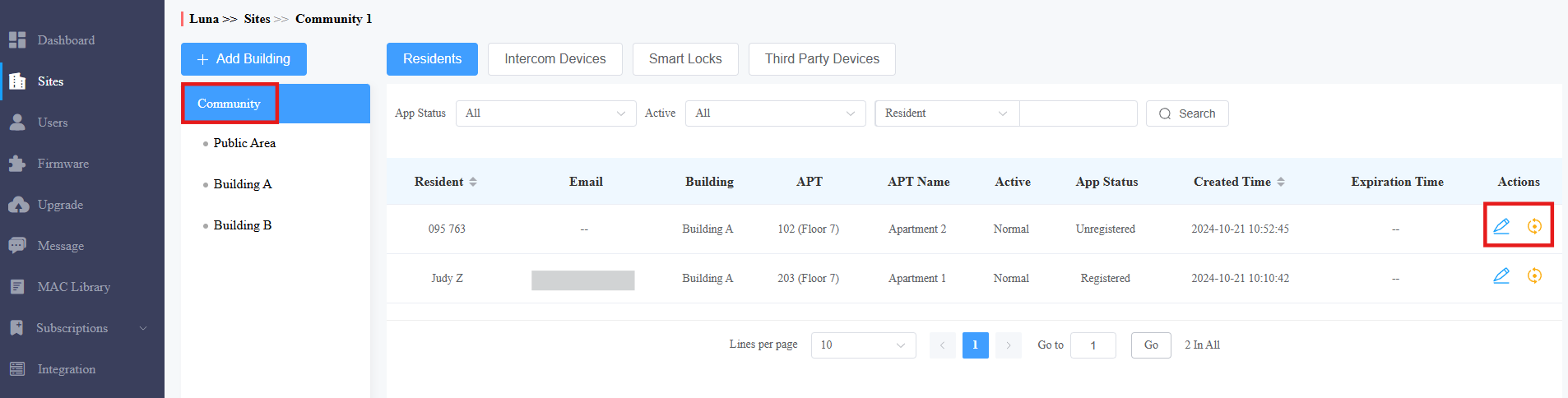
コミュニティレベルでの居住者を検索・編集・削除
特定の建物やアパートに移動しなくても、コミュニティ内の全住民を管理できます。
1. 希望するコミュニティの をクリックします。
2. コミュニティをクリックします。
3. 入居者のアプリステータス、入居者の名前、メールアドレス、APT名で検索します。
4. 入居者のアカウントを編集またはリセットする。
テンプレートを使ってレジデントとデバイスをインポートする
テンプレートは、住民やデバイスの管理効率を向上させることができます。
サイトモジュールからテンプレートをダウンロードしてください。
テンプレートに情報を入力してください。
テンプレートを希望するコミュニティにインポートします。
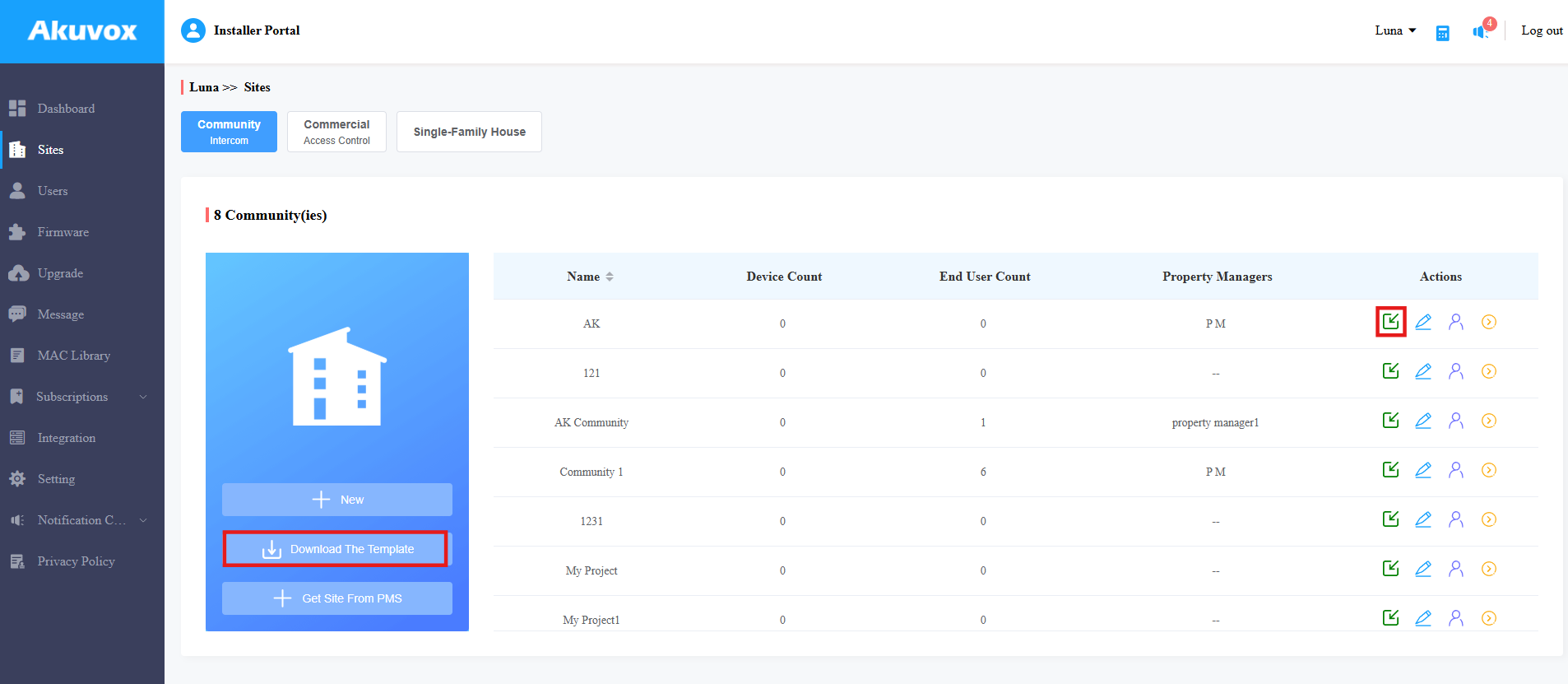
テンプレートサンプル
マウスカーソルを特定の列に移動して、値の入力手順を確認できます。


テンプレート説明:
舞台設定 | 概要 |
建物 | 建物番号や名前を入力してください。 注意:長さは128文字を超えないようにしてください。 |
階数 | アパートの階数を入力してください。 番号は-10から128まで幅広く、G0、G1、G2を含み、これらは地上階を表します。 注意:以下のモデルは特定のファームウェアバージョン以上のもので、-10から128、G0からG2のフロアを選択することができます。
|
アパート | アパートの番号を入力してください。1〜6桁の整数番号、文字、そして「#」の入力をサポートし、 例:2#123A。 注:
|
適切な名前 | アパート名を入力してください。 |
固定電話サービス |
|
屋内モニター付き |
|
装置 |
マルチテナントドアフォン=0 単一テナントのドアフォン=1 屋内モニター=2 警備電話=3 アクセスコントロール=50
「デバイス名、デバイスタイプ、デバイスMAC」 例:ゲート2,0,0C11050B9814;リビングルーム、2,0C11050893C6 注: 2つのデバイスは「;」で区切る必要があります。 注意:データをインポートしたいコミュニティのMACライブラリにデバイスMACアドレスを最初に追加する必要があります。 |
名前 | 入居者のファーストネームを入力してください。 注意:長さは 64バイト を超えないようにしてください。 |
姓 | 居住者の姓を記入してください。 注意:長さは64バイトを超えないようにしてください。 |
メール | 入居者のメールアドレスを入力してください。 |
携帯番号 | 入居者の携帯番号を入力してください。 |
電話通話コード | 居住者の国コードを入力してください。 |
電話 1/2/3 | 入居者の携帯番号を入力してください。 |
コールタイプ | コールタイプコード:
例えば「Indoor monitors with SmartPlus as backup finally phone=5」は、通話が順番に受け取られることを意味します。最初は屋内モニター、次にSmartPlusアプリ、最後に携帯電話で受信されます。 |
ウェブリレーID | We RelayアクションID番号を入力してください。特定のウェブリレーアクションIDを選択して特定のアクションを実行します。 注: ウェブ中継はドアフォンのウェブインターフェース上で設定する必要があります。 |
アクベラ・スマートホーム |
|
アナログハンドセット | アナログ端末の名前と番号を入力します。複数の端末を「;」で区切ってください。 Akuvoxアナログ受話器はドアフォンS532と併用されています。 |
ビデオストレージ | デバイス番号とデバイス名を入力し、通話中に音声付きビデオ録画を設定することで、ビデオ保存機能を設定できます。 複数のデバイスは「;」で区切られています。例えば、2つのデバイス、door1;ドア2、オン。 |
デバイス管理
コミュニティに展開されたデバイスを管理できます。コミュニティデバイスについては、特定のコミュニティと建物に行き、デバイスを管理する必要があります。
公共エリアにインターホン機器を追加する
コミュニティの公共エリアにはインターホン機器を追加できます。デバイスを設置した後、管理会社やエンドユーザーはカメラの周囲を監視できます。
注記
A095を追加するには、そのバージョンが95.30.10.125以上である必要があります。
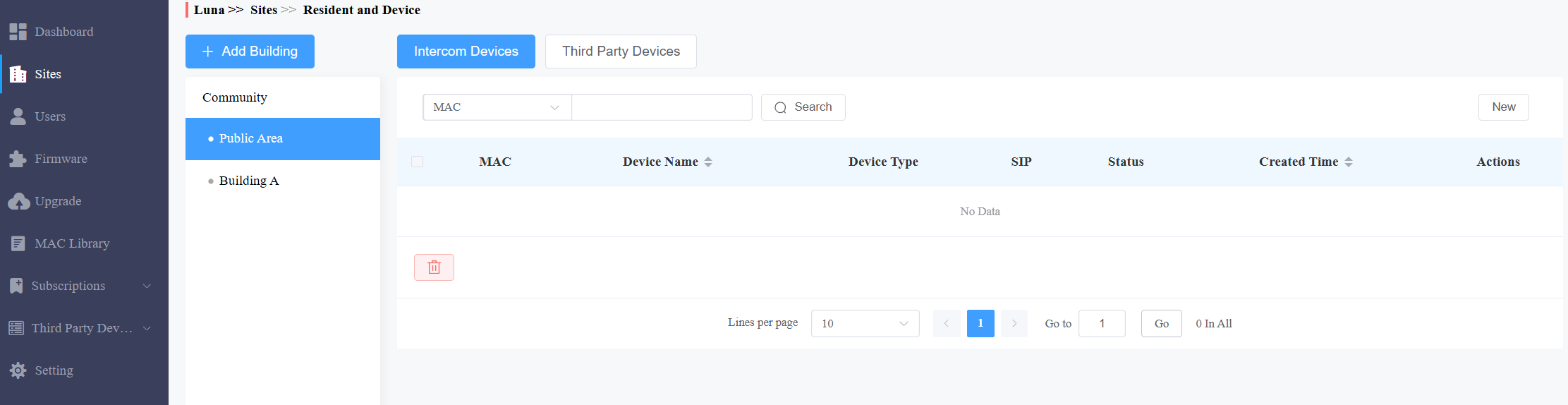
1. ターゲットコミュニティのクリック 。
2. 公共エリア または希望する建物をクリックします。例えば、建物Aを選択すると、そのデバイスは建物Aの公共区域に設置されていることを意味します。
3. +Add Building をクリックすると新しい建物を作成し、右クリックで建物名を変更したり削除したりできます。
4. 「インターコムデバイス 」をクリックし、右側の 「新規 」をクリックします。
5. 装置の情報を入力する。
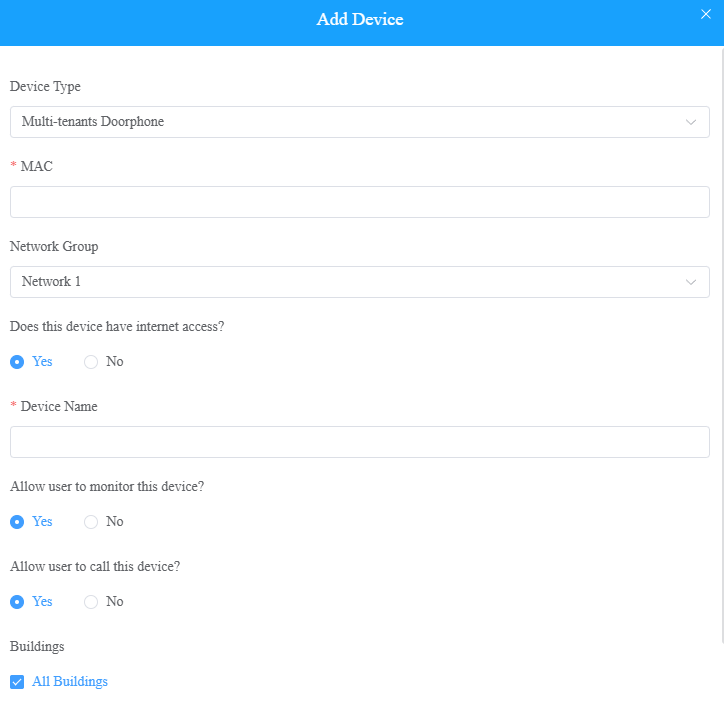
デバイスの種類に関わらず、デバイスタイプ、MACアドレス、ネットワークグループ、デバイス名を設定する必要があります。 | ||
いいえ。 | フィールド名 | 概要 |
1 | デバイスタイプ | デバイスタイプを選択してください。 |
2 | マック | デバイスのMACアドレスを入力します。 |
3 | ネットワークグループ | デバイスの通信方法に基づいて、ネットワークグループを選択します。
|
4 | デバイス名 | 他の装置と区別するために、その装置に名前を付けてください。 |
ドアフォンやアクセスコントロール端末を追加するには、以下のオプションを追加で設定する必要があります。 | ||
1 | ユーザーがこのデバイスを監視できるように |
|
2 | ユーザーがこのデバイスに電話をかけることを許可できますか? |
|
3 | そのデバイスはインターネットに接続できますか? | このオプションは、スーパーマネージャーがディストリビューター向けに Doorphone Offline Solutionを有効にし た後にのみ表示されます。
|
4 | IPアドレス | 「デバイスにインターネットアクセスがあるか」で 「いいえ 」を選択している場合、通話を転送するためにドアフォンの静的IPアドレスを入力する必要があります。 |
5 | 建物 | このオプションはコミュニティパブリックエリアに設置されたデバイスのみに適用されます。
|
6 | コンタクト表示設定 | このオプションは、特定の建物の公共エリアに設置されたデバイスに適用されており、デバイスタイプは マルチテナントドアフォンです。 デバイスのディレクトリ画面に表示するものを選択します。 |
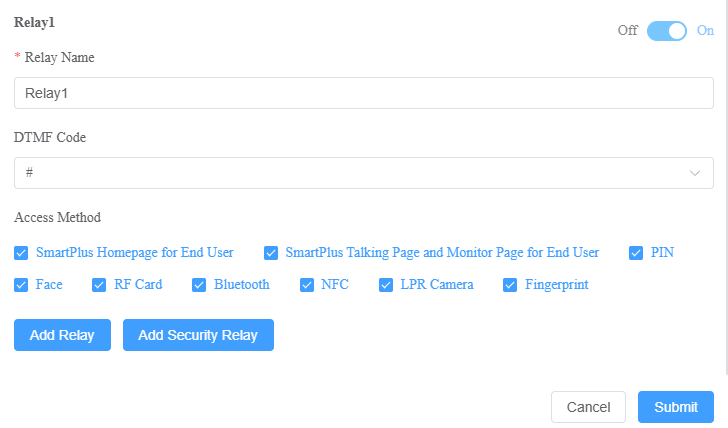
7 | リレー名 | リレー名を入力すると、デバイスの位置となることもあります。 |
8 | DTMFコード | ドアアクセス用のDTMFコードを入力してください。 |
9 | アクセス方法 | 特定のアンロック方法を選択して、希望するリレーをトリガーしてください。例えば、ユーザーがドアフォンにPINコードを入力する際にRelay1のUnlockタイプで PIN を選択し、Relay2の RFカード を選択すると、Relay1のみがトリガーされ、その逆も同様です。 以下の特定のファームウェアバージョン以上のモデルがこの機能をサポートしています:
注: SmartPlusのホームページやSmartPlusトーキングページがチェックされていない場合、対応するアイコンはアプリのホームページに表示されません。 |
10 | リレー追加 | 必要に応じてリレーを追加することもできます。 A095を追加するには、4つのリレー(ドア)を追加した後もAUX OUTの追加を続けられます。 |
11 | セキュリティリレーの追加 | ドアホンがAkuvox SR01セキュリティリレーに接続されている場合、セキュリティリレーを追加してドアの解除制御を行ってください。 |
室内モニターを追加するには、以下のオプションも設定する必要があります。 | ||
1 | 起爆機能 | 有効化すると、起動アイコンはユーザーのSmartPlusアプリで起動・解除に利用できるようになります。 |
2 | リレー | デバイスの内蔵リレーをオンまたはオフし、リレーに名前を付けます。 リレーが有効になったら、ドア、ライト、その他からその機能を指定してください。 |
3 | 外部デバイス | デバイスを外部リレーコントローラに接続した場合、このオプションを有効にしてください。 |
4 | 外部デバイスタイプ | デバイスの種類を選択してください。 Akuvox-MK485-G2R-8J8C V3.0 は最大8リレー、 HF-8000 は最大4リレー、akubela RSAC-C1-R8は最大16リレーに対応しています。 |
5 | 外部デバイスモード |
|
6 | IPアドレス | 外部リレーモードとしてイーサネットを選択したら、IPアドレスを入力します。 |
7 | 港 | 外部リレーモードとしてイーサネットを選択した場合、ポートを入力します。 |
8 | リレー名 | 外部リレーの名前を付けて、他のリレーと区別しましょう。 |
9 | リレー機能 | リレー機能は、リレーに接続されたデバイスに応じて定義します。 |
入居者のアパートにインターホン機器を追加する
入居者のためにアパートを作成した後、その入居者のプライベートインターホン機器を追加できます。
注記
akubela Hypanel Ultra(PH81-PoE-ST)は、SmartPlusアプリでスマートホームデバイスの制御を実現するために、屋内モニターとしてクラウドに追加可能です。
デバイスを追加した後、
に接続されているZigbeeデバイスをクリックで確認できます。
詳細な設定と対応デバイスバージョンについては こちら をクリックしてください。
1. 居住者の建物とアパートを選択する。
2. 希望する入居者の .png) をクリックします。
をクリックします。
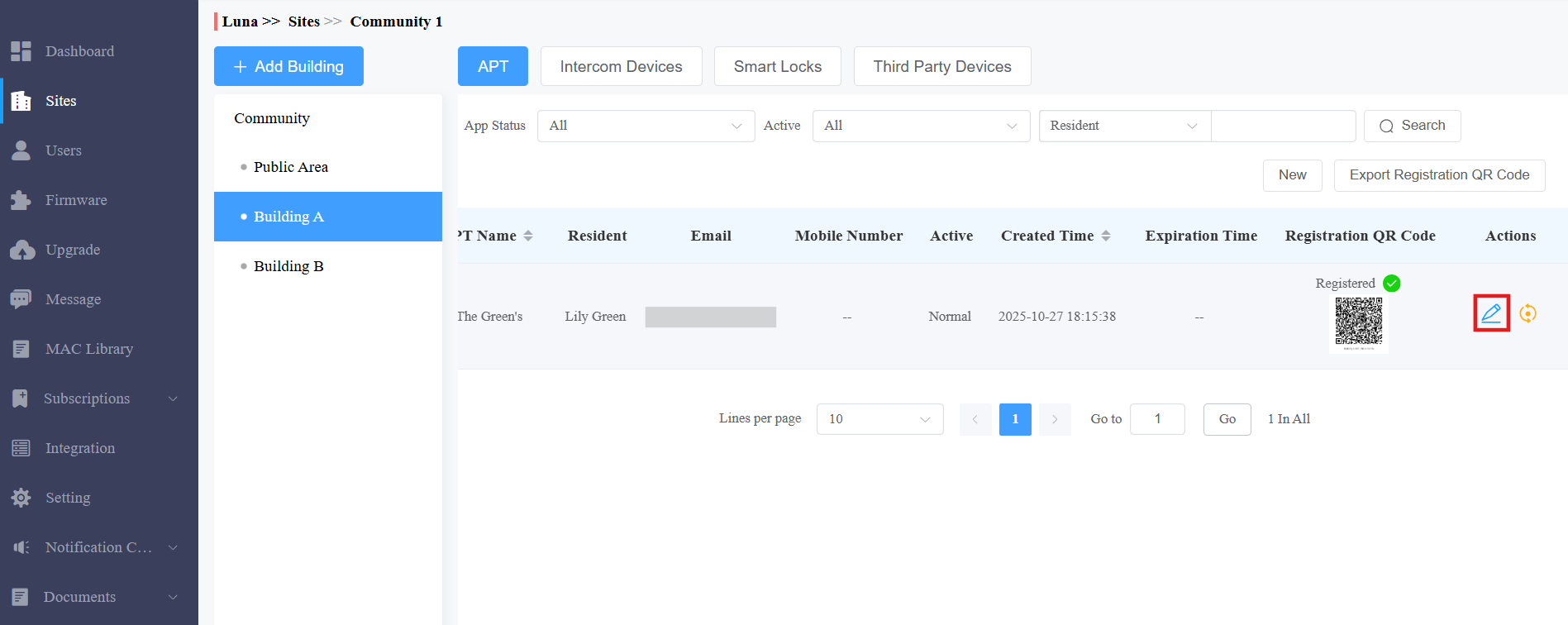
3. インターコムデバイス/アナログ受話器 のセクションにスクロールし、右側の 「新規 」をクリックします。
注記
Akuvoxアナログ受話器はドアフォンS532と併用されています。
こちらをクリックしてS532での動作をご覧ください。
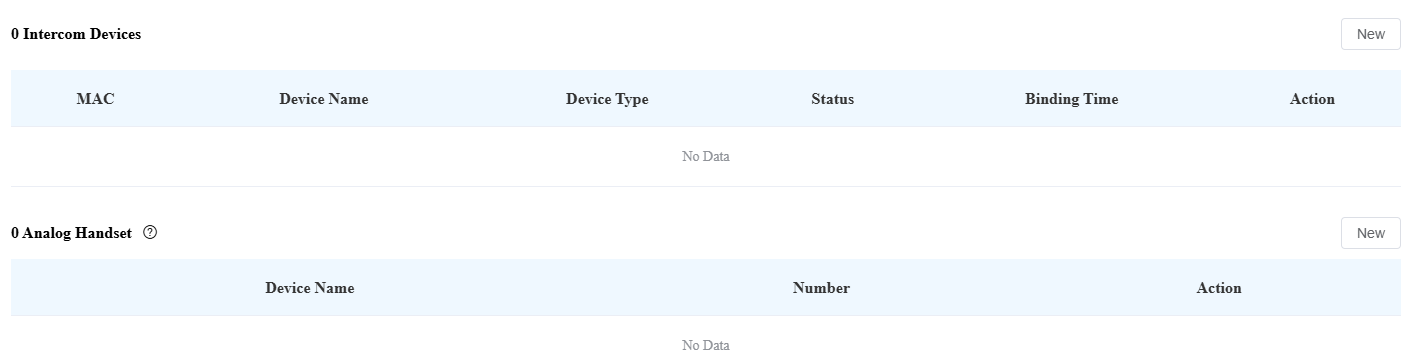
4. デバイスの情報を入力する。
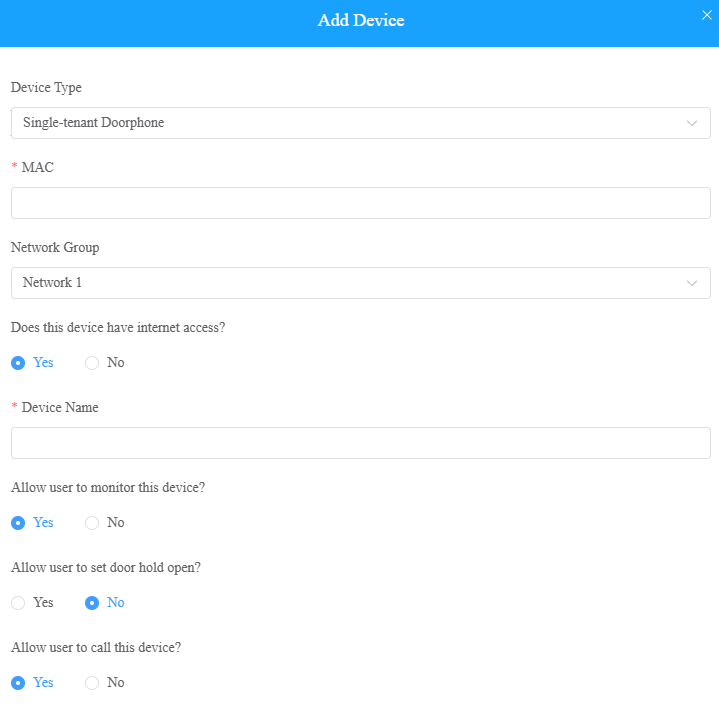
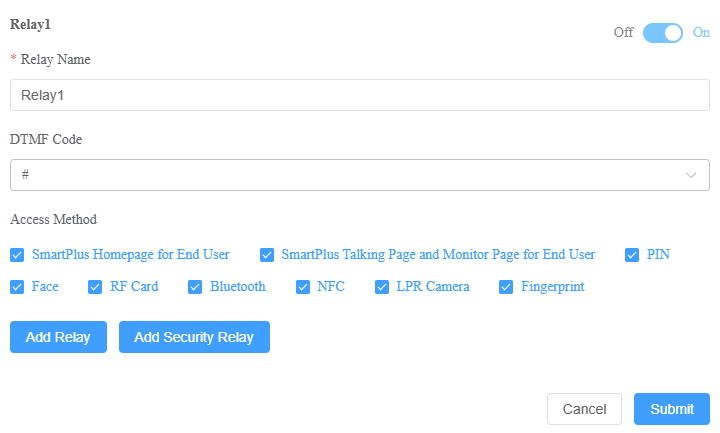
追加するデバイスの種類に関わらず、デバイスタイプ、MACアドレス、ネットワークグループ、デバイス名の設定が必要です。 | ||
いいえ。 | フィールド名 | 概要 |
1 | デバイスタイプ | デバイスタイプを選択してください。 |
2 | マック | デバイスのMACアドレスを入力します。 |
3 | ネットワークグループ | デバイスの通信方法に基づいて、ネットワークグループを選択します。
|
4 | デバイス名 | 他の装置と区別するために、その装置に名前を付けてください。 |
ドアフォンやアクセスコントロール端末を追加するには、以下のオプションを追加で設定する必要があります。 | ||
1 | そのデバイスはインターネットに接続できますか? | このオプションは、スーパーマネージャーがディストリビューター向けに Doorphone Offline Solutionを有効にし た後にのみ表示されます。
|
2 | IPアドレス | 「デバイスにインターネットアクセスがあるか」で 「いいえ 」を選択している場合、通話を転送するためにドアフォンの静的IPアドレスを入力する必要があります。 |
3 | ユーザーがこのデバイスを監視できるように |
|
4 | ユーザーがこのデバイスに電話をかけることを許可できますか? |
|
5 | ユーザーがドアホールドを開けて設定できるようにできますか? | このオプションは、ユーザーのプライベートドアフォンを追加または編集する場合にのみ利用可能です。有効化すると、SmartPlusマスターアカウントを持つSmartPlusアプリで、一定時間にドアが開くように設定できます。 サポートされているモデルや構成の詳細については こちら をクリックしてください。 |
6 | リレー名 | リレー名を入力すると、デバイスの位置となることもあります。 |
7 | DTMFコード | ドアアクセス用のDTMFコードを入力してください。 |
8 | アクセス方法 | 特定のアンロック方法を選択して、希望するリレーをトリガーしてください。例えば、ユーザーがドアフォンにPINコードを入力する際にRelay1のUnlockタイプで PIN を選択し、Relay2の RFカード を選択すると、Relay1のみが発動し、その逆も同様です。 以下の特定のファームウェアバージョン以上のモデルがこの機能をサポートしています:
|
9 | リレー追加 | 必要に応じてリレーを追加することもできます。 A095を追加するには、4つのリレー(ドア)を追加した後もAUX OUTの追加を続けられます。 |
10 | セキュリティリレーの追加 | ドアホンがAkuvox SR01セキュリティリレーに接続されている場合、セキュリティリレーを追加してドアの解除制御を行ってください。 |
室内モニターを追加するには、以下のオプションも設定する必要があります。 | ||
1 | オフラインで活動 | 有効になると、端末はオフラインのドアフォンからSmartPlusアプリへ通話を転送します。 |
2 | 起爆機能 | 有効化すると、起動アイコンはユーザーのSmartPlusアプリで起動・解除に利用できるようになります。 |
3 | リレー | デバイスの内蔵リレーをオンまたはオフし、リレーに名前を付けます。 リレーが有効になったら、ドア、ライト、その他からその機能を指定してください。 |
4 | 外部デバイス | デバイスを外部リレーに接続している場合、このオプションを有効にしてください。 |
5 | 外部デバイスタイプ | デバイスの種類を選択してください。 Akuvox-MK485-G2R-8J8C V3.0 は最大8リレー、 HF-8000 は最大4リレー、akubela RSAC-C1-R8は最大16リレーに対応しています。 |
6 | 外部デバイスモード |
|
7 | IPアドレス | 外部リレーモードとしてイーサネットを選択したら、IPアドレスを入力します。 |
8 | 港 | 外部リレーモードとしてイーサネットを選択した場合、ポートを入力します。 |
9 | リレー名 | 外部リレーの名前を付けて、他のリレーと区別しましょう。 |
10 | リレー機能 | リレー機能は、リレーに接続されたデバイスに応じて定義します。 |
アクベラスマートロックの管理
Akuvox SmartPlusはakubelaロックとの連携をサポートしています。
以下は可能です:
アクベラSL21スマートロックを追加しましょう。詳細な手順を見る にはこちら をクリックしてください。
ユーザーによって追加されたSL20およびSL50のロックを編集・削除できます。
ターゲットアパートの
 をクリックしてください。
スマートロックのセクションまでスクロールしてください。
 をクリックしてロック情報を確認し、で名前を変更し、
 で削除できます。

サードパーティ製デバイスの追加
コミュニティの公共エリアや住民のアパートにサードパーティ製デバイス(カメラ、NVR、ロック)を追加できます。
サードパーティ製カメラの追加
注記
サポートされているサードパーティ製カメラのブランドと詳細な統合手順は こちら をクリックしてください。
公共の場で
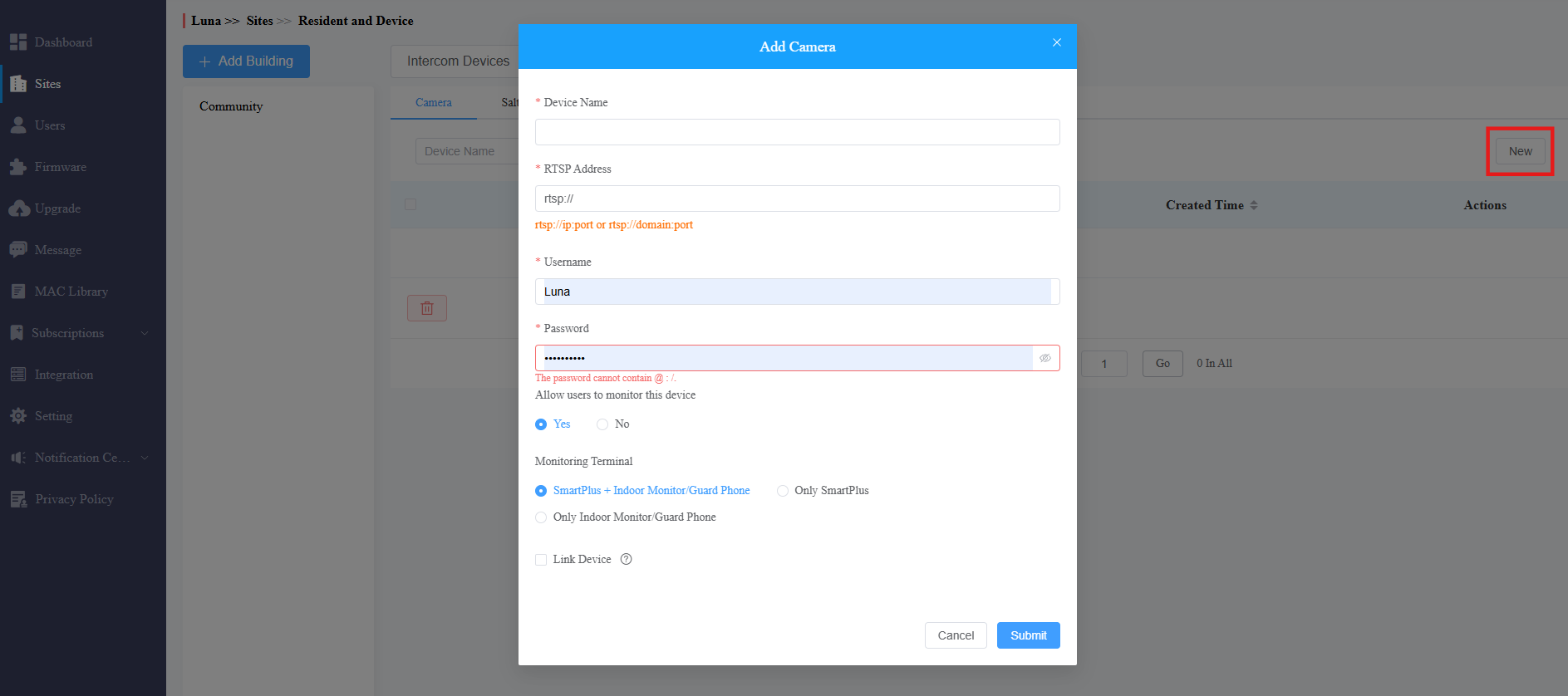
第三者カメラを公共エリアに追加することで、管理会社やエンドユーザーがカメラの周囲を監視できます。また、カメラとドアフォンを連携させることもでき、ユーザーがドアフォンとサードパーティカメラを切り替えて監視できます。
1. 公共エリアまたは希望する建物をクリックします。
2. サードパーティ製デバイスと カメラをクリック。
3. 右側の 「新規 」をクリックします。
居住者アパートメントで
サードパーティ製カメラを追加することで、エンドユーザーはカメラの周囲を監視できます。また、カメラとドアフォンを連携させることもでき、ユーザーがドアフォンとサードパーティカメラを切り替えて監視できます。
1. 希望する入居者をクリック
2. サードパーティ製デバイス セクションにスクロールし、右側の 「新設 」をクリックします。

3. デバイスの情報を入力し、「送信」をクリックします。
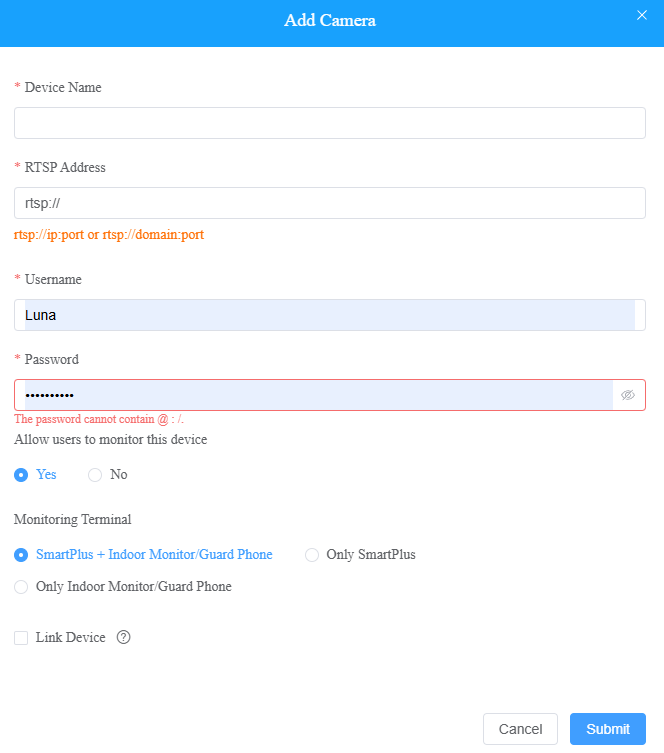
いいえ。 | フィールド名 | 概要 |
1 | デバイス名 | 他の装置と区別するために、その装置に名前を付けてください。 |
2 | RTSPアドレス | サードパーティのRTSPURLを以下の形式で入力してください: rtsp://ip:port または rtsp://domain:port です。カメラの画像を取得するために使われます。 注:RTSPのURLフォーマットはサードパーティ製カメラメーカーによって異なる場合があります。 |
3 | ユーザー名 | サードパーティ製カメラメーカーが提供する認証ユーザー名を入力してください。 |
4 | パスワード | サードパーティ製カメラメーカーが提供する認証パスワードを入力してください。 |
5 | ユーザーがこのデバイスを監視できるように | ユーザーが屋内モニターやSmartPlusアプリでモニタリングストリームを視聴できるかどうかを設定します。 |
6 | 監視端末 | 「ユーザーにこのデバイスの監視を許可する」オプションで「はい」を選択している場合は、ユーザーが監視できるデバイスを指定してください。 |
7 | リンクデバイス | 建物内のR29ドアフォンなどのインターホン機器とサードパーティカメラを連携させることができます。リンクすると、SmartPlusアプリのドアフォンカメラアイコンをタップし、ドアフォンのカメラビューとサードパーティカメラビューを切り替えることができます。また、サードパーティ製カメラのアイコンはアプリに表示されません。 |
サードパーティ製のロックを追加する
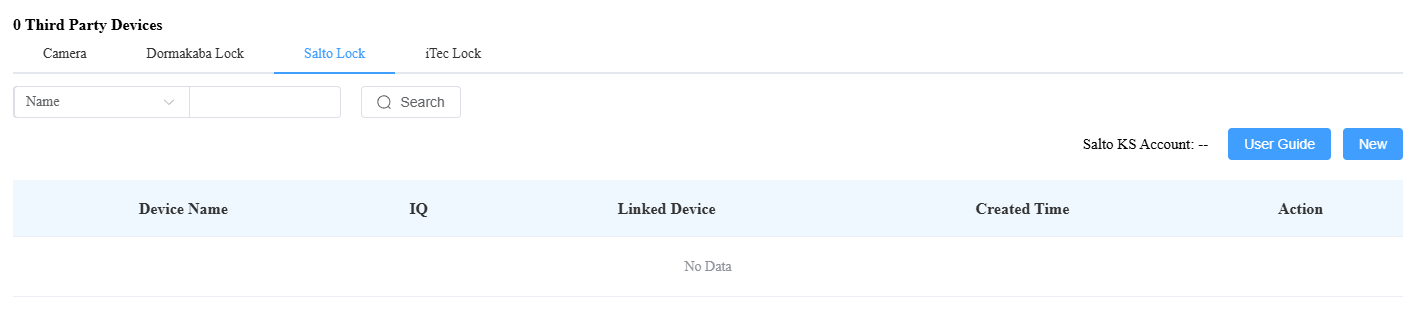
SmartPlus CloudにはDormakaba、Salto、iTecのロックを追加でき、SmartPlusアプリで簡単にロックを解除できます。
注記
現在、SmartPlus Ucloud(アメリカンクラウド)のみがDormakabaロック統合をサポートしています。
以下の記事をクリックして、サードパーティのロックの追加と割り当て方法をご覧ください。
1. 左列の 統合 をクリックします。
2. 錠前ブランドを選択してください:Dormakaba、Salto、またはiTec。
3. 説明書を見るには 「ユーザーガイド」をクリックしてください。
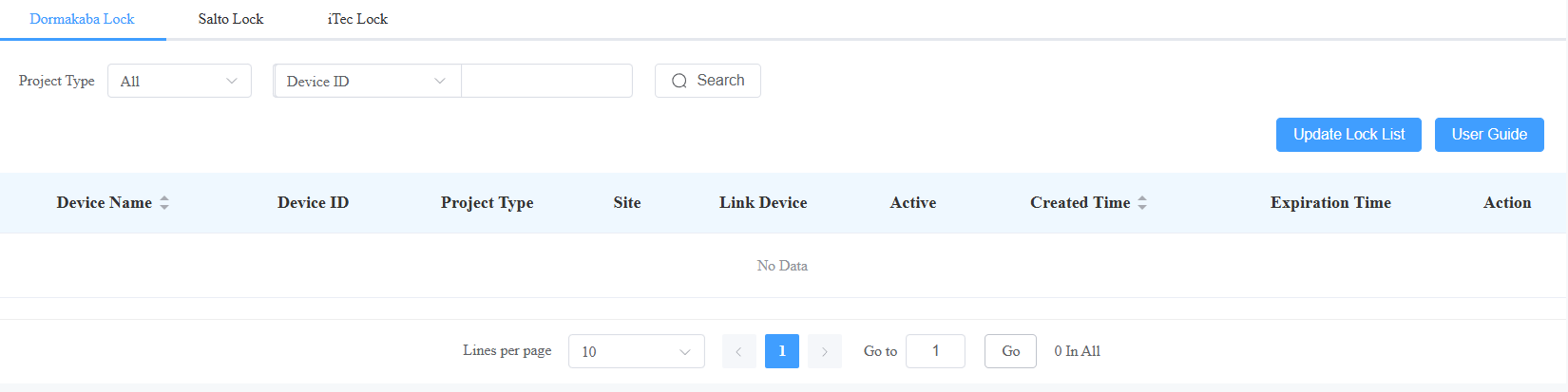
また、ロックが設置されている場所に行き、ロックを割り当てることもできます。
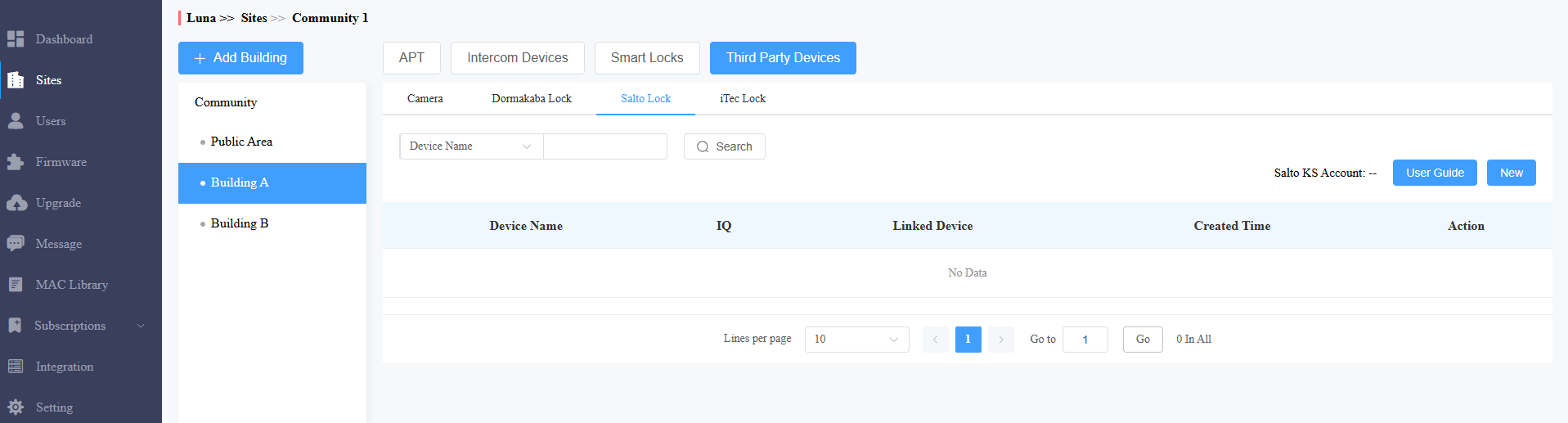
公共の場で
1. 公共エリア または希望する建物をクリックします。
2. サードパーティデバイスをクリックし、ロックブランドを選択します。
3. 右側の 「新設 」をクリックして希望の錠を割り当てるか、「 ユーザーガイド 」をクリックして指示を見ることができます。
居住者アパートメントで
1. 希望する入居者をクリック
2. サードパーティデバイス セクションにスクロールし、ロックのブランドを選択します。
3. 右側の 「新」 をクリックしてロックを割り当てるか、「 ユーザーガイド 」をクリックして指示を見る。
サードパーティ製NVRの追加
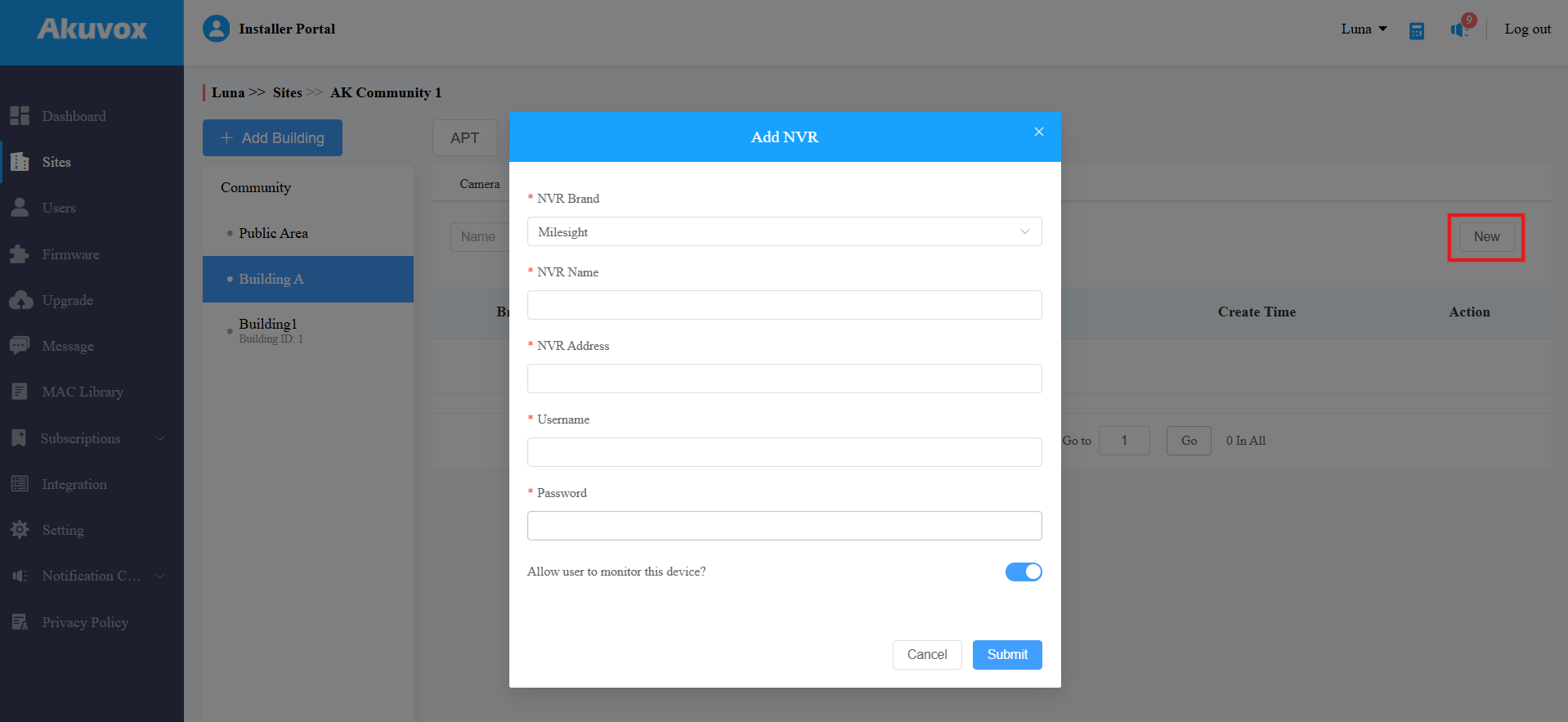
MilesightやHikivision NVRもファミリーに加えることができます。SmartPlusアプリを使えば、住民はデバイスのライブストリームや再生を視聴できます。
公共の場で
公共エリアまたは希望する建物をクリックしてください。
NVR>サードパーティデバイス>「新」をクリックします。
NVRブランドを選択し、NVR名、住所、ユーザー名、パスワードを入力します。
有効/無効 化:ユーザーがこのデバイスを監視できるようにします。これにより、エンドユーザーがSmartPlusアプリでNVRの監視ストリームを閲覧できるかどうかが決まります。デフォルトで有効化されています。
居住者アパートメントで
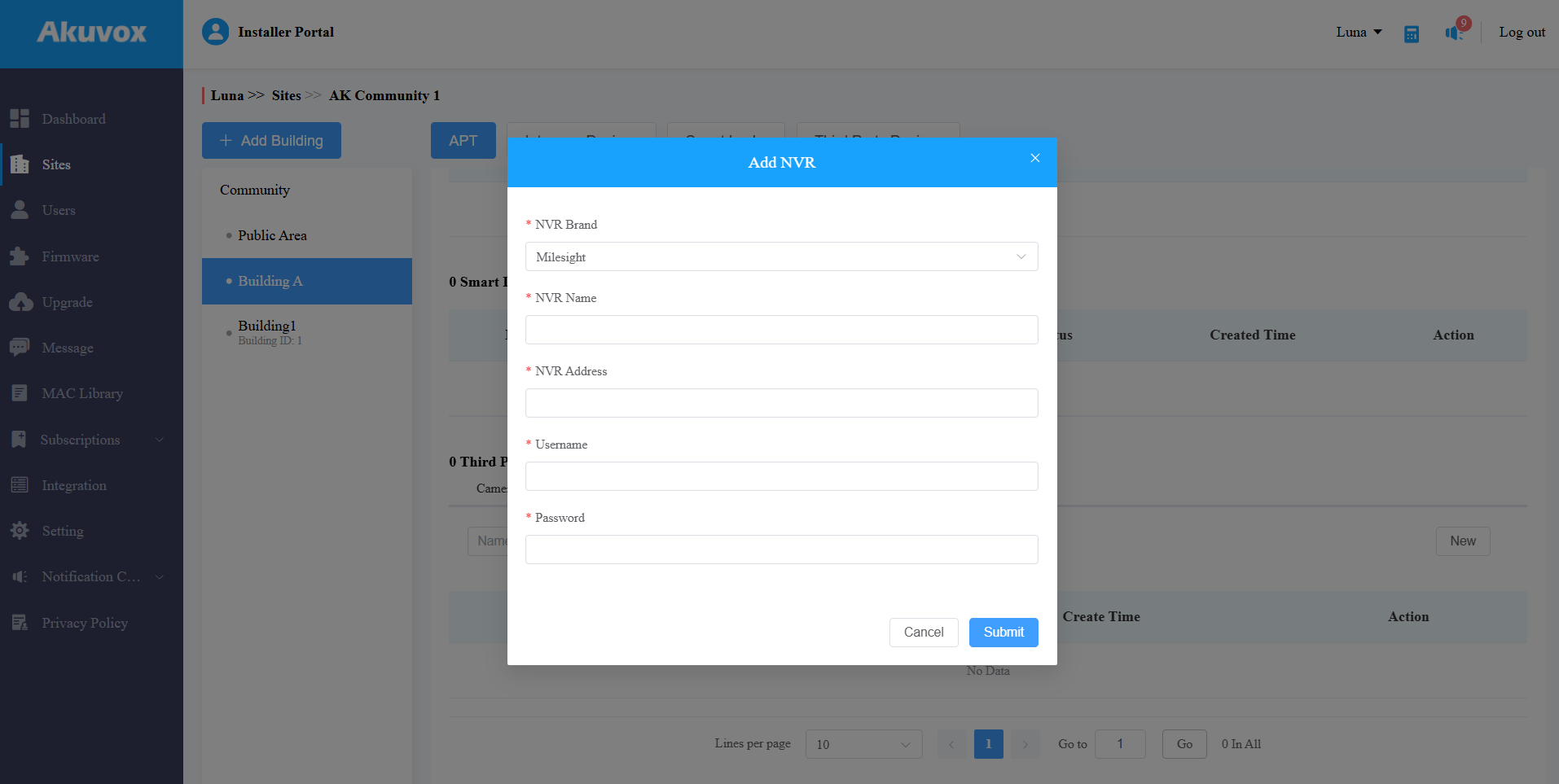
希望する入居者のクリック
。サードパーティデバイスセクションにスクロールし、NVRを選択してください。
「新しい」をクリックします。
NVRブランドを選択し、NVR名、住所、ユーザー名、パスワードを入力します。
デバイスの編集/削除
デバイスの編集や削除は可能です。
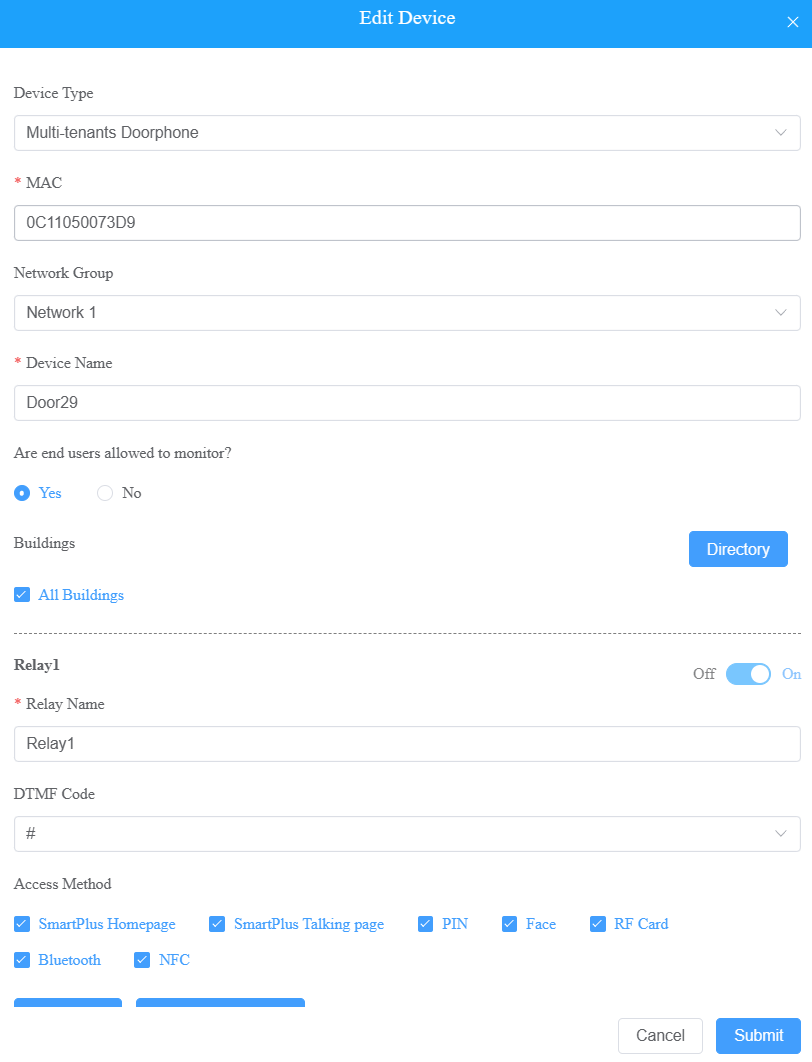
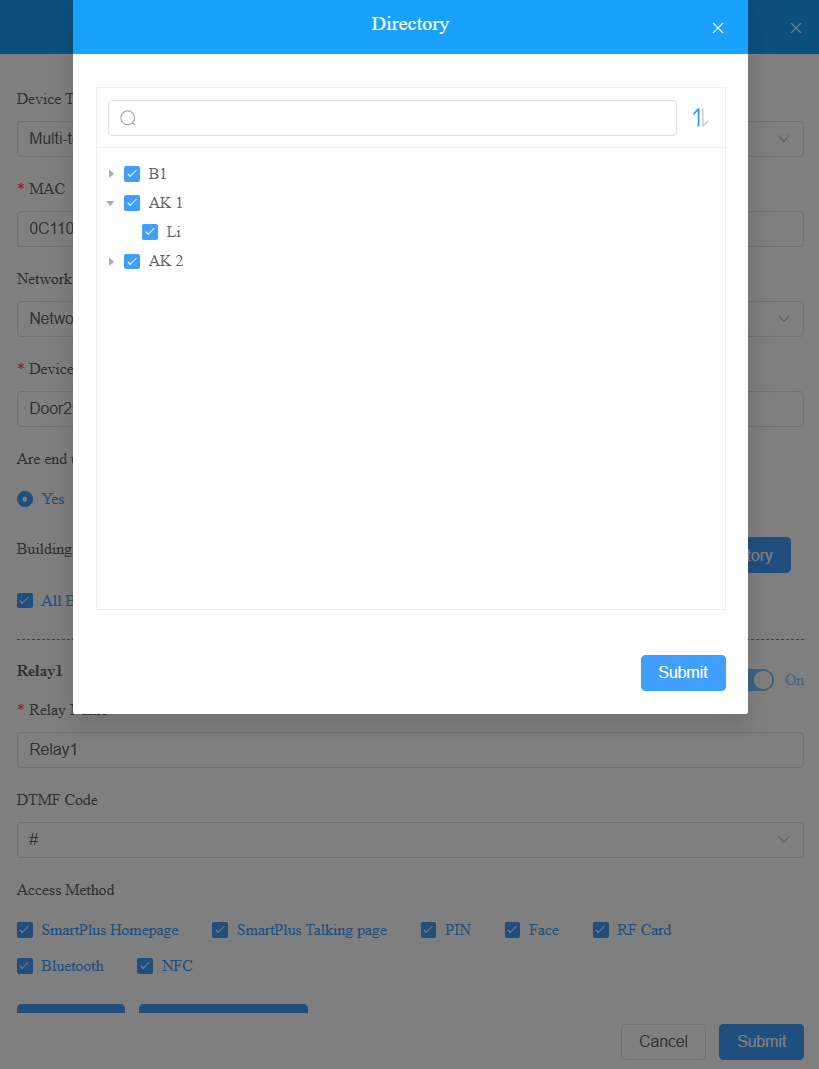
コミュニティ公共エリア内のデバイスを編集
1. サイトモジュールの対象コミュニティの をクリックします。
2. 「パブリックエリア」 をクリックし、「 インターコムデバイス 」または 「サードパーティデバイス」を選択します。MAC、デバイス名、SIPでデバイスを検索し、隣  アイコンをクリックすると並べ替えができ、便利なように希望のデバイスを見つけることができます。
3. クリック.png) デバイスの設定を変更する。
デバイスの設定を変更する。
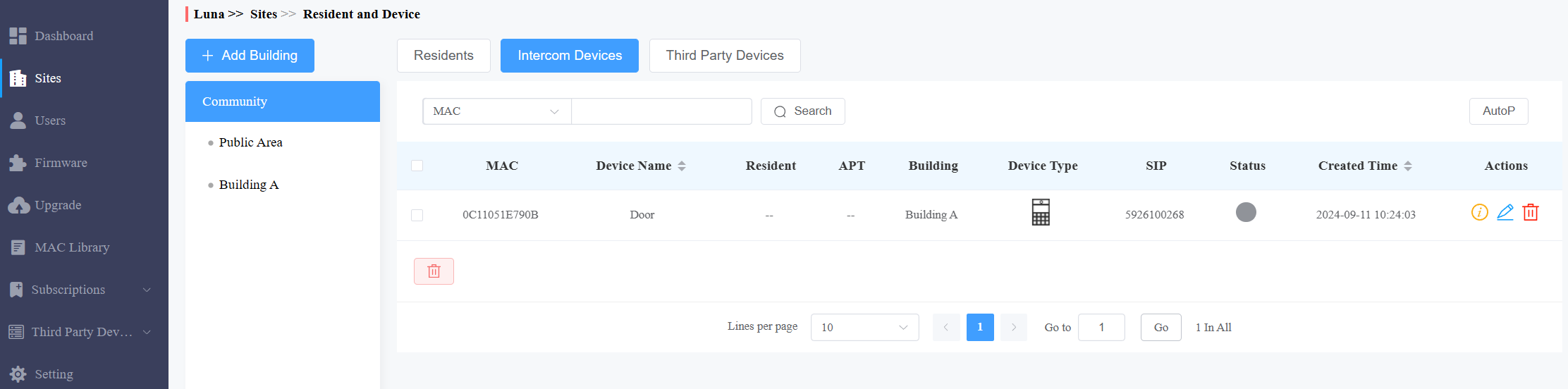
インターコムデバイスの場合、複数テナントのドアフォンまたは単一テナントのドアフォンの場合、入居者を再選択する.png) オプションや、ドアフォンの連絡先画面に連絡先として表示できる室内モニターが利用可能です。
オプションや、ドアフォンの連絡先画面に連絡先として表示できる室内モニターが利用可能です。
注記
以下の特定のファームウェアバージョン以上のモデルはディレクトリ選択機能をサポートしています:
E16 v2: 216.30.10.109
E18: 18.30.10.236
R29 : 29.30.10.205
R28 v2: 228.30.10.139
X912: 912.30.11.49
X915 v2: 2915.30.10.205
X916: 916.30.10.212
S532: 532.30.10.228
S535: 535.30.10.233
S539: 539.30.10.231
建物の公共エリア内のデバイスの編集/削除
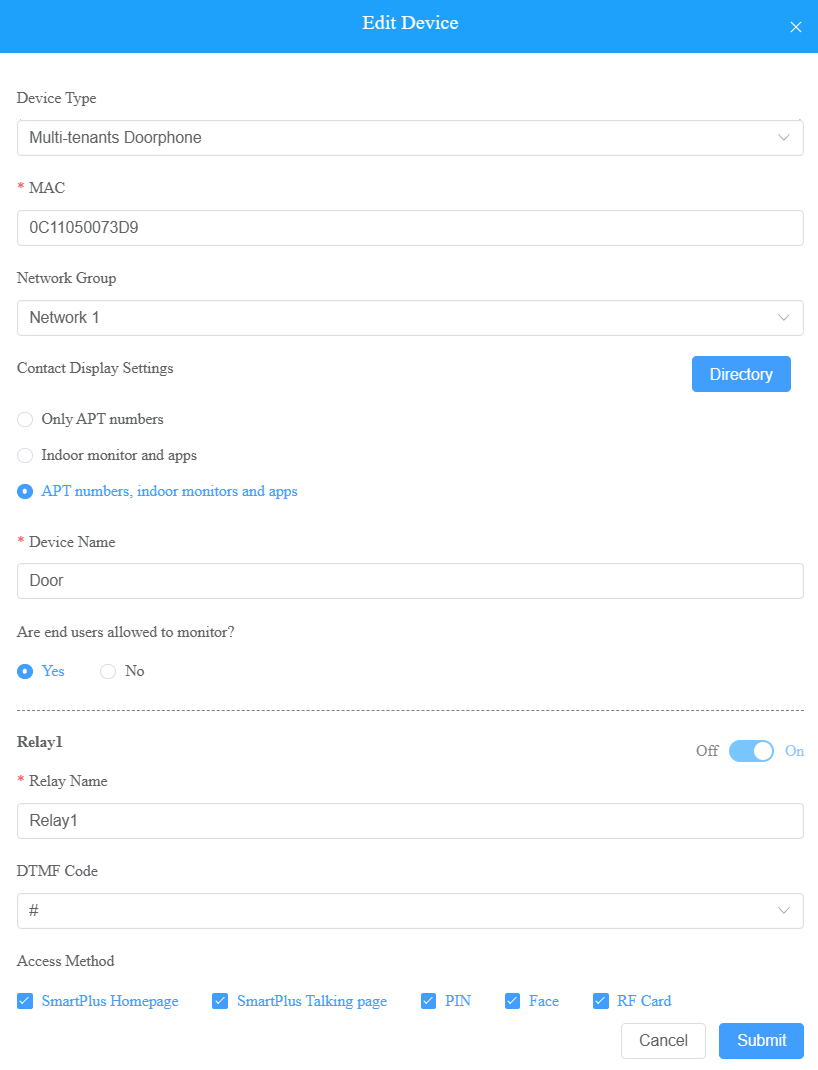
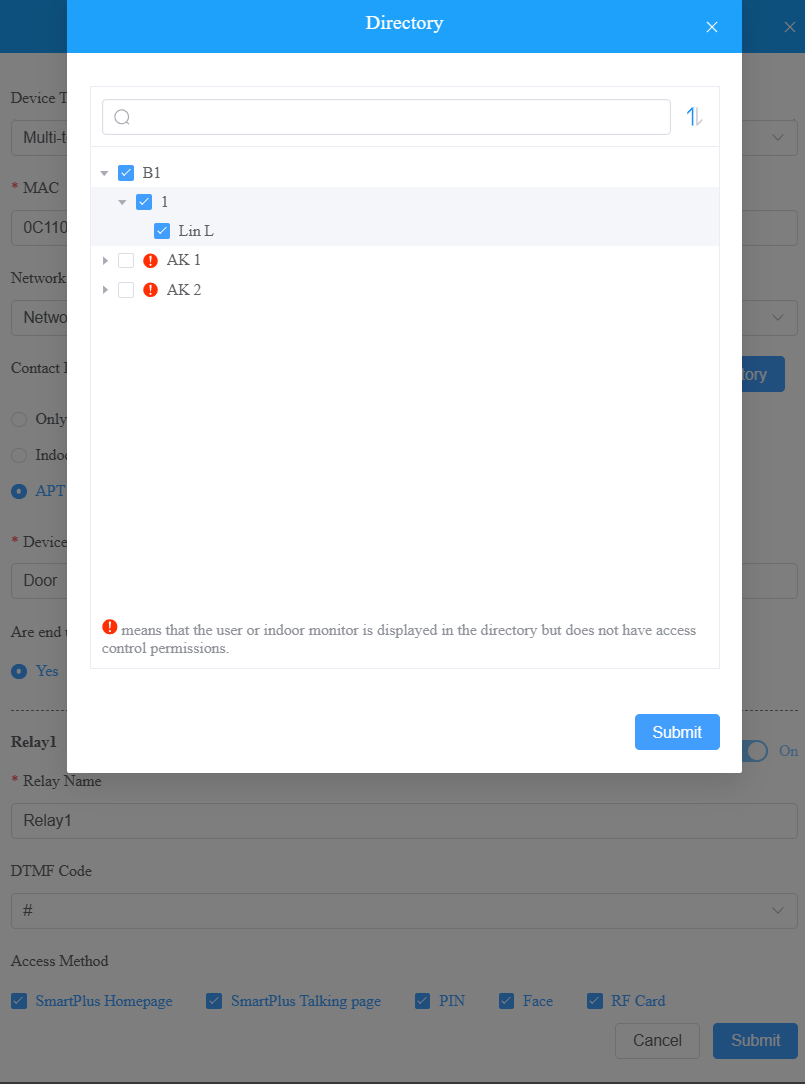
1. サイトモジュールの対象コミュニティの をクリックします。
2. ターゲットビルを選択し、「 インターコムデバイス 」または 「サードパーティデバイス」を選択します。MAC、デバイス名、SIPでデバイスを検索し、アイコン をクリックするとデバイスを素早く並べ替えることができます。
3. クリックデバイスの設定を変更する。
インターコムデバイスの場合、複数テナントのドアフォンまたは単一テナントのドアフォンの場合、入居者や屋内モニターを再選択するオプションが利用可能になり、ドアフォンの連絡先画面に連絡先として表示できます。
注記
以下の特定のファームウェアバージョン以上のモデルはディレクトリ選択機能をサポートしています:
E16 v2: 216.30.10.109
E18: 18.30.10.236
R29 : 29.30.10.205
R28 v2: 228.30.10.139
X912: 912.30.11.49
X915 v2: 2915.30.10.205
X916: 916.30.10.212
S532: 532.30.10.228
S535: 535.30.10.233
S539: 539.30.10.231
リモート設定と保守
住民に対して、コミュニティ、建物、公共エリアレベルで、デバイスデータ伝送タイプの設定、デバイスの再起動、デバイスウェブインターフェースのリモート制御、デバイスプロビジョニングなどのリモートメンテナンスを提供できます。
「 コミュニティ」をクリックしてください。
「インターコムデバイス」をクリックしてから
 。
。
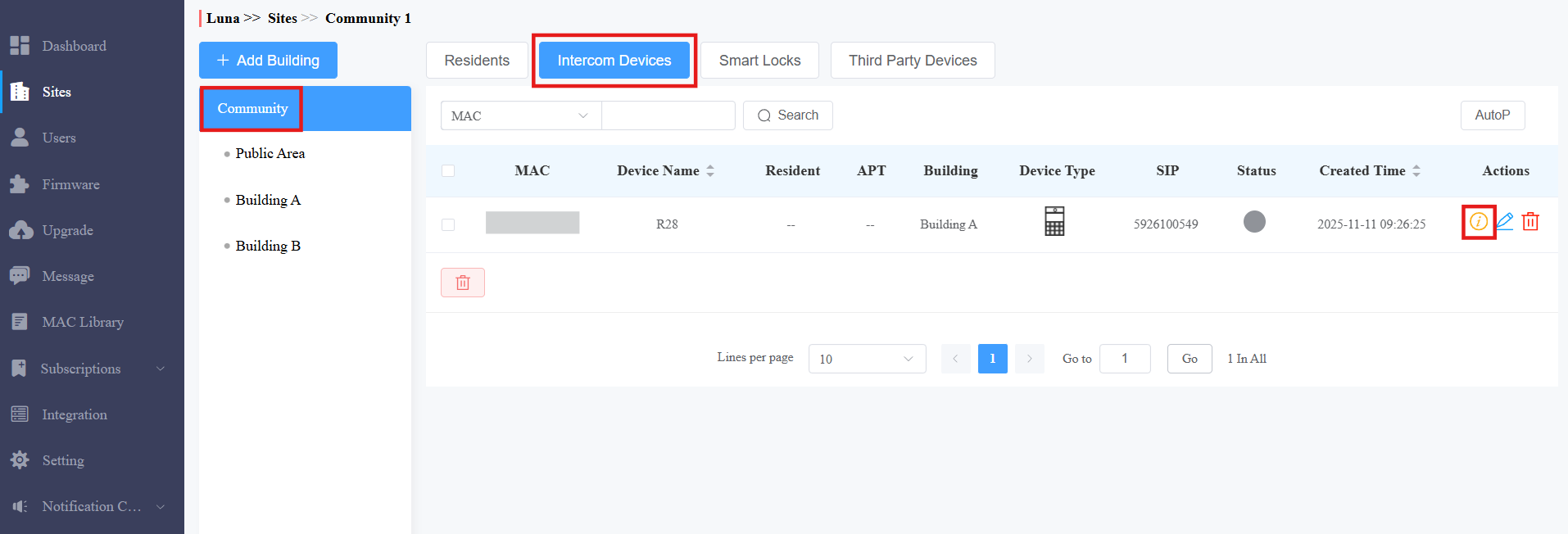
デバイスのウェブ設定にアクセスする には「リモートコントロール」 をクリックしてください。
設定 をクリックすると、 デバイスのさらに設定ができます。
注記
デバイスモデルがR20KまたはR20Bで、拡張モジュール(MD06/MD12)に接続されている場合、拡張モジュールの設定にプ ッシュボタン設定 オプションが用意されます。
拡張ユニットの設置詳細はこちらをクリックしてください。
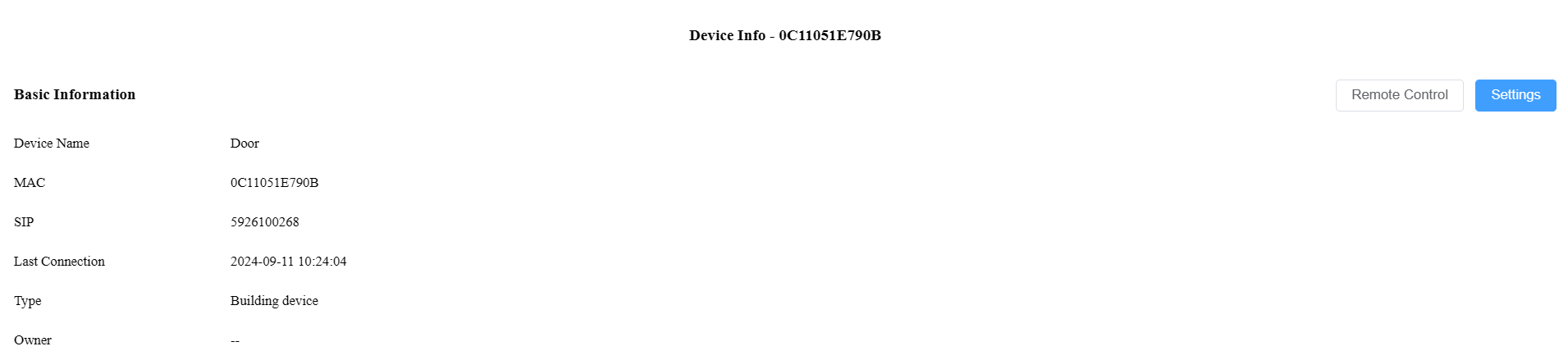
デバイスを再起動するかリセットしてください。
自動プロビジョニングのコマンドを入力し、「送信」をクリックします。
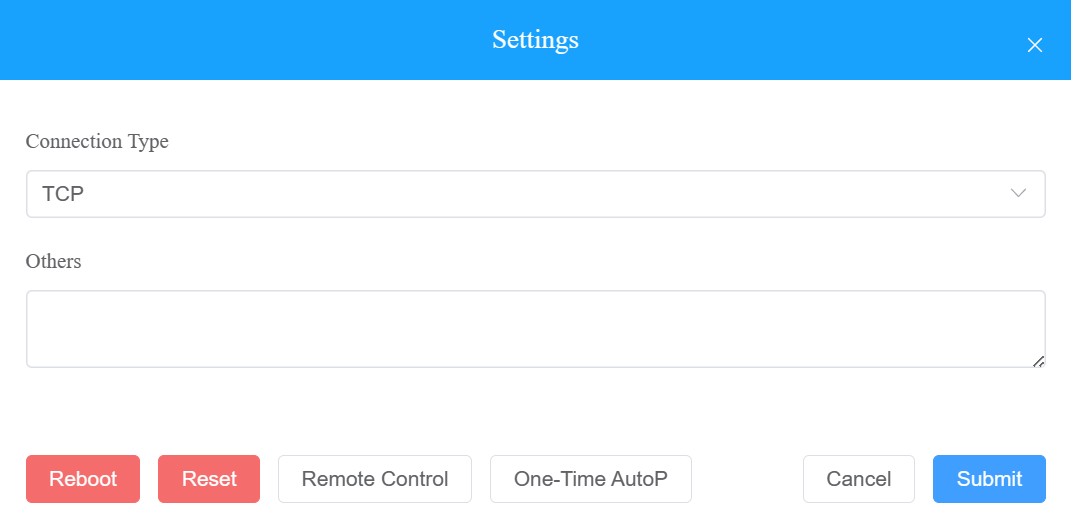
Autopコマンドを一度だけ実装したい場合は「 ワンタイム自動」をクリックしてください。
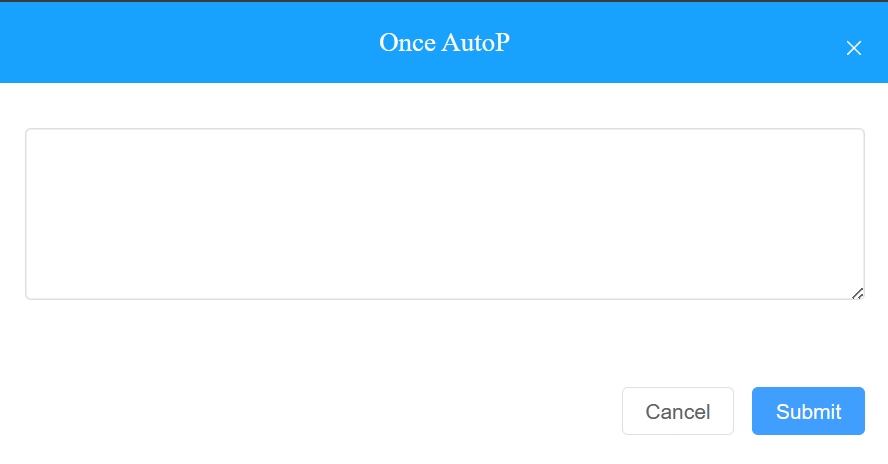
注記
自動プロビジョニングコマンドはデバイスからエクスポート可能です。コマンドを確認するには、以下の記事を参照してください。
重複コマンドは保持されません。
プロパティマネージャーアカウント
設置業者として、コミュニティのプロパティマネージャーアカウントを管理できます。
プロパティマネージャーアカウントを追加
コミュニティが設定された後、プロパティマネージャーアカウントを作成し、特定のコミュニティに割り当てることができます。さらに、SmartPlusアプリや固定電話サービスの許可を物件管理者に設定することも可能です。
「 ユーザー 」 >新しいPMをクリックしてください。
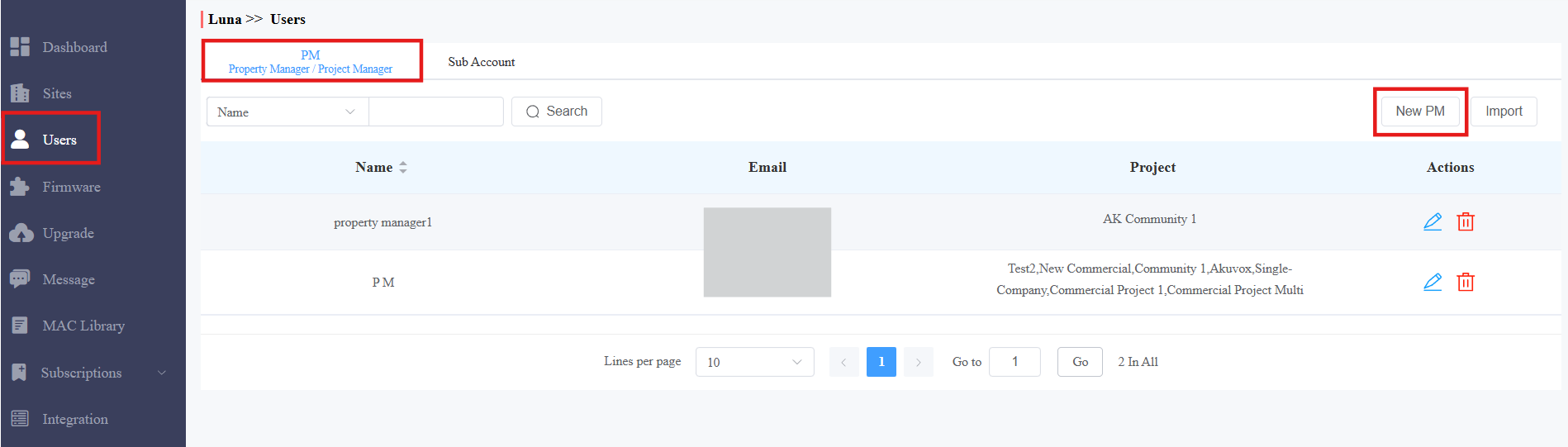
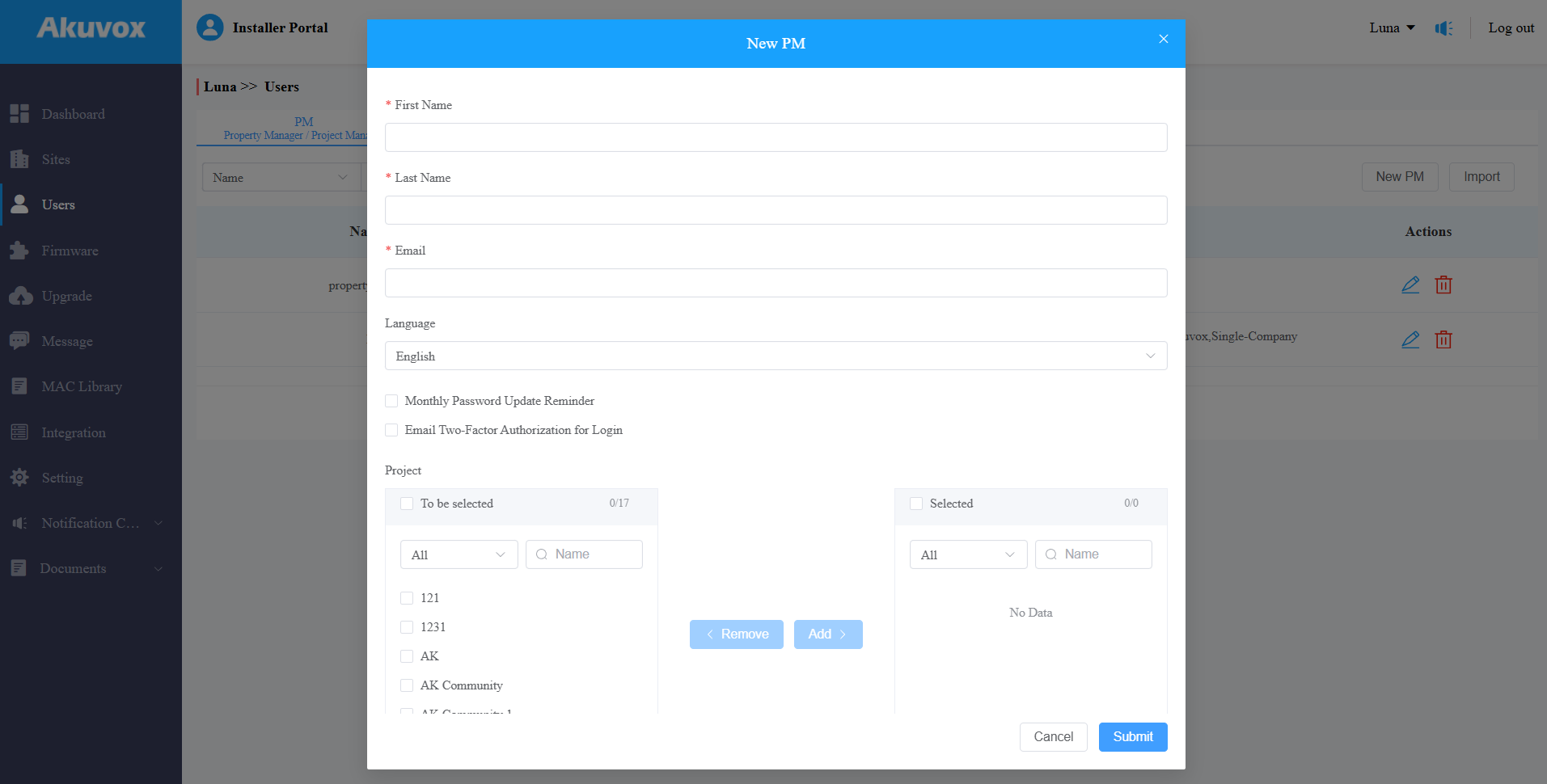
物件管理者の情報を入力し、管理者に送るメールの言語を選択してください。
ログインのパスワード更新リマインダー を有効または無効にし、メールで二要素認証を行ってください。
月次パスワード更新リマインダー:有効化すると、管理人がSmartPlus Cloudプラットフォームにログインすると、毎月SmartPlusのログインパスワード変更を促すプロンプトが表示されます。この機能は、プロパティマネージャーアカウントのセキュリティ強化に使われます。
メールによる二要素認証ログイン:有効化されている場合、管理会社がSmartPlus Cloudプラットフォームにログインする際に、ログイン用の認証コードを入力する必要があります。
物件管理者が管理するプロジェクトを選びましょう。左から右の箱に移動させてください。
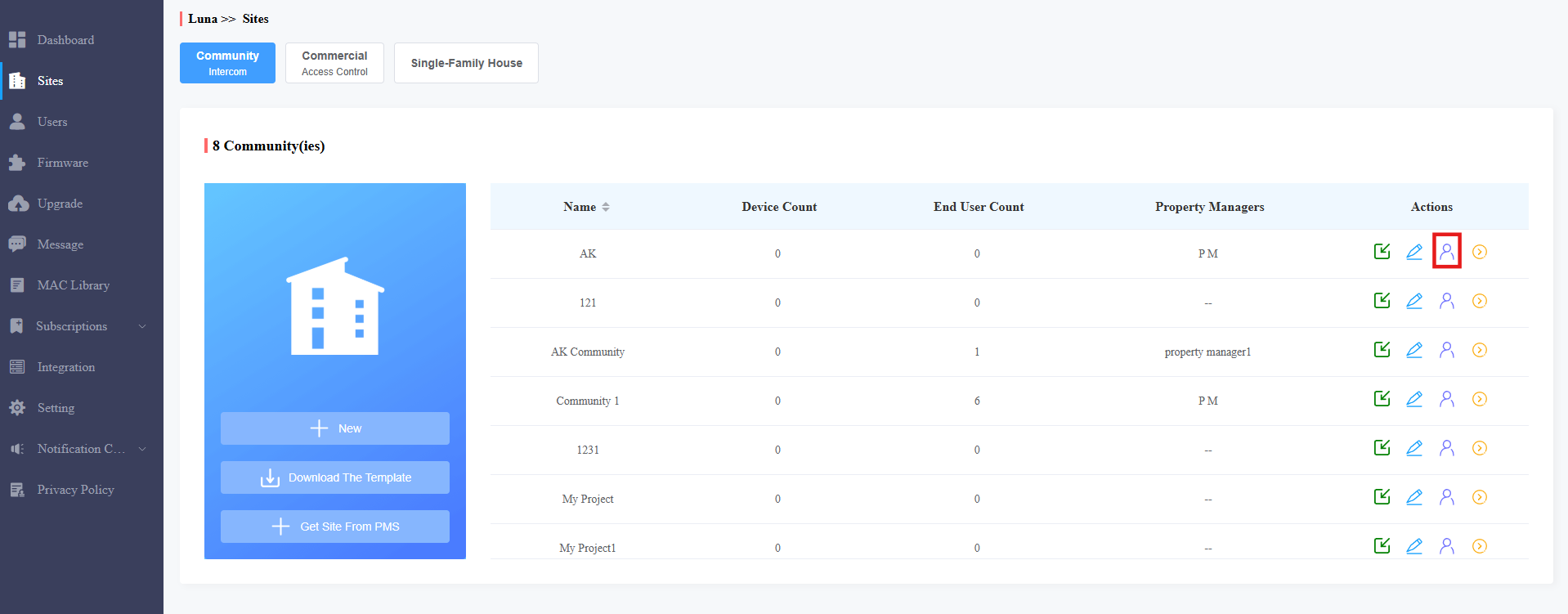
また、 Sites インターフェースでプロジェクトにプロパティマネージャーを割り当てることも可能です。
希望するコミュニティの
.png) をクリックしてください。プロパティマネージャーを選択し、管理者の権限を設定するウィンドウが表示されます。
をクリックしてください。プロパティマネージャーを選択し、管理者の権限を設定するウィンドウが表示されます。
編集 をクリックしてから、物件管理者を選択してください。
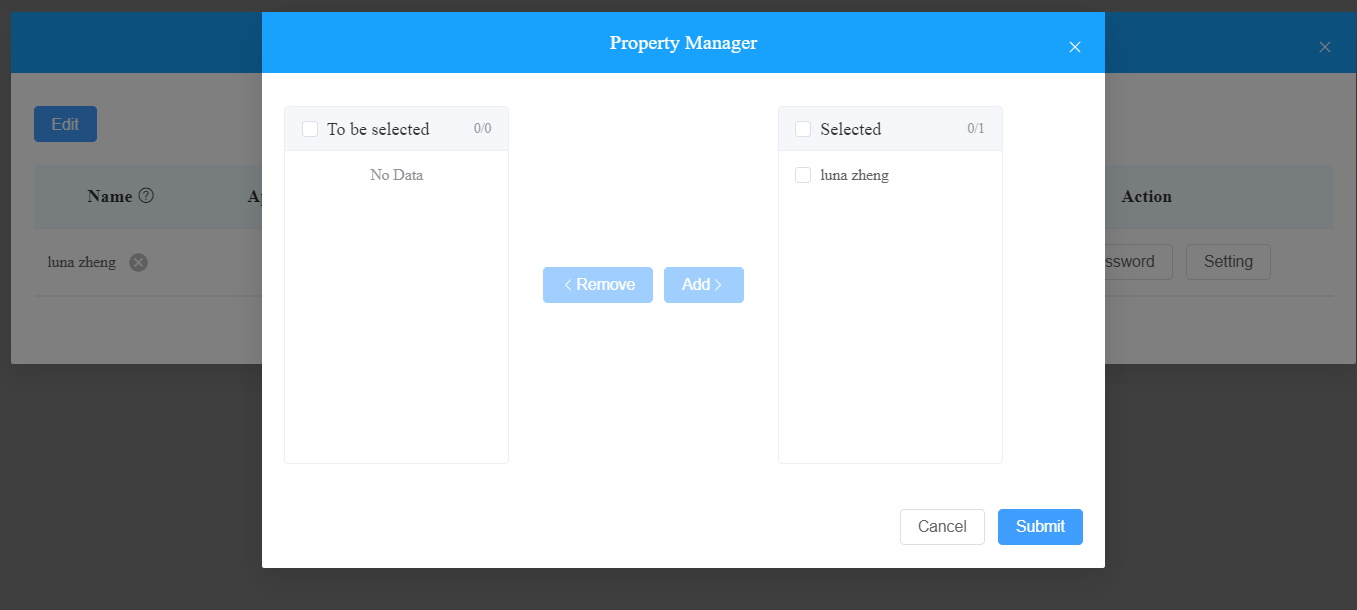
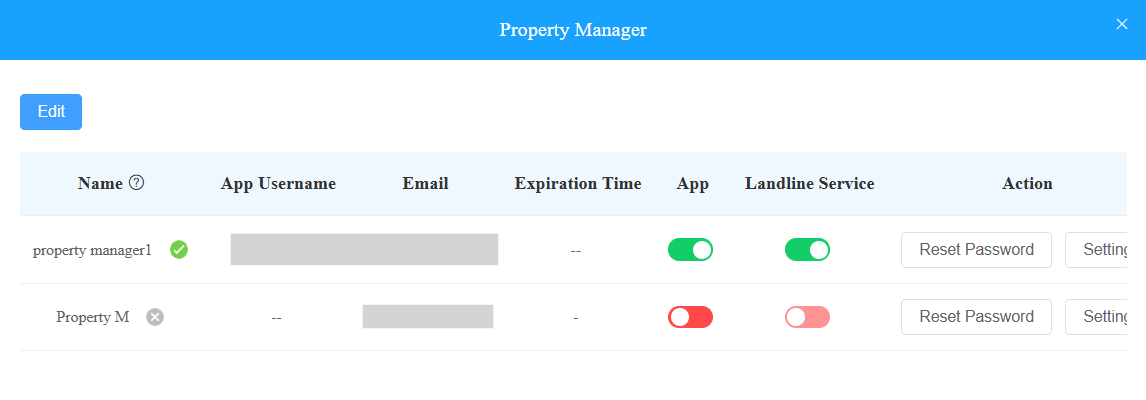
物件管理者の権限設定も可能です。
アプリを有効にして管理人がSmartPlusアプリを使えるようにしてください(サービスは支払いが必要です)。SmartPlusアプリのログインパスワードもリセットできます。
電話・携帯電話とインターホン機器間の通信を可能にする 固定電話サービスを 有効または無効にします。
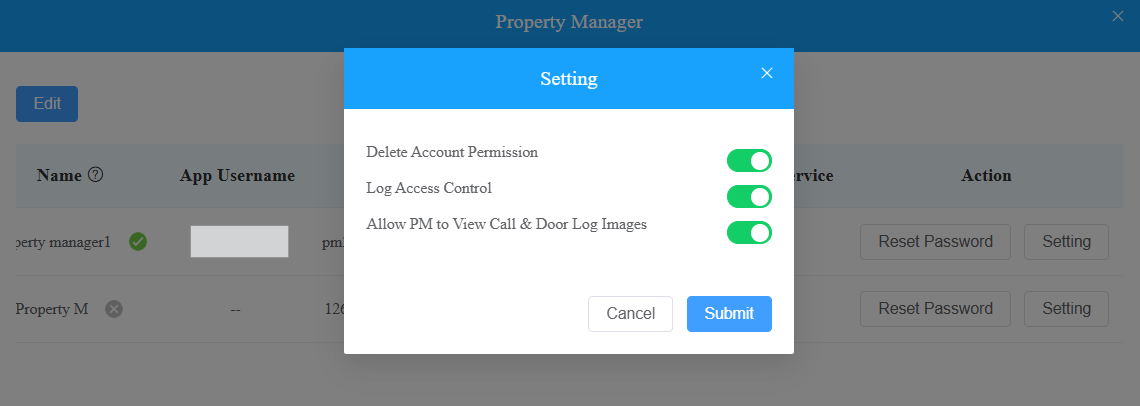
設定をクリックして、アカウント削除権限とログ権限を設定してください。
アカウント 削除権限 を有効にすると、プロパティマネージャーはプロパティマネージャーアカウントでSmartPlusプラットフォーム上の居住者アカウントを削除できます。
ログアクセスコントロールを有効にすると、プロパティマネージャーはプロパティマネージャーアカウントでSmartPlusプラットフォーム上でドアログ、通話履歴、撮影された画像を確認できます。
「Allow PM to View Call & Door Log Images」を有効にすると、管理人は通話やドア開閉時に撮影された画像を確認できます。
プロパティマネージャーアカウントの編集/削除
必要に応じてプロパティマネージャーのアカウントを編集・削除できます。
1. ユーザー モジュールに行き、 プロパティマネージャーを選択します。
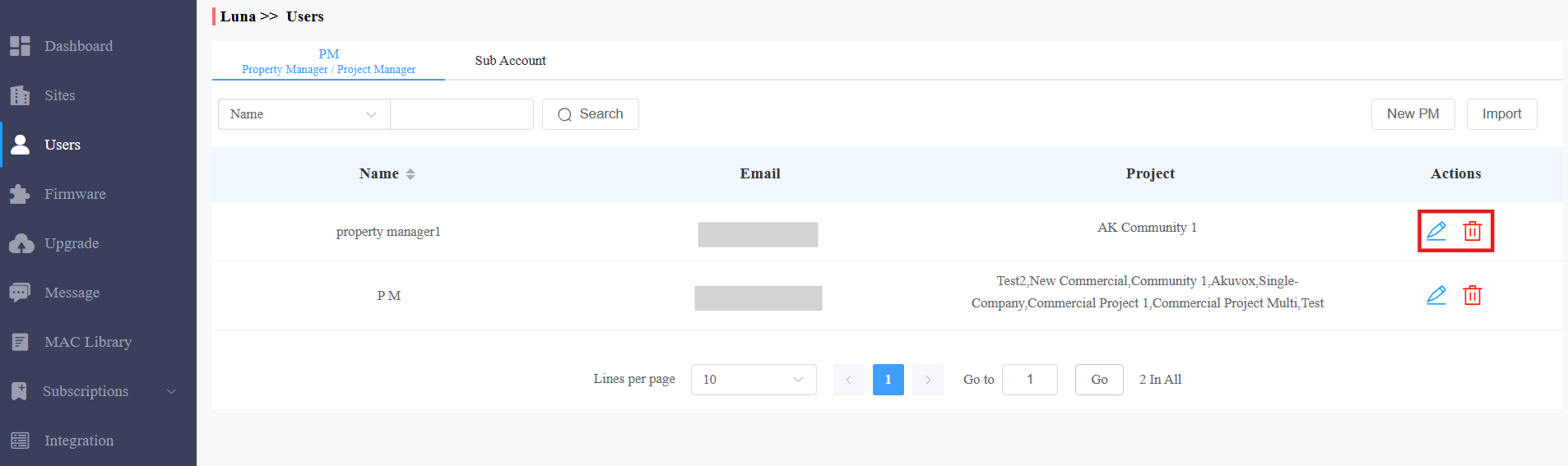
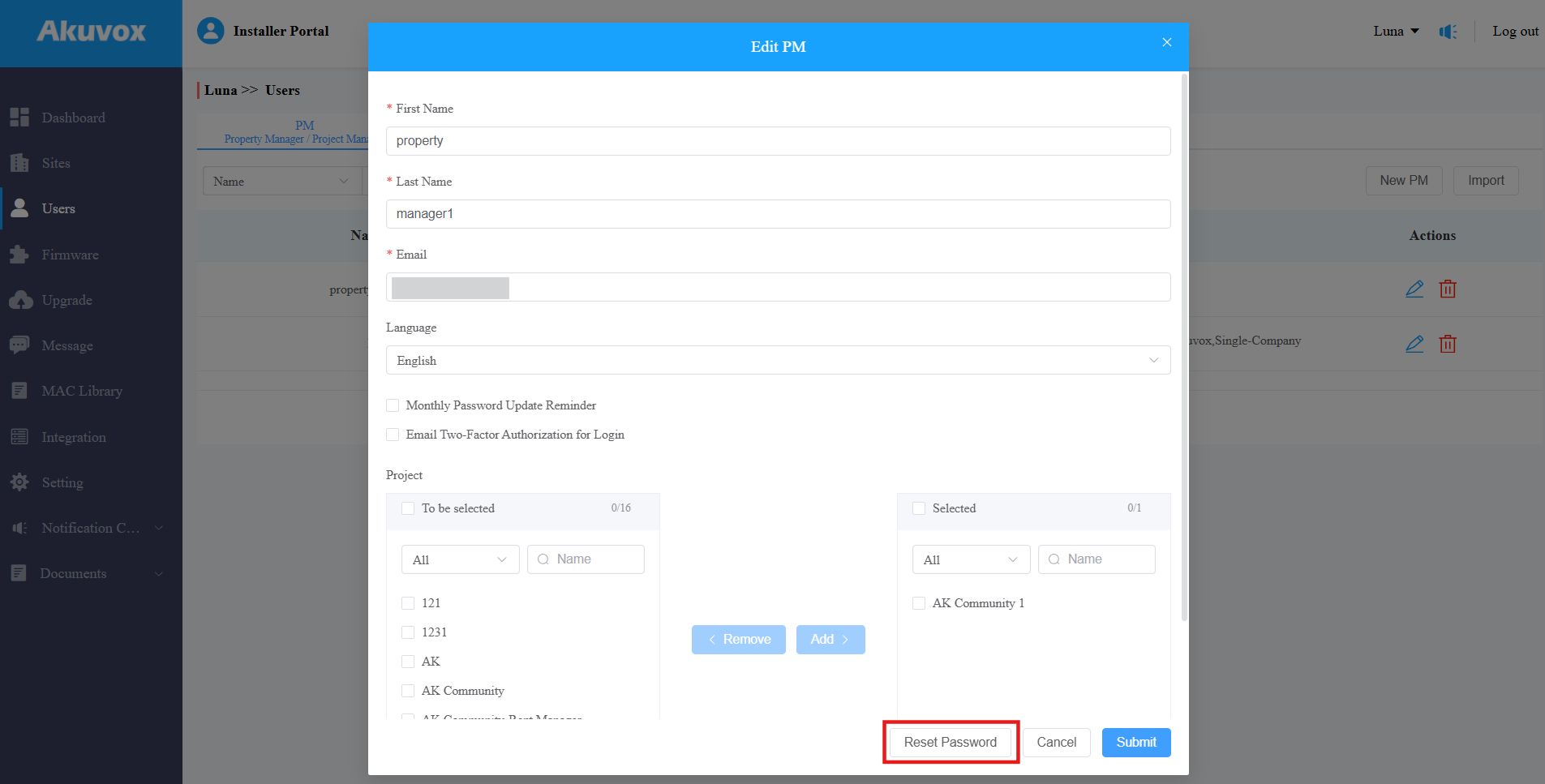
2. をクリックしてアカウント設定を設定します。
バッチインポートプロパティマネージャーアカウント
効率を高めるために、プロパティマネージャーのアカウントをまとめて追加・編集できます。
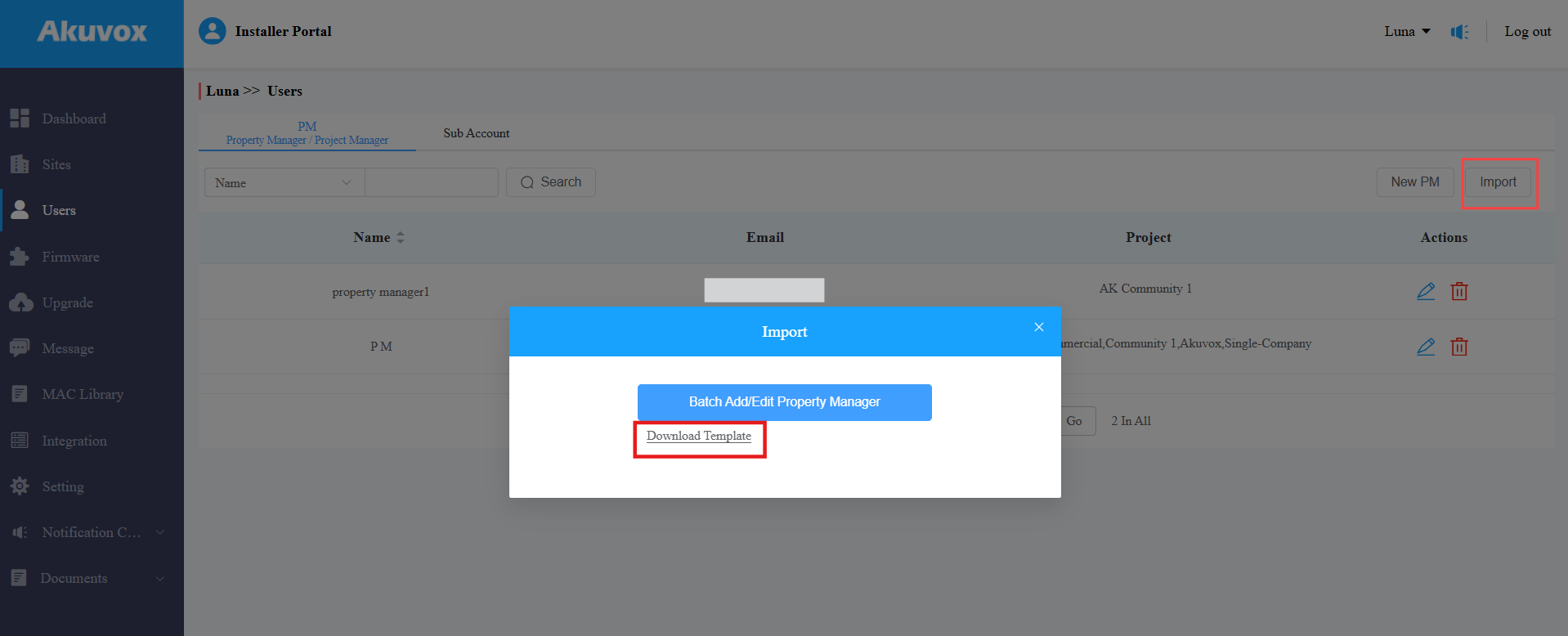
ユーザーモジュールで右側のインポートをクリックします。
「 テンプレートをダウンロード」をクリックします。
注記
そのメールは既存のPMアカウントに対応する認証情報であり、変更はできません。
例えば、特定のアカウントの言語を変更したい場合、他の項目は変更せずに、ファイル内のターゲット言語を選択し、そのアカウントのメールアドレスを入力し、他の項目は空欄にします。
テンプレートを編集してください。物件管理者の名前と名字を入力してください。
アカウントアクティベーションのメールを受け取るためにメールアドレスを入力してください。これは必須であり、既存の物件管理者には変更できません。
メールの言語は利用可能なオプションから選択してください。
管理するコミュニティ名や商業プロジェクト名を入力します。
1行でプロジェクト名を1つしか埋められません。物件管理者が複数のプロジェクトを管理している場合は、別々の行を使いましょう。
作成されたプロジェクトのみを入力できます。
マウスカーソルを列に移動させることで指示を確認できます。

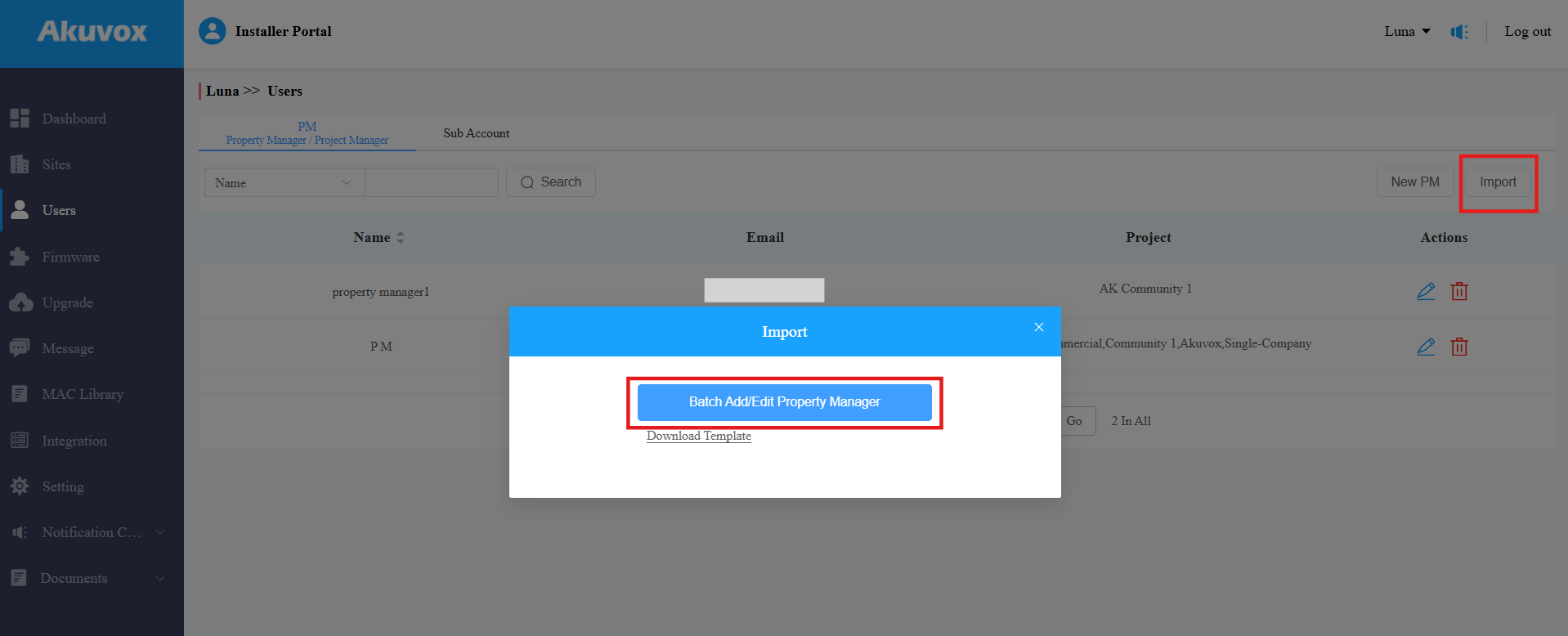
バッチ 追加/プロパティマネージャー編集をクリックしてください。インポート結果が表示されます。
ファームウェア管理
デバイスのファームウェアバージョンは、それぞれ Firmware モジュールとUpgradeモジュールで確認・更新できます。
ファームウェアリストを確認してください
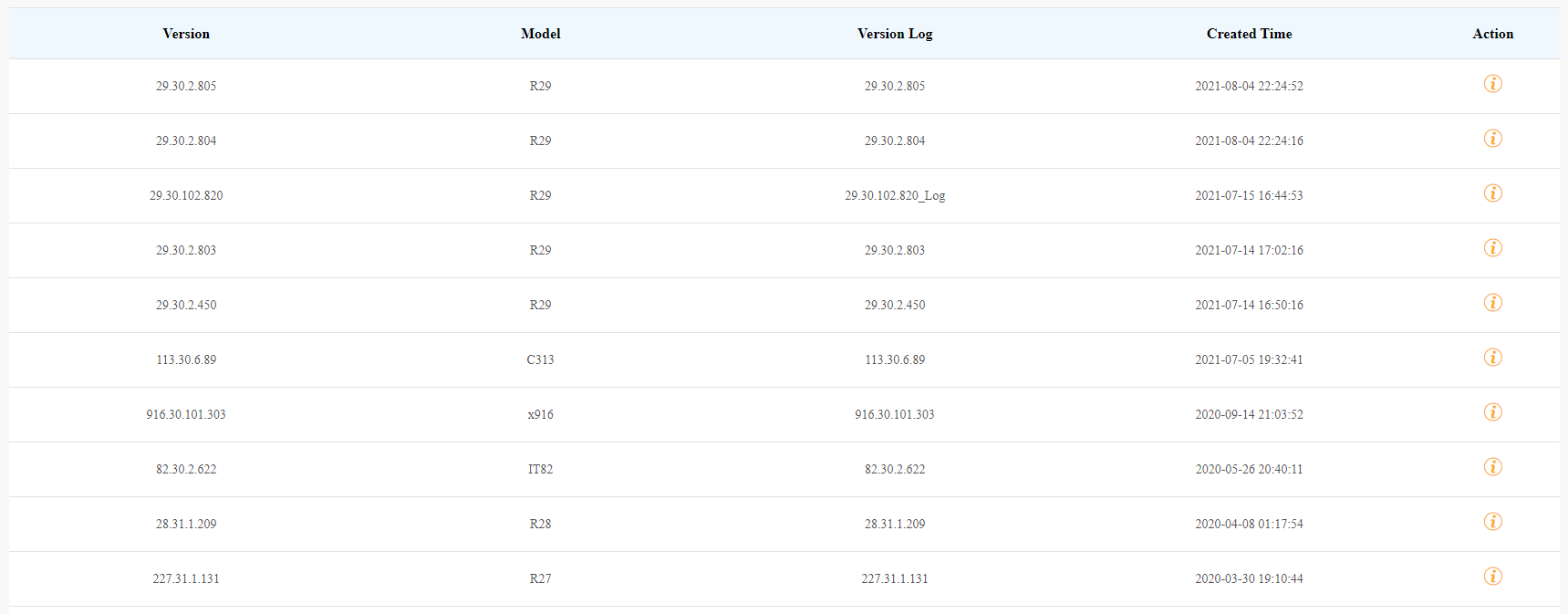
デバイスのファームウェアをアップグレードする前に、ファー ムウェア モジュールでアップロード可能な最新情報を確認できます。
ファームウェアリストの説明
フィールド名 | 概要 |
バージョン | ファームウェアのバージョン番号が表示されます。 |
モデル | デバイスモデルを表示します。 |
バージョンログ | 一般的にバージョンに関するコメントが表示されます。 |
創造された時間 | ファームウェアがアップロードされると表示されます。 |
戦闘 | 詳細なファームウェア情報はこちらをクリックして確認してください。 |
ファームウェアのアップグレード
設定されたアップデートタイミングに応じて、デバイスのファームウェアを選択したバージョンにアップグレードできます。
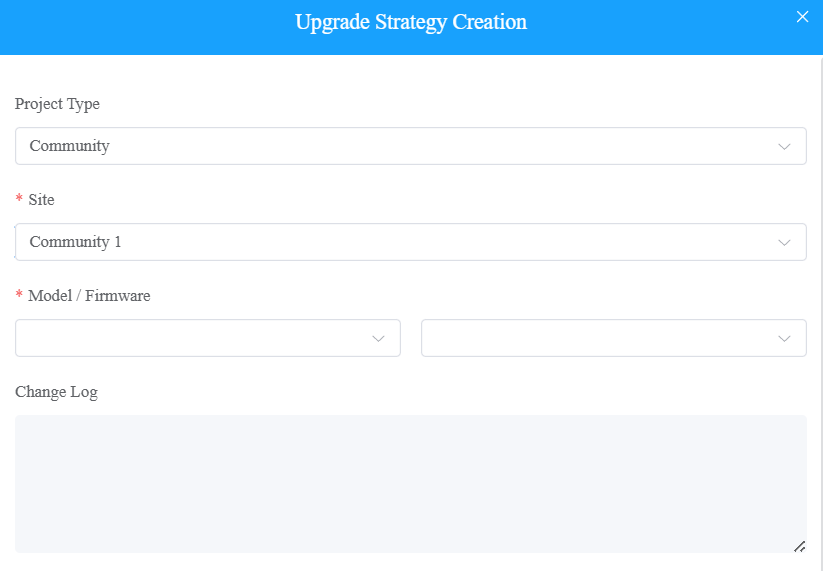
1. アップグレード モジュールへ行く。
2. 追加をクリックします。
3. プロジェクトタイプとして 「コミュニティ」 を選択し、サイトを選択します。
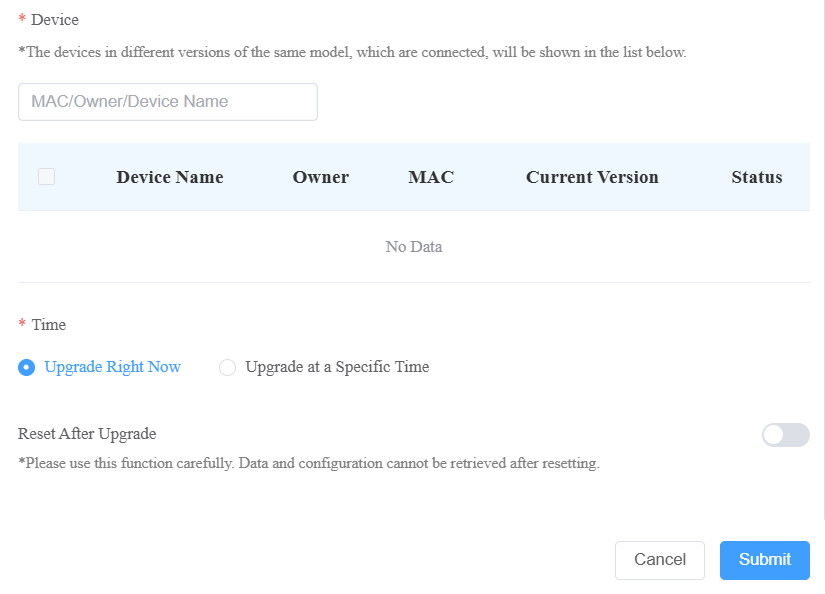
4. ファームウェアのバージョンとアップグレードするデバイスを選択します。
5. デバイスのアップグレード時間を選びます。
6. アップグレード終了後にデバイスの設定をリセットするために「 アップグレード後リセット 」をチェックできます。
ファームウェアアップグレードリストを確認して編集してください
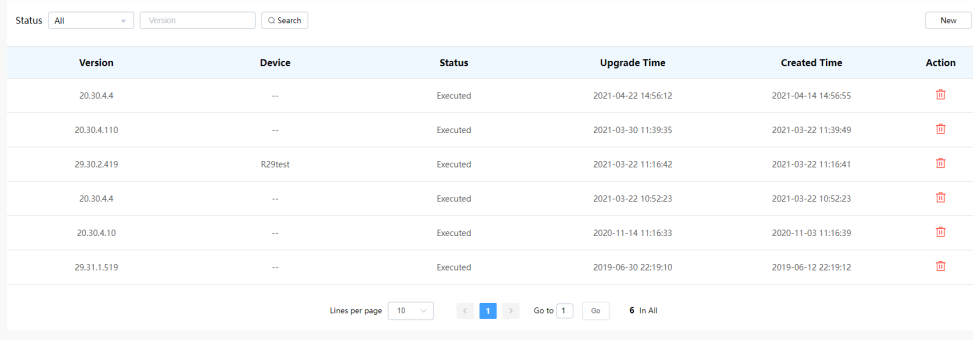
デバイスのファームウェアを更新した後は、アップデート状況を確認するだけでなく、アップグレード中のデバイスのアップデート設定も編集できます。特定のレコードも削除できます。
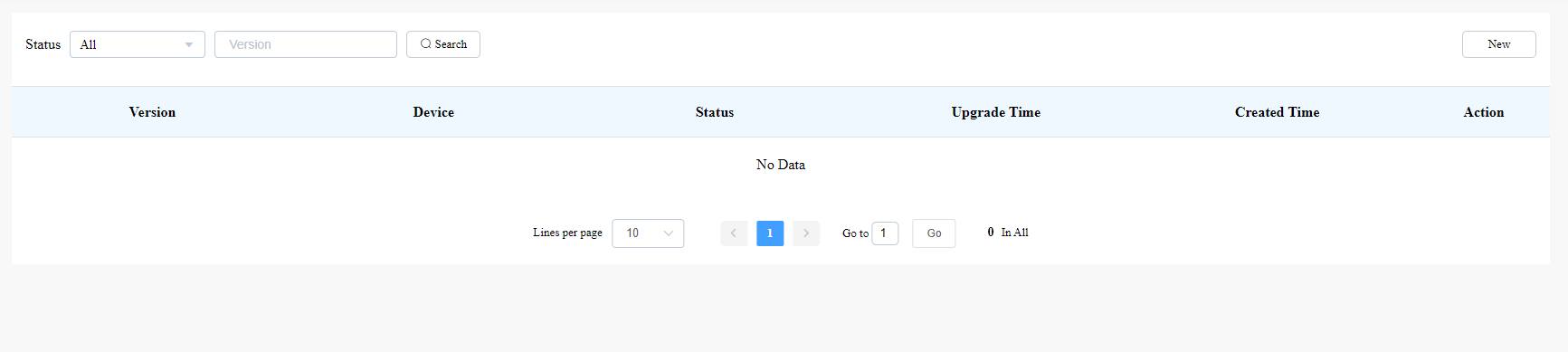
ファームウェアの状態を「All」「Pending」「Processingd」「Executed」で検索してください。
アップデート待ちのデバイスのアップデートセットを編集してください。
必要なら特定の更新記録を削除してください。
更新リストの説明
フィールド名 | 概要 |
バージョン | アップデートリストにファームウェアのバージョン番号が表示されます。 |
装置 | アップデートリストにデバイスモデルを表示します。 |
現状 | 更新状況表示:更新タイミングに応じて更新されるファームウェアの「 保留中」更新が完了したファームウェアに対して 実行 され、更新中のファーム ウェアに対して処理 が行われています。 |
更新時期 | ファームウェアが更新されると表示されます。 |
創造された時間 | 更新設定が作成されたときに表示されます。 |
戦闘 | この動作は、更新設定の変更と更新レコードの削除を含みます。 |
注記
特定のファームウェアアップデートを開始したら、ウィンドウをリフレッシュしてファームウェアリストを更新してください。
インストーラーアカウント管理
アカウントのパスワード、タイムゾーン、請求情報などを変更できます。
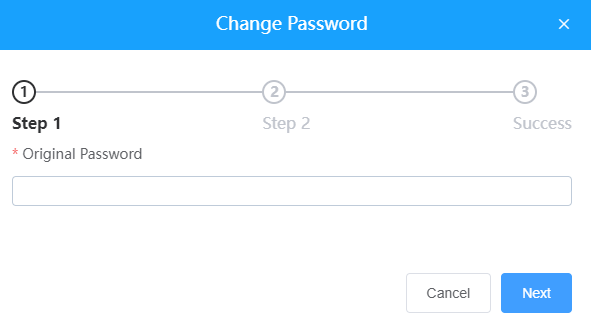
インストーラーアカウントパスワードを変更する
1. 右上のアカウント名をクリックします。
2. パスワード変更をクリックします。
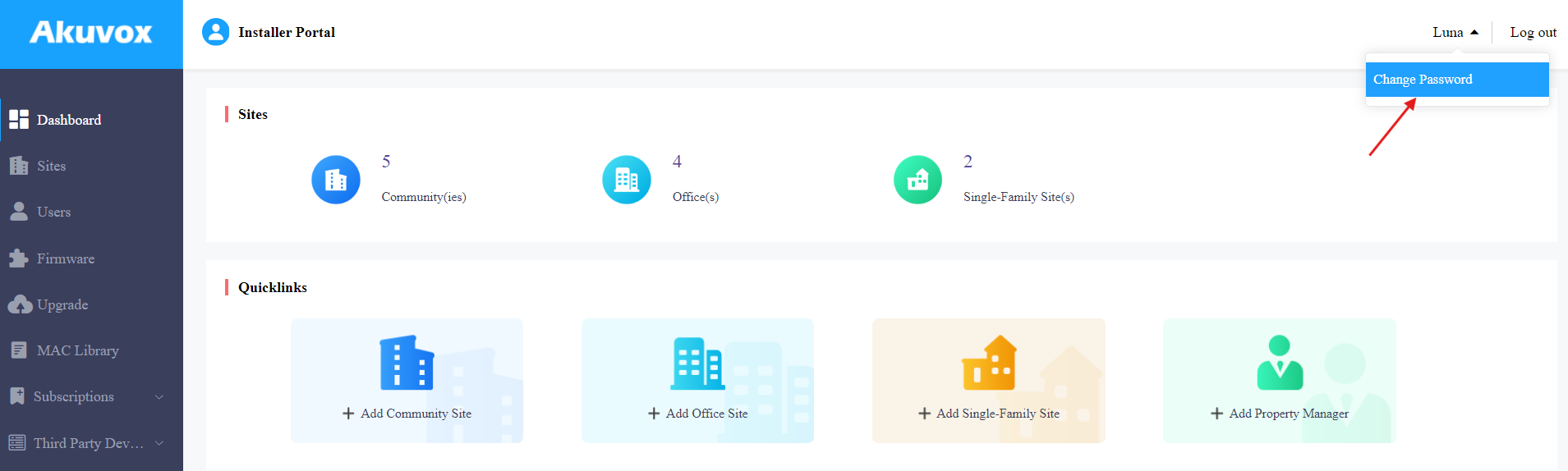
3. パスワードを変更する。
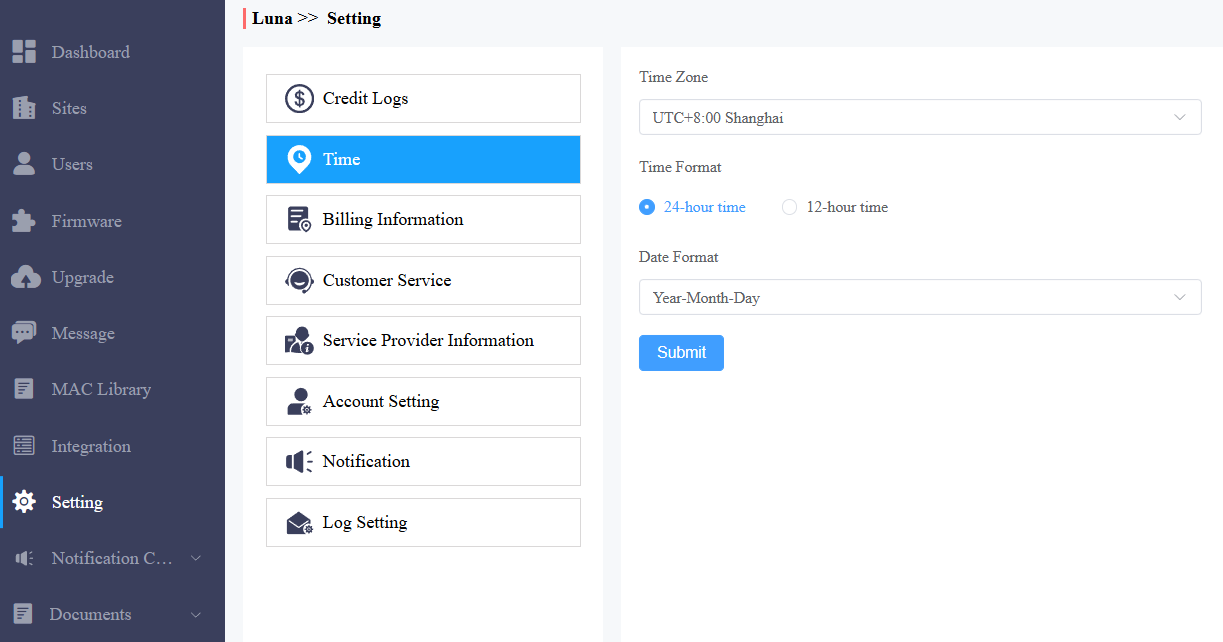
時間設定を変更する
時間設定>時間設定を選 びます。
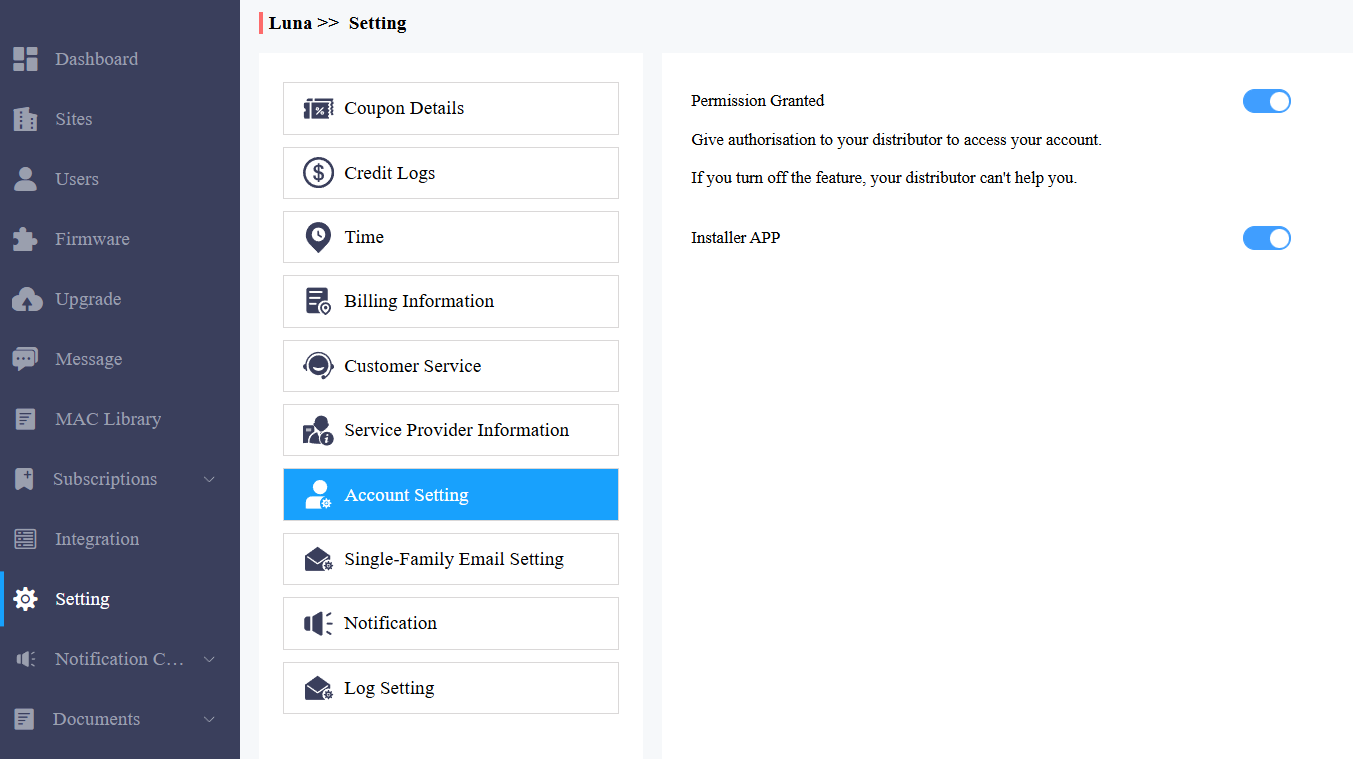
アカウントアクセス権限を設定する
パスワードなしであなたのアカウントにログインする許可を配信業者に付与できます。許可があれば、ディストリビューターはウェブポータルからあなたのアカウントに切り替え、サポートやサポートを提供できます。販売代理店がアカウントアクセス機能を有効にすると、アカウント設定はドロップダウンリストに表示されます。
必要に応じて許可をオン・オフできます。
1. 設定 をクリックし、 アカウント設定を選択します。
2. 権限を無効化または有効にする。
注記
アカウント設定は、販売代理店がアカウントアクセス機能を有効にしたときにのみ表示されます。デフォルトでは、許可付与機能はオフになっています。
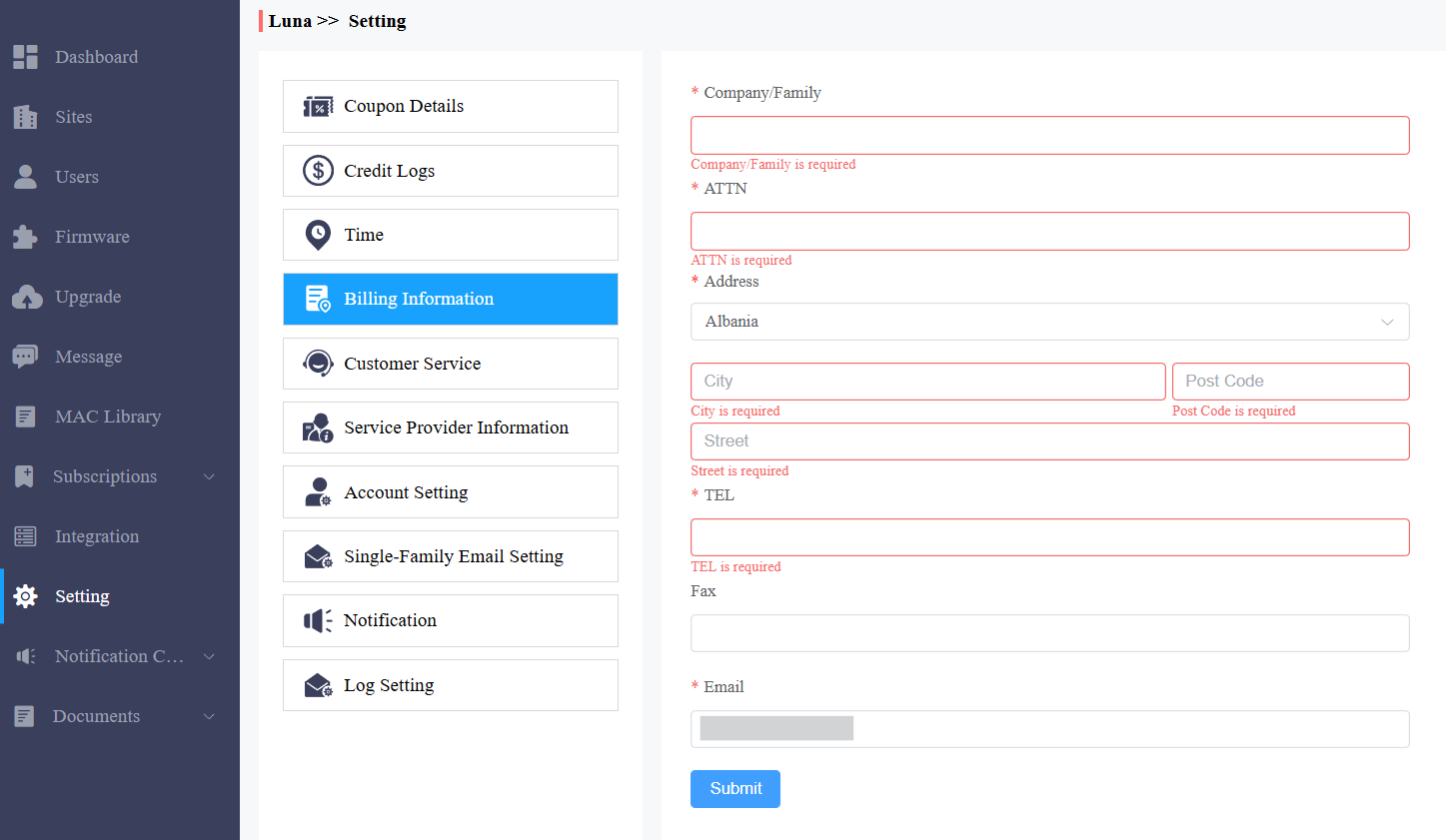
請求情報
請求情報を記入し、ディストリビューターがその情報に基づいて請求書を送付できるようにする必要があります。
請求情報 >設定 をクリックして情報を入力してください。
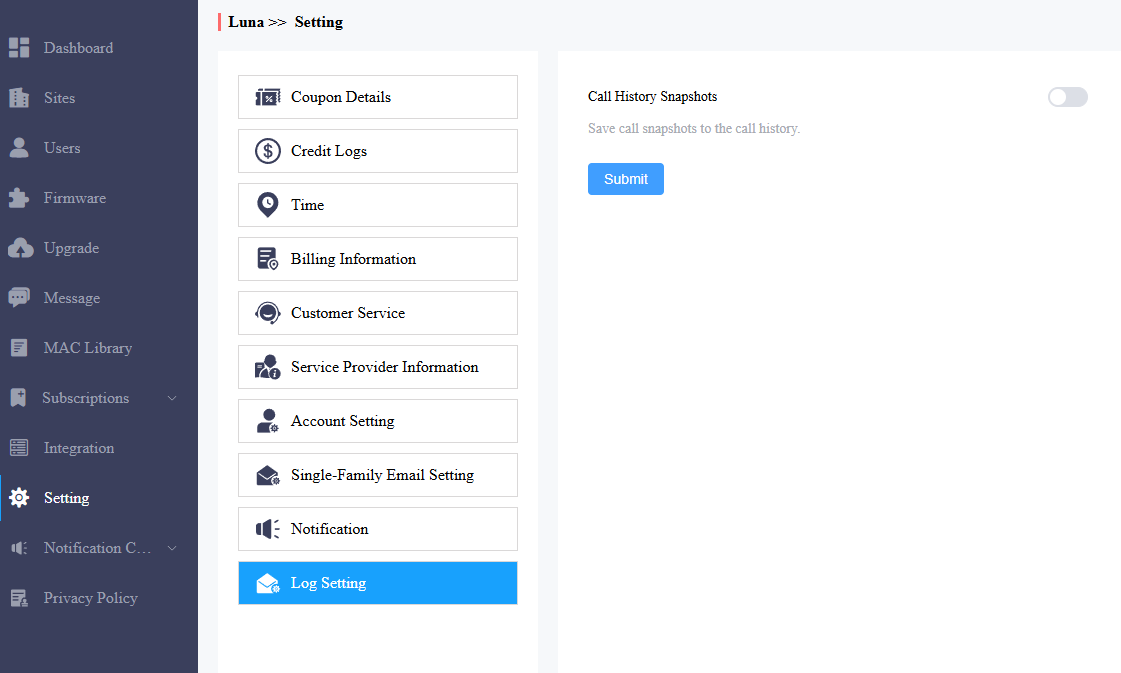
丸太制御
通話記録にキャプチャされた画像を表示するか録画動画を表示するかをコントロールできます。
ログ 設定> 設定をクリックします。 通話履歴スナップショットの有効化/無効化。デフォルトで有効化されています。
カスタマーサービス
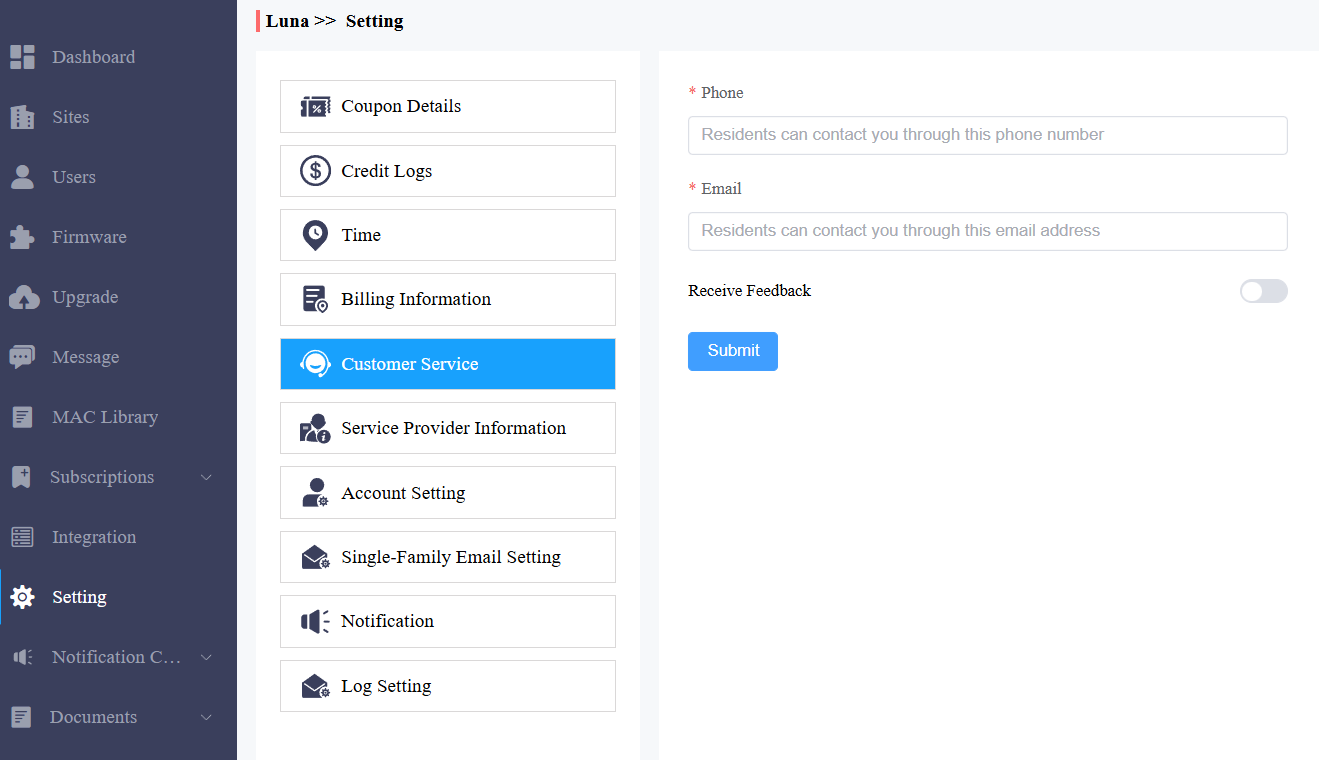
カスタマーサービスでは、SmartPlusインストーラーポータルに入力した情報からお客様から連絡が取れます。
1. 設定をクリックし、 カスタマーサービスを選択します。
2. 電話番号とメールアドレスを入力または変更してください。
3。必要に応じて フィードバックの受信 を有効にし、エンドユーザーのフィードバックは入力したメールアドレスに送信されます。
技術サポートとサービス
サポート&サービスモジュールはAkuvoxチケットシステムへのリンクを提供しており、機能ガイドやFAQなどの様々な技術情報にアクセスできるだけでなく、システムにログインして質問を提出し、Akuvoxの技術サポートチームが対応します。
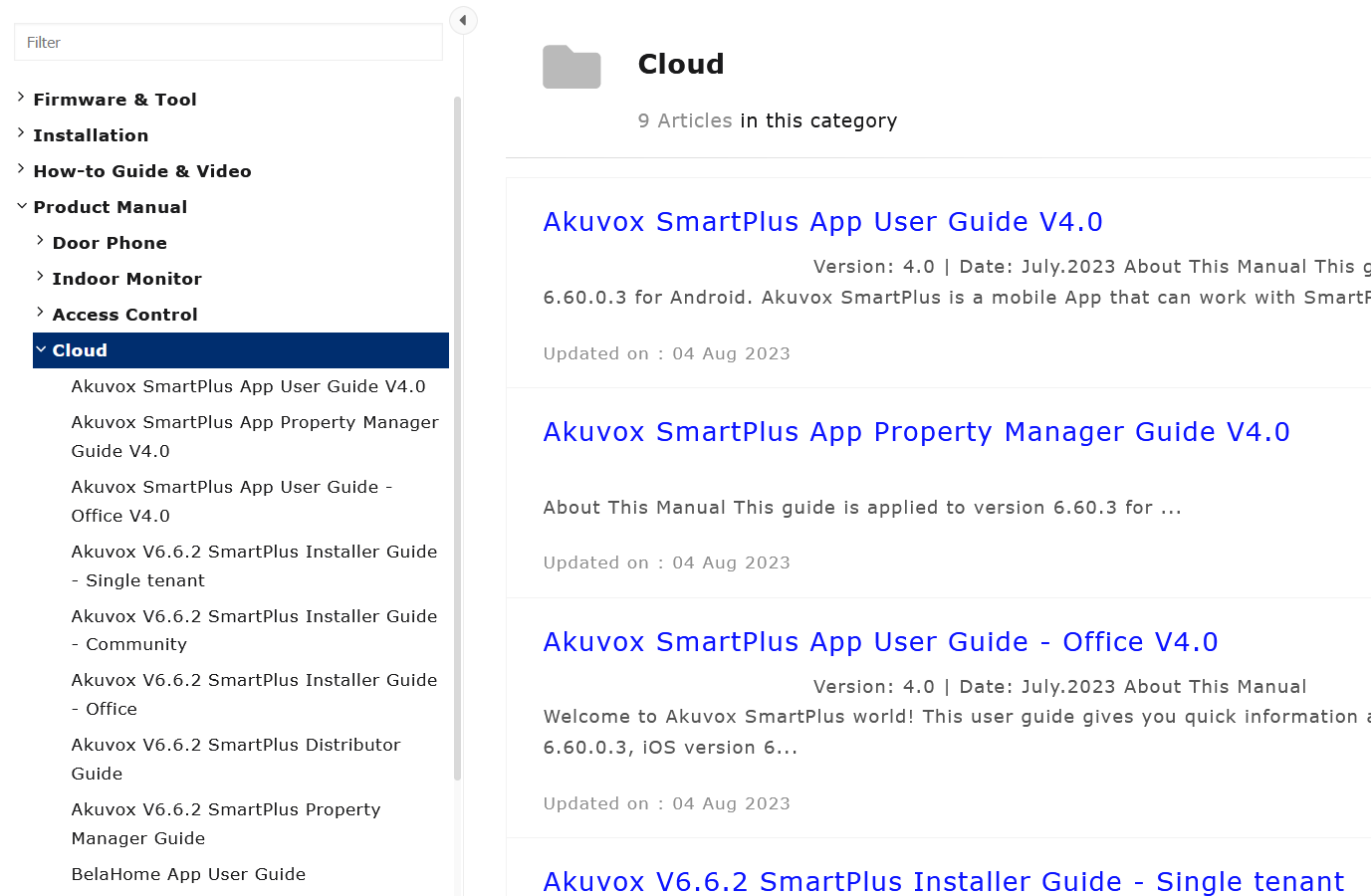
SmartPlusユーザーガイドを見る
サポート&サービスモジュールをクリックしてください。
ナレッジベースのサブモジュールをクリックしてください。
製品マニュアルをクリックしてからクラウドを選択してください。
.png)
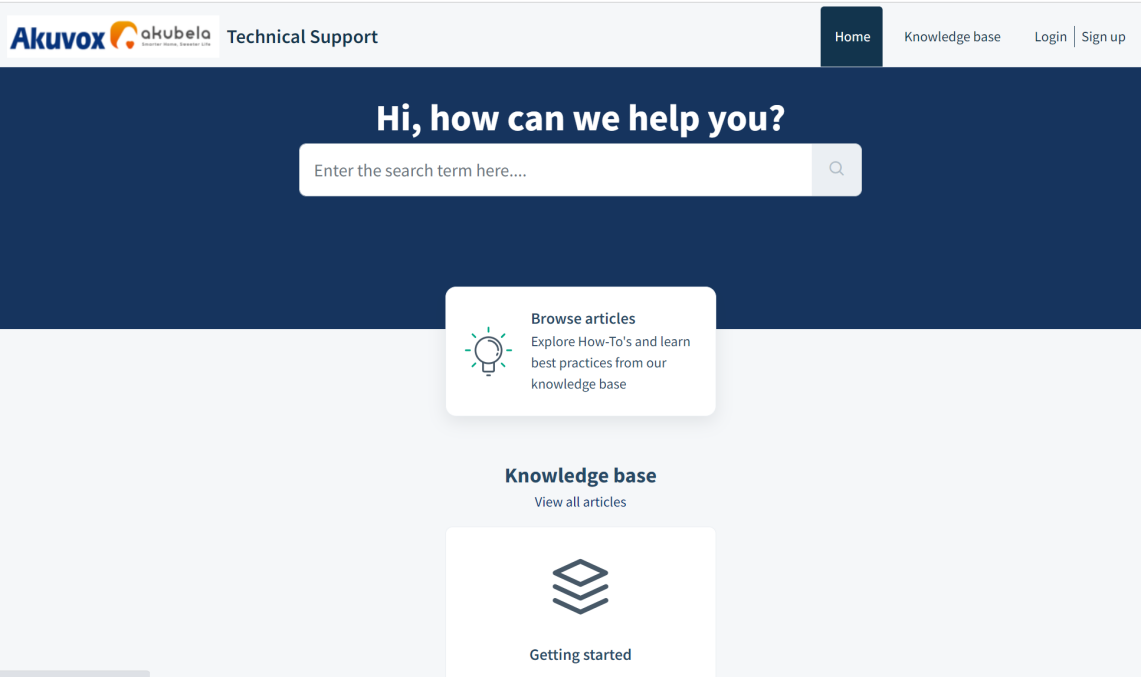
チケットシステム
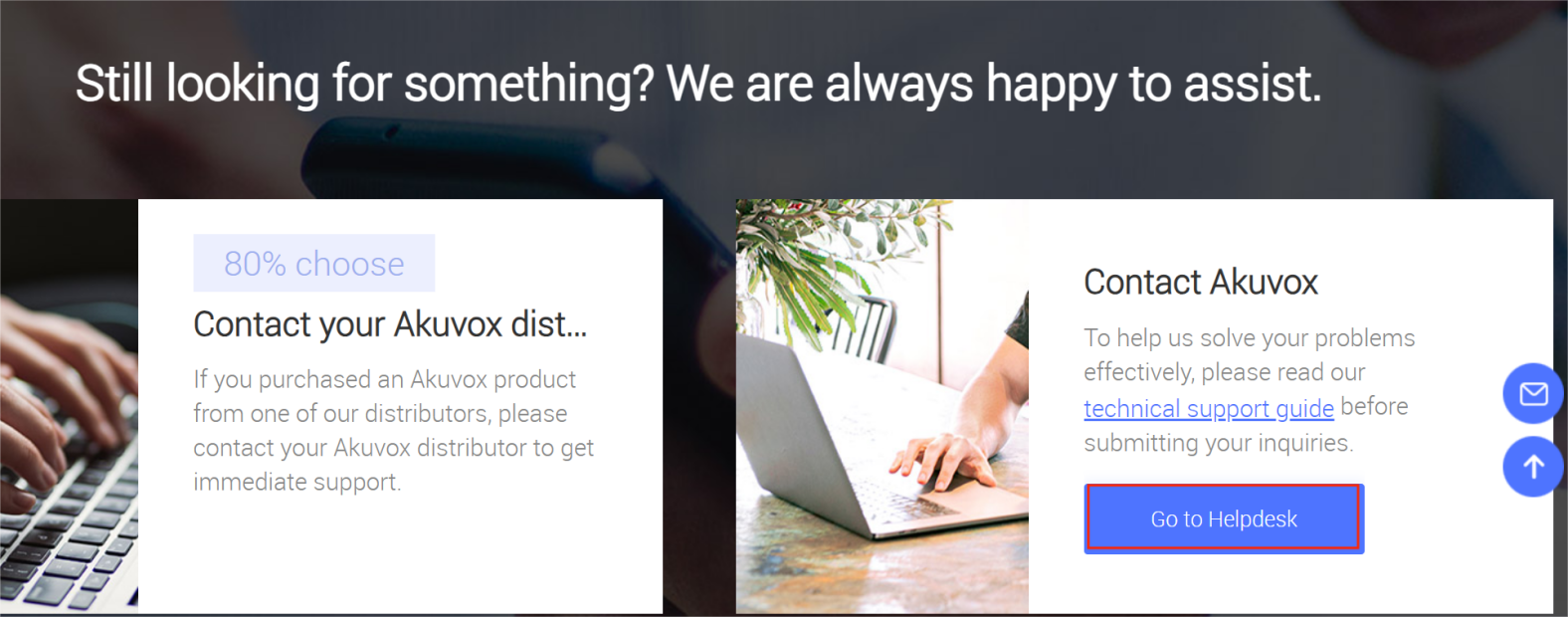
技術サポートのサブモジュールをクリックしてください。
Akuvoxのチケットシステムページに入るには「 ヘルプデスクへ移動 」をクリックしてください。
技術情報やサポートについては、Akuvoxのチケットシステムに登録してログインしてください。
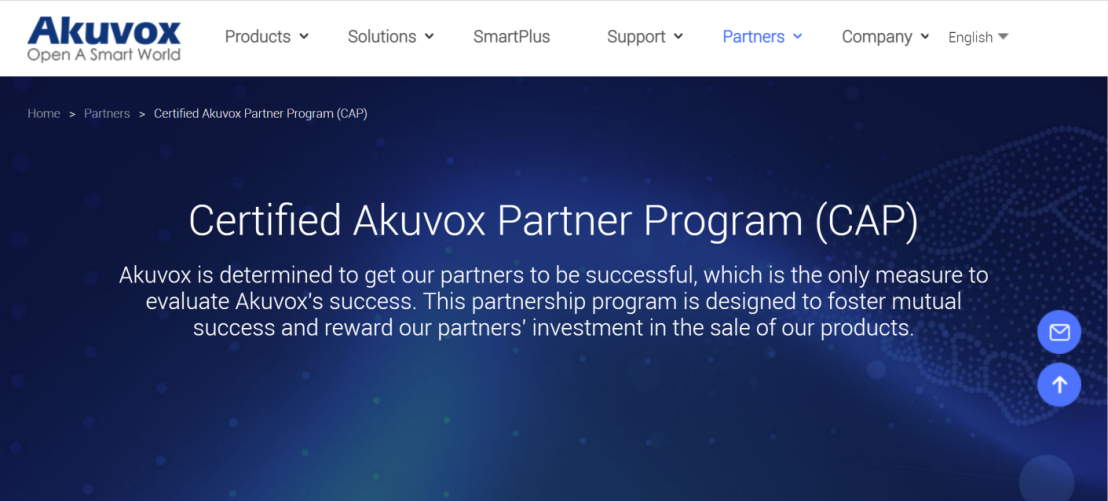
CAPシステム
認定Akuvoxパートナーになる方法については、CAP サブモジュールをクリックしてください。
営業情報や技術情報、サポートについては、Akuvox CAPシステムに登録してログインしてください。
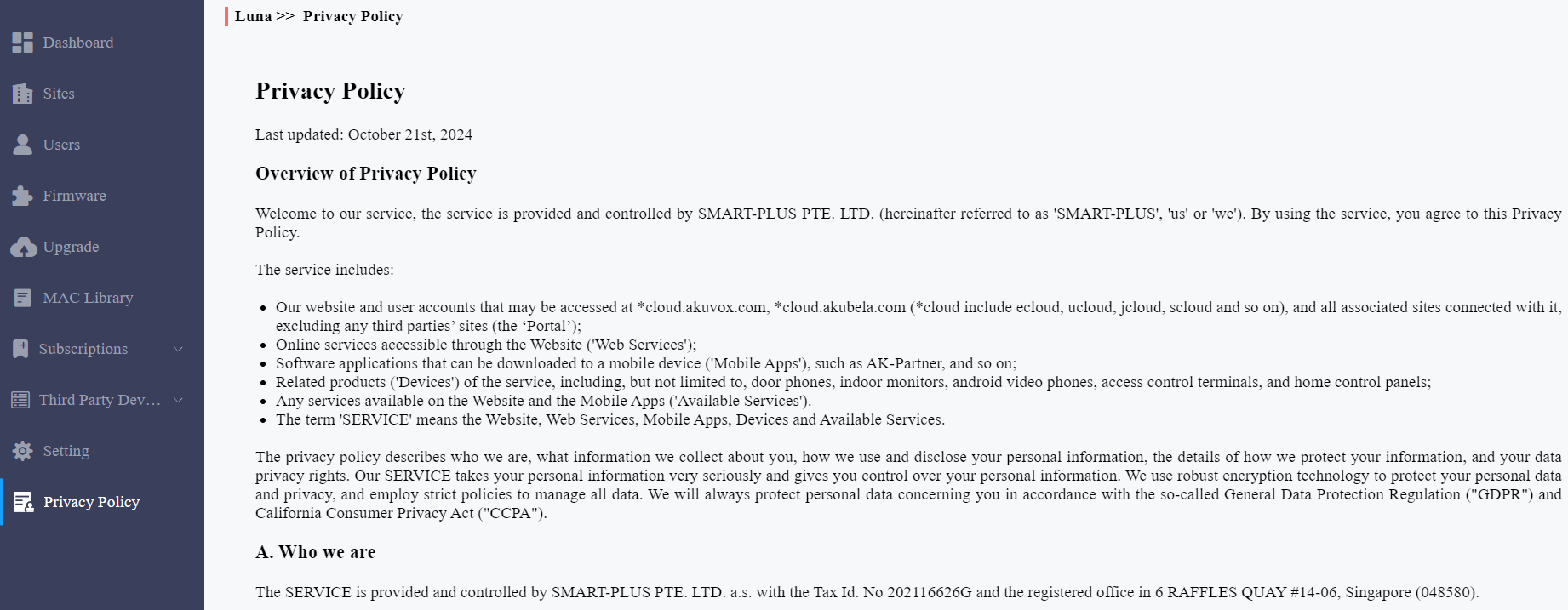
プライバシーポリシー
プラットフォームに初めてログインするとプライバシーポリシーのウィンドウが表示されます。
プライバシーポリシーは、ユーザーデータがどのように収集・使用・保護されているかを説明しています。
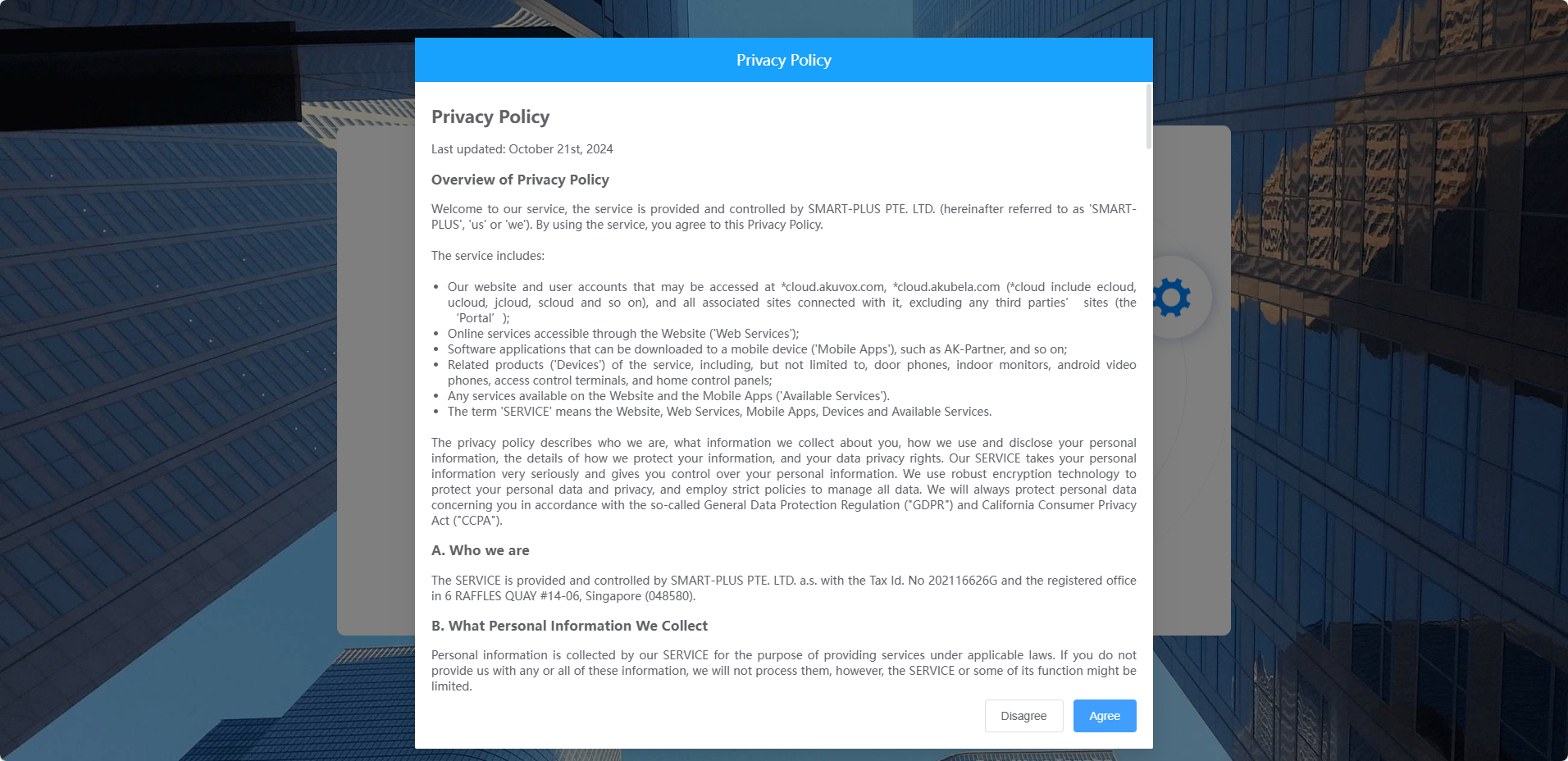
「同意」をクリックすると、サービスプロバイダー情報インターフェースに案内され、情報を入力します。これらの情報はエンドユーザー向けのプライバシーポリシーに表示されます。記入は必須ではありません。記入しなければSmartPlusクラウドサービスの利用には影響しません。
「 同意しない」をクリックすると、SmartPlusプラットフォームにログインできません。
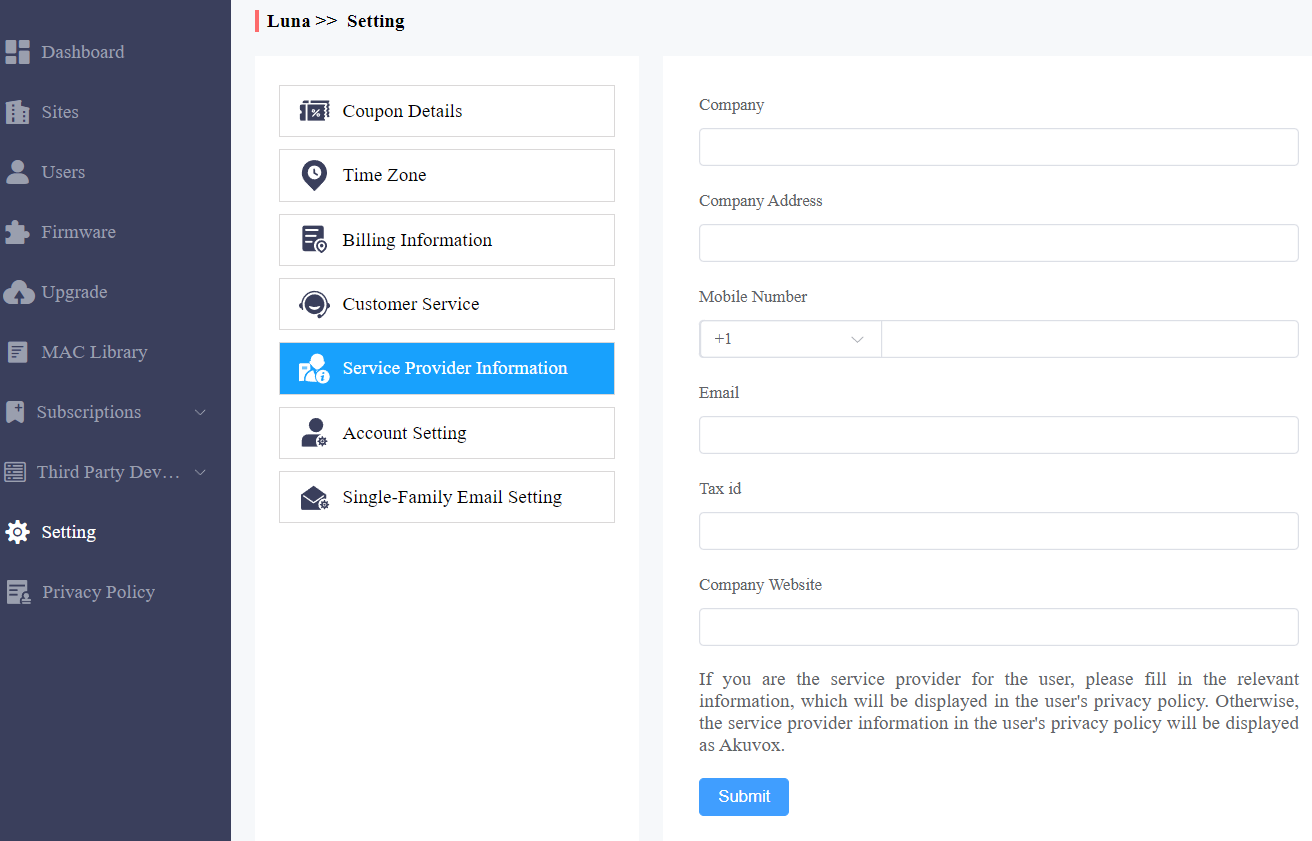
左列のプライバシーポリシー をクリックすると、再度契約書を確認できます。
お問い合わせ
製品の詳細については、www.akuvox.com のウェブサイトをご覧いただく か、お気軽にお問い合わせください。
メール: sales@akuvox.com
技術サポートメール: support@akuvox.com
電話番号:+86-592-2133061 内線7694/8162
製品に関するご意見を大変感謝しています。