デバッグ用システムログ
システムログはデバッグ目的で使用できます。
システムログをローカルPCやリモートサーバーにエクスポートしてデバッグしたい場合は、ウェブ上で「 アップグレード>診断」>システムログ インターフェースを設定できます。
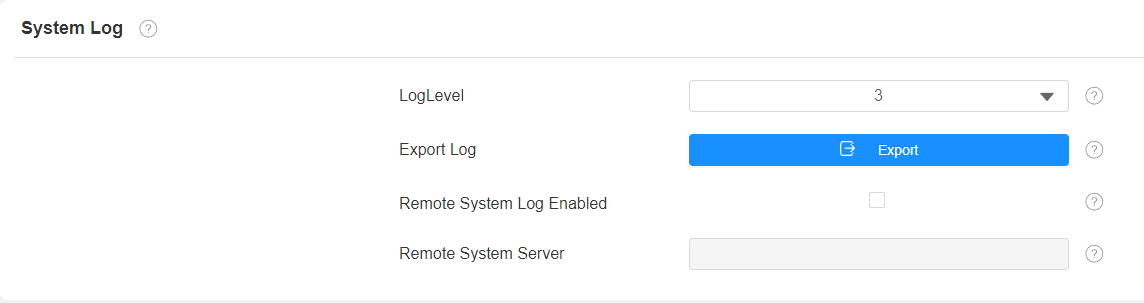
ログレベル:ログレベルは0から7までの範囲です。Akuvoxの技術スタッフから、デバッグのために入力すべきログレベルについて案内されます。デフォルトのログレベルは3です。レベルが高いほどログはより完成度が高いです。
ログエクスポート: エクスポートタブをクリックして 、一時的なデバッグログファイルをローカルPCにエクスポートします。
リモートシステムサーバー:リモートサーバーアドレスを入力してシステムログを受け取り、Akuvox技術サポートから提供されます。
デバッグ用のPCAP
PCAPは、デバッグやトラブルシューティングのためにデバイスに出入りするデータパッケージをキャプチャするために使われます。
PCAPの設定 は 、 ウェブの Upgrade > Diagnosis > PCAP インターフェースにアクセスし てください。
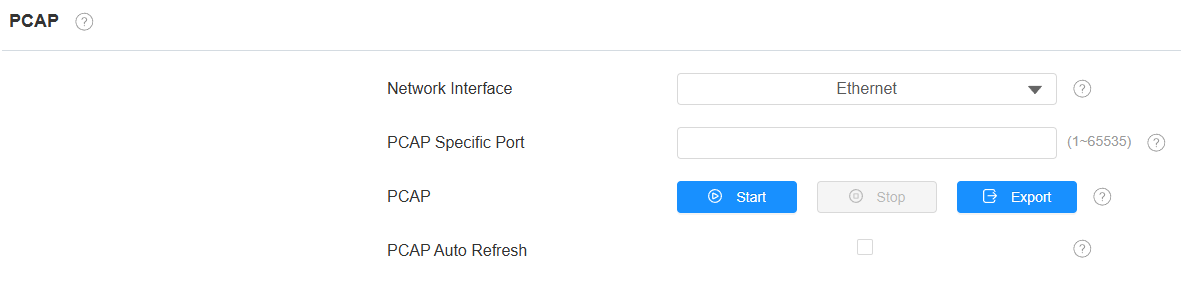
ネットワークインターフェース:デバイスのネットワーク接続に基づいてネットワークインターフェースを指定します。
イーサネット:キャプチャされるデータは有線ネットワークのパケットからです。
WLAN:キャプチャされたデータは無線ネットワークのパケットからです。
PCAP専用ポート:1-65535から特定のポートを選択し、そのポートからのデータパケットのみをキャプチャできるようにします。フィールドはデフォルトで空欄のままにできます。
PCAP:開始タブと停止タブをクリックして一定の範囲のデータパケットをキャプチャし、その後エクスポートタブをクリックしてデータパケットをローカルPCにエクスポートしてください。
PCAP自動リフレッシュ:有効化されると、データパケットの最大容量が50Mに達してもPCAPはデータパケットのキャプチャを続けます。無効化すると、データパケットが最大1MBに達した時点でデータパケットのキャプチャを停止します。
リモートデバッグサーバー
デバイスに問題が起きているときは、リモートデバッグサーバーを使ってデバッグ目的でデバイスログにリモートアクセスできます。
設定するには、 Upgrade > Diagnosis > Remote Debug Server インターフェースにアクセスしてください。
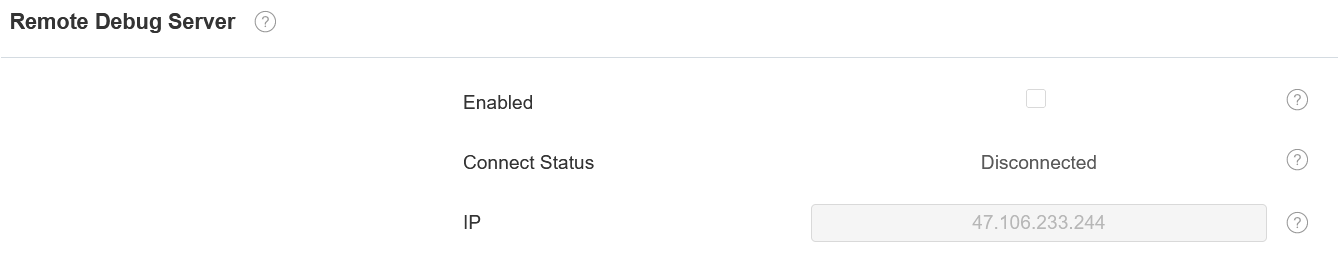
接続状態:リモートデバッグサーバーの接続状況を示します。
IP:サーバーのIPアドレスを指定します。
ユーザーエージェント
ユーザーエージェントは、SIPデータパケットを解析する際の識別目的で使われます。
設定 するには 、 ウェブ アカウント>Advanced > User Agent インターフェースにアクセスし てください。

スクリーンショット
トラブルシューティングなどに役立つように、特定のデバイス画面のスクリーンショットを撮ることができます。
スクリーンショットを撮るには、「 Upgrade > Diagnosis > Screenshots 」インターフェースにアクセスしてください。現在の画面をキャプチャするには スクリーンショット をクリックしてください。

ネットワーク検出
ネットワーク検出機能により、ネットワークの問題を迅速にトラブルシューティングできます。
ネットワーク検出画面>設定に移動します。
(2).png)
診断: タップして検知を開始します。
ステータス:検知開始時にロードアイコンを表示する;✔ 正常結果は表示、異常結果はX表示です。
詳細:タップすると検出の詳細が表示されます。
ウェブコール
ウェブ通話機能により、デバイスのウェブインターフェースを通じて通話が可能となり、リモート通話テストによく使われます。
設定するには、ダイ ヤル番号>連絡先> 連絡先インターフェースにアクセスしてください。ターゲット番号を入力し、ダイヤルするアカウントを選択してください。
