デバイス基本設定のパスワードを修正する
設定コードを使って画面のロックを解除します。デフォルトは123456です。
変更するには、 設定>「詳細設定」>保護コード 画面から「 設定コード」を選択してください。
.png "screenshots (19).png")
デバイス 進部設定 パスワードを変更
このパスワードは、デバイスの高度な設定(パスワード設定、アカウント番号、SOS番号、ネットワーク設定など)を入力するために使われます。デフォルトのパスワードは123456です。
変更するには、 設定>「詳細設定」>保護コード 画面から 「 システムコード」を選択してください。
.png "screenshots (20).png")
ブラウザパスワードを変更する
このパスワードは、誰かが望ましくないアプリケーションでブラウザを悪用した場合に備えて、デバイス上でブラウザをロックするために使われます。この設定はデバイス画面で行えます。デフォルトのパスワードは123456です。
変更 するには 、 保護コード> 設定>詳細設定の画面から ブラウザコードを選択してください。
.png "screenshots (21).png")
デバイスウェブインターフェースパスワードの変更
管理者アカウントには 「管理者 」、ユーザーアカウントには 「ユーザー 」を選択します。パスワードを変更するには「 パスワード変更 」タブをクリックしてください。
設定するには、 Basic > Web パスワード変更のSecurity > インターフェースにアクセスし てください。

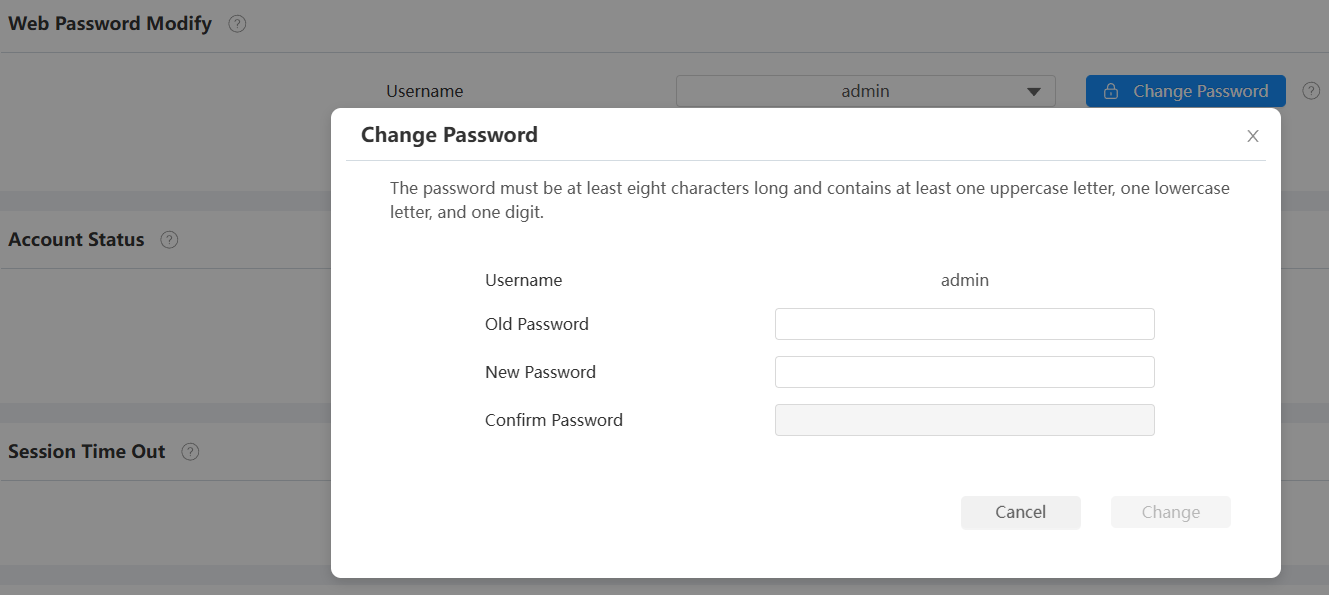
セキュリティ>ベーシックインターフェースでユーザーアカウントの有効化または無効が可能です。

注記
アカウントは2つあり、1つはadminで、パスワードはadmin、もう1つはuser、パスワードはuserです。
セキュリティ質問を修正する
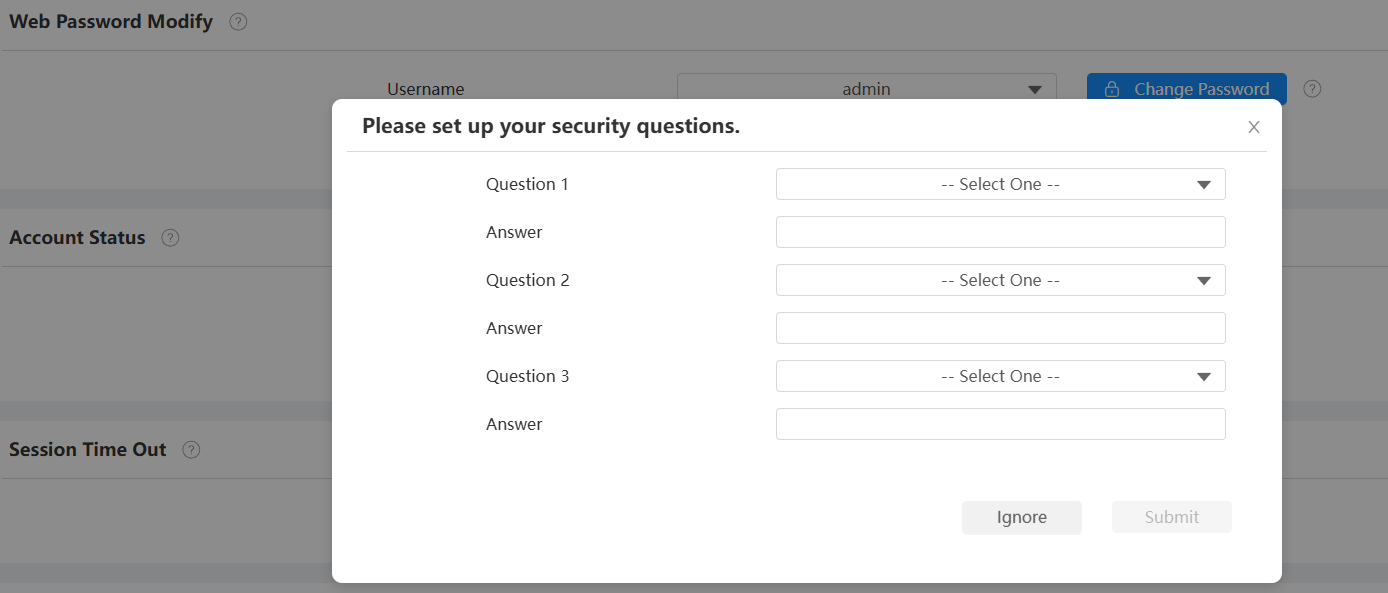
セキュリティ質問では、パスワードを忘れた場合にリセットできます。セキュリティ質問を設定した後、ログイン画面で「パスワードを忘れる」をクリックし、答えを入力するとパスワードリセットウィンドウが表示されます。
セキュリティ質問を設定していない場合、「セキュリティ質問に答える」をクリックすると「サービスプロバイダーにお問い合わせください」が表示されます。
セキュリティ>Basic > Web パスワード変更インターフェースで設定してください。