Akuvoxの屋内モニターはHDMIポートやAPIを通じてHikvisionやUniview NVRと連携可能です。このデバイスはNVRビデオ監視リストを自動的に取得でき、特定の時間帯でのNVR再生をサポートします。
注記
API経由でHikvision NVRに対応しているモデルおよびバージョン(またはそれ以上のもの):
X937: 937.30.13.122
S567: 567.30.13.804
Uniview NVR対応モデルおよびバージョン(またはそれ以降):
X937: 937.30.14.209
S567: 567.30.114.303
X937だけがHDMIポート経由でNVRを接続しています。
この記事ではX937を例に挙げています。
始める前に
必ず:
X937とNVRは同じローカルネットワーク(LAN)上にあります。
HDMIを使っていれば、X937とNVRはHDMI経由で正しく接続されています。
サードパーティ製カメラはNVRに接続されています。
API経由で屋内モニターにNVRを追加します
デバイス画面の NVR>設定>アドバン スをタップしてください。詳細設定にアクセスするためのデフォルトのパスワードは123456です。
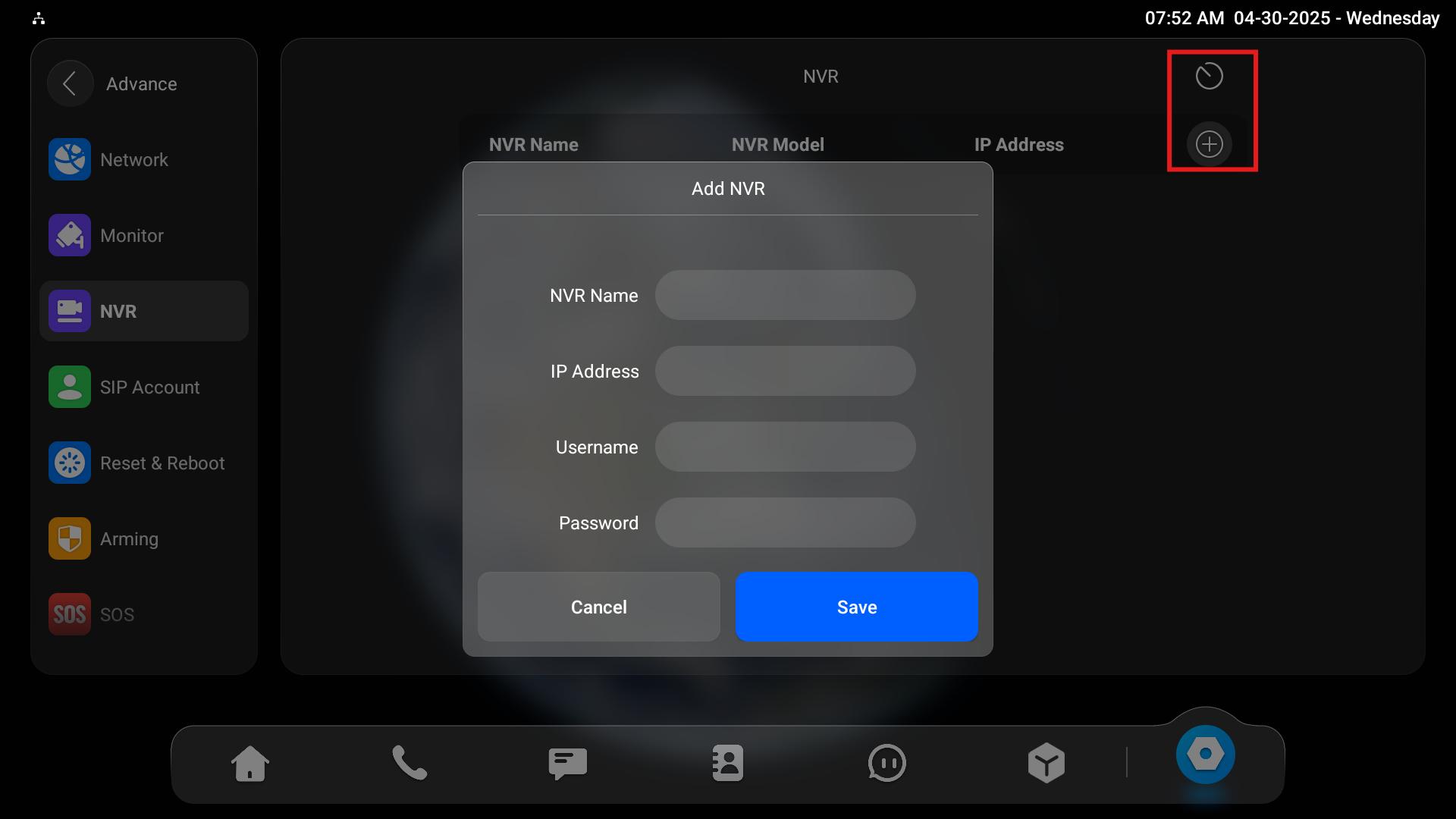
 をタップするとNVRを自動スキャンできます。または
 をタップして手動でデバイスを追加できます。IPカメラの名前、IPアドレス、ユーザー名、パスワードを入力します。この情報はNVRのバックエンドでご確認ください。
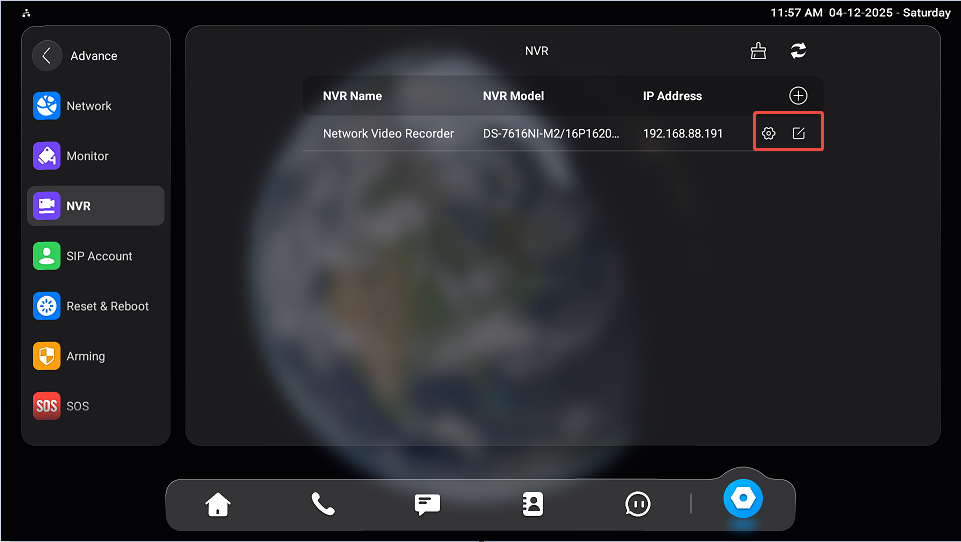
デバイスを追加した後、設定を変更できます。
ディスプレイHDMIアイコン
デバイスのホーム画面にHDMIアイコンを表示することで、素早くアクセスできます。
注記
この機能をサポートするのはファームウェアバージョン937.30.13.903以上のX937のみです。
カスタムホームページ>設定>先行をタップしてください。
HDMI入力アイコンを表示する目的のエリアを選択してください。
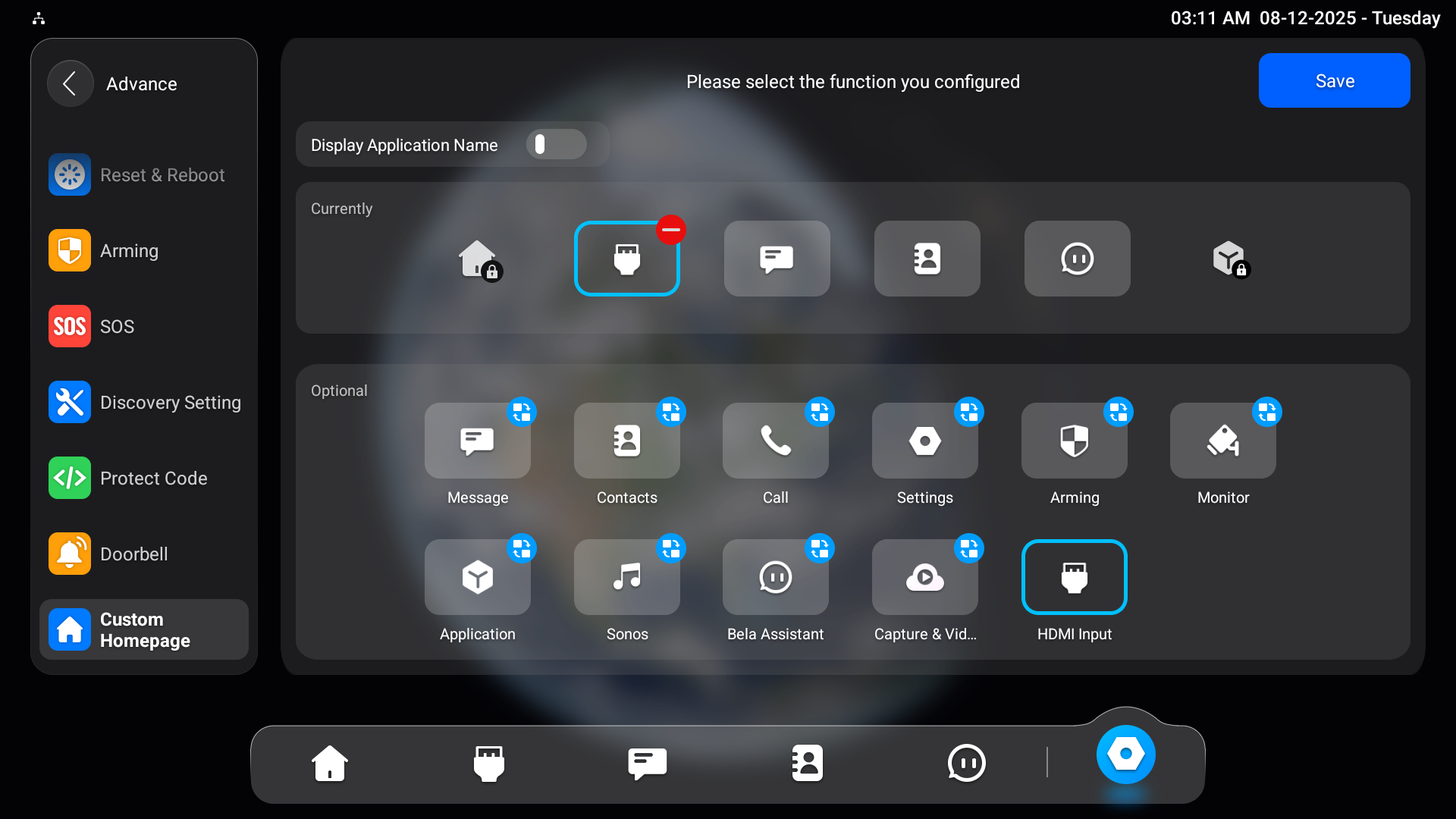
タップ セーブ。
モニタリングストリームを見る
ホーム画面の モニター をタップするか、 HDMI入力 アイコンをタップしてください。
X937がHDMI経由でNVRに接続されている場合は、 HDMIに 切り替えるボタンをタップしてNVRディスプレイを室内モニターに投影します。
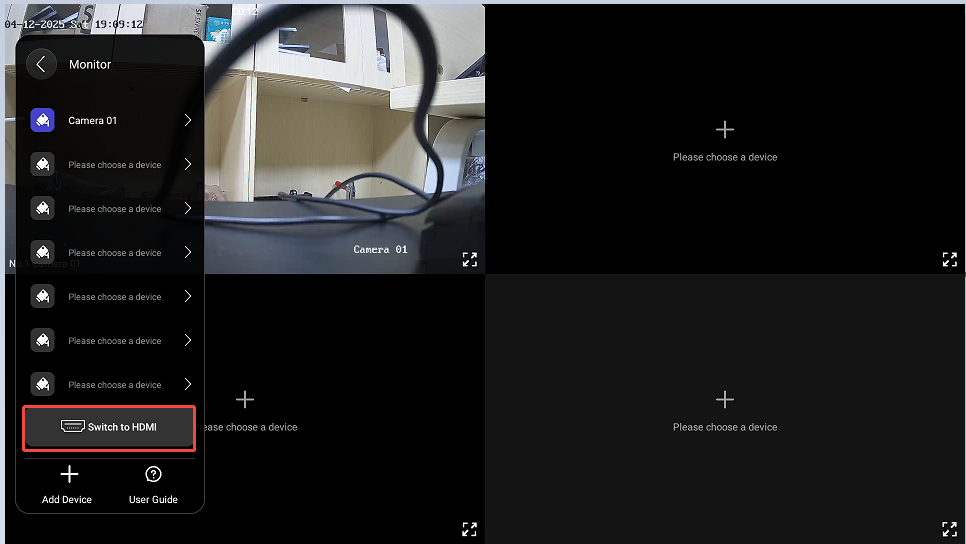
その後、特定のカメラをタップしてライブストリームを拡大できます。
ストリームを視聴している間、以下のことができます:
再生をタップするとカメラで録画された映像が見られます。
キャプチャ をタップ してスクリーンショットを撮ってください。
監視を終了するには キャンセル ボタンをタップしてください。
 をタップすると他の監視チャンネルを選択します。
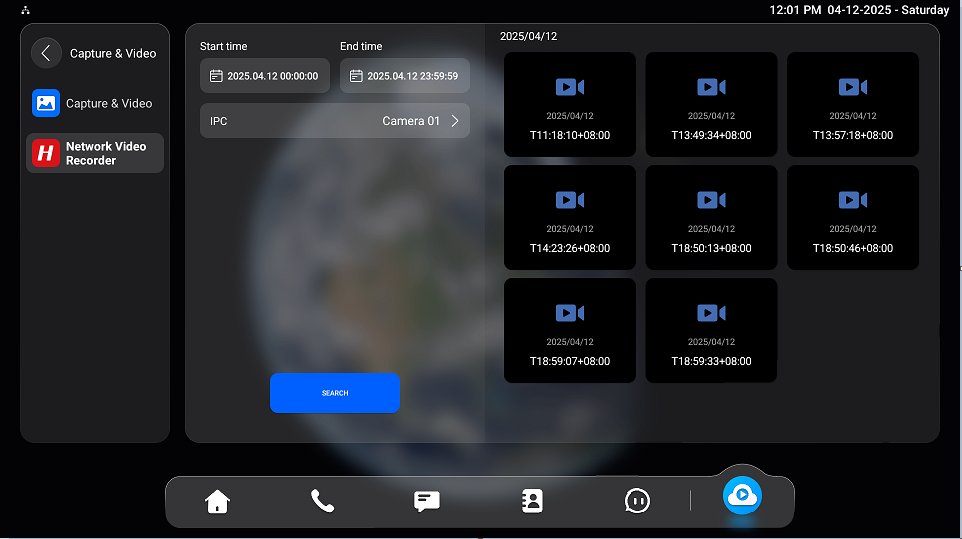
録画動画を見る
IPカメラで撮影された映像を確認できます。
カスタムホームページ>設定>先行をタップしてください。
「 キャプチャ&ビデオ 」タブを表示するための希望エリアを選択してください。
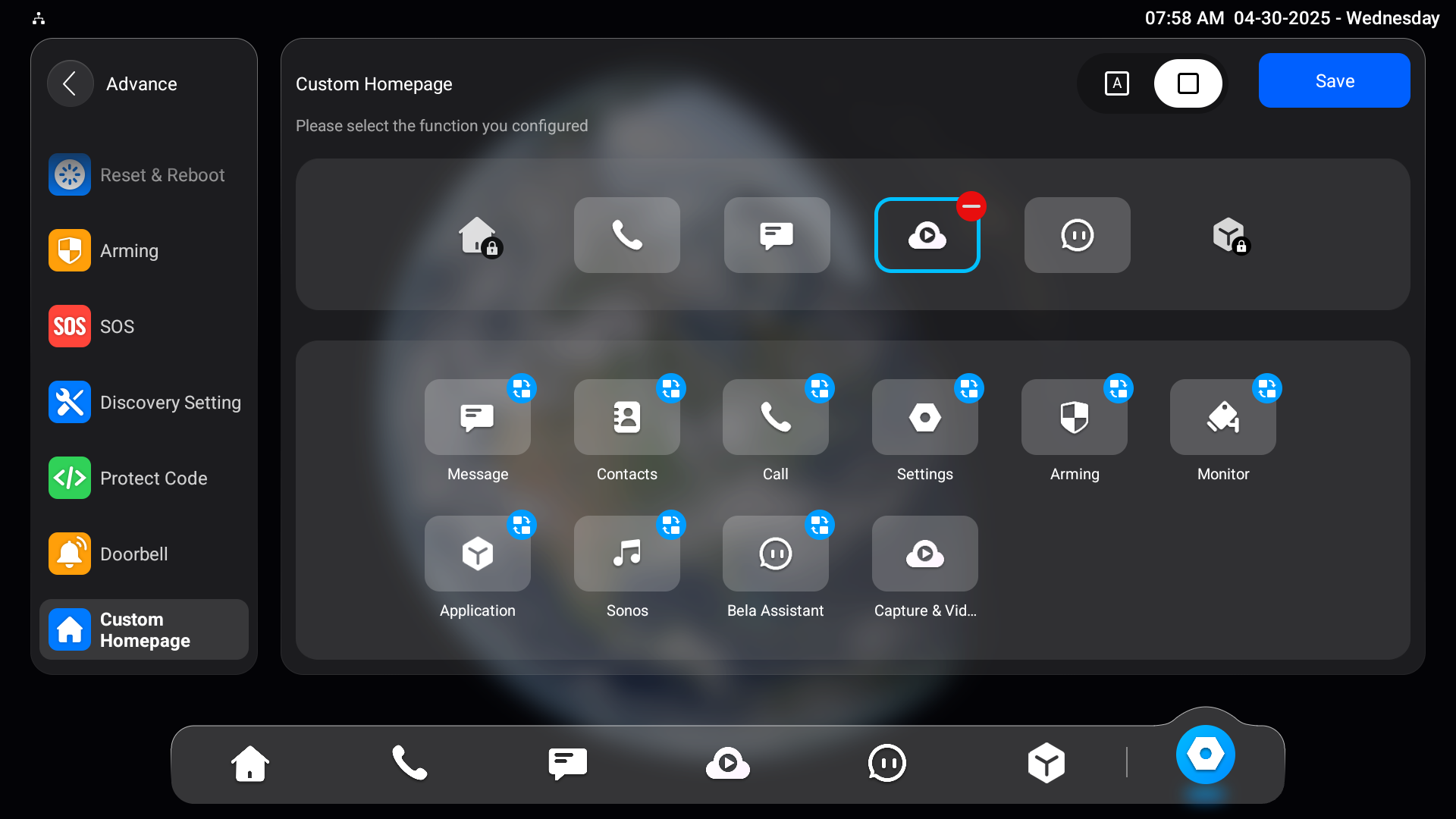
ホーム画面の「 キャプチャ&動画 」をタップしてください。
時間を入力してカメラを選択することで動画を検索できます。特定の動画をタップして視聴してください。