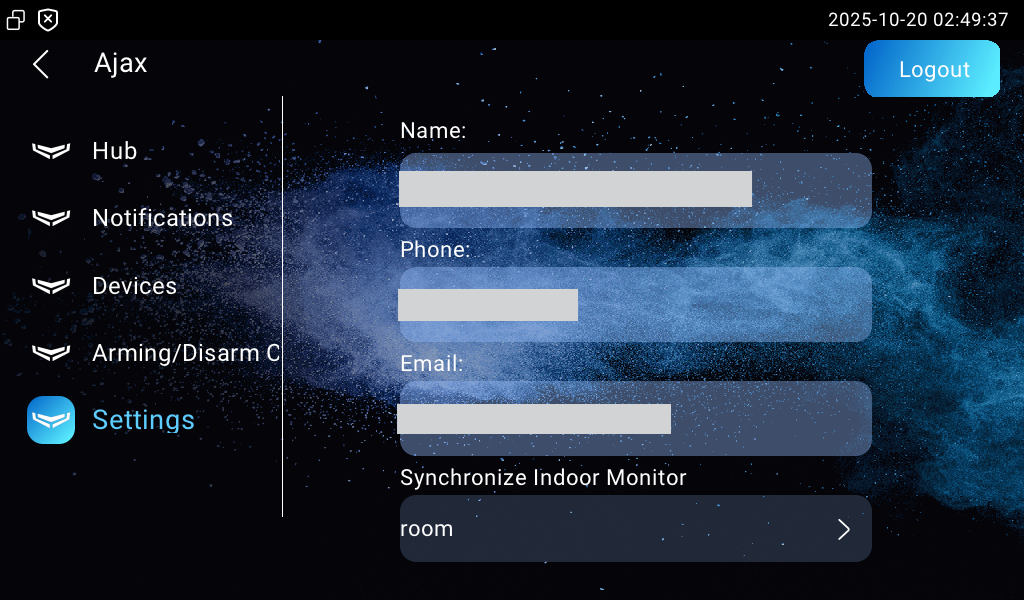
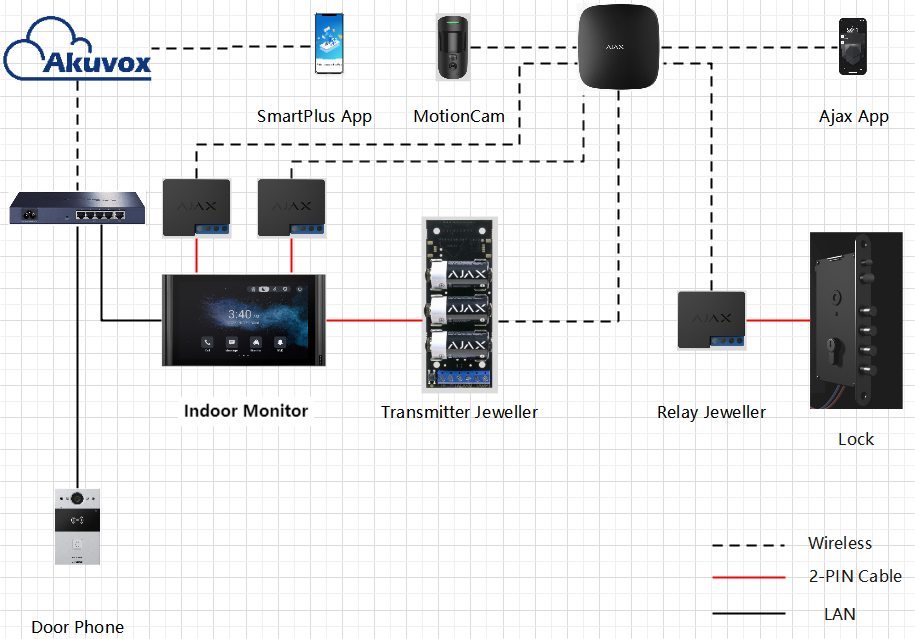
Akuvoxの屋内モニターとドアフォンR20はAJAXのセキュリティシステムと統合可能です。アーム状態やアラームは、室内モニター、ドアフォン、SmartPlusアプリ、Ajaxアプリ間で同期可能です。
注記
以下の特定のファームウェアバージョン以上のモデルがこの機能をサポートしています:
S567: 567.30.13.203;
X937: 937.30.13.122;
R20: 320.30.10.246。
位相
AjaxのハブはAkuvoxのデバイスと同じネットワーク上にあるはずです。
配線
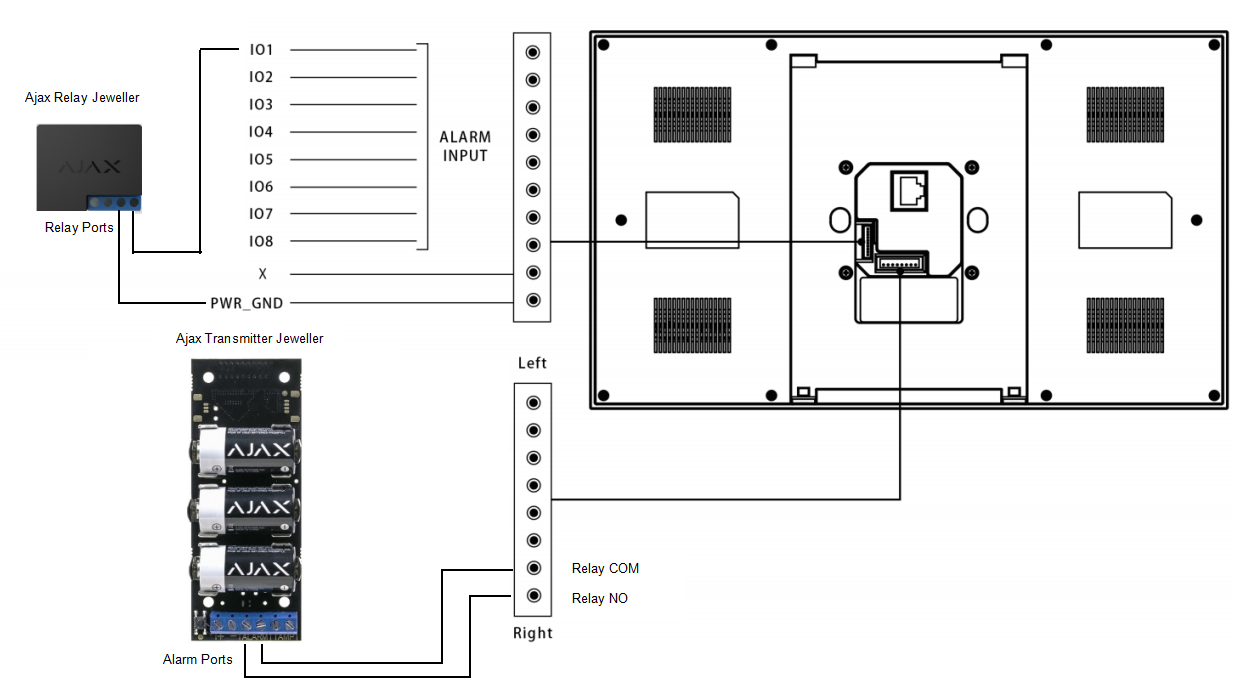
Ajaxの起動解除や警報信号を屋内モニターに送信するには、Ajax Relay Jewellerのリレーを屋内モニターのIOおよびGNDに接続してください。複数のリレージュエラーを屋内モニターに接続できます。
屋内モニターの起動解除や警報信号をAjaxに送信するには、Ajax送信ジュエラーのアラームを屋内モニターの中継NOとCOMに接続してください。
構成
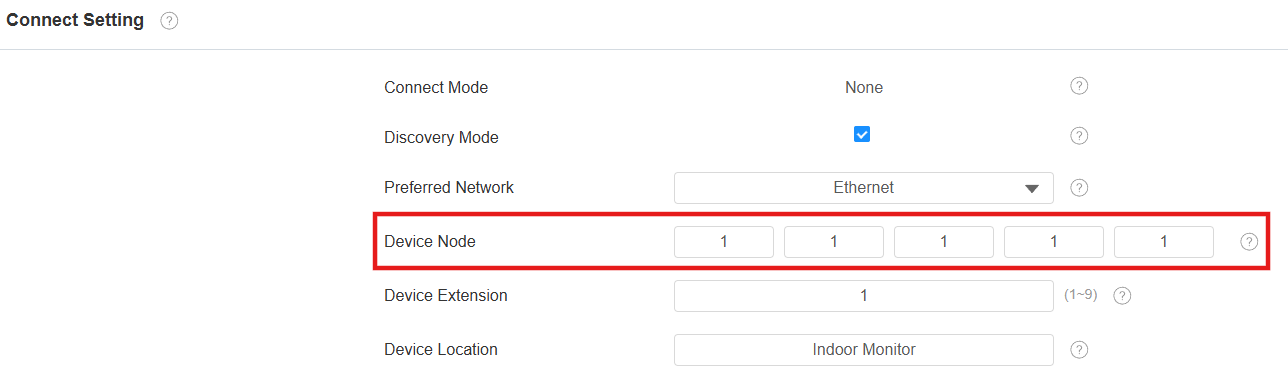
Akuvoxデバイスをローカルに展開する場合は、必ず同じノードの下に設置してください。
AkuvoxデバイスをSmartPlus Cloudに設置する場合は、必ず同じ部屋に設置してください。
デバイスノードを ネットワーク>高度な>接続設定 インターフェースで設定できます。
デバイスアドレスは、デバイス位置情報を左から右に順に入力します:コミュニティ、ビルディング、ユニット、フロア、ルームの順に。
室内モニターの設定
屋内モニターのウェブインターフェースでアーム機能を設定する必要があります。
ゾーン設定
デバイスのウェブインターフェースにIPアドレスでログインします。最初のユーザー名とパスワードはどちらもadminです。
起動>ゾーン設定のインターフェースに行ってください。どのIOがAjaxリレージュエラーに接続されているかに基づいてゾーンを設定してください。例えば、ゾーン1はIO1に対応します。
場所を設定しましょう。トリガーモードはデフォルトでNOです。
ゾーンタイプを AJAXアーム/解除 または AJAXアラームに設定してください。この設定後は、位置とトリガーモードは変更できません。
ステータスを 有効に設定してください。
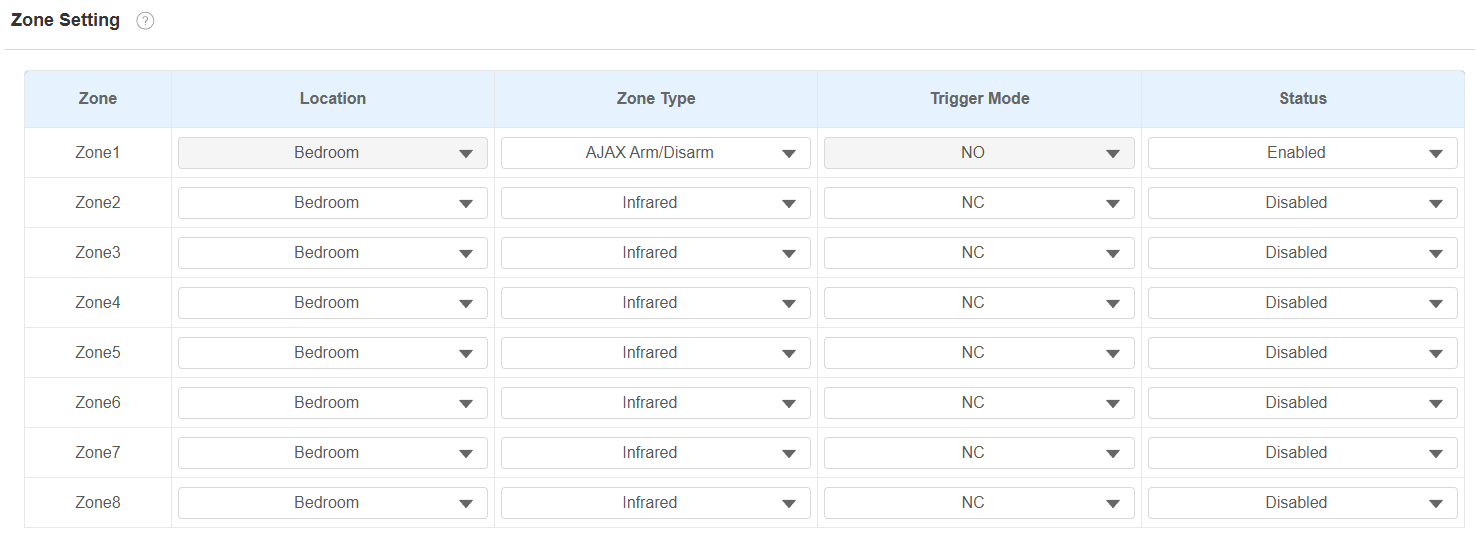
「送信」をクリックします。
また、 設定>アドバンス>アーム 画面で設定することもできます。
.png)
アームモードの設定
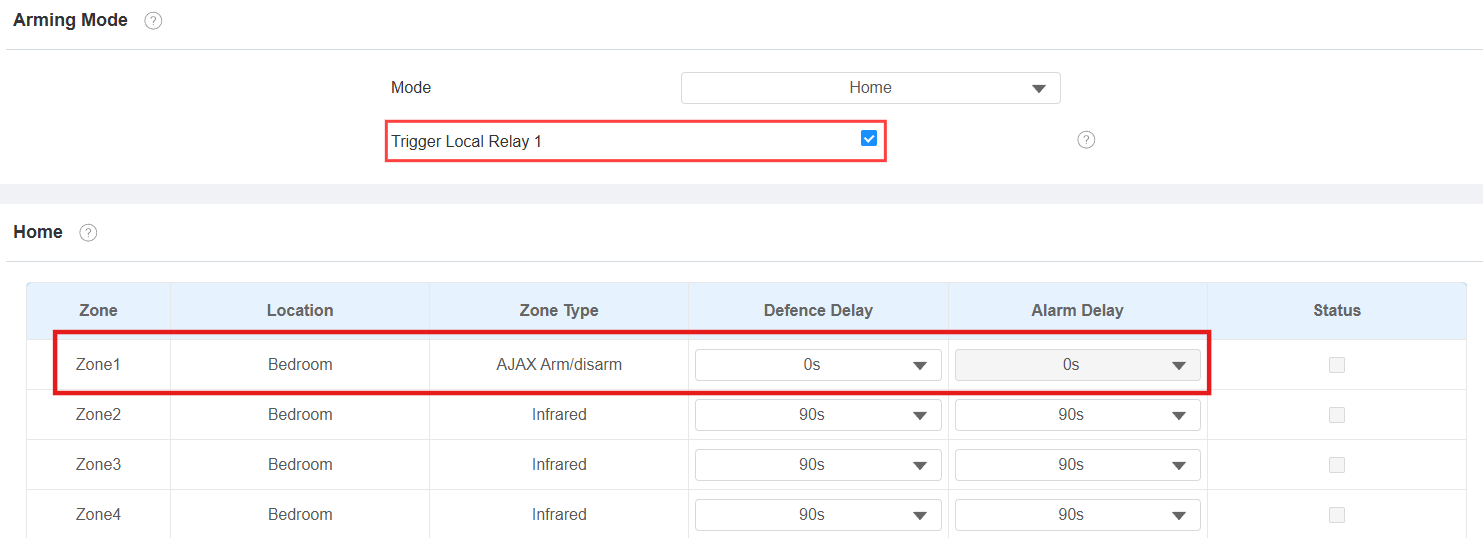
アーム>アーミングモードのインターフェースへ。Trigger Local Relay 1を有効にして、屋内モニターがアーム/解除やアラーム信号をAjaxに送信できるようにします。
ディフェンスディレイを設定すると、モードの切り替えや同期を遅らせることができます。アラーム遅延はデフォルトで0で、変更できません。
起爆機能
屋内モニターがSmartPlus Cloudに展開されると、デバイスを追加する際にアーム機能を有効にすることができます。この場合、エンドユーザーはSmartPlusアプリでデバイスのアーム/アンアームが可能です。
インストールアカウントでSmartPlus Cloudプラットフォームにログインしてください。コミュニティプロジェクトを例に挙げてみましょう。
サイトモジュールの
 をクリックしてターゲットコミュニティへ移動してください。
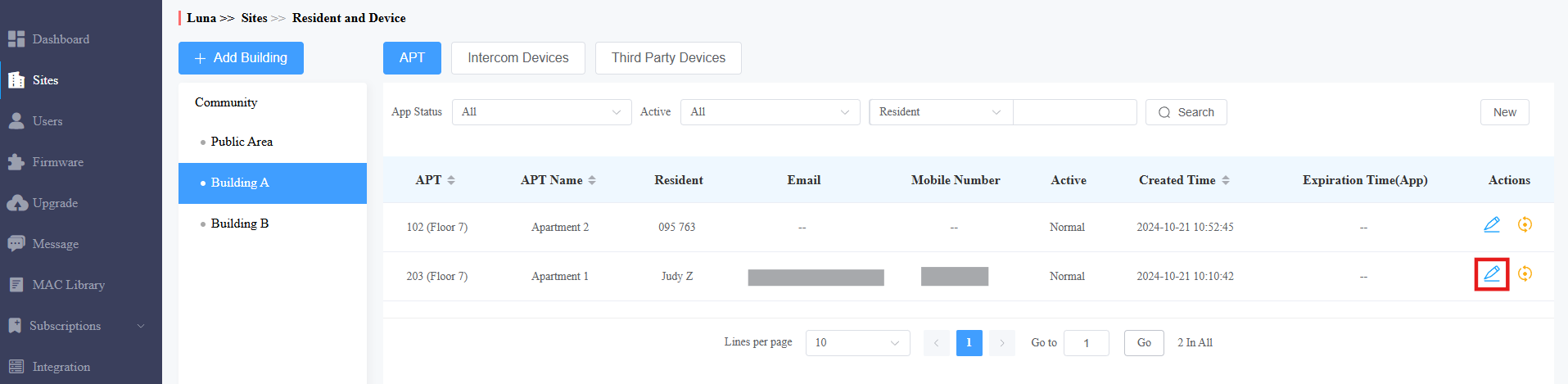
ターゲットユーザーの
 をクリックします。
インターホンデバイスのセクションを見つけてください。室内モニターを追加・変更する際は、アーム機能を確認してください。
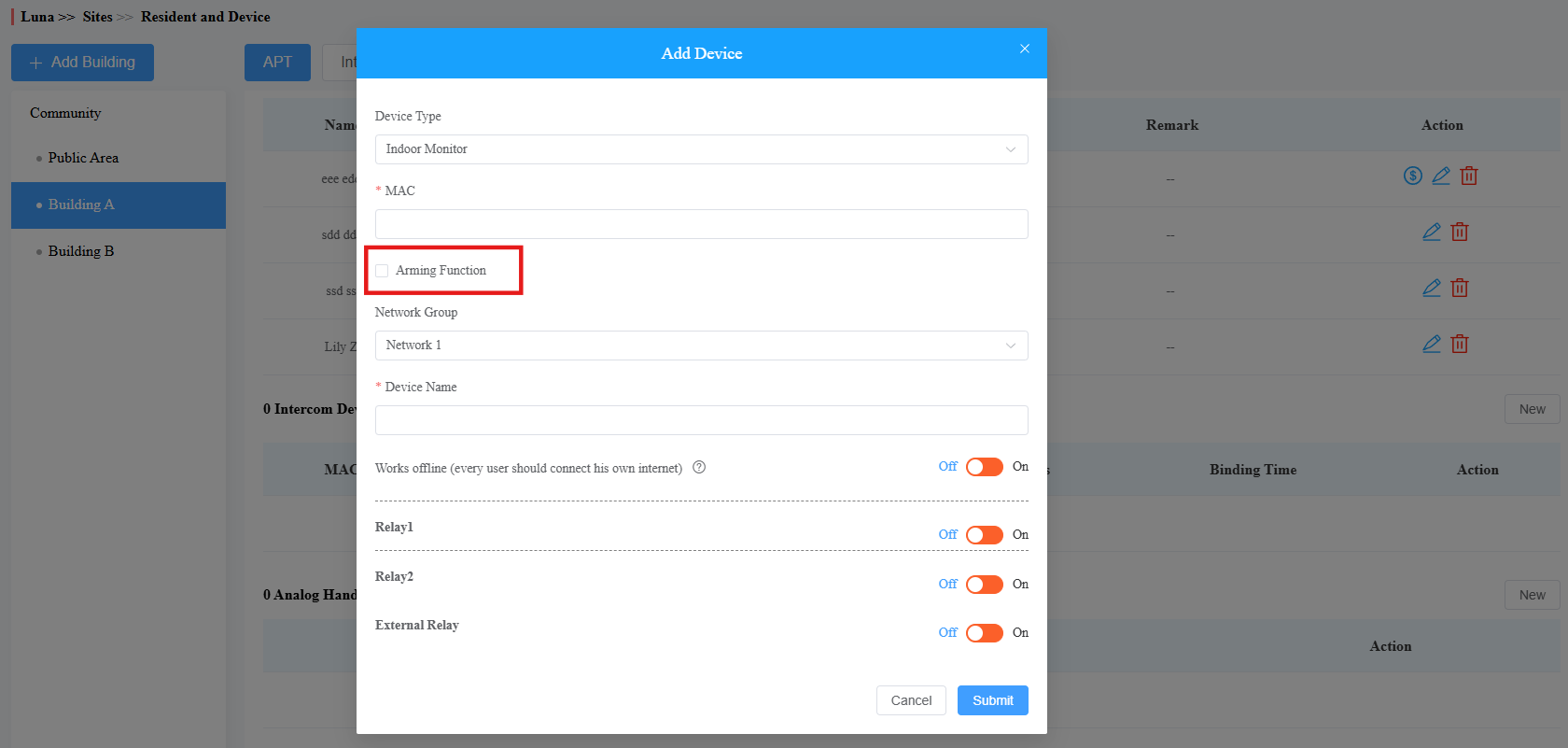
「送信」をクリックします。
ドアフォンをセットして
ユーザーはドアフォンのカードをスワイプして室内モニターを起動または解除できます。起爆の変更もアヤックスと同期されます。
デバイスのウェブインターフェースにIPアドレスでログインします。最初のユーザー名とパスワードはどちらもadminです。
Smart Security>System > Securityインターフェースへ進みます。
AJAXモード有効化を確認してください。

ディレクトリ>ユーザーインターフェースにアクセスしてください。「追加」をクリックすると新しいユーザーを追加、
 をクリックして既存ユーザーを修正できます。
「 取得 」をクリックしてカードを端末のカードリーダーに置きます。カードコードは自動的に表示されます。

「送信」をクリックします。
設定後、プッシュボタンを約2秒間押すと、デバイスは「セキュリティモード」と発音し、赤いインジケーターランプが点滅します。
その後、カードをスワイプして武装状態を変更します。デバイスは「武装解除完了」と発音します。ステータスは屋内モニターとAjaxに同期されます。
ドアフォンは5秒後に自動的にセキュリティモードを解除します。
セットAJAXデバイス
始める前に、以下のことを確認してください:
Ajaxの公式ウェブサイトからエンジニア向けのAjaxアプリをインストールしました。
AJAXデバイスを展開し、同じハブに追加しています。
アカウントで AJAX Proデスクトップ にログインしてください。
スペースとデバイスを追加してください。詳細については、 Ajax Proデスクトップユーザーマニュアルをご参照ください。
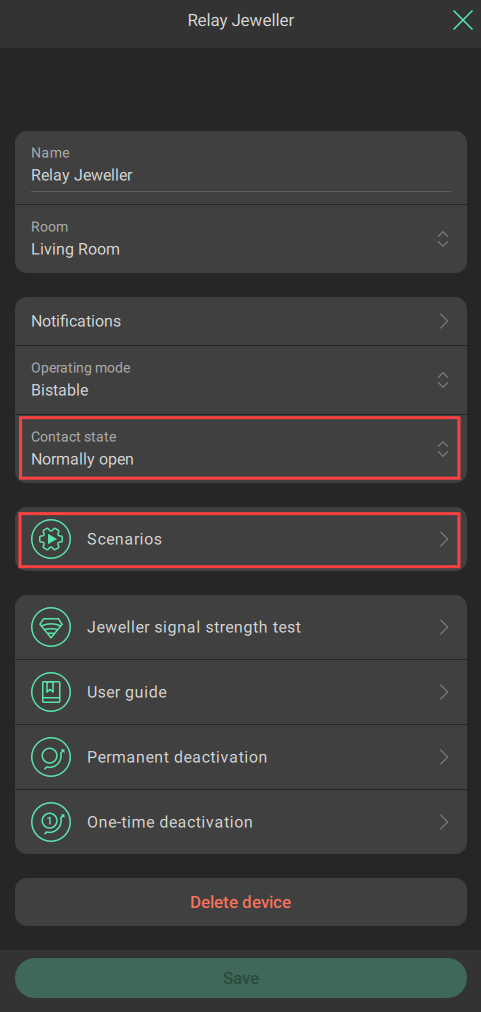
リレー宝石商の
 をクリックしてください。
AjaxのデバイスがAkuvoxのデバイスと起動・解除・アラームを同期させるために、 接触状態 を 通常開 いています
シナリオをクリックしてください。同期が必要な項目に基づいて、起動/解除および/またはアラームによって選択してください。
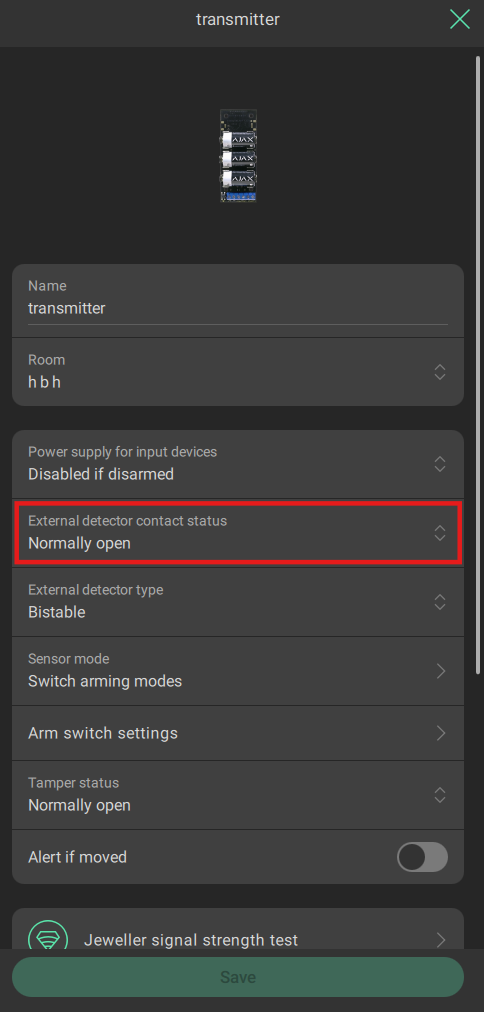
送信機の宝石店の
をクリックしてください。外部検出器の接触状態を通常開い(Normally Open)に設定すると、AkauvoxデバイスがAjaxデバイスと起動・解除・アラームを同期させます。
「保存」をクリックします。
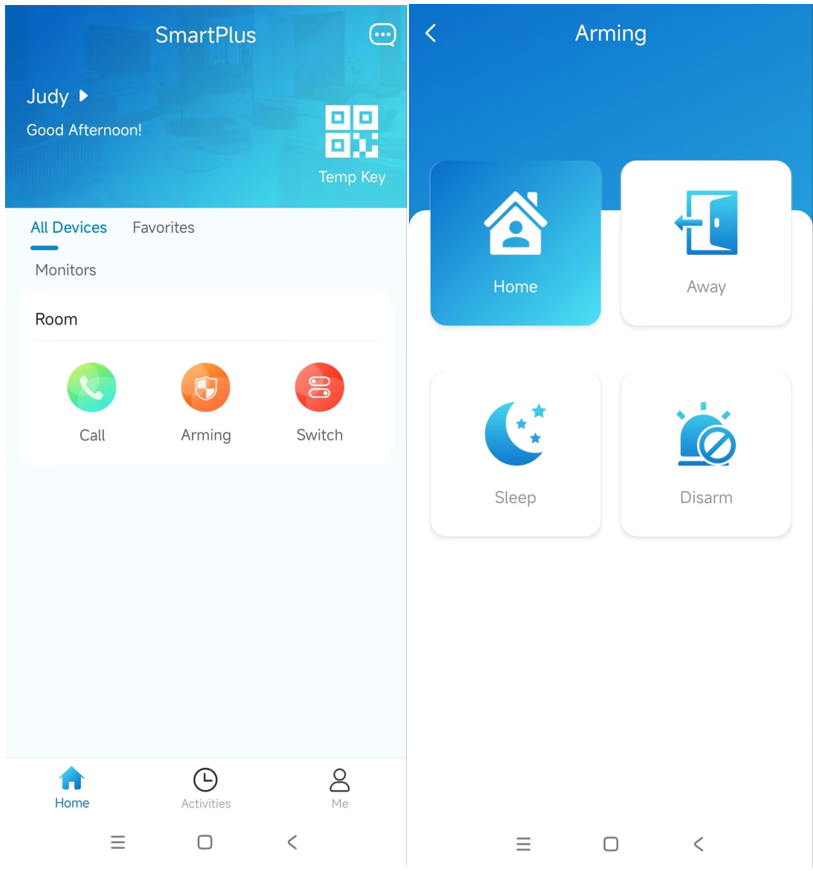
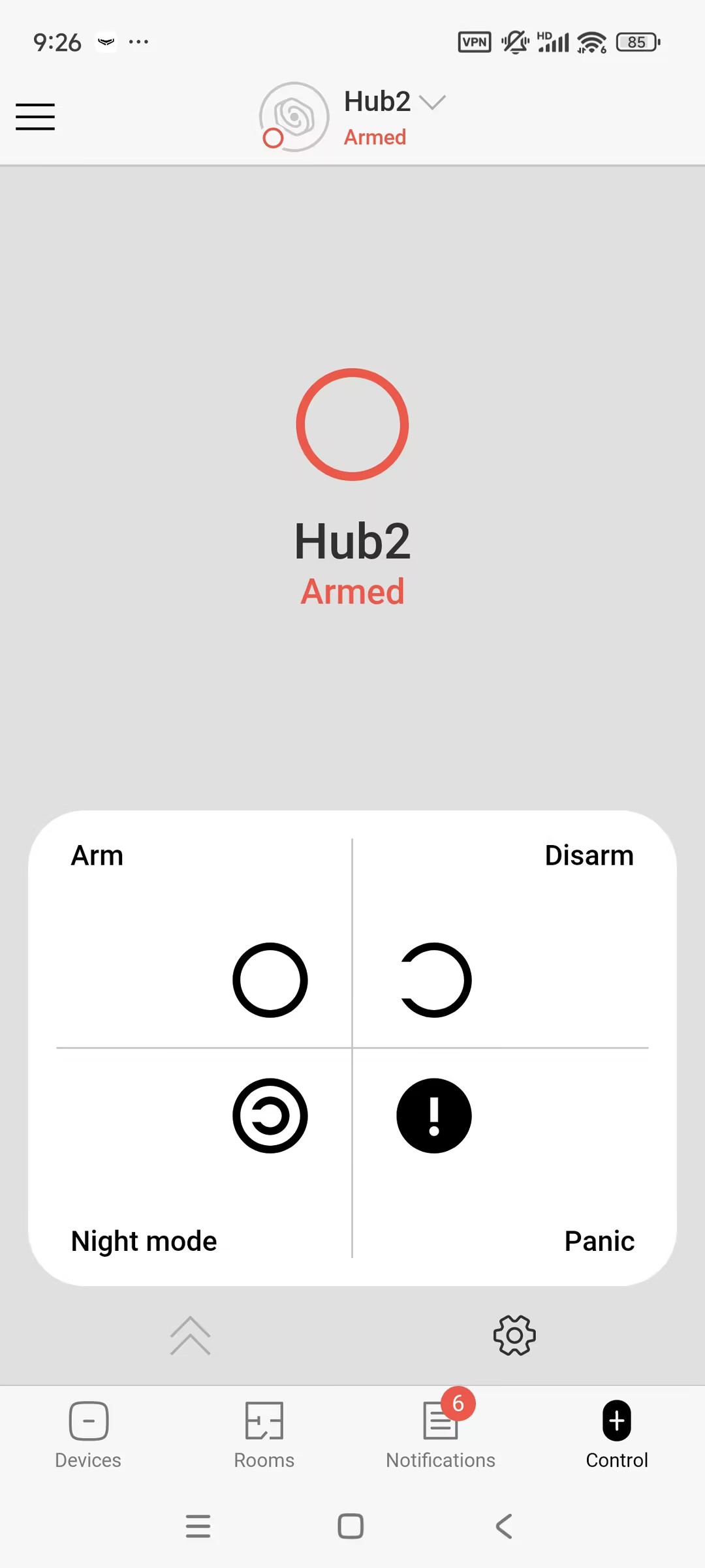
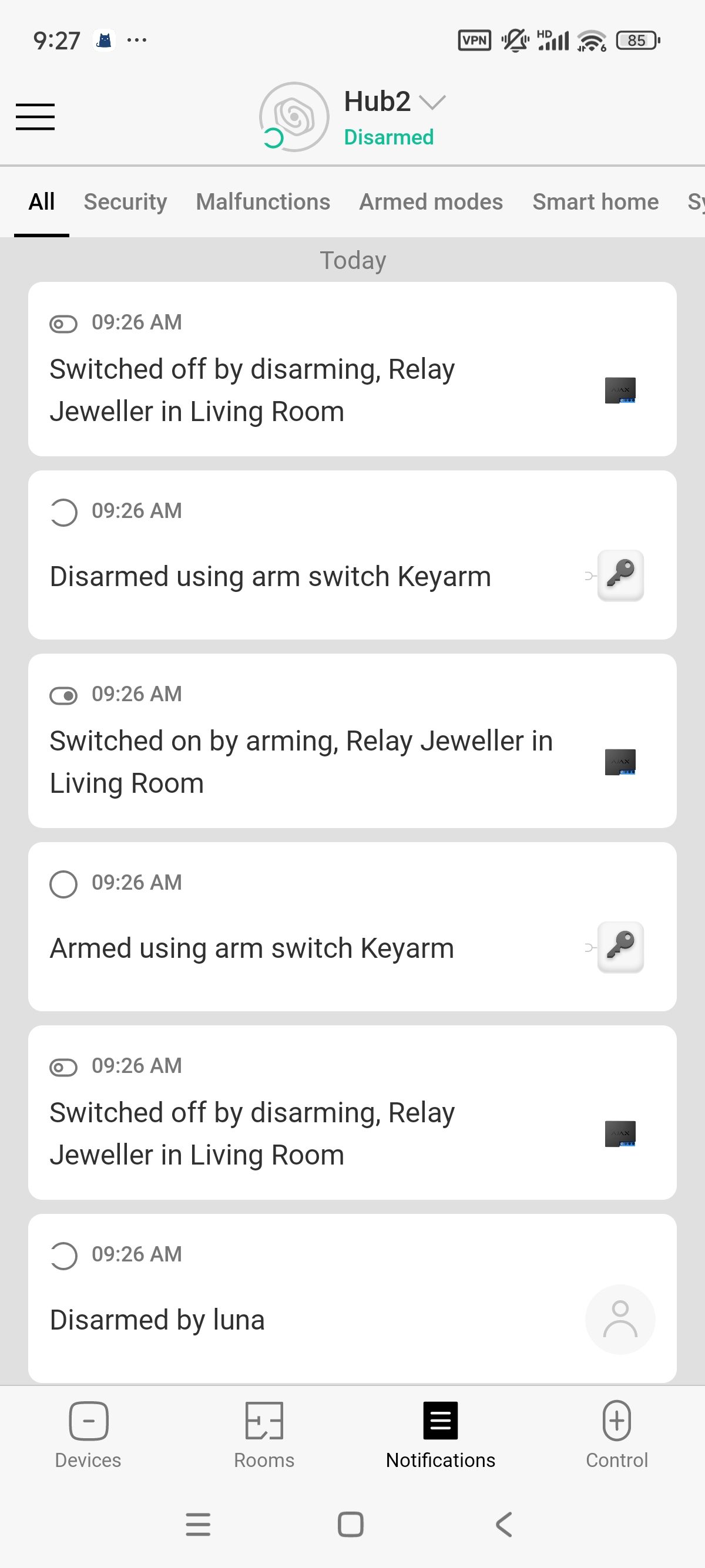
設定後、エンドユーザーはデバイスをアーム/解除し、AjaxアプリやSmartPlusアプリで通知を受け取ることができます。屋内モニターがアラームを鳴らした場合、Ajaxアプリは通知を受け取れませんのでご注意ください。
SmartPlus:
アヤックス:
APIによる統合
Akuvoxの屋内モニターは、配線なしでAPI経由でAjaxのセキュリティシステムと統合できます。この統合により、ユーザーは屋内モニター上でAjaxデバイスの起動・解除を制御できます。
注記
ファームウェアバージョン 562.30.14.706 のS562はこの機能をサポートしています。
デバイスはSmartPlus Cloudに接続されているはずです。
コミュニティプロジェクトでクラウドに追加してください。
ビデオガイドを見る
ビジュアルのウォークスルーが好みですか?
視聴: [動画]AkuvoxとAPIを通じたAJAXセキュリティシステムとの統合
変更ログ
S562のバージョンが562.30.15.304以上であれば、以下の新機能をサポートしています。
スペースを交換しましょう。
Ajaxのデバイスタイプをさらに同期させましょう:ドアプロテクト、キーパッド、スペースコントロール、ボタン、インドアサイレン。
構成
デバイスのIPアドレスを使ってウェブインターフェースにログインしてください。最初のユーザー名とパスワードはadminです。
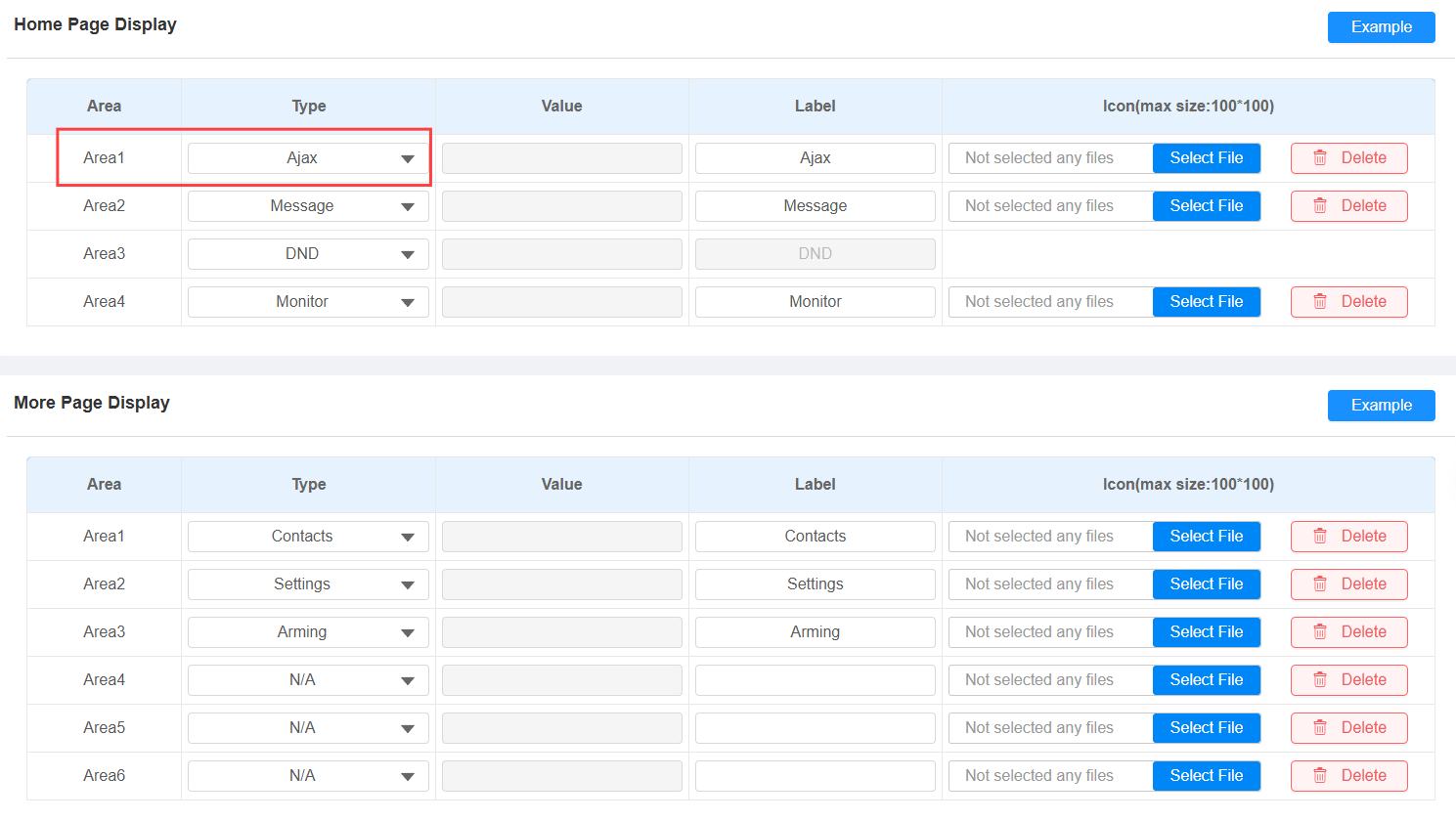
デバイス>表示設定インターフェースに行ってください。希望するエリアでタイプをAjaxに設定してください。
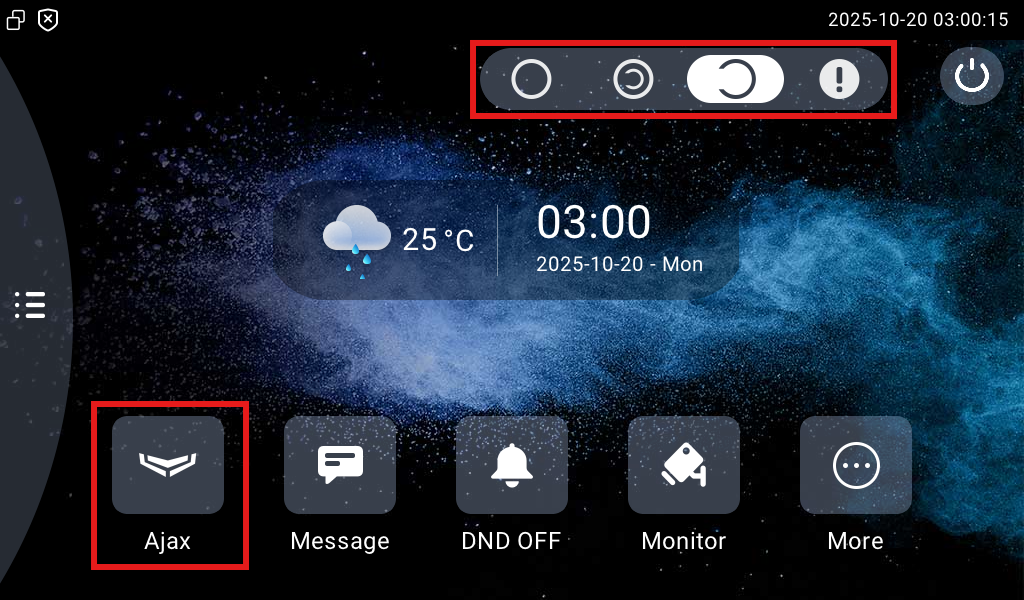
ホーム画面で Ajax をタップしてください。
Ajaxアカウントのメールアドレスとパスワードを入力し、 ログインをクリックします。
.png)
ログイン後、以下のことができます:
起動モードを切り替えろ。
Ajaxからの通知を受け取る。
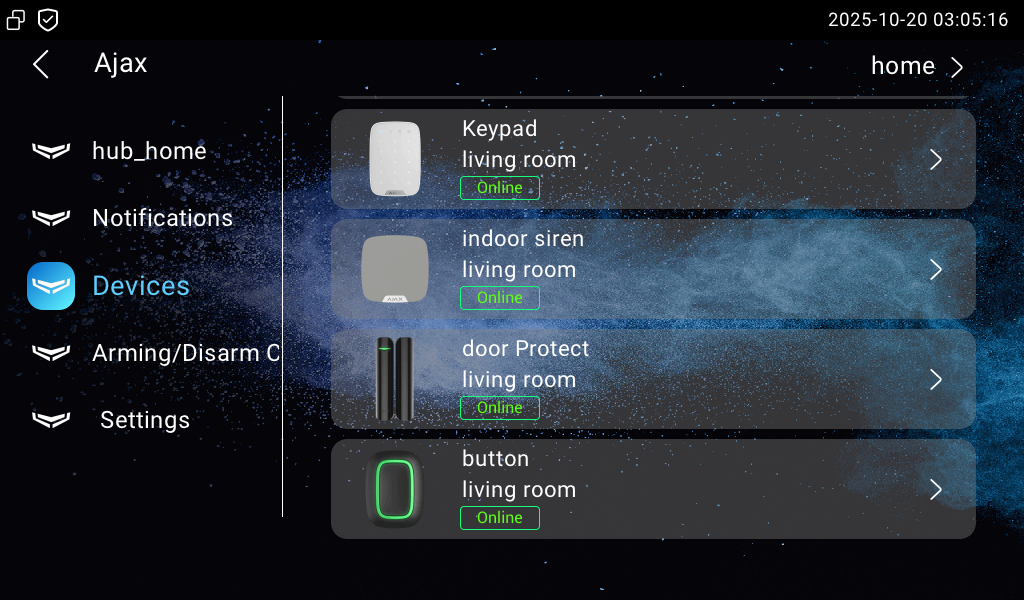
デバイスをチェックしてください。
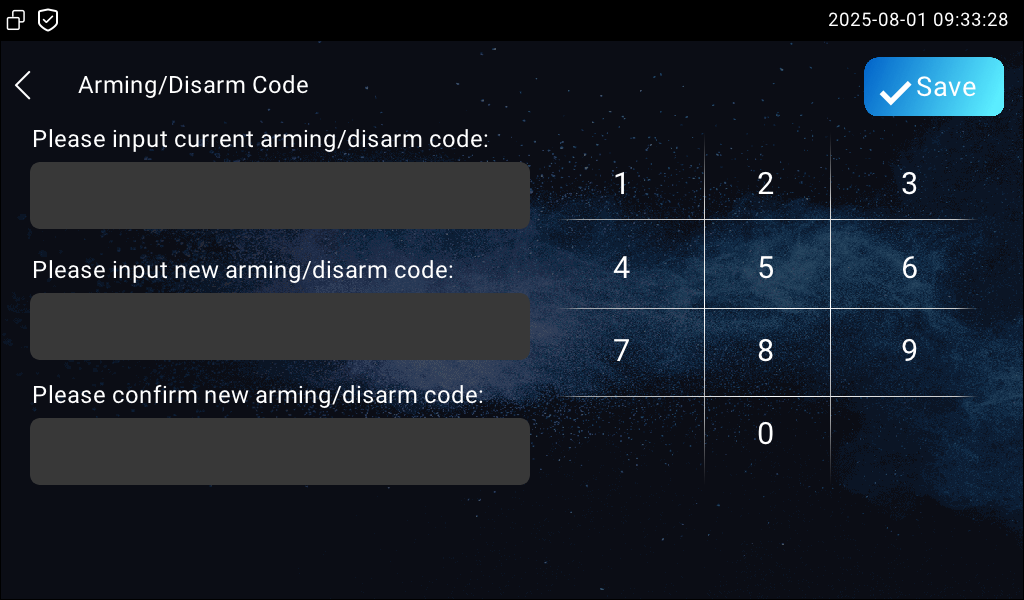
武装解除コードを変更してください。
アカウント情報を確認してログアウトしてください。
スイッチアームモード
タップすると起動モードを切り替え、Ajaxシステムと室内モニターの内蔵起動機能と同期します。
ARM は Away/Homeに対応します。 Armをタップすると、室内モニターが Awayに切り替わり、その逆も同様です。
パニックをタップすると、Ajaxアプリと室内モニターの両方にパニックアラームが送られます。それに対処しなければ、室内モニターのアラームは8秒間続きます。
同じ部屋の複数の屋内モニターで同じアカウントがログインしている間で、起動状態が同期されます。
起動モードの切り替えにはコード入力が必要ですが、 解除 から 武装 状態への切り替えや パニックのトリガー時を除きます。デフォルトは0000です。
.bmp)
アヤックス・アーミング
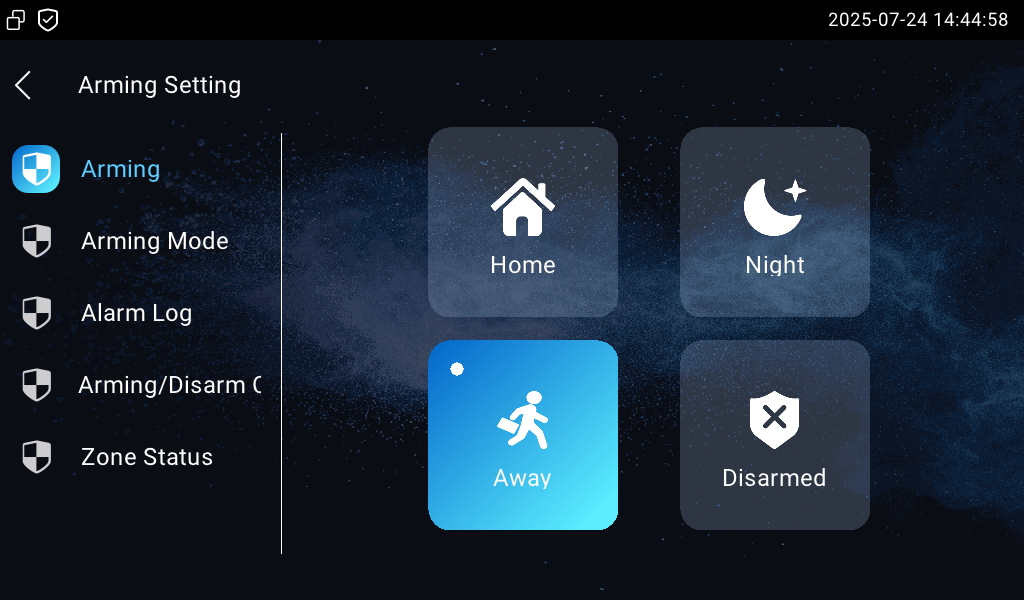
屋内モニターのアーム
スイッチスペース
Ajaxアプリで複数のマスが追加された場合、どのマスを操作するかを選択します。
右上で希望するスペース名を選択します。
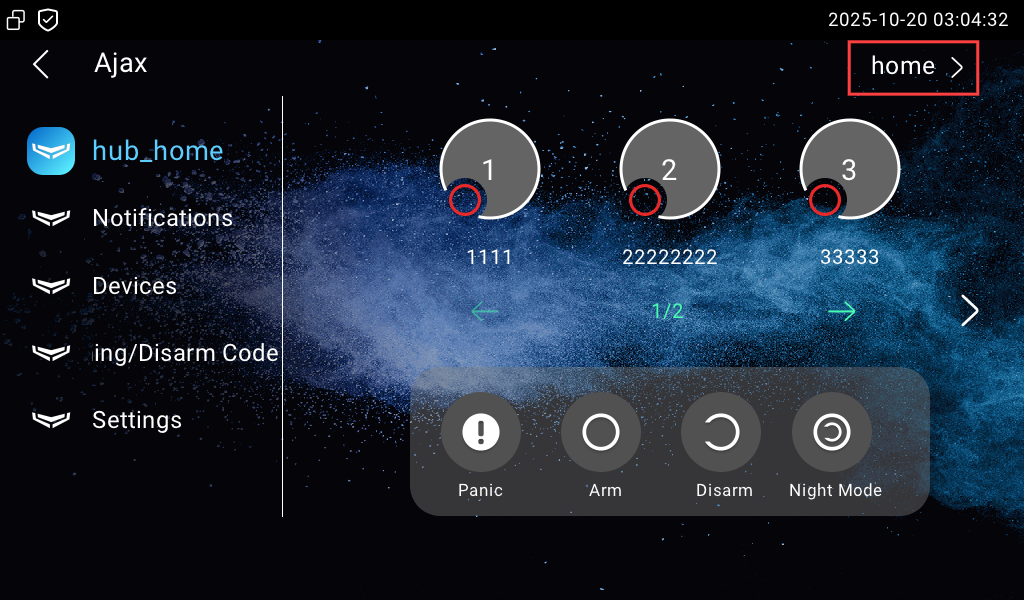
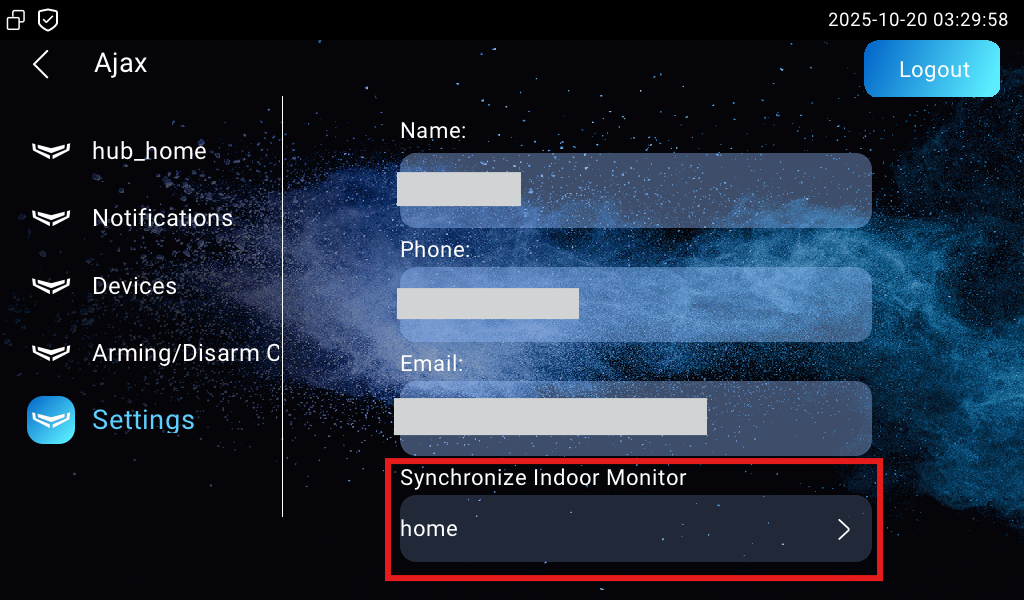
設定 をタップして 、室内モニターと起動・解除を同期させるスペースを選択します。
「 同期する屋内モニター 」ドロップダウンで、希望するスペース名を選択してください。
複数グループとリレーの制御
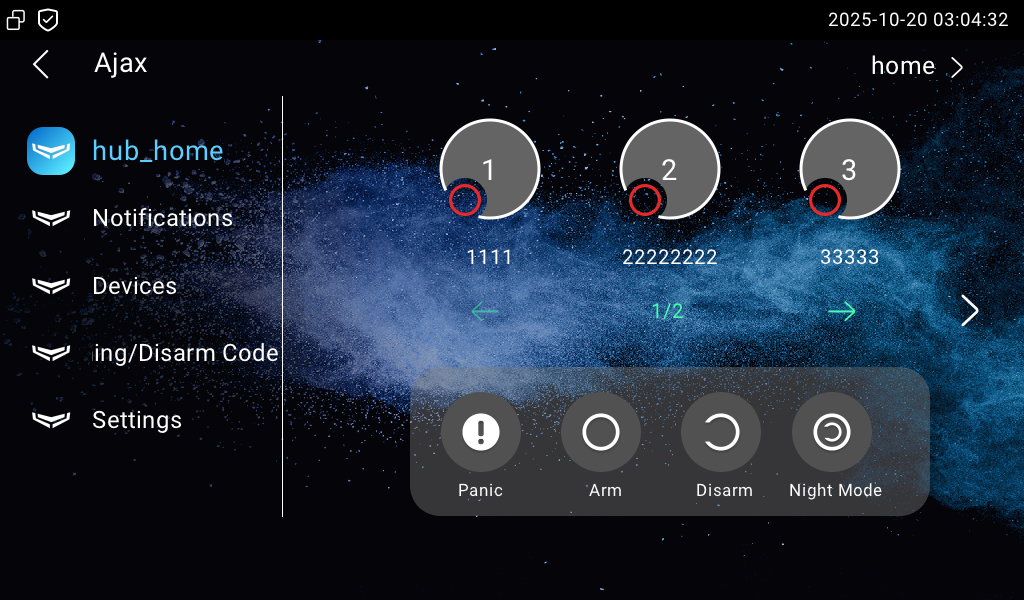
複数のグループがハブに追加された場合、1つのグループまたは全グループを武装・解除できます。
グループを武装解除する際は解除コードを入力してください。
すべてのグループで ナイトモード を起動しても、グループの武装解除状態は変わりません。
1画面で最大3つのグループが表示されます。
 をタップするとページをめくります。
グループ
夜間モードのオン/オフ時に屋内モニターのアーム状態がどのように同期されるかをご覧ください:
部分的なグループ起動/解除 - ナイトモードオフ、離脱モード同期。
一部のグループが武装し、一部が解除され、ナイトモードがオフになった場合、屋内モニターは「アウェイモード」になります。
部分的なグループ起動/解除 - ナイトモードオン、ナイトモード同期。
一部のグループが武装し、一部が解除され、ナイトモードがオンになった場合、室内モニターはナイトモードになります。
フルシステムArm+ナイトモード、次にナイトモードオフ、そしてAwayモード同期。
すべてのグループがナイトモードで武装し、ナイトモードがオフになると、室内モニターはアウェイモードになります。
フルシステムナイトモード - ナイトモード同期
すべてのグループでナイトモードがオンになると、室内モニターはナイトモードになります。
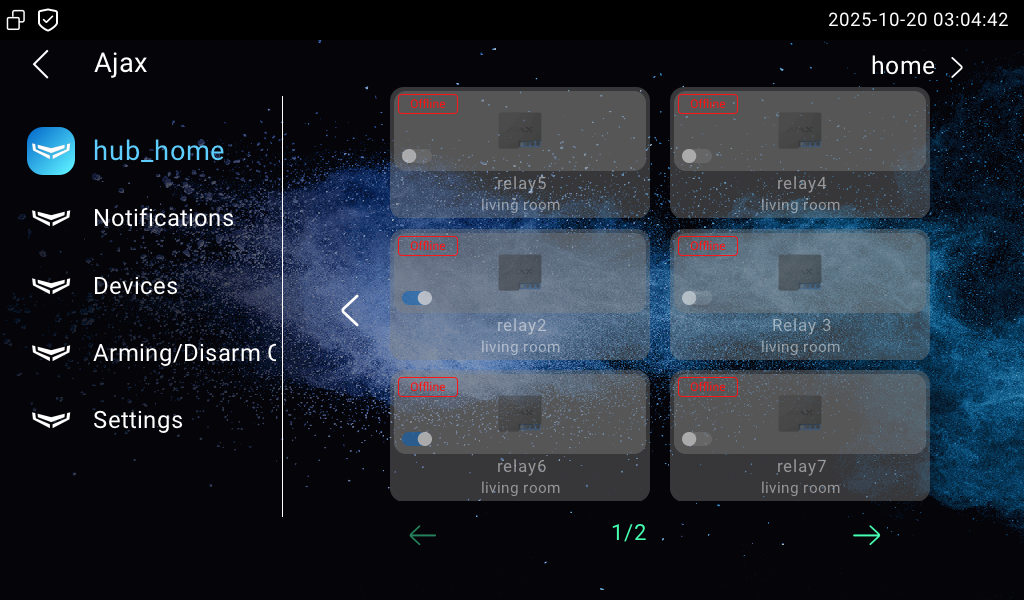
ハブに追加した複数のリレーを制御できます。
をタップしてページをめくる。
リレー
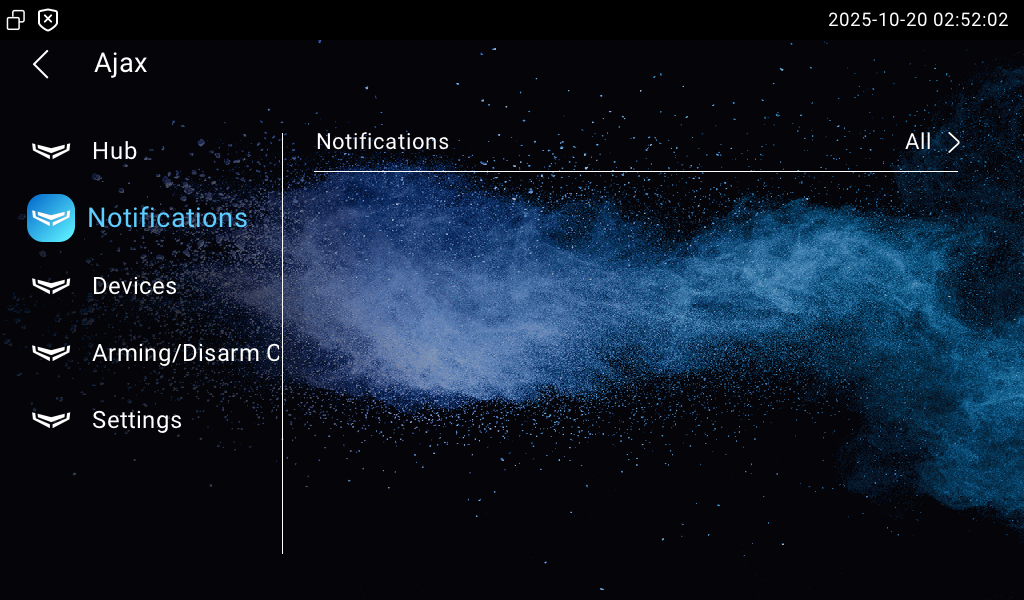
通知を確認する
Ajaxからはアラーム、デバイスのオンライン/オフライン、起動モードの変更、リレースイッチ、システムイベント(アップグレード、時間変更など)などの通知を受け取ることができます。
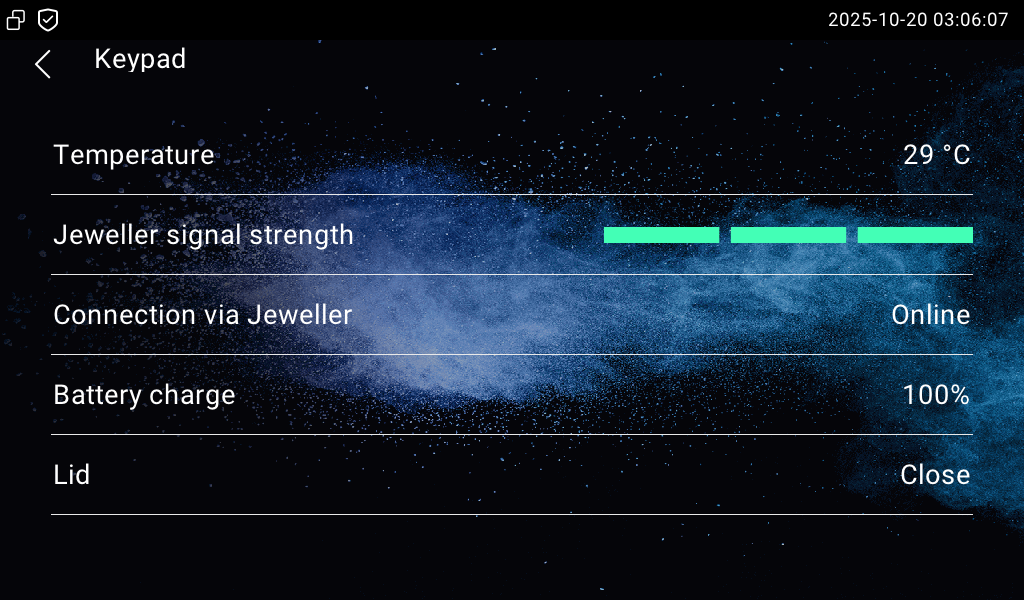
デバイスチェック
デバイスをタップすると情報が表示されます。
武装解除コードの変更
起動モードの切り替えにはコードを入力する必要があります。デフォルトは0000です。
希望するコードを設定できます。これは屋内モニターの内蔵アーム機能と同期されます。
ログアウト
設定をクリックしてアカウント情報を確認し、ログアウトしてください。