Akuvox SmartPlus CloudはiTecロックとの連携をサポートしており、SmartPlusアプリで便利にロックを解除できます。
統合を実現するには、まず iTecアカウントを持ち 、そのアカウントをSmartPlusインストーラーアカウントにリンクし、SmartPlusプラットフォーム上の希望プロジェクトにロックを割り当てる必要があります。
設置業者のために
iTecアカウントへのリンク
インストールアカウントでSmartPlus Cloudプラットフォームにログインしてください。
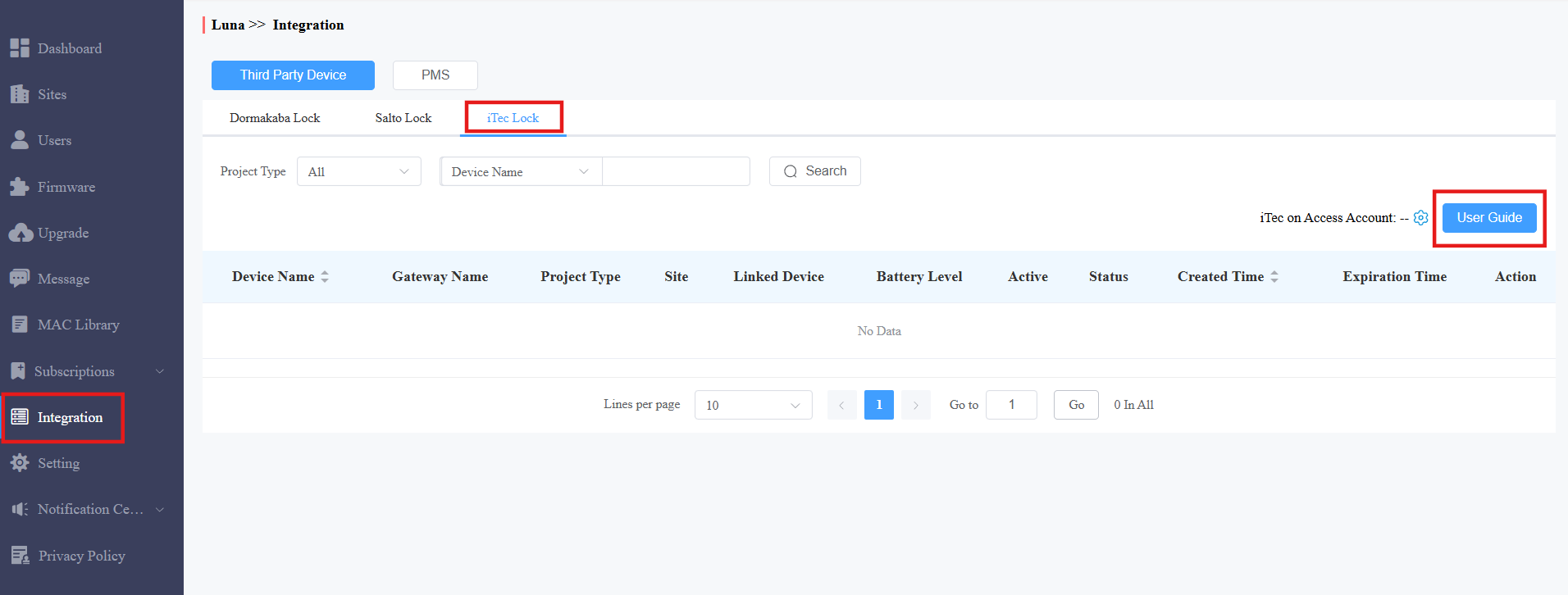
左列の 「統合 」をクリックして「 iTec Lock」を選択してください。右側の 「ユーザーガイド 」をクリックすると、統合の手順を確認できます。
 をクリックしてiTecアカウントをリンクしてください。
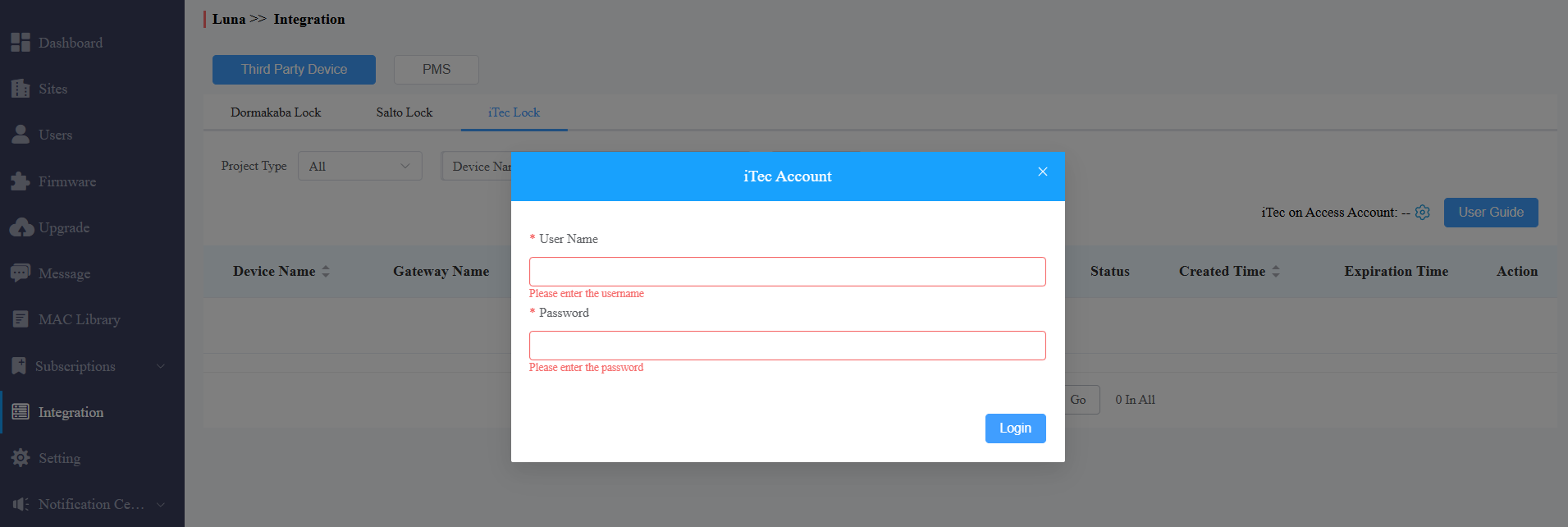
iTecアカウントのユーザー名とパスワードを入力します。
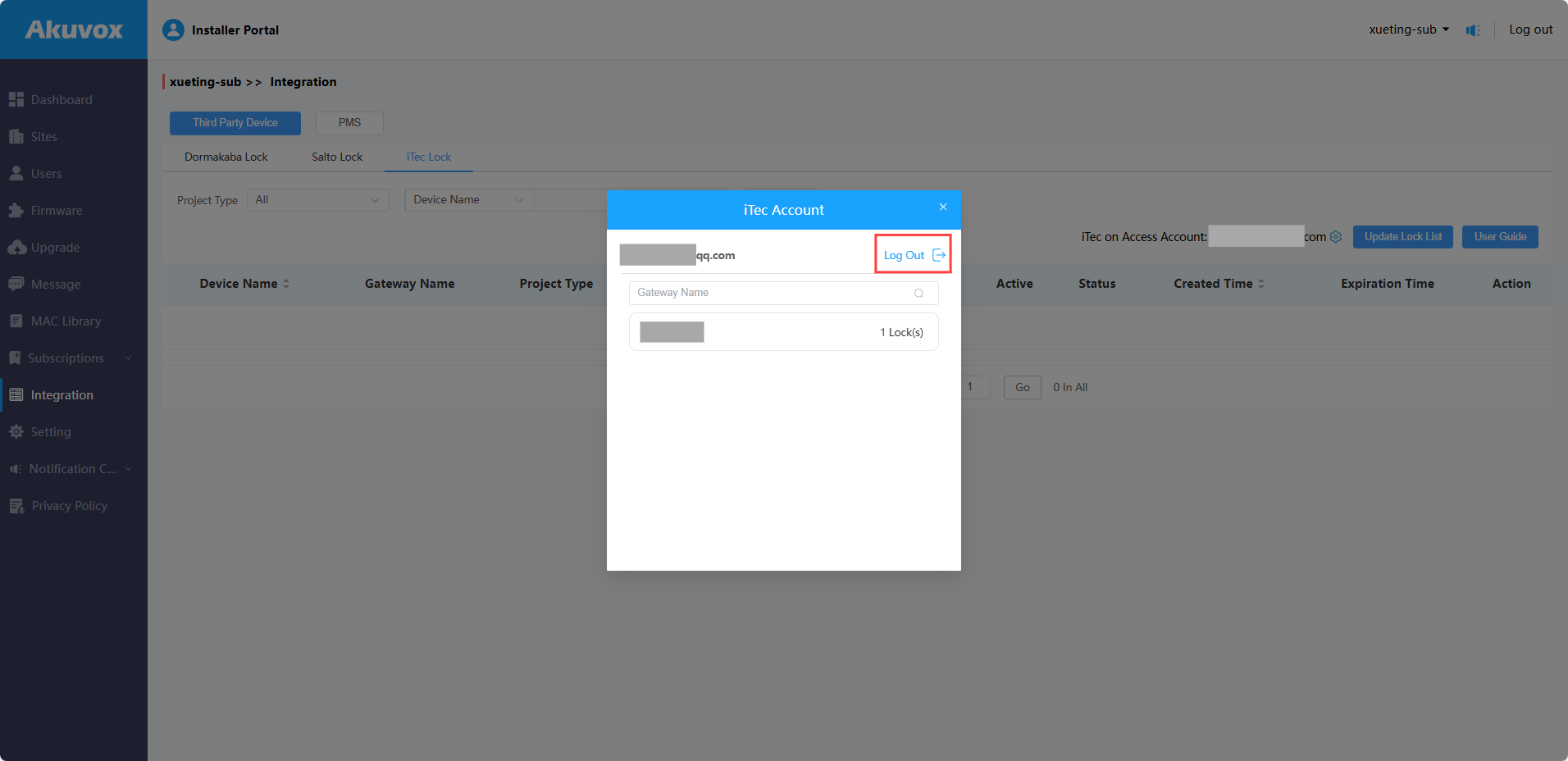
リンク後、リンクされたアカウントが表示され、 をクリックしてリンクを解除し、ゲートウェイリストを見ることができます。
ロックを割り当てる
プロジェクトの種類を選択します。コミュニティプロジェクトの場合は「Site and Building」を選択してください。
鍵の名前を言え。
ロックはAkuvoxのドアフォンにリンクできます。リンク後、ロックはSmartPlusアプリのホームページではなくドアフォンのリレーリストに表示されます。リレートリガーで毎回アンロックされます。
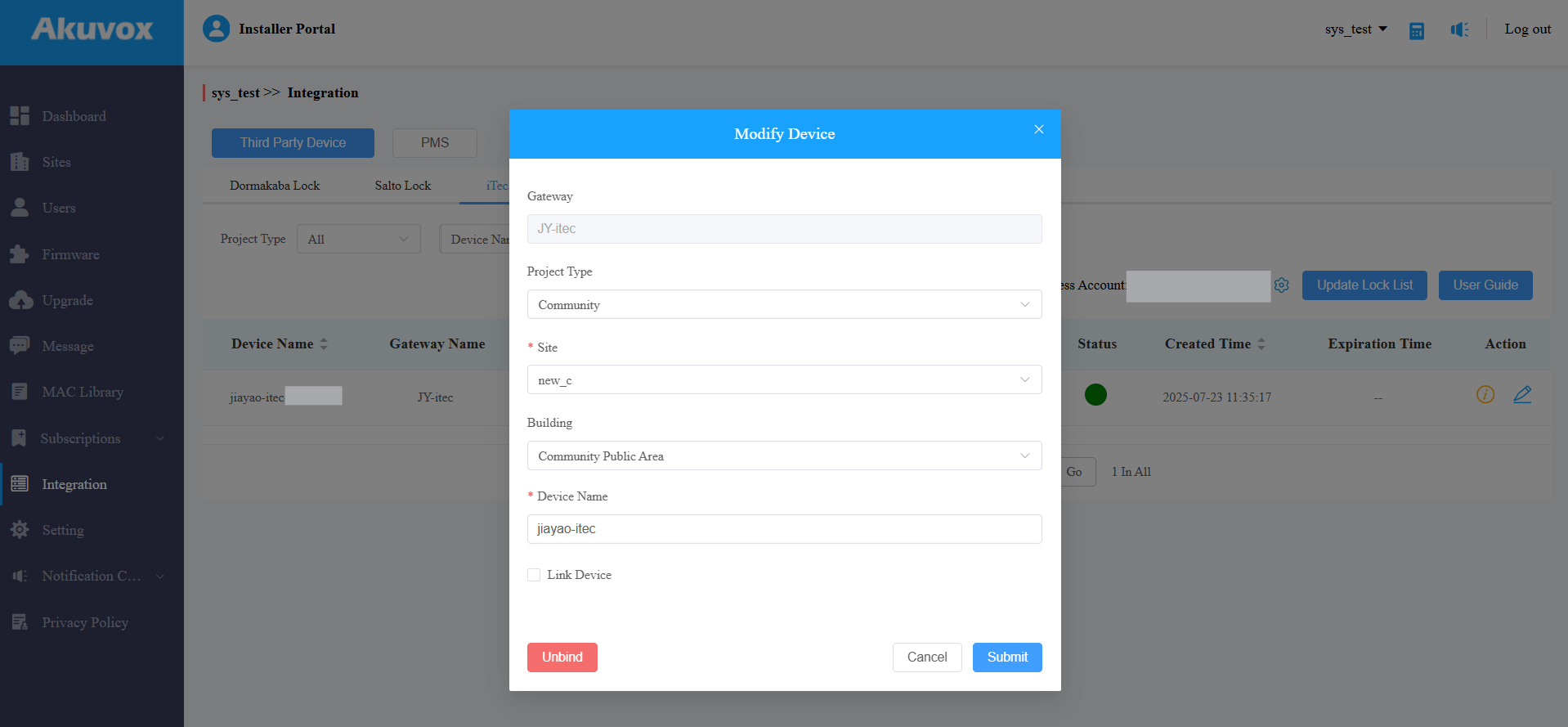
「送信」をクリックします。
注記
以下の特定のファームウェアバージョン以上のデバイスはiTecロックへのリンクに対応しています:
S539: 539.30.10.213 S532: 532.30.10.228
X912: 912.30.11.49 X915 v2: 2915.30.10.202
X916: 916.30.10.210 R29: 29.30.10.306
R28 v2: 228.30.10.135 R25A: 25.30.10.22
E16 V2: 216.30.0.48 E18: 18.30.4.29
R20 v5: 320.30.10.125 E12 v2: 312.30.2.104
A094: 92.30.10.112 A08: 108.30.10.120
A05 v2: 205.30.10.104 A03: 103.30.10.111
A02/A01: 101.30.10.108 X910: 2910.30.11.28
S535: 535.30.10.233 A095: 95.30.10.110
R25K: 25.30.10.117
ロックの改造
ロックのバッテリー残量を確認し、詳細情報は
 をクリックして確認できます。
バッテリー残量が10%または5%未満の場合、管理会社やエンドユーザーのSmartPlusアプリに通知が送信されます。
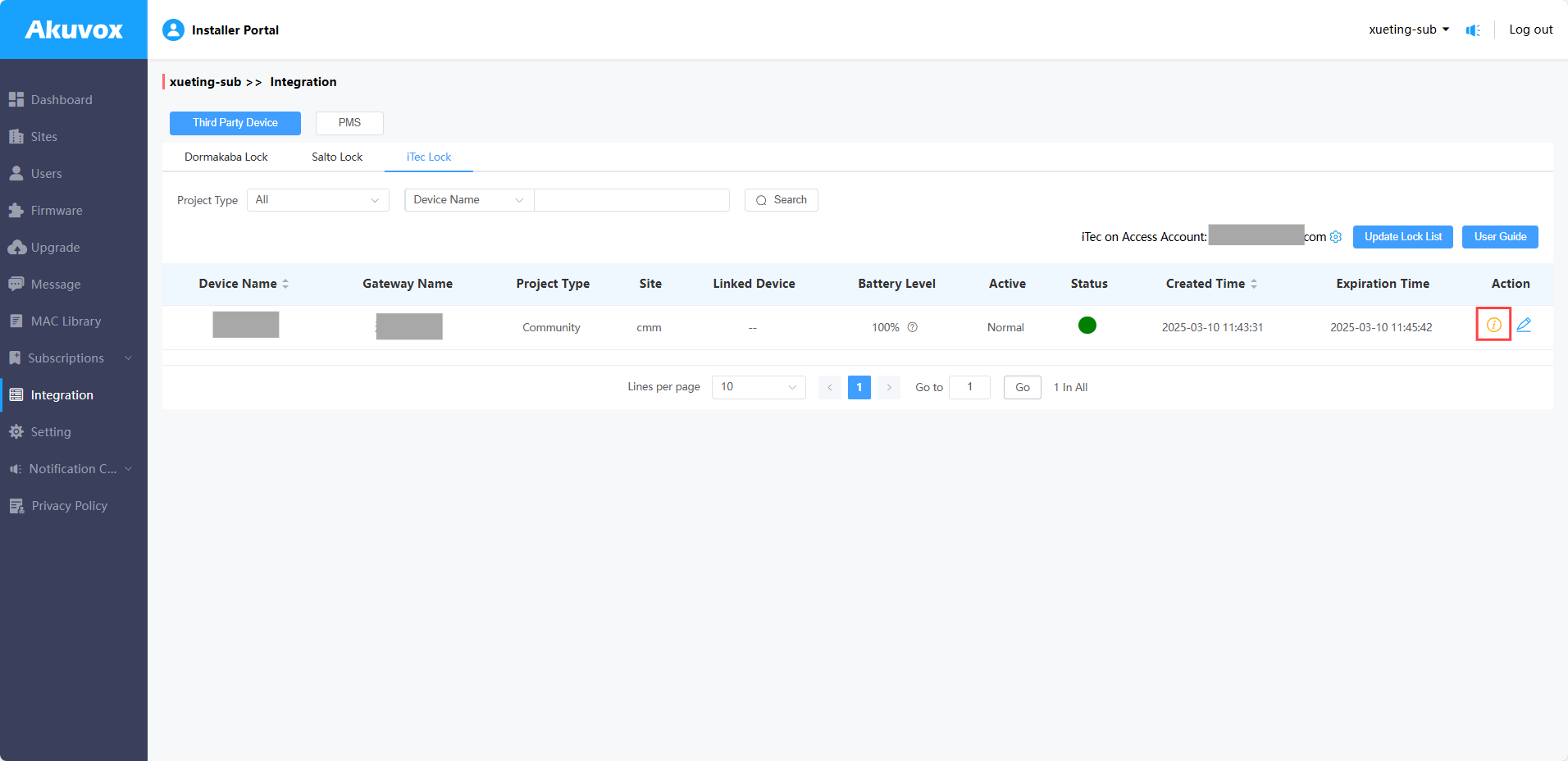
ロック名を変更し、
 をクリックしてアクヴォックスのドアフォンと連携してください。リンク後、ロックはSmartPlusアプリのホームページではなくドアフォンのリレーリストに表示されます。リレートリガーで毎回アンロックされます。
サイトからロックのバインディングを解除するには「 アンバインド」をクリックしてください。
割り当てられた鍵を確認してください
iTecロックを追加した後、その情報を確認し、特定のプロジェクトでバインドを解除できます。
一戸建てプロジェクトにおいて
特定の一戸建て物件にアクセスし、希望する
 のユーザーをクリックしてください。
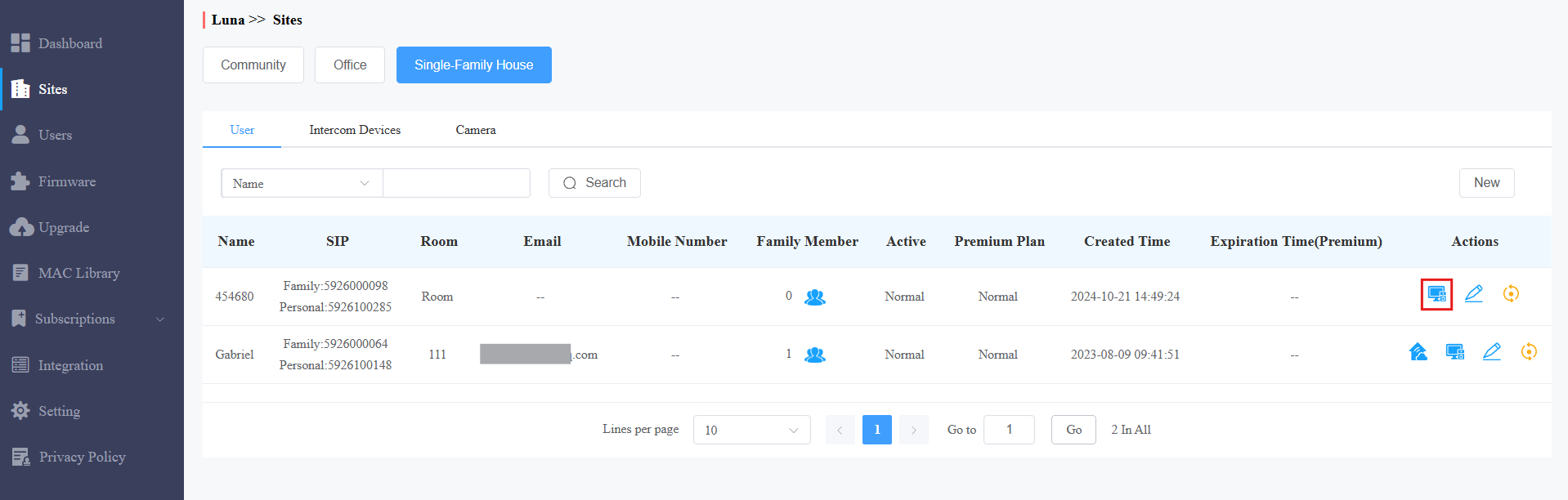
「 サードパーティ製デバイス」をクリックしてください。
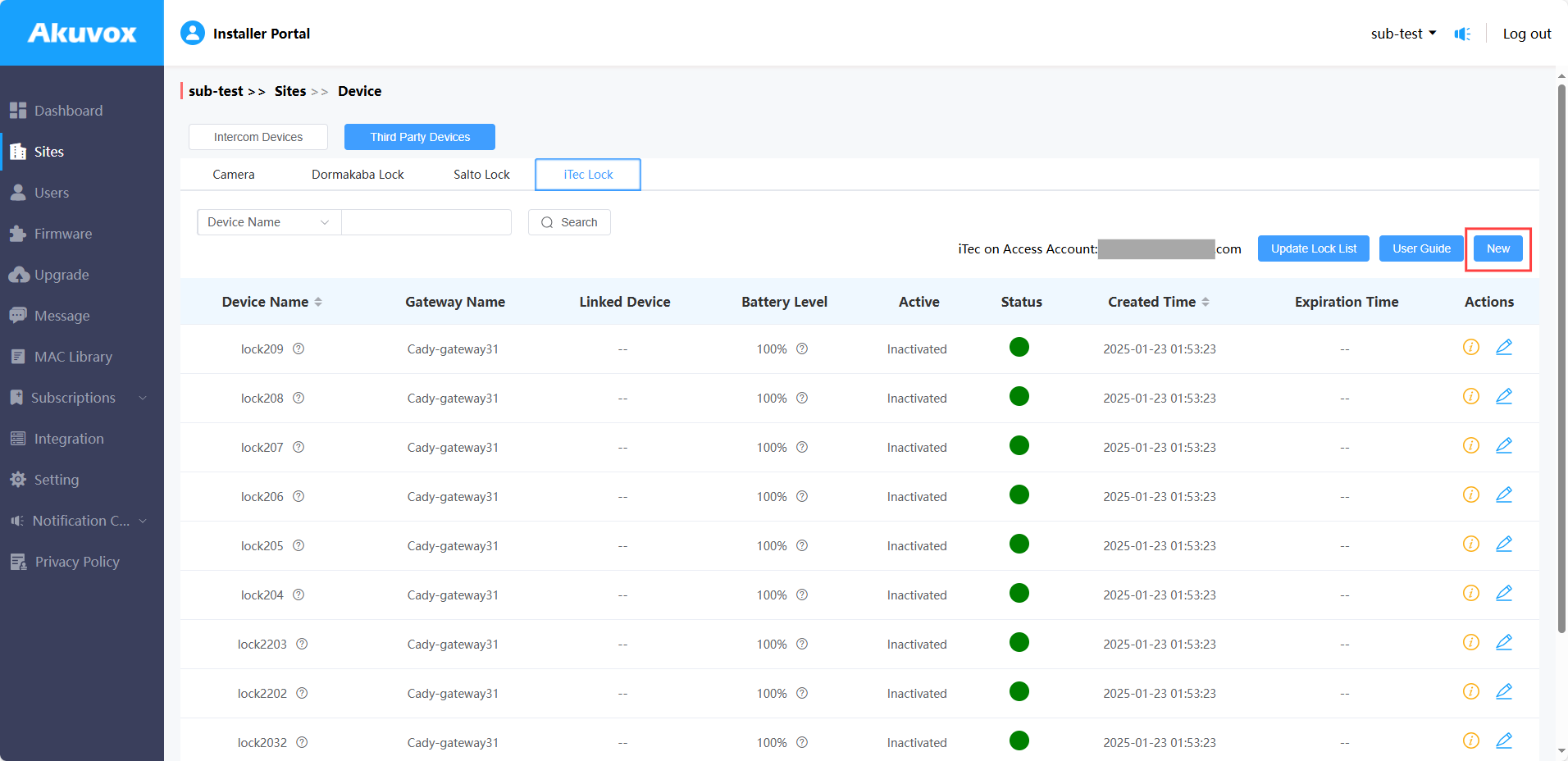
割り当てられたロックが表示される iTec Lock をクリックしてください。
「 新」 をクリックするとゲートウェイを選択し、サイトにロックを追加できます。鍵をドアフォンに接続する。
- をクリックして鍵の所有者を変更し、デバイス名を変更し、ドアフォンにリンクし、サイトからバインドを解除します。
コミュニティプロジェクトにおいて
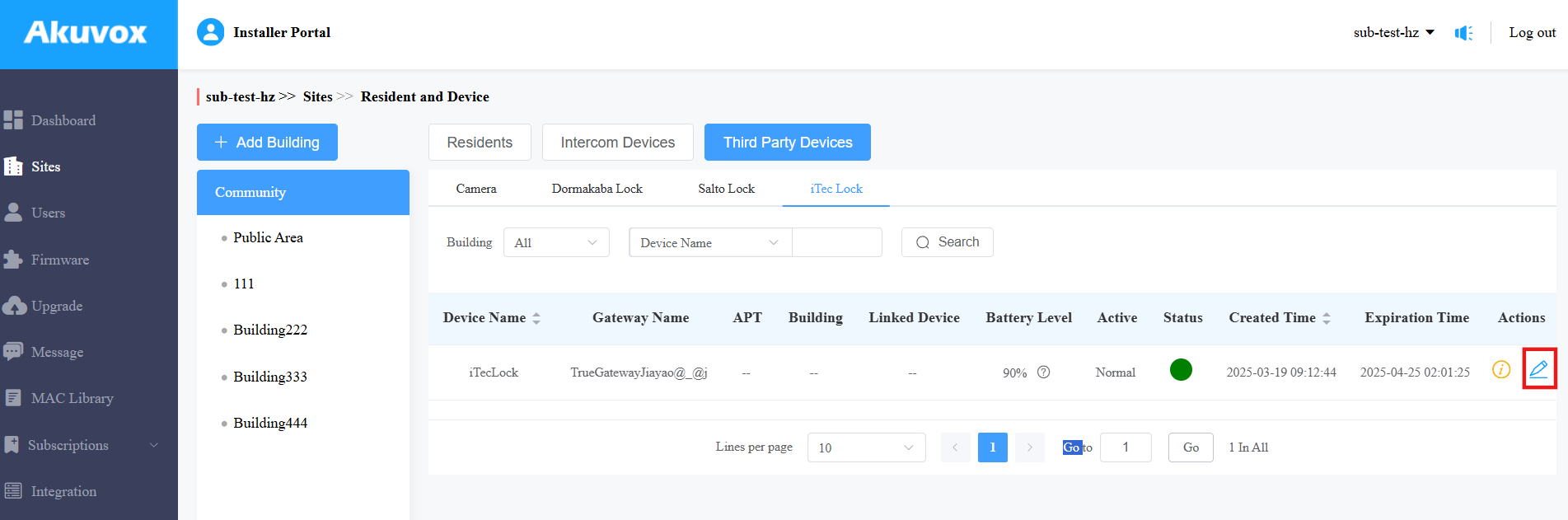
特定のコミュニティプロジェクトにアクセスし、鍵が設置されている希望のエリアや建物をクリックしてください。
「 サードパーティデバイス 」をクリックし、「 iTec Lock 」を選択し、割り当てられたロックが表示されます。
「 新設 」をクリックすると、エリアや建物にロックを追加できます。ドアフォンに接続してください。
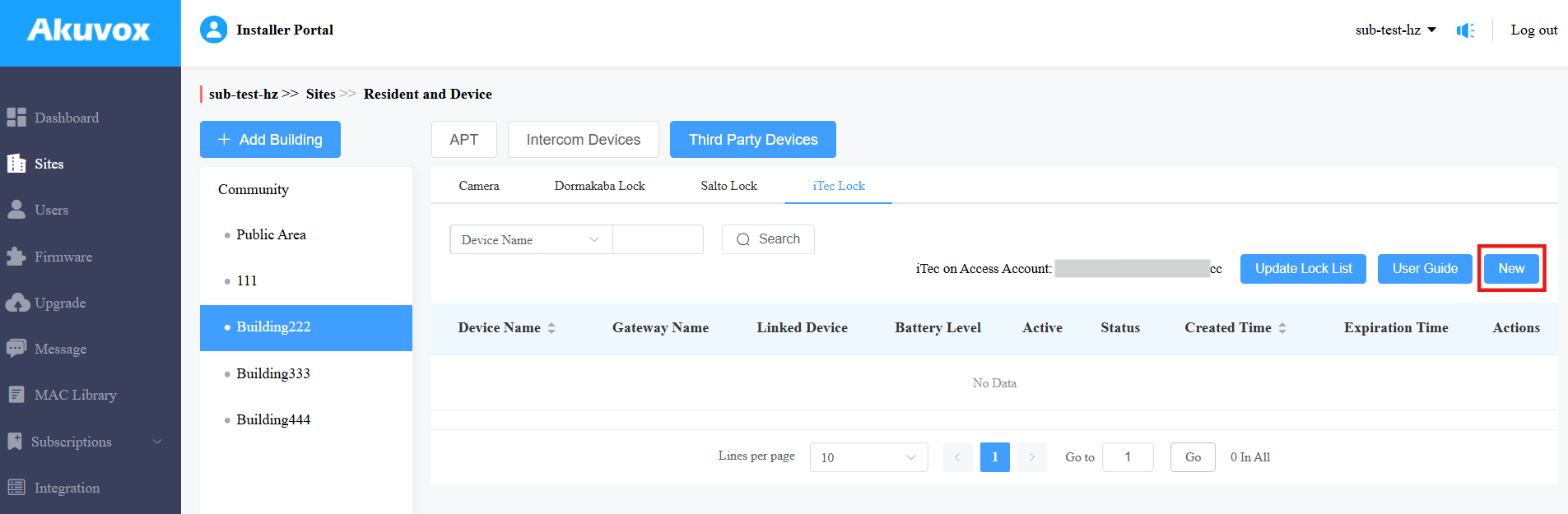
- をクリックすると建物を変更する;デバイス名を変更する;ドアフォンにリンクする;サイトからバインドを解除する。
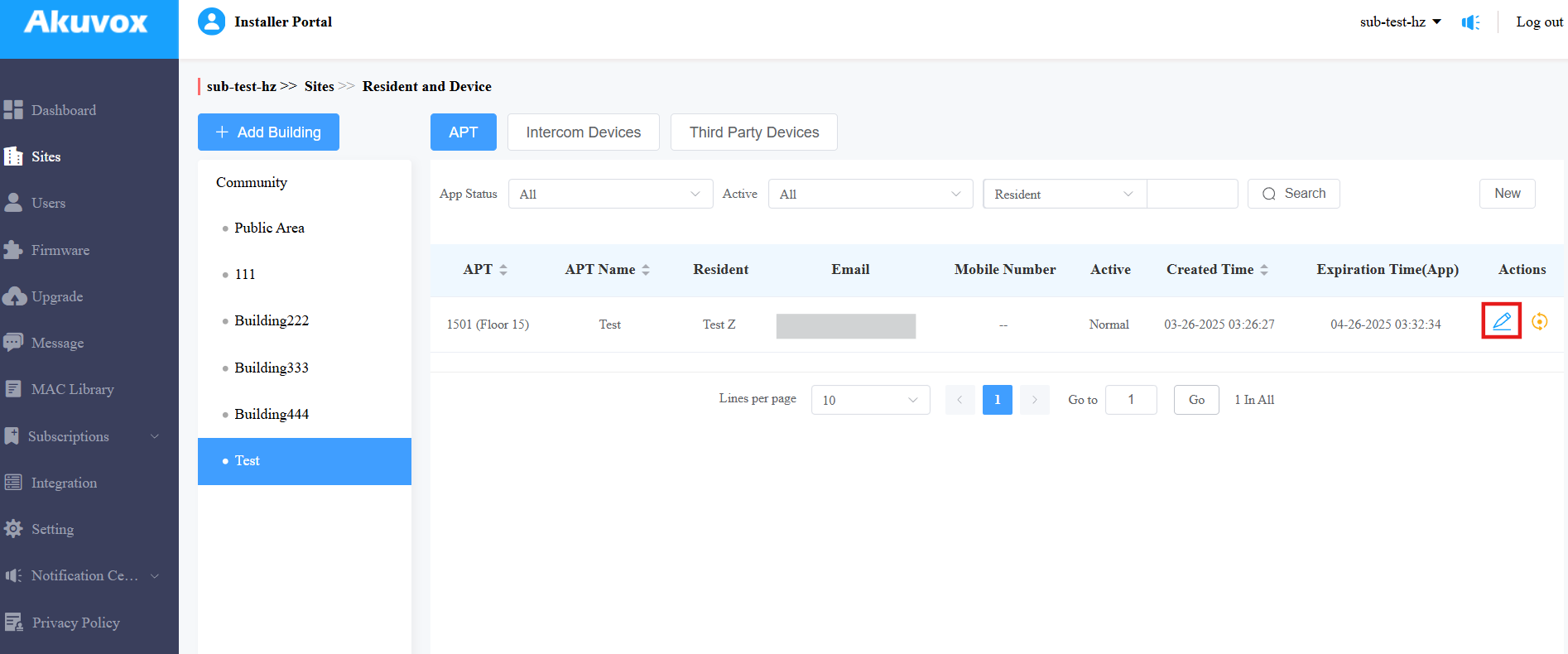
ロックが特定のユーザーに割り当てられている場合は、そのユーザー をクリックして「サードパーティデバイス」セクションへスクロールしてください。
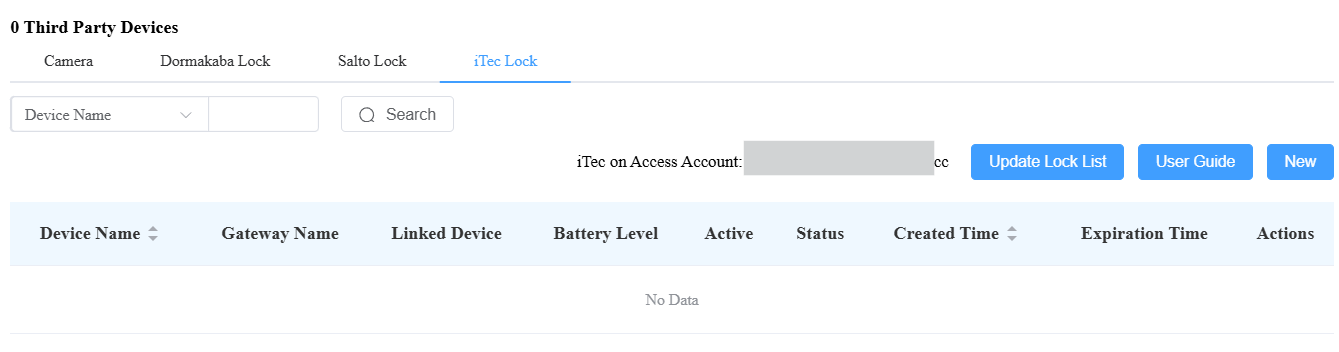
統合のための支払い
統合には支払いが必要です。
コミュニティプロジェクトの場合、プロジェクト課金モードが 「インストーラーによる」 で、コミュニティ作成時に選択すれば有料で利用できます。
一戸建ての住宅プロジェクトでは、手数料を支払うには代理店から許可が必要です。
左のコラムの 購読 をクリックしてください。
プロジェクトタイプを選択し、「 アクティベート」をクリックします。
ターゲットプロジェクトを選択し、 サードパーティロック サービスタイプを選択します。
目的の項目を確認してください。
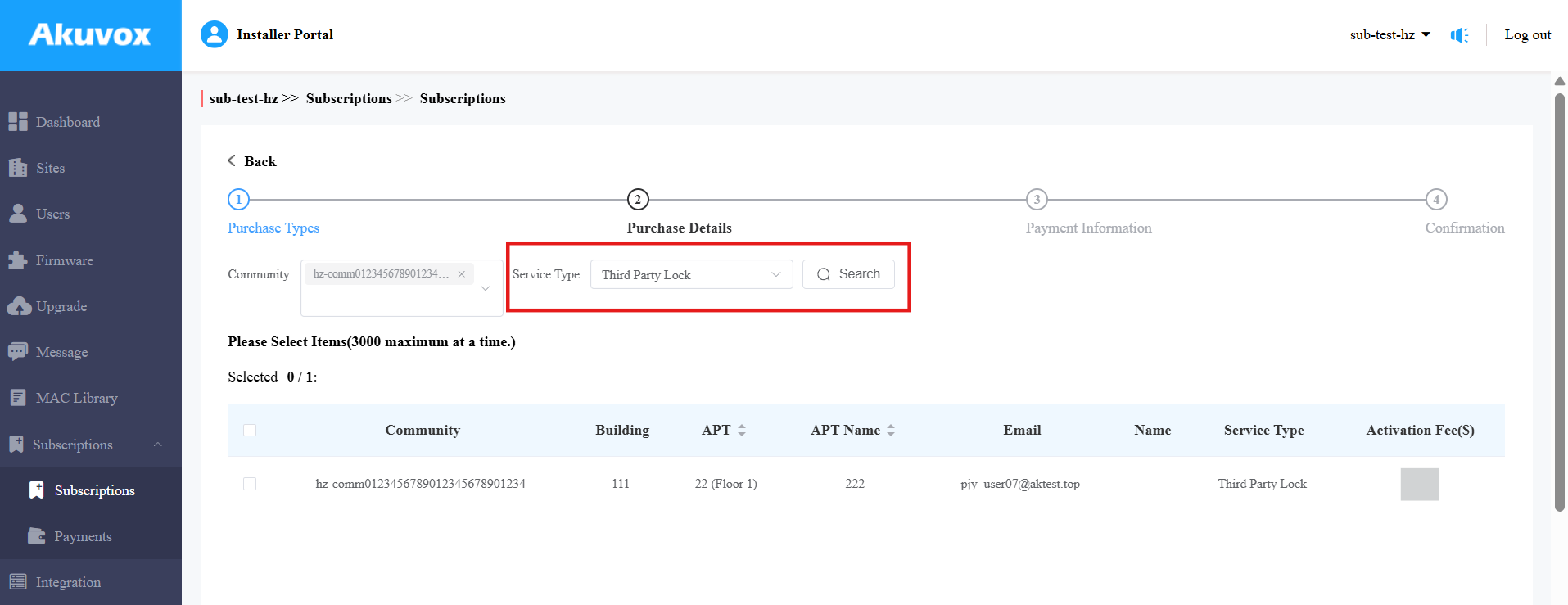
次へをクリックして請求情報を入力してください。
支払いをクリックし 、 画面上の指示に従って支払いを完了してください。
アクティベーション後、物件管理者(コミュニティプロジェクト)またはエンドユーザー(単一住宅プロジェクト)に通知メールが送信されます。
物件管理者向け
設置業者がプロジェクトにロックを割り当てた後は、ロックを管理できます。
統合のための支払い
もし設置業者が 「Charge Mode 」を 「By Property Managers」に設定しているなら、ロックを使う前に統合料金を支払う必要があります。
チャージモードがインストーラーによるものであれば、サブスクリプションモジュールはSmartPlusプロパティマネージャーのウェブポータルで非表示になります。
プロパティマネージャーアカウントでSmartPlusプラットフォームにログインしてください。
左のコラムの 購読 をクリックしてください。
「アクティベート」をクリックします。
サードパーティ製ロックサービスタイプを選択してください。
目的の項目を確認してください。
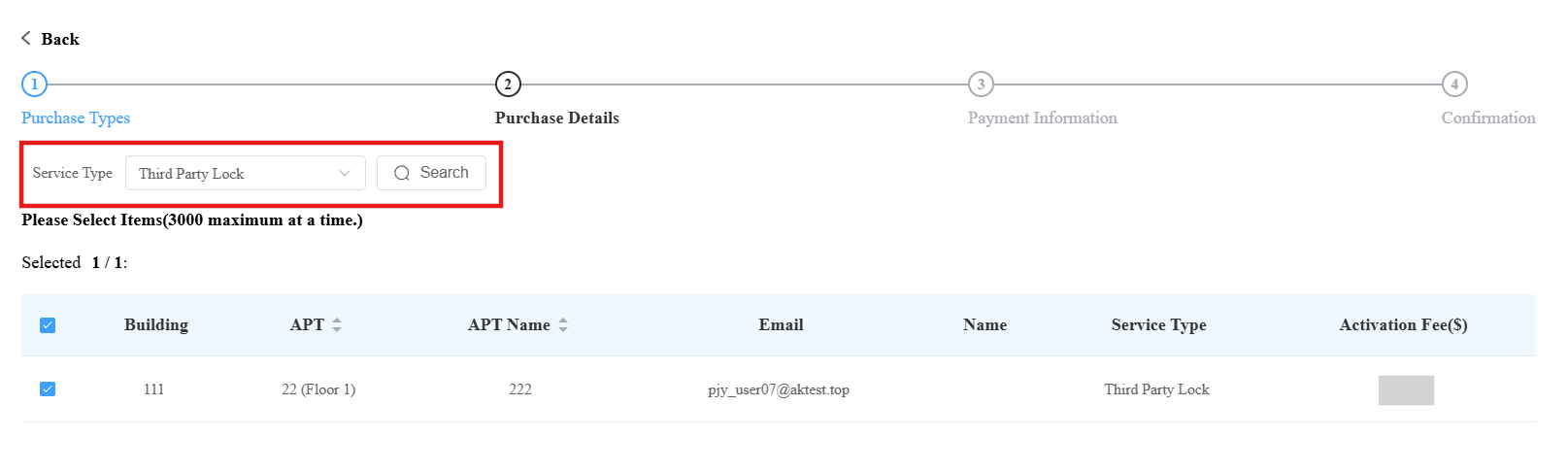
次へをクリックして請求を完成させてください。
支払いをクリックし 、 画面上の指示に従って支払いを完了してください。
アクティベーション後、通知メールが送られます。
鍵の確認と設置
左の列の デバイス をクリックしてください。
iTecロック>サードパーティデバイスをクリックしてください。
以下は可能です:
ロックのバッテリーレベルを確認してください。
詳細情報はクリック
;デバイス名はクリックで変更できます
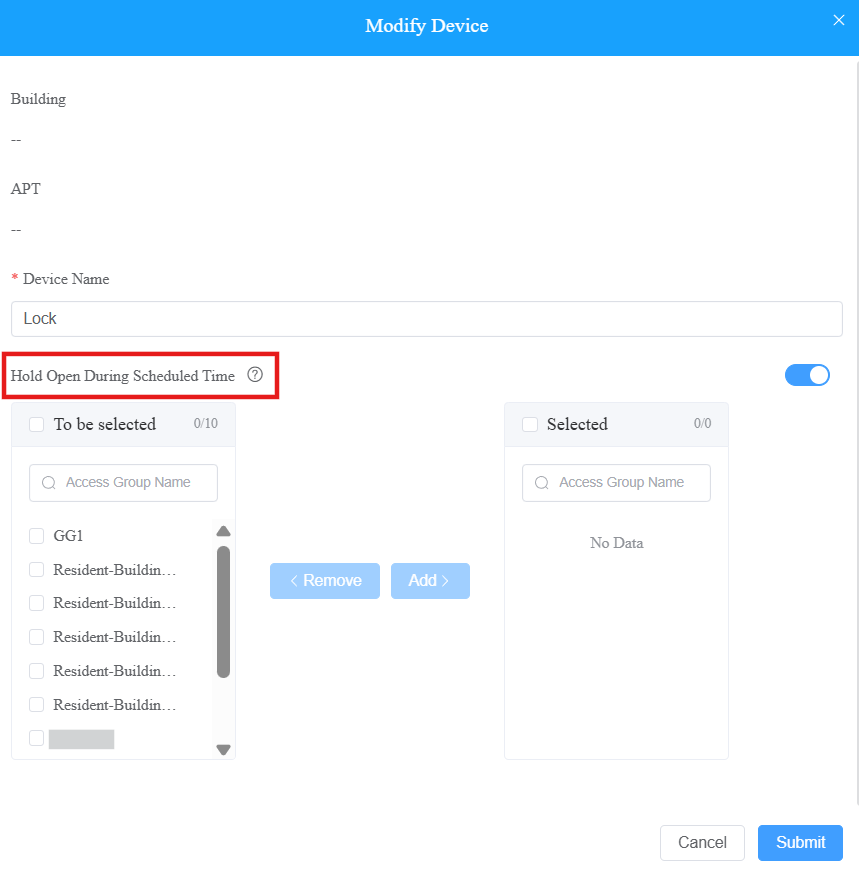
;- をクリックして、予定された時間帯にロックを開けておくことができます。

指定時間内にロックを開けておくには、アクセスグループを選択し、左のボックスから右のボックスへ移動させます。
注記
適用できるアクセスグループは1つだけです。
予定時間内は、ロックが解除された後もロックは開いたままです。時間が来ても自動的に開くわけではありません。
アクセスグループの設定方法を見る にはこちら をクリックしてください。
ユーザーのPINとRFカードを同期して鍵を開ける
ユーザーのPINやRFカードを同期してiTecロックを開けるかどうかをコントロールできます。有効化後、ユーザーはSmartPlus Cloud上で作成したPINやRFカードで直接ロックを開けることができます。
この機能を有効にするには、左のカラムの 「設定 」をクリックしてください。
詳細設定をクリックします。
iTecオプションを確認してください。
注記
PIN:4〜8桁に違いない。ロックは最大150PINまで対応可能です。ユーザーは自分のPINを使って、アクセスグループによっていつでも 無制限 にiTecロックを開けることができます。
RFカード:1〜16文字で、0〜9文字とA-Fのみを含みます。ロックは最大250枚のRFカードをサポートできます。RFカードでロックを開けるのはアクセスグループによって 制限 されています。
例えば、ユーザーがアクセスグループに追加され、ドアの開閉時間が午前8時から午後22時まで制限されている場合、ユーザーはこの間、いつでもPINを使ってRFカードを使ってドアを開けることができます。
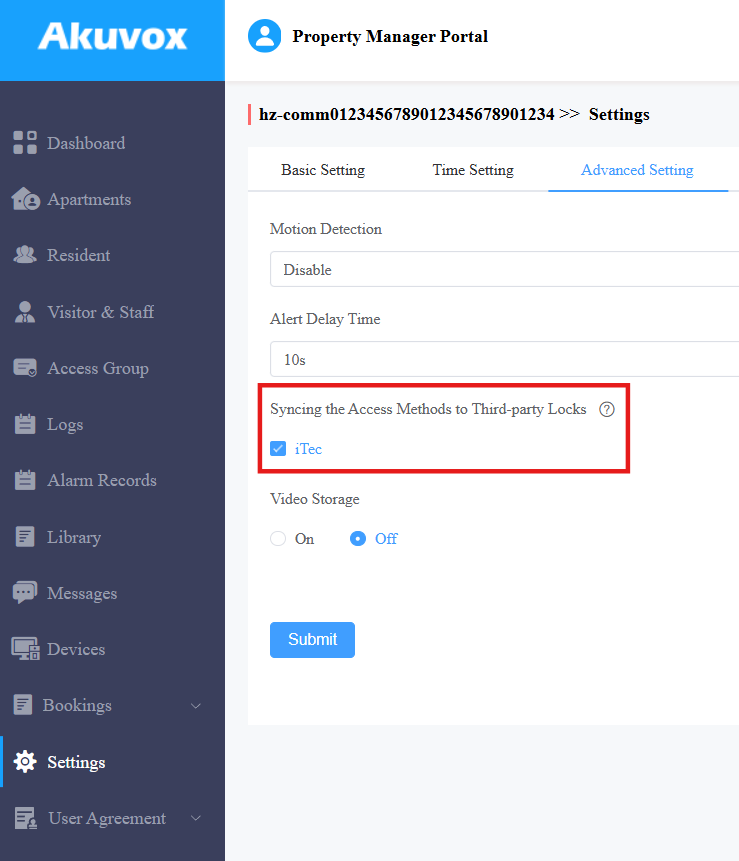
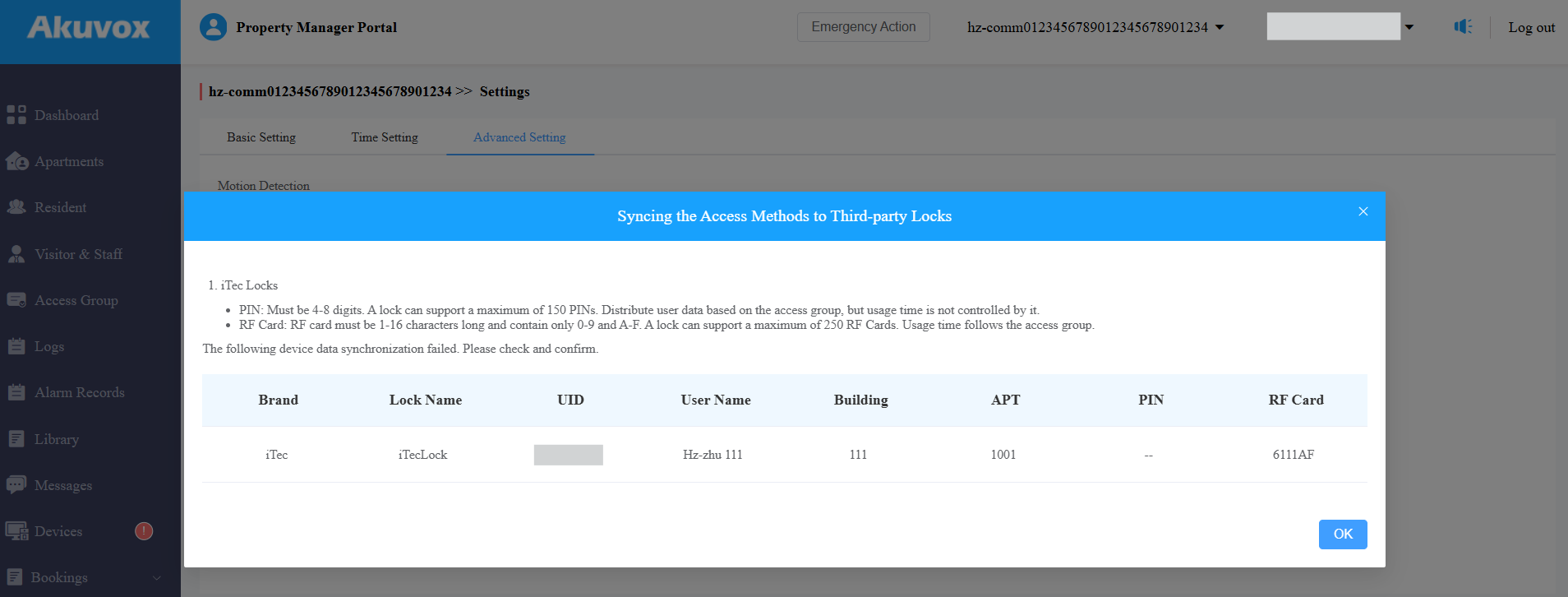
同期を開始するには「送信」をクリックしてください。数秒かかるかもしれません。
進行状況が100%に達すると、同期失敗が表示されます。
SmartPlusアプリで鍵を開ける
公共の場所で使われている鍵を開けることができます。
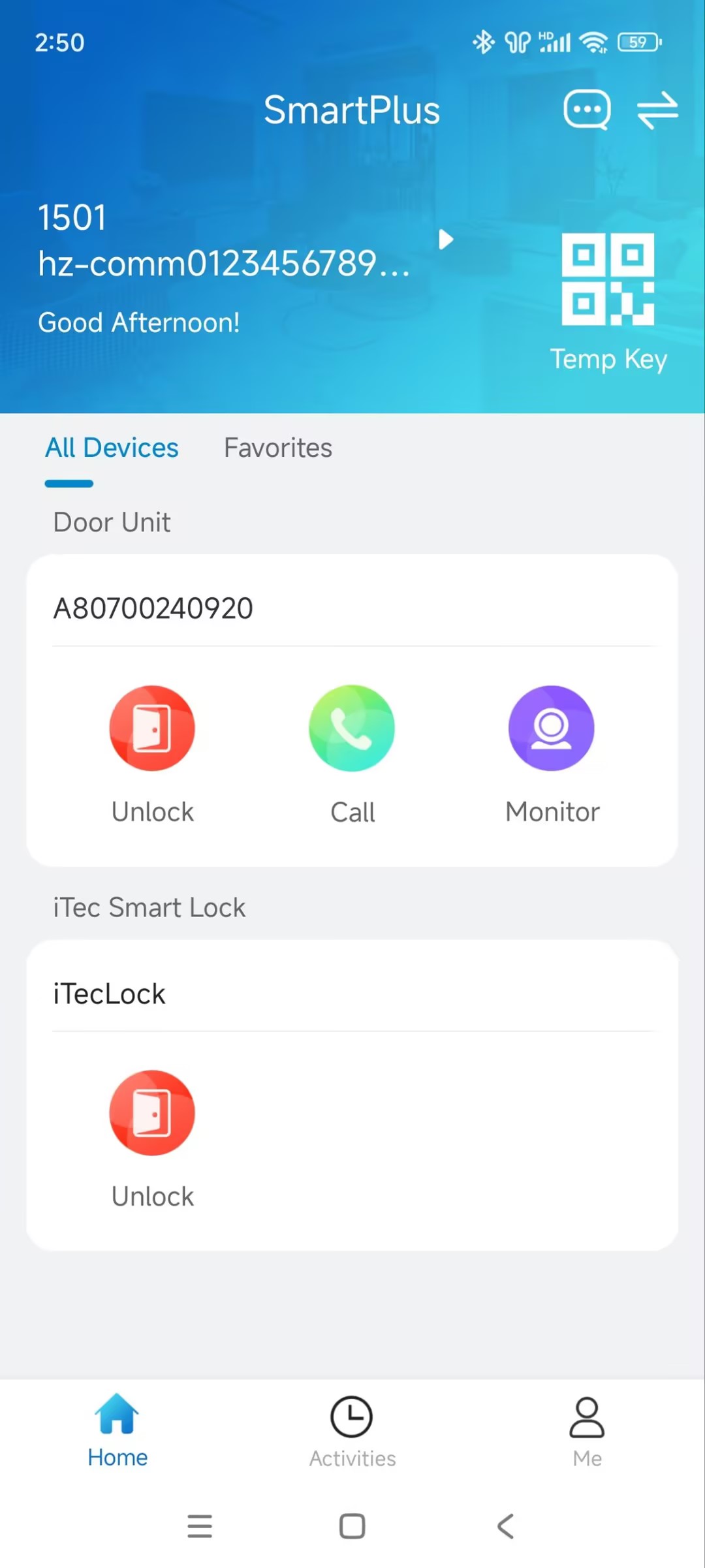
ホームページがドアフォンにリンクされていない場合は、アン ロック をタップしてください。
接続されると、ドアフォンのリレーで開かれます。リンクされたドアフォンの アンロック をタップしてロックを開けてください。監視や通話中に「アンロック」をタップするとロックを開けることができます。
.jpg)
エンドユーザー向け
ファミリーマスターアカウントがあれば、設置業者がロックを割り当てた後、SmartPlusアプリでiTecのロックを管理できます。
注記
バージョン7.10.0008(Android)/7.10.9(iOS)以上のSmartPlusアプリはiTecロックの制御に対応しています。
鍵を開けろ
ドアフォンにリンクされていないときは、ホームページのロックを解除してください。
リンクされたら、リンクされたドアフォンの アンロック を押してロックを開けます。監視や通話中に「アンロック」をタップするとロックを開けることができます。
閘門を設置する
ロックがアパートに割り当てられたら、設定できます。公共の場所で使われているロックは、状態、バッテリー残量、接続されたデバイスは確認できますが、改造はできません。
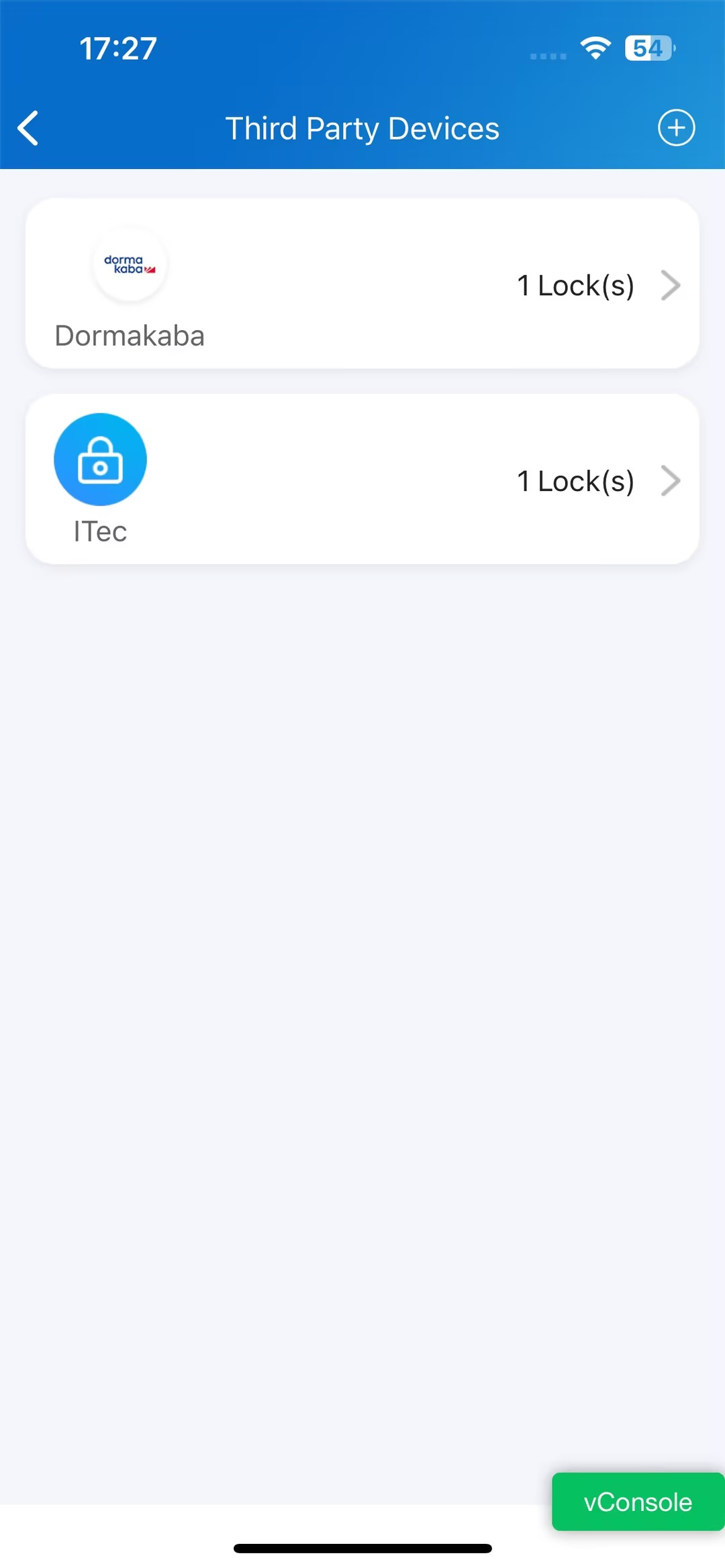
Me >デバイス管理>サードパーティデバイス ページに移動します。
iTecをタップして、設定する特定のロックを選択します。
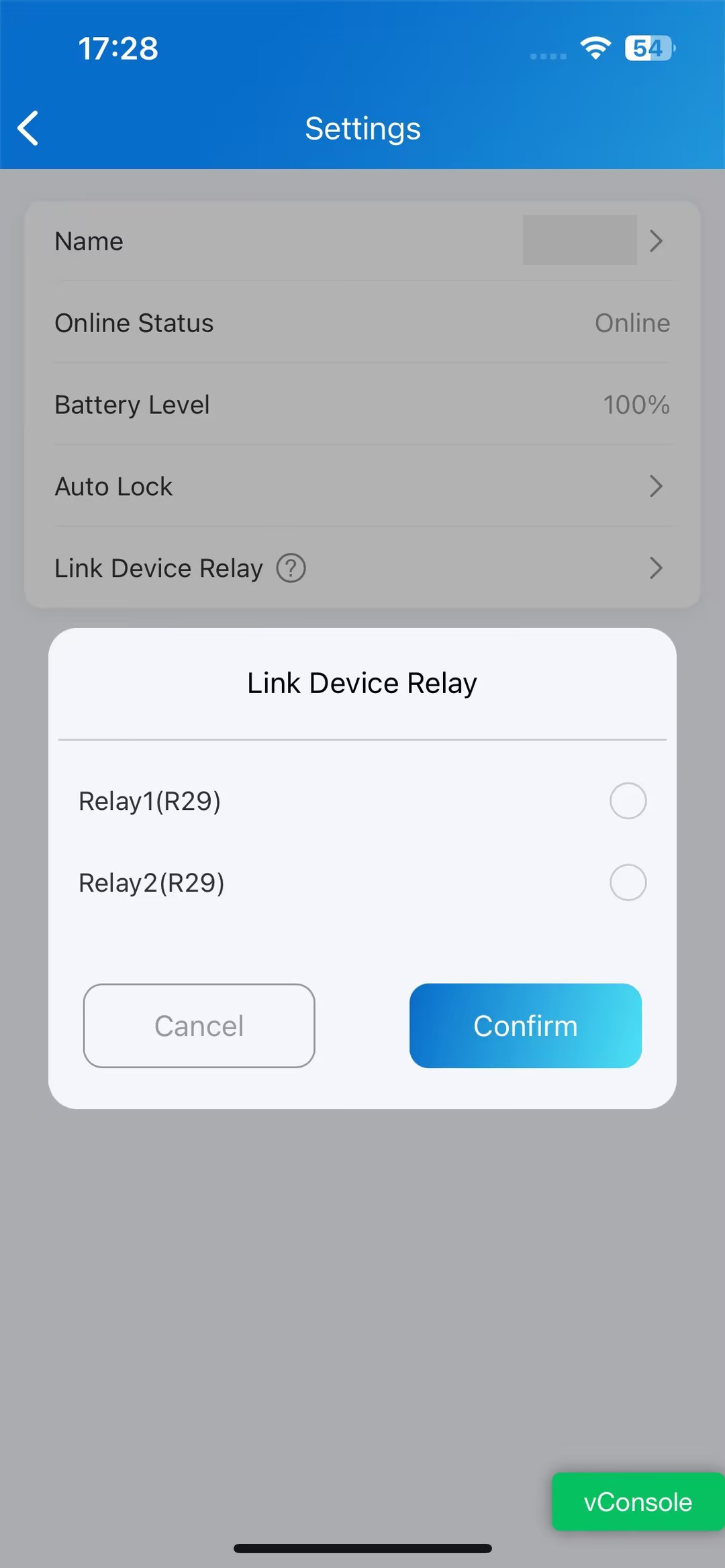
設定ページでは以下のことができます:
ロックの状態を確認してください。
バッテリー残量を確認してください。SmartPlusアプリはバッテリー残量が15%、10%、5%の時に低バッテリー通知を送ります。
オートロック機能を有効にしたり無効にしたり、自動ロックの時間を設定してください。この機能は一定時間後に自動的にロックされます。
ロックをドアフォンのリレーに接続します。
PINとRFカードをロック解除に同期させる
iTecロックを開けるためにPINやRFカードを同期させるかどうかをコントロールできます。一度有効化すると、SmartPlusアプリで作成したPINやRFカードを直接使ってiTecロックを開けることができます。
タップ ミー>承認。
ドアリリースPINまたはRFカードを選択します。
PINは4〜8桁のはずです。
RFカードのコードは1〜16文字で、0〜9およびA-Fのみを含むべきです。
iTecを有効にしてください。
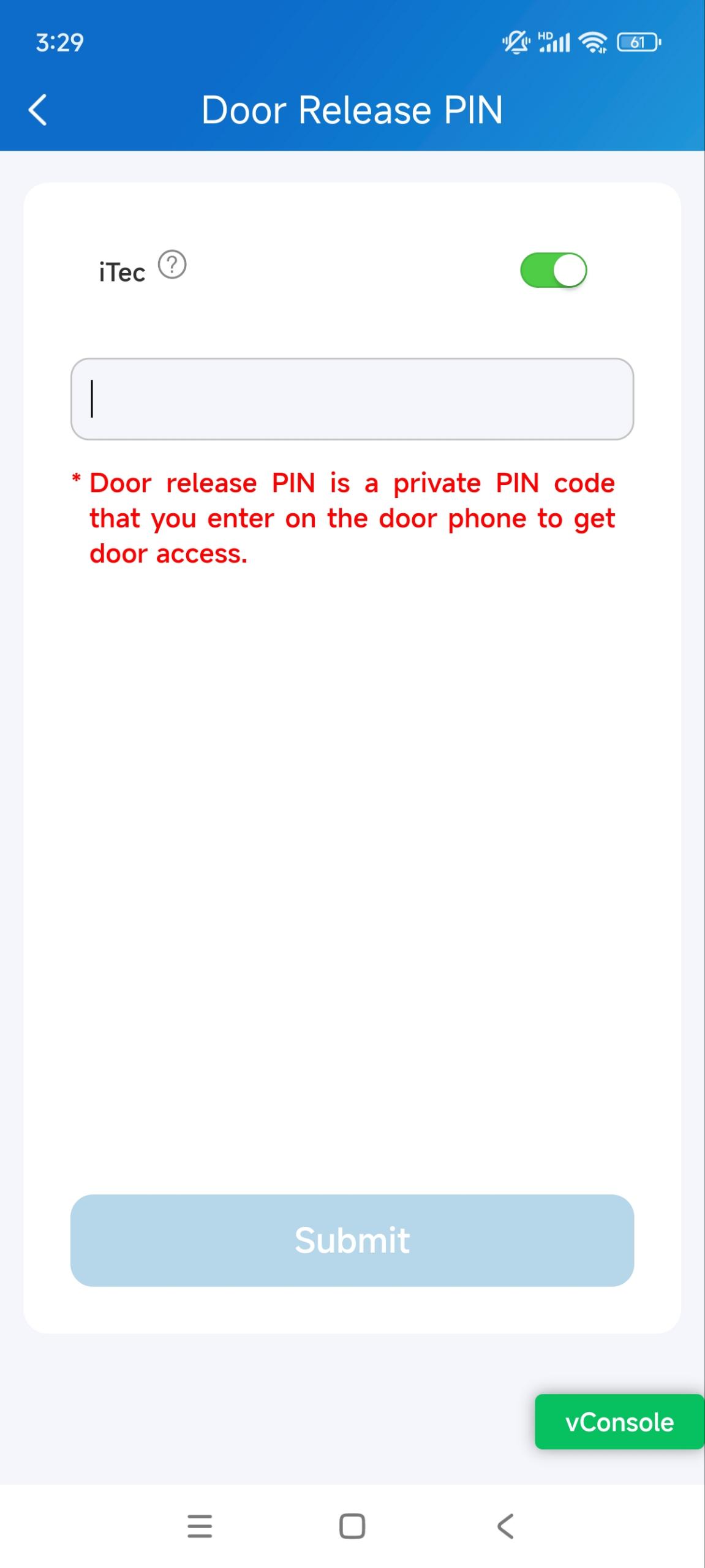
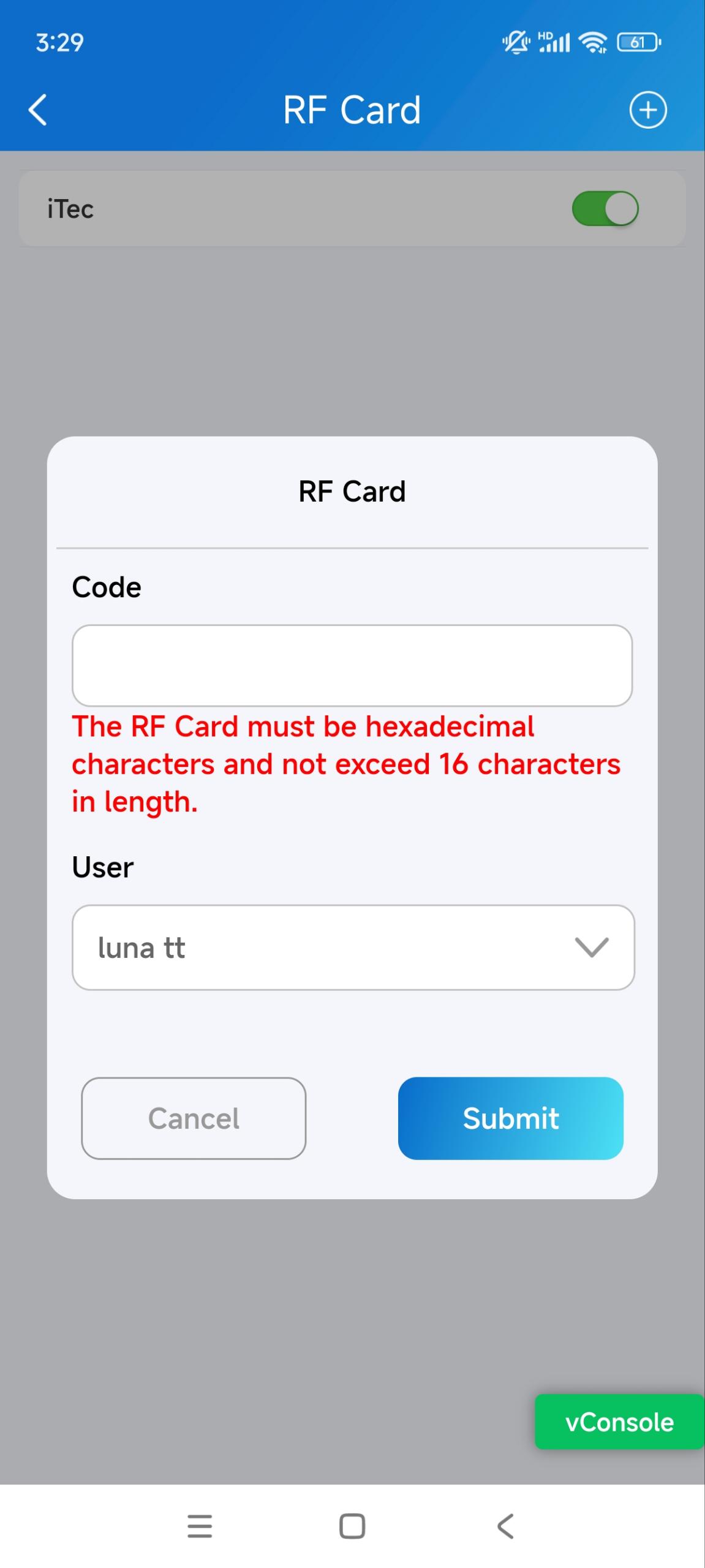
「送信」をクリックします。