Akuvox SmartPlus Cloudはサードパーティ製カメラとの連携をサポートしています。ユーザーはサードパーティカメラを通じて監視でき、Akuvoxのドアフォンとサードパーティ製デバイス間で映像ストリームを切り替えることができます。これにより、彼らの監視の視野が広がります。
以下のブランドがサポートされています。
ブランド | テスト済みカメラモデル |
|---|---|
ユニビュー | IPC3614LE-ADF28K-G |
TPLINK | TL-IPC544TP-WB6 |
ヒクビジョン | DS-2CD3346P1-L |
大華 | DH-3H3200-ADW |
マイルサイト | MS-C2962-FIPB |
軸 | / |
ティアンディ | TC-C321N スペック:I3/E/Y/2.8mm |
ビデオガイドを見る
ビジュアルのウォークスルーが好みですか?
設置業者のために
インストールアカウントでSmartPlus Cloudプラットフォームにログインしてください。
一戸建て住宅プロジェクト
一戸建て住宅のサイトに行ってください。
希望するユーザーの
 をクリックします。
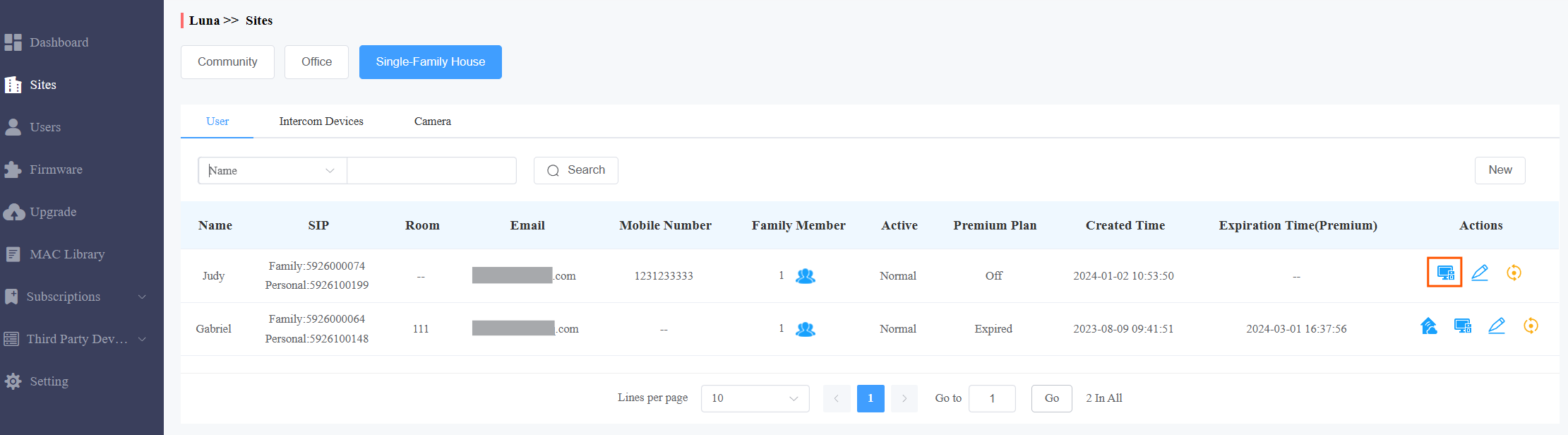
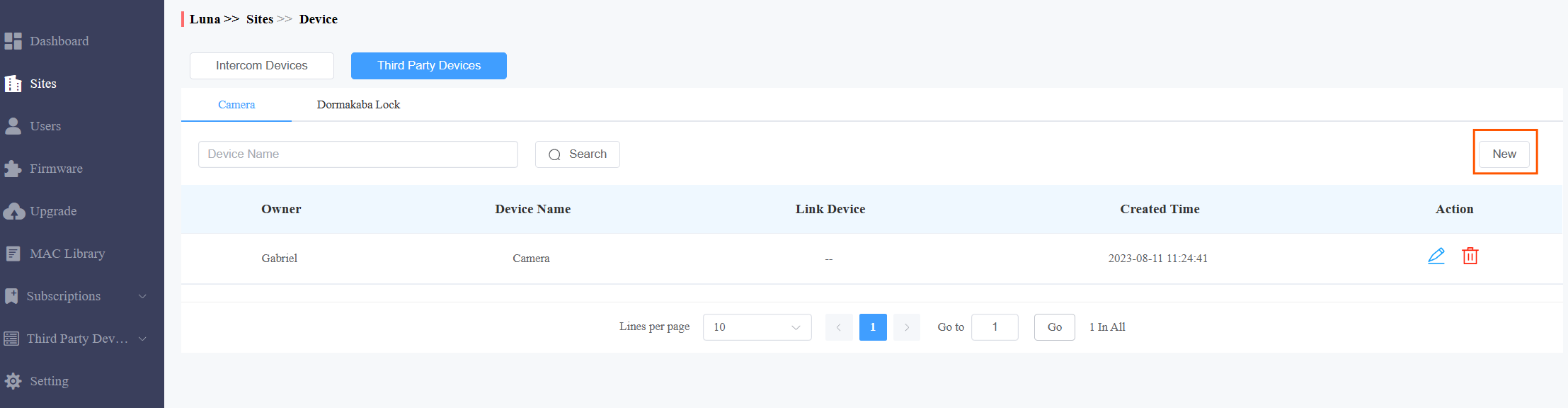
サードパーティ 製デバイス と カメラをクリックしてください。右側の 「新作 」をクリックしてください。
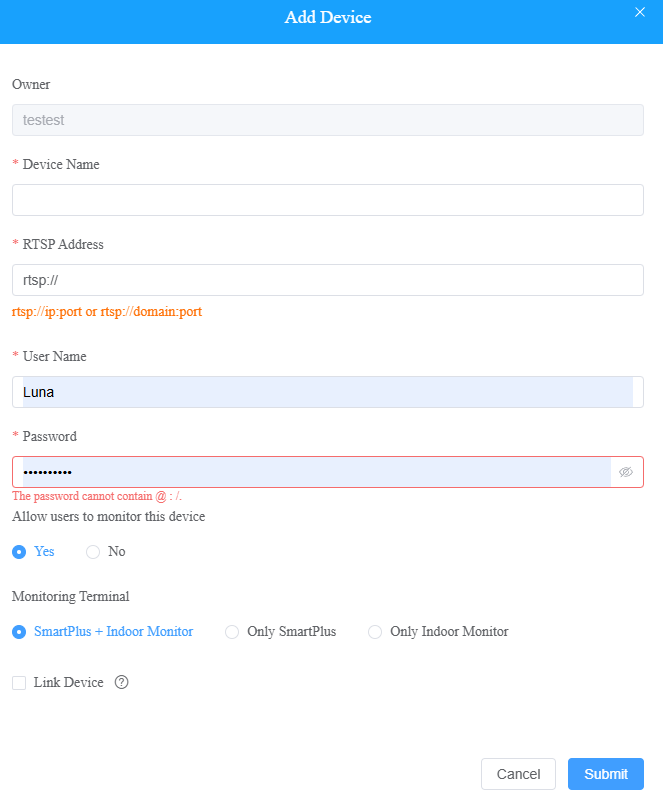
デバイスに名前を付け、 rtsp://ip:port や rtsp://domain:portなどの形式でRTSPアドレスを入力します。URLフォーマットはカメラメーカーに確認してください。
注記
RTSPアドレスが ローカルネットワークのIPアドレス (例:192.168.x.x)を使用している場合、SmartPlusアプリを実行している携帯電話は カメラと同じLAN に接続してストリームを視聴する必要があります。
携帯電話が モバイルデータや他のネットワークを使用している場合、映像ストリームにはアクセスできません。
リモートビューイングを可能にするには、カメラの パブリックIPアドレス を使ってRTSPアドレスを設定してください。
認証のためにカメラメーカーが提供する ユーザー名 と パスワードを入力してください 。
ユーザーが室内モニターやSmartPlusアプリを通じてモニタリングストリームを視聴できるかどうかを設定できます。
もしそうなら、チャンネルを指定してください。
カメラをドアフォンやアクセス制御端末にリンクするには、「 Link Device」をクリックしてください。これはエンドユーザーが カメラの映像ストリームをどのように見るかに影響を与えます。
注記
すべての屋内モニターはサードパーティ製カメラのライブストリーム視聴に対応しています。
サードパーティ製カメラへのリンクは、以下のモデルおよび特定のファームウェアバージョン以上のもののみに対応しています。
モデル
ファームウェアバージョン
モデル
ファームウェアバージョン
X915 V1
915.30.10.110
X910
2910.30.11.28
X915 V2
2915.30.10.106
R29
29.30.3.217
X912
912.30.11.29
R28 V2
228.30.10.135
X916
916.30.10.204
R25A
25.30.10.22
R25K
25.30.10.117
R20 V5.0
320.30.4.10
S539
539.30.10.114
S535
535.30.10.233
S532
532.30.1.19
A08
108.30.11.16
E18
18.30.10.236
E16 V2
216.30.11.3
E12 V2
312.30.10.237
設定を保存するには「送信」をクリックしてください。
地域プロジェクト
ターゲットコミュニティに行き、カメラが設置されているエリアへ移動してください。
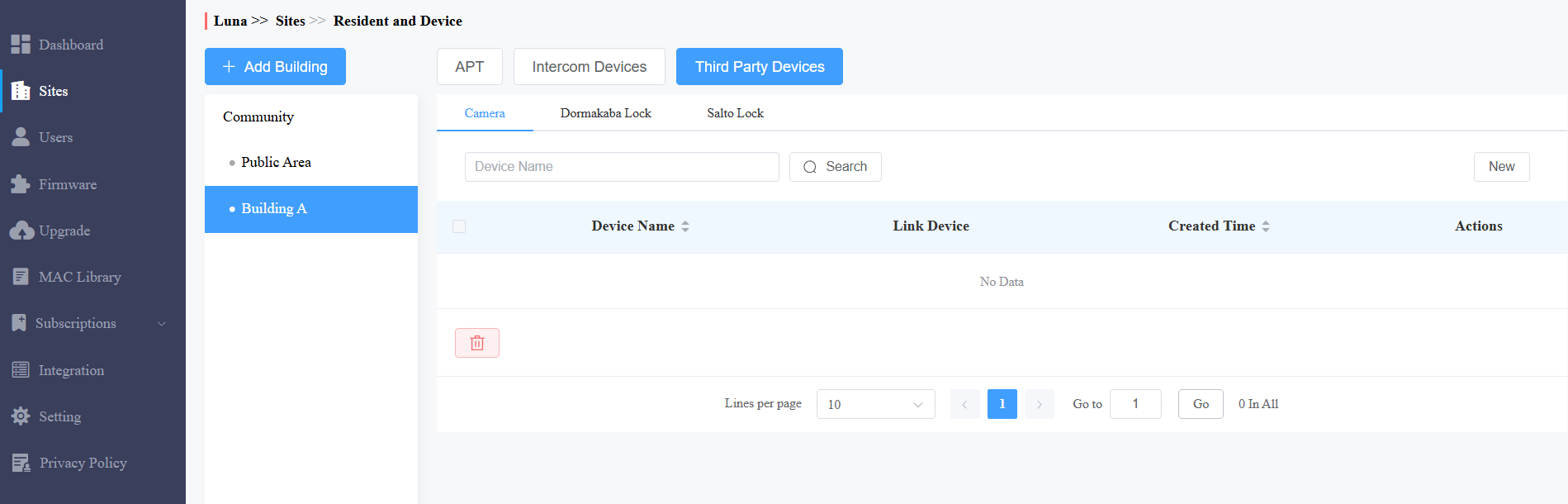
「サードパーティデバイス」をクリックして「カメラ」をクリックします。
右側の 「新作 」をクリックしてください。
デバイスに名前を付け、 rtsp://ip:port や rtsp://domain:portなどの形式でRTSPアドレスを入力します。
URLフォーマットはカメラメーカーに確認してください。
注記
RTSPアドレスが ローカルネットワークのIPアドレス (例:192.168.x.x)を使用している場合、SmartPlusアプリを実行している携帯電話は カメラと同じLAN に接続してストリームを視聴する必要があります。
携帯電話が モバイルデータや他のネットワークを使用している場合、映像ストリームにはアクセスできません。
リモートビューイングを可能にするには、カメラの パブリックIPアドレス を使ってRTSPアドレスを設定してください。
認証のためにカメラメーカーが提供する ユーザー名 と パスワードを入力してください 。
ユーザーが室内モニターやSmartPlusアプリを通じてモニタリングストリームを視聴できるかどうかを設定できます。
もしそうなら、チャンネルを指定してください。
カメラをドアフォンやアクセス制御端末にリンクするには、「 Link Device」をクリックしてください。これはエンドユーザーが カメラの映像ストリームをどのように見るかに影響を与えます。
注記
すべての屋内モニターはサードパーティ製カメラのライブストリーム視聴に対応しています。
サードパーティ製カメラへのリンクは、以下のモデルおよび特定のファームウェアバージョン以上のもののみに対応しています。
モデル
ファームウェアバージョン
モデル
ファームウェアバージョン
X915 V1
915.30.10.110
X910
2910.30.11.28
X915 V2
2915.30.10.106
R29
29.30.3.217
X912
912.30.11.29
R28 V2
228.30.10.135
X916
916.30.10.204
R25A
25.30.10.22
R25K
25.30.10.117
R20 V5.0
320.30.4.10
S539
539.30.10.114
S535
535.30.10.233
S532
532.30.1.19
A08
108.30.11.16
E18
18.30.10.236
E16 V2
216.30.11.3
E12 V2
312.30.10.237
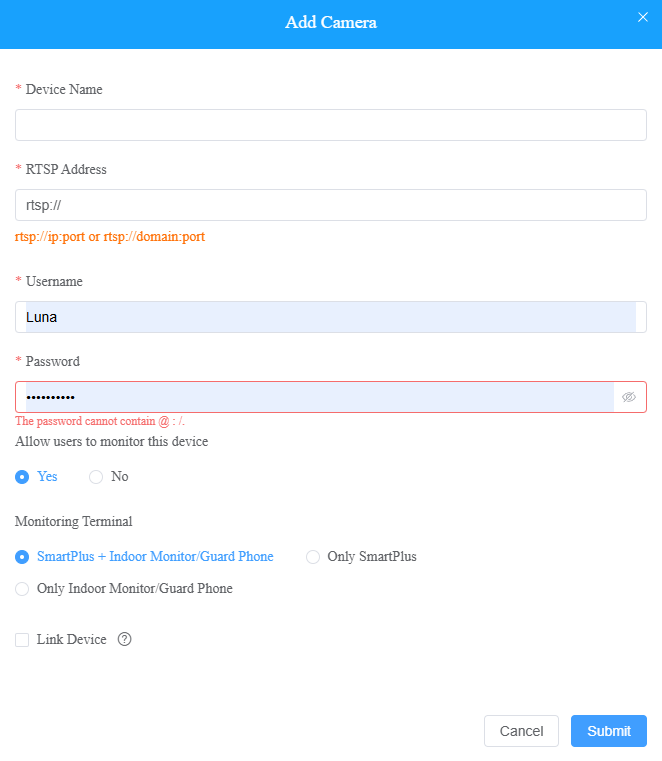
設定を保存するには「送信」をクリックしてください。
エンドユーザー向け
モニタリングストリームはSmartPlusアプリや室内モニターで視聴可能です。
SmartPlusアプリで
カメラがドアフォンにリンクされていない場合は、ホームページの モニター を直接タップしてください。
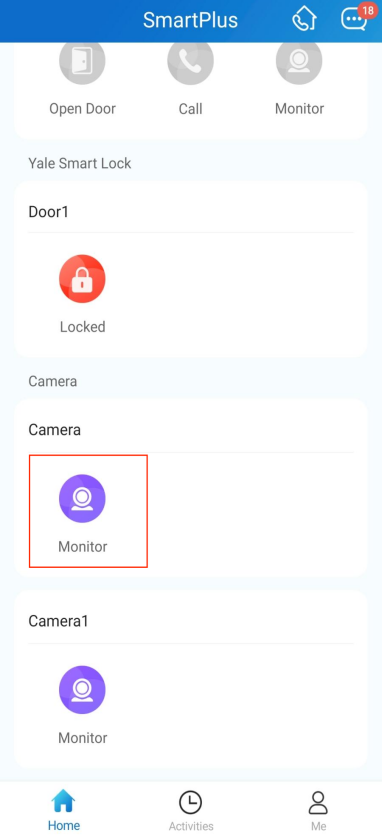
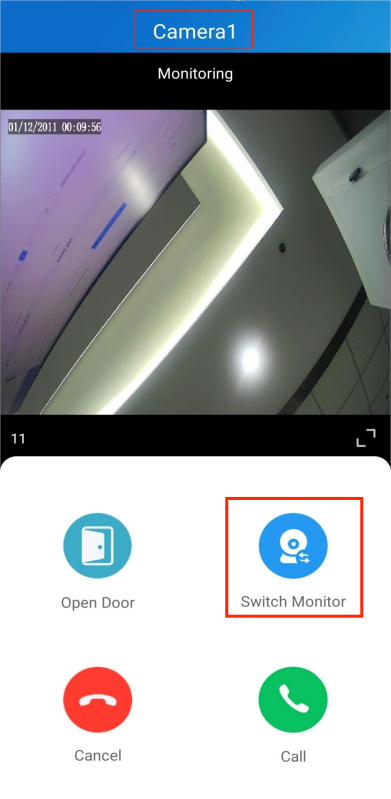
カメラがドアフォンにリンクされている場合、ホームページには表示されません。リンクしたドアフォンの モニター をタップし、カメラの映像ストリームに切り替えます。
屋内モニターで
カメラがドアフォンやアクセス制御端末に接続されていない場合は、ホーム画面の モニター をタップし、追加アイコンをタップしてください。
カメラ名はリストで確認できます。タップするとライブストリームが表示されます。
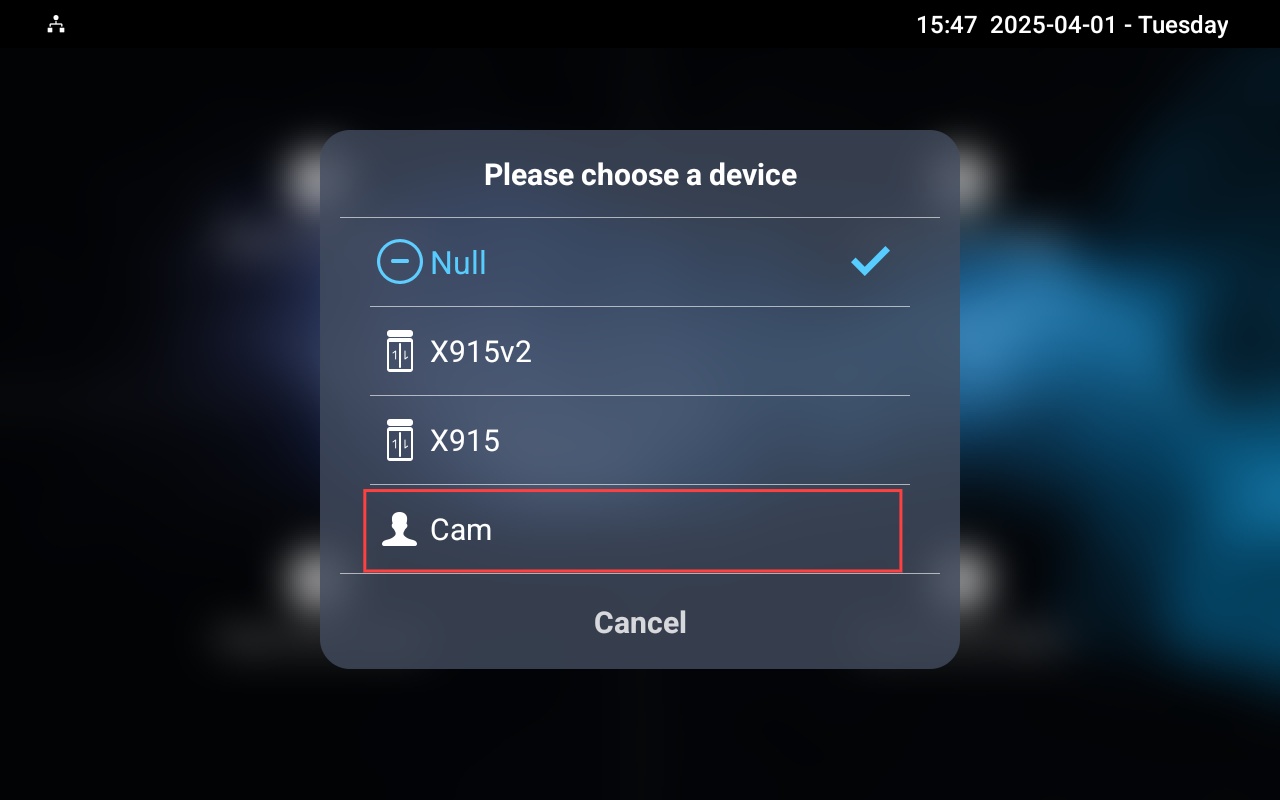
カメラがドアフォンやアクセスコントロール端末に接続されている場合、監視装置リストには表示されません。
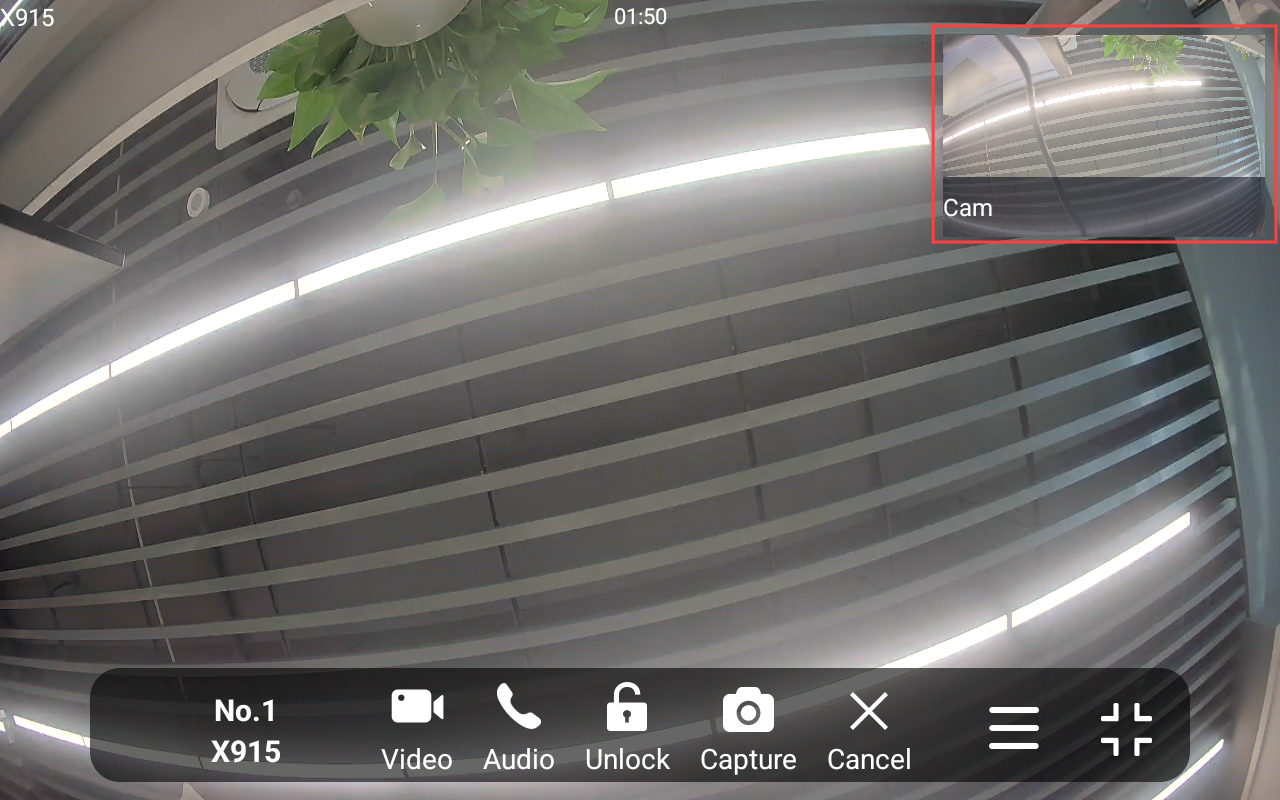
カメラのライブストリームは、デバイスの映像を監視しながら小さなウィンドウで視聴でき、通話や通話プレビュー中も視聴可能です。
カメラのストリームを拡大するには、右上の小さな画面をタップするだけでいいです。
注記
カメラが内蔵カメラのないアクセス制御機器に接続されている場合、端末名はモニターリストに表示されますが、表示される映像ストリームはサードパーティ製カメラからのものとなります。