IP通話設定
IP通話とは、サーバーやPBXを使わず、2台のインターコム機器がそれぞれのIPアドレスを使って直接通話するものです。IP通話は、デバイスが同じネットワーク上にある場合に動作します。
IP通話をする
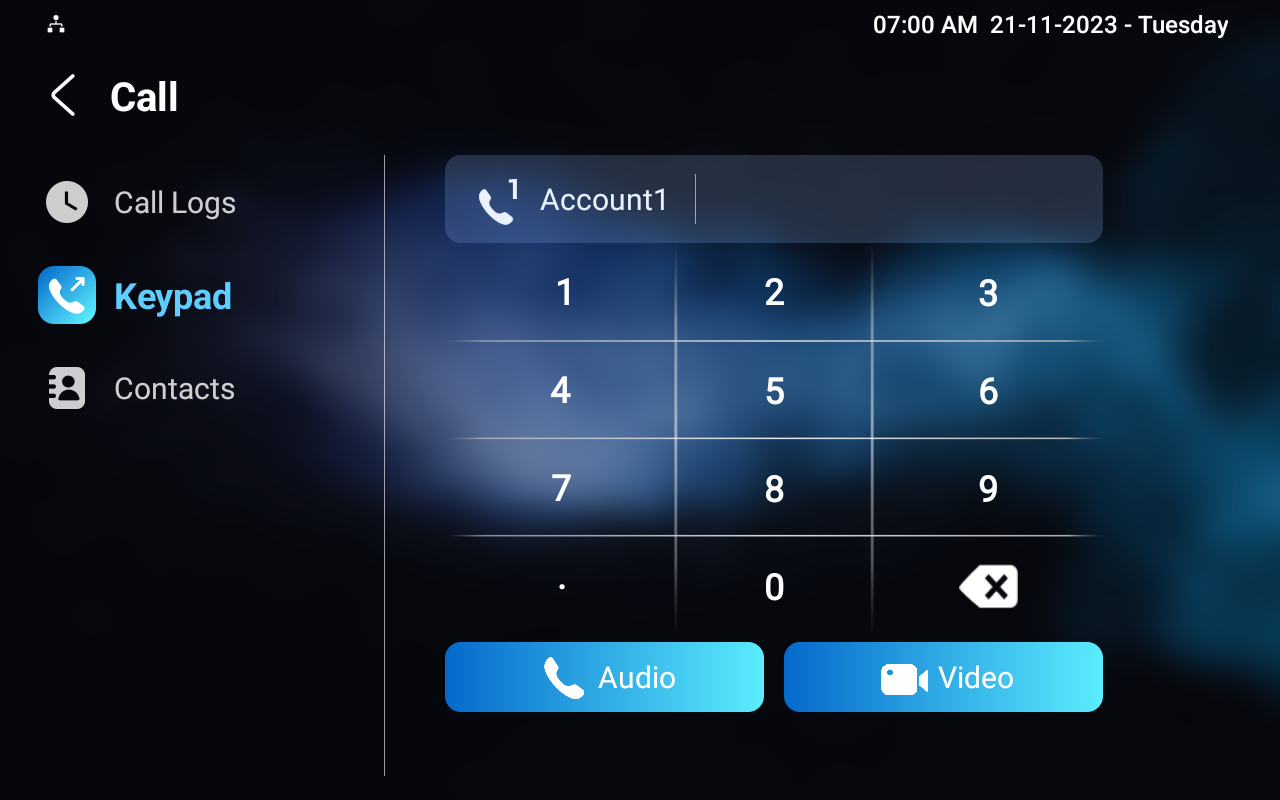
デバイスの 「Call > Keypad 画面で直接IP通話をしてください。
ソフトキーボードでIPアドレス(例:192.168.35.123)を入力し、通話するアカウントを選択し、「 音声 」または 「ビデオ 」タブを押して通話します。
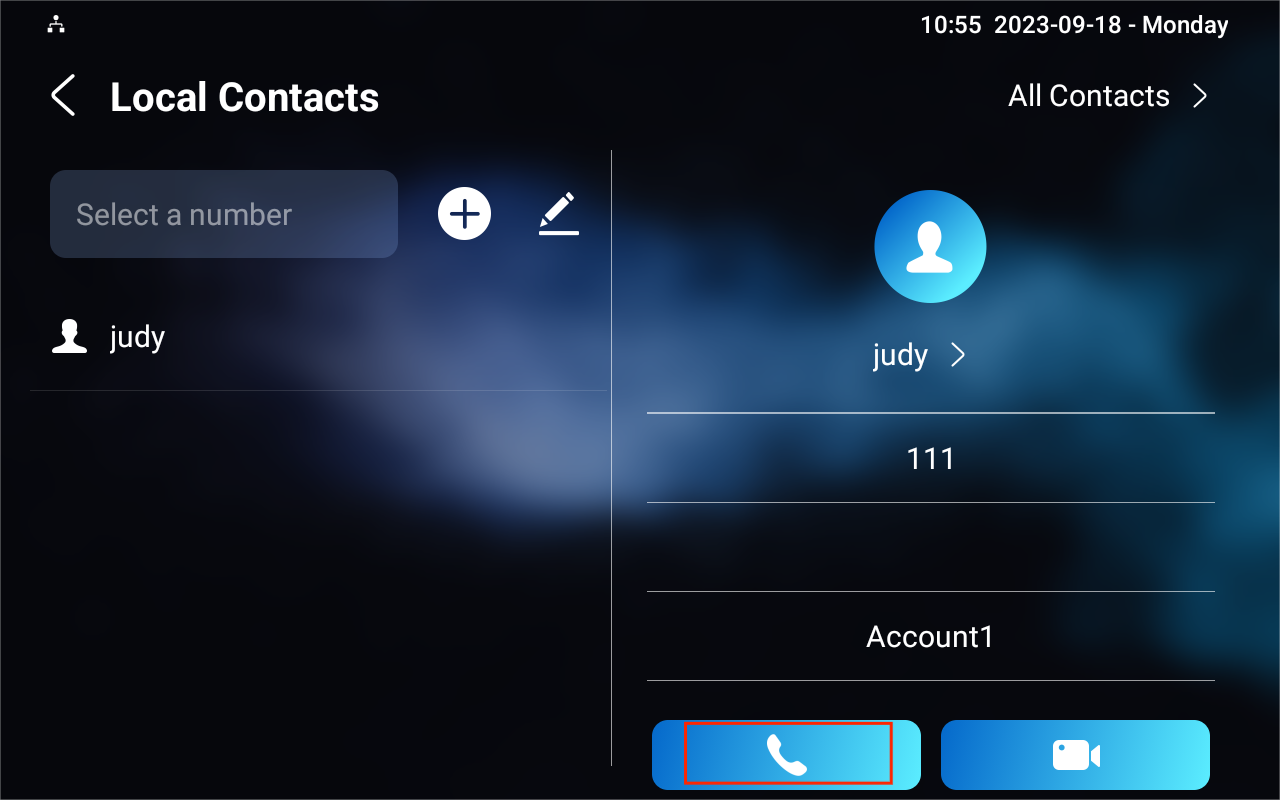
さらに、 連絡先>ローカル連絡先 画面でIP通話も可能です。
IPコール設定
IP通話機能とポートを設定するには、 ウェブの デバイス>通話機能> その他インターフェースにアクセスし てください。
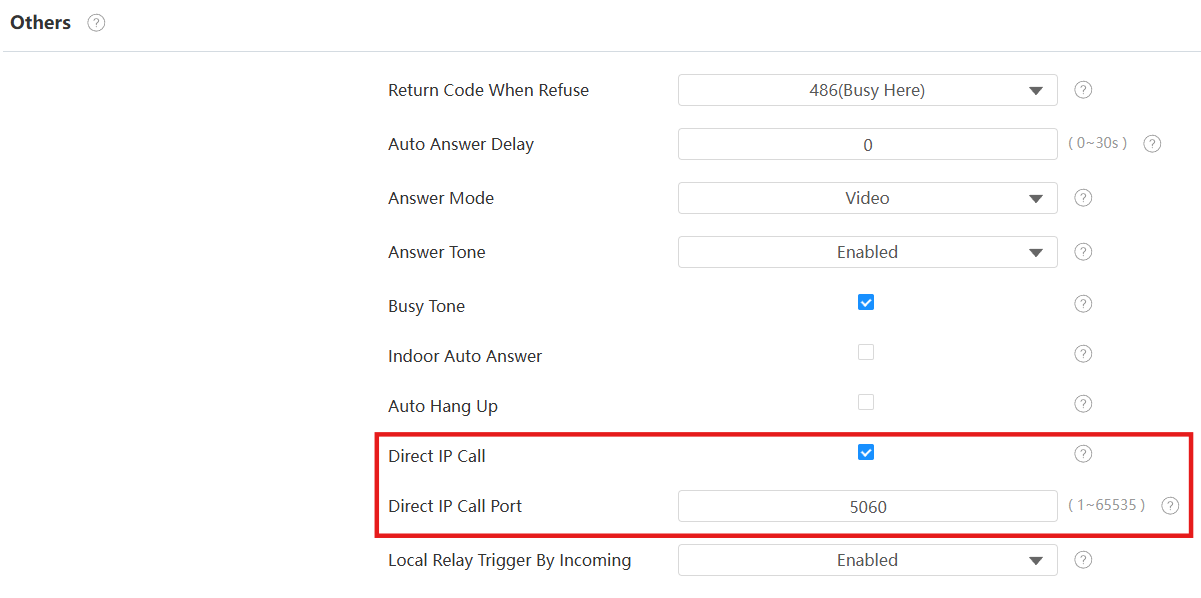
直接IP通話:デバイス上で直接IP通話を許可しない場合は、チェックボックスを外して機能を終了できます。
ダイレクトIPコールポート:ダイレクトIP通話用のポートを設定します。デフォルトは5060で、範囲は1から65535の範囲です。5060以外のこの範囲内の値を入力する場合は、データ伝送の対応するデバイスと一貫性があることを確認してください。
SIPコール設定
セッション開始プロトコル(SIP)は、通話の開始、維持、終了に使用されるシグナリング伝送プロトコルです。
SIP通話はSIPを使ってSIPデバイス間のデータの送受信を行い、インターネットやローカルネットワークを利用して高品質かつ安全な通信を提供できます。SIP通話を開始するには、SIPアカウント、各デバイスごとのSIPアドレス、そしてデバイス上のSIP設定の設定が必要です。
SIPアカウント登録
各デバイスはSIP通話の発信・受信のためにSIPアカウントが必要です。
Akuvoxのインターホンデバイスは、2つの独立したサーバーで登録可能な2つのSIPアカウントの設定をサポートしています。
SIPアカウント登録の例を見る にはこちら をクリックしてください。
デバイス画面で、 SIPアカウント画面>設定>進 めてください。
(1).png "screenshots (12)(1).png")
口座1/口座2: このデバイスは2つのSIPアカウントをサポートしています。
- アカウント1は通話処理のデフォルトアカウントです。また、Akuvox SmartPlus Cloudサービスが有効化された際にも利用されます。
- アカウント1が登録されていない場合、システムはアカウント2に切り替わります。
アクティブ:登録されたSIPアカウントを有効化するために確認してください。
ラベル:デバイスのラベル。
表示名:アカウント1または2の指定名を、発信画面のデバイス本体に表示されること。
登録名: PBXサーバーのユーザー名と同じです。
ユーザー名: 認証用のPBXサーバーのユーザー名と同じです。
パスワード: 認証用のPBXサーバーのパスワードと同じです。
SIPアカウント登録は、デバイスウェブの アカウント>Basic > SIPアカウント インターフェースでも設定可能です。
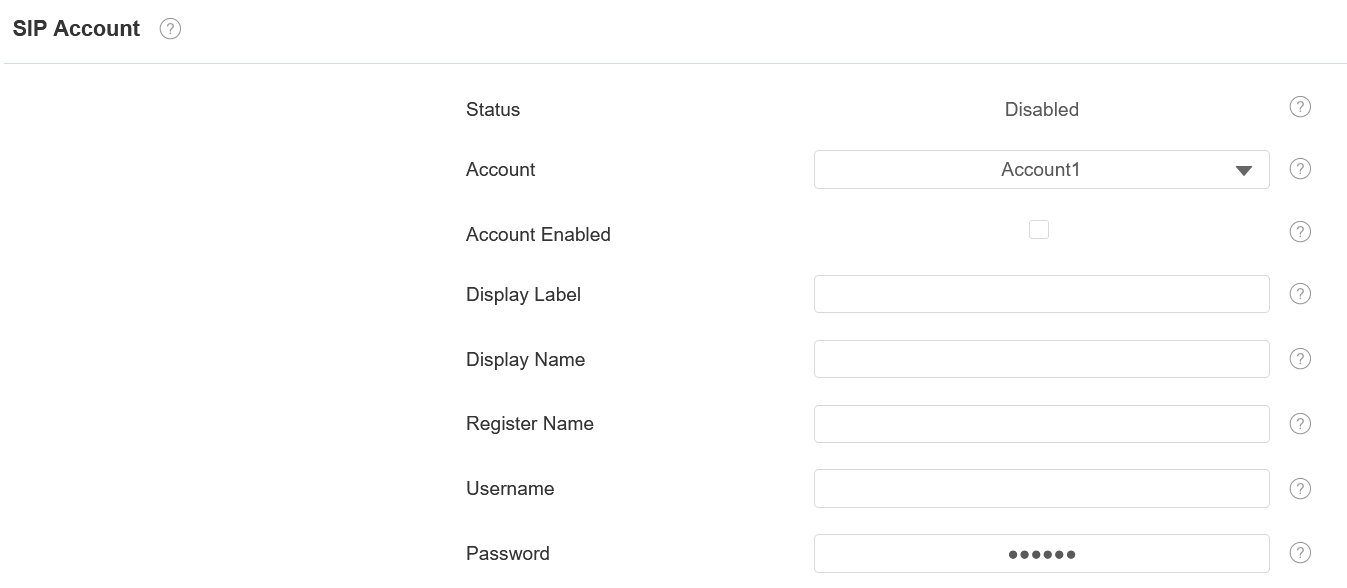
状況: SIPアカウントが登録されているかどうかを明記してください。
アカウント: 設定用のアカウントを選択してください。
表示ラベル: 装置のラベル。
表示名: アカウント1または2の指定は、発信画面のデバイス本体に表示されるべきです。
登録名: PBXサーバーのユーザー名と同じです。
ユーザー名: 認証用のPBXサーバーのユーザー名と同じです。
パスワード: 認証用のPBXサーバーのパスワードと同じです。
ヒント
デバイスがSmartPlus Cloudに接続されると、表示ラベル、レジスタ名、ユーザー名にSIP番号が表示されます。
SIPサーバーの設定
SIPサーバーは、SIPプロトコルを使用する他のインターコム機器と通話セッションを確立・管理できるようにします。サードパーティ製サーバーでも、Akuvoxの屋内モニター内蔵PBXでも構いません。
設定するには、 SIPアカウント画面>「Advance」> 設定にアクセスする か、Webアカウントの Basic > SIPアカウントインターフェース> に移動します。
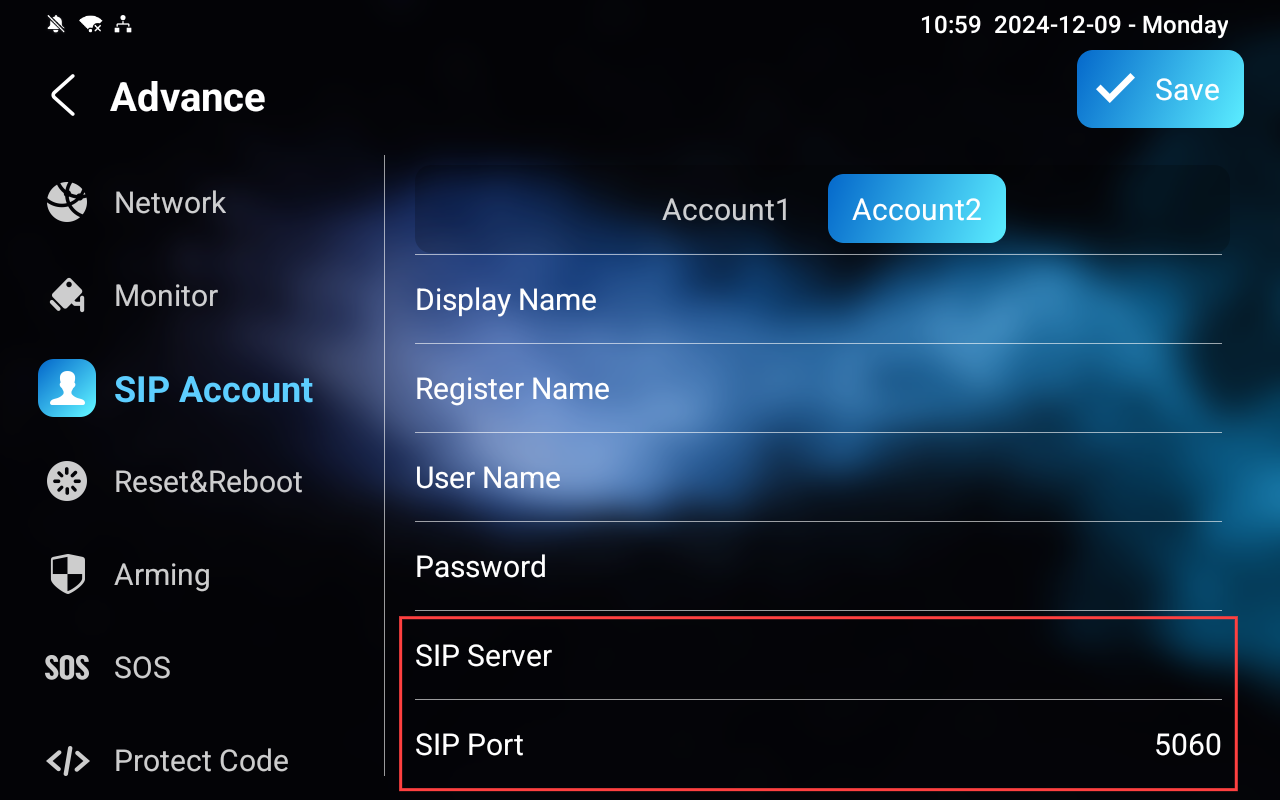

サーバーアドレス:サーバーのIPアドレスまたはドメイン名を入力します。
ポート:データ伝送用のSIPサーバーポートを指定します。
登録期間:SIPアカウント登録の期間を定めてください。この期間内にアカウント登録が失敗した場合、自動再登録が開始されます。
アウトバウンドプロキシサーバー
アウトバウンドプロキシサーバーは、指定されたサーバーにすべてのリクエストを受信し、転送します。これはオプションの設定ですが、設定すれば今後のすべてのSIPリクエストが最初にそちらに送られます。
設定するには、 アカウント>ベーシック のインターフェースから行ってください。
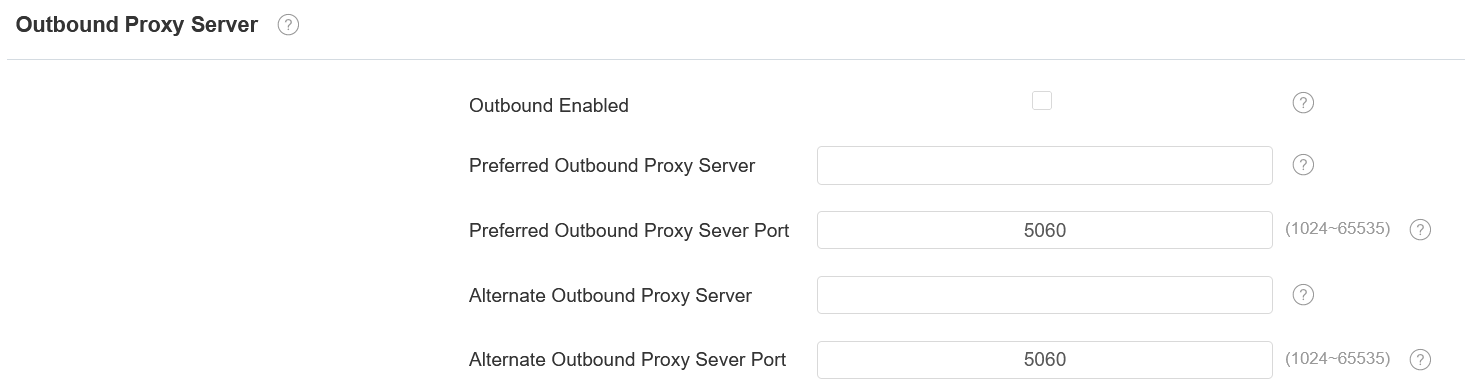
優先アウトバウンドプロキシサーバー: SIPプロキシIPアドレスを入力します。
優先アウトバウンドプロキシサーバーポート: アウトバウンドプロキシサーバー経由で通話セッションを確立するためのポートを設定します。
代替アウトバウンドプロキシサーバー: メインプロキシが故障した際に使用するSIPプロキシIPアドレスを入力します。
代替アウトバウンドプロキシサーバーポート: バックアップのアウトバウンドプロキシサーバー経由で通話セッションを確立するためのプロキシポートを設定します。
SIPコールDNDおよびリターンコード設定
「おやすみ(DND)」機能は望まないSIP通話を防ぎ、集中が途切れません。また、通話を拒否した際にSIPサーバーに送るコードを設定することも可能です。
設定するには、 DNDインターフェース>「Device > Call Feature 」にアクセスしてください。
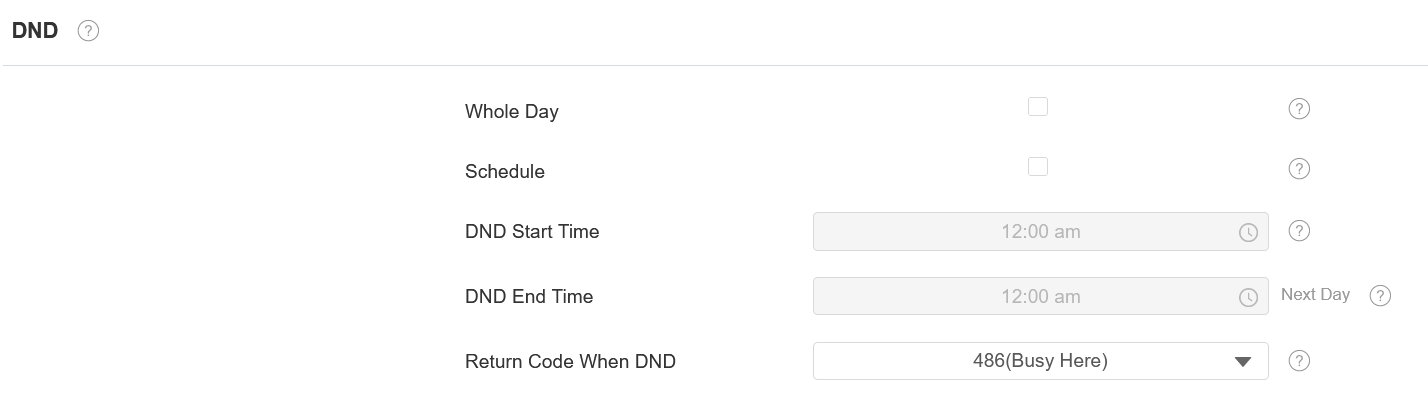
DND:DND機能を有効にするには 「Whole Day または Schedule」 をチェックしてください。DND機能はデフォルトで無効になっています。
スケジュール:DND開始時間と終了時間を選択してDND期間を決定します。
DND時にコードを返す:DNDモードで着信を拒否する際にSIPサーバー経由で発信者に送られるコードを指定します。
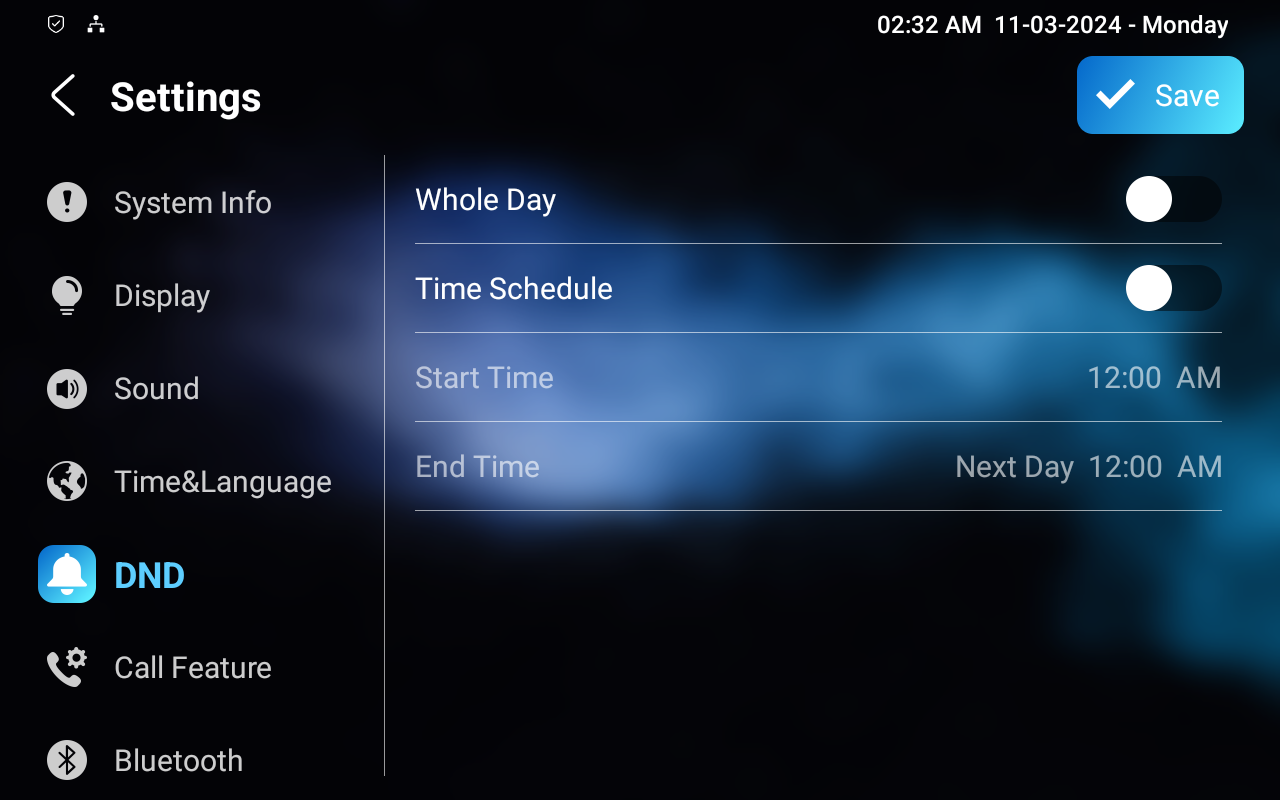
デバイス上でDNDを設定することもできます。 DNDの設定>をタップしてください。
デバイスローカルRTP構成
リアルタイムトランスポートプロトコル(RTP)は、 デバイスがリアルタイムで音声および映像データをネットワーク上でストリーミングできるようにします。
RTPを使用するには、デバイスが複数のポートを必要とします。ポートはネットワーク上のデータチャネルのようなものです。デバイスやルーターにRTPポートを設定することで、ネットワークの干渉を避け、音声や映像の品質を向上させることができます。
設定 するには、 ウェブ ネットワークのAdvanced > Local RTPインターフェース> 行ってください 。

開始RTPポート:排他的なデータ伝送範囲の開始点を設定するポート値。
最大RTPポート:排他的なデータ伝送範囲のエンドポイントを確立するためのポートの値。
データ伝送タイプ構成
Akuvoxインターコムデバイスは、ユーザーデータグラムプロトコル(UDP)、 伝送制御プロトコル(TCP)、 トランスポート層セキュリティ(TLS)、 DNS-SRVの4つの データ伝送プロトコルをサポートしています。
設定 するには 、 ウェブ アカウントのBasic > Transport Typeインターフェース> 行ってください。

UDP: 信頼性は低いものの、非常に効率的なトランスポート層プロトコルです。これはデフォルトのトランスポートプロトコルです。
TCP: 効率は劣るが信頼性の高いトランスポート層プロトコル。
要約: 暗号化され、安全に保護されたトランスポート層プロトコル。SIPメッセージを暗号化してセキュリティを強化したい場合や、相手のサーバーがTLSを使用している場合、このオプションを選択してください。使用するには認証 用の証明書をアップロードする必要があります。
DNS-SRV: DNSサービスレコードはサーバーの位置を定義します。このレコードにはサーバーのホスト名とポート番号、さらにサーバーの利用順位や頻度を決定する優先度と重みの値が含まれます。
SIPハッキング保護
インターネット電話盗聴は、不正な第三者がインターコムユーザー間の通信セッションの内容を傍受・アクセスできるネットワーク攻撃です。これにより、攻撃者に機密性の高い情報が漏らす可能性があります。SIPハッキング保護は、インターネット上でSIP通話が侵害されるのを防ぐ技術です。
設定するには、ウェブアカウント >Advanced > Call インターフェースにアクセスしてください。
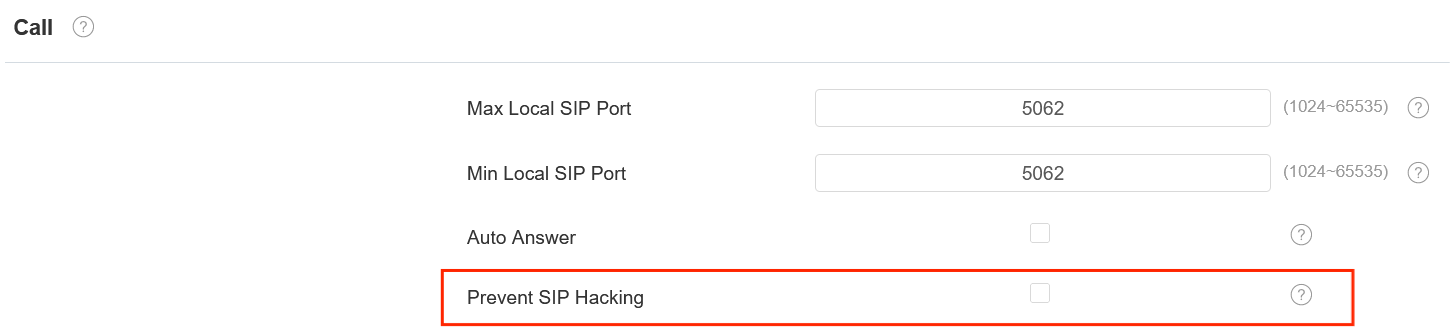
SIPハッキングの防止: この機能を有効にして、ホワイトリスト内の連絡先からの通話のみを受け取ってください。これにより、SIP通話中のユーザーのプライベートかつ秘密の情報が潜在的なハッカーから守られます。