デバイスネットワーク構成
正常に動作させるためには、デバイスのIPアドレスが正しく設定されているか、DHCPサーバーから自動的に取得されているかを確認してください。
デバイスについて
ネットワーク画面のデバイス 設定>詳細設定 でネットワーク接続>設定を確認してください。
(1).png "screenshots (10)(1).png")
IPタイプ: DHCPモードがデフォルトのネットワーク接続です。デバイスはDHCPサーバーによって自動的にIPアドレス、サブネットマスク、デフォルトゲートウェイ、DNSサーバーアドレスを割り当てられます。静的IPモードでは、IPアドレス、サブネットマスク、デフォルトゲートウェイ、DNSサーバーアドレスを実際のネットワーク環境に応じて手動設定する必要があります。
IPアドレス:静的IPモードを選択した場合にIPアドレスを設定します。デバイスのウェブ設定にアクセスするには、パソコンがデバイスと同じローカルネットワークに接続している必要があります。
サブネットマスク:サブネットマスクは、どのIPアドレスがローカルネットワークに属していてどれがそうでないかをデバイスに伝えます。例えば、サブネットマスクが255.255.255.0であれば、似た初期IPを持つデバイス(例えば192.168.1.x)が同じネットワーク内にあることを意味します。
ゲートウェイ:ゲートウェイは、あなたのデバイスとインターネットなど他のネットワークをつなぐ架け橋のような役割を果たします。通常はルーターのIPアドレスです。
DNSタイプ:ドメインネームシステム(DNS)は、ドメイン名(www.example.com)をIPアドレス(192.0.2.1など)に変換する全体的なシステムまたはネットワークであり、コンピュータがネットワーク上で互いを識別するために使います。
DDNS:動的DNS。DHCPサーバーを通じて自動的に取得されます。
静的DNS:選択したら、手動でDNSを入力する必要があります。
優先および代替DNSサーバー:優先かつ代替ドメインネームサーバー(DNS)。プライマリサーバーが利用できない場合、デバイスは代替サーバーに接続します。
ホットスポット有効:有効にすると、S567は他のデバイスにネットワークを提供できます。
優先ネットワーク:希望するネットワーク接続、WLANまたはイーサネットを指定します。デフォルトはイーサネットです。イーサネットが利用できない場合は、デバイスは自動的にWLAN接続に切り替わり、その逆も同様です。
注記
システム情報を押してから設定画面のネットワークボタンを押すと、デバイスのネットワーク状態を確認できます。
詳細設定へのデフォルトのコードは123456です。
オン・ザ・ウェブインターフェース
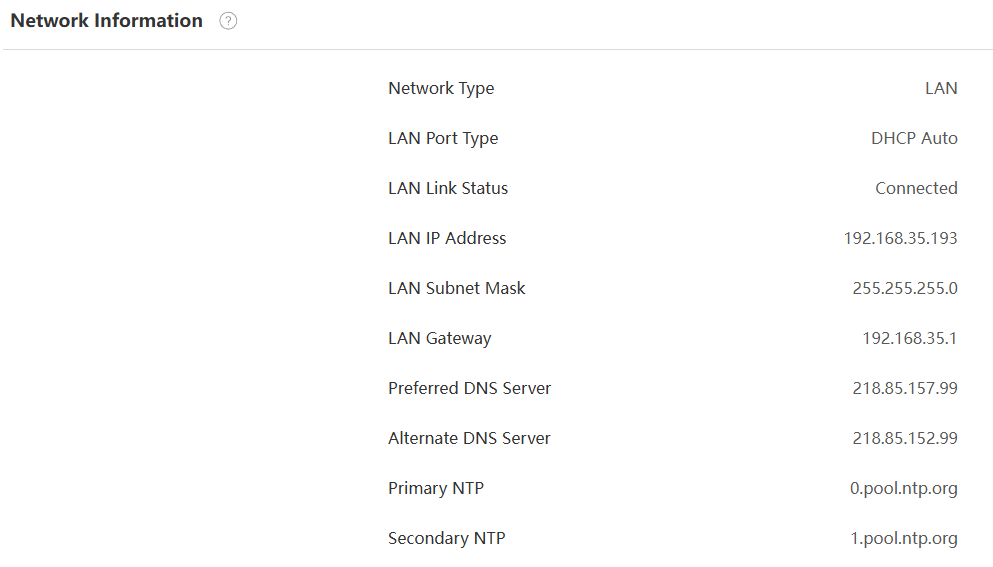
ウェブ上の ネットワーク状況>ネットワーク情報 インターフェースを確認してください。
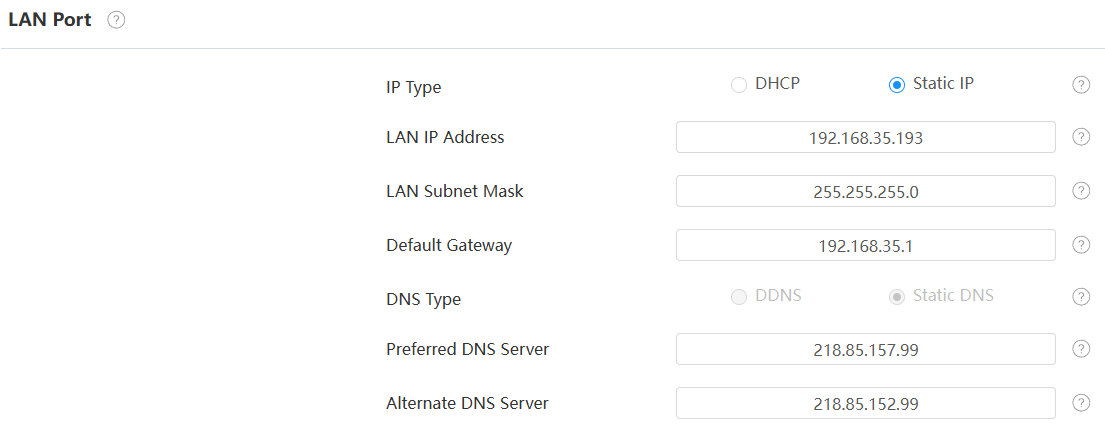
ウェブ ネットワークの基本>LANポートインターフェース> ネットワーク接続を確認し、設定してください。
タイプ:
DHCPモードで は、屋内モニターがDHCPサーバーからIPアドレス、サブネットマスク、デフォルトゲートウェイ、DNSアドレスを自動で割り当てられます。
静的IPは 、実際のネットワーク環境に応じてIPアドレス、サブネットマスク、デフォルトゲートウェイ、DNSアドレスを手動で入力できます。
LAN IPアドレス:静的IPモードを選択した場合にIPアドレスを設定します。デバイスのウェブ設定にアクセスするには、パソコンがデバイスと同じローカルネットワークに接続している必要があります。
LANサブネットマスク:サブネットマスクは、どのIPアドレスがローカルネットワークの一部でどれがそうでないかをデバイスに伝えます。例えば、サブネットマスクが255.255.255.0であれば、似た初期IPを持つデバイス(例えば192.168.1.x)が同じネットワーク内にあることを意味します。
デフォルトゲートウェイ:ゲートウェイは、あなたのデバイスとインターネットなど他のネットワークをつなぐ架け橋のような役割を果たします。通常はルーターのIPアドレスです。
DNSタイプ:ドメインネームシステム(DNS)は、ドメイン名(www.example.com)をIPアドレス(192.0.2.1など)に変換する全体的なシステムまたはネットワークであり、コンピュータがネットワーク上で互いを識別するために使います。
DDNS:動的DNS。DHCPサーバーを通じて自動的に取得されます。
静的DNS:選択したら、手動でDNSを入力する必要があります。
優先/代替DNSサーバー:プライマリサーバーが利用できない場合、デバイスは代替サーバーに接続します。
WLANホットスポットを有効にするには、 ネットワーク>Advanced > WLANホットスポット インターフェースにアクセスしてください。

ネットワーク内でのデバイス展開
デバイスの制御と管理を容易にするために、Akuvoxのインターコム機器に位置情報、動作モード、住所番号、内線番号などの詳細を設定してください。
ウェブネットワーク上でデバイスを展開 >Advanced > Connect Setting インターフェースで行ってください。
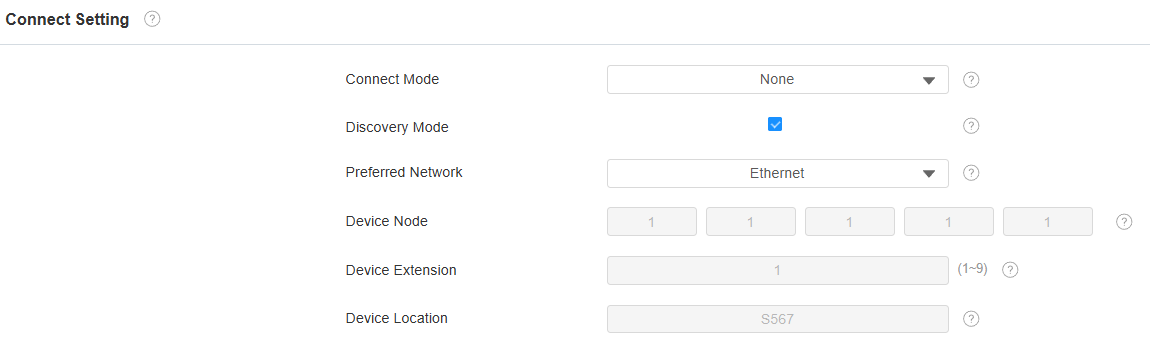
接続モード: SDMCや クラウド 、 またはNoneなど、ネットワーク内の特定のサーバーとの実際のデバイス接続に応じて自動的に設定されます。
なし:なしは工場出荷時のデフォルト設定であり、デバイスがどのサーバータイプにも属していないことを示します。デバイス同士は外部サーバーに依存せず、直接互いに接続するか、ローカルエリアネットワーク(LAN)内で接続します。
クラウド:このデバイスはSmartPlus Cloudに接続されており、これは物件アクセス管理を簡素化するクラウドベースのシステムです。クラウドモードでは、デバイス同士やモバイルSmartPlusアプリとインテリジェントに連携し、毎日異なるホストでデータをバックアップできます。スマートで柔軟かつ安全な展開と管理を必要とするプロジェクトに適しています。
SDMC:このデバイスはオンプレミスプロジェクト向けに設計された管理プラットフォームであるSDMCに接続されています。SDMCモードはローカルネットワーク上でデータをリモートで管理・バックアップします。また、高いプライバシー、低コスト、集中管理を求めるプロジェクトに適した多くの機能も備えています。
ディスカバリーモード:デフォルトで有効。ノー サーバー モードで利用可能。このデバイスはネットワーク内の他のデバイスによって発見されることがあります。無効化されると、そのデバイスは隠され、他のデバイスに発見されません。
優先ネットワーク:希望するネットワーク接続、WLANまたはイーサネットを指定します。デフォルトはイーサネットです。イーサネットが利用できない場合は、デバイスは自動的にWLAN接続に切り替わり、その逆も同様です。
デバイスノード:サーバー モード なしで利用可能。クラウドモードとSDMCモードで編集不可。この装置を呼び出すために使うことができます。デバイスアドレスは、デバイス位置情報を左から右に順に入力します:コミュニティ、ビルディング、ユニット、フロア、ルームの順に。
デバイス拡張:サーバーモードなしで利用可能。クラウドモードとSDMCモードで編集不可。デバイス内線番号は0から10の範囲です。
デバイスロケーション:デバイスが設置され使用される場所。ノー サーバー モードで利用可能。クラウドモードとSDMCモードで編集不可。
デバイスNAT設定
ネットワークアドレス変換(NAT)は、プライベートネットワーク上のデバイスが単一のパブリックIPアドレスを使ってインターネットやその他のパブリックネットワークにアクセスすることを可能にします。NATは限られたパブリックIPアドレスを保存し、内部IPアドレスやポートを外部から隠します。
広域ネットワーク(WAN)内の第三者サーバーでSIPアカウントを登録するには、インターコム機器のRPort機能を有効にして安定した接続を確立する必要があります。
NATを設定するには、 アカウント>Basic > NAT インターフェースにアクセスしてください。

スタンサーバーアドレス:広域ネットワーク(WAN)内のSIPサーバーアドレスを設定します。
ポート:SIPサーバーポートを設定します。
次にアカウント >アドバンスド>NAT インターフェースに進みます。

RPort:SIPサーバーがWANにあるときにRPortを有効にしてSIPアカウント登録を行います。
デバイスWeb HTTP設定
この機能はデバイスのウェブサイトアクセスを管理します。このデバイスはHTTPSリモートアクセス方式をサポートしています。
Network >Advanced > Web Server インターフェースで設定してください。

HTTPSポート:有効範囲内にHTTPSポートを設定してください。
SNMP設定
シンプルネットワーク管理プロトコル(SNMP) は、IPネットワーク機器を管理するためのプロトコルです。ネットワーク管理者はデバイスを監視し、注意を促す状態のアラートを受け取ることができます。SNMPはシステム構成を記述する変数を提供し、階層構造に整理され、管理情報ベース(MIB)によって記述されます。
ネットワーク>アドバンスドインターフェースで設定してください。

ポート:データ送信用の1024-65535の特定のポートを設定してください。
信頼できるIPアドレス:第三者のIPアドレスを入力します。
デバイスBluetooth設定
室内モニターを他のBluetooth対応デバイスとペアリングするには、まずデバイスでBluetooth機能を有効にする必要があります。設定するには、 Bluetooth画面>設定 へ行ってください。
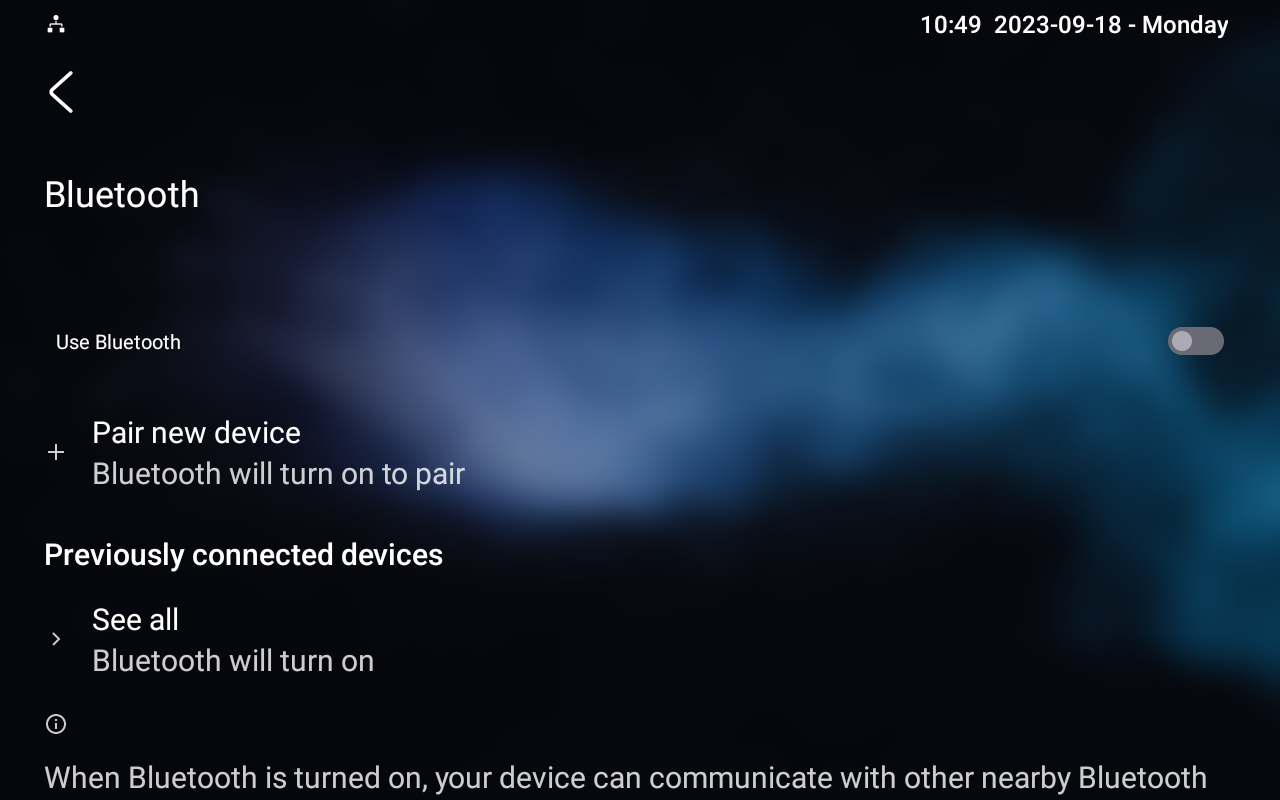
Bluetoothを使う:有効にすると他のBluetoothデバイスが表示されます。
新しいデバイスをペアリングする:タップして利用可能なBluetoothデバイスとペアリングします。
以前に接続されたデバイス:「 すべてを見る」 をタップすると、以前に接続されたデバイスが表示されます。
デバイスWi-Fi設定
Wi-Fiの設定画面 >Wi-Fi を設定してください。
希望するWi-Fiをタップし、パスワードを入力して接続します。
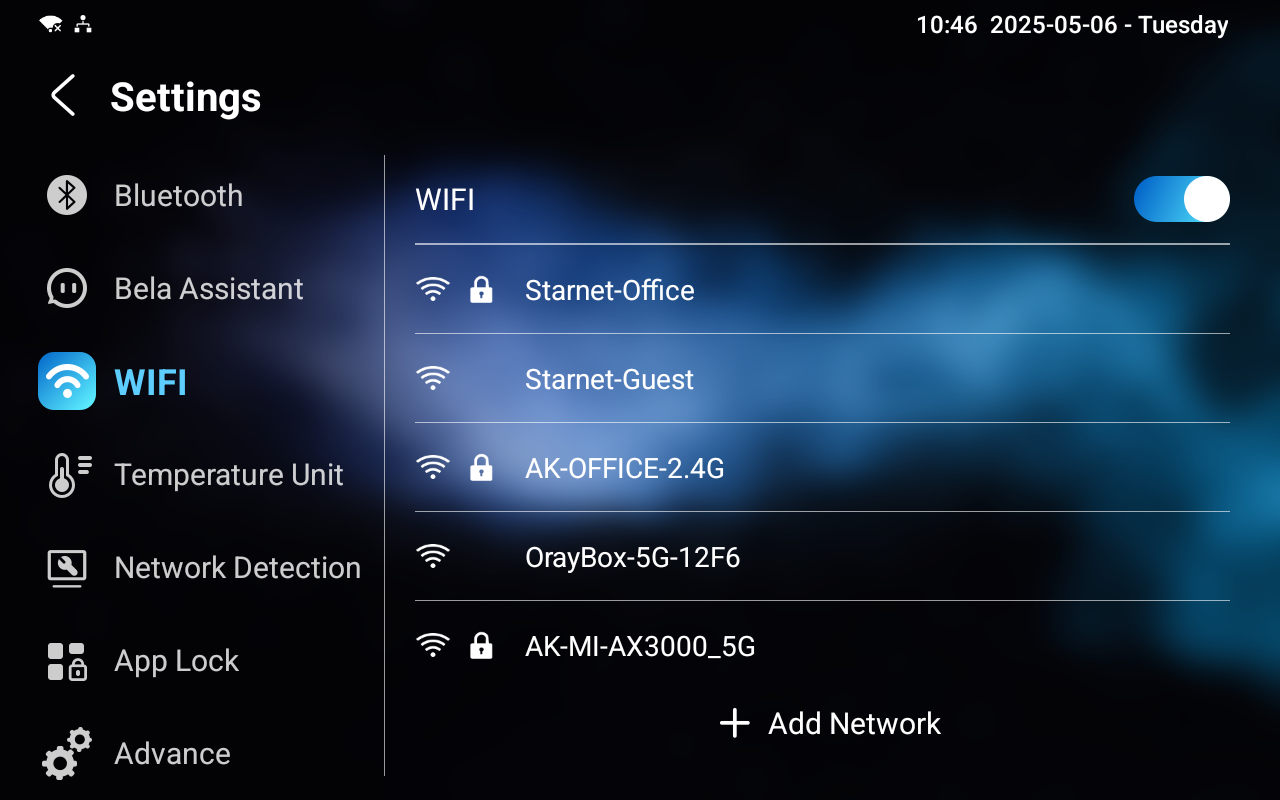
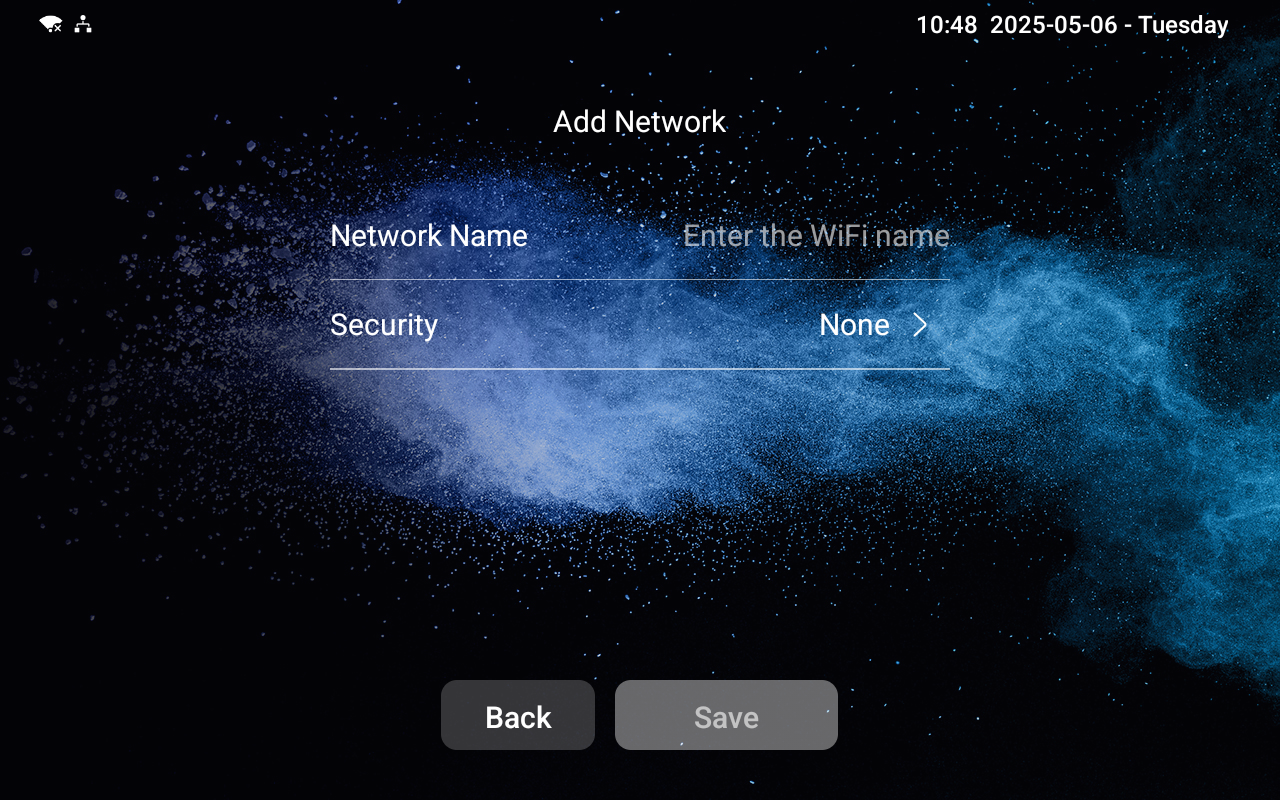
ネットワーク追加:Wi-Fiを手動で追加するためにタップしてください。
セキュリティ:ネットワーク暗号化の種類を選択し、パスワードを入力して接続してください。デフォルトは 「なし」です。