デバイスについて
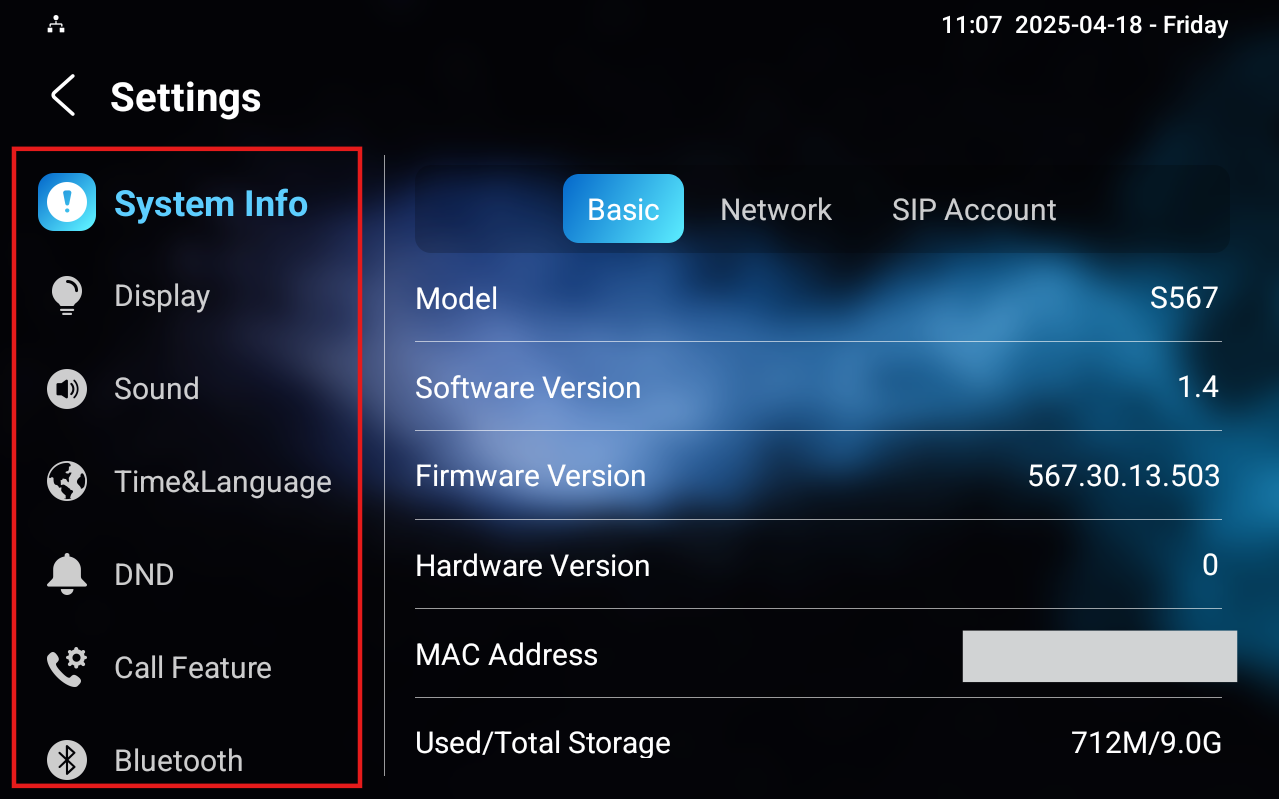
画面表示の明るさ、スクリーンセーバー、フォントサイズなど、さまざまな機能を設定できます。
ディスプレイ画面 >デバイス設定 へ移動してください。
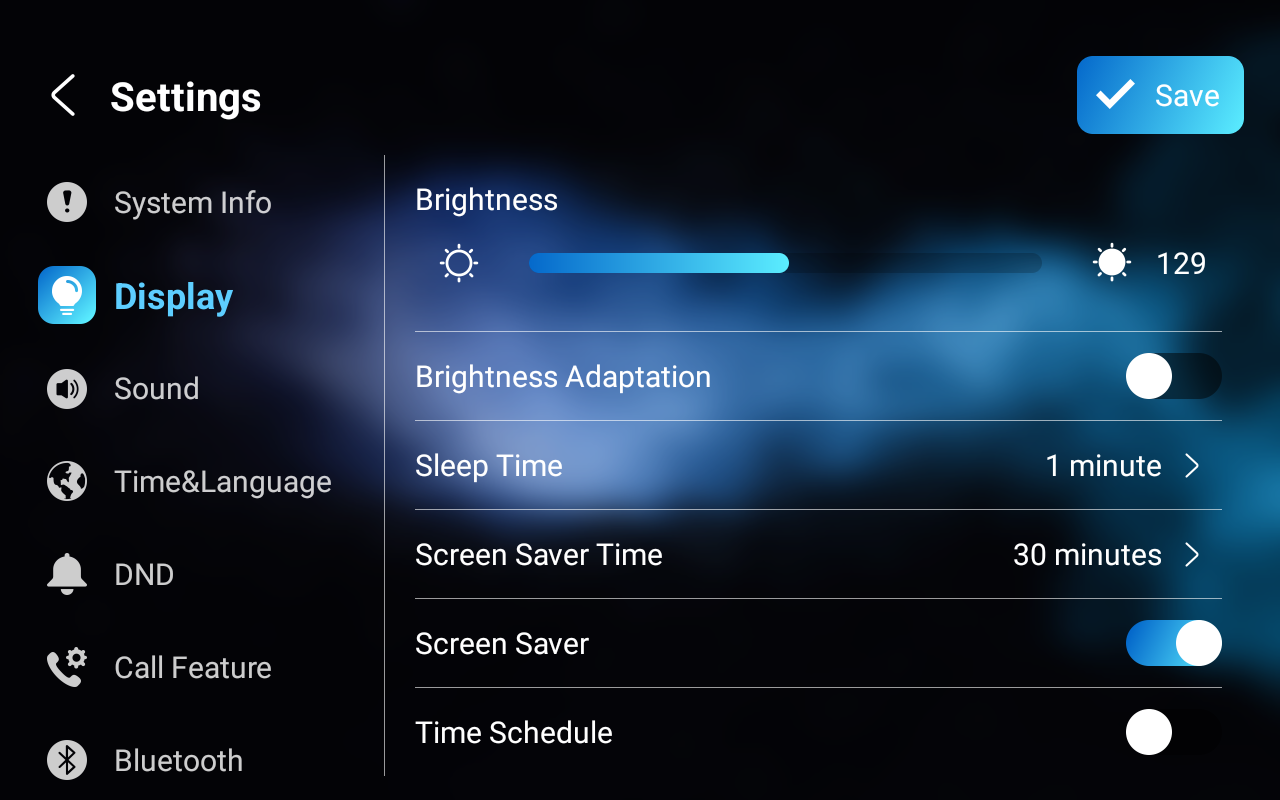
明るさ:青いバーを動かして画面の明るさを調整します。デフォルトの輝度は 145です。
注記
明るさ調整が有効になっていると、画面の明るさを手動で調整することはできません。
明るさ調整:自然光に自動調整できるようにします。
睡眠時間:スクリーンセーバーに基づいて睡眠時間を設定(15秒から30分まで)。
スクリーンセーバーが有効なら、ここでのスリープ時間がスクリーンセーバーの開始時間になります。例えば、1分に設定すると、デバイスが1分間動作しなくなったときに自動的にスクリーンセーバーが起動します。
スクリーンセーバーが無効になっている場合、ここでのスリープ時間は画面を切る時間となります。例えば、1分に設定すると、デバイスが1分間動作しないと画面が自動的に消えます。
スクリーンセーバータイム:スクリーンセーバーを表示する時間です。
スクリーンセーバー:デバイスがスリープモードに入るときにスクリーンセーバーを表示するかどうかを判断します。
時間スケジュール:スクリーンセーバーを表示する具体的な時間帯を決めましょう。
スクリーンセーバーの種類:
地元の写真: 室内モニターにアップロードした画像をスクリーンセーバーとして表示します。
ローカルビデオ: 室内モニターの動画をスクリーンセーバーとして表示します
時計: 時計をスクリーンセーバーとして表示してください。
画面ロック:画面をオフにした後(暗くして)画面をロックします。画面を解除するにはコードの入力が必要です。デフォルトのコードは123456です。
画面クリーン:ユーザーが設定の変更をトリガーせずに画面をきれいに消去できるようにします。
フォントサイズ:4つのオプション(小)、ノーマル、ラージ、巨大からフォントサイズを選択します。
呼吸灯:呼吸灯を有効または無効にします。
壁紙:地元の壁紙選びのためのものです。
テーマスタイル:利用可能なオプションから好みのテーマスタイルを選びましょう。このスタイルはすべての画面に当てはまります。
フェスティバルテーマ自動切り替え:有効にすると、次のフェスティバルが来た際にスクリーンセーバーと壁紙が自動的に変わります。
新年 - 1.1
バレンタインデー - 2.14
アースデイ - 4.22
国際労働者の日 - 5.1
ハロウィン - 10時31分
クリスマス - 12.25
起床モード:
マニュアル:画面に触れてデバイスを起動させます。
自動:装置に近づいて起動させてください。それがデフォルトの選択肢です。
ウェイクアップ距離:デバイスを起動させる距離を選択します。短距離は30cm、長距離は80cmです。
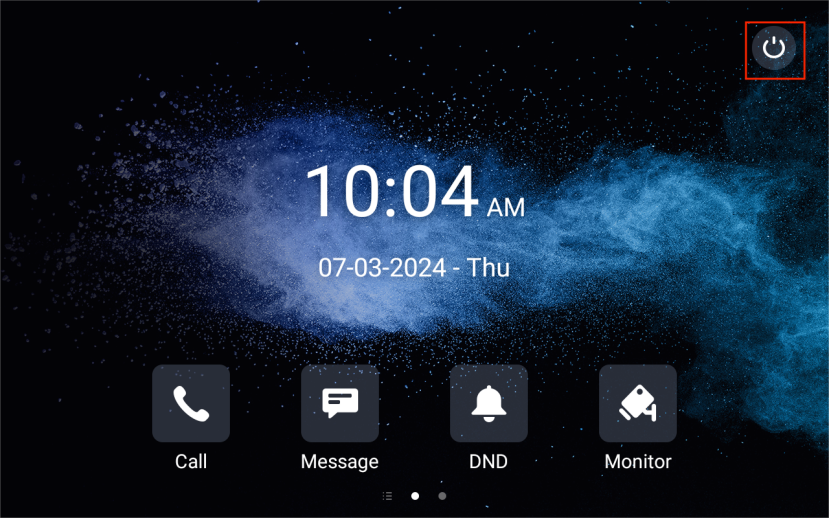
ユーザーはアイコンをタップすることで手動で画面をオフにすることも可能です 。
。
オン・ザ・ウェブインターフェース
ディスプレイ表示は デバイス>表示設定>スクリーンセーバー設定 インターフェースで設定できます。
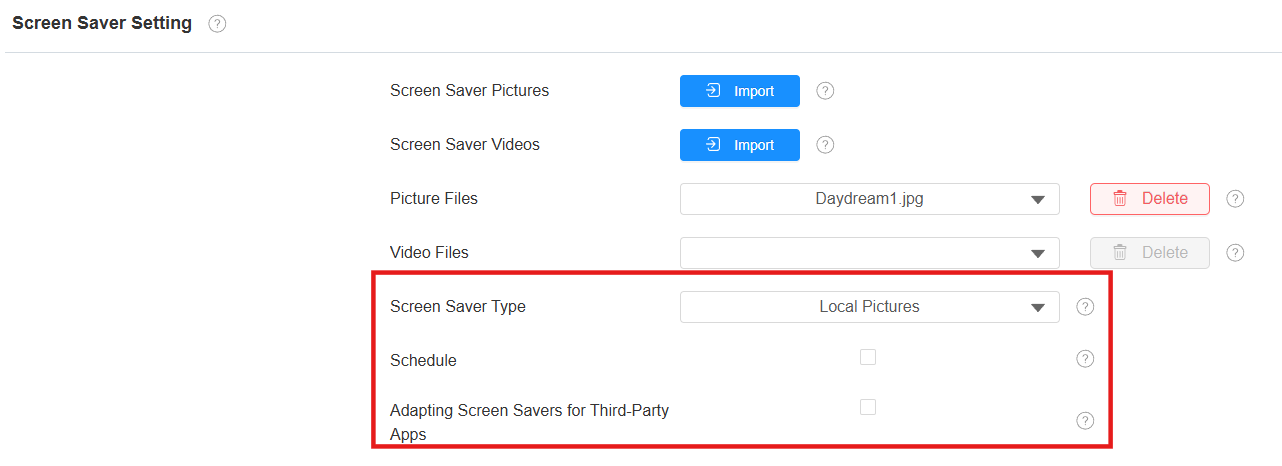
スクリーンセーバーの種類:
地元の写真: 室内モニターにアップロードした画像をスクリーンセーバーとして表示します。
ローカルビデオ: 室内モニターの動画をスクリーンセーバーとして表示します
時計: 時計をスクリーンセーバーとして表示してください。
スケジュール:スクリーンセーバーを表示する具体的な時間帯を決めます。
サードパーティ製アプリ向けにスクリーンセーバーを適応させる:この機能によりサードパーティ製アプリがバックグラウンドで動作し続けます。有効にすると、スクリーンセーバーなしで画面がオフになります。スクリーンセーバーのパラメータはウェブインターフェースとデバイス上で隠されています。
画面のスリープ時間を設定するには、同じインターフェースの ディスプレイ設定 までスクロールしてください。さらに、ホーム画面に時間を表示するかどうかも設定できます。
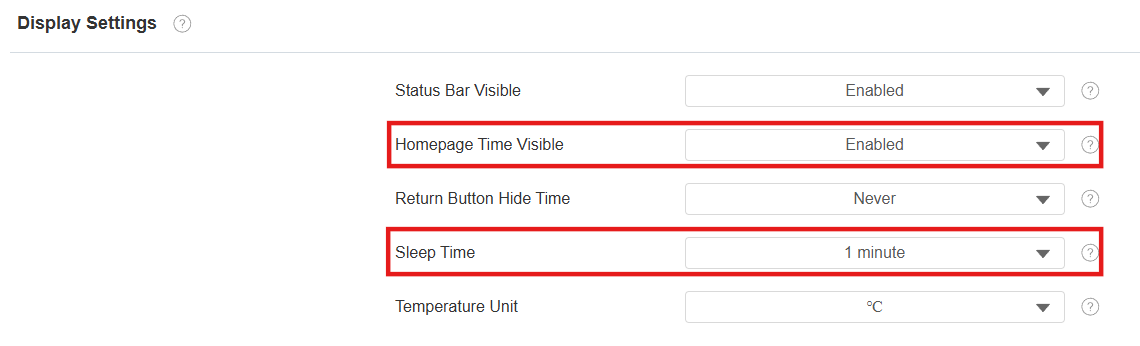
ホームページの時間表示:デフォルトで有効化されています。無効にすると、ホーム画面に時間が表示されません。
スリープタイム:スクリーンセーバーが有効になっている場合、スリープ時間はスクリーンセーバーの開始時間となります。例えば、1分に設定すると、デバイスが1分間動作しなくなったときに自動的にスクリーンセーバーが起動します。スクリーンセーバーが無効になっている場合、デバイスが1分間動作しなくなると自動的に画面がオフになります。
明るさ調整を有効にするには、 設定> Basic > Brightness Adaptation インターフェースにアクセスしてください。

明るさ調整:自然光に自動調整できるようにします。有効にすると、明るさを手動で調整することはできません。
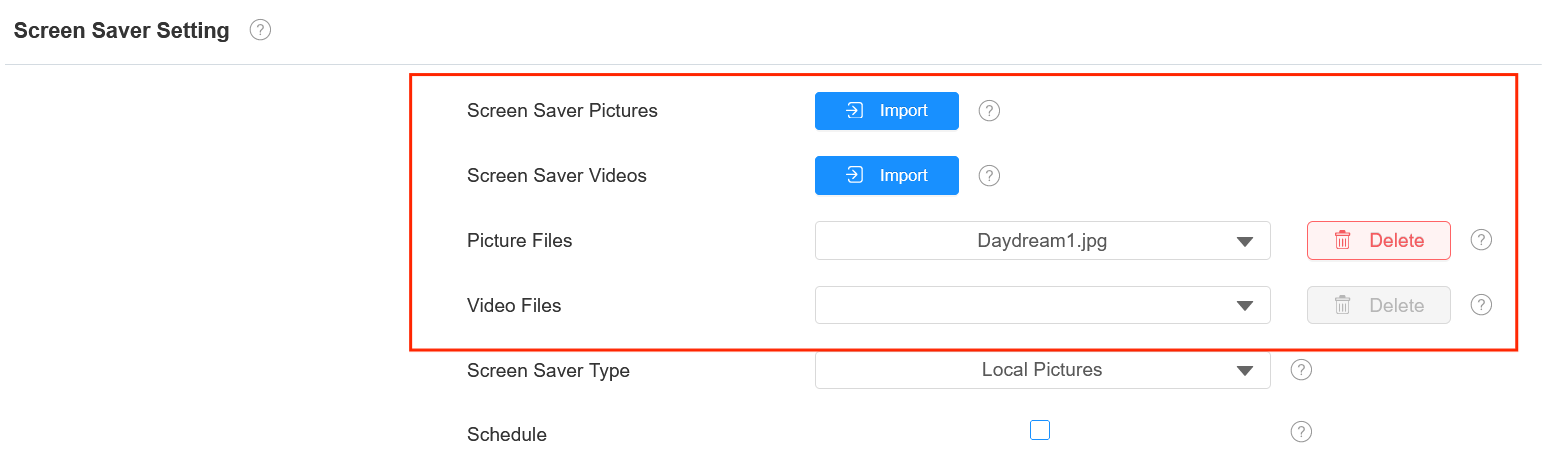
アップロードスクリーンセーバー
スクリーンセーバーの写真や動画を公共目的やより優れた視覚体験のためにデバイスにアップロードすることができます。
ウェブ上の ディスプレイ設定>スクリーンセーバー設定> 画面に移動します。
既存のファイルを削除するには「 削除 」をクリックできます。
注記
アップロードする画像はJPG、JPEG、またはPNG形式で、最大2Mにしてください。推奨解像度は1280×800です。
特定のID順序で画像が繰り返し指定される際には、以前の写真は上書きされます。
アップロードする動画はMP4、WMV、またはAVI形式で、最大500Mであるべきです。推奨解像度は720P/1080Pです。
壁紙のアップロード
デバイスウェブ上で画面の背景画像をカスタマイズでき、ユーザーに視覚効果や体験を提供できます。
Display>Display Setting>Wallpaperインターフェースに移動してください。

注記
アップロードする写真はJPG、JPEG、PNG形式で、最大2Mにしてください。
推奨解像度は1280×800です。
デバイス起動イメージのアップロード
起動イメージをアップロードして、デバイスの起動時に表示することができます。
デバイス>表示設定>ブートロゴインターフェースにアクセスしてください。
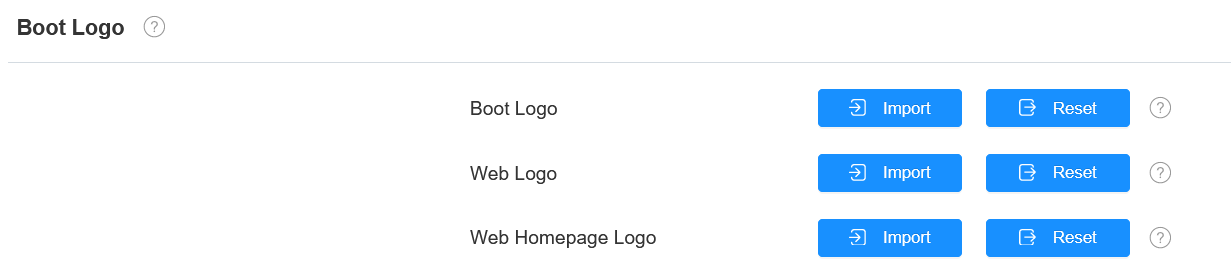
ブートロゴ:デバイスを再起動すると画面にロゴが表示されます。対応フォーマット:ZIPおよびPNG;最大サイズ:1280*800 PNG。
ウェブロゴ:ロゴはウェブインターフェースの左上に表示されます。対応フォーマット:JPGおよびPNGです。最大サイズ:252*76 PNG
ウェブホームページのロゴ:ロゴはウェブインターフェースのログインページに表示されます。対応フォーマット:JPGおよびPNGです。最大サイズ:182*55 PNG。
目覚めへのアプローチ
デバイスの画面をタップして手動で起動することも、設定された距離内に近づくと自動的に起動させることもできます。設定するには、 設定>Basic > Wake Up Device インターフェースにアクセスしてください。

起床モード:
マニュアル:画面に触れてデバイスを起動させます。
自動:装置に近づいて起動させてください。それがデフォルトの選択肢です。
ウェイクアップ距離:デバイスを起動させる距離を選択します。短距離は30cmです。長距離は80cmです。
ホームスクリーンディスプレイ
デフォルトまたは通話リストのホーム画面表示を選択し、好みのテーマスタイルを選択できます。
デバイス>表示設定>テーマインターフェースに行ってください。
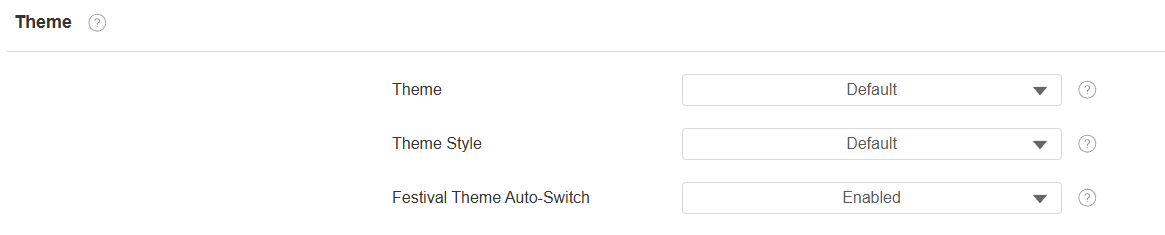
フェスティバルテーマ自動切り替え:有効にすると、次のフェスティバルが来た際にスクリーンセーバーと壁紙が自動的に変わります。
新年 - 1.1
バレンタインデー - 2.14
アースデイ - 4.22
国際労働者の日 - 5.1
ハロウィン - 10時31分
クリスマス - 12.25
デフォルトのホーム画面:
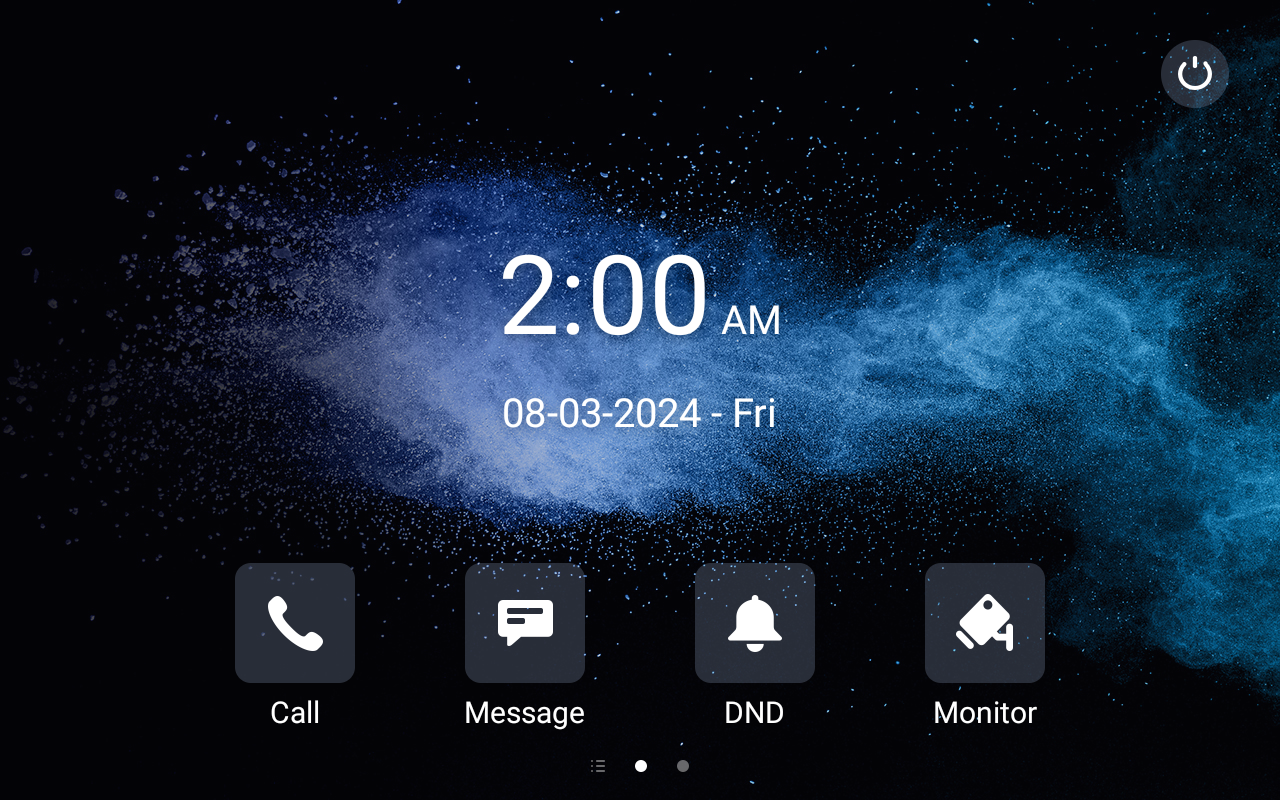
コールリストホーム画面:
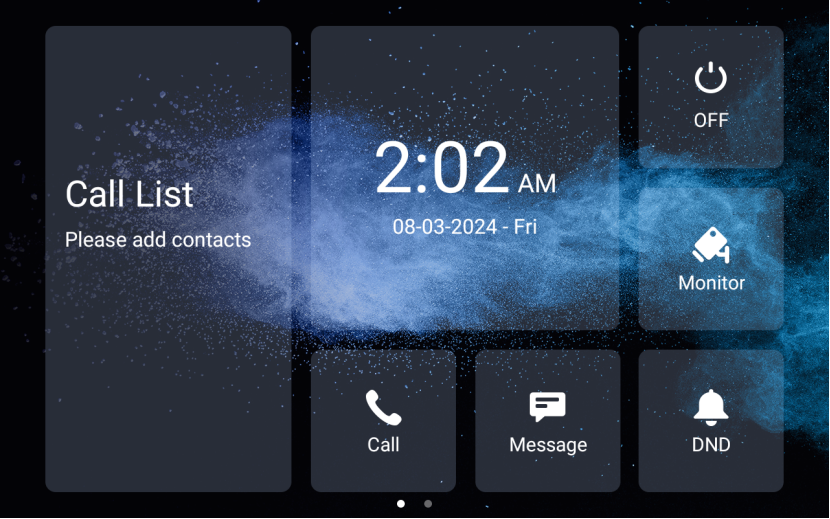
ステータスバー表示設定
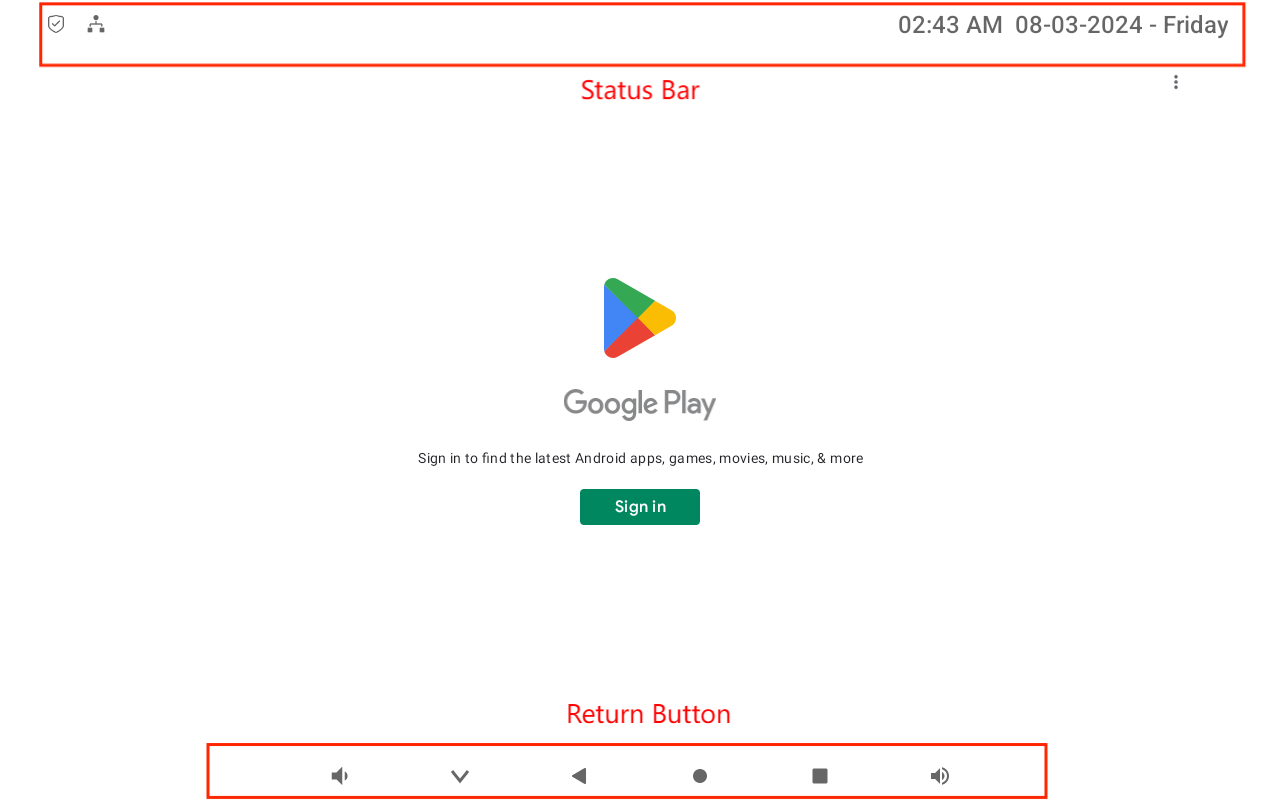
サードパーティアプリを起動する際にステータスバーと戻りボタンの表示を設定できます。
設定するには、 ディスプレイ設定>ディスプレイ設定のインターフェース>「デバイス表示設定 」にアクセスしてください。
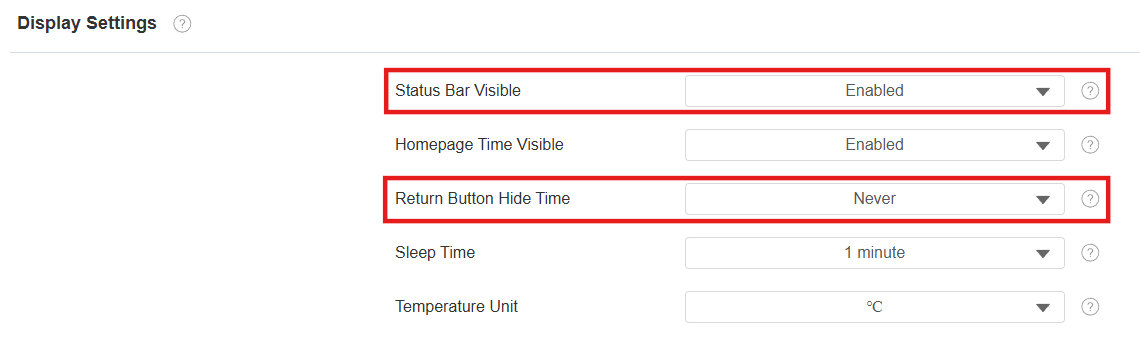
ステータスバーの表示:サードパーティアプリを起動時にステータスバーを表示するかどうかを判断してください。
リターンボタンの隠し時間:リターンボタンが一定秒間隠されていることを決定します。「 Never」を選んでも、ボタンは表示され続けます。ユーザーは画面を上にスワイプしてボタンを表示することができます。
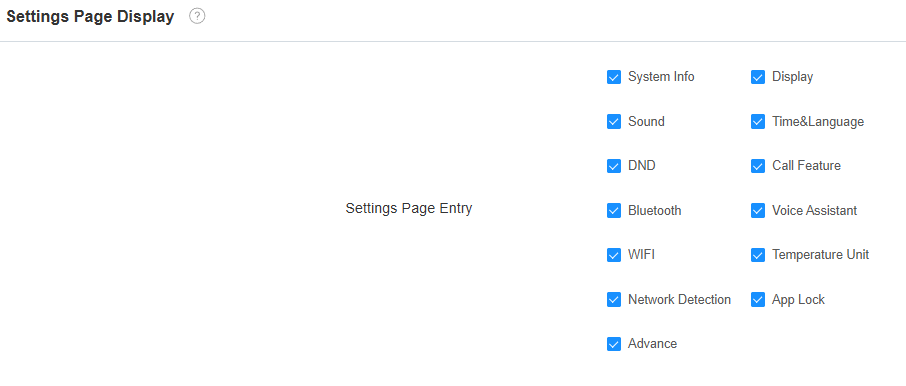
設定画面の機能表示
設定 画面に 表示するように設定できます。
デバイス>ディスプレイ設定>設定ページのディスプレイインターフェースで設定してください。
ホーム画面タブ表示
Akuvoxの屋内モニターでは 、ホーム 画面や More 画面でアイコン表示をカスタマイズし、ユーザーの操作を便利にしています。
オン・ザ・ウェブインターフェース
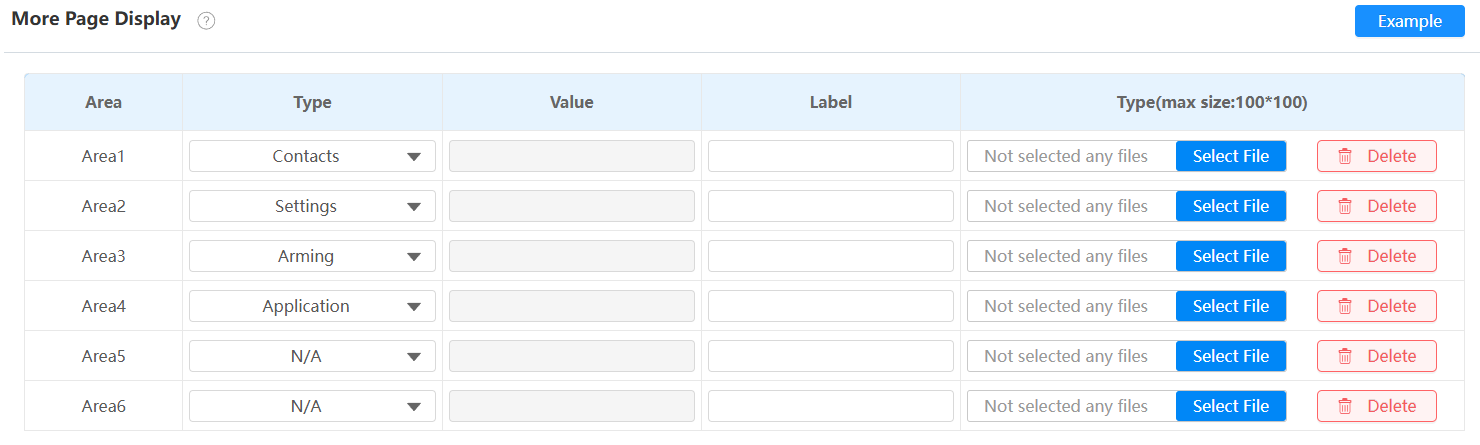
設定するには、 デバイス>表示設定 のインターフェースに移動してください。
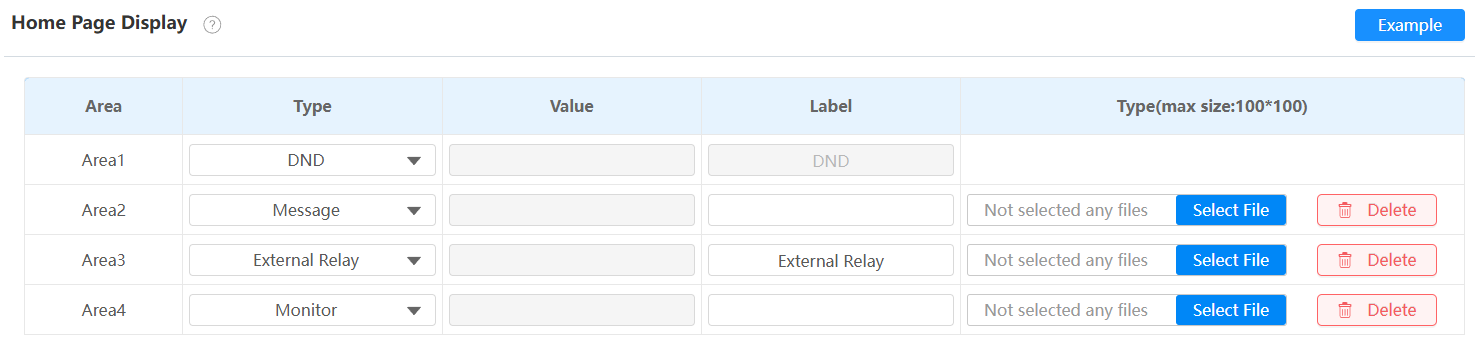
タイプ:ホーム画面に表示される機能アイコンを選択します。
価値:
サードパーティ製アプリをすでにインストールしている場合、 カスタムAPK の値欄は自動的に入力されます。
ブラウザを選択すると、ブラウザのURLを入力してからアイコンが表示されます。
Unlockを選択すると、Remote RelayのHTTP1-10(デバイス>リレーインターフェースでConfigure Remote Relay HTTP)からアンロックコマンドを選択できます。もしその値が空欄のままであれば、タブはデバイス>リレーインターフェースで「Long Press RF Key」を「アイドル時に解除」設定を採用します。
コンシェルジュを選択すると、価値欄にスピードダイヤル番号を入力できます。
ラベル:アイコンの名前を挙げてください。DNDアイコンは名前を変えることはできません。
タイプ:アイコン画像をアップロードするにはクリック。アイコンの最大サイズは100×100です。画像形式はJPG、JPEG、またはPNGのいずれかです。
「 例」 をクリックするとアイコンのレイアウトが見られます。
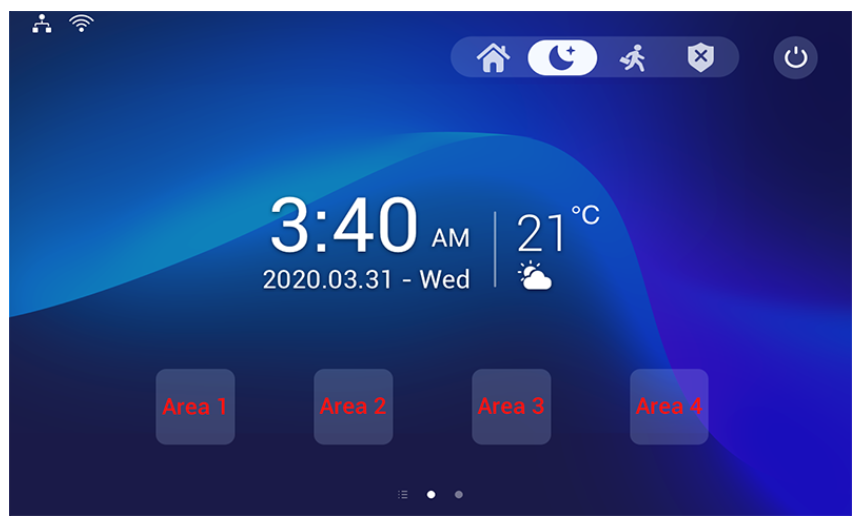
サードパーティのアプリに簡単にアクセスするには、ホーム画面にアプリケーションアイコンを作成できます。アイコンをタップして、希望するアプリを起動します。
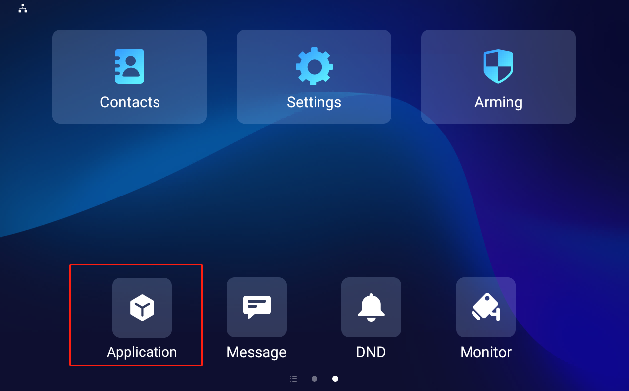
同じインターフェースで 「More Page Display 」に表示されるアイコンを設定してください。
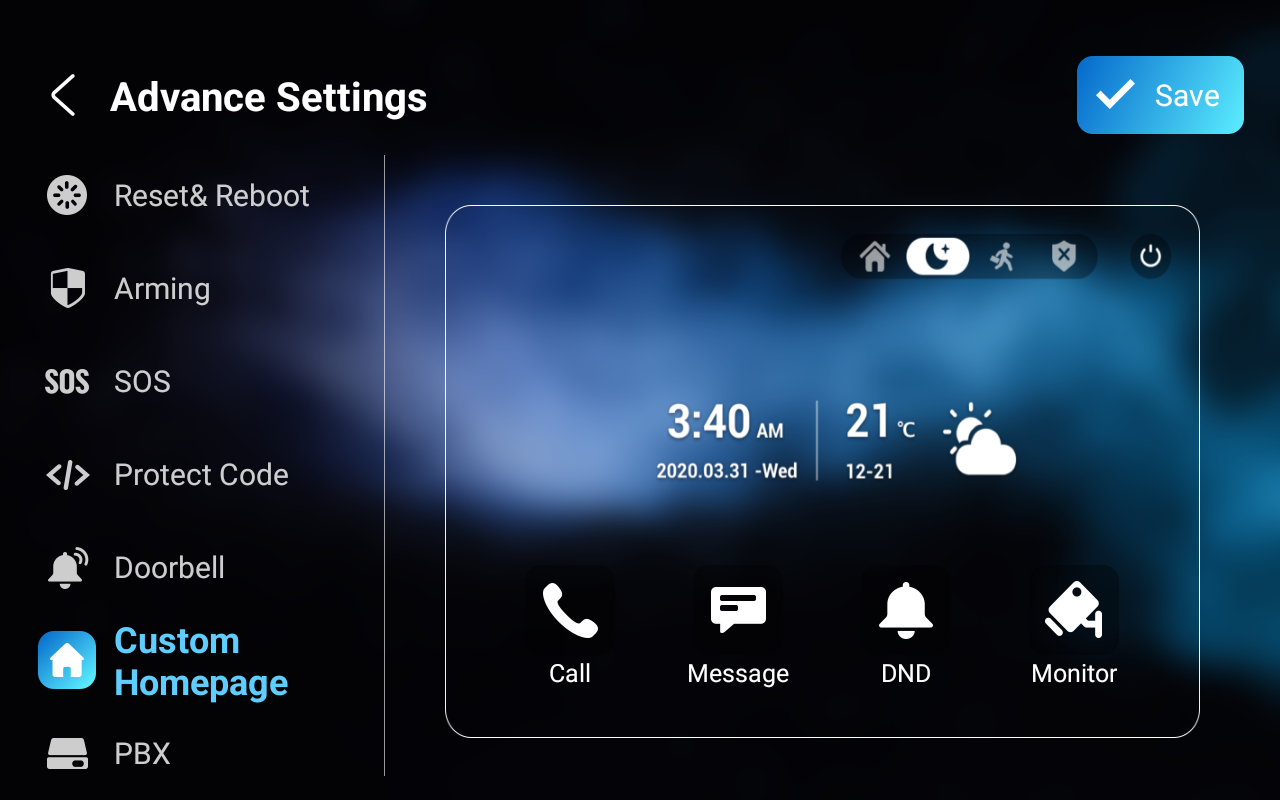
また、デバイス画面でお気に入りの機能を選択してホームページの表示をカスタマイズすることもできます。
設定するには、設定 >詳細設定をタップし、デフォルトのシステムコード123456を入力してください。 カスタムホームページをタップし、アイコンのいずれかをタップして希望する機能を選択します。
デバイスについて
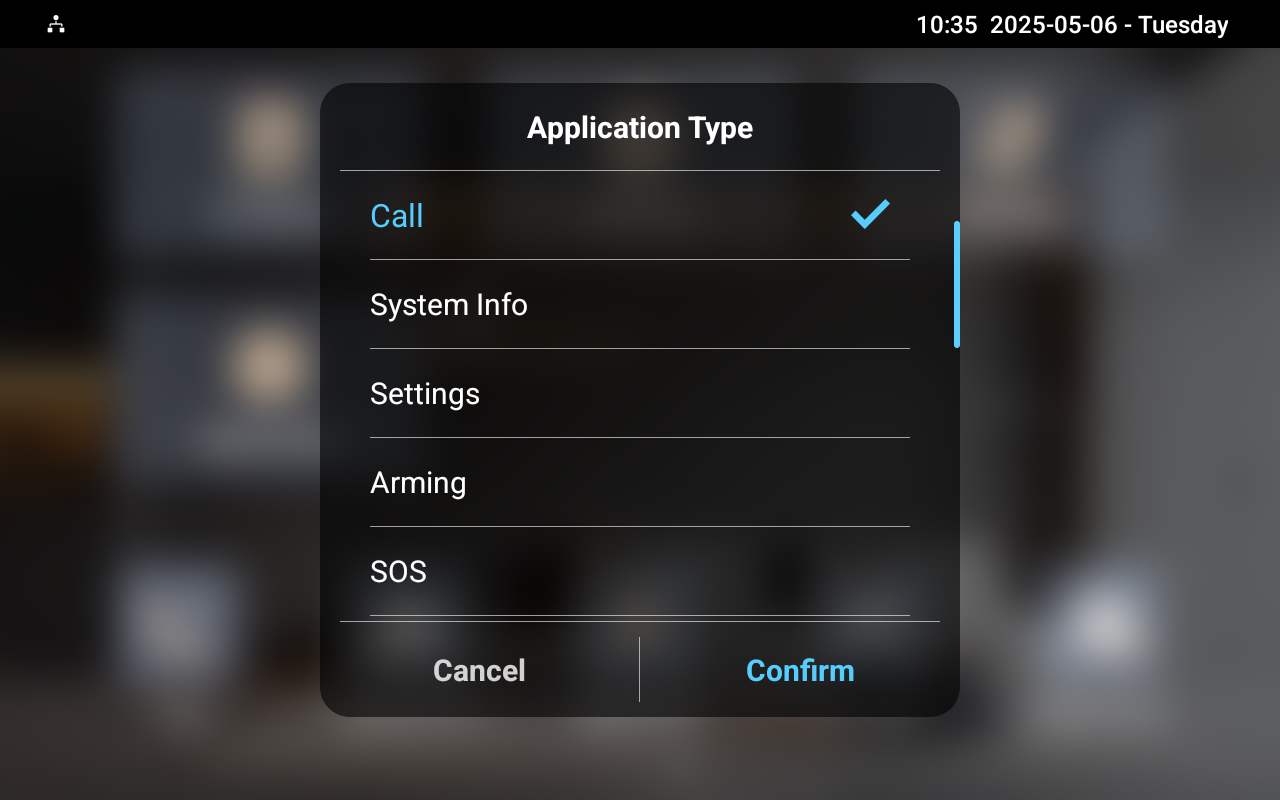
ユーザーはホーム画面で約3秒以上タップボタンを押してアプリケーションタイプを変更できます。
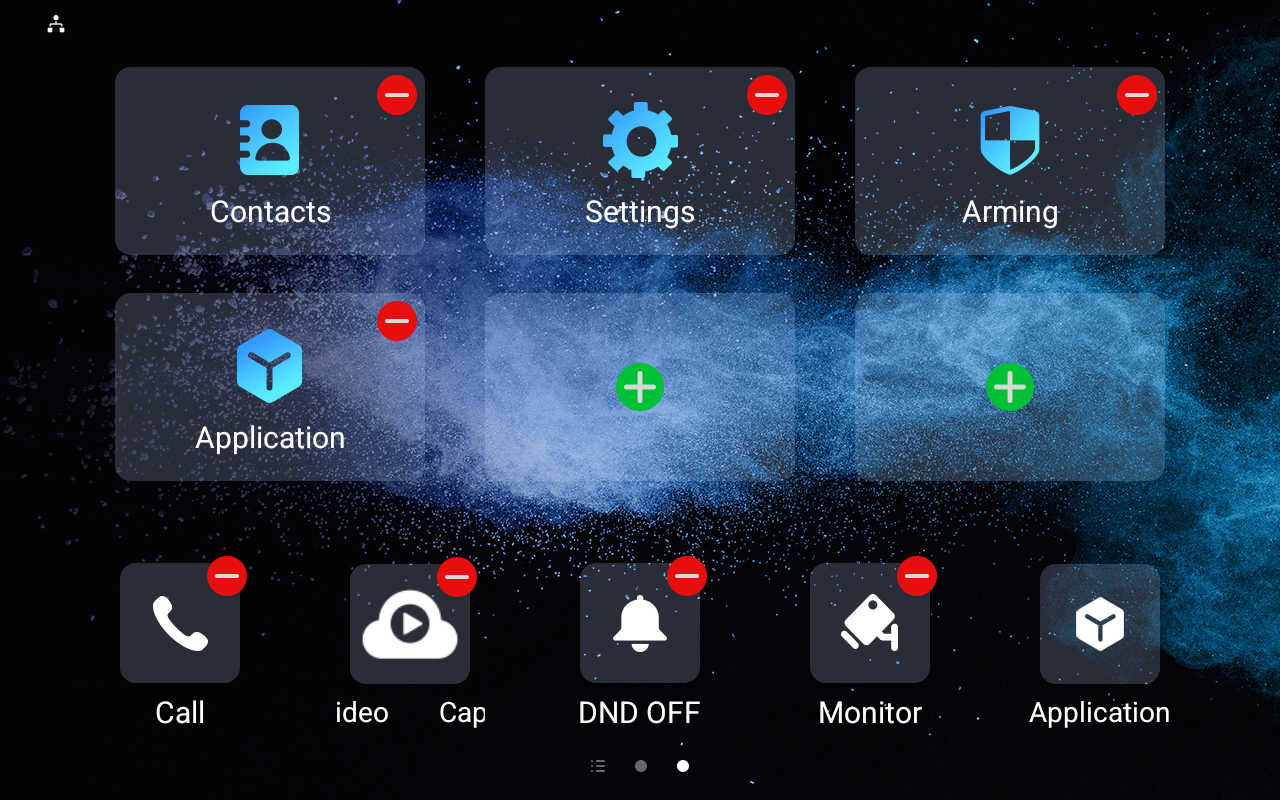
ユーザーは特定のタブを長押しして、  や
や  アイコンが表示されるまで、希望するタブを削除・追加できます。
をタップするとタブを削除し、をタップしてタブを追加できます。
機能タブの設定
通話、モニター、通話のプレビュー画面に機能タブの表示を設定することができます。
トーキング画面でタブを設定するには、トーキングページインターフェースのソフトキー>「デバイス>ディスプレイ設定」に行ってください。
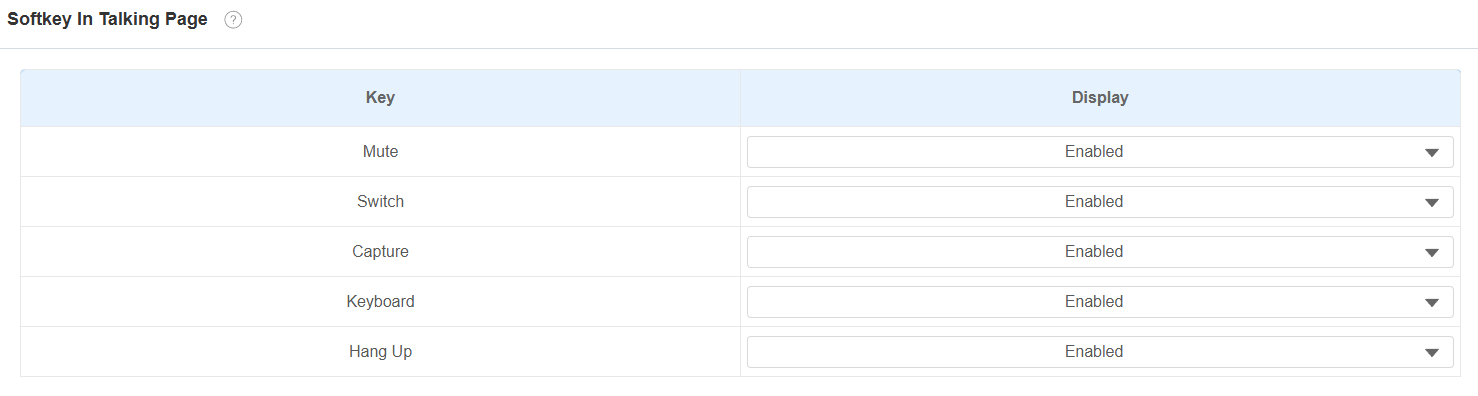
ミュート:タップして話す音をミュートにします。
切り替え:タップするとビデオモードと音声通話モードを切り替えます。
キャプチャ:タップするとトーキング画面のスクリーンショットを撮ります。
キーボード:キーボードを表示するためにタップしてください。
切る:通話を切るためにタップしてください。
通話プレビュー画面でタブを設定するには、通話プレビューページインターフェースのソフトキー>デバイス>表示設定へ行ってください。

キャプチャ:プレビュー画面のスクリーンショットをタップしてください。
応答:着信に出るにはタップしてください。
切る:通話を切るためにタップしてください。
モニター画面でタブを設定するには、モニターページインターフェースのソフトキー>「デバイス>表示設定」に行ってください。
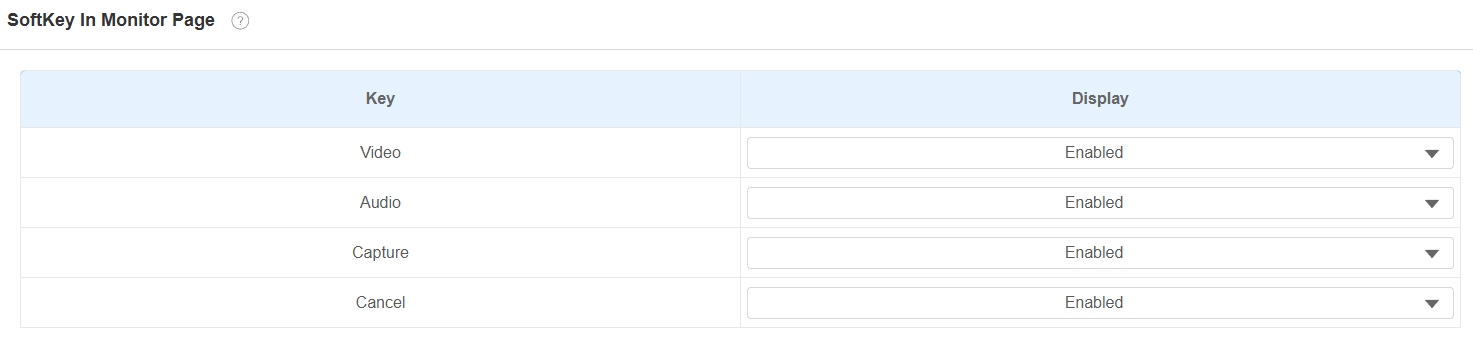
ビデオ通話:タップするとドアフォンにビデオ通話ができます。
音声:タップしてドアフォンに音声通話をかけてください。
キャプチャ:モニター画面のスクリーンショットをタップしてください。
キャンセル:モニター画面を終了するにはタップしてください。
アンロックタブの設定
ドア開閉のプレビュー画面で、アンロックタブをカスタマイズし、通話画面のリレータイプを選択できます。
トーキング画面のアンロックタブを設定するには、 Talking Pageのインターフェース> Device > Relay SoftKey にアクセスしてください。
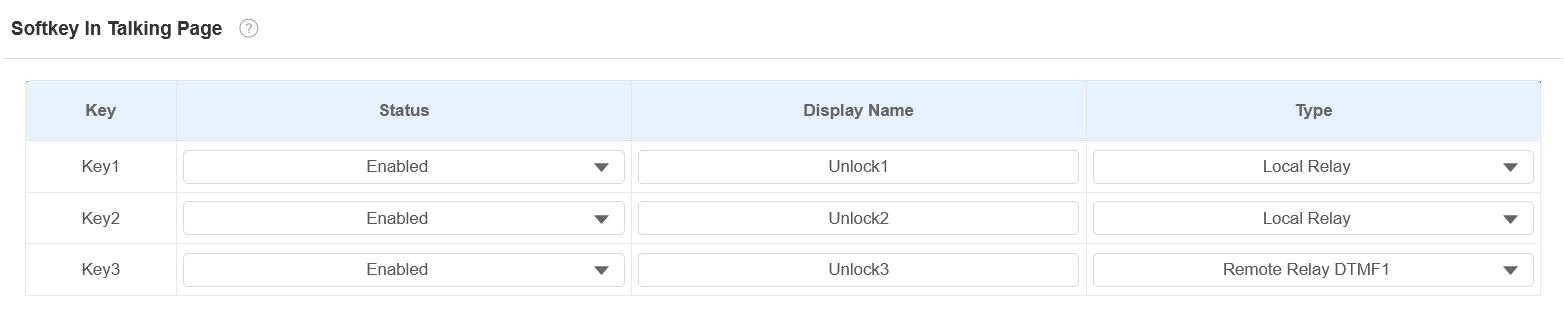
ステータス:有効になると、アンロックタブがトーキング画面に表示されます。
表示名:アンロックタブに名前を付けてください。
タイプ:実際のセットアップに応じてリレートリガーの種類を選択します。Typeを Remote Relay HTTP1-10に設定し、 ドアフォンが複数のロックに接続されている場合、ユーザーがUnlockタブをタップすると解除オプションが表示されます。この場合、ユーザーは特定のドアを開けて他のドアを閉めたままにできます。
モニター画面のSoftKey「モニター内」セクションでアンロックタブを設定するためにスクロールしてください。
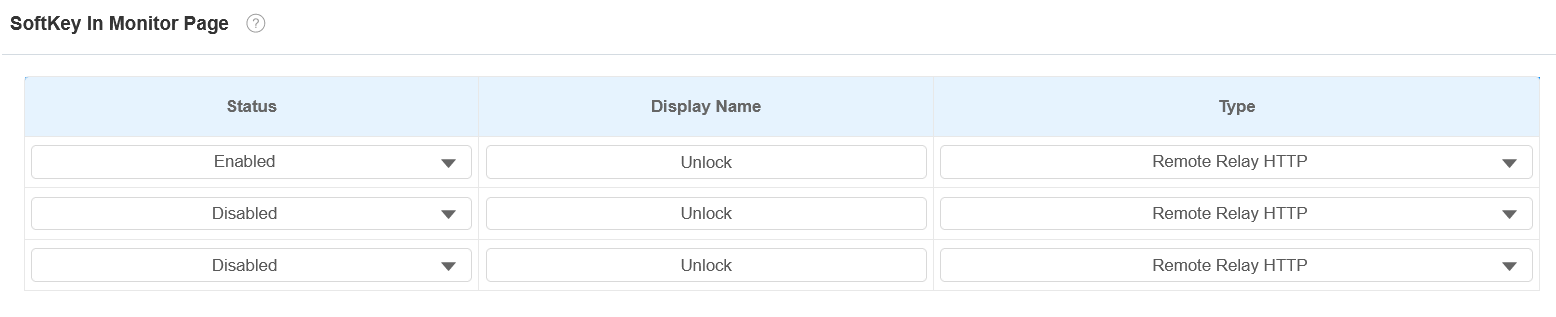
ステータス:有効にすると、モニター画面にアンロックタブが表示されます。
表示名:アンロックタブに名前を付けてください。
タイプ:実際のセットアップに応じてリレートリガーの種類を選択します。Typeを Remote Relay HTTP1-10 に設定し、ドアフォンが複数のロックに接続されている場合、ユーザーがUnlockタブをタップするとアンロックオプションが表示されます。この場合、ユーザーは特定のドアを開けて他のドアを閉めたままにできます。
SoftKeyの通話プレビューページのセクションの通話プレビュー画面でアンロックタブを設定するには、下にスクロールしてください。

ステータス:有効にすると通話プレビュー画面に表示されます。
表示名:アンロックタブに名前を付けてください。
タイプ:実際のセットアップに応じてリレートリガーの種類を選択します。Typeを Remote Relay HTTP1-10に設定し、 ドアフォンが複数のロックに接続されている場合、ユーザーがUnlockタブをタップすると解除オプションが表示されます。この場合、ユーザーは特定のドアを開けて他のドアを閉めたままにできます。
注記
さまざまなアンロックタイプの設定については「 アクセス制御設定 」の章を参照してください。
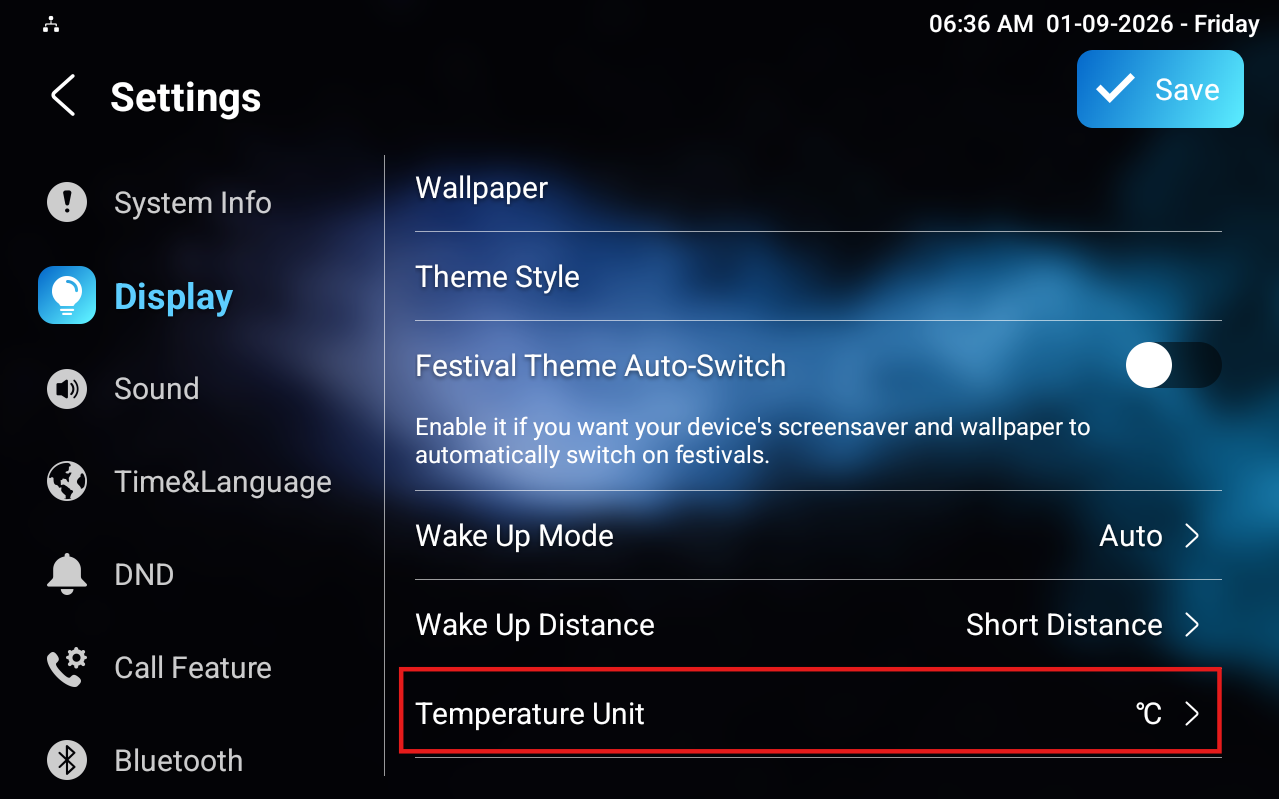
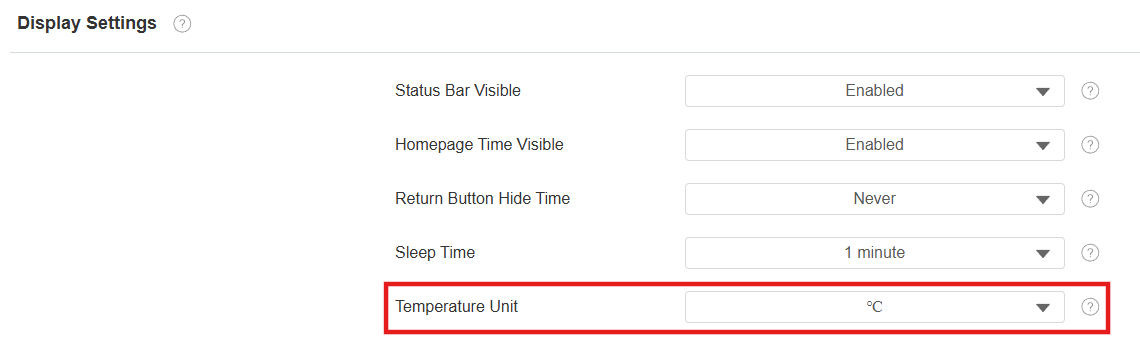
温度表示設定
デバイスがSmartPlus Cloudに接続されると、温度情報がホーム画面に表示されます。
機器の温度単位は華氏と摂氏の間で切り替えられます。
設定するには、 ディスプレイ画面>設定 に行ってください。
または、ウェブ上の ディスプレイ設定>ディスプレイ設定インターフェース> 設定してください。
注記
構成の詳細については「 屋内モニターの天気表示の設定 」をご参照ください。