設置業者や物件管理者は、特定のドアを一定時間に開けておくリレースケジュールを設定することができます。
対応モデルとバージョン(またはそれ以上のもの):
モデル
バージョン
モデル
バージョン
S539
539.30.10.213
S535
535.30.10.233
S532
532.30.10.228
X916
916.30.10.210
X915 V2
2915.30.10.202
X912
912.30.11.49
X910
2910.30.10.240
R29
29.30.10.139
R28 V2
228.30.10.135
R25A
25.30.10.22
R25K
25.30.10.117
R20 V5.0
320.30.10.246
E12
312.30.11.18
E16 V2
216.30.10.106
E18
18.30.10.236
A01/A02
101.30.10.33
A03
103.30.10.111
A05 V2
205.30.10.104
A08
108.30.1.16
A094
92.30.10.112
A095
95.30.10.110
古いオフィスやコミュニティにデバイスを設置する
PMは旧オフィス(2024年10月15日以前に作成)やコミュニティのリレースケジュールを設定することができます。
SmartPlusプラットフォームにおいて
アカウントでSmartPlus Cloudプラットフォームにログインしてください。
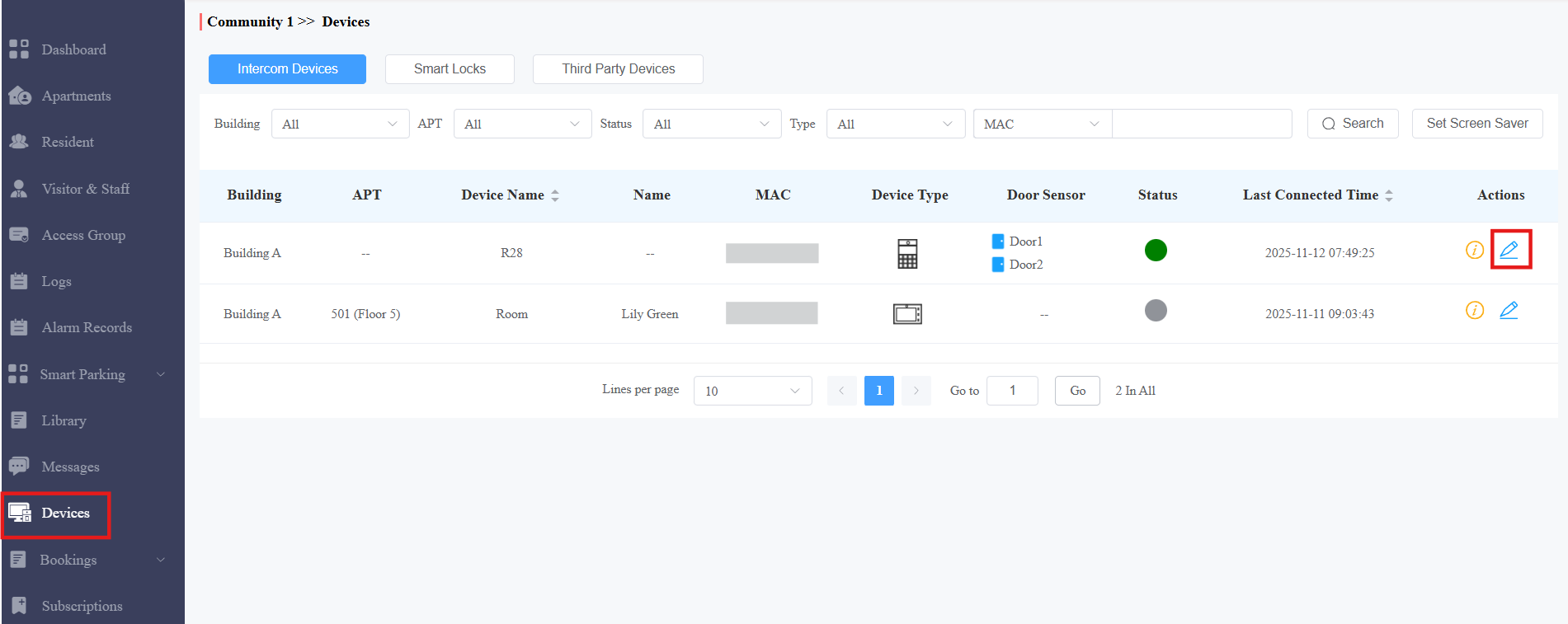
デバイスモジュールにアクセスし、
 をクリックしてデバイス編集ページに入ります。
予定時間内にホールドオープンを有効にしてください。
スケジュールを選択し、 追加をクリックして左から右のボックスへ移動します。
ヒント
アクセスグループモジュールでスケジュールを作成できます。詳細は こちら をクリックしてください。
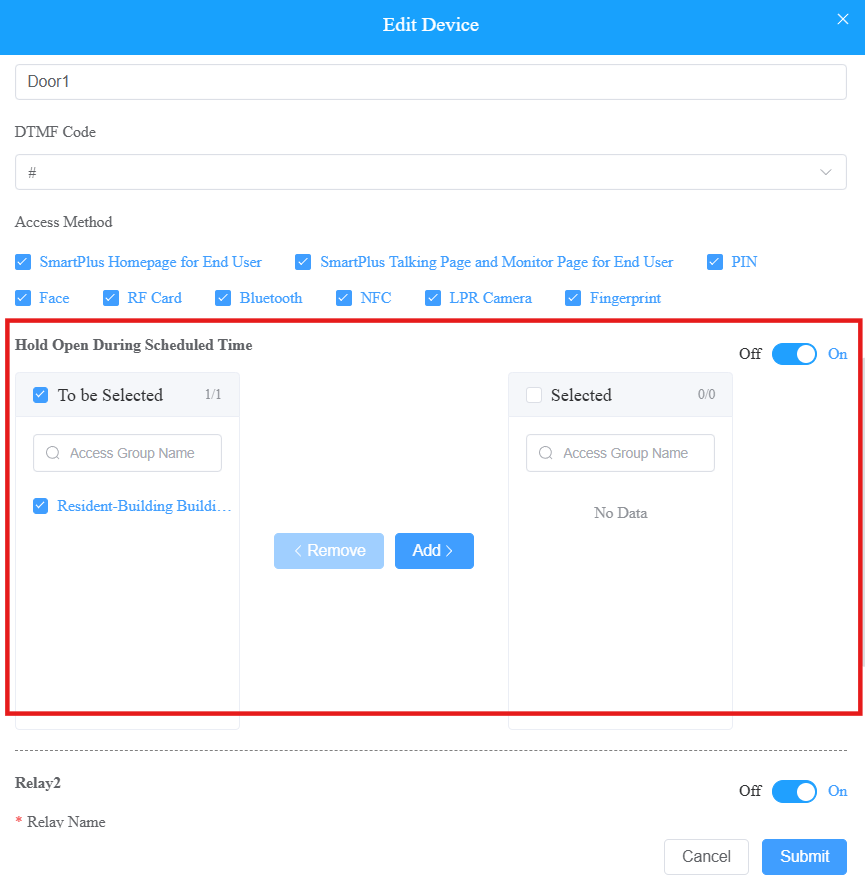
設定を保存するには「送信」をクリックしてください。
SmartPlusアプリで
注記
バージョン7.10.0003(Android)/7.10.3(iOS)以上のSmartPlusアプリは、予約時間内にドアを開ける設定をサポートしています。
プロパティマネージャーのアカウントでSmartPlusアプリにログインしてください。
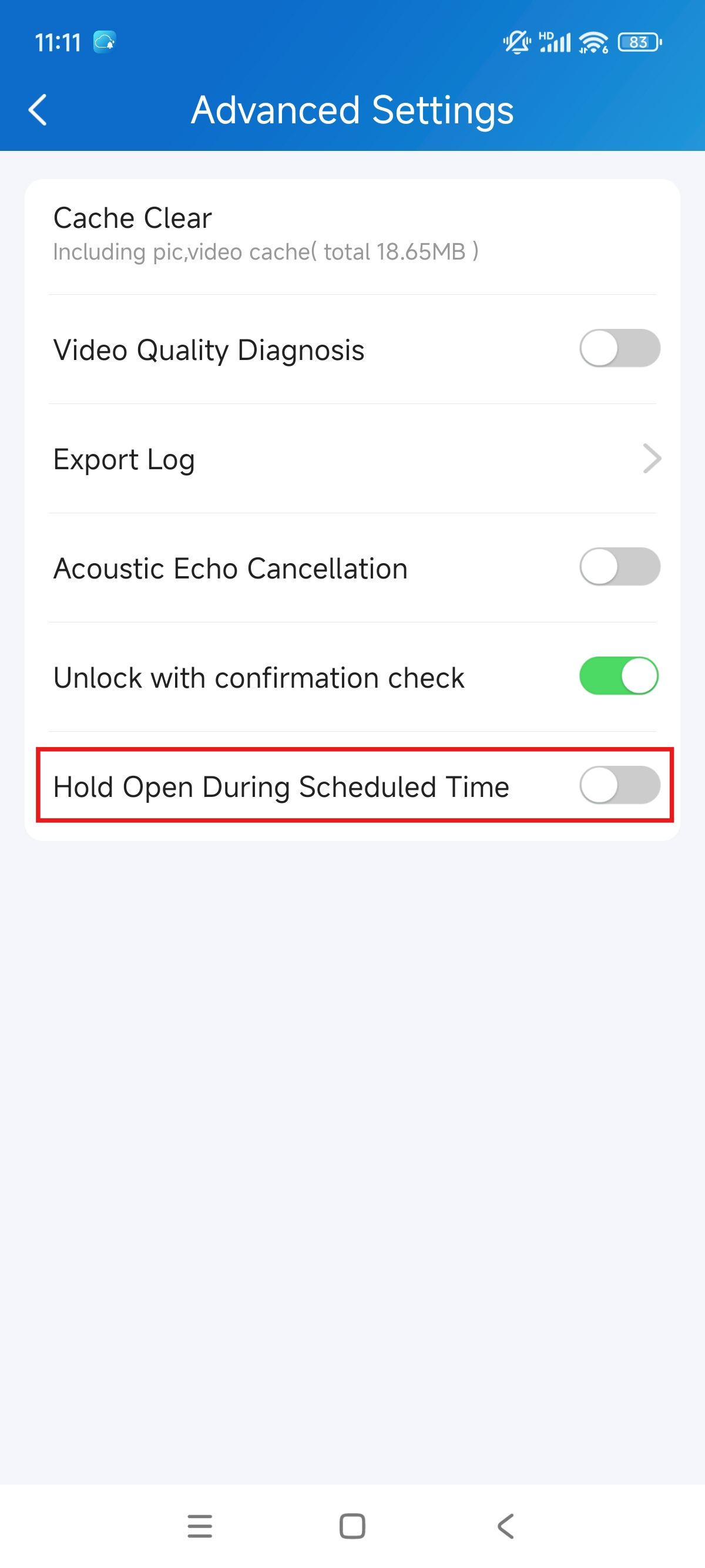
設定 >詳細設定>私をタップしてください。
予定時間内にホールドオープンを有効にしてください。
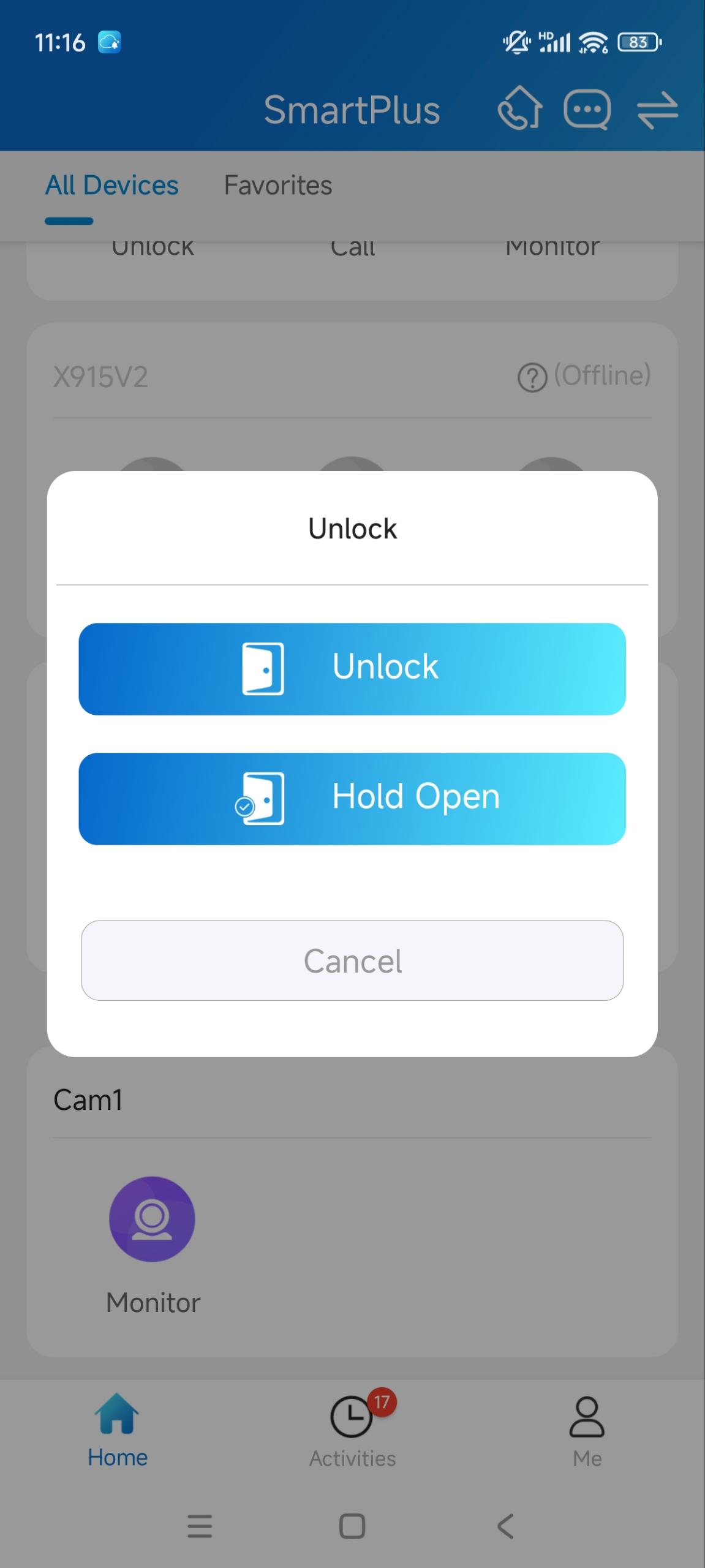
ターゲットドアの アンロック をタップし、 開けずにキープします。
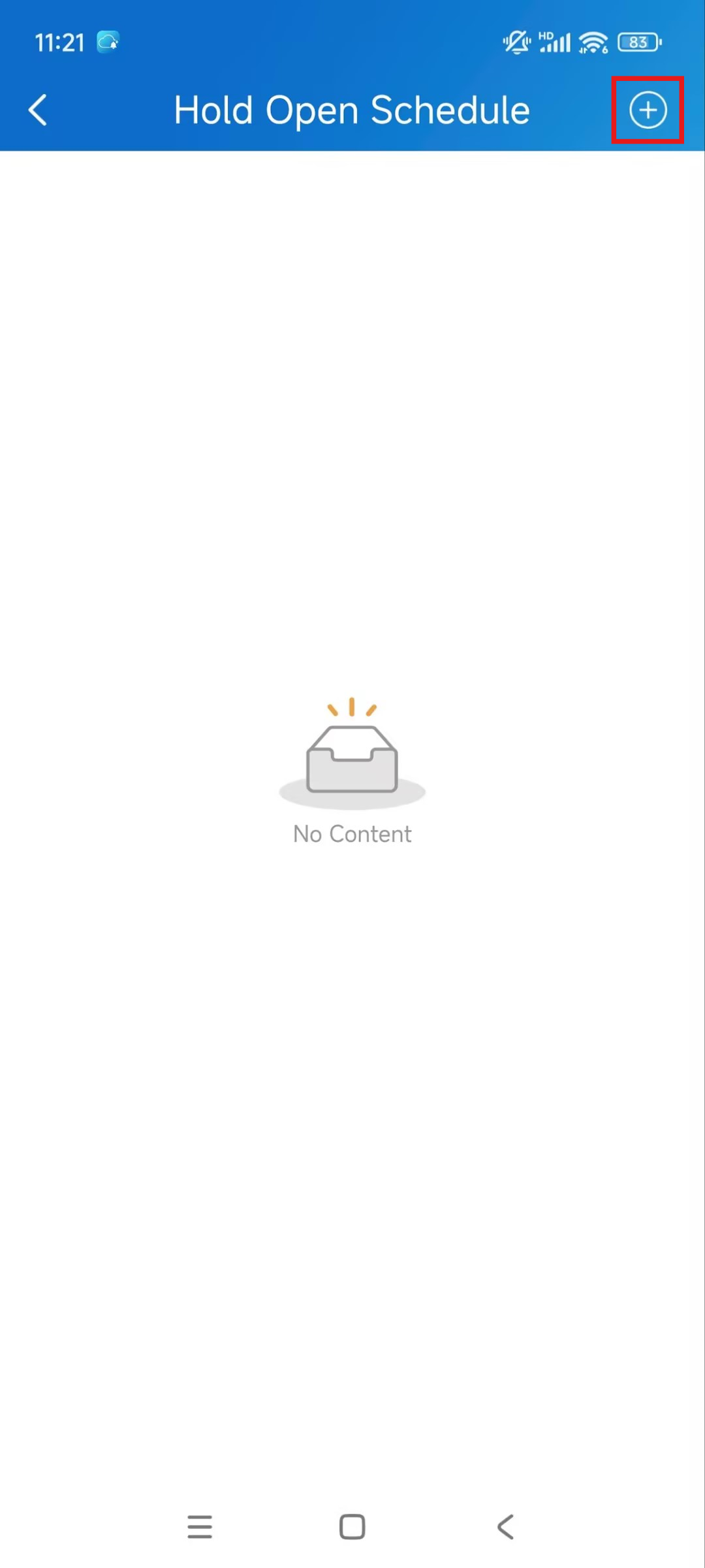
右上の
 をタップしてください。
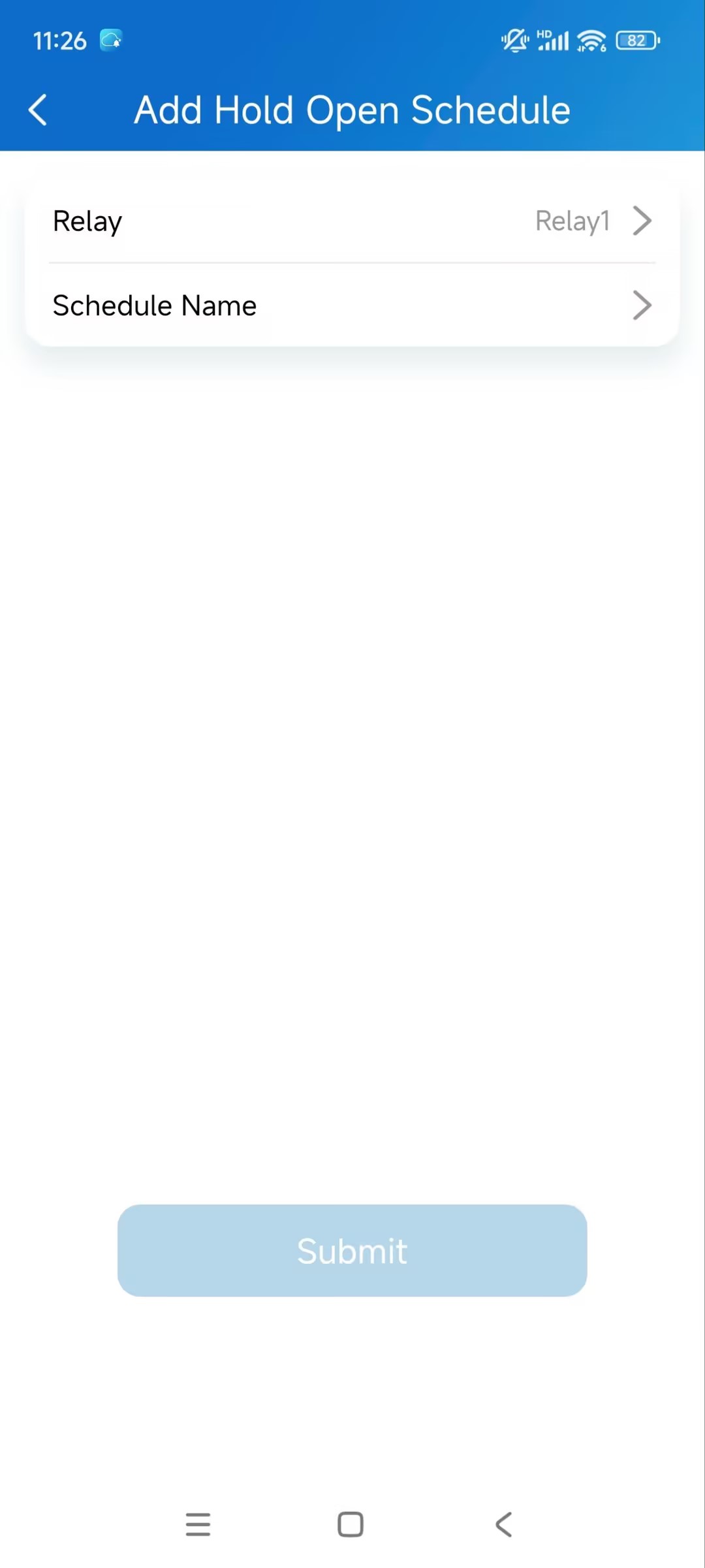
リレーを有効にし続ける設定を選択し、スケジュールを選びます。+ 新しいスケジュール をクリックすると新しいスケジュールを作成できます。
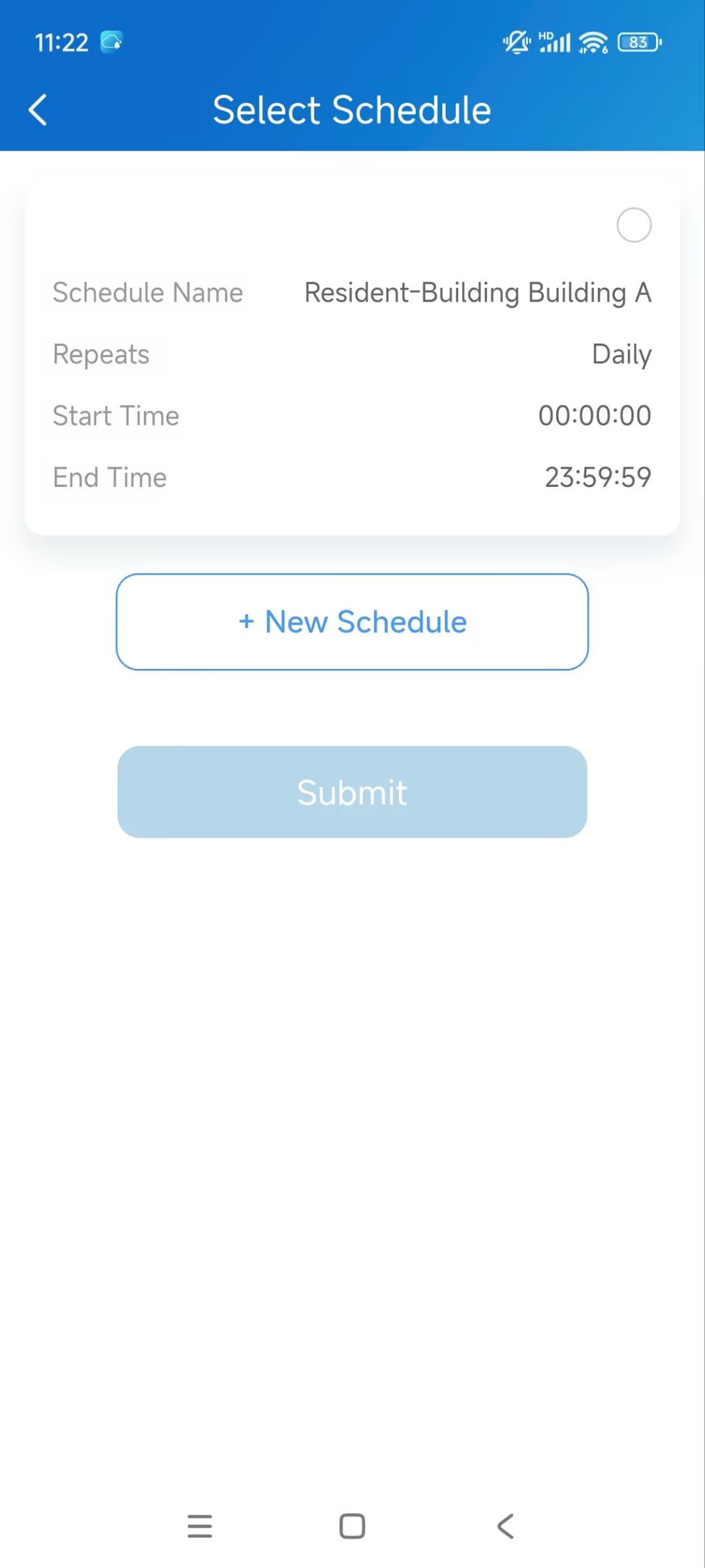
「送信」をクリックします
設定後、デバイスはスケジュール内でリレーを開いたままにします。
特定のリレー>「Unlock > Hold Open」>「End Hold Open」をタップするとリレーを閉じることができます。
.jpg)
リレー状況を確認する
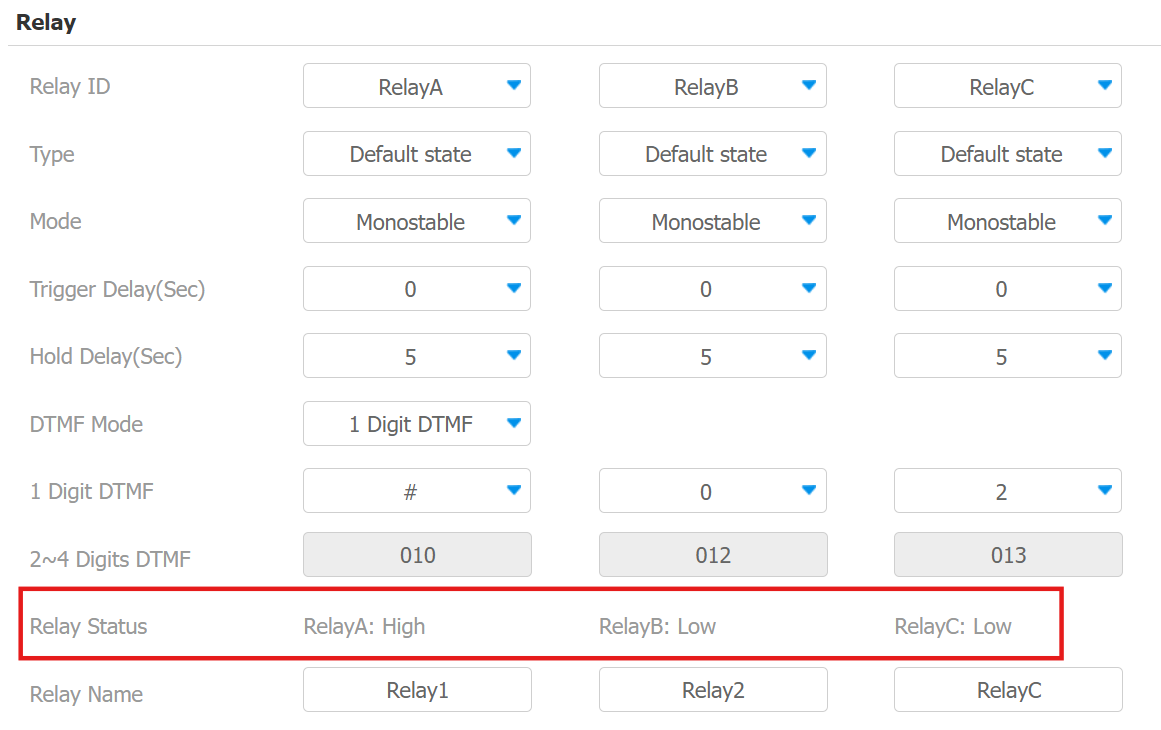
デバイスのウェブインターフェースのリレー状態で設定が有効かどうかを確認できます。例としてR29を見てみましょう。
デバイスのIPアドレスを使ってウェブインターフェースにログインしてください。デフォルトのユーザー名とパスワードはどちらもadminです。
アクセスコントロール>リレーインターフェースに行ってください。
リレーAの状態は高(High)で、他のリレーは低(Low)であることがわかります。これはリレーAが開いていて、リレーBとCが閉じていることを意味します。