QrioロックとSmartPlusの統合により、ホームセキュリティとアクセス制御が向上します。SmartPlusアプリやさまざまなアクセス方法を使って、遠隔で安全にロックを解除できます。
注記
SmartPlusアプリのバージョンは4.0.6.2(Android)/4.4.6(iOS)以上であるべきです。
Qrio Lock SL2をサポートしましょう。
Qrioスマートロックを追加してください
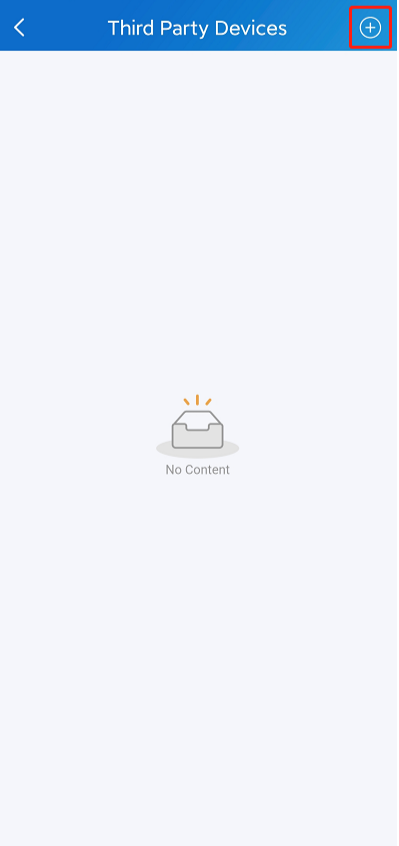
第三者デバイス>デバイス管理>タップミー。
右上の
 をタップしてください。
Qrioを選択して 「追加」をタップします。
Qrio Lockアカウントのメールアドレスとパスワードを入力してください。
タップ サインイン。プロンプトが、その追加が成功したかどうかを教えてくれます。
閘門を設置する
ロックを追加すると、SmartPlusアプリおよびサードパーティデバイスリストのホームページに表示されます。
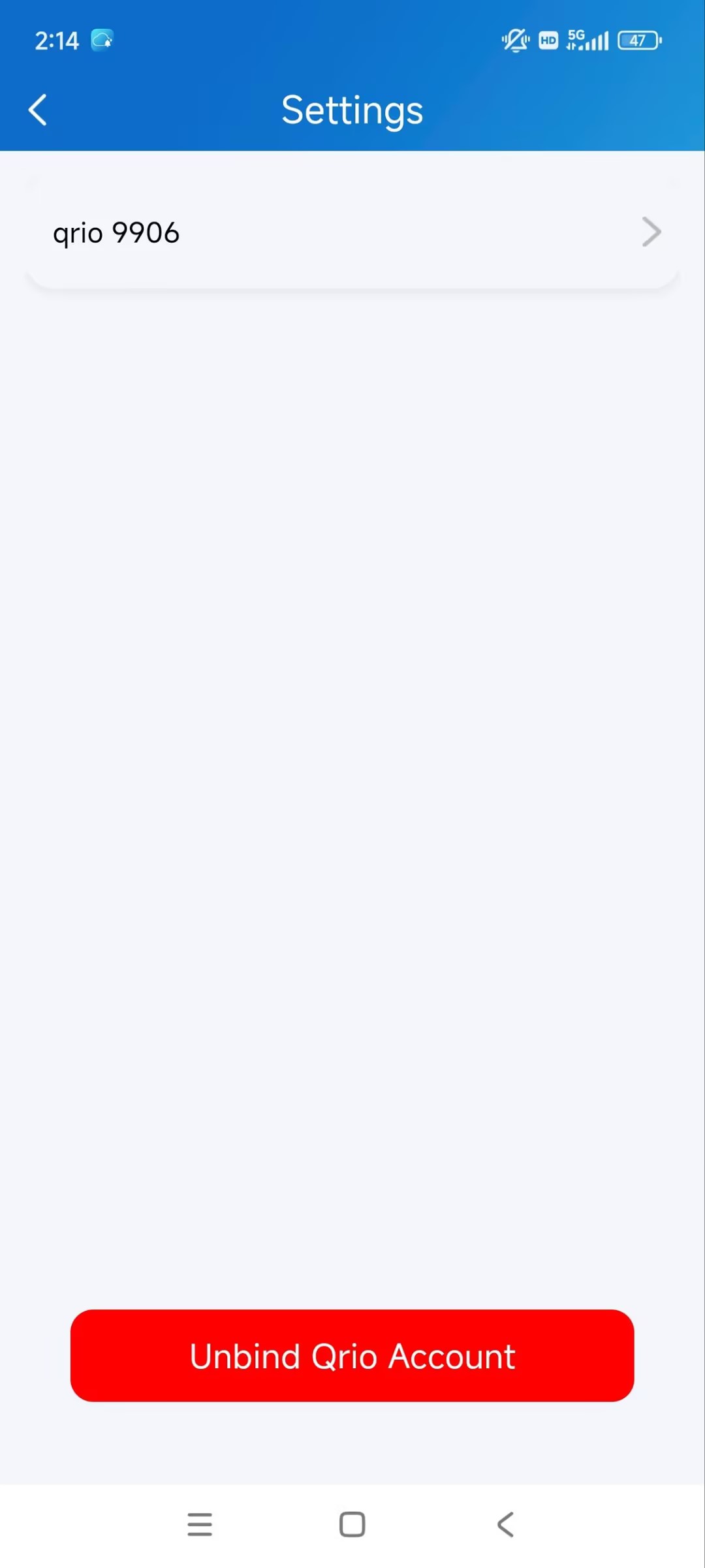
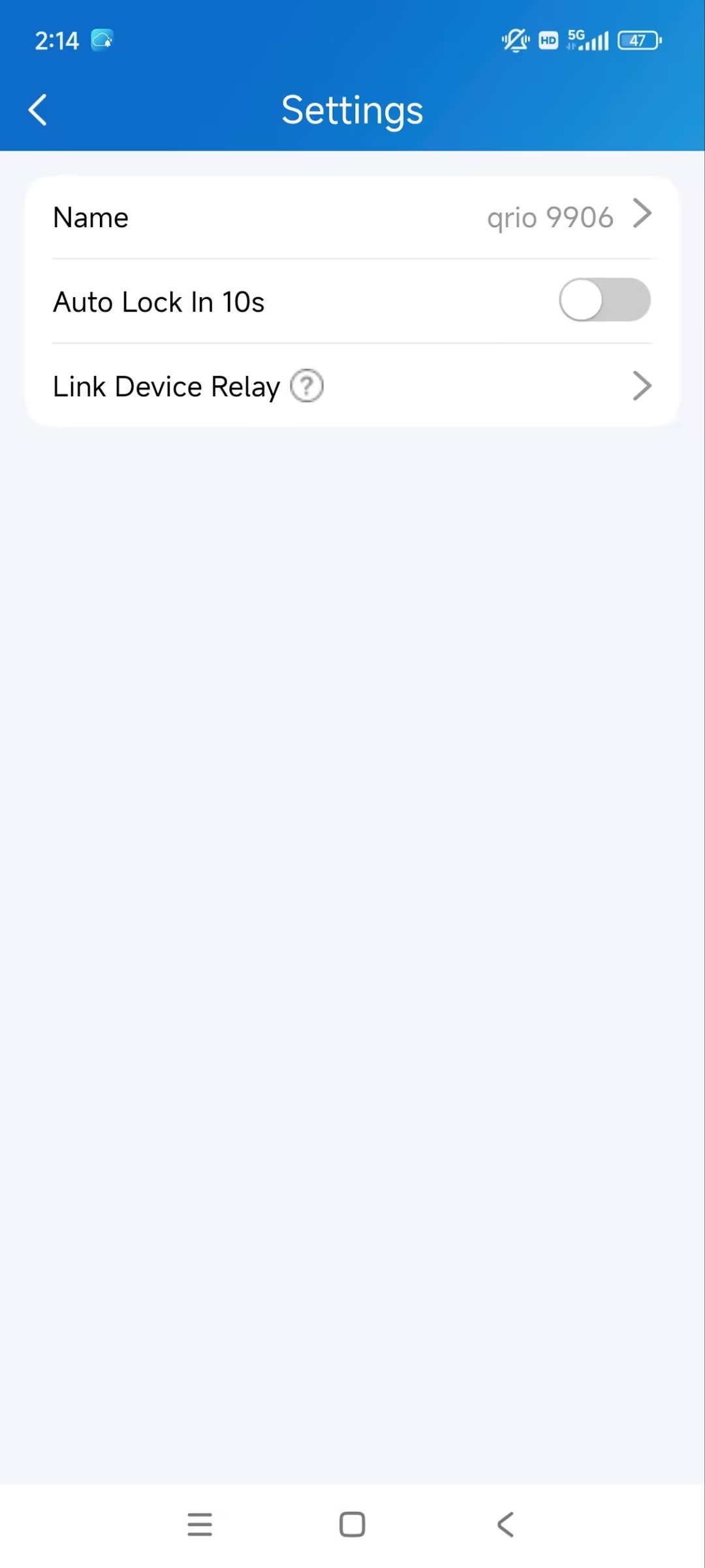
Qrio > [ロック名]>> サードパーティデバイス管理> Tap Me をください。
以下は可能です:
ロック名を変更する;
自動 ロックを10秒で 有効/無効にし、開いてから10秒後に自動的にロックされます。
ドアフォンのリレーに接続し、
ロックを解除するには「Unbind Qrio Account」をタップしてください。
注記
ロックがリレーに接続されているかどうかが、ロックの解除方法を決定します。
詳細は 「鍵を解除する 」セクションをご覧ください。
鍵を開けろ
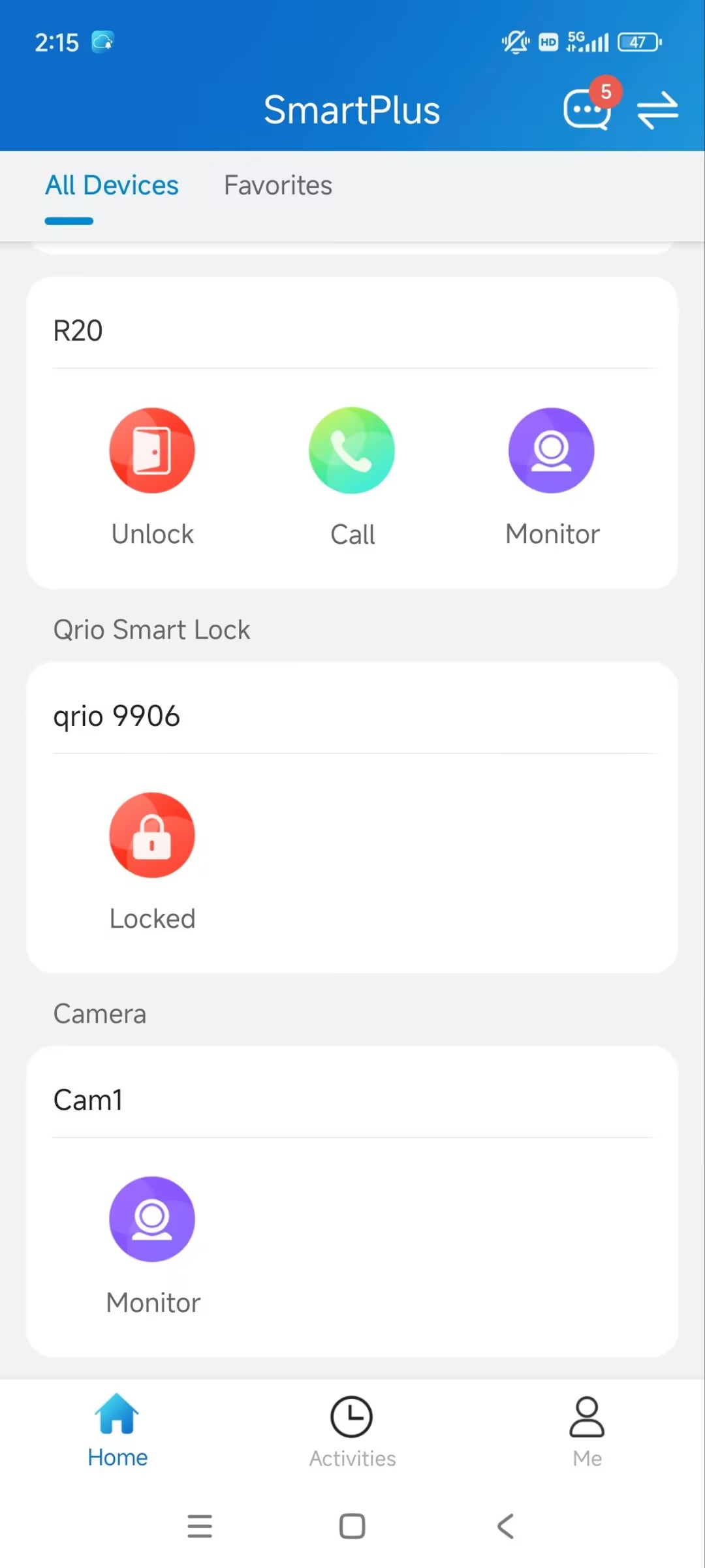
ロックは連結されていません
ロックがリレーにリンクされていない場合、ホームページに表示されます。
 を直接タップしてロックやアンロックが可能です。
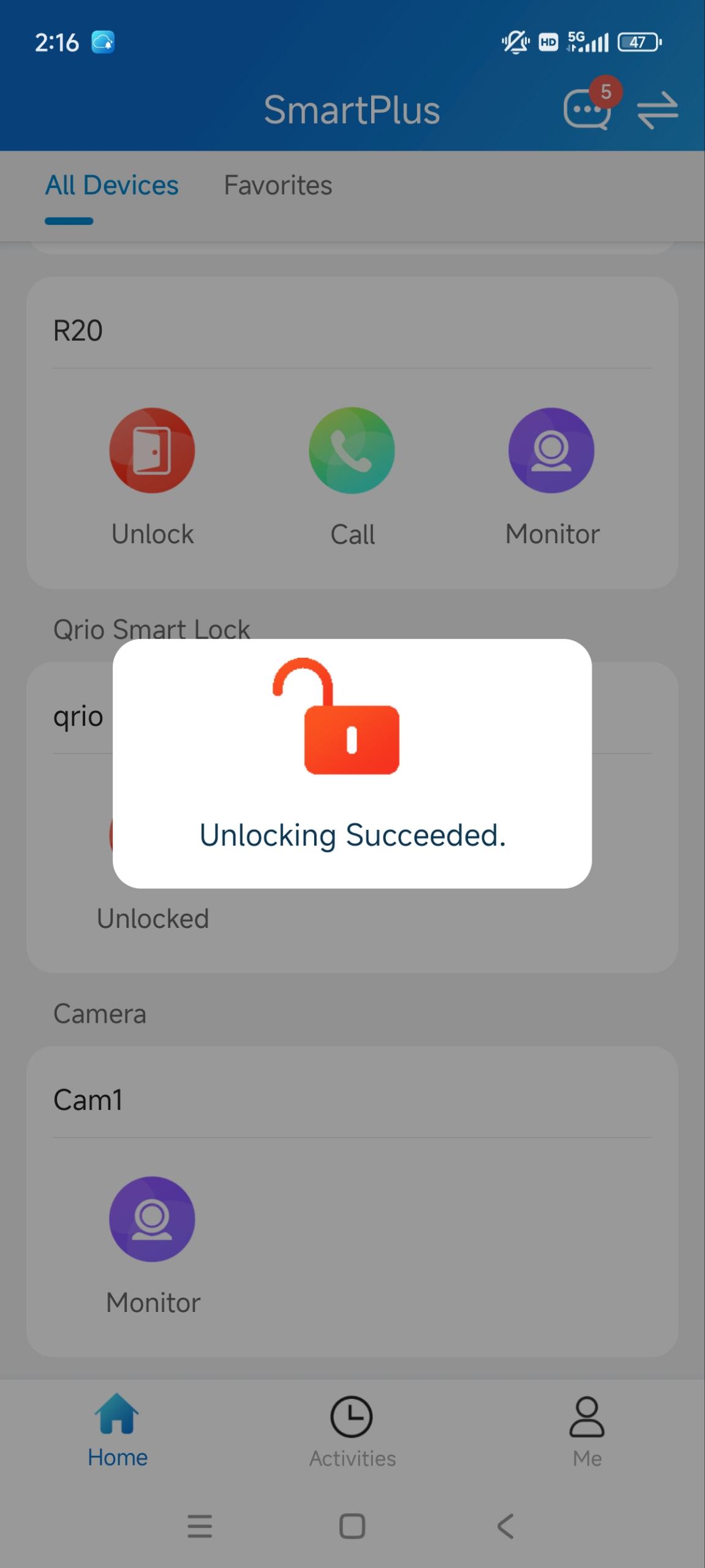
錠前は繋がっている
ロックがドアフォンのリレーに接続されると、リレートリガーでロックが解除され、SmartPlusアプリのホームページには表示されません。
注記
ロックをアパートのドアに設置したドアフォンのリレーに接続できるのは、コミュニティ住民の場合だけです。
SmartPlusホームページでアンロック
をタップするとドアフォンのリレーが開きます。同時に、Qrioのロックは解除されます。
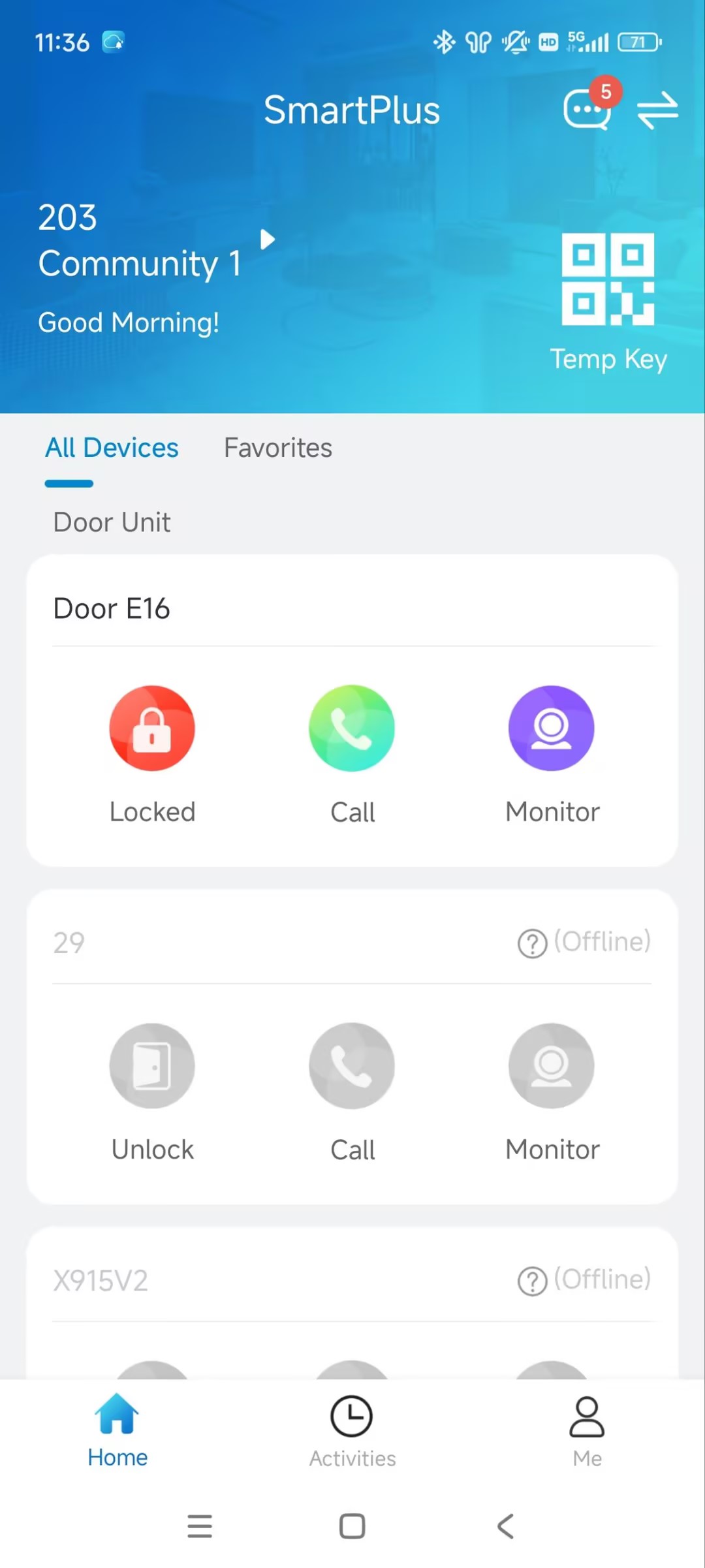
通話と監視ページでアンロック
通話とモニタリングのページで「 アンロック 」をタップすると、Qrioのロックを解除できます。
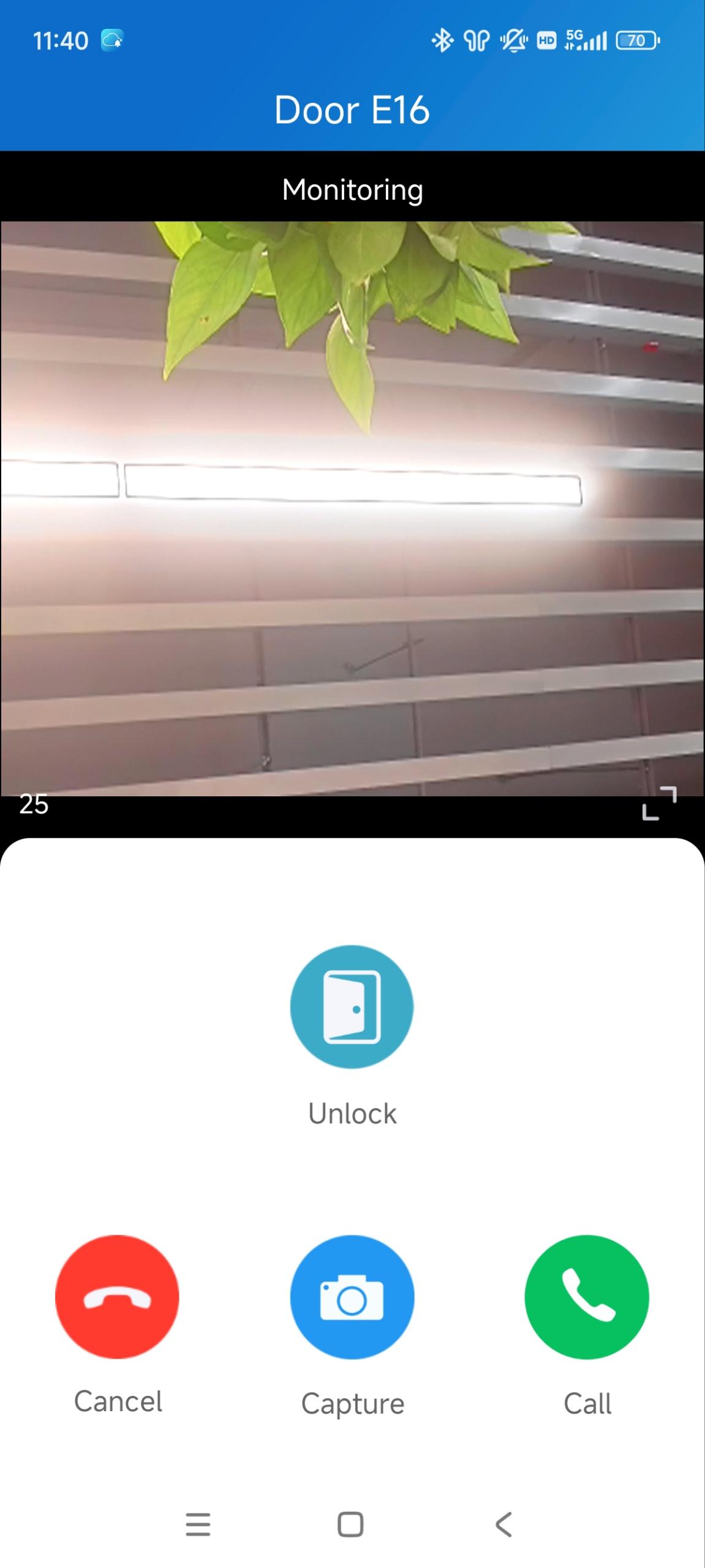
ドアフォンによるアンロック対応方法
デバイス対応のアクセス方法を使ってロック解除できます。
特定のアクセス方法の設定方法を見るには、以下のリンクをクリックしてください。
注記
デバイスがサポートするアクセス方法はモデルによって異なります。例えば、一部のモデルはBluetoothでドアを開けるのをサポートしていません。
お使いのデバイスが対応しているアクセス方法について知りたい場合は、サービスプロバイダーにお問い合わせください。