バージョン:7.3.5 |日付:2025年2月
このマニュアルについて
このガイドはバージョン7.35.0002(Android)/7.35.2(iOS)に適用されます。
Akuvox SmartPlusは、SmartPlus Cloudサービスおよびスマートインターコム製品と連携するモバイルアプリです。アプリを使えば、訪問者と話したり、ドアを開けたり、監視したり、スマートフォンからバーチャルキーを発行したりできるため、ドアアクセス管理がより簡単かつ便利になります。
最新情報:
始めよう
使う前に
ログインと設定をできるだけスムーズにするために、以下のアイテムを用意してください:
Wi-Fiネットワークを通じたインターネット接続や、キャリアを通じたセルラーデータサービス。
SmartPlusアプリ。このアプリは Google PlayストアまたはApp Storeでダウンロード・インストールできます。
あなたのSmartPlusアカウントです。
アカウントを取得するには、サービスプロバイダーにメールアドレスや電話番号(ログインやSMSでのパスワードリセットを希望する場合)を提供する必要があります。その後、Akuvoxからユーザー名、パスワード、ログイン用のQRコードが記載されたメールが届きます。または電話番号を入力し、SMSで送信された認証コードでログインすることもできます。
ログイン
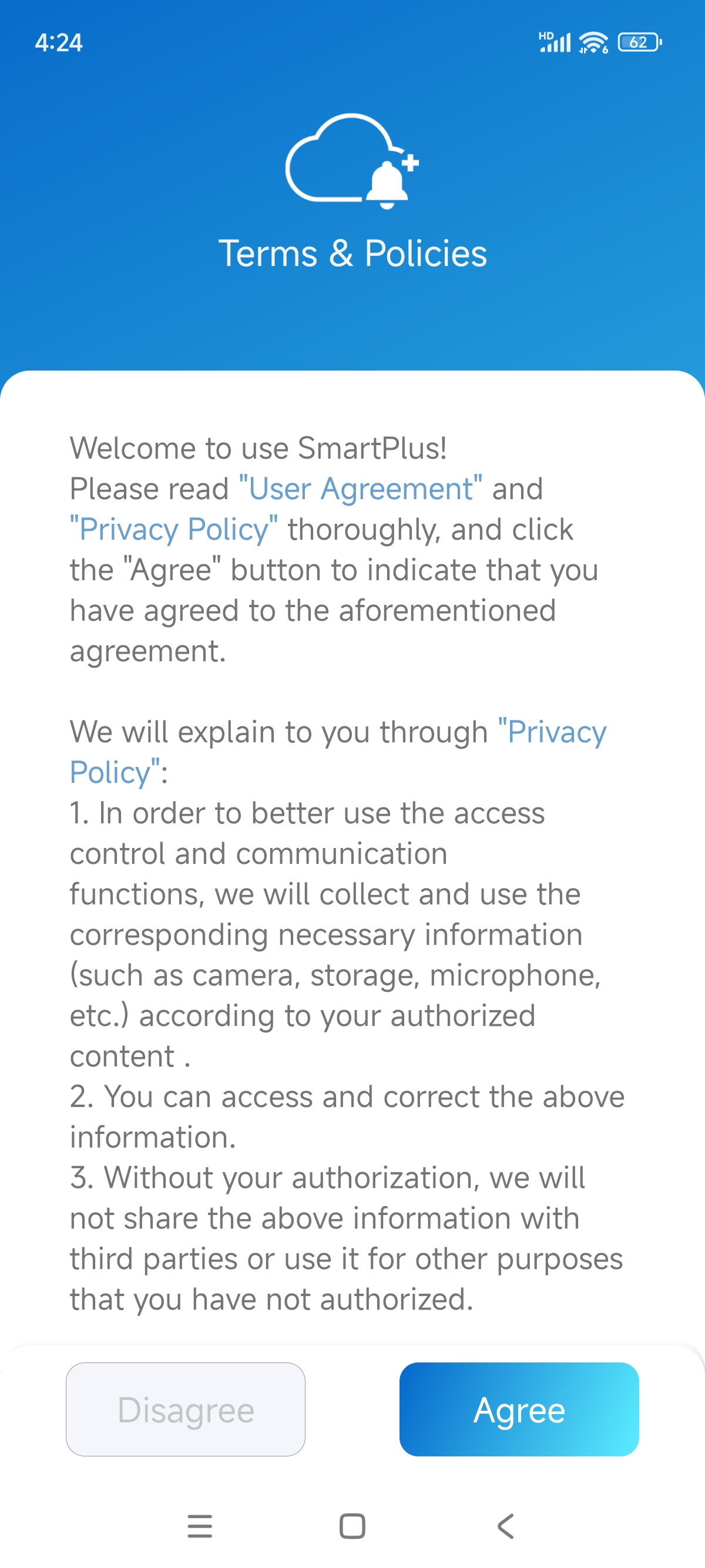
1. ログイン前に 利用規約 に同意してください。
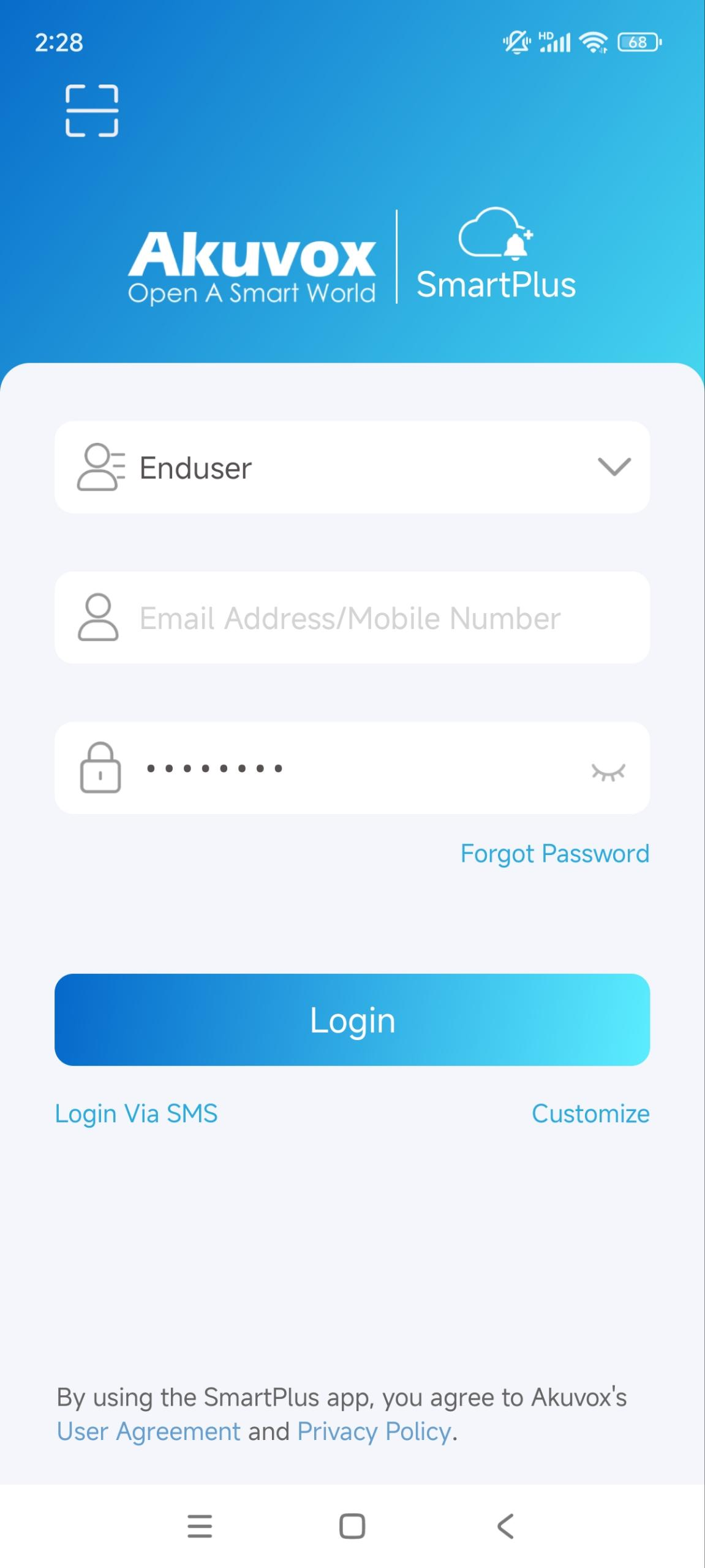
2. ユーザー名とパスワードを入力してください。役割が エンドユーザーであることを確認しましょう。
3. タップログイン。
注記
詳細な手順やその他のログイン方法を見る にはこちら をクリックしてください。
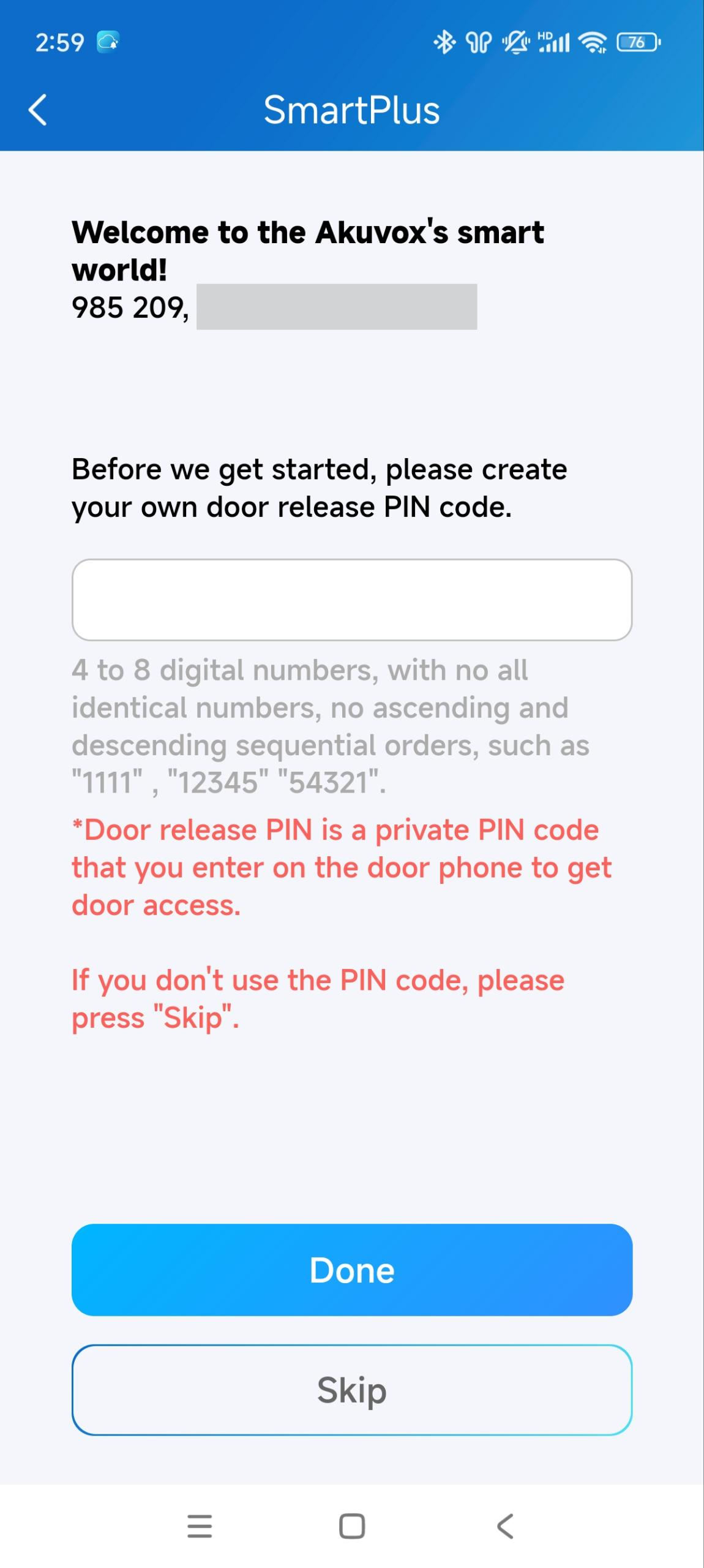
コミュニティ住民の場合は、ログイン後にPIN設定ページが表示されます。ドアアクセス用のPINを設定することも、後で設定することもできます。
リンク
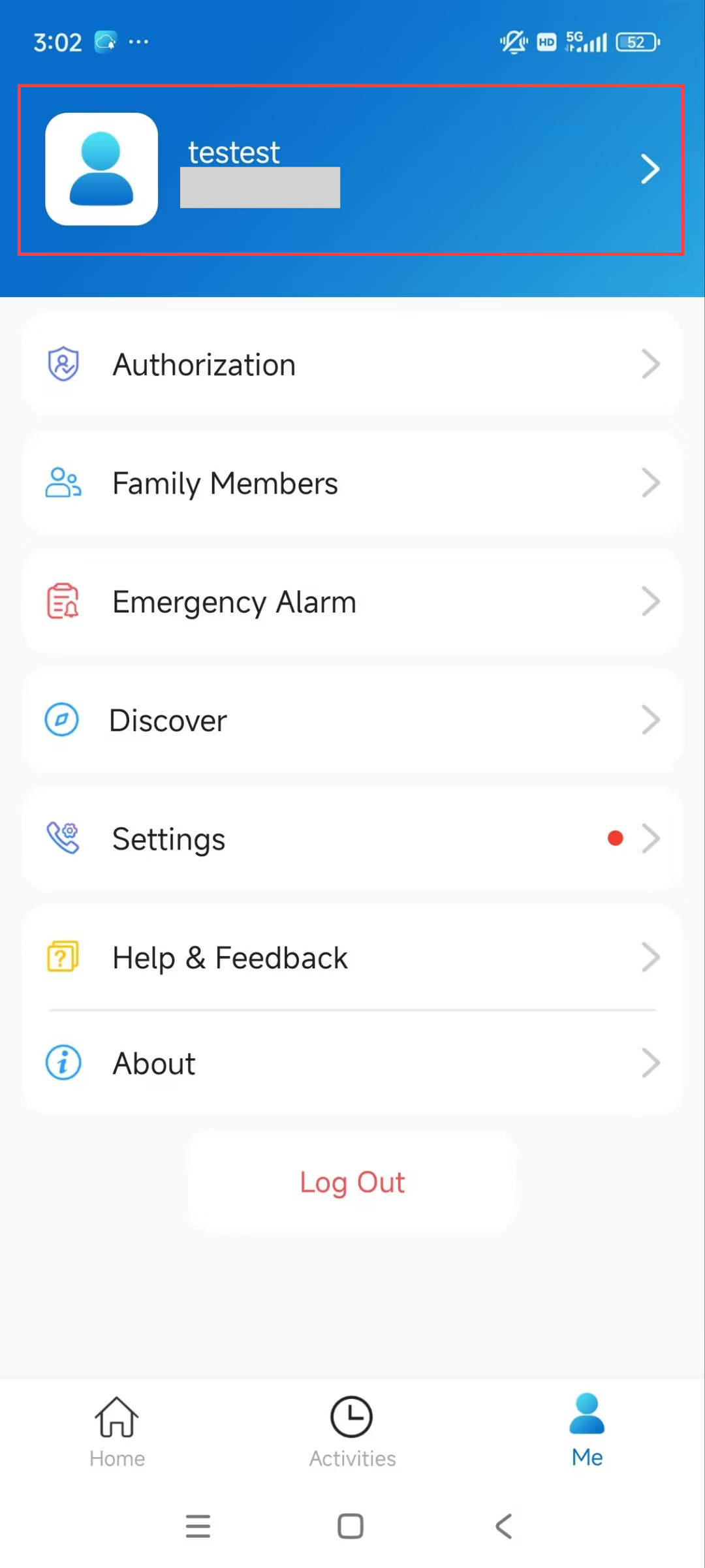
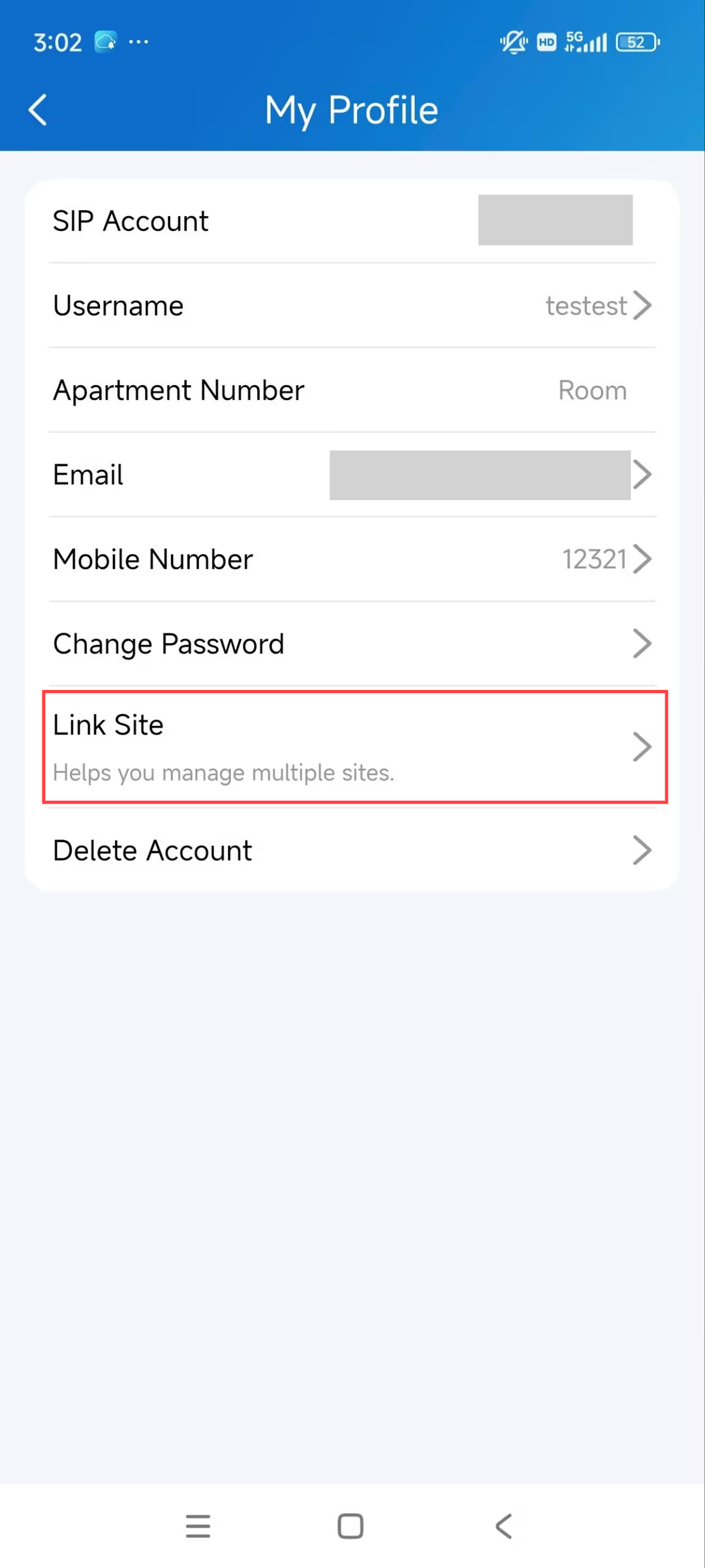
他のSmartPlusアカウントを連携して複数のサイトを1つのアカウントで管理できます。
リンク サイト> [アカウント名]>私をタップしてください。
注記
詳細な手順を見る にはこちら をクリックしてください。
表示モードの切り替え
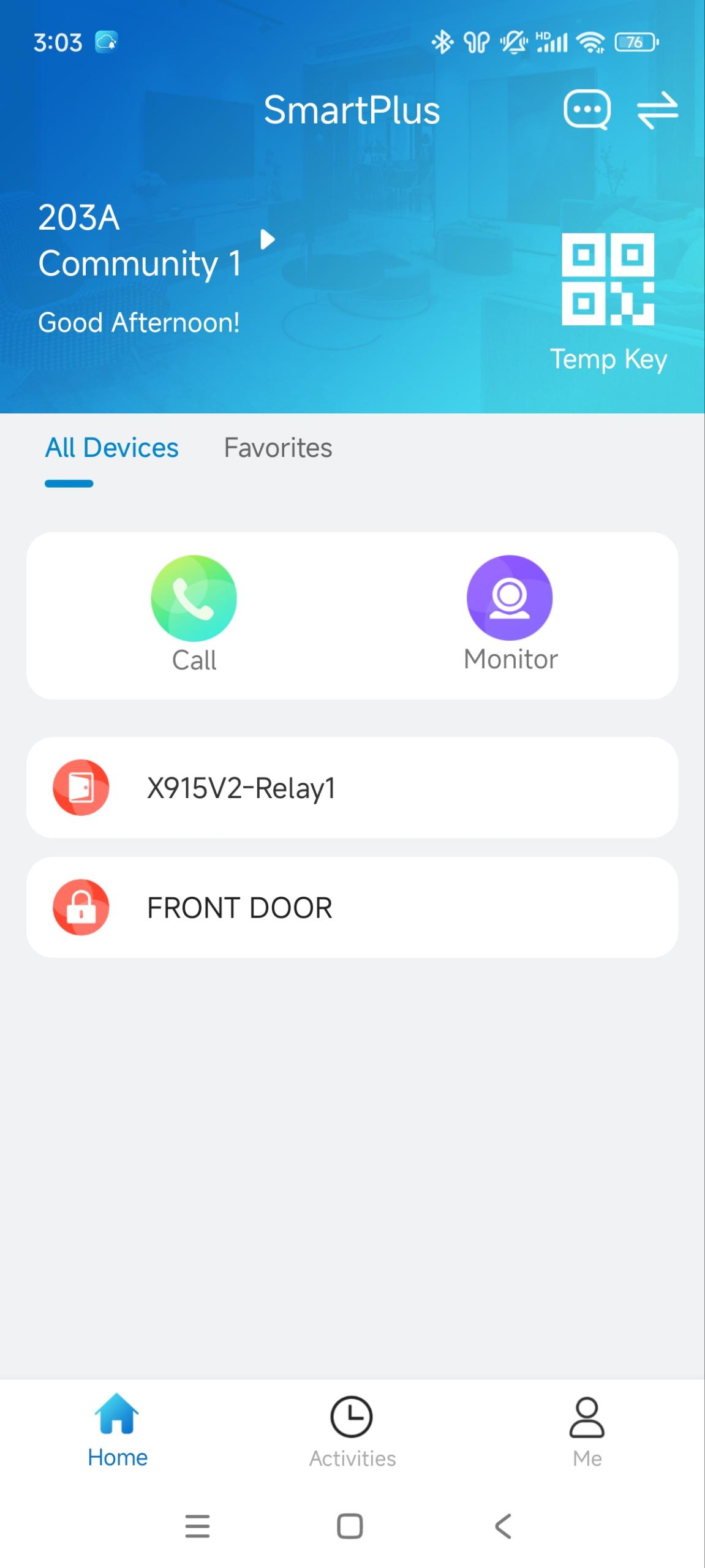
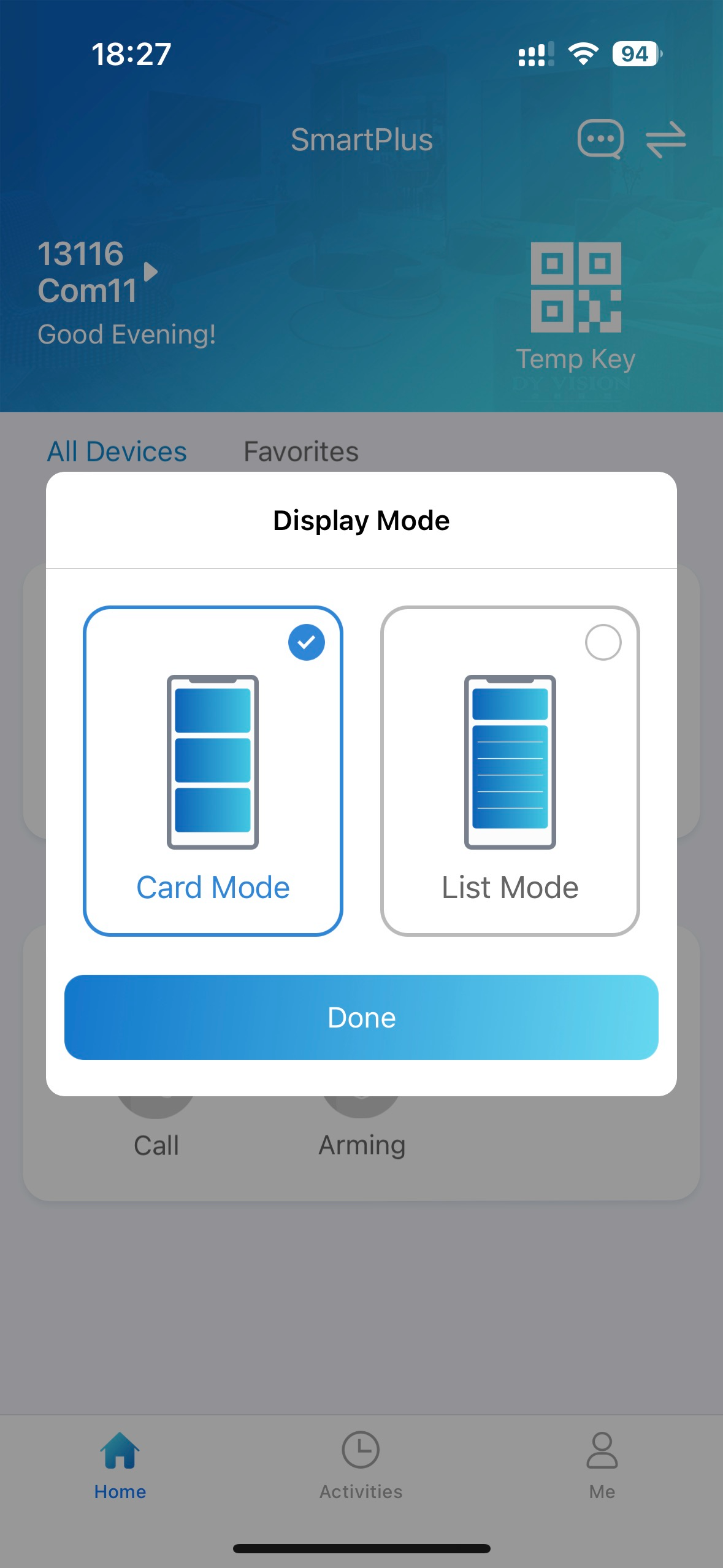
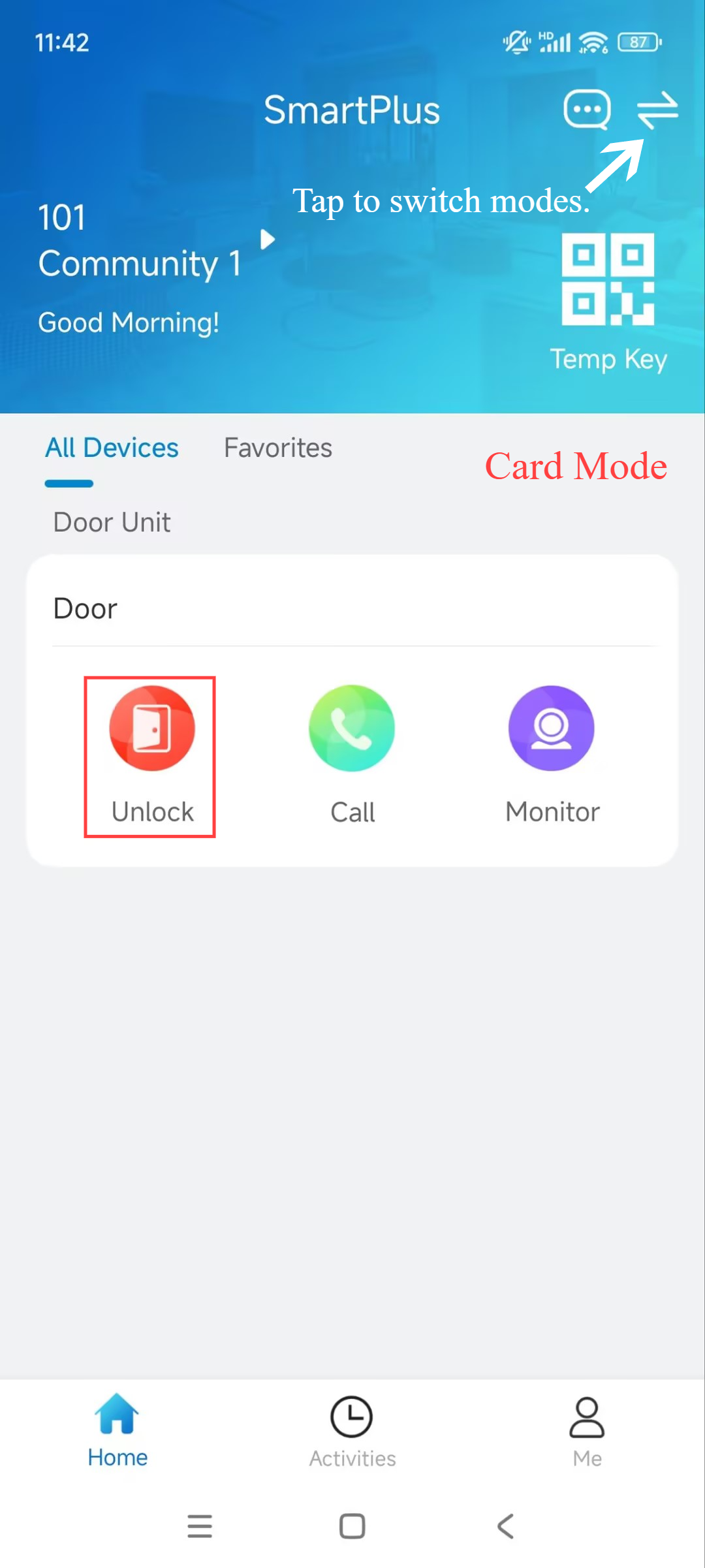
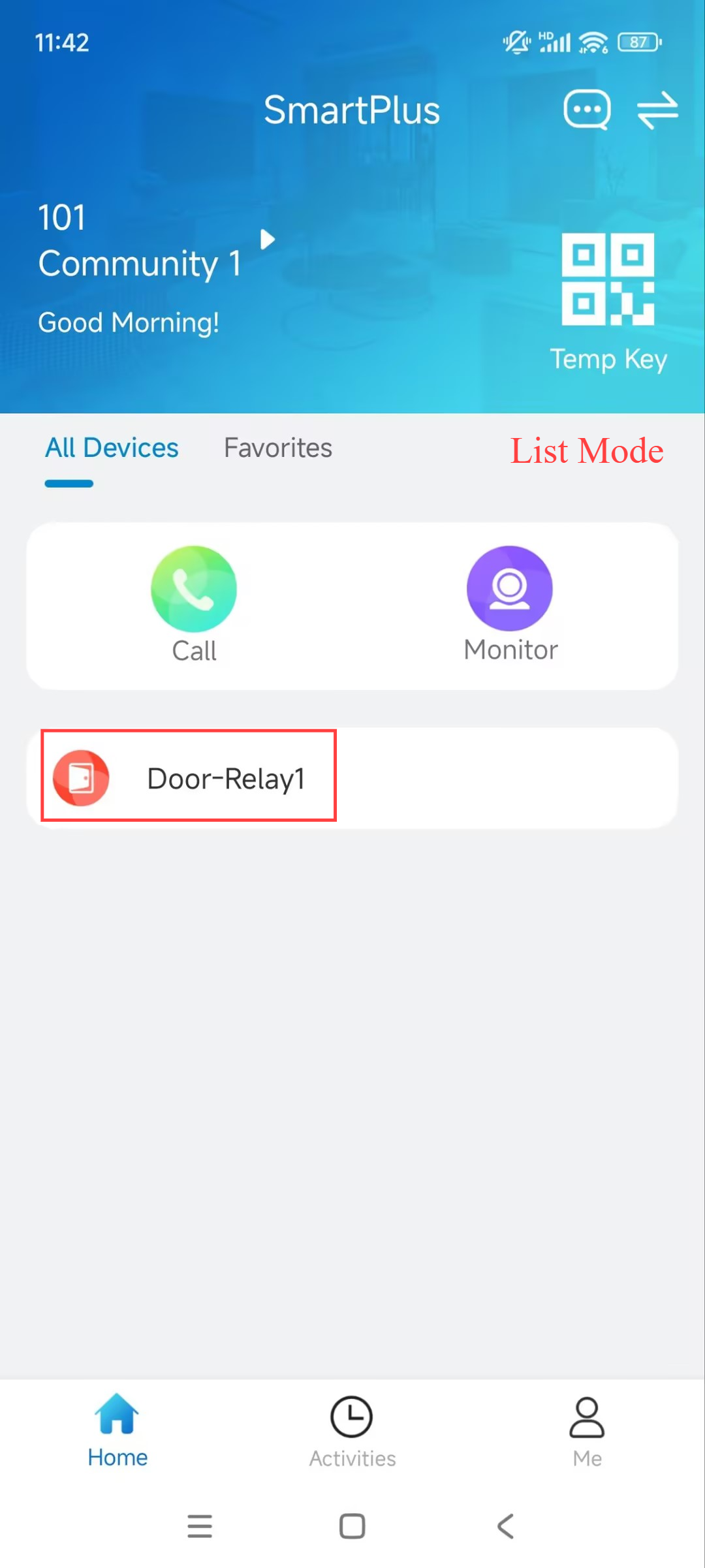
SmartPlusアプリは、ホームページの2つの表示モード(カードモードとリストモード)をサポートしています。
主な違いは以下の通りです:
カードモード はデバイス指向です。希望するデバイスの機能アイコンをタップして通話、ドアの開け、監視が可能です。ドアフォンに複数のリレーが有効になっている場合は、「 Open Door 」アイコンをタップし、トリガーするリレーを選択する必要があります。
リストモード はドア指向です。希望のドアを直接タップして開けることができます。通話や監視を行うには、通話または監視アイコンをタップし、動作を実行するためのデバイスを選択します。
カードモード | リストモード |
|---|---|
|
|
.jpg)
右上の  をタップするとカードモードとリストモードを切り替えられます。
アクセス方式
NFC、Bluetooth、PINコード、一時キー、顔認証など、さまざまなアクセス制御オプションがあります。自分の習慣や好みに応じて、どのものでも選んで構いません。
ドアを開けておけ
設置業者がこの機能を有効にしてくれれば、特定の時間帯にドアを開けておくことができます。
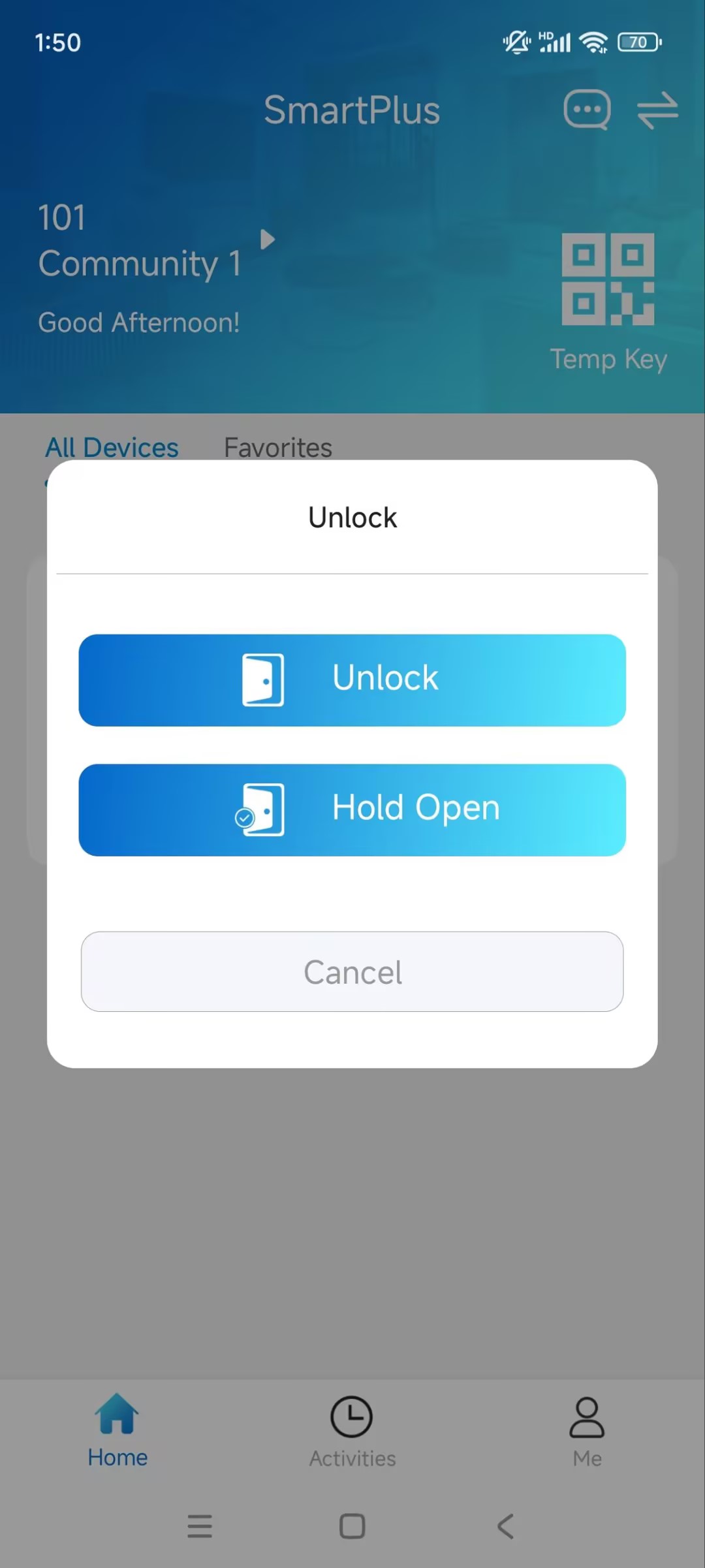
ホームページでカードモードで設定済みドアフォンの アンロック をタップします。リストモードでターゲットリレーをタップしてください。
注記
その後、「 開いたまま」 をタップしてスケジュールを設定します。
ドアの状態を確認する
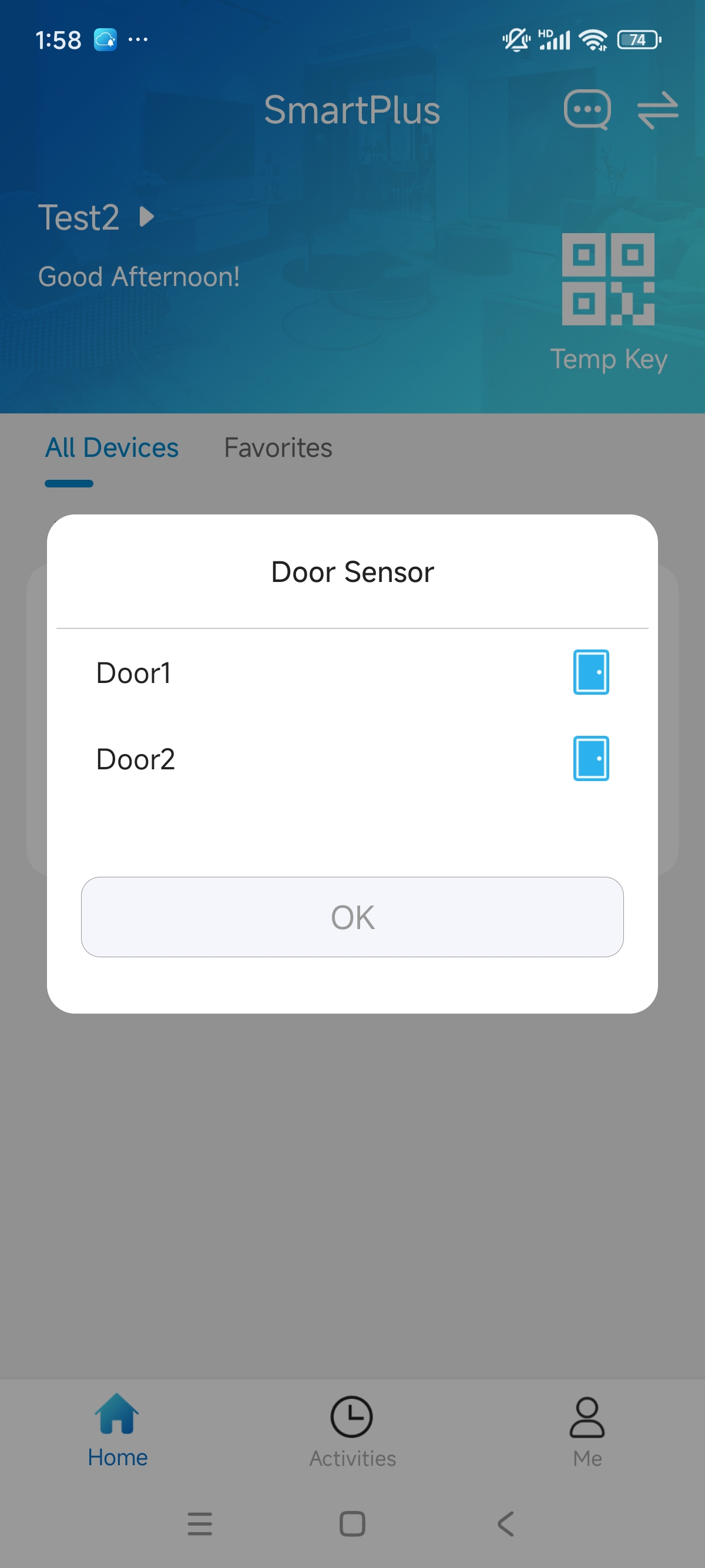
ドアを閉め忘れた場合でも、ホームページでドアが閉まっているかどうかを確認できます。
注記
互換性のあるモデルやバージョンを確認する にはこちら をクリックしてください。
.png) :開けて
:開けて  :閉じる
:閉じる
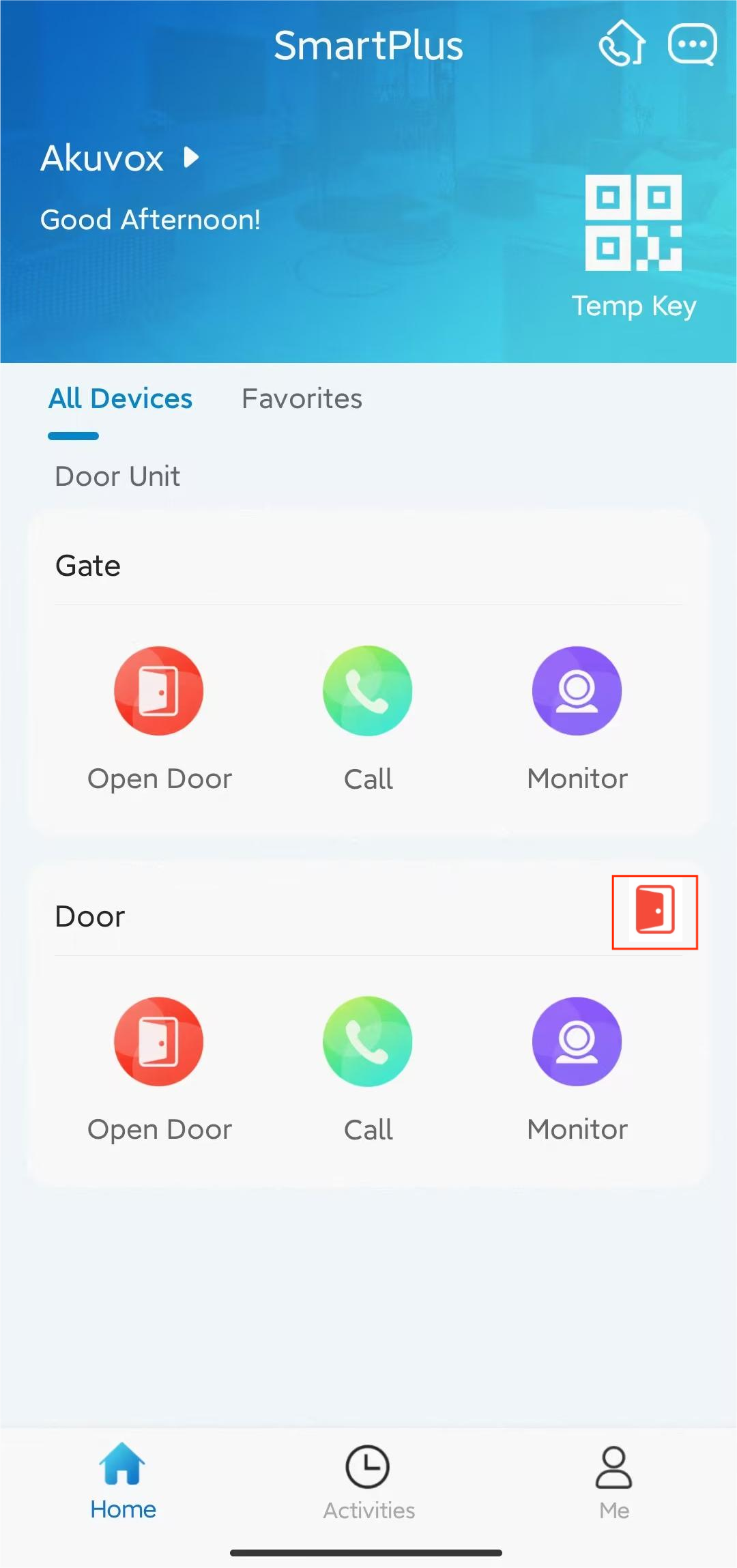
複数のドアがある場合は、  をクリックして確認できます。
カードモードでのリモート開封
指定されたボタンをタップするだけで、訪問者のために直接ドアを開けることができます。
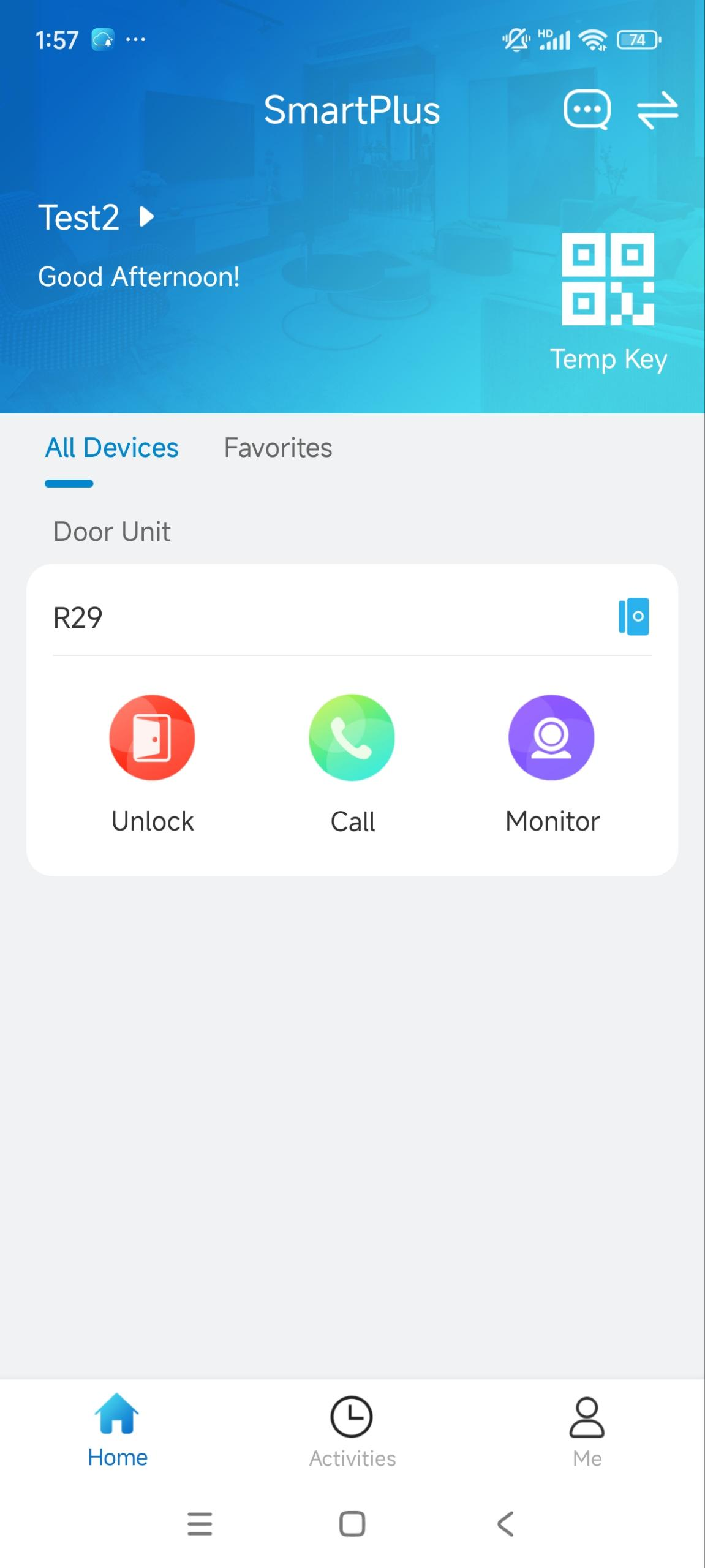
ホームページで 「アンロック 」をタップしてください。複数のドアがある場合は、目的のドアをタップします。
.jpg)
通話中にドアを開ける
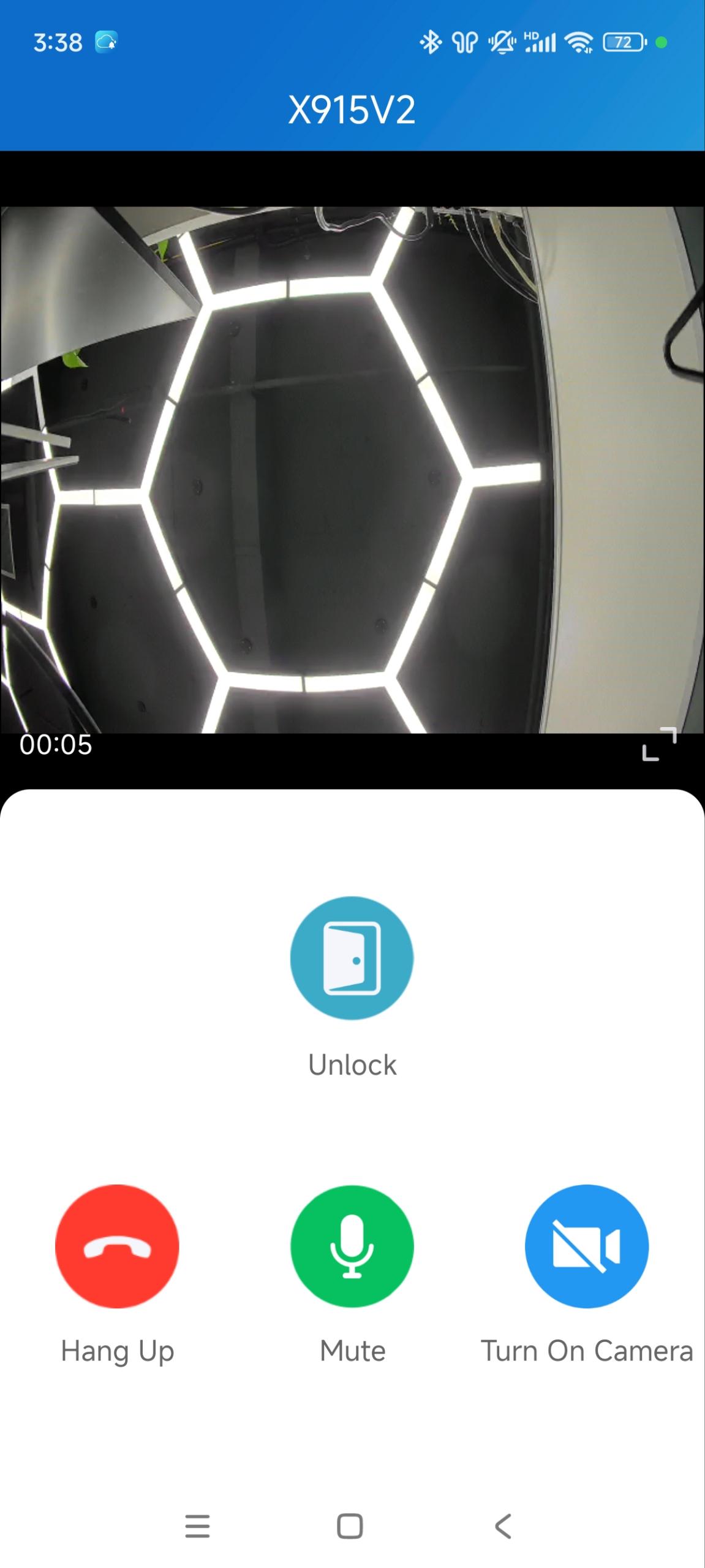
電話をかけたり受けたりすることができます。通話中は訪問者のためにドアを開け、マイクをミュートにし、通話を切ることができます。
ドアを開けるには 「アンロック 」をタップしてください。
通話中に ミュート をタップするとマイクをサイレントにします。
通話を終了するには「 Hold Up 」をタップしてください。
ビデオ通話中にスマホのカメラをオン・オフするには、「 カメラをオンにする」/「カメラを切 る」をタップしてください。オン/オフの切り替えは、その後のビデオ通話にも適用されます。
注記
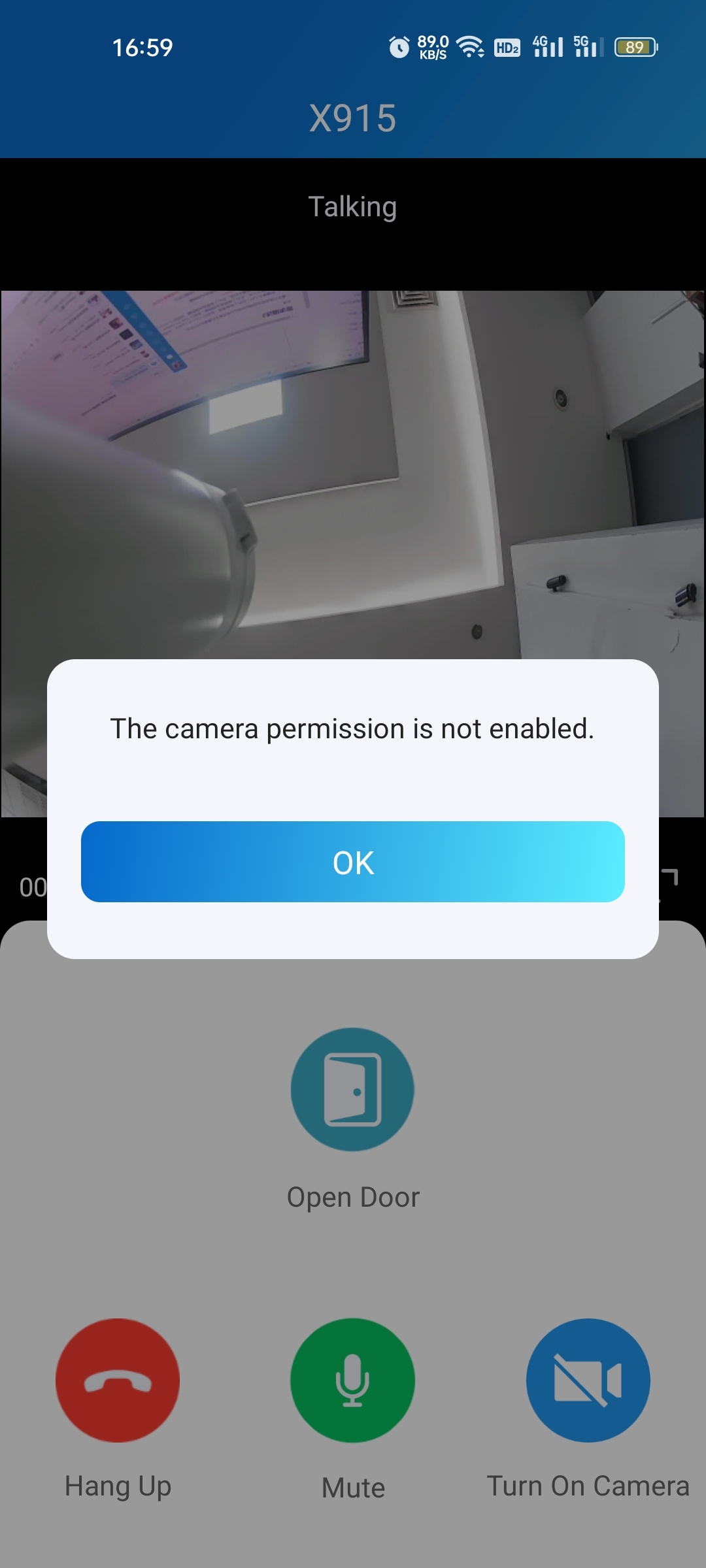
カメラ をオンに/カメラを切る 機能を使うには、このアプリを使う際にSmartPlusでカメラのオン/オフを許可する必要があります。または、以下のポップアップメッセージが表示されます。
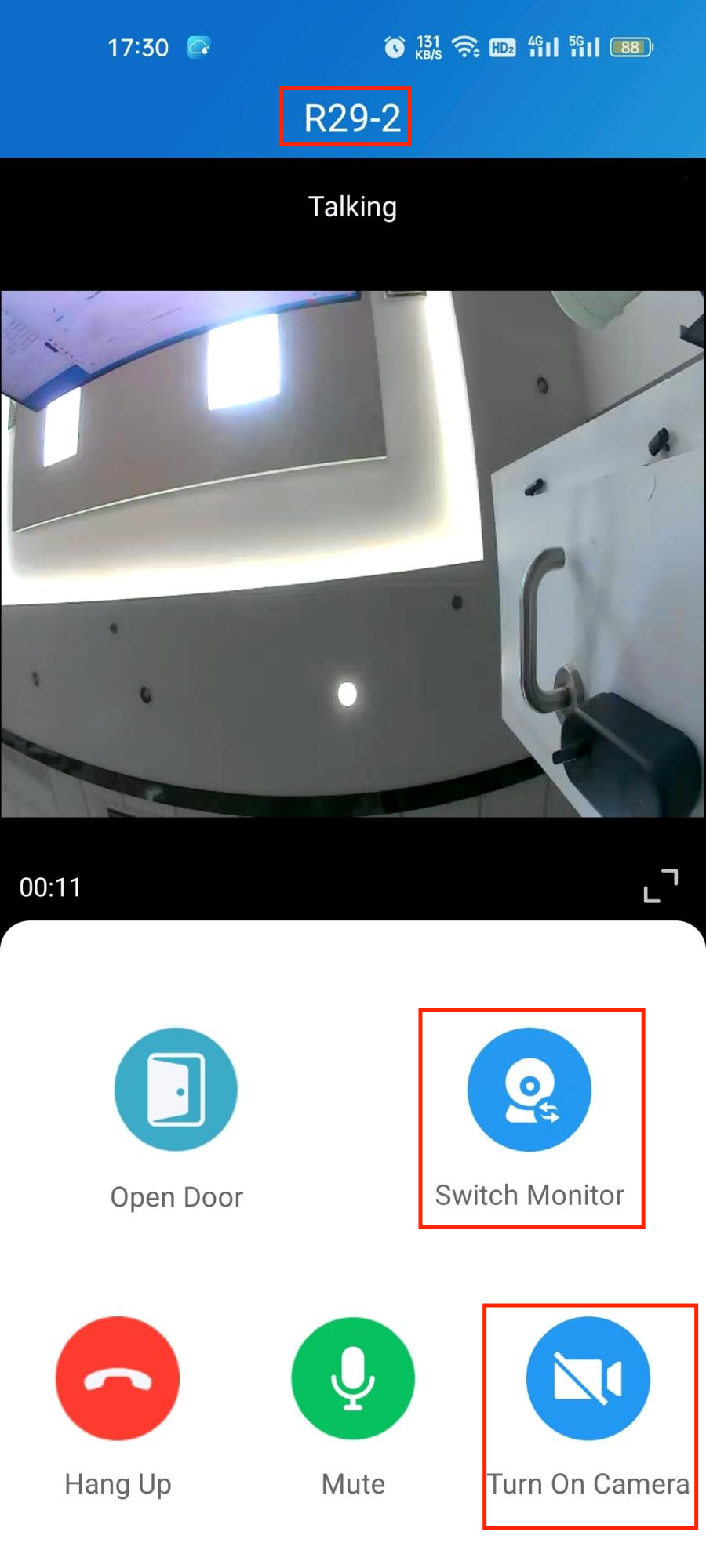
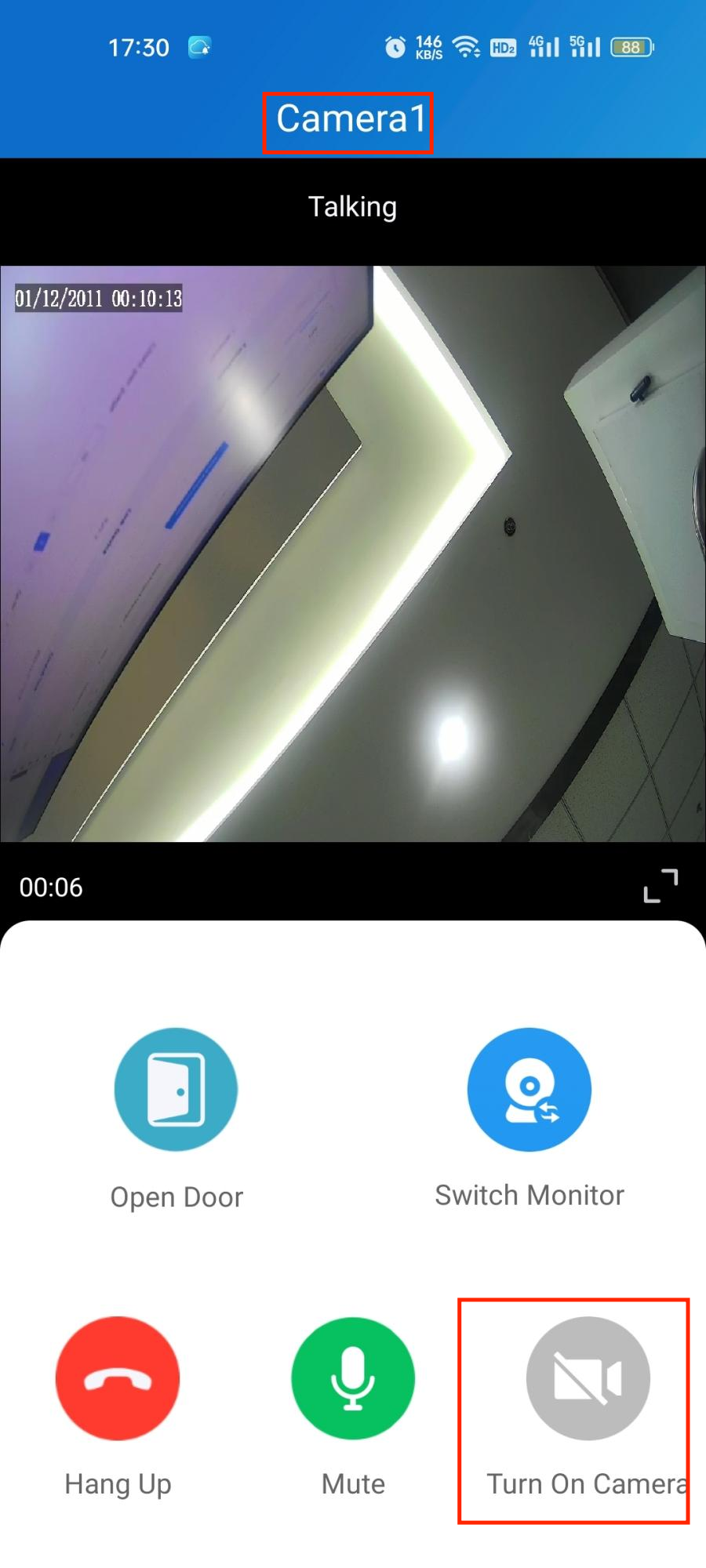
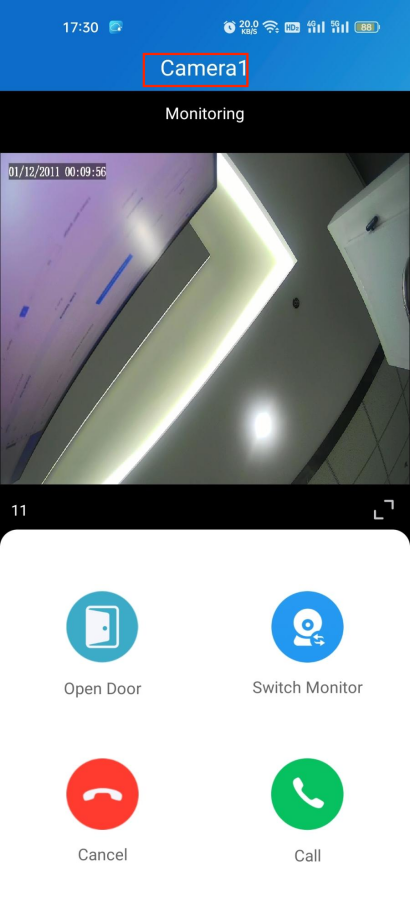
ドアフォンがサードパーティカメラと連携している場合は、「 スイッチモニター」 をタップして、ドアフォンとサードパーティカメラ間でライブストリームを切り替えることができます。
サードパーティカメラに切り替えると「カメラをオンにする」機能は使えなくなります。
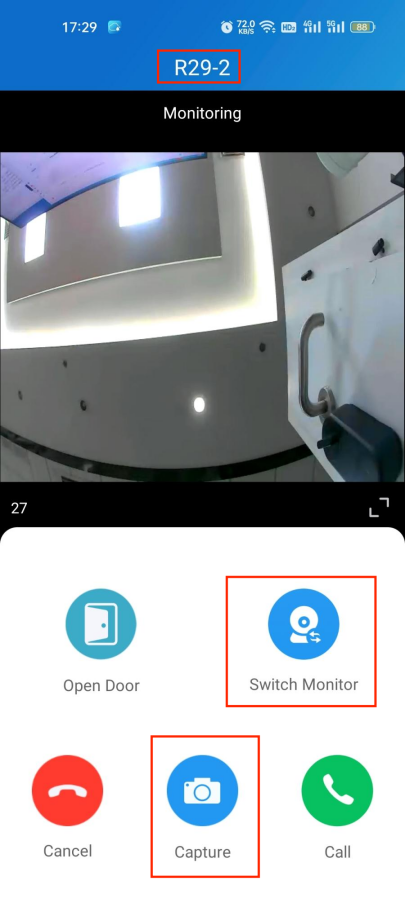
監視中にドアを開ける
誰がドアの前に立っているかをライブ映像で確認し、ドアを開けるかどうかを決めることができます。
1. ホームページで希望するデバイスの  をタップします。
2. モニタリングページで 「アンロック 」をタップします。
3. さらに、以下のことができます:
現在のページを終了するには 「キャンセル」 をタップしてください。
キャプチャをタップしてスクリーンショットを作成します。
「 Call 」をタップして訪問者と通話をします。
注記
カメラのないAkuvoxのデバイスにはモニターボタンがありません
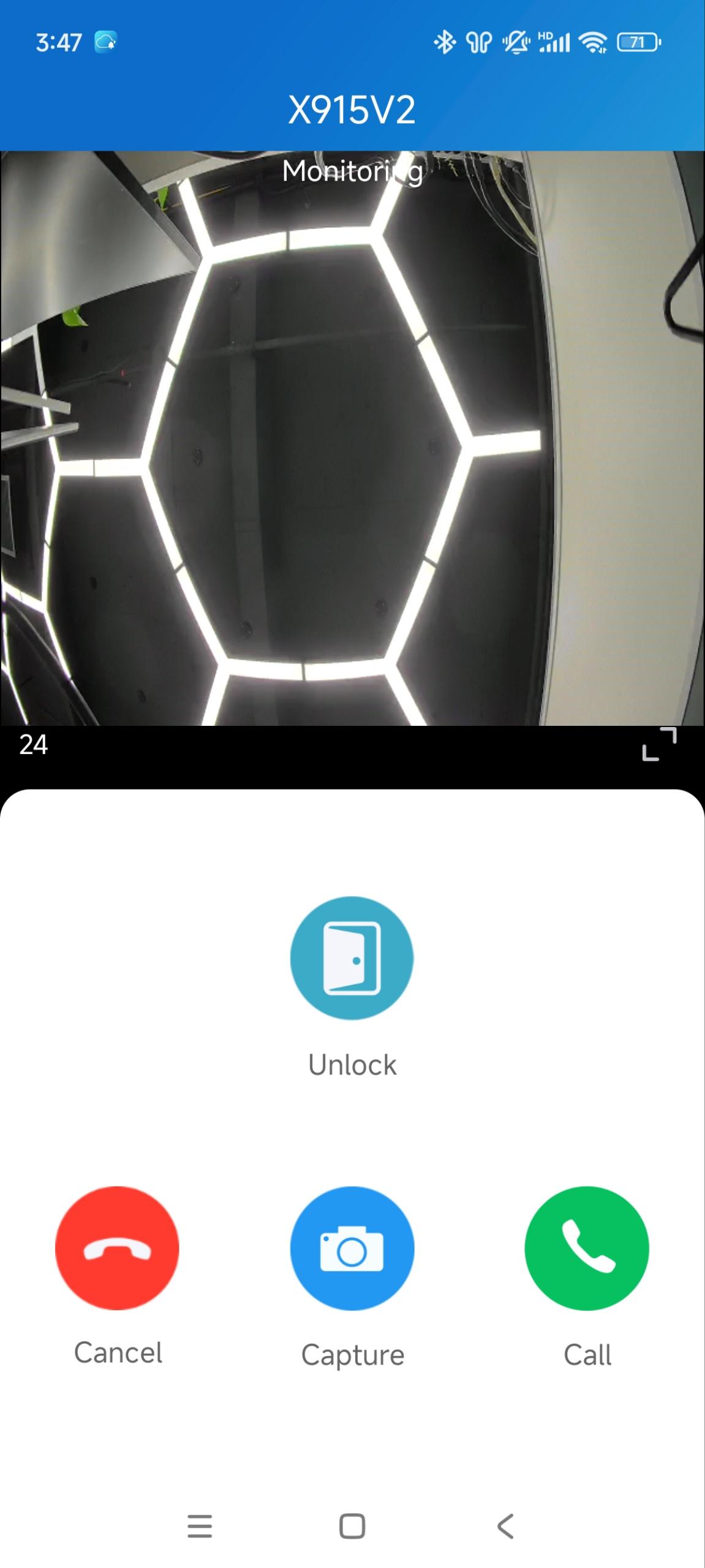
ドアフォンがサードパーティカメラと連携している場合は、「 スイッチモニター」 をタップして、ドアフォンとサードパーティカメラ間でライブストリームを切り替えることができます。
サードパーティ製カメラに切り替えると、キャプチャ機能は使えなくなります。
通話中のドアを開けるプレビュー
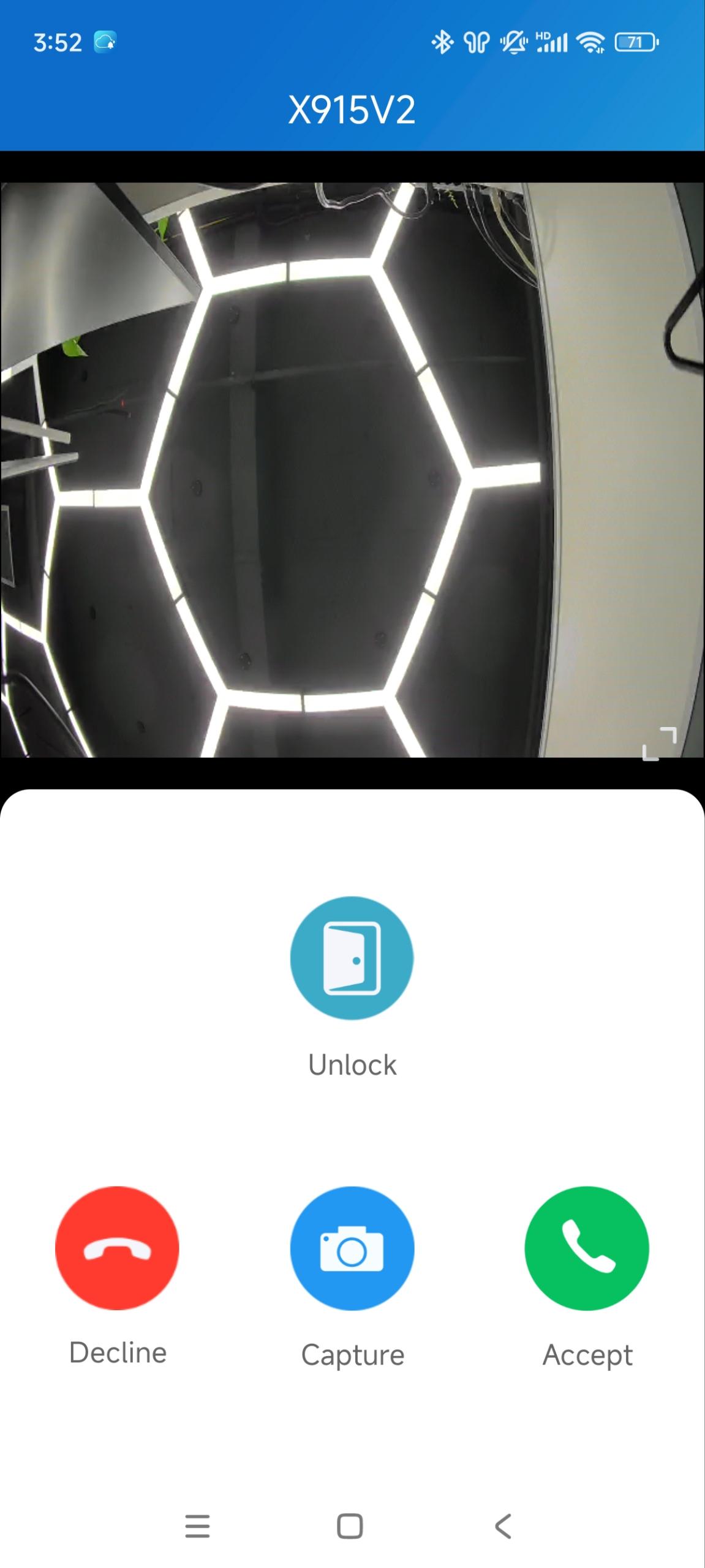
誰かが電話をかけてきたら、誰かを事前に確認してから応答できます。
着信受信ページで「 アンロック 」を押してドアを開けます。
ドアフォンがサードパーティカメラと連携していれば、ライブストリームをドアフォンとカメラの間で切り替えることができます。なお、サードパーティ製カメラに切り替えた後はキャプチャ機能が使えなくなることに注意してください。
一時キー付きのオープンドア
一時キーはQRコードまたは8ビットPINであったりします。有効期間や使用時間をカスタマイズでき、作成後すぐに有効になります。
訪問者、家政婦、犬の散歩係などに仮の鍵を発行できます。
訪問者用の一時キーを作成する
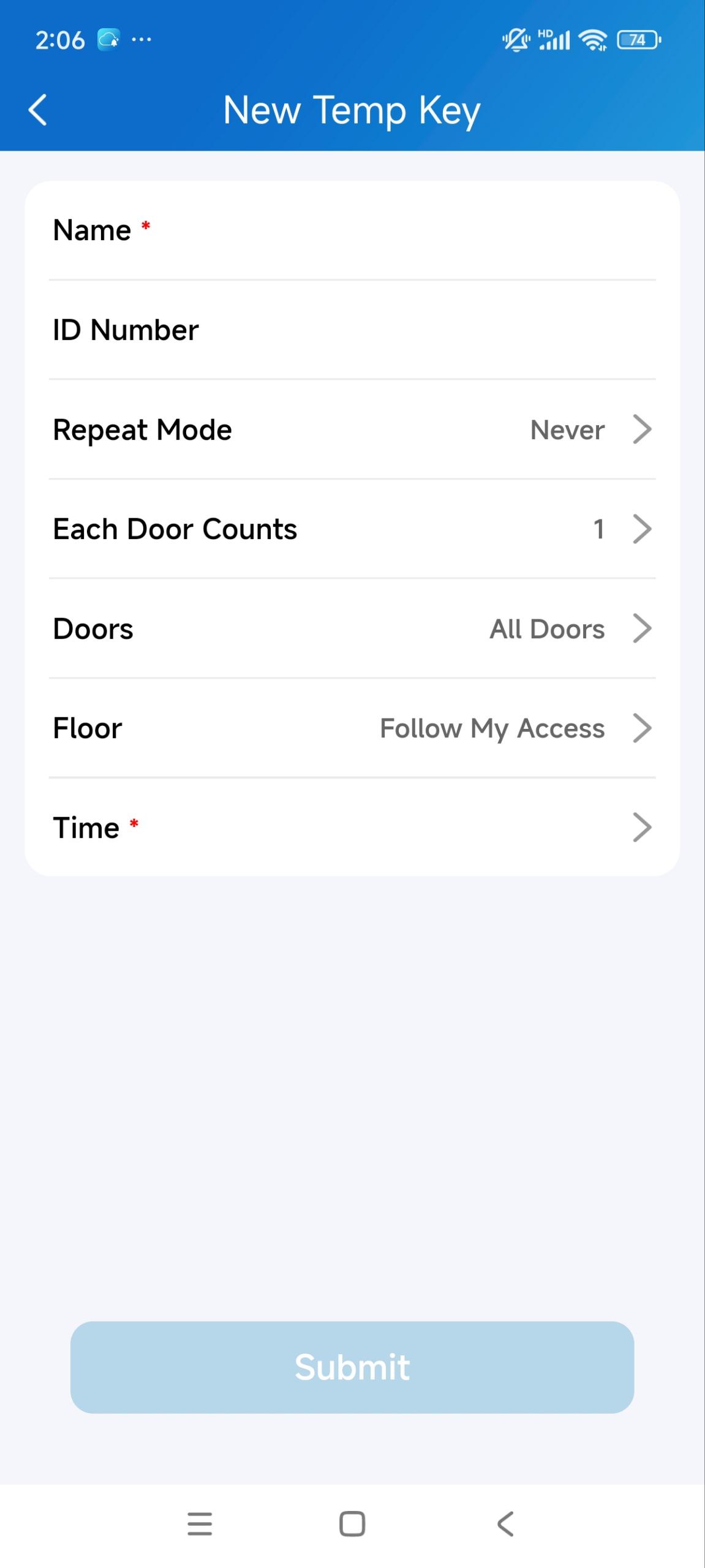
一時キーを発行するには、以下の手順を行ってください:
1. ホームページの +一時キー をタップするか、一 時キー>承認>をタップしてください。
2. +Tempキーをタップ。
3. ユーザー名を入力してID番号を設定します。
4. 繰り返しモードを設定する:なし、デイリー、または週次。
「Never Not」を選択している場合は、各デバイスでキーの有効時間を設定します。
5. 開ける扉を選択します。
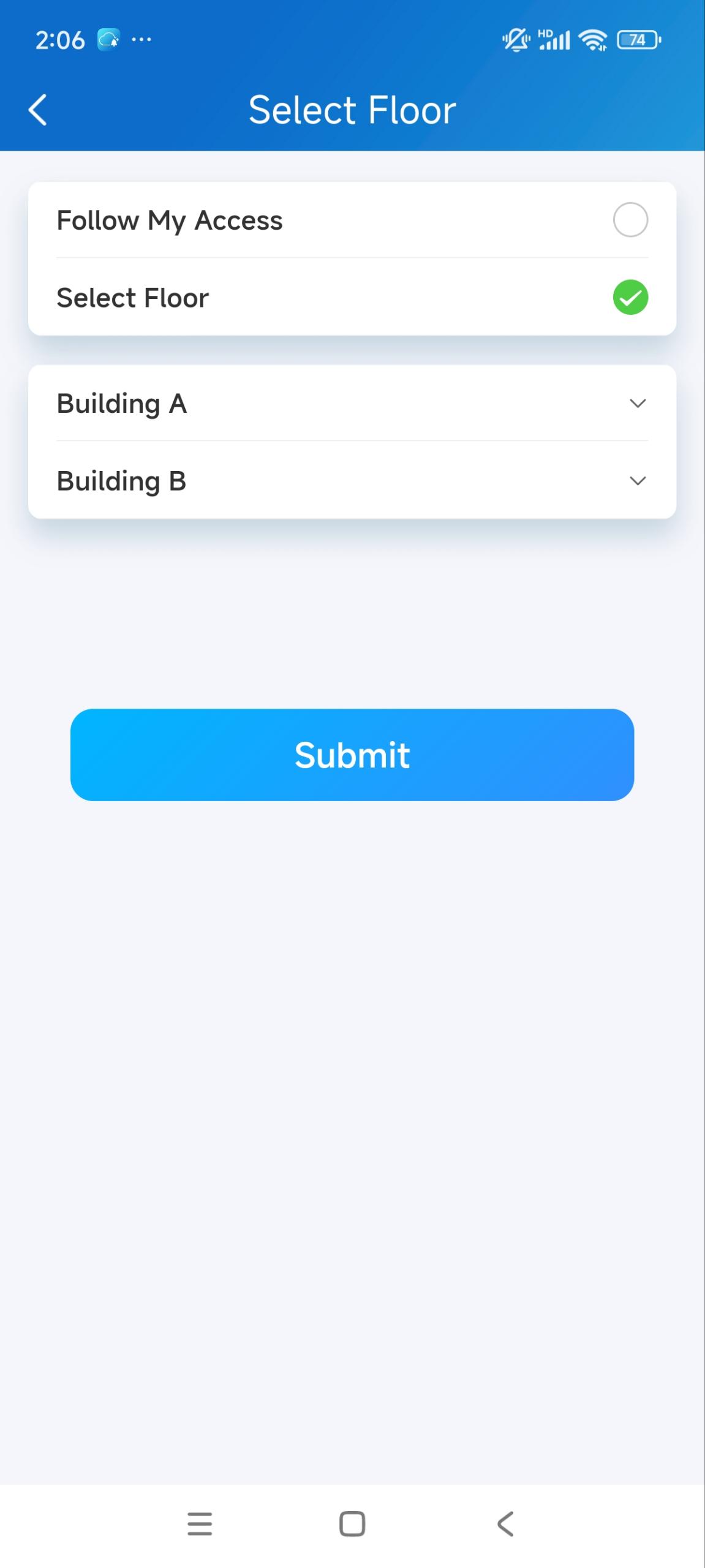
6. 来訪者がアクセス可能な階を選択します。このオプションはコミュニティユーザーのアカウントのみで利用可能で、Akuvoxリフト制御システムと連携しています。
「私のアクセスをフォローする」:訪問者もあなたと同じアクセシブルフロアの許可を持っていることを意味します。
フロア選択:利用可能なフロアや建物を選びます。
7. 一時キーの使用時間を指定します。
注記
繰り返しモードが 「ネバー」の場合、使用時間の総時間に制限があります。合計時間は、 各ドアカウント ×選択したドアの数に等しいです。
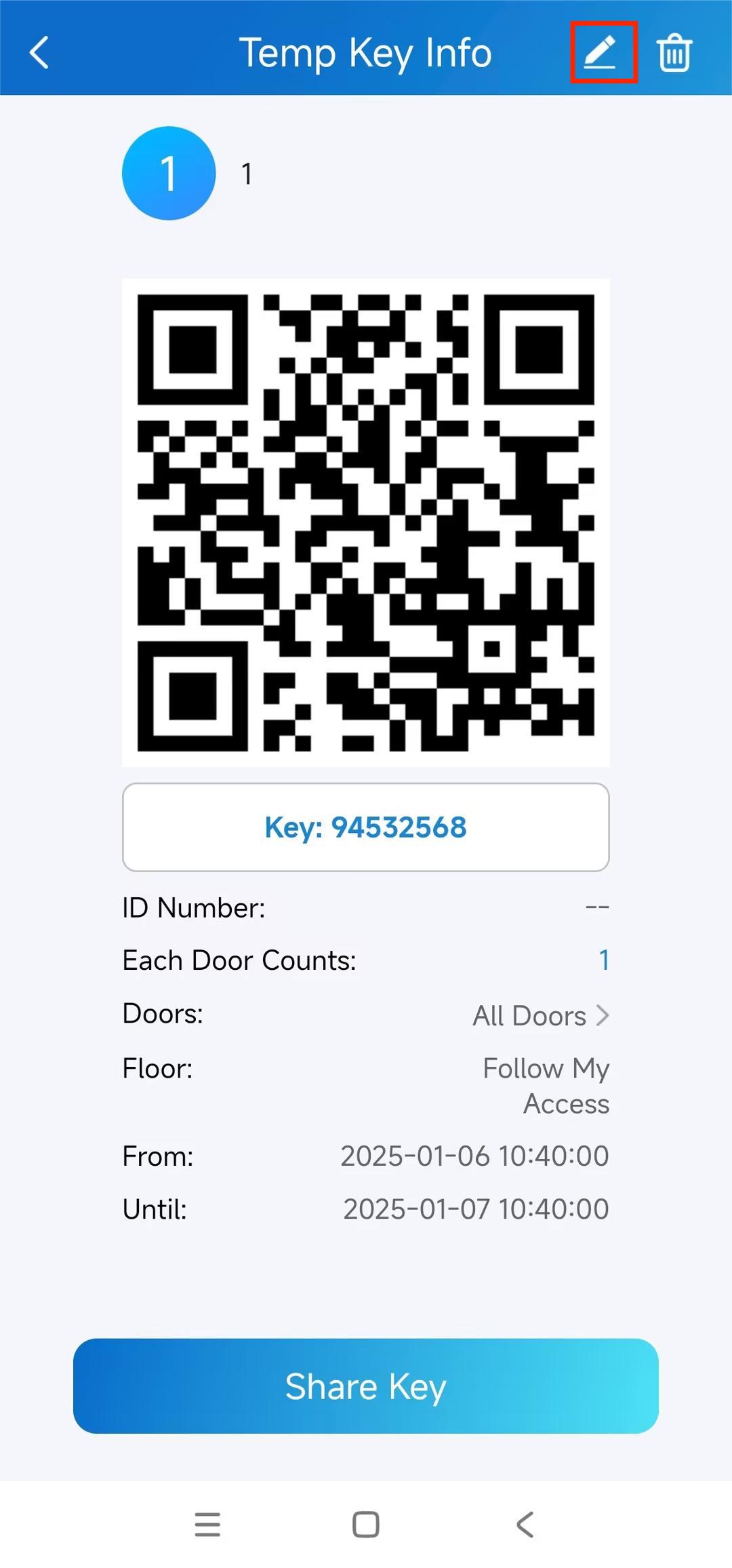
選択したドアを確認したい場合は、一時キー情報画面のドアをタップできます。
一時キーが作成されて期限切れが経過しない場合は、右上の編集アイコンをクリックして有効な使用時間を変更できます。
ビジターと鍵を共有する
新しいキーを作成した後、指定されたユーザーと共有できます。
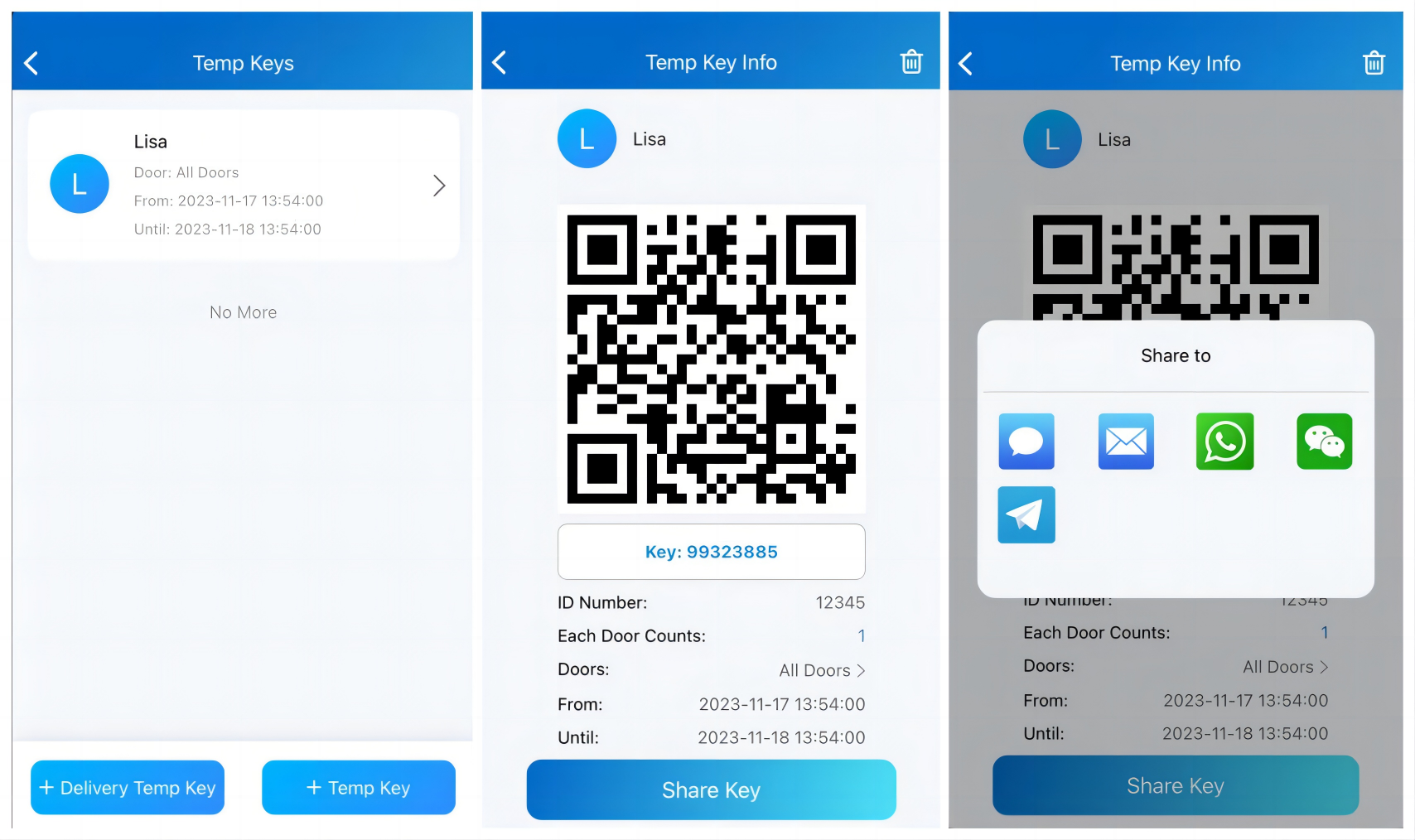
1. ホームページの +Tempキー をタップするか、 Me > Authorization > Temp Keysへ行ってください。
2. ユーザー用に作成したキーをタップし、次に 「シェアキー」をタップします。
3. メッセージ、メール、WhatsApp、WeChat、Telegramで連絡先のキーを共有すること。
配達員用の一時キーを作成する
配達の一時キーは一度きりです。リピートモードはデフォルトで 「Never 」です。この鍵を持つ配達員は、あなたが開けられるすべての公共の扉にアクセスすることが許されています。
1. ホームページの +Tempキー をタップするか、 Me > Authorization > Temp Keysへ行ってください。
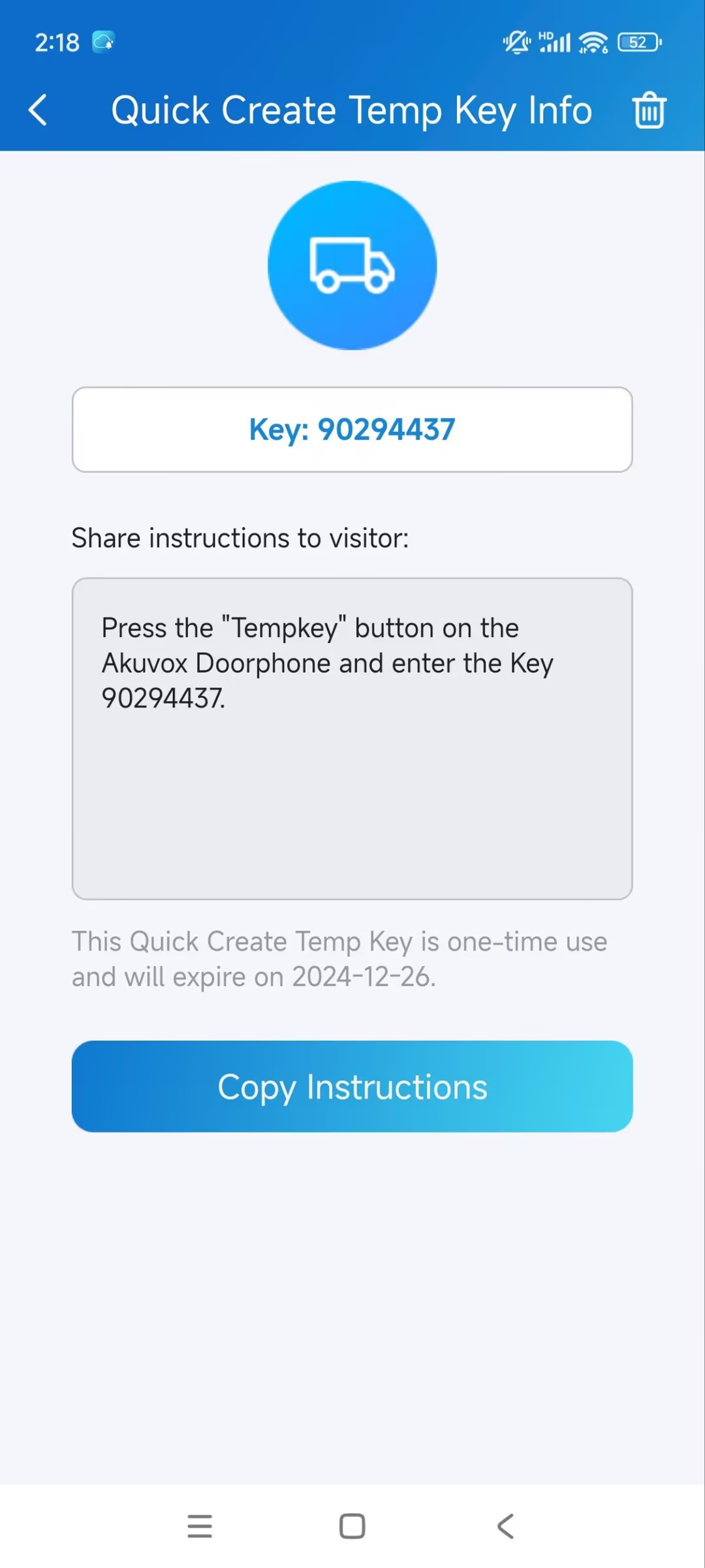
2. キーをタップ +クイック作成一時キーを押すと 、キーが自動生成されます。
3.  をタップして、配達員に鍵の使い方を伝えるための箱の指示をコピーします。
一時キーを使え
キーの使い方を学ぶには、以下をご覧ください:
QRコードの鍵だ。 ドアフォンの画面に Temp Key をタップし、QRコードをカメラの前に置いてください。カメラがコードを読み取ると、ドアは自動的に開きます。
PINコードキー。ドアフォンの画面に PIN をタップし、コードを入力するとドアが自動的に開きます。
Face ID付きオープンドア
顔認識機能を使うことで、ドアを迅速かつ安全に開けることができます。
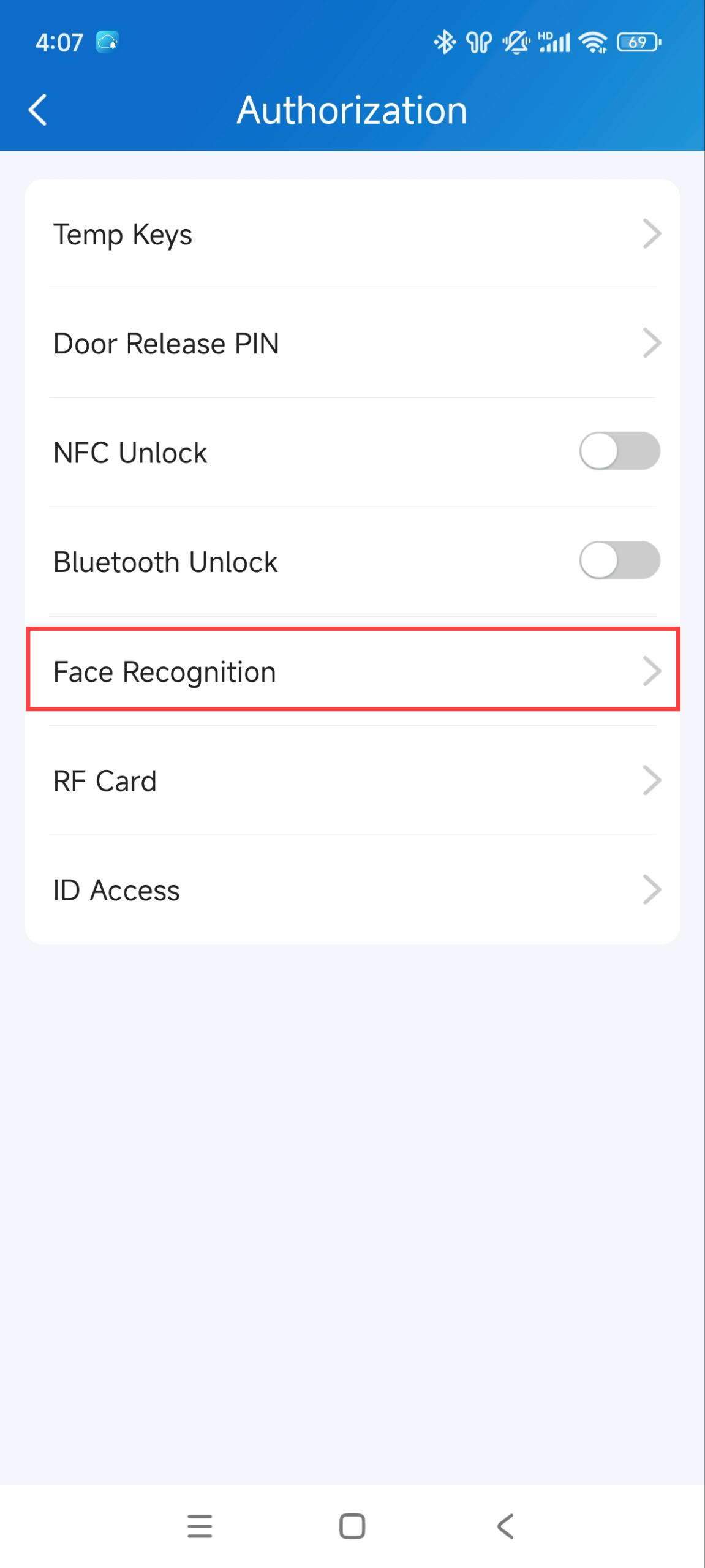
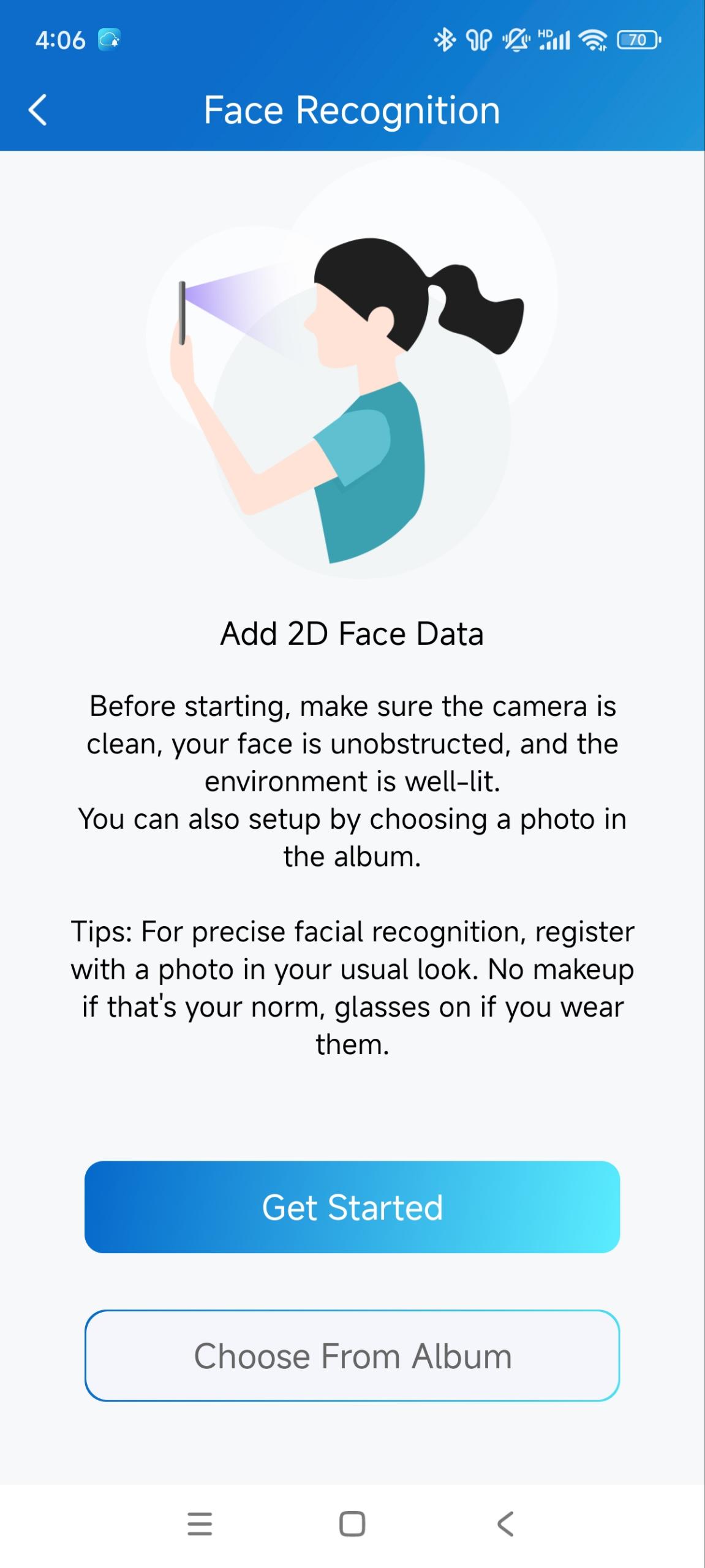
Face IDの設定
1. 顔 認証>承認> Meへ行く。
2. 「始めて」 をタップするか、アルバムから写真を選び、画面上の指示に従ってください。
家族のFace IDを設定する
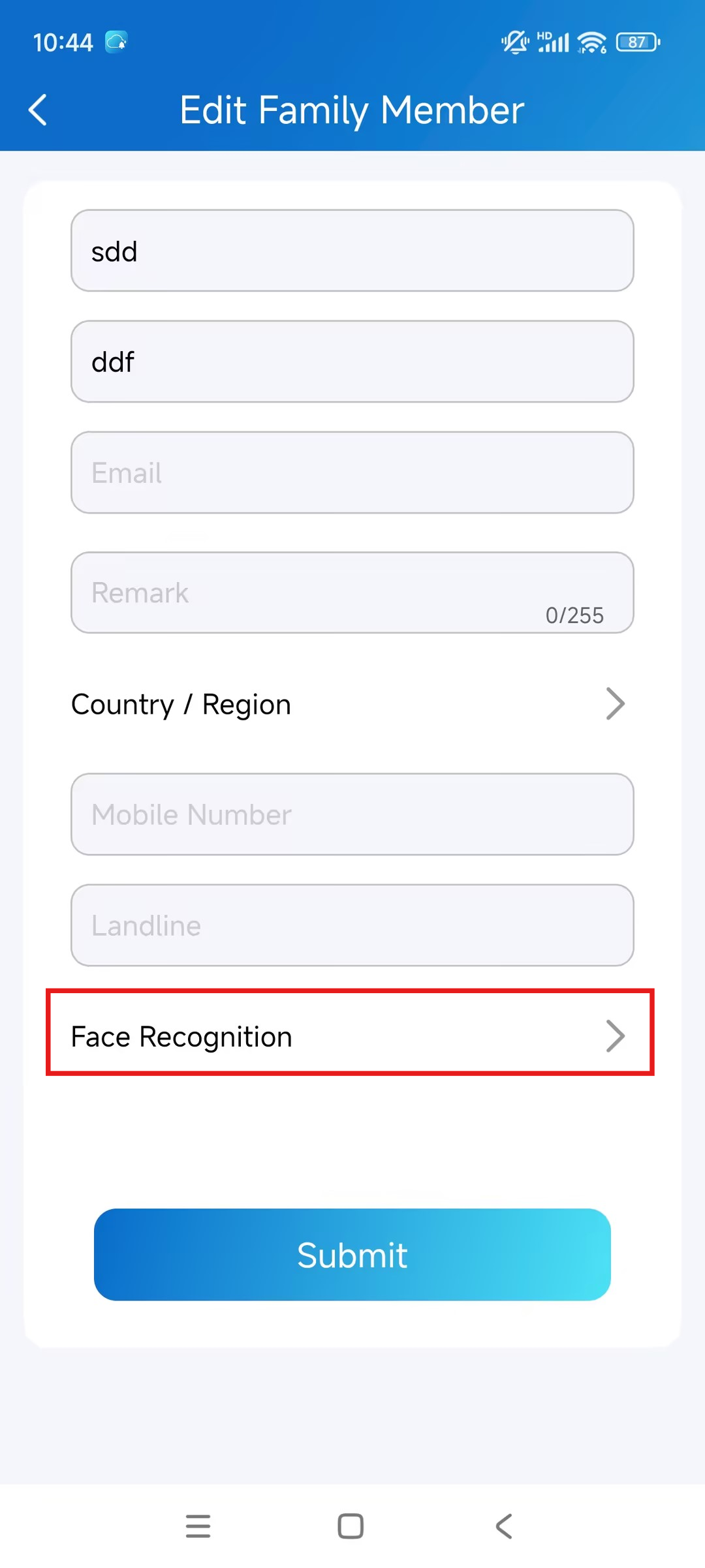
1. 家族 メンバー> 「Tap Me」を選び、ターゲットとなる家族メンバーを選択します。
2. 右上の編集アイコンをクリックします。
3. 顔認識をタップする。
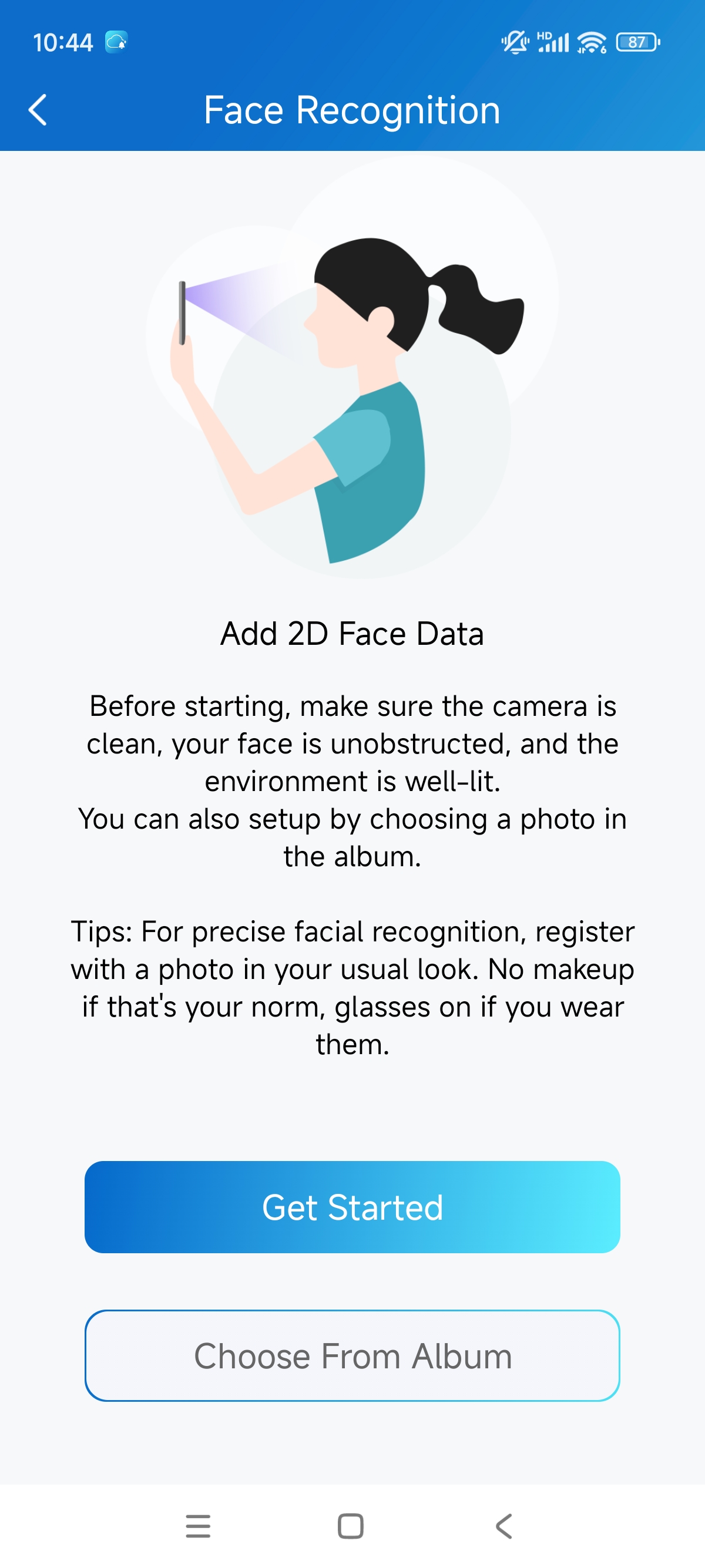
4. 顔IDの設定方法は以下の通りです:
アルバムから正面写真を選ぶこと。
「スタート」をタップし、登録が終わるまでメンバーの顔がフレーム内に完全に映っていることを確認してください。
NFCとのオープンドア
NFC機能付きの携帯電話でドアを開ける際に便利です。電話をドアフォンのカードリーダーの近くに置くだけで、ドアは開きます。
注記
この方法はNFC機能がないiPhoneやAndroid端末では機能しません。
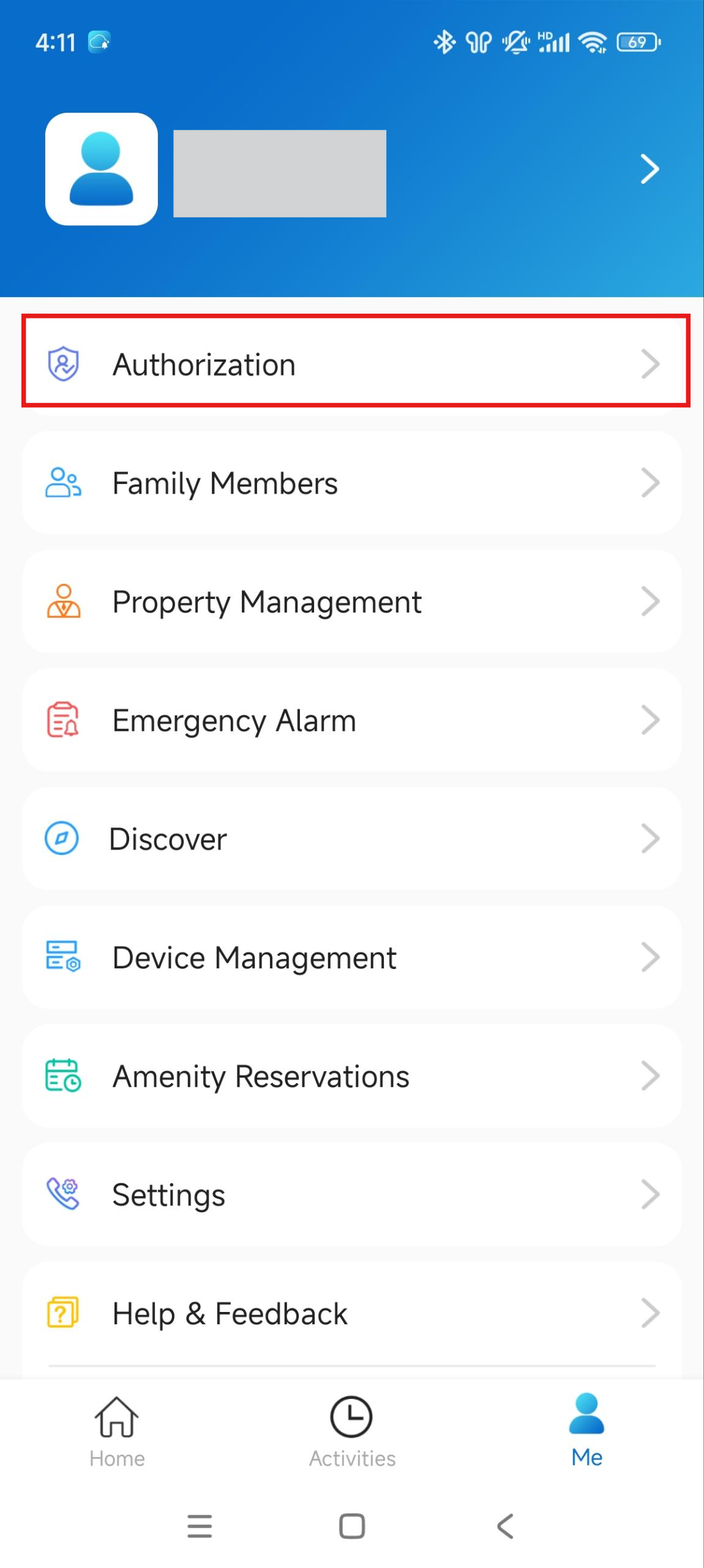
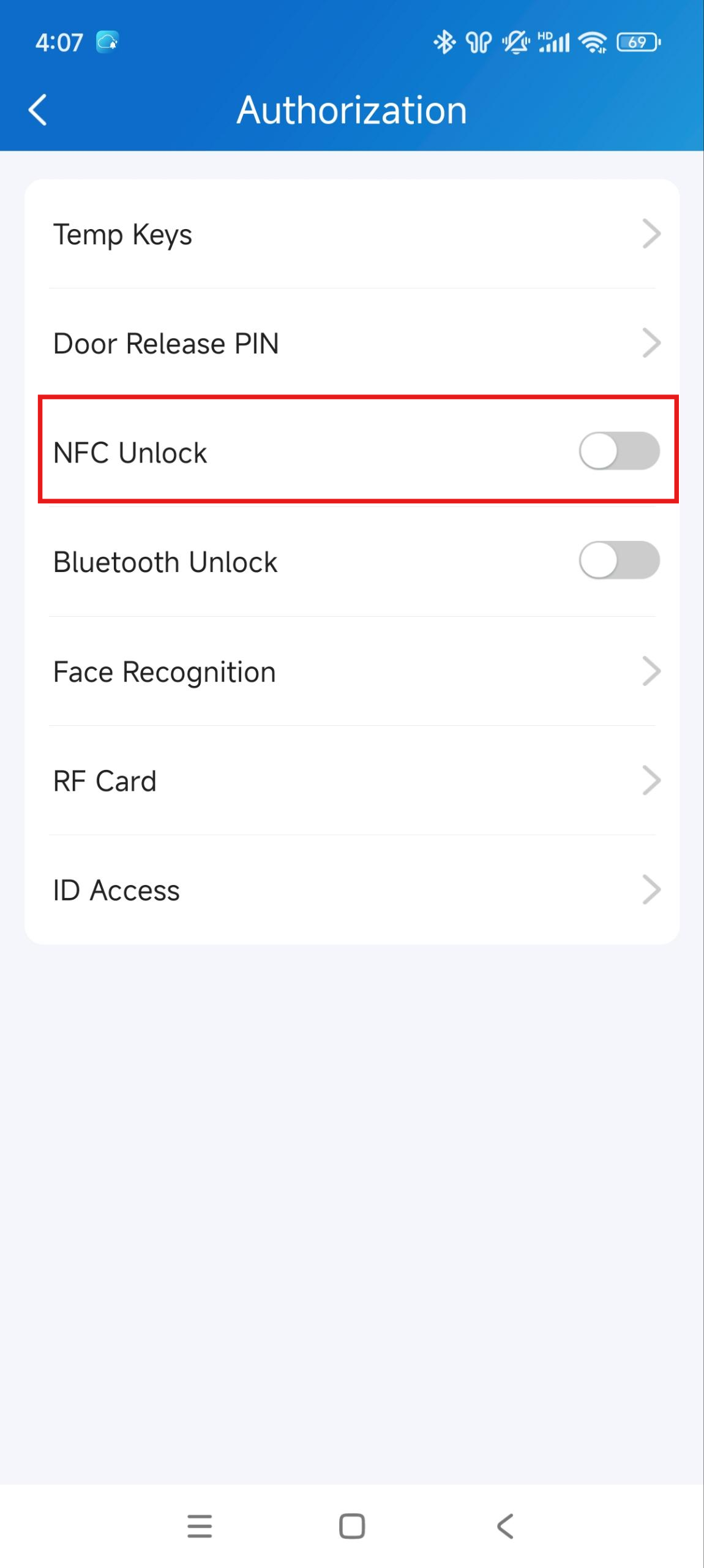
NFCをアンロックする
「> Authorization」に行き、NFCアンロックをオンにしてください。
NFCを使ってドアを開ける
この機能を使用する前に、AndroidスマホとSmartPlusアプリの両方でNFCが有効になっていることを確認してください。
電話を起こして。
数秒間、電話のNFC検出エリアをドアフォンのカードリーダー部分に置いてください。そうすると、ドアは自動的に開きます。
Bluetoothでドアを開ける
あるいは、Bluetooth接続を使ってドアに触れずに開けることもできます。
注記
対応ドアフォンやBluetoothドア開閉の詳細な手順については、「 Bluetoothでドアを開く」をご参照ください。
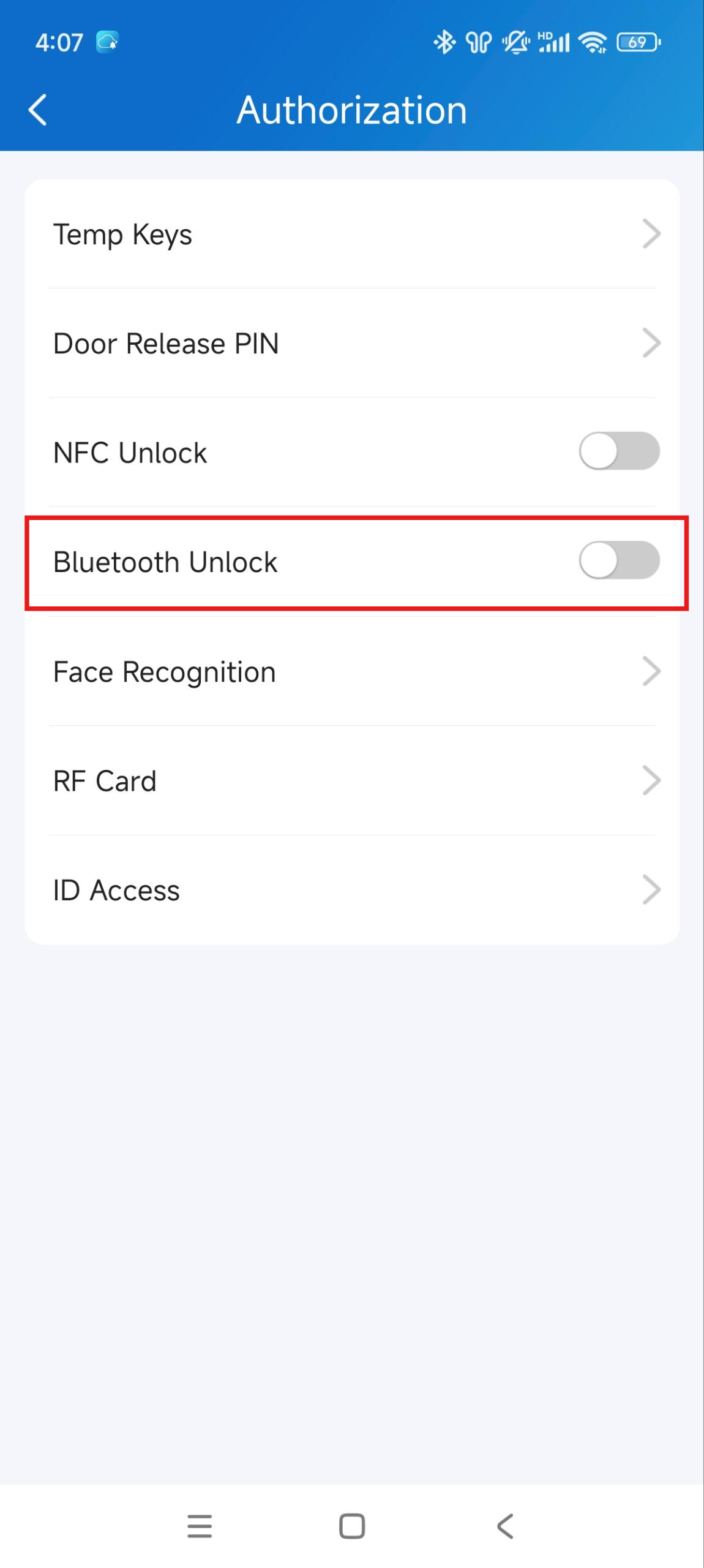
Bluetoothアンロックを有効にする
この機能を使う前に、スマートフォンとSmartPlusアプリでBluetoothが有効になっていることを確認してください。
1. 「> Authorization」へ行き、Bluetooth Unlockを有効にし、画面上の指示に従ってください。
2. Shake、HandsFree、Tap as CardのBluetoothアンロックモードを選択します。
シェイク:ドアユニットの近くにスマートフォンを置き、数回振るとドアが自動で開きます。
ハンズフリー:携帯電話はドアユニットから約3.3フィート(1メートル)以内に置く必要があり、ドアは自動的に開きます。
カードとしてタップ:ドアを開けるには携帯電話をドアフォンの近くに置きます。
Androidユーザーでハンズフリーモードを選択している場合は、画面上の指示に従って権限設定を完了してください。
PINコード付きのオープンドア
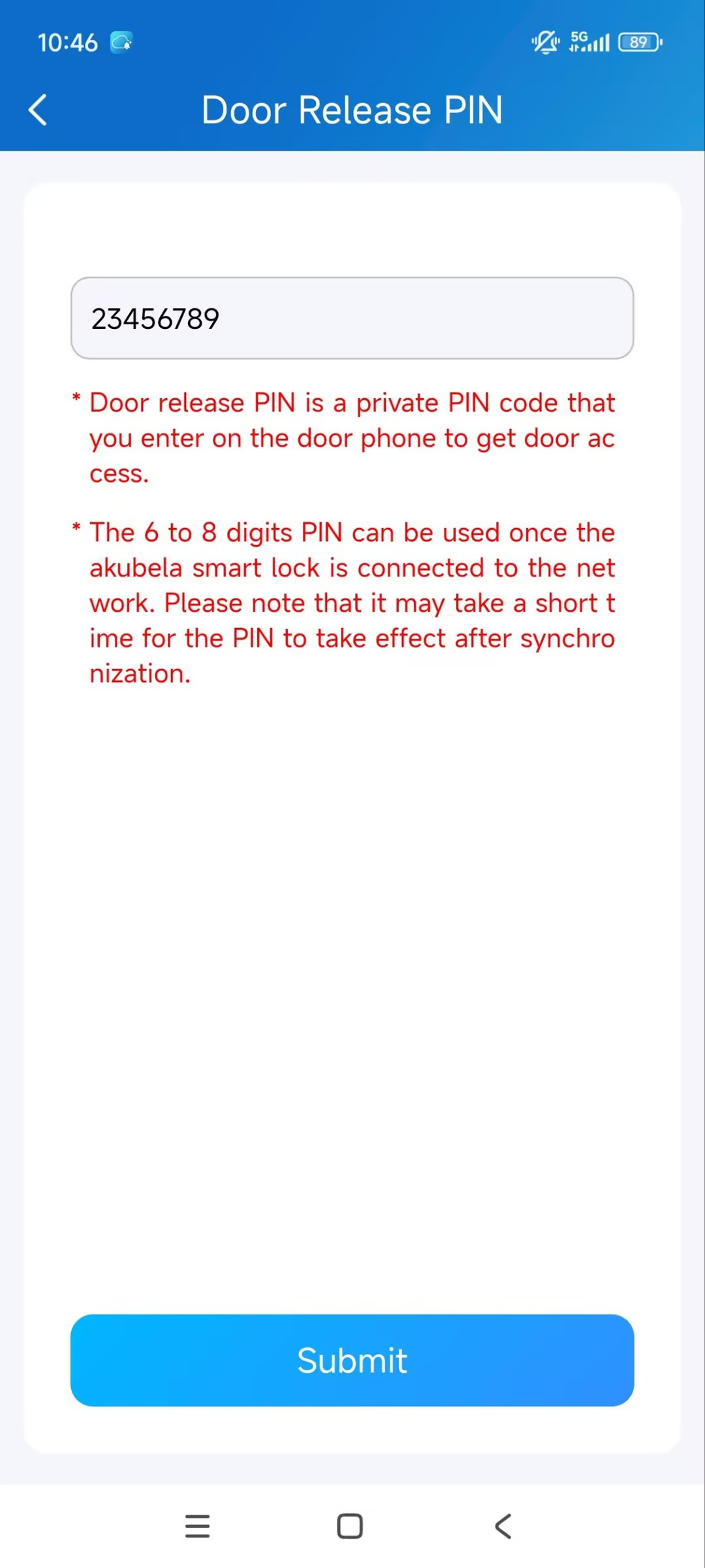
ドアエントリー用のプライベートPINコードを設定できます。
初回ログイン時に、個人用にPINコードを設定するよう求められます。このステップは飛ばして後で設定できます。
1. Tap Me > Authorization > Door Release PINを。
2. PINコードを入力。
RFカードでオープンドア
RFカードの管理方法は以下の手順に従ってください:
1. RFカード>認可> Meへ行く。
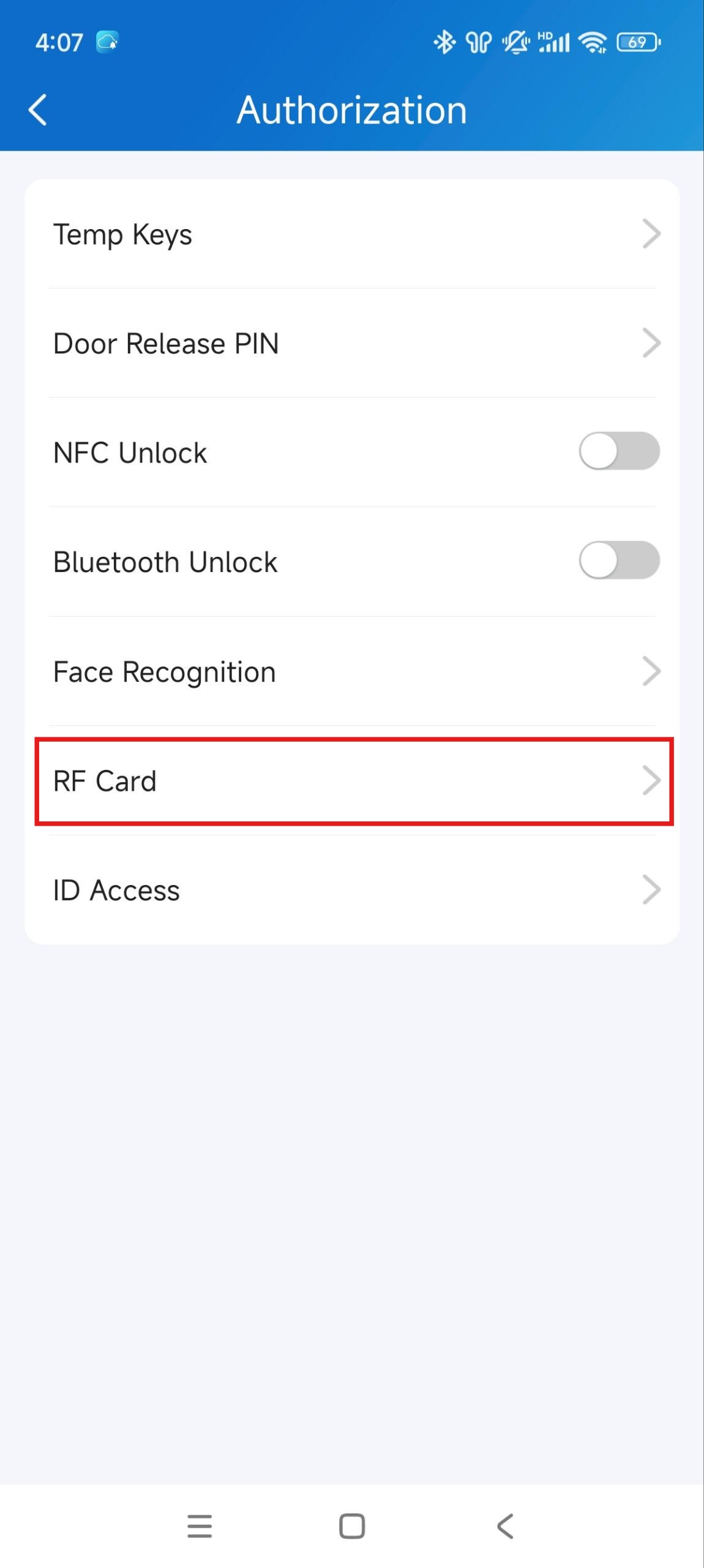
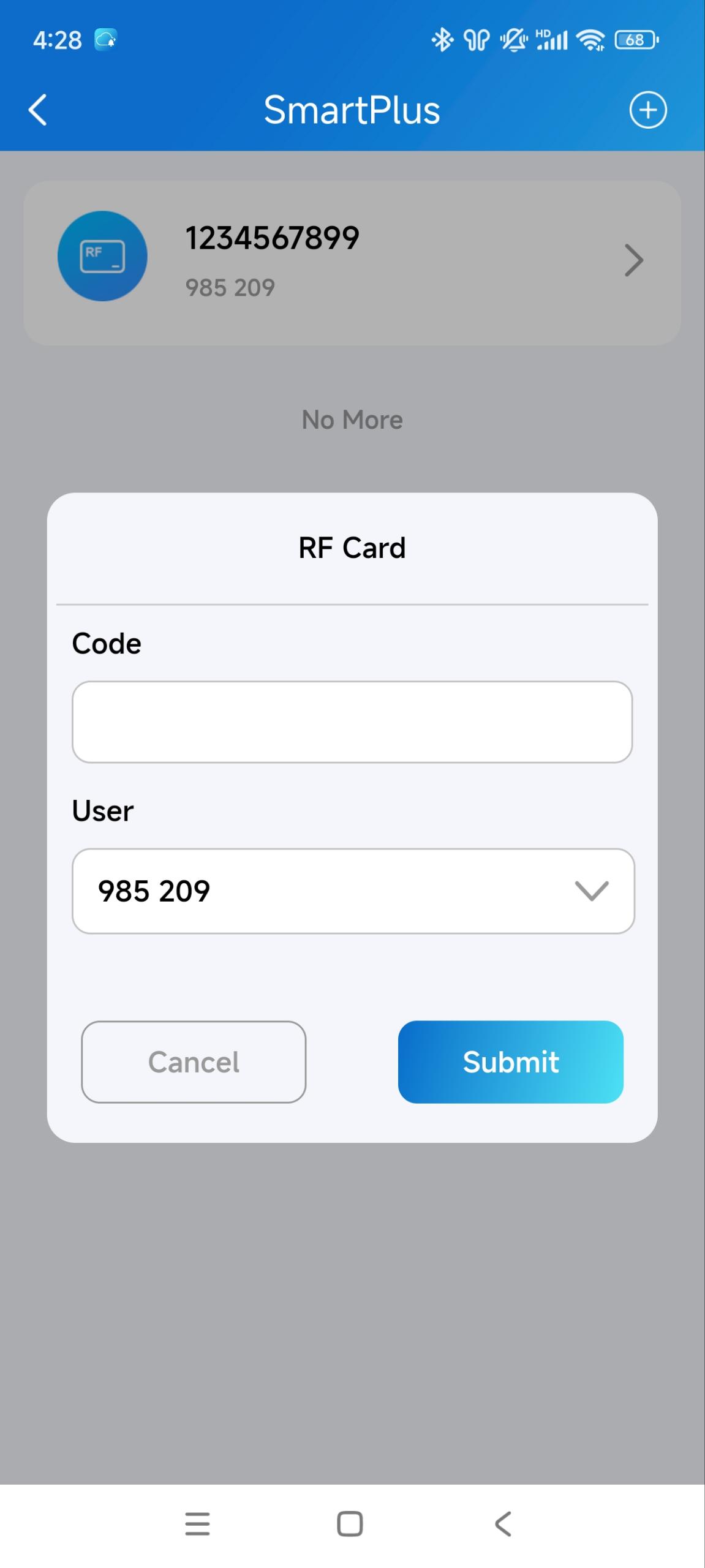
2. 右上の+ボタンを押してカードを追加します。
3. カードコードを入力する。
4. タップして希望するユーザーにRFカードを割り当て  。
。
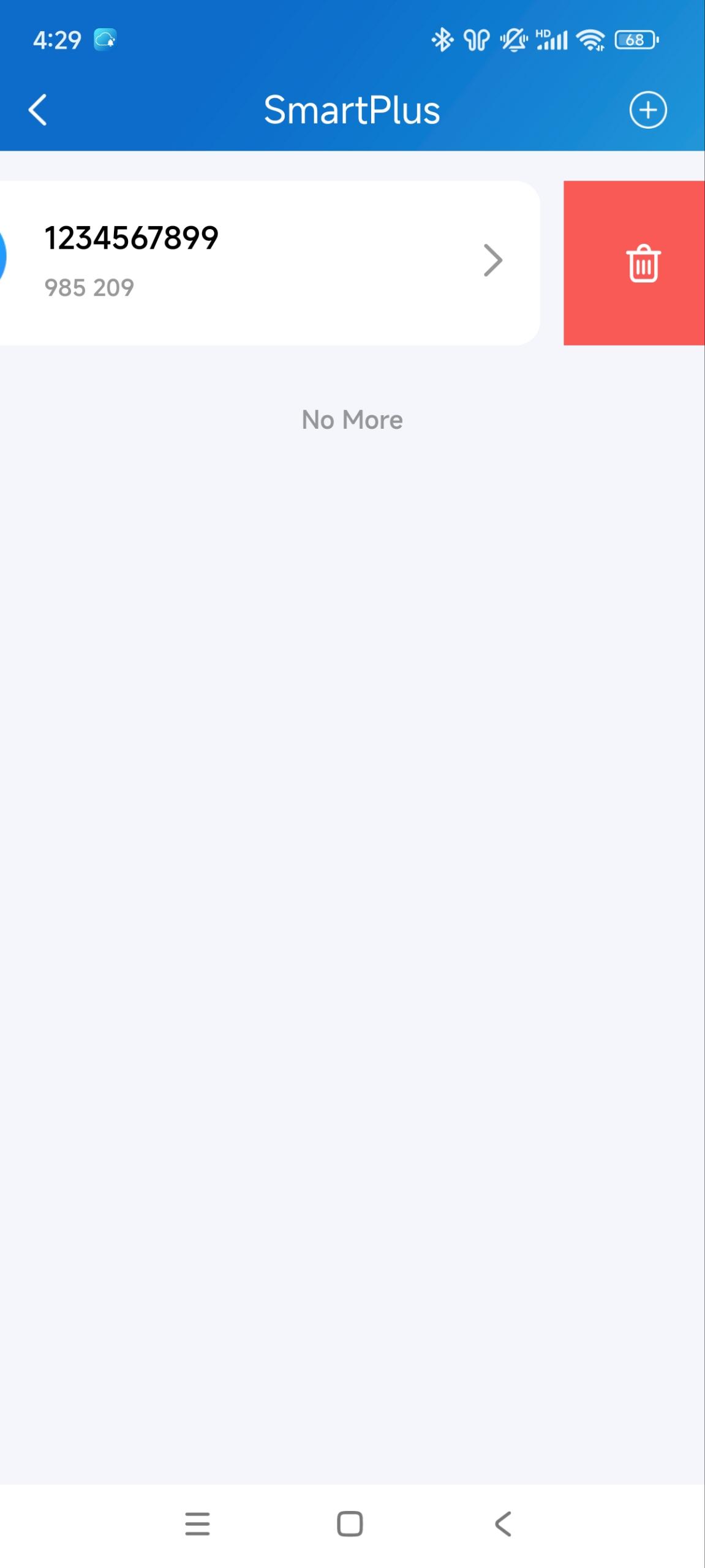
カードを追加した後タップで編集できます。 カードを長持ちして左にスワイプすると削除できます。
Siriでオープンドア
注記
システムはiOS 12以上であるべきです。
録音できる音声コマンドは10までです。
コマンドは異なるアカウント間で相互運用されません。
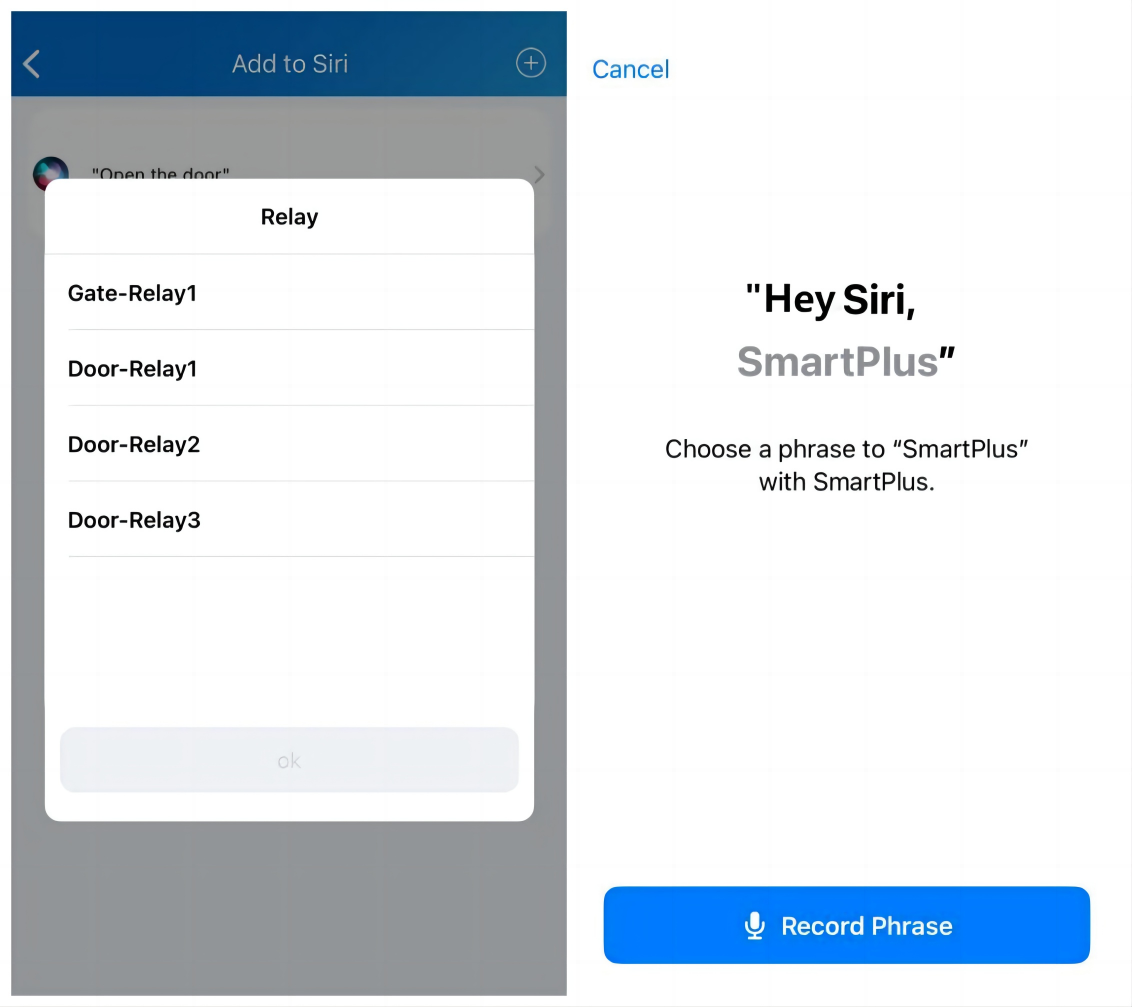
1. 私に来て >発見>Siriに追加。
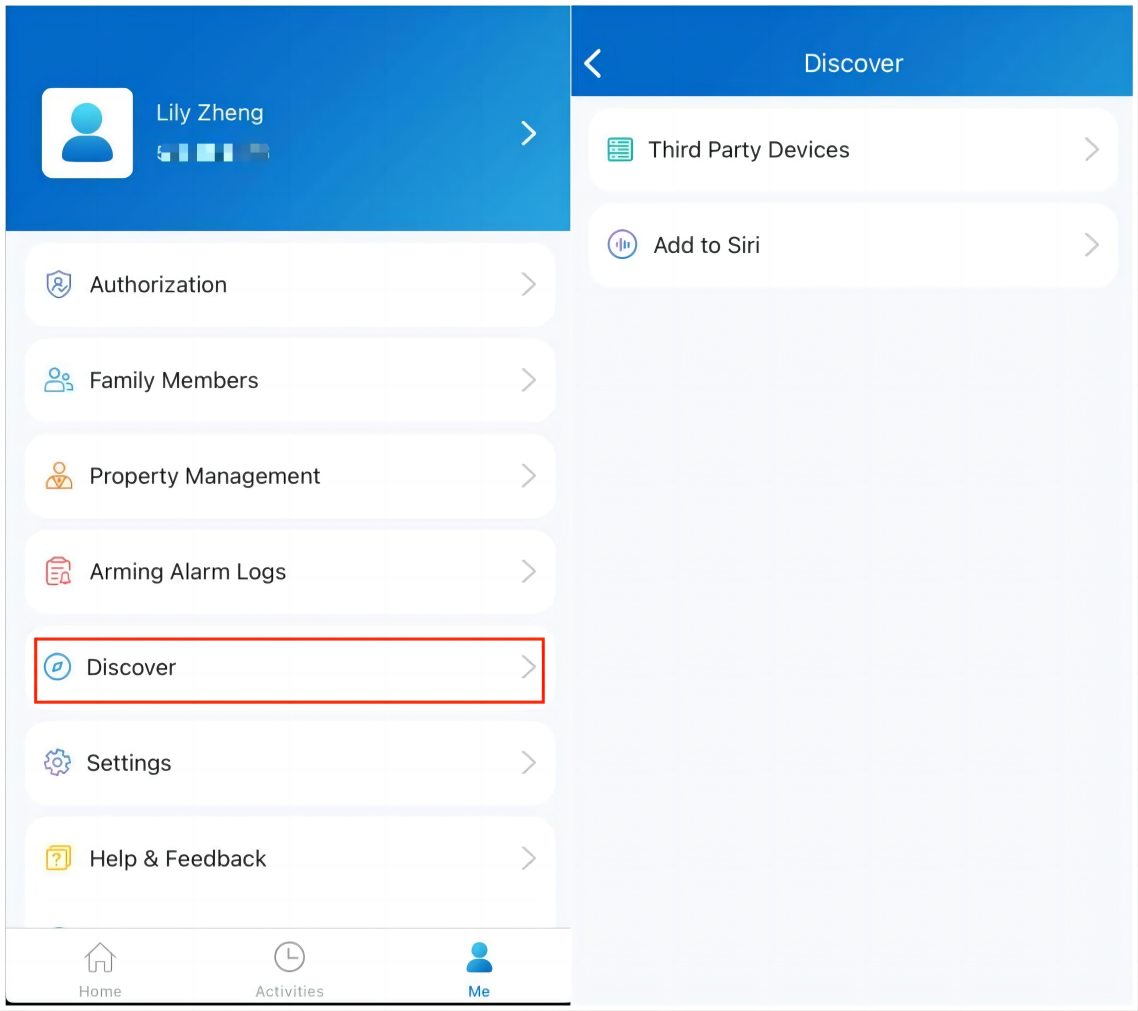
2. 右上の+をタップします。希望するドアを選び、コマンドを録音してください。
Siriにコマンドを発すると、選択したドアが開きます。
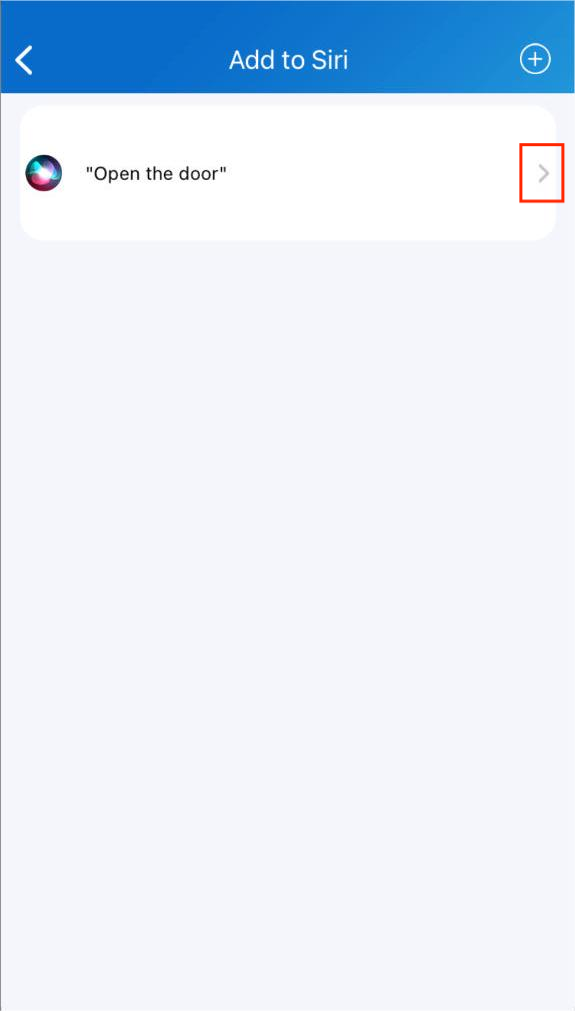
3. タップ
.png) でコマンドを確認し編集します。
でコマンドを確認し編集します。
Open Doors with Alexa
アカウントをAlexaアプリに連携すると、「Alexa、[デバイスの位置]を解除してください』と言ってドアを開けることができます。
設定手順を見る にはこちら をクリックしてください。
Apple WatchによるOpen Doors
Apple Watchに搭載されているSmartPlusの  をタップするとドアを開けることができます。
1. Apple WatchにSmartPlusアプリをダウンロードしてインストールします。
2. Apple Watchに紐づいたiPhoneのSmartPlusアカウントにログインします。
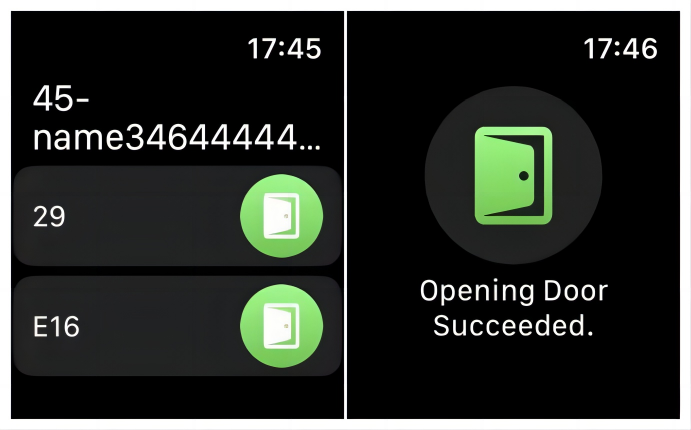 アカウントでドアを設定したデバイスはApple Watchと同期されます。
注記
Apple Watchはリアルタイムで最新のデバイス状況を把握できません。iPhoneのデータ更新が終わって初めてApple Watchのデータ更新が行われます。
ID アクセスによるオープンドア
ID Access機能は南米のIDカードを持つユーザー向けに設計されています。
IDカードのRUN番号とシリアル番号をAkuvox SmartPlus Cloudシステムに登録できます。その後、IDカードのQRコードを使えば、ドアを便利に開けることができます。
注記
IDカードのQRコードがドアフォンでスキャンするには小さすぎるかもしれません。
ドア開け時にはQRコードの写真を撮り、拡大することを強く推奨します。
1. Tap Me > Authorization(許可)をタップする。
2. ID Access をタップし、ID Accessタイプ(RUN OnlyまたはRUN+Serial)を選択します。
3. 番号を入力して「確認」をタップします。
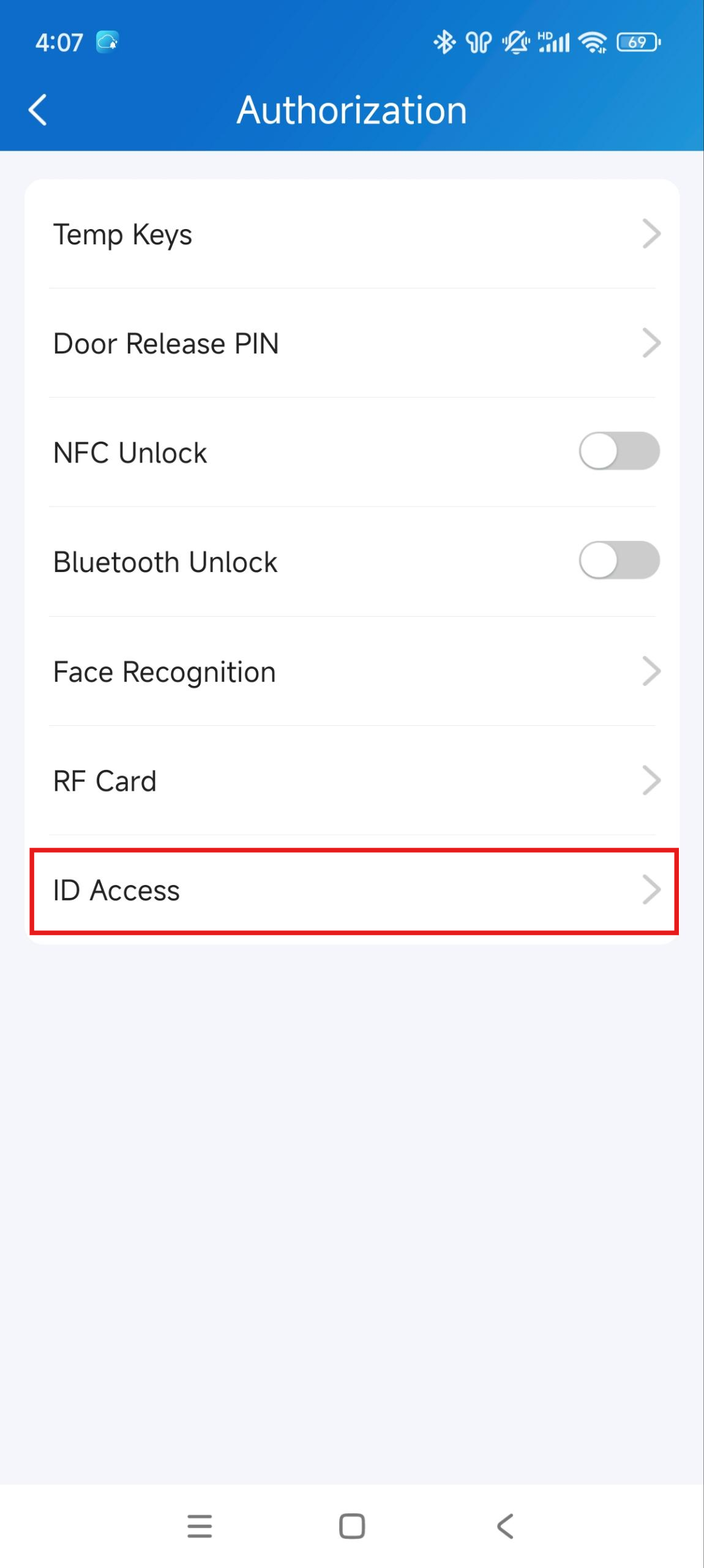
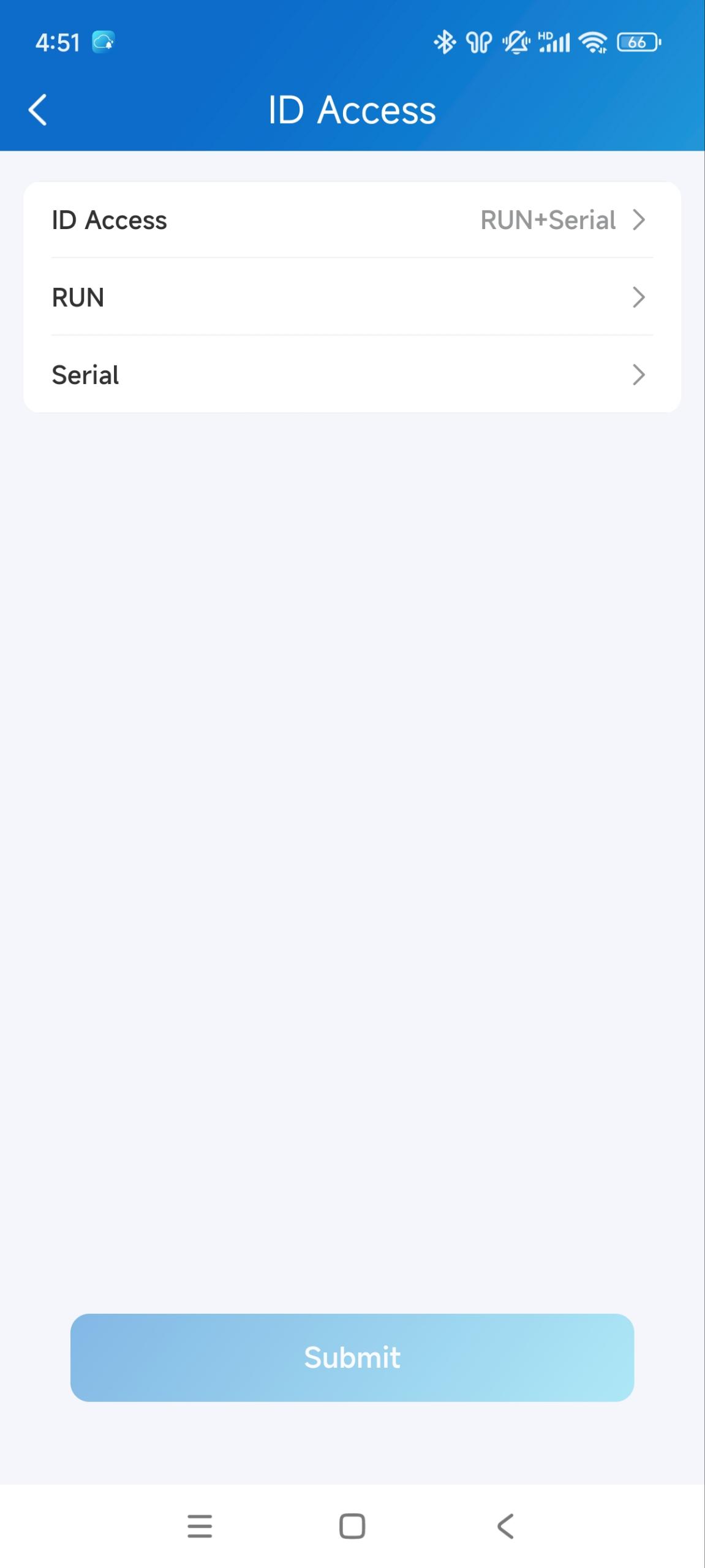
4. 設定を保存するために「送信」をクリックします。
ガレージのドアを開けろ
ナンバープレートやUHFカードを追加できます。出入り時にはガレージのドアを自動で開けることができます。
注記
この機能は単一住宅プロジェクトユーザーのみが利用可能です。
ナンバープレートは 第三者のLRPカメラによって識別されます。
UHFカードは Akuvox長距離カードリーダーACR-CRP12で識別されます。
ナンバープレートやUHFカードを使ってドアを開ける前に、設置業者が正しく設置・設定しているか必ず確認してください。
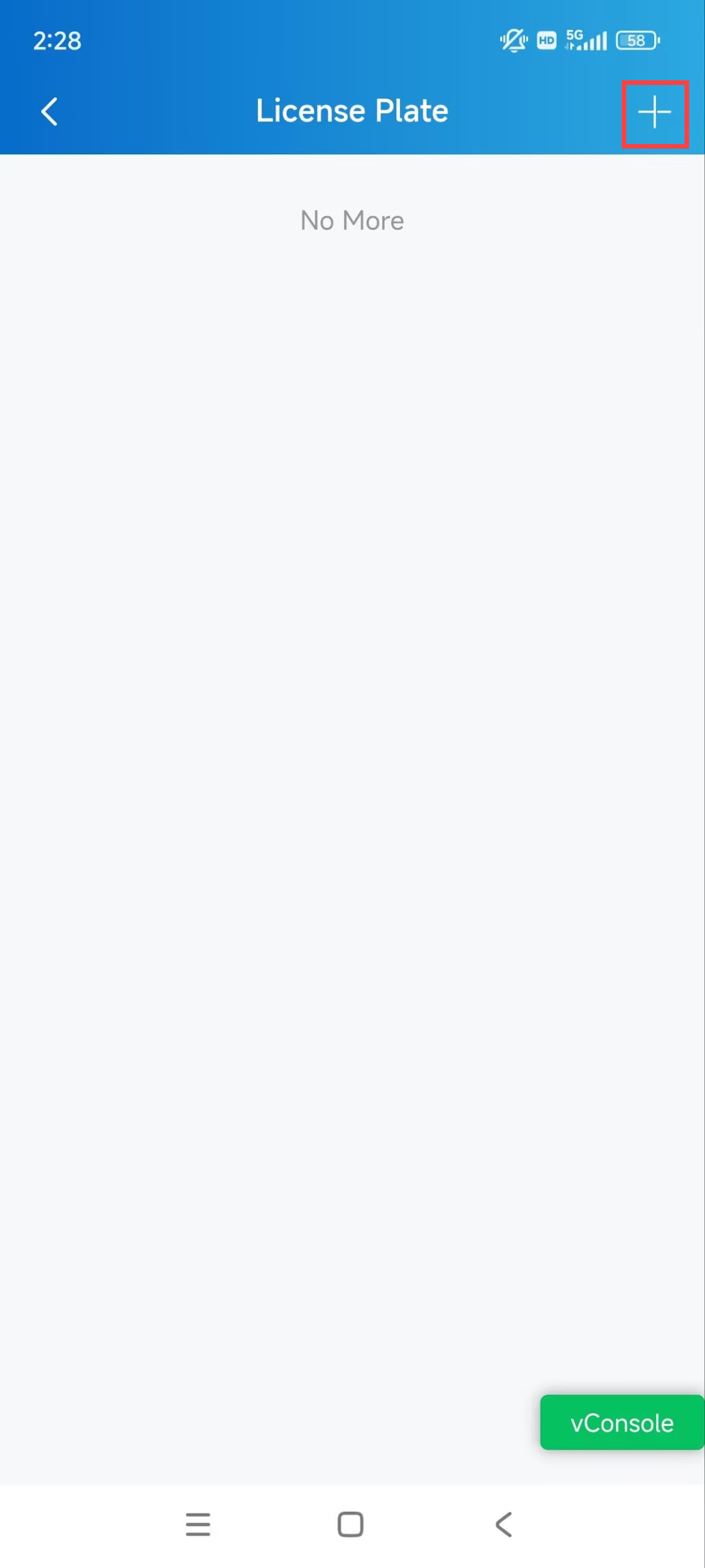
1. ナンバープレート>許可>タップミー。
2. 右上の+をタップします。
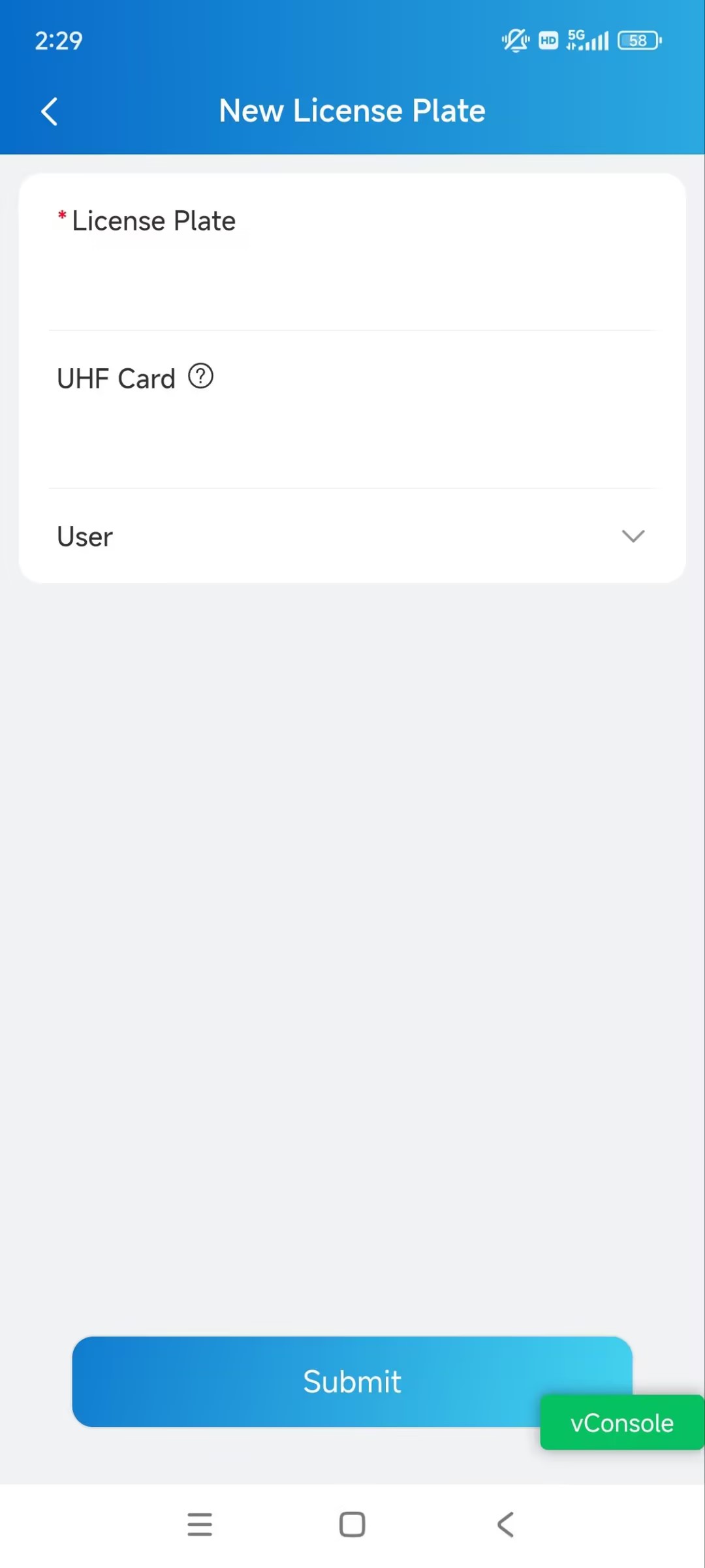
3. ナンバープレート情報を入力する。
4. UHFカードコードが使用された場合は入力してください。
5. ユーザーを選択します。
使命
通話を開始するには、ホームページの「 通話 」、モニタリングページ、または家族の選択をしてください。
デバイスを呼び出す
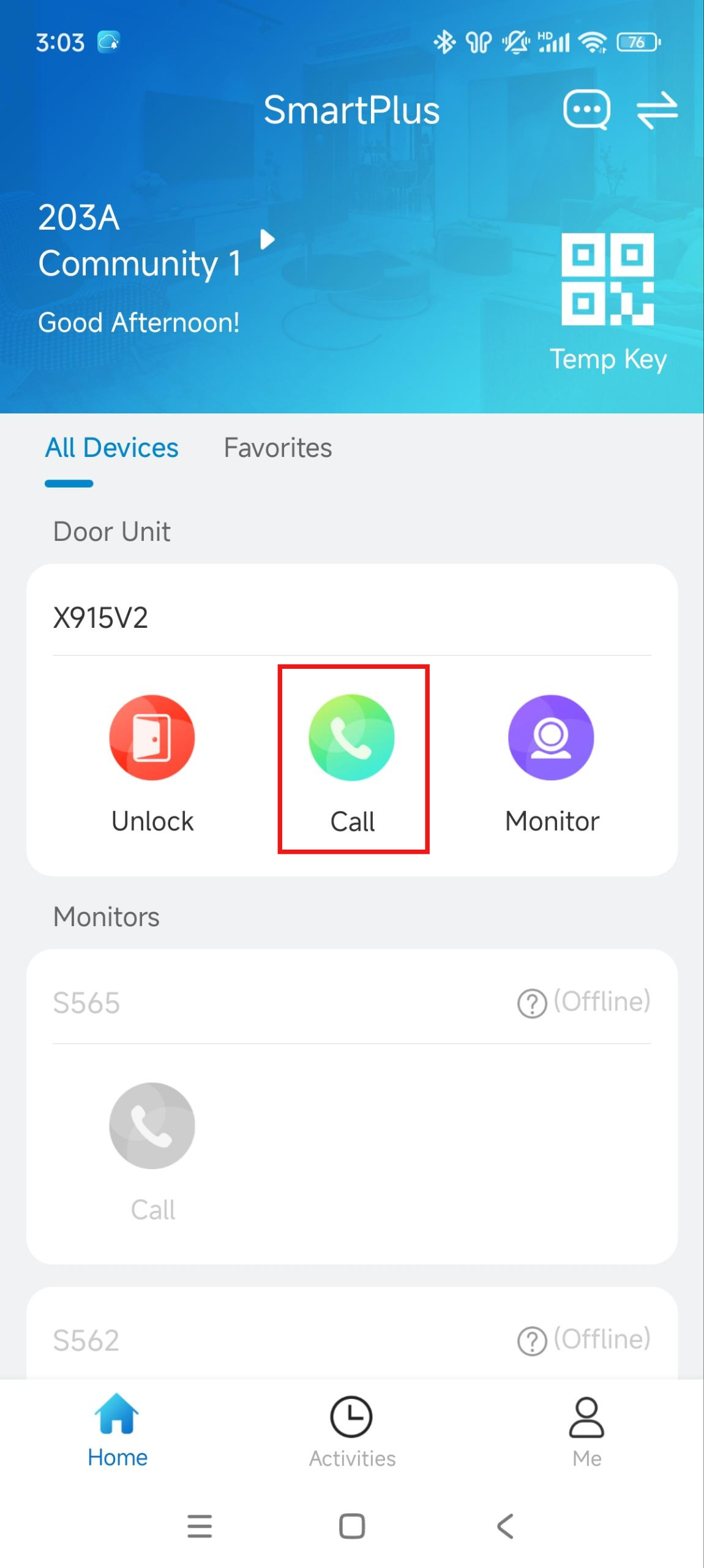
ホームページで希望するデバイスの 通話 をタップします。
.jpg)
家族に連絡する
1. 下のタップバーで 「Tap Me 」を。
2. ファミリーメンバーをタップし、電話をかけたいメンバーを選択します。
注記
アプリユーザー間での通話は音声のみ許可されています。

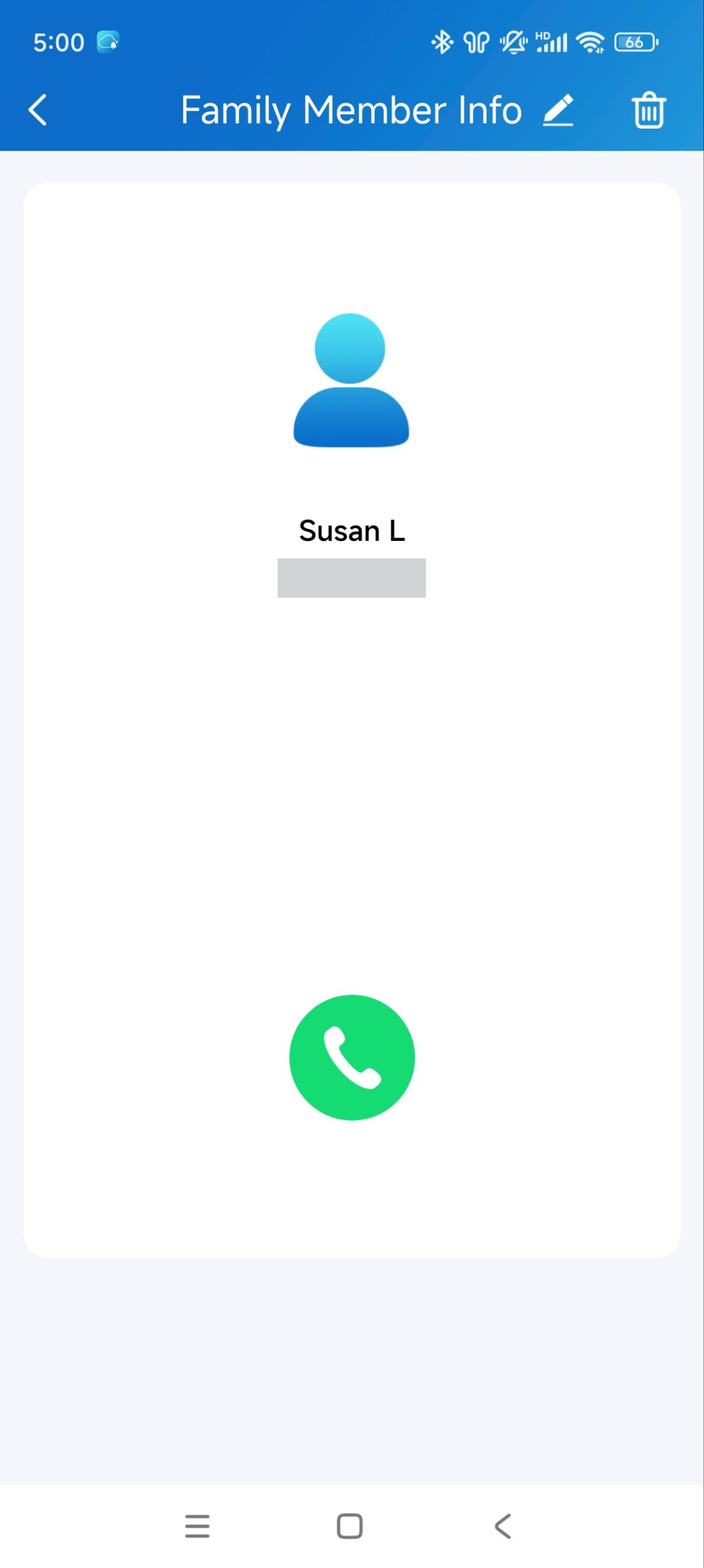
地域の他の家族に連絡する
コミュニティコール機能では、同じコミュニティに住む他の家族に電話をかけることができます。
注記
この機能はサービス提供者が有効にした場合のみ利用可能です。
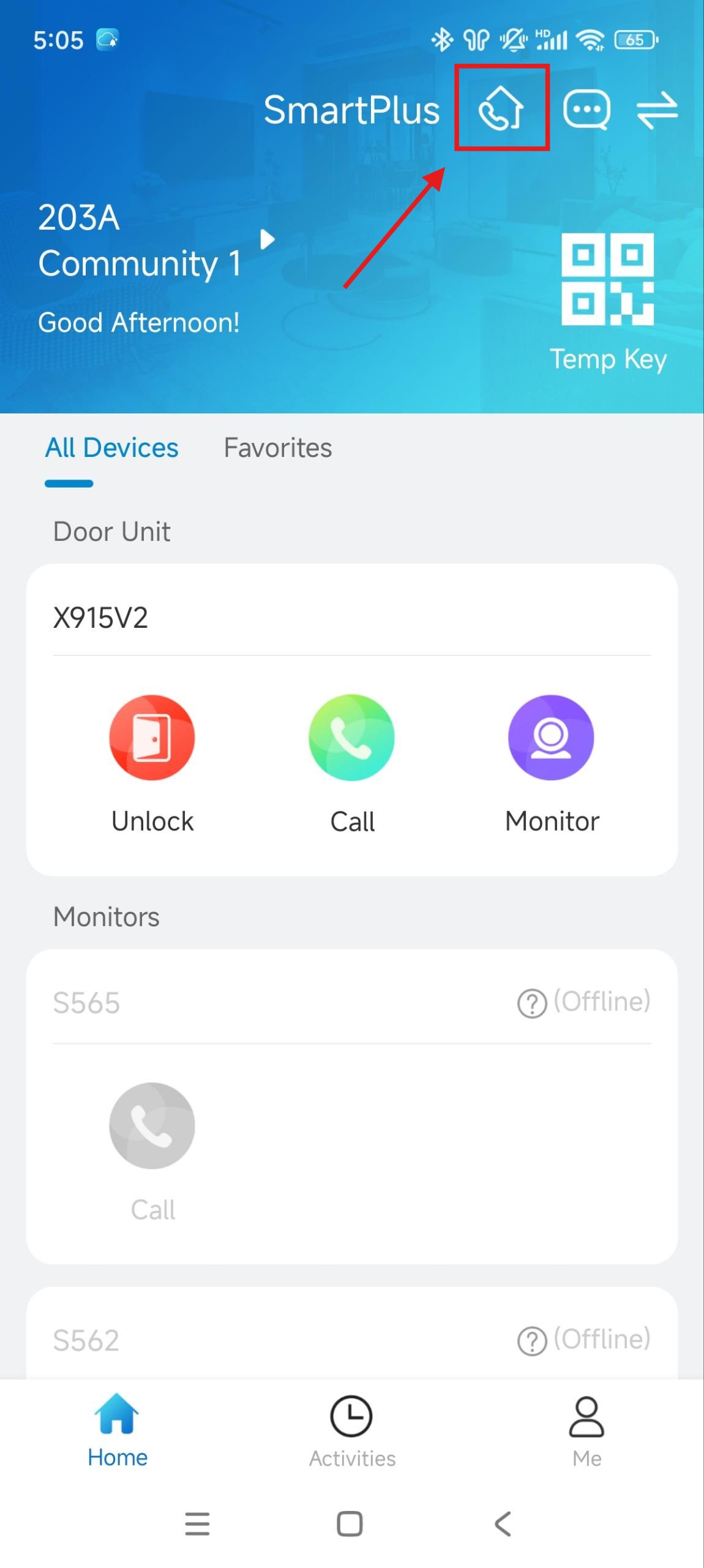
1. ホームをタップし、右上のコミュニティコールアイコン  をタップします。
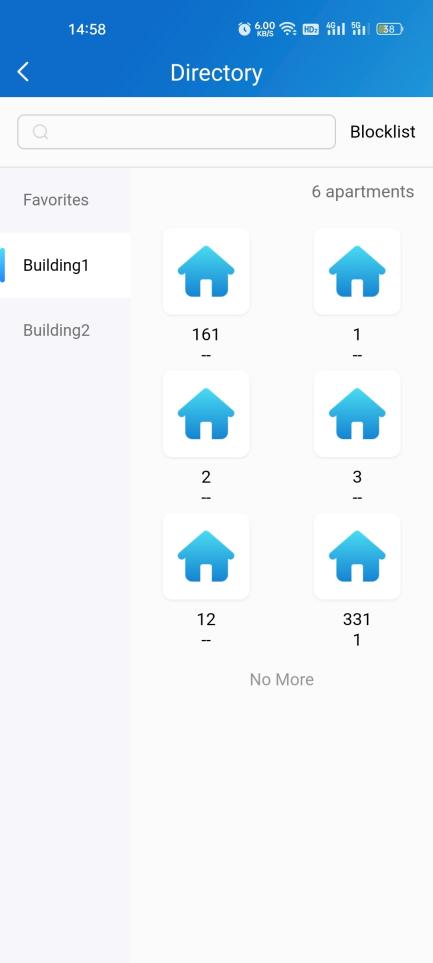
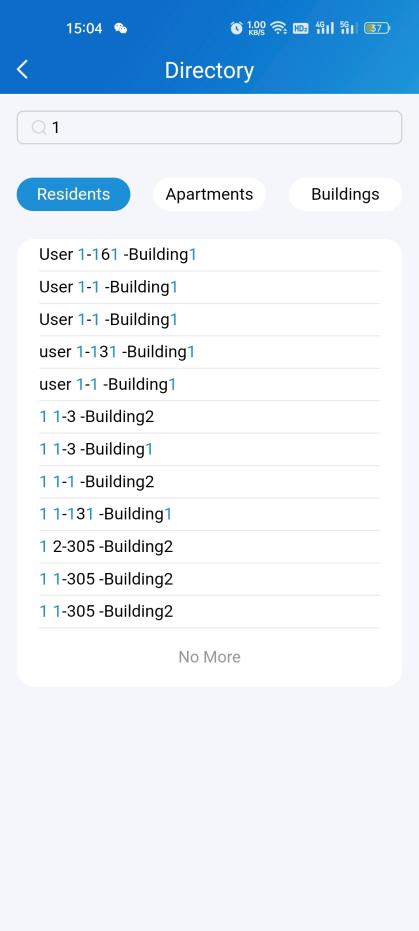
2. ディレクトリページで、以下のいずれかを行います:
左側メニューの 「お気に入 り」をクリックすると、お気に入りに追加した家族が表示されます。
建物名をタップすると、その建物内のすべてのアパートが見えます。
右上の ブロックリスト をクリックすると、あなたがブロックしたすべての家族が表示されます。電話はできますが、電話は受けません。
上部の検索ボックスをタップして家族を検索してください。検索結果は居住者・アパート・建物の順に表示されます。
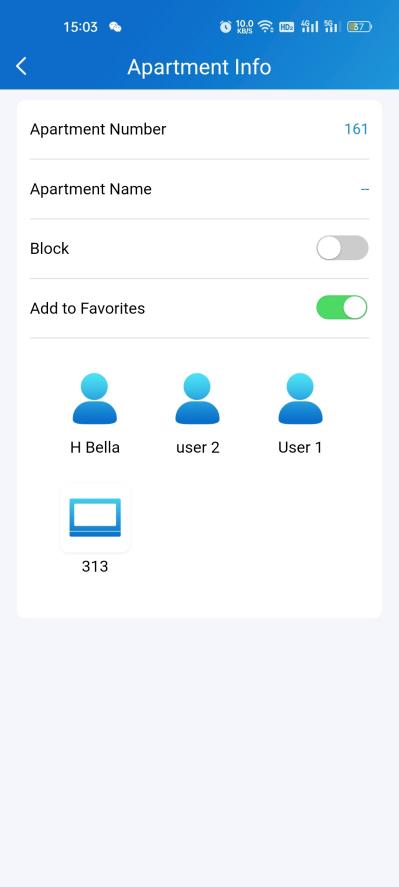
右側に記載されているアパートのいずれかをタップして
ドア番号、アパート名、メンバーや屋内モニターなどの情報をご覧ください。
この家族をブロックリストにしてください。この場合、全メンバーや屋内モニターはあなたに電話をかけることができませんが、あなたは彼らに電話をかけることができます。
この家族をお気に入りの一員に加えましょう。
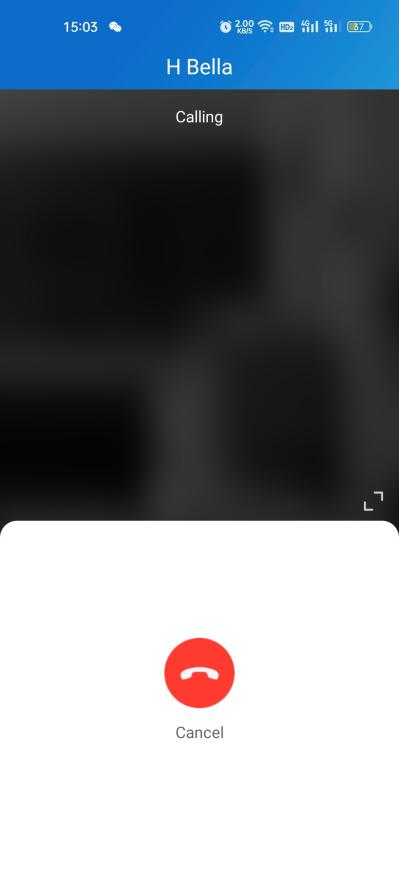
メンバーや屋内モニターに電話をかけてタップしてください。
固定電話、連絡先、通話の優先順位
電話は固定電話に転送できます。
電話転送
着信転送の設定には、以下の手順を行ってください:
1. 通話 設定>設定>タップしてください。
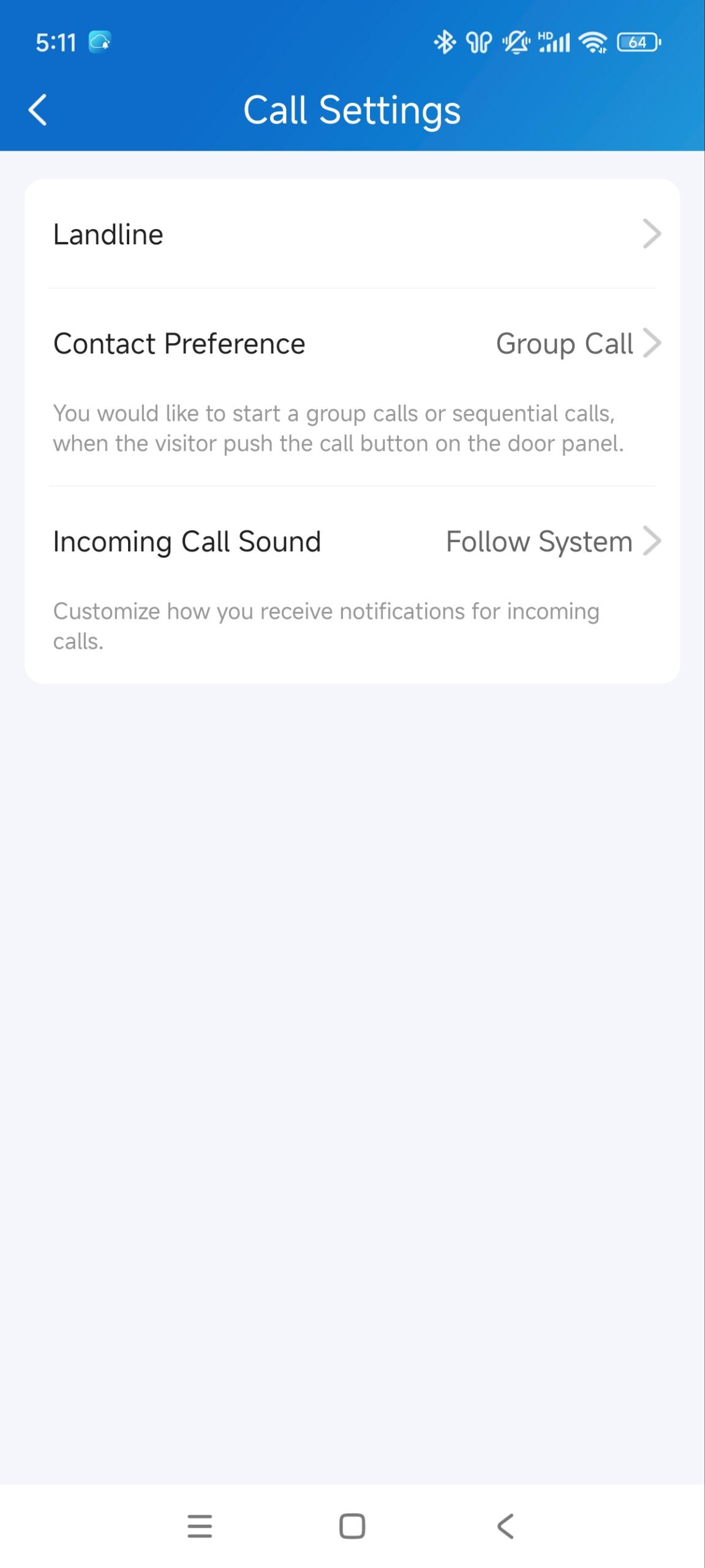
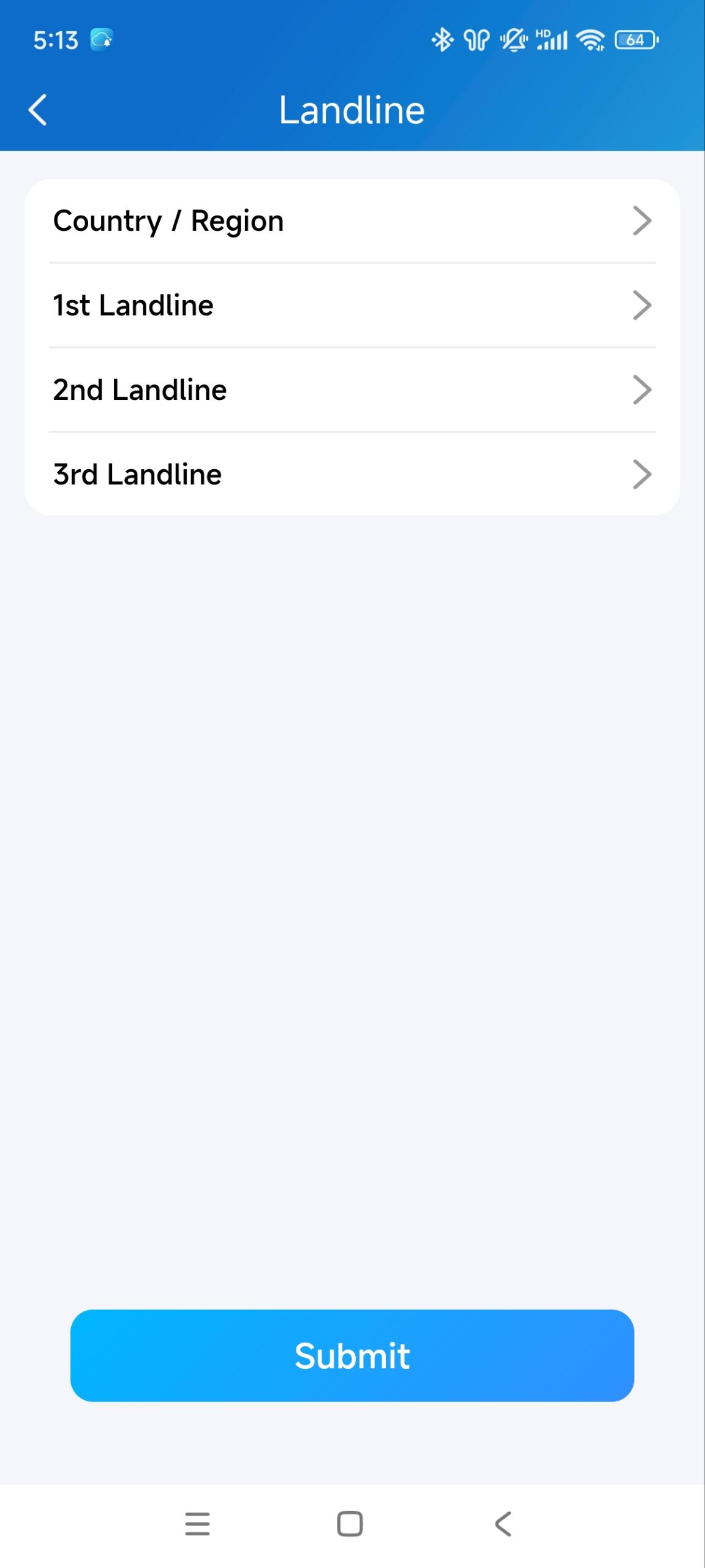
2. 固定電話をタップし、転送される電話番号の国や地域を選択します。
3. 希望する順番で番号を入力します。
注記
ホームマスターは3つの転送固定電話番号を追加できますが、追加されたメンバーは1つの番号のみです。
コール応答命令の設定
注記
通話の優先設定は、メインアカウントを所有するホームマスターだけが設定できます。通話はメインアカウントから追加された電話番号にのみ転送されます。
1. 通話設定>設定>私にアクセスしてください。
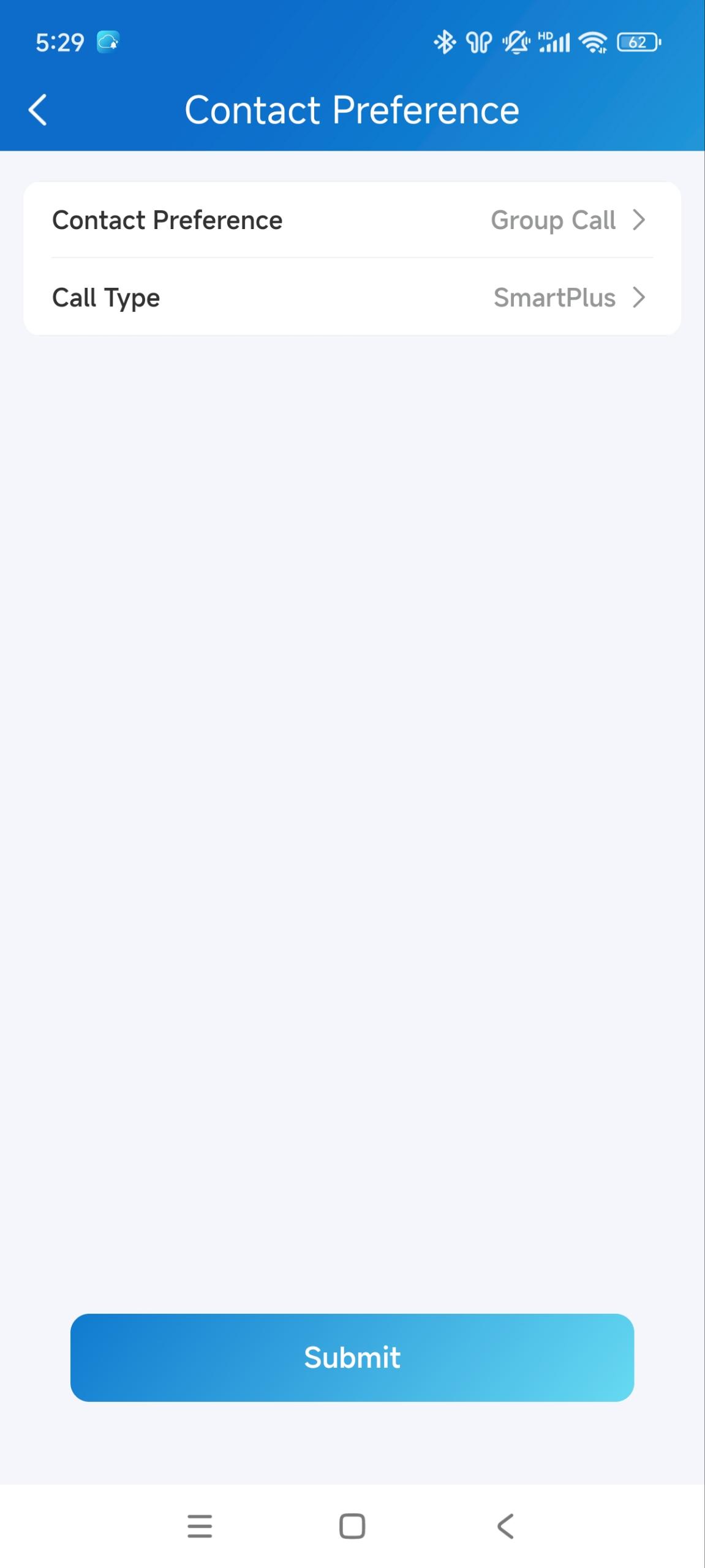
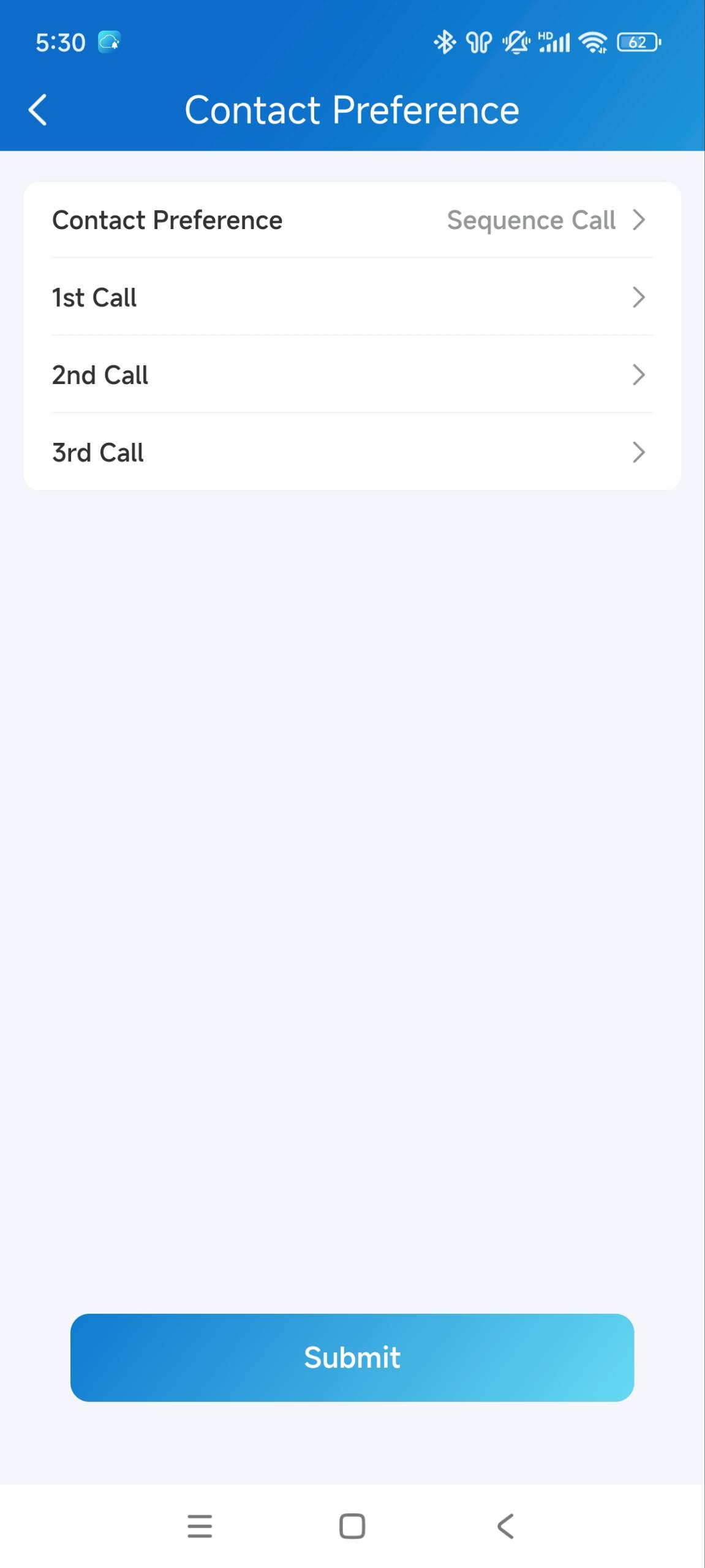
2. タップ連絡先の好み。
3. 通話タイプを選択し、画面上の指示に従う。
グループ通話。すべての屋内モニターがその呼びかけを受け取る。同時に、家族はアプリ内で通知を受け取ることができます。 コミュニティ住民の場合は通話 タイプを選択できます。
SmartPlus:SmartPlusと屋内モニターが呼ばれます。
電話:電話と室内モニターに連絡します。
スマートフォンをバックアップとするSmartPlus:まずSmartPlusと屋内モニターに電話をかけ、応答がなければ転送された電話番号に連絡します。
シーケンスコール。同じファミリー内のデバイス、家族メンバー、固定電話番号は、あらかじめ設定された順序に基づいて着信されます。
別のサイトからの着信受信
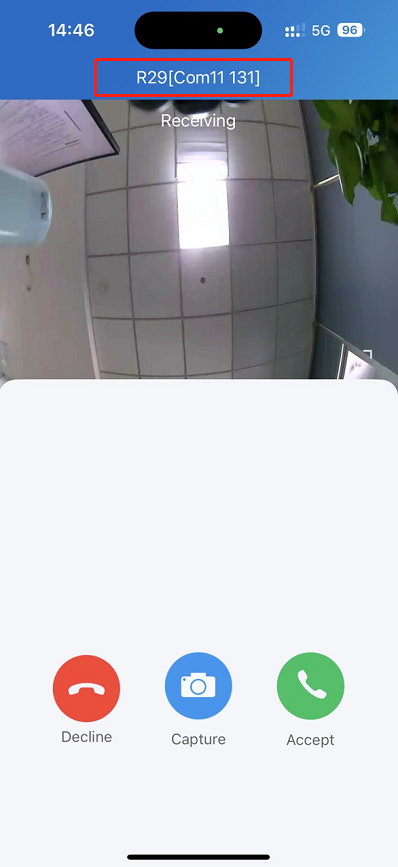
これは、複数のサイトを1つのアカウントで管理している場合に起こります。例えば、Site1に切り替えても、Site2のドアフォンからは引き続き通話を受けることができます。
受信ページにはサイト2の情報が表示されます。
ログはsite1でのみ表示されます。
コールキットの設定
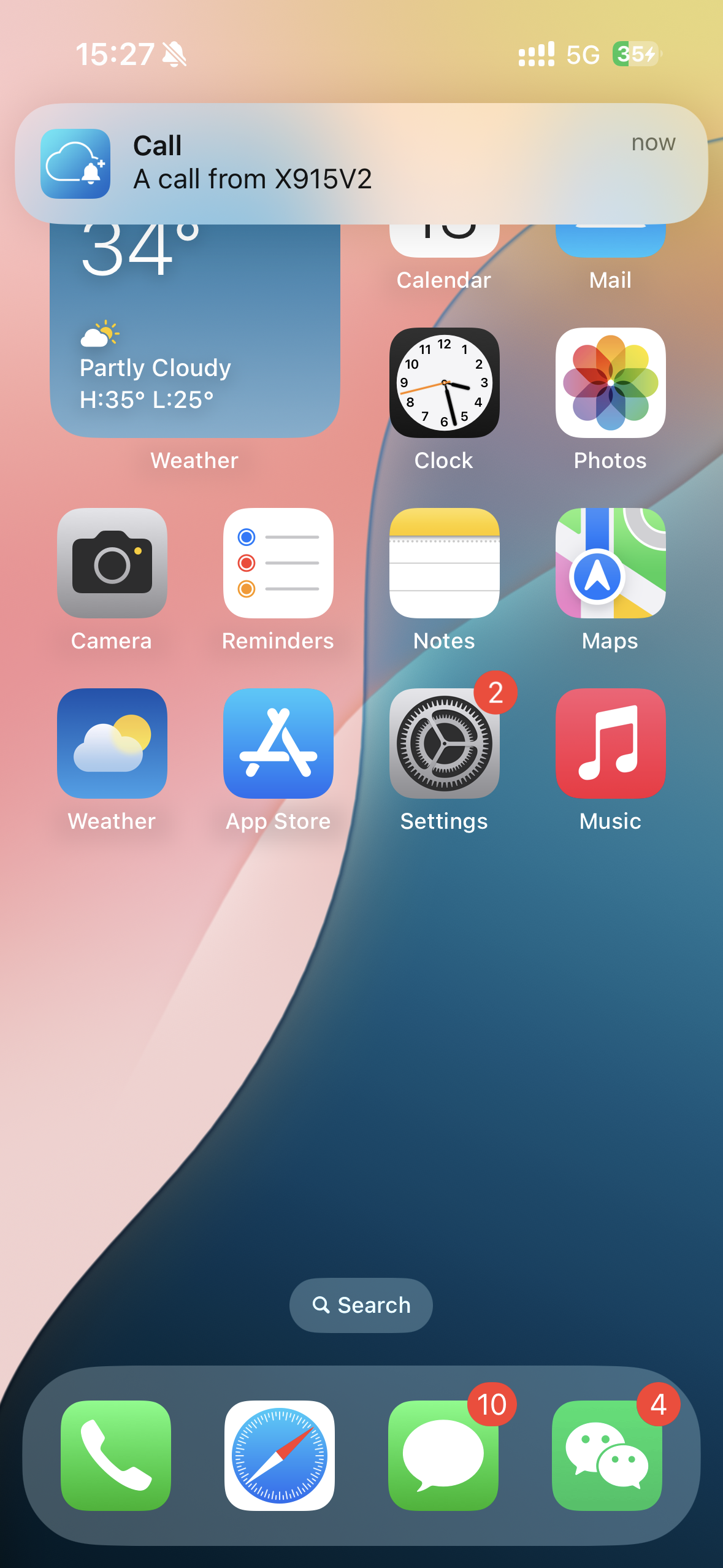
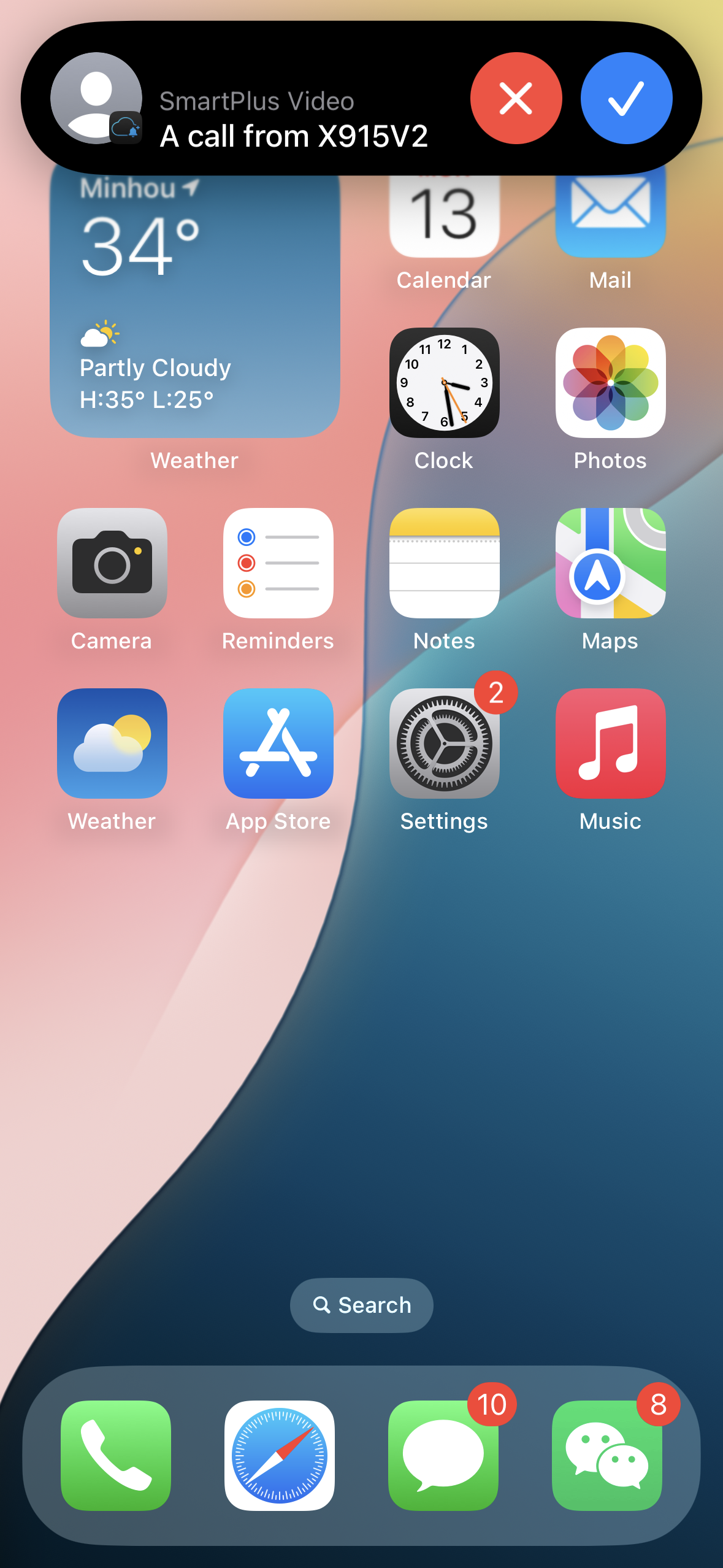
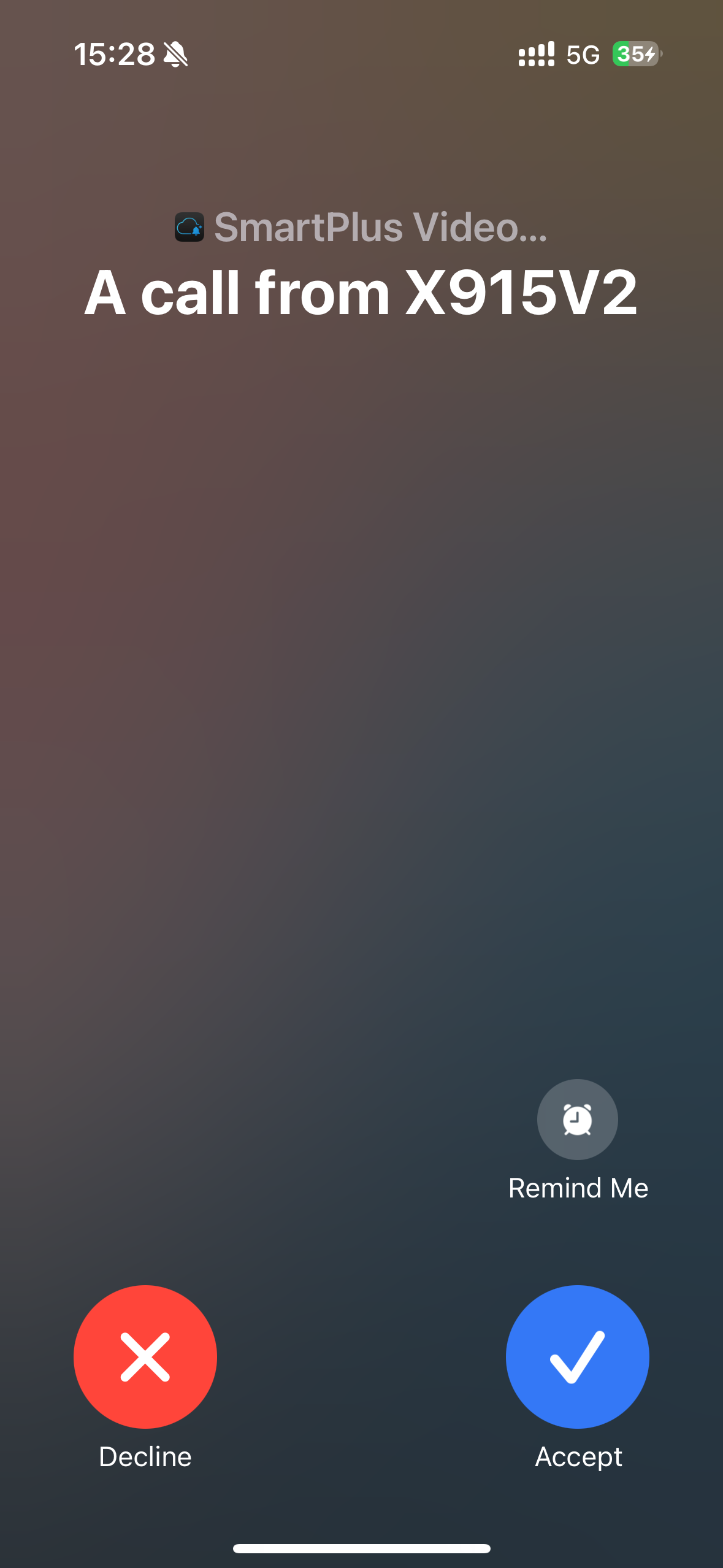
コールキット機能により、着信を見逃すことはありません。着信通知は、電話がかかってきた瞬間に画面全体に表示されます。
注記
この機能はiOSシステムのみがサポートしています。
1. 着信を 表示>設定>通話設定>タップしてください。
2. 着信表示モードを選択します。
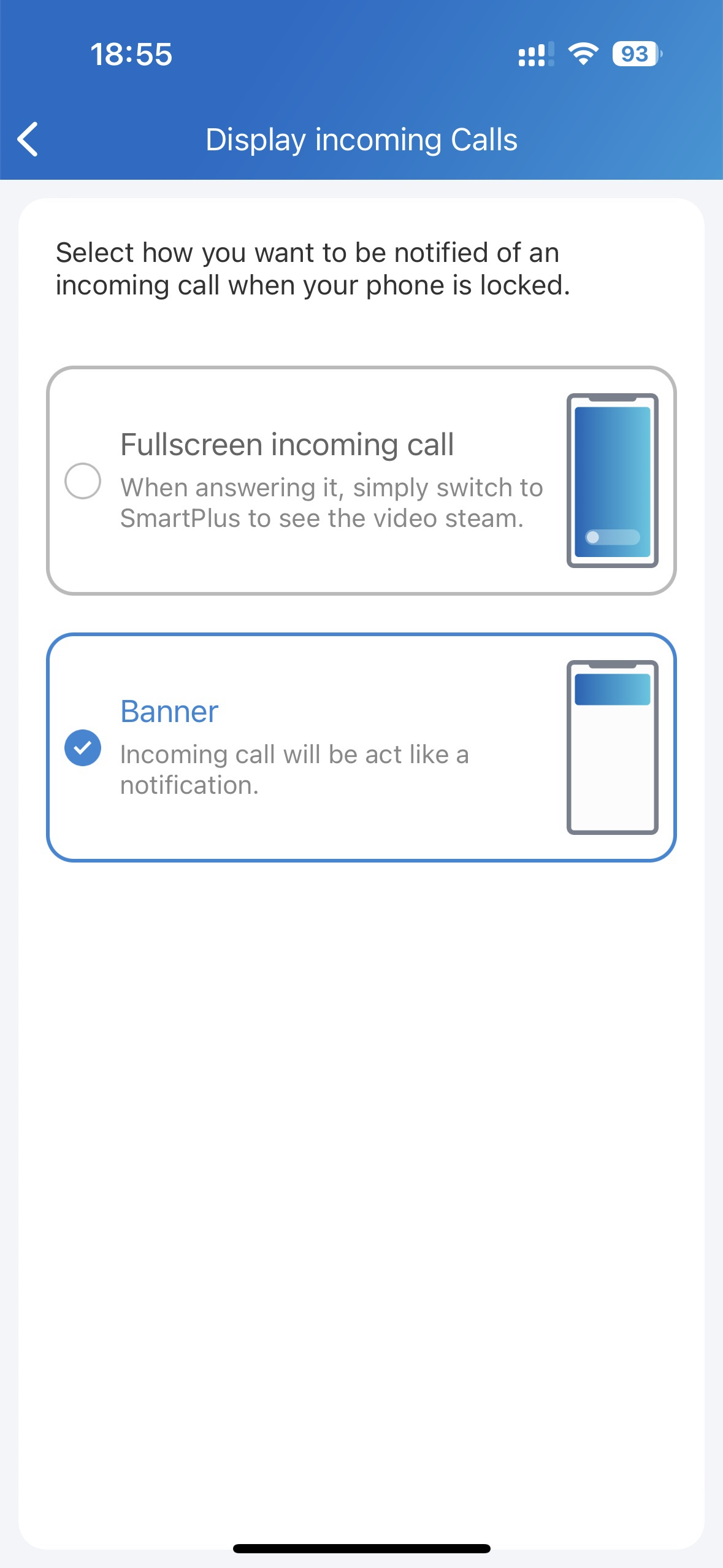
バナーモード | フルスクリーン表示 |
|---|---|
|
|
注記
Androidスマートフォンでは、着信通知はバナーとしてしか表示されません。これらの通知を受け取るには、権限を有効にする必要があります。手順を見る にはこちら をクリックしてください。
着信音
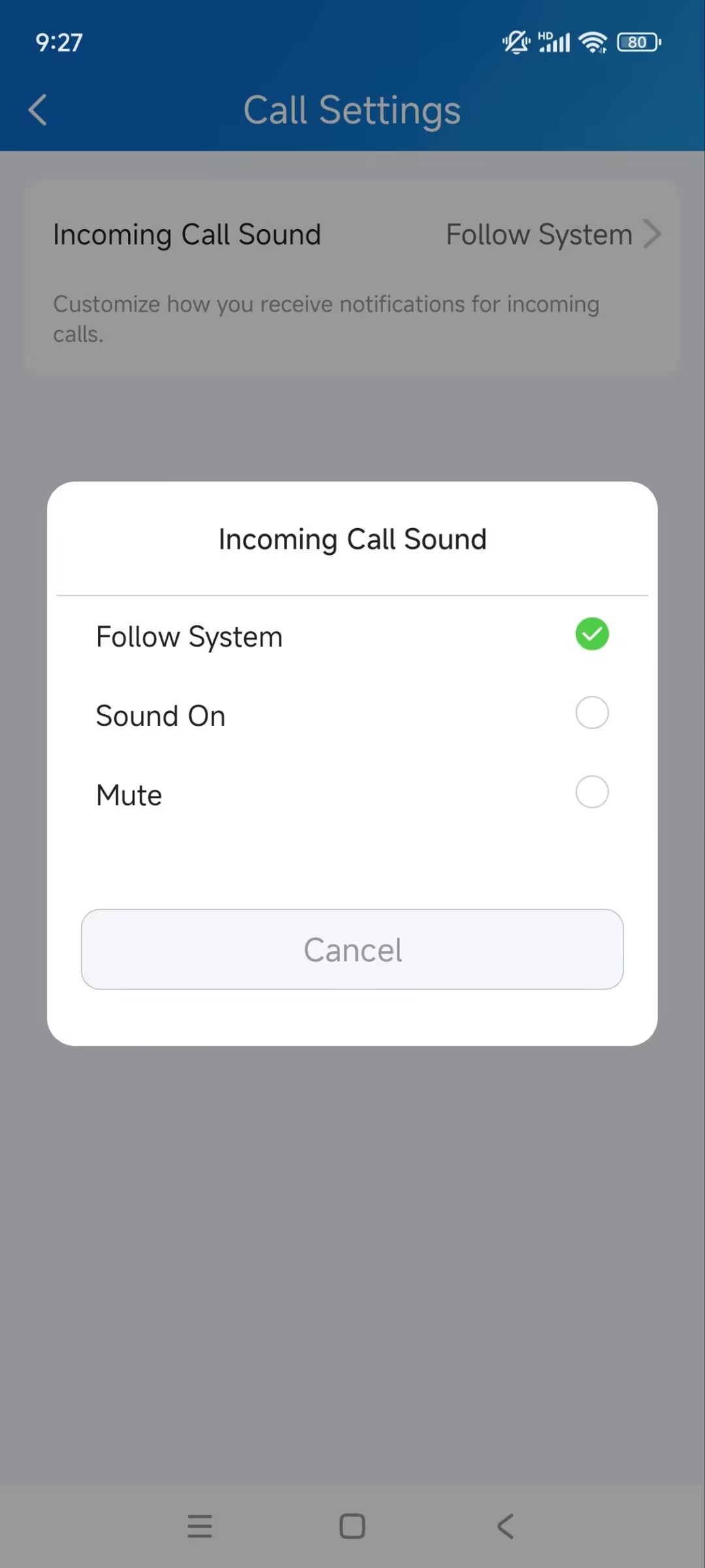
着信を受けた際の通知音を選択できます。
1. 着 信音>設定>私をタップ>
2. 希望するオプションを選択します。
システムに従う:携帯電話のデフォルト音声を使いましょう。
サウンドオン:SmartPlusのデフォルトサウンドを使いましょう。
ミュート:着信音をミュートにしてください。
セキュリティ
モニター
Akuvoxのインターホン機器やサードパーティカメラからの監視ストリームを確認し、訪問者が誰で、玄関先で何が起きているかを確認できます。
ドアフォンストリームをご覧ください
1. ホームページで希望するデバイスの  をタップします。ライブ配信は30秒間行われます。
注記
カメラのないドアホンにはモニターボタン
がありません。
2. さらに、以下のことができます:
現在のページを終了するには 「キャンセル」 をタップしてください。
キャプチャをタップしてスクリーンショットを作成します。
「 Call 」をタップして訪問者と通話をします。
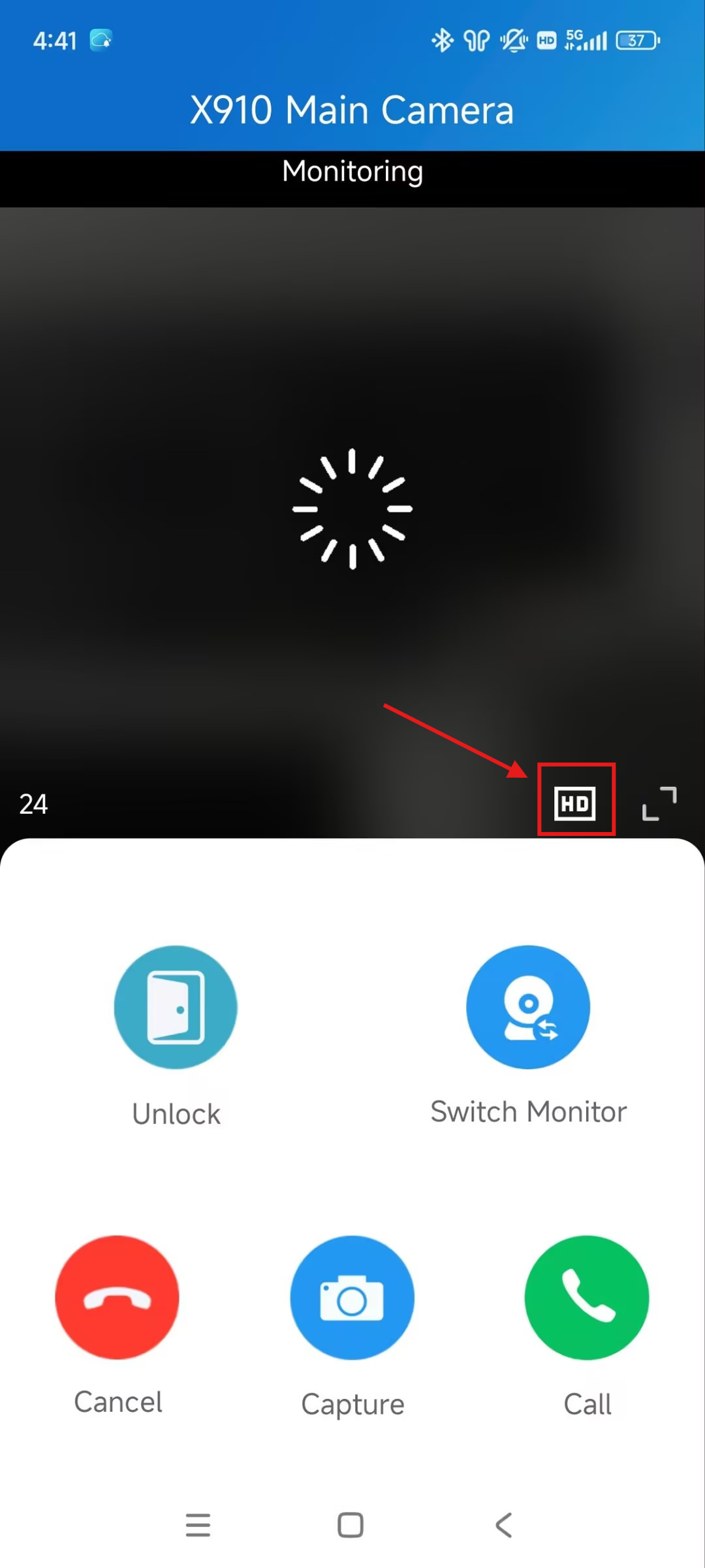
ドアフォンX910のライブストリームを見る際は、映像フォーマットをハイビジョン(HD)と標準画質(SD)で切り替えることができます。
HDは解像度が高く、より鮮明な映像を提供します。
サードパーティカメラストリームを参照
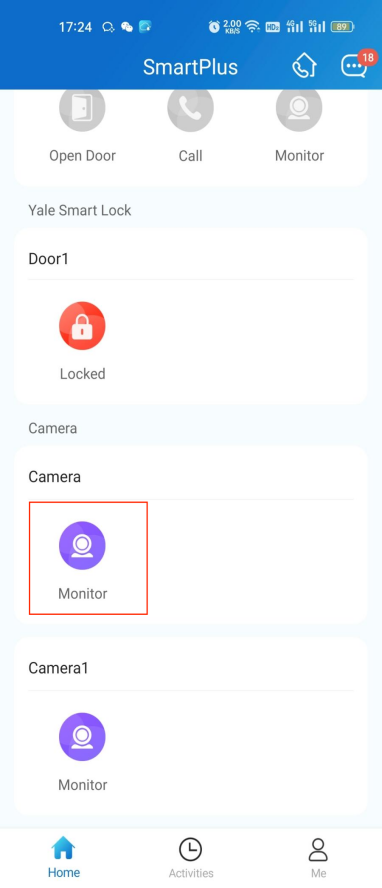
もしあなたの家や地域にサードパーティ製カメラが設置されていれば、アプリ上で直接その配信を見ることができます。さらに、これらのカメラはAkuvoxのドアフォンと連携可能です。
カメラがドアフォンと連携していない場合
カメラの モニター をタップしてください。ライブ配信は30秒間行われます。
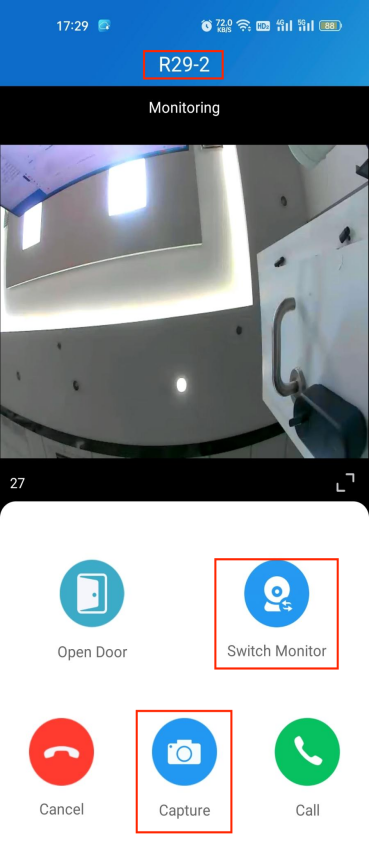
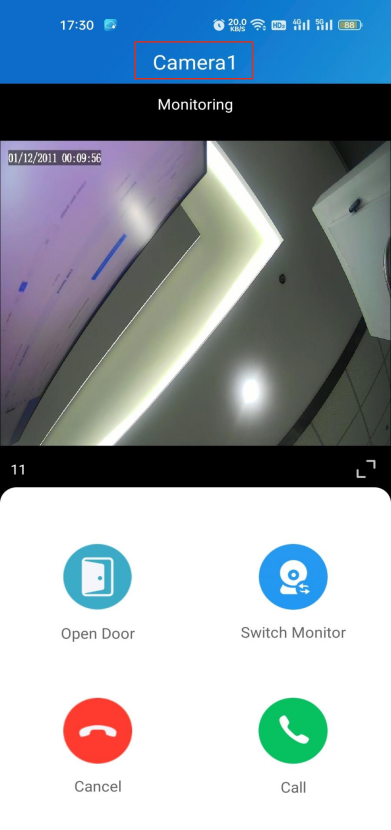
カメラがドアフォンと連携しているなら、ドアフォンとカメラの間でモニタリングストリームを切り替えることができます。
ホームページのドアフォンの モニター をタップしてください。
デフォルトで表示されているストリームはドアフォンからのものです。ストリームを切り替えるには
 をタップしてください。なお、このキャプチャ機能はサードパーティカメラのライブストリームページでは利用できません。
警報とSOS警告
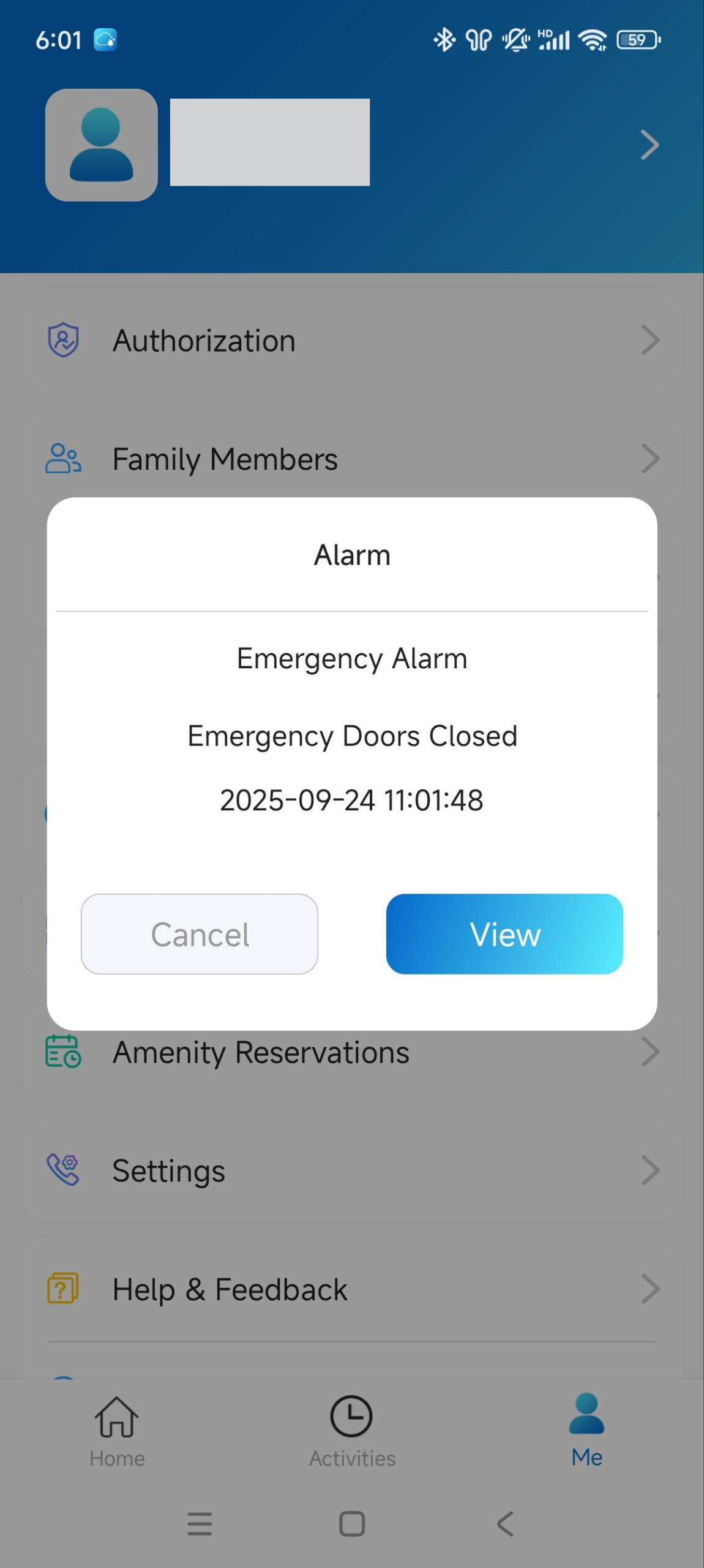
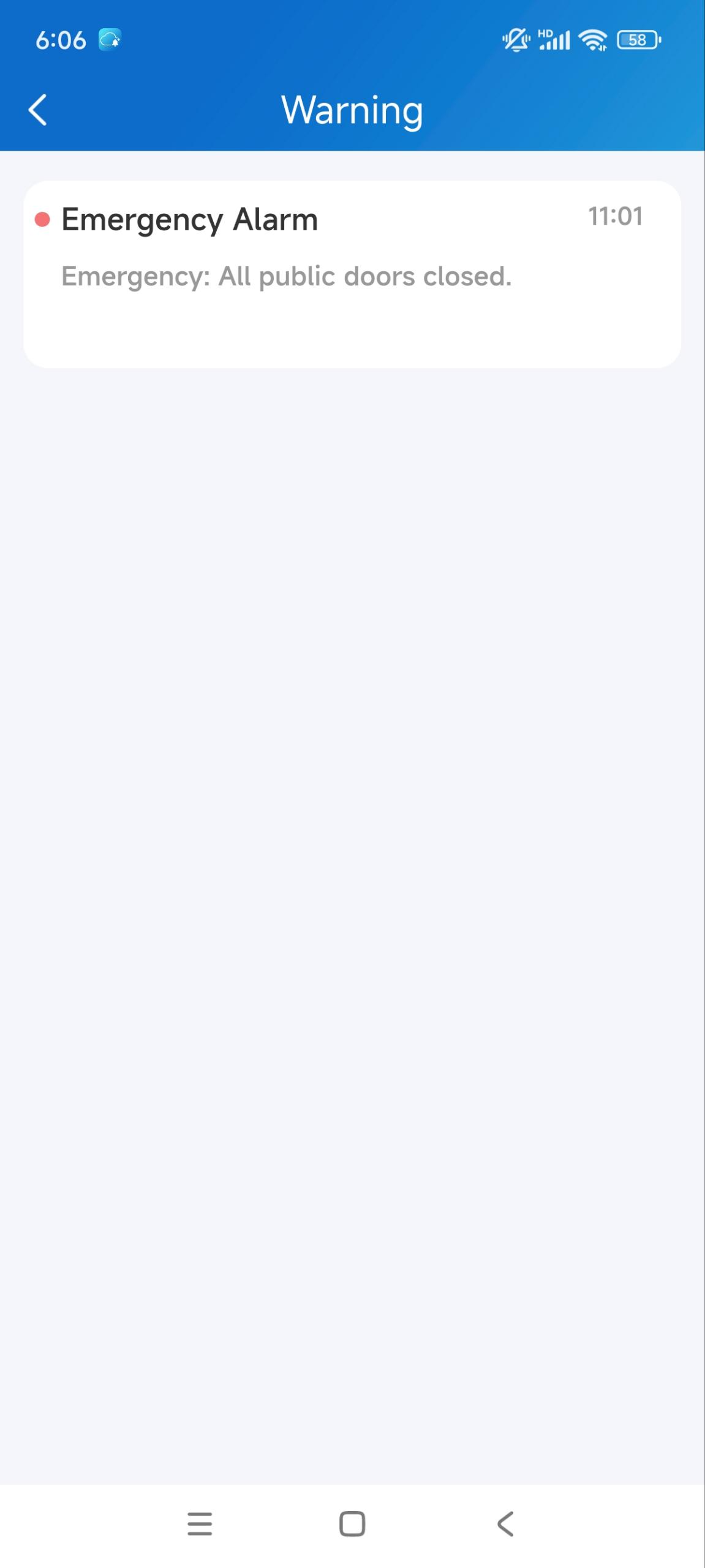
屋内モニターで、すべてのドアが開いているときに煙探知機が作動したなどのアラーム通知を受け取ることができます。
緊急アラーム>タップすると警告が表示され、表示されるポップアップ通知の「見る」をタップしてください。
モーション検知
SmartPlusマスターアカウントでは、モーション検知機能をオンにして検知タイプを選択できます。
1. 設定>「タップ ミー」>「動作検知>詳細設定」を選びます。
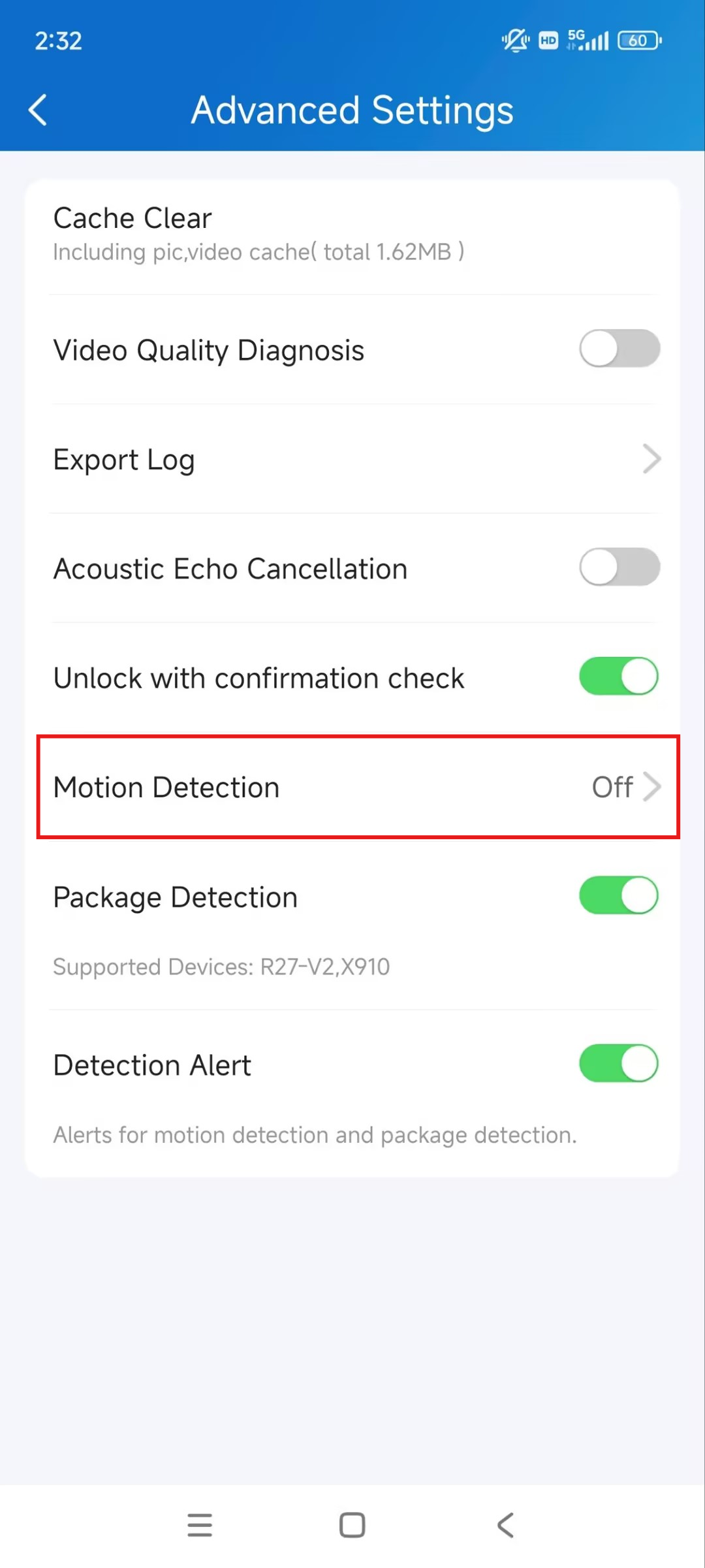
2. 赤外線検出とビデオ検出のどちらかを選択します。
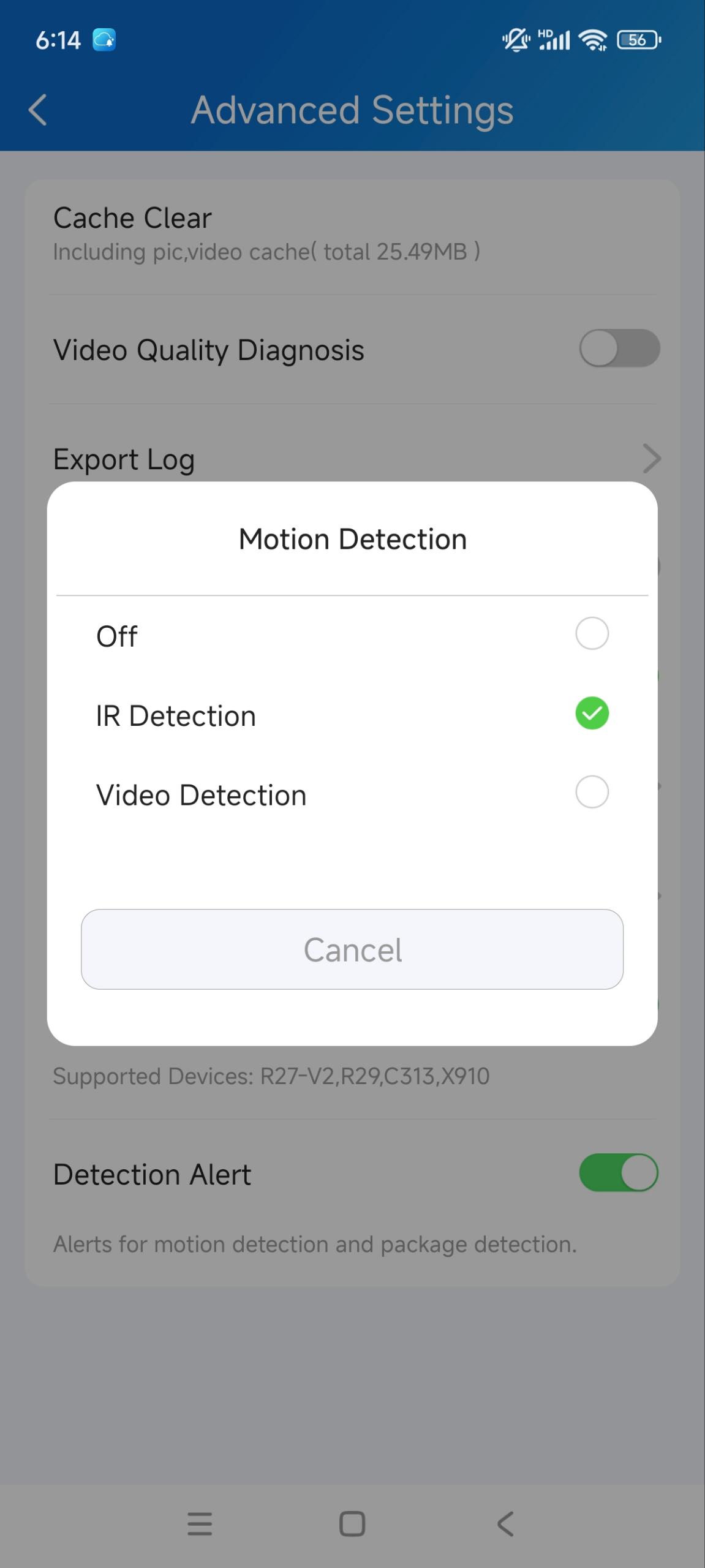
3. 次に、 アラート遅延時間(デフォルトで10秒)と 検出アラートを設定できます。
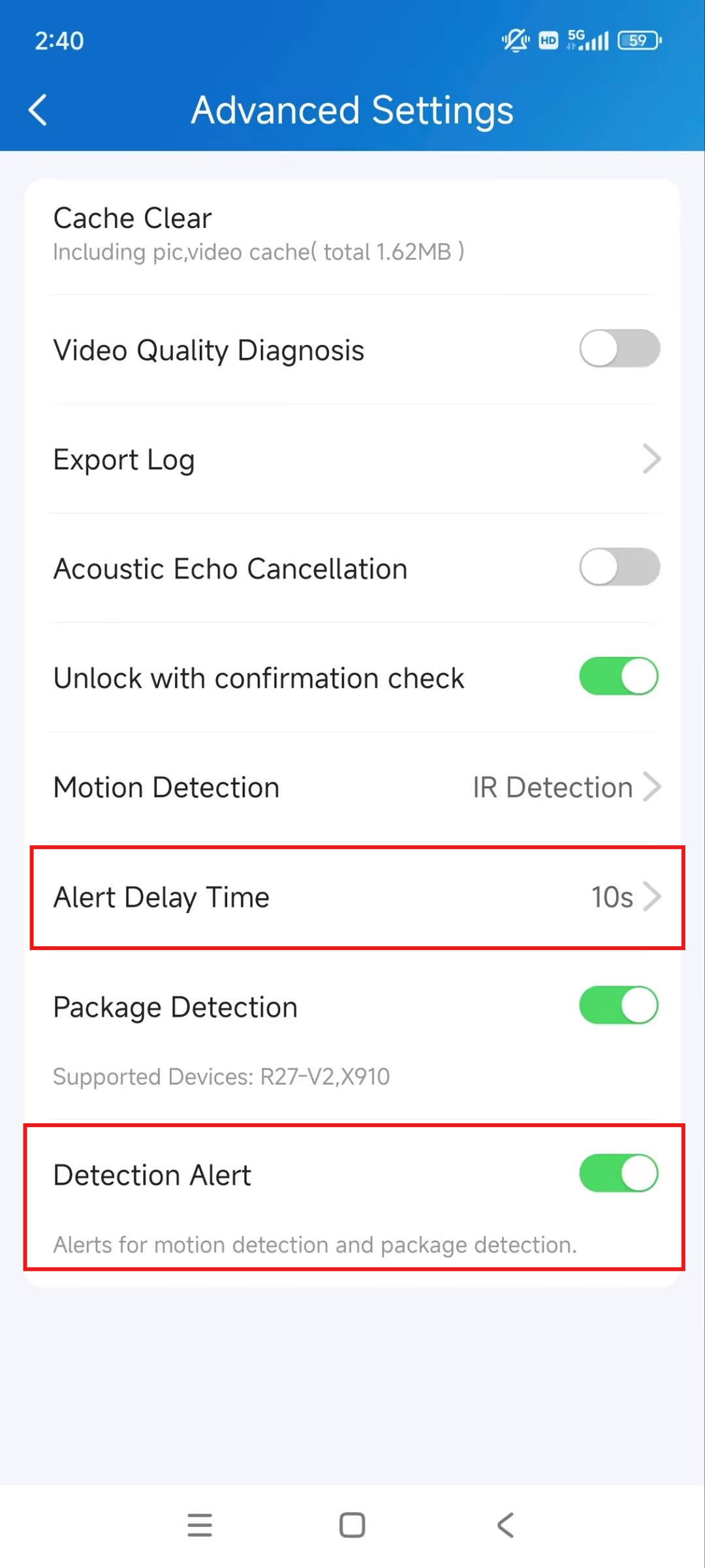
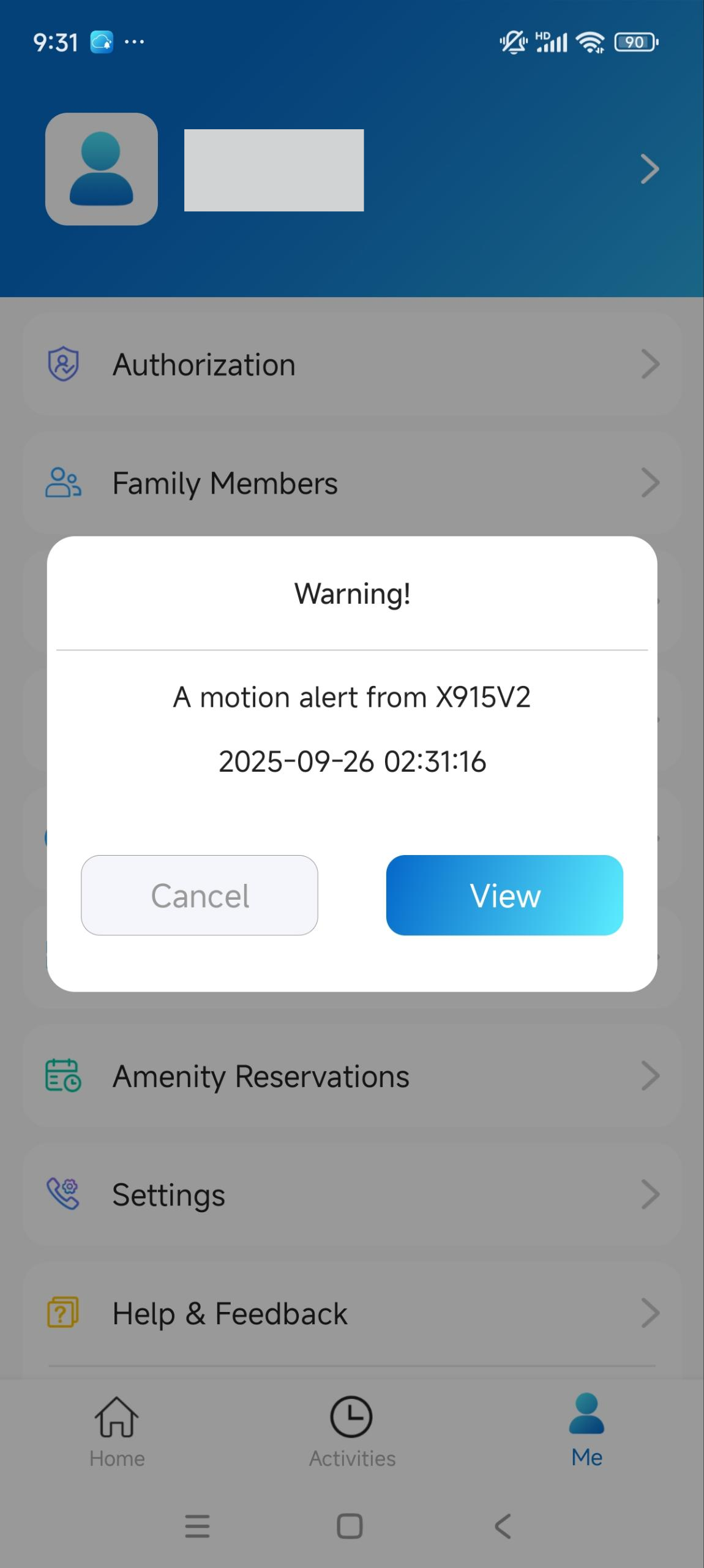
検知アラートが有効になると、不審な動きでアラートが発動した際に通知が送信されます。
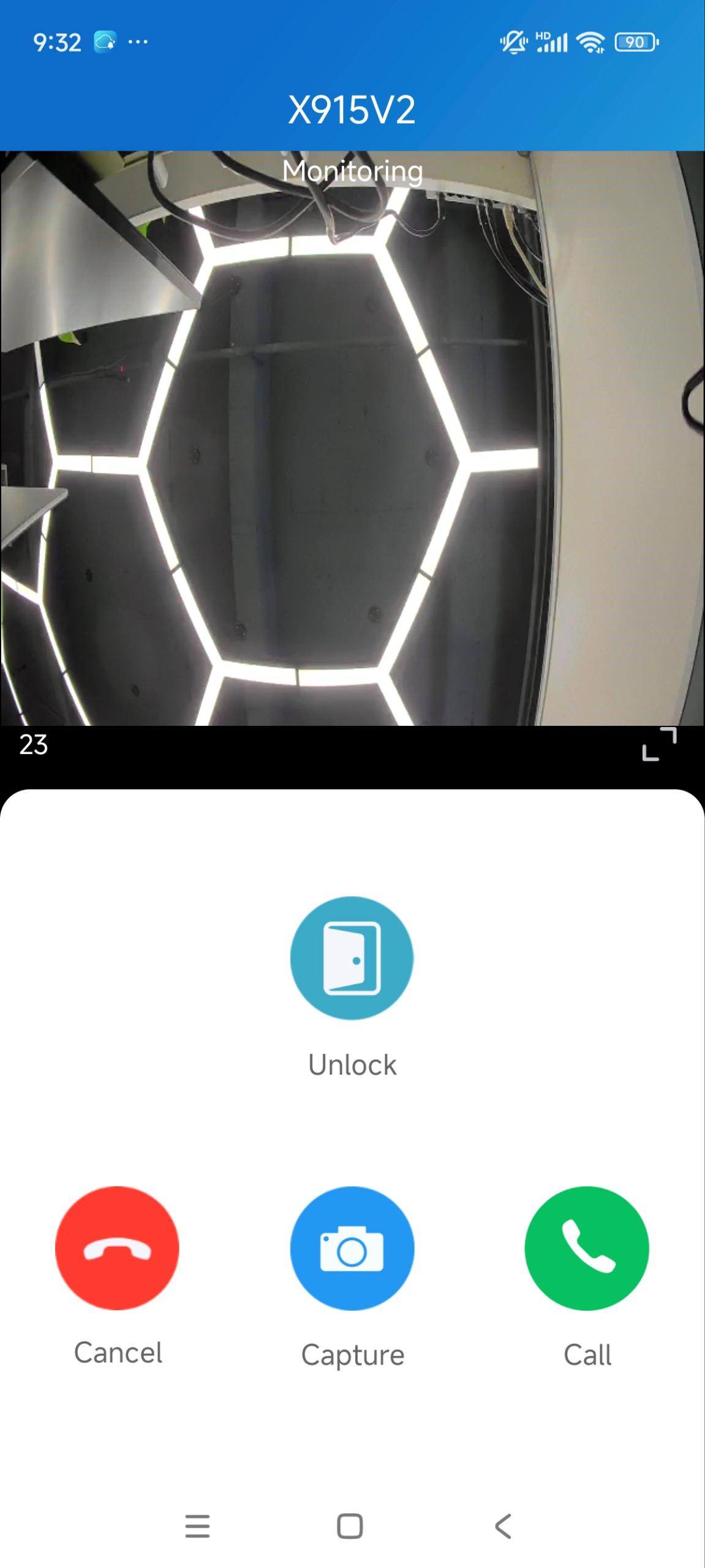
「表示」をタップするとデバイス監視ページに移動します。
室内モニターのアーム&アンアム
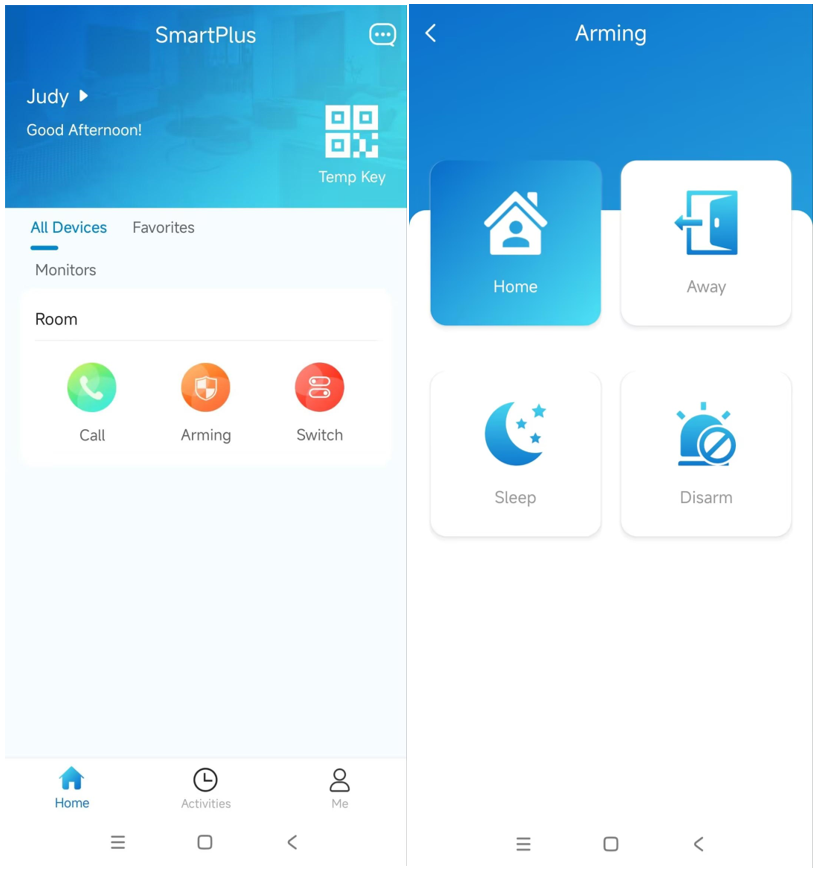
設置業者や管理会社が屋内モニターのアーム機能を有効にすると、SmartPlusアプリのホームページで屋内モニターのアームまたは解除が可能です。
アー ムを タップしてアームモードまたは解除を選択できます。
Alexaで屋内モニターのアームと解除
アカウントをAlexaアプリに連携させることで、特定のコマンドをAlexaに伝えて室内モニターの起動解除が可能です。
設定手順を見るにはこちらをクリックしてください。
動画を録画してチェックする
設置業者や管理人がビデオ保存機能を有効にすると、動画を録画したりビデオログをチェックしたりできます。
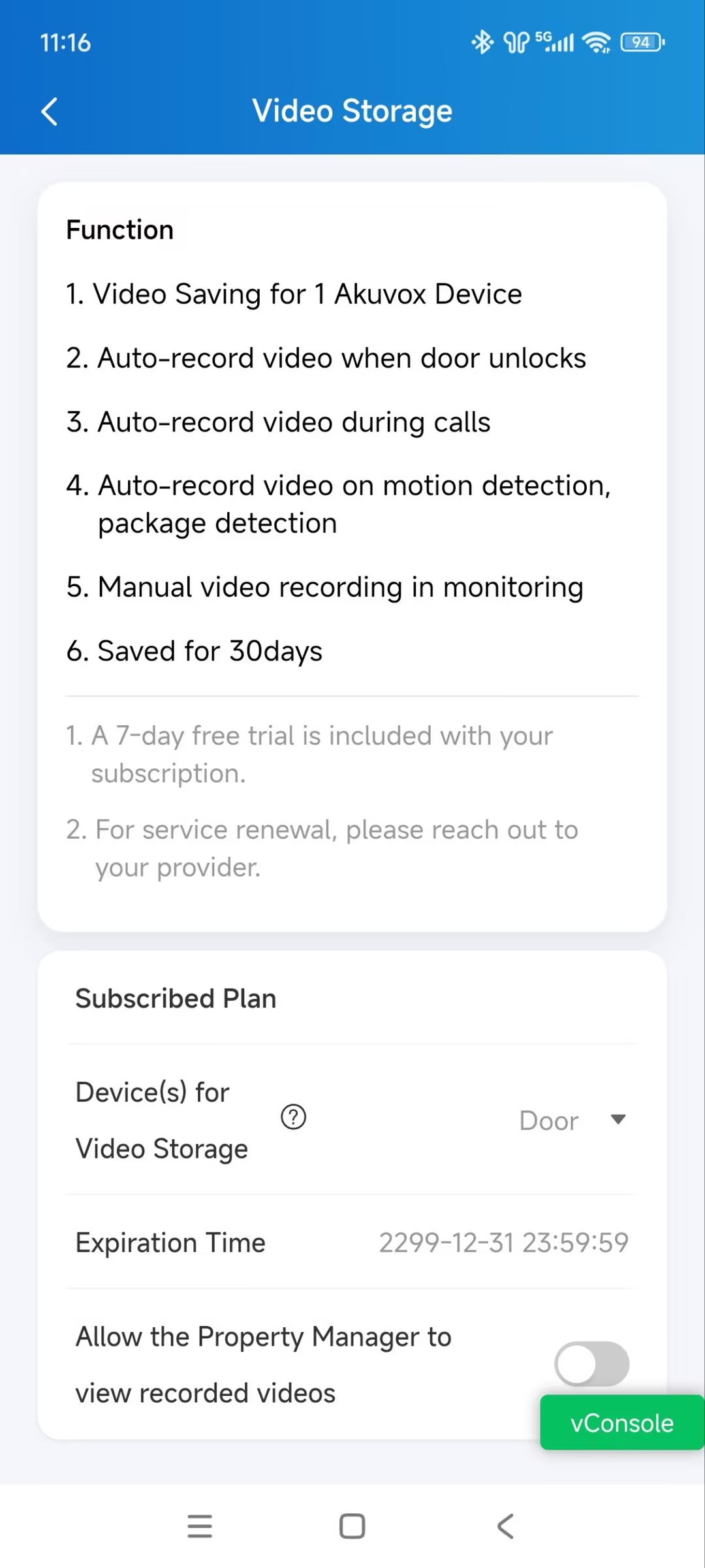
ビデオストレージ機能の設定
>ビデオストレージを発見>タップしてください。
以下は可能です:
機能の具体的な機能をご覧ください。
ビデオ録画と保存用のデバイスを選択してください。
機能の有効期限を確認してください。
管理会社にあなたのプライベートデバイスで撮影した動画を閲覧させましょう。
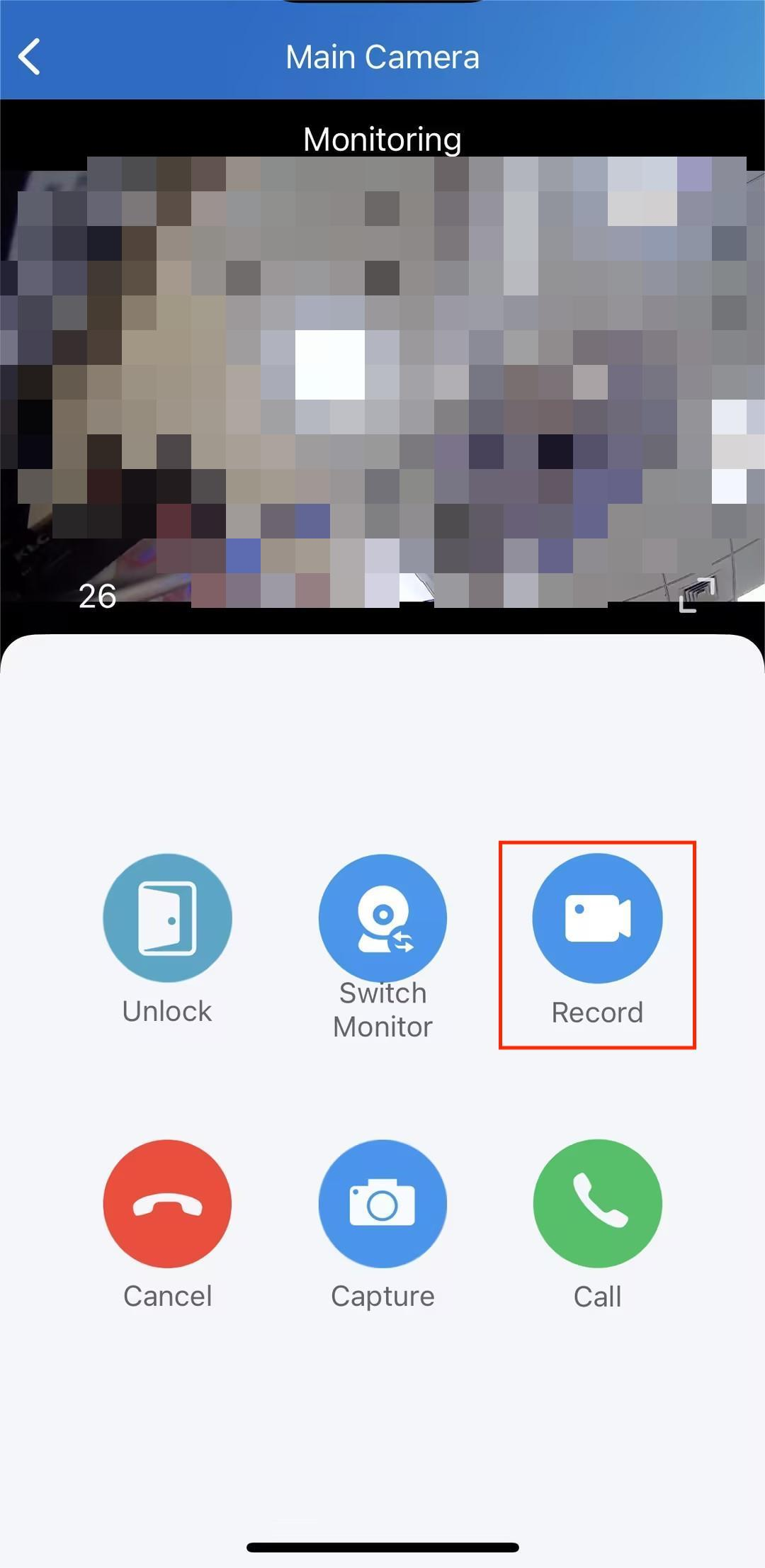
録画ビデオ
Akuvoxデバイスは、ドアを開けたり呼びかけたり、動きを検知したりする際に自動的に10秒間の動画を録画します。
通話やモニタリング中に 「録画」 をタップすることで手動で動画を録画することもできます。
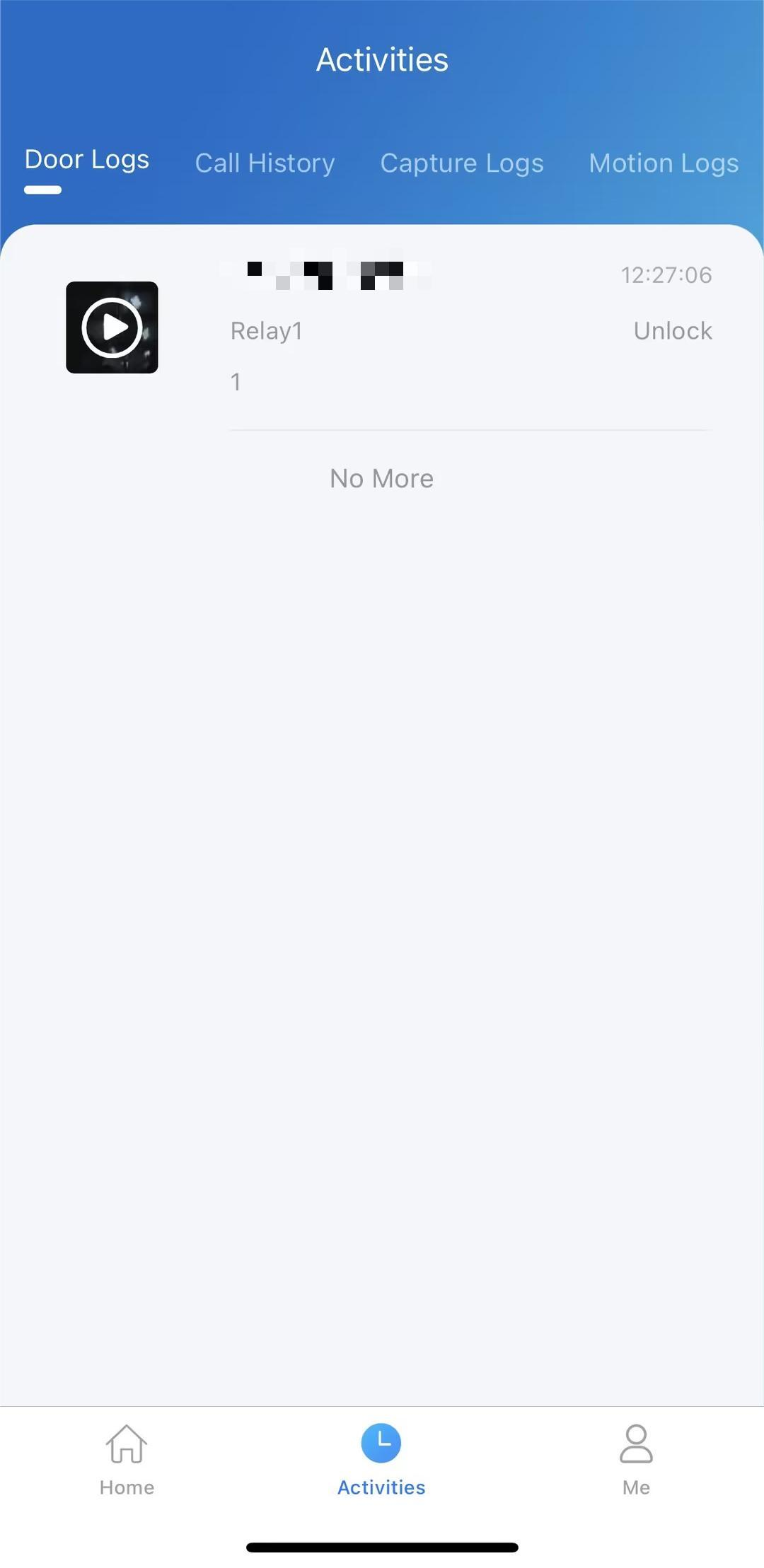
動画をチェックしてください
アクティビティページで動画を確認できます。
1. 丸太の種類を選択します。
2. 特定のログをタップして動画を再生し、ダウンロードします。
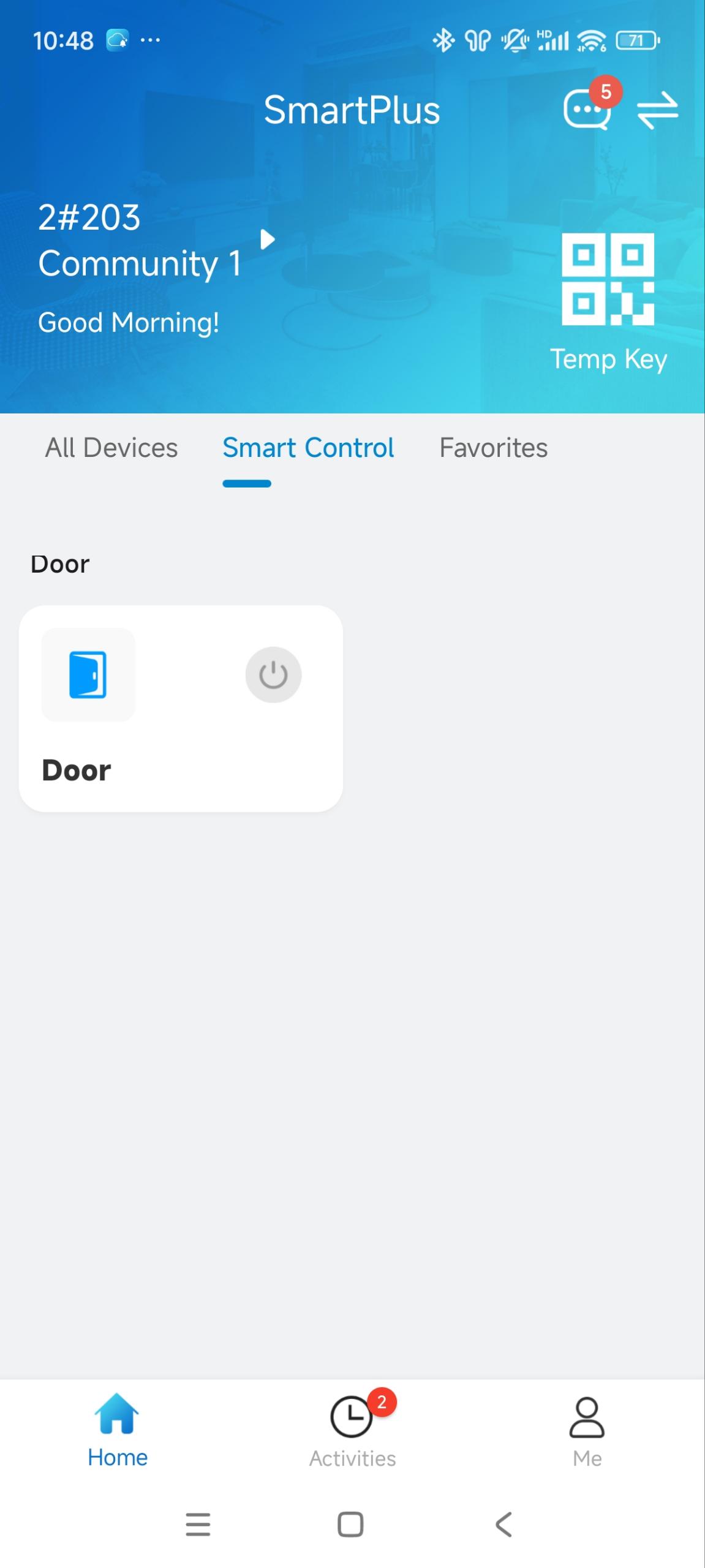
スマートホームデバイス制御
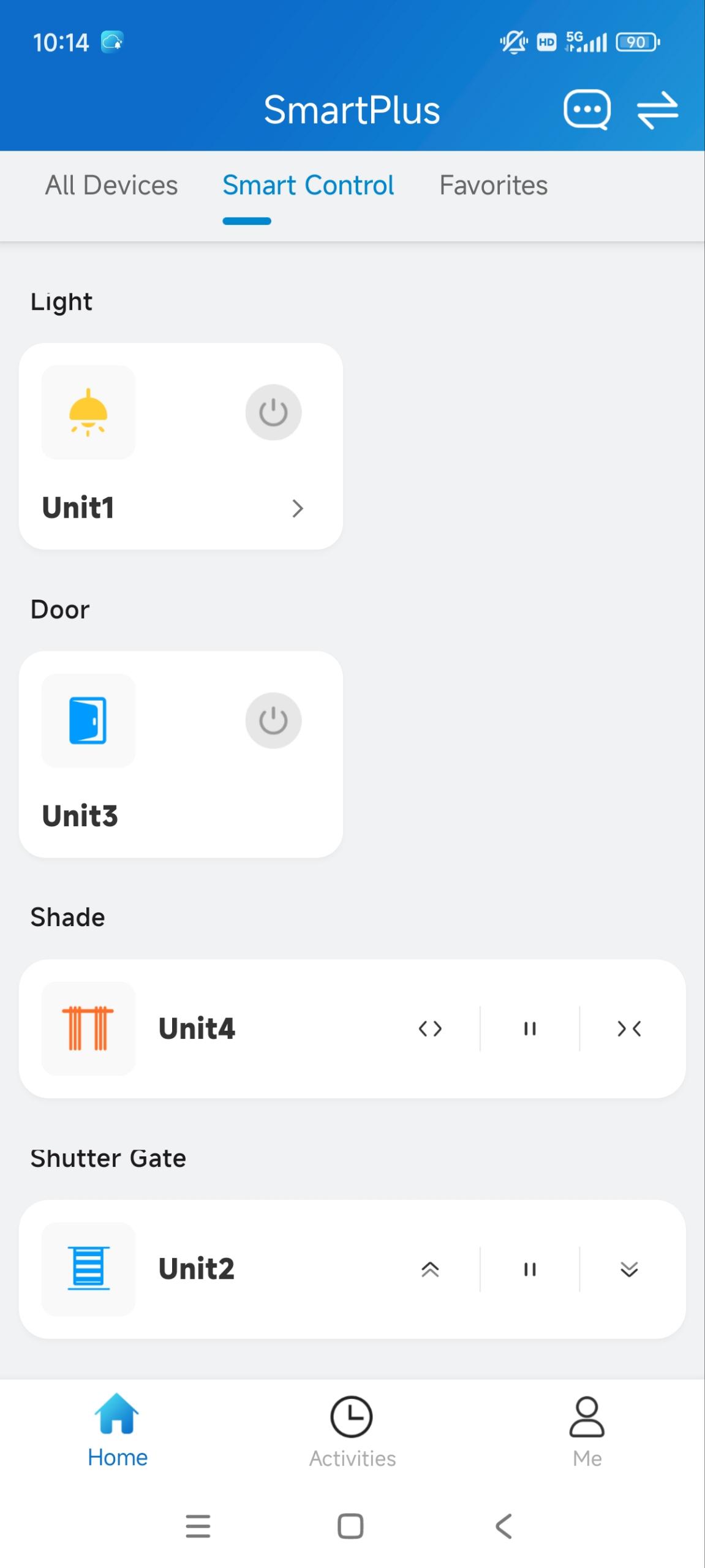
スマートホームデバイスは、Akuvoxの室内モニターやakubela Hypanel Ultraに正しく接続され、設置業者や管理会社によって設定されると、SmartPlusアプリで制御できます。
室内モニターに直接接続された制御装置
Akuvoxの屋内モニターは内蔵リレーを備えており、ドアロックや照明など様々なデバイスに直接接続できます。これらのデバイスをアプリで操作できます。
アクベラRCUに接続された制御装置
Akuvox屋内モニターは、Akuvox MK485またはakubela RCUを通じてスマートホームデバイスへの接続をサポートしています。これらのデバイスをアプリで操作できます。
ヒント
この機能をサポートする屋内モニターのモデルについては 、こちら をクリックしてください。
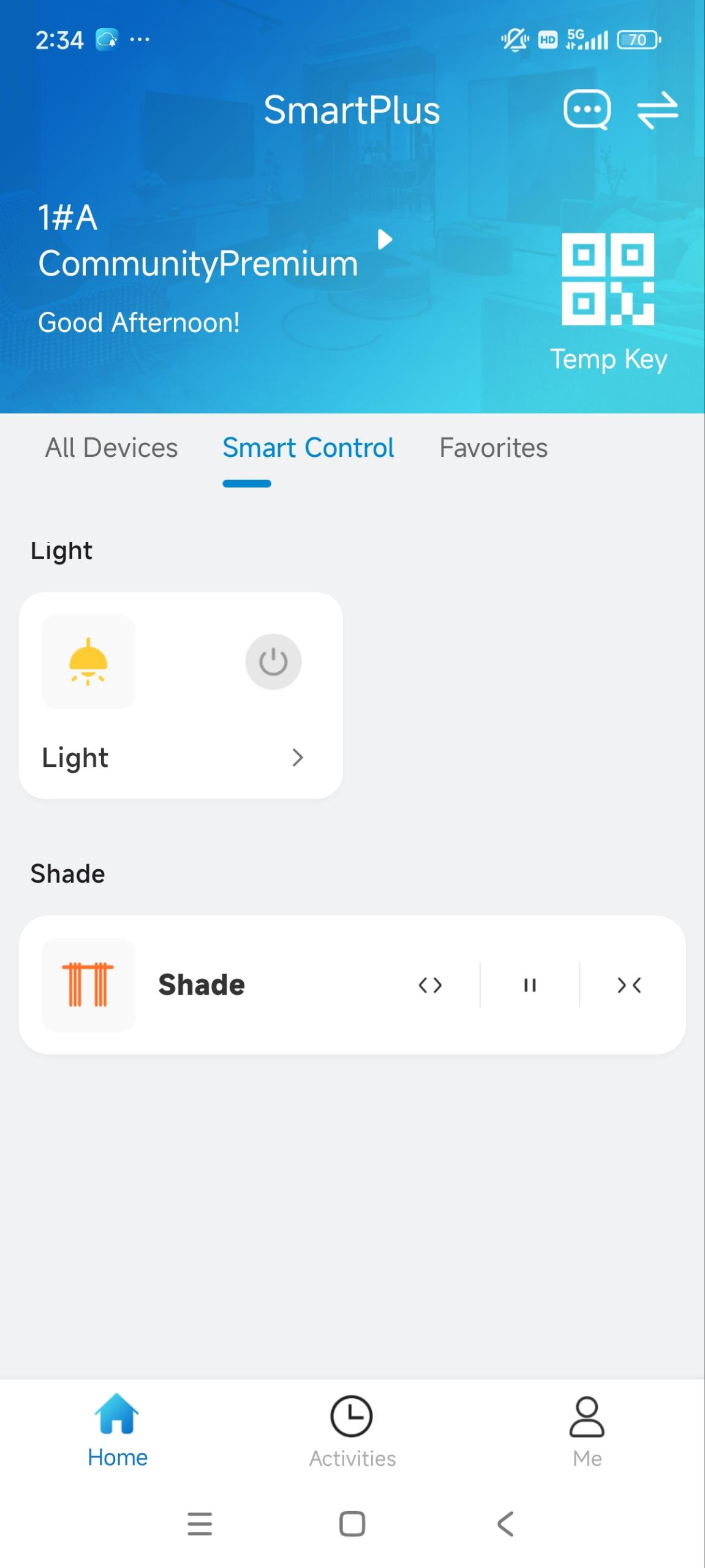
Hypanel Ultraに追加された制御デバイス
スマートホームデバイスは、特定のZigbeeスイッチモジュールを介してakubela Hypanel Ultraに追加可能です。HypanelをSmartPlus Cloudに接続しているときにこれらのデバイスを操作できます。
ヒント
SmartPlusアプリでのスマートホームデバイスの制御について詳しくは こちら をクリックしてください。
イエローカード
予約通知を受け取る
物件管理者が予約をした後に予約通知を受け取ることができます。また、SmartPlusアプリで便利にアメニティの予約も可能です。
注記
この機能は地域の住民のみが利用できます。
1. ホームページ右上隅の  をタップします。
2. アメニティ予約 通知をタップします。
3. タップ チェック とアメニティ名。
予約情報はご覧いただけます。
.png "Booking notice(1).png")
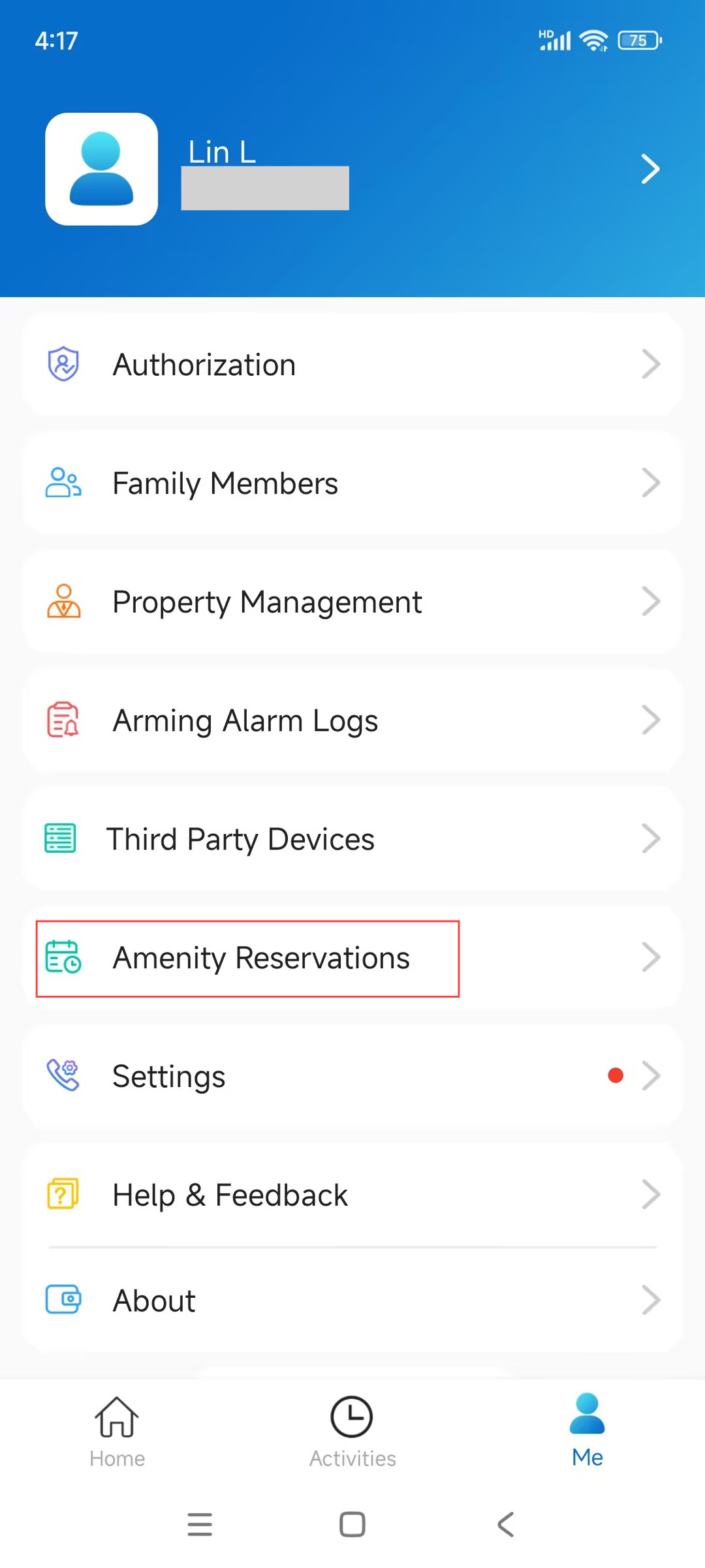
予約を取る
1. タップミー>アメニティ予約。
2. 右上の+をタップします。
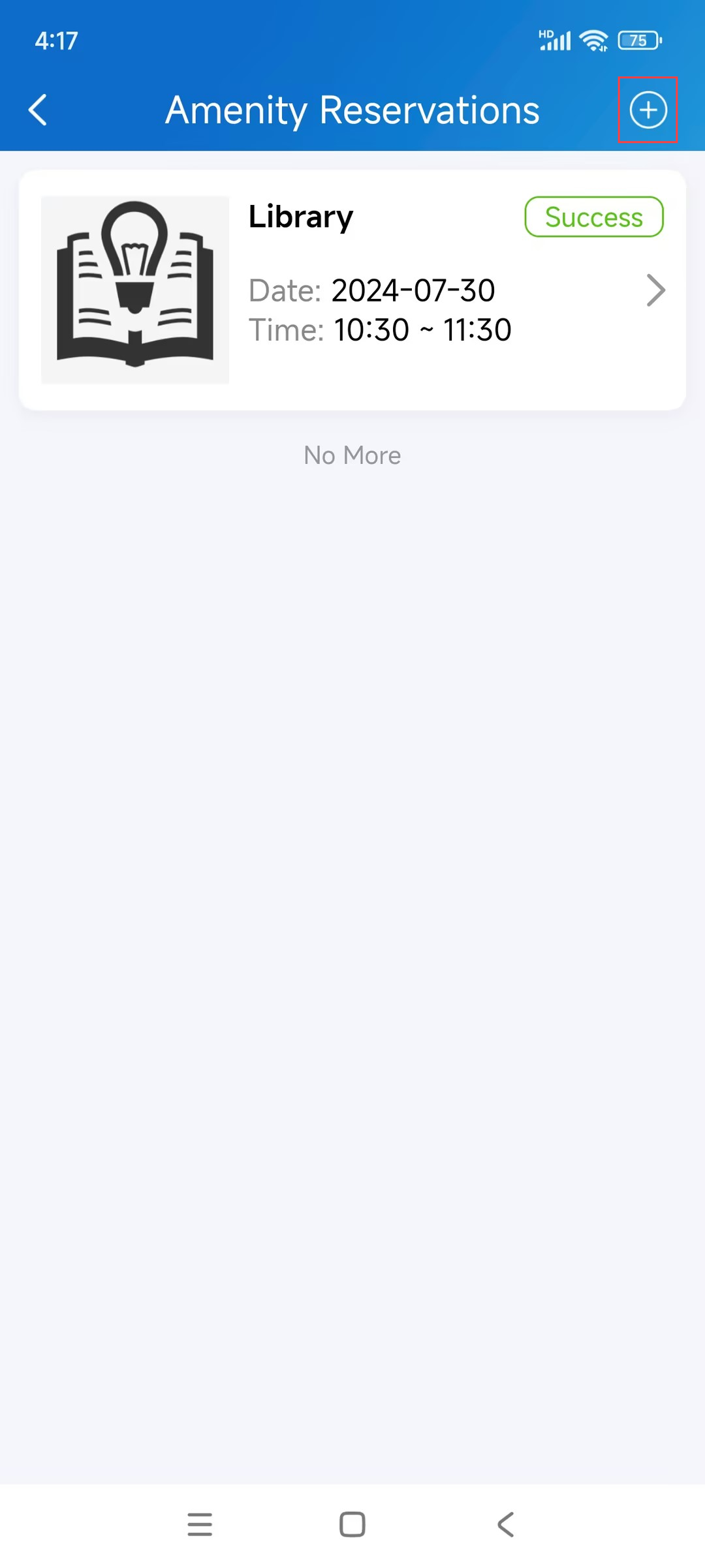
3. 希望する設備を選択します。
4. 日付と時間を選択します。
5. 「送信」をクリックし、その後「確認」
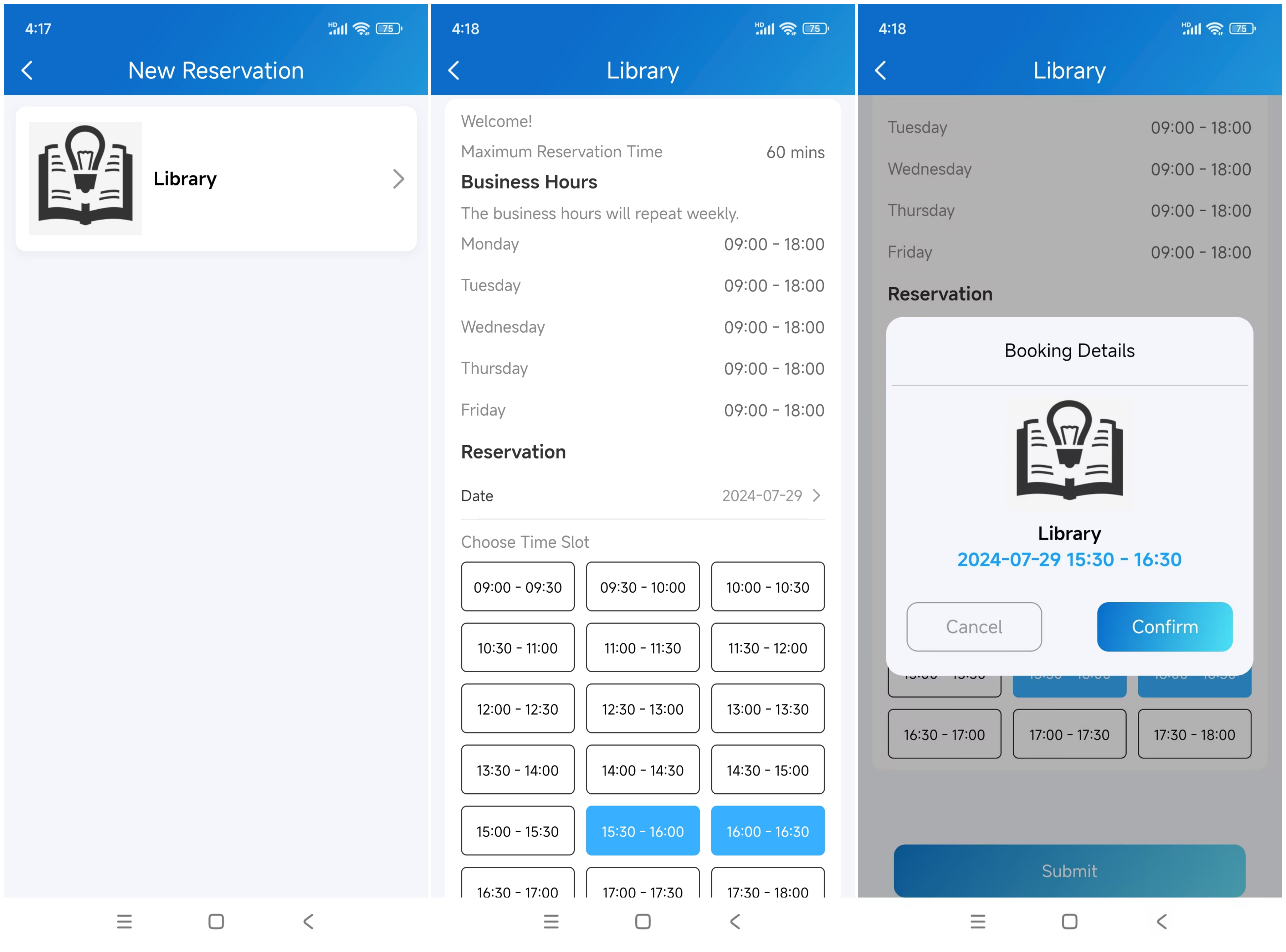
新しい予約は アメニティ予約 ページに表示されます。一時キーを含む詳細を確認するためにタップしてください。
デバイス
スマートロック
アクベラのスマートロックを追加して、アプリやさまざまなアクセス方法で開けることができます。
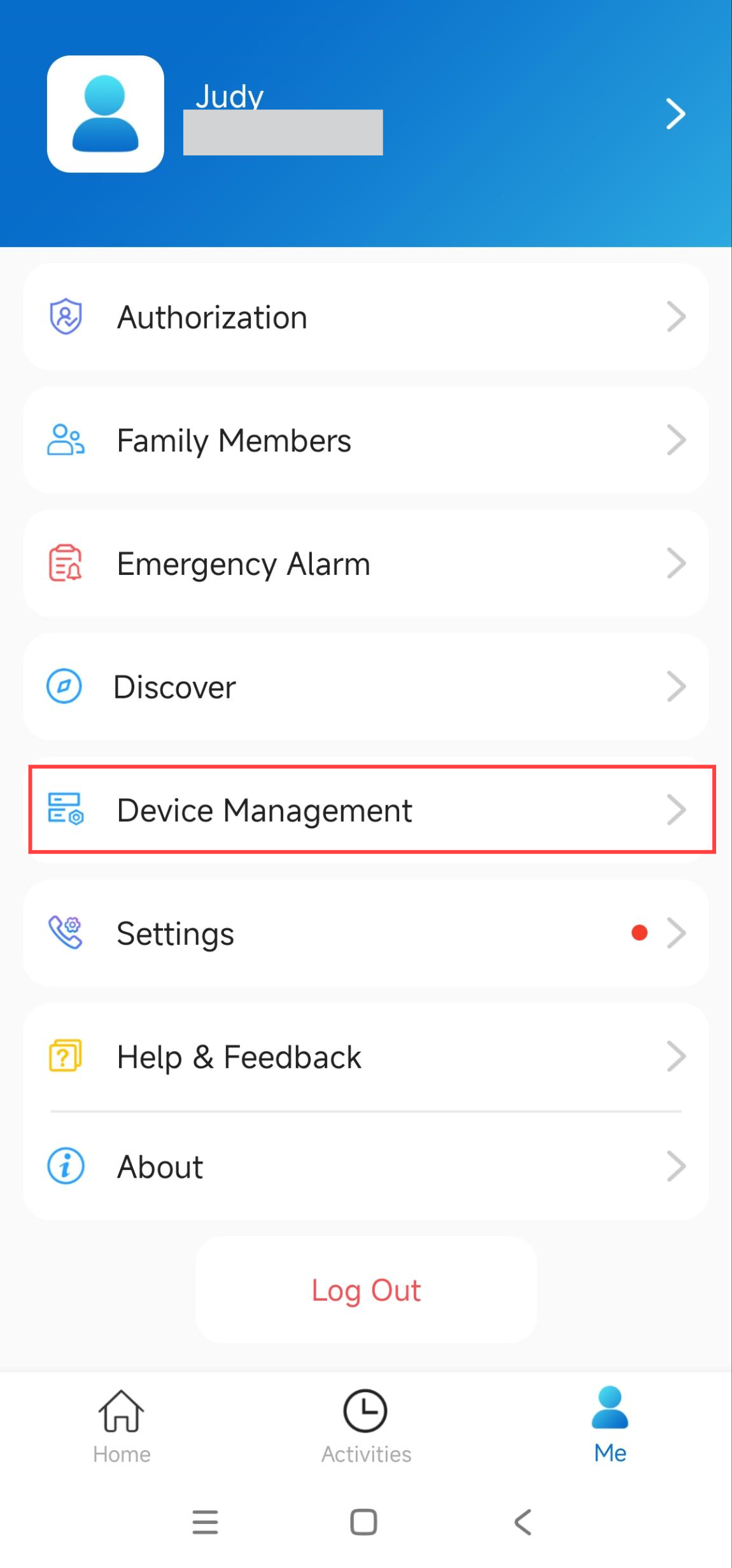
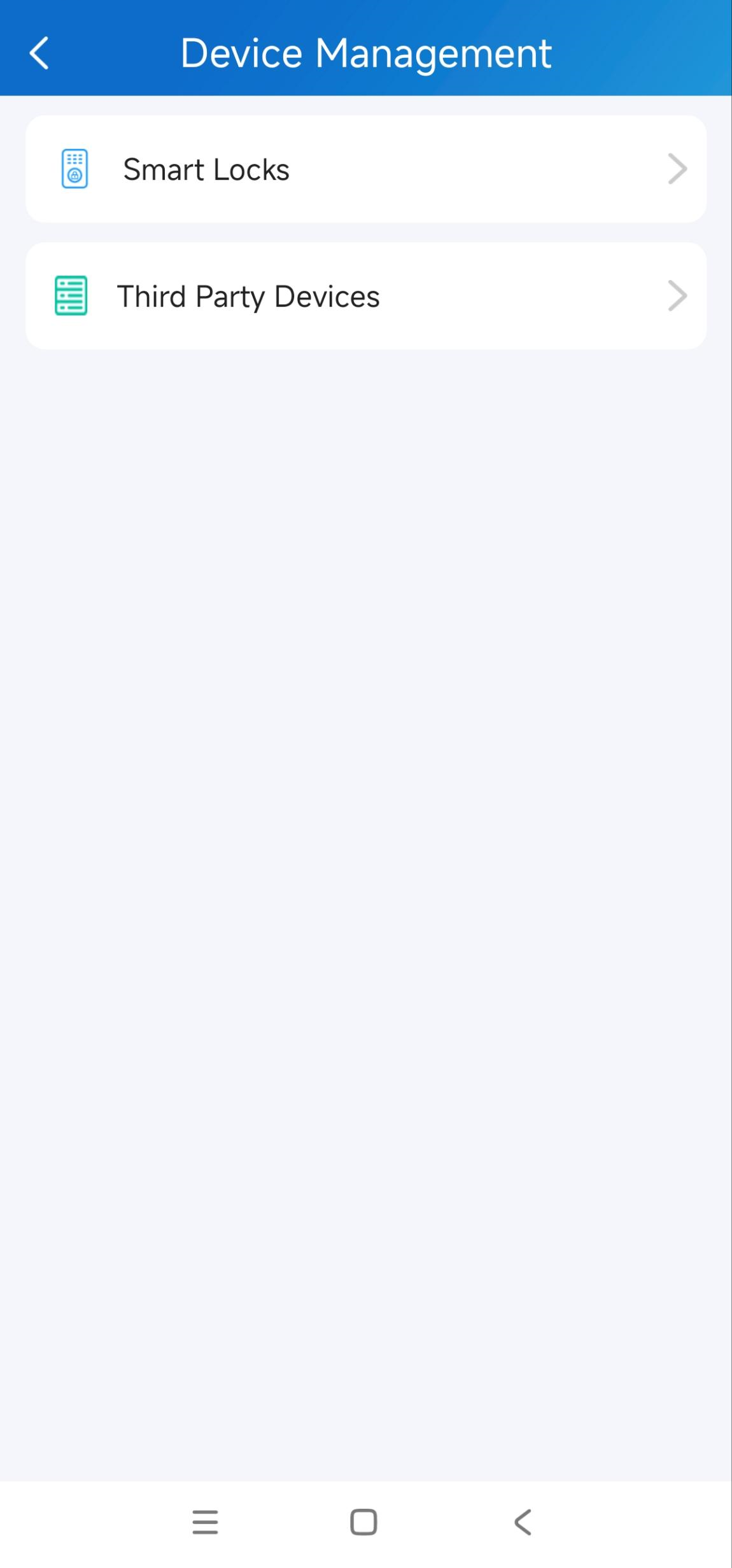
Me >デバイス管理>スマートロック のページに追加してください。
注記
希望するロックモデルをクリックすると詳細なガイドが見られます。
サードパーティ製ロック
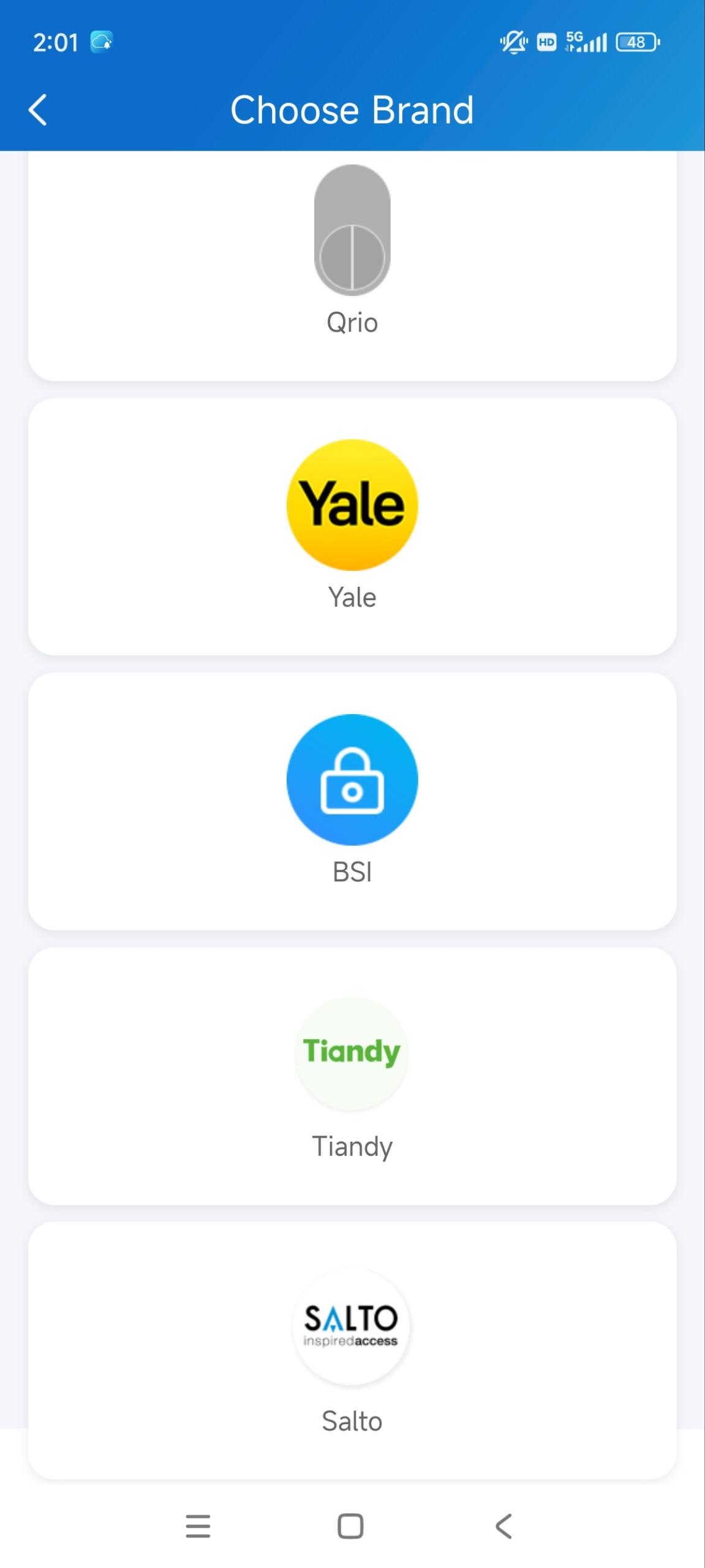
SmartPlusアプリでは、Qrio、Yale、BSI、Dormakaba、Salto、iTec、TTLockのサードパーティ製ロックを追加・制御でき、インターコムのプロセスがより統合され便利になります。
注記
1. デバイス 管理>タップミー>サードパーティデバイス。
2. 右上の追加アイコンをタップします。
3. ターゲットロックのブランドを選択し、画面上の指示に従って追加を完了します。
サードパーティ製NVRデバイス
SmartPlusアプリでは、マスターアカウントのユーザーがTiandy、Akuview、Milesight、Hikvisionのサードパーティ製NVRデバイスを追加できます。動画を録画し再生を快適に行うことができ、セキュリティが向上します。
このセクションでは、Tiandy NVRを追加する例を挙げます。
注記
アカウントを作成する際にインストーラーが正しい国や地域を選んでいるか確認してください。そうでなければTiandyデバイスを追加できない可能性があります。
NVRデバイスの追加
1. デバイス 管理>タップミー>サードパーティデバイス。追加されたサードパーティ製デバイスはこちらでご覧いただけます。
2. 右上の+をタップします。
3. Tiandy、 Akuview、 Milesight、 またはHikvisionを選択します。例えばTiandy NVRを追加すると良いでしょう。
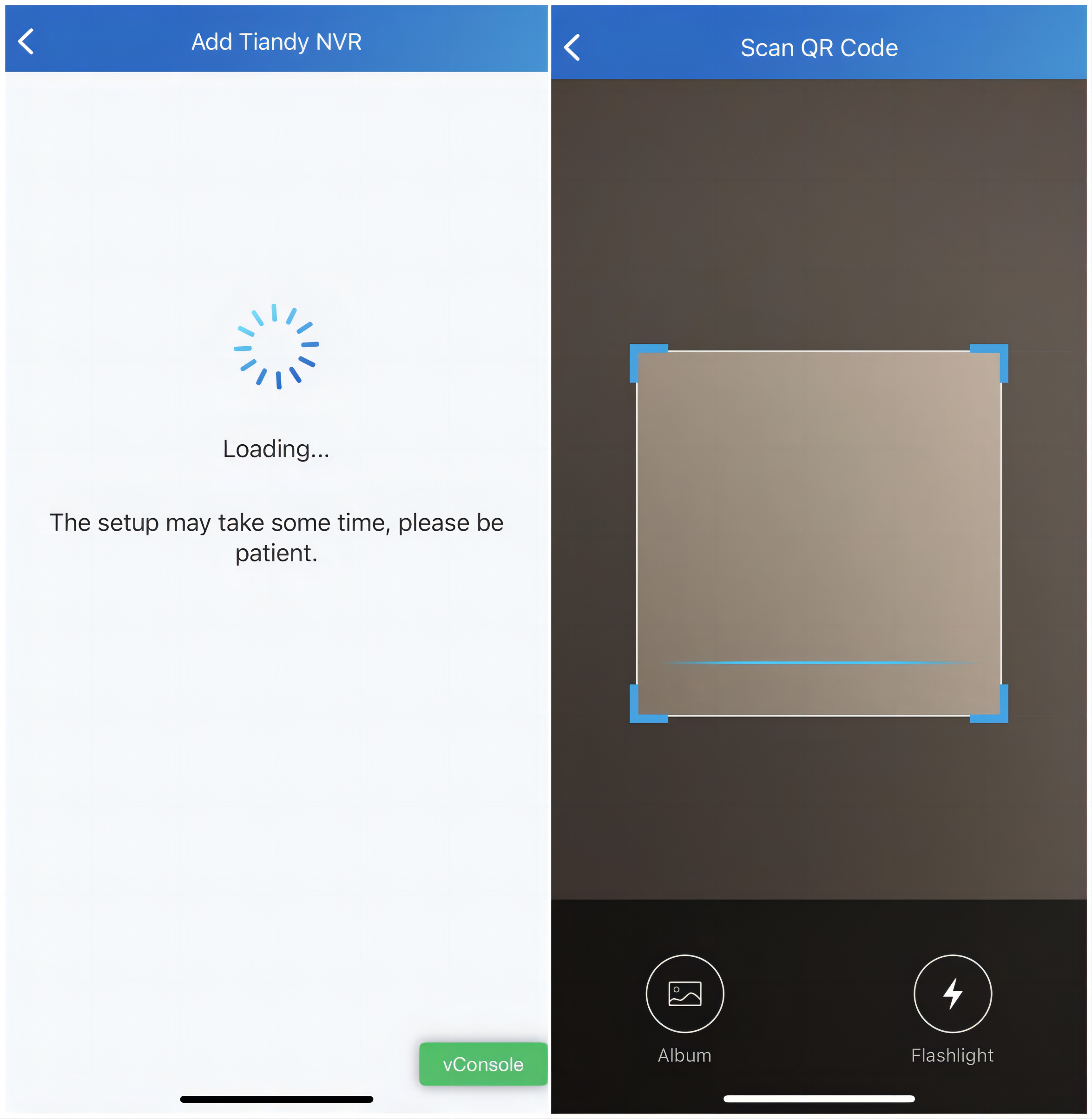
4. Tiandy NVRを追加タップ。
Tiandyデバイスを追加するのが初めての場合は、Tiandy Cloudアカウントの登録が必要です。登録は自動的に行われ、時間がかかります。
もし以前にTiandy NVRを追加しているなら、デバイスのQRコードをスキャンするか、ローカルアルバムからコードの写真をアップロードしてください。認証のためにデバイスのパスワード入力が必要になる場合があります。
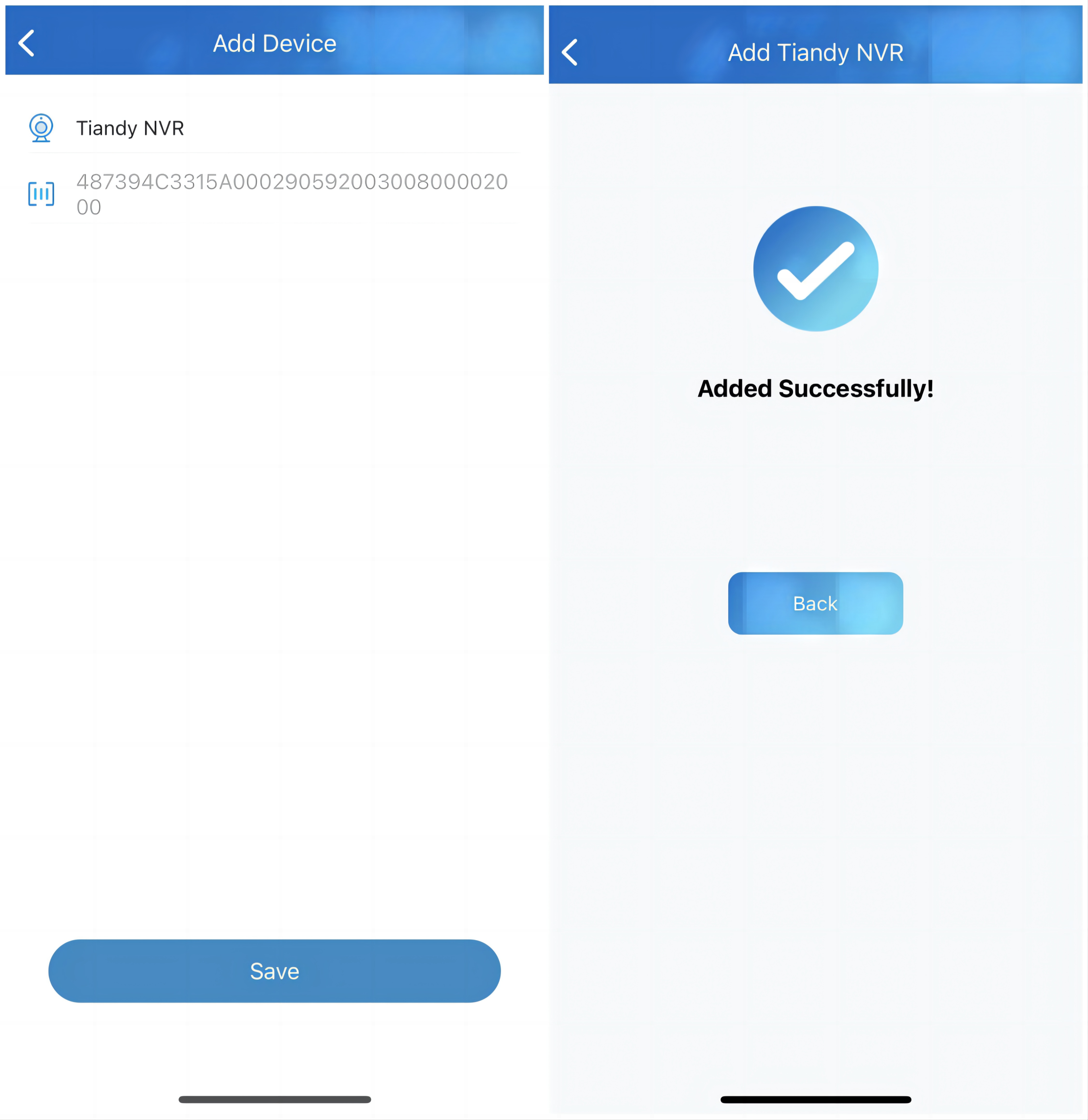
5. デバイス名(最大32文字)をタップし、保存をクリックします。
NVRデバイスの編集と削除
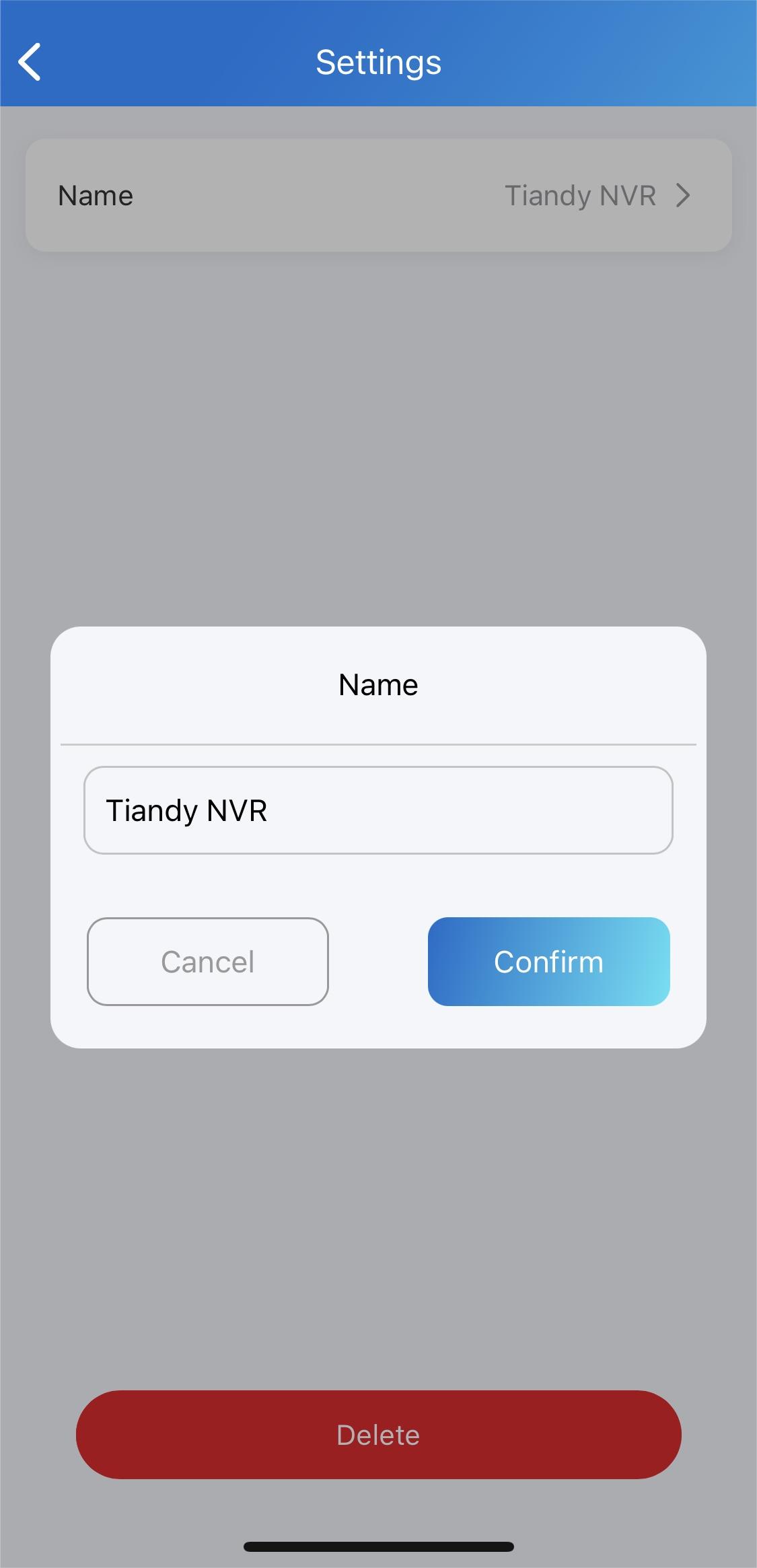
デバイスを追加した後、名前を編集して削除できます。
1. Tiandy NVR>第三者デバイス管理>> タップミー、希望のデバイスをタップします。
2. 設定ページでデバイス名を編集して削除できます。
NVRによる再生の監視と視聴
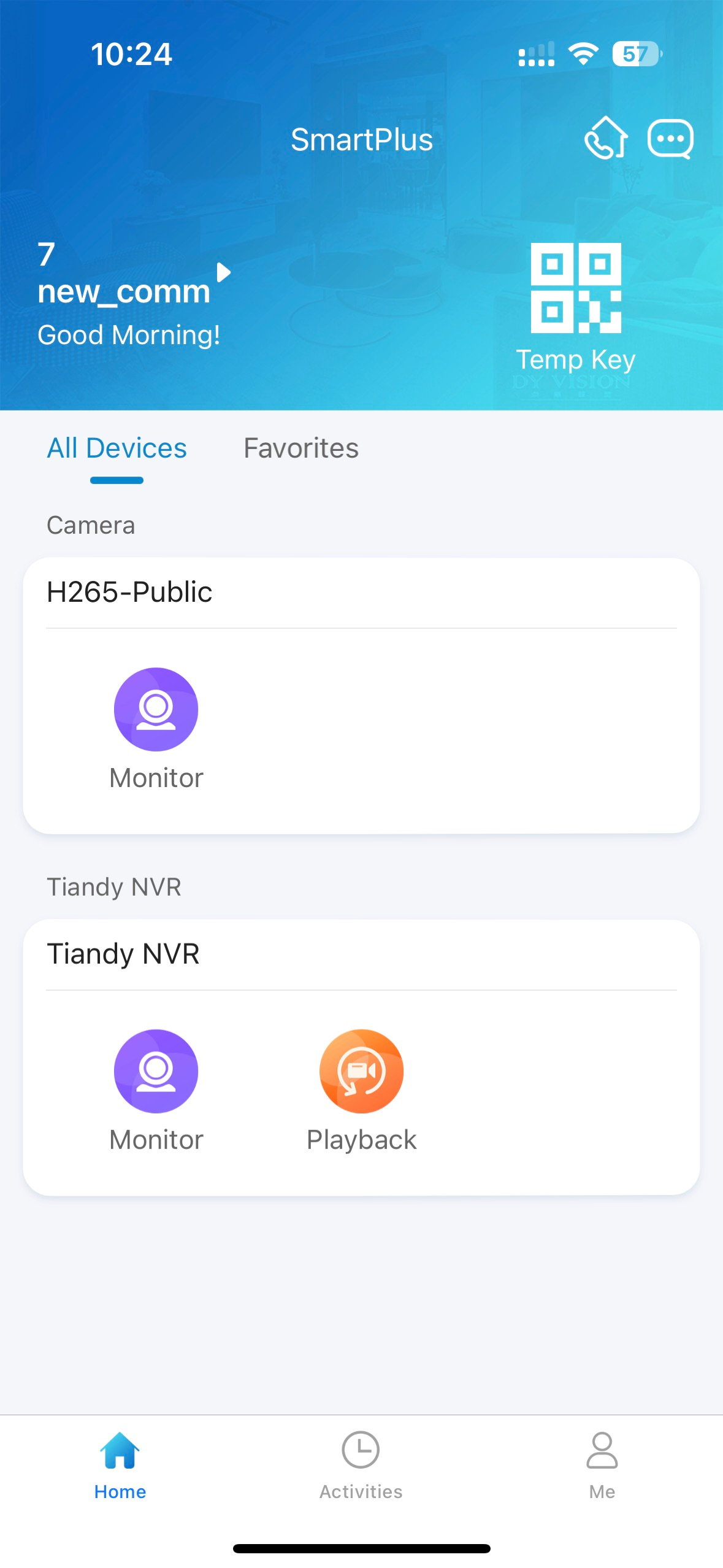
NVRデバイスはホームページに表示されます。
モニター
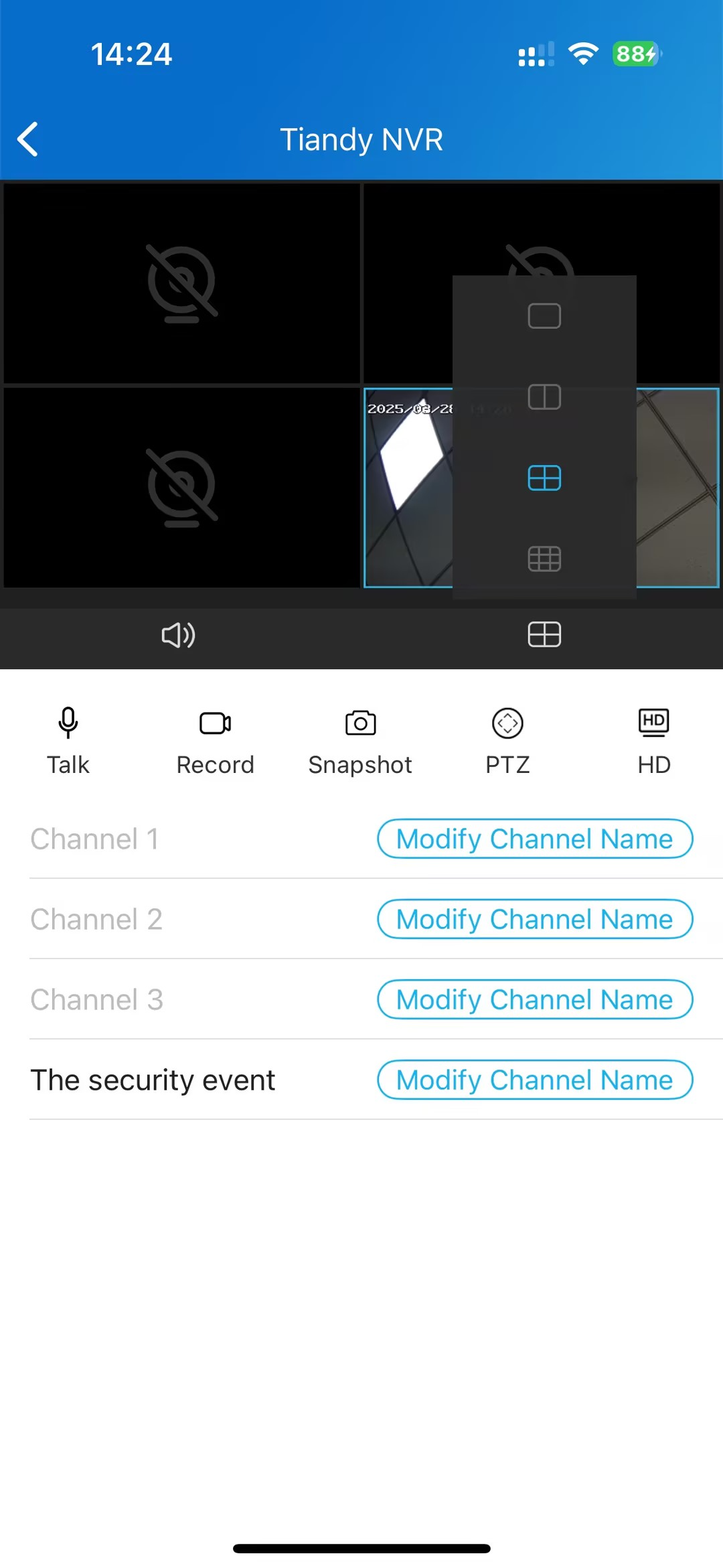
リアルタイムモニタリングページに入るには「モニター」をタップしてください。そこで以下のことができます:
チャンネル1、2、4、9チャンネルを切り替えます。
切り替えて異なるカメラを表示できます。
現場の担当者と話してください。
ビデオを録画してください。
そのイメージをキャプチャしてください。
レンズのズームインか縮小。
明瞭さを切り替えましょう。
動画をタップして再生を止め、
チャンネル名を変更してください(最大32文字まで)
再生
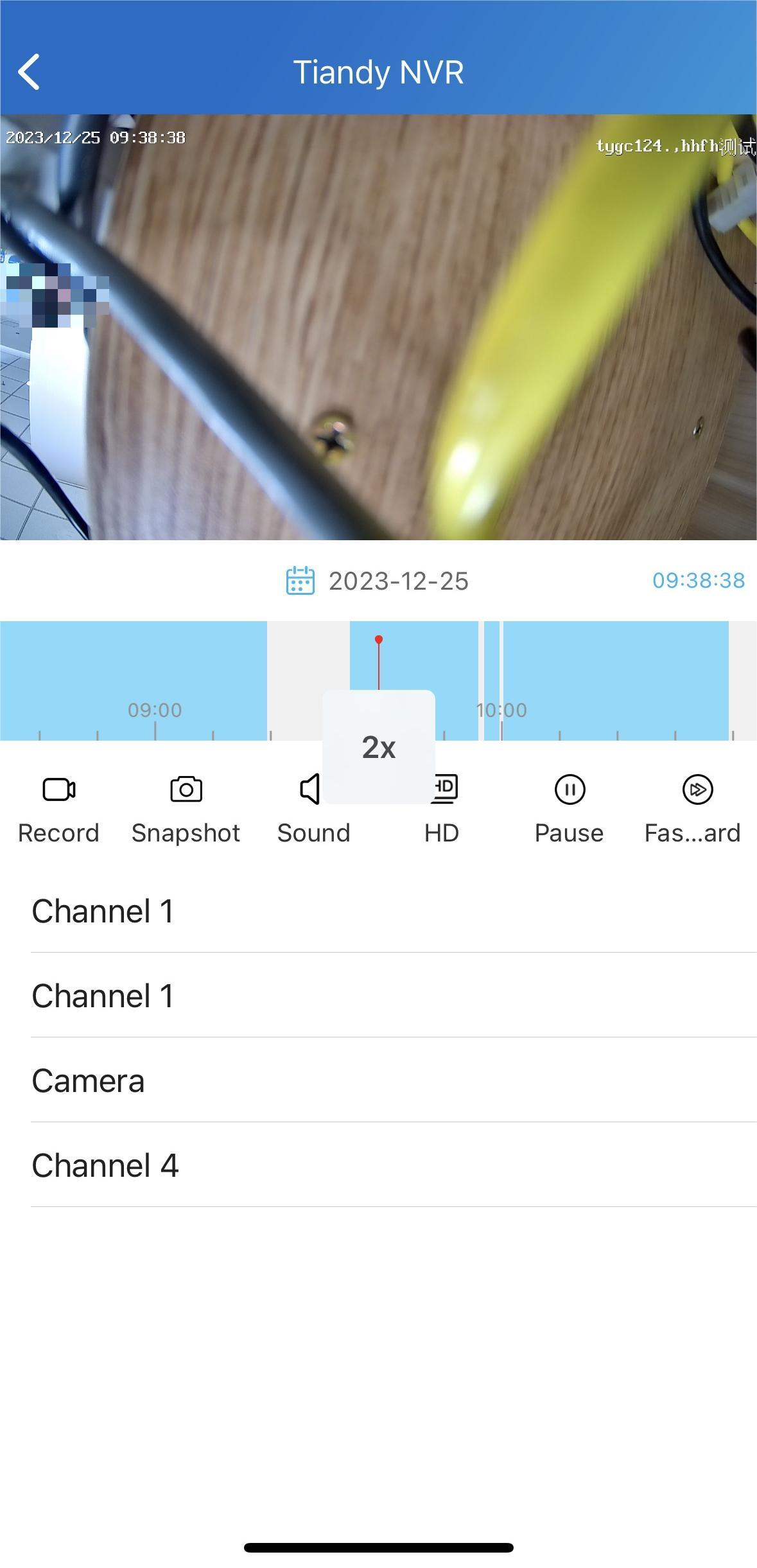
再生をタップして再生表示ページに入り、以下ができます:
切り替えて異なるカメラを表示できます。
ビデオを録画してください。
そのイメージをキャプチャしてください。
音をミュートにしてください。
スイッチの明瞭さ、そして
動画を一時停止して早送りします(早送り時はミュートになります)。
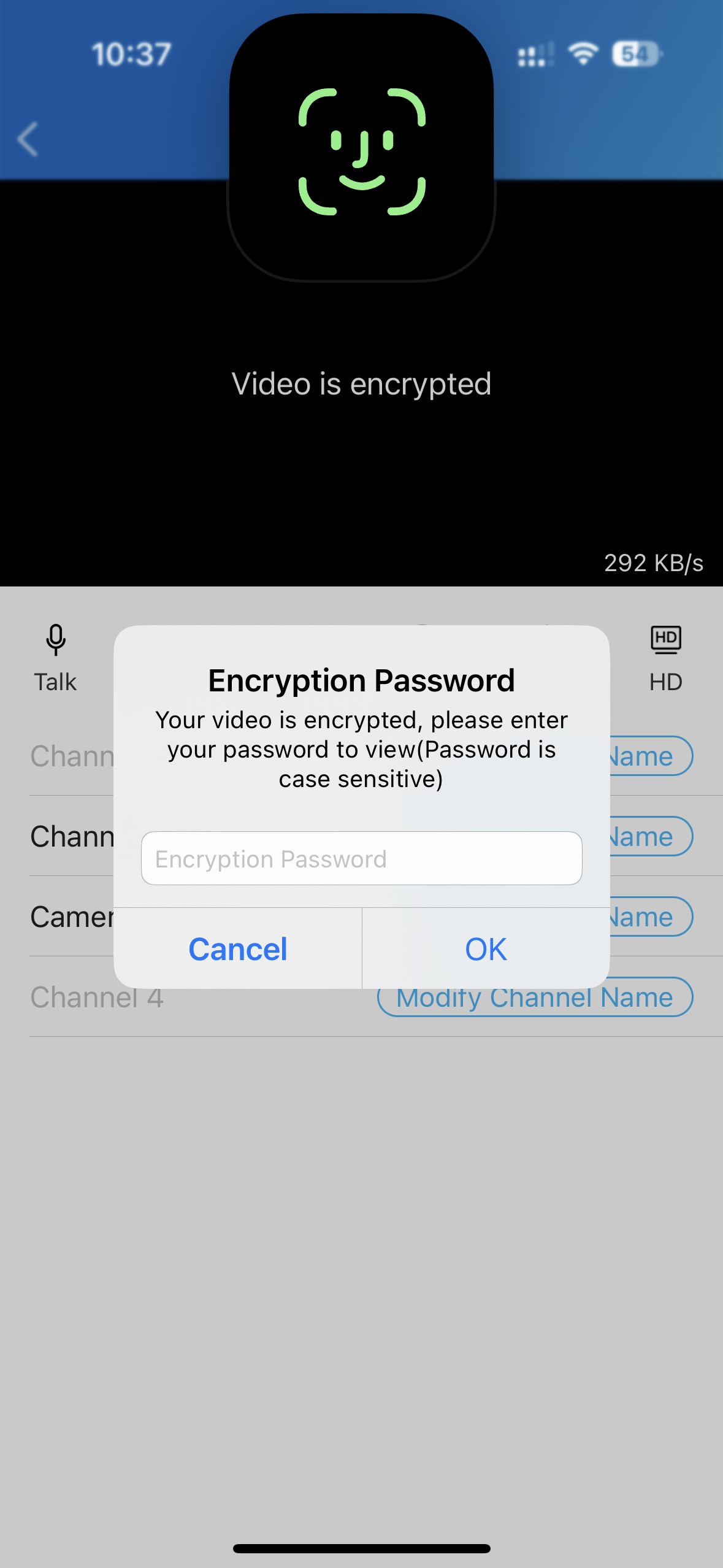
動画が暗号化されている場合は、NVRデバイスでカスタマイズしたパスワードを入力する必要があります。
デバイスをお気に入り
注記
この機能はコミュニティ居住者のみが利用できます。
お気に入りデバイス機能により、最もよく使うデバイスの追加・削除が簡単にできます。
カードモードでのお気に入りデバイス
1. お気に入り>ホームをタップ。
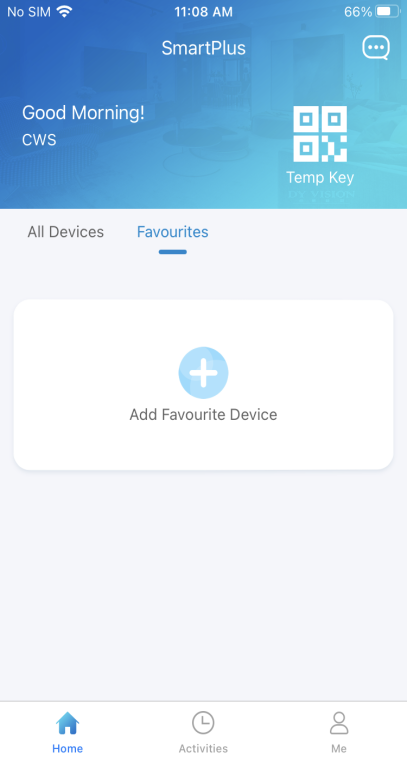
2. お気に入りに追加をタップし、希望するデバイスにチェックを入れます。
3. 左上の  をタップします。お気に入りデバイスは自動的にお気に入りリストに表示されます。
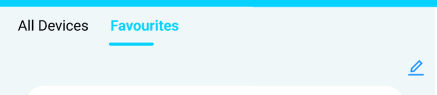
お気に入りのデバイスを並べ替えるには、右上の  をタップしてください。
リストモードのお気に入りドア
頻繁に使うドアは リストモードで 「お気に入り」で素早くアクセスできます。カードモードで特定のデバイスを好む場合、そのドアはすべてリストモードで好意的に表示されますのでご注意ください。
1. ホームページの お気に入り>お気に入りデバイスを追加 。
2. 希望するドアを選択して最後のページに戻る。そのドアはお気に入りリストに表示されます。
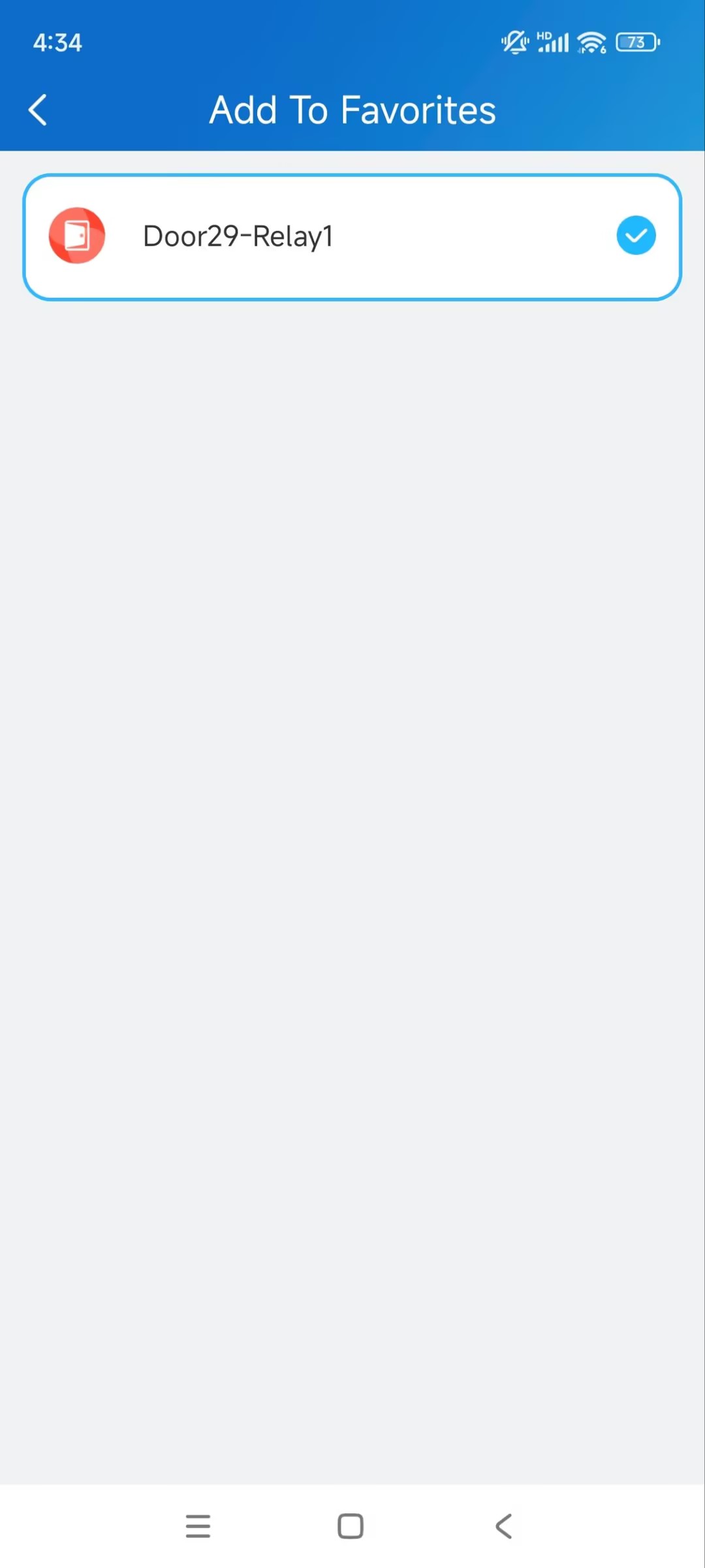
お気に入りのデバイスを並べ替えるには、 右上のをタップしてください。
注記
SmartPlusアカウントを切り替えると、前のアカウントのお気に入りはクリアされます。
メッセージと通知
受け取ったメッセージを見る
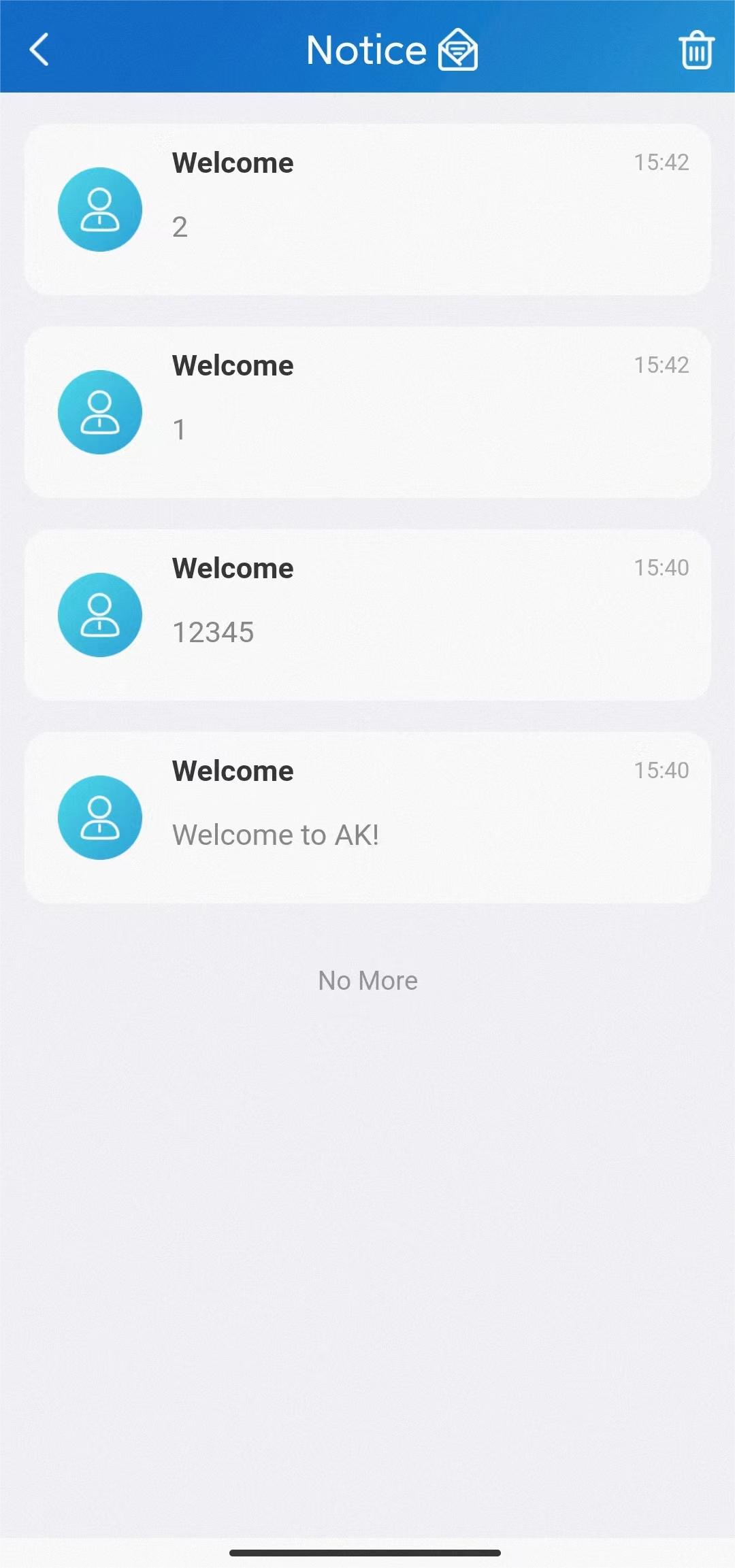
通知センターへ行ってください
クラウド、セキュリティセンター、すべてのサイトなどから受け取 ったメッセージを見るには、以下の手順を踏みます:
ホームページ右上のメッセージアイコンをタップしてください。
赤い点が表示されている場合は、新しいメッセージや未読メッセージがあることを意味します。
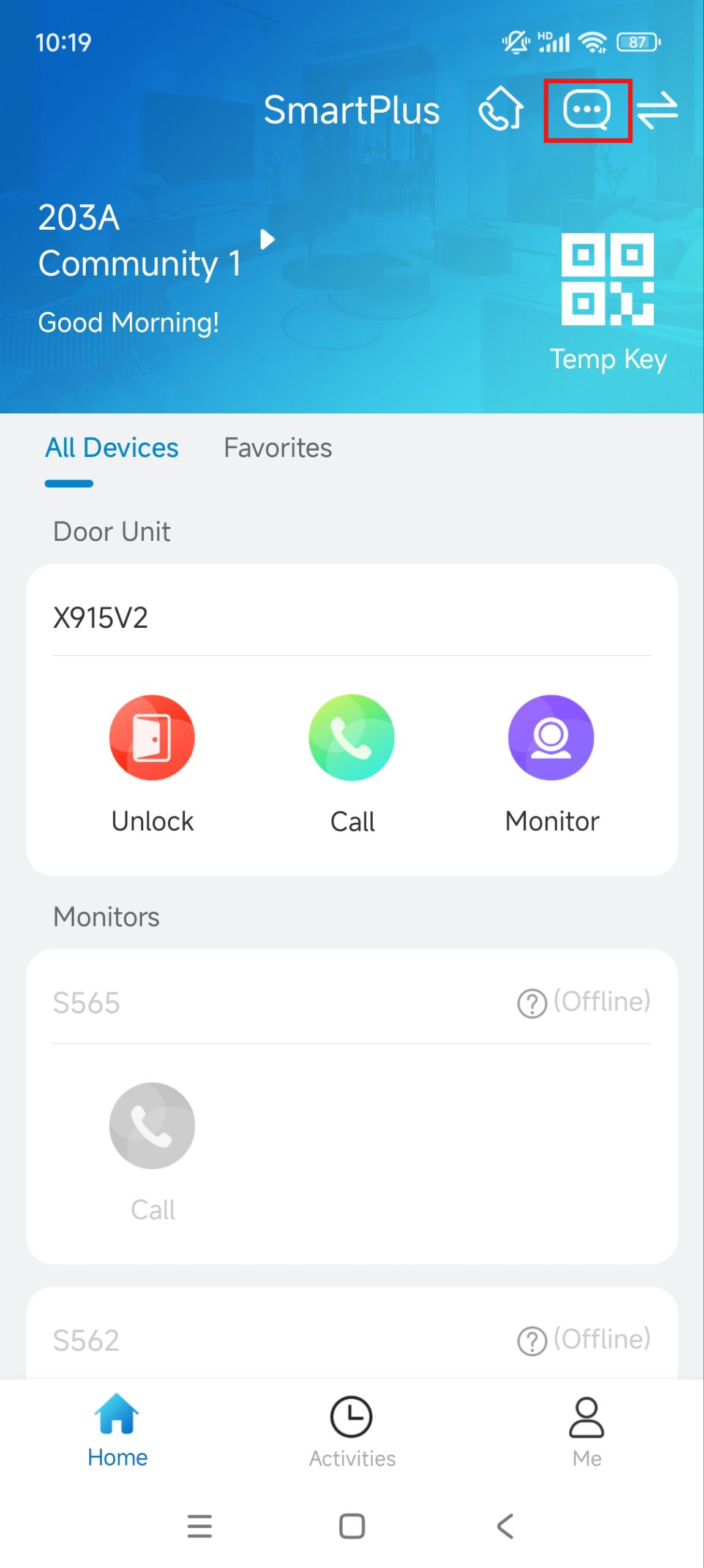
ワンタップですべてのレッドドットを消すには、
 をタップするとすべてのメッセージが自動的に読み上げられます。
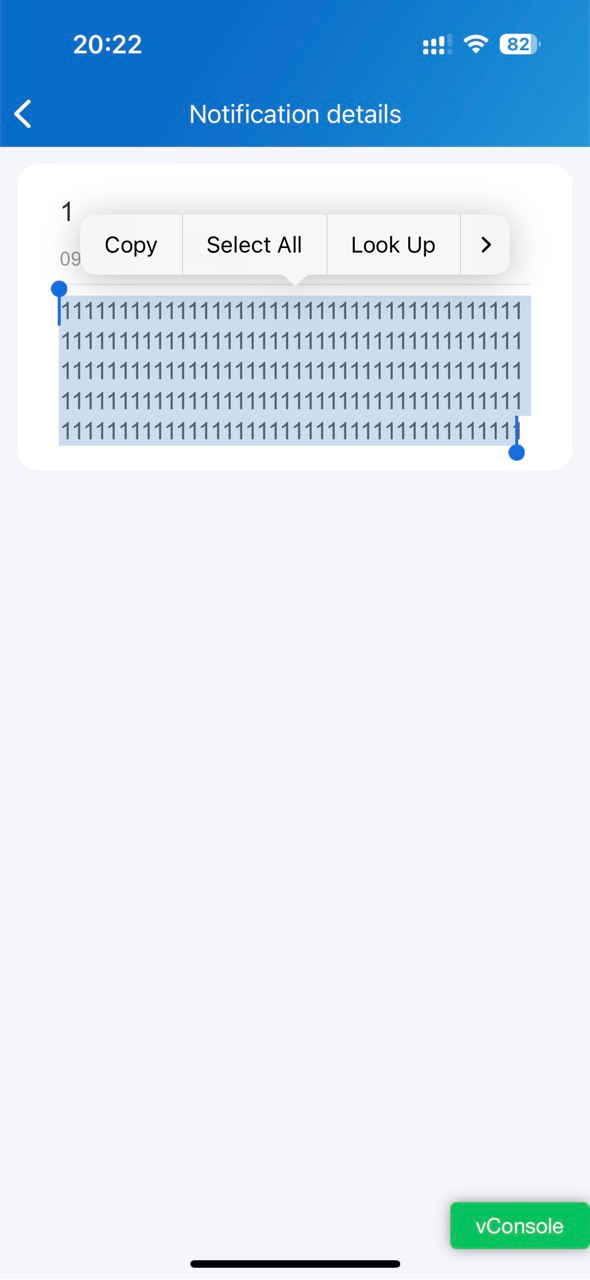
希望するメッセージをタップすると詳細が表示され、必要に応じて内容をコピーしてください。
注記
メインアカウントを運営するホームマスターは右上の「
」をタップしてメッセージを削除できますが、サブアカウントは削除できません。
パッケージメッセージを参照
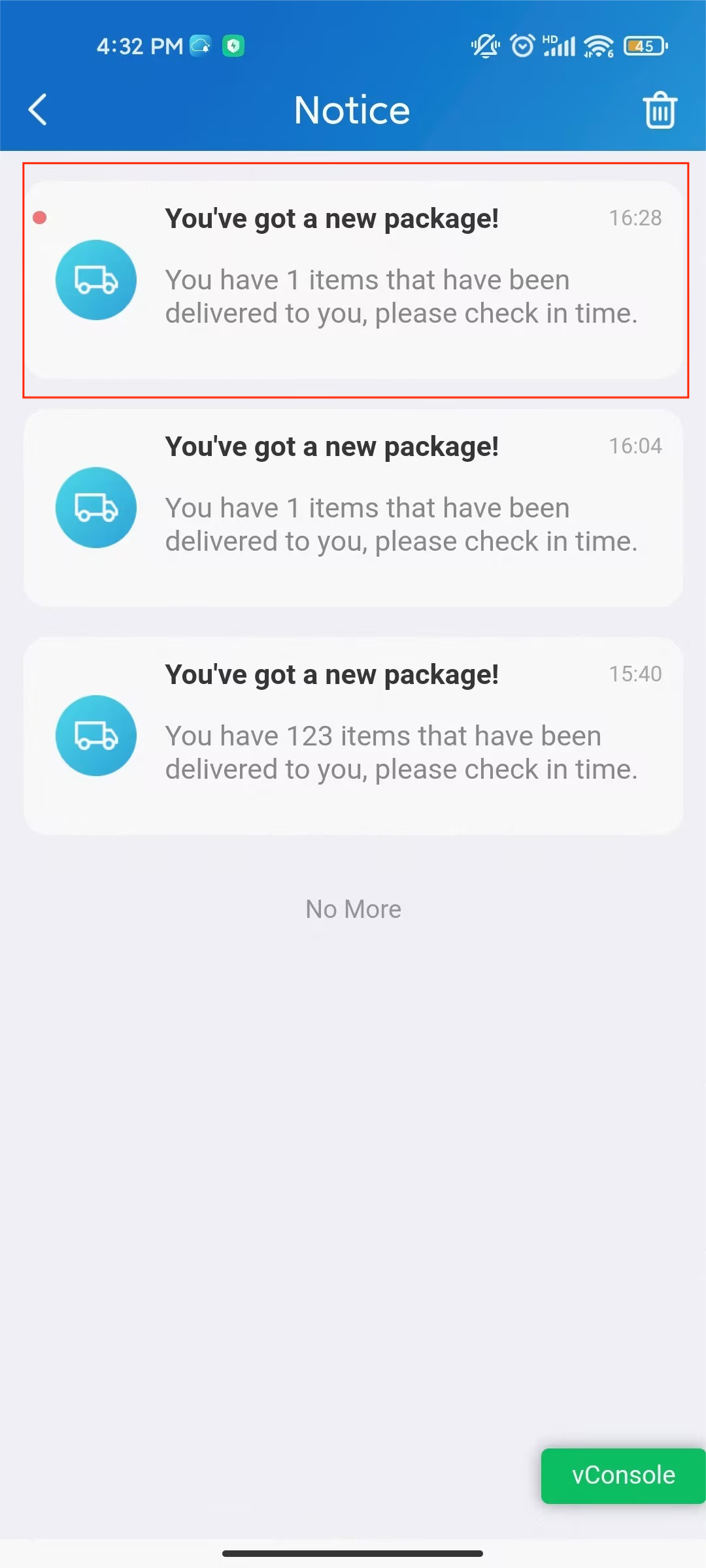
荷物を荷物室に配達するとポップアップ通知が表示されます。または「Home > Message」アイコンをタップして確認できます。
注記
この機能はプレミアム機能プランに加入しているコミュニティのみが利用可能です。
荷物の部屋メッセージをプッシュできるのはR29のドアフォンのみです。
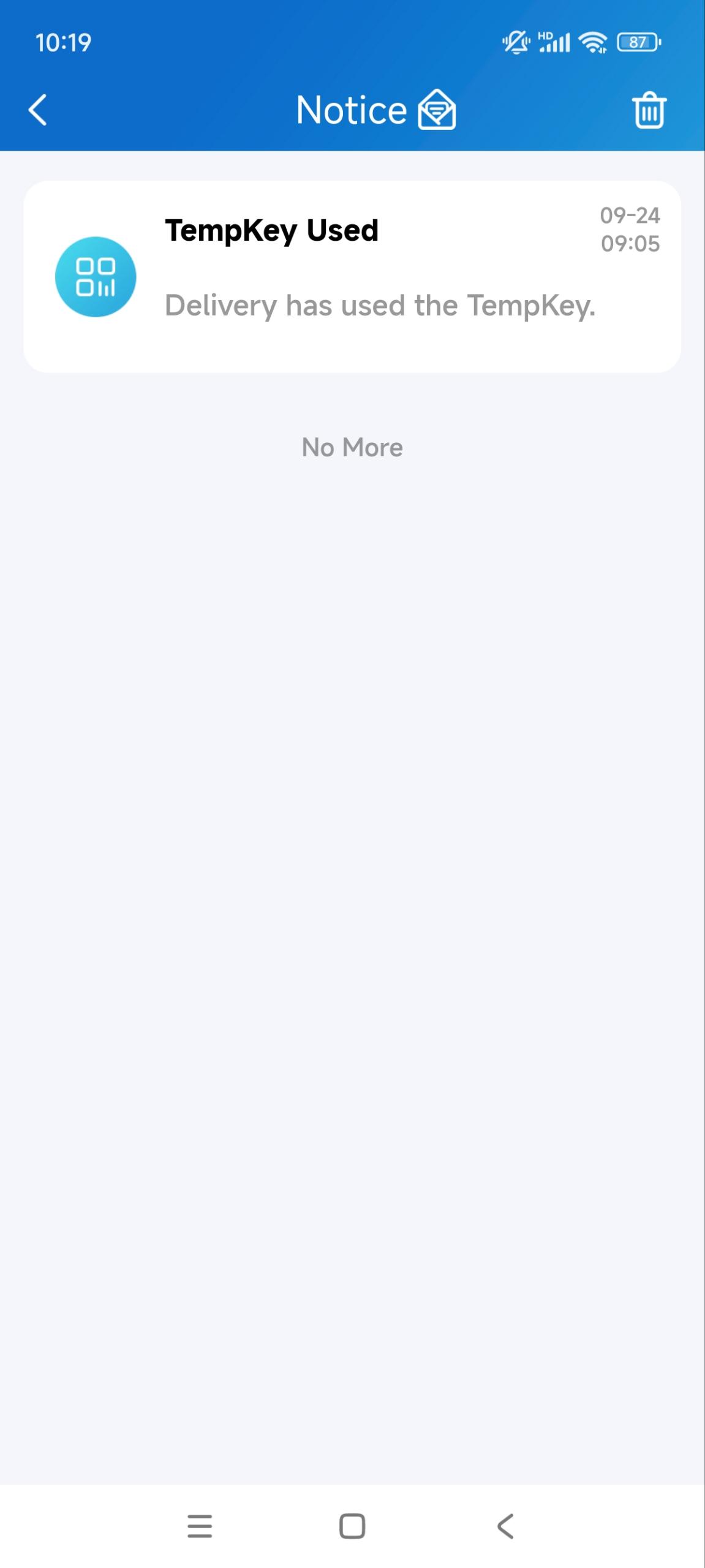
一時キー使用メッセージを参照
一時キーを作成するユーザーは、使用されているキーについてのメッセージを受け取ります。例えば、PINキーがあなたで作成した場合、ユーザーが使用した際にポップアップメッセージが表示されるか、ホームページのメッセージアイコンをタップして確認できます。
ボイスメッセージをチェック
誰かがドアフォンを使ってあなたにボイスメッセージを残すと、通知が届きます。
ホームページのメッセージアイコンをタップし、メッセージを選択してメッセージを確認して聞くことができます。
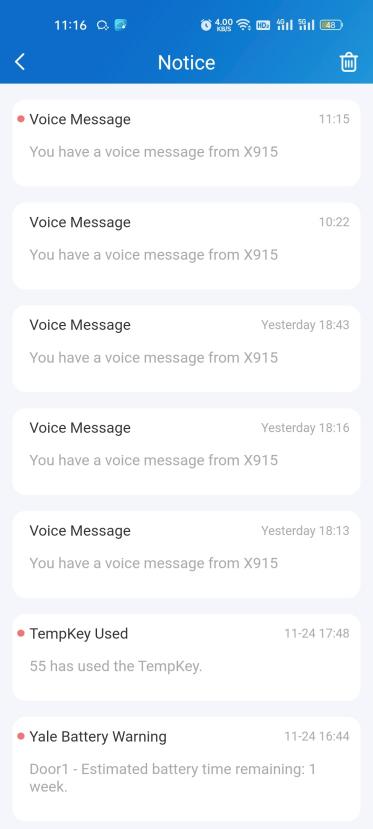
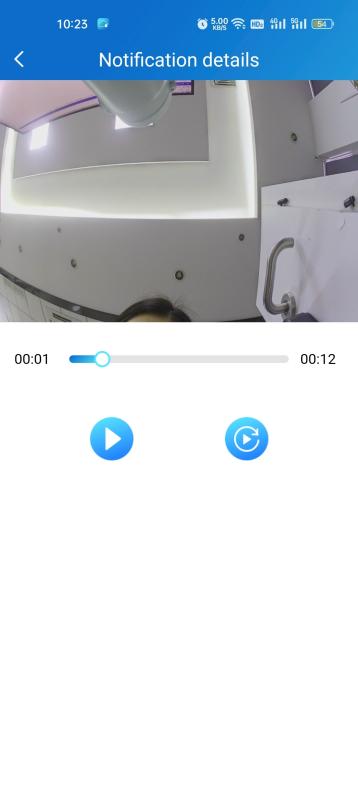
注記
ボイスメッセージは1ヶ月間保存されるため、それより古いメッセージは聞くことはできません。
現在、S539およびX915V2ドアフォンは住民向けのボイスメッセージを残すことをサポートしています。
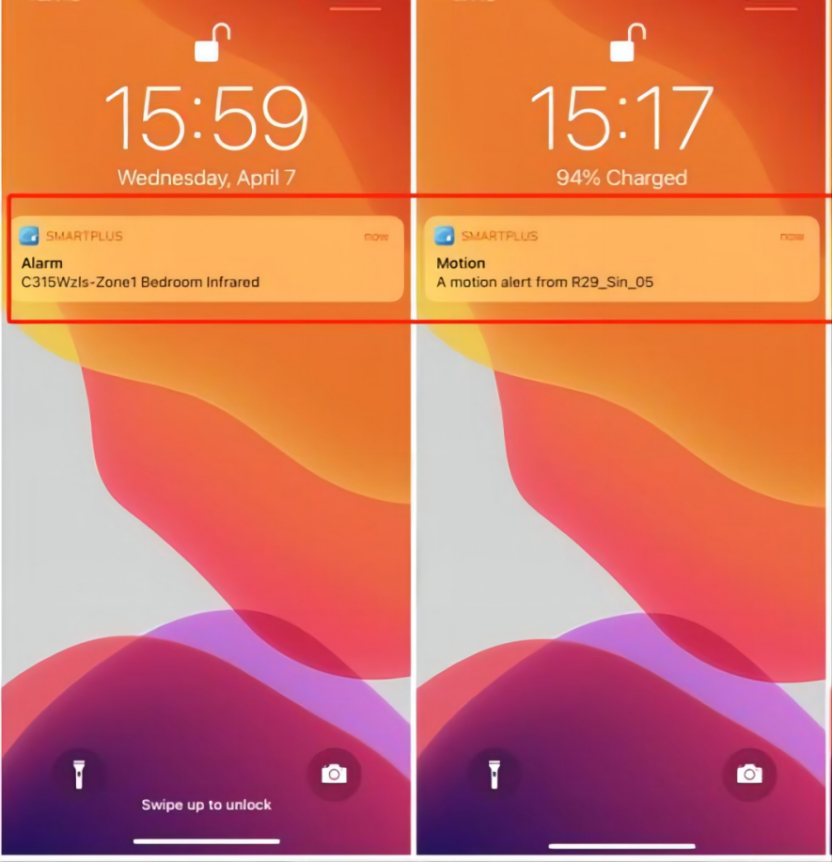
オフラインのプッシュ通知を受け取る
アプリがバックステージで動作している間は、以下の種類のポップアップメッセージをプッシュします。
クラウドや物件管理者からのメッセージ
一時キーが使用したメッセージ
パッケージルームメッセージ
ボイスメッセージ
Yaleロックのバッテリー残量低下のメッセージ
モーションアラート
警報
SOS
緊急警報:すべての公共ドアは開閉されています。この通知は管理会社が有効にして初めて届くことにご注意ください。
パッケージ検出アラート
強引アラームのリマインダー
この機能を有効にすると、アラームが鳴ると30秒間連続して鳴り続けます。
1. 通知設定>設定>「私」へ行く。
2. 強引アラームリマインダーの有効または無効。
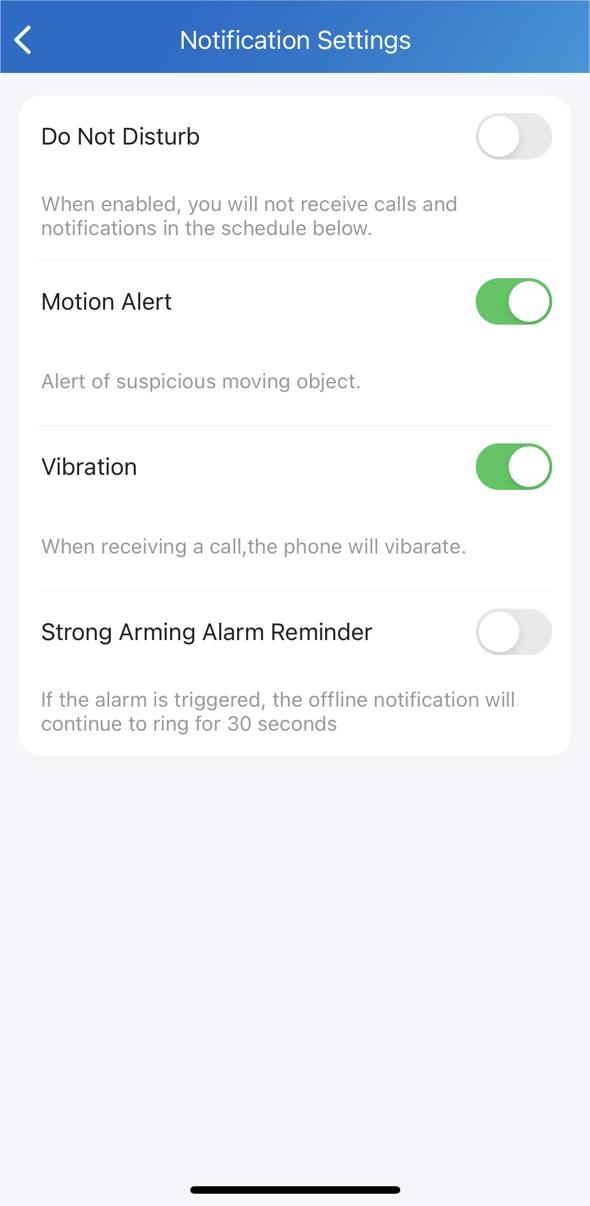
なお、Android携帯電話の場合、デバイスの解除時に着信音が止まります。
iOSの携帯電話では、着信音は30秒間続きます。
電話や通知を受け取らないために
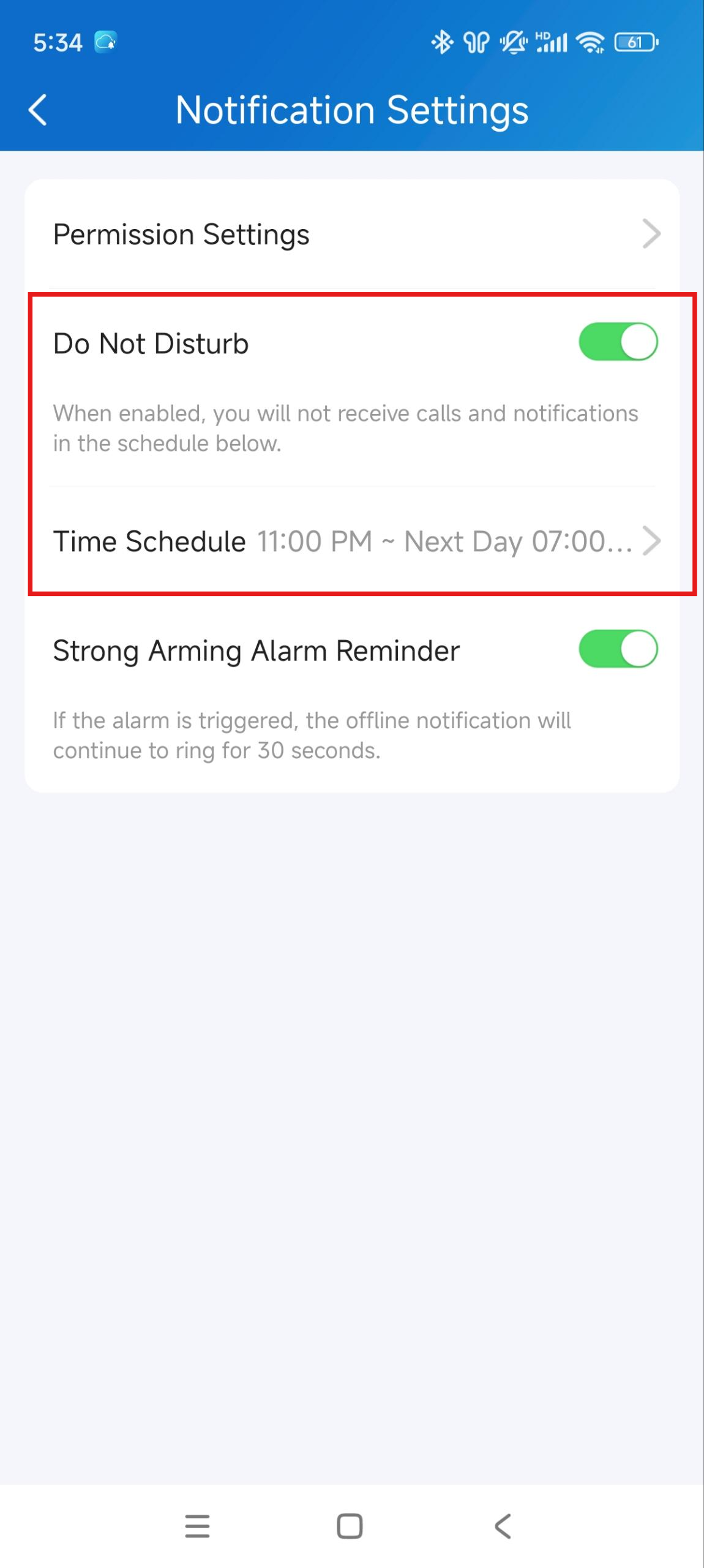
アプリは、邪魔されたくない時にすべての通話や通知(アラーム警告を除く)をサイレントにできます。
1. 通知設定>設定>へ行ってください。
2. 「お邪魔禁止」をオンにする。
3. 時間割を決める。
「おやすみモード」が有効になっている間も通話履歴は記録され、ホームページのメッセージアイコンをタップすることで、この期間中に受信したメッセージや通知を確認できます。
記録と歴史
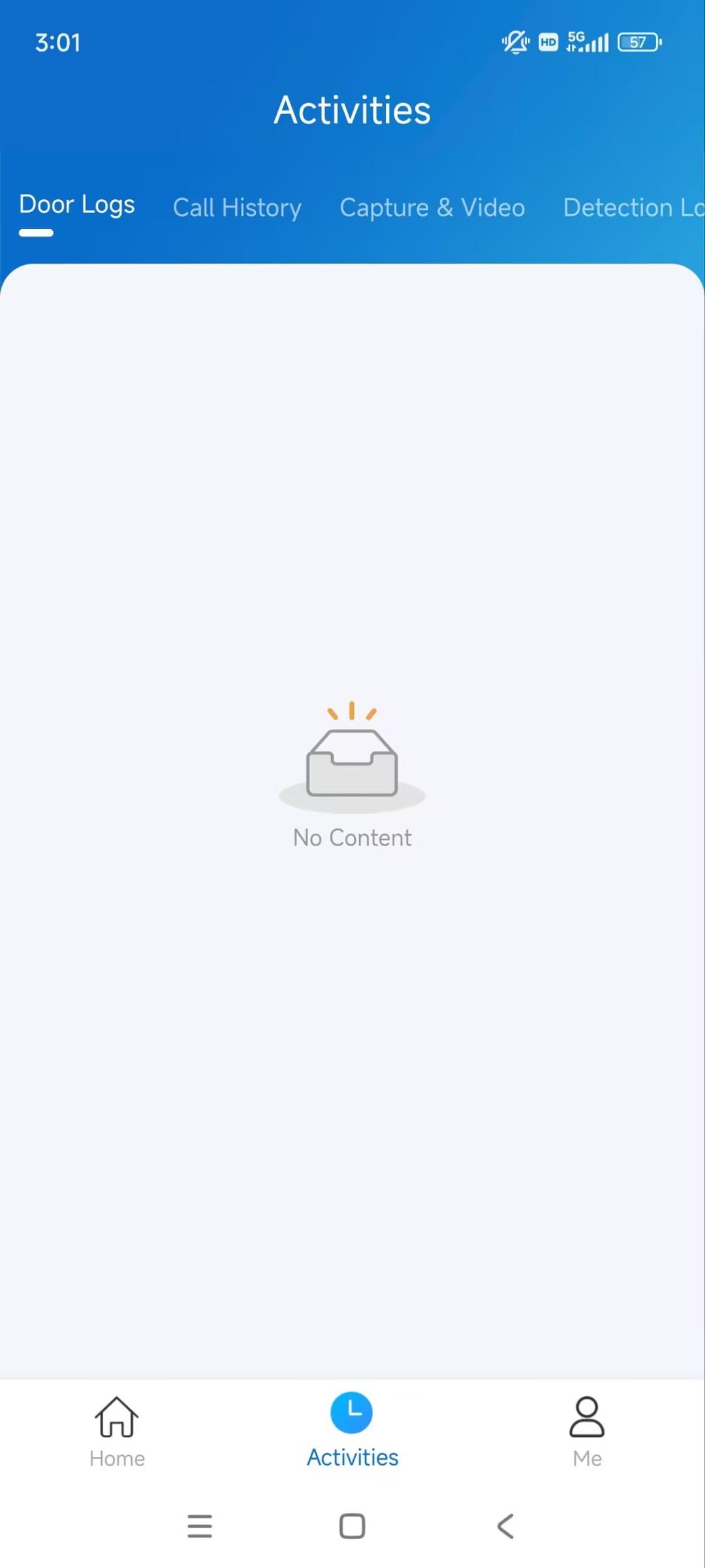
以下のログは、下部メニューの 「アクティビティ 」をタップすることで確認できます。
ドアログ:すべての呼び出し履歴とドア開け履歴。
通話履歴:発信・着信・不在着信のすべての記録。
キャプチャログ: ライブ動画や録画された動画のスナップショットはすべて。
検知ログ:
モーション・デポテクション:ドアフォンが不審な動きを検知します。
荷物検出:誰かが荷物をドアフォンのカメラ検出範囲内に置いたり持ち出したりします。
ログの設定、エクスポート、アップロード
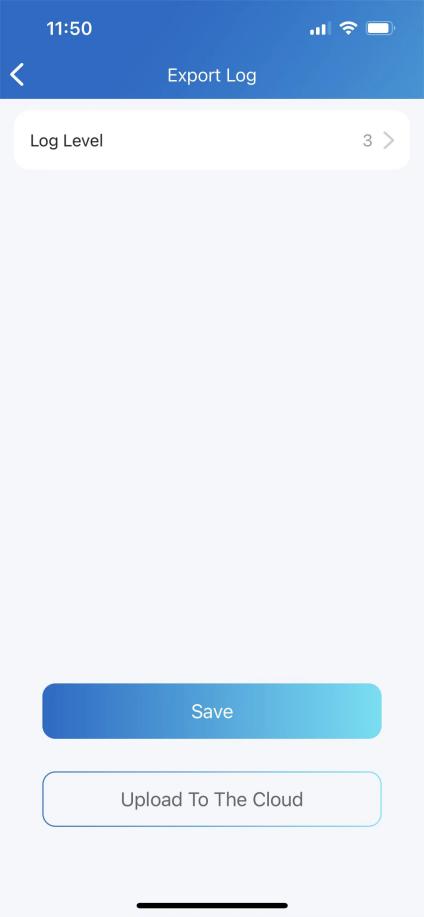
ログには7つの階層があります。レベルはデフォルトで3です。レベルが高いほど、ログの内容はより詳細になります。機器が故障した場合、詳細なログをエクスポートしてAkuvoxの技術エンジニアに送信し、問題を分析してもらうことができます。
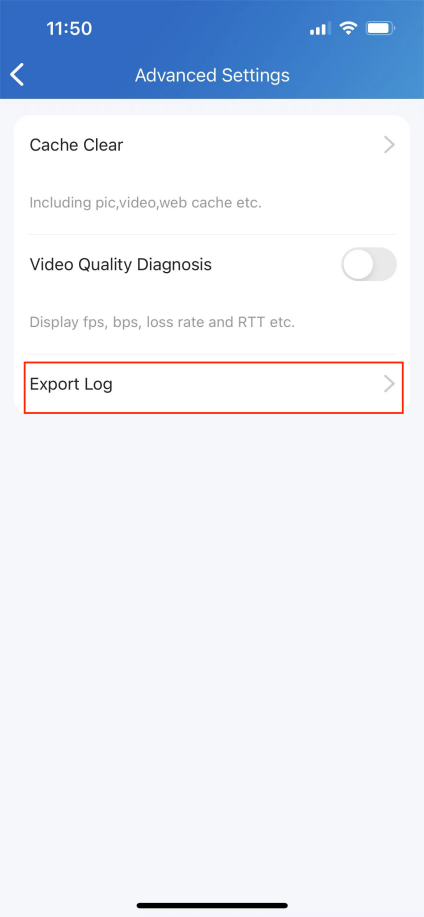
「 設定>>詳細設定>ログのエクスポートに行ってください。
レベルを選択してセー ブをタップします。各レベルの詳細な情報については、当社の技術エンジニアにお問い合わせください。
現在のログをクラウドにアップロードしたい場合は 、「アップロード」をタップしてください。
詳細設定
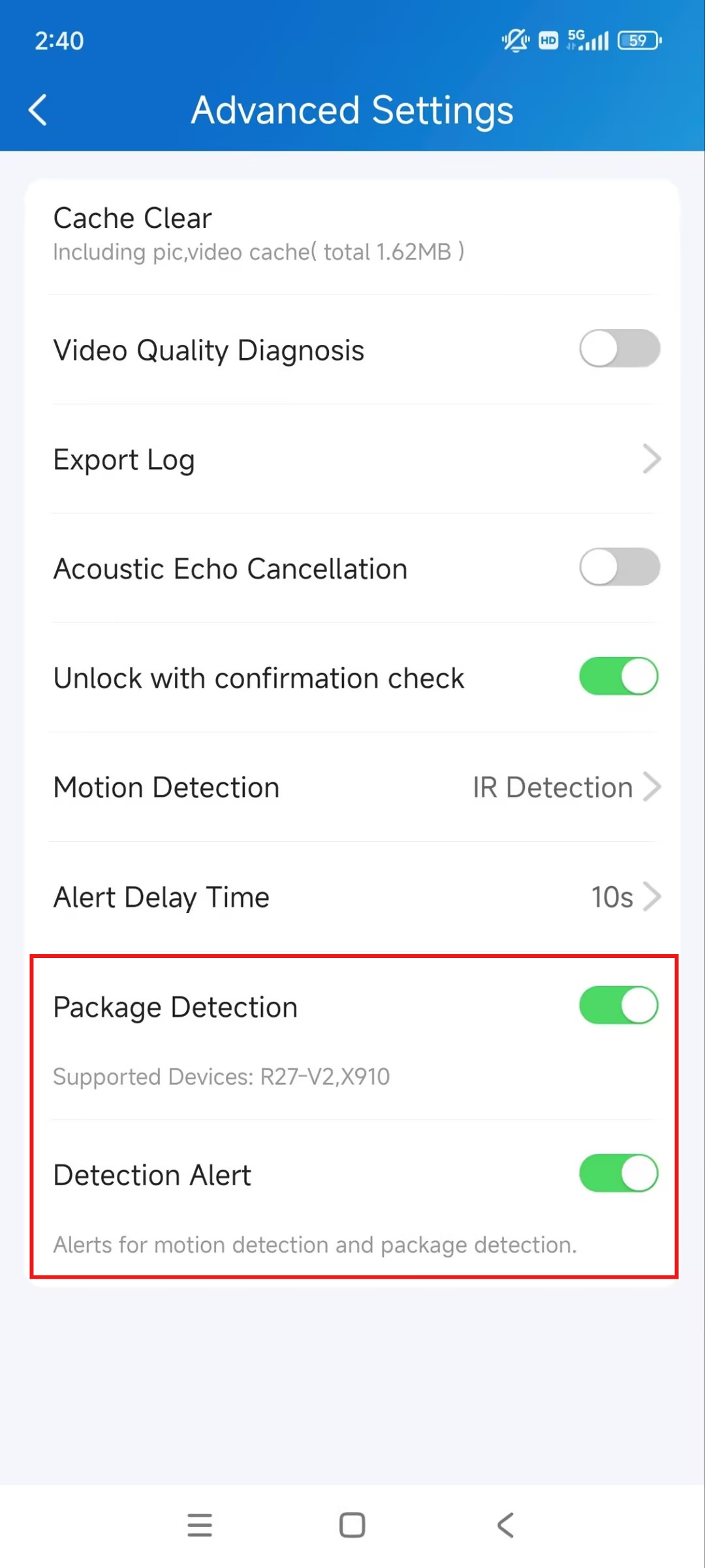
パッケージ検出
AkuvoxドアフォンX910は荷物検出機能をサポートしており、カメラ検出エリア内で荷物が検出された場合にSmartPlusアプリに通知を送信します。
この設定はSmartPlusマスターアカウントのみで利用可能です。
1. 設定>詳細設定>タップ。
2. パッケージ検出の有効化/無効化。
3. 検出アラートの有効化/無効化。これにより、荷物検出が発生した際に通知を送るかどうかが決まります。
ビデオ通信品質をチェックしてください
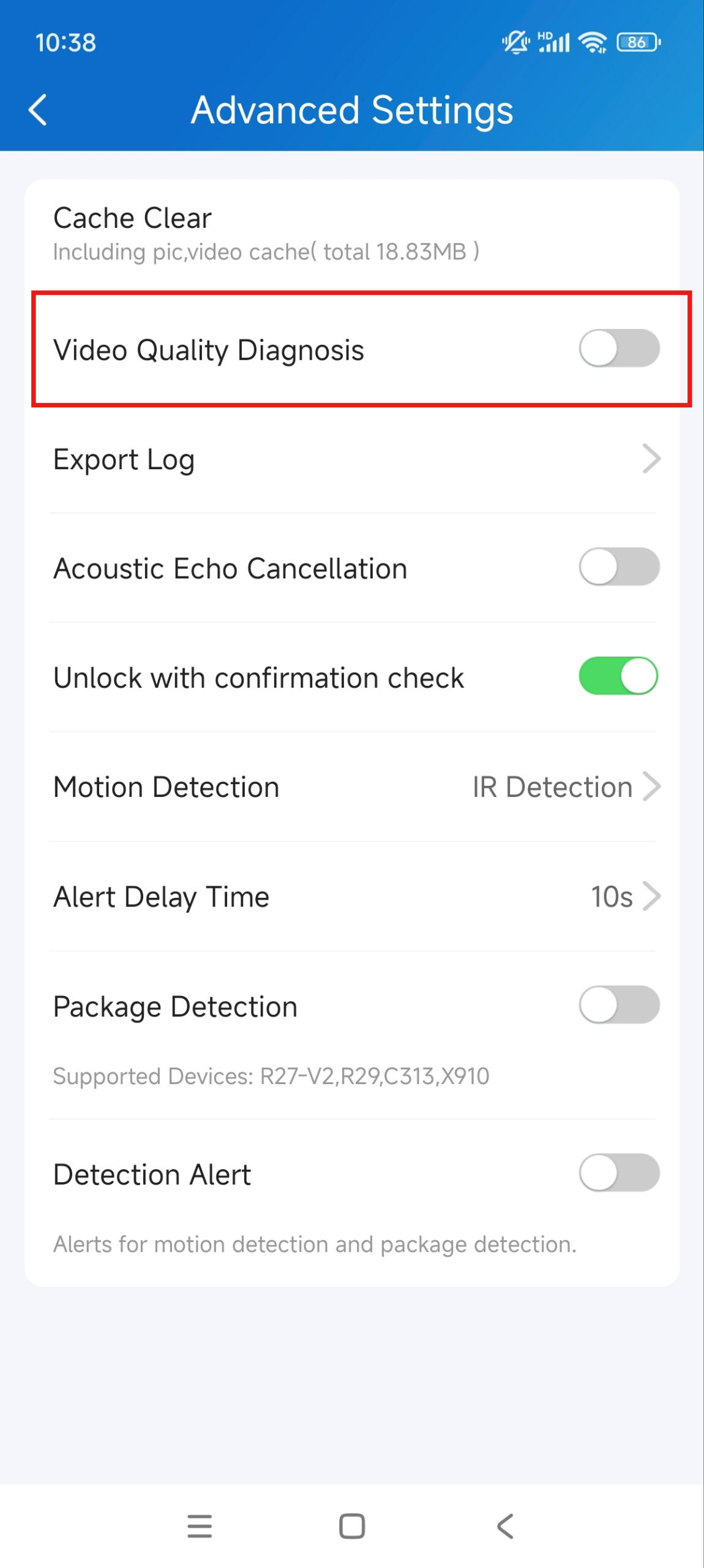
リアルタイムの映像品質を確認するためにVideo Quality Diagnosisを使うことができます。ビデオ通話、ライブ監視動画、プレビューページに適用可能です。
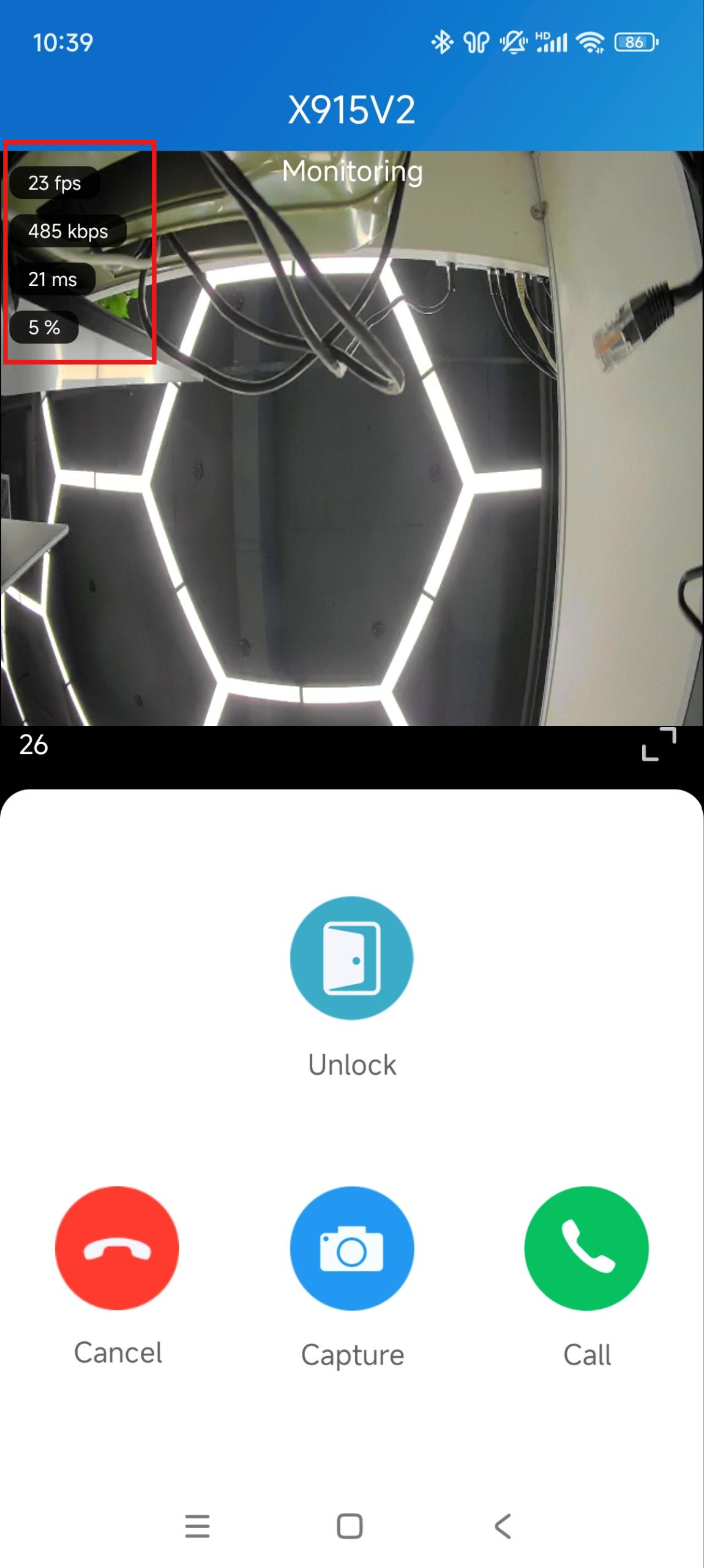
「 詳細設定>設定>」に行き、「ビデオ品質診断」をオンにすると、画面左上に以下の情報が表示されます:
FPS:フレーム毎秒。値が低いと、動画にスローモーションやモーションブラーの効果が出ます。
BPS:ビット数毎秒。BPSレートが高いほど、ダウンロードやアップロードの時間は速くなります。
パケットロス率: 料金が低いほどネットワークは良くなります。
RTT:往復時間です。これはデータパケットが送信元から目的地まで、そして戻ってくるまでの総時間です。
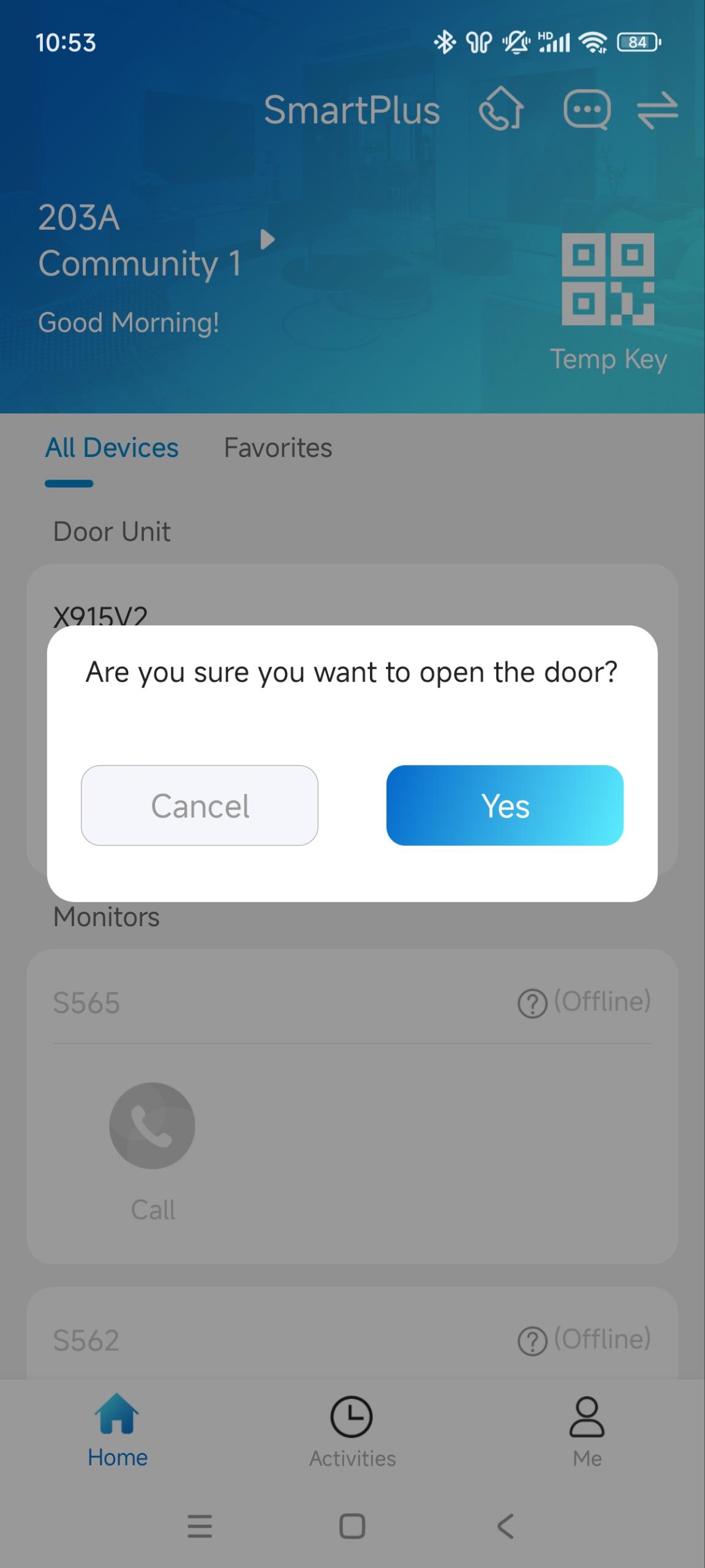
ドアを開ける際の確認プロンプトを有効にする
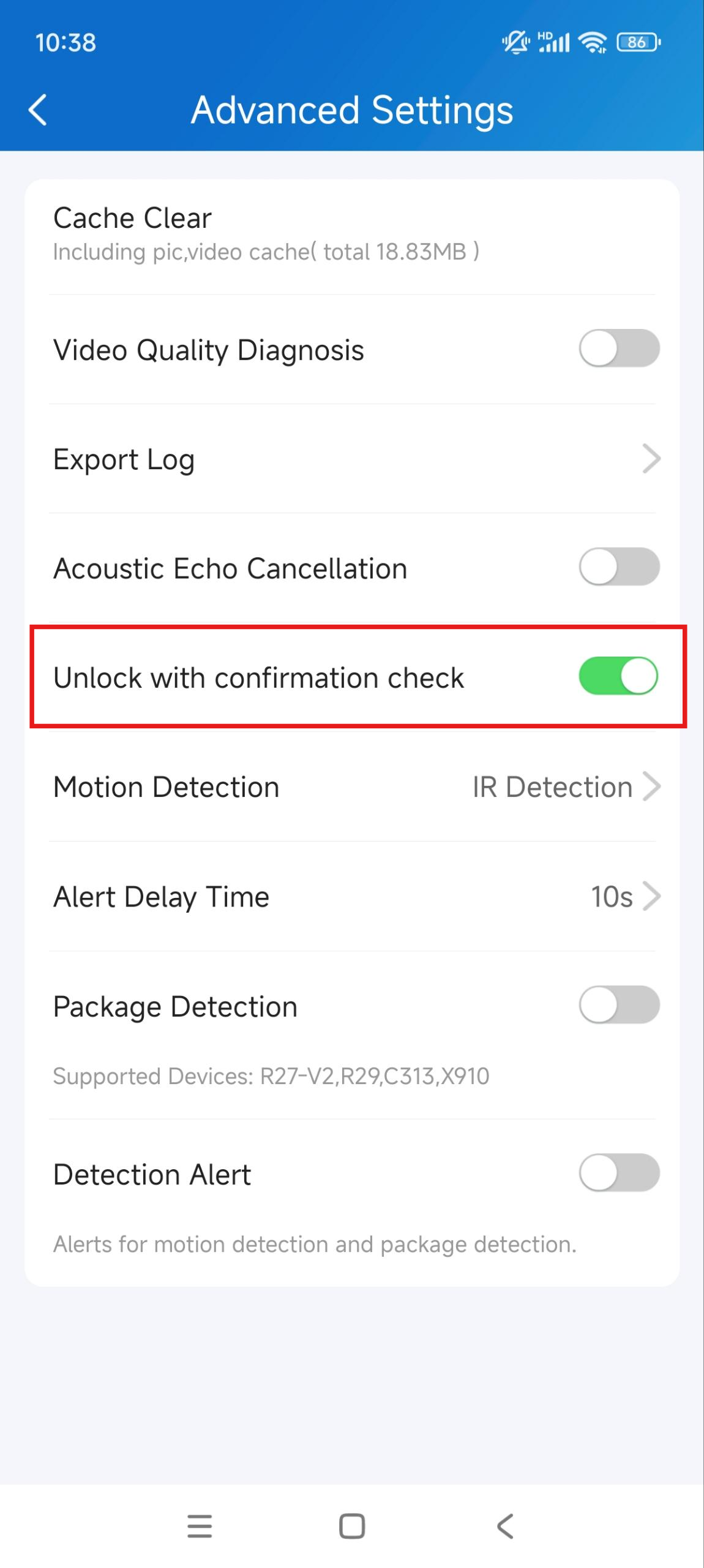
解除確認付きで解除ボタンを押すと、ドア開けコマンドの確認を促されます。これにより誤って鍵を解除するのを防ぎ、ドアを開ける前に二重に確認できます。
この機能を有効にするには、 詳細設定>「設定>」に行き、「確認確認付きでアンロック」をオンにしてください。
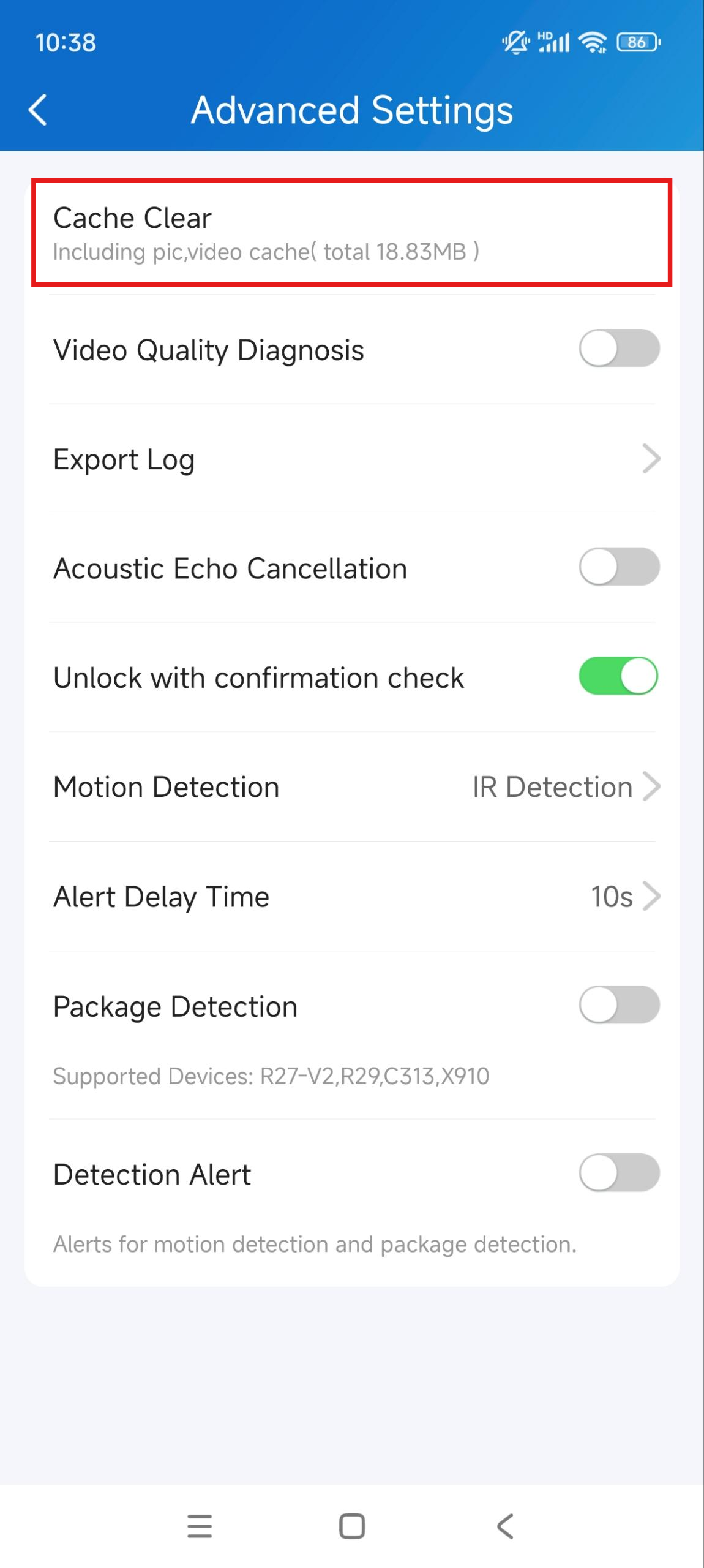
アプリのパフォーマンス向上のためにキャッシュをクリアする
アプリを長く使うとキャッシュをクリアすれば、アプリの動作が良くなり、ストレージ容量も空けられます。 「詳細設定>設定>」に行き、「 キャッシュクリア」をタップしてください。
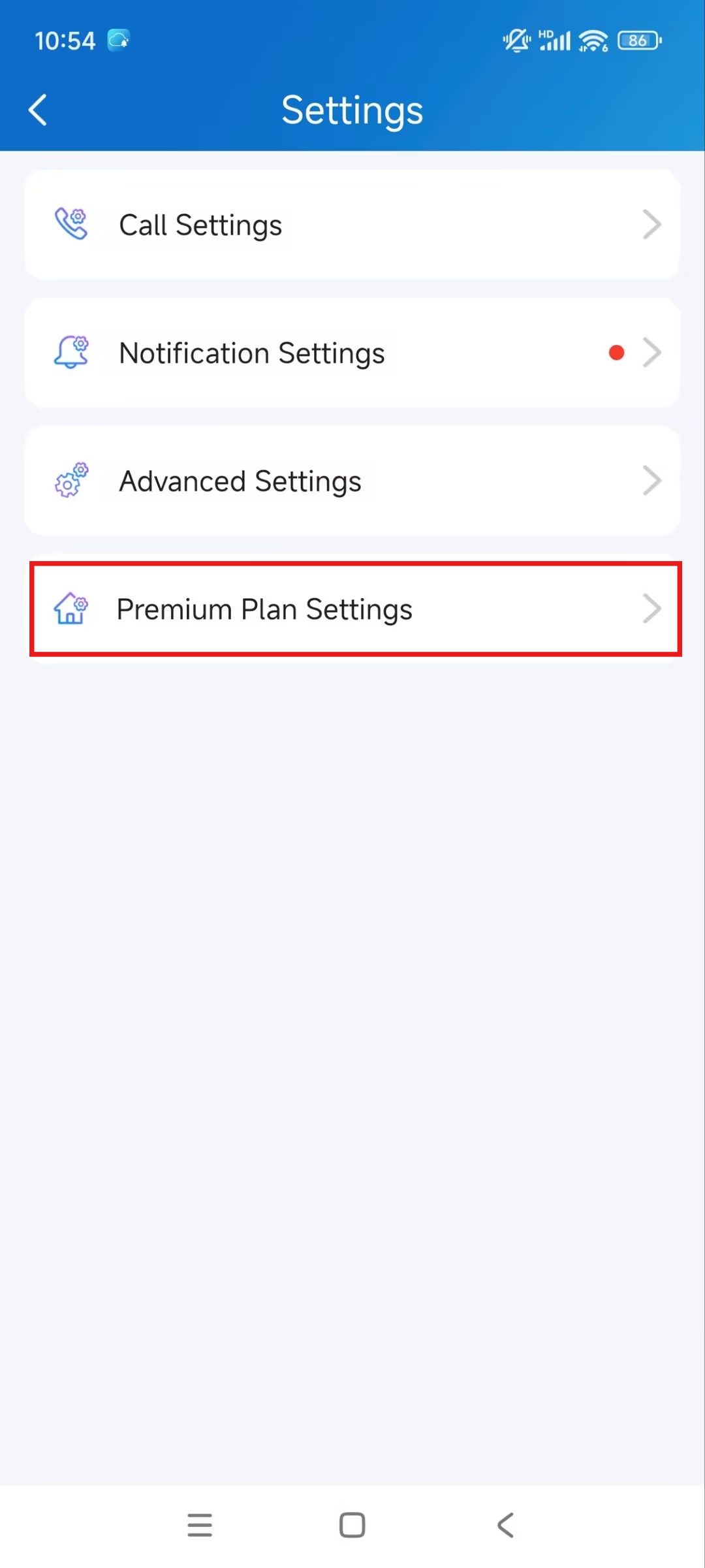
プレミアムプラン設定
一戸建てプロジェクトの利用者であれば、SmartPlusアプリでプレミアムプランと固定電話サービスのオンオフが可能です。
1. プレミアムプラン設定>設定>タップ。
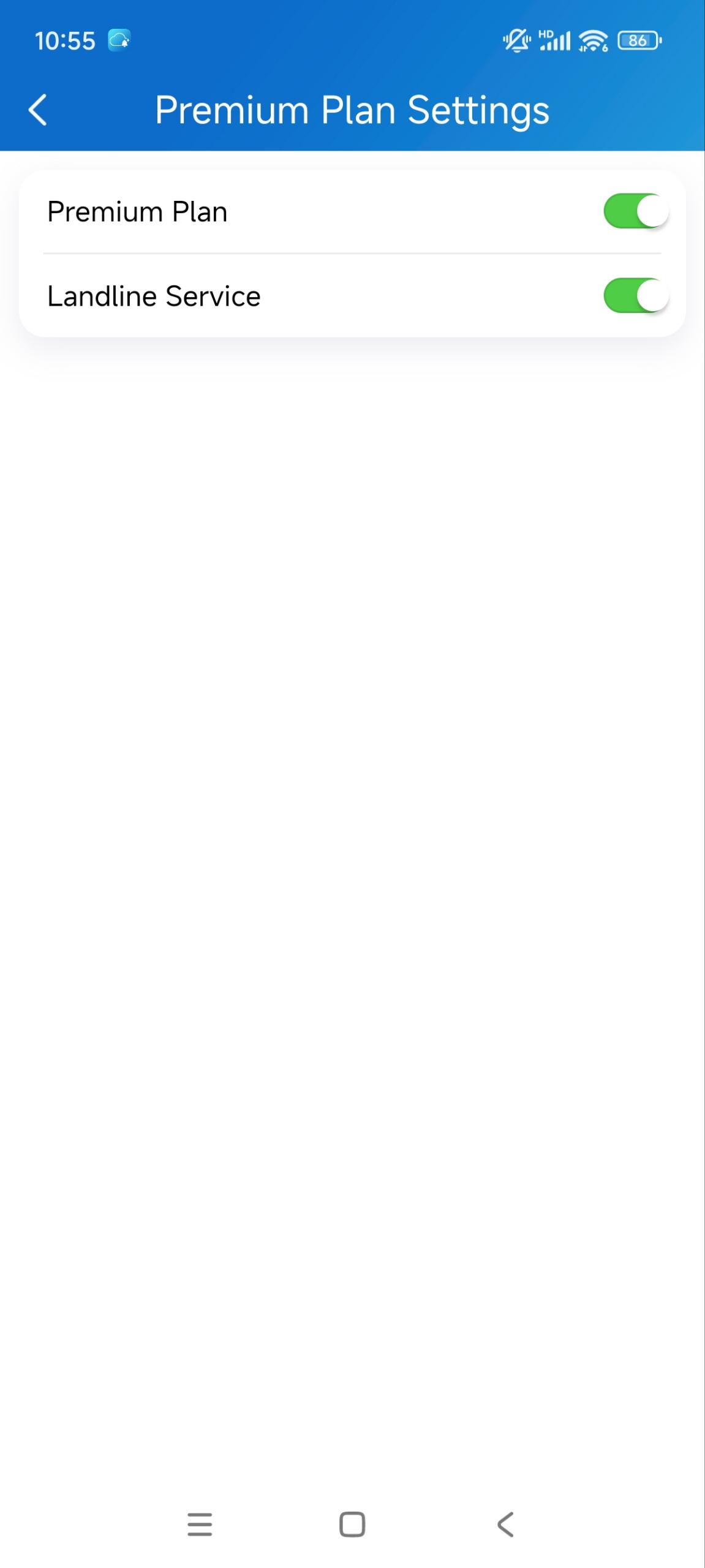
2. プレミアムプラン および 固定電話サービスの有効/無効化。プレミアムプランには固定電話サービスとサードパーティカメラ統合機能が含まれています。
機能プランの変更はアカウントの請求に影響しますのでご注意ください。
アカウント設定
アカウント情報の閲覧および変更
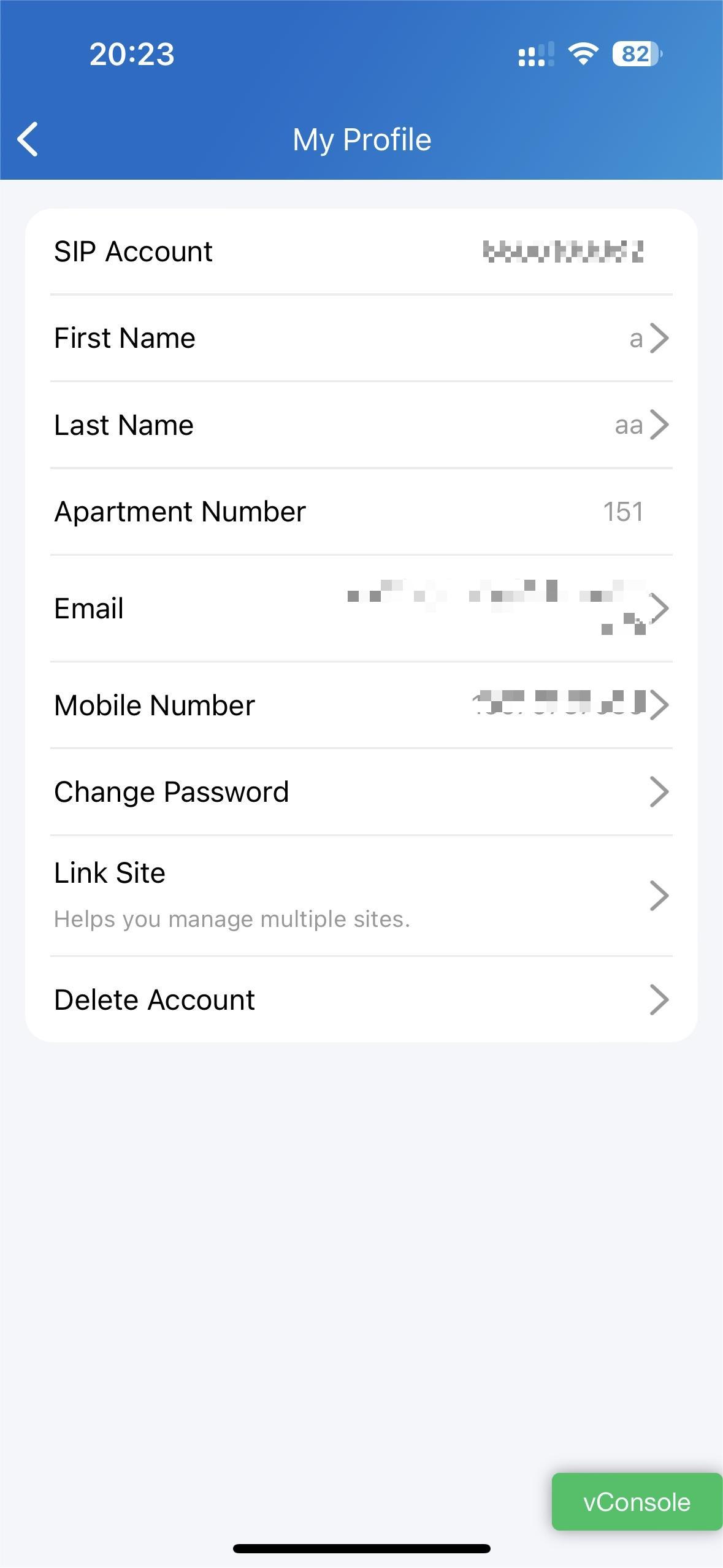
SIPアカウント、ユーザー名、アパート番号、メールアドレス、携帯電話番号などのアカウント情報を確認できます。セキュリティを高めるために、ユーザー名とログインパスワードを変更することができます。
アカウント情報を確認してください
下のタップバーをタップして。
[あなたの名前]をタップすると詳細が表示されます。
.png)
ユーザー名を変更してください
[あなたの名前]>私のところへ行け。
名前と名字をタップし、ボックスに新しい名前を入力してください。
変更を確認するために「 確認 」をタップしてください。
(1).png)
.png)
携帯電話とメールアドレスを変更してください
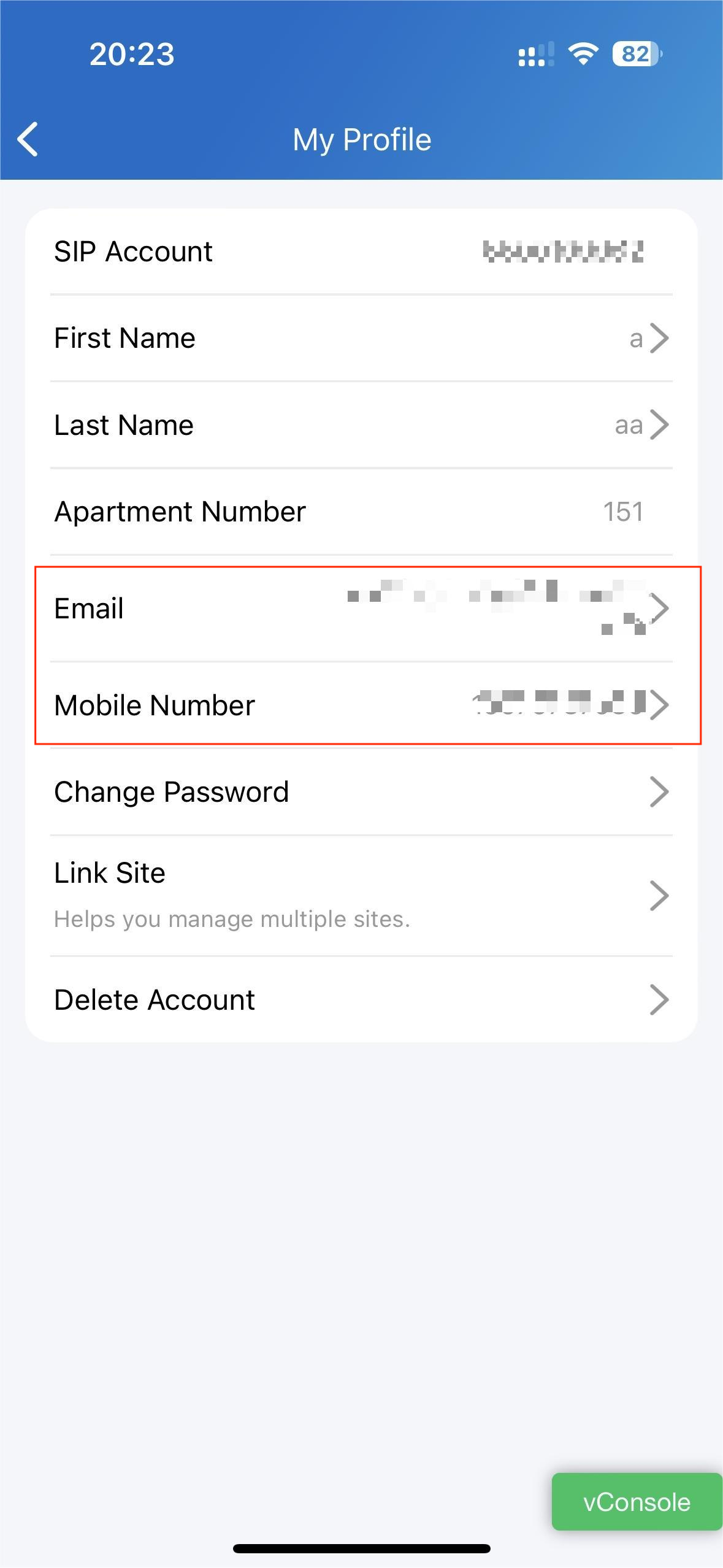
私のもとへ行け> [あなたの名前]。
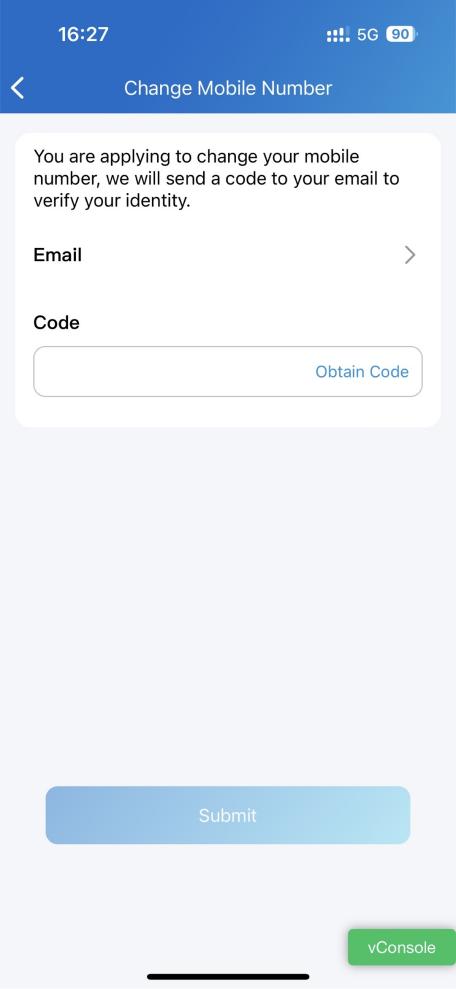
メールアドレスか携帯番号をタップしてください。
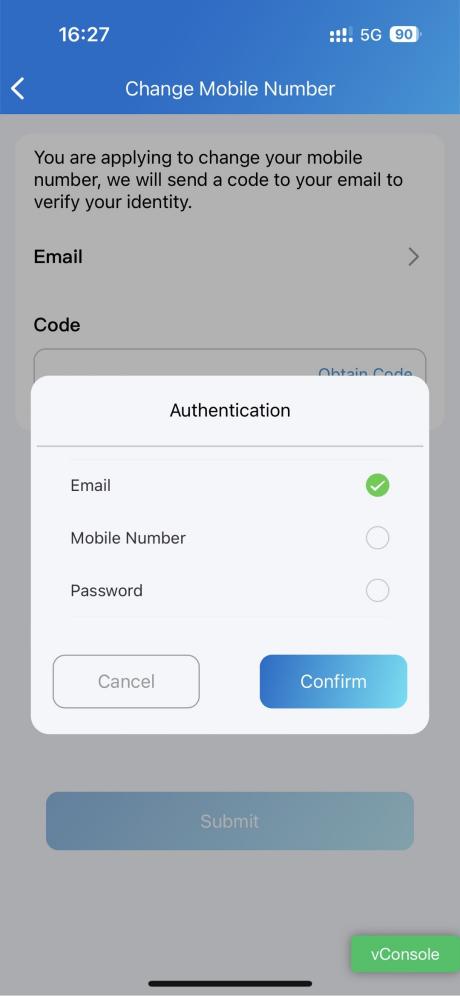
認証モードを選択してください。携帯電話やメールから受け取ったパスワードまたは認証コードを入力してください。
変更を確認するために「 確認 」をタップしてください。
変更後に再度ログインする必要があります。
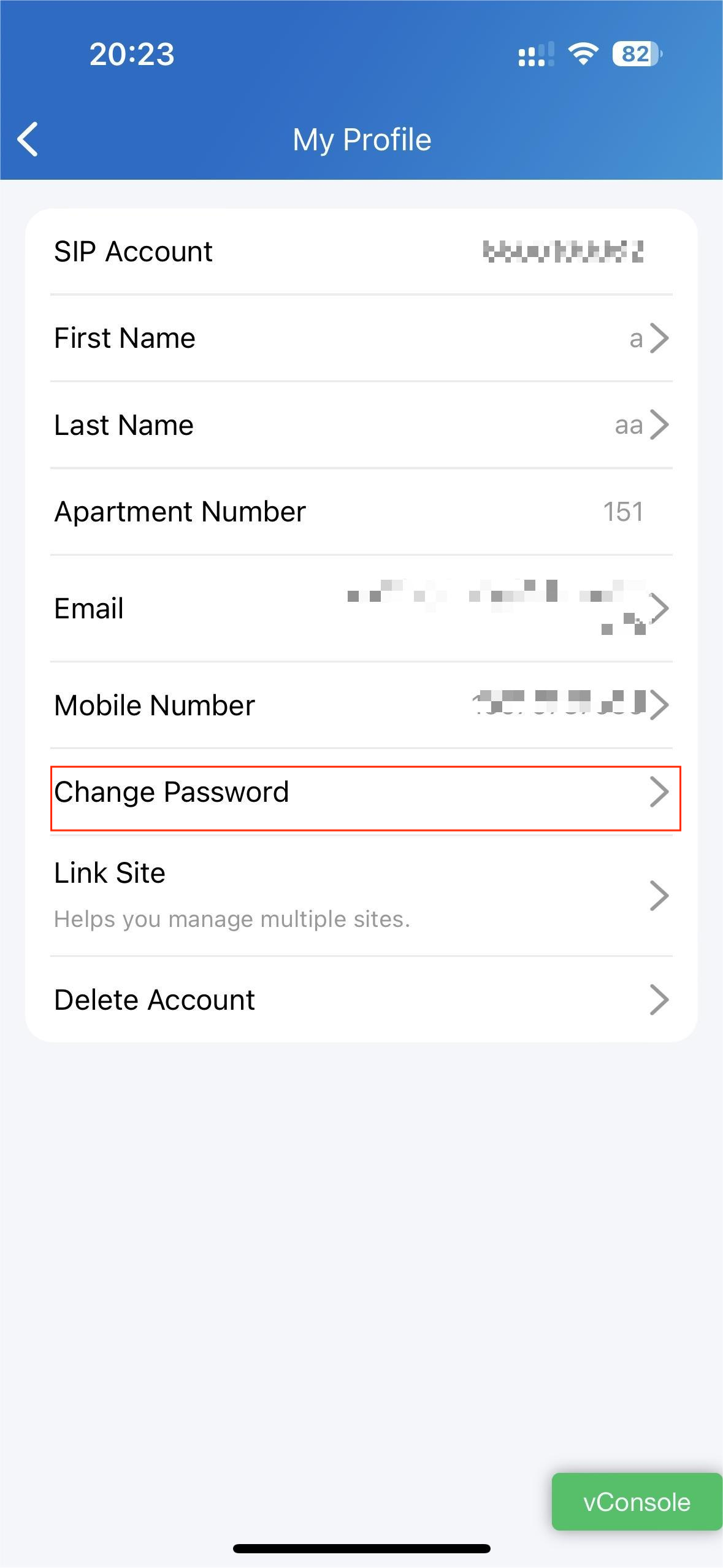
弱いパスワードや漏洩したパスワードを変更する
侵害された、または弱い(例えば簡単に推測できる、または長期間使われている)ログインパスワードを変更することは可能です。以下の手順を踏みます。
[あなたの名前]>私のところへ行け。
パスワードをタップ。
新しいパスワードを作成しましょう。その際、古いパスワードの入力を求められます。
変更を確認するために「送信」 をタップしてください。
(2).png)
パスワードを忘れました
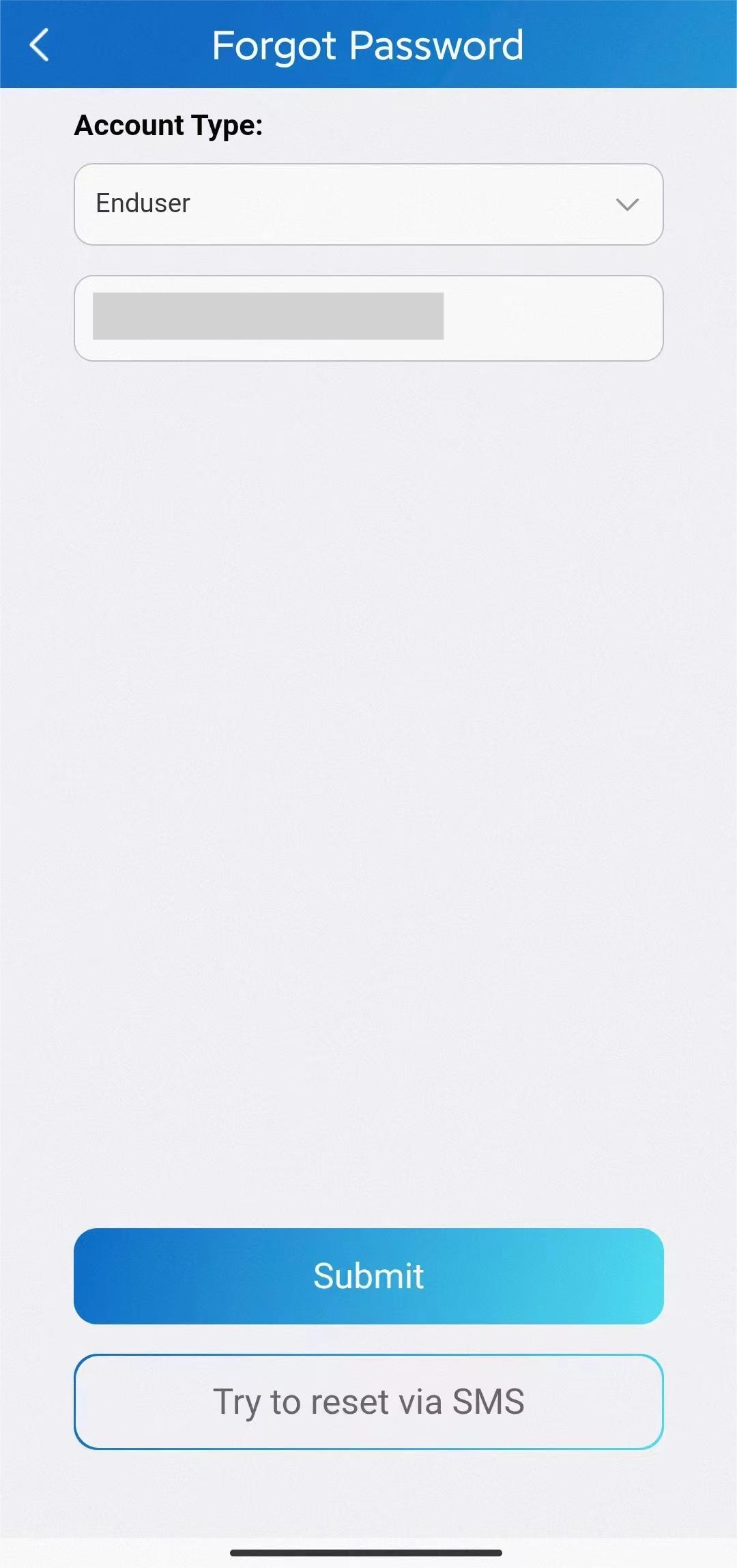
ログインパスワードを忘れた場合は、ログインページで「パスワードを忘れた」をタップしてください。パスワードはメールまたはメッセージでリセットできます:
メール。アカウントタイプを選択し、メールアドレスを入力してください。その後、リセットページへのリダイレクトリンクを含むメールが届きます。
SMSです。
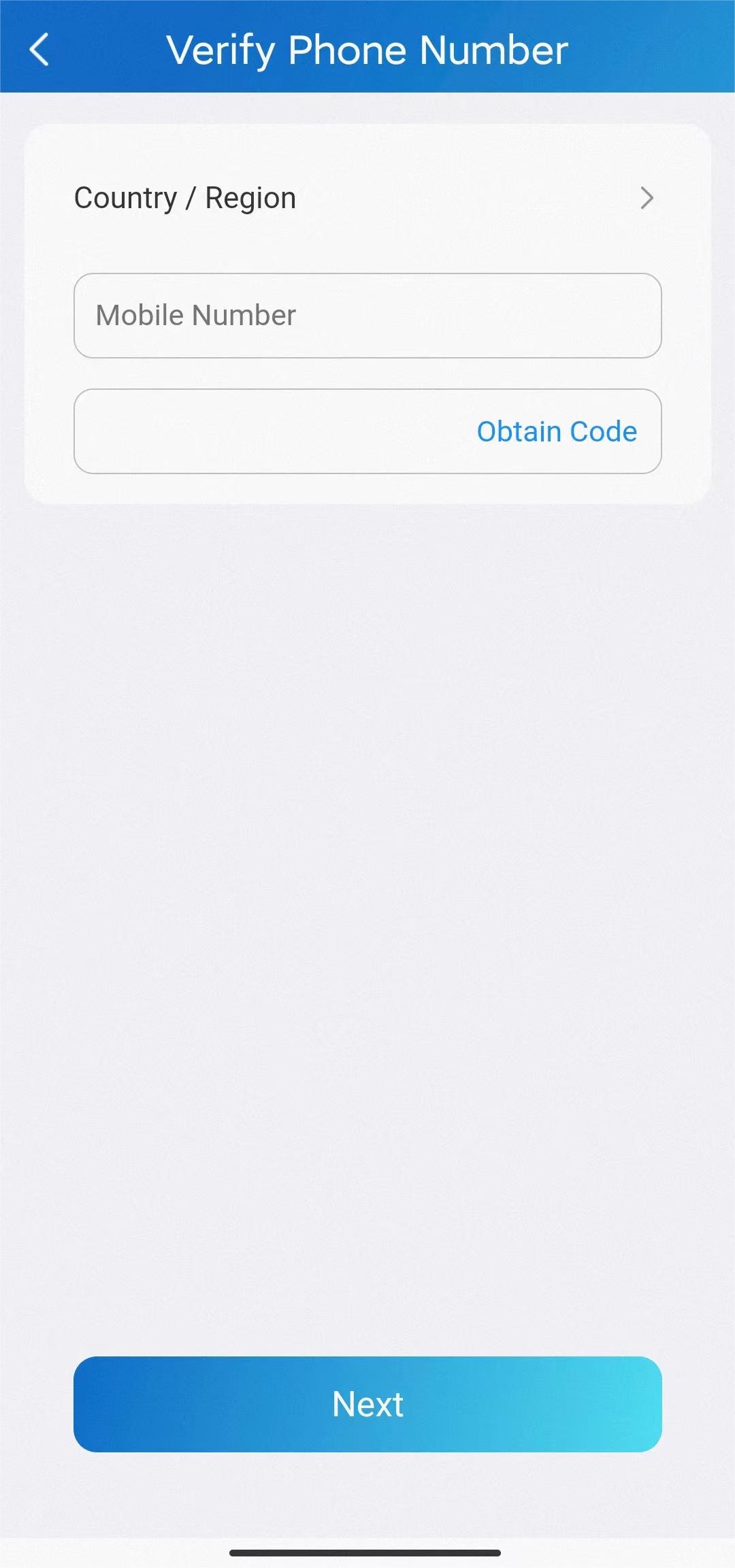
SMSでリセットを試みる。
国/地域コードを選択してください。
携帯番号を入力し、「 コード取得」をタップしてください。
受け取った認証コードを入力してください。「次へ」をタップして、画面上の指示に従ってください。
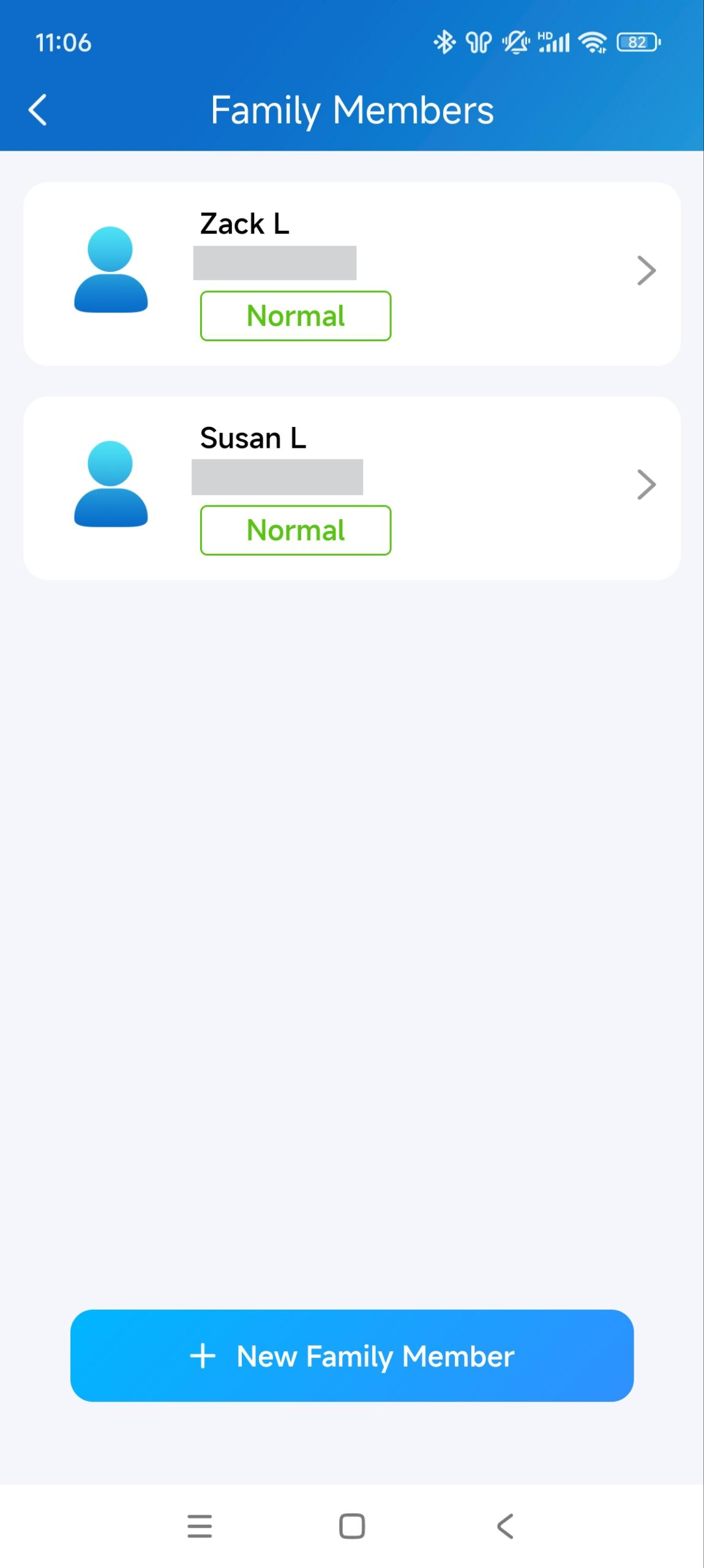
ファミリーメンバーアカウント管理
もしあなたがファミリーのマスターであれば、家族メンバーを追加し、アカウントを作成すれば、SmartPlusアプリにログインしてAkuvox Cloudサービスを利用できます。
ファミリーメンバーアカウントの追加
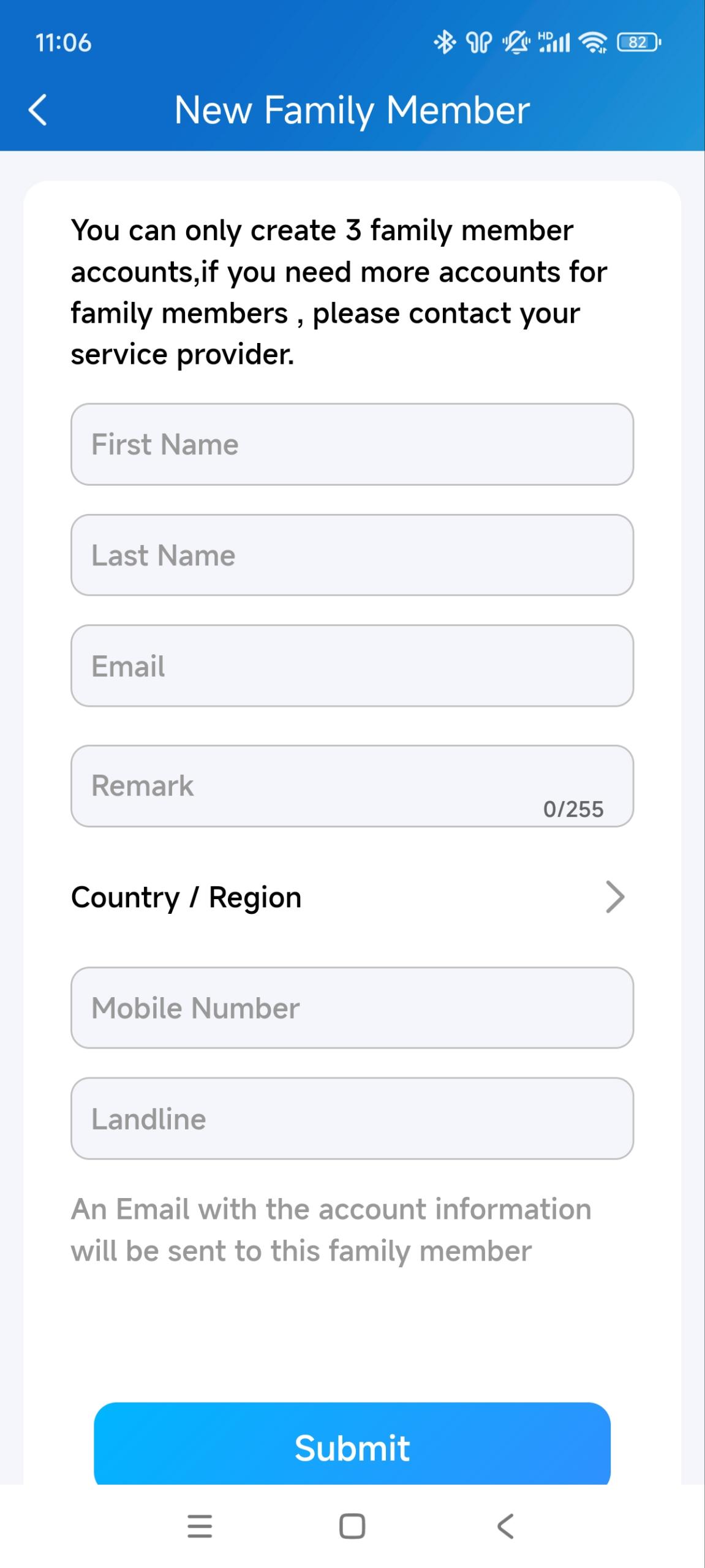
複数の家族アカウントを作成でき、そのうち3つは無料で利用できます。アカウントを増やすにはアクティベートと追加支払いが必要です。使用についてはサービスプロバイダーにお問い合わせください。
1. 家族>私のところへ行く。
2. タップ +新しい家族メンバー。
3. ユーザー名とメールアドレスを入力してください。携帯電話の番号や固定電話は任意です。
4. 家族の身元を示すためのコメントを追加できます。
注記
会員のメールアドレスを入力した場合:
ログイン情報とパスワードリセットのメールは会員のメールアドレスに送信されます。
会員の電話番号だけを入力した場合:
ログイン情報とパスワードリセットのメールは、あなたの(ファミリーマスター)のメールに送信されます。
会員のメールアドレスや電話番号を入力していない場合:
メンバーはSIP番号とパスワードを使ってログインし、パスワードリセットのメールはあなた(ファミリーマスター)のメールに送信されます。
5. タップ送信。
家族が作成されると、リストから選択して呼びかけることができます。
メンバーの閲覧、編集、削除はいつでも家族のMembers Pagesで行えます 。
家族メンバーのアカウントの編集/削除
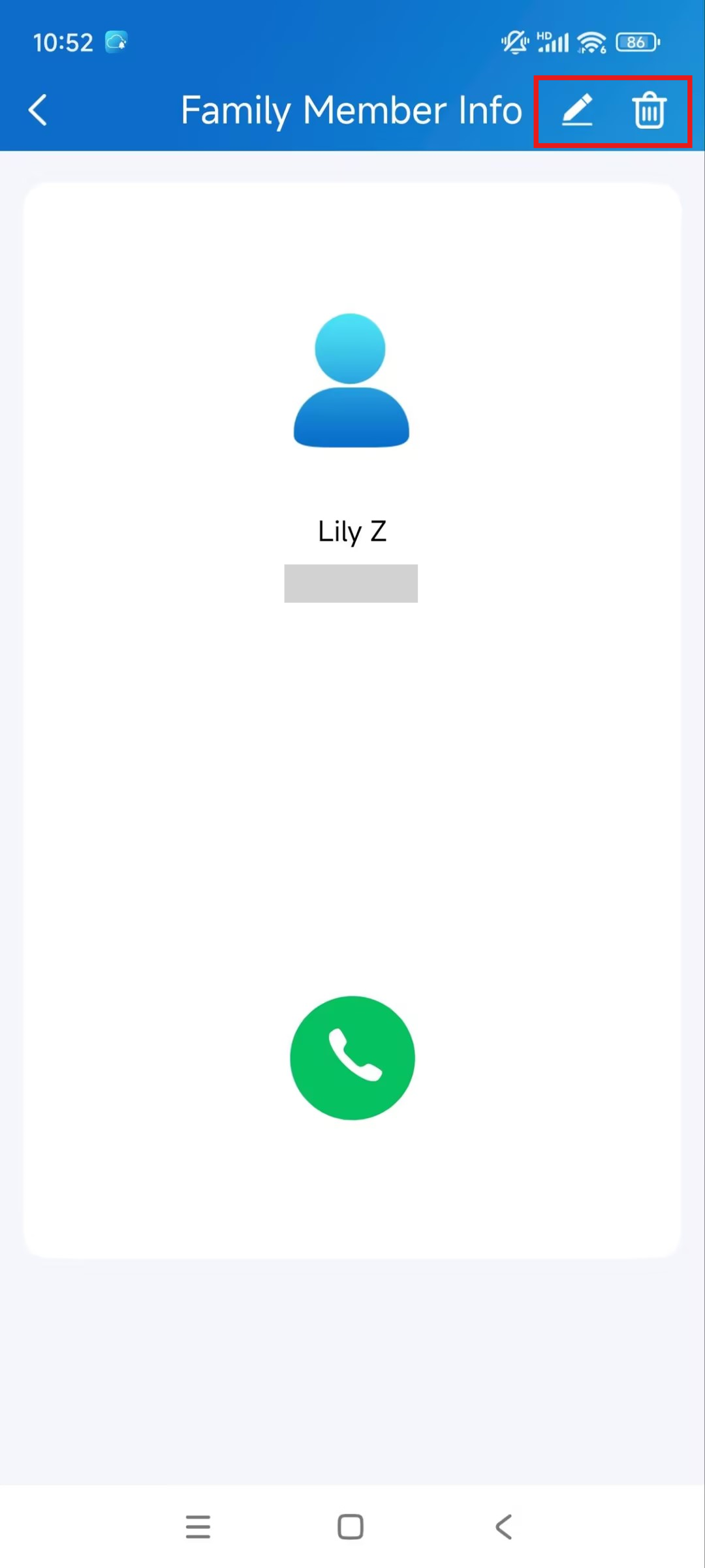
家族のアカウントを作成した後に情報を変更できます。
「Tap Me Family Members」> 、ターゲットとなる家族メンバーを選択します。
右上の編集アイコンをクリックしてアカウントを変更できます。
削除アイコンをクリックしてアカウントを削除してください。
アカウントを削除してください
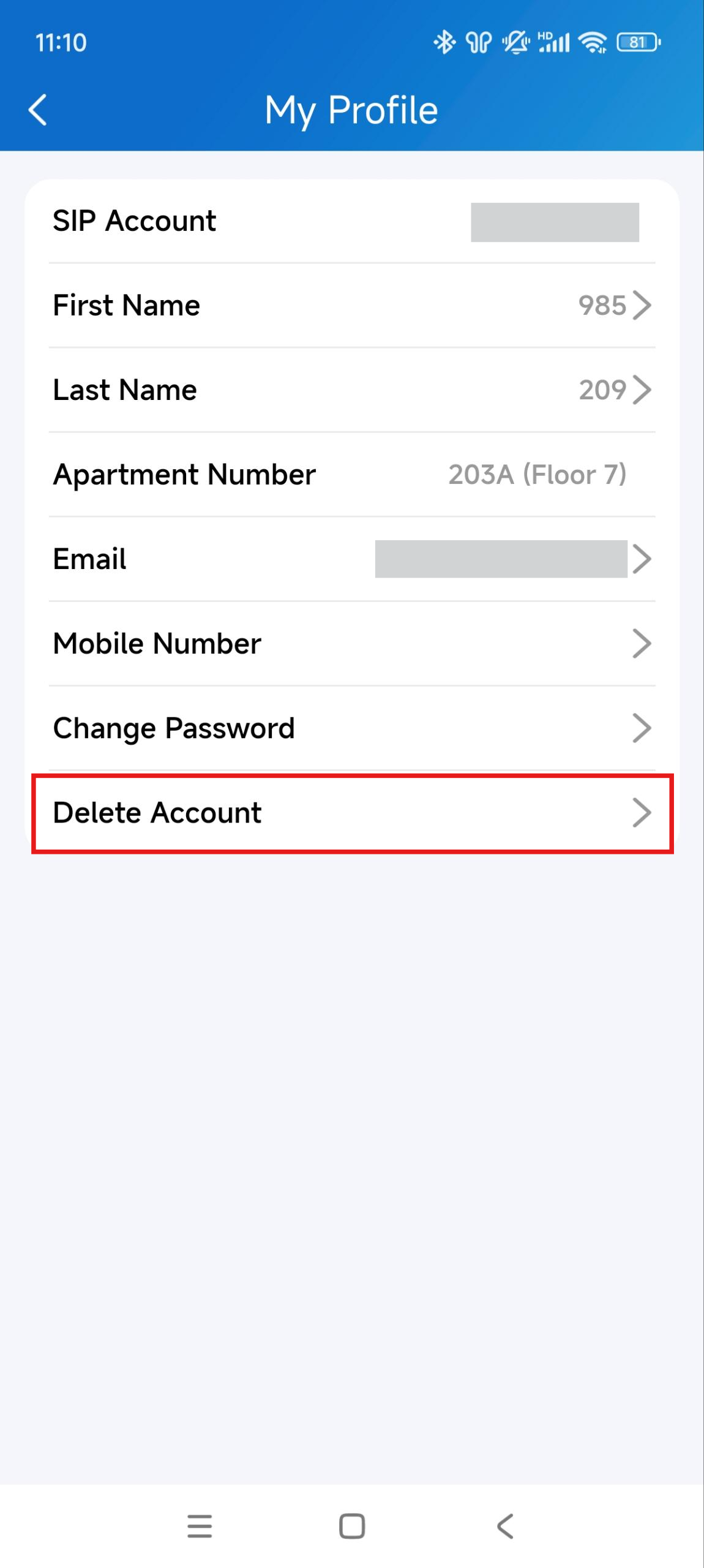
いつでもアカウントを解約できます。
アカウントが削除されると、SmartPlusにサインインできなくなります。新しいアカウントを申請して使うと料金が発生します。
アカウントを削除するには、以下の手順を踏みます。
1. [あなたの名前]>私に> アカウントを削除してください。
2. 求められたら「確認」をタップする。
3. 正しい認証コードを入力すること。
コードは以下の宛先に送信されます:
アカウント申請にメールアドレスや電話番号を使う場合は、
申請時に情報を一切提供していなければ、家族の主人のメールアドレスまたは電話番号。

ログアウト
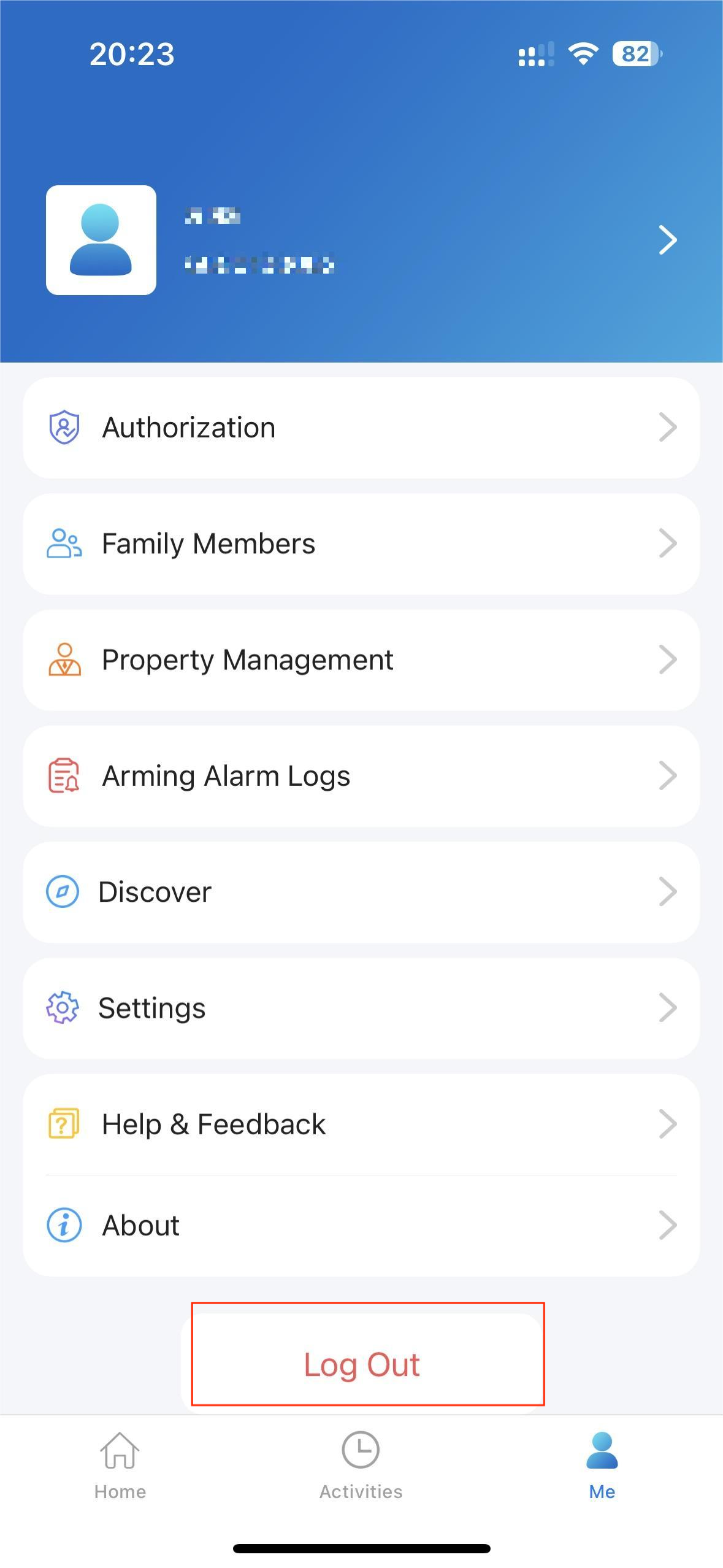
SmartPlusからサインアウトするには、私をタップ >ログアウトしてください。
支援
アップデート
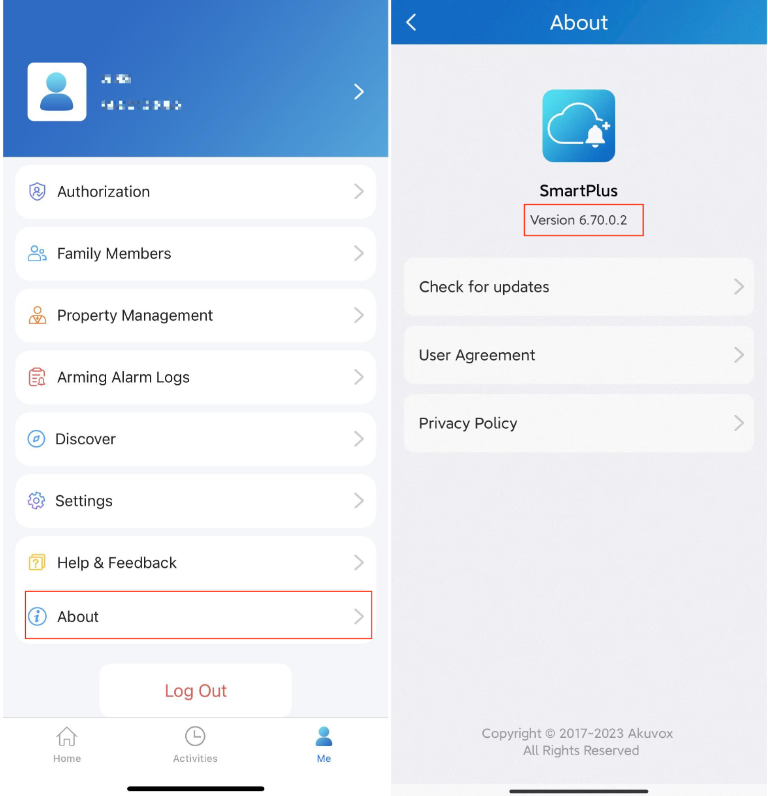
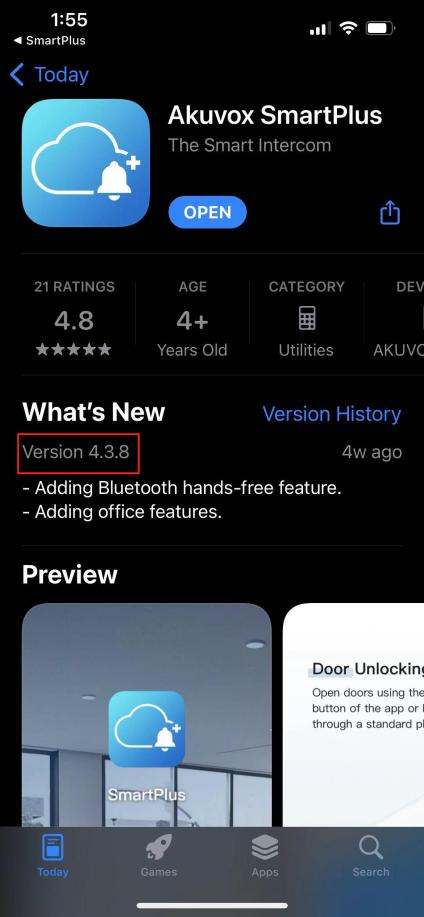
Me > Upcoming で現在のソフトウェアバージョンを見ることができます。「 アップデートの確認」をタップすると、自動的にApp StoreかGoogle Playに切り替わり、最新かどうか確認できます。
アプリを最新バージョンにアップデートしても、設定やデータは変更されません。
助けを求めてください
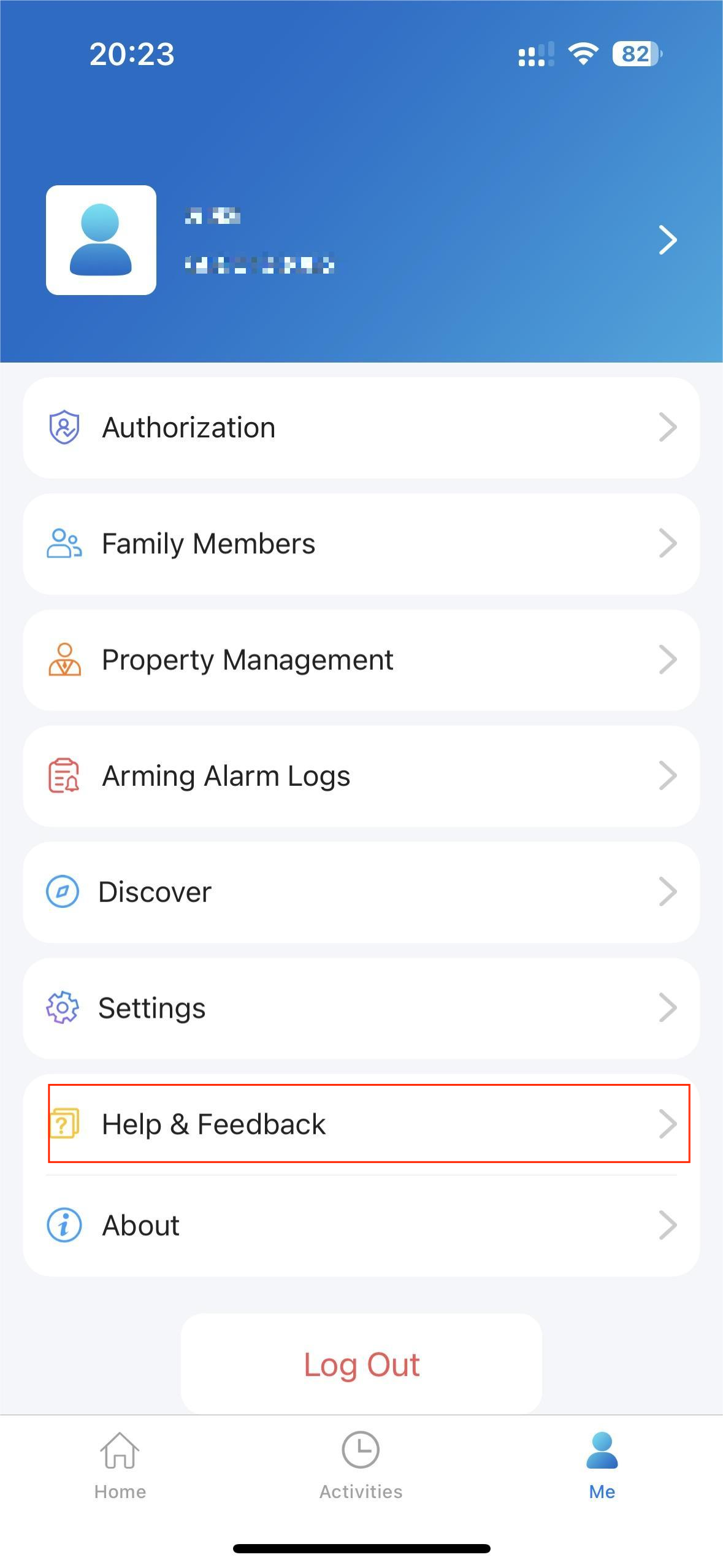
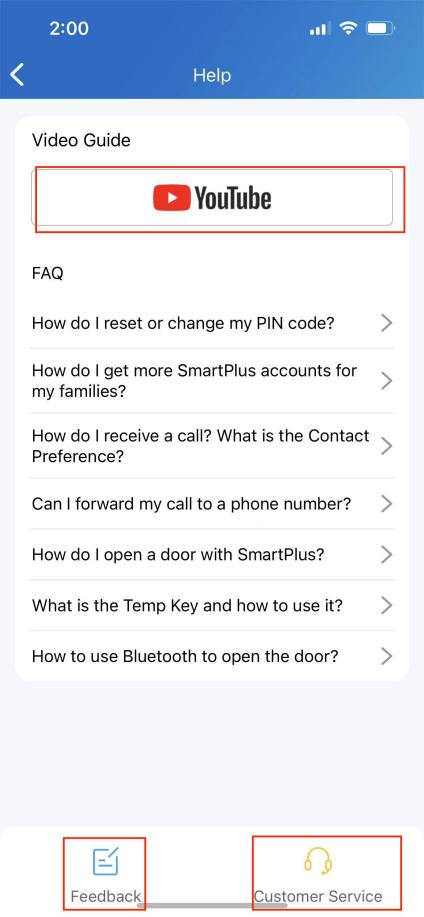
助けが必要なら、 Me > Help and Feedbackに行ってください。以下のいずれかを行えます:
ビデオチュートリアルを見る
よくある質問への回答を得ましょう。
カスタマー サービス をクリックして技術サポートにご連絡ください。
フィードバック をクリックして問題 を説明し、提出してください。
FAQ
(1) アプリで電話ができない?
ネットワークが正常に動作しているか確認してください。
アプリを最新バージョンにアップデートしてください。
アカウントが有効化されているか確認し、更新手数料を支払っているか確認してください。もしそうでなければ、サービス提供者にお問い合わせください。
上記でうまくいかない場合は、設定>>詳細設定>ログエクスポート)にアクセスし、Akuvoxの技術エンジニアにログを送信してください。
(2) 通話や監視中に画像が見えない?
アプリ間でサポートされているのは音声通話のみです。
アプリを最新バージョンにアップデートしてください。
アカウントが有効化されているか確認し、更新手数料を支払っているか確認してください。もしそうでなければ、サービス提供者にお問い合わせください。
ドアユニットのカメラが動作しているか確認してください。
上記でうまくいかない場合は、Me>Advanced>Export Logにアクセスし、Akuvoxの技術エンジニアにログを送信してください。
(3) パスワードを忘れてログインできない?
ログインページ>パスワードを忘れました。パスワードはメールまたはメッセージでリセットできます:
メール。メールアドレスを入力すると、新しいパスワードが記載されたメールが届きます。
SMSです。SMSでリセットを試みるタップ
携帯番号を入力し、「コード取得」をタップしてください。
受け取った認証コードを入力してください。「次へ」をタップして、画面上の指示に従ってください。
(4) アカウントの取得方法?
メールアドレスや電話番号(ログインやSMSでのパスワードリセットを希望する場合)をサービスプロバイダーに提供してください。その後、Akuvoxからユーザー名、パスワード、ログイン用のQRコードが記載されたメールが届きます。または電話番号を入力し、SMSで送信された認証コードでログインすることもできます。
家族のためにサブアカウントを作成したい場合は、「 家族メンバー>」へ行ってください。
お問い合わせ
製品の詳細については、www.akuvox.com のウェブサイトをご覧いただく か、お気軽にお問い合わせください。
メール: sales@akuvox.com
技術サポートメール: support@akuvox.com
電話番号:+86-592-2133061 内線7694/8162
製品に関するご意見を大変感謝しています。