(1).jpg)
يرشدك هذا الدليل لاستخدام برنامج ACRM، وأداة التكوين لقارئ بطاقات أكوفوك المكتبية ACR-CID01، وبطاقة الوصول الفيزيائية Bkey. يعتمد على الإصدار البرمجي V1.0.0.6.
نظرة عامة على المنتج
يعد ACR-CID01 قارئ وترميز بطاقات سطح مكتب فعال ومتعدد الوظائف، صمم خصيصا لأنظمة التحكم في الوصول الحديثة. يدعم الاتصال بالحاسوب عبر USB لقراءة المعلومات بسرعة على بطاقات الوصول RFID/Bkey.
.png)
قبل أن تبدأ
تأكد:
لقد حصلت على أحدث إصدار من ACRM وثبتته.
يتم توصيل ACR-CID01 بجهاز الكمبيوتر الخاص بك عبر USB. أثناء عملية بدء التشغيل، يومض الجهاز ضوئيا أزرق. بعد بدء ناجح، يبقى الضوء الأزرق مضاء.
تسجيل الدخول
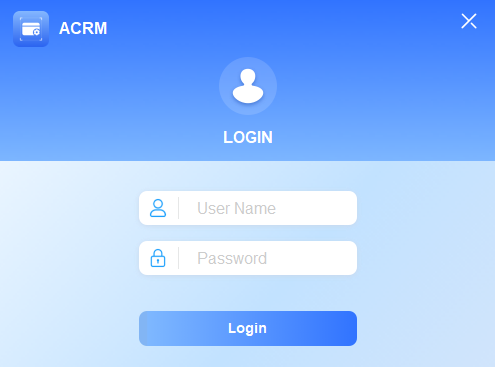
يمكنك تسجيل الدخول إما بحساب الإدارة أو حساب مدير السوبر.
اسم المستخدم وكلمة المرور كلاهما مسؤول لحساب المسؤول.
اسم المستخدم وكلمة المرور كلاهما من الإدارة الفائقة لحساب Super Manager.
المدير الخارق لديه إذن إضافي لترقية Akuvox Bkey.
ترقية Bkey
لترقية Bkey باستخدام أداة ACRM، يرجى التواصل مع دعم Akuvox التقني.
نظرة عامة على إعداد ACR-CID01
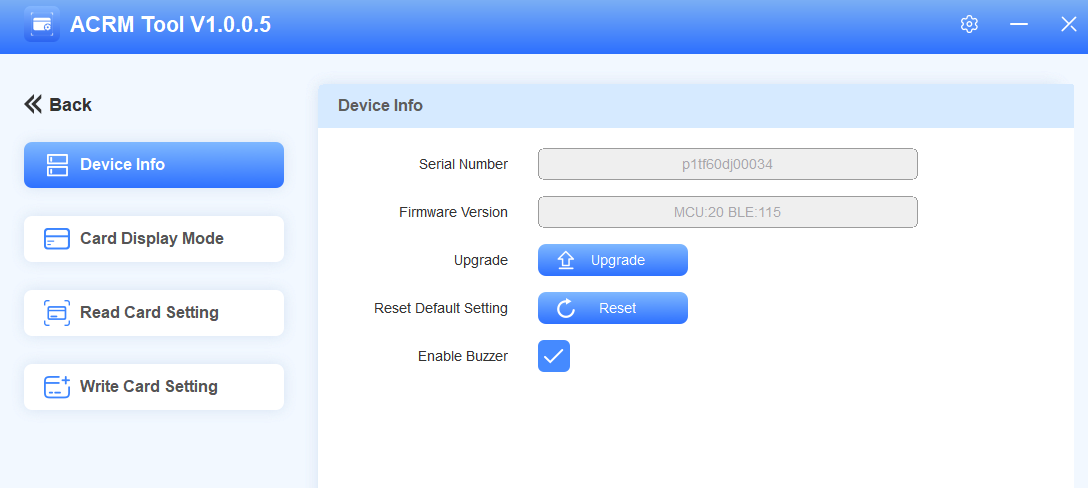
واجهة إعداد ACR-CID01 تتكون من أربع وحدات.
معلومات الجهاز: عرض معلومات الجهاز. يمكنك ترقية الجهاز، إعادة ضبطه إلى إعدادات المصنع، وتفعيل/تعطيل الجرس.
وضع عرض البطاقة: اضبط وضع عرض بطاقة IC/ID/Bkey.
إعداد بطاقة القراءة: اختر نوع محدد من بطاقة IC للقراءة.
إعداد البطاقة: اكتب بيانات بطاقات Mifare Classic أو Mifare Plus أو Desfire.
الإعداد الأساسي
تحقق من معلومات الجهاز
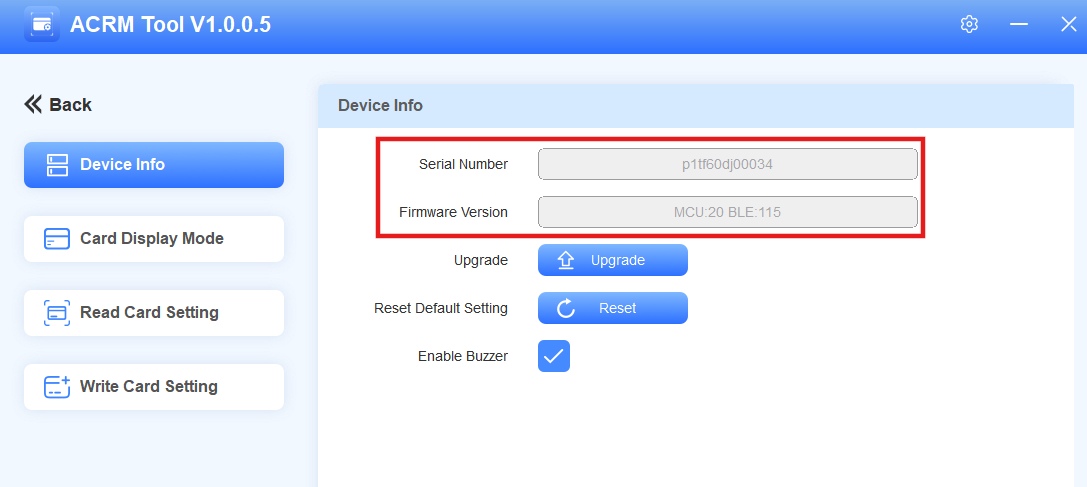
يمكنك رؤية رقم تسلسلي للجهاز ونسخة البرنامج الثابت على واجهة معلومات الجهاز .
لغة التبديل
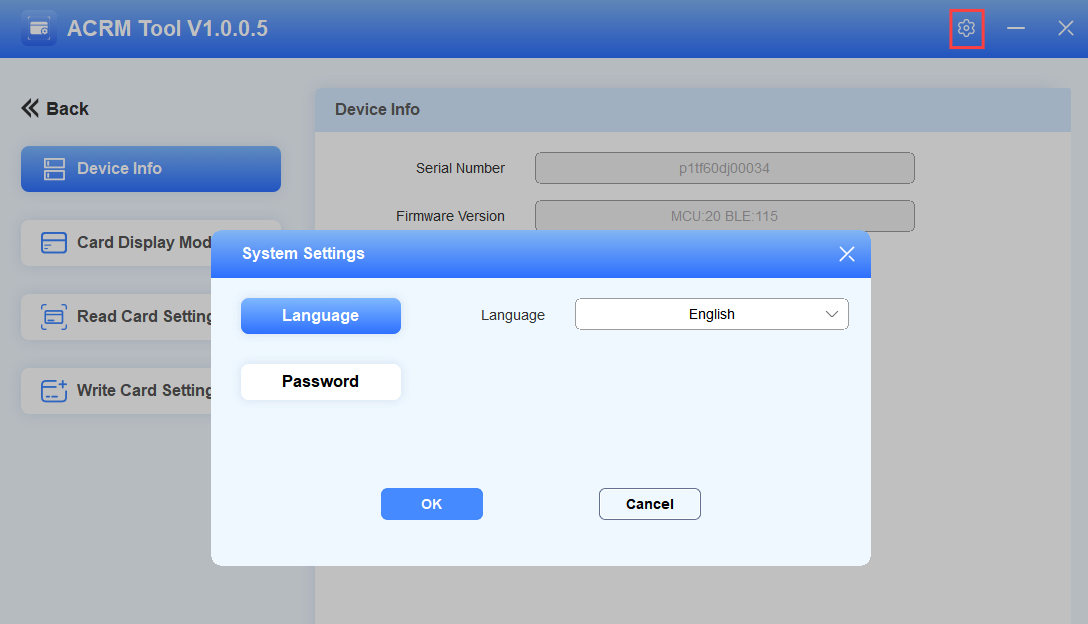
يمكنك تغيير لغة الأداة إلى الإنجليزية أو الصينية المبسطة.
انقر
 في الزاوية اليمنى العليا.
اختر اللغة المطلوبة واضغط على موافق.
بعد التأكيد، اضغط على إلغاء لإغلاق نافذة إعدادات النظام ، ويتم تغيير لغة الأداة.
تغيير كلمة المرور
يمكنك تغيير كلمة مرور تسجيل الدخول للأداة.
انقر
في الزاوية اليمنى العليا واضغط كلمة المرور.أدخل كلمة المرور الحالية وحدد كلمة المرور الجديدة.
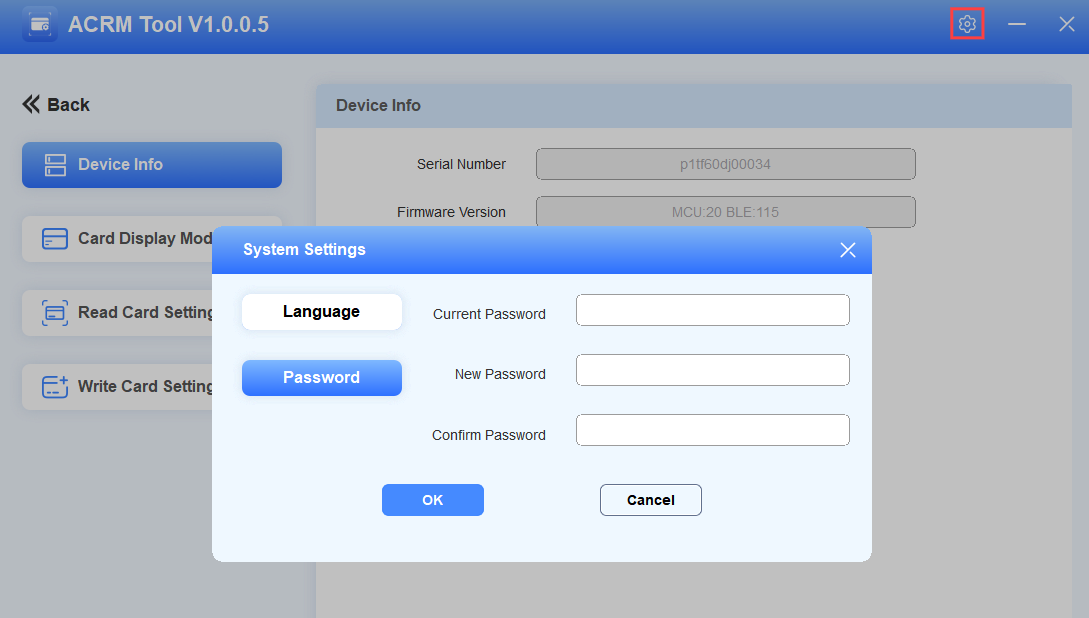
انقر على موافق. سيظهر "نجاح تعديل كلمة المرور".
ترقية الجهاز
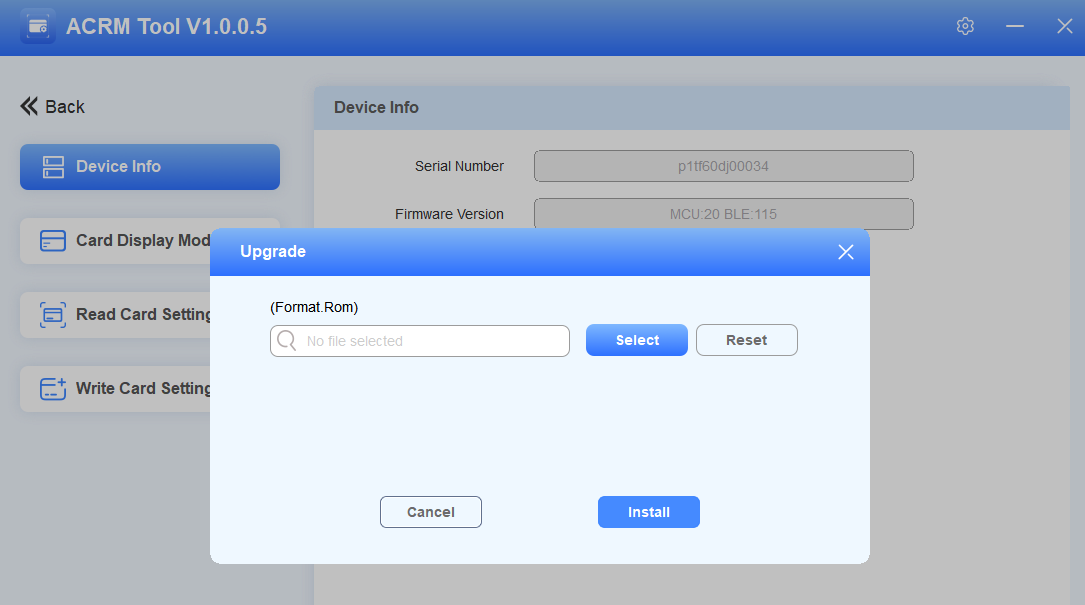
يمكنك ترقية ACR-CID01 إلى أحدث إصدار.
انقر على الترقية في واجهة معلومات الجهاز.
اختر ملف .rom من برنامج التشغيل المحلي لديك.
انقر على التثبيت.
عندما يصل شريط التقدم إلى 100٪، تكتمل الترقية. ستظهر نافذة منبثقة تخبرك ما إذا كانت الترقية ناجحة.
أعد ضبط الجهاز إلى إعدادات المصنع
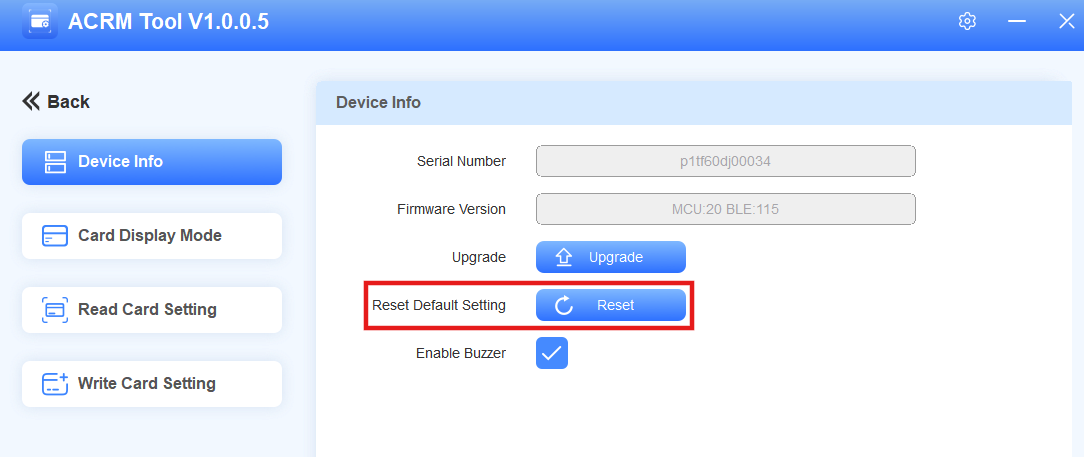
يمكنك إعادة ضبط الإعدادات إلى إعدادات المصنع الافتراضية.
اضغط على إعادة ضبط على واجهة معلومات الجهاز.
اضغط موافق للتأكد. سيظهر "نجاح إعادة ضبط الإعدادات الافتراضية!". كلمة مرور الدخول وقراءة البطاقة وإعداد الكتابة لن يتم إعادة ضبطها.
اضبط الجرس
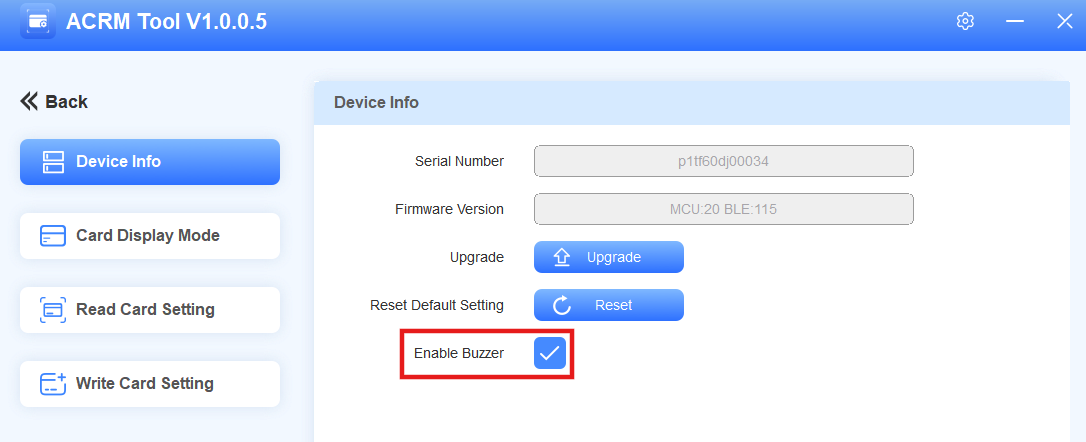
يمكنك تفعيل/تعطيل الجرس عند تمرير البطاقات.
قم بتفعيل أو تعطيل الجرس في واجهة معلومات الجهاز . يتم تفعيله افتراضيا.
اختيار وضع عرض البطاقة
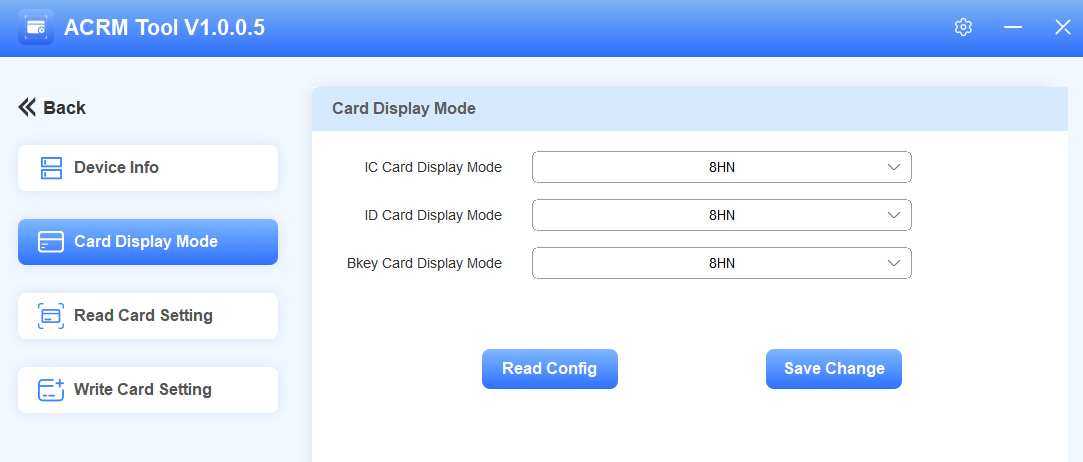
يمكنك اختيار وضع عرض بطاقة IC/ID/Bkey في واجهة وضع عرض البطاقة . الافتراضي هو 8HN.
كتابة البطاقات
بطاقات Mifare Classic وMifare Plus وDesfire هي بطاقات مزودة بميزات التشفير.
إذا كانت البطاقات جديدة غير مهيأة، يجب عليك كتابة بيانات البطاقة قبل استخدامها.
إذا كانت البطاقات مشفرة من قبل مزود الخدمة الخارجي، يرجى تأكيد معلومات التشفير مع المزود قبل استخدام ACR-CID01 لقراءة البطاقات.
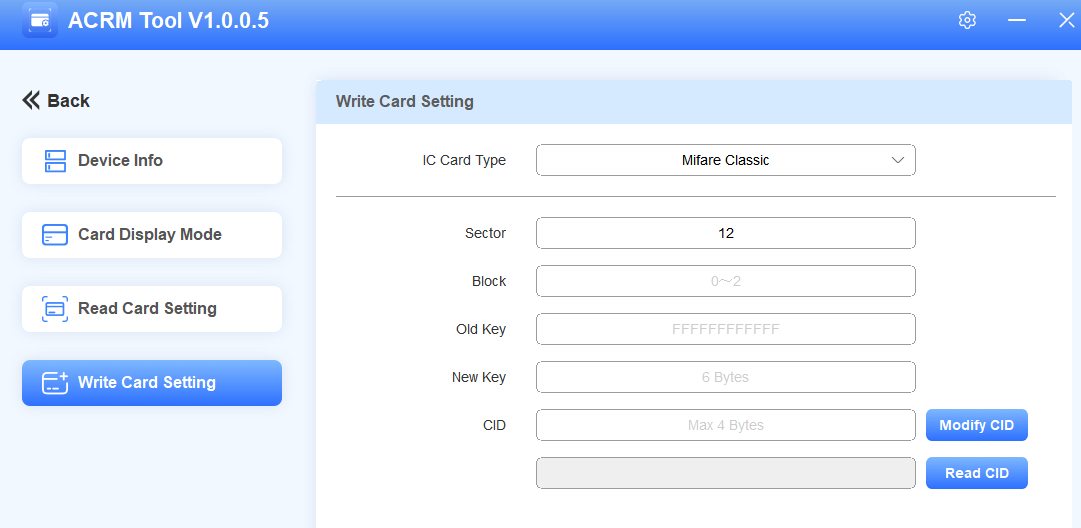
يمكنك كتابة البطاقات على واجهة إعداد بطاقات الكتابة .
ميفار كلاسيك
المفاهيم
ذاكرة بطاقة Mifare مقسمة إلى 16 قطاعا (من القطاعات 0 إلى 15) وكل قطاع مقسم إلى 4 كتل (من البلوك 0 إلى 3).
القطاع أو الكتلة هو المكان الذي تكتب فيه بيانات البطاقة المشفرة.
كل كتلة تخزن 16 بايت. أول 6 بايت هي مفتاح A والستة بايتات الأخيرة هي مفتاح B. تستخدم لحماية كل قطاع.
مفتاح الحظر A هو المكان الذي تكتب فيه كلمة مرور المصادقة (المفتاح).

ضع البطاقة على ACR-CID01 أثناء ضبط البطاقة.
اضبط نوع بطاقة IC على Mifare Classic.
أدخل رقم القطاع (من 0 إلى 15) الذي يخزن بيانات البطاقة المشفرة.
أدخل رقم الكتلة (من 0 إلى 2).
هنا يأتي دور مفتاح الحظر القديم. إذا كانت البطاقة جديدة، يكون المفتاح "FFFFFFFFFFFF" (غير حساس للحرف) بشكل افتراضي. إذا لم يكن كذلك، يرجى التأكد من مزود الخدمة.
هنا يأتي المفتاح الجديد بسعة 6 بايت.
اضبط رمز بطاقة الإخراج (CID) بحد أقصى 4 بايت.
انقر على تعديل CID. ستظهر عبارة "كتابة البطاقة بنجاح".
نصيحة
إذا فشل كتابة البطاقة، قم بإزالة البطاقة، وأعدها إلى ACR-CID01 وحاول مرة أخرى.
يمكنك النقر على قراءة CID للتحقق من رمز البطاقة.
ميفار بلس
المفاهيم
تدعم بطاقات Mifare Plus مستوى مخصص مسبقا وثلاثة مستويات أمان (SL)، تعمل عند مستوى أمان واحد في أي وقت ويمكن تحويلها فقط إلى مستوى أعلى.
SL0: تخزين المفاتيح المعدة مسبقا للإعداد، بما في ذلك مفاتيح تبديل المستوى ومفاتيح AES للوصول إلى الذاكرة.
SL1: البطاقات متوافقة بالكامل مع بطاقات MIFARE Classic 1K/4K، مما يسمح لها بالعمل بسلاسة داخل أنظمة MIFARE Classic الحالية.
SL2: يتطلب مصادقة AES واستخدام MIFARE Classic CRYPTO1 لأمن البيانات.
SL3: يتطلب مصادقة AES، وضمان الاتصال الآمن، والحفاظ على سلامة البيانات.
ضع البطاقة على ACR-CID01 أثناء ضبط البطاقة.
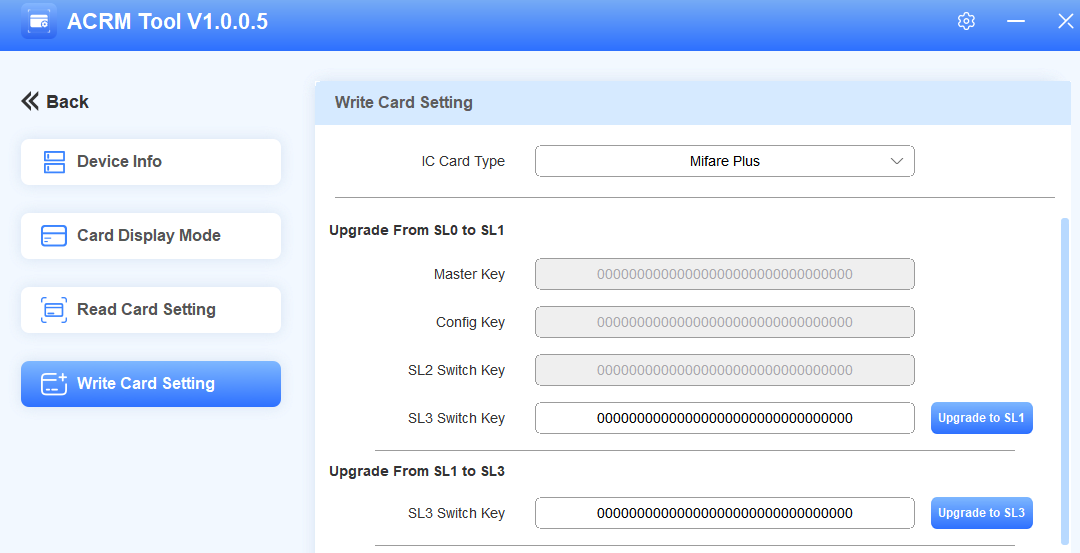
اضبط نوع بطاقة IC على Mifare Plus. لا يمكن تغيير المفتاح الرئيسي، ومفتاح الإعدادات، ومفتاح SL2 Switch.
قم بترقية البطاقة. إذا كانت البطاقة جديدة، يجب ترقيتها على الأقل إلى SL1 للاستخدام.
لترقية البطاقة من SL0 إلى SL1، قم بتخصيص مفتاح مفتاح SL3 بحد أقصى 16 بايت. ثم اضغط على الترقية إلى SL1.
لترقية البطاقة من SL1 إلى SL3، أدخل مفتاح مفتاح SL3 الذي ضبطته. ثم اضغط على ترقية إلى SL3.
لا يمكن ترقية البطاقة من SL0 إلى SL3.
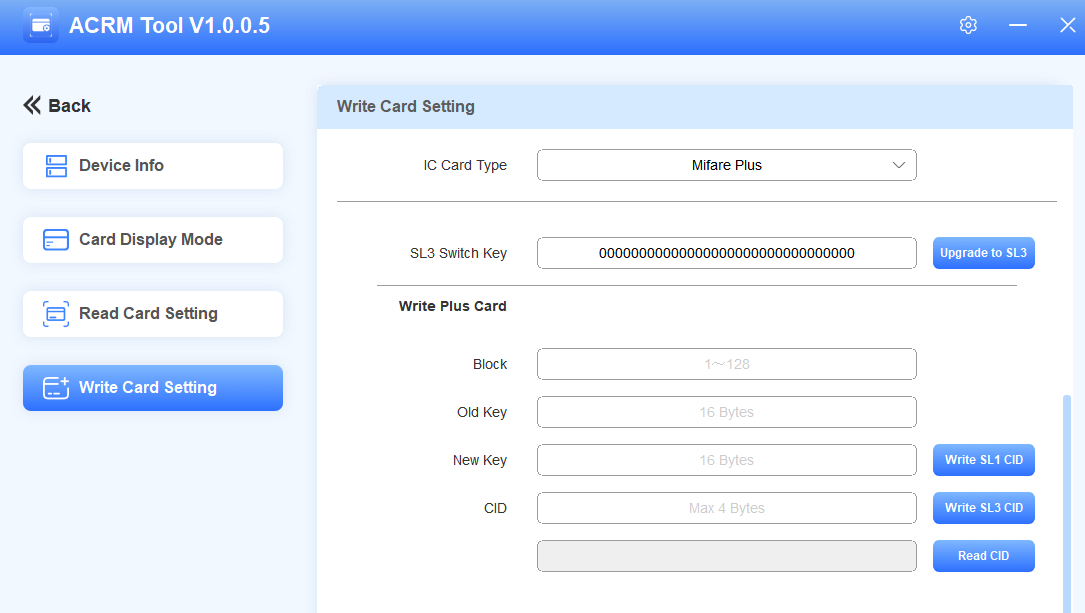
أدخل رقم الكتلة (من 1 إلى 128). لا تقم بإدخال هذه الأرقام: "3، 7، 11، 15، 19، 23، 27، 31، 35، 39، 43، 47، 51، 55، 59، 63، 67، 71، 75، 79، 83، 87، 91، 95، 99، 103، 107، 111، 115، 119، 123، 127".
ملاحظة
ذاكرة بطاقة Mifare مقسمة إلى عدة قطاعات، وكل قطاع مقسم إلى 4 كتل (من الكتل 0 إلى 3). القطاع أو الكتلة هو المكان الذي تكتب فيه بيانات البطاقة المشفرة.
الكتلة 3 (الكتلة الرابعة) تستخدم لتخزين المفتاح. لذا، تجنب إدخال رقم الكتلة الرابعة في كل قطاع.
هنا يأتي المفتاح القديم. هو 32-بت F (غير حساس للحرف) بشكل افتراضي للبطاقات الجديدة. إذا لم يكن كذلك، يرجى التأكد من مزود الخدمة.
خصص المفتاح الجديد ذو 16 بايت واضغط على كتابة البطاقة.
اكتب رمز SL1 CID: اكتب المفتاح في بطاقة SL1.
اكتب SL3 CID: اكتب المفتاح في بطاقة SL3.
نصيحة
إذا فشل كتابة البطاقة، قم بإزالة البطاقة، وأعدها إلى ACR-CID01 وحاول مرة أخرى.
يمكنك النقر على قراءة CID للتحقق من رمز البطاقة.
ديسفير
المفاهيم
تدعم بطاقات Fire (معيار تشفير البيانات) خوارزميات تشفير متقدمة، بما في ذلك AES، مما يوفر مستوى عاليا من الأمان لمعاملات البيانات.
كل بطاقة تحتوي على تطبيقات، ويمكن لكل تطبيق تخزين الملفات و14 مفتاحا. هذه أجزاء أساسية لقراءة بطاقات ديسفاير.
ضع البطاقة على ACR-CID01 أثناء ضبط البطاقة.
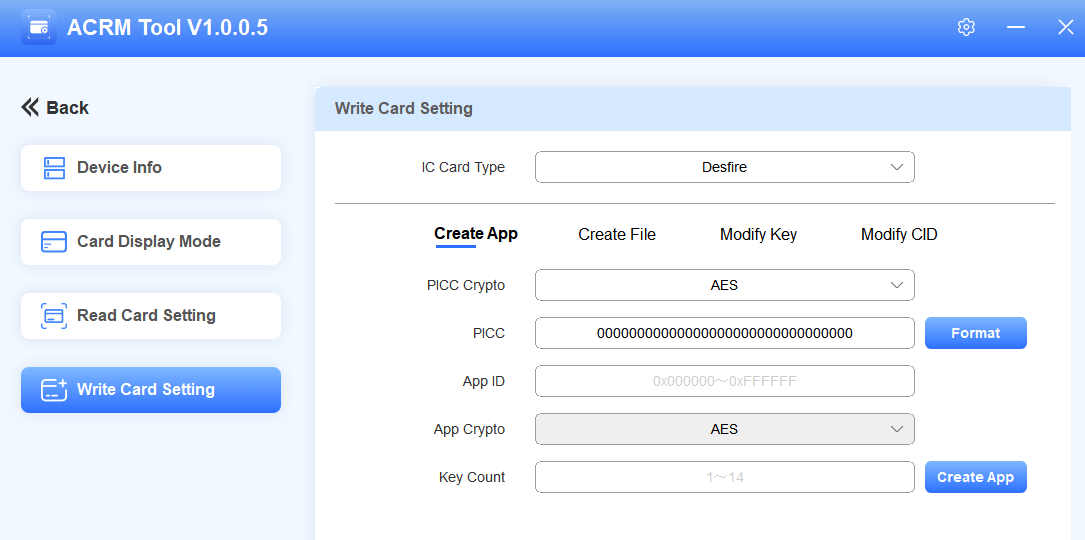
إنشاء تطبيق
اضبط نوع بطاقة IC على Desfire. اختر نوع PICC Crypto من AES وDES. بالنسبة لبطاقات Akuvox Desfire، هي DES. إذا كانت بطاقة طرف ثالث، يرجى التأكد من مزود الخدمة.
إذا كنت بحاجة لتهيئة البطاقة، أدخل مؤشر PICC واضغط على التنسيق. الافتراضي هو 0 32-بت لبطاقات Akuvox Desfire.
خصص معرف التطبيق من 1 إلى 16,777,215. ينصح بإدخال سداسي عشري مكون من 6 أرقام إذا كنت ترغب في استخدام الجهاز مع هواتف أبواب Akuvox أو محطات تحكم في الوصول.
اضبط عدد المفاتيح ب 14 على الأكثر. عدد المفاتيح يحدد معرف المفتاح. على سبيل المثال، إذا أدخلت 4، يمكنك تعيين 4 مفاتيح بمعرف المفاتيح 0 و1 و2 و3.
انقر على إنشاء التطبيق. سيظهر "إنشاء التطبيق بنجاح".
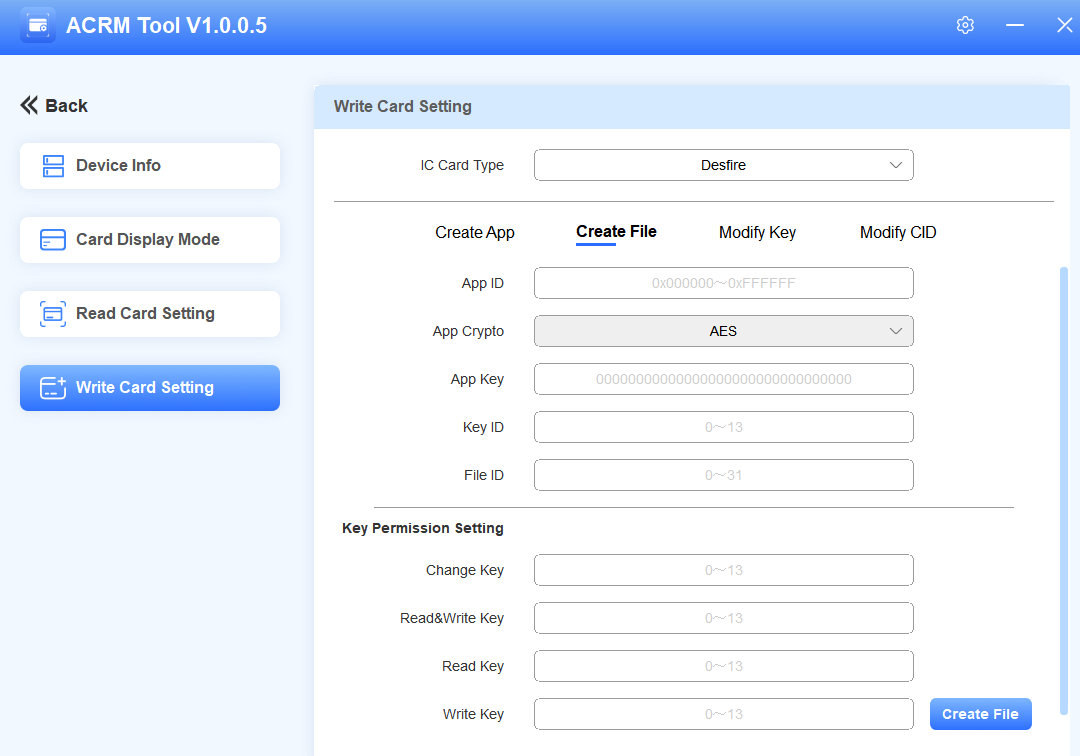
إنشاء ملف
أدخل معرف التطبيق الذي قمت بتحديده في واجهة إنشاء التطبيق .
أدخل مفتاح التطبيق.
إذا كانت بطاقة Akuvox Desfire، فهي 32-بت 0 بشكل افتراضي.
إذا كانت بطاقة طرف ثالث، يرجى التأكد من مزود الخدمة.
أدخل معرف المفتاح بناء على عدد المفاتيح الذي اخترته في واجهة إنشاء التطبيق . على سبيل المثال، إذا كان عدد المفاتيح 1، فإن معرف المفتاح هو 0. إذا كان 2، فإن معرف المفتاح للمفتاح الأول هو 0، والمفتاح الثاني هو 1.
خصص معرف الملف من 0 إلى 31.
قم بتعيين صلاحيات المفاتيح. يمكنك منح صلاحيات لمفاتيح محددة.
أدخل معرف المفتاح المقابل عندما تحتاج إلى قراءة و/أو كتابة CID البطاقة. يرجى ملاحظة أن وظيفة تغيير مفتاح التغيير غير متوفرة حاليا.
إذا كان عدد المفاتيح هو 1، يمكنك تعيين جميع القيم إلى 0.
انقر على إنشاء ملف. سيظهر "تم إنشاء ملف بنجاح".
بعد إنشاء التطبيق والملف، يتم تشفير البطاقة. إذا أردت تغيير رمز التطبيق ورمز البطاقة، انتقل أكثر إلى قسمي تعديل المفتاح وتعديل CID .
تعديل المفتاح
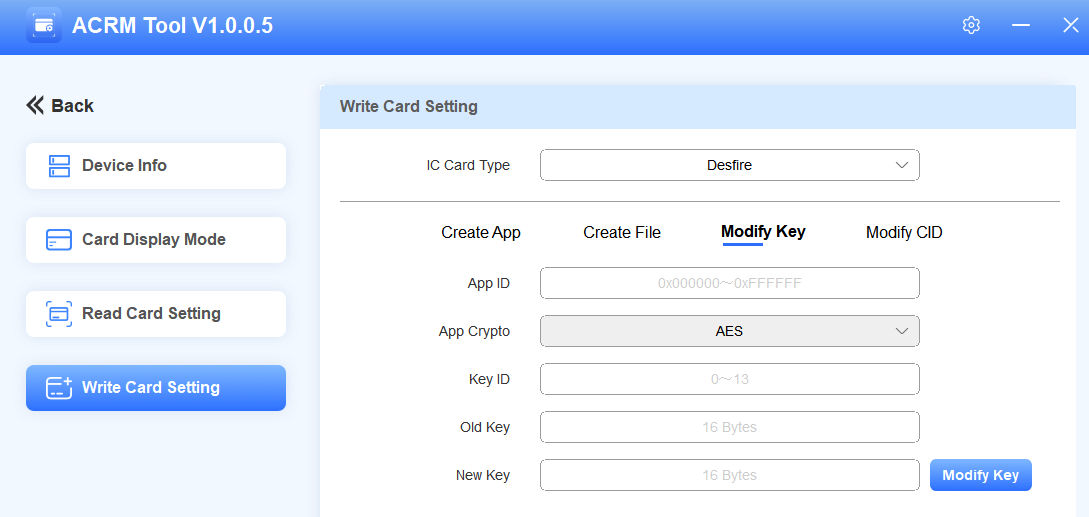
يمكنك تعديل مفتاح التطبيق لمفاتيح محددة. ثم قم بتعيين مفاتيح مختلفة للأشخاص ذوي صلاحيات مختلفة لتعيين البطاقات.
أدخل معرف التطبيق ومعرف المفتاح المطلوب.
هنا يأتي دور المفتاح القديم.
أدخل المفتاح الجديد واضغط على تعديل المفتاح.
نصيحة
إذا فشل كتابة البطاقة، قم بإزالة البطاقة، وأعدها إلى ACR-CID01 وحاول مرة أخرى.
تعديل CID
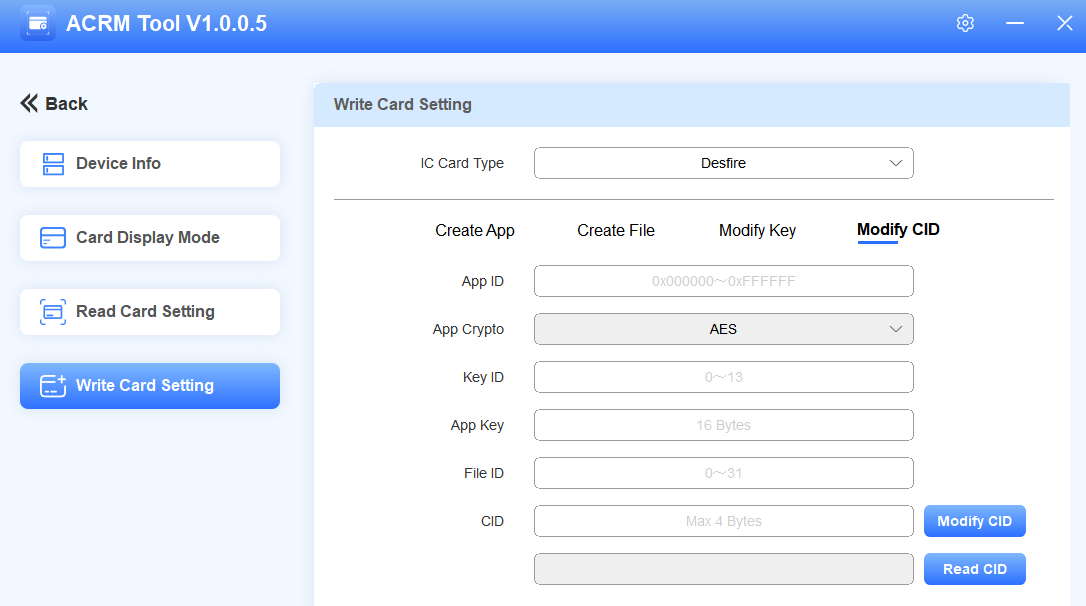
أدخل معرف التطبيق ومعرف المفتاح. يرجى ملاحظة أن هذا المفتاح يجب أن يمنح الإذن لكتابة وقراءة CID على واجهة إنشاء الملف .
أدخل مفتاح التطبيق ومعرف الملف.
دخل CID الجديد بسعة 4 بايت كحد أقصى.
يمكنك النقر على قراءة CID للتحقق من رمز البطاقة.
نصيحة
إذا فشل كتابة البطاقة، قم بإزالة البطاقة، وأعدها إلى ACR-CID01 وحاول مرة أخرى.
قراءة البطاقات
يدعم ACR-CID01 قراءة بطاقات الدوك المتكاملة غير المشفرة، وبطاقات Mifare Classic، وMifare Plus، وبطاقات Desfire. قبل قراءة البطاقات، تأكد من اختيار نوع بطاقة IC المناسبة.
ملاحظة
بالنسبة للبطاقات غير المشفرة، يمكنك إخراج رموز البطاقة بوضع البطاقة مباشرة على الجهاز.
بالنسبة لبطاقات التشفير اللازمة، تحتاج أولا إلى تشفيرها.
إذا كانت البطاقة مشفرة ومقدمة من مزود الخدمة الخارجي، يرجى تأكيد معلومات التشفير مع المزود.
إذا لم تكن البطاقة مشفرة، يمكنك استخدام ACR-CID01 لتشفيرها. يرجى الرجوع إلى قسم كتابة البطاقات .
اختر نوع بطاقة IC في واجهة إعداد بطاقة القراءة .
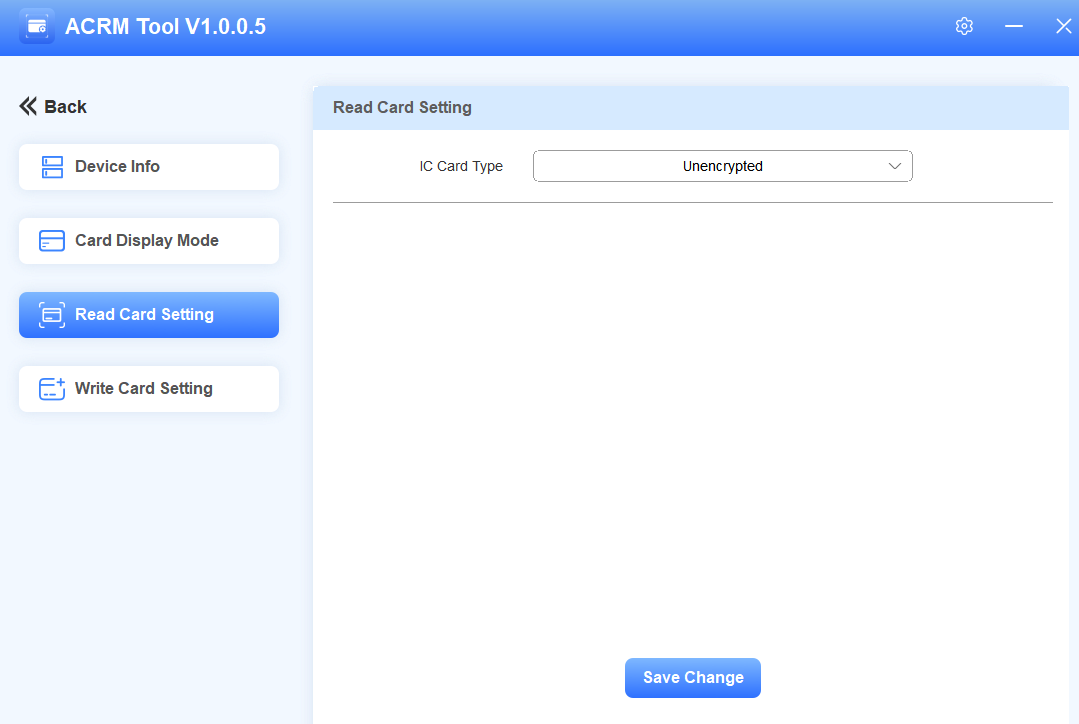
البطاقات غير المشفرة
قم بتعيين نوع بطاقة IC على غير مشفر وهو الخيار الافتراضي.
انقر على حفظ التغيير.
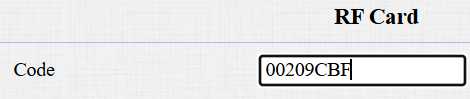
حرك مؤشر الفأرة إلى الصندوق المطلوب وضع البطاقة على الجهاز.
سيتم عرض رمز البطاقة تلقائيا.

ميفار كلاسيك
اضبط نوع بطاقة IC على Mifare Classic.
أدخل القطاع وأرقام الحظر التي تخزن بيانات البطاقة المشفرة.
أدخل مفتاح الحجر.
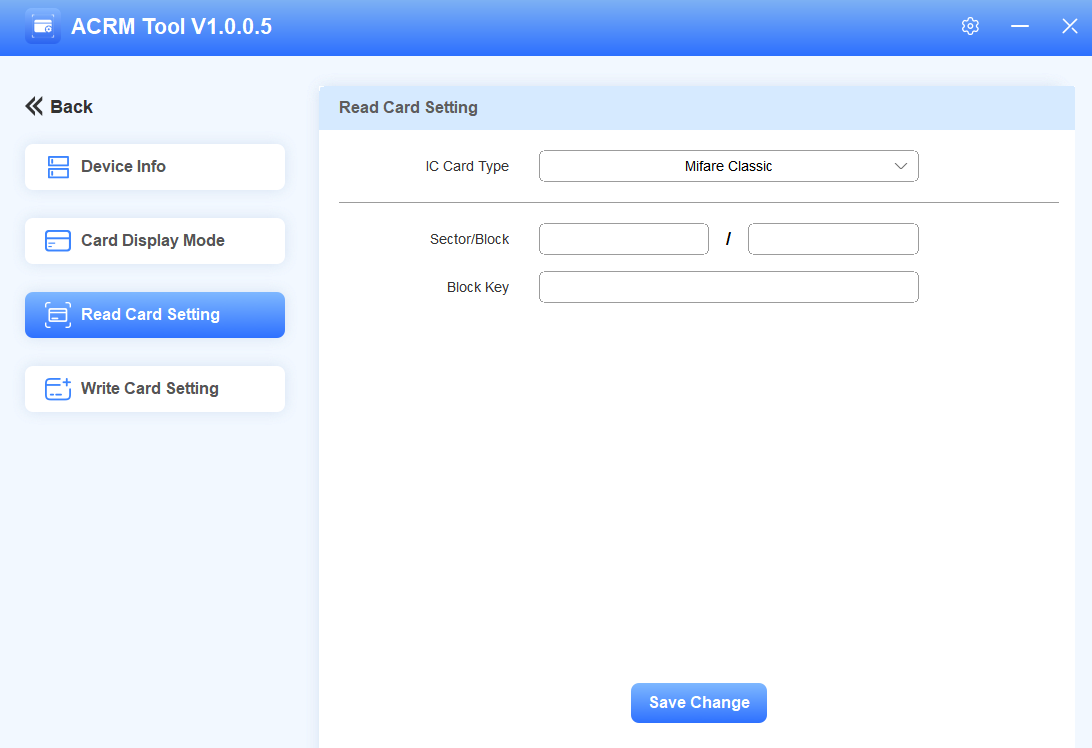
انقر على حفظ التغيير.
حرك مؤشر الفأرة إلى الصندوق المطلوب وضع البطاقة على الجهاز. سيتم عرض رمز البطاقة تلقائيا.
ميفار بلس
اضبط نوع بطاقة IC على Mifare Plus. يمكنك إعداد ثلاثة خيارات. هذا يعني أنه يمكنك استخدام ثلاثة أنواع من بطاقات Mifare Plus. عند تمرير بطاقة، طالما أن أحد الخيارات يطابق مفتاح SL1 أو 3 للبطاقة، سيتم إخراج رمز البطاقة في الكتلة التي حددتها.
حدد الكتلة (الكتلة) التي سيتم قراءتها في الاختيارات.
هنا يأتي دور مفتاح SL1 أو SL3.
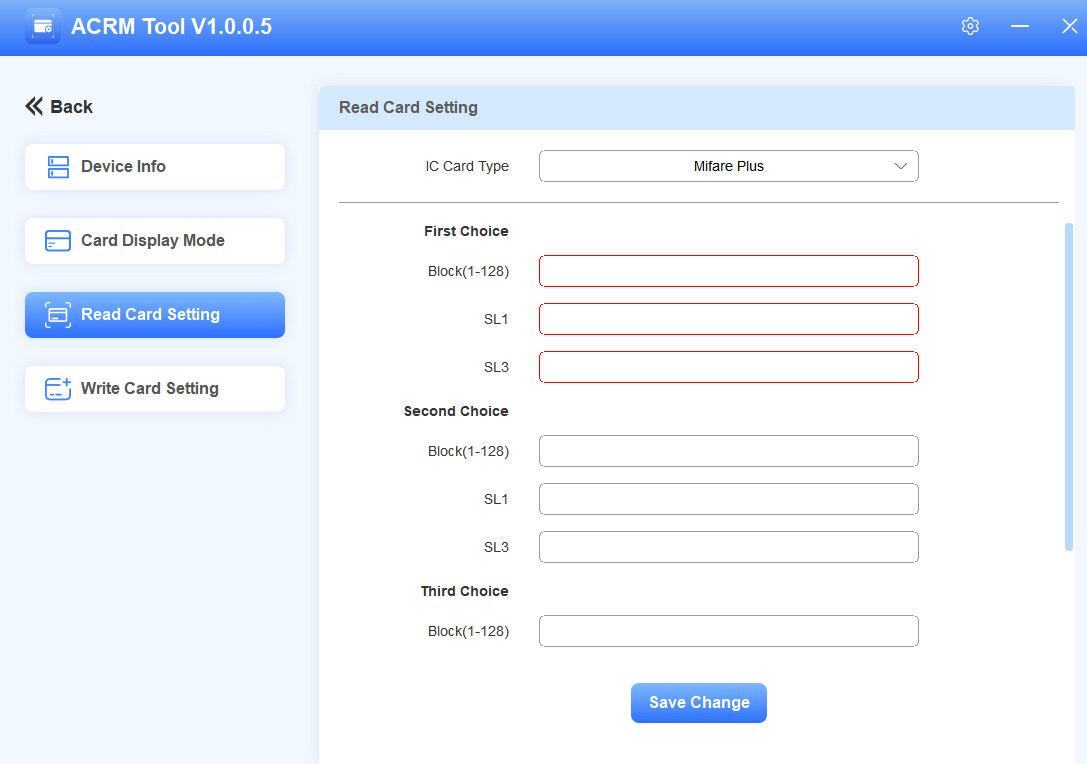
انقر على حفظ التغيير.
حرك مؤشر الفأرة إلى الصندوق المطلوب وضع البطاقة على الجهاز. سيتم عرض رمز البطاقة تلقائيا.
ديسفير
اضبط نوع بطاقة IC على Desfire.
أدخل معرف التطبيق، معرف الملف، معرف المفتاح، ومفتاح التطبيق.
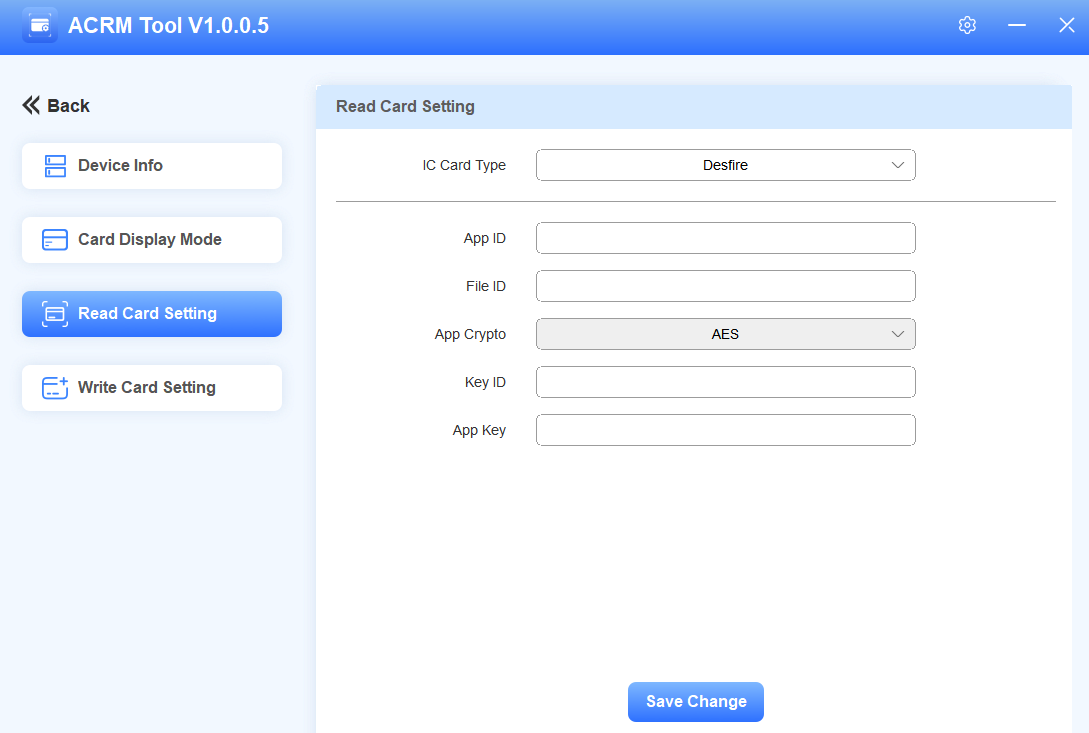
انقر على حفظ التغيير.
حرك مؤشر الفأرة إلى الصندوق المطلوب وضع البطاقة على الجهاز. سيتم عرض رمز البطاقة تلقائيا.